


 היום הצוות שלנו עומד לבחון מקרוב את EaseUS Data Recovery Wizard – מה זה, מה הוא באמת מסוגל לעשות, והיכן הוא עדיין נכשל. השתמשנו בכלי הזה במגוון מקרי שיחזור לאורך השנים, כך שזו לא התרשמות ראשונית. זו סקירה מעשית של EaseUS Data Recovery Wizard Pro, המבוססת על בדיקות אמיתיות. אם אתם תוהים האם כדאי לשדרג לגרסת ה-Pro או האם זה בטוח להריץ אותו על המערכת שלכם, יש לנו תשובות.
פסק דין מהיר
הכי מתאים ל: משתמשי בית מזדמנים שרוצים קצת ליווי יד ומחזרים לא צריכים לשחזר קבצים מורכבים.
EaseUS Data Recovery Wizard מספק תוצאות שחזור טובות למצבים נפוצים של אובדן נתונים. הגרסה החינמית מאפשרת לשחזר עד 2GB, מה שיכול להיות מועיל לבדיקה, אך רמות המחיר הגבוהות נכנסות לפעולה במהירות לאחר מכן. היא כוללת תכונות תיקון קבצים בסיסיות אך חסרה אפשרויות שחזור מתקדמות כמו יצירת תמונת כונן או התאמה אישית מעמיקה. זו בחירה מוצקה למשימות פשוטות, אך משתמשים מתקדמים ימצאו תמורה ויכולת טובות יותר במקום אחר.
Pros
- ממשק נקי שקל להתמצא בו
- ביצועי סריקה טובים בכוננים תקינים
- תיקון קבצים מובנה לתמונות וסרטונים
- מסנן שחזור עוזר לצמצם תוצאות לפי סוג קובץ או מיקום
- תמיכת לקוחות כוללת צ’אט חי וסיוע בדוא”ל
- המחיר מרגיש גבוה
- הגרסה החינמית מוגבלת
- אין אפשרות ליצירת דמות דיסק, דבר שחשוב עבור כוננים כושלים
- חסרים כלים מתקדמים
- התמיכה ב-Raid/NAS בסיסית ואינה מתאימה למערכים מורכבים
- תצוגה מקדימה של קבצים חסרה
- חלק מהפורמטים הלא שגרתיים אינם משוחזרים באופן אמין
- זמני הסריקה סבירים אך אינם מהטובים ביותר בקטגוריה
מהו EaseUS Data Recovery Wizard?
EaseUS הוא אחד מהשחקנים הידועים ביותר בתחום שחזור הנתונים. הוא קיים מאז 2004 וצבר מוניטין על כך שהוא מציע כלים קלים לשימוש לשחזור עבור משתמשי Windows ו-Mac. היום נבחן מקרוב את EaseUS Data Recovery Wizard Pro – מוצר הדגל של החברה להחזרת קבצים שאבדו מכוננים קשיחים, כונני USB, כרטיסי זיכרון, ועוד.
הוא פועל על Windows 7 עד 11, וכן על כל הגרסאות המרכזיות של Windows Server מ-2003 ועד 2022.
יש גם גרסה ל-macOS, אך הבדיקות שלנו התמקדו ב-Windows.
תמיכה במכשירים ובמערכות קבצים
EaseUS פועל עם מגוון רחב של מערכות קבצים.
- ב-Windows, אתה מקבל תמיכה ב-NTFS, FAT12/16/32, exFAT, ReFS, ואפילו פורמטים של Linux כמו ext2, ext3, ו-ext4.
- אם אתה עובד עם כונן בפורמט HFS+ של Mac ב-Windows, הוא עדיין ינסה לסרוק אותו, אך התוצאות עשויות להיות משתנות.
בצד החומרה, הוא מטפל ביסודות בצורה טובה. כונני HDD ו-SSD פנימיים, כוננים חיצוניים, דיסק און קי, כרטיסי SD וכרטיסי זיכרון נוספים. ניתן גם לסרוק כוננים שאינם ניתנים לאתחול או שקרסו, כל עוד תחבר אותם למערכת שפועלת.
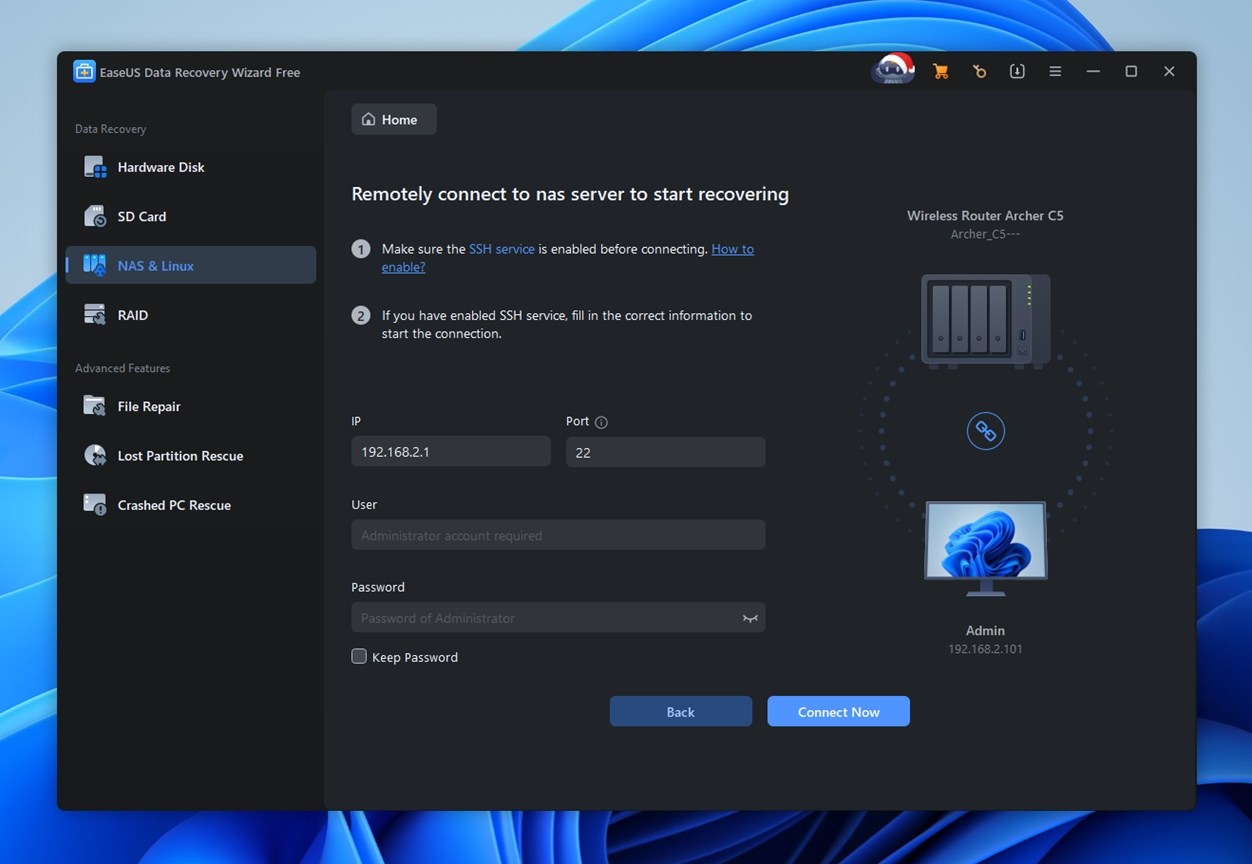
התקנים NAS והגדרות RAID מוזכרים באתר הרשמי, אך אל תצפו לתמיכה מלאה ברמת ארגון. הוא יכול לעבוד עם מערכות NAS בסיסיות או מערכים משוכפלים/מפוספסים (RAID 0 ו-1), אך כל דבר מעבר לכך (RAID 5, 6, או JBOD עם כוננים חסרים) נמצא מחוץ להישג ידו. אין גם מודול לבנייה מחדש של RAID.
מצבי סריקה ותכונות נוספות
כמו רוב הכלים הדומים, EaseUS מציע גם סריקה מהירה וגם סריקה מעמיקה (סריקה מתקדמת). אינך צריך לבחור – שני המצבים פועלים אוטומטית ברצף כאשר אתה סורק כונן. הסריקה המהירה מתחילה ראשונה ובדרך כלל מאתרת קבצים שנמחקו לאחרונה, בעוד שהסריקה המעמיקה עוברת שכבה אחר שכבה כדי לשחזר נתונים מכוננים שעברו פורמט, נפגמו או נמצאים במצב RAW.
מלבד כלי השחזור המרכזיים, EaseUS כולל מודול תיקון קבצים בסיסי. הוא יכול לנסות לתקן קבצי וידאו פגומים או לא ניתנים לניגון, תמונות שנפגעו ומסמכים שבורים. ניסינו אותו על מספר קבצי JPEG פגומים ו-MP4 שבור. התוצאות היו מעורבות. חלק מהקבצים נפתחו מחדש, אחרים לא. שימושי כשלב אחרון, לא משהו שאפשר להסתמך עליו.
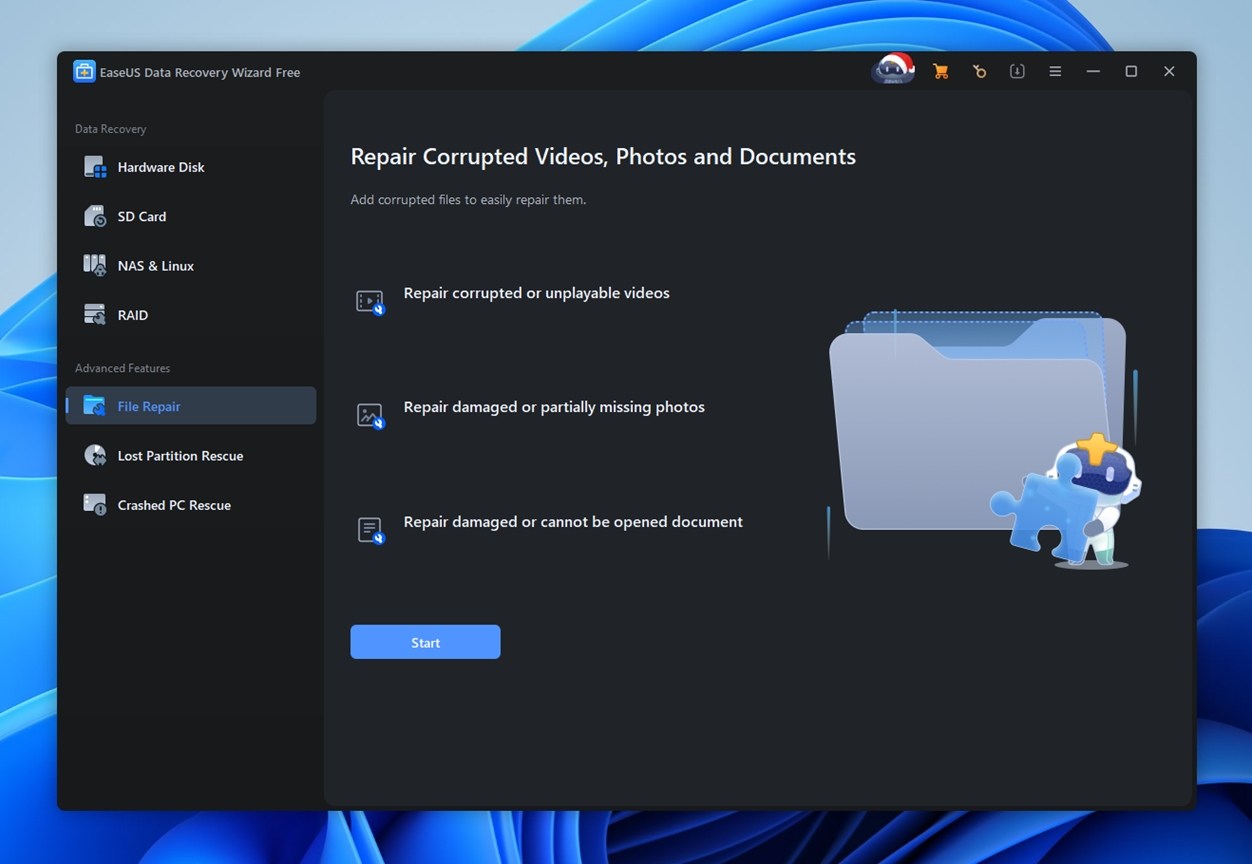
מה שחסר בולט יותר. אין אפשרות ליצור דימויי דיסק או לסרוק קובץ דימוי מאוחר יותר. עבור כוננים לא יציבים, זו מגבלה משמעותית. היינו שמחים לראות את זה מתווסף.
ממשק משתמש ושימושיות
EaseUS Data Recovery Wizard מציע ממשק משתמש שהוא נקי ומעוצב בבירור עם מחשבה על משתמשים לא טכניים. הוא נפתח עם אייקונים גדולים, הצגת נתיבים ברורה, והתקדמות סריקה גלויה בחלק התחתון. תצוגת עץ התיקיות מחקה את Windows Explorer, מה שעוזר לרוב האנשים להרגיש בנוח מיד.
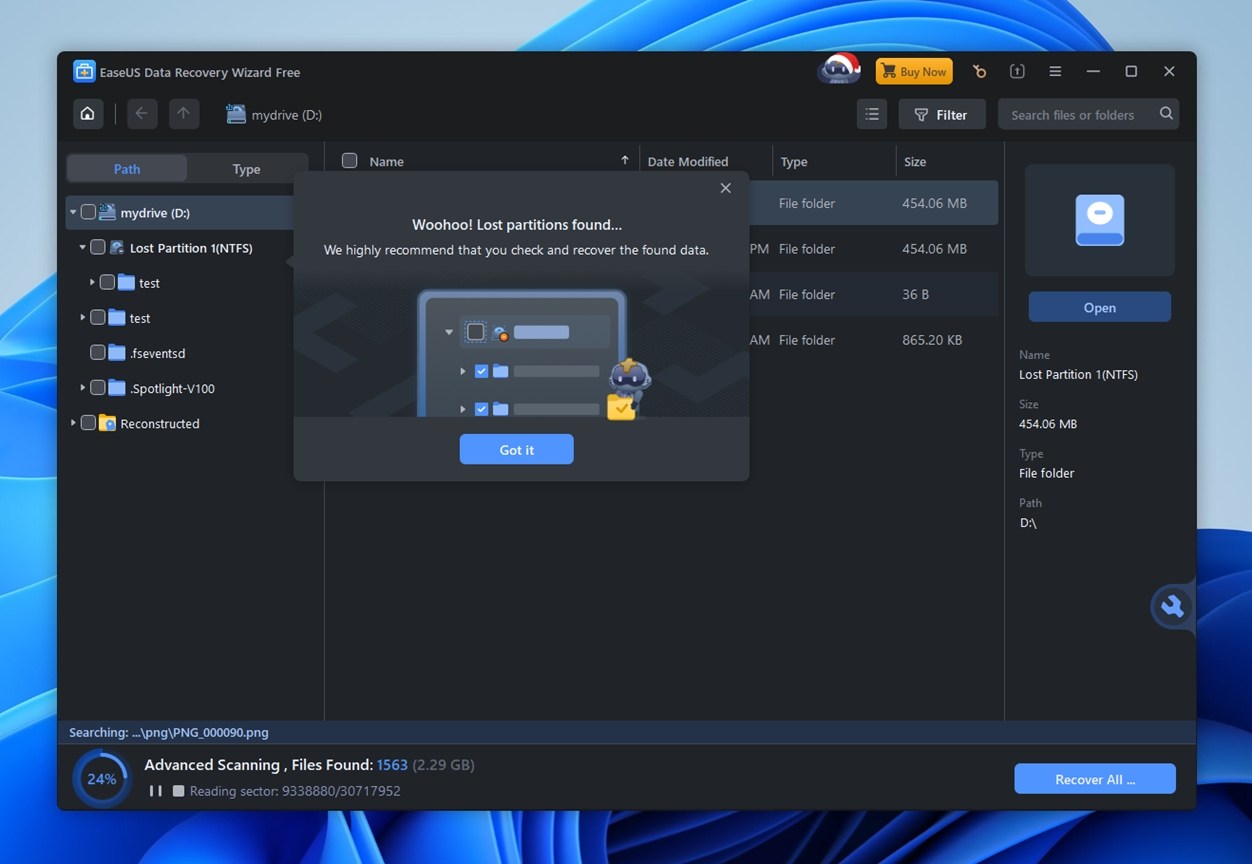
כפי שמוצג בצילום המסך, האפליקציה מציגה לעיתים קרובות חלונות קופצים וטיפים כמו “וויי! מחיצות שאבדו נמצאו”, יחד עם קמעות מצוירות והוראות ידידותיות. בעוד שחלק מהמשתמשים המתקדמים עשויים למצוא זאת מעט מוגזם, זה מועיל עבור משתמשים פחות מנוסים שמנווטים שחזור נתונים בפעם הראשונה.
הפריסה אינטואיטיבית. התקנים ומחיצות מוצגים משמאל, קבצים ששוחזרו מופיעים במרכז, ומטאדטה מופיע מימין. כלי חיפוש וסינון מובנים גם כן.
בסך הכל, EaseUS שומרת על פשטות מבלי להיראות מיושנת או בסיסית מדי.
EaseUS גם נותן לך את האפשרות לעבור בין מצב תאורה למצב כהה, מה שתמיד מוערך על ידינו. לא כולם אוהבים להסתכל על ממשק לבן ובהיר בזמן סשנים של שחזור, במיוחד בלילה. תוספת נחמדה.
כיצד אנו בודקים
כדי לשמור על הוגנות בכל התחומים, השתמשנו באותן הגדרות בהן השתמשנו בכל מבחני שחזור הקבצים האחרונים – כוננים זהים, ערכות קבצים עקביות, ותסריטים מהחיים האמיתיים. גישה זו מאפשרת לנו להעריך את EaseUS Data Recovery Wizard מול כלים אחרים בתנאים שווים.
הרצנו אותו בשלושה מקרי שחזור עיקריים:
- מקרה 1. דיסק Seagate Barracuda בנפח 1TB שמלא בכ-1,500 קבצים בתיקיות מקוננות. הכל נמחק וגם סולק מהאשפה.
- מקרה 2. כרטיס microSD מסוג Samsung EVO Plus בנפח 64GB שהפך לבלתי קריא (RAW).
- מקרה 3. דיסק און קי SanDisk Ultra USB 3.0 בנפח 16GB שעבר פירמוט מהיר ל-NTFS (הדמיית פירמוט בטעות).
תערובת הקבצים הייתה מכוונת להיות רחבה. בדקנו תמונות (JPG, PNG), פורמטים RAW (CR2, NEF), סרטונים (MP4, MOV, GoPro), מסמכים (DOCX, PDF), אודיו (MP3, FLAC), ואפילו קבצי ZIP ו-EXE. רצינו לראות לא רק מה EaseUS יכול למצוא, אלא גם האם הקבצים חוזרים פונקציונליים.
כמובן, תוצאות השחזור הן הלב של כל כלי לשחזור נתונים – ונתנו לזה את המשקל הראוי. אבל אנחנו לא עוצרים שם כשאנחנו מחשבים את הציון הסופי.
הערכנו את הכלי על פני ארבעה מדדים מרכזיים:
| מדד | מה מדדנו |
| שיעור הצלחת שחזור | כמה קבצים חזרו שלמים ושמישים |
| מהירות סריקה | זמן סריקה כולל ותגובתיות כללית |
| קלות שימוש | עד כמה התהליך הרגיש אינטואיטיבי, ויציבות הממשק |
| תמורה למחיר | מה תקבל בחינם לעומת בתשלום (והאם המחיר מרגיש מוצדק) |
המספרים האלה, בנוסף לניסיון המעשי שלנו, עיצבו את הציון הסופי שתראה בסוף הסקירה.
האם EaseUS Data Recovery Wizard בטוח?
כמו עם רוב התוכנות, אנשים לעיתים קרובות תוהים: האם זה בטוח? זהו חשש בהחלט מוצדק – ושאלה שעולה כל הזמן ב-רדיט ובפורומים. כדאי להיות זהירים לגבי מה שמתקינים, במיוחד כלים שדורשים גישה עמוקה למערכת כמו אפליקציות לשחזור נתונים.
אז האם EaseUS בטוח? כן, זה בטוח.
בדיוק כמו כל כלי אחר שאנו מעריכים, EaseUS עבר את בדיקות האבטחה הסטנדרטיות שלנו. התחלנו עםVirusTotal, אשר מריץ אותו דרך עשרות מנועי אנטי-וירוס.
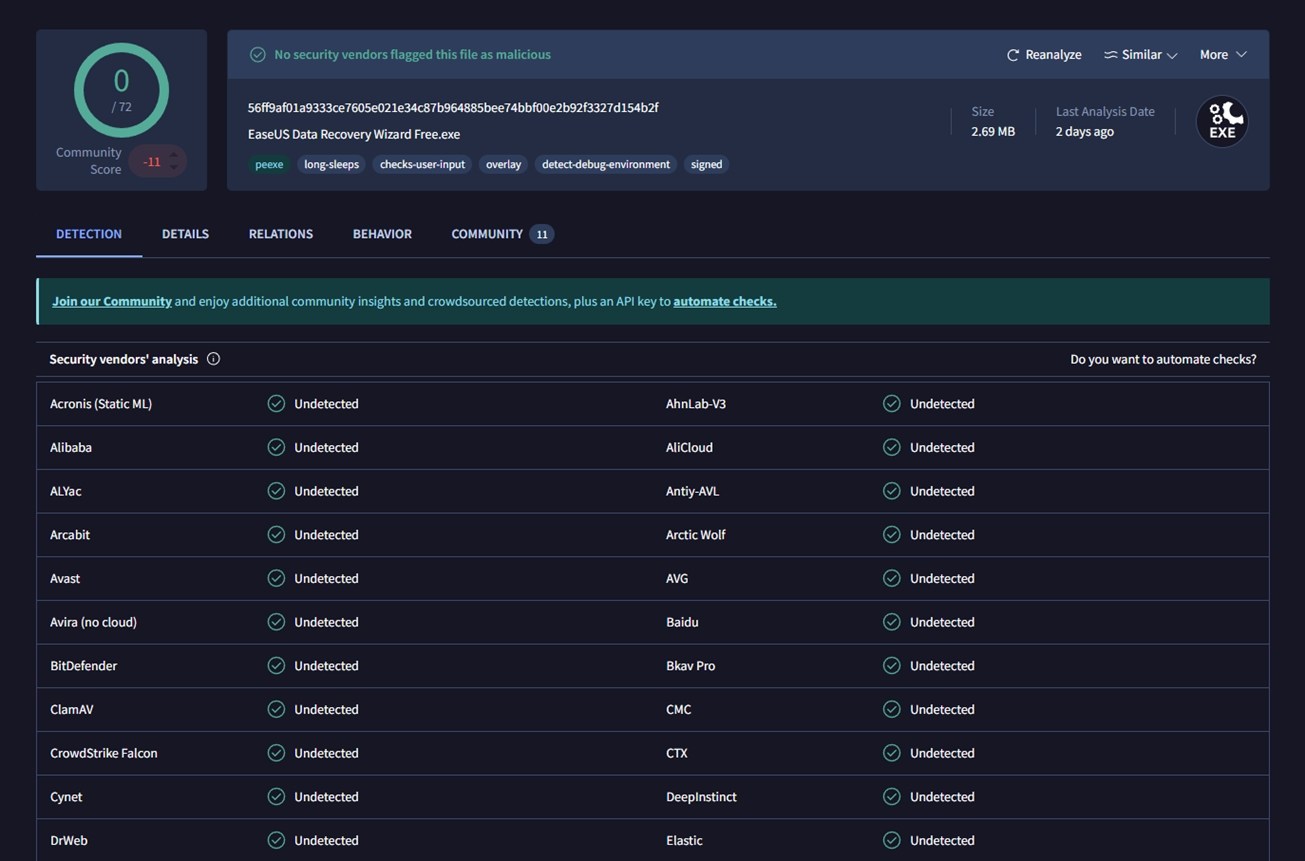
אף אחד מהם לא סימן את זה. זה 0/72 גילויים, כפי שניתן לראות בצילום המסך למעלה. אין כאן שום התנהגות מפוקפקת.
בנוסף, כדי לכסות את כל האפשרויות, סרקנו את מערכת הבדיקה עם Avast לאחר שכל הבדיקות הסתיימו – הכול חזר נקי. כך שאם אתה חושש מתוכנה זדונית, אתה יכול להיות רגוע.
תהליך שחזור נתונים של EaseUS
לפני שנצלול לתוצאות הבדיקה, בואו נעבור במהירות על איך EaseUS עובד. זהו תהליך פשוט, אז לא נתעכב עליו יותר מדי, אך שווה להסביר אותו כדי לתאר את הרקע.
ברגע שאתה מפעיל את האפליקציה, מוצגת בפניך רשימה של התקני אחסון מחוברים. כוננים חיצוניים מופיעים בראש הרשימה, ואחריהם הדיסקים הפנימיים.
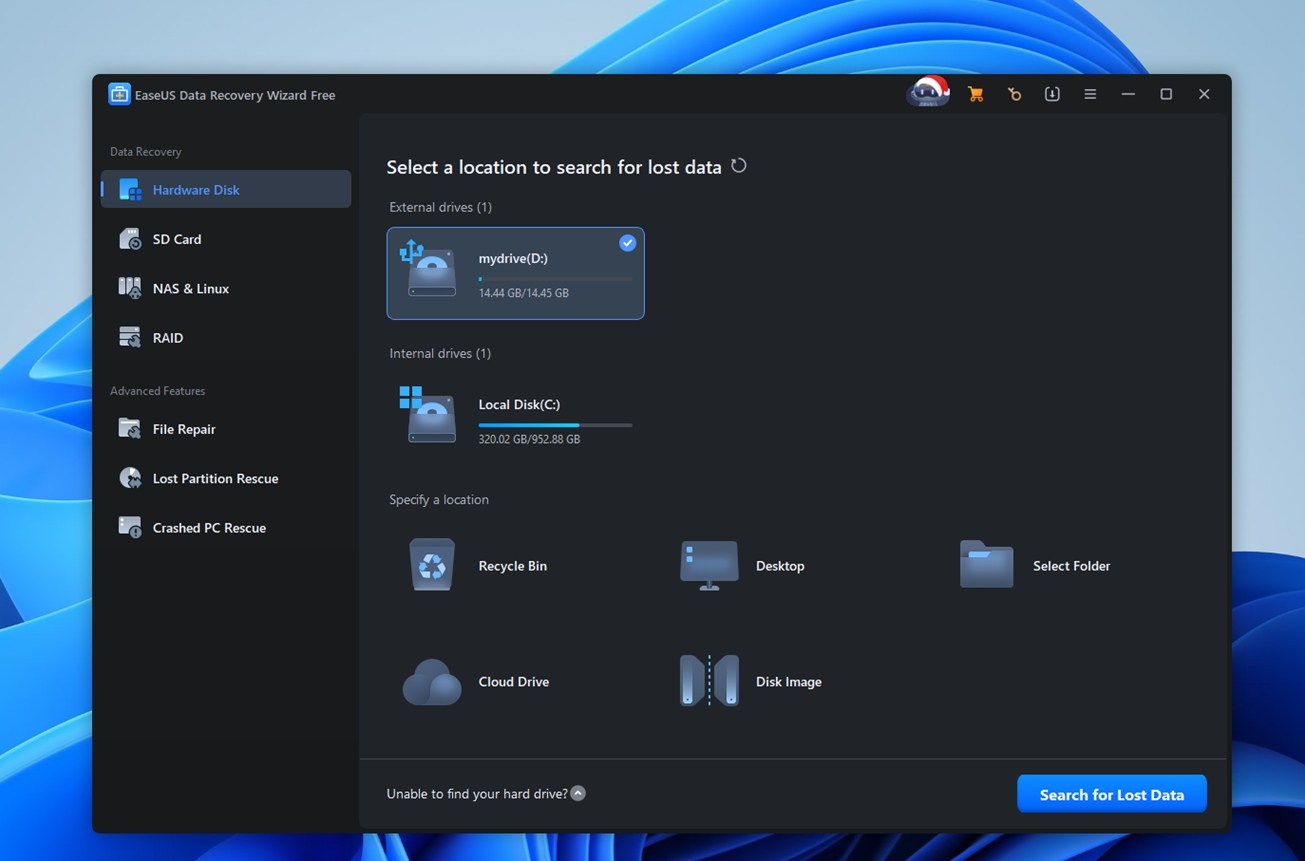
ברגע שלוחצים על Search for Lost Data, הסריקה מתחילה מייד.
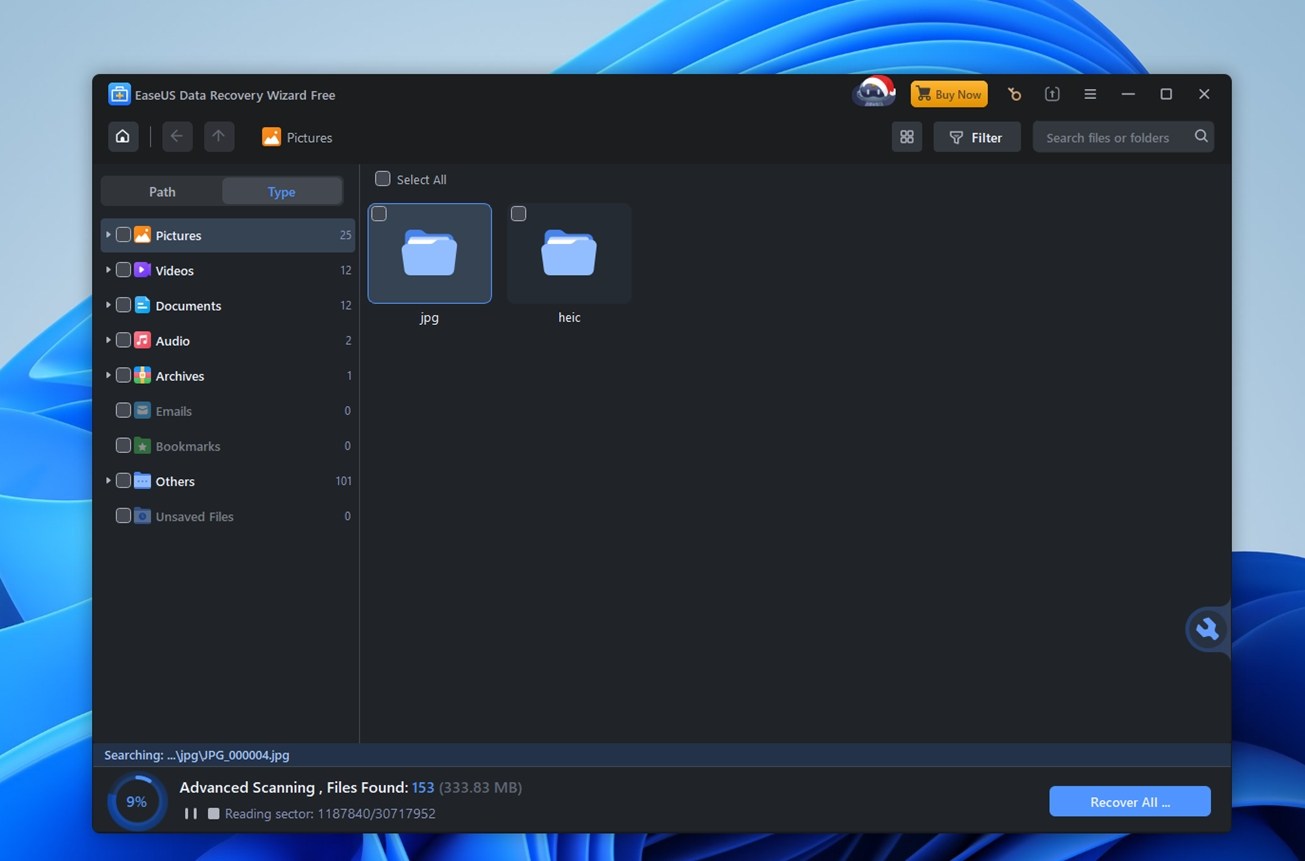
משתמשים בפעם הראשונה מקבלים הקדמה קצרה עם הסברים שמצביעים על רכיבי ממשק חשובים. דברים כמו “לחץ כאן לסריקה” או “האייקון הזה מציג סוגי קבצים.” זה מועיל אם אתה חדש.
כשהסריקה פועלת, תוצאות מתחילות להופיע בזמן אמת. תראה ספירת קבצים חיה ומעקב אחוזים לאורך החלק התחתון של החלון, שמעדכנים אותך כל הזמן. אין צורך להמתין לסיום הסריקה; תוכל להתחיל לעיין בתוצאות מיד.
הניווט אינטואיטיבי למדי. קבצים מקובצים לפי סוג או מבנה התיקיות המקורי, וניתן להעמיק לפי קטגוריה, כמו JPG, PNG, BMP, או GIF, או להשתמש בשורת החיפוש כדי לאתר משהו מסוים.
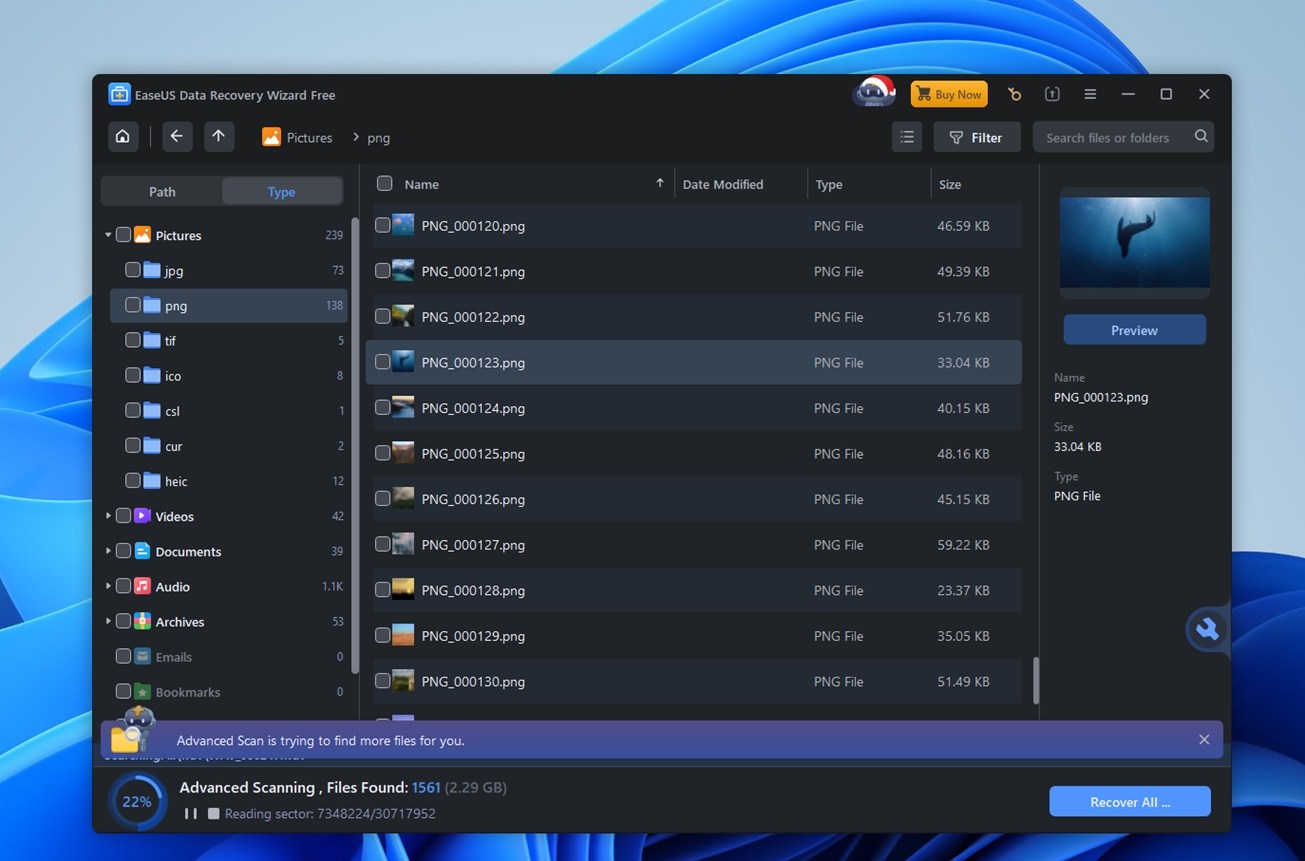
עם זאת, תכונת התצוגה המקדימה היא נקודת תורפה. היא תומכת רק בטווח מוגבל של סוגי קבצים, והביצועים לא עקביים. נתקלנו בכמה הודעות “טוען, אנא המתן”, אפילו בקבצים קטנים. בנוסף, מגבלת הגודל של התצוגה המקדימה היא 100MB, אז אם אתה מנסה להציץ בסרטונים גדולים או בתמונות RAW, תשכח מזה. בהשוואה לכלים כמו Disk Drill או Recoverit, החלק הזה פחות מוצלח.
לאחר שסימנת את הקבצים שברצונך לשחזר, לחץ על שחזר. בחר את יעד השמירה (זכור: אל תשמור בכונן שממנו אתה משחזר!), וזה הכול. פשוט.
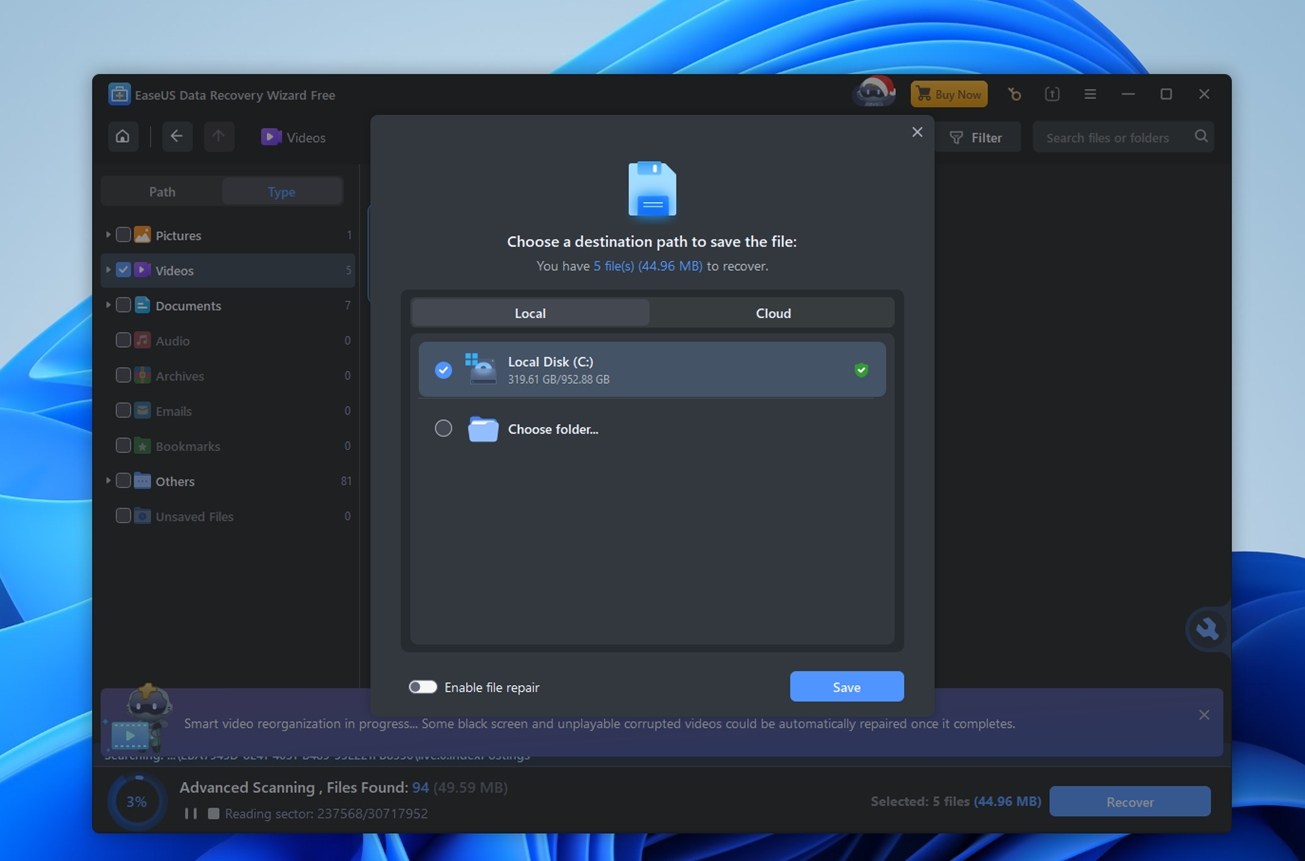
כפי שאתה רואה, אין כאן שום דבר מסובך. זה לא R-Studio, UFS Explorer או PhotoRec. אין צורך לדעת שום דבר על חתימות קבצים או מבני מחיצות. אם אתה מרגיש בנוח לנווט בתיקיות במנהל קבצים, תרגיש כאן כמו בבית.
ביצועי שחזור
עכשיו בואו ניגש לחלק החשוב ביותר בסקירה שלנו על EaseUS Data Recovery Wizard – עד כמה הוא באמת ביצע את עבודתו?
כך נראה הביצועים של EaseUS (בהתבסס על שיעורי השחזור שמדדנו):
| תרחיש | אחוז הצלחת שחזור* | זמן סריקה | הערות |
| מקרה 1: כונן קשיח 1 TB Seagate Barracuda (NTFS) קבצים שנמחקו (פח אשפה מרוקן) | ~90% אחוז שחזור שימושי (הכי טוב במסמכים) | ~82 | המקרה החזק ביותר בסך הכל. רוב המסמכים הנפוצים שוחזרו וניתן היה לפתוח אותם. מבנה התיקיות נשמר. |
| מקרה 2: כרטיס microSD 64 GB Samsung EVO Plus (RAW, לא קריא) | ~62–77% אחוז שחזור שימושי (תמונות RAW גבוה, וידאו נמוך) | ~40 | תוצאה מעורבת. תמונות RAW שוחזרו טוב יותר מקבצי וידאו רגילים. צפו לשמות קבצים כלליים ולמיון ידני רב יותר. |
| מקרה 3: דיסק-און-קי 16 GB SanDisk Ultra USB 3.0 פורמט מהיר | ~60 נמוך מהמקרים האחרים (משתנה לפי סוג קובץ; וידאו חלש יותר) | ~10 | השחזור עבד, אבל אפשר להישאר עם ערימה מעורבת של קבצים. ייתכן גם שידלג על תיקיות עם המון קבצים קטנים (לא קריטי לרוב האנשים, אבל שווה לדעת). |
לא כללנו את זמן תיקון הקבצים במדידות זמן הסריקה שלנו – רק את הסריקה עצמה. לאחר הסריקה, האפליקציה ניסתה לתקן קבצי וידאו פגומים בנפרד, מה שהוסיף זמן נוסף ולא תמיד הצליח. אז חשוב לזכור זאת.
קבצים שנמחקו (מקרה 1). בכונן Seagate בנפח 1TB, EaseUS תפקד כפי שהיית מצפה מכלי ותיק למשתמשים ביתיים. הוא מצא חלק גדול ממסד הנתונים שנמחק, והקבצים שאנשים הכי דואגים להם (מסמכים ותמונות נפוצות) חזרו במצב טוב. שיעור השחזור השמיש שלנו עמד על כ-90%, והסריקה ארכה כ-82 דקות. מבנה התיקיות נשמר כאן טוב יותר מאשר במקרים האחרים, אם כי עדיין לא היה מושלם. גם שמנו לב שלפעמים הוא דילג על תיקיות שהכילו המון קבצים קטנטנים.
כרטיס ה-microSD במצב RAW (מקרה 2) היה מעורב יותר. EaseUS עדיין הצליחה לשחזר נתונים גם כאשר Windows זיהתה את הכרטיס כבלתי קריא, שזהו כל הרעיון בבדיקת תרחיש זה. זמן הסריקה היה כ-40 דקות. איכות השחזור הייתה תלויה מאוד בסוג הקובץ. תמונות RAW בדרך כלל שוקמו טוב יותר מסרטונים, ואחוז השחזור השמיש הכולל נע סביב ~62–77% בהתאם למה שמחשיבים. שמות ומבנה תיקיות לא נשמרו בצורה מסודרת, כך שזה הפך למצב של “נסדר אחר כך”.
עיצוב מהיר (מקרה 3) הגיע לאמצע, עם ניקוי נוסף. ה-USB בנפח 16GB שעיצבנו במהירות ל-exFAT נסרק בכ-10 דקות. EaseUS שיחזר כמות לא רעה של סוגי קבצים נפוצים, אבל המטרד העיקרי כאן היה ארגון. הרבה קבצים הופיעו בלי נתיבי המקור, כך שנאלצנו להסתמך על מסננים, חיפוש ותצוגות מקדימות. ותצוגות מקדימות… עדיין לפעמים מצליחות ולפעמים לא, במיוחד אם מנסים לאמת קבצי מדיה גדולים.
לא רע בכלל. ביצועים כוללים מוצקים בשלושת מקרי הבדיקה שלנו.
פירוט מחירים
עכשיו בואו נסתכל על תג המחיר. בזמן כתיבת מאמר זה, EaseUS מפרסמת את האפשרויות הבאות עבור הגרסה של Windows.
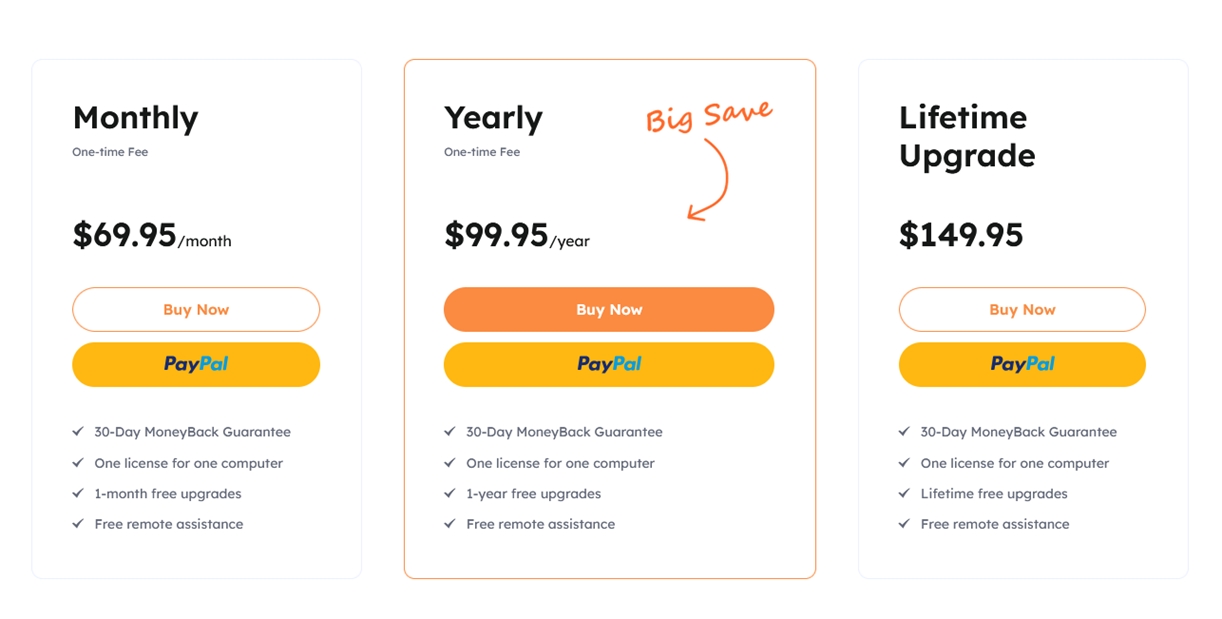
ברור שזה לא האפשרות הכי זולה שיש, ובכנות, התכנית החודשית מרגישה יקרה למדי ב-$69.95. זה יותר ממה שכלים רבים גובים עבור שנה שלמה. הרישיון השנתי ב-$99.95 הרבה יותר הגיוני, וכולל שדרוגים ותמיכה חינם למשך 12 חודשים, כך שזו עסקה טובה יותר אם בכוונתך להשתמש בכלי כמה פעמים במהלך השנה.
הרישיון לכל החיים עולה $149.95, שזה לא יוצא דופן בהשוואה לכלי שחזור פרימיום אחרים. בהתחשב בעדכונים לכל החיים ובתמיכה מרחוק, כנראה שזו הבחירה החכמה ביותר לטווח הארוך אם אתה משחזר נתונים לעיתים קרובות או עובד ב-IT.
עם זאת, היינו שמחים לראות מסלול קצר-טווח במחיר נגיש יותר או לפחות גרסה חינמית נדיבה יותר. הגרסה החינמית מוגבלת לשחזור של עד 2GB, מה שבקושי מספיק לשימושים אמיתיים.
EaseUS מול המתחרים
אז, המחיר לא זול, אבל בואו נשים את התגית הזו בפרספקטיבה על ידי השוואת EaseUS לכמה מכלי השחזור הידועים.
| כלי | מחיר טיפוסי | שכבת חינם | תוספות עיקריות | הערות |
| EaseUS Data Recovery Wizard | $69.95 לחודש;
$99.95 לשנה; $149.95 לכל החיים |
מגבלת 2 GB חינם | תיקון קבצים בסיסי | ממשק טוב, שחזור NTFS יציב, אין הדמיית דיסק |
| Disk Drill Pro | $89 לכל החיים (Win + Mac) | 100 MB שחזור חינם ב-Windows | הדמיית דיסק, S.M.A.R.T., Recovery Vault, שחזור מצלמה מתקדם | תמורה חזקה יותר בסך הכל, כלי בטיחות נוספים |
| Stellar Data Recovery | $59.99 לחודש – $199 לכל החיים | עד 1 GB | תיקון וידאו, מדיה אתחולית | רמת מחירים דומה, תיקון וידאו טוב יותר |
| Recuva Professional | $24.95 לשנה | ללא הגבלה | מחיקה מאובטחת | זול אך עוצמה מוגבלת ומערכות קבצים מודרניות פחות |
| R‑Studio | ~$79.99 לכל מערכת הפעלה | דמו בלבד (שחזור קבצים קטנים מ-256 KB) | עורך הקסה, בניית RAID מחדש | ממשק טכני יותר, ממוקד מקצוענים |
אם תשווה את EaseUS לצד המתחרים העיקריים שלה, התמחור לא ממש משחק לטובתה. במחיר של $69.95 לחודש אחד או $99.95 לשנה, היא מתומחרת ככלי פרימיום, אך בפועל, אחרים מציעים יותר שימושיות בפחות.
- קח למשל את Disk Drill. תמורת $89 אתה מקבל גישה לכל החיים (לא רק לשנה אחת), שחזור מלא עם כל הפיצ’רים גם ב-Mac וגם ב-Windows, ותוספות כמו דימות דיסק, ניטור בריאות S.M.A.R.T., ושחזור מתקדם למצלמות. התמורה לכסף כאן פשוט גבוהה יותר.
- R-Studio היא דוגמה נוספת שבה אתה מקבל מנוע שחזור מתקדם בהרבה, סט כלים למערכות RAID ורשת מורכבות, וביצועים כוללים טובים יותר. למרות שהיא פחות ידידותית למתחילים, המחיר שלה הוגן (כ~$79 לכל פלטפורמה) והיא לעיתים קרובות הבחירה של מקצוענים.
- המתחרה הקרוב ביותר הוא Stellar Data Recovery. הוא נמצא באותו טווח מחירים ומציע יכולות שחזור דומות, עם כמה הבדלים בפיצ’רים. אם אתה בוחר אך ורק לפי מחיר + פונקציונליות בסיסית, Stellar ו-EaseUS מרגישים יותר תואמים.
- ולבסוף, תמיד קיים Recuva. הוא לא נוצץ או עוצמתי, אבל הוא כן חינמי, עם שחזור ללא הגבלה – טוב למשימות בסיסיות.
אז, EaseUS הוא לא בהכרח מוצר גרוע. הוא עושה את מה שהוא מבטיח. אבל כאשר שוקלים את האפשרויות, הוא פשוט לא בולט כאופציה האופטימלית ביותר ביחס למחיר.
מה משתמשים אמיתיים אומרים
שום סקירה לא תהיה שלמה בלי לבדוק מה משתמשים בפועל אומרים.
בחַנו משוב ממספר פלטפורמות כדי להעריך את המוניטין של EaseUS Data Recovery Wizard בעולם האמיתי.
| פלטפורמה | דירוג | עיקרי משוב |
| Trustpilot | 4.4 / 5 (≈458 ביקורות) | 91% דירוגים של 5 כוכבים; זוכה לשבח על קלות השימוש והצלחת השחזור; ביקורות של כוכב 1 לרוב נובעות מניסיונות כושלים במקרים קשים. משתמשים מציינים תמיכה מועילה.
חלקם משווים אותו לרעה לכלים כמו R-Studio או DMDE למשימות מורכבות. |
| קפטרה | 4.6 / 5 (≈380 ביקורות) | משוב חיובי על מהירות, שימושיות ויעילות לשחזור USB וכוננים. משתמש אחד שיחזר דיסק USB 32GB פגום עם איכות קבצים מלאה. |
| G2 | ~4.5 / 5 (מוצר); 4.8 / 5 (חברה) | מדורג גבוה בזכות אמינות והצלחת שחזור. התמיכה מקבלת ציון גבוה של 9.3/10. משתמשים מעריכים את היכולת לשחזר “קבצים אבודים” במהירות. |
| TrustRadius | ~8 / 10 (מדגם מוגבל) | משתמשים שיחזרו קבצים מכוננים שעברו פירמוט מחדש. התמיכה זוכה לשבחים רבים, בהתאם לכלים נוספים של EaseUS. |
| מעורב | חלק רואים בו כלי יעיל לשחזור נזק לוגי וכרטיסי SD. אחרים מכנים אותו “הונאה” בשל מודל הפרימיום.
קהילות מקצועיות ממליצות על R-Studio או PhotoRec לצרכים מתקדמים. |
כפי שאתה יכול לראות, רוב הדירוגים נעים בין טוב למצוין, כך שניתן לומר בבטחה שהמשוב מהמשתמשים עבור EaseUS Data Recovery Wizard הוא בדרך כלל חיובי. באופן כללי, אנשים מהללים אותו על כך שהוא קל לשימוש, יעיל בתרחישי שחזור נפוצים, ונתמך על ידי שירות לקוחות טוב.
עם זאת, תמיד תמצאו כמה קולות מתוסכלים. ברוב המקרים, תלונות עולות כאשר הכלי לא מצליח לשחזר קבצים מאוד ספציפיים או כאשר משתמשים לא מבינים שגרסת החינם מציגה רק תצוגה מקדימה של נתונים ניתנים לשחזור – דבר שהוא די סטנדרטי בתעשייה.
פסק הדין שלנו
הנה פסק הדין הסופי שלנו על EaseUS Data Recovery Wizard:
| מדד | ציון | הערות |
| שיעור הצלחת שחזור | 7/10 | שחזר את רוב הקבצים שנמחקו במבחנים שלנו. מצוין עם מסמכים ותמונות. התקשה עם כמה קבצי וידאו מקוטעים ופורמטים של תמונות RAW בסריקות עמוקות יותר. |
| מהירות סריקה | 7/10 | לא טוב, לא רע. |
| קלות שימוש | 8/10 | ממשק משתמש ברור, תצוגות מקדימות סבירות של קבצים, וקל לעקוב. אידיאלי למתחילים. |
| תמורה למחיר | 6/10 | נהיה יקר במהירות. כלים מתחרים מציעים יותר תכונות עבור פחות כסף או בתשלום חד פעמי. |
ציון סופי: 7 / 10
EaseUS Data Recovery Wizard מציג ביצועים טובים באופן כללי. הוא לא ממש מוביל בין המתחרים, אך מוכיח את עצמו כאמין במגוון תרחישי שחזור יומיומיים. הממשק נקי ותהליך העבודה חלק מההתחלה ועד הסוף.
היכן שהיא נתקלת בקשיים זה בשני תחומים: תמחור ותכונות מתקדמות.
זו עדיין בחירה לא רעה, אבל אי אפשר להתעלם מהעובדה שניתן למצוא אפשרויות טובות יותר.



