



בסקירת MiniTool Power Data Recovery של היום, אנחנו בודקים האם התוכנה הזו באמת מספקת פתרון לאובדן קבצים בעולם האמיתי. הצוות שלנו ב-7 Data Recovery Experts רצה לגלות כיצד היא באמת מתפקדת כאשר מתמודדים עם בעיות אמיתיות. נעמיק מעבר להצהרות השיווקיות ונבדוק אם היא בטוחה, שימושית, ושווה את הזמן שלך.
פסק דין מהיר
🏆 הכי מתאים ל: משתמשי Windows עם צרכי שחזור בסיסיים שמחפשים משהו פשוט.
MiniTool Power Data Recovery הוא כלי פשוט ואמין שעובד היטב לשחזור קבצים שנמחקו, כונני USB שעברו פירמוט ותסריטי אובדן נתונים יומיומיים ב-Windows. הוא קל לשימוש, מתאים למתחילים ועושה עבודה טובה עם פורמטים נפוצים כמו מסמכים, תמונות וסרטונים.
עם זאת, זו לא האופציה הכי מהירה וגם לא הכי עשירה בתכונות. הגרסה החינמית נותנת לך 1 GB לשחזור, שזה מספיק כדי לבדוק אותה, אבל תיתקל במגבלה מהר אם אתה מתמודד עם מקרים חמורים יותר.
Pros
- ישיר וקל לשימוש
- מטפל במגוון רחב של סוגי קבצים נפוצים
- ללא תוכנות מיותרות או תוספים מטעים
- מציע גרסה חינמית (עד 1 GB שחזור) – מספיק לבדיקת פונקציונליות
- אפשרות למדיית שחזור ניתנת לאתחול (ברמות בתשלום)
- מהירות הסריקה איטית בהשוואה לרבים מהמתחרים
- פיצ’ר התצוגה המקדימה של קבצים אינו עקבי
- תוצאות השחזור אינן אחידות כאשר מתמודדים עם מחיצות RAW או מערכות קבצים שאינן NTFS
- תמיכה מוגבלת במערכות קבצים
- הממשק מרגיש מעט מיושן
סקירה כללית
MiniTool Power Data Recovery פותח על ידי MiniTool Software Ltd., חברה שפועלת מאז 2009. הם בנו לעצמם שם עם כלי דיסק, כלי גיבוי ומנהלי מחיצות (בעיקר למשתמשי Windows).
MiniTool Power Data Recovery הוא זה בסדרת המוצרים שלהם שטוען להחזיר קבצים שאבדו. התוכנה מבטיחה לשחזר נתונים מקבצים שנמחקו, כוננים שעברו פרמוט, מחיצות שאבדו, כוננים פגומים, מכונני USB, כרטיסי SD, כונני SSD – כמעט מכל מדיה לאחסון שברשותך.
תמיכה במערכות הפעלה ובמערכות קבצים
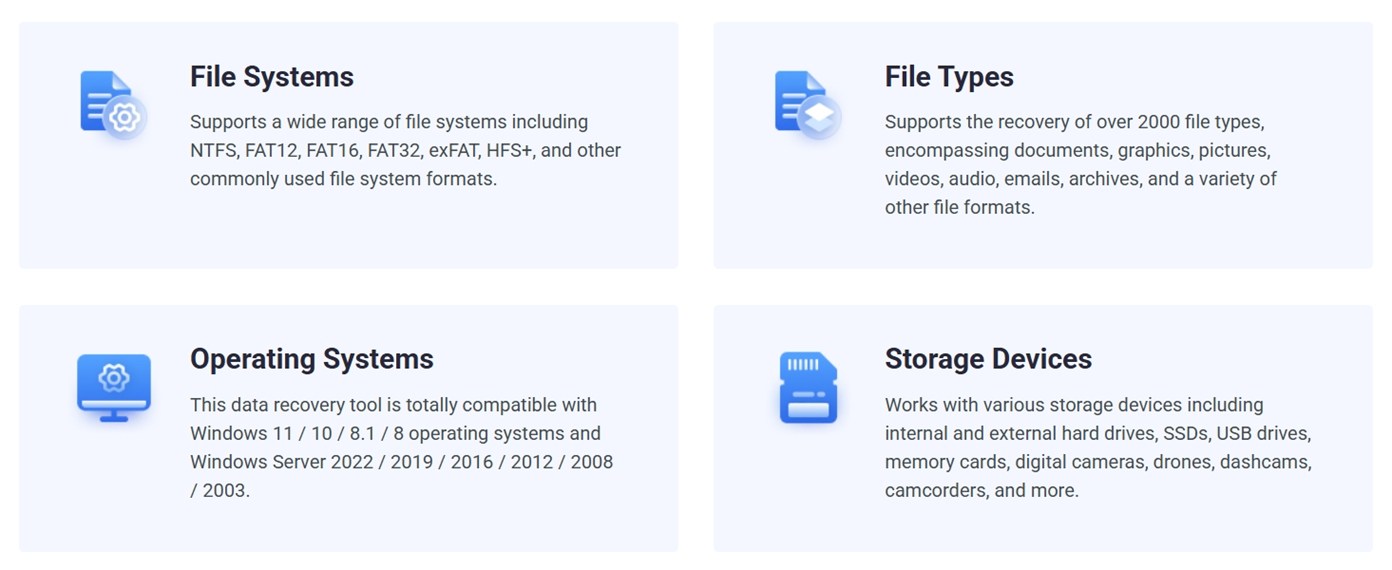
MiniTool Power Data Recovery נוצר עבור Windows. הוא פועל על גרסאות מ-Windows 7 ועד Windows 11. אם אתה משתמש ב-Windows Server (כל גרסה מ-2003 עד 2022), גם אתה מכוסה.
עם זאת, למשתמשי Mac אין מזל. הייתה בעבר גרסה ל-Mac, אך היא כבר אינה זמינה. אם תנסו להוריד אותה היום, תועברו למותג אחר לגמרי.
אותו דבר לגבי כלי השחזור הישן שלהם לאנדרואיד – הוא לא קיבל עדכונים במשך שנים.
בצד מערכת הקבצים, MiniTool מטפל ב-NTFS, FAT12/16/32, exFAT, ו-HFS+ (שנמצא בשימוש ב-Mac ישנים). ייתכן ש-תוכל לשחזר משהו מכונן Mac ישן באמצעות HFS+, אך אין תמיכה ב-APFS, והשחזור מוגבל כאשר מדובר בפורמטים שאינם של Windows.
בקיצור, זהו כלי שמיועד רק ל-Windows.
מצבי סריקה ותמיכה בסוגי קבצים
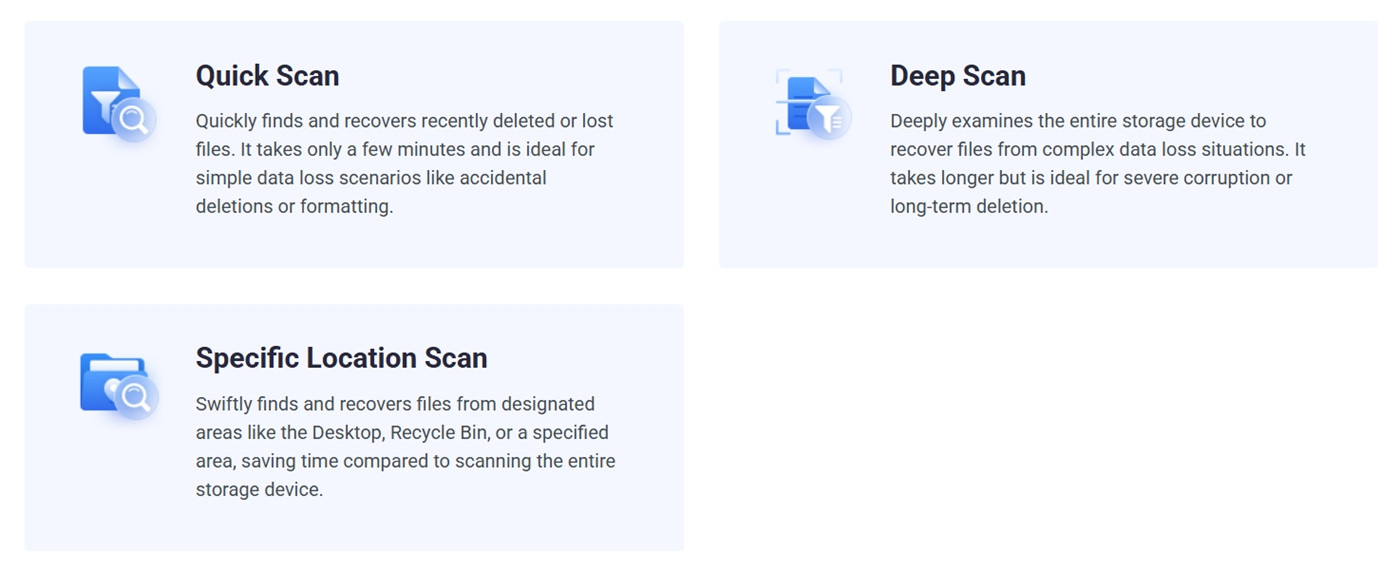
ל-MiniTool יש שני סוגי סריקות עיקריים בכלי השחזור שלה: סריקה מהירה וסריקה מעמיקה. אין צורך לבחור ביניהן – כאשר אתה מתחיל שחזור, הכלי מריץ את שתיהן באופן אוטומטי. הסריקה המהירה מתחילה ראשונה, ומחפשת קבצים שנמחקו לאחרונה ועדיין מסומנים במערכת הקבצים. זה מהיר ומתאים למקרים פשוטים כגון מחיקה בטעות. אם זה לא מוצא הרבה, סריקה מעמיקה מופעלת מיד לאחר מכן.
יש גם סריקה ממיקום ספציפי, שהיא שימושית אם אתה יודע שהקובץ היה בשולחן העבודה שלך או אולי נמחק מסל המיחזור.
לגבי סוגי הקבצים, MiniTool טוענת שהיא תומכת ביותר מ-2000 פורמטים. זה כולל מסמכים, תמונות, סרטונים, קבצי אודיו, אימיילים, ארכיונים – כל מה שתרצו. אבל המספר “2000+” הזה מרגיש כמו טריק שיווקי קלאסי. רבים מסוגי הקבצים האלה הם שינויים קלים או פורמטים אזוטריים שלעולם כנראה לא תצטרכו לשחזר. (נדבר עוד על מה שבאמת נמצא בבדיקות המעשיות שלנו.)
ממשק משתמש ותכונות נוספות
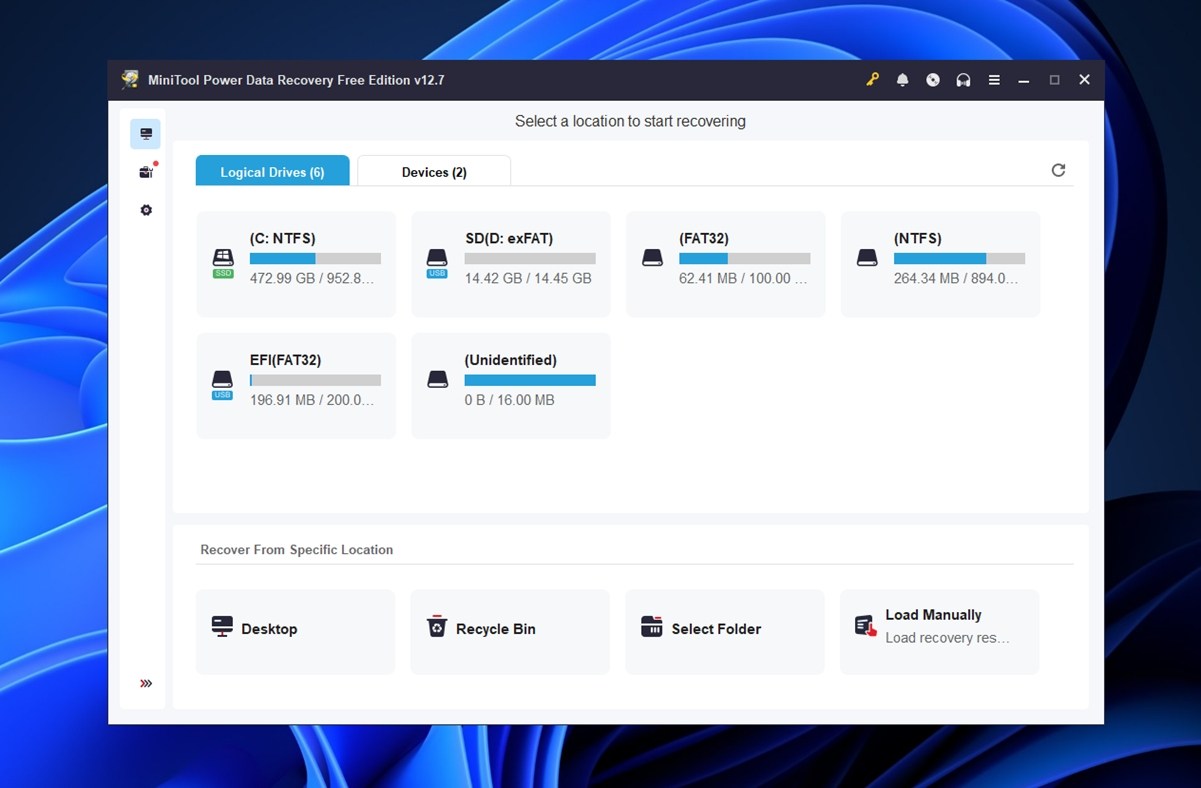
MiniTool Power Data Recovery שומר על הפשטות. כאשר אתה מפעיל את האפליקציה, היא מציגה מיד את כל הכוננים שלך. אין בכלל מונחים טכניים מורכבים. אתה לוחץ על הכונן, לוחץ על סרוק, והכלי עושה את שלו. זה בערך הכי פשוט שאפשר כשמדובר בתוכנת שחזור.
ברגע שהסריקה מסתיימת, התוצאות מופיעות בשתי תצוגות: לפי נתיב תיקייה ולפי סוג קובץ. שתיהן קלות לניווט, ושורת החיפוש עוזרת אם אתה זוכר חלק משם קובץ. ניתן להציג תצוגה מקדימה של קבצים מסוימים לפני השחזור, אך מניסיוננו זה לא תמיד עובד. חלק מהתמונות והמסמכים נטענים כראוי, אחרים כלל לא מגיבים (גם אם הקובץ משוחזר בהצלחה מאוחר יותר).
המסננים עובדים בסדר, אבל אל תצפה לכלים מתקדמים כמו דירוגי בריאות קבצים או מיון בעזרת בינה מלאכותית.
העיצוב הכללי הוא פונקציונלי אך מיושן. הוא מבצע את העבודה מבלי להאט אותך, אך לא מרגיש מודרני. אם אתה רגיל לכלים מלוטשים כמו Disk Drill או EaseUS, ממשק המשתמש הזה עשוי להרגיש כמו חזרה לעבר.
לגבי תוספות, MiniTool לא מוסיפה הרבה מעבר לבסיס. יש בונוס אחד שימושי: כלי יצירת מדיית אתחול WinPE. בעזרתו, אפשר ליצור כונן USB לשחזור ולהיכנס לסביבת MiniTool כדי להציל קבצים ממערכת Windows לא פעילה. אבל הפיצ’ר הזה נעול בגרסה בתשלום. אם אתה בתוכנית החינמית, לא תקבל אליו גישה.
איך אנו מעריכים
לסקירת MiniTool Data Recovery זו, השתמשנו באותה הגדרה “סטנדרטית” שבה השתמשנו בכל הבדיקות האחרונות שלנו. כוננים זהים, מערכי קבצים זהים, ותסריטי שחזור מציאותיים הניתנים לשחזור. זה עוזר לנו להשוות באופן הוגן את הביצועים של MiniTool מול כלי שחזור אחרים שסקרנו. ללא יתרונות או חסרונות לא הוגנים.
הרצנו את MiniTool בשלושה מקרי מבחן:
- כונן קשיח Seagate Barracuda בנפח 1 TB (NTFS) שהכיל כ-1,500 קבצים בתיקיות שונות. מחקנו הכל ורוקנו את סל המיחזור.
- כרטיס microSD Samsung EVO Plus בנפח 64 GB שהושחת באמצעות כלי ניהול דיסקים עד שהופיע כ-RAW ב-Windows.
- כונן הבזק SanDisk Ultra USB 3.0 בנפח 16 GB שעבר פרמוט מהיר ל-exFAT – בדומה לתרחיש הנפוץ שבו מישהו בטעות מפרמט את הדיסק הלא נכון ומבין זאת מאוחר מדי.
ניסינו לכלול מגוון רחב של סוגי קבצים: הכל מדברים יומיומיים כמו PDF ו-JPG ועד פורמטים של קבצי RAW ממצלמות. הנה מה שכללנו:
- תמונות: JPG, PNG
- תמונות RAW: CR2, CR3 (Canon), NEF (Nikon)
- קבצי וידאו: MP4 (H.264 ו-H.265), MOV, AVI, צילומי GoPro/מצלמת אקשן
- מסמכים: DOC, DOCX, XLSX, PDF, TXT
- קבצי שמע: MP3, WAV, FLAC
- ארכיונים ומתקינים: ZIP, RAR, EXE
אבל כמו בכל כלי שחזור שאנו בודקים, התוצאות הגולמיות בלבד לא קובעות את הציון הסופי. דבר אחד הוא להחזיר קבצים – דבר אחר הוא לעשות זאת במהירות, בבהירות, וללא בזבוז זמן של המשתמש. לכן אנו מעניקים לכל כלי ציון במספר קטגוריות, ולא רק בשיעור השחזור.
בסוף סקירת MiniTool Power Data Recovery זו, נחשב ציון סופי בהתבסס על המדדים הבאים (כל אחד מדורג בסולם של 1 עד 10).
| מדד | מה מדדנו |
| שיעור הצלחת שחזור | % מהקבצים ששוחזרו והאם נפתחו בצורה תקינה לאחר השחזור |
| מהירות סריקה | הזמן הכולל להשלמת הסריקה (בדקות) והתגובה הכללית |
| קלות שימוש | עד כמה השלבים היו ברורים, עד כמה הממשק היה יציב ועד כמה קל היה לשחזר |
| תמורה למחיר | מה גרסאות החינמית מול בתשלום מספקות בפועל (והאם הרישיון מרגיש הוגן) |
האם MiniTool Power Data Recovery בטוח?
לפני שנדריך אותך כיצד התוכנה פועלת, אנו רוצים להקדיש רגע להתייחס לשאלה שאנו נשאלים כל הזמן: האם התוכנה הזו בטוחה להתקנה? אם בילית זמן כלשהו בקריאת פורומים או בעיון בביקורות על MiniTool Power Data Recovery, כנראה שנתקלת ב-אנשים ששואלים בדיוק את זה.
זו הסיבה שאנו מריצים כל מתקין דרך סריקה מלאה לאיתור תוכנות זדוניות לפני שבודקים אותו. במקרה זה, המתקין עבור MiniTool הדליק 2 מתוך 72 מנועי אנטי-וירוס ב-VirusTotal. באופן ספציפי, Bkav סימן אותו כ-“W32.AIDetectMalware”, ו-VirIT סימן אותו כ-“Deceptor.MnTlPwrDtRc.ESX”.
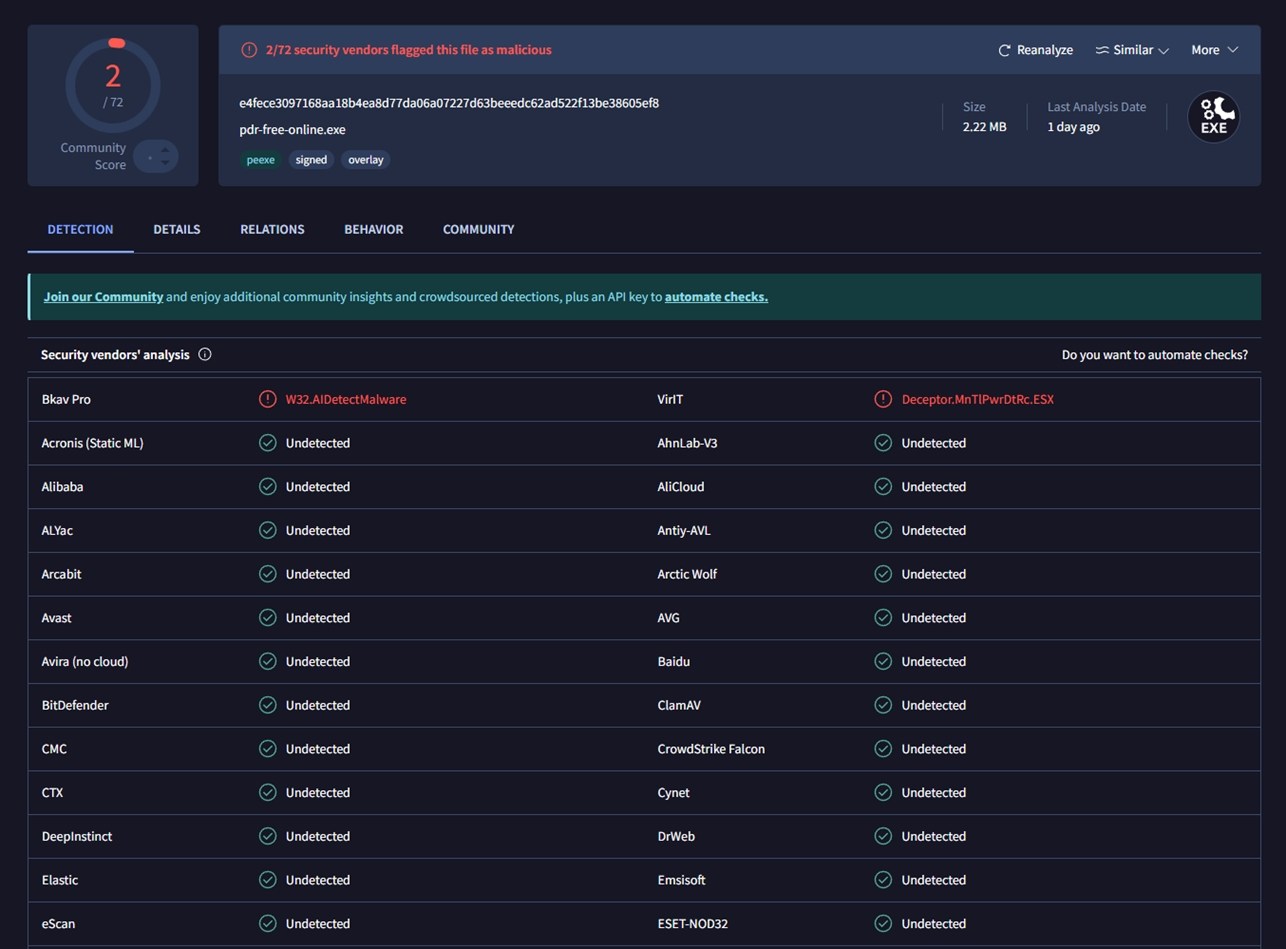
אז, האם זה צריך להדאיג אותך? לא. שתי ההתראות האלו נראות יותר כמו חיוביות שגויות מאשר איומים אמיתיים. 70 הספקים הנותרים, כולל שמות גדולים כמו Bitdefender, Kaspersky, Avast ו-Microsoft Defender, סימנו את זה כבטוח. בנוסף, האפליקציה לא ניסתה להתקין תוספים, סרגלי כלים או תוכנות מצורפות. היא פעלה כרגיל על המחשבים שלנו, ולא ראינו פעילות חשודה ב-Task Manager או במהלך ניטור הרשת.
אז למרות שכדאי להישאר זהירים, לא נתקלנו כאן בשום דבר שעורר דגלים אדומים רציניים במהלך הניסיון המעשי שלנו.
וכמובן, מובן מאליו, אבל תמיד הורד את MiniTool Power Data Recovery מהאתר הרשמי. תישאר עם המקור, וכך תימנע מ-99% מהבעיות הללו.
תהליך שחזור נתונים של MiniTool
לגבי זרימת העבודה, כפי שציינו קודם, הכל כאן פשוט מאוד. אפילו אם מעולם לא השתמשת בתוכנת שחזור נתונים, לא תרגיש אבוד אפילו לרגע.
כשאתה מפעיל את האפליקציה, כל מה שאתה צריך לעשות הוא להסתכל על המסך הראשי. הוא מציג מייד את הכוננים שמחוברים לך – כל דיסק און קי, כרטיסי זיכרון וכו’.
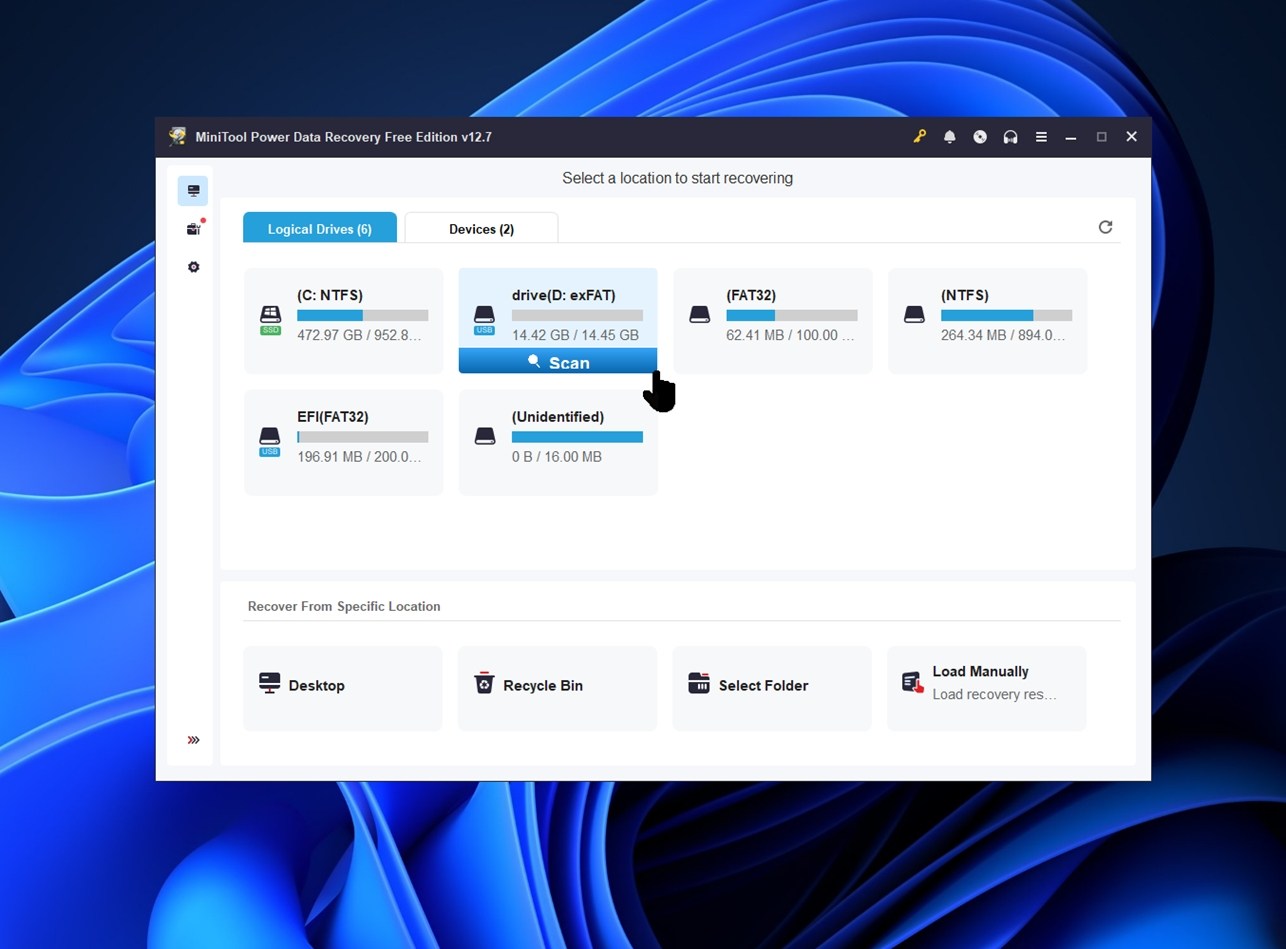
באפשרותך לבחור לסרוק מחיצה בודדת (כגון D: או E:) או לסרוק את כל ההתקן הפיזי אם אינך בטוח היכן הקובץ היה.
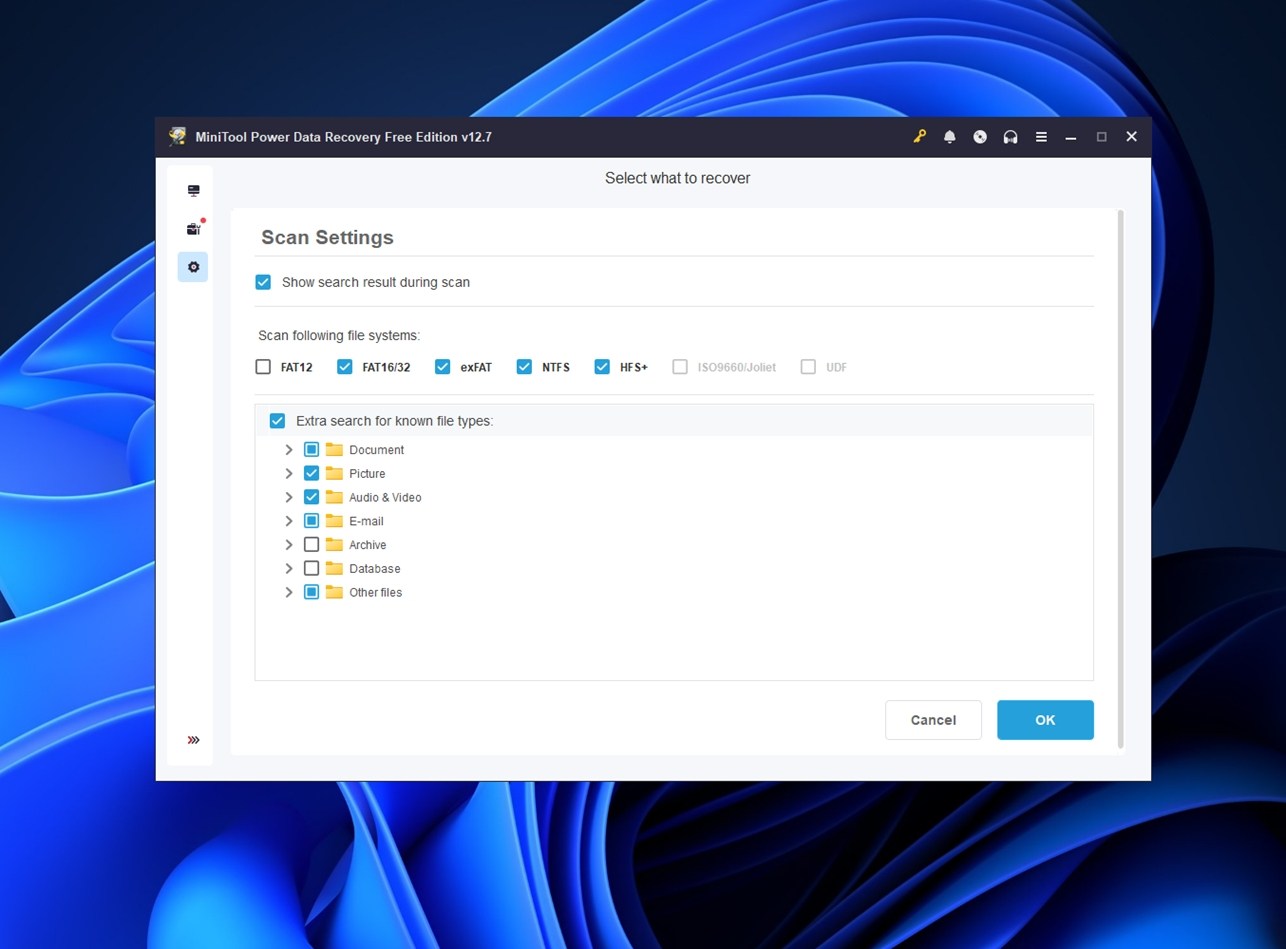
לאחר שתלחץ על כונן, MiniTool מתחיל בסריקה אוטומטית. אין צורך לבחור בין סריקה מהירה או סריקה מעמיקה (הוא מטפל בזה עבורך ברקע). תוכל גם ללחוץ על סמל ההגדרות הקטן לפני הסריקה כדי לסנן לפי סוג קובץ (כמו מסמכים, תמונות או סרטונים), מה שחוסך מעט זמן.
לאחר סיום הסריקה, תראה את התוצאות מחולקות לשני טאבים: אחד מארגן הכל לפי מבנה תיקיות (נתיב), והשני ממיין קבצים לפי פורמט (סוג). שניהם נוחים לגלילה, ואתה יכול להשתמש בשורת החיפוש אם אתה זוכר חלק מהשם של קובץ.
ישנה גם אפשרות לתצוגה מקדימה, אך כפי שציינו קודם, היא לא עקבית. היא עובדת עבור חלק מהקבצים, במיוחד כאלה קטנים כמו JPG או TXT, אך עלולה להיתקע או לא לעבוד כלל עבור אחרים.
במקרים מסוימים, האפליקציה מבקשת ממך להתקין מודול תצוגה נוסף – תצוגה מקדימה של PDF היא דוגמה טובה לכך. לאחר ההתקנה, זה אכן עובד, אך זו לא הפתרון האלגנטי ביותר.

עדיין, עדיף מכלום.
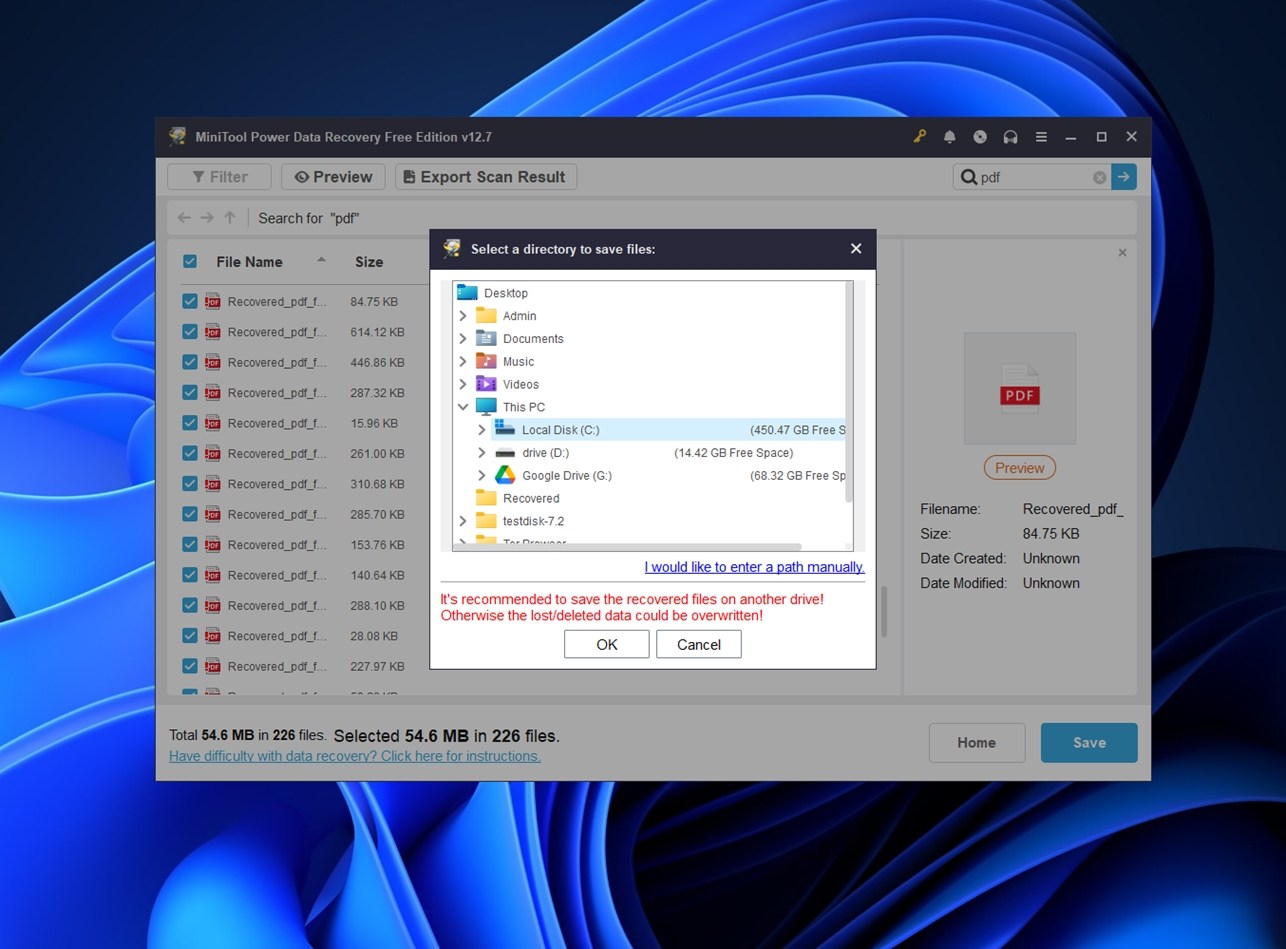
לשלב הסופי, כל מה שעליך לעשות הוא לסמן את הקבצים שברצונך לשחזר וללחוץ על כפתור “שמירה”.
לאחר מכן MiniTool יבקש ממך לבחור מיקום לשחזור – פשוט ודא שאתה בוחר כונן שונה מזה שממנו אתה משחזר.
דבר נוסף שיש לשים לב אליו: הפעלות הסריקה אינן ניתנות לשימוש חוזר בגרסה החינמית. למרות ש-MiniTool שומר את ההתקדמות שלך ברקע, ניתן לפתוח מחדש הפעלה שנשמרה רק אם שילמת. לכן, אם תסגור את האפליקציה או שהמערכת שלך תאופס, תצטרך לסרוק את הכונן מחדש מההתחלה.
בסך הכל, תהליך העבודה מוצק למתחילים. אין מונחים מוזרים, אין הגדרה מרובת שלבים. זה פשוט לבחור, לסרוק, לשחזר.
ביצועי השחזור
ועכשיו לחלק שבאמת חשוב. איך MiniTool Power Data Recovery תפקד במבחנים אמיתיים?
כך MiniTool התמודד:
| תסריט | שיעור הצלחת שחזור* | זמן סריקה | הערות |
| 1 TB NTFS HDD (קבצים שנמחקו) | ~90% מהקבצים שוחזרו ונפתחו | ~82 דקות | רוב המסמכים, JPGs וקבצי וידאו סטנדרטיים חזרו שלמים לחלוטין, עם שמות מקוריים ומבנה תיקיות מקורי. שחזור קבצי תמונה RAW היה מעורב: קבצי CR2 ו-NEF היו ברובם שמישים, אך חלק מהפורמטים החדשים לא נפתחו כראוי. |
| 16 GB USB (פורמט מהיר ל-exFAT) | ~68–74% קבצים שמישים | ~20 דקות | פורמטי תמונה נפוצים (JPG, PNG) שוחזרו היטב, אך קבצי RAW היו בלתי עקביים. מבנה התיקיות לא נשמר. שחזור מבוסס חתימה תפקד טוב מהצפוי עבור DOCX ו-PDF, אך קבצי מדיה גדולים (וידאו) הצליחו פחות. |
| 64 GB microSD (במצב RAW, ללא מערכת קבצים גלויה) | ~55–60% קבצים שמישים | ~40 דקות | MiniTool מצא סוגי קבצים מגוונים, אך התוצאות פוזרו. קטעי MP4 ו-MOV היו לעיתים קרובות פגומים או לא ניתנים לניגון. רוב הקבצים ששוחזרו קיבלו שמות גנריים וללא מבנה תיקיות מקורי. |
אז מה זה אומר לנו?
MiniTool מתמודד היטב בתרחישים סטנדרטיים של קבצים שנמחקו בכונני NTFS. הוא הצליח לשחזר קבצים עם מטא־דאטה, שמות מקוריים ואפילו חלק ממבנה התיקיות נשאר שלם. כאן הוא מרגיש הכי אמין.
אך כשהתרחישים הפכו לקשים יותר, כמו כלים רבים אחרים, הוא נשען על חילוץ לפי חתימת קובץ כאשר מערכת הקבצים נעלמה או נמחקה. ושם זה הופך לפחות עקבי. סוגי תמונות RAW מסוימים שוחזרו בסדר, אך אחרים לא נפתחו. אותו סיפור עם וידאו: MP4 ו-AVI היו ברובם בסדר, אבל כל דבר מחוץ לזרם המרכזי (פורמטים של מצלמות אקסטרים, MOV בקצב סיביות גבוה) התקשה או חזר לא שלם.
לגבי מהירות הסריקה, MiniTool Power Data Recovery הייתה איטית באופן מורגש מהמצופה. סריקה מעמיקה מלאה של דיסק און קי בנפח 16 GB ארכה 19 דקות ו-39 שניות, שלצורך השוואה, זה כמעט פי שניים מהזמן שלוקח לרוב כלים דומים שבדקנו בתרחיש זהה. בדרך כלל אנו רואים סביב 10 דקות עבור גודל דיסק זה.
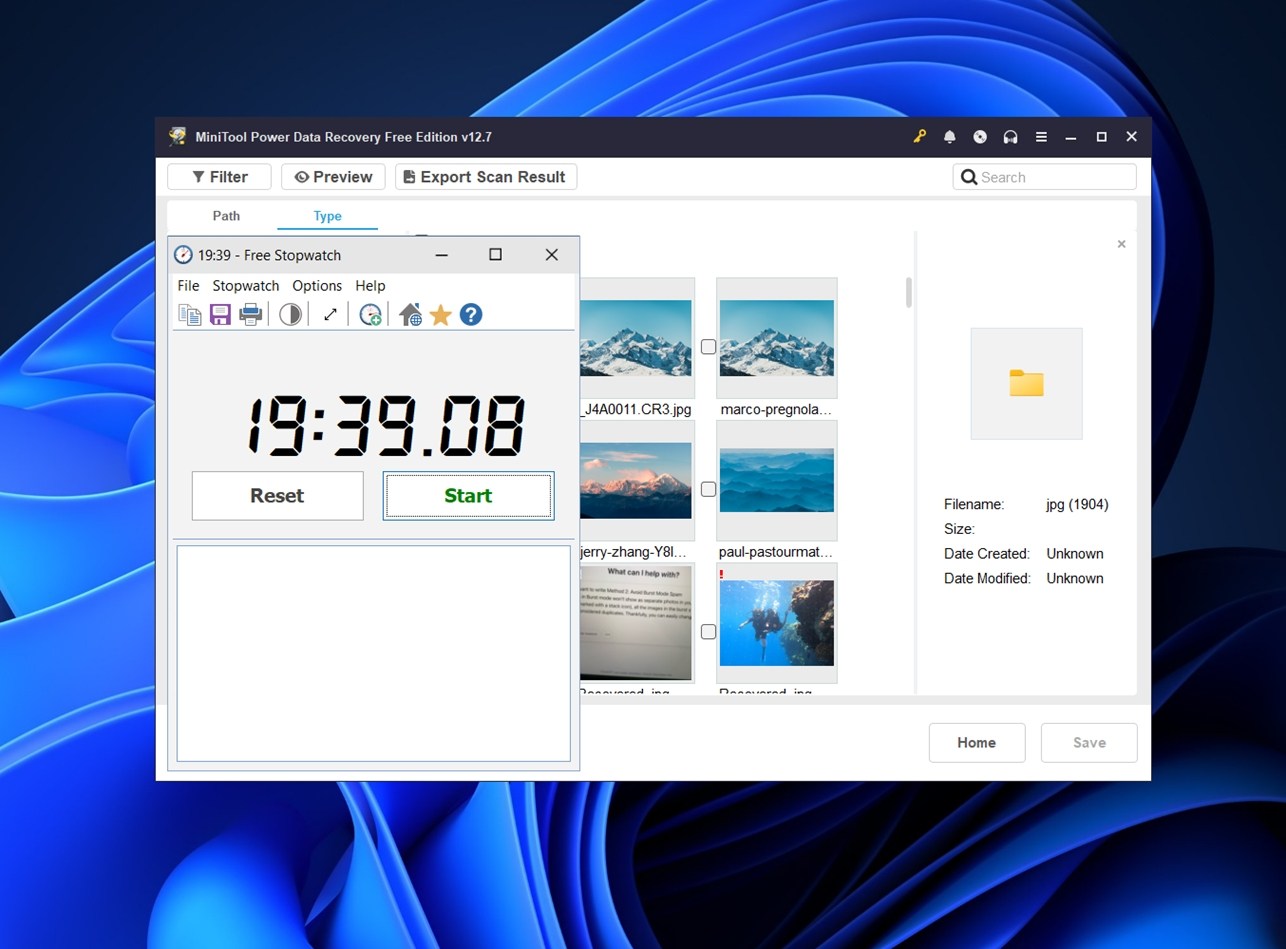
סריקת כרטיס ה-SD בנפח 64 GB לקחה כמעט כפול מזה, מה שממקם את MiniTool בצד האיטי יותר של הקבוצה. זה לא איטי בצורה כואבת, אבל אם אתם משחזרים מכונן גדול, בהחלט תרגישו בזה.
בסך הכל, התרחיש האידיאלי שלו הוא קובץ שנמחק לאחרונה במחשב Windows. כאן הוא מצטיין. כאשר הדברים מסתבכים (למשל עם מדיה פגומה או כוננים בפורמט שאינו NTFS), הוא עדיין יכול לעזור, אבל התוצאות משתנות.
רמות מחירים ויחס ערך לכסף
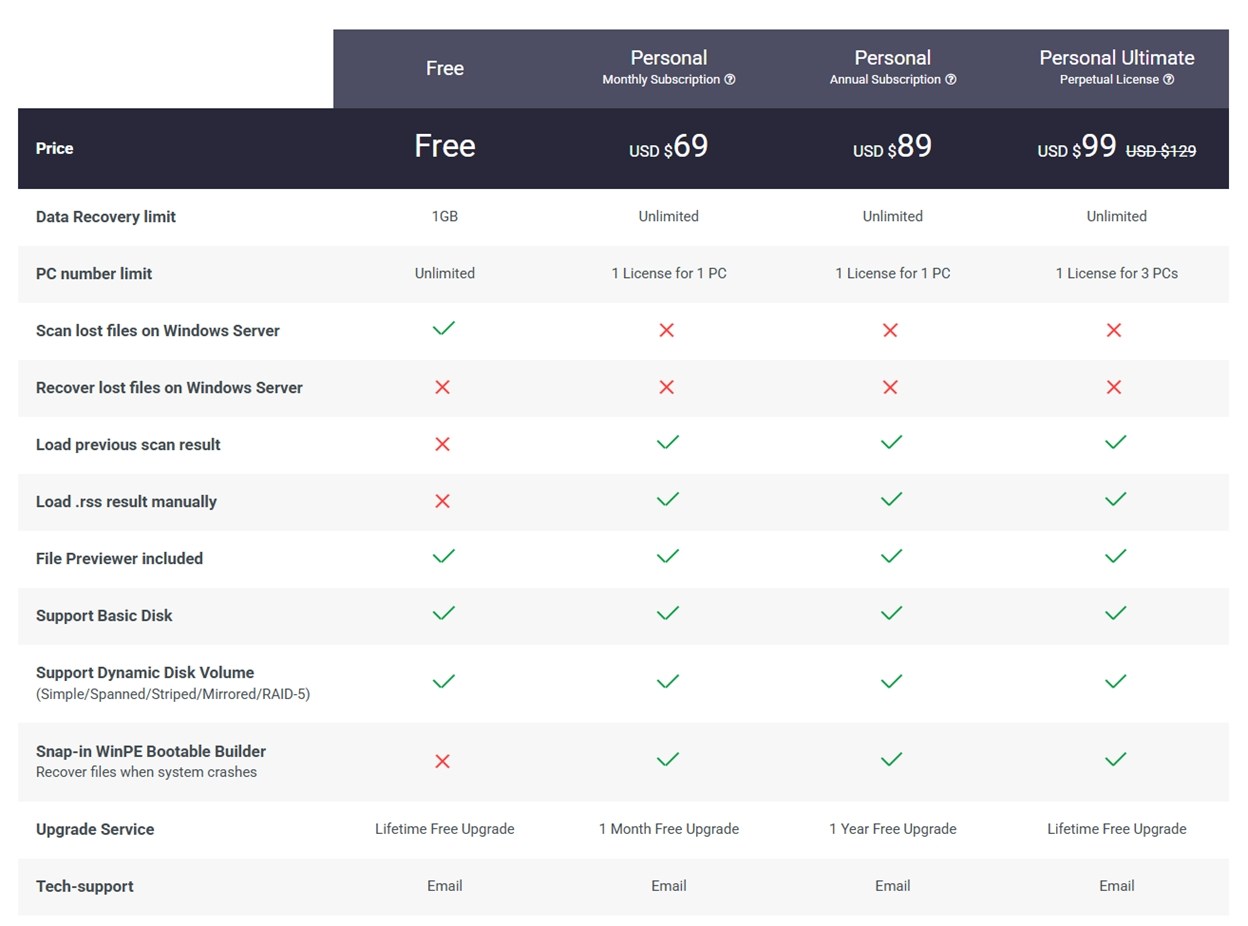
MiniTool Power Data Recovery מגיע בארבע רמות תמחור:
- חינם
- אישי חודשי ($69)
- אישי שנתי ($89)
- ואישי אולטימטיבי ($99)
שאלה נפוצה היא: האם MiniTool Power Data Recovery היא בחינם? כן – יש גרסה חינמית, והיא מאפשרת לשחזר עד 1 GB של נתונים ללא עלות. זה מספיק כדי לקבל תחושה של איך זה עובד, ובמקרים מסוימים, מספיק לשחזר במלואם כמה מסמכים או תמונות.
התכניות של $69 לחודש ו-$89 לשנה מעניקות שחזור ללא הגבלה אך קשורות לרישיון עבור מחשב אחד בלבד, וחלק מהפונקציות (כמו טעינת תוצאות סריקה ושימוש בכונן התאוששות אתחולי של WinPE) נפתחות רק לאחר התשלום. אם אתם זקוקים לכלי רק פעם אחת, המסלול החודשי הוא אופציה, אך במחיר הזה לא תקבלו הרבה גמישות.
רישיון Personal Ultimate הוא המקום שבו זה הופך להיות הגיוני יותר: 99$ חד פעמי (לעיתים קרובות בהנחה מ-129$) ומכסה עד שלושה מחשבים אישיים, עם שדרוגים לכל החיים וגישה מלאה לכל התכונות. אם נראה לך שתצטרך לבצע שחזור יותר מפעם אחת (או שאתה רוצה שקט נפשי), זהו המדרג שהיינו ממליצים עליו בפועל.
עם זאת, עדיין קיימות מגבלות. MiniTool לא תומך ב-APFS או EXT4, וגם בגרסה המלאה, כלים מתקדמים לתיקון וידאו/תמונות אינם כלולים. התמיכה מוגבלת לדוא”ל בלבד, ולא תקבל כלים ל-RAID או אפשרויות ברמת-מקצוען כפי שתראה בתוכנות כמו R-Studio.
לדעתנו:
- התוכנית החינמית טובה רק למטרות ניסוי.
- תוכניות המנוי יקרות יחסית למה שהן מציעות אלא אם כן אתה במצוקה.
- רישיון Ultimate ב-$99 הוא התמורה הטובה ביותר ומשתלם לטווח ארוך, במיוחד אם אתה רוצה גישה מלאה ואינך מוגבל למחשב אחד בלבד.
השוואה למתחרים
כדי לקבל מושג טוב יותר על איך MiniTool Power Data Recovery משתווה, בוא נשווה אותו גם עם שני כלי שחזור ידועים נוספים: Disk Drill ו-Recuva. כך תקבל תמונה ברורה יותר של מיקומו של MiniTool.
| כלי | גרסה חינמית | מחיר (בתשלום) | תמיכה במערכות קבצים & מערכות הפעלה | ממשק / עיצוב | מהירות סריקה טיפוסית | תכונות / יתרונות |
| MiniTool Power Data Recovery | כן (עד 1 GB שחזור בחינם) | ~99$ (רכישה חד-פעמית, רישיון ל-3 מחשבים) / מסלולי מנוי | Windows בלבד; תומך ב-NTFS, FAT12/16/32, exFAT, HFS+ (חלקי) | פונקציונלי, ברור, מעט מיושן | בינונית | תמיכה נרחבת בסוגי קבצים, מדיית שחזור ניתנת לאתחול, ידידותי למתחילים |
| Disk Drill | כן (עד 100 MB שחזור חינם ב-Windows) | ~89$ (PRO, לכל החיים) | Windows & macOS; כיסוי רחב של מערכות קבצים (NTFS, FAT, exFAT, EXT, HFS+, APFS, ועוד) | נקי, מודרני, ידידותי למשתמש | מהיר; שחזור מוקדם אפילו במהלך הסריקה | מנוע שחזור חזק (טוב לכוננים פגומים/מפורמטים), תצוגה מוקדמת לפני שחזור, כלים נוספים (כמו Recovery Vault, גיבוי תמונת דיסק, רישיון חוצה פלטפורמות) |
| Recuva | כן (שחזור חופשי בלתי מוגבל – ללא הגבלה בתשלום) | גרסה בתשלום: $24.95/שנה | Windows בלבד; תומך ב‑NTFS, FAT, exFAT | פשוט, מינימלי, ידידותי למתחילים אך עיצוב מיושן | בדרך כלל מהיר יותר בסריקות פשוטות | טוב לשחזור קבצים שנמחקו בסיסיים; קל משקל וחינמי לחלוטין |
אם תערום את זה כך, MiniTool Power Data Recovery מתחילה להיראות פחות אטרקטיבית. במיוחד כשלוקחים בחשבון את המחיר והשימושיות לטווח הארוך.
בואו נסתכל על זה בצורה פשוטה: במחיר של מנוי שנתי ל-MiniTool ($89), אפשר לקבל רישיון PRO של Disk Drill בתשלום חד-פעמי של $89. והרישיון הזה מכסה גם את Windows וגם את macOS, לכל החיים.
מבחינה פונקציונלית, MiniTool לא יכולה להתחרות ב‑Disk Drill. ל‑Disk Drill יש מנוע שחזור חזק באופן משמעותי, במיוחד במקרים מורכבים כמו כוננים בפורמט RAW, קבצים ששוחזרו חלקית, או מדיה מפוצלת. בנוסף, הוא תומך במגוון רחב יותר של מערכות קבצים, כולל APFS ו‑EXT4, שממשקים ש‑MiniTool פשוט לא תומכת בהם.
מעבר לכך, Disk Drill מציע תכונות ש-MiniTool כלל לא מציע:
- דימות דיסק מובנה (כך שתוכל לסרוק עותקים, ולא את הכונן הפגום ישירות)
- כספת שיחזור שעוזרת להגן באופן יזום על נתונים לפני מחיקתם
- תמיכה חוצת פלטפורמות עם ממשק משתמש עקבי
- טיפול טוב יותר בתצוגה מקדימה וסינון מהיר יותר
- עוד הרבה כלים נוספים
ואם תשווה את Recuva ל-MiniTool, תבחין בהרבה דמיון. שתיהן ל-Windows בלבד, לשתיהן ממשק משתמש פשוט וללא תוספות שנראה מעט מיושן, ושתיהן מתמודדות עם שחזור קבצים שנמחקו בסיסי ברמת הצלחה דומה. הן גם חולקות חלק מאותן חולשות (אפשרויות תצוגה מקדימה מוגבלות, אין תמיכה במערכות קבצים חדשות כמו APFS או EXT4, ומספר מועט של כלי שחזור מתקדמים.)
אבל (וזה עניין משמעותי) הגרסה החינמית של Recuva היא לגמרי ללא הגבלה.
אין הגבלת נתונים של 1 GB כמו שיש בגרסה החינמית של MiniTool. ניתן לשחזר כמה קבצים שתרצה מבלי להיתקל בחומת תשלום. אז למרות ש-MiniTool מרגישה מעט חלקה יותר במקומות מסוימים, מבחינת פונקציונליות, אין הבדל גדול ביניהן. ואם אתה מתמודד רק עם מחיקה מקרית פשוטה, Recuva עושה את אותה העבודה בחינם. זה הופך אותה לאופציה טובה יותר למשימות שחזור קלות.
משוב לקוחות
ולבסוף, כמו עם כל כלי שחזור שאנו סוקרים, בחנו מה משתמשים אמיתיים אומרים. המשוב תואם די קרוב את הניסיון שלנו: MiniTool Power Data Recovery מוערך בדרך כלל בזכות הפשטות והקלות בשימוש, אך מגבלות מסוימות כן עולות בביקורות.
אם תסתכל על פלטפורמות הסקירה המרכזיות, כך נראות דירוגי המשתמשים הממוצעים:
- G2 – ★4.4 מתוך 5 (מבוסס על 31 ביקורות)
- Trustpilot– ★4.7 מתוך 5 (3,346 ביקורות)
- קפטרה – ★4.5 מתוך 5 (60 ביקורות)
אז בסך הכל, ציונים חזקים למדי. משתמשים מציינים בעקביות שמיני-טול היא פשוטה ואמינה לשחזור בסיסי. היא מקבלת לרוב שבחים ממשתמשים לא טכנולוגיים שהצליחו לשחזר קבצים שנמחקו מכונני USB או כרטיסי זיכרון.
עם זאת, ישנם תלונות נפוצות שחוזרות על עצמן. אנשים מזכירים סריקה איטית, אכזבה מהמגבלה בחינם, ובעיות בתצוגה מקדימה. ישנן גם מספר תלונות בנוגע לרישיון, כמו אי-אפשרות להעביר את הרישיון למחשב חדש.
נאמר כי ההסכמה הציבורית די תואמת למה שראינו במבחנים המעשיים שלנו. זו לא תוכנת השחזור החזקה ביותר שיש, אבל היא מתפקדת היטב בתחום שלה (ורוב המשתמשים כנראה מסכימים עם זה).
המסקנה שלנו
אוקיי, בואו נסכם. נראה שיש לנו את כל מה שאנחנו צריכים לציון הסופי.
על סמך כל מה שבדקנו, מביצועי שחזור בעולם האמיתי ועד שימושיות ומחיר, MiniTool Power Data Recovery מקבל ציון סופי של:
| מדד | ציון | הערות |
| שיעור הצלחת השחזור | 7.5 / 10 | חזק עם סוגי קבצים נפוצים (DOCX, JPG, MP4) בכונני NTFS. פחות עקבי עם קבצי RAW ווידאו גדולים. התקשה עם מחיצות exFAT ו-RAW במקרים מתקדמים יותר. |
| מהירות סריקה | 5.5 / 10 | איטי מהממוצע. סריקת כונן USB בגודל 16 GB ארכה כמעט 20 דקות; כרטיס 64 GB לקח כפול זמן. |
| קלות שימוש | 8 / 10 | ידידותי מאוד למתחילים. הממשק ברור, ההתקנה מהירה, ושלבי השחזור פשוטים לעקוב. |
| תמורה למחיר | 6.5 / 10 | הגרסה החינמית מאפשרת שחזור של 1 GB – מתאים לשימוש קל. אך לאחר תשלום, למתחרים לעיתים קרובות מנועים חזקים יותר, יותר תכונות, וערך לכל החיים במחיר טוב יותר. |
🌟 ציון סופי: 6.9 / 10
אנחנו יכולים להמליץ בקלות על MiniTool Power Data Recovery לכל מי שצריך כלי שחזור פשוט לבעיות נפוצות. הוא פועל היטב כאשר מתמודדים עם קבצים שנמחקו לאחרונה או תרחישים של אובדן נתונים קל. הממשק נקי וקל לשימוש, והאפליקציה מלווה אותך לאורך תהליך השחזור ללא עקומת למידה חדה.
היכן שהוא מתחיל לפגר הוא במהירות וביכולות מתקדמות. הוא איטי בצורה מורגשת לעומת כלים דומים, ומנוע השחזור שלו לא מתמודד טוב במצבים מורכבים יותר – עם כוננים שעברו פירמוט או ניזוקו, מחיצות RAW, או פורמטי קבצים נישתיים.
אבל באותו הזמן, גם אין בו משהו במיוחד רע. הוא לא מבטיח הבטחות שווא, לא מתקין תוכנות מיותרות, ולא מרגיש מסוכן לשימוש. MiniTool היא בחירה בטוחה ומסוגלת.
MiniTool Power Data Recovery הוא הטוב ביותר אם:
- אתה משתמש ב-Windows שמתמודד עם אובדן קבצים בסיסי (מסמכים שנמחקו, תמונות, תקלות ב-USB)
- אתה רוצה משהו שיתקין במהירות ויהיה קל לתפעול
- אתה בסדר עם תכונות מוגבלות וסריקות איטיות יותר בתמורה לפשטות




