


 בסקירה זו של UFS Explorer Professional Recovery, הצוות שלנו בחן מקרוב כלי שלעיתים קרובות מתויג כ”ברמת מקצוענים” במעגלי השחזור. אנחנו מפרקים את התכונות המרכזיות שלו, בודקים כיצד הוא מתנהג בתרחישי שחזור אמיתיים, ומשווים אותו לחלופות מבוססות. כל זאת על מנת לעזור לך להבין היכן הוא עומד, והאם המחיר המבוקש הגיוני עבור סוג העבודה שאתה באמת עושה.
פסק דין מהיר
הכי מתאים ל: משתמשים טכנולוגיים הזקוקים לאפשרויות שחזור מתקדמות, כולל RAID, מערכות קבצים של לינוקס, וכלי דימות – הכל בחבילה חוצת-פלטפורמות אחת.
UFS Explorer Professional Recovery היא תוכנה טובה, אך אינה הכלי שהיינו ממליצים עליו לרוב המשתמשים הביתיים. היא מצטיינת בסביבות טכניות (שחזור RAID, מחיצות לינוקס ודימוי raw כולם קיימים כאן), אך מגיעה עם עקומת למידה תלולה, דמו מוגבל וממשק משתמש שמניח שאתה יודע מה אתה עושה. אם אתה חובב שחזור נתונים, זו בחירה מוצלחת. לשימוש מזדמן או לשחזור פשוט של קבצים מחוקים, כנראה שמדובר בכלי מתקדם מעבר למה שאתה צריך.
Pros
- תומך במגוון רחב של מערכות קבצים (NTFS, exFAT, APFS, Ext4, ZFS, ReFS, ועוד)
- תומך בשחזור RAID אוטומטי וידני.
- כולל יצירת תמונת דיסק מובנית.
- עובד על Windows, macOS ו-Linux.
- שליטה ברמת פורנזיקה.
- מתוחזק באופן פעיל.
- ממשק משתמש מיושן
- עקומת למידה תלולה.
- הגרסה המקצועית עולה יותר מאשר רבות מהחלופות.
- דמו מוגבל.
- יש להמתין לסיום הסריקה כדי להציג קבצים בתצוגה מקדימה.
- אין תיקון קבצים מובנה.
סקירה כללית של UFS Explorer Professional Recovery
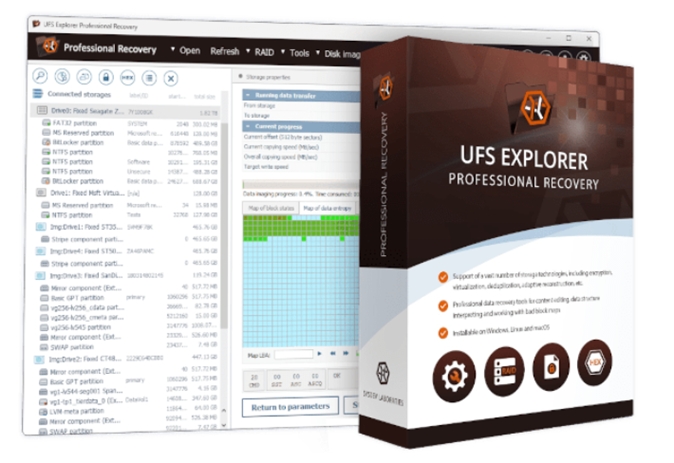
UFS Explorer Professional Recovery מגיע מ-SysDev Laboratories. בקרב חוגי הטכנולוגיה, יש לו מוניטין כפיתרון רציני למקרים מורכבים – הרבה מעבר למה שרוב התוכנות לצרכנים מנסות להתמודד איתו. אנשים מדברים על זה בפורומים לעיתים קרובות מציינים את התמיכה הרחבה שלו במערכות קבצים ואת רמת השליטה שהוא מעניק, גם אם הממשק שלו לא מרגיש מודרני.
SysDev מציעה מספר גרסאות של UFS Explorer עם רמות יכולת שונות. אך הסקירה שלנו מתמקדת במיוחד ב-UFS Explorer Professional Recovery.
מערכות קבצים ומערכות הפעלה נתמכות
זהו אחד התחומים שבהם UFS Explorer Professional Recovery מראה בבירור עבור מי הוא נבנה. הוא פועל על Windows, macOS ו-Linux, ומערך הפיצ’רים נשאר כמעט זהה בשלושתם.
אתה לא מקבל גרסה “קלה” בפלטפורמה אחת וגרסה מלאה באחרת. המגבלה האמיתית היחידה שיש לקחת בחשבון היא הרישוי: כל מערכת הפעלה דורשת רישיון משלה, כך שמעבר בין פלטפורמות אינו נטול חיכוך.
בצד מערכת הקבצים, הכיסוי רחב מספיק כדי לטפל ברוב משימות השחזור האמיתיות ללא פתרונות עוקפים.
- במדיות Windows, הוא תומך בFAT על כל גרסאותיו, exFAT, NTFS, ו-ReFS.
- ב-macOS, הוא עובד עם HFS+ ו-APFS גם יחד. עם זאת, התוכנה לא יכולה לגשת ישירות לכונני מערכת פנימיים (לא תוכל לסרוק את דיסק המערכת הפנימי של ה-Mac עצמו).
- מערכות קבצים של לינוקס הן המקום שבו הוא מתחיל להבדיל את עצמו מכלים לצרכנים: Ext2/3/4, XFS, JFS, ReiserFS, Btrfs ו-F2FS כולם נתמכים, יחד עם פריסות LVM והקצאה דינמית (thin provisioning).
- הוא גם מטפל בנפחי ZFS, כולל תצורות RAID-Z, דבר שעדיין נדיר מחוץ לכלים מקצועיים.
התמיכה לא עוצרת בדיסקים סטנדרטיים. UFS Explorer מבין את VMware VMFS ואת פורמטי וירטואליזציה נוספים, מערכות קבצים אופטיות כמו ISO9660 ו-UDF, וטווח של מערכות ישנות או ייחודיות שלא ציפית להיתקל בהן עוד, אך עדיין צצות במהלך עבודות שחזור. אם אי פעם פתחת קובץ דיסק ותהית “מה זאת בכלל מערכת הקבצים הזו”, סביר להניח ש-UFS Explorer מזהה אותה.
תמיכה בסוגי קבצים וכללי IntelliRAW מותאמים אישית
UFS Explorer לא מפרסם מספר קבוע של סוגי קבצים נתמכים, וגם אינו זקוק לכך. כאשר המטא-דאטה של מערכת הקבצים שלם, הוא משחזר קבצים באמצעות ניתוח ישיר של המבנה (הכולל את כל הפורמטים הנפוצים עם שמות מלאים ונתיבי תיקיות).
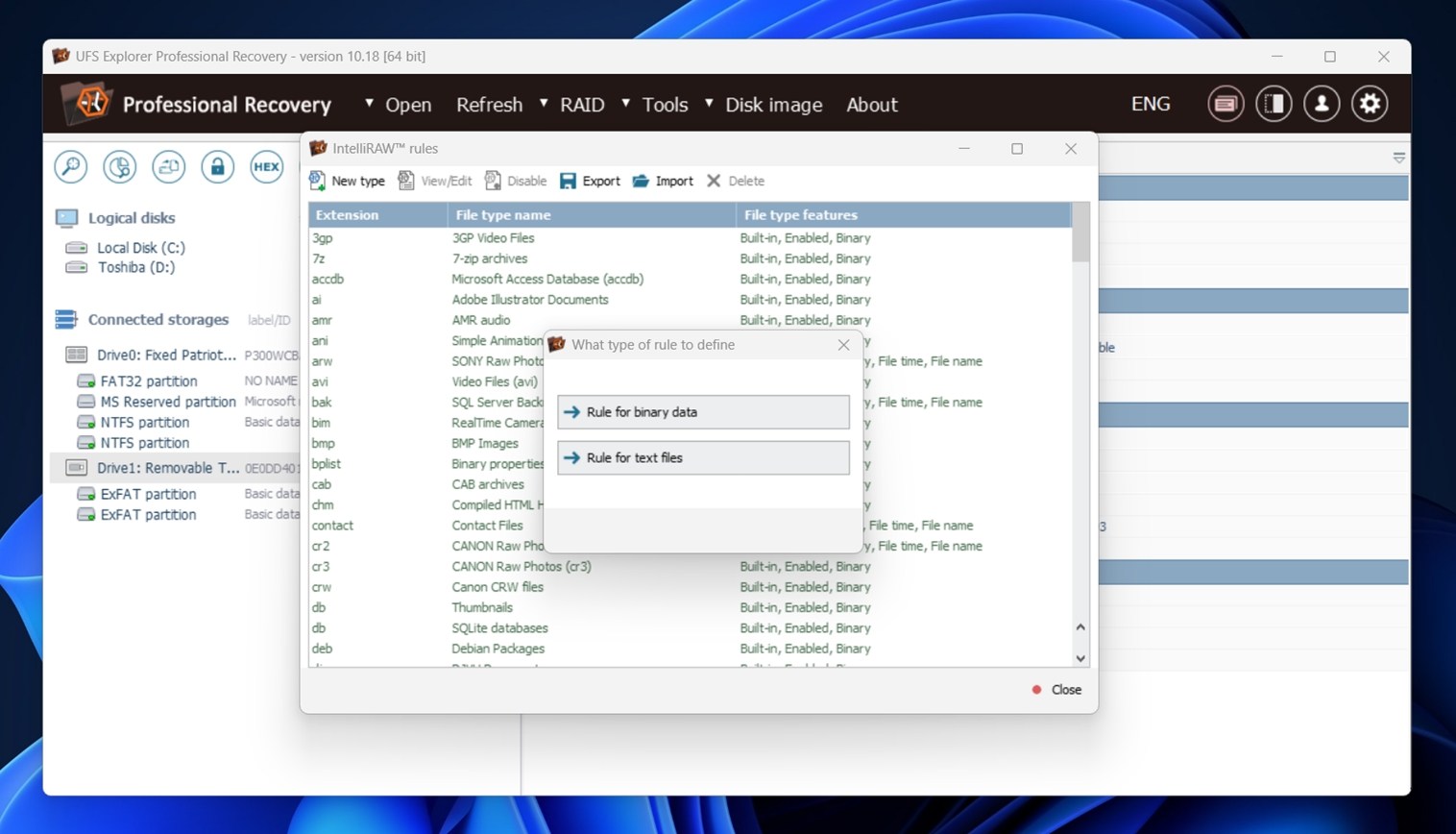
אם מערכת הקבצים פגומה, התוכנה חוזרת לשחזור מבוסס תוכן IntelliRAW. הכללים המובנים מטפלים בתערובת הרגילה של מסמכים, תמונות, סרטונים, ארכיונים וקבצי מדיה בהם אתה פוגש במהלך עבודת שחזור אמיתית.
כאשר פורמט אינו מזוהה, באפשרותך להגדיר אותו בעצמך. UFS Explorer כולל עורך חתימות קבצים ותצוגת הקס, המאפשרים לך ליצור כללים מותאמים אישית של IntelliRAW על ידי ציון כותרות, תחתיות והתנהגות בלוקים. זה מאפשר לשחזר סוגי קבצים קנייניים או לא שכיחים.
שחזור RAID
שחזור RAID הוא אחד מהסיבות העיקריות שבגללן אנשים משתמשים ב-UFS Explorer Professional Recovery מלכתחילה.
התוכנה תומכת ברוב רמות ה-RAID שתיתקלו בהן בשטח: RAID 0, 1, 3, 5, 6, 10, 50, 60, וכמה וריאנטים פחות נפוצים כמו RAID 1E וכן פריסות מקוננות.
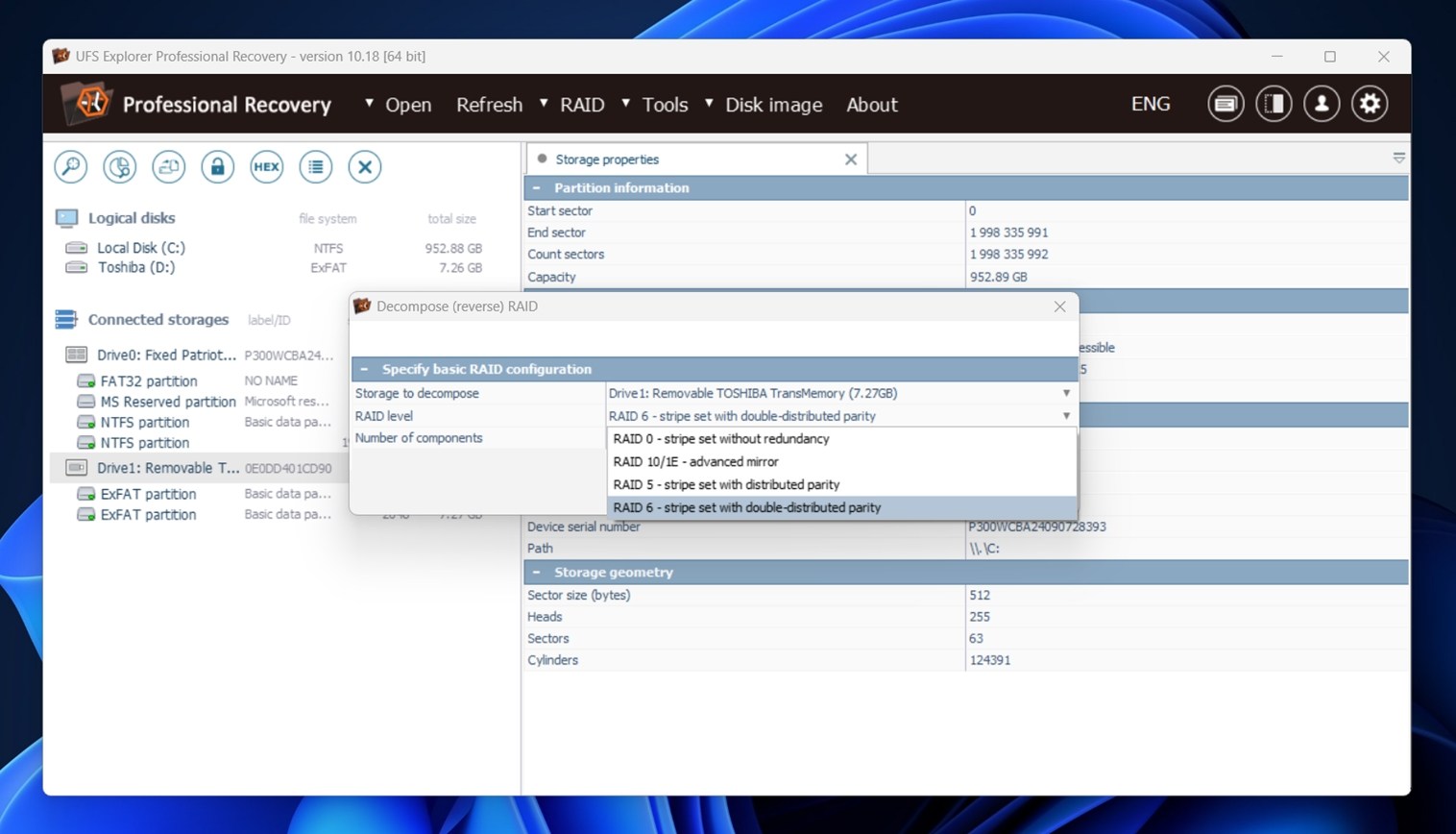
הוא עובד עם RAID תוכנתי וחומרתי, כולל מערכים שנוצרו על ידי Windows Dynamic Disks, Linux mdadm, Apple CoreStorage ו-Storage Spaces.
UFS Explorer יכול לזהות אוטומטית פרמטרים של RAID מכוננים שהוצאו מיחידות NAS או מארזים חיצוניים. זאת כוללת פריסות ייחודיות לספקים ממערכות כמו Synology, QNAP, Drobo (BeyondRAID), ובקרי RAID שונים. אם המטא-דאטה שלם, המערכים לרוב מורכבים בעצמם עם מעט התערבות ידנית.
בונה ה-RAID המובנה מאפשר לך להגדיר גודל פס, סדר הדיסקים, סבב פריטטי ו-offsets באופן ידני. באפשרותך לבדוק תצורות במהירות, להציג תצוגה מקדימה של מערכות קבצים ולהתאים פרמטרים עד שהמבנה הגיוני. זהו החלק שבו לניסיון יש משמעות, והתוכנה אינה מסתירה את העובדה הזו.
הדמיית דיסק וכלי עזר נוספים
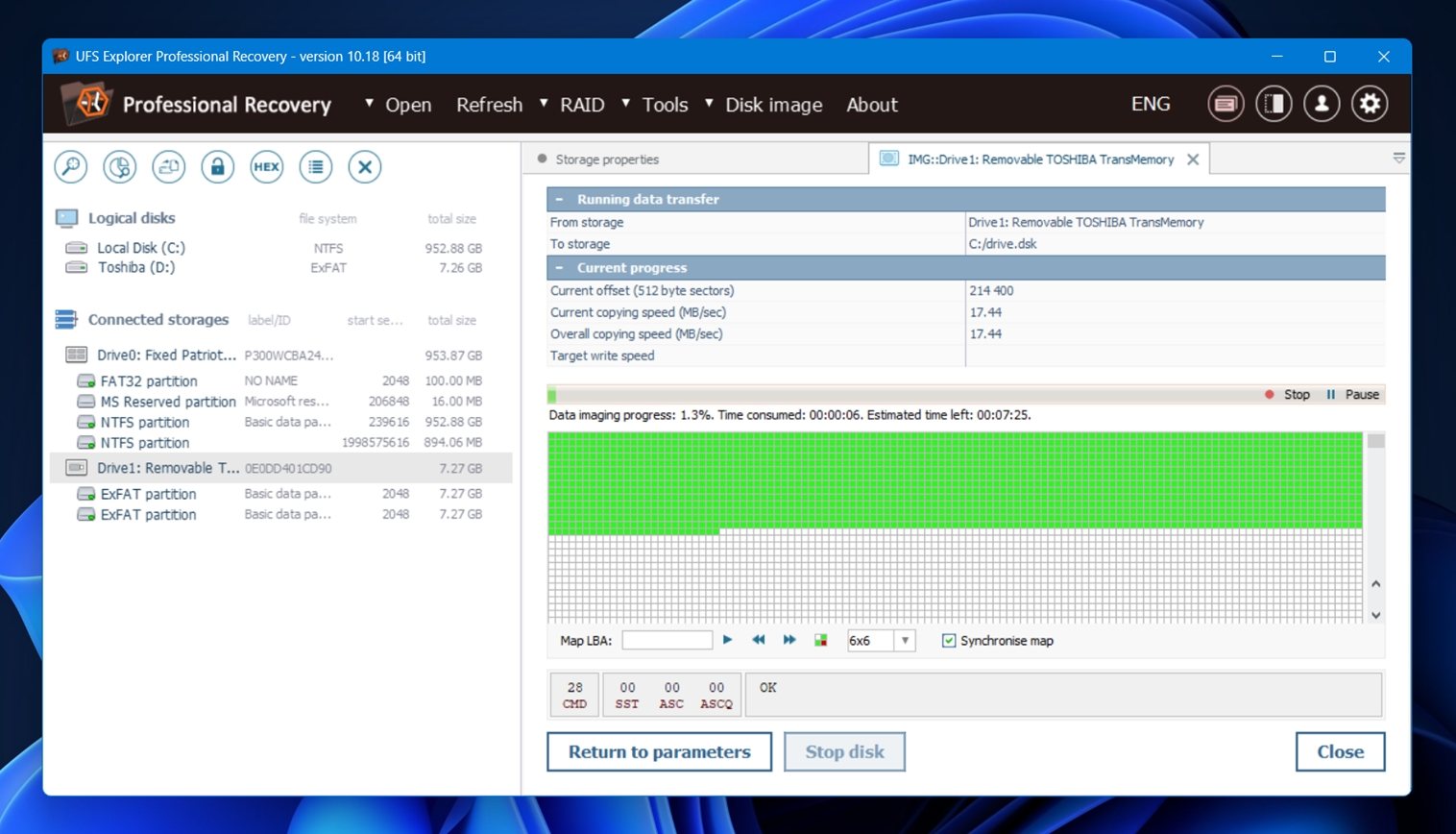
UFS Explorer כולל גם כלי להדמיית דיסק. ניתן ליצור תמונות גולמיות או פורנזיות ולעבוד מהן במקום מהכונן המקורי, שלרוב זו הבחירה הבטוחה יותר עבור מדיה לא יציבה. מצב הקריאה-פעם אחת מגביל גישה חוזרת לאותם סקטורים וכותב את הנתונים ישירות לתוך תמונה דלילה.
לגבי תוספות, ישנה אוסף קטן למדי של כלים:
- מעקב S.M.A.R.T. נותן לך מבט מהיר על בריאות הכונן.
- מחשבון פריטי שימושי כאשר אתה מנסה לאמת הנחות RAID או לבדוק רעיונות שיחזור על מערכים מותאמים אישית.
- אתה מקבל גם גישה ל-DeepSpar Terminal אם אתה משתמש בציוד DDI, ומספר כלים נישתיים נוספים כמו השוואת אחסון ו-iSCSI export, שיכולים להיות חשובים כאשר תרחישי השחזור שלך הופכים למורכבים יותר.
ממשק משתמש וניווט
UFS Explorer Professional Recovery לא מתיימר להיות ידידותי למשתמש הביתי, וזה ברור ברגע שפותחים אותו. הממשק מרגיש יותר כמו ערכת כלים של טכנאי מאשר אפליקציה לצרכן. יש הרבה פאנלים מקוננים, טקסט קטן ותפריטים נפתחים ארוכים. הניווט עובד בסדר אחרי שלומדים את השיטה, אבל הוא ממש לא אינטואיטיבי למי שנכנס בפעם הראשונה.
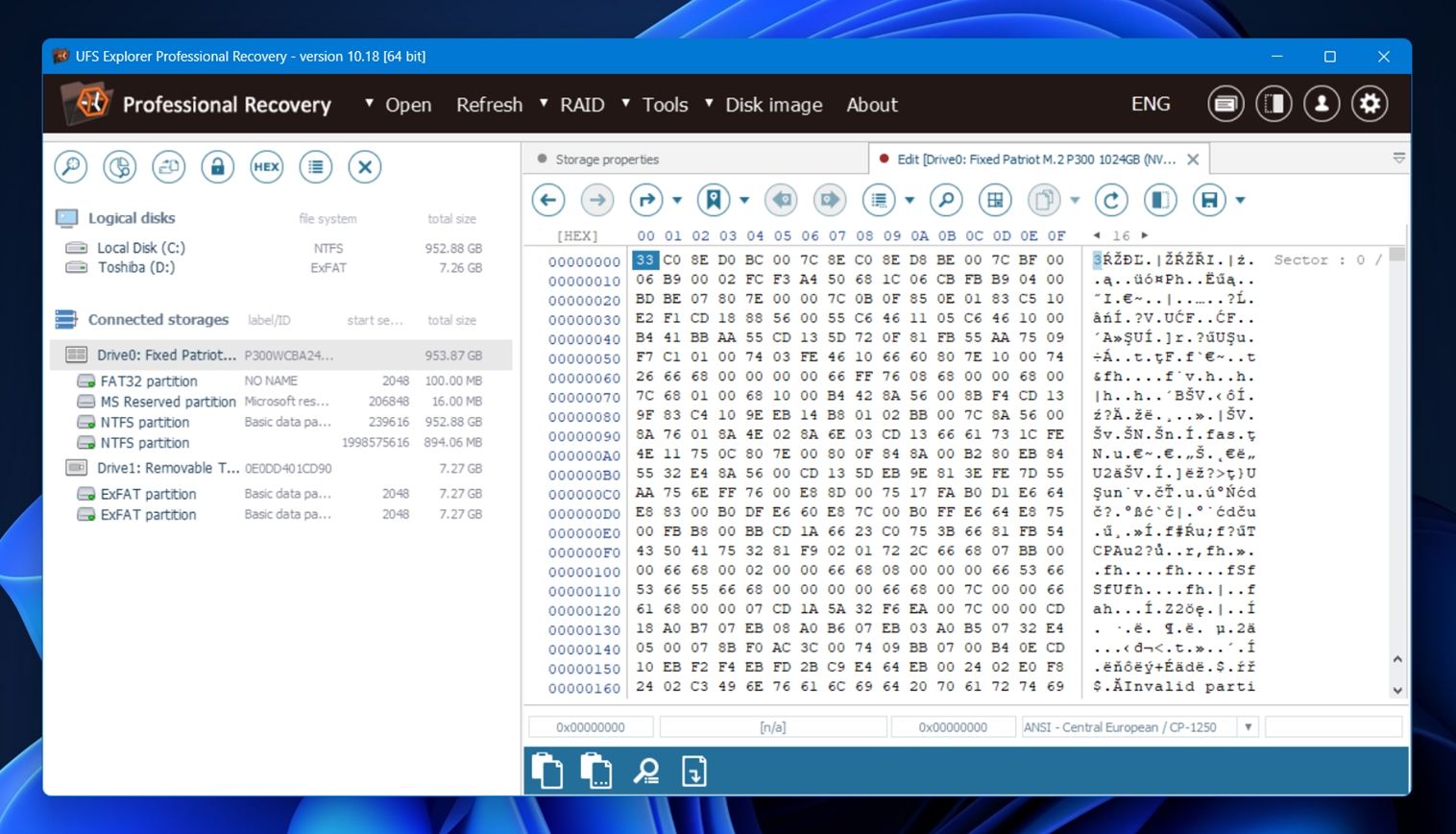
וגרסאות אחרות של UFS Explorer לא באמת משפרות את המצב. לכולן יש אותו מראה וחוויית שימוש, עם הבדלים קלים בתכונות הזמינות אבל לא בעיצוב.
החדשות הטובות הן שנראה שהמפתחים מודעים לכך שזה לא הכלי האינטואיטיבי ביותר. לאתר שלהם יש מאגר ידע עם מדריכים שלב אחר שלב לא רע בכלל.
כיצד בדקנו את התוכנה
עכשיו בוא נעבור לצד המעשי יותר של הדברים. קודם כל, המתודולוגיה.
בדקנו את UFS Explorer Professional Recovery בשלושה תרחישים נפוצים של איבוד נתונים:
- מקרה 1 (קבצים שנמחקו מדיסק קשיח). השתמשנו בכונן Seagate בנפח 1 טרה-בייט שמולא בעץ תיקיות עם כ-100 קבצים מעורבים. מחקנו את התוכן ורוקַנו את סל המיחזור כדי לדמות מחיקה קבועה במערכת Windows.
- מקרה 2 (SD כרטיס במצב RAW). כרטיס microSD מסוג Samsung EVO Plus בנפח 64 ג’יגה-בייט הושחת ידנית על ידי שינוי טבלת המחיצות. כצפוי, Windows הציג אותו כ-RAW וביקש לפרמט אותו מחדש. לא עשינו זאת.
- מקרה 3 (כונן USB שעבר פירמוט מהיר). ביצענו פירמוט מהיר לכונן SanDisk USB 3.0 בנפח 16 ג’יגה-בייט ל-exFAT – טעות נפוצה מאוד.
בכל שלושת מקרי הבדיקה השתמשנו באותו מאגר נתונים (כ-750 מגה בייט של קבצים מעורבים) כדי לשמור על עקביות. הקבצים היו מפוזרים במבנה תיקיות שמדמה את האופן שבו אנשים בדרך כלל שומרים את הנתונים שלהם
הנה מבט מהיר על סוגי הקבצים המעורבים:
- תמונות – JPG, PNG
- קבצי RAW של מצלמה – CR2, NEF, ORF
- סרטונים – MP4, MOV, קטעי GoPro
- מסמכים – DOCX, PDF, TXT
- אודיו – MP3, FLAC
- אחר – ארכיוני ZIP, מתקיני EXE
מה מדדנו
הביצועים של השחזור חשובים, אבל הם לא מספרים את כל הסיפור. כלי יכול להחזיר את הקבצים שלך, אבל אם זה לוקח לנצח, קורס באמצע הסריקה, או קובר את התוצאות תחת עץ תיקיות מבולגן – גם זו בעיה. לכן זה מה ששמנו לב אליו במהלך הבדיקה:
| מדד | על מה הסתכלנו |
| הצלחת שחזור | כמה קבצים חזרו שלמים ושמישים |
| מהירות סריקה | הזמן להשלמת סריקה מלאה + תגובתיות כללית |
| קלות שימוש | כמה אינטואיטיבית הייתה זרימת העבודה + עד כמה הניווט היה חלק |
| תמורה למחיר | מה אתה מקבל בחינם לעומת מה נפתח כשאתה משלם |
נשתמש בציונים אלה כדי להנחות את המסקנה הסופית שלנו בהמשך הסקירה.
איך זה להשתמש ב-UFS Explorer
כבר הזכרנו ש-UFS Explorer אינו הכלי הידידותי ביותר למשתמש שיש, אבל אחרי שעוברים עליו פעם אחת, הוא גם לא כל כך מסובך, אם אתה מתמודד עם 99% ממקרי אובדן הנתונים הטיפוסיים.
- ראשית, ההתקנה. אין כאן משהו יוצא דופן. ניתן להוריד את קובץ ההתקנה ישירות מהאתר הרשמי. ההתקנה מתבצעת כמו רוב מתקיני Windows או macOS הסטנדרטיים. ניתן לשנות את נתיב ההתקנה במידת הצורך, דבר שחשוב במיוחד אם אתם מנסים לשחזר נתונים מהכונן של מערכת ההפעלה. ולזכותם, מתקין התוכנה אכן מציג אזהרה על כך.
- לאחר פתיחת התוכנה, אתם מגיעים לחלון טכני וצפוף: דיסקים בצד שמאל, מידע בצד ימין, טאבים בחלק העליון.
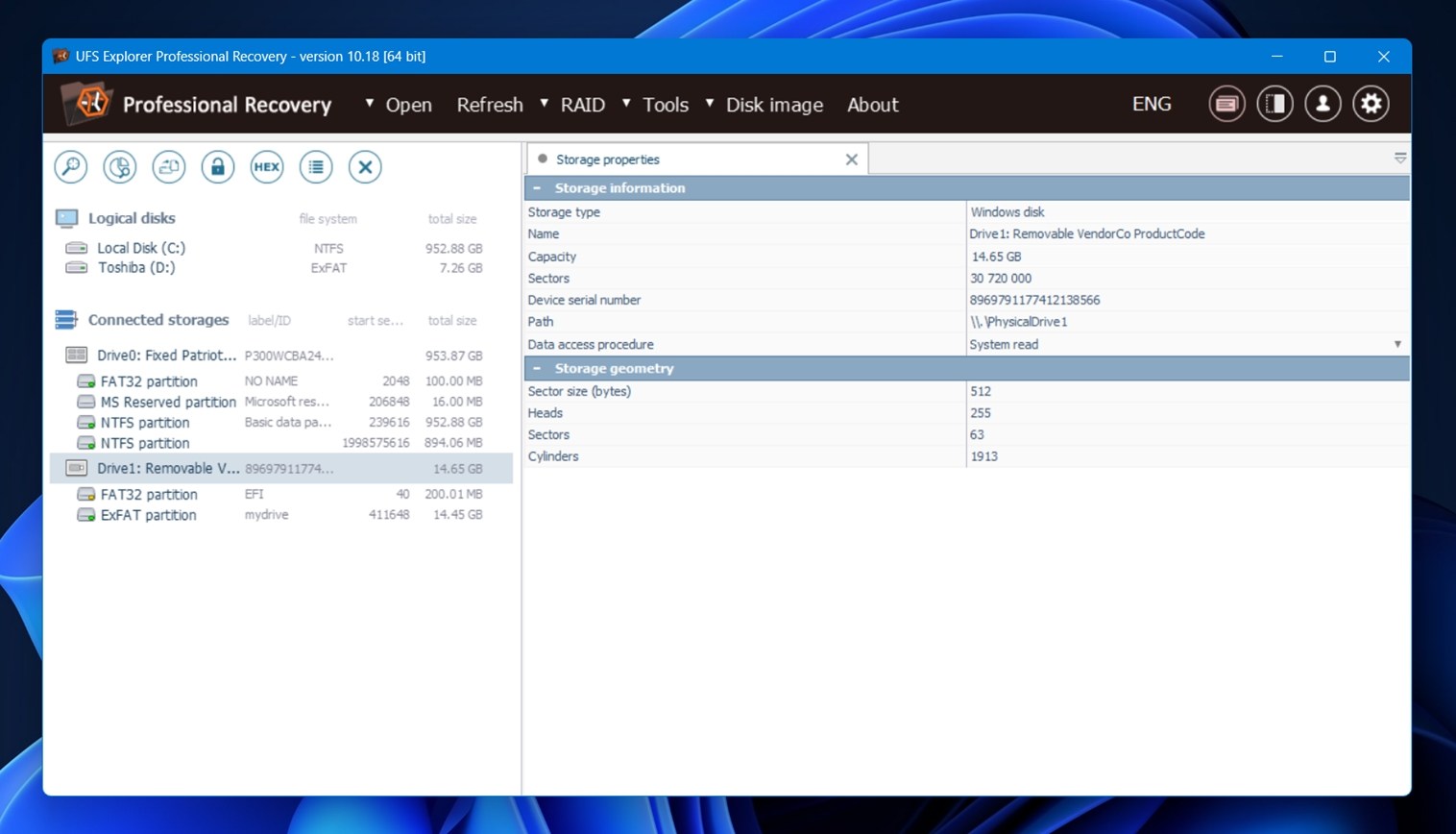
- חיברנו את כונן הבדיקה שלנו, והוא הופיע ברשימה.
- משם, לחצנו על כפתור “סרוק לאיתור נתונים שאבדו”, מה שפתח את חלון הגדרות הסריקה; יש כאן כמה אפשרויות: לסרוק את כל הכונן, לסרוק רק שטח פנוי, או לכוון למחיצות מסוימות.
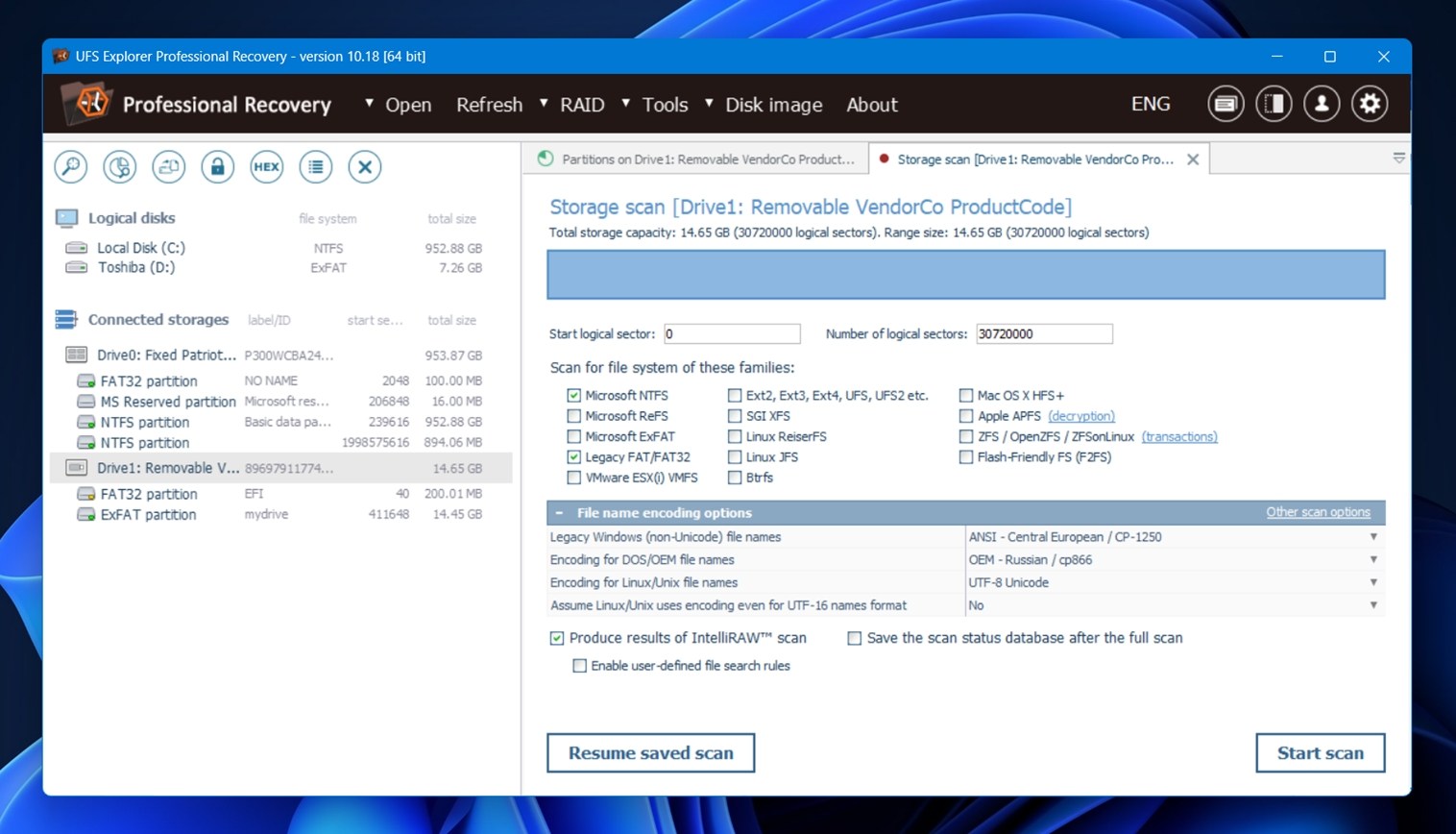 השארנו את הגדרות ברירת המחדל: סריקת כונן מלא, סריקת מערכות קבצים, וכלול שטח לא מנוצל. קיימת גם אפשרות IntelliRAW (הסורק לפי תוכן של UFS Explorer). הפעלנו אותה, והסריקה התחילה.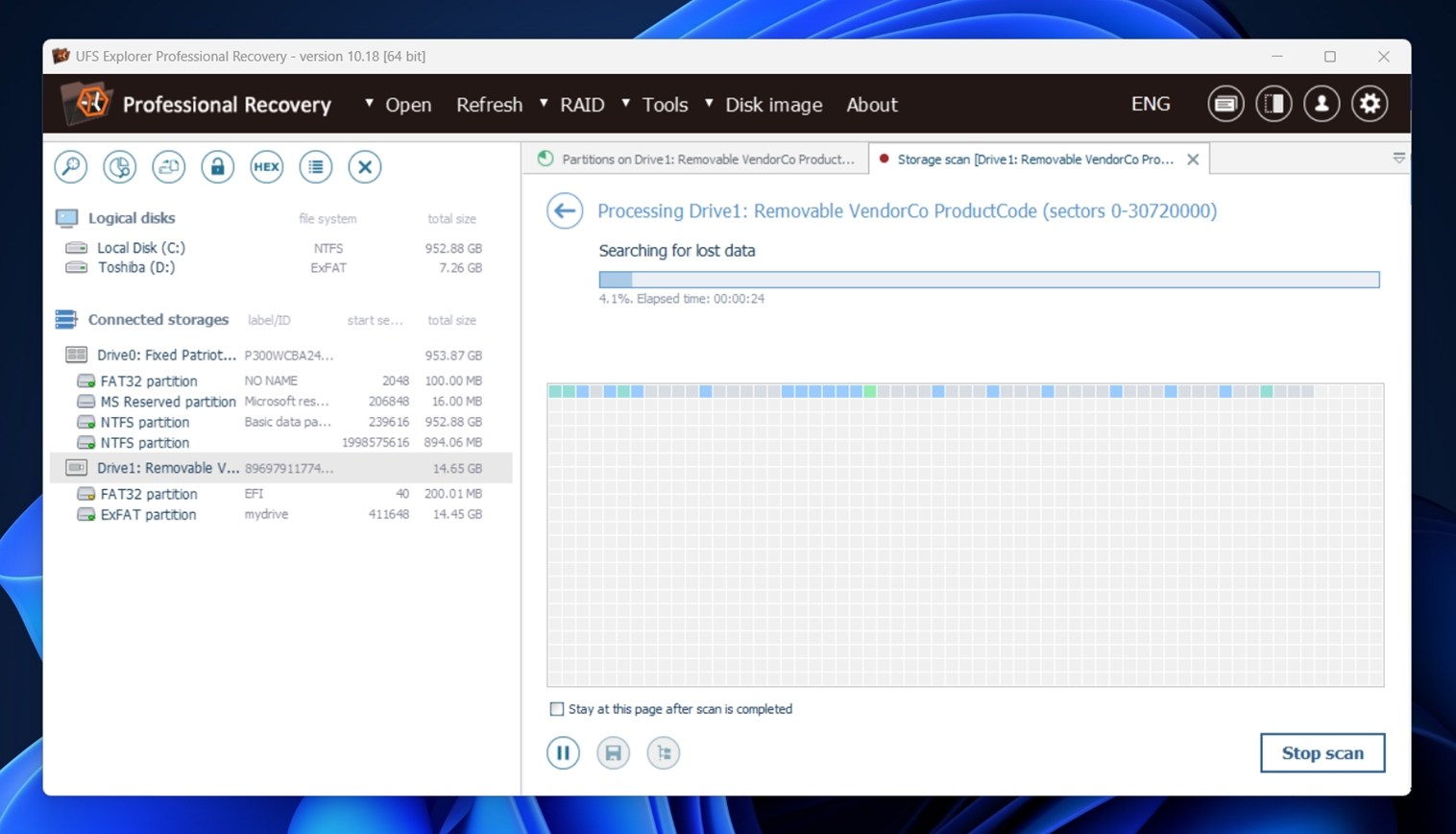
- בזמן שהסריקה רצה, לא מקבלים עדכון בזמן אמת על מה שנמצא. אין רשימת קבצים חיה. בכלים אחרים אפשר להתחיל לבחון את התוצאות תוך כדי סריקה, אבל כאן צריך לחכות עד שהסריקה תסתיים.
- לאחר סיום הסריקה, הקבצים ששוחזרו היו ממוינים בצורה מסודרת.
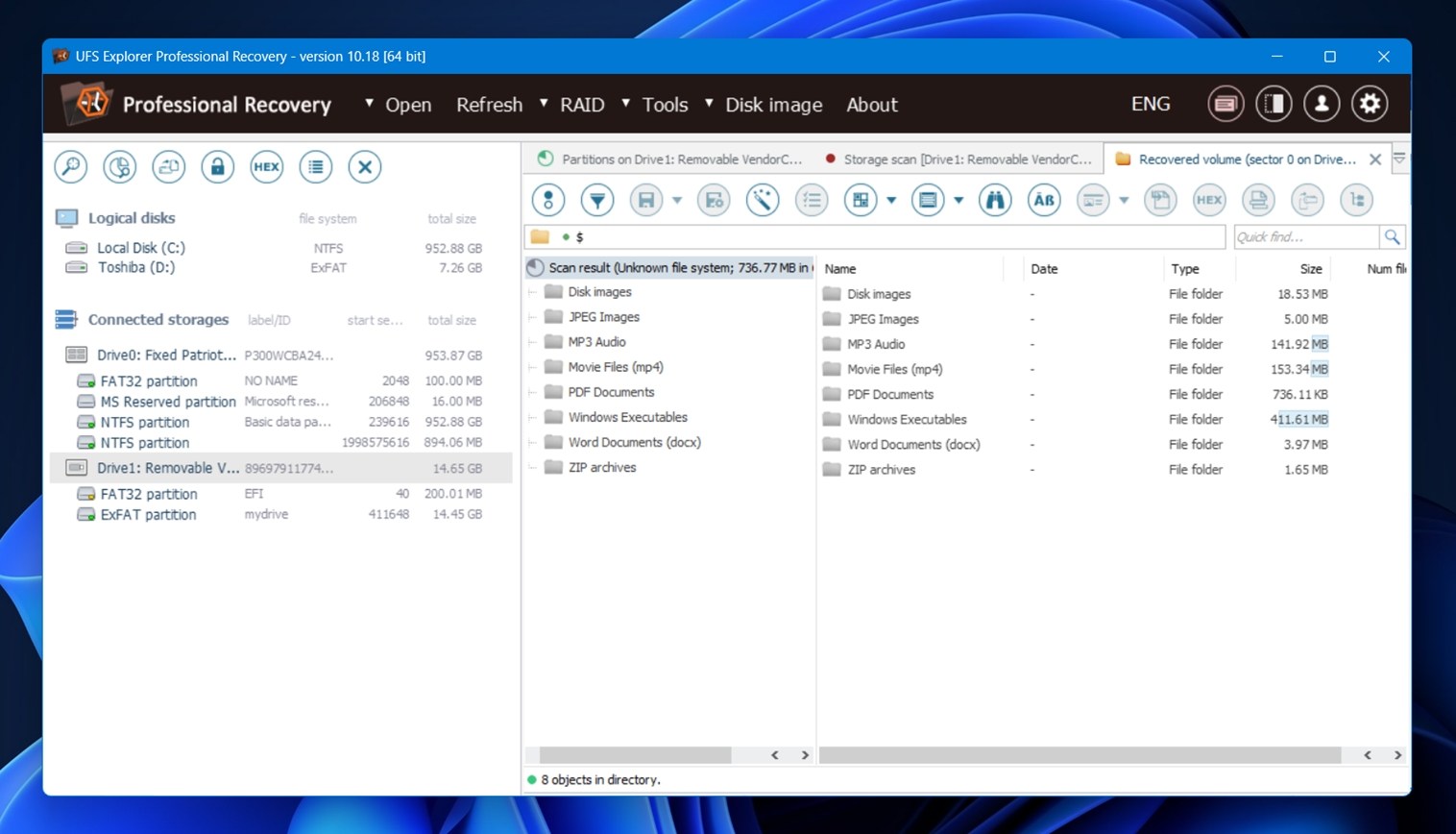 אבל אז נתקלנו בבעיה: תצוגה מקדימה. חלק לא קטן מהקבצים ששוחזרו לא הסכימו להציג תצוגה מקדימה.
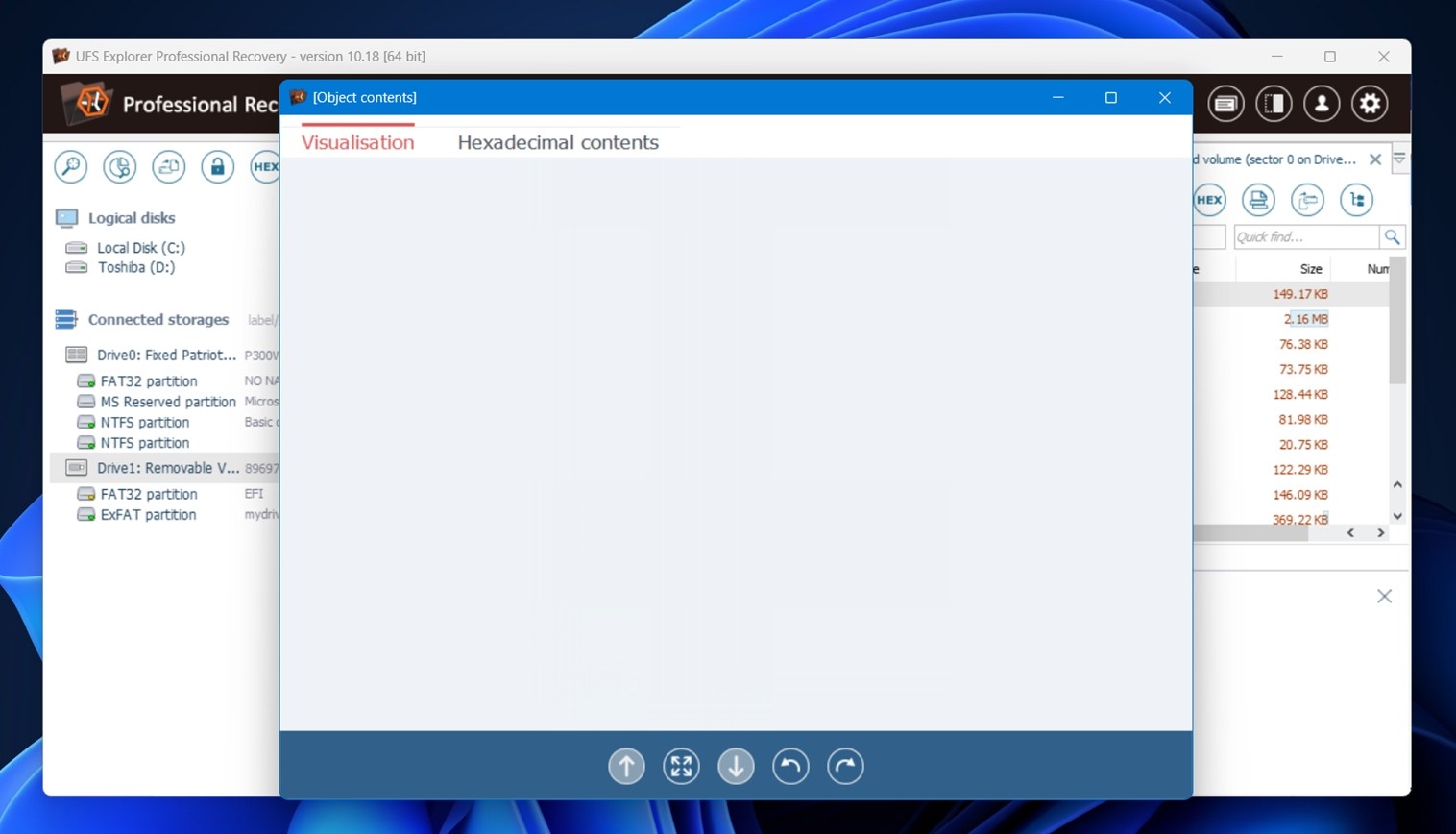 התקבל לוח ריק כמו בתמונה המצורפת. חלק מהקבצים כן הופיעו כראוי (בעיקר מסמכים קטנים), אך אחרים, קבצים גדולים יותר כמו סרטונים או תמונות RAW… פשוט כלום.
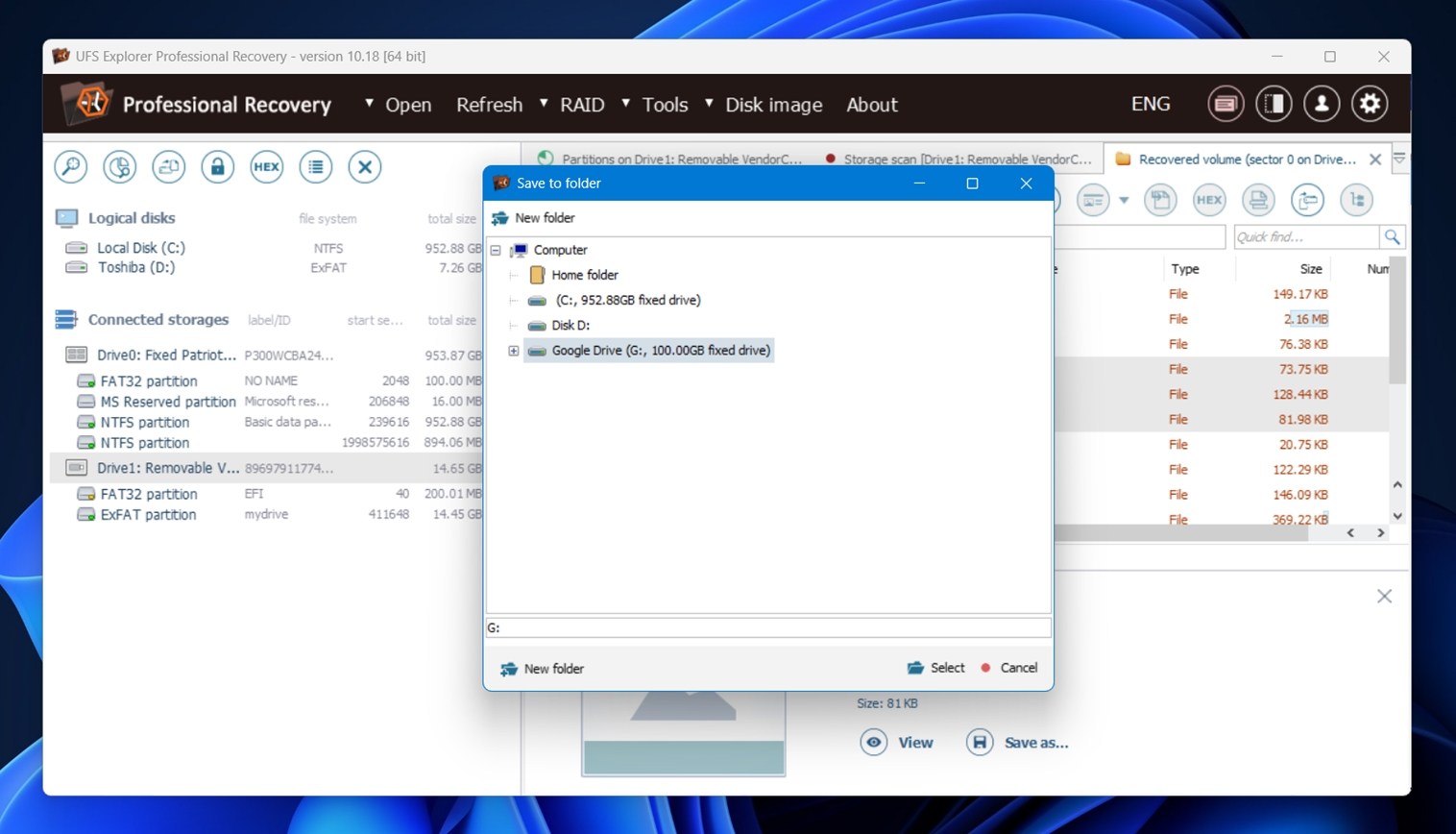
 - כדי לבחור את הקבצים לשחזור, אפשר ללחוץ קליק ימני על התוצאה ולבחור “שמור את כל הבחירה”, או לבחור ידנית עם Ctrl+קליק או Shift+קליק אם רוצים לבחור קבצים מסוימים. אין כאן ממשק תיבות סימון.
- לאחר שבחרנו את הקבצים שרצינו, בחרנו תיקיית יעד, והשחזור הסתיים.
באופן כללי, זו לא תוכנת השחזור הכי נעימה שבה השתמשנו. מבחינת פונקציונליות, היא עושה את העבודה, אך חסרות בה הרבה תכונות ששומרות על נוחות המשתמש ויכולות להקל על העבודה איתה. תוצאות סריקה בזמן אמת, תיבות סימון לקבצים, משוב בחירה ברור יותר, תצוגה מקדימה חכמה יותר… הדברים האלו לא ישפיעו על מנוע השחזור עצמו, אבל הם יתרמו רבות לחוויית שימוש חלקה יותר.
ביצועי שחזור
ועכשיו לחלק שבאמת חשוב: התוצאות. הנה פירוט של מה שראינו:
| תרחיש | אחוזי הצלחה בשחזור* | זמן סריקה (דקות) | הערות |
| מקרה 1: דיסק קשיח Seagate 1 TB (קבצים שנמחקו) | ~91% (DOCX, PDF, JPG כמעט מושלם) | ~110 | מבנה התיקיות נשמר, רוב הקבצים נפתחו כראוי. החזק ביותר בסך הכל. |
| מקרה 2: כרטיס SD בנפח 64 GB (RAW) | ~68% (הכי טוב ב-JPG/ORF, וידאו לא עקבי) | ~45 | חלק מהקבצים הגדולים כמו קליפים וידאו שוחזרו אך לא ניתנים לניגון. שמות קבצים גנריים. |
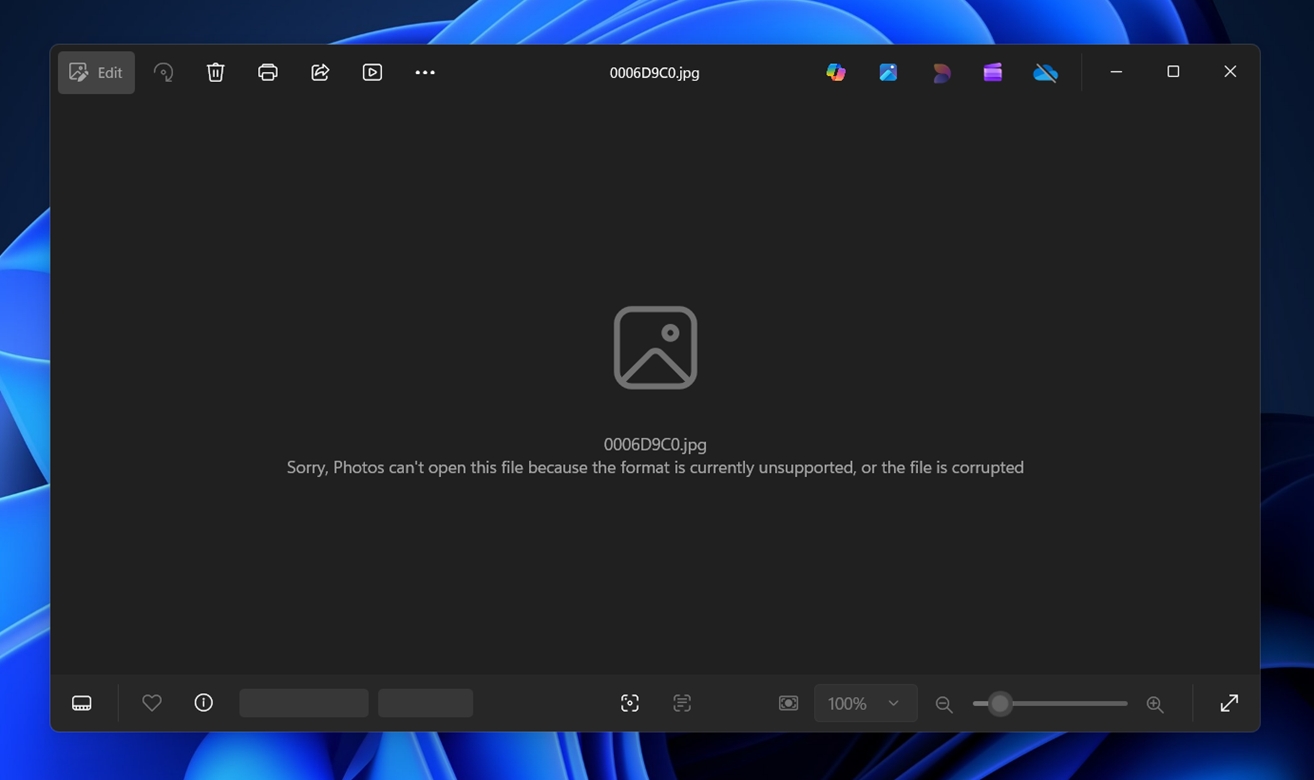
| מקרה 3: כונן USB בנפח 16 GB (Quick Format) | ~63% (מעולה במסמכים/אודיו קטנים) | ~10 | רבים מהקבצים שוחזרו, אך ללא מבנה תיקיות. התצוגה המקדימה נכשלה בחלק מהקבצי JPG. |
*הצלחת השחזור כאן מתייחסת לקבצים שנפתחו במלואם ועבדו לאחר השחזור.
עבור מסמכים, השחזור היה עקבי. קבצי DOCX, XLSX, PDF נפתחו כראוי בכל תרחיש. זה כמעט הכי נקי שאפשר. עבור תמונות ווידאו, זה תלוי היה במצב מערכת הקבצים. שחזור קבצים שנמחקו עבד היטב.
במקרים של RAW ומפורמט, השחזור התבסס על IntelliRAW, שהביא לתוצאות מרשימות אך גם ללא מעט קבצים פגומים. ראינו זאת לעיתים קרובות.
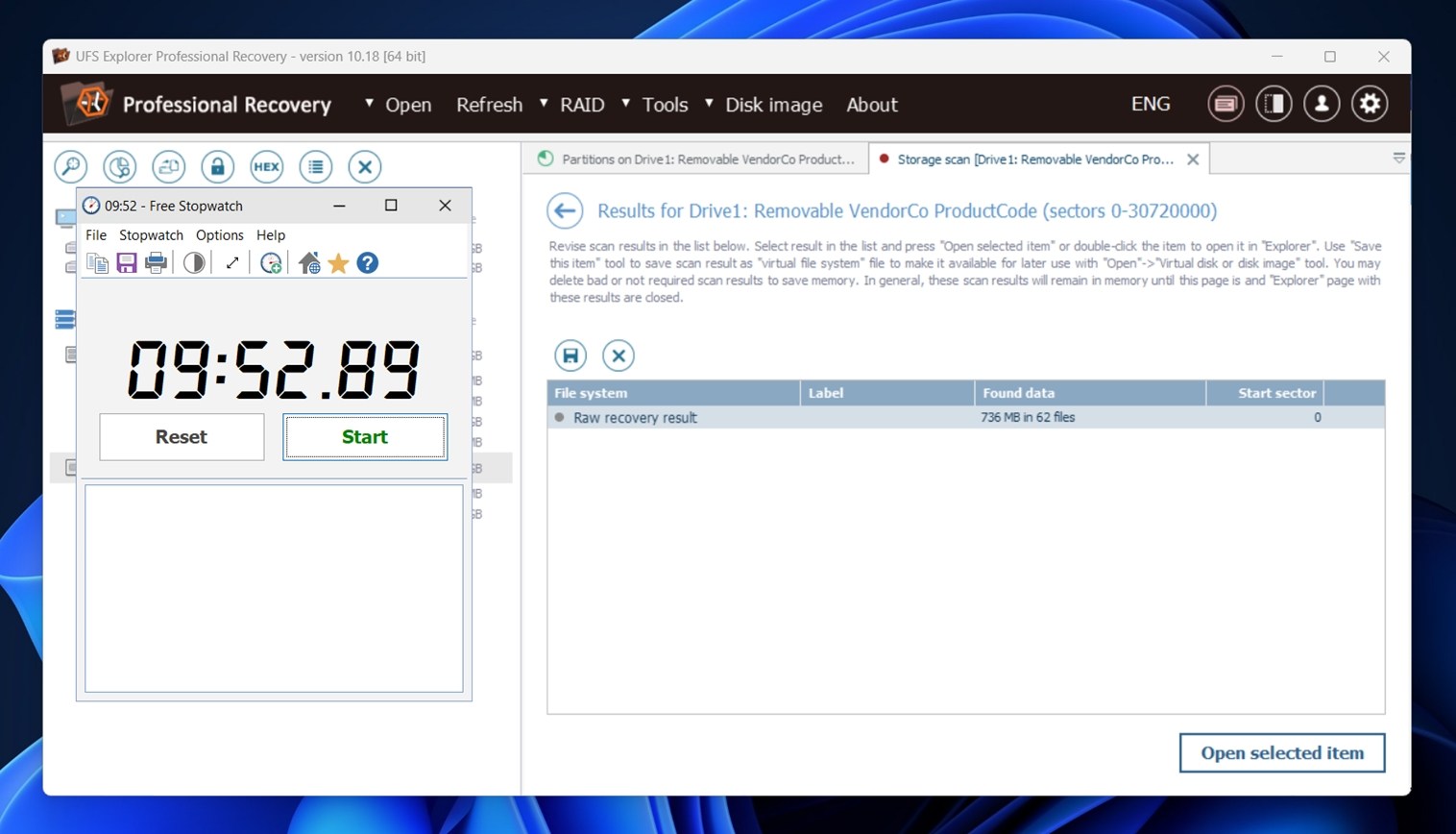
מבחינת מהירות, UFS Explorer עומד בכך בצורה מרשימה. הוא משתווה לכלי השחזור המהירים ביותר שבדקנו. הסריקה המלאה של כונן ה-USB 3.0 בנפח 16 GB שלנו, עם IntelliRAW פעיל, הסתיימה בפחות מ-10 דקות. זהו תוצאה מצוינת עבור סריקה מעמיקה. כרטיס ה-SD במצב RAW לקח קצת יותר זמן (כ-45 דקות), אך שוב, זה בהחלט במסגרת הציפיות.
בקצרה: תוצאות סבירות.
פירוט מחירים
ועכשיו בואו נדבר על כסף. UFS Explorer Professional Recovery רחוק מלהיות האפשרות הזולה ביותר בשוק, וברור למדי שהכלי הזה מיועד לסביבות מקצועיות או ארגוניות.
כך מתפלגות המחירים בהתאם למספר הרישיונות:
| מושבים מותרים | מחיר | שימוש מיועד |
| מושב 1 | $679.95 | התקנה עבור טכנאי בודד |
| עד 3 מושבים | $1129.95 | צוות קטן או מעבדה |
| עד 10 מושבים | $2259.95 | עסק בגודל בינוני |
| עד 30 מושבים | $4529.95 | שימוש בארגון גדול או מרכז נתונים |
כל רישיון כולל:
- שימוש ללא הגבלת זמן
- 360 ימים של עדכונים חינם
- כל סוגי השימוש (אישי, מסחרי, חינוכי)
הרישיון קשור למספר עמדות העבודה (לא למשתמשים), והוא רישיון מבוסס-ענן כברירת מחדל, אך באפשרותך לבקש גרסה עם דונגל או רישיון הנעול לתוכנה במידת הצורך.
אם לא תרכוש רישיון, UFS Explorer Professional Recovery פועל במצב הדגמה, שמגביל קבצים לשחזור ל-768 ק״ב או פחות. בפועל, זו הגבלה מאוד מחמירה. רוב סוגי הקבצים הנפוצים יהיו גדולים מדי לשחזור ללא פתיחת התוכנה. אם התכוונת להשתמש בה בחינם, עדיף לך לחפש חלופה חינמית ל-UFS Explorer, כמו רקובה, שהיא ללא הגבלה, או Disk Drill, שמציעה גרסת הדגמה נדיבה יותר.
כיצד UFS Explorer Professional משתווה לכלי עזר חזקים אחרים
מדברים על חלופות…
אם UFS Explorer Pro לא ממש מתאים לך, זה הגיוני לבדוק כיצד הוא משתווה לכמה מהמתחרים הקרובים ביותר שלו.
בואו נביט בזה זה לצד זה עם Disk Drill ו-R-Studio, שני כלים לשחזור מוכרים:
| תכונה | UFS Explorer Pro | Disk Drill PRO | R-Studio Technician |
| מחיר | 679.95$ (רישיון אחד, מסחרי) | 89$ (רישיון לכל החיים) | 899.99$ (Technician) |
| הדגמה / מגבלות חינמיות | ניתן לשמור רק קבצים < 768 KB | שחזור חינם ב-Windows הוא עד 100MB | המגבלה לשמירה בהדגמה היא < 1024 KB |
| תמיכת מערכת הפעלה | Windows, macOS, Linux (רישוי נפרד לכל מערכת הפעלה הוא נפוץ) | Windows + macOS | Windows, macOS, Linux |
| דימות דיסק | כן (כולל תהליך עבודה ממוקד דימות) | כן (גיבוי בתצורת byte-to-byte) | כן (דימות בתצורת byte-by-byte + פורמטים פורנזיים מצוינים) |
| עבודה עם RAID | שחזור RAID מלא + תצורות מותאמות (זוהי נקודת חוזק עיקרית) | שחזור RAID נתמך | חבילת Technician ממוקדת בשחזורים מתקדמים, כולל כלים לשחזור מחומרה/רשת |
עכשיו בואו נפרט את זה.
- אם אתה רוצה את ההתאמה הקרובה ביותר לאווירת “כלי מעבדה רציני” של UFS Explorer, R-Studio Technician יושב הכי קרוב. העלאת המחיר אמיתית, אך הוא גם מכוון לעבודה בשירות וכולל תוספות ייחודיות לטכנאים כמו Agent/כלי חירום ותיעוד תמיכה בחומרה בצד הספק.
- אם אתה רוצה משהו שעדיין נחשב “מקצועי”, אבל לא בא לך להיאבק בממשק כל היום, Disk Drill PRO קל יותר לשימוש יומיומי. הגרסה החינמית גם נותנת לך מבחן מעשי יותר מאשר הגבלה של פחות מ-1MB, שזה משמעותי כשרוצים לבדוק אפשרות לשחזור לפני שמשקיעים כסף. אם אתה לא אנליסט פורנזי, Disk Drill כנראה החלופה הטובה יותר ל-UFS Explorer. הוא מספק לך יותר מההתחלה ומשלים את המשימה מבלי לכפות עליך ללמוד.
- אם עבודה עם שחזור RAID (שליפות NAS, חברים חסרים, הזחות מוזרות) היא חלק מתפריט השבועי שלך, UFS Explorer Professional Recovery שומר על מקומו כי הוא מתייחס לשחזור RAID כזרימת עבודה עיקרית, לא כתכונה צדדית.
משוב ודירוגי משתמשים
עכשיו, בואו נדבר על משוב מהעולם האמיתי, כלומר מה שאנשים אומרים אחרי שהם השתמשו בכלי.
ל-UFS Explorer Professional Recovery אין “טביעת רגל” ביקורתית גדולה בפלטפורמות הצרכניות הגדולות. זה הגיוני. מדובר בתוכנה נישתית, לכן רוב המשוב מופיע בפורומים, רדיט, במעגלי מעבדות ובאתרי ביקורת מזדמנים, ולא בערימות של דירוגים בסגנון Trustpilot.
עם זאת, אם תעיין ב-דף המלצות רשמי, תמצא זרם של המלצות מחמיאות. האם לבחור לסמוך עליהן זו כבר החלטה שלך.
פסק הדין שלנו
הנה המסקנה הסופית שלנו בסקירה זו של UFS Explorer:
| מדד | ציון | הערות |
| שיעור הצלחה בשחזור | 8 / 10 | ביצועים טובים בסך הכל. התמודד היטב עם קבצים שנמחקו, מחיצות שפורמטו ונתונים גולמיים, אם כי חלק מהקבצים ששוחזרו היו לעיתים פגומים. |
| מהירות סריקה | 8 / 10 | מהיר לסריקות בסיסיות, אך ניתוח RAID מעמיק ושחזור RAW מתקדם עלולים לקחת זמן. זה צפוי לכלי מהסוג הזה. |
| קלות שימוש | 6 / 10 | לא מתאים למתחילים. הממשק מיושן ומניח שיש לך ידע קודם. עקומת למידה תלולה למשתמשים מזדמנים. |
| תמורה למחיר | 6 / 10 | הגרסה המקצועית חזקה אך יקרה. הגרסה לדמו מגבילה שחזור לקבצים בגודל 768 KB (כמעט ולא שמיש לבדיקת תרחישים אמיתיים). |
ציון סופי: 7 מתוך 10
UFS Explorer Professional Recovery היא פתרון טכני חזק לשחזור נתונים מהגדרות מורכבות כמו RAID, מערכות קבצים של Linux ונפחים מוצפנים. היא מבצעת שחזור גולמי בצורה טובה ומטפלת בפורמטים חריגים ובעיות במחיצות שעלולות לבלבל כלים פשוטים יותר.
אבל הכוח הזה מגיע עם פשרות. ממשק המשתמש מיועד למומחים, וכמעט שאין אפשרות שימוש גרסה חינמית. עבור משתמשים רגילים או משימות שחזור חד-פעמיות, העלות והמורכבות לא יהיו הגיוניים.
אם אתה מתמודד עם משימות שחזור ברמת ארגון, עבודה פורנזית עם מידע, או מערכות לינקס מתקדמות, UFS Explorer Pro היא אפשרות חזקה. אבל עבור משתמשים ביתיים או משרדיים טיפוסיים, זה כנראה מוגזם.




