



Il software di recupero per schede SD viene in soccorso quando un errore sfortunato, un errore software o qualche altro fattore ti fa perdere dati importanti dalla tua scheda SD. Poiché scegliere il miglior software di recupero per schede SD può essere difficile, abbiamo fatto la ricerca per te, così puoi semplicemente scegliere la soluzione che ti piace di più e recuperare i dati della tua scheda di memoria senza alcun ritardo.
Il nostro team editoriale valuta indipendentemente ciascuna soluzione di recupero dati per produrre contenuti accurati e di alta qualità. Scopri di più su il nostro processo di test.
Elenco dei Migliori Software di Recupero Dati per Schede SD nel 2025
- Disk Drill Recupero Scheda SD: Il miglior software di recupero dati in assoluto
- Recuva: La migliore soluzione gratuita per Windows
- R-Studio: Il miglior software di recupero dati per professionisti
- EaseUS Data Recovery Wizard: L’interfaccia più intuitiva
- IObit Recupero: Il software di recupero dati per schede SD più facile da usare
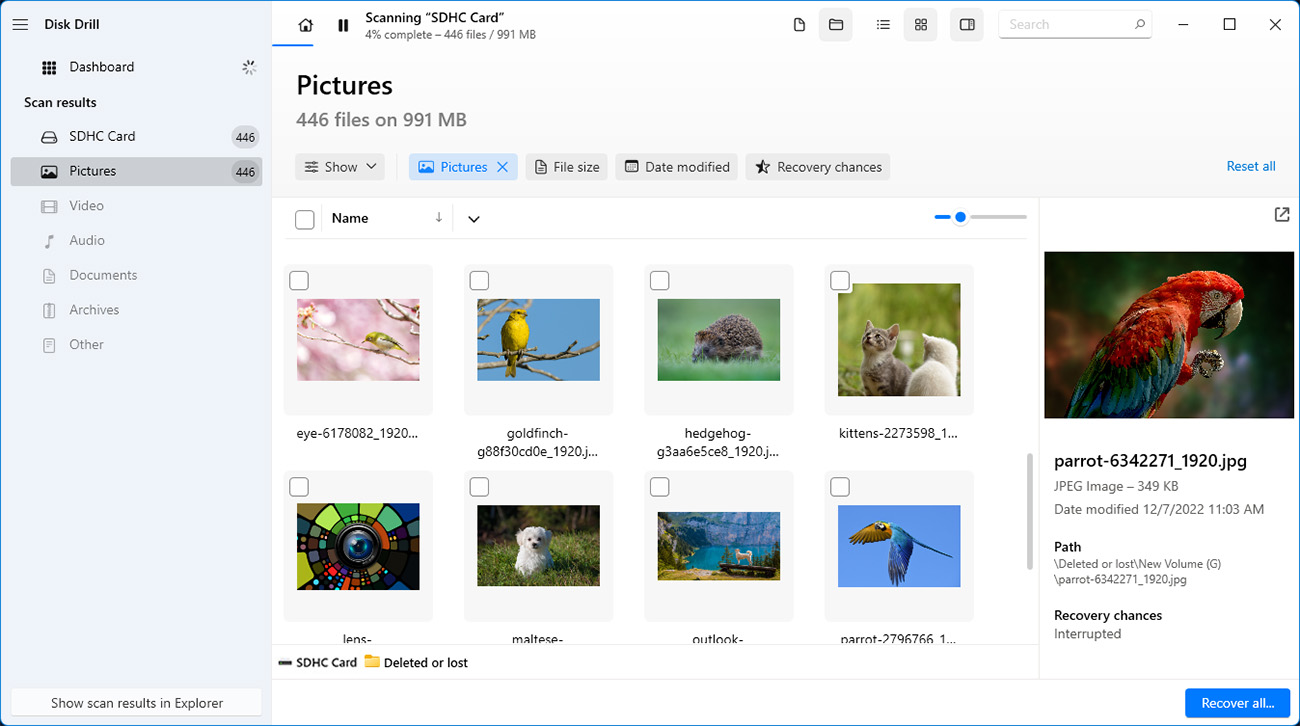
Disk Drill è uno dei più popolari strumenti di recupero dati disponibili oggi. È economico, facile da usare, ben progettato e, soprattutto, ha un alto tasso di recupero. Oltre a tutto ciò, viene fornito anche con funzionalità speciali come la pulizia dello storage, il backup e la protezione dei dati.
1. Disk Drill Recupero Scheda SD (Windows & macOS)
- 🔄 Ultimo aggiornamento: Versione 5.7.917 (13 dicembre 2024)
- ⚙️ File supportati: Oltre 400 formati di file
- 📄 Requisiti di sistema: macOS 10.15.7–15.x / Windows 10/11 64-bit
✅ Professionisti:
- Supporta la maggior parte dei formati di file raw foto e video
- Può eseguire scansioni anche di schede SD corrotte e raw
- Recupera fino a 500 MB di dati gratuitamente (solo Windows)
- Include diversi strumenti extra gratuiti
- Approccio semplice con un clic per il recupero della scheda SD
- Aggiornato frequentemente
📛 Contro:
- Non supporta il sistema operativo Linux
Disk Drill si distingue dalla massa come la migliore soluzione al diffuso problema della perdita di dati sulla scheda SD. Questo perché offre un perfetto equilibrio tra funzionalità di recupero avanzate, eccellente usabilità e valore fantastico.
L’applicazione supporta oltre 400 formati di file e può riconoscere la stragrande maggioranza dei formati di file di foto e video raw comunemente e non comunemente utilizzati, inclusi r2 (Canon raw versione 2), cr3 (Canon raw versione 3), nef (file immagine raw Nikon), nrw (file immagine raw Nikon) e r3d (file video raw della Red Digital Camera Company).
Indipendentemente dal fatto che tu abbia una scheda SD più piccola con il file system FAT32 o una scheda SDHC/SDXC più recente con una grande partizione exFAT, Disk Drill può applicare i suoi avanzati algoritmi di recupero dati per ripristinare i file persi mantenendo intatta la struttura delle cartelle e i nomi dei file originali. Disk Drill può anche lavorare con schede SD corrotte e raw che non sono disponibili in File Explorer/Finder.
Disk Drill è un’applicazione software freemium che consente ai suoi utenti di visualizzare in anteprima un numero illimitato di file e recuperare fino a 500 MB di dati (solo per la versione Windows) gratuitamente. Gli sviluppatori di Disk Drill, CleverFiles, aggiornano frequentemente il loro prodotto per mantenerlo privo di bug e garantire costantemente ottime prestazioni.
Inclusi gratuitamente con Disk Drill ci sono diversi strumenti extra. Quando si recuperano dati da una scheda SD danneggiata, è possibile utilizzare lo strumento di backup da byte a byte per creare un’immagine completa della scheda in modo da avere un backup sicuro di tutti i suoi contenuti nel caso in cui il danno si espanda e impedisca la lettura della scheda.
💰 Prezzi:
| Disk Drill Basic | Gratis |
| Disk Drill PRO | $89,00 |
| Disk Drill Enterprise | $499 |
| Aggiornamento Competitivo | 50% DI SCONTO |
🏆 Ideale per: Disk Drill dovrebbe essere la prima scelta per tutti gli utenti Windows e Mac che devono recuperare dati persi da una scheda SD.
2. Recuva (Windows)
- 🔄 Ultimo aggiornamento: v1.54.120 (26 giugno 2024)
- ⚙️ File supportati: Supporta solo formati di file base
- 📄 Requisiti di sistema: Windows 10, 8.1, 7, Vista e XP
✅ Professionisti:
- Recupero gratuito illimitato
- Interfaccia utente semplice
- Versione portatile disponibile
📛 Contro:
- Aggiornamenti automatici solo nella versione a pagamento
- Impossibile recuperare la maggior parte dei formati di file foto e video raw
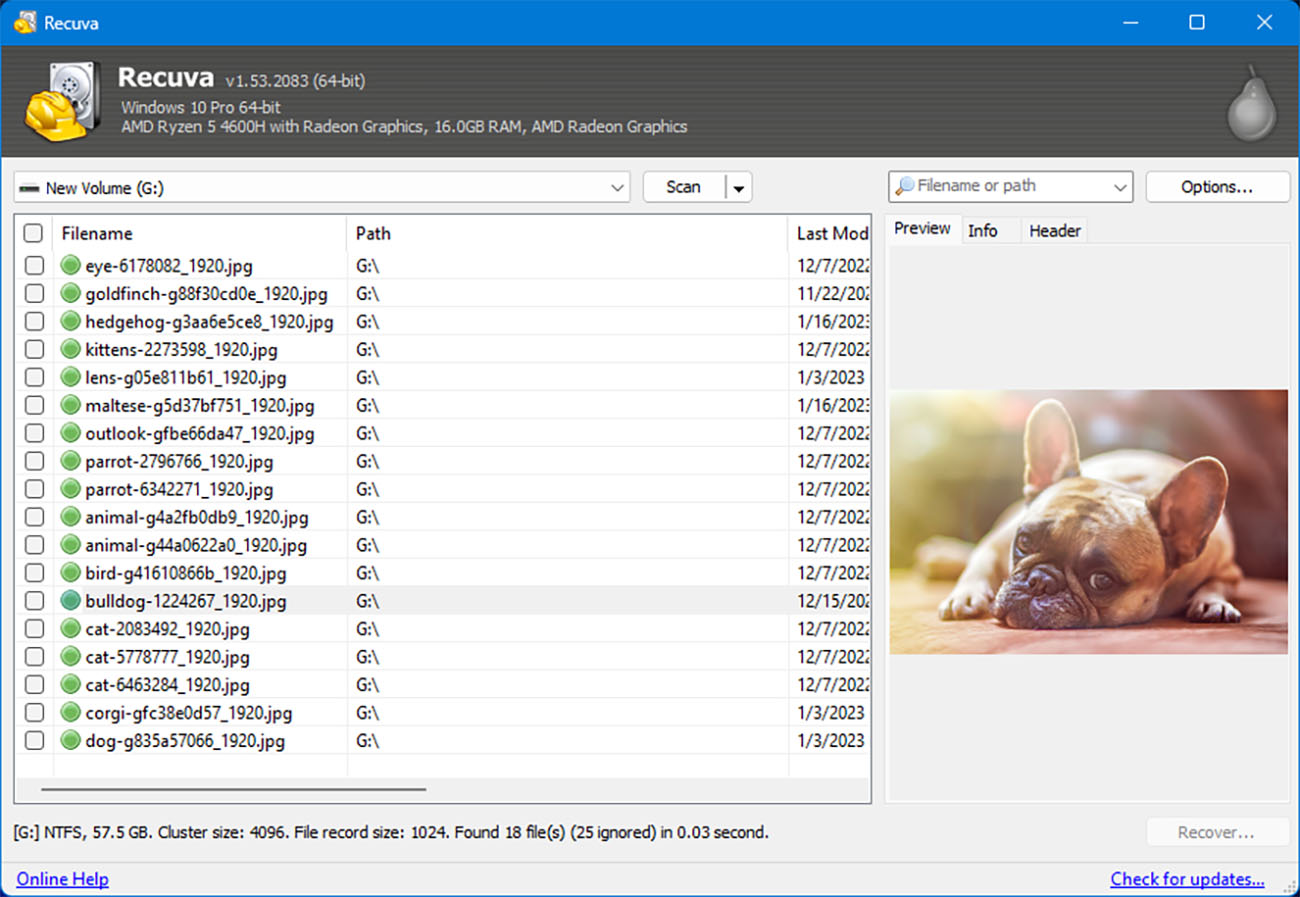
Se sei un utente Windows e stai cercando uno strumento gratuito per il recupero di schede SD che puoi utilizzare per eseguire operazioni di recupero dati di base senza spendere un solo dollaro, allora Recuva è un’ottima scelta.
Ci sono molte ragioni per cui Recuva si classifica secondo dopo Disk Drill, ma la più grande è il fatto che supporta solo i formati di file base per immagini, video, audio e documenti. Hai bisogno di recuperare foto raw catturate dalla tua fotocamera digitale o GoPro? Allora non hai fortuna perché Recuva supporta solo una piccola manciata di formati di file foto e video raw, e alcuni abbastanza male.
Ma dove Recuva è carente in termini di supporto ai formati di file, compensa abbondantemente con la sua semplicità e facilità d’uso. L’applicazione offre due modalità di funzionamento, Avanzata e Guidata, con la prima rivolta agli utenti più esperti e la seconda destinata ai principianti.
Recuva include persino una funzionalità di sovrascrittura sicura gratuita. Puoi utilizzare questa funzione per cancellare in modo permanente file sensibili dalla tua scheda SD, impedendo che vengano mai recuperati con Recuva o con qualsiasi altro software di recupero per schede SD.
💰 Prezzi:
| Recuva Gratis | Disponibile senza funzionalità Professionali |
| Recuva Professionale | $19.95 |
🏆 Ideale per: Poiché la versione gratuita di Recuva consente un recupero dati illimitato, è un’ottima scelta per le persone che desiderano recuperare tipi di file più comuni dalla loro scheda SD senza spendere soldi.
3. R-Studio (Windows, macOS, Linux)
- 🔄 Ultimo aggiornamento: Versione 9.4.191460 (12 Marzo 2025)
- ⚙️ File supportati: Diverse centinaia di formati di file
- 📄 Requisiti di sistema: Windows 11, 10/8.1/8/7/Vista/XP/2000 o Windows Server 2019/2016/2012/2008/2003 / Mac OS X 10.5 Leopard o successivi / Qualsiasi distribuzione Linux con kernel 2.6+ capace di installare pacchetti .rpm o .deb
✅ Professionisti:
- Riconosce tutti i principali file system
- Può eseguire la scansione di schede SD danneggiate
- Funziona su Windows, macOS e Linux
- La licenza meno costosa è sufficiente per la maggior parte dei lavori di recupero delle schede SD
📛 Contro:
- Troppo difficile per gli utenti domestici normali
- Ogni piattaforma richiede una licenza separata
- La versione gratuita non può recuperare file più grandi di 256 KB
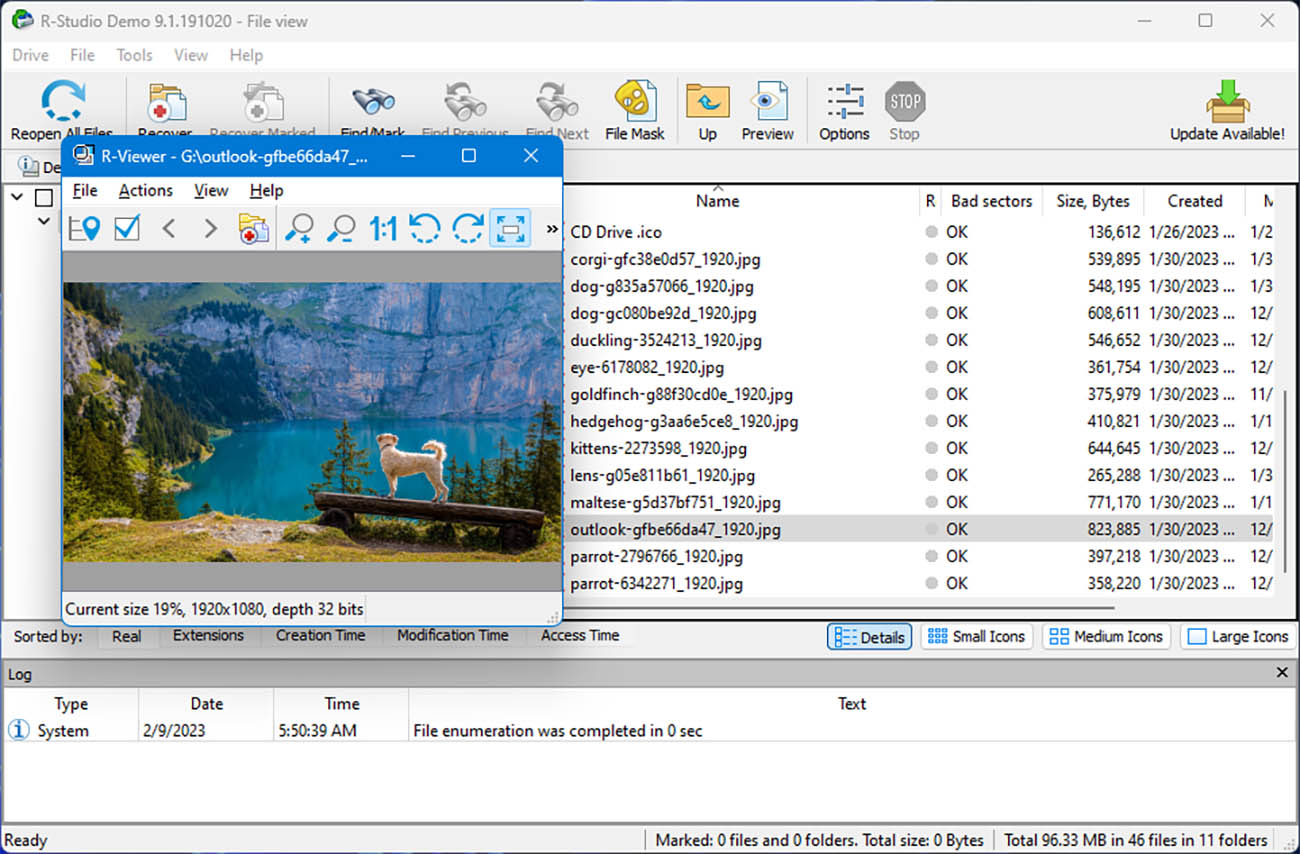
R-Studio mira a soddisfare le esigenze dei professionisti del recupero dati che cercano il software di recupero dati più ricco di funzionalità per il recupero delle schede SD disponibile. Le capacità avanzate di questo strumento collaudato lo rendono particolarmente adatto per il recupero di schede SD corrotte, che lo strumento può eseguire la scansione e recuperare senza fare affidamento su un file system integro.
Mentre l’applicazione è un download gratuito, non sarai in grado di recuperare file più grandi di 256 KB. Per fare ciò, dovrai acquistare una licenza. La licenza R-Studio meno costosa (R-Studio FAT) costa $49,99 e supporta solo la famiglia di file system FAT, inclusi exFAT. Poiché FAT32 ed exFAT sono i file system più comunemente usati per le schede SD, potresti evitare di spendere una somma maggiore per una licenza R-Studio meno limitata.
Certamente, non sarai in grado, ad esempio, di creare una mappa dei settori, eseguire R-Studio in modalità portatile o utilizzare l’editor esadecimale integrato, ma la maggior parte degli utenti normali non ha realmente bisogno di queste funzionalità avanzate per recuperare i dati dalle schede SD. Basta sapere che è necessaria una licenza separata per ciascun sistema operativo supportato da R-Studio (Windows, macOS e Linux).
💰 Prezzi:
| Prodotto | Windows | macOS | Linux |
| Versione gratuita | Recupera file di dimensione inferiore a 256 KB | Recupera file di dimensione inferiore a 256 KB | Recupera file di dimensione inferiore a 256 KB |
| R-Studio FAT | $39.99 | – | – |
| R-Studio NTFS | $47.99 | – | – |
| R-Studio | $63.99 | $63.99 | $63.99 |
| R-Studio Network | $143.99 | $143.99 | $143.99 |
| R-Studio Tecnico | $719.20 | $719.20 | $719.20 |
🏆 Ideale per: R-Studio è la scelta ottimale per utenti esperti che cercano uno strumento più sofisticato per aiutarli a recuperare file importanti dalla loro scheda di memoria.
4. EaseUS Data Recovery Wizard (Windows & macOS)
- 🔄 Ultimo aggiornamento: Versione 19.3.0 (10 febbraio 2025)
- ⚙️ File supportati: Supporta oltre 1,000 formati di file
- 📄 Requisiti di sistema: Windows 7 o versioni successive / macOS 15 – 10.9
✅ Professionisti:
- Affidabile e ben valutato
- La versione gratuita può recuperare fino a 2 GB di dati se condividi il software su Facebook o Twitter (500 MB se non lo fai)
- Supporta oltre 1.000 formati di file
- Recupero dati da varie situazioni di perdita di dati
📛 Contro:
- Il tempo di scansione è sempre irrilevante
- Le versioni per Windows e Mac richiedono una licenza separata
- Il modello di abbonamento è più costoso rispetto alle soluzioni concorrenti
- Elenca i file non recuperabili come recuperabili
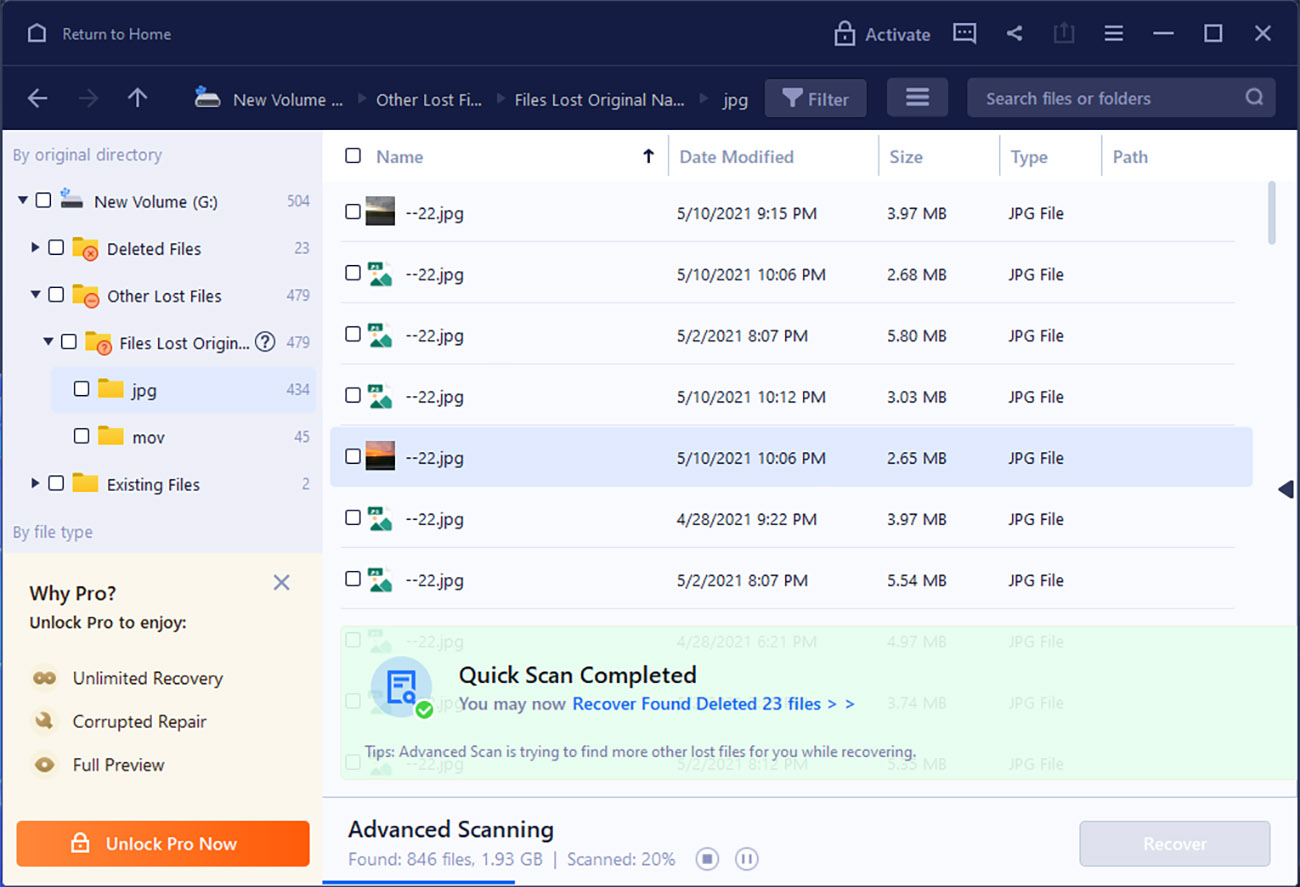
EaseUS Data Recovery Wizard esiste da molto tempo, raccogliendo diverse recensioni positive online che lodano le sue prestazioni affidabili e l’interfaccia utente raffinata, tra le altre cose. In effetti, l’applicazione rende facile recuperare file da schede SD di tutte le dimensioni e tipologie, rendendola uno dei migliori software per il recupero di schede di memoria per utenti PC e Mac.
Sebbene EaseUS Data Recovery Wizard meriti tutte le lodi che ha ricevuto, dovrebbe essere anche criticato per le sue carenze. Uno dei principali difetti è la debole traduzione della sua interfaccia utente in altre lingue oltre all’inglese, il che può rendere difficile per gli utenti non anglofoni navigare e usare il software in modo efficace.
Un altro problema è l’accuratezza dell’indicatore di avanzamento della scansione. Non abbiamo idea di cosa stia succedendo dietro le quinte, ma l’accuratezza dell’indicatore di avanzamento della scansione è a volte così scarsa che un generatore di numeri casuali farebbe un lavoro migliore. È un peccato perché EaseUS Data Recovery Wizard è una soluzione di recupero dati in abbonamento piuttosto costosa e difetti come questo non dovrebbero essere tollerati dai suoi sviluppatori.
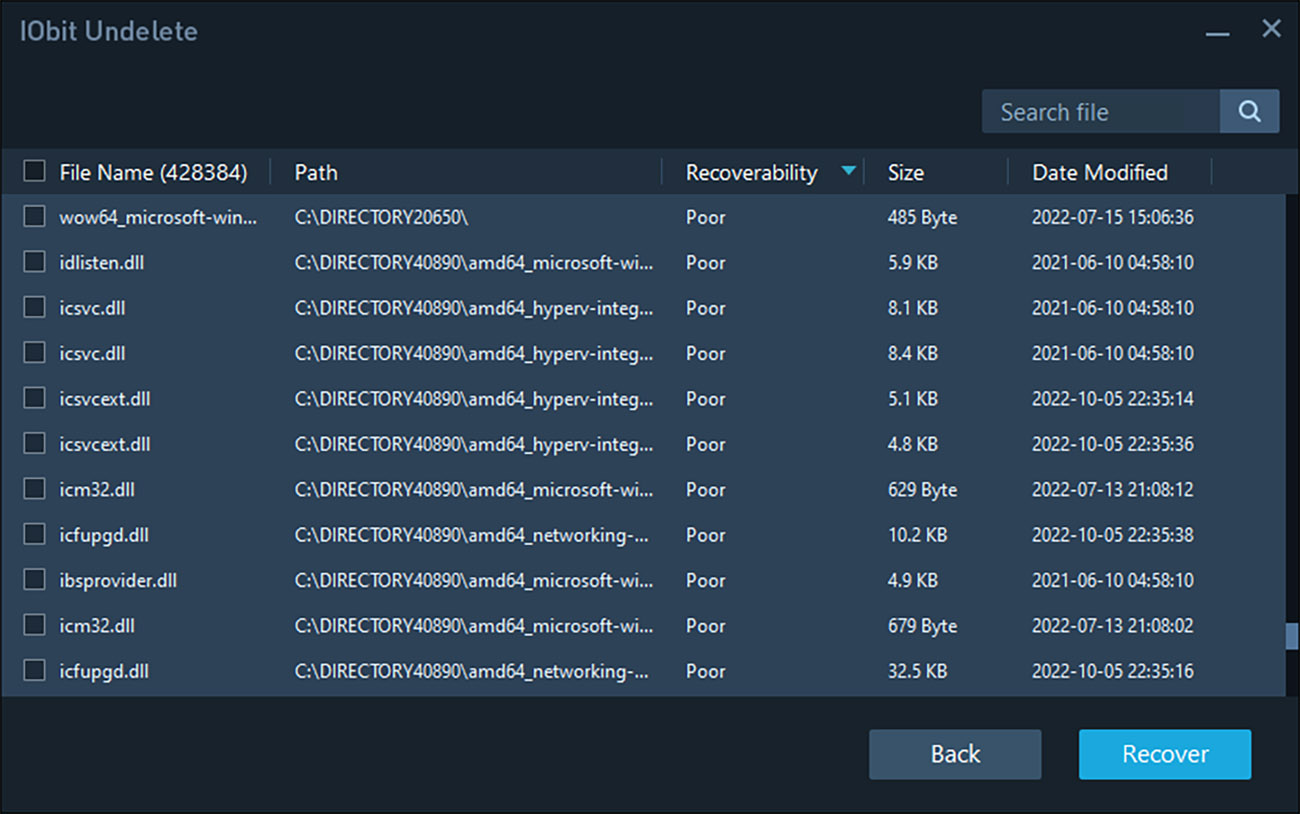
5. IObit Recupero (Windows)
- 🔄 Ultimo aggiornamento: Versione 1.0.0.369
- 📄 File supportati: La maggior parte dei formati standard di documenti, video, audio e grafica
- ⚙️ Requisiti di sistema: Windows 10/8/7/Vista/XP
✅ Professionisti:
- Processo di recupero con un solo clic
- Modalità portatile
- Dimensione del download ridotta
📛 Contro:
- Mancanza di opzioni avanzate
- Non è possibile visualizzare in anteprima i file prima del recupero
- Supporto limitato per i formati di file
- Sembra non essere più aggiornato
Proprio come Disk Drill, Recuva e altri software di recupero di schede di memoria adatti ai principianti, IObit Undelete si distingue per il suo approccio al recupero dati con un solo clic. Offre inoltre una comoda modalità portatile che consente di eseguirlo su qualsiasi computer Windows senza doverlo prima installare.
Dove rimane indietro rispetto agli strumenti di alto rango è la sua prestazione di recupero dati. In poche parole, IObit Undelete può recuperare solo formati di file standard di documenti, video, audio e grafica, e non può neanche visualizzarli in anteprima. Se hai bisogno di recuperare formati di file meno utilizzati, come foto o video raw, allora IObit Undelete ti lascerà completamente deluso.
Oltre a potenzialmente fornire risultati deludenti, IObit Undelete ti farà attendere più a lungo rispetto a molte soluzioni concorrenti di recupero SD card perché i suoi algoritmi di scansione sono lenti. Il peggio di tutto è che non saprai nemmeno se stai recuperando i file giusti fino alla fine perché la funzione di anteprima non è disponibile.
💰 Prezzi: Freeware
🏆 Ideale per: Il maggiore punto di forza di IObit Undelete risiede nella sua semplicità, permettendo di avviare il processo di recupero con un solo clic. Questo lo rende uno strumento eccellente per gli utenti meno esperti che non sanno molto sul recupero dei dati.
6. MiniTool Power Data Recovery (Windows)
- 🔄 Ultimo aggiornamento: V12.4 (26 febbraio 2025)
- ⚙️ File supportati: Supporta oltre 100 tipi di file
- 📄 Requisiti di sistema: Windows 11/10/8/8.1/7
✅ Professionisti:
- Aggiornato frequentemente
- Recupera fino a 1 GB di dati gratuitamente
- Supporto tecnico 24×7
- Può recuperare file da una cartella specifica
📛 Contro:
- La versione gratuita non include un’anteprima dei file
- Abbonamenti costosi
- Non ottieni molte funzionalità per i tuoi soldi
- Processo di scansione lento che consuma molte risorse del computer
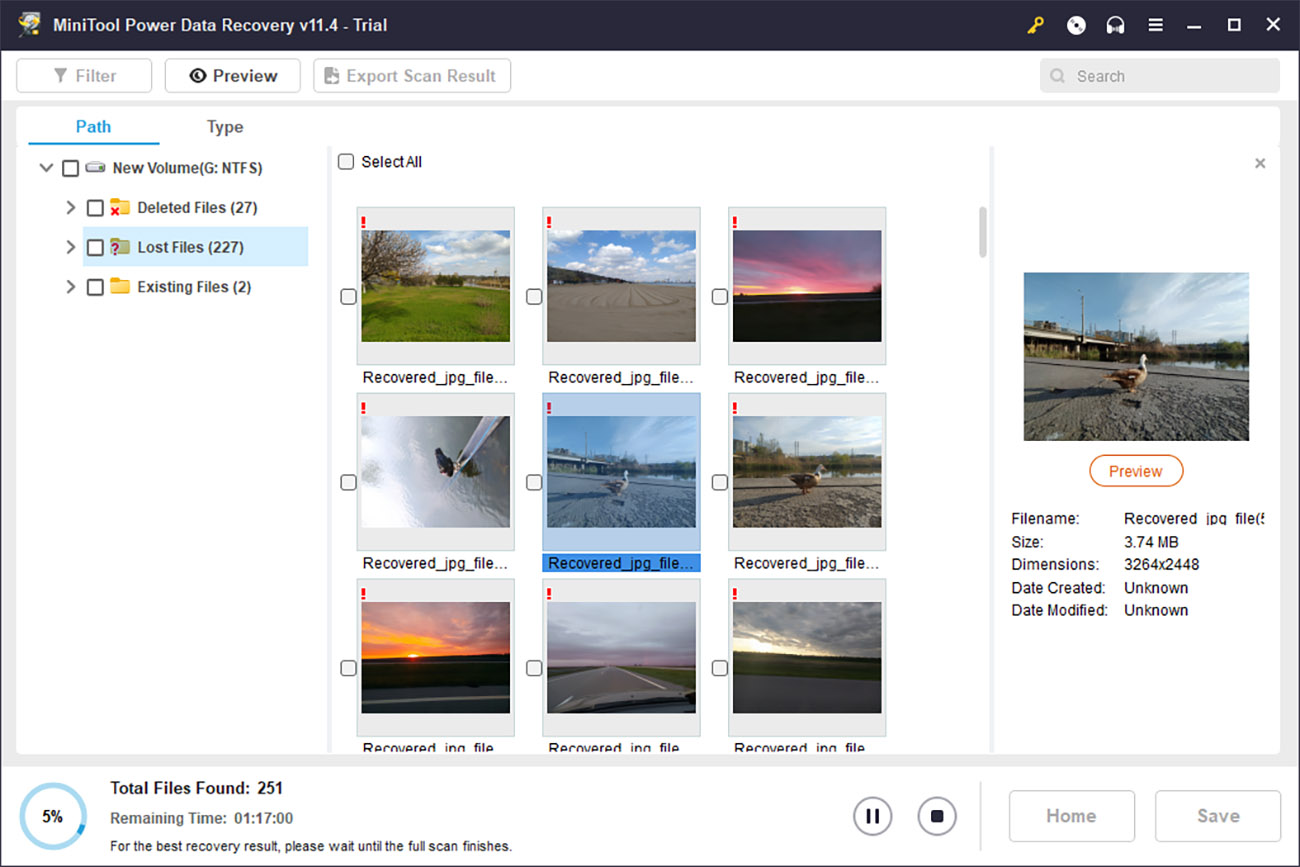
MiniTool Power Data Recovery è una soluzione di recupero dati versatile che recupera oltre 100 tipi di file, offrendo allo stesso tempo la possibilità di visualizzare in anteprima fino a 70 tipi di file, tra cui documenti, immagini, video, audio, archivi e altri file.
Sfortunatamente, la versione gratuita di MiniTool Power Data Recovery, che può recuperare fino a 1 GB di dati gratuitamente, non consente effettivamente di visualizzare in anteprima i file recuperabili senza installare separatamente la funzione di anteprima dei file.
Una funzione utile di MiniTool Power Data Recovery è la capacità di recuperare file da posizioni specifiche, come la cartella del Desktop o il Cestino. Scansionando solo una posizione specifica, come una singola sottocartella DCIM, è possibile risparmiare molto tempo prezioso rispetto a quanto sarebbe necessario per scansionare l’intera scheda SD. In effetti, ti consigliamo di evitare di scansionare l’intera scheda SD utilizzando MiniTool Power Data Recovery, a meno che non sia assolutamente necessario, perché il processo di scansione è estremamente lento e richiede molta potenza di elaborazione.
💰 Prezzi:
Per utenti personali:
| Versione di prova | Recupera fino a 1 GB di dati |
| Abbonamento Personale Mensile | $69.00 |
| Abbonamento Personale Annuale | $89.00 |
| Personale Ultimate | $99.00 |
Per utenti aziendali:
| Standard aziendale | $119.00 |
| Deluxe Business | $199.00 |
| Impresa Aziendale | $399.00 |
| Tecnico Aziendale | $499.00 |
🏆 Ideale per: MiniTool Power Data Recovery è un’ottima scelta se hai intenzione di recuperare dati da una particolare directory, poiché questo programma è uno dei pochi strumenti di recupero che dispone di questa funzionalità.
7. Photorec (Windows, macOS, Linux)
- 🔄 Ultimo aggiornamento: Versione 7.3 beta (2024)
- 📄 File supportati: Riconosce più di 480 estensioni di file (circa 300 famiglie di file)
- ⚙️ Requisiti di sistema: Windows 11/10/8.1/8/7/Vista/XP, Windows Server 2016/2012/2008/2003 / Qualsiasi versione recente di macOS / Linux kernel 2.6.18 o successivo
✅ Professionisti:
- Multipiattaforma
- Applicazione software open-source completamente gratuita
- Capace di riparare problemi con il file system (TestDisk)
📛 Contro:
- L’interfaccia utente a riga di comando è difficile da navigare e può contribuire a un fallimento nel recupero dei dati (versione macOS)
- Impossibile visualizzare l’anteprima dei file recuperabili
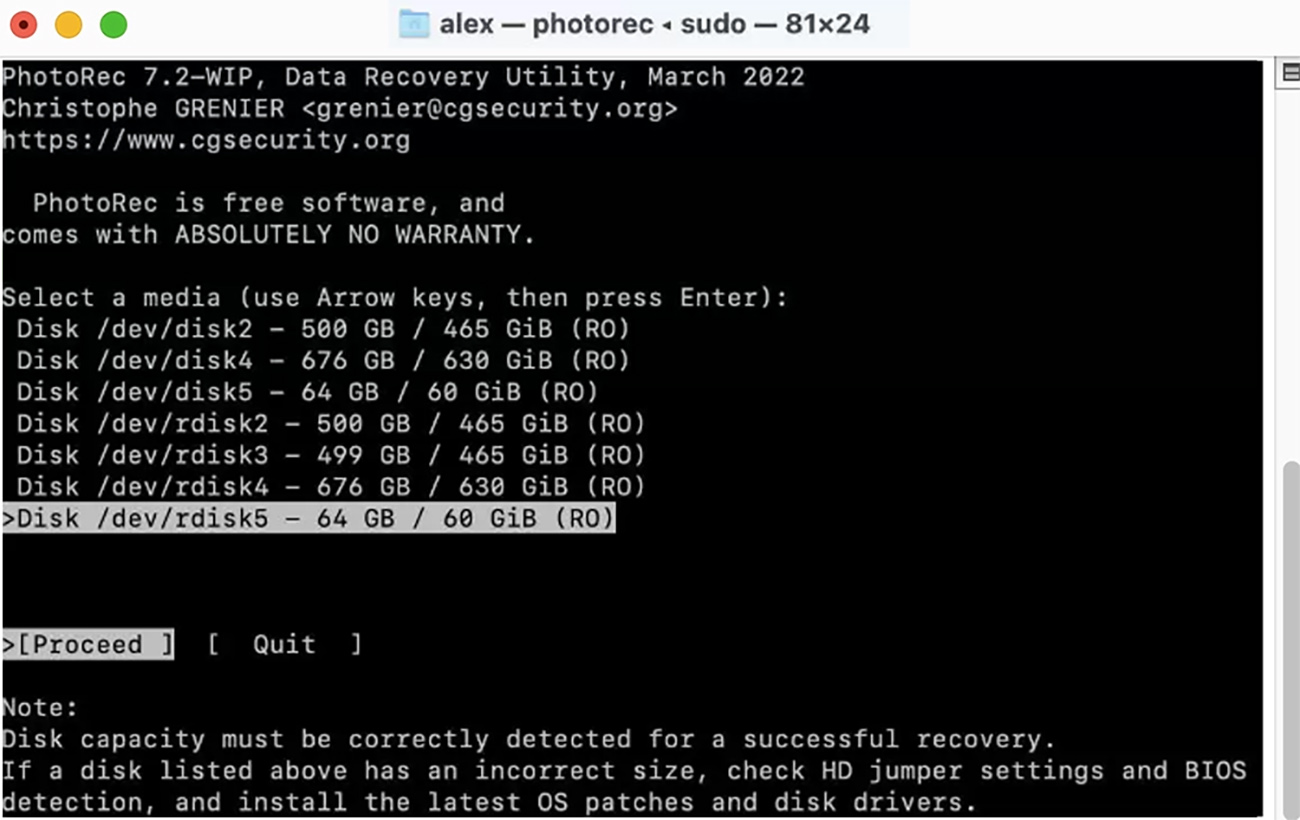
PhotoRec (insieme alla sua applicazione gemella TestDisk) è un software di recupero dati a riga di comando per Windows, macOS e Linux, distribuito gratuitamente secondo i termini della GNU General Public License (GPL v2+). Ciò significa che non solo puoi utilizzarlo per eseguire il recupero della scheda SD senza alcuna limitazione, ma puoi anche esplorare il codice sorgente e apportare modifiche—se sai come farlo, ovviamente.
Gli utenti macOS abituali trovano spesso PhotoRec intimidatorio a causa della sua interfaccia utente a riga di comando e della totale mancanza di funzionalità di base, come la possibilità di visualizzare in anteprima i file prima del loro recupero. Gli utenti Windows possono facilmente utilizzare un’applicazione di recupero dati con un’interfaccia grafica pulita e minimale per un’esperienza utente semplice.
PhotoRec non è la migliore opzione per gli utenti tipici, soprattutto se confrontato con software di recupero dati user-friendly come Disk Drill. Tuttavia, gli utenti avanzati potrebbero apprezzare TestDisk (incluso con PhotoRec) per le sue potenti funzionalità di riparazione del file system e prestazioni affidabili di recupero dati su file system FAT, exFAT, NTFS e ext2/ext3/ext4.
💰 Prezzi: Free and open-source
🏆 Ideale per: PhotoRec è l’opzione migliore per gli utenti avanzati di Windows, macOS e Linux che cercano di recuperare i dati della scheda di memoria senza pagare.
Come abbiamo selezionato i migliori strumenti per il recupero dati dalle schede SD
Tutti gli strumenti di recupero dati per schede SD offrono diverse caratteristiche e capacità, per non parlare delle ampie differenze in termini di prestazioni. Quando li confrontiamo, prestiamo attenzione ai seguenti criteri:
- 👁️ Risultati del recupero dati : Lo strumento di recupero della scheda SD offre realmente i risultati di recupero dati che promette? Sfortunatamente, alcuni strumenti dichiarano di recuperare migliaia di formati di file ma, in realtà, non riescono a recuperare neanche i più basilari.
- 💡 Funzionalità e capacità extra : Lo strumento offre delle funzionalità extra che ne aumentano il valore? Buoni esempi includono la protezione dei dati e capacità di backup integrate, il controllo della salute del disco, e così via.
- ☎️ Assistenza clienti : Quanto è amichevole e reattivo il personale di supporto clienti? Non c’è niente di peggio che incontrare un bug fastidioso e non avere nessuno a cui segnalarlo.
- 🤗 Facilità d’uso : Hai bisogno di leggere un manuale lungo prima di poter usare lo strumento di recupero dati della scheda SD? Oggigiorno, non c’è motivo perché gli strumenti di recupero della scheda SD siano complicati e poco intuitivi, e non c’è motivo per te di perdere tempo con strumenti che falliscono nella base dell’usabilità.
- 💲 Prezzo : Lo strumento è offerto come applicazione freeware, o costa denaro? A seconda del tuo budget, potresti essere attratto dagli strumenti gratuiti di recupero dati della scheda SD, e va benissimo così. Sappi solo che le soluzioni a pagamento sono tipicamente più affidabili e offrono risultati migliori.
Rapido confronto dei migliori strumenti gratuiti per il recupero di schede SD
| 🧰 Software | 🔄 Ultimo aggiornamento | 📄 File supportati | ⚙️ Requisiti di sistema | 💸 Prezzi |
|---|---|---|---|---|
| Disk Drill | Versione 5.7.917 (13 dicembre 2024) | Oltre 400 formati di file | macOS 10.15.7–15.x / Windows 10/11 64-bit | A partire da $89 (versione gratuita disponibile) |
| Recuva | v1.54.120 (26 giugno 2024) | Supporta solo formati di file di base | Windows 10, 8.1, 7, Vista e XP | $19.95 (versione gratuita disponibile) |
| R-Studio | Versione 9.4.191460 (12 marzo 2025) | Alcune centinaia di formati di file | Windows, macOS, Linux (tutte le versioni più recenti) | A partire da $49.99 (versione gratuita disponibile) |
| EaseUS Data Recovery Wizard | Versione 19.3.0 (10 febbraio 2025) | Supporta oltre 1.000 formati di file | Windows 7 o successivo / macOS 15 – 10.9 | A partire da $69.95 (versione gratuita disponibile) |
| IObit Recupero | Versione 1.0.0.369 | La maggior parte dei formati di file standard | Windows 10/8/7/Vista/XP | Freeware |
| MiniTool Data Recovery | V12.4 (26 febbraio 2025) | Supporta oltre 100 tipi di file | Windows 11/10/8/8.1/7 | A partire da $69 (versione gratuita disponibile) |
| PhotoRec | Versione 7.3 beta (2024) | Riconosce più di 480 estensioni di file | Windows, macOS, Linux (tutte le versioni più recenti) | Gratis e open-source |
Come recuperare una scheda SD con Disk Drill
C’è una buona ragione per cui abbiamo scelto Disk Drill come il miglior software per il recupero delle schede SD: utilizzarlo per ripristinare i file delle schede SD da SanDisk®, Samsung®, Kingston®, Transcend®, Lexar®, PNY® e altre schede di memoria non potrebbe essere più semplice.
Ecco come funziona:
- Scarica e installa Disk Drill sul tuo computer. Durante l’installazione dovrai fornire credenziali di amministratore.
- Collega la scheda SD al computer e avvia Disk Drill.
- Scegli la scheda SD dall’elenco dei dischi presentato dall’applicazione.
- Scansiona la scheda con gli algoritmi avanzati di Disk Drill per cercare file e cartelle persi e cancellati.
- Visualizza in anteprima i file recuperabili e seleziona quelli che desideri recuperare.
- Recupera i tuoi file in una nuova posizione di archiviazione che non si trova sulla scheda SD interessata.
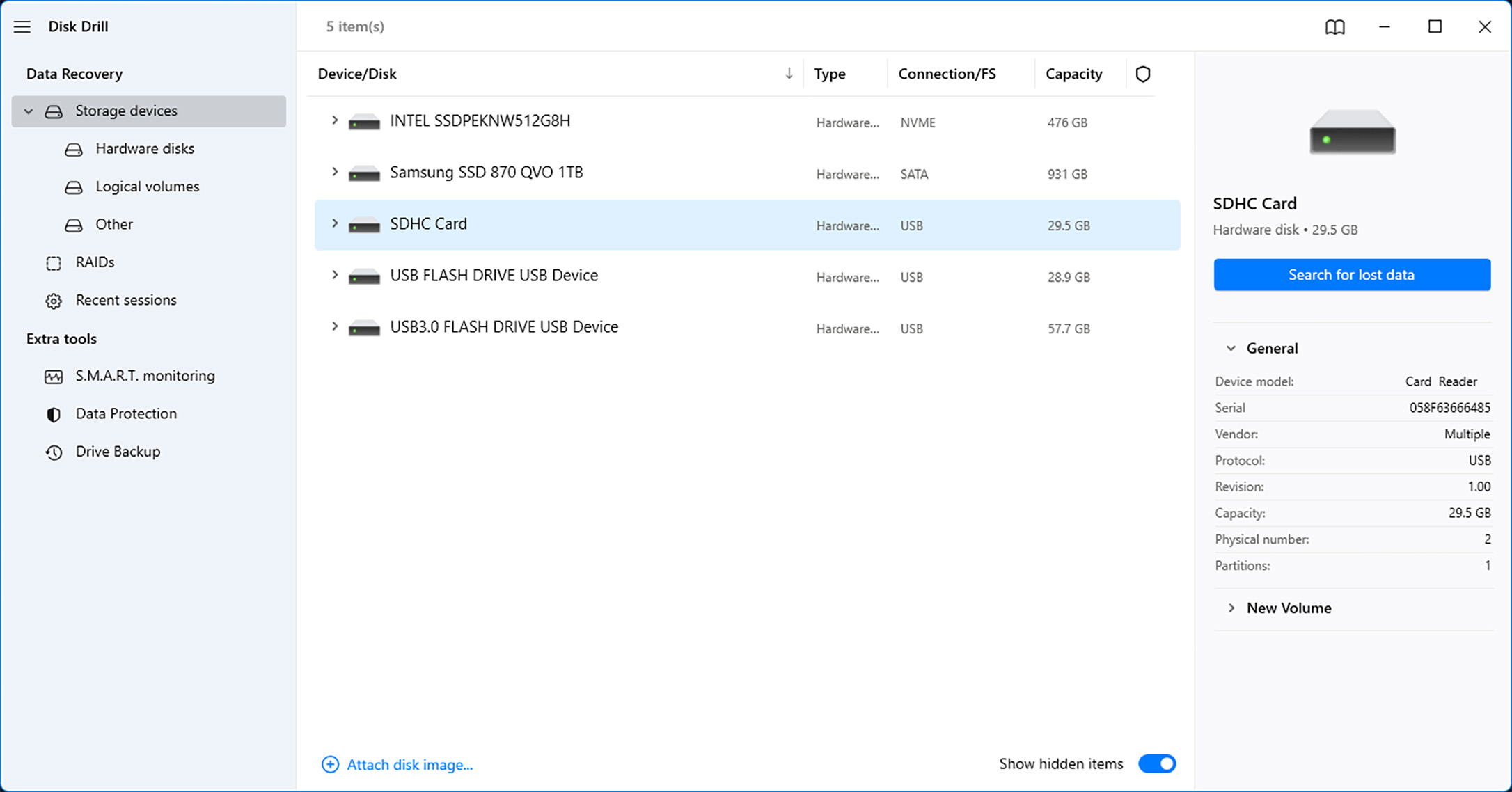
Esatto! Bastano solo sei semplici passaggi per recuperare i dati dalle schede SD utilizzando Disk Drill, e sarebbe difficile ottenere risultati di recupero migliori con qualsiasi altro strumento.
Consiglio da esperto: Esistono diverse soluzioni che puoi provare se il tuo sistema operativo Windows ha difficoltà a riconoscere la tua scheda SD. Ma prima di fare qualsiasi cosa, è fondamentale recuperare prima tutti i file che puoi, per evitare qualsiasi perdita di dati che potrebbe verificarsi a causa delle soluzioni che implementi. Leggi di più.
Problemi Comuni con le Schede SD che Portano alla Perdita di Dati
La perdita di dati può avvenire per molte ragioni diverse, e dovresti comprendere almeno quelle più comuni per poterle evitare meglio:
- 🗑️ Formattazione: Fare clic sul pulsante Format consente di eliminare rapidamente e facilmente tutti i dati memorizzati su una scheda SD e di prepararla per un altro dispositivo. Tuttavia, se non si controlla bene che la scheda SD sia veramente vuota, si potrebbero perdere istantaneamente migliaia di file importanti in un colpo solo.
- 😲 Errore utente: Tutti commettiamo errori, ma alcuni di questi possono portare a perdite di dati, come fare clic accidentalmente sul pulsante Elimina invece che sul pulsante Rinomina. Se ci si accorge dell’errore abbastanza presto e non si aspetta troppo tempo prima di utilizzare un software di recupero dati per il recupero della scheda SD, si dovrebbero poter vedere nuovamente i propri file.
- ⚠️ Corruzione: Bug del software, malware e altri fattori possono causare la corruzione dei dati memorizzati su un Scheda SD da corrompere, rendendoli illeggibili, e, in casi estremi, persino inaccessibili. Fortunatamente, il recupero della scheda SD danneggiata può essere eseguito sia utilizzando software di recupero della scheda SD gratuiti sia strumenti integrati.
- 🔨 Danno fisico: Le schede SD sono piccole, fragili e estremamente difficili da riparare una volta pesantemente danneggiate. Anche se una scheda SD non si romperà se la si lascia cadere a terra, si può facilmente spezzarla a metà semplicemente inserendola con forza nel modo sbagliato. Sfortunatamente, di solito non è possibile recuperare una scheda SD danneggiata fisicamente a casa.
- 👾 Malfunzionamento: Le schede SD moderne sono altamente affidabili e è estremamente raro che smettano di funzionare improvvisamente. Ma il fatto che qualcosa sia raro non significa che non accadrà mai, ed è per questo che si dovrebbe sempre fare un backup dei propri file in un luogo sicuro.
Domande Frequenti
- Installa e apri Disk Drill.
- Collega la tua scheda SD al computer.
- Seleziona la tua scheda SD e clicca su Cerca i dati persi .
- Clicca su Esamina gli elementi trovati per vedere i file che ha scansionato.
- Seleziona tutti i video che desideri recuperare e clicca su Recupera .
- Scegli dove vuoi salvare i file recuperati e clicca su Avanti .
- Aspetta che il recupero dei dati sia completato. Clicca su Mostra i dati recuperati in Esplora file per vedere i tuoi file.
- Disk Drill SD Recovery;
- Recuva;
- R-Studio;
- PhotoRec;
- MiniTool.
- Collega la tua scheda SD al computer.
- Utilizza un software di recupero dati (come Disk Drill) per recuperare i file desiderati dalla scheda SD.
- Una volta recuperati i file necessari, fai clic destro sulla scheda SD in Esplora File.
- Seleziona l'opzione "Formatta".
- Scegli il file system e le impostazioni appropriate per la scheda SD.
- Fai clic sul pulsante "Avvia" per avviare il processo di formattazione.




