



W dzisiejszym artykule nasz zespół przetestował CardRecovery – lekkie narzędzie do odzyskiwania danych zaprojektowane specjalnie dla kart pamięci. Program obiecuje przywracanie usuniętych lub utraconych zdjęć i filmów z kart SD, CF oraz innych nośników aparatu. Chcieliśmy sprawdzić, jak radzi sobie w rzeczywistych sytuacjach utraty danych, jak wypada na tle nowoczesnych alternatyw i czy nadal warto kupować licencję. Nasza recenzja CardRecovery przedstawia, co oferuje, jak dobrze działa i dla kogo jego użycie ma sens.
Szybki werdykt
🏆 Najlepszy dla: Proste odzyskiwanie zdjęć ze standardowych kart pamięci na Windows – dla każdego, komu nie przeszkadza przestarzały interfejs i jest gotów zapłacić 39,95 $.
CardRecovery nadal działa do podstawowego odzyskiwania zdjęć z kart SD, ale utknął w przeszłości. Interfejs nie zmienił się od ponad dekady i brakuje mu funkcji, które są standardem we współczesnych narzędziach. Jest prosty w obsłudze i może się sprawdzić w nieskomplikowanych przypadkach odzyskiwania, ale nie możemy go polecić do czegokolwiek więcej. Na rynku są obecnie dostępne bardziej zaawansowane, łatwiejsze w użyciu i lepiej wspierane alternatywy.
Pros
- Krok po kroku kreator odzyskiwania
- Dobrze działa ze standardowymi formatami zdjęć
- Niska krzywa uczenia się
- Brak opcji dostosowywania odzyskiwania
- Średnia wydajność odzyskiwania
- Przestarzały interfejs użytkownika
- Brak podglądu plików w czasie rzeczywistym
- Ograniczone wsparcie dla systemów plików
Przegląd
Zacznijmy od tego, skąd właściwie pochodzi CardRecovery. Został opracowany przez Oprogramowanie WinRecovery, firmę tworzącą narzędzia do odzyskiwania danych od 1998 roku. Najbardziej znani są z niewielkiej gamy narzędzi: WinUndelete do odzyskiwania usuniętych plików z dysków twardych, ZipRecover do naprawy uszkodzonych archiwów ZIP oraz CardRecovery, jak sama nazwa wskazuje, do ratowania utraconych zdjęć i filmów z kart pamięci.
Obsługiwane platformy
CardRecovery to aplikacja dostępna wyłącznie na Windows. Działa praktycznie na każdej wersji, z jaką możesz się spotkać – od Windows XP aż po Windows 11. Nie ma znaczenia, czy używasz wersji 32-bitowej, czy 64-bitowej.
Ale jeśli używasz macOS, nie masz szczęścia z tą wersją.
Deweloper oferuje osobny produkt o nazwie CardRescue dla użytkowników Mac, ale jest on sprzedawany i utrzymywany jako oddzielny program. Dlatego w tej recenzji skupiamy się wyłącznie na wersji CardRecovery na Windows.
Obsługiwane urządzenia
CardRecovery jest stworzony specjalnie dla kart pamięci, a lista obsługiwanych urządzeń to potwierdza. Oto, co oficjalnie podaje deweloper:
- Karty Secure Digital – SD, SDHC, SDXC, miniSD, microSD (TransFlash)
- Karty CompactFlash – Type I, Type II, MicroDrive
- Formaty Memory Stick – Memory Stick Pro, Duo, Pro-HG, XC, Micro (M2)
- Inne nośniki aparatu – MultiMedia Card (MMC), xD Picture Card, SmartMedia
- Formaty profesjonalne – karty XQD, w tym Sony XQD
- Pamięć telefonu – karty microSD lub microSDHC używane w smartfonach z Androidem
- Pendrive’y USB – pendrive’y i pamięci flash, które były używane do przechowywania zdjęć lub filmów
Jeśli Twoje nośniki pochodzą z aparatu cyfrowego, drona lub starszego telefonu, który zapisywał dane na wymiennym nośniku, istnieje duża szansa, że CardRecovery je rozpozna.
Obsługa systemów plików i typów plików
CardRecovery jest skoncentrowany na odzyskiwaniu zdjęć i filmów z nośników wymiennych, co znajduje odzwierciedlenie w obsługiwanych przez niego systemach plików. Obsługuje najczęściej spotykane formaty na kartach aparatu — FAT, FAT32 oraz exFAT.
Są to formaty używane przez większość aparatów cyfrowych, kamer sportowych, dronów, a nawet smartfonów zapisujących na microSD. Nie obsługuje NTFS, APFS, HFS+ ani żadnego innego systemu plików.
Jeśli chodzi o typy plików, ogranicza się do formatów obrazów, wideo i audio:
- To obejmuje standardowe formaty zdjęć, takie jak JPG i TIFF.
- Oraz szeroką gamę formatów RAW używanych przez największe marki aparatów: CR2, CR3, NEF, ARW, PEF, ORF i inne.
- Jeśli chodzi o wideo, obsługuje MP4, MOV, AVI, MPEG i 3GP, a także MTS w przypadku materiałów AVCHD. Dla audio obsługuje MP3, WAV i AMR.
Dodatkowe funkcje i interfejs użytkownika
Nie ma zbyt wielu dodatkowych funkcji, o których można by mówić. Nie znajdziesz tu narzędzi do tworzenia obrazów dysków ani funkcji zapisywania sesji, jak w bardziej rozbudowanych pakietach do odzyskiwania danych. To nie ma być zestaw narzędzi. Program robi jedną rzecz i pomija całą resztę.
Jeśli chodzi o interfejs użytkownika, jest on funkcjonalny, owszem, ale na Windows 11 wygląda jak powiew przeszłości. Układ jest wystarczająco przejrzysty: czteroetapowy proces z nawigacją po pasku bocznym i opcjami wyboru rodzaju mediów, które chcesz odzyskać. Jednak projekt sprawia wrażenie, jakby utknął w poprzedniej epoce.
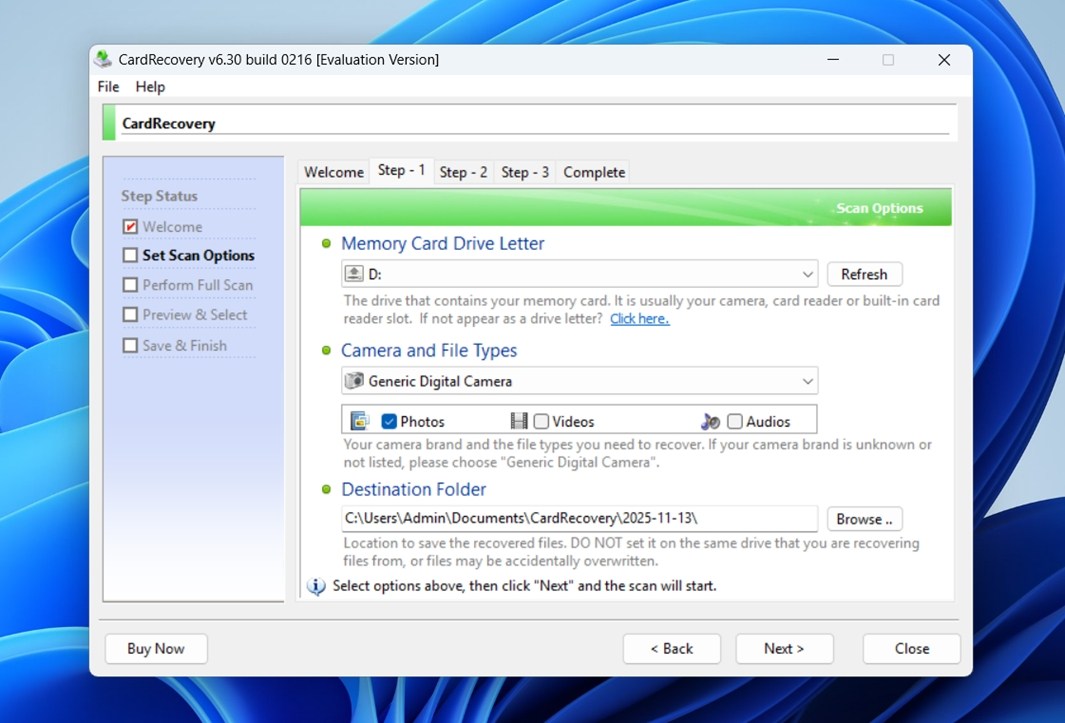
Czcionki są skompresowane, przyciski wyglądają jak wyjęte z XP, a gradienty kolorów zdradzają wiek interfejsu. Nie potrzebujesz żadnych umiejętności technicznych, aby go używać, i to jest plus, ale jeśli zależy Ci na designie i doświadczeniu użytkownika, ten interfejs prawdopodobnie wyda Ci się przestarzały od razu po uruchomieniu. Wystarczy spojrzeć na zrzut ekranu, aby wiedzieć, o co nam chodzi.
Oficjalna strona CardRecovery faktycznie posiada zbiór prostych samouczków. Przeprowadzają Cię przez każdy etap procesu. Przewodniki są dość przejrzyste i zawierają zrzuty ekranu. To nie jest ogromna biblioteka, ale wystarczająca, by przejść przez podstawy bez zgadywania.
Jak testowaliśmy CardRecovery
Ponieważ CardRecovery jest znacznie prostszym narzędziem niż wiele zaawansowanych aplikacji do odzyskiwania danych, które testowaliśmy przez lata, skupiliśmy nasze testy na realistycznych i konkretnych przypadkach. Nie używaliśmy ogromnych dysków ani nie stawialiśmy przed nim złożonych problemów z partycjami (to nie jest oprogramowanie do takich zastosowań).
Zamiast tego zaprojektowaliśmy dwa codzienne scenariusze, które odzwierciedlają, jak większość osób faktycznie używałaby CardRecovery: przypadkowe usunięcie i formatowanie karty pamięci.
Użyliśmy tego samego środowiska testowego co w naszych poprzednich recenzjach, aby zachować spójność. Konfiguracja obejmowała:
- 16 GB karta microSD Samsung EVO Plus, sformatowana w FAT32, zapełniona około 1500 różnymi plikami zdjęć i wideo. Zawierała JPEG-i, pliki RAW CR2/CR3 z Canona, NEFy z Nikona, a także kilka plików MP4 i MOV.
- 32 GB karta SD SanDisk Extreme, również FAT32, załadowana tym samym zestawem plików multimedialnych i następnie szybko sformatowana za pomocą Windows Disk Management.
Tym razem pominęliśmy dokumenty biurowe, pliki ZIP i tym podobne. Test dotyczył wyłącznie mediów – zdjęć i filmów, które zazwyczaj można znaleźć na karcie aparatu lub drona.
Naszym głównym celem było sprawdzenie, ile danych CardRecovery jest w stanie odzyskać w tych dwóch sytuacjach:
- Ostatnio usunięte pliki, bez żadnego dodatkowego użycia karty po usunięciu.
- Świeżo szybko sformatowana karta, na którą nie zapisano żadnych nowych danych.
Podobnie jak w przypadku wszystkich innych narzędzi, które testowaliśmy, nie poprzestaliśmy na sprawdzeniu, czy pliki zostały odzyskane. Sprawdziliśmy, czy podglądy faktycznie działają, jak czyste są odzyskane pliki oraz czy ogólne doświadczenie miałoby sens dla osoby próbującej odzyskać zdjęcia w rzeczywistej sytuacji. Nawet dla tak podstawowego narzędzia jak to, te szczegóły wciąż decydują o powodzeniu lub niepowodzeniu procesu odzyskiwania.
Oto, co ocenialiśmy podczas testów:
| Metryka | Co mierzyliśmy |
| Wskaźnik skuteczności odzyskiwania | % odzyskanych plików multimedialnych oraz czy otwierały się/prawidłowo wyświetlały |
| Szybkość skanowania | Czas potrzebny na pełne przeszukanie każdej karty |
| Łatwość użycia | Jak płynnie przebiegał proces pracy, jak czytelne były opcje |
| Stosunek jakości do ceny | Co faktycznie otrzymujesz za cenę licencji w porównaniu do darmowych/płatnych alternatyw |
Przebieg pracy i wyniki testów
Przejdźmy teraz do tego, jak faktycznie wygląda przebieg pracy. Instalator ma mniej niż 1 MB i pobiera się w kilka sekund. Instalacja przebiega bez żadnych problemów – wszystko wygląda jak standardowa, nieskomplikowana instalacja, jakiej można się spodziewać po starszym oprogramowaniu desktopowym.
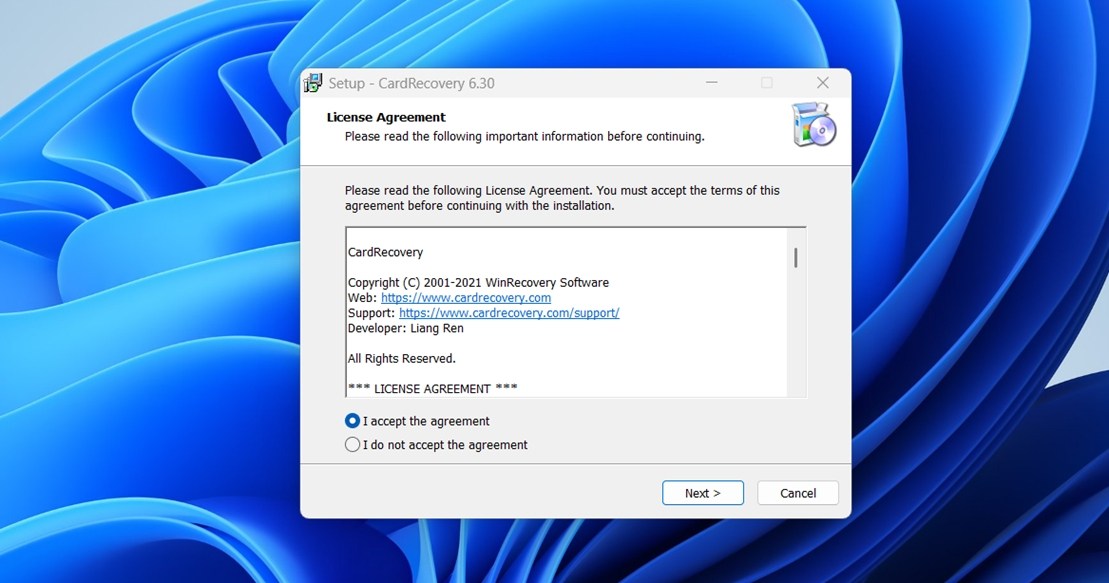
Sprawdziliśmy również polityka prywatności, będąc tam, ponieważ zawsze warto to sprawdzić. Polityka nie była aktualizowana od 2018 roku, ale jest wystarczająco jasna. Zbierają minimalne dane podczas odwiedzania strony, takie jak Twój adres IP, typ przeglądarki i odwiedzone strony. Nic, co mogłoby Cię osobiście zidentyfikować, chyba że wypełnisz formularz kontaktowy lub dokonasz zakupu. W przypadku zamówień płatność jest realizowana całkowicie przez zewnętrznych dostawców, takich jak MyCommerce i PayPal, a żadne dane kart kredytowych nie są przechowywane na ich serwerach.
Nie zauważyliśmy w warunkach prywatności niczego, co budziłoby poważne wątpliwości, ale jak zawsze, jeśli zależy Ci na prywatności, warto przeczytać całą politykę samodzielnie.
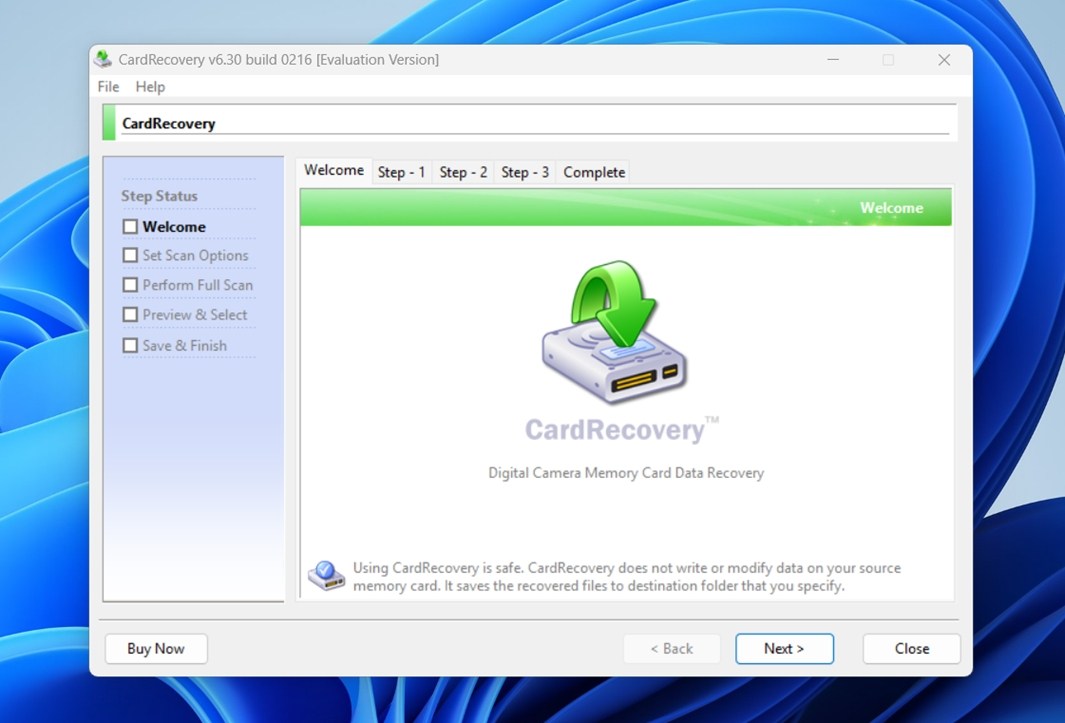
Po zainstalowaniu i uruchomieniu aplikacji trafiliśmy na czysty, ale wyraźnie przestarzały ekran powitalny. Układ jest zorganizowany wokół pięciu kroków pokazanych w pasku bocznym: Powitanie, Ustaw opcje skanowania, Przeprowadź pełne skanowanie, Podgląd i wybierz oraz Zapisz i zakończ. Każdy krok jest zablokowany, dopóki nie ukończysz poprzedniego.
Na Kroku 1 musisz wybrać kartę pamięci, którą chcesz zeskanować. CardRecovery wyświetla dostępne litery dysków w menu rozwijanym. Jeśli Twoja karta jest prawidłowo włożona i system ją rozpoznaje, pojawi się na tej liście. Jeśli nie, dostępny jest przycisk “Odśwież” oraz link z poradami dotyczącymi rozwiązywania problemów, gdy karta się nie pojawia.
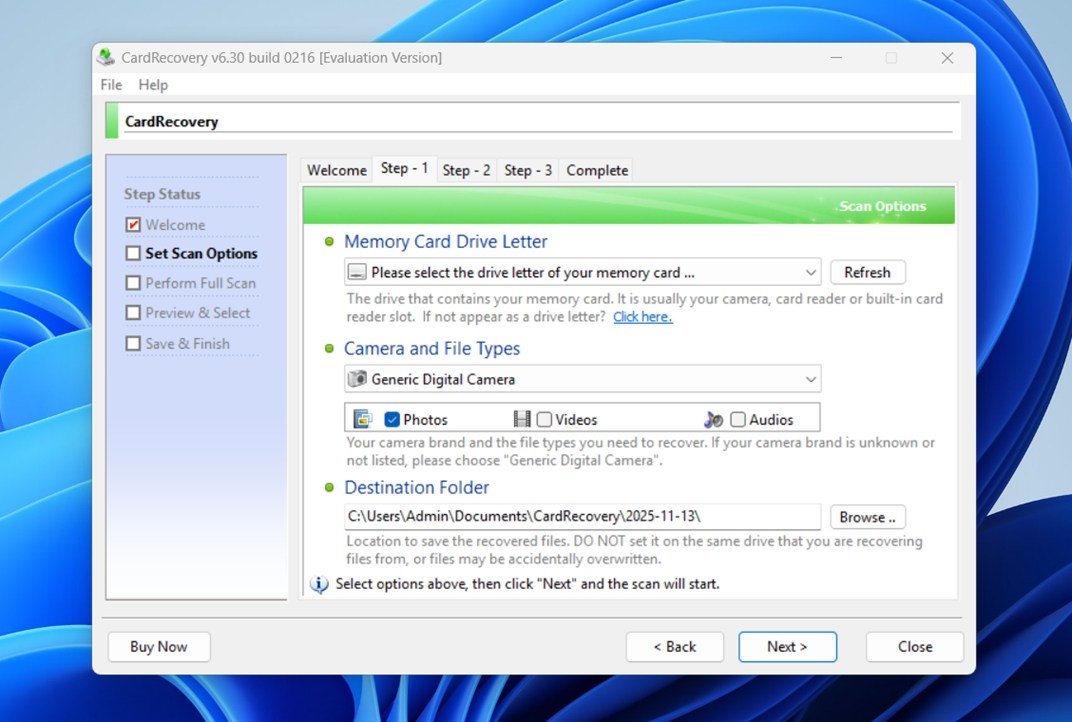
Następnie wybierasz typ aparatu i typy plików. Dla większości osób domyślne ustawienie „Generic Digital Camera” działa dobrze. Możesz wskazać programowi, aby szukał zdjęć, filmów lub plików audio, lub dowolnej ich kombinacji. W naszym przypadku wybraliśmy wszystko.
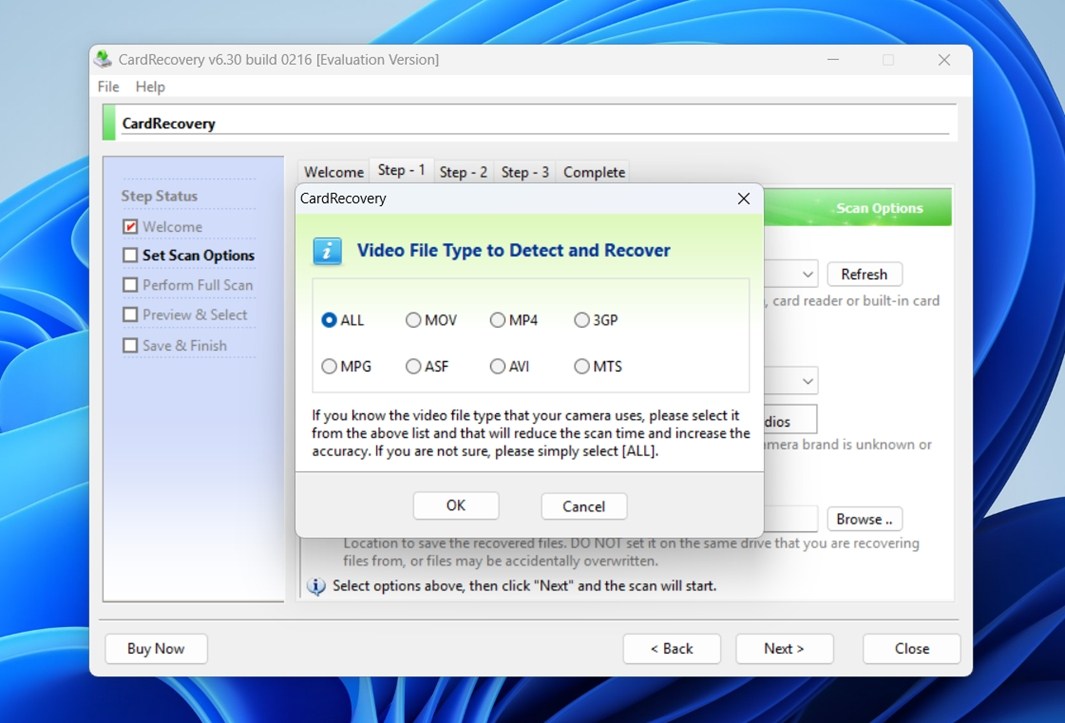
Następnie ustawiasz folder docelowy, w którym zostaną zapisane odzyskane pliki. Ważna uwaga: CardRecovery wyraźnie ostrzega, aby nie zapisywać plików z powrotem na tej samej karcie, którą skanujesz. To standardowa praktyka – zapobiega przypadkowemu nadpisaniu danych, które próbujesz odzyskać. Gdy wszystko jest wybrane, kliknij Dalej, a CardRecovery przechodzi do Kroku 2.
To jest moment, w którym oprogramowanie zaczyna przeszukiwać kartę pamięci sektor po sektorze. Na górze zobaczysz aktualny postęp skanowania: litera dysku, wybrane typy plików (JPG, TIF, MP4 itp.), całkowity rozmiar karty oraz liczbę do tej pory zeskanowanych sektorów.
Jest także szacowany czas pozostały, który jest całkiem dokładny. W naszym teście skanowanie zakończyło się w niecałe 10 minut na karcie SD 16 GB, co zgadzało się z tym, co aplikacja przewidziała na początku. To duży plus. Nie wszystkie narzędzia do odzyskiwania robią to poprawnie.
W miarę postępu skanowania lista znalezionych plików pojawia się w czasie rzeczywistym. Zobaczysz podstawowe informacje, takie jak nazwa pliku, rozmiar oraz kolumnę „Właściwości”, która wyświetla metadane: czas wykonania zdjęcia, model aparatu i inne dane, jeśli przetrwały usunięcie lub były tam od początku.
W dowolnym momencie możesz wstrzymać lub zatrzymać skanowanie.
Na Kroku 3 w końcu zobaczysz podglądy plików znalezionych przez aplikację.
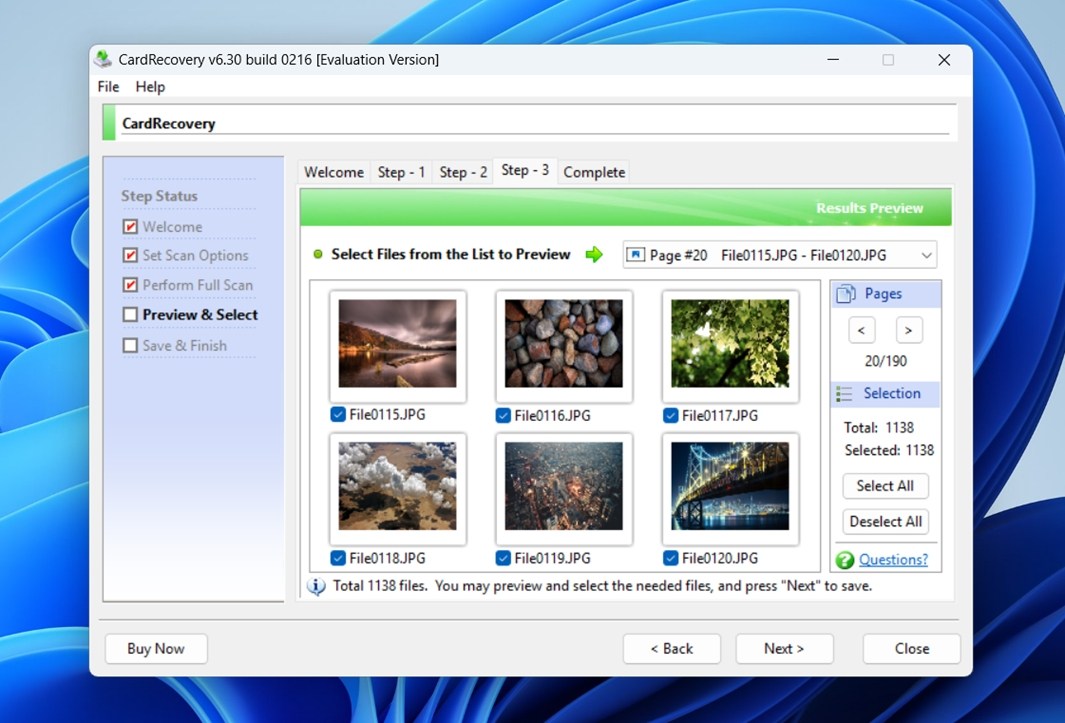
Tutaj wszystko staje się dużo bardziej wizualne i znacznie łatwiejsze do wykonania. Zobaczysz miniatury obrazów, odtwarzalne podglądy niektórych plików wideo. Dostęp do tych podglądów uzyskujesz dopiero po zakończeniu skanowania, co jest pewnym minusem w porównaniu do nowoczesnych narzędzi, które umożliwiają podgląd na żywo podczas skanowania. Mimo to możliwość wizualnego potwierdzenia pliku przed jego odzyskaniem to ogromna zaleta.
Gdy już znajdziesz pliki, które chcesz odzyskać, po prostu zaznacz je na liście i kliknij Dalej. CardRecovery zapisze je wtedy w folderze docelowym wybranym wcześniej podczas konfiguracji.
Wyniki testu
CardRecovery wypadł zauważalnie lepiej w naszym pierwszym scenariuszu testowym (odzyskiwanie niedawno usuniętych plików). Spośród 1 500 plików multimedialnych, które pierwotnie zapisaliśmy na karcie SD 16 GB, aplikacja była w stanie odzyskać 1 412 plików. Większość plików JPEG została przywrócona w nienaruszonym stanie, a większość plików RAW również była użyteczna. To mocny wynik jak na tak proste narzędzie.
W drugim scenariuszu, gdzie szybko sformatowaliśmy kartę, a następnie ją zeskanowaliśmy, liczby spadły. CardRecovery znalazł 1 138 plików, co początkowo wyglądało obiecująco, ale niektóre z nich były wyraźnie uszkodzone. Kilka plików RAW w ogóle się nie otwierało, a część filmów miała uszkodzone nagłówki lub w ogóle nie chciała się odtwarzać. Tak więc rzeczywista liczba odzyskanych plików w tym przypadku była niższa, niż sugeruje to liczba.
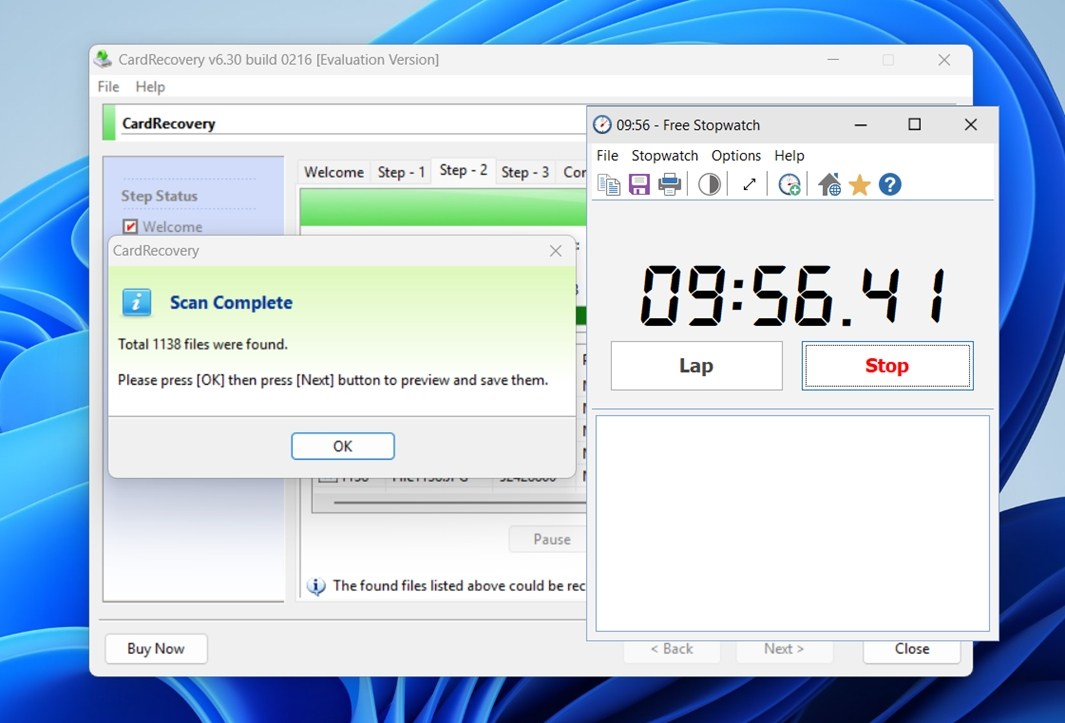
Zaletą jest szybkość. Jak wspomnieliśmy wcześniej, skanowanie całej karty 16 GB zajęło mniej niż 10 minut, co stawia to narzędzie przed wieloma bardziej rozbudowanymi programami, które potrafią wydłużyć skanowanie znacznie dłużej. W przypadku większości kart SD lub microSD taka prędkość z pewnością pozwoli zaoszczędzić czas, gdy jesteś w potrzebie.
Jeśli chodzi o typy plików, najodporniejsze okazały się proste pliki JPEG. Prawie zawsze były odzyskiwane w stanie czystym i możliwym do obejrzenia. Jednak napotkaliśmy więcej problemów z cięższymi formatami RAW, szczególnie od Canona (.CR2, .CR3) i Nikona (.NEF). Niektóre w ogóle nie zostały odzyskane, inne pojawiały się na liście, ale nie otwierały się lub powodowały błędy w aplikacjach do edycji. To nie jest nic niezwykłego przy głębokim skanowaniu sektorów po formacie, ale warto o tym pamiętać, jeśli całe zdjęcia zostały wykonane w RAW.
Podsumowując: solidna wydajność w przypadku usuniętych plików, słabsze, ale nadal użyteczne wyniki na sformatowanych kartach oraz szybkie skanowanie we wszystkich przypadkach. Nie jest to rozwiązanie idealne, ale do prostego odzyskiwania zdjęć sprawdza się naprawdę dobrze.
Ceny i porównanie z konkurencją
Jeśli chodzi o to, czy taka wydajność uzasadnia tę cenę, przyjrzyjmy się temu bliżej.
Pełna wersja CardRecovery kosztuje 39,95 USD za licencję wieczystą dla jednego użytkownika. Bez licencji aplikacja pozwala jedynie na skanowanie i podgląd plików. Ostateczny krok zapisu jest zablokowany za paywallem. To wada – wielu konkurentów oferuje darmową wersję, która umożliwia rzeczywiste odzyskanie niewielkiej ilości danych przed dokonaniem płatności. Z drugiej strony, CardRecovery to jednorazowa opłata, a nie subskrypcja.
Aby lepiej zobrazować sytuację, porównajmy bezpośrednio CardRecovery z innymi popularnymi narzędziami, które mogą być pomocne w tym samym przypadku, czyli przy odzyskiwaniu multimediów z kart pamięci. Przyjrzymy się dwóm znanym opcjom Windows: Recuva i Disk Drill.
| Funkcja | CardRecovery | Recuva | Disk Drill |
| Cena / Model licencji | ~$39.95 jednorazowo za pełną wersję | Dostępna wersja bezpłatna / Pro: $24.95 rocznie | Bezpłatny poziom z ograniczonym odzyskiwaniem + Pro $89 jednorazowo |
| Odzyskiwanie w darmowej wersji | Tylko skanowanie i podgląd (bez faktycznego odzyskiwania) | Pozwala na pełne odzyskiwanie w darmowej wersji w prostych przypadkach | Darmowy poziom umożliwia podgląd + ograniczone odzyskiwanie (do 100 MB w Windows) |
| Platformy / Wsparcie systemów operacyjnych | Tylko Windows | Tylko Windows (32/64 bit) | Dostępne wersje na Windows i macOS |
| Obsługiwane nośniki i typy plików | Karty pamięci (SD/CF/itd.), tylko zdjęcia i filmy | Szerokie: dyski, USB, karty pamięci; obsługuje wiele typów plików, ale mniej wyspecjalizowany dla kart multimedialnych | Bardzo szerokie: dyski, karty, urządzenia mobilne; obsługuje ~400 typów plików |
| Podgląd plików i interfejs UI | Przestarzały interfejs typu kreator; podgląd dostępny po pełnym skanowaniu | Dostępny podgląd; interfejs prosty, ale nieco przestarzały | Zaawansowany interfejs, zintegrowany podgląd, nowoczesny układ, zaawansowane filtry |
| Dodatkowe funkcje | Brak dodatkowych funkcji | Bezpieczne usuwanie plików | Wiele zaawansowanych dodatków: monitoring zdrowia dysku, Recovery Vault, tworzenie obrazów, narzędzia do backupu, moduł Advanced Camera Recovery |
Gdy przedstawisz różnice obok siebie, CardRecovery zaczyna tracić na atrakcyjności.
Pod względem wyników odzyskiwania i interfejsu użytkownika, CardRecovery znajduje się w tej samej lidze co Recuva. Ale kluczowa różnica? Recuva oferuje nieograniczone odzyskiwanie plików za darmo. Tak, interfejs użytkownika jest przestarzały i brakuje mu dopracowania, ale przynajmniej nie jesteś pozbawiony najważniejszej funkcji (przywracania swoich plików). CardRecovery natomiast każe zapłacić 39,95 $ tylko za możliwość zapisania czegokolwiek.
Teraz, porównując to z czymś takim jak Disk Drill, to nawet nie ma o czym mówić. Disk Drill oferuje w pełni funkcjonalną, darmową wersję, która obejmuje obrazowanie dysku, podgląd plików w czasie rzeczywistym, monitorowanie stanu dysku, a nawet dedykowany moduł „Zaawansowane odzyskiwanie z aparatu” stworzony specjalnie dla urządzeń multimedialnych, takich jak GoPro, Canon, Nikon i innych. W naszych testach lepiej radził sobie z dużymi plikami RAW i miał znacznie nowocześniejszy interfejs użytkownika. Tak, pełna licencja jest droższa, ale dostajesz znacznie więcej w zamian, nawet jeśli nie zdecydujesz się na aktualizację.
Dla każdego, kto poważnie myśli o odzyskiwaniu zdjęć lub filmów z kart pamięci, istnieją po prostu lepsze opcje oferujące większą wartość.
Opinie klientów
Przejdźmy teraz do opinii użytkowników. Nasza recenzja oprogramowania CardRecovery nie byłaby kompletna, gdybyśmy nie uwzględnili tego, co mówią prawdziwi użytkownicy.
CardRecovery nie jest najbardziej omawianym narzędziem do odzyskiwania danych, co widać po niewielkiej liczbie opinii na głównych platformach. W chwili pisania tego tekstu ma tylko dwie recenzje na Trustpilot, ze średnią 3,8 gwiazdki, oraz 22 opinie użytkowników na CNET – również ze średnią 3,8. To nie jest zły wynik, ale też nie wzbudza szczególnego zaufania. I chociaż na oficjalnej stronie znajdują się entuzjastyczne referencje, nie bierzemy ich pod uwagę, ponieważ zwykle są one wybierane przez deweloperów i nie odzwierciedlają pełnego obrazu.
Nieliczne niezależne recenzje użytkowników, które istnieją, przedstawiają mieszany obraz:
- Jeden zadowolony klient napisał:
„Udało mi się odzyskać 1100 zdjęć z wycieczki mojego brata do Disney’a. Warte 40 dolarów. Szkoda tylko, że musiałem zapłacić zanim upewniłem się, że pliki zostały odzyskane.” - Inny, mniej zadowolony, powiedział:
„Pokazuje, że mogę odzyskać 721 plików, więc kupiłem rejestrację, ale żaden z odzyskanych plików nie działa!”
Większość skarg dotyczy dwóch rzeczy: podglądów oraz faktu, że nie można faktycznie odzyskać niczego, dopóki nie zapłacisz. Użytkownicy widzą setki „możliwych do odzyskania” plików podczas skanowania, ale po zakupie licencji wyniki nie zawsze odpowiadają podglądowi. Niektóre obrazy wracają uszkodzone, niektórych w ogóle nie da się otworzyć.
Wielu użytkowników mówi to samo: chcieliby rzeczywiście przetestować aplikację przed zakupem. I to jest sedno problemu. Na rynku, gdzie inne narzędzia Windows oferują jakąś formę darmowej wersji próbnej z rzeczywistym odzyskiwaniem, ta blokada płatności wydaje się przestarzała i budzi nieufność, gdy końcowe rezultaty nie spełniają oczekiwań.
Ostateczny werdykt
Po spędzeniu trochę czasu z tą aplikacją, uważamy, że mamy wystarczająco informacji, aby ją odpowiednio ocenić i przyznać jej ocenę. Oto jak to wygląda z naszej perspektywy:
| Metryka | Wynik | Uwagi |
| Wskaźnik skuteczności odzyskiwania | 6.5 / 10 | Przyzwoity dla popularnych formatów zdjęć, takich jak JPG. Ma trudności z plikami RAW (np. CR2, NEF) oraz formatami wideo. |
| Szybkość skanowania | 7 / 10 | Dość szybka. Na karcie SD 16 GB skanowanie zajęło poniżej 10 minut. |
| Łatwość użycia | 5 / 10 | Prosty interfejs, ale beznadziejnie przestarzały. |
| Stosunek jakości do ceny | 5.5 / 10 | Jednorazowa opłata $39.95 za licencję wieczystą. Brak darmowego odzyskiwania, ograniczone wsparcie formatów i mieszane rezultaty obniżają ogólną wartość. |
🌟 Ogólny wynik: 6 / 10
CardRecovery nie jest złym narzędziem i działa w wielu przypadkach, ale jest desperacko przestarzały. Dobrze radzi sobie z odzyskiwaniem standardowych zdjęć z kart SD, a jego interfejs typu kreator sprawia, że jest przystępny. Jednak przez ostatnią dekadę niewiele się rozwinął i brakuje mu wielu funkcji, których użytkownicy dziś oczekują – takich jak podgląd plików w czasie rzeczywistym, płynna nawigacja, różne opcje skanowania czy szersza kompatybilność.
📌 CardRecovery ma sens, jeśli:
- Potrzebujesz odzyskać tylko pliki JPG lub podstawowe pliki multimedialne z kart pamięci.
- Nie przeszkadza Ci płatność z góry bez podglądu możliwych do odzyskania plików.
- Korzystasz ze starszego komputera z Windows i chcesz lekkie narzędzie.
Dla osób poważnie myślących o odzyskiwaniu zdjęć lub filmów, zwłaszcza jeśli w grę wchodzą pliki RAW lub wideo w wysokiej rozdzielczości, po prostu istnieją lepsze narzędzia na rynku.
Jeśli CardRecovery kiedykolwiek doczeka się nowoczesnego odświeżenia z lepszym wsparciem formatów, podglądami i bardziej elastycznym modelem cenowym, może odzyskać znaczenie. Jednak obecnie nie możemy go uniwersalnie polecić. To powiedziawszy, nie odradzalibyśmy też nikomu spróbowania.




