



DiskGenius to jedno z tych narzędzi, o których prawdopodobnie słyszałeś na forach technologicznych, gdy ktoś próbuje naprawić uszkodzony dysk lub odzyskać usunięte pliki. Jest wyposażony w wiele funkcji, obiecuje odzyskiwać dane w trudnych sytuacjach, a nawet pełni rolę menedżera partycji. Brzmi obiecująco. Ale jak naprawdę sprawdza się, gdy twoje pliki są zagrożone? Tego postanowił dowiedzieć się nasz zespół w tej recenzji DiskGenius. Jeśli zastanawiasz się, na ile jest skuteczny, bezpieczny i wydajny – czytaj dalej.
Szybki werdykt
Najlepsze dla: Zaawansowanych użytkowników Windows, którzy potrzebują narzędzia łączącego odzyskiwanie danych i zarządzanie partycjami.
Oto nasza recenzja DiskGenius w skrócie: Jeśli szukasz zaawansowanego narzędzia na Windows, które potrafi więcej niż tylko przywracanie usuniętych plików, DiskGenius może Cię pozytywnie zaskoczyć. Łączy solidne odzyskiwanie danych z zaawansowanymi narzędziami do zarządzania partycjami i nie tylko.
To nie jest najładniejsza aplikacja na rynku, a darmowa wersja jest bardzo ograniczona (limit odzyskiwania 64 KB), ale kiedy działa, działa dobrze.
Pros
- Szybkie prędkości skanowania
- Dobry wydajność przy pracy z dokumentami
- Zaawansowane narzędzia do zarządzania partycjami (zmiana rozmiaru, formatowanie, konwersja, klonowanie)
- Dobry stosunek jakości do ceny przy oferowanych funkcjach (edycja Pro)
- Przestarzały, zagracony interfejs użytkownika
- Limit odzyskiwania danych w wersji bezpłatnej (limit odzyskiwania plików do 64 KB)
- Podgląd plików często tylko w widoku HEX
- Odzyskiwanie złożonych formatów działa z różnym skutkiem
- Brak funkcji sądowych
Przegląd
DiskGenius jest rozwijany przez firmę o nazwie Eassos, która od 2010 roku tworzy narzędzia do odzyskiwania danych i dysków. Początkowo oprogramowanie to zostało wydane pod nazwą DiskMan, a następnie przemianowane na DiskGenius w miarę jego rozwoju i zwiększania możliwości.
Dziś to pełny zestaw narzędzi do zarządzania dyskami, tworzenia kopii zapasowych i odzyskiwania plików. Przez lata firma zbudowała lojalną bazę użytkowników, zwłaszcza wśród osób, które regularnie mają do czynienia z problemami na poziomie dysku.
Warto zauważyć, że chociaż firma ma siedzibę w Chinach, samo oprogramowanie istnieje już wystarczająco długo i było szeroko testowane, aby znaleźć się na zaufanych stronach z pobieraniem i rankingi oprogramowania.
Obsługiwane systemy operacyjne
DiskGenius to aplikacja dostępna wyłącznie na Windows. Działa na praktycznie każdej wersji Windows, jakiej można się spodziewać: Windows 11, 10, 8.1, 8, a nawet 7. Obsługuje również wersje Windows Server, więc jeśli pracujesz w środowisku biznesowym lub IT, jest również tam wspierana. Obsługiwane są zarówno systemy 32-bitowe, jak i 64-bitowe, choć większość użytkowników korzysta dziś z wersji 64-bitowej.
Jeśli korzystasz z komputera Mac lub Linux, nie ma natywnego sposobu na uruchomienie DiskGenius. Nie możesz go zainstalować bezpośrednio i nie ma dostępnego pliku .dmg ani pakietu dla Linuxa. Możesz jednak użyć go do pracy z dyskami używanymi na innych systemach operacyjnych (o ile system plików jest przez niego rozpoznawany).
Obsługiwane systemy plików
DiskGenius obsługuje szeroki zakres systemów plików, głównie konfiguracje Windows i Linux.
- W pełni współpracuje z NTFS, FAT32 i exFAT, które obejmują prawie wszystko, co znajdziesz na typowym komputerze z Windows lub zewnętrznym dysku.
- Jeśli pracujesz z dyskami Linux, jesteś również objęty wsparciem – EXT2, EXT3 i EXT4 są obsługiwane nie tylko do odzyskiwania, ale także do zadań takich jak zmiana rozmiaru partycji czy przeglądanie plików bezpośrednio z poziomu interfejsu.
- W ostatnich aktualizacjach dodano również lepsze wsparcie dla ReFS (Resilient File System) firmy Microsoft. Nadal nie jest on powszechnie używany poza środowiskami Windows Server, ale dobrze widzieć takie wsparcie już wbudowane.
- Jeśli chodzi o systemy plików Mac – DiskGenius nie obsługuje APFS ani HFS+ w jakikolwiek sposób.
DiskGenius obsługuje również odzyskiwanie RAID. Wspiera RAID 0, RAID 1, RAID 10, RAID 4, RAID 5, RAID 6, a nawet konfiguracje JBOD.
Główne funkcje
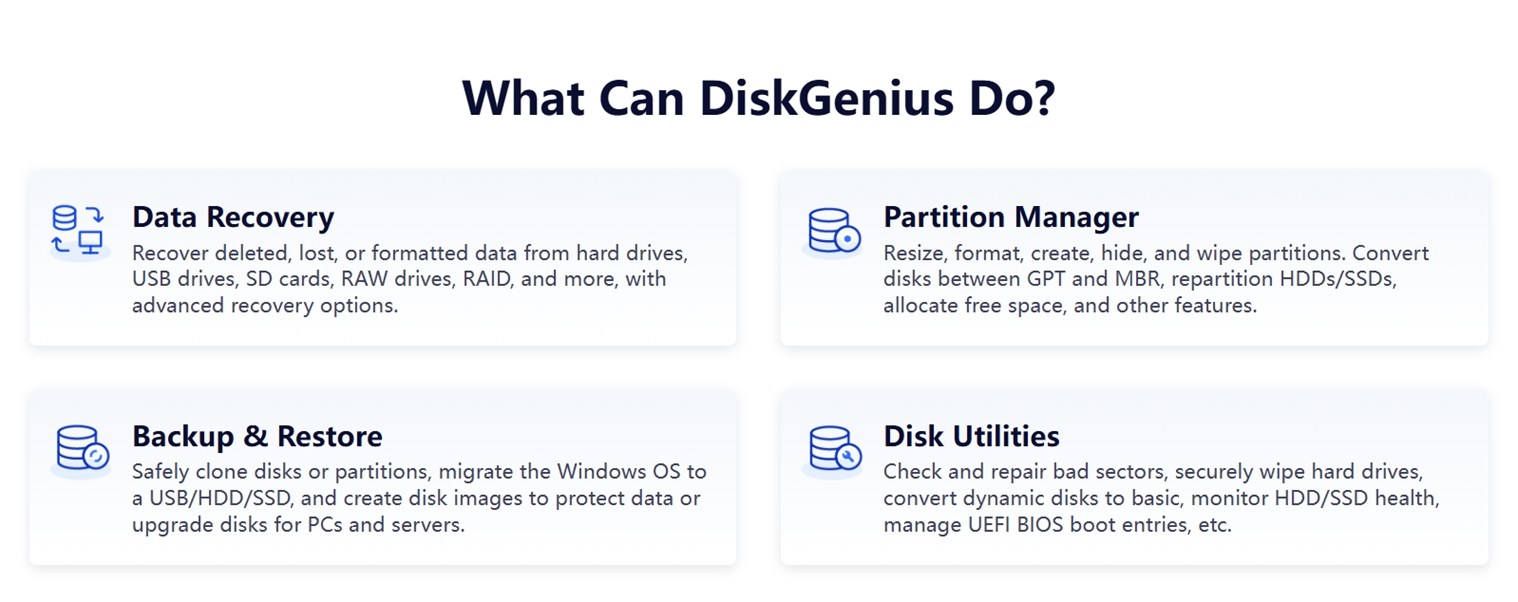
Na jej oficjalna strona DiskGenius przedstawia proste zestawienie możliwości oprogramowania – obejmuje ono więcej niż typowa aplikacja do odzyskiwania danych.
- Istnieje oczywista strona odzyskiwania danych: przywracanie usuniętych plików, pobieranie danych z sformatowanych dysków, skanowanie pendrive’ów, kart SD, RAW partycji, wolumenów RAID.
- Działa także jako menedżer partycji – możesz zmieniać rozmiar, tworzyć, usuwać, ukrywać partycje, konwertować między stylami dysków GPT i MBR (przydatne podczas tworzenia dysków rozruchowych lub przygotowywania nowych dysków). Jeśli kiedykolwiek potrzebowałeś przenieść miejsce pomiędzy dyskami bez utraty danych, właśnie tu przydają się te narzędzia.
- Jest też zestaw do kopii zapasowej i przywracania. Możesz klonować swój system lub pojedyncze partycje na inny dysk, albo tworzyć pełne obrazy dysków.
- I wreszcie narzędzia dyskowe. Tutaj masz dostęp do narzędzi niskopoziomowych, takich jak skanowanie pod kątem uszkodzonych sektorów, bezpieczne wymazywanie dysków, konwersja dysków dynamicznych na podstawowe, monitorowanie stanu dysków S.M.A.R.T.
DiskGenius oferuje również własne Edycja WinPE, które umożliwia uruchomienie oprogramowania z bootowalnego USB lub środowiska odzyskiwania.
Jak widać, określenie DiskGenius jako „wszechstronnego rozwiązania” jest całkiem trafnym opisem.
Projekt i interfejs
DiskGenius ma wiele zalet, ale wygląd nie jest jego mocną stroną.
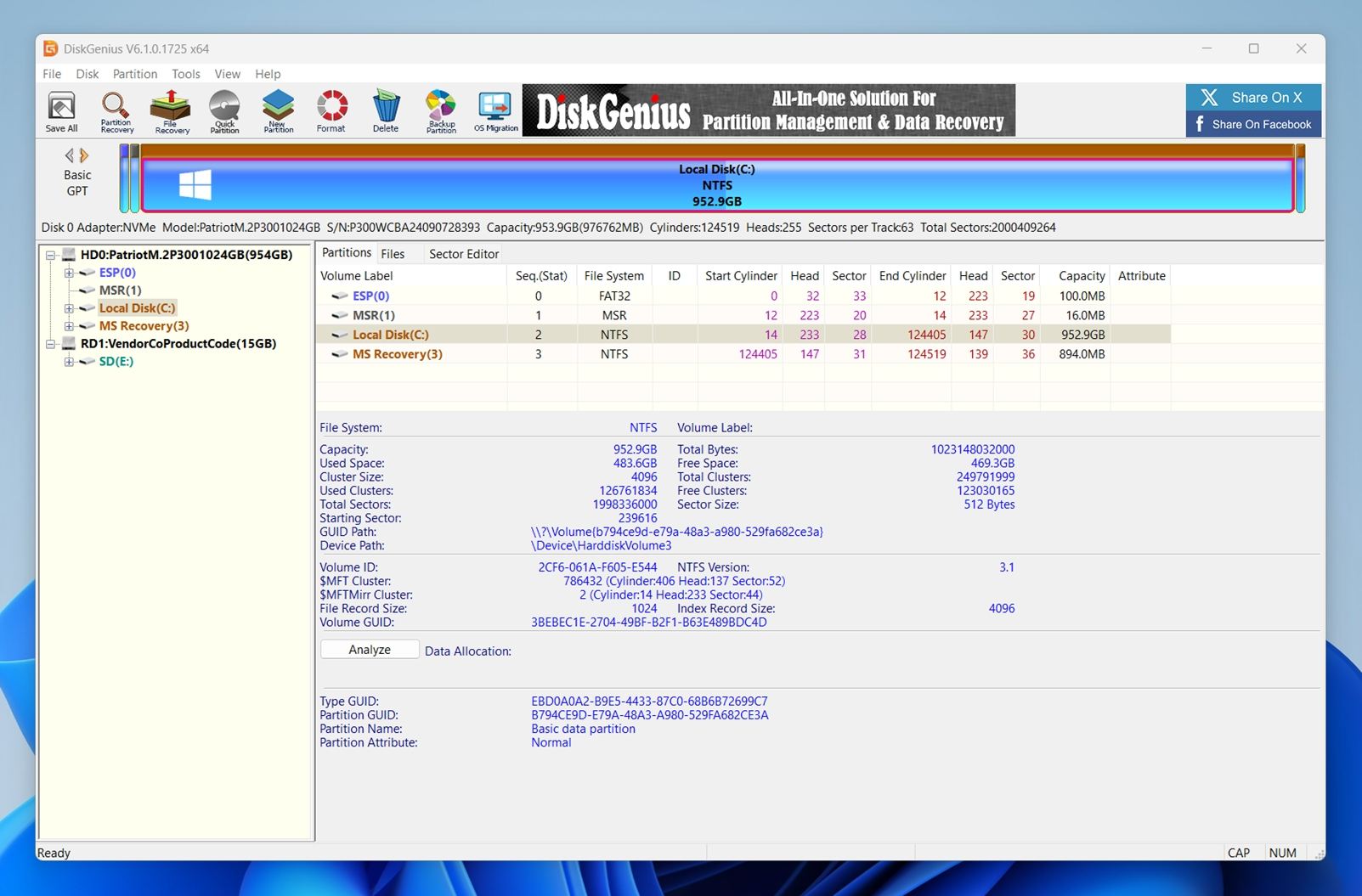
Interfejs użytkownika nie zmienił się zbytnio. Jest funkcjonalny, oczywiście, ale sprawia wrażenie gęstego i staromodnego. Przyciski są małe, ikony upakowane obok siebie, a paleta kolorów opiera się głównie na szarościach z dodatkiem jasnego niebieskiego i żółtego. Na ekranie jednocześnie pojawia się dużo informacji (szczególnie w widokach dysków i partycji), więc jeśli nie jesteś przyzwyczajony do patrzenia na zakresy sektorów i identyfikatory GUID woluminu, możesz poczuć się przytłoczony.
Spójrz na zrzut ekranu. Mapa dysku na górze wykorzystuje kolorowe paski, co technicznie pomaga – ale wizualnie jest to nieuporządkowane. Lewy panel wyświetla każdy podłączony dysk i wolumin, natomiast środkowy widok szybko zapełnia się szczegółami partycji.
Poniżej otrzymujesz surowe metadane systemu plików, które są przydatne dla zaawansowanych użytkowników technicznych, ale prawdopodobnie będą zbyt szczegółowe dla większości.
Menu są rozbudowane i pełne zaawansowanych funkcji. Jeśli nie będziesz ostrożny, łatwo możesz kliknąć coś takiego jak “Hex Editor” lub “Rebuild Partition Table”, nie wiedząc tak naprawdę, do czego to służy.
Dla jasności: to działa. Nic nie jest zepsute. Ale interfejs zakłada, że już wiesz, co robisz. Jeśli szukasz przyjaznego dla początkujących doświadczenia, to nie jest to.
Na szczęście oficjalna strona DiskGenius zawiera solidny zbiór szczegółowe instrukcje krok po kroku. Przeprowadzą Cię przez wszystko – od odzyskiwania plików po naprawę partycji.
Jak testowaliśmy DiskGenius
Użyliśmy tego samego ustawienia testowego, co w naszych poprzednich recenzjach odzyskiwania danych – te same typy dysków, ten sam mieszany zestaw plików oraz te same scenariusze rzeczywiste. Celem było zasymulowanie tego, przez co przechodzą prawdziwi użytkownicy, gdy coś pójdzie nie tak: usunięte pliki, przypadkowe formatowanie oraz uszkodzona pamięć masowa.
Aby odpowiednio ocenić DiskGenius, poddaliśmy go trzem przypadkom testowym:
- 1 TB Seagate Barracuda HDD – zawierający około 1500 plików w różnych folderach. Po potwierdzeniu, że pliki są w porządku, usunęliśmy wszystko i opróżniliśmy Kosz.
- 16 GB SanDisk Ultra USB 3.0 flash drive – celowo uszkodzony za pomocą edytora partycji, aby wyświetlał się jako RAW (nieczytelny) w Windows.
- 64 GB Samsung EVO Plus microSD card – szybko sformatowana do ExFat, aby zasymulować typowy scenariusz „przypadkowego formatowania”.
Załadowaliśmy wszystkie trzy dyski tym samym zestawem danych o wielkości 60 GB: mieszanką dokumentów, multimediów i archiwów. Następnie, w zależności od testu, usuwaliśmy, formatowaliśmy lub uszkadzaliśmy je.
Typy plików w zestawie testowym obejmowały:
- Zdjęcia: JPG, PNG, Canon CR2/CR3, Nikon NEF
- Wideo: MP4 (H.264/H.265), MOV, AVI
- Dokumenty: DOC/DOCX, PDF, XLSX, TXT
- Audio: MP3, WAV, FLAC
Różne: ZIP, RAR oraz kilka instalatorów EXE
Ale nie poprzestaliśmy na tym, czy pliki zostały odzyskane, czy nie. Sprawdziliśmy też, jak użyteczne było to narzędzie i czy oferowało realną wartość w stosunku do swojej ceny.
Oto, co ocenialiśmy podczas testów:
| Metryka | Co mierzyliśmy |
| Wskaźnik skuteczności odzyskiwania | Procent odzyskanych plików oraz czy poprawnie otwierały się po odzyskaniu |
| Szybkość skanowania | Ile czasu zajęło ukończenie skanowania na różnych dyskach |
| Łatwość obsługi | Przejrzystość procesu, szybkość reakcji interfejsu oraz łatwość przejścia od skanowania do zapisu |
| Wartość za pieniądze | Ograniczenia wersji darmowej i płatnej oraz ile otrzymuje się za cenę licencji |
Przejdziemy przez wyniki każdego przypadku testowego w następnych sekcjach.
Czy DiskGenius jest bezpieczny?
Zanim przejdziemy do wyników odzyskiwania, chcemy odpowiedzieć na pytanie, które niektórzy zadają jako pierwsze: czy DiskGenius jest faktycznie bezpieczny do zainstalowania i uruchomienia na komputerze z Windows?
Pobraliśmy instalator bezpośrednio z oficjalnej strony DiskGenius i uruchomiliśmy go przez VirusTotal. Spośród 70 silników antywirusowych, 69 uznało go za czysty. Jeden silnik (Sophos) oznaczył go jako „DiskGenius (PUA)” – czyli potencjalnie niechciana aplikacja, a nie klasyczne ostrzeżenie przed złośliwym oprogramowaniem.
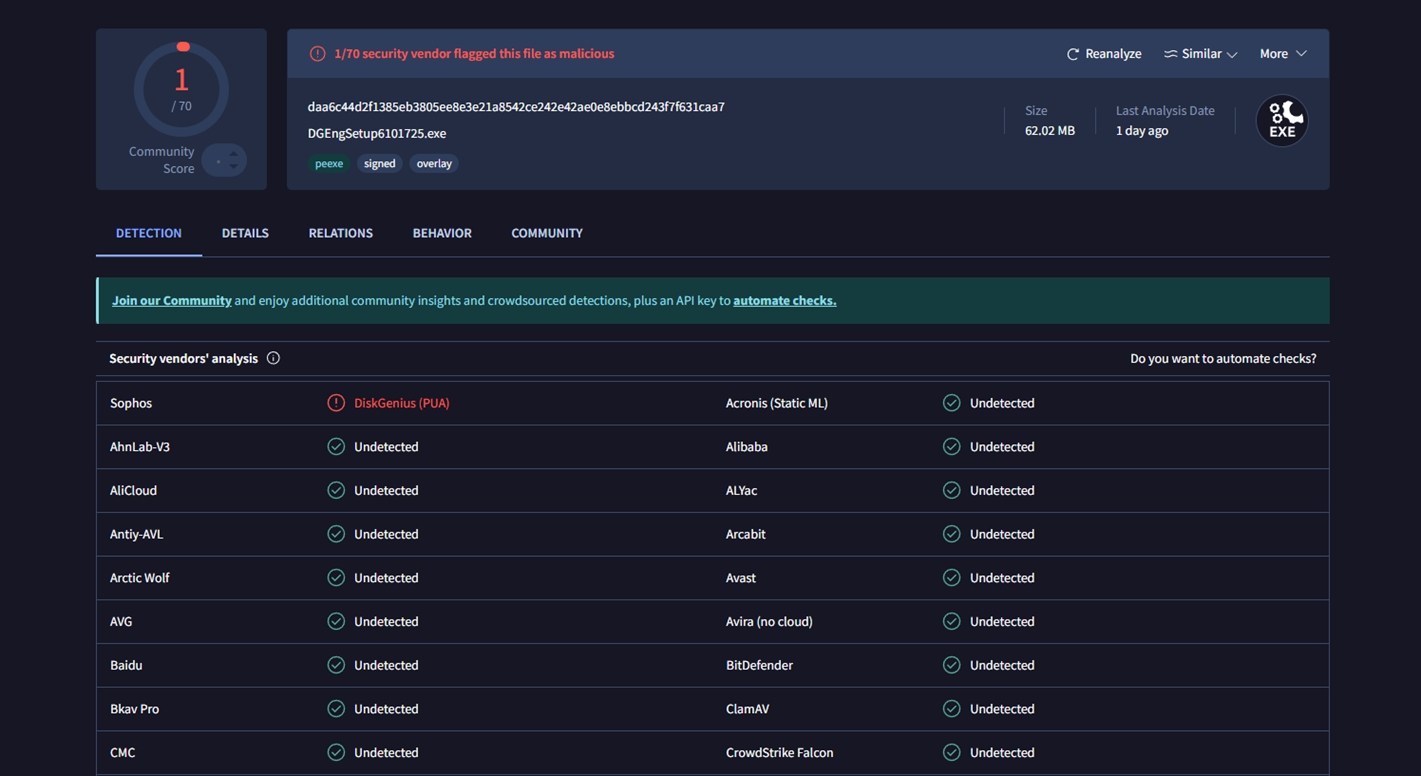
Etykieta PUA zazwyczaj oznacza, że silnik nie lubi tego, co oprogramowanie może zrobić (dostęp do partycji na niskim poziomie, rekordy rozruchowe, bezpieczne usuwanie danych i podobne narzędzia) lub tego, jak jest zapakowane, a nie tego, że zachowuje się jak trojan lub ransomware.
Narzędzia dyskowe często uruchamiają tego typu heurystyki, ponieważ mają dostęp do części dysku, których normalne aplikacje nigdy nie dotykają.
Dla pewności zainstalowaliśmy DiskGenius na naszym systemie testowym Windows 11 i uruchomiliśmy Avast po instalacji oraz ponownie po zakończeniu wszystkich skanów i testów odzyskiwania. Avast nie zgłosił żadnych zagrożeń i nie zauważyliśmy podejrzanych procesów w tle, rozszerzeń przeglądarki ani nieoczekiwanego oprogramowania. Wszystko pozostało w folderze DiskGenius, gdzie powinno.
Tak więc, z perspektywy złośliwego oprogramowania, DiskGenius wydawał się czysty w naszym środowisku.
Jednak nadal obowiązują zwykłe zasady zdrowego rozsądku:
- Pobierz go z oficjalnej strony, a nie z zewnętrznych mirrorów lub pakietów.
- Zachowaj ostrożność podczas instalacji, aby nie zgodzić się na nic dodatkowego, czego nie chcesz.
Polityka prywatności i Umowa użytkownika
W przeciwieństwie do wielu nowoczesnych aplikacji, DiskGenius nie udostępnia osobnej, szczegółowej polityki prywatności na swojej oficjalnej stronie internetowej. Na dole strony głównej nie ma dedykowanego linku, nie ma strony opisującej, jakie dane aplikacja zbiera, w jaki sposób są one przechowywane ani czy cokolwiek jest wysyłane do chmury. To, co znajdziesz, to strona wyjaśniająca ich polityka zwrotów.
W samej aplikacji również nie znaleźliśmy żadnych elementów sterujących widocznych dla użytkownika, związanych z prywatnością lub telemetrią. Inne narzędzia dyskowe czasami zawierają przełącznik umożliwiający rezygnację ze śledzenia użycia lub raportowania błędów – DiskGenius nie posiada takich ustawień.
To powiedziawszy, EULA (Umowa Licencyjna Użytkownika Końcowego) krótko wspomina o przetwarzaniu danych:
„Twórca oprogramowania nie śledzi ani nie monitoruje Twojego komputera, ani nie gromadzi ani nie ujawnia danych osobowych… Oprogramowanie nie zawiera żadnego złośliwego kodu mającego na celu zniszczenie lub zbieranie informacji prywatnych ani monitorowanie komputera.”
To jest poniekąd uspokajające, ale jest głęboko ukryte w języku prawniczym i brakuje mu przejrzystości lub jasności, jakiej oczekiwalibyśmy od nowoczesnego oprogramowania. Jest też klauzula, która mówi:
„Oprogramowanie może od czasu do czasu zbierać informacje dotyczące korzystania przez Ciebie z oprogramowania oraz Twoje opinie, w celu ulepszania funkcjonalności i jakości usług.”
Tak więc wspomniano o jakiejś formie anonimowego śledzenia użytkowania, bez możliwości samodzielnego wyłączenia. Nie jest to czynnik dyskwalifikujący, zwłaszcza że twierdzą, iż nie obejmuje to danych osobowych, a podczas naszych testów nie zaobserwowaliśmy podejrzanego zachowania, jednak inne narzędzia z tej kategorii często radzą sobie w tej kwestii lepiej.
Przebieg odzyskiwania
Wróćmy do samej aplikacji. Jak już wcześniej wspomnieliśmy, DiskGenius nie jest zbyt przyjazny dla początkujących. Interfejs jest oldschoolowy. Jednak po pierwszym użyciu wszystko staje się mniej skomplikowane. Oto jak wygląda typowy proces odzyskiwania plików:
Krok 1: Pobierz aplikację
Aby rozpocząć, przejdź do oficjalnejStrona DiskGenius. Znajdziesz tam dwie dostępne opcje:
- Bezpłatne pobieranie (Instalator) (zwykły plik .exe, który instalujesz jak każdą standardową aplikację Windows).
- Link do Google Drive.
Kiedy testowaliśmy link do Google Drive, zwrócił on błąd 404 („to jest błąd” – komunikat od Google). Tak więc w chwili pisania tego tekstu działa tylko główny instalator.
Ważne: Zawsze pobieraj DiskGenius na oddzielny dysk – nie na ten, z którego próbujesz odzyskać dane (może to prowadzić do trwałej nadpisać utraty danych).
Po pobraniu uruchom plik wykonywalny bezpośrednio. Stamtąd możesz rozpocząć proces odzyskiwania.
Krok 2: Uruchom aplikację i wybierz dysk
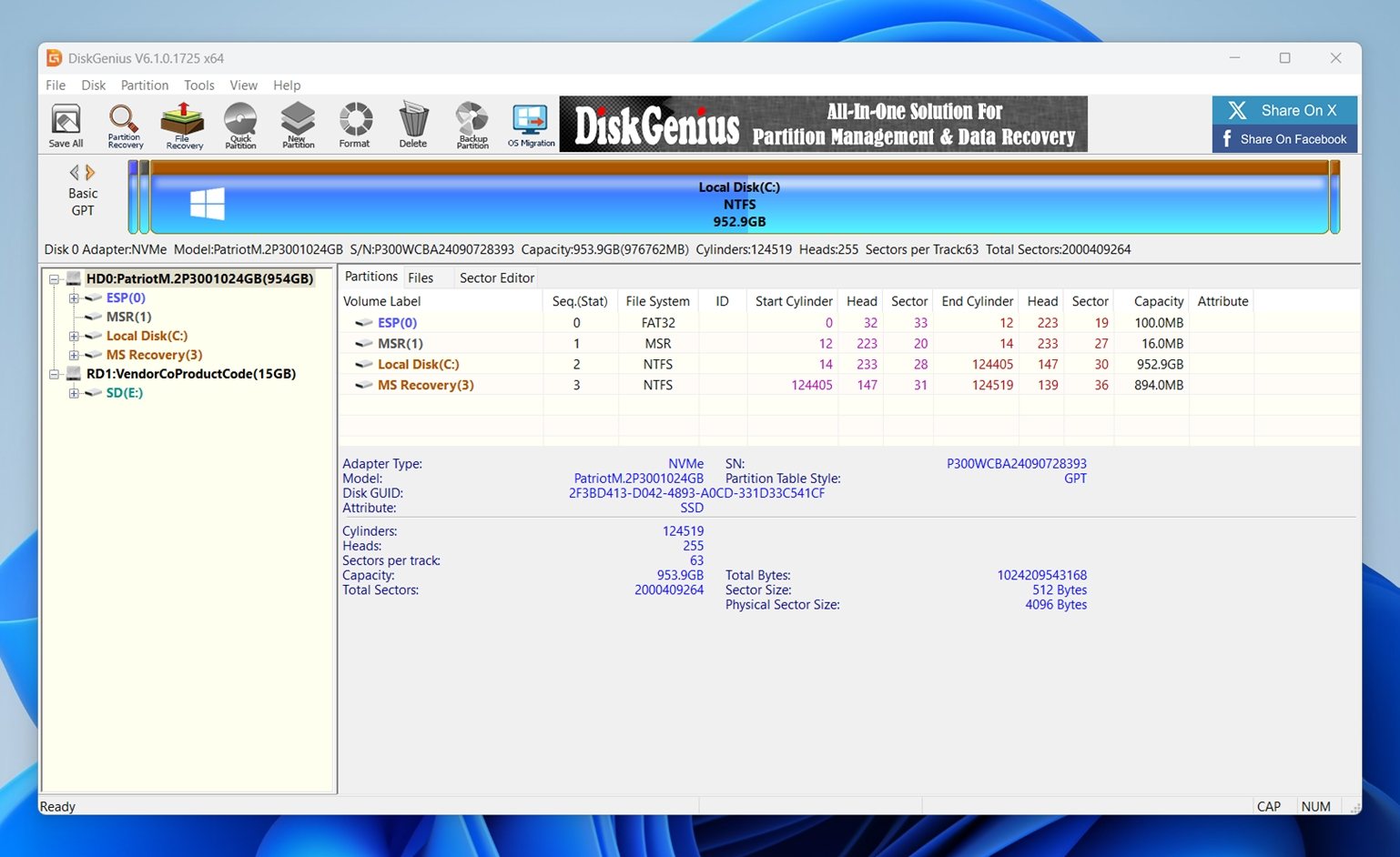
Otwórz DiskGenius. Natychmiast zobaczysz listę wszystkich wykrytych dysków i partycji po lewej stronie. Znajdź ten, na którym zaginęły Twoje pliki.
Kliknij prawym przyciskiem myszy docelową partycję lub dysk i wybierz z menu opcję „Odzyskaj utracone pliki” (lub naciśnij klawisz U jako skrót).
Krok 3: Wybierz ustawienia odzyskiwania
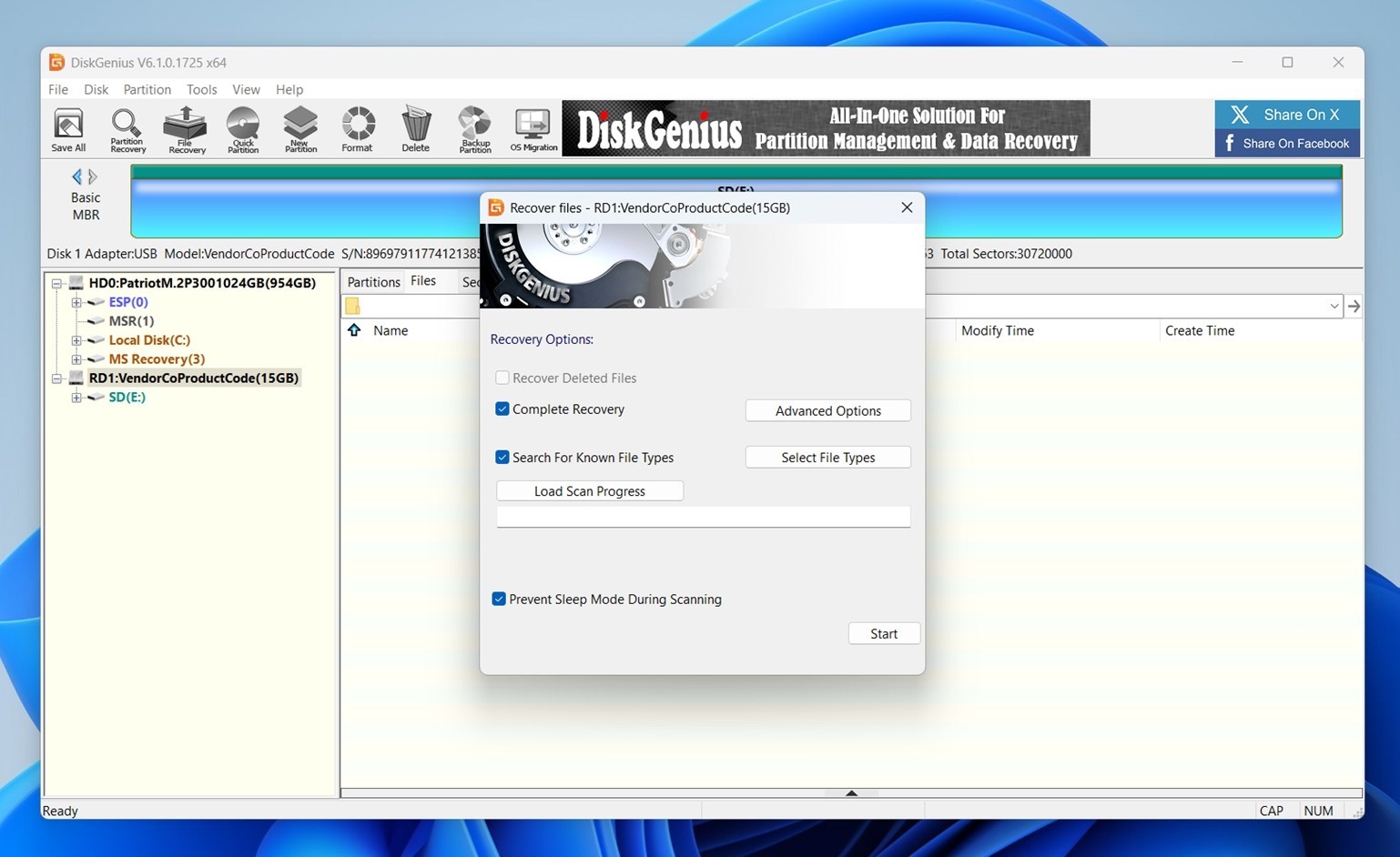
Oto, co oznacza każda opcja:
- Odzyskiwanie usuniętych plików – Szybkie skanowanie w poszukiwaniu plików niedawno usuniętych, ale jeszcze nie nadpisanych.
- Pełne odzyskiwanie – Głębokie, sektorowe skanowanie, które działa nawet na sformatowanych lub uszkodzonych dyskach. Zazwyczaj jest to najbezpieczniejszy wybór, jeśli nie wiesz, co się stało.
- Wyszukiwanie znanych typów plików – Używa sygnatur plików (takich jak JPG, DOCX, MP4 itp.) do odbudowy plików, gdy metadane zostały utracone. Możesz to sprecyzować za pomocą przycisku Wybierz typy plików.
- Zapobieganie przejściu w tryb uśpienia podczas skanowania – Utrzymuje system aktywny, aby długie skanowanie nie zostało przerwane.
Możesz także kliknąć Opcje zaawansowane, aby dostosować głębokość skanowania, obsługę systemu plików lub pominąć uszkodzone sektory – chociaż większość użytkowników może pozostawić te ustawienia bez zmian.
Gdy wszystko jest gotowe, kliknij Start. Zostanie wyświetlone okno postępu na żywo. W zależności od rozmiaru i stanu dysku, ta część może zająć trochę czasu.
Krok 4: Przeglądaj i podglądaj odzyskane pliki
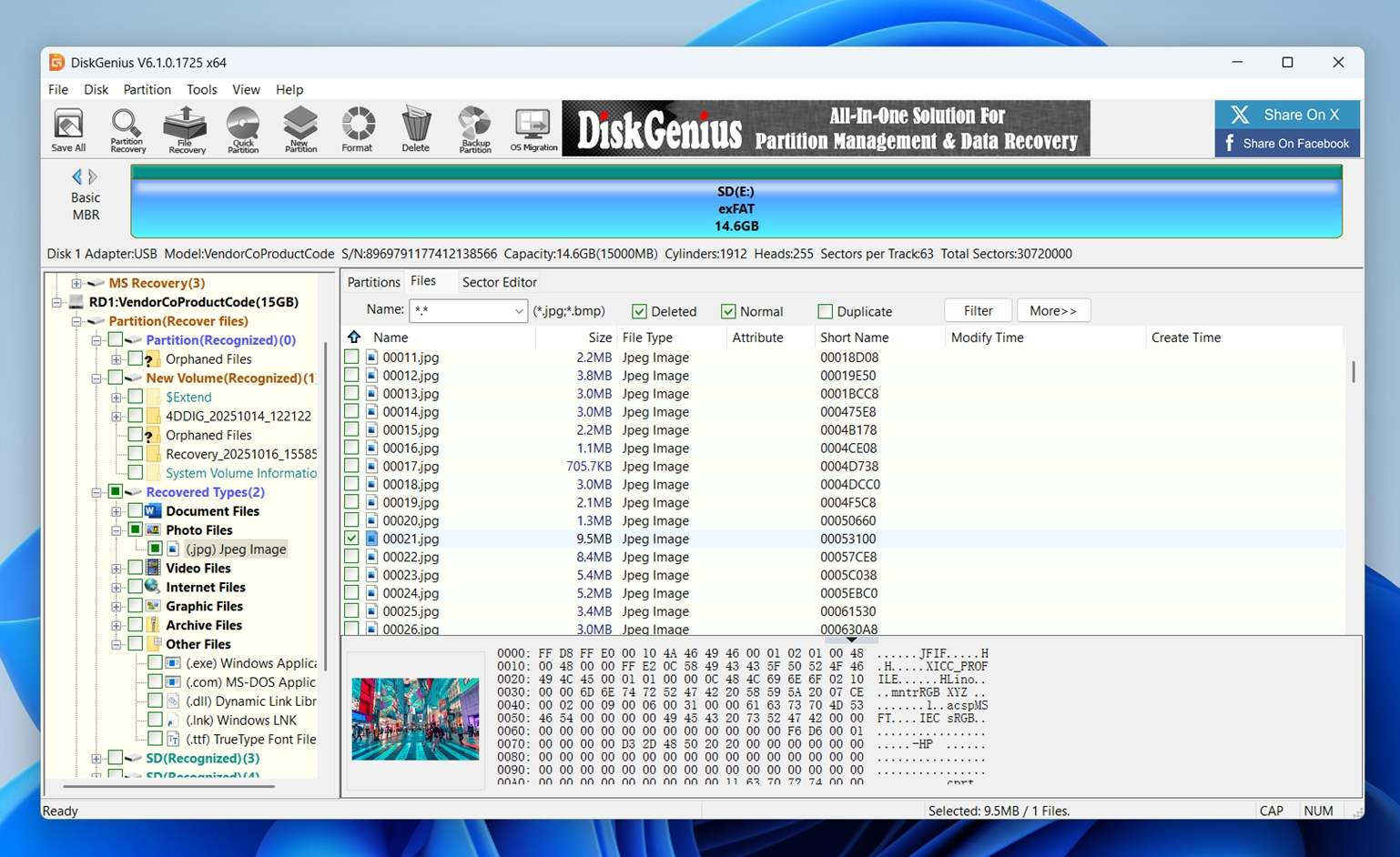
Gdy DiskGenius zakończy skanowanie (lub nawet w trakcie skanowania), zostaniesz przeniesiony do widoku rezultatów plików.
Oto, co zobaczysz:
- Lewy pasek boczny pokazuje drzewo folderów na podstawie sposobu odzyskania plików: uporządkowane katalogi (jeśli są nienaruszone), typy plików (Pliki zdjęć, Pliki wideo, Pliki dokumentów) oraz osierocone klastry.
- Główna część okna wyświetla listę poszczególnych plików z nazwą, rozmiarem, typem i znacznikami czasu.
- Na dolnym pasku znajduje się okno podglądu oraz przeglądarka HEX. W zależności od wybranego elementu zobaczysz miniatury obrazów lub surową strukturę pliku.
Kliknij dowolny plik, aby sprawdzić jego zawartość. Jeśli jest to obsługiwany format, zobaczysz mały podgląd. W przypadku obrazów zazwyczaj wystarczy, aby potwierdzić, czy plik jest nienaruszony.
Większe okno podglądu po naciśnięciu P (choć jest nieporęczne).
Pamiętaj:
- Niektóre pliki otwierają się domyślnie w widoku HEX. Niezbyt przydatne, chyba że wiesz, na co patrzysz.
- Możesz filtrować wyniki według nazwy, rozszerzenia, statusu pliku (Usunięty, Normalny, Duplikat) lub używać symboli wieloznacznych (np. *.jpg) w powyższym polu wyszukiwania.
Najprawdopodobniej spędzisz najwięcej czasu na tym kroku.
Krok 5: Odzyskaj i Zapisz Swoje Pliki
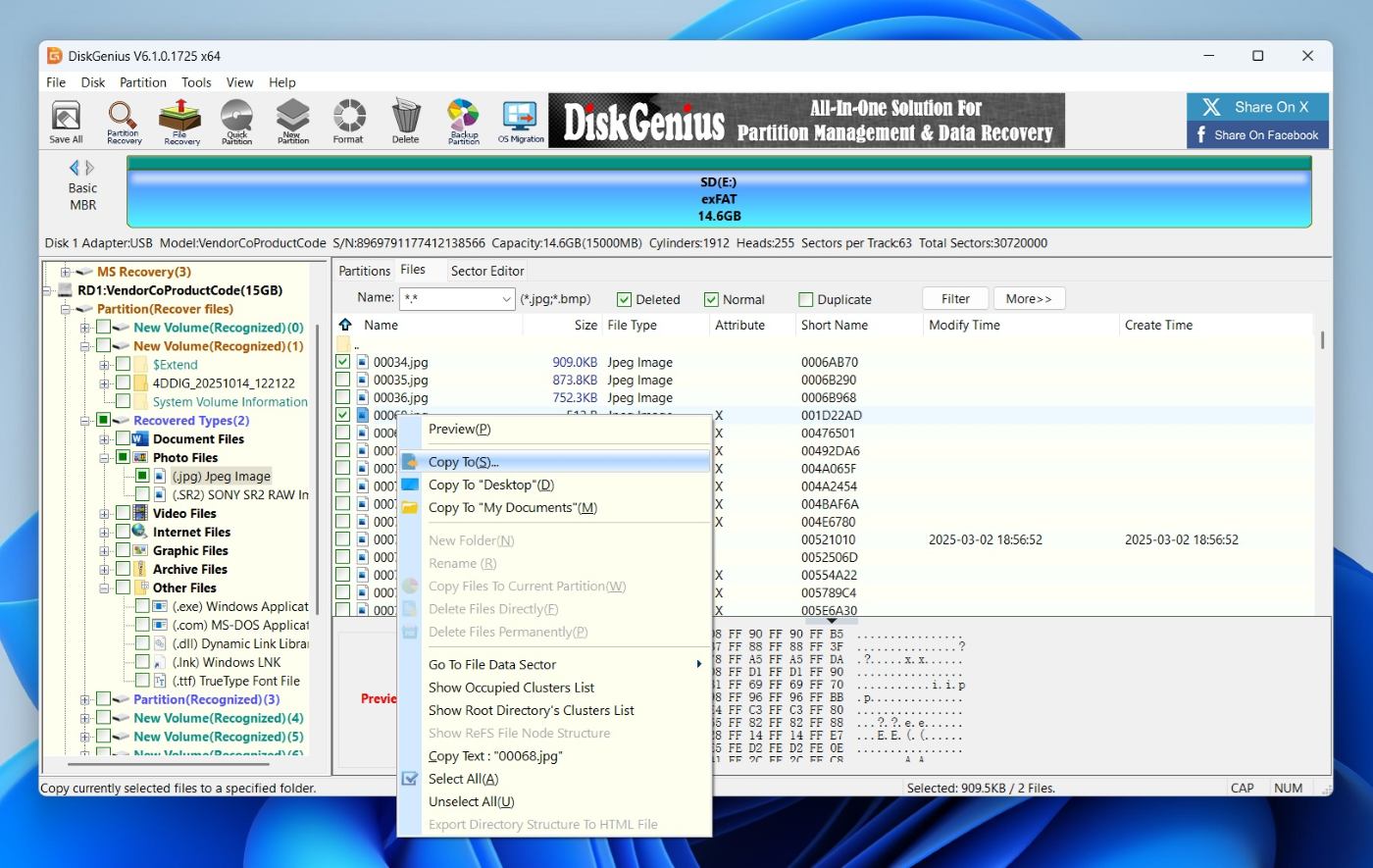
Gdy już wybierzesz pliki, które chcesz odzyskać, czas je zapisać. Wybierz pliki lub foldery z listy odzyskiwania w głównym panelu. Możesz kliknąć Ctrl, aby wybrać wiele, lub użyć Shift, aby zaznaczyć zakres.
Kliknij prawym przyciskiem myszy i wybierz jedną z opcji kopiowania:
- Kopiuj na pulpit
- Kopiuj do Moje dokumenty
- Kopiuj do… (to otwiera wybór własnej lokalizacji)
📌 Zawsze zapisuj odzyskane pliki na innym dysku – nigdy na tym samym, z którego je odzyskujesz. Zapisywanie danych na tym samym dysku może nadpisać kolejne utracone pliki i zmniejszyć szanse na pełne odzyskanie danych.
Po wybraniu docelowej lokalizacji, DiskGenius skopiuje pliki. Pojawi się małe okno potwierdzenia z paskiem postępu i ostatecznym rozmiarem odzyskanych danych.
Czy DiskGenius działa?
Teraz, gdy przeszliśmy przez cały proces odzyskiwania, nadszedł czas, aby omówić wyniki.
| Scenariusz | Wskaźnik powodzenia odzyskiwania* | Czas skanowania | Uwagi |
| 1 TB Seagate Barracuda HDD (usunięte pliki, NTFS) | ~92% plików odzyskanych i otwartych | ~70 minut | Najpopularniejsze formaty (DOC/DOCX, XLS/XLSX, PDF, JPG, PNG) zostały odzyskane w dobrym stanie, z oryginalnymi nazwami plików i w większości zachowaną strukturą folderów. |
| 64 GB Samsung EVO Plus microSD (szybkie formatowanie) | ~70% użytecznych plików | ~25 minut | Z powodu formatu DiskGenius mocno polegał na skanowaniu po sygnaturach. Wiele zdjęć RAW z Nikon i GoPro (NEF, NRW, GPR) zostało odzyskanych i można je było otworzyć, ale CR2/CR3 były niespójne. Struktura folderów praktycznie zniknęła, a nazwy plików były w większości ogólne. Kilka klipów MOV (H.264/HEVC) było odtwarzalnych, ale odzyskiwanie filmów MP4 i INSV było słabe. |
| 16 GB SanDisk Ultra USB (wymuszony RAW, brak systemu plików) | ~60% użytecznych plików | ~10 minut | DiskGenius zdołał wykryć „Rozpoznaną Partycję” i wydobyć sporą liczbę plików JPG oraz dokumentów, ale to był najtrudniejszy przypadek. Większość filmów była uszkodzona lub niekompletna, a wiele odzyskanych plików miało ogólne nazwy i znajdowało się w folderach „Recovered Types”. Wystarczająco dobre do uratowania zdjęć i dokumentów, niezbyt dobre dla dysków z dużą ilością multimediów. |
Całkiem nieźle. Podobnie jak większość narzędzi do odzyskiwania danych, DiskGenius osiąga najlepsze wyniki w najprostszej sytuacji – niedawno usunięte pliki na zdrowym dysku. Tutaj naprawdę się sprawdził: odnotowaliśmy doskonałe wskaźniki odzyskiwania, dobrą retencję nazw plików oraz struktury folderów. Nie jest to cecha unikalna dla DiskGenius, ale to mocny wynik, który plasuje go solidnie w tej samej lidze, co bardziej dopracowani (i często drożsi) konkurenci.
Gdzie trochę nas zaskoczyła, to szybkość skanowania. Podczas testowania 16 GB SanDisk USB w trybie RAW, cały skan zajął niecałe 10 minut. Używaliśmy narzędzi, które potrzebowały dwukrotnie więcej czasu na przeszukanie tego samego dysku, szczególnie podczas głębokich lub sygnaturowych skanowań. Taka wydajność sprawia, że DiskGenius to solidny wybór, jeśli zależy Ci na szybkości i kontroli.
Jeśli spojrzymy na odzyskiwanie typów plików we wszystkich trzech scenariuszach testowych, DiskGenius był zdecydowanie najbardziej konsekwentny w przypadku dokumentów. Pliki Word, PDF, arkusze kalkulacyjne – formaty takie jak DOC, DOCX, XLS, XLSX, PDF – były odzyskiwane niemal bezbłędnie i byliśmy w stanie otworzyć prawie każdy dokument bez problemu. Jeśli Twoim priorytetem jest odzyskiwanie plików roboczych lub dokumentów naukowych, DiskGenius zdecydowanie się sprawdza.
Ceny i Wartość
DiskGenius oferuje dwa główne poziomy licencji i szczerze mówiąc, ceny są całkiem uczciwe. Oto, jak to wygląda:
| Edycja | Cena | Kluczowe funkcje |
| Standard | 69,90 USD (1 PC) | Podstawowe funkcje odzyskiwania, zarządzanie partycjami i narzędzia do tworzenia kopii zapasowych. Idealne dla codziennych użytkowników, którzy nie potrzebują obsługi BitLocker ani RAID. |
| Professional | 99,90 USD (1 PC), więcej za 5 lub 20 PC | Dodaje zaawansowane funkcje takie jak wsparcie dla Ext4/3/2, dostęp do BitLocker, odzyskiwanie RAID oraz głębszą analizę partycji. Lepszy wybór dla profesjonalistów IT, techników odzyskiwania danych lub zaawansowanych użytkowników. |
Chociaż możesz pobrać DiskGenius za darmo, Edycja Free jest bardzo ograniczona. Pozwala na skanowanie dysków, podgląd plików, a nawet przetestowanie procesu odzyskiwania, ale jeśli chodzi o faktyczne zapisanie danych, pojawia się poważne ograniczenie: możesz odzyskiwać tylko pliki mniejsze niż 64 KB.
Bądźmy szczerzy, to w zasadzie to samo, co brak rzeczywistej opcji odzyskiwania. Limit 64 KB ledwo wystarcza na notatkę tekstową lub miniaturkę obrazu. Cokolwiek istotnego – zdjęcia, filmy czy dokumenty – natychmiast przekroczy ten limit. Tak więc, choć darmowa wersja świetnie nadaje się do zapoznania się z interfejsem i przetestowania kompatybilności z Twoimi dyskami, do praktycznego odzyskiwania będziesz potrzebować płatnej licencji.
Czy to się opłaca? Jeśli potrzebujesz odzyskać tylko kilka utraconych plików i nie zależy Ci na zaawansowanym zarządzaniu dyskiem, edycja Standard może wydawać się nieco droga. Jednak dla osób z poważniejszymi problemami z dyskiem lub chcących połączyć odzyskiwanie z klonowaniem, naprawą partycji i tworzeniem kopii zapasowych systemu, to solidny pakiet. Wersja Professional w szczególności oferuje dobrą wartość w stosunku do zakresu odblokowanych narzędzi.
DiskGenius na tle głównych konkurentów
Jeśli chodzi o narzędzia do odzyskiwania danych w przedziale cenowym ~$70-$100, DiskGenius, Disk Drill i R-Studio są często wymieniane razem. Każde z nich jest skierowane do nieco innego użytkownika, ale wszystkie oferują zaawansowane możliwości odzyskiwania, tryby głębokiego skanowania oraz dodatkowe narzędzia.
Oto porównanie obok siebie, które pomoże Ci zobaczyć, w których aspektach DiskGenius utrzymuje swoją pozycję:
| Funkcja / Narzędzie | DiskGenius | Disk Drill | R-Studio |
| Wsparcie platform | Tylko Windows | Windows & macOS (1 licencja obejmuje obie) | Windows, macOS, Linux (sprzedawane osobno) |
| Szybkość skanowania | Szybka | Bardzo szybka | Wolniejsza |
| Funkcja podglądu | Mieszana | Doskonała (czysta i wizualna) | Mieszana |
| Limit darmowego odzyskiwania | 64 KB na plik (praktycznie bezużyteczne) | 100 MB (Windows); darmowy podgląd (Mac) | Pliki mniejsze niż 256 KB |
| Wsparcie systemów plików | NTFS, exFAT, FAT32, ext2/3/4 | NTFS, FAT32, exFAT, ReFS, EXT2/3/4, HFS+/APFS | NTFS, FAT12/16/32, exFAT, ReFS, HFS+, APFS, Ext2/3/4, UFS1/2, XFS |
| Interfejs / Łatwość obsługi | Przestarzały i złożony | Czysty, przyjazny dla początkujących | Techniczny i szczegółowy/złożony |
| Cena (dożywotnia) | $69,90 Standard / $99,90 Pro | $89 za Pro (jednorazowo) | $79,99+ na platformę (osobne licencje) |
Naszym zdaniem, DiskGenius ma najwięcej sensu, jeśli potrzebujesz zarówno odzyskiwania danych, jak i zarządzania partycjami na Windows. Właśnie tutaj wersja Professional naprawdę się wyróżnia. W tej cenie otrzymujesz pełen zestaw narzędzi – odzyskiwanie plików, narzędzia do odbudowy partycji, klonowanie dysków, sprawdzanie uszkodzonych sektorów i wiele więcej. Jeśli jesteś zaawansowanym użytkownikiem Windows lub regularnie przeprowadzasz konserwację dysków wewnętrznych/zewnętrznych, to dobra inwestycja.
Ale jeśli bardziej zależy Ci na wygodzie i wydajności odzyskiwania, polecamy Disk Drill Pro. Kosztuje mniej więcej tyle samo, ale jest znacznie nowocześniejszy. Interfejs użytkownika jest łatwiejszy w obsłudze, podgląd plików działa płynniej, a w naszych testach rezultaty odzyskiwania były często lepsze, zwłaszcza w przypadku zdjęć i filmów. Zawiera także przydatne dodatki, takie jak monitorowanie S.M.A.R.T. stanu dysku, tworzenie obrazów dysku dla bezpieczniejszego odzyskiwania oraz podstawowe funkcje ochrony danych, które mogą pomóc zapobiec utracie danych. Dodatkowo jedna licencja obejmuje zarówno Windows, jak i macOS, co jest ogromnym plusem, jeśli korzystasz z obu tych platform.
R-Studio znajduje się w podobnym przedziale cenowym i ma równie gęsty, techniczny interfejs jak DiskGenius, ale jest bardziej ukierunkowany na środowiska profesjonalne, z zaawansowanymi funkcjami do celów sądowych. Jeśli nie odzyskujesz danych z uszkodzonego serwera lub dokładnie nie wiesz, co robisz, może być to zbyt zaawansowane dla większości użytkowników.
Opinie klientów
Jak zawsze, wzięliśmy również pod uwagę opinie rzeczywistych użytkowników na temat ich doświadczeń z DiskGenius, a opinie są dość mieszane, w zależności od tego, gdzie się ich szuka.
- Na Trustpilot, DiskGenius ma ocenę 3,8 na 5 na podstawie 36 recenzji. To nie jest źle, ale odzwierciedla różne doświadczenia użytkowników. Niektórzy chwalą narzędzie za niezawodne odzyskiwanie, solidne wsparcie klienta oraz stosunek jakości do ceny.
- Na G2 ocena recenzji jest znacznie wyższa, 4,9 na 5, ale próbka jest bardzo mała (tylko 4 recenzje). Niemniej jednak, ton wypowiedzi jest tutaj wyraźnie bardziej pozytywny.
A jeśli nadal się zastanawiasz, czy DiskGenius jest legalny? Na podstawie szerszych opinii na innych platformach, takich jak Reddit (oraz naszych własnych testów), odpowiedź jest jednoznacznie twierdząca. Opinie wahają się od entuzjastycznych do krytycznych, ale jeśli przyjrzeć się recenzjom od zaawansowanych użytkowników i entuzjastów IT, konsensus wyraźnie skłania się ku odpowiedzi „tak”.
Mimo to, nie wszystkie opinie są pozytywne. Pojawiło się także kilka skarg – głównie dotyczących niepowodzeń w odzyskiwaniu danych, braku szybkiego wsparcia technicznego lub frustracji związanych z niejasnymi ograniczeniami polityki zwrotów. Kilku użytkowników zauważyło, że 30-dniowa gwarancja zwrotu pieniędzy wiąże się z wieloma warunkami, co utrudnia faktyczne otrzymanie zwrotu, jeśli narzędzie nie spełniło oczekiwań.
Ale bądźmy szczerzy, żadne oprogramowanie do odzyskiwania danych nie jest odporne na tego typu opinie. Każde narzędzie ma przypadki graniczne, z którymi sobie nie radzi, a skuteczność odzyskiwania w dużym stopniu zależy od stanu dysku i tego, w jaki sposób dane zostały utracone.
Ostateczny werdykt
Po wszystkich naszych testach, oto jak wypadł w naszej praktycznej ocenie:
| Metryka | Wynik | Uwagi |
| Skuteczność odzyskiwania | 7,5 / 10 | Silny przy dokumentach i standardowych formatach zdjęć. Mieszane wyniki dla filmów i zaawansowanych formatów RAW. |
| Szybkość skanowania | 8 / 10 | Szybki, szczególnie na mniejszych dyskach. Skanowanie pendrive’a 16 GB w niecałe 10 minut – szybciej niż wiele narzędzi w podobnej cenie. |
| Łatwość użycia | 5,5 / 10 | Funkcjonalny, ale przestarzały interfejs. Większa krzywa uczenia się niż narzędzia takie jak Disk Drill. Najlepiej nadaje się dla doświadczonych użytkowników. |
| Stosunek jakości do ceny | 8 / 10 | Edycja Pro zawiera solidne funkcje zarządzania dyskiem i tworzenia kopii zapasowych. Dobry wybór dla użytkowników Windows potrzebujących zarówno narzędzi do odzyskiwania, jak i partycjonowania. Wersja darmowa jest zbyt ograniczona, by była użyteczna. |
Ogólny wynik: 7,25 / 10
DiskGenius nie jest najnowocześniejszym ani najłatwiejszym w użyciu narzędziem – ale jest niezawodny, szybki i zaskakująco skuteczny, gdy już opanujesz interfejs. Jeśli jesteś użytkownikiem Windows, który potrzebuje połączenia naprawy partycji, klonowania i solidnych narzędzi do odzyskiwania, licencja Professional jest warta swojej ceny. Szczególnie dobrze radzi sobie z dokumentami.
To powiedziawszy, nie jest to najlepsza opcja dla początkujących. Jeśli chcesz coś bardziej nowoczesnego i przyjaznego dla użytkownika, dostępne są propozycje o lepszej użyteczności, płynniejszych podglądach i skuteczniejszym odzyskiwaniu trudnych formatów.
DiskGenius ma największy sens, jeśli:
- Jesteś użytkownikiem Windows, który dobrze radzi sobie z narzędziami technicznymi
- Chcesz mieć zarówno odzyskiwanie danych, jak i zarządzanie partycjami/dyskami w jednej aplikacji
- Szukasz solidnego odzyskiwania dokumentów i nie przeszkadza Ci lekko przestarzały interfejs
Może nie zdobędzie żadnych nagród za design, ale jak na swoją cenę, DiskGenius wciąż sprawdza się ponad oczekiwania w odpowiednich rękach.




