



W tej recenzji DMDE przyglądamy się bliżej jednemu z najbardziej technicznych narzędzi do odzyskiwania danych dostępnych obecnie na rynku. DMDE zdobyło solidną reputację dzięki skutecznemu radzeniu sobie z trudnymi przypadkami, takimi jak uszkodzone partycje, odzyskiwanie RAID i złożone utraty danych. Czy jednak spełnia swoje obietnice w rzeczywistych testach? Nasz zespół 7 Data Recovery Experts dokładnie go przetestował, aby się o tym przekonać.
Szybki werdykt
🏆 Najlepsze dla: Techników i administratorów systemów zajmujących się problemami z partycjami, konfiguracjami RAID lub odzyskiwaniem w stylu śledczym.
DMDE to jedno z najpotężniejszych tanich narzędzi do odzyskiwania danych dla użytkowników, którzy wiedzą, co robią. Nie jest efektowny, a interfejs to powrót do przeszłości, ale pod maską zapewnia solidne rezultaty. Darmowa edycja jest zaskakująco hojna, a wersja Pro zawiera zaawansowane narzędzia, takie jak składanie RAID, podgląd w formacie hex i edycję dysku.
Pros
- Przystępna jednorazowa licencja
- Dobry silnik odzyskiwania
- Zaawansowane narzędzia dyskowe
- Odzyskiwanie na podstawie własnych sygnatur plików
- Wsparcie dla rekonstrukcji RAID
- Dostępny na Windows, macOS, Linux i DOS
- Przestarzały, techniczny interfejs
- Zabałaganiony przebieg pracy
- Słabe odzyskiwanie multimediów
- Ograniczone wsparcie podglądu plików
- Minimalne funkcje poprawiające komfort użytkowania
- Niewiele sygnatur domyślnie, chyba że dodasz własne ręcznie
Przegląd
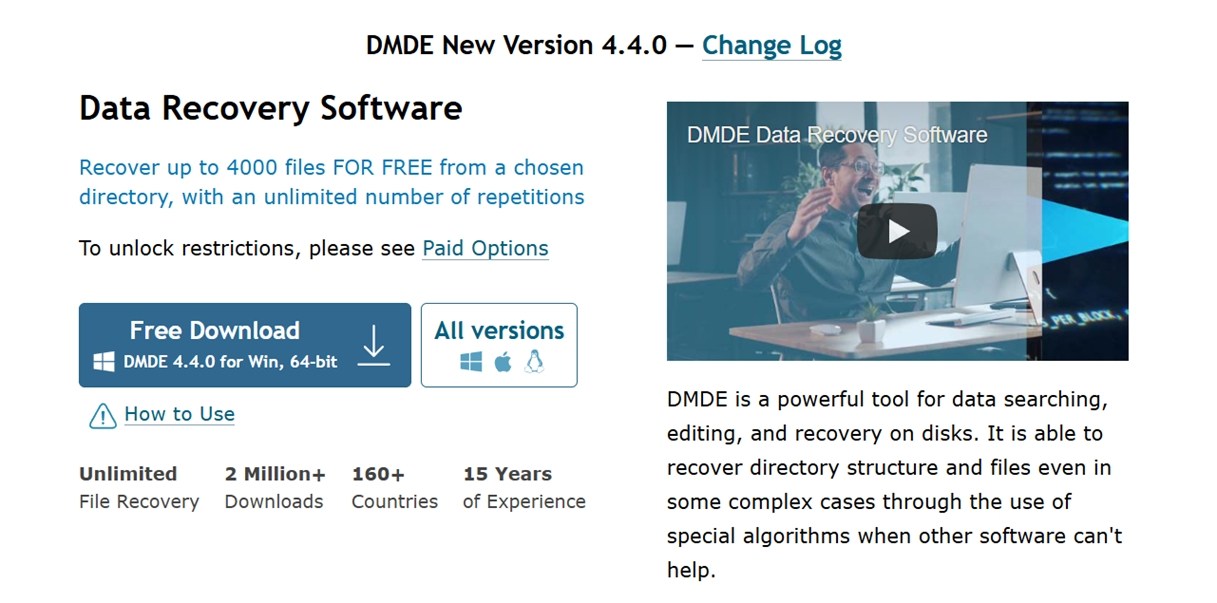
DMDE (DM Disk Editor and Data Recovery Software) jest rozwijane przez Oprogramowanie DMDE, niezależną firmę założoną przez inżyniera oprogramowania Dmitry’ego Sidorova. Narzędzie jest rozwijane od 2006 roku, z rzadkimi aktualizacjami. Początkowo było edytorem dysków do rozwiązywania problemów na niskim poziomie, a z czasem stało się jednym z najpopularniejszych narzędzi do odzyskiwania danych dostępnych dla użytkowników końcowych.
Chociaż nie jest to nazwa powszechnie znana, DMDE Software zdobyło lojalną bazę użytkowników w ponad 160 krajach. Oficjalna strona internetowa z dumą informuje o ponad 2 milionach pobrań, co jest imponujące, biorąc pod uwagę, że firma nie prowadzi agresywnych kampanii reklamowych, jak niektórzy z konkurentów, których widzieliśmy.
Pomimo skromnej obecności w sieci, DMDE jest często polecane na forach takich jak /r/datarecovery i /r/PomocPrzyOdzyskiwaniuDanych. Każdy, kto zna się na tej niszy, z pewnością słyszał nazwę DMDE więcej niż raz.
Obsługa platform i systemów plików
DMDE jest jednym z niewielu narzędzi do odzyskiwania, które działa na różnych platformach i obsługuje szeroką gamę systemów plików – zarówno nowoczesnych, jak i starszych.
| Systemy operacyjne | Windows, Linux, macOS, DOS |
| Systemy plików | FAT12 / FAT16 / FAT32, exFAT, NTFS, ReFS, Ext2 / Ext3 / Ext4, HFS+ / HFSX, APFS, Btrfs |
Na stronie DMDE oficjalna strona pobierania znajdziesz wiele wersji dostępnych dla każdej obsługiwanej platformy – w tym zarówno wersje z interfejsem graficznym, jak i konsolowe dla Windows (32-bit & 64-bit), macOS, Linux, a nawet rozruchową edycję DOS.
Główne funkcje DMDE
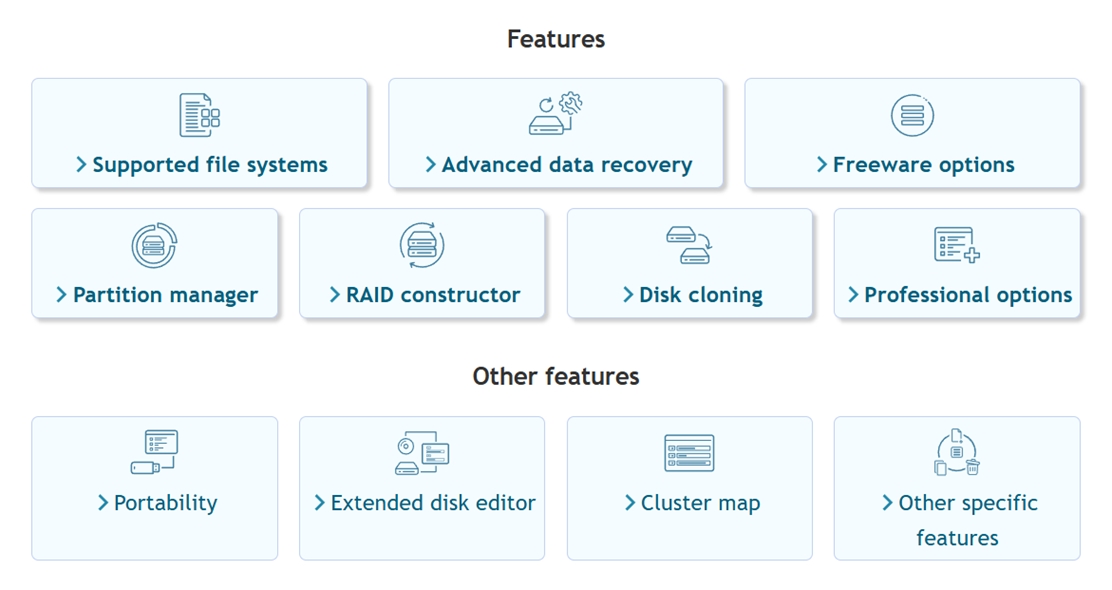
W swojej istocie DMDE jest w pełni funkcjonalnym narzędziem do odzyskiwania danych. Może:
- Przywracaj pliki, które przypadkowo usunąłeś
- Odzyskuj dane z sformatowanych dysków (jeśli były szybko formatowane)
- Skanuj partycje RAW, które nie są już montowane
- Odzyskuj dane z dysków USB, kart SD, zewnętrznych HDD i SSD
- Odbuduj uszkodzone lub utracone tabele partycji
Otrzymujesz również silnik wydobywania plików oparty na sygnaturach, więc nawet jeśli system plików jest uszkodzony, DMDE spróbuje odzyskać pliki na podstawie sygnatury (znanych nagłówków i zakończeń).
DMDE można również wytrenować do rozpoznawania nieznanych typów plików, dostarczając mu przykładowe pliki. Umożliwia to użytkownikom dodanie własnych sygnatur plików dla formatów, które nie są domyślnie obsługiwane. To nie jest coś, co większość domowych użytkowników będzie musiała robić, ale nadal jest to przydatna opcja.
Odzyskiwanie partycji i narzędzia dyskowe
DMDE może również pomóc, gdy cała struktura partycji zniknęła lub jest nieczytelna.
Oto, co oferuje:
- Wykrywaj i przywracaj utracone partycje, nawet po sformatowaniu lub wyczyszczeniu tabeli partycji
- Skanuj całe dyski, nie tylko widoczne woluminy, aby odtworzyć strukturę systemu plików
- Odzyskuj sektory rozruchowe i nagłówki partycji (przydatne, jeśli dysk nie jest już bootowalny)
- Napraw błędy wyrównania lub struktury w konfiguracjach GPT i MBR
- Obsługuj zarówno nowoczesne, jak i starsze style partycji, co przydaje się podczas klonowania lub przywracania starych systemów
Gdy utracona partycja zostanie znaleziona, DMDE może zamontować ją wirtualnie wewnątrz aplikacji, zeskanować ją i odzyskać pliki, jakby nadal była działającym woluminem.
DMDE zawiera również wbudowany edytor hex oraz przeglądarkę sektora rozruchowego. Są to narzędzia na poziomie eksperckim, które umożliwiają bezpośrednie zagłębienie się w surową strukturę dysku, podgląd nagłówków woluminów, a nawet ręczną naprawę rekordów systemowych (funkcje rzadko spotykane poza laboratoriami kryminalistycznymi).
Rekonstruktor RAID
To jest naprawdę ważne: DMDE zawiera moduł RAID. Jeśli kiedykolwiek miałeś do czynienia z uszkodzoną macierzą RAID, wiesz jak szybko sytuacja może się pogorszyć.
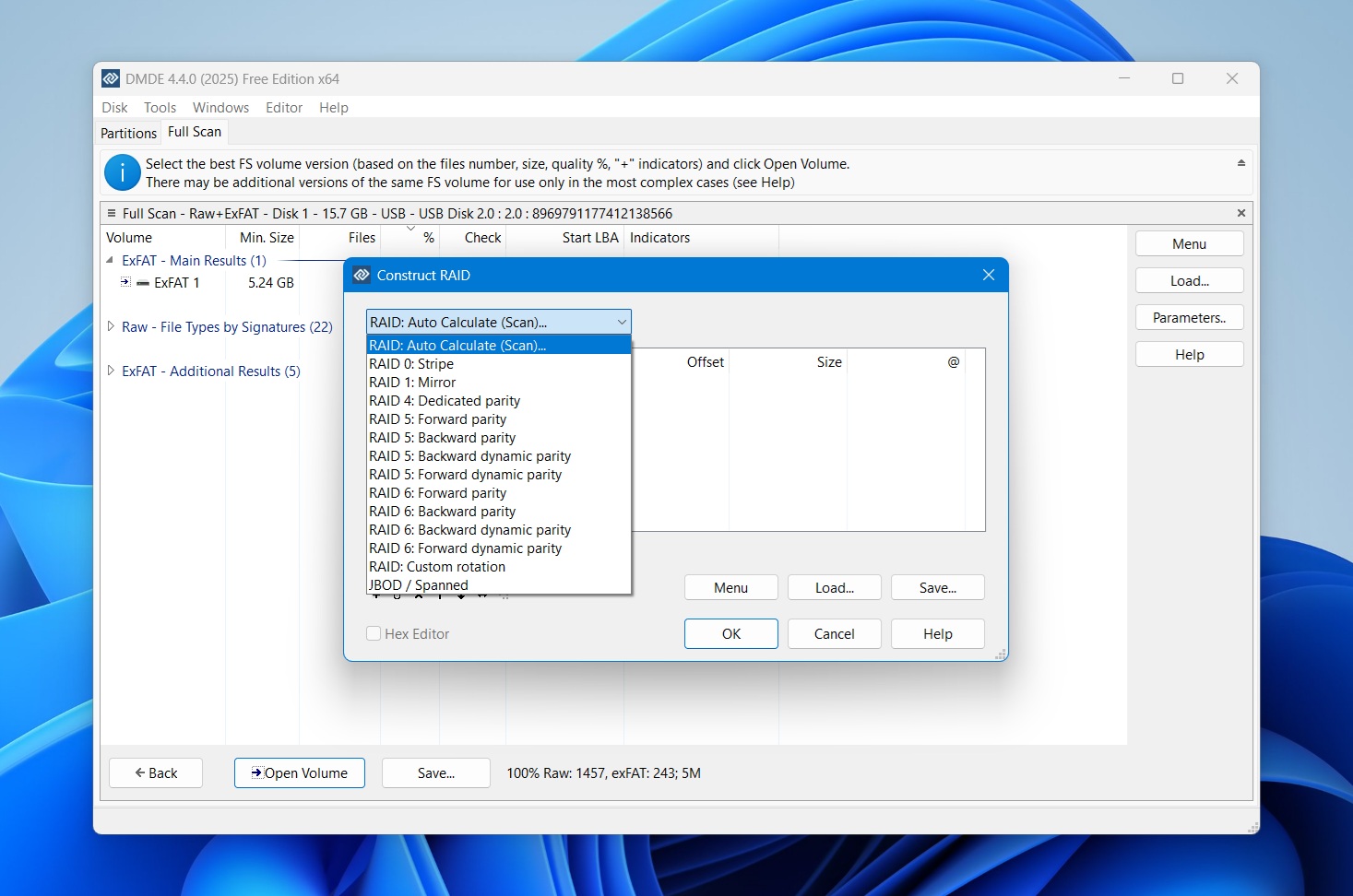
Oto, co obsługuje:
- RAID-0 (striping)
- RAID-1 (mirroring)
- RAID-4 / RAID-5 / RAID-6 (z opóźnioną parzystością lub bez niej)
- JBOD / Woluminy łączone
- Niestandardowe układy stripingu
- Ręczna konfiguracja kolejności dysków
- Automatyczne wykrywanie parametrów RAID w obsługiwanych konfiguracjach
Dzięki temu modułowi RAID możesz zbudować wirtualny RAID z pojedynczych dysków lub obrazów dysków i zeskanować go tak jak normalny wolumin. DMDE nie ryzykuje ingerencji w dyski źródłowe (chyba że mu to polecisz).
Inne przydatne funkcje
DMDE zawiera również solidny zestaw narzędzi wykraczających poza podstawowe odzyskiwanie, z których niektóre nie są dostępne w wielu komercyjnych aplikacjach.
Oto, co jeszcze potrafi:
- Klonowanie dysku – twórz pełne kopie bajt-po-bajcie lub obrazy dysków
- Przywracanie obrazów dysków na fizyczne dyski, idealne do pełnej przywracania systemu
- Obsługuje uszkodzone sektory i błędy I/O, posiada wbudowaną logikę ponawiania i pomijania
- Obsługuje obrazy E01 (tylko do odczytu), dzięki czemu możesz pracować z formatami dysków śledczych
- Generuje logi odzyskiwania i sumy kontrolne plików, pomocne przy walidacji
- Możliwość wznowienia przerwanego klonowania lub tworzenia obrazu, dzięki kopiowaniu wieloprzebiegowemu opartemu na logach
- Konfigurowalne skrypty obsługi I/O, przydatne dla zaawansowanych scenariuszy odzyskiwania
- Odzyskuje alternatywne strumienie danych NTFS, co jest często pomijane przez wiele narzędzi
- Mapa klastrów pozwala śledzić, które pliki wykorzystują konkretne sektory lub klastry
W wersji DOS dostępne jest nawet wsparcie DMA, które poprawia wydajność podczas uruchamiania z bootowalnego USB lub CD na starszych systemach.
I jak widać, może zrobić bardzo dużo. Chociaż 99% z tych dodatkowych funkcji będzie całkowicie zbędnych dla zwykłego użytkownika domowego, to wciąż duży plus w naszej opinii.
Interfejs użytkownika i projekt
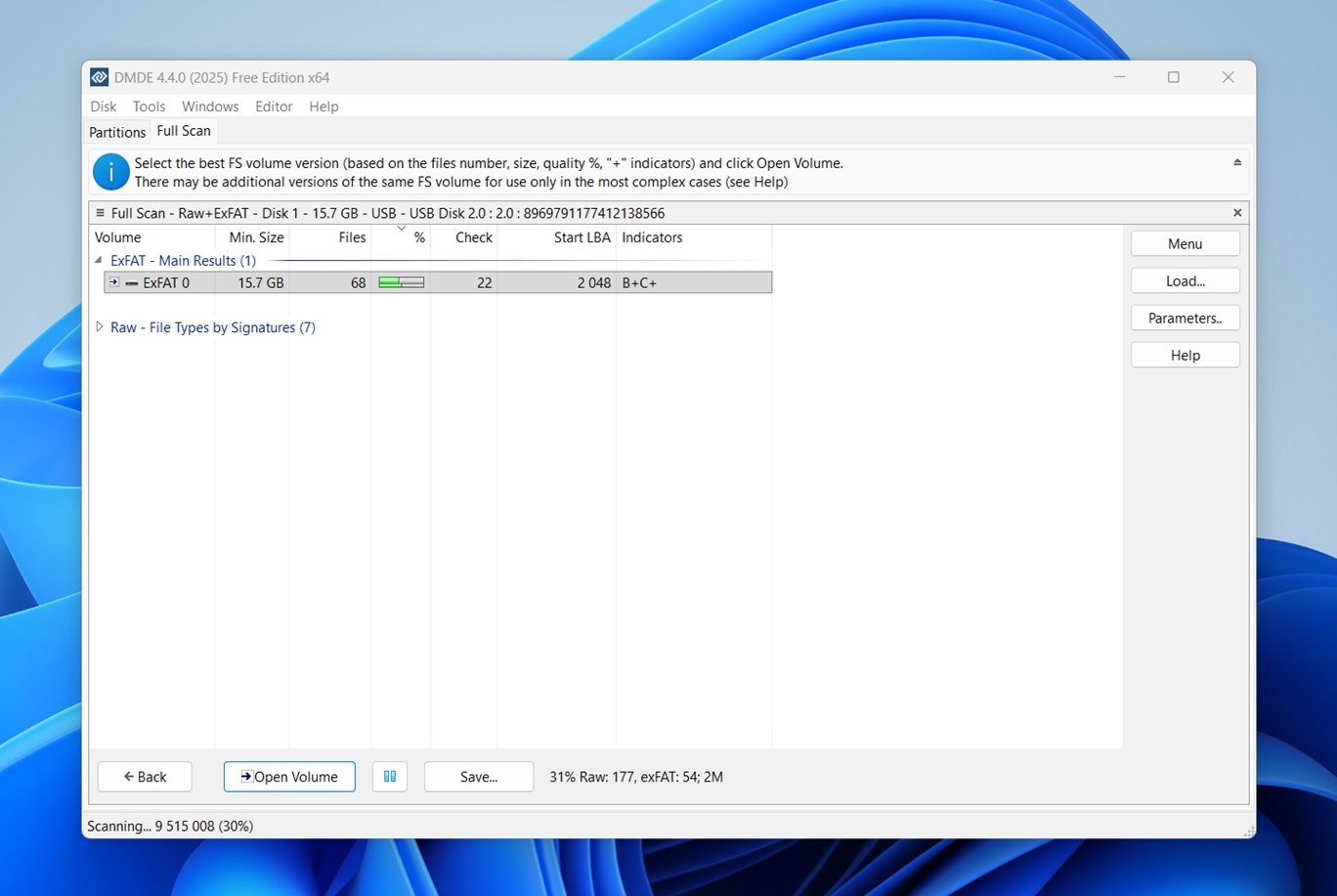
Oto szczera prawda: pomimo całej mocy, jaką oferuje DMDE, interfejs użytkownika wygląda, jakby utknął w innej epoce. Układ jest może funkcjonalny, ale mocno skłania się ku technicznemu trybowi pracy.
Nie znajdziesz tu pulpitów nawigacyjnych, odzyskiwania metodą przeciągnij i upuść ani animowanych pasków postępu. Zamiast tego otrzymasz rozbudowane menu, rozwijane listy z dziesiątkami opcji oraz wiele prób i błędów, jeśli dopiero zaczynasz przygodę z odzyskiwaniem danych.
Nawigacja po wynikach skanowania również może być uciążliwa. Ale o tym opowiemy jeszcze trochę później. Na razie powiemy tylko tyle: fakt, że jest tak wiele Jak używać DMDE? wątki online, nie jest przypadkiem.
Metodologia oceny
Do tej recenzji oprogramowania do odzyskiwania danych DMDE użyliśmy tego samego ustandaryzowanego środowiska testowego, na którym polegaliśmy we wszystkich naszych ostatnich ocenach. Te same typy dysków, ten sam mieszany zestaw plików i te same rzeczywiste scenariusze utraty danych.
Celem było przetestowanie DMDE w jednolitych warunkach, abyśmy mogli uczciwie ocenić jego możliwości odzyskiwania danych w porównaniu z innymi narzędziami, które recenzowaliśmy.
Aby odpowiednio ocenić DMDE, przetestowaliśmy go w trzech przypadkach odzyskiwania:
- 1 TB Seagate Barracuda HDD (NTFS) wstępnie załadowany z około 1 500 plikami rozmieszczonymi w wielu folderach. Następnie usunęliśmy wszystkie pliki i opróżniliśmy Kosz.
- 64 GB karta microSD Samsung EVO Plus celowo uszkodzona za pomocą narzędzia do partycjonowania do momentu, aż pojawiła się jako RAW w Windows.
- 16 GB SanDisk Ultra USB 3.0 pendrive, szybko sformatowany do exFAT (typowy scenariusz przypadkowe formatowanie).
Wszystkie trzy dyski zostały załadowane tym samym zestawem testowym: realistyczną mieszanką typów plików, których wszyscy regularnie używamy – zdjęcia, filmy, dokumenty, archiwa, pliki audio.
Typy plików w zbiorze danych:
- Zdjęcia: JPG, PNG, Canon CR2/CR3, Nikon NEF
- Filmy: MP4 (H.264/H.265), MOV, AVI, niektóre formaty kamer sportowych
- Dokumenty: DOC/DOCX, PDF, XLSX, TXT
- Audio: MP3, WAV, FLAC
- Archiwa i inne: ZIP, RAR, instalatory EXE
Jednak, jak w przypadku większości testowanych przez nas narzędzi, sukces lub porażka odzyskiwania to nie jedyny wskaźnik, którego używamy do przyznania ostatecznego wyniku. Wskaźnik odzysku jest ważny, ale nie mówi wszystkiego.
Oceniliśmy DMDE w tych kategoriach:
| Metryka | Co mierzyliśmy |
| Wskaźnik skuteczności odzyskiwania | % odzyskanych plików (oraz czy poprawnie otwierały się po odzyskaniu) |
| Szybkość skanowania | Czas potrzebny na zakończenie skanowania |
| Łatwość użycia | Przejrzystość procesu, szybkość działania interfejsu oraz łatwość przejścia od skanowania do zapisu |
| Stosunek jakości do ceny | Bezpłatna vs. płatna funkcjonalność oraz co faktycznie otrzymujesz za cenę licencji |
Użytkowanie i wyniki testów
Zanim ujawnimy wyniki naszych testów i ostateczną ocenę, przejdźmy szybko przez to, jak naprawdę wygląda korzystanie z DMDE. Od instalacji po skanowanie, tak wygląda typowa sesja odzyskiwania:
Krok 1: Pobierz odpowiednią wersję
Jak wspomniano wcześniej, DMDE jest dostępny na wielu platformach, w tym Windows, macOS i Linux.
Przetestowaliśmy to na Windows 11 (Build 26100.7171). Wersja dla Windows jest dostarczana jako przenożne archiwum ZIP, więc instalacja nie jest wymagana. Wystarczy rozpakować archiwum i dwukrotnie kliknąć dmde.exe.
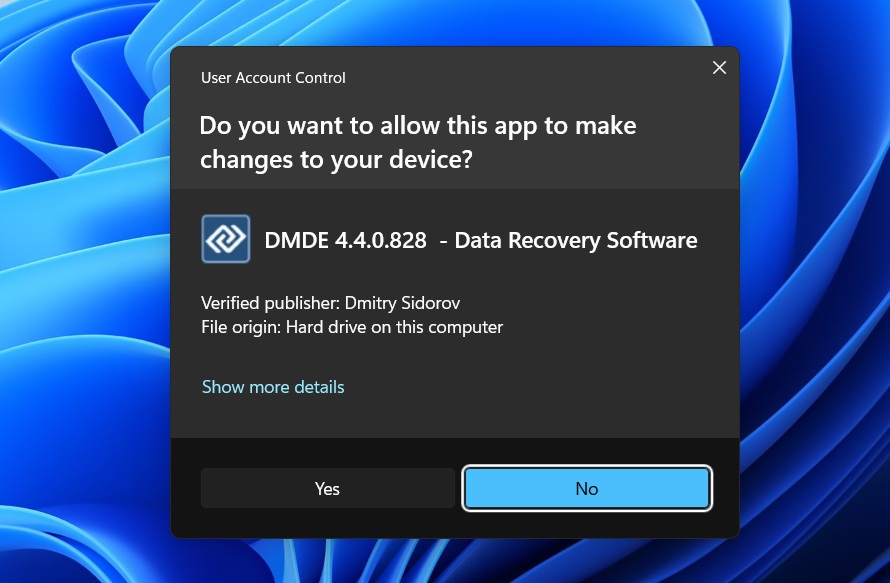
Natychmiast pojawi się monit Kontroli konta użytkownika potwierdzający wydawcę. Kliknij Tak, aby uruchomić narzędzie.
Krok 2: Uruchom i wybierz urządzenie
Po uruchomieniu DMDE otwiera się surowa lista wykrytych dysków i partycji. Nie zobaczysz przyjaznych liter dysków, takich jak „C:”, ani etykiet, takich jak „My Passport”.
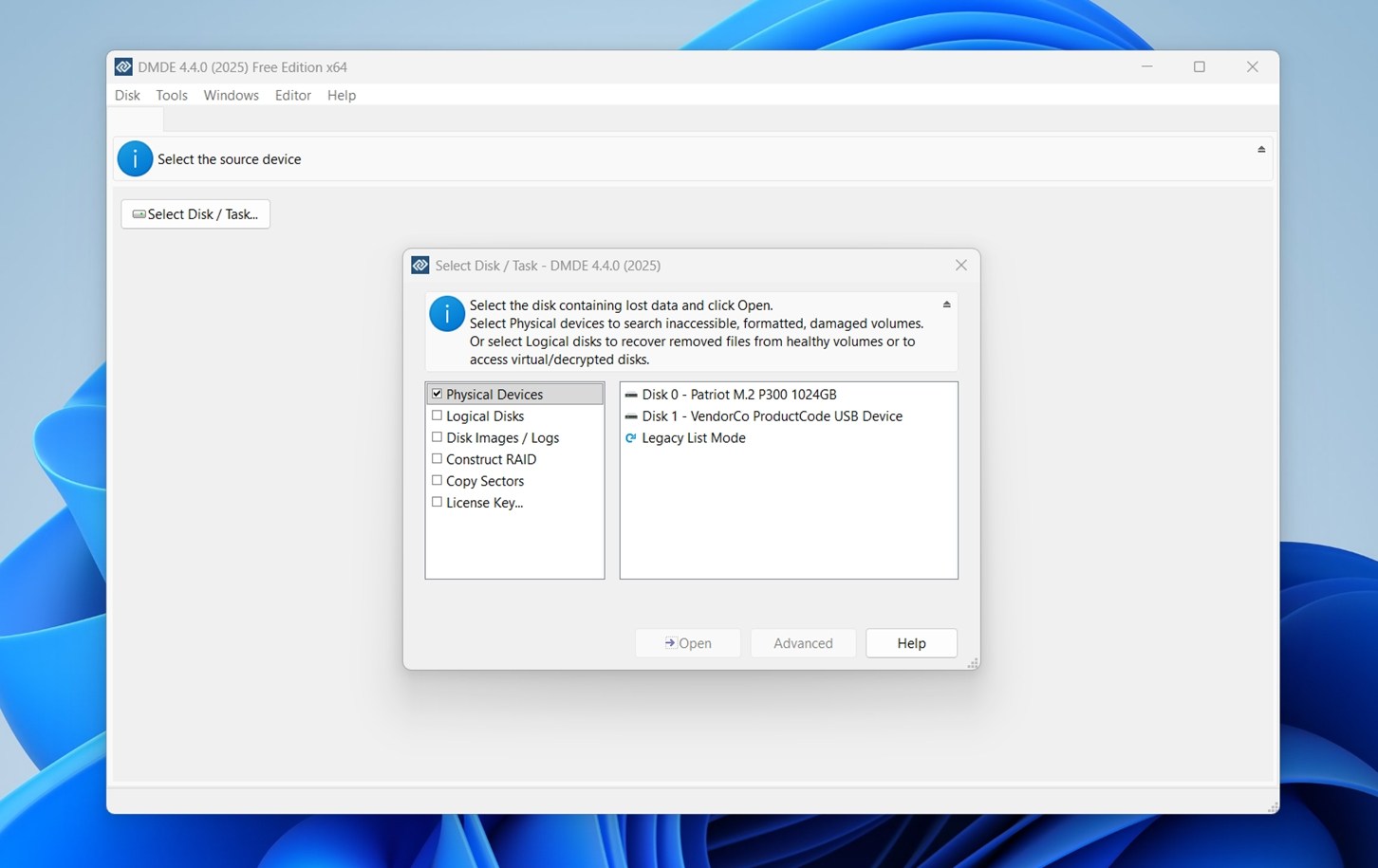
Zobaczysz listę podzieloną na kategorie:
- Urządzenia fizyczne – całe dyski, takie jak SSD, HDD lub pendrive’y
- Dyski logiczne – aktualnie zamontowane woluminy i partycje
- Obrazy dysków / Logi – jeśli pracujesz z kopią zapasową obrazu
- RAID / Kopiuj sektory – dla zaawansowanych użytkowników i pracy śledczej
W większości przypadków utraty danych, takich jak przypadkowe usunięcie lub formatowanie, powinieneś wybrać opcję Urządzenia fizyczne. Następnie wybierz odpowiedni dysk z listy (w naszym przykładzie: Dysk 1dla urządzenia USB).
Po wybraniu kliknij Otwórz, aby przejść do etapu wyboru partycji lub woluminu. Jeśli Twoje urządzenie nie pojawia się na liście, upewnij się, że jest poprawnie podłączone i zasilane, lub spróbuj uruchomić DMDE jako administrator.
Krok 3: Skanuj dysk lub partycję
Kliknij „Pełne skanowanie”, aby rozpocząć. Otrzymasz szereg opcjonalnych parametrów, ale większość użytkowników może je pozostawić bez zmian. DMDE rozpocznie skanowanie w poszukiwaniu odzyskiwalnych partycji i struktur plików.
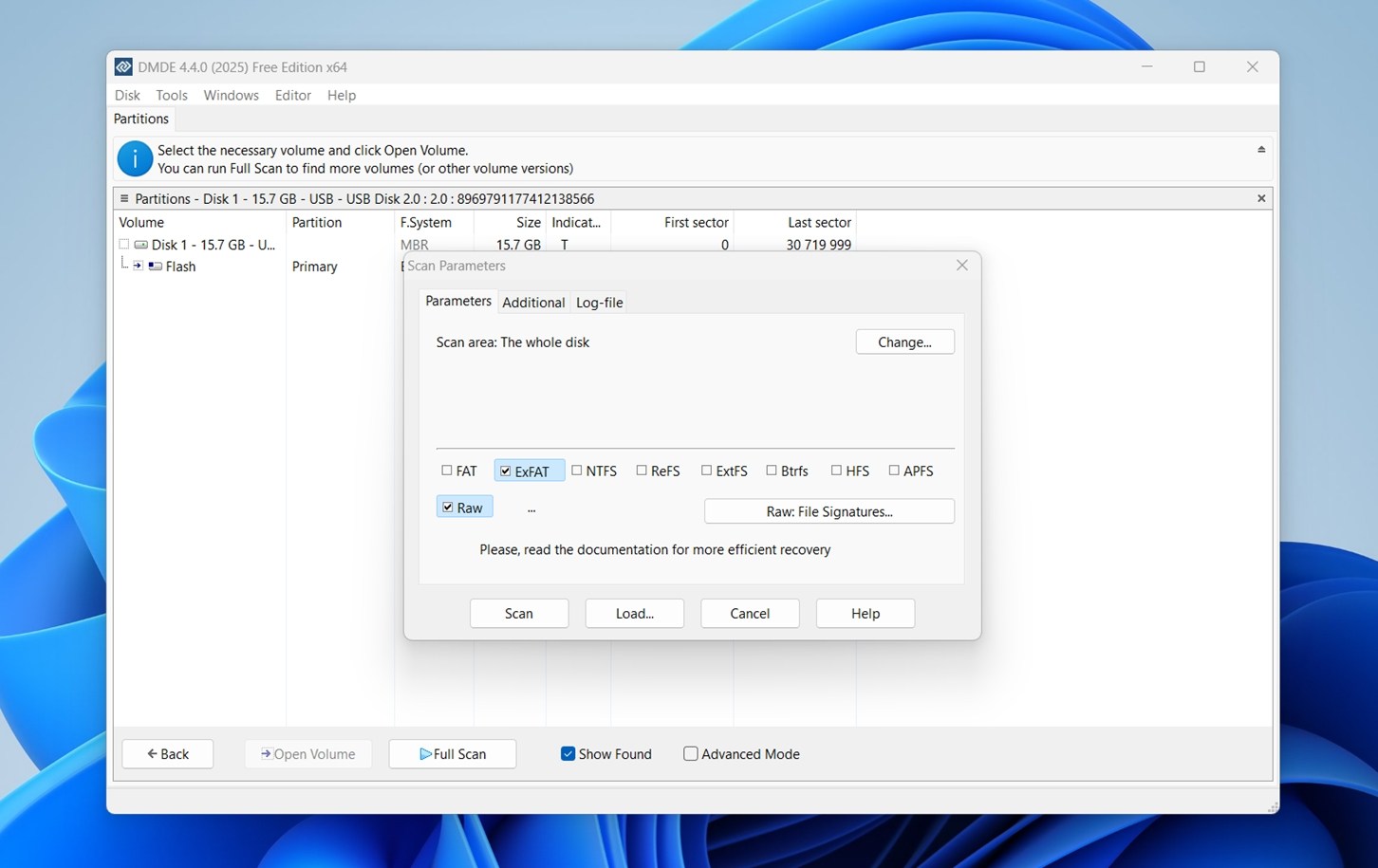
Tutaj możesz również kliknąć przycisk „Raw: File Signatures”, aby zarządzać listą typów plików, których DMDE będzie szukać. Otworzy to okno menedżera sygnatur plików.
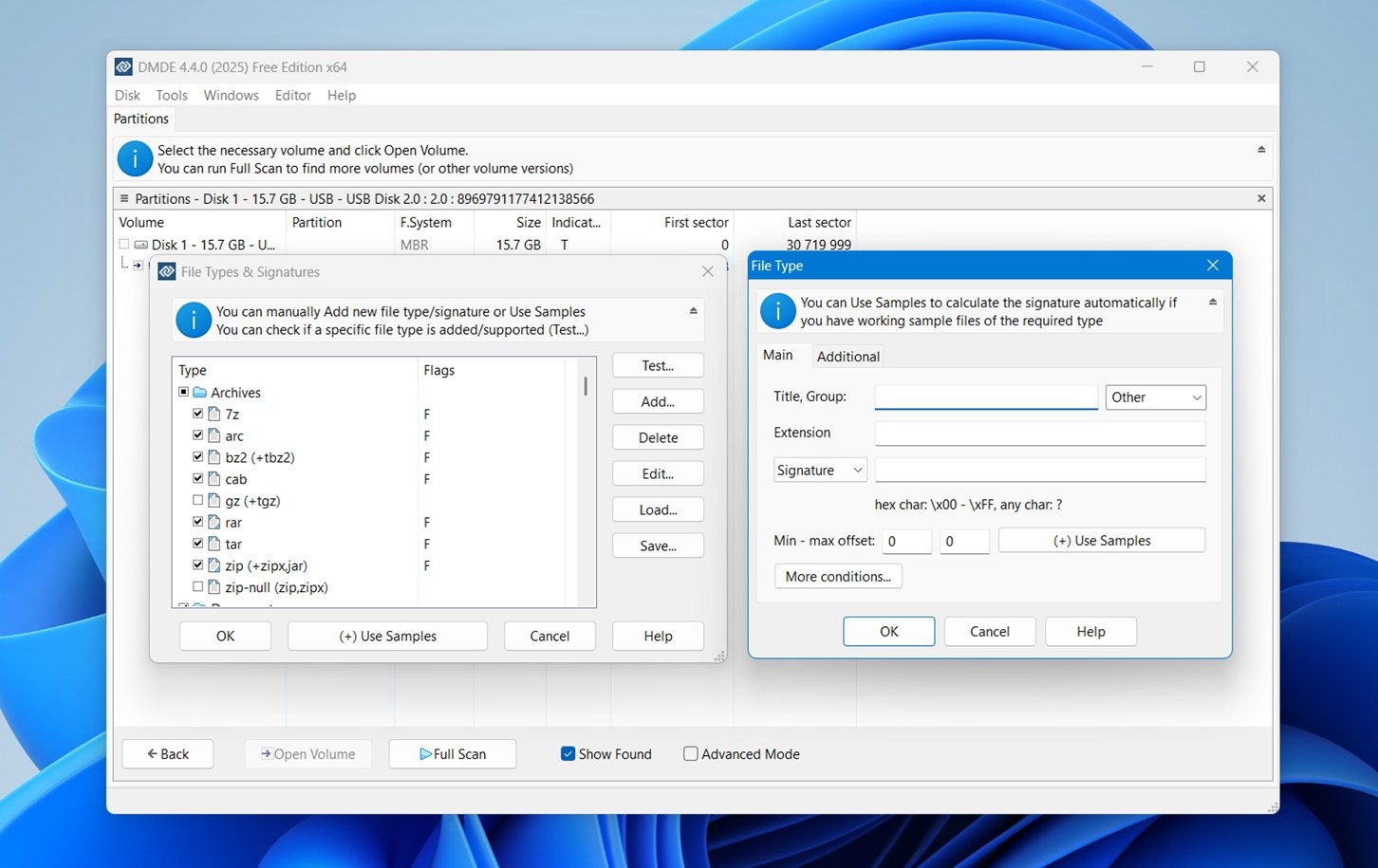
Możesz:
- Włącz lub wyłącz konkretne formaty (takie jak JPEG, ZIP, MOV, DOCX).
- Użyj przycisku Dodaj…, aby skorzystać z opcji Próbki i automatycznie wygenerować nowy podpis na podstawie działającego przykładowego pliku.
Krok 4: Przegląd i odzyskiwanie
Po zakończeniu skanowania DMDE wyświetli wszystkie znalezione partycje i drzewa plików. Tutaj robi się trochę trudniej: wyniki są pogrupowane na Główne wyniki, Typy plików RAW oraz Inne wyniki i nie zawsze jest oczywiste, gdzie znalazły się Twoje pliki.

Będziesz musiał zagłębić się w foldery, podejrzeć to, co możesz (ograniczone wsparcie formatów) i ręcznie wybrać, co chcesz odzyskać. W tym momencie mniej zaawansowani technicznie użytkownicy mogą zacząć czuć się przytłoczeni. Poruszanie się po tej liście nie jest łatwe dla kogoś, kto nigdy wcześniej nie pracował z narzędziami do odzyskiwania danych. Nie ma tutaj widoku przewodnika ani automatycznego sortowania według istotności treści, jest tylko surowa struktura folderów i typy plików. Pozostaje ci ręcznie przeszukiwać wszystko.
A jeśli chodzi o podglądy, DMDE dodaje kolejną przeszkodę: wymaga podwójnego kliknięcia, aby wyświetlić podgląd plików, co utrudnia szybkie przeglądanie setek elementów. Nawet wtedy obsługa podglądów jest ograniczona. Zdjęcia RAW z aparatów DSLR (Canon, Nikon, Sony) w ogóle się nie wyświetlają. Jeśli jesteś przywracanie z uszkodzonej karty SD lub masz stare sesje zdjęciowe, wybieranie właściwych zdjęć staje się męczące.

Na dodatek nie ma szybkiego filtra ani systemu tagowania, aby oznaczyć pliki, na których Ci zależy. Wszystko sprowadza się do zaznaczania pól wyboru.
Po wybraniu wszystkich plików lub folderów, na których Ci zależy:
- Kliknij prawym przyciskiem myszy na dowolnym z nich i wybierz Odzyskaj, lub
- Użyj skrótu Ctrl+U, aby natychmiast otworzyć okno dialogowe odzyskiwania.
Stąd pojawia się to samo okno odzyskiwania (ścieżka docelowa, opcje kategorii plików itp.). To jest Twój ostatni przystanek przed wyciągnięciem swoich danych.
Jak widzisz, DMDE nie jest najwygodniejszym narzędziem na rynku i samo to wystarczy, aby odstraszyć wielu potencjalnych użytkowników. Przestarzały interfejs, toporna nawigacja i brak funkcji ułatwiających korzystanie sprawiają, że łatwo poczuć się przytłoczonym, jeśli nie jesteś zaznajomiony z działaniem systemów plików.
Wydajność odzyskiwania
Ale przejdźmy do najciekawszej części: jak poradził sobie w naszych testach? Czas omówić wyniki. Przeprowadziliśmy DMDE przez te same trzy scenariusze, które stosujemy we wszystkich naszych recenzjach: usunięte pliki, szybko sformatowany nośnik oraz całkowicie uszkodzony dysk w formacie RAW.
Oto, jak sobie poradził:
| Scenariusz | Wskaźnik skuteczności odzysku* | Czas skanowania | Uwagi |
| 1 TB Seagate Barracuda HDD (usunięte pliki, NTFS) | ~90-93% plików odzyskanych i otwartych | ~75 minut | NTFS to jeden z najmocniejszych systemów plików DMDE. Większość dokumentów (DOCX, XLSX, PDF), obrazów (JPG, PNG) oraz mniejszych plików multimedialnych odzyskano z oryginalnymi nazwami i metadanymi. Struktura folderów była w większości nienaruszona. Format RAW był mniej spójny, ale to zgodne z oczekiwaniami. |
| 16 GB SanDisk Ultra USB (szybkie formatowanie do exFAT) | ~65-72% użytecznych plików | ~28 minut | DMDE opierał się głównie na skanowaniu sygnatur, ponieważ struktury exFAT zostały usunięte. Odzysk JPG był solidny. Pliki RAW (CR2/CR3, NEF) rzadko były użyteczne i DMDE nie potrafi w ogóle podglądać formatów RAW. Kilka nagrań MOV zostało odzyskanych i otworzonych, ale formaty MP4 i z kamer sportowych (GPR, INSV) miały losowe wyniki. Nazwy plików i foldery w większości przepadły. |
| 64 GB Samsung EVO Plus microSD (wymuszony RAW, brak systemu plików) | ~60% użytecznych plików | ~12 minut | DMDE znalazł fragmenty kilku „Rozpoznanych Partycji”, ale wyniki były rozproszone. Dokumenty i JPG były możliwe do odzyskania. Filmy były w większości niekompletne. Wszystkie pliki odzyskane przez skanowanie sygnatur miały ogólne nazwy i zostały posortowane jako „Raw File Types”. Zadowalające dla zdjęć i dokumentów, ale nie dla dużych plików multimedialnych. |
Całkiem nieźle, zwłaszcza biorąc pod uwagę wiek DMDE. Jak większość narzędzi do odzyskiwania, DMDE działa najlepiej w najprostszej sytuacji: niedawno usunięte pliki na zdrowym dysku. W takich przypadkach plasuje się na równi z dużo bardziej dopracowanymi (i droższymi) produktami.
Ale sytuacja się zmienia, gdy staje się bardziej skomplikowana. Podobnie jak w przypadku innych narzędzi do odzyskiwania, formatowanie lub stany RAW zmuszają DMDE do korzystania z wyszukiwania według sygnatur plików, a wtedy jego ograniczona wbudowana biblioteka sygnatur zaczyna go ograniczać. Nie ma wbudowanego wsparcia dla wielu nowoczesnych typów plików multimedialnych, takich jak CRW, MRW czy 360° MP4, które są obecnie dość powszechne.
Możesz dodać własne niestandardowe sygnatury plików, co jest ogromną zaletą, jeśli wiesz, co robisz. Jednak proces ten nie jest przyjazny dla początkujących i nie pomoże zbytnio, jeśli presja czasu sprawia, że po prostu chcesz odzyskać swoje zdjęcia bez przyspieszonego kursu edycji hex.
Chociaż DMDE nie wypada źle, wyraźnie nie jest stworzony z myślą o przepływach pracy opartych na dużych plikach multimedialnych. Dla fotografów, filmowców lub osób pracujących z dużymi zestawami plików RAW, coś takiego jak Disk Drill lub R-Studio prawdopodobnie sprawdzi się lepiej od razu po instalacji.

Pod względem szybkości DMDE poradził sobie całkiem nieźle. Na 16 GB pendrivie pełne skanowanie zakończyło się w zaledwie 10 minut i 49 sekund, co plasuje go wśród najszybszych narzędzi, jakie testowaliśmy. To wynik zbliżony do tego, który uzyskaliśmy z DiskGenius w podobnym scenariuszu. Dla porównania, ten sam test przeprowadziliśmy z innymi narzędziami do odzyskiwania danych, które potrzebowały dwa razy więcej czasu na identycznym sprzęcie i w identycznych warunkach.
Podział wartości według typu licencji
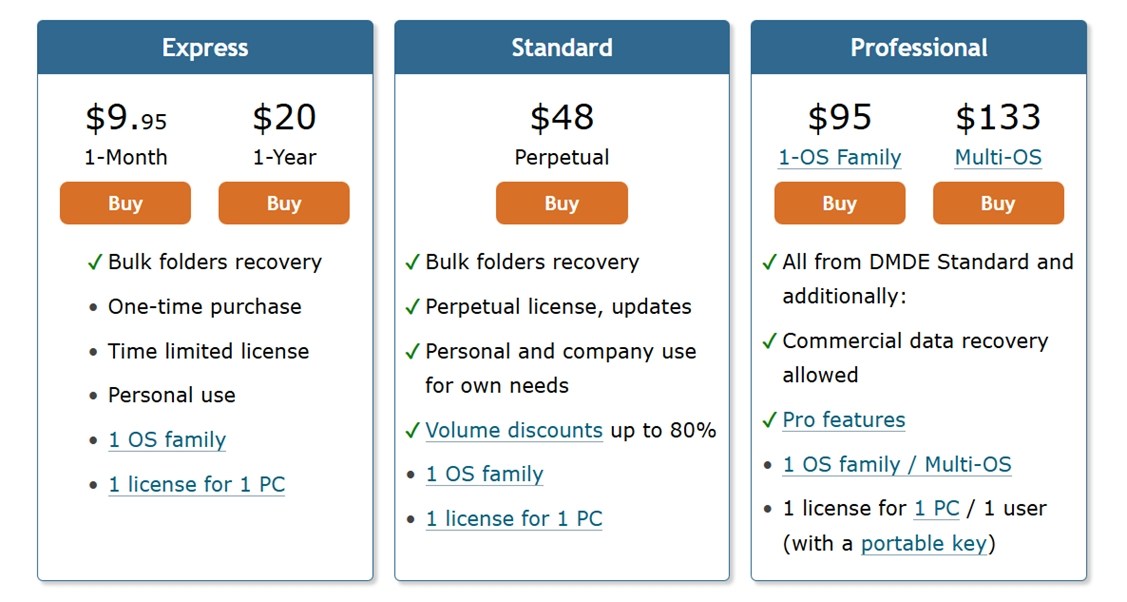
DMDE oferuje jedne z najbardziej przystępnych cenowo opcji licencjonowania, jakie widzieliśmy w narzędziach do profesjonalnego odzyskiwania danych, i trudno nie docenić, ile wartości można otrzymać za tę cenę.
- Licencje Express zaczynają się już od 9,95 USD/miesiąc lub 20 USD/rok, co jest idealnym rozwiązaniem do jednorazowego lub okazjonalnego użytku osobistego (gdy potrzebujesz tylko odzyskać zestaw usuniętych folderów).
- Edycja Standard to 48 USD za licencję bezterminową z bezpłatnymi aktualizacjami. Nadaje się zarówno dla osób prywatnych, jak i firm (tylko do użytku wewnętrznego).
- Poziomy Professional – 95 USD dla 1-OS Family, 133 USD dla Multi-OS – odblokowują funkcje do komercyjnego odzyskiwania danych. Obejmuje to obsługę klucza przenośnego oraz funkcje „pro” takie jak skryptowanie, narzędzia RAID i inne.
W porównaniu do narzędzi z tej samej półki (takich jak R-Studio czy UFS Explorer), DMDE oferuje naprawdę dużo w stosunku do ceny (jeśli nie zraża Cię jego interfejs). Chociaż brakuje mu dopracowania i łatwości obsługi, jego silnik jest solidny, a struktura licencjonowania wyjątkowo prosta.
Jeśli chodzi o Free Edition DMDE – możesz przeglądać cały katalog odzyskanych danych i przywrócić do 4 000 plików na każde żądanie katalogu. Nie ma ograniczeń co do liczby takich żądań. Oznacza to, że nawet bez płatnej licencji nadal możesz odzyskać znaczną ilość danych.
Porównanie z konkurencją
Nie najgorsza wartość, ale jak zawsze, porównajmy DMDE obok kilku jego najbliższych konkurentów i zobaczmy, jak wypada w rzeczywistym kontekście. Poniżej znajduje się szybkie porównanie DMDE, Disk Drill i R‑Studio.
| Narzędzie | Wersja bezpłatna | Cena | Obsługa systemów plików | Interfejs / Wygląd | Szybkość (typowe skanowanie) | Funkcje |
| DMDE | 4 000 plików/sesję (bez limitu żądań) | 48–133 USD (dożywotnio) | FAT32, exFAT, NTFS/NTFS5, ReFS, HFS/HFS+, APFS, ext2/3/4, Btrfs | Techniczne, stare, użytkowe | Szybkie | Konstruktor RAID, edytor dysku, widok szesnastkowy, własne sygnatury, tryb przenośny |
| Disk Drill | 100 MB (wersja Windows) | 89 USD (dożywotnio dla Windows + Mac) | FAT32, exFAT, NTFS, APFS/HFS+, EXT4, ReFS | Dopracowany, nowoczesny, przyjazny dla początkujących | Szybkie | Podgląd plików, monitorowanie S.M.A.R.T., tworzenie obrazu dysku, ochrona danych, narzędzia do czyszczenia, moduł Advanced Camera Recovery |
| R‑Studio | Pliki poniżej 256 KB (demo) | Od ~64 USD za licencję na OS | NTFS, FAT12/16/32, exFAT, ReFS, HFS/HFS+, APFS, ext2/3/4, wiele FS Linux | Złożony, interfejs bogaty w dane | Umiarkowana | Odtwarzanie RAID, odzyskiwanie przez sieć, narzędzia śledcze, edytor szesnastkowy, obsługa uszkodzonych/surowych dysków |
DMDE jest zdecydowanym zwycięzcą, jeśli masz wiedzę techniczną i chcesz uzyskać niedrogi dostęp do zaawansowanych funkcji dysku. Jego darmowa wersja jest też zaskakująco hojna. Zwłaszcza w porównaniu z R-Studio, gdzie wersja darmowa pozwala odzyskać pliki wyłącznie do 256 KB (co w praktyce nie jest zbyt użyteczne w większości rzeczywistych przypadków). Chyba że odzyskujesz pliki logów lub bardzo małe dokumenty, będziesz musiał kupić licencję już na początku, aby móc przetestować cokolwiek istotnego. Jeśli chodzi o interfejs, R-Studio również nie oferuje zbyt wiele wygody. Nadal jest nieco toporne i bardziej dostosowane do pracy śledczej niż codziennych zadań odzyskiwania danych. Pod względem użyteczności plasuje się więc blisko DMDE.
Jeśli interfejs użytkownika ma dla Ciebie znaczenie, Disk Drill zdecydowanie się wyróżnia. Nie zmusza Cię do walki z interfejsem, a jego układ jest przejrzysty i nowoczesny. A biorąc pod uwagę, że jego silnik odzyskiwania często przewyższa DMDE (szczególnie w naszych testach zdjęć i wideo), Disk Drill zaczyna wyglądać na lepszy wybór dla użytkowników, którzy chcą połączyć moc i wygodę obsługi.
Więc wybór naprawdę zależy od tego, co jest dla Ciebie priorytetem:
- DMDE, jeśli zależy Ci na dobrym stosunku jakości do ceny i nie przeszkadza Ci stroma krzywa nauki.
- Disk Drill, jeśli chcesz łatwiejszej obsługi bez rezygnowania z mocy odzyskiwania danych.
- R-Studio, jeśli wykonujesz nietypowe zadania odzyskiwania lub potrzebujesz skanowania na poziomie kryminalistycznym i pełnej kontroli nad wszystkim.
Opinie klientów i zaufanie
Jak zawsze, bierzemy również pod uwagę opinie prawdziwych użytkowników na temat oprogramowania. W chwili pisania tego tekstu nie ma dużej liczby recenzji DMDE na głównych platformach, takich jak Trustpilot, G2 czy Reddit, w porównaniu do bardziej popularnych narzędzi, takich jak Disk Drill czy R-Studio.
- Softpedia pokazuje solidną ocenę 4,1/5 na podstawie ponad 30 recenzji użytkowników, z liczbą pobrań wynoszącą 8 741 w momencie pisania.
- CNET również udostępnia kopię, gdzie ocena użytkowników wynosi idealne 5/5 (na podstawie mniejszej liczby głosów, ale jednak).
Przeanalizowaliśmy także Reddit, gdzie opinie często powtarzają jeden motyw: DMDE jest solidny, niedrogi, ale zdecydowanie nie jest przeznaczony dla każdego. Interfejs i krzywa uczenia się często pojawiają się jako punkty zapalne.
Oto kilka komentarzy oddających ogólne nastroje:
Używałem tego dużo i mogę się zgodzić, że nie jest super intuicyjny, ale jest znacznie tańszy niż następna najlepsza alternatywa.
u/Trashrascall
Nie jestem fanem DMDE. Jest dość kompetentny, ale R-Studio i UFS Explorer są lepsze. GetDataBack radzi sobie lepiej z częściowo nadpisanym NTFS, jak również z odzyskiwaniem danych po chkdsk.
u/Zorb750
Czy DMDE jest bezpieczny?
Natknęliśmy się również na kilka pytania dotyczące bezpieczeństwa DMDE, co jest zrozumiałe, ponieważ mniej znane narzędzia często wzbudzają podejrzenia ostrożnych użytkowników.
Na wszelki wypadek, przeprowadziliśmy standardowe kontrole DMDE przed i po testach. Instalator był czysty, a nasz system nie wykazywał podejrzanego zachowania ani pozostających procesów w tle po zadaniach odzyskiwania. Przeskanowaliśmy również aplikację kilkoma narzędziami antywirusowymi i nie znaleźliśmy żadnych oznak złośliwego oprogramowania ani spyware.
Z punktu widzenia bezpieczeństwa DMDE jest bezpieczny w użyciu.
Weredykt
Po przejściu przez wszystkie nasze testy, oto jak DMDE wypadł w naszej praktycznej ocenie:
| Metryka | Wynik | Uwagi |
| Skuteczność odzyskiwania | 7 / 10 | Bardzo silny silnik odzyskiwania, szczególnie w przypadku woluminów NTFS i FAT. Niezawodnie przywracał dokumenty, zdjęcia jpg. Mniej konsekwentny przy bardziej złożonych plikach wideo i RAW. |
| Szybkość skanowania | 8 / 10 | Skanowanie 16 GB pendrive’a trwało nieco ponad 10 minut – przyzwoita prędkość jak na narzędzie o niskich wymaganiach systemowych. |
| Łatwość obsługi | 5 / 10 | Stworzony dla użytkowników technicznych. Interfejs wygląda na przestarzały i wymaga nauki. Nie jest to idealne rozwiązanie dla użytkowników domowych. |
| Stosunek jakości do ceny | 8 / 10 | Ceny są bardzo atrakcyjne: brak subskrypcji, licencja na całe życie i nawet darmowa edycja pozwala odzyskać do 4 000 plików na sesję. |
🌟 Ogólny wynik: 7 / 10
DMDE nie próbuje zdobyć Cię efektownym wyglądem ani przyjaznymi dla początkujących menu, ale pod maską to prawdziwy potwór. Silnik odzyskiwania jest niezawodny, cena jest uczciwa, a funkcje takie jak skanowanie według własnych sygnatur, edycja dysku i składanie RAID są na poziomie profesjonalnym.
To narzędzie dla osób, które wiedzą, co robią (lub są gotowe się nauczyć). Jeśli pracowałeś wcześniej z systemami plików, docenisz poziom kontroli, jaki daje DMDE. Jeśli nie, możesz uznać go za przytłaczający w porównaniu do narzędzi takich jak Disk Drill lub Stellar Data Recovery.
DMDE jest najlepszy, jeśli:
- Chcesz zaawansowanych narzędzi do odzyskiwania danych
- Czujesz się swobodnie korzystając z widoków hex, tabel partycji i ręcznych odbudów
- Chcesz narzędzia, które działa na Windows, Linux i macOS bez zawyżania ceny
Ale jeśli priorytetem jest doświadczenie użytkownika, prostota przeciągnij i upuść lub podgląd wideo/zdjęć, są dostępne bardziej przyjazne rozwiązania. Niemniej jednak, za tę cenę DMDE to prawdziwy skarb.




