iBoysoft reklamuje się jako „Bezpieczne i darmowe oprogramowanie do odzyskiwania danych dla Mac”, stworzone do przywracania utraconych plików z dysków wewnętrznych, zewnętrznych, kart SD i wielu innych. Jednak obietnice marketingowe często pokazują tylko część prawdy. W tej recenzji iBoysoft Data Recovery nasz zespół testowy dokładniej przygląda się, jak program radzi sobie w rzeczywistych przypadkach odzyskiwania danych na Macu. Sprawdzimy jego bezpieczeństwo, skuteczność w odzyskiwaniu, ceny oraz łatwość obsługi, aby ocenić, czy iBoysoft rzeczywiście zasługuje na miejsce wśród najlepszych narzędzi do odzyskiwania danych.
Szybki werdykt
Jeśli chcesz tylko poznać najważniejsze informacje, oto nasze wnioski: iBoysoft Data Recovery jest odpowiedni dla zwykłych użytkowników, ale nie jest najsilniejszym graczem w swoim przedziale cenowym.
Najlepsze dla: Użytkownicy Mac, którzy chcą bezproblemowego sposobu na odzyskaj usunięte pliki z dysków zewnętrznych i nie potrzebują zaawansowanych funkcji ani szybkości.
Aplikacja jest wyjątkowo prosta w obsłudze. Konfiguracja zajmuje minutę, interfejs jest przejrzysty, a podglądy są dobre. Do podstawowego odzyskiwania usuniętych plików, szczególnie z Pamięci USB lub kart SD, sprawdza się bardzo dobrze. Udało nam się skutecznie odzyskać zdjęcia, dokumenty, a nawet niektóre filmy.
Ale jeśli próbujesz poradzić sobie z uszkodzonymi dyskami lub odzyskać dane z Maca, który się nie uruchamia, szybko napotkasz przeszkody. Brak licencji dożywotniej obniża jego wartość długoterminową, a prędkość skanowania jest wolna. Wielu konkurentów oferuje znacznie większą elastyczność, głębsze odzyskiwanie i mocniejsze dodatki za niemal tę samą cenę (lub mniej na dłuższą metę).
Przegląd

iBoysoft Data Recovery jest opracowywany przez Chengdu Aibo Tech, firmę zajmującą się tworzeniem narzędzi dyskowych od 2017 roku. Koncentrują się na praktycznym oprogramowaniu dla użytkowników, którzy potrzebują odzyskać pliki, uzyskać dostęp do dysków BitLocker lub pracować z systemami plików Apple, takimi jak APFS i HFS+. Jest to narzędzie wieloplatformowe dostępne zarówno dla Windows, jak i macOS, z dedykowanymi wersjami dla każdego systemu.
Jeśli chodzi o zastosowanie, iBoysoft nie jest skierowany do laboratoriów na poziomie korporacyjnym ani do informatyki śledczej. To oprogramowanie przeznaczone jest dla zwykłych użytkowników domowych, pracowników IT lub twórców, którzy utracili zdjęcia, filmy lub dokumenty w wyniku przypadkowego usunięcia, formatowania lub błędów systemu plików. Obiecuje wsparcie dla wszystkich głównych systemów plików, a także funkcje podglądu oraz tryby głębokiego skanowania.
Wsparcie systemu operacyjnego
iBoysoft Data Recovery jest dostępny zarówno dla Windows, jak i macOS, ale ponieważ testowaliśmy wersję na Maca, na niej oparta jest ta recenzja.
Wersja dla macOS obsługuje wszystko od macOS 10.11 (El Capitan) do najnowszych wersji, w tym macOS 26.x Tahoe. Działa natywnie zarówno na procesorach Intel, jak i najnowszych układach Apple (chip T2 i Apple silicon), co jest dobrą wiadomością dla użytkowników komputerów Mac z M1-M4.
Obsługa systemów plików i typów plików
Obsługa systemu plików na Mac obejmuje APFS (którego domyślnie używają wszystkie nowoczesne Maci), HFS+, FAT32 i exFAT. Obejmuje to prawie każdy dysk, który prawdopodobnie podłączysz dziś do Maca, niezależnie od tego, czy jest to wewnętrzny SSD, pamięć USB, czy karta SD z aparatu.
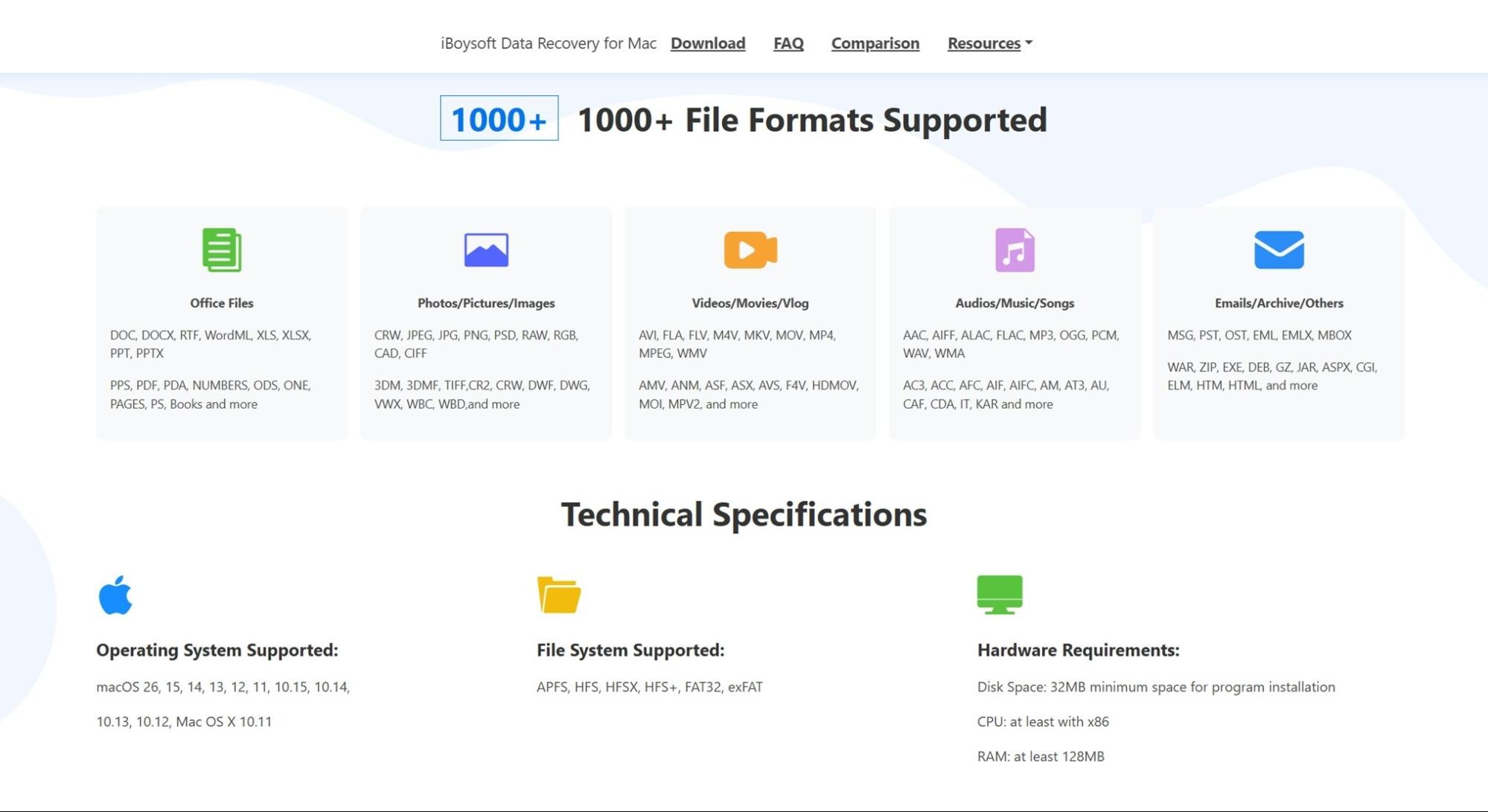
Jeśli chodzi o typy plików, według oficjalnej strony, iBoysoft obsługuje “ponad 1000 formatów plików.” To zdanie, które widzieliśmy już u wielu narzędzi do odzyskiwania danych. Brzmi imponująco, ale to głównie marketing.
- Dla dokumentów oferuje pełne wsparcie dla formatów Microsoft Office, takich jak DOC, DOCX, XLS, XLSX, PPT oraz PDF, a także plików Apple Pages, Numbers, a nawet OneNote. W przypadku zdjęć obsługuje JPEG i PNG, ale także formaty RAW z aparatów Canon (CR2, CRW), Nikon (NEF) i innych.
- Wsparcie dla wideo obejmuje popularne formaty, takie jak MP4, MOV, AVI i MKV. Obsługuje także FLV, WMV i kilka mniej typowych formatów, jak M4V czy MOI.
- Dla audio obsługuje MP3, WAV, FLAC, AAC, a nawet bardziej nietypowe formaty, takie jak CAF i AIFC.
- Oprócz tego deklaruje możliwość odzyskiwania e-maili (takich jak PST, OST, MBOX), skompresowanych archiwów (ZIP, RAR, GZ) oraz plików wykonywalnych, takich jak EXE i JAR. Praktycznie wszystko, czego można oczekiwać od aplikacji do odzyskiwania danych w tej kategorii.
Oczywiście, zobaczymy, jak to wszystko sprawdzi się w rzeczywistych testach. Wypisać rozszerzenia plików na stronie głównej to jedno – odzyskać rzeczywiście użyteczne, nieuszkodzone pliki to coś zupełnie innego. Wyniki z prawdziwego świata przedstawimy w sekcji testowej i to tam ujawnia się prawdziwa wartość.
Dodatkowe funkcje
Jeśli zależy Ci na dodatkowych funkcjach, nie spodziewaj się tutaj długiej listy. iBoysoft stawia na minimalizm: brak wbudowanego klonowania dysku, brak monitorowania S.M.A.R.T., brak integracji z chmurą. Program skupia się niemal wyłącznie na odzyskiwaniu utraconych plików.
Oto, co otrzymujesz:
- Możesz wstrzymać skanowanie i zapisać jego postęp, aby wznowić je później. Oszczędza to konieczność zaczynania od nowa, jeśli musisz wyłączyć komputer lub zmienić zadania.
- Po zakończeniu skanowania możesz podglądać zdjęcia, filmy i dokumenty bezpośrednio w aplikacji. Pomaga to uniknąć odzyskiwania niepotrzebnych plików lub rzeczy, których nie potrzebujesz.
- Po zakończeniu skanowania wyniki mogą być filtrowane według typu pliku lub wyszukiwane po nazwie pliku.
- Jeśli dysk pojawia się jako RAW (nieczytelny lub niesformatowany), iBoysoft posiada tryb, który pozwala bezpośrednio z niego wyciągać pliki.
- Obsługa BitLocker (tylko Windows). Nie dotyczy wersji na Mac, którą testowaliśmy, ale jeśli używasz iBoysoft na Windows, posiada on dedykowany moduł do skanowania dysków zaszyfrowanych BitLocker (pod warunkiem posiadania klucza odzyskiwania lub hasła).
Jak widać, to raczej lista oczekiwanych funkcji w każdym nowoczesnym narzędziu do odzyskiwania danych niż prawdziwe dodatki. Zapisywanie sesji, podgląd plików, filtrowanie według typu – to już nie są bonusy. To standard. Każda w miarę dobra aplikacja do odzyskiwania danych oferuje jakąś wersję tych funkcji.
To nie jest zarzut wobec iBoysoft. Te funkcje ułatwiają proces odzyskiwania danych. Jednak jeśli oczekujesz wyjątkowych narzędzi, takich jak wbudowane tworzenie obrazów dysków, naprawa uszkodzonych plików wideo czy zaawansowane dostosowywanie skanowania, nie znajdziesz ich tutaj.
Interfejs użytkownika
Interfejs użytkownika w iBoysoft Data Recovery jest dość podstawowy. Nie jest przestarzały w irytujący sposób (zdecydowanie nie na poziomie narzędzi starej szkoły, takich jak R-Studio czy Disk Rescue), ale wyraźnie postawiono tutaj przede wszystkim na funkcjonalność. Wszystko jest proste i konkretne: uruchamiasz aplikację, wybierasz dysk, uruchamiasz skanowanie, podglądasz pliki (podglądy ładują się dopiero po zakończeniu skanowania, a nie w czasie rzeczywistym) i naciskasz odzyskaj. To cały proces.

Taka prostota może być zaletą, zwłaszcza jeśli nie chcesz bawić się ustawieniami. Jednak na nowoczesnych wersjach macOS, takich jak Sequoia lub Tahoe, ten projekt nie sprawia wrażenia całkowicie natywnego. Działa poprawnie, ale jest nieco przestarzały (przypomina interfejs z czasów macOS Catalina).
Tekst i ikony są czytelne, a proces odzyskiwania danych jest łatwy do śledzenia, nawet jeśli nigdy wcześniej nie korzystałeś z takiego narzędzia. Nie zgubisz się. Jednak jeśli jesteś przyzwyczajony do eleganckich, dopracowanych interfejsów jak Disk Drill lub nawet EaseUS, ten może wydawać się krok wstecz.
Jak testowaliśmy iBoysoft Data Recovery
Aby zachować spójność z naszymi poprzednimi recenzjami, testowaliśmy iBoysoft Data Recovery na tym samym sprzęcie i w tych samych scenariuszach odzyskiwania, na których zwykle polegamy. Idea jest prosta: symulować rzeczywiste przypadki utraty danych – nic wymyślnego. Po prostu takie sytuacje, z jakimi zwykli użytkownicy mają do czynienia na co dzień.
Wszystkie testy odzyskiwania do tej recenzji iBoysoft data recovery zostały przeprowadzone na MacBook Air (M1, 2020) działającym na macOS Sequoia. Odzwierciedla to, jak aplikacja zachowuje się na aktualnych systemach Apple Silicon z najnowszymi aktualizacjami.
Użyliśmy trzech różnych urządzeń pamięci masowej, aby objąć różnorodne problemy:
- 1 TB Seagate Barracuda HDD wypełniony około 1 500 mieszanymi plikami. Usunęliśmy wszystko, a następnie opróżniliśmy Kosz, aby zasymulować przypadkowe trwałe usunięcie.
- 16 GB SanDisk Ultra USB 3.0 pendrive, który uszkodziliśmy ręcznie za pomocą edytora partycji. Spowodowało to, że dysk pojawił się jako RAW w Narzędziu dyskowym macOS (niezamontowany).
- 64 GB karta microSD Samsung EVO Plus, który szybko sformatowaliśmy do ExFAT, aby odwzorować typowy sformatowano niewłaściwą kartę przez pomyłkę.
Wszystkie trzy urządzenia zostały wstępnie załadowane tym samym 50 GB zestawem testowym, zanim je wyczyściliśmy. Ten zestaw danych zawiera popularne typy plików z różnych kategorii:
- Zdjęcia (JPG, PNG, CR2, NEF),
- Filmy (MP4, MOV, AVI),
- Dokumenty (DOCX, PDF, XLSX, TXT),
- Audio (MP3, WAV, FLAC),
- Archiwa (ZIP, RAR),
- Oraz kilka plików instalacyjnych, takich jak EXE i PKG.
Te trzy testy odzyskiwania dały nam jasny obraz, jak iBoysoft radzi sobie przy rosnącym poziomie trudności – od prostych usunięć po pełne uszkodzenie systemu plików.
Ale nie tylko wskaźniki odzyskiwania były przez nas śledzone. Zwracaliśmy także szczególną uwagę na szybkość skanowania, intuicyjność obsługi oraz płynność działania aplikacji na macOS.
Te wyniki (skuteczność odzyskiwania, wydajność, użyteczność i ogólna wartość) zostaną omówione w kolejnych sekcjach. Właśnie tam zobaczysz, co iBoysoft rzeczywiście potrafi (a czego nie potrafi).
Jak korzystać z iBoysoft Data Recovery (Przebieg pracy)
Zanim przejdziemy do wydajności, przyjrzyjmy się, jak iBoysoft działa w praktyce. Nie ma tu żadnych niespodzianek – wszystko jest uproszczone i przejrzyste, co jest świetne, jeśli nie jesteś osobą techniczną. Po pobraniu instalatora z oficjalnej strony wystarczy go uruchomić i przeciągnąć aplikację iBoysoft do folderu Aplikacje.
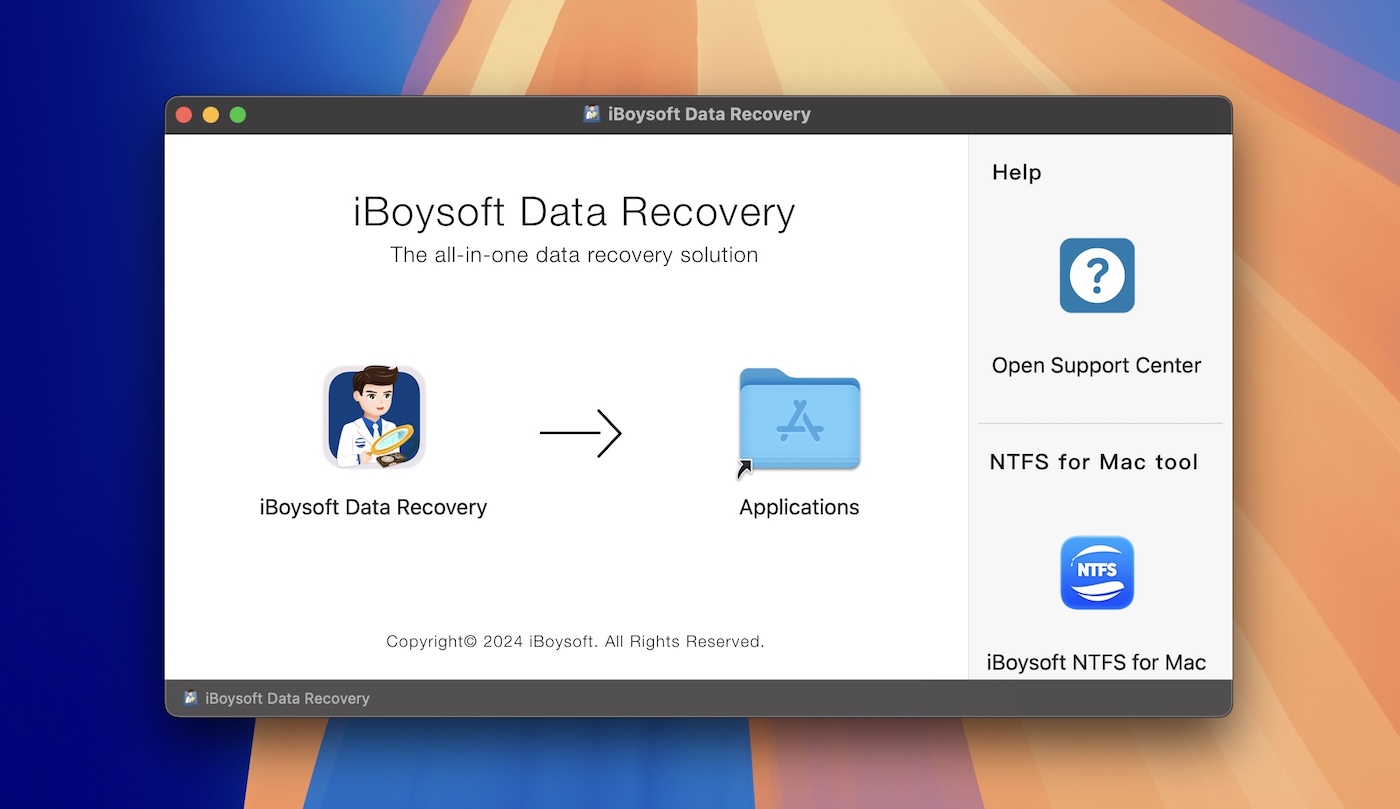
To standardowy proces instalacji macOS. Przy pierwszym uruchomieniu możesz otrzymać komunikat z prośbą o podanie hasła administratora lub uprawnień dostępu do dysku. To normalne – macOS pyta o to każdą aplikację, która musi skanować twoje dyski na głębokim poziomie. Po prostu zatwierdź i jesteś gotowy.
Po otwarciu interfejs wyświetla jedno główne okno, kilka wyraźnie oznaczonych opcji po lewej stronie oraz duży niebieski przycisk z napisem Wyszukaj utracone dane. Nie da się go przeoczyć.
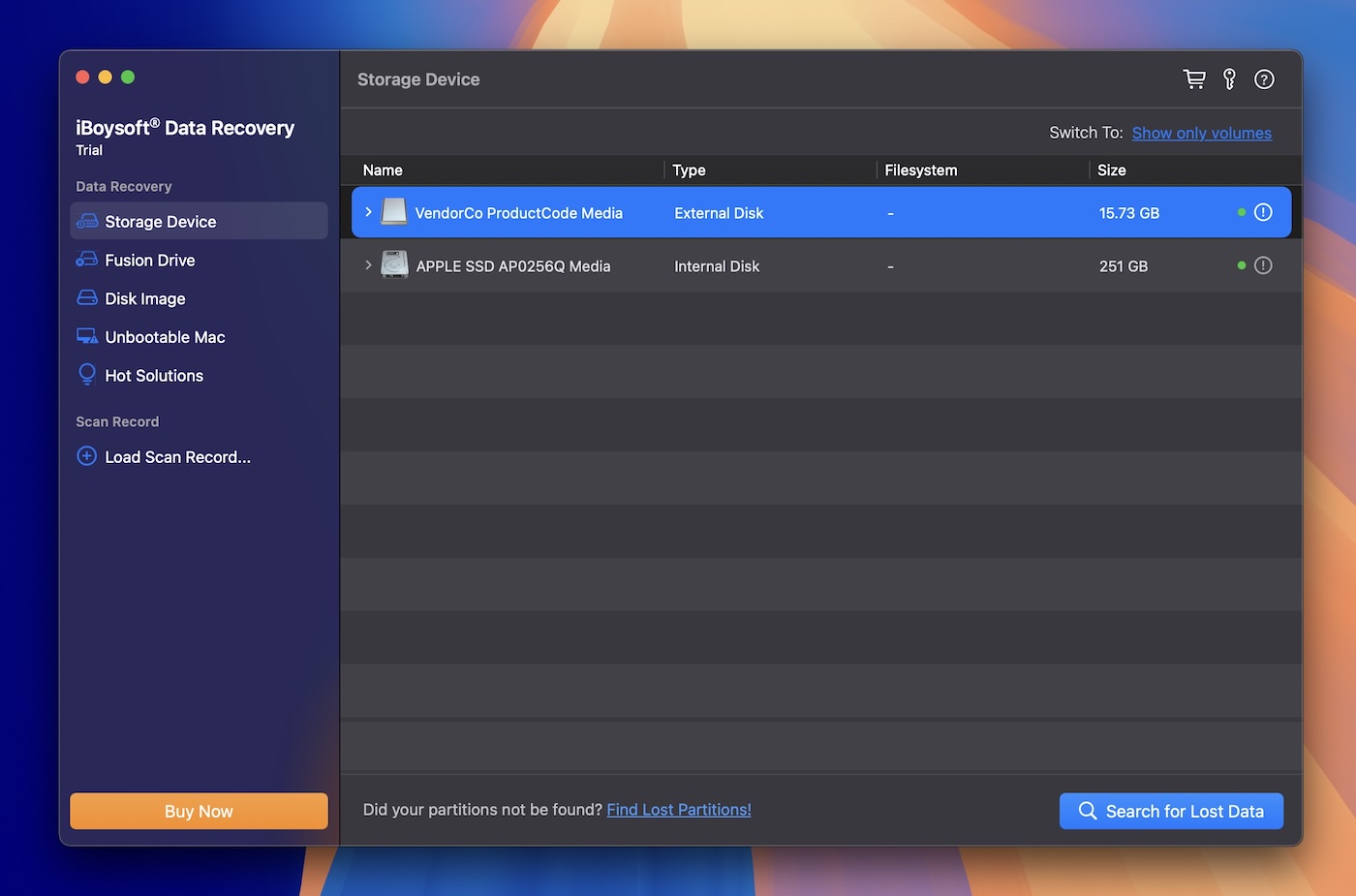
Stamtąd zobaczysz listę urządzeń. Każdy dysk pokazuje swoją nazwę, typ, system plików i pojemność. Jeśli próbujesz odzyskać dane z dysku zewnętrznego, to tam klikniesz najpierw. Możesz przełączać się między wyświetlaniem pełnych dysków a poszczególnymi woluminami, używając przełącznika na górze.
Gdy już wybierzesz swój dysk, kliknij Wyszukaj utracone dane w prawym dolnym rogu. Skanowanie rozpocznie się natychmiast (nie pojawią się żadne wyskakujące okienka). Zobaczysz licznik na żywo pokazujący, ile plików zostało znalezionych i jak długo trwa skanowanie. Podczas testów zostawiliśmy stoper, aby śledzić łączny czas skanowania.

Po zakończeniu skanowania wyniki pojawią się starannie uporządkowane według typu pliku: Grafika, Dokumenty, Wideo, Audio, E-mail, Archiwum i Inne. Możesz kliknąć dowolną kategorię, aby ją rozwinąć i podejrzeć, co można odzyskać. Podglądy otwierają się po prawej stronie, pokazując miniatury zdjęć lub szczegóły plików, takie jak rozmiar i data utworzenia.
Stąd wybierasz pliki, które chcesz, wybierasz folder docelowy i klikasz Odzyskaj.
To cały proces – 2 minuty, aby zrozumieć, kilka kliknięć, aby wykonać. Nic zaawansowanego ani mylącego. Aplikacja prowadzi cię przez to krok po kroku, nie próbując robić zbyt wiele, i to jest wyraźnie celowe. Jest skierowana do użytkowników domowych, którzy nie chcą tracić czasu na odkrywanie zaawansowanych trybów odzyskiwania lub grzebanie w ustawieniach.
Wszystko zostało zaprojektowane tak, aby nie przeszkadzać: otwórz aplikację, wybierz dysk, zeskanuj, podejrzyj, odzyskaj. To wszystko.
Wyniki odzyskiwania
Porozmawiajmy teraz o tym, co naprawdę się liczy: jak dobrze iBoysoft poradził sobie z odzyskiwaniem danych w rzeczywistych sytuacjach.
Przetestowaliśmy go w trzech różnych scenariuszach, używając tego samego zestawu danych (~50 GB mieszanych typów plików). Testy obejmowały usunięte pliki, sformatowaną kartę i uszkodzony dysk USB – klasyczne sytuacje, z którymi ludzie spotykają się na co dzień. Oto, jak sobie poradził:
| Scenariusz | Wskaźnik skuteczności odzyskiwania | Czas skanowania | Notatki |
| 1 TB Seagate HDD (usunięte pliki) | ~95% | ~120 min | Prawie wszystkie pliki odzyskane z zachowanymi nazwami. Struktura folderów została zachowana. Pliki DOCX, JPG, MP4, CR2 i PDF otwierały się bez problemu. |
| 64 GB karta SD Samsung (szybkie formatowanie) | ~80% | ~75 min | Brak nazw plików, foldery zniknęły. Większość plików JPG i MP4 otworzyła się. Kilka dużych plików wideo było uszkodzonych/niekompletnych. |
| 16 GB USB (wolumin RAW) | ~65% | ~50 min | Częściowe odzyskanie. Pliki miały ogólne nazwy. Obrazy CR2 czasami były uszkodzone. Brak struktury folderów. Wideo odzyskane losowo. |
Zacznijmy od szybkości.
iBoysoft zdecydowanie nie jest najszybszym narzędziem do odzyskiwania, jakie testowaliśmy. Skanowanie naszego 16 GB pendrive (uszkodzonego) zajęło prawie 50 minut, co jest długo jak na urządzenie tej wielkości. Na 1 TB HDD skanowanie trwało prawie pełne dwie godziny. Dla porównania, niektórzy konkurenci, tacy jak Disk Drill i EaseUS, zakończyli podobne skanowania w prawie połowie tego czasu.

Dla jasności, skanowanie nie zawiesiło się ani nie uległo awarii – postępowało równomiernie i znalazło wiele plików – ale tempo było wolne, zwłaszcza podczas głębokich skanów. To coś, co warto uwzględnić w planowaniu, jeśli pracujesz z większymi dyskami.
W naszym teście odzyskiwania usuniętych plików na dysku 1 TB, iBoysoft spisał się bardzo dobrze. Odzyskał większość zbioru danych, w tym zdjęcia w wysokiej rozdzielczości, dokumenty i filmy. Pliki zachowały oryginalne nazwy i były użyteczne. Brak uszkodzeń plików lub brakujących rozszerzeń.
Na sformatowanej karcie SD sprawdził się dobrze. Chociaż nie udało się zachować folderów ani nazw, narzędzie nadal odzyskało dużą część surowych danych. Zdjęcia otwierały się. Krótkie filmy odtwarzały się. Kilka archiwów ZIP nie rozpakowało się poprawnie, a parę większych plików MOV było niekompletnych, ale można się tego spodziewać przy odzyskiwaniu danych po formatowaniu.
Scenariusz z RAW USB był najtrudniejszy i iBoysoft miał tam większe trudności. Nadal znalazł pliki, zwłaszcza obrazy i dokumenty, ale większość nazw plików zniknęła, a podglądy pokazywały niektóre zdjęcia częściowo uszkodzone. Kilka filmów udało się odzyskać, ale innych nie można było w ogóle otworzyć. Zgodnie z oczekiwaniami nie zachowała się żadna struktura folderów.
Jeśli chodzi o podglądy plików – były naprawdę całkiem dobre. Mogliśmy otwierać miniatury obrazów, przewijać pliki PDF, a nawet sprawdzać pojedyncze klatki wideo bez żadnych awarii czy długich opóźnień.
Więc chociaż prędkość skanowania była wolniejsza niż idealna, ogólny przebieg odzyskiwania był solidny.
Analiza kosztów i korzyści
iBoysoft Data Recovery oferuje trzy poziomy cenowe, wszystkie jasno przedstawione na ich stronie internetowej.

- Darmowa edycja. Oficjalnie ten poziom pozwala na odzyskanie do 1 GB danych, co brzmi świetnie. Jednak gdy sami przetestowaliśmy wersję na Maca, nie udało nam się odzyskać niczego, nawet kilku megabajtów. Więc albo występuje ograniczenie w obecnej wersji, albo strona internetowa nie została zaktualizowana, by odzwierciedlić ostatnie zmiany. Tak czy inaczej, jest to mylące. Dodatkowo darmowa wersja nie obsługuje szyfrowanych dysków APFS ani odzyskiwania na Macu, który się nie uruchamia, więc nawet gdyby limit 1 GB działał, jego przydatność i tak byłaby ograniczona.
- Licencja na 1 miesiąc – 89,95 USD (bez VAT). Odblokowuje wszystkie funkcje: nielimitowane odzyskiwanie, pełna obsługa systemów plików (APFS, szyfrowany APFS, HFS+, FAT32, exFAT) oraz tryb odzyskiwania macOS dla systemów, które się nie uruchamiają.
- Licencja roczna – 99,95 USD (bez VAT). Te same funkcje co plan miesięczny, ale oczywiście jest to lepsza oferta, jeśli planujesz korzystać z niego więcej niż raz.
Obie płatne opcje odblokowują nieograniczone odzyskiwanie danych, a także wsparcie dla zaszyfrowanych APFS, HFS+, FAT32, exFAT oraz odzyskiwania na Macu, który się nie uruchamia. Szczerze mówiąc, różnica w cenie między planem miesięcznym a rocznym jest tak niewielka, że roczny plan ma więcej sensu, chyba że jesteś w 100% pewien, że użyjesz aplikacji tylko raz.
Jedną z głównych wad iBoysoft jest brak dożywotnia licencja. Jak na narzędzie w tej kategorii cenowej, to rozczarowujące. Kilku konkurentów oferuje opcje jednorazowej płatności, które wydają się lepszą inwestycją w dłuższej perspektywie, szczególnie jeśli często pracujesz z odzyskiwaniem danych. Konieczność odnawiania co roku lub co miesiąc obniża wartość długoterminową.
Jeśli chodzi o zwrot z inwestycji, jest przyzwoity, ale nie wyjątkowy. W naszym przypadku miesięczna licencja za 89,95 USD odzyskała około 50 GB danych, co daje w przybliżeniu 1,80 USD za GB. Licząc według objętości, wynik jest podobny: około 3 000 plików kosztuje około 0,03 USD za plik. A ponieważ $89.95 to licencja na jeden miesiąc, ta kalkulacja jest aktualna tylko wtedy, gdy wszystko zostanie zakończone w ciągu tego miesiąca; w przeciwnym razie rzeczywisty koszt szybko rośnie.
Porównanie z konkurencją
Nasza recenzja iBoysoft Data Recovery for Mac nie byłaby kompletna bez porównania jej z innymi znanymi narzędziami z tej samej kategorii. Dlatego zestawiliśmy ją z dwoma najpopularniejszymi alternatywami (Disk Drill i EaseUS Data Recovery), aby lepiej zrozumieć, co naprawdę otrzymujesz pod względem ceny, wydajności i funkcji.
| Funkcja / Narzędzie | iBoysoft Odzyskiwanie Danych | Disk Drill | EaseUS Odzyskiwanie Danych |
| Obsługiwane platformy | Windows, macOS | Windows, macOS | Windows, macOS |
| Szybkość skanowania | Wolne–umiarkowane (głębokie skanowanie zajęło ~50 min na 16 GB USB) | Szybkie | Umiarkowanie szybkie |
| Funkcjonalność podglądu | Jasne i stabilne podglądy po skanowaniu; działa dobrze | Świetne podglądy na żywo podczas skanowania | Przyzwoite podglądy |
| Naprawa plików | ❌ Niedostępne | ❌ Niedostępne | ❌ Brak w podstawowym planie (dostępne w wyższych planach/dodatkach) |
| Darmowy limit odzyskiwania | Wersja Mac w naszym teście = tylko skanowanie/podgląd | Windows: 100 MB; Mac: tylko podgląd | Windows: do 2 GB; Mac: tylko skanowanie/podgląd |
| Obsługa systemu plików | Mac: APFS (w tym szyfrowane), HFS+, FAT32, exFAT • Win: NTFS, FAT32, exFAT | NTFS, FAT32, exFAT; także EXT2/3/4 (Linux), HFS+/APFS (Mac). Najszersze wsparcie. | NTFS, FAT16, FAT32, exFAT. Brak HFS+/APFS lub ext. |
| Interfejs użytkownika / Łatwość obsługi | Prosty i czytelny, trochę przestarzały na nowszych macOS | Czysty, nowoczesny, dopracowany | Przyjazny dla początkujących, prowadzony krok po kroku |
| Cena (dożywotnia) | Brak dożywotniej (Mac) • 89,95 USD miesięcznie, 99,95 USD rocznie | Dostępna licencja dożywotnia (PRO ~89 USD) | Dożywotnia dostępna w niektórych planach (~149 USD); także miesięcznie/rocznie |
| Najlepszy przypadek użycia | Użytkownicy Mac potrzebujący odzyskiwania APFS i prostego procesu | Ogólne odzyskiwanie dla wszystkich z ładniejszym UX i dodatkami | Użytkownicy Windows, którzy chcą prowadzonego procesu i większej darmowej puli |
Jak widać, brak jednorazowej licencji dożywotniej naprawdę ogranicza iBoysoft, zwłaszcza w porównaniu z narzędziami takimi jak Disk Drill. Przyjrzyj się bliżej: za niemal tę samą cenę co miesięczny plan iBoysoft, Disk Drill oferuje licencję dożywotnią, która odblokowuje wszystko na zawsze. To ogromna różnica w długoterminowej wartości.
I tu nie chodzi tylko o cenę. Disk Drill zawiera kilka Funkcje na poziomie profesjonalnym, których iBoysoft w ogóle nie oferuje, takich jak kopie zapasowe bajt-po-bajcie, monitorowanie dysku S.M.A.R.T., Zaawansowane Odzyskiwanie z Aparatu, wbudowane narzędzia do czyszczenia, a nawet opcje ochrony danych, które pomagają zapobiegać utracie plików już na samym początku. W porównaniu z tym, iBoysoft jest wąsko skoncentrowany wyłącznie na odzyskiwaniu. Działa, ale nie wykracza poza to.
EaseUS znajduje się w podobnej sytuacji. Chociaż jego licencja dożywotnia jest droższa, przynajmniej daje użytkownikom taką opcję. I podobnie jak Disk Drill, oferuje również bardziej elastyczne moduły odzyskiwania, dodatkowe funkcje użytkowe oraz szerszą integrację z różnymi platformami.
Ogólnie rzecz biorąc, porównanie wydaje się jednostronne. iBoysoft sprawdza się pod względem dokładności odzyskiwania w podstawowych scenariuszach, ale gdy spojrzysz na strukturę cenową, zestaw funkcji i długoterminową użyteczność, wyraźnie widać, że wypada słabiej w porównaniu z bardziej kompletnymi pakietami do odzyskiwania danych.
Opinie klientów
A ostatni element układanki? Opinie rzeczywistych użytkowników. Przeanalizowaliśmy recenzje na głównych platformach takich jak Trustpilot, G2 i Capterra, aby zobaczyć, jak iBoysoft wypada w oczach codziennych użytkowników.
- Trustpilot pokazuje średnią ocenę 3,5/5 na podstawie 132 recenzji. Ogólnie mieszane opinie. Niektórzy chwalą interfejs i podstawowe możliwości odzyskiwania, ale często pojawiają się skargi dotyczące niejasnego rozliczania i ograniczonego wsparcia klienta.
- G2 ma ograniczone dane (tylko 3 recenzje), ale średnia ocena to solidne 4,3/5. Użytkownicy wspominają, że jest łatwy w użyciu i przynosi rezultaty, choć próba jest bardzo mała.
- Capterra jest nieco bardziej szczegółowy z 18 recenzjami i średnią oceną 4,4/5. Większość użytkowników podkreśla łatwość obsługi oprogramowania, natomiast kilku wyraża rozczarowanie brakiem zaawansowanych funkcji odzyskiwania.
Jak w przypadku każdego narzędzia do odzyskiwania danych, Opinie zwykle dzielą się na dwa obozy – są tacy, którym udało się odzyskać dane, i tacy, którym się nie udało. Taka jest natura odzyskiwania: sukces w dużej mierze zależy od czasu, stanu systemu plików oraz od tego, co zostało nadpisane.
Ale jeśli chodzi o skargi nietechniczne, zaczyna się pojawiać pewien schemat (dotyczący licencjonowania i wsparcia). Kilku użytkowników na Trustpilot wyraziło zamieszanie co do warunków odnowienia, a niektórzy stwierdzili, że zostali niespodziewanie obciążeni opłatą za coś, co uważali za jednorazową płatność. Oto jeden przykład, który to podsumowuje:
“Witam, oprogramowanie było dobre, używałem go rok temu, z płatnością, ale teraz poinformowaliście mnie o nowej opłacie – z tytułu odnowienia na nowy rok. Mój zakup był na jednorazowe użycie, a nie jako coroczna subskrypcja, ponieważ nie było to jasno określone podczas płatności. Proszę o odpowiedź, jak mogę rozwiązać tę sytuację – NIE POTRZEBUJĘ tego oprogramowania W TYM ROKU. Dziękuję!”
Tego typu recenzja pojawia się więcej niż raz. Użytkownicy wydają się ogólnie zadowoleni z aplikacji, gdy działa ona w ich przypadku, ale brak przejrzystości w rozliczeniach i ograniczone wsparcie posprzedażowe psuje ogólne wrażenie.
Poza stronami z recenzjami, fora i wątki na Reddicie oferują bardziej nieprzefiltrowaną opinię i iBoysoft Data Recovery również tam otrzymuje mieszane reakcje. Pojawiają się pytania takie jak „Czy iBoysoft Data Recovery to legalne narzędzie czy oszustwo?”pojawiać się regularnie, i to nie tylko w odniesieniu do iBoysoft, ale także do narzędzi do odzyskiwania danych ogólnie. W tych społecznościach użytkownicy mają tendencję do bycia nieco bardziej surowymi.
Wiele sceptycznych postów koncentruje się na brakach w możliwościach, takich jak brak zaawansowanych opcji skanowania, niespójne odzyskiwanie dla dysków RAW i tym podobne.
Czy iBoysoft Data Recovery jest bezpieczny?
Mimo to, wyjaśnijmy sprawę: iBoysoft jest bezpieczny w użyciu. Pomimo sporadycznych komentarzy na forach oskarżających o „oszustwo”, przepuściliśmy instalator przez VirusTotal – nie wykryto żadnych zagrożeń.
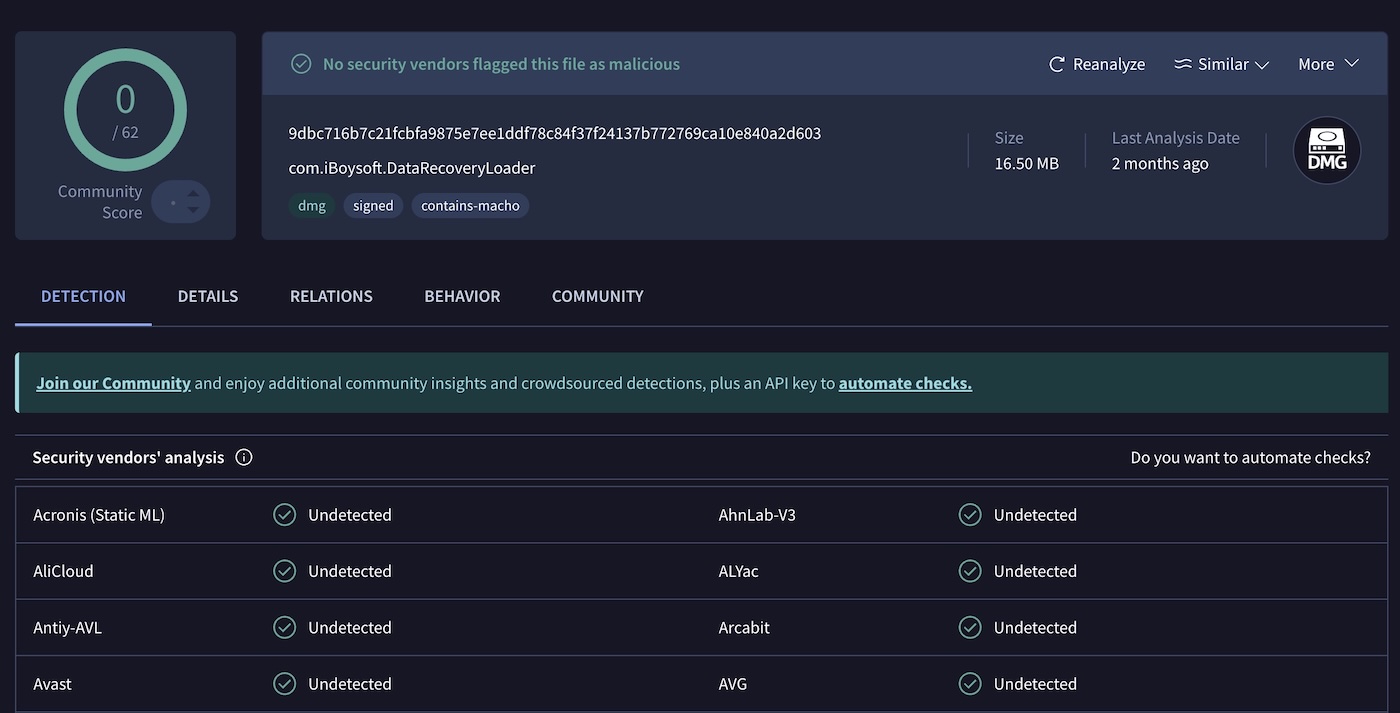
To jest czyste oprogramowanie, cyfrowo podpisane, które instaluje się bez wykonywania żadnych podejrzanych działań w tle.
Chociaż może nie jest to najpotężniejsza opcja na rynku, jest to legalne oprogramowanie. Upewnij się tylko, że rozumiesz, co otrzymujesz (szczególnie w odniesieniu do licencjonowania).
Ostateczny werdykt
Teraz, gdy przyjrzeliśmy się wszystkim aspektom – funkcjom, cenom, wydajności, łatwości obsługi oraz opiniom prawdziwych użytkowników – czujemy się gotowi, aby wydać ostateczny werdykt na temat iBoysoft Data Recovery.
Oto jak wypada według kryteriów, które zdecydowaliśmy się stosować w tej recenzji:
| Kategoria | Wynik (na 5) | Notatki |
| Funkcje | 3.0 | Dobrze obejmuje podstawy, ale brakuje zaawansowanych funkcji, takich jak backup sektor-po-sektorze. |
| Wydajność odzyskiwania | 3.5 | Dobrze radzi sobie z popularnymi formatami oraz niedawnymi skasowaniami; ma trudności z uszkodzonymi nośnikami lub rzadkimi formatami. |
| Łatwość użycia | 4.0 | Czysty interfejs i bardzo przyjazny dla początkujących, choć nie najszybszy proces pracy. |
| Stosunek jakości do ceny | 2.5 | Tylko licencja na miesiąc, brak opcji dożywotniej; cena wydaje się wysoka w stosunku do oferowanych możliwości. |
| Opinie użytkowników | 3.5 | Mieszane opinie. Wiele historii sukcesów, ale częste są skargi na licencjonowanie i obsługę klienta. |
⭐ Ocena ogólna: 3,3 z 5
iBoysoft Data Recovery to przyzwoita aplikacja, tylko nie taki, który wyróżnia się w dzisiejszym zatłoczonym środowisku.
Radzi sobie w wielu typowych scenariuszach, zwłaszcza podczas odzyskiwania niedawno usuniętych plików z pamięci zewnętrznej. Brak licencji dożywotniej naprawdę obniża wartość produktu, gdy inne narzędzia oferują więcej funkcji i zakup jednorazowy w cenie zbliżonej do miesięcznego abonamentu iBoysoft. Dodatkowo, wolniejsze czasy skanowania mogą być czynnikiem dyskwalifikującym dla zaawansowanych użytkowników lub profesjonalistów.
To powiedziawszy, dla zwykłych użytkowników, którzy po prostu chcą czegoś prostego i bezpiecznego do wypróbowania, iBoysoft nadal znajduje się na liście. Po prostu nie na jej szczycie.