



W dzisiejszej recenzji MiniTool Power Data Recovery sprawdzamy, czy to oprogramowanie rzeczywiście sprawdza się w przypadku rzeczywistej utraty plików. Nasz zespół 7 Data Recovery Experts chciał przekonać się, jak radzi sobie w praktycznych sytuacjach. Wyjdziemy poza deklaracje marketingowe i sprawdzimy, czy jest bezpieczny, przydatny i warty Twojego czasu.
Szybki werdykt
🏆 Najlepszy dla: Użytkowników Windows z podstawowymi potrzebami odzyskiwania, którzy chcą czegoś prostego.
MiniTool Power Data Recovery to proste, niezawodne narzędzie, które dobrze sprawdza się przy odzyskiwaniu usuniętych plików, sformatowanych dysków USB oraz codziennych przypadkach utraty danych na Windows. Jest łatwe w użyciu, przyjazne dla początkujących i dobrze radzi sobie z popularnymi formatami, takimi jak dokumenty, zdjęcia i filmy.
To powiedziawszy, nie jest to najszybsza ani najbardziej zaawansowana funkcjonalnie opcja. Darmowa wersja daje 1 GB przywracania danych, co wystarczy do przetestowania programu, ale napotkasz ograniczenia bardzo szybko, jeśli masz do czynienia z poważniejszymi przypadkami.
Pros
- Prosty i łatwy w użyciu
- Obsługuje szeroki zakres popularnych typów plików
- Brak dołączonego niechcianego oprogramowania ani podstępnych dodatków
- Oferuje wersję darmową (do 1 GB odzyskiwania) – wystarczająco, aby przetestować funkcjonalność
- Opcja rozruchowego nośnika odzyskiwania (płatne warianty)
- Prędkość skanowania jest wolniejsza w porównaniu do wielu konkurentów
- Funkcja podglądu plików działa nierównomiernie
- Wyniki odzyskiwania są nierówne w przypadku partycji RAW lub systemów plików innych niż NTFS
- Ograniczone wsparcie dla systemów plików
- Interfejs wydaje się nieco przestarzały
Przegląd
MiniTool Power Data Recovery został opracowany przez MiniTool Software Ltd., firmę działającą od 2009 roku. Zyskała ona renomę dzięki narzędziom do obsługi dysków, tworzenia kopii zapasowych oraz menedżerom partycji (głównie dla użytkowników Windows).
MiniTool Power Data Recovery to produkt w ich ofercie, który twierdzi, że potrafi przywracać utracone pliki. Oprogramowanie obiecuje odzyskiwanie danych z usuniętych plików, sformatowanych dysków, utracone partycje, uszkodzonych dysków, z pamięci USB, kart SD, dysków SSD – praktycznie z każdego nośnika danych, jaki możesz mieć pod ręką.
Obsługa systemów operacyjnych i systemów plików
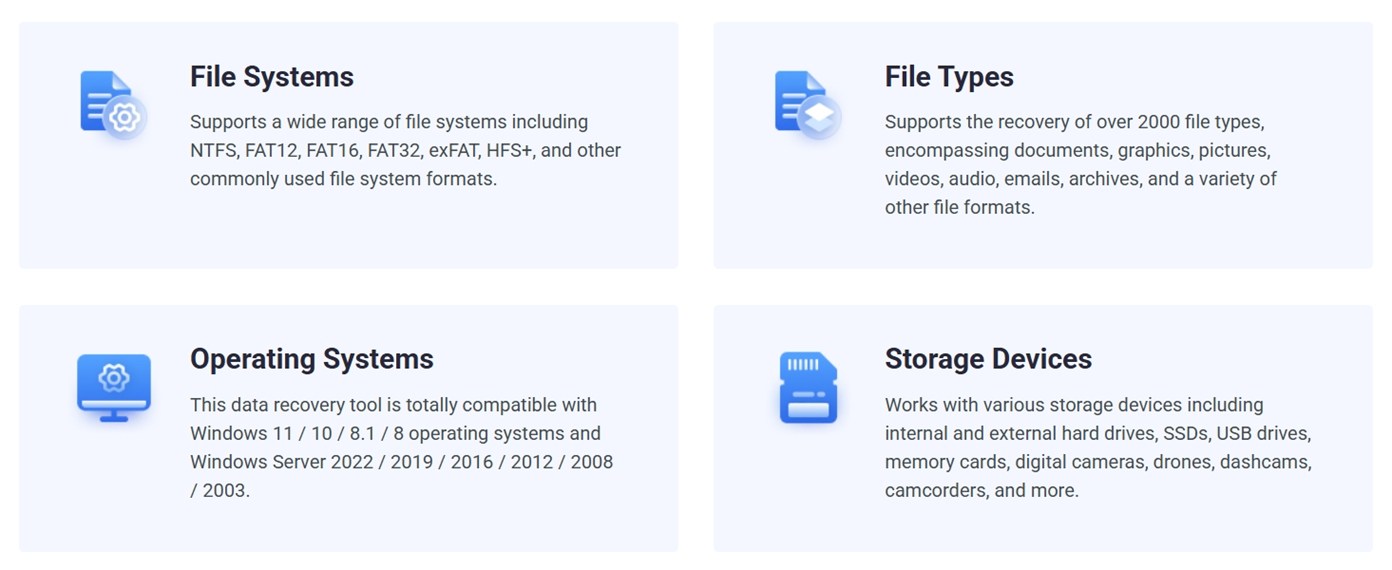
MiniTool Power Data Recovery jest przeznaczony dla Windows. Działa na wersjach od Windows 7 do Windows 11. Jeśli korzystasz z Windows Server (od 2003 do 2022), również jesteś objęty wsparciem.
Użytkownicy Maców jednak nie mają szczęścia. Kiedyś istniała wersja na Maca, ale nie jest już dostępna. Jeśli spróbujesz ją pobrać dziś, zostaniesz przekierowany do zupełnie innej marki.
To samo dotyczy ich starego narzędzia do odzyskiwania Androida – nie było aktualizowane od lat.
Po stronie systemu plików, MiniTool obsługuje NTFS, FAT12/16/32, exFAT, oraz HFS+ (który jest używany na starszych komputerach Mac). Możesz odzyskać coś ze starego dysku Mac używając HFS+, ale nie ma wsparcia dla APFS, a odzyskiwanie jest ograniczone w przypadku formatów innych niż Windows.
Krótko mówiąc, jest to narzędzie dostępne tylko dla Windows.
Tryby skanowania i obsługa typów plików
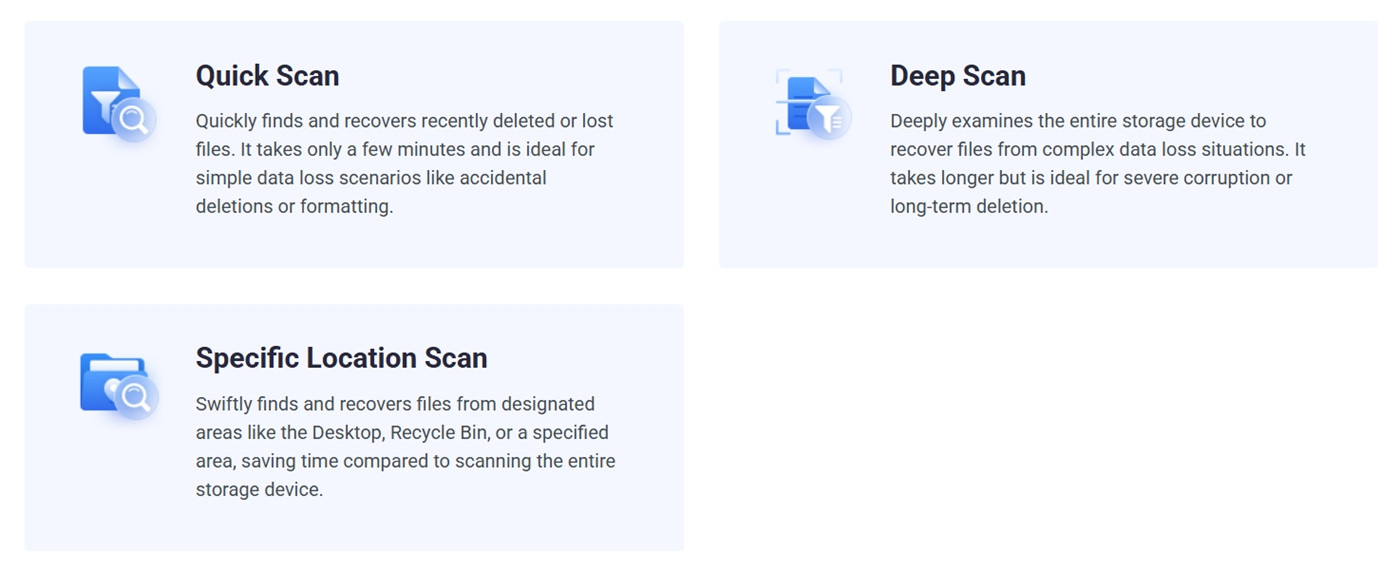
MiniTool ma dwa główne typy skanowania w swoim narzędziu do odzyskiwania: Quick Scan oraz Deep Scan. Nie musisz wybierać jednego z nich – gdy rozpoczynasz odzyskiwanie, narzędzie automatycznie uruchamia oba. Najpierw uruchamiany jest Quick Scan, który szuka ostatnio usuniętych plików, które nadal są oznaczone w systemie plików. Jest szybki i sprawdza się w prostych przypadkach, takich jak przypadkowe usunięcie. Jeśli to nie przyniesie rezultatów, od razu uruchamiany jest Deep Scan.
Jest także skanowanie konkretnej lokalizacji, które jest przydatne, jeśli wiesz, że plik znajdował się na Pulpicie lub został usunięty z Kosza.
Jeśli chodzi o typy plików, MiniTool twierdzi, że obsługuje ponad 2000 formatów. Obejmuje to dokumenty, zdjęcia, filmy, pliki audio, e-maile, archiwa – wszystko, co tylko przyjdzie Ci do głowy. Jednak ta liczba „2000+” wydaje się być klasycznym chwytem marketingowym. Wiele z tych typów plików to drobne wariacje lub mało znane formaty, których prawdopodobnie nigdy nie będziesz musiał odzyskiwać. (Więcej o tym, co faktycznie znaleźliśmy podczas naszego praktycznego testu, opowiemy później.)
Interfejs użytkownika i dodatkowe funkcje
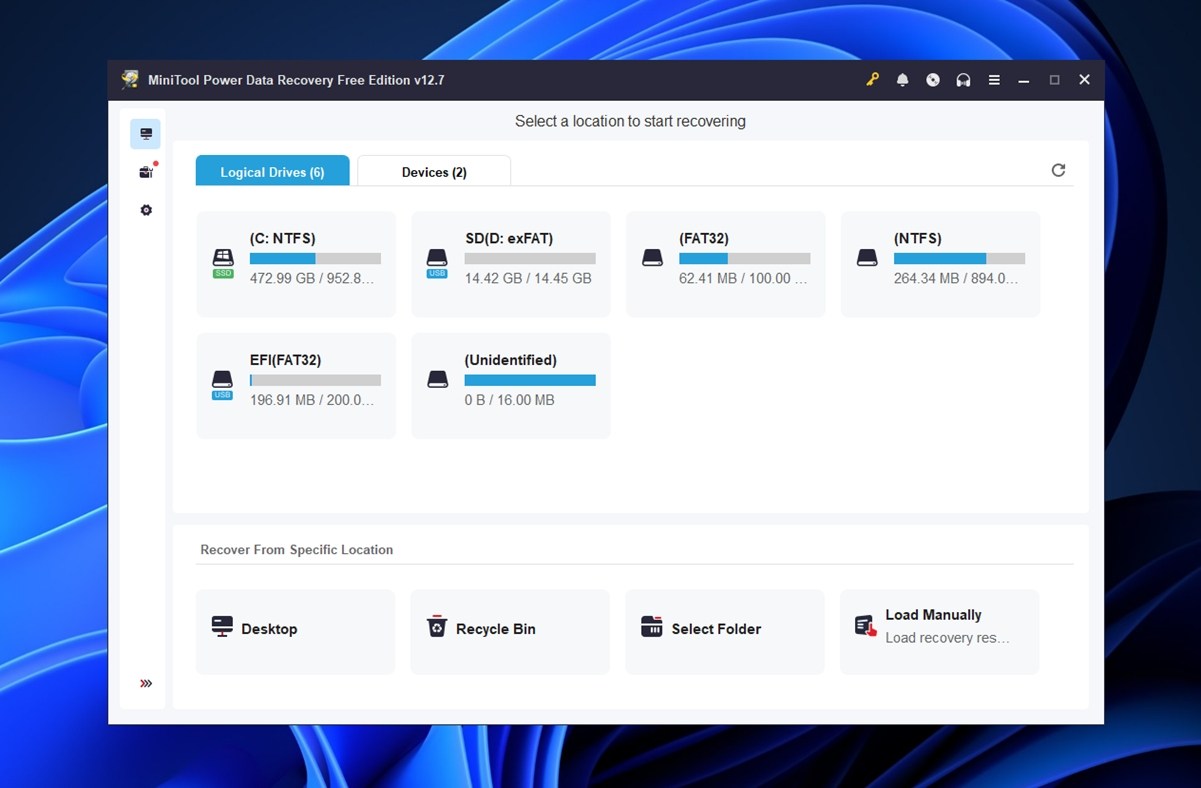
MiniTool Power Data Recovery utrzymuje wszystko w prostocie. Po uruchomieniu aplikacji natychmiast wyświetlane są wszystkie twoje dyski. Nie ma żadnego technicznego żargonu. Klikasz na dysk, naciskasz Skanuj, a narzędzie wykonuje swoją pracę. To oprogramowanie do odzyskiwania danych jest niemal tak proste w użyciu, jak tylko się da.
Po zakończeniu skanowania wyniki pojawiają się w dwóch widokach: według ścieżki folderu oraz według typu pliku. Oba są łatwe do przeglądania, a pasek wyszukiwania pomaga, jeśli pamiętasz fragment nazwy pliku. Przed odzyskaniem możesz podejrzeć niektóre pliki, ale z naszego doświadczenia jest to losowe. Niektóre obrazy i dokumenty ładują się poprawnie, inne w ogóle nie reagują (nawet jeśli później plik zostanie pomyślnie odzyskany).
Filtry działają poprawnie, ale nie spodziewaj się zaawansowanych narzędzi, takich jak oceny stanu plików czy sortowanie AI.
Ogólny wygląd jest funkcjonalny, ale przestarzały. Spełnia swoje zadanie bez spowalniania, ale nie sprawia wrażenia nowoczesnego. Jeśli jesteś przyzwyczajony do eleganckich narzędzi takich jak Disk Drill czy EaseUS, ten interfejs użytkownika może wydawać się powrotem do przeszłości.
Jeśli chodzi o dodatki, MiniTool nie oferuje wiele ponad podstawowe funkcje. Istnieje jeden przydatny bonus: Kreator nośnika rozruchowego WinPE. Dzięki niemu możesz stworzyć pendrive ratunkowy i uruchomić środowisko MiniTool, aby odzyskać pliki z niedziałającego systemu Windows. Jednak ta funkcja jest dostępna tylko w wersji płatnej. Jeśli korzystasz z darmowego planu, nie będziesz mieć do niej dostępu.
Jak oceniamy
Na potrzeby tej recenzji MiniTool Data Recovery zastosowaliśmy ten sam „standaryzowany” schemat, którego używaliśmy we wszystkich naszych ostatnich testach. Identyczne dyski, identyczne zestawy plików oraz powtarzalne scenariusze odzyskiwania danych z prawdziwego świata. Pomaga nam to sprawiedliwie porównać wydajność MiniTool z innymi narzędziami do odzyskiwania danych, które recenzowaliśmy. Bez żadnych niesprawiedliwych zalet ani wad.
Przeprowadziliśmy MiniTool przez trzy przypadki testowe:
- Dysk twardy Seagate Barracuda 1 TB (NTFS) z około 1 500 plikami rozmieszczonymi w różnych folderach. Usunęliśmy wszystko i opróżniliśmy Kosz.
- Karta microSD Samsung EVO Plus 64 GB, uszkodzona za pomocą narzędzi do zarządzania dyskami, aż pojawiła się jako RAW w Windows.
- Pendrive SanDisk Ultra USB 3.0 16 GB, który został szybko sformatowany do exFAT – symuluje to bardzo częsty scenariusz, w którym ktoś przypadkowo formatuje niewłaściwy dysk, a orientuje się za późno.
Próbowaliśmy objąć szeroki zakres typów plików: wszystko od codziennych rzeczy, takich jak PDF i JPG, po formaty RAW aparatów. Oto, co uwzględniliśmy:
- Obrazy: JPG, PNG
- Obrazy RAW: CR2, CR3 (Canon), NEF (Nikon)
- Pliki wideo: MP4 (H.264 i H.265), MOV, AVI, materiały GoPro/kamery sportowej
- Dokumenty: DOC, DOCX, XLSX, PDF, TXT
- Pliki audio: MP3, WAV, FLAC
- Archiwa i instalatory: ZIP, RAR, EXE
Ale jak w przypadku każdego narzędzia do odzyskiwania, które testujemy, same surowe wyniki nie decydują o końcowej ocenie. Przywrócenie plików to jedno – zrobić to szybko, przejrzyście i bez marnowania czasu użytkownika to drugie. Dlatego oceniamy każde narzędzie w wielu kategoriach, a nie tylko pod względem skuteczności odzyskiwania.
Na końcu tej recenzji MiniTool Power Data Recovery obliczymy końcową ocenę na podstawie następujących kryteriów (każde oceniane w skali od 1 do 10).
| Metryka | Co mierzyliśmy |
| Wskaźnik skuteczności odzyskiwania | % odzyskanych plików oraz czy otwierały się poprawnie po odzyskaniu |
| Szybkość skanowania | Całkowity czas potrzebny na ukończenie skanowania (w minutach) oraz ogólna responsywność |
| Łatwość użytkowania | Na ile jasne były kroki, jak stabilnie działał interfejs oraz jak łatwo było odzyskać dane |
| Stosunek jakości do ceny | Co rzeczywiście oferują wersje bezpłatna a płatna (i czy licencja wydaje się uczciwa) |
Czy MiniTool Power Data Recovery jest bezpieczny?
Zanim przeprowadzimy Cię przez działanie oprogramowania, chcemy na chwilę zatrzymać się przy pytaniu, które często otrzymujemy: czy to oprogramowanie jest bezpieczne do zainstalowania? Jeśli spędziłeś trochę czasu na czytaniu forów lub przeglądaniu recenzji MiniTool Power Data Recovery, prawdopodobnie widziałeś ludzie pytający dokładnie o to.
Właśnie dlatego każdą instalację przepuszczamy przez pełne skanowanie pod kątem złośliwego oprogramowania, zanim ją przetestujemy. W tym przypadku instalator dla MiniTool został wykryty przez 2 z 72 silników antywirusowych na VirusTotal. Konkretnie, Bkav oznaczył go jako „W32.AIDetectMalware”, a VirIT oznaczył go jako „Deceptor.MnTlPwrDtRc.ESX”.
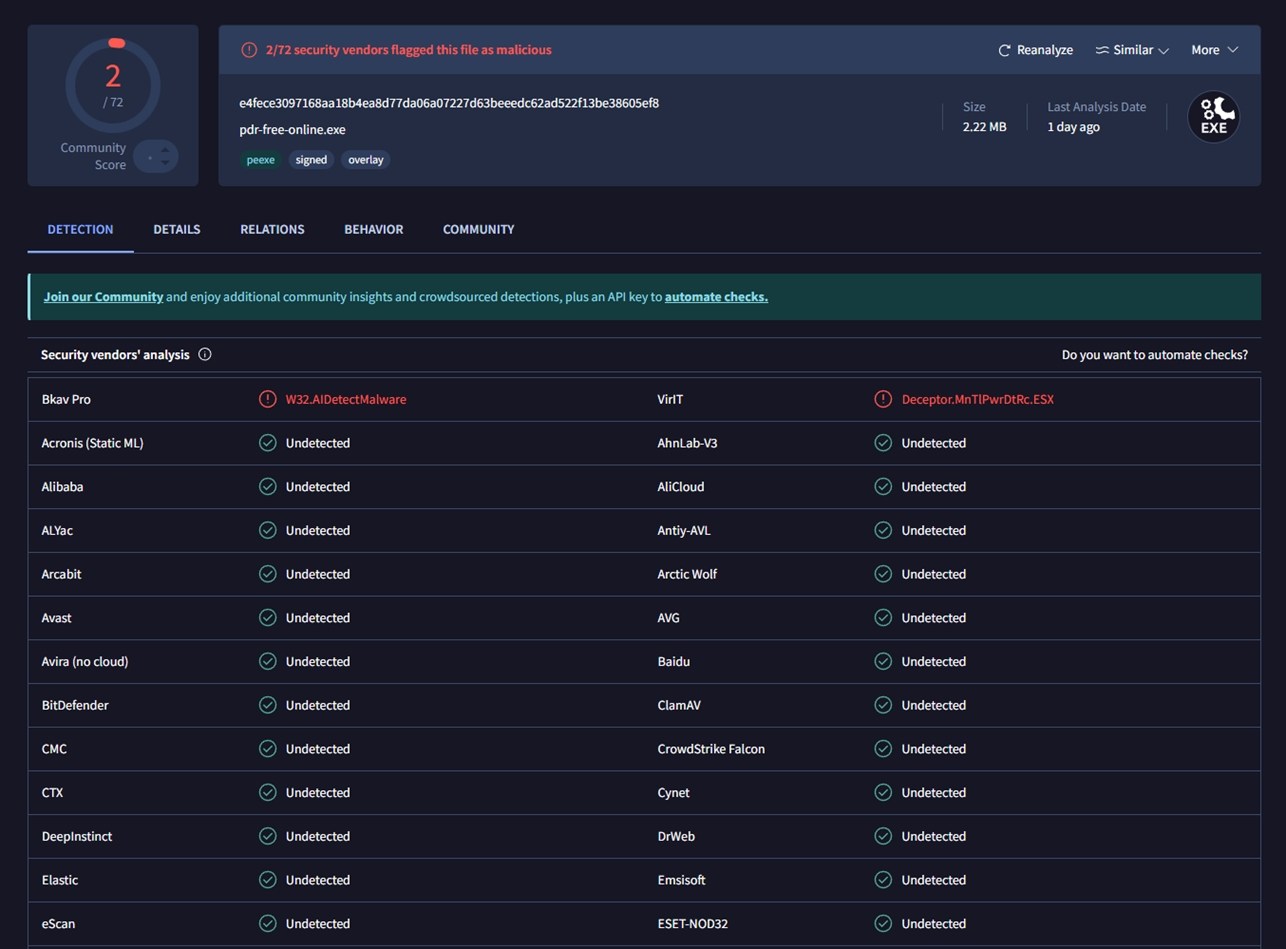
Czy powinno cię to martwić? Nie. Te dwa wykrycia wyglądają bardziej na fałszywe alarmy niż rzeczywiste zagrożenia. Pozostałych 70 dostawców, w tym znane marki, takie jak Bitdefender, Kaspersky, Avast i Microsoft Defender, uznało program za bezpieczny. Dodatkowo aplikacja nie próbowała instalować żadnych dodatków, pasków narzędzi ani dołączonego oprogramowania. Zachowywała się normalnie na naszych komputerach testowych i nie zauważyliśmy żadnej podejrzanej aktywności w Menedżerze zadań ani podczas monitorowania sieci.
Więc chociaż warto zachować ostrożność, podczas naszego praktycznego testu nic tutaj nie wzbudziło poważnych zastrzeżeń.
I nie trzeba tego powtarzać, ale zawsze pobieraj MiniTool Power Data Recovery z oficjalnej strony internetowej. Trzymaj się źródła, a unikniesz 99% tych problemów.
Przebieg odzyskiwania danych MiniTool
Jeśli chodzi o przebieg pracy, jak wspomnieliśmy wcześniej, wszystko tutaj jest bardzo proste. Nawet jeśli nigdy wcześniej nie korzystałeś z oprogramowania do odzyskiwania danych, nie poczujesz się zagubiony ani przez chwilę.
Gdy uruchomisz aplikację, wystarczy spojrzeć na główny ekran. Od razu wyświetlane są Twoje podłączone dyski – wszelkie podłączone pendrive’y, karty pamięci i tak dalej.
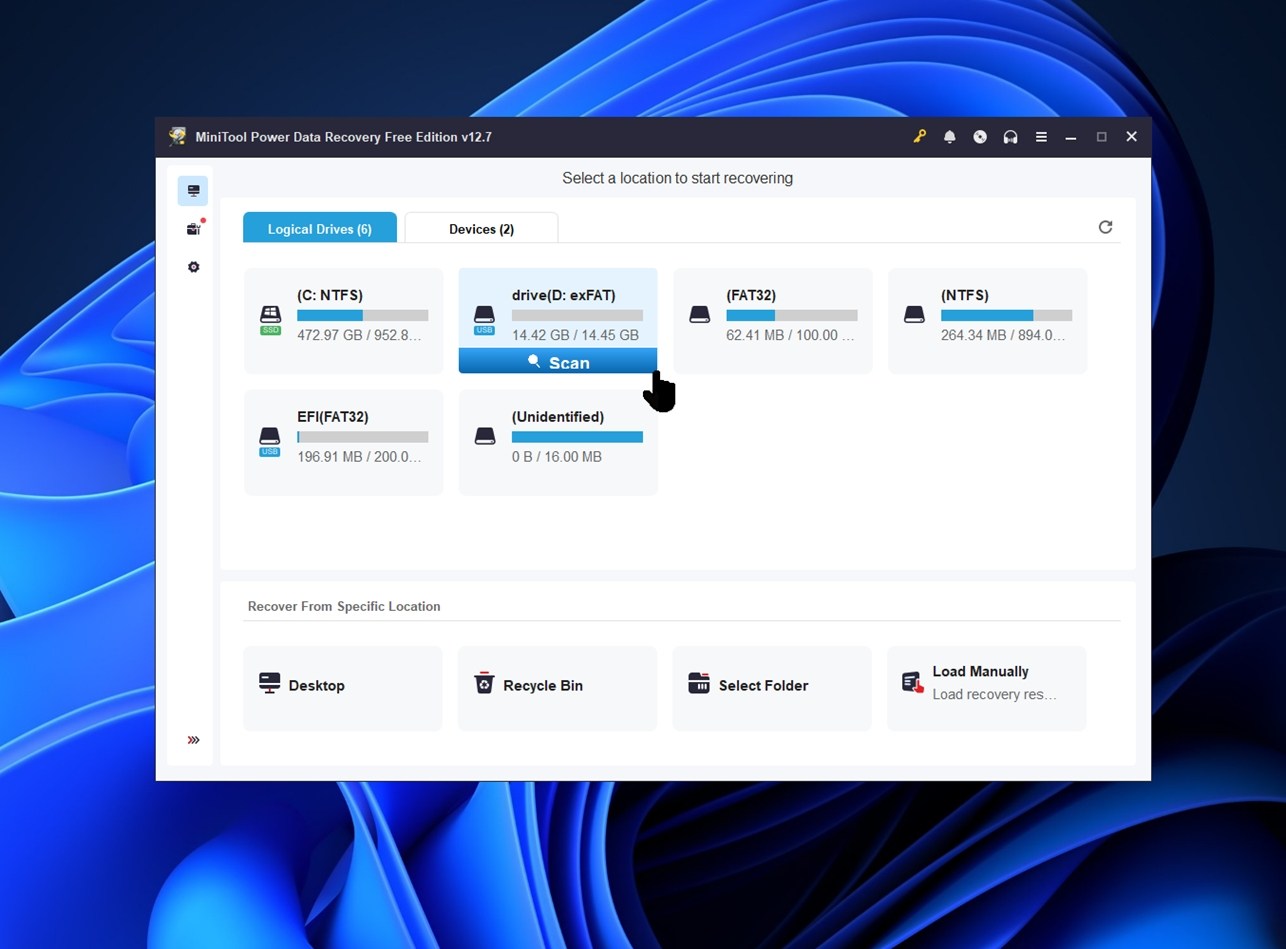
Możesz wybrać skanowanie pojedynczej partycji (takiej jak D: lub E:) albo zeskanować całe fizyczne urządzenie, jeśli nie jesteś pewien, gdzie znajdował się plik.
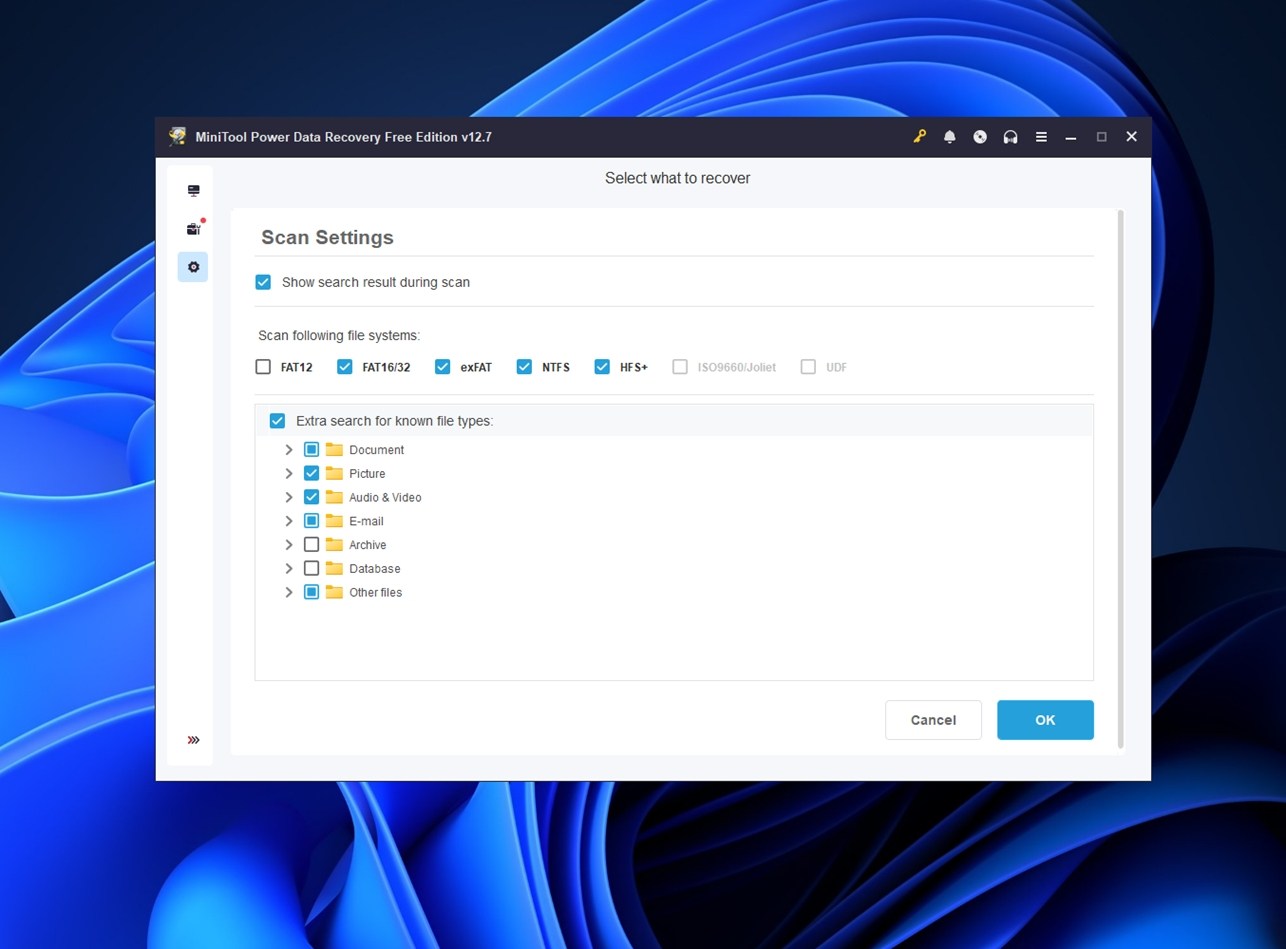
Po kliknięciu na dysk, MiniTool automatycznie rozpoczyna skanowanie. Nie musisz wybierać między Szybkim a Głębokim Skanem (aplikacja robi to za Ciebie w tle). Możesz też kliknąć małą ikonę koła zębatego przed rozpoczęciem skanowania, aby filtrować według typu pliku (np. dokumenty, zdjęcia lub filmy), co pozwala zaoszczędzić trochę czasu.
Po zakończeniu skanowania zobaczysz wyniki pogrupowane w dwóch zakładkach: jedna porządkuje wszystko według struktury folderów (Ścieżka), a druga sortuje pliki według formatu (Typ). Obie są łatwe do przeglądania, a jeśli pamiętasz część nazwy pliku, możesz skorzystać z paska wyszukiwania.
Jest również funkcja podglądu, ale jak wspomnieliśmy wcześniej, jest ona niespójna. Działa dla niektórych plików, zwłaszcza mniejszych, takich jak JPG czy TXT, ale w przypadku innych może się opóźniać lub całkowicie nie działać.
W niektórych przypadkach aplikacja prosi o zainstalowanie osobnego modułu przeglądarki – podgląd PDF jest tego dobrym przykładem. Po zainstalowaniu działa, ale nie jest to najzgrabniejsze rozwiązanie.

Wciąż lepsze niż nic.
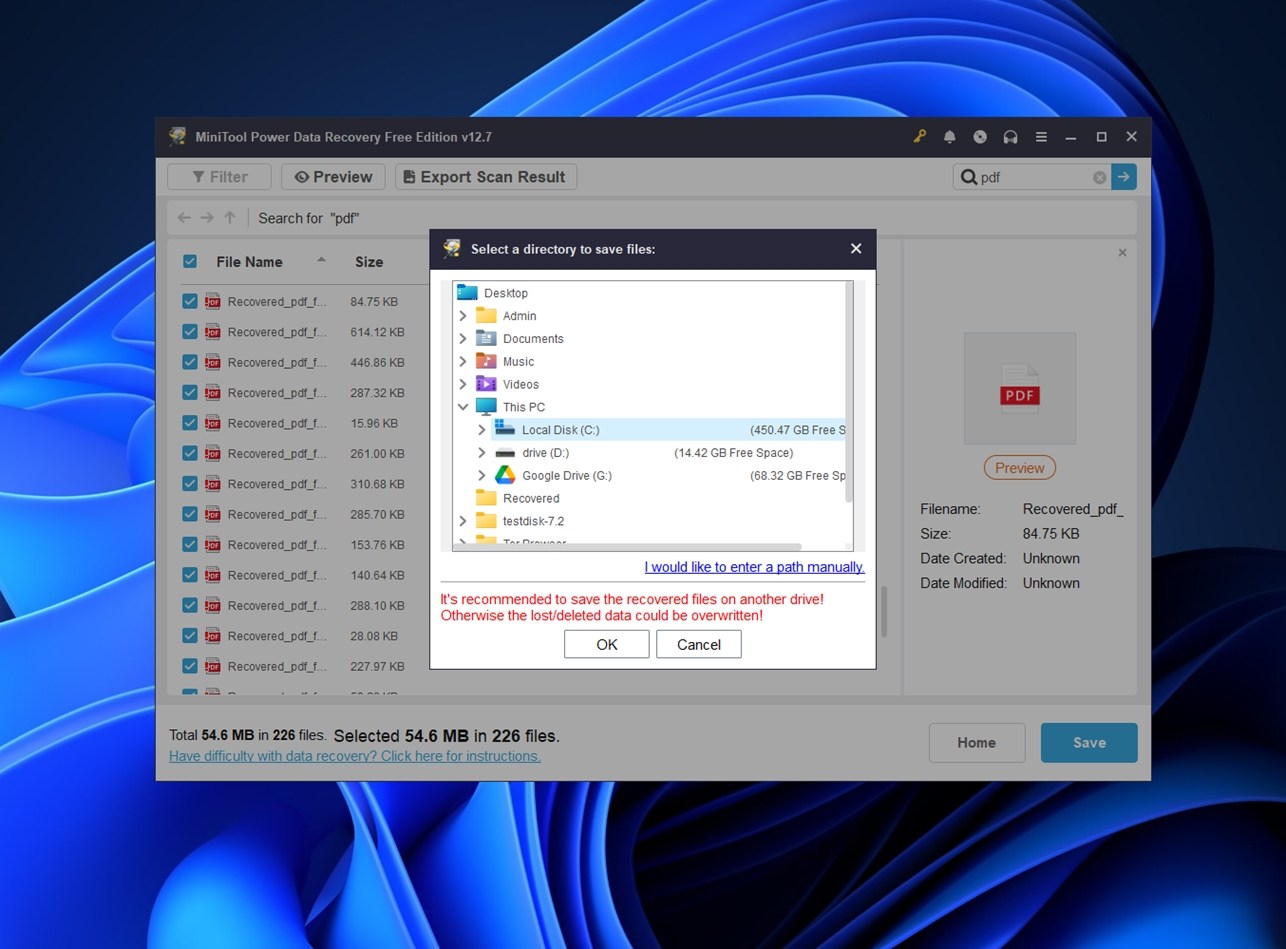
Na ostatnim etapie wystarczy zaznaczyć pliki, które chcesz odzyskać, i kliknąć przycisk “Zapisz”.
Następnie MiniTool poprosi Cię o wybranie lokalizacji do odzyskiwania – upewnij się, że wybierzesz inny dysk niż ten, z którego odzyskujesz dane.
Jeszcze jedna rzecz do zapamiętania: sesje skanowania nie są ponownie używalne w darmowej wersji. Mimo że MiniTool zapisuje postępy w tle, ponowne otwarcie zapisanej sesji jest możliwe tylko po opłaceniu. Jeśli więc zamkniesz aplikację lub system zostanie ponownie uruchomiony, będziesz musiał zeskanować dysk od nowa.
Ogólnie, przebieg pracy jest solidny dla początkujących. Brak dziwnej terminologii, brak wieloetapowej konfiguracji. Wskaż, zeskanuj, odzyskaj.
Wydajność odzyskiwania
Teraz przejdźmy do najważniejszej części. Jak MiniTool Power Data Recovery wypadł w rzeczywistych testach?
Oto jak wypadł MiniTool:
| Scenariusz | Wskaźnik skuteczności odzysku* | Czas skanowania | Uwagi |
| 1 TB NTFS HDD (usunięte pliki) | ~90% plików odzyskanych i otwartych | ~82 minuty | Większość dokumentów, JPG i standardowych plików wideo została w pełni przywrócona, z oryginalnymi nazwami i strukturą folderów. Odzyskiwanie zdjęć RAW było mieszane: pliki CR2 i NEF były przeważnie używalne, ale niektórych nowszych formatów nie dało się prawidłowo otworzyć. |
| 16 GB USB (szybko sformatowany do exFAT) | ~68–74% użytecznych plików | ~20 minut | Popularne formaty obrazów (JPG, PNG) zostały dobrze odzyskane, ale pliki RAW były różnie. Struktura folderów przepadła. Odzysk według sygnatury poradził sobie z DOCX i PDF lepiej niż oczekiwano, ale większe pliki multimedialne (wideo) miały znacznie mniejszą skuteczność. |
| 64 GB microSD (stan RAW, brak widocznego systemu plików) | ~55–60% użytecznych plików | ~40 minut | MiniTool znalazł wiele typów plików, ale wyniki były rozproszone. Klipy MP4 i MOV były często uszkodzone lub nieodtwarzalne. Większość odzyskanych plików miała ogólne nazwy i brakowało oryginalnej struktury folderów. |
Co nam to mówi?
MiniTool sprawdza się dobrze w standardowych przypadkach usuniętych plików na dyskach NTFS. Udało mu się odzyskać pliki z metadanymi, oryginalnymi nazwami, a nawet z częściowo zachowaną strukturą folderów. W takich sytuacjach wydaje się najbardziej niezawodny.
Ale gdy scenariusze stawały się trudniejsze, podobnie jak wiele innych narzędzi, opiera się na wydobywaniu sygnatur plików, gdy system plików zostaje usunięty lub wyczyszczony. I właśnie wtedy jego skuteczność staje się mniej przewidywalna. Niektóre typy obrazów RAW zostały odzyskane poprawnie, ale inne nie chciały się otworzyć. Podobnie z wideo: MP4 i AVI zazwyczaj były w porządku, ale wszystko spoza głównego nurtu (formaty kamer sportowych, MOV o wysokim bitrate) sprawiało problemy lub było niekompletne.
Jeśli chodzi o prędkość skanowania, MiniTool Power Data Recovery był zauważalnie wolniejszy, niż się spodziewaliśmy. Pełne, głębokie skanowanie 16 GB pendrive’a USB zajęło 19 minut i 39 sekund, co — dla porównania — jest prawie dwukrotnością czasu, jaki potrzebują na to większość podobnych narzędzi, które testowaliśmy w tym samym scenariuszu. Zazwyczaj dla takiej pojemności widzimy wynik w okolicach 10 minut.
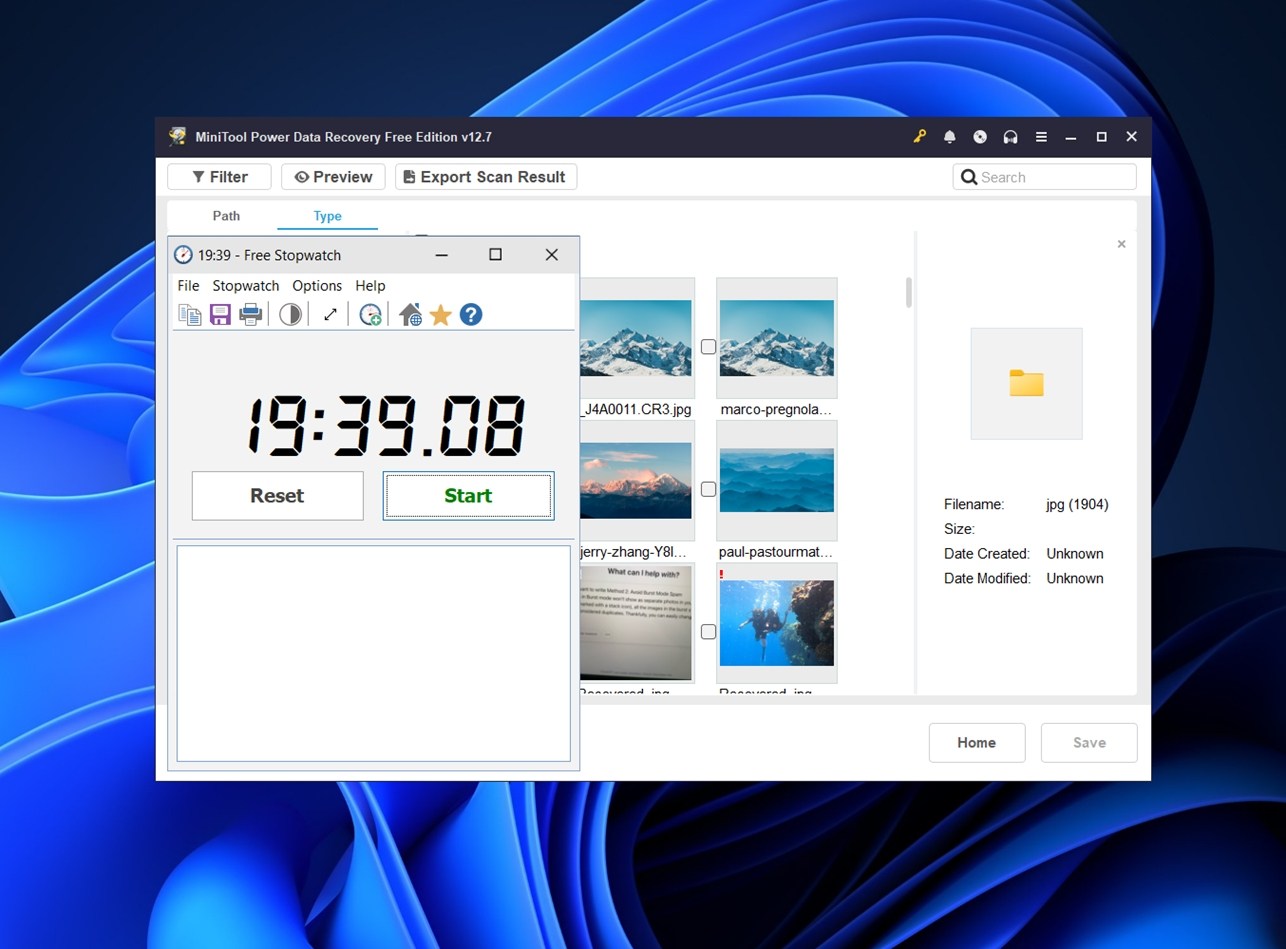
Skanowanie karty SD 64 GB zajęło prawie dwa razy tyle czasu, co plasuje MiniTool po wolniejszej stronie stawki. Nie jest to strasznie wolne, ale jeśli odzyskujesz dane z dużego dysku, na pewno to odczujesz.
Ogólnie rzecz biorąc, jego najlepszym scenariuszem jest niedawno usunięty plik na komputerze z Windows. Właśnie tam sprawdza się najlepiej. Gdy sytuacja staje się bardziej skomplikowana (na przykład uszkodzone nośniki lub sformatowane dyski w systemie plików innym niż NTFS), nadal może pomóc, ale rezultaty są różne.
Poziomy cenowe i stosunek jakości do ceny
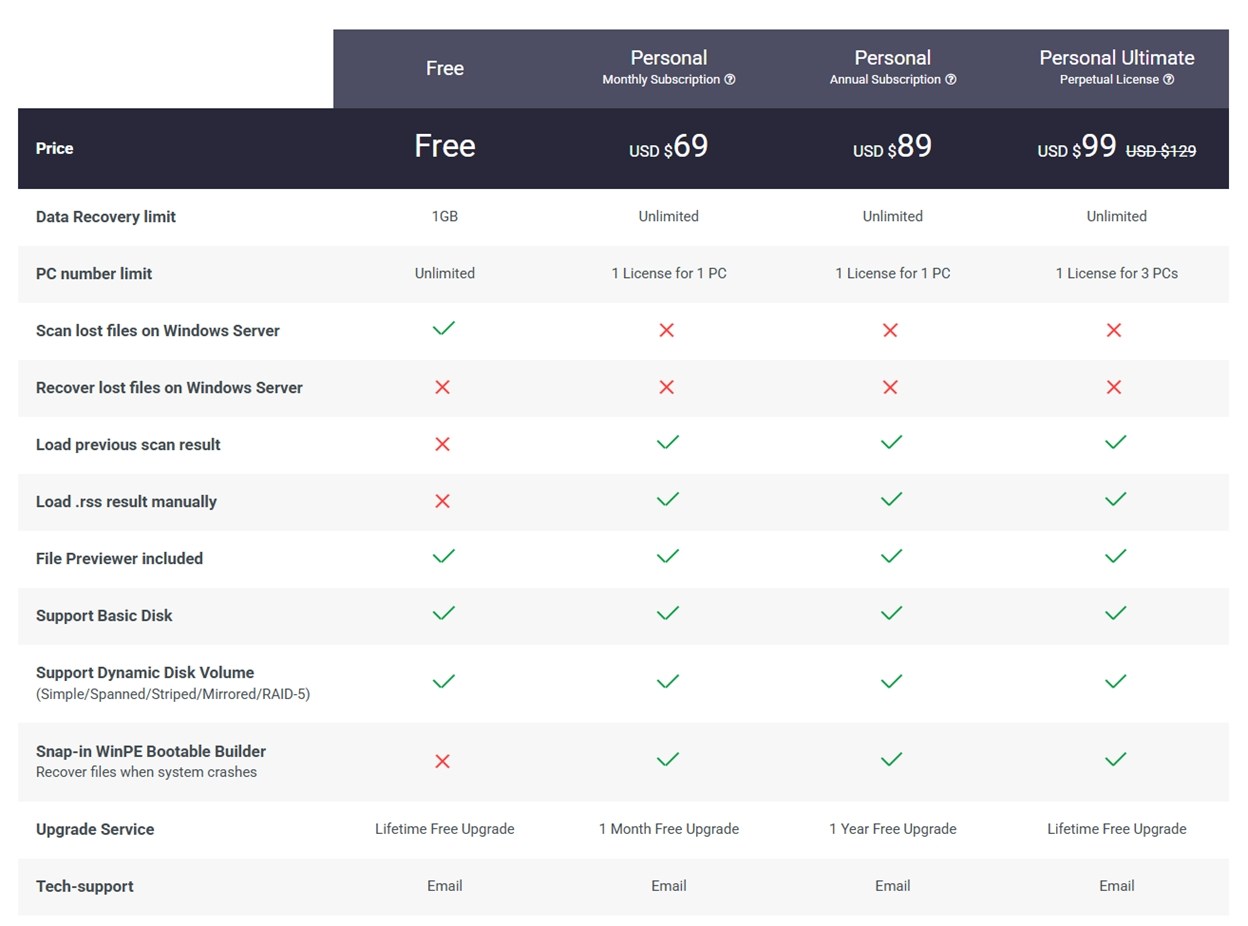
MiniTool Power Data Recovery jest dostępny w czterech wariantach cenowych:
- Bezpłatnie
- Osobisty Miesięczny (69 USD)
- Osobisty Roczny (89 USD)
- oraz Osobisty Ultimate (99 USD)
Jedno z często zadawanych pytań brzmi: czy MiniTool Power Data Recovery jest darmowy? Tak – istnieje darmowa edycja, która pozwala odzyskać do 1 GB danych bez żadnych kosztów. To wystarczy, aby przekonać się, jak działa program, a w niektórych przypadkach umożliwia całkowite odzyskanie kilku dokumentów lub zdjęć.
Plany 69 USD/miesiąc oraz 89 USD/rok oferują nielimitowane odzyskiwanie, ale są przypisane do pojedynczej licencji na jednym komputerze, a niektóre funkcje (takie jak ładowanie wyników skanowania oraz korzystanie z rozruchowego dysku ratunkowego WinPE) odblokowują się dopiero po dokonaniu płatności. Jeśli potrzebujesz tego narzędzia tylko raz, opcja miesięczna jest dostępna, ale za tę cenę nie ma zbyt dużej elastyczności.
Licencja Personal Ultimate jest już bardziej rozsądną opcją: 99 USD jednorazowo (często przeceniona z 129 USD) i obejmuje do trzech komputerów PC, oferując dożywotnie aktualizacje i pełny dostęp do wszystkich funkcji. Jeśli przewidujesz konieczność odzyskiwania danych więcej niż jeden raz (lub chcesz mieć spokój ducha), to właśnie ten wariant najbardziej polecamy.
To powiedziawszy, nadal istnieją pewne ograniczenia. MiniTool nie obsługuje APFS ani EXT4, a nawet w pełnej wersji zaawansowane narzędzia do naprawy wideo/zdjęć nie są dostępne. Wsparcie jest ograniczone wyłącznie do e-maila, a nie otrzymujesz narzędzi RAID ani opcji na poziomie profesjonalnym, które można znaleźć w czymś takim jak R-Studio.
Naszym zdaniem:
- Bezpłatny plan jest dobry tylko do testowania.
- Plany subskrypcyjne są drogie w stosunku do tego, co oferują, chyba że jesteś w nagłej potrzebie.
- Licencja Ultimate za 99 USD to najlepsza wartość i ma najwięcej sensu na dłuższą metę, zwłaszcza jeśli chcesz pełny dostęp i nie chcesz być przypisany do jednego komputera.
Porównanie z konkurencją
Aby lepiej zrozumieć, jak MiniTool Power Data Recovery wypada na tle konkurencji, porównajmy go także z dwoma innymi znanymi narzędziami do odzyskiwania danych: Disk Drill i Recuva. Dzięki temu uzyskasz jaśniejszy obraz pozycji MiniTool.
| Narzędzie | Wersja darmowa | Cena (płatna) | Obsługa systemu plików i OS | UI / Wygląd | Typowa prędkość skanowania | Funkcje / Zalety |
| MiniTool Power Data Recovery | Tak (do 1 GB darmowej odzyskiwania) | ~99$ (jednorazowa, licencja na 3 PC) / plany subskrypcyjne | Tylko Windows; obsługuje NTFS, FAT12/16/32, exFAT, HFS+ (częściowo) | Funkcjonalny, przejrzysty, lekko przestarzały | Średnia | Szeroka obsługa typów plików, bootowalne nośniki odzyskiwania, przyjazny dla początkujących |
| Disk Drill | Tak (do 100 MB darmowej odzyskiwania na Windows) | ~89$ (PRO, dożywotni) | Windows & macOS; szeroka obsługa systemów plików (NTFS, FAT, exFAT, EXT, HFS+, APFS i inne) | Czysty, nowoczesny, przyjazny dla użytkownika | Szybki; szybkie odzyskiwanie nawet podczas skanowania | Silny silnik odzyskiwania (dobry do uszkodzonych/sformatowanych dysków), podgląd przed przywróceniem, dodatkowe narzędzia (jak Recovery Vault, backup obrazu dysku, licencja cross-platformowa) |
| Recuva | Tak (nielimitowane darmowe odzyskiwanie – brak płatnych ograniczeń) | Wersja płatna: $24.95/rok | Tylko Windows; obsługuje NTFS, FAT, exFAT | Prosta, minimalistyczna, przyjazna dla początkujących, ale przestarzała | Zazwyczaj szybsza przy prostych skanach | Dobra do podstawowego odzyskiwania usuniętych plików; lekka i całkowicie darmowa |
Jeśli spojrzysz na to w ten sposób, MiniTool Power Data Recovery zaczyna wyglądać mniej atrakcyjnie. Zwłaszcza gdy weźmiesz pod uwagę cenę i długoterminową użyteczność.
Spójrzmy na to jasno: za cenę rocznej subskrypcji MiniTool ($89) możesz otrzymać licencję PRO Disk Drill za jednorazową opłatą $89. I ta licencja obejmuje zarówno Windows, jak i macOS, na zawsze.
Funkcjonalnie, MiniTool nie dorównuje Disk Drill. Disk Drill ma wyraźnie silniejszy silnik odzyskiwania, szczególnie w trudniejszych przypadkach, takich jak dyski RAW, częściowo nadpisane pliki czy zfragmentowane nośniki. Obsługuje także szerszą gamę systemów plików, w tym APFS i EXT4, których MiniTool po prostu nie obsługuje.
Co więcej, Disk Drill oferuje funkcje, których MiniTool w ogóle nie posiada:
- Wbudowane tworzenie obrazów dysku (umożliwiające skanowanie klonów zamiast bezpośrednio uszkodzonego dysku)
- Recovery Vault, który pomaga proaktywnie chronić dane przed ich usunięciem
- Obsługa wielu platform z jednolitym interfejsem użytkownika
- Lepsza obsługa podglądu i bardziej responsywne filtrowanie
- Wiele dodatkowych narzędzi
A jeśli porównasz Recuva z MiniTool, zauważysz wiele podobieństw. Oba są dostępne wyłącznie na Windows, oba mają prostą, bez dodatków, nieco przestarzałą grafikę użytkownika, a także oba radzą sobie z podstawowym odzyskiwaniem usuniętych plików z podobnym poziomem skuteczności. Dzielą również niektóre te same słabości (ograniczone opcje podglądu, brak obsługi nowszych systemów plików, takich jak APFS czy EXT4, oraz niewiele zaawansowanych narzędzi do odzyskiwania).
Ale (i to jest ważne) darmowa wersja Recuva jest całkowicie nieograniczona.
Nie ma limitu 1 GB na dane, jak w darmowej edycji MiniTool. Możesz odzyskać tyle plików, ile chcesz, bez przymusu przechodzenia na płatną wersję. Chociaż MiniTool wydaje się trochę płynniejszy w niektórych miejscach, funkcjonalnie nie różnią się aż tak bardzo. A jeśli masz do czynienia tylko z prostym przypadkowym usunięciem, Recuva wykona tę samą pracę za darmo. Dzięki temu jest lepszą opcją do lekkich zadań związanych z odzyskiwaniem plików.
Opinie klientów
I na koniec, jak przy każdym narzędziu do odzyskiwania, które recenzujemy, przyjrzeliśmy się opinii prawdziwych użytkowników. Opinie pokrywają się dość dokładnie z naszymi własnymi doświadczeniami: MiniTool Power Data Recovery jest ogólnie chwalony za prostotę i łatwość obsługi, ale w recenzjach pojawiają się pewne ograniczenia.
Jeśli spojrzysz na główne platformy recenzji, oto jak wyglądają średnie oceny użytkowników:
- G2 – ★4,4 z 5 (na podstawie 31 opinii)
- Trustpilot– ★4,7 z 5 (3 346 opinii)
- Capterra – ★4,5 z 5 (60 opinii)
Ogólnie rzecz biorąc, całkiem dobre wyniki. Użytkownicy konsekwentnie wspominają, że MiniTool jest prosty i niezawodny do podstawowego odzyskiwania. Często chwalony przez nietechnicznych użytkowników, którym udało się odzyskać usunięte pliki z dysków USB lub kart pamięci.
To powiedziawszy, niektóre typowe skargi się powtarzają. Użytkownicy wspominają o powolnym skanowaniu, rozczarowanie darmowym limitem, oraz problemach z podglądem. Pojawiają się również pojedyncze skargi dotyczące licencjonowania, na przykład brak możliwości przeniesienia licencji na nowy komputer.
Powiedzielibyśmy, że ogólny konsensus społeczny jest w dużej mierze zgodny z tym, co zaobserwowaliśmy podczas własnych testów praktycznych. Nie jest to najpotężniejsze oprogramowanie do odzyskiwania danych na rynku, ale dobrze sprawdza się w swoim zakresie (i większość użytkowników wydaje się z tym zgadzać).
Nasza opinia
Dobrze, podsumujmy to. Myślimy, że mamy wszystko, czego potrzebujemy do ostatecznego wyniku.
Na podstawie wszystkiego, co przetestowaliśmy, od rzeczywistej wydajności odzyskiwania po użyteczność i cenę, MiniTool Power Data Recovery otrzymuje ostateczną ocenę:
| Metryka | Wynik | Uwagi |
| Skuteczność odzyskiwania | 7.5 / 10 | Dobre wyniki dla popularnych typów plików (DOCX, JPG, MP4) na partycjach NTFS. Mniej stabilne przy plikach RAW i dużych plikach wideo. Problemy z partycjami exFAT i RAW w trudniejszych przypadkach. |
| Szybkość skanowania | 5.5 / 10 | Wolniejsza niż przeciętnie. Skanowanie 16 GB USB zajęło prawie 20 minut; karta 64 GB dwa razy więcej. |
| Łatwość obsługi | 8 / 10 | Bardzo przyjazny dla początkujących. Przejrzysty układ, szybka konfiguracja i łatwe do wykonania kroki odzyskiwania. |
| Stosunek jakości do ceny | 6.5 / 10 | Wersja darmowa pozwala na odzyskanie 1 GB – wystarczające do lekkiego użytku. Po opłaceniu, konkurenci często oferują lepsze silniki, więcej funkcji i większą wartość w niższej cenie. |
🌟 Ostateczny wynik: 6,9 / 10
MiniTool Power Data Recovery to coś, co możemy z łatwością polecić każdemu, kto potrzebuje prostego narzędzia do odzyskiwania danych w typowych sytuacjach. Sprawdza się dobrze w przypadku niedawno usuniętych plików lub niewielkiej utraty danych. Interfejs użytkownika jest przejrzysty i łatwy w obsłudze, a aplikacja prowadzi użytkownika przez proces odzyskiwania bez potrzeby długiego uczenia się.
Tam, gdzie zaczyna odstawać, to szybkość i zaawansowane możliwości. Jest zauważalnie wolniejszy niż podobne narzędzia, a jego silnik odzyskiwania nie radzi sobie tak dobrze w bardziej złożonych przypadkach – przy sformatowanych lub uszkodzonych dyskach, partycjach RAW czy rzadkich formatach plików.
Ale jednocześnie nie ma w nim nic szczególnie złego. Nie składa przesadnych obietnic, nie instaluje niechcianego oprogramowania i nie wydaje się ryzykowny w użyciu. MiniTool to bezpieczny i solidny wybór.
MiniTool Power Data Recovery jest najlepszy, jeśli:
- Jesteś użytkownikiem Windows, który ma do czynienia z podstawową utratą plików (usunięte dokumenty, zdjęcia, problemy z USB)
- Chcesz coś szybko zainstalować i łatwego w obsłudze
- Akceptujesz ograniczone funkcje i wolniejsze skanowanie w zamian za prostotę




