



Utraciłeś kilka plików z SSD? Może przypadkowo opróżniłeś Kosz lub twoj dysk jest uszkodzony i wszystkie dane są niedostępne. Takie rzeczy się zdarzają. Na szczęście często istnieje duża szansa na odzyskanie tych danych. Nasz zespół 7 Data Recovery Experts wyszukał, przetestował i zrecenzował najlepsze dostępne na rynku oprogramowanie do odzyskiwania danych z SSD, aby pomóc Ci odzyskać twoje pliki.
Przechodzimy od razu do listy. Zobacz nasze tabela porównawcza side-by-side, jeśli chcesz szybko porównać wszystkie narzędzia naraz, lub przejdź do wniosek, aby poznać naszą ostateczną opinię.
1. Disk Drill
Twórca: CleverFiles
Dostępne na: Windows, Mac
Bezpłatna wersja: Odzyskaj do 100 MB danych na Windows
Cena: 89,00 USD do 499,00 USD
Pros
- Bardzo przyjazny dla użytkownika
- Obszerne wsparcie dla systemów plików
- Tworzenie i skanowanie kopie zapasowe bajt po bajcie
- Składa dyski RAID w programową macierz
- Nie można tworzyć bootowalnych dysków ratunkowych
- Wersja darmowa ograniczona do 100 MB odzyskiwania na Windows (na macOS tylko podgląd)
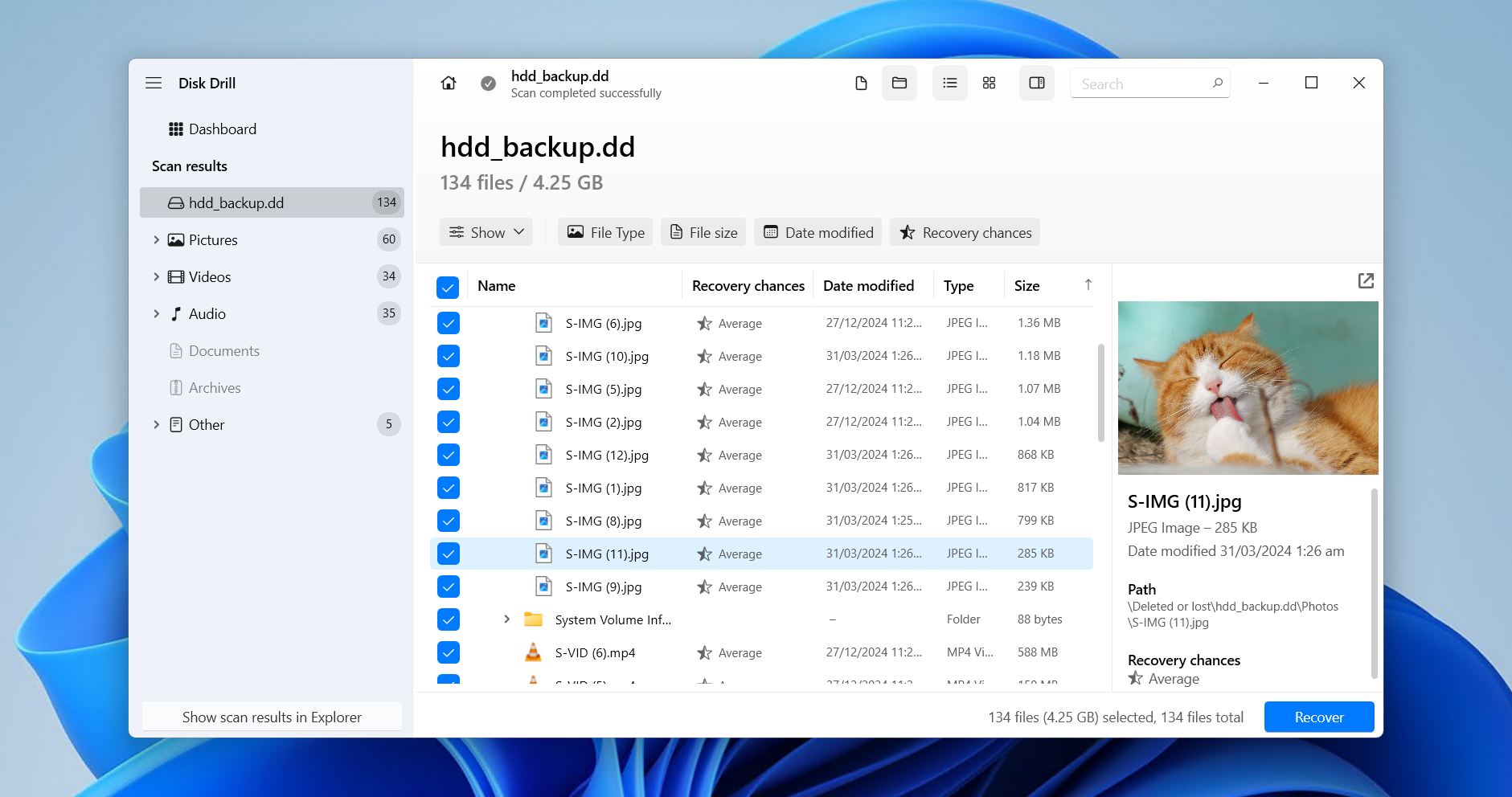
Disk Drill zajmuje pierwsze miejsce na naszej liście najlepszych programów do odzyskiwania danych z SSD ze względu na swoją zdolność do osiągania doskonałych rezultatów przy jednoczesnej pełnej użyteczności dla codziennego użytkownika. Obsługuje wszystkie główne systemy plików, w tym FAT16/32, exFAT, NTFS/NTFS5, ReFS, HFS/HFS+, APFS, EXT2/3/4 oraz BTRFS. Potrafi także skanować dyski RAW bez systemu plików, co zauważyliśmy w naszym Recenzja Disk Drill.
Pod maską używa mieszanki metadanych systemu plików oraz technik odzyskiwanie plików do odnajdywania danych na SSD, przy czym te drugie są wspierane przez bazę danych zawierającą ponad 390 unikalnych sygnatur plików. Pozwala to na odzyskiwanie danych w podstawowych scenariuszach, takich jak proste usunięcie pliku, jak i w gorszych przypadkach, gdy SSD zostało sformatowane lub jest widoczne jako nieprzydzielona przestrzeń. Poprzednie sesje skanowania są zapisywane, dzięki czemu możesz do nich powrócić w późniejszym czasie, a oprogramowanie działa równie dobrze zarówno na Windows, jak i na macOS.
Jest również wyposażony w dodatkowe funkcje, z których wszystkie są bezpłatne. Monitorowanie S.M.A.R.T. do sprawdzania stanu dysku, Recovery Vault do ochrony wybranych danych oraz obrazowanie bajt-do-bajta do tworzenia kopii zapasowych niestabilnych lub obsługujących TRIM dysków. Unikalny moduł Advanced Camera Recovery sprawdza się świetnie przy odzyskiwanie usuniętych filmów, które były pofragmentowane. Ogólnie rzecz biorąc, uznaliśmy Disk Drill za niezwykle wydajne rozwiązanie nie tylko dla SSD, ale także dla HDD, pamięci USB, kart pamięci i innych urządzeń magazynujących.
Co mówią prawdziwi użytkownicy:
Użytkownicy Disk Drill regularnie chwalą jego łatwy w obsłudze interfejs oraz zdolność do odzyskiwania plików w krytycznych sytuacjach, czasami tam, gdzie inne narzędzia zawiodły. Często doceniana jest również szybka i pomocna reakcja zespołu wsparcia. Spośród 494 recenzji na Trustpilot, Capterra i G2, uzyskał ocenę 4.4 na 5.
“Miałem naprawdę stresujące doświadczenie, gdy mój SSD nagle uległ awarii i myślałem, że straciłem wszystkie pliki. Disk Drill był szczerze mówiąc jedynym powodem, dla którego udało mi się odzyskać większość moich danych, co wciąż wydaje się niemal niewiarygodne.” – Jong, użytkownik Trustpilot.
Nasza opinia:
Disk Drill to wszechstronne narzędzie najlepiej nadające się dla codziennych użytkowników, którzy chcą łatwego, niezawodnego odzyskiwania danych z SSD, szerokiego wsparcia dla systemów plików oraz dodatkowych funkcji ochronnych zapewniających spokój ducha.
2. R-Studio
Twórca: R-Tools Technology Inc.
Dostępne na: Windows, Mac, Linux
Wersja darmowa: Odzyskaj pliki o rozmiarze 1024 KB lub mniejszym
Cena: 49,99 USD do 899,00 USD
Pros
- Wieloplatformowość między Windows, macOS i Linux
- Odzyskiwanie danych przez LAN lub internet
- Zaawansowane możliwości odzyskiwania
- Świetna obsługa konfiguracji RAID
- Bardzo techniczny interfejs
- Bezpłatna wersja ograniczona do plików 1024 KB lub mniejszych
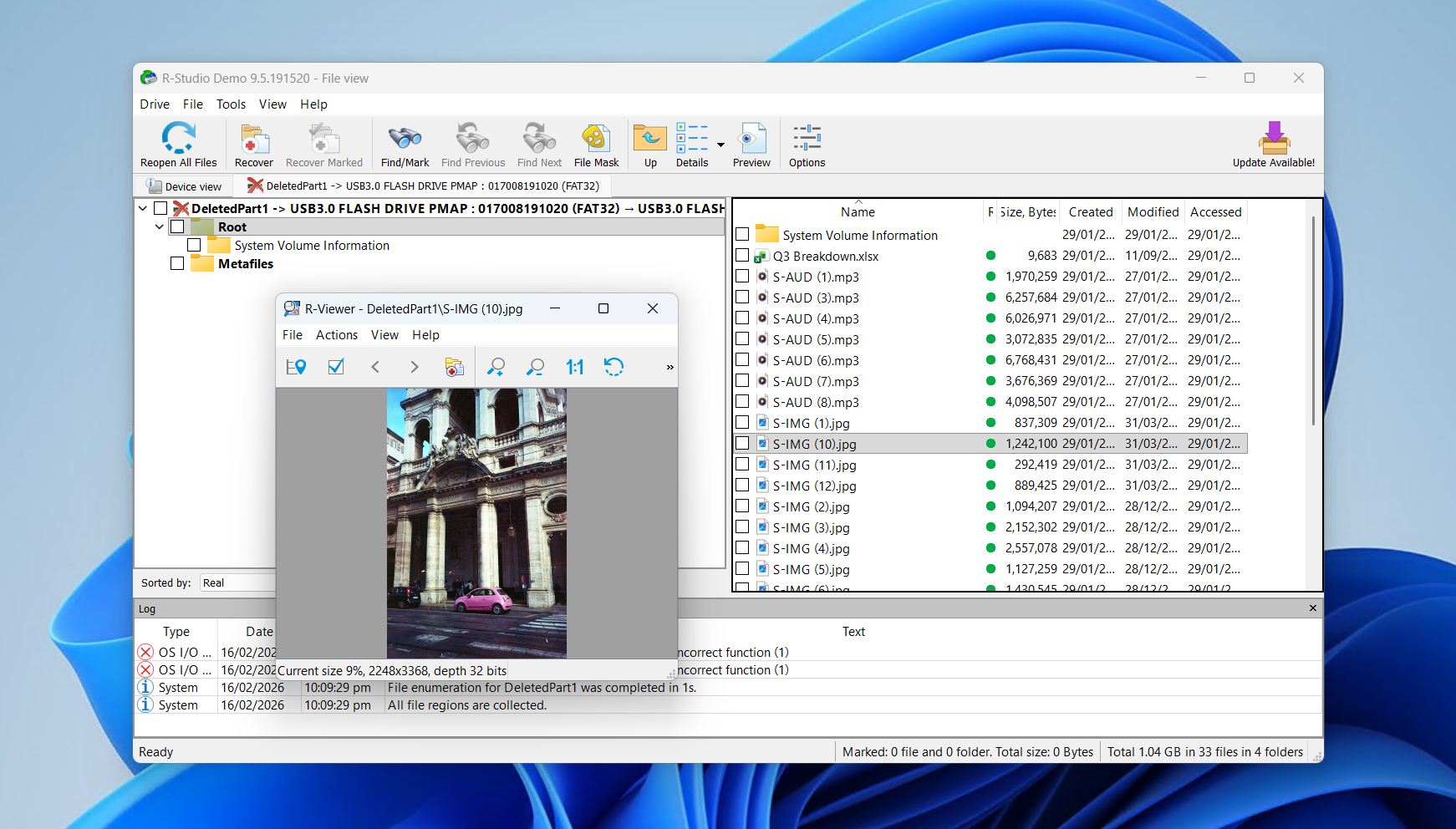
R-Studio zdecydowanie należy do bardziej zaawansowanych programów do odzyskiwania danych z SSD, na jakie możesz się natknąć. Wynika to z faktu, że jest to narzędzie klasy przemysłowej stworzone dla ekspertów i profesjonalistów. Jeśli chodzi o odzyskiwanie danych z SSD, R-Studio oferuje praktycznie wszystko, czego potrzebujesz, i działa na Windows, Mac i Linux, obsługując różne systemy plików.
Przeprowadzone testy dla Recenzja R-Studio wykazały, że był w stanie odzyskać dane na bardzo wysokim poziomie w praktycznie każdym przypadku, gdy odzyskiwanie za pomocą oprogramowania było możliwe. Wykorzystuje metadane systemu plików do przywracania oryginalnych nazw plików, a gdy to się nie udaje, polega na skanerze sygnatur, aby kontynuować wyszukiwanie. Możesz także dodać niestandardowe sygnatury, aby pomóc w odzyskiwaniu plików, które nie znajdują się jeszcze w jego bazie danych.
Doświadczenie użytkownika to miejsce, w którym pojawia się pewna trudność. Choć wizualnie uproszczone, oparte na danych podejście może przypaść do gustu tym, którzy rozumieją, na co patrzą, przeciętny użytkownik próbujący po prostu odzyskać jakieś pliki będzie miał trudności z poruszaniem się po interfejsie. Jeśli uda ci się to przezwyciężyć, R-Studio jest wartościowym elementem każdego zestawu narzędzi i często jest polecane na forach technologicznych oraz Reddit.
Co mówią prawdziwi użytkownicy:
Wielu specjalistów ds. odzyskiwania danych dzieli się sukcesami związanymi z łatwym odzyskiwaniem danych klientów za pomocą R-Studio. Pojawiają się pewne niezadowolenie dotyczące licencji powiązanych ze sprzętem – użytkownicy są niezadowoleni, gdy tracą dostęp do oprogramowania po awarii systemu lub modernizacji sprzętu. Na podstawie 102 recenzji z Trustpilot, Capterra i G2, R-Studio otrzymuje ocenę 4,5 na 5.
„Udało mi się przywrócić dane dla użytkowników, którzy nie mieli kopii zapasowej i mieli tysiące zdjęć oraz ważnych danych.” – Doug, użytkownik Capterra.
Nasza opinia:
R-Studio jest idealny dla doświadczonych użytkowników lub profesjonalistów zajmujących się odzyskiwaniem danych, którzy potrzebują zaawansowanego, technicznego odzyskiwania danych z SSD, solidnych możliwości odzyskiwania danych z RAID i sieci oraz elastyczności międzyplatformowej.
3. Recuva
Twórca: Piriform
Dostępne na: Windows
Wersja darmowa: Brak limitu odzyskiwania
Cena: Bezpłatnie do 24,95 USD
Pros
- Nieograniczone darmowe odzyskiwanie
- Przyjazny dla początkujących interfejs użytkownika
- Funkcja bezpiecznego usuwania plików
- Dobre przy odzyskiwaniu niedawno usuniętych plików
- Nie można odzyskać danych z dysków RAW lub nieprzydzielonych
- Często nie udaje się odzyskać dużych lub pofragmentowanych plików
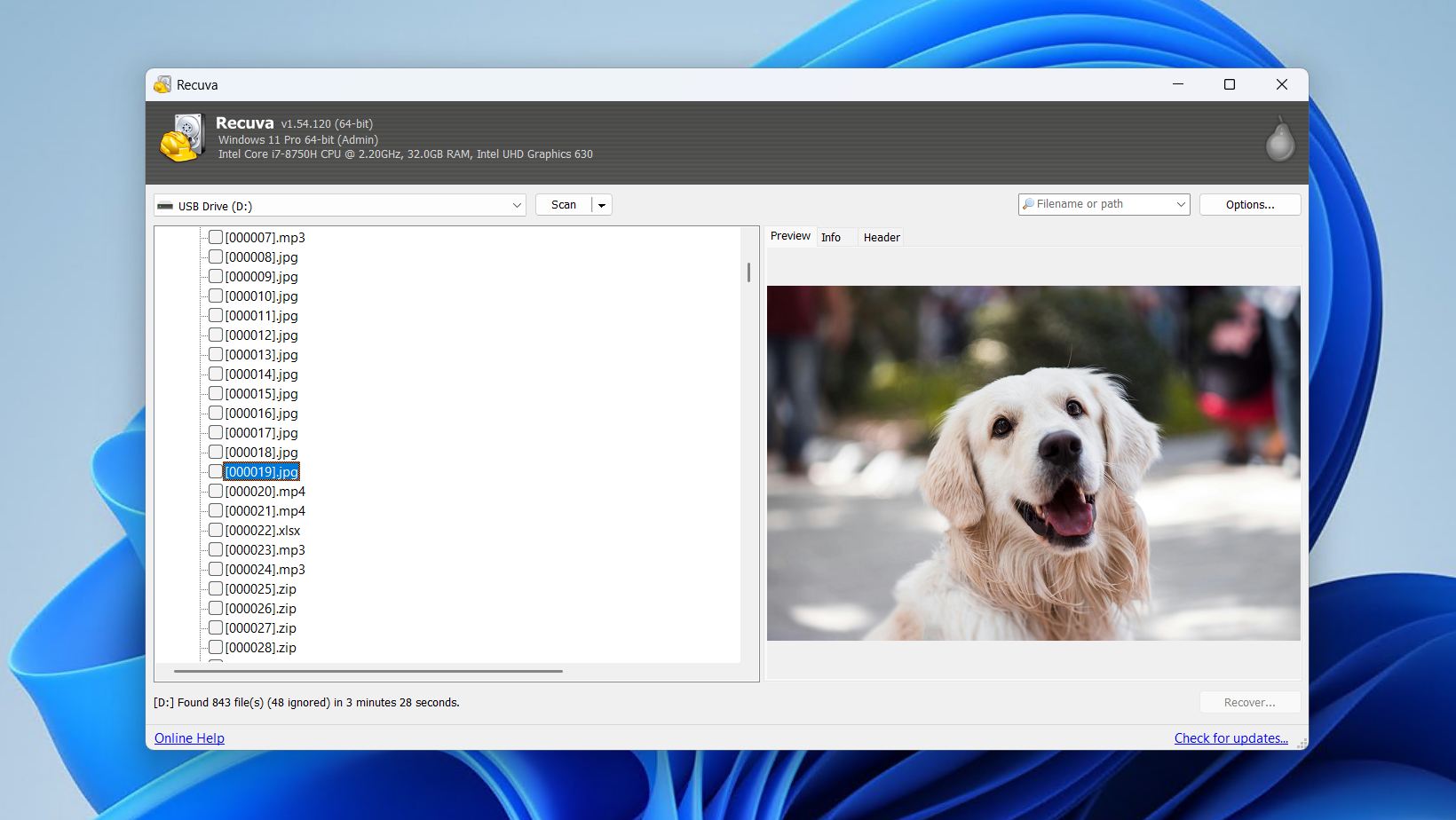
Recuva to oprogramowanie do odzyskiwania danych z SSD, które pozwala odzyskać dowolną ilość danych bez żadnych opłat. Dostępne wyłącznie na Windows, stanowi prostą w użyciu opcję z przyjaznym dla początkujących procesem, który może obsłużyć praktycznie każdy.
Specjalizuje się w odzyskiwaniu niedawno usuniętych danych, gdy system plików jest nienaruszony. Ponieważ Recuva używa jedynie metadanych systemu plików do wyszukiwania danych, działający system plików jest niezbędny do odzyskania czegokolwiek. Oczywiście sprawia to, że jest on nieodpowiedni w bardziej złożonych scenariuszach. Na przykład ma dużą szansę na przywracanie usuniętych folderów, jeśli nie minęło dużo czasu, ale nie zadziała, jeśli dysk pojawia się jako RAW lub nieprzydzielony.
Mimo że posiada płatną wersję, jest ona w dużej mierze zbędna i nie zwiększa szans na odzyskanie danych. Niestety, jak pokazano w naszym Recenzja Recuva, brak możliwości odzyskiwania danych z dysków RAW lub nieprzydzielonych sprawia, że narzędzie to nie nadaje się do szeregu zadań związanych z odzyskiwaniem danych. Mimo to, warto je mieć pod ręką jako szybkie rozwiązanie w przypadku przypadkowego opróżnienia Kosza.
Co mówią prawdziwi użytkownicy:
Recuva nie jest obecny na Trustpilot, Capterra ani G2, więc nie można uzyskać średniej oceny użytkowników. Ogólne opinie w postach użytkowników na Reddit są mieszane – Recuva działa zgodnie z oczekiwaniami w niektórych przypadkach, a w innych zawodzi.
„To trafia w sedno potrzeb wielu użytkowników próbujących odzyskać podstawowe rzeczy, które przypadkowo usunęli, nie wymagając od nich wiedzy, jak uruchomić się w środowisku ratunkowym ani korzystania z bardziej zaawansowanych narzędzi.” – gonenutsbrb, użytkownik Reddit.
Nasza opinia:
Recuva to narzędzie skierowane do początkujących, które najlepiej sprawdzi się u osób potrzebujących darmowego, prostego odzyskiwania niedawno skasowanych plików, a nie czegoś, co poradzi sobie z bardziej złożoną utratą danych z SSD.
4. TestDisk & PhotoRec
Twórca: CGSecurity
Dostępne na: Windows, Mac, Linux
Bezpłatna wersja: Całkowicie darmowa, otwartoźródłowa
Cena: Bezpłatne
Pros
- Całkowicie darmowy i open-source
- Partycja naprawa i zaawansowane wydobywanie plików
- Skuteczne wyniki z logicznie uszkodzonych dysków
- Przenośny
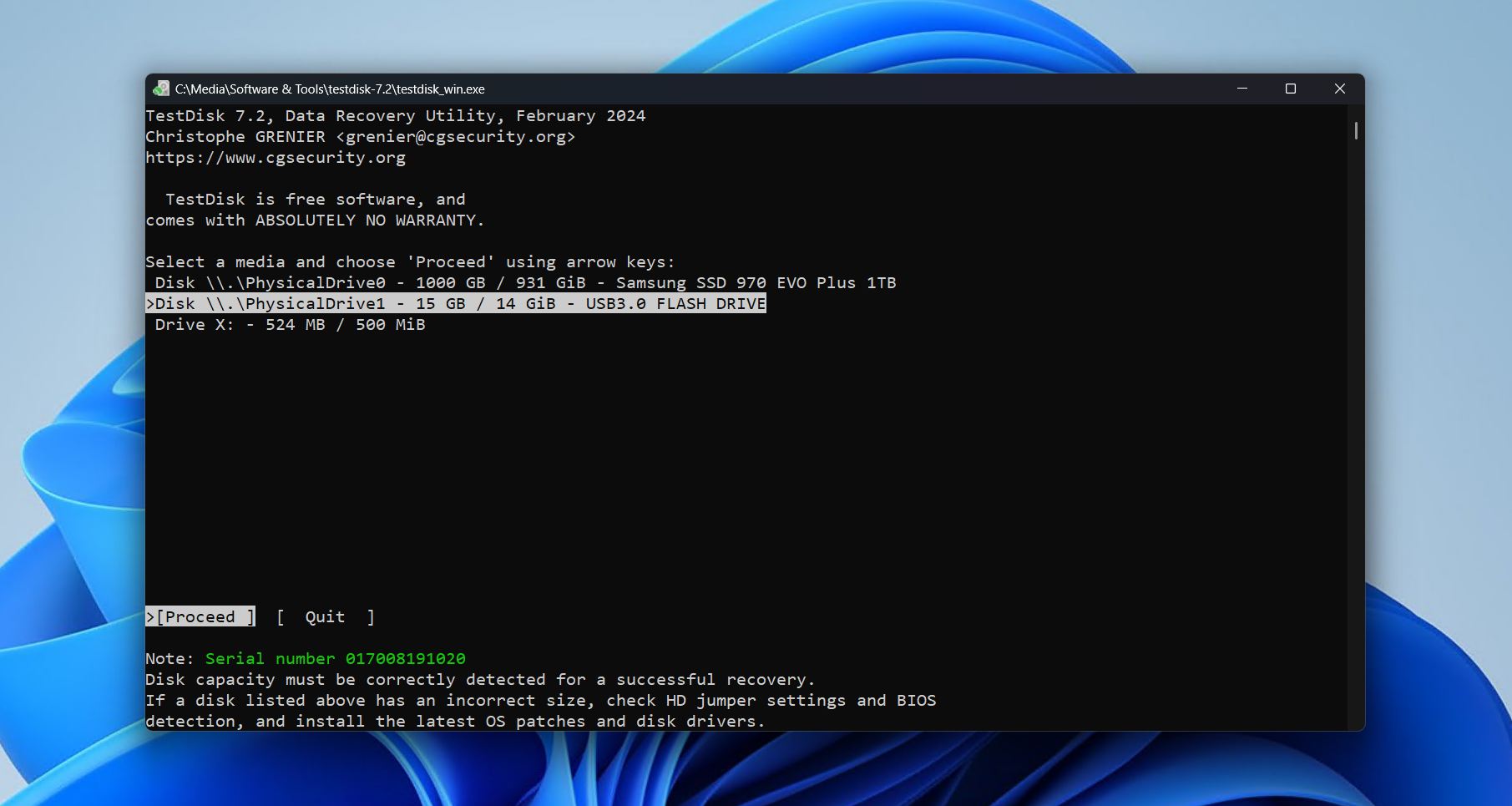
- Interfejs wiersza poleceń może być zniechęcający dla początkujących użytkowników
- PhotoRec traci nazwy plików i strukturę folderów
- Proces odzyskiwania może być powolny
TestDisk i PhotoRec najlepiej rozumieć jako programy uzupełniające się, a nie konkurujące ze sobą darmowe oprogramowanie do odzyskiwania danych z SSD, ponieważ są dostarczane razem. TestDisk koncentruje się na naprawie strukturalnej dysku, naprawianie uszkodzonych lub utraconych partycji (i znajdujących się na nim danych), poprzez korygowanie problemów. PhotoRec specjalizuje się w odzyskiwaniu plików na podstawie sygnatur, co jest znacznie bliższe tradycyjnym aplikacjom do odzyskiwania danych. Razem obejmują wiele zaawansowanych scenariuszy odzyskiwania, z którymi typowe darmowe narzędzia mają trudności.
W testach TestDisk okazał się niezwykle skuteczny dla naprawianie niedostępnych dysków twardych, często przywracając woluminy w całości po naprawieniu problemów strukturalnych (pełne wyniki znajdziesz w naszym Recenzja TestDisk). PhotoRec natomiast dobrze radził sobie z usuwaniem, formatowaniem i RAW-owaniem nośników, skanując sektory dysku bezpośrednio. Jednak, jak opisaliśmy w naszym Recenzja PhotoRec, odzyskane pliki tracą swoje oryginalne nazwy i strukturę folderów w wyniku stosowanej przez niego metody odzyskiwania opartej wyłącznie na sygnaturach.
Ten pakiet to jedno z najbardziej zaawansowanych, całkowicie darmowych rozwiązań do odzyskiwania danych, szczególnie dla użytkowników z techniczną wiedzą. Jednak brak graficznego dopracowania i zachowania metadanych sprawia, że mniej zaawansowani użytkownicy mogą preferować komercyjne oprogramowanie do odzyskiwania danych.
Co mówią prawdziwi użytkownicy:
TestDisk i PhotoRec mają bardzo niewielką obecność na platformach z recenzjami użytkowników, ze średnią oceną 4,2 na podstawie 15 recenzji z Trustpilot i G2. Są polecane na Reddit do bardzo specyficznych zastosowań.
„Do przywracania utraconych danych TestDisk jest doskonałym narzędziem. Jest przenośny, skuteczny, bezpłatny i prosty w użyciu. Każdy ma do niego dostęp i każdy może przejrzeć kod źródłowy.” – Himanshu, użytkownik G2.
Nasza opinia:
TestDisk i PhotoRec są doskonałe dla technicznie zaawansowanych użytkowników, którym nie przeszkadza poruszanie się po interfejsie wiersza poleceń i którzy potrzebują darmowej opcji odzyskiwania dla uszkodzonych partycji, dysków RAW i sformatowanych SSD.
5. UFS Explorer Professional Recovery
Twórca: SysDev Laboratories
Dostępne na: Windows, Mac, Linux
Wersja darmowa: Odzyskuj pliki o rozmiarze 768 KB i mniejsze
Cena: od 679,95 USD do 4529,95 USD
Pros
- Zaawansowane narzędzia do rekonstrukcji RAID
- Narzędzia do tworzenia obrazów dysków i analizy śledczej
- Wieloplatformowość z jednolitym zestawem funkcji
- Szerokie wsparcie dla systemów plików
- Stroma krzywa uczenia dla początkujących
- Darmowe odzyskiwanie ograniczone do 768 KB
- Kosztowne w porównaniu do narzędzi konsumenckich
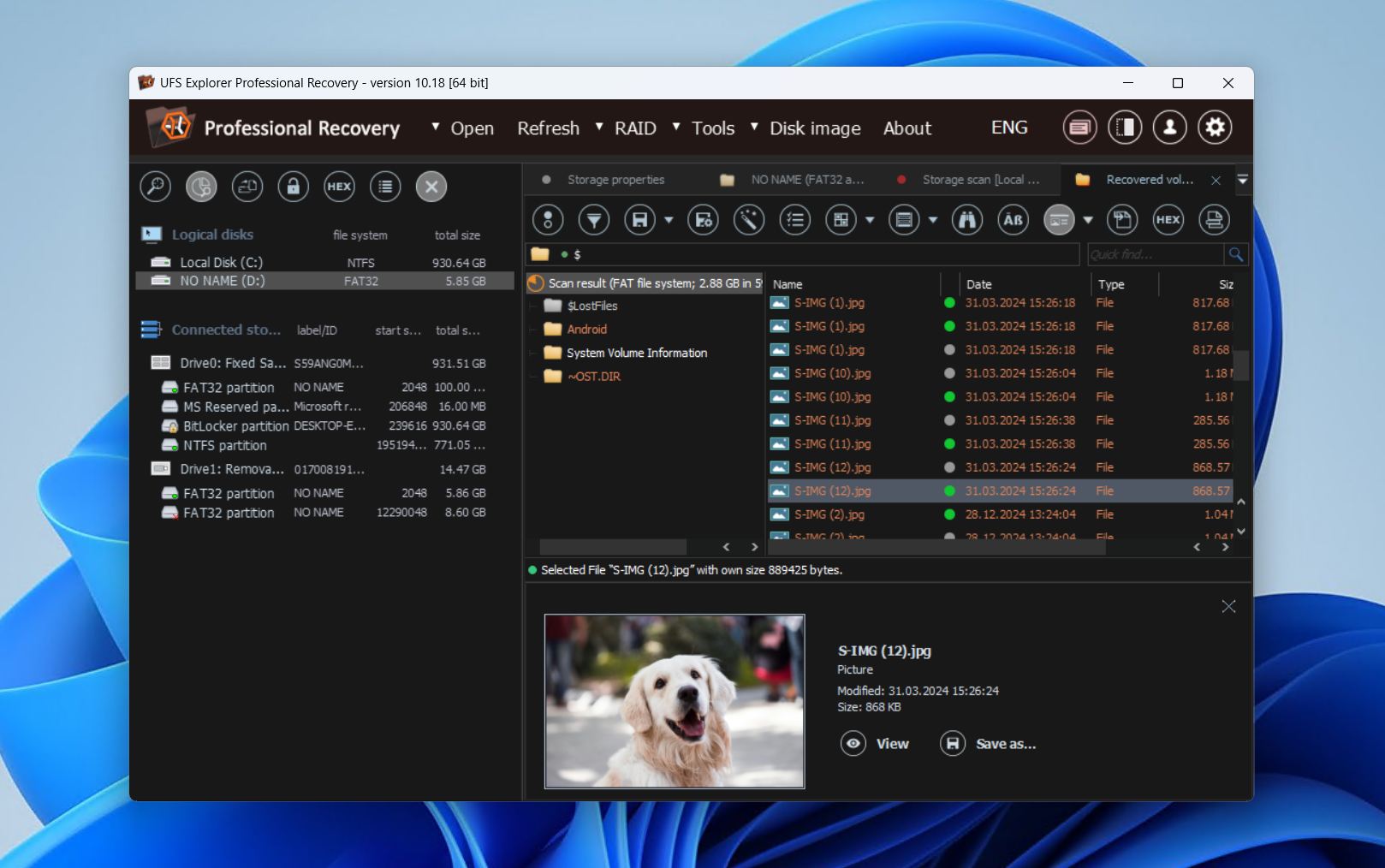
UFS Explorer Professional Recovery to oprogramowanie do odzyskiwania danych na poziomie kryminalistycznym dla dysków SSD, stworzone dla zaawansowanych użytkowników i profesjonalistów, którzy potrzebują głębokiej kontroli nad złożonymi scenariuszami odzyskiwania. Dzięki obsłudze NTFS, APFS, Ext4, ReFS, ZFS oraz wielu niszowych lub starszych formatów, sprawdza się w środowiskach z mieszanymi systemami operacyjnymi, konfiguracjach RAID oraz w systemach opartych na Linuxie.
Jak można się spodziewać, posiada zaawansowany algorytm skanowania, wykorzystujący analizę metadanych systemu plików oraz technikę file carving do odzyskiwania danych. Pozwala również na dodawanie własnych sygnatur plików dla większego zasięgu i odzyskiwania danych z plików o charakterze właścicielskim lub rzadko spotykanych typach plików. Odzyskiwanie RAID jest jedną z jego głównych zalet — obsługuje wiele poziomów RAID, automatyczną rekonstrukcję NAS oraz narzędzia do ręcznej konfiguracji skomplikowanych macierzy.
Niektóre z jego dodatkowych funkcji to wieloprzebiegowe obrazowanie dysku, monitorowanie S.M.A.R.T. oraz obliczanie parzystości. W testach wydajność dla naszego Recenzja UFS Explorer była ogólnie wysoka w przypadkach usuwania, formatowania i scenariuszy RAW, z wyjątkiem kilku nieodtwarzalnych plików wideo. Oczywiście, jak to bywa w przypadku narzędzi branżowych, nie jest ono zbyt przyjazne dla laików ze względu na techniczny interfejs, dlatego zachęcamy do wypróbowania najpierw wersji demonstracyjnej.
Co mówią prawdziwi użytkownicy:
UFS Explorer ma tylko jedną recenzję na Trustpilot, Capterra i G2, dlatego nie kwalifikuje się do otrzymania średniej oceny. Mimo to jest wspominany w pozytywnym świetle na wielu społecznościach dotyczących odzyskiwania danych na Reddit.
„To jest bardzo proste w użyciu i działa bardzo dobrze. Używałem wcześniej R-Studio i innych produktów, ale UFS Explorer jest bez wątpienia najłatwiejszym produktem, jakiego kiedykolwiek używałem. Gorąco polecam i użyłbym go ponownie do odzyskiwania danych.” – fudge-u, użytkownik Reddit.
Nasza opinia:
UFS Explorer Professional Recovery jest standardowym wyborem dla ekspertów wykonujących prace na poziomie kryminalistycznym, wymagające zaawansowanej rekonstrukcji RAID i skomplikowanego odzyskiwania danych z dysków SSD, zazwyczaj w profesjonalnym zakresie.
6. MiniTool Power Data Recovery
Deweloper: MiniTool Software Ltd.
Dostępne na: Windows
Wersja darmowa: Odzyskaj do 1 GB danych
Cena: 69 USD/miesiąc do 99 USD/jednorazowo
Pros
- Darmowa wersja pozwala na znaczące testowanie (1 GB odzysku)
- Obsługuje wiele popularnych typów plików i przypadków odzyskiwania
- Płatna wersja może tworzyć nośniki odzyskiwania
- Wszystkie płatne licencje zawierają darmowe aktualizacje
- Wolniejsze prędkości skanowania w porównaniu do konkurencji
- Interfejs jest użyteczny, ale przestarzały
- Mniej skuteczny w przypadku partycji RAW lub złożonych scenariuszy
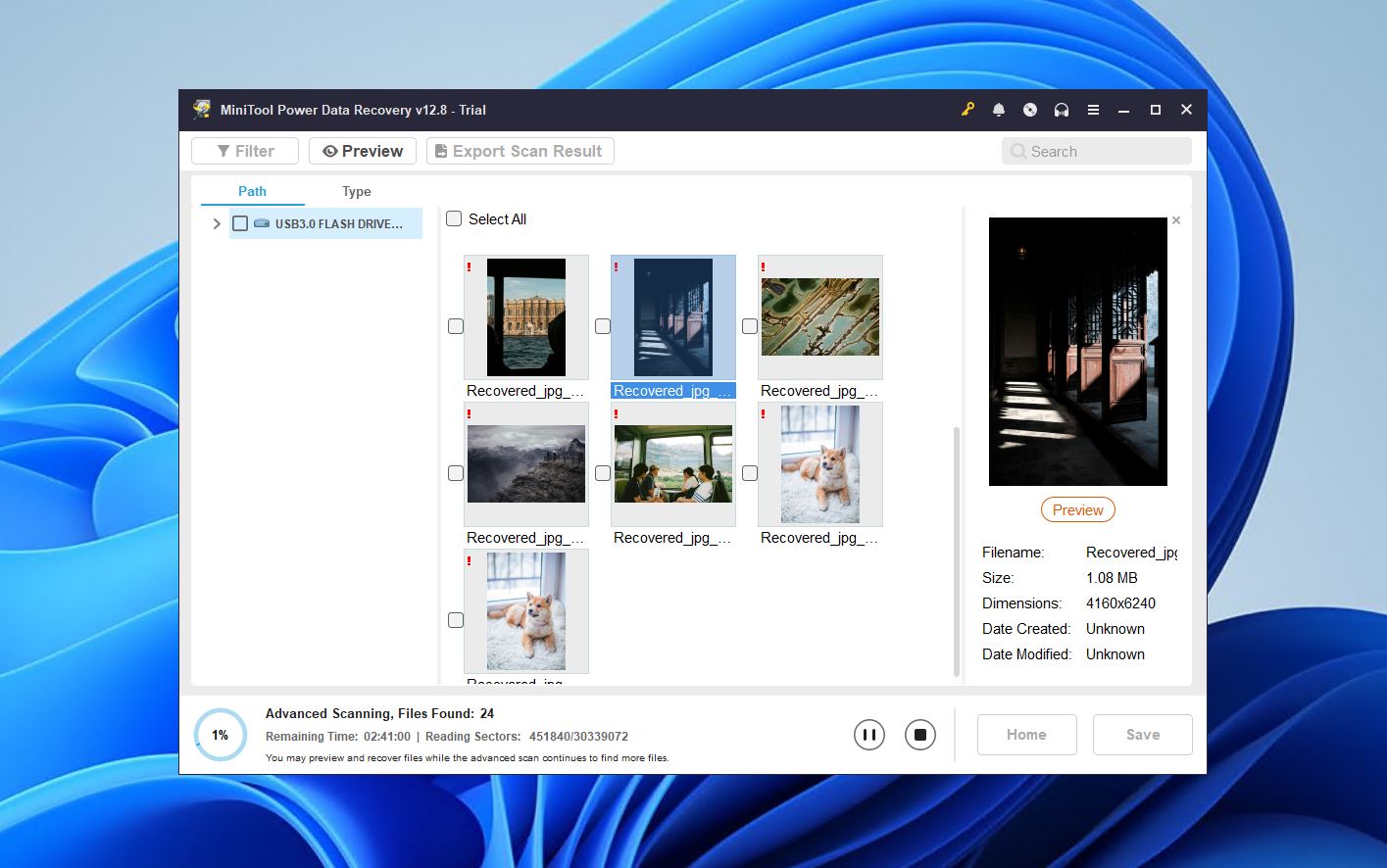
MiniTool Power Data Recovery to prosty program do odzyskiwania danych z SSD, skoncentrowany na codziennych przypadkach utraty danych, takich jak przypadkowe usunięcie czy uszkodzone nośniki. Wyraźnie stawia na łatwość obsługi. Pomimo nieco przestarzałego interfejsu, posiada przyjazne dla początkujących rozwiązania, takie jak połączenie szybkiego i głębokiego skanowania w jedno, co eliminuje część technicznych trudności.
Testowanie naszego Recenzja MiniTool Power Data Recovery pokazuje, że jego wydajność jest najwyższa na dyskach Windows NTFS, gdzie niedawno usunięte pliki można często odzyskać z oryginalnymi nazwami i nienaruszoną strukturą folderów. Spójność maleje w przypadku partycji RAW, sformatowanych nośników lub systemów plików innych niż Windows, a prędkości skanowania są zauważalnie wolniejsze niż w wielu konkurencyjnych narzędziach. Mimo to nie uznalibyśmy go za zły, po prostu lepiej sprawdza się w niektórych przypadkach niż w innych.
Ogólnie rzecz biorąc, to solidny wybór. Przeciętni użytkownicy Windows uznają go za niezawodny przy podstawowym odzyskiwaniu danych i minimalnej krzywej uczenia się. Jednak jego ograniczone wsparcie dla platform, skromny zestaw funkcji oraz słabsze wyniki w bardziej złożonych sytuacjach sprawiają, że zaawansowani użytkownicy mogą wybrać bardziej zaawansowaną alternatywę.
Co mówią prawdziwi użytkownicy:
Ogólne odczucia użytkowników są w większości pozytywne, a MiniTool Power Data Recovery otrzymał średnią ocenę 4,6 na podstawie 3 487 recenzji na Trustpilot, Capterra i G2. Pojawiają się pewne skargi dotyczące ceny oprogramowania w porównaniu do jego jakości, jednak poza tym jest ono uważane za łatwe w użyciu.
„Oprogramowanie jest łatwe do zarządzania i kontrolowania. Podoba mi się, że masz opcję przywracania plików z dysków zewnętrznych i uszkodzonych dysków. Pobieranie jest szybkie, a instalacja bardzo łatwa. Dodatkowo kreator konfiguracji udostępnia wszystkie narzędzia potrzebne do przeprowadzenia przywracania plików.” – Jose, użytkownik G2.
Nasza opinia:
Przekonasz się, że MiniTool Power Data Recovery jest idealny dla zwykłych użytkowników Windows, którzy potrzebują łatwego i niezawodnego odzyskiwania niedawno usuniętych plików lub uszkodzonych nośników, ale nic ponad to, jeśli chodzi o złożoność.
7. Hetman Partition Recovery
Twórca: Hetman Software
Dostępne na: Windows, macOS, Linux
Bezpłatna wersja: Tylko skanowanie i podgląd
Cena: 122,00 USD do 497,00 USD
Pros
- Doskonała obsługa systemów plików
- Niezawodne odzyskiwanie usuniętych plików dla popularnych formatów
- Proste odzyskiwanie w stylu kreatora
- Dostępna przenośna wersja Windows
- Interfejs w stylu Eksploratora jest przestarzały
- Brak możliwości odzyskiwania w wersji darmowej
- Nie nadaje się do trudniejszych przypadków odzyskiwania
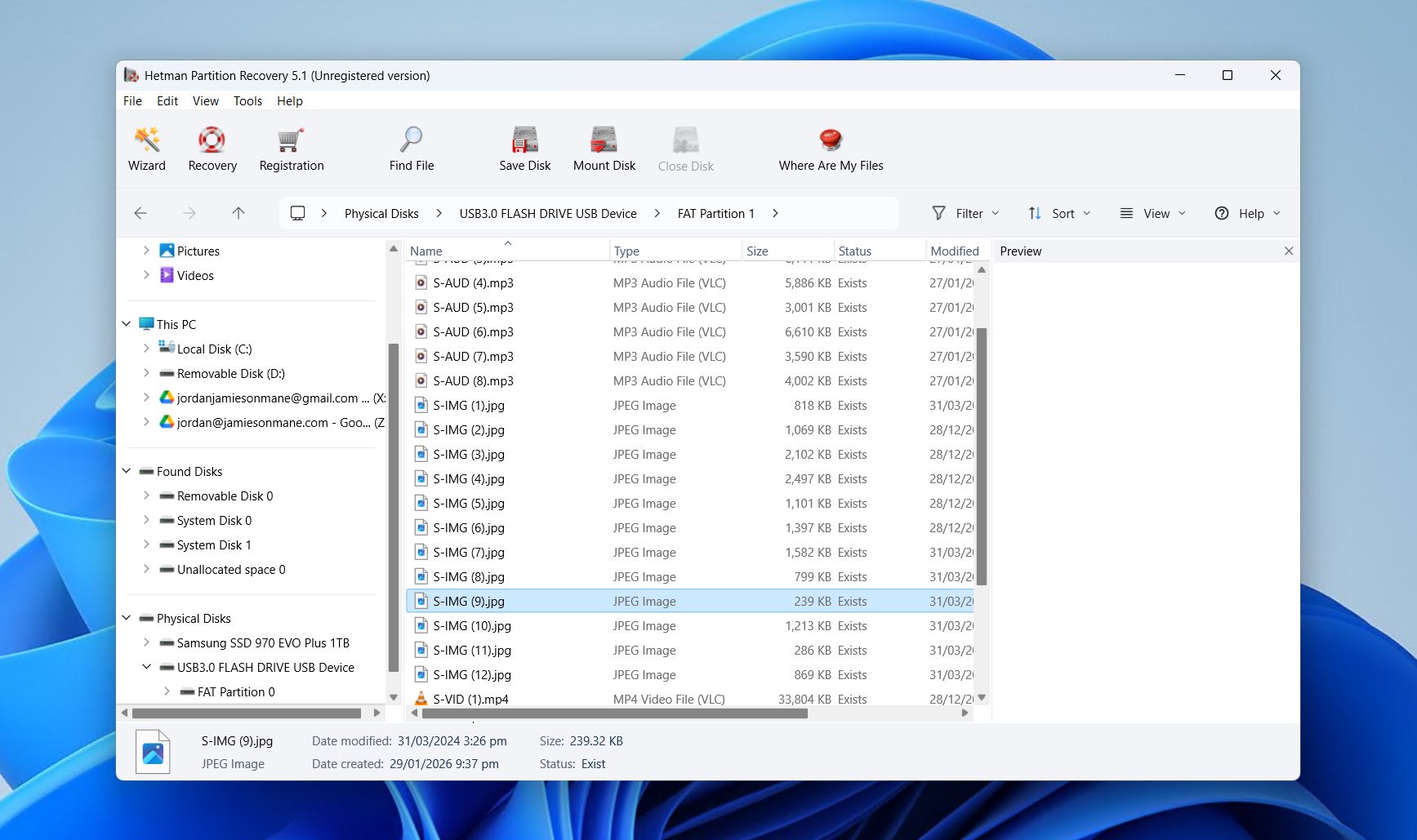
Hetman Partition Recovery to wieloplatformowe oprogramowanie do odzyskiwania danych z dysków SSD z szerokim wsparciem systemów plików. Trafia na naszą listę ze względu na skuteczność w obsłudze standardowych przypadków usuniętych plików na kilku systemach operacyjnych, co jest przydatne dla osób regularnie przełączających się między różnymi systemami.
Wyniki naszych Recenzja Hetman Partition Recovery testów dowiodły, że jest doskonały w odzyskiwaniu usuniętych partycji – co jest ważne, biorąc pod uwagę, że przypadkowe usunięcie to bardzo częsty przypadek użycia. Używaliśmy go również do próby odzyskania danych z dysków w formacie RAW lub sformatowanych, jednak wyniki były mniej spójne, zwłaszcza w przypadku dużych plików wideo.
Chociaż jest dość łatwy w użyciu i świetnie sprawdza się w bardzo konkretnych sytuacjach, jego interfejs nie jest zbyt intuicyjny poza trybem kreatora, a cena jest dość wysoka jak na to, co otrzymujesz. Mimo to, jeśli zależy Ci na szerokiej kompatybilności, Hetman Partition Recovery to godny zaufania wybór.
Co mówią prawdziwi użytkownicy:
Wielu użytkowników Hetman Partition Recovery jest zadowolonych z możliwości oprogramowania do odzyskiwania danych. Jednak wielu jest rozczarowanych brakiem darmowego limitu odzyskiwania, który pozwoliłby wypróbować oprogramowanie. Aplikacja ma ocenę 4,4 na podstawie 92 recenzji na Trustpilot i G2.
„Użyj Hetman Partition Recovery, ponieważ obsługa tego oprogramowania jest niezwykle łatwa. Udało mi się także odzyskać wszystkie utracone dane, które były dla mnie bardzo ważne. Poleciłbym to wszystkim, aby dali tej aplikacji szansę na uratowanie swoich danych.” – Anjali, użytkownik G2.
Nasza opinia:
Hetman Partition Recovery jest przeznaczony dla każdego, kto potrzebuje niezawodnego, działającego na różnych platformach narzędzia do odzyskiwania często usuwanych plików i partycji, ale nie zależy mu na obsłudze utraty danych RAW lub złożonych danych SSD.
Tabela porównawcza oprogramowania do odzyskiwania danych z SSD
Zapamiętanie wszystkich cech każdego narzędzia z tej listy jest samo w sobie wyzwaniem, dlatego stworzyliśmy tabelę narzędzi do odzyskiwania dysków SSD, którą możesz szybko przejrzeć i porównać.
| Funkcja | Disk Drill | R-Studio | Recuva | TestDisk/PhotoRec | UFS Explorer Professional | MiniTool Power Data Recovery | Hetman Partition Recovery |
| Obsługiwany system operacyjny | Windows, macOS | Windows, macOS, Linux | Windows | Windows, macOS, Linux | Windows, macOS, Linux | Windows | Windows, macOS, Linux |
| Ograniczenia wersji darmowej | 100 MB | Pliki <1024 KB | Brak | Brak | Pliki <768 KB | 1 GB | Skanowanie i podgląd |
| Łatwość użycia | Początkujący | Zaawansowany | Początkujący | Średniozaawansowany | Zaawansowany | Początkujący | Średniozaawansowany |
| Szybkość skanowania | Szybka | Szybka | Szybka | Wolna | Szybka | Średnia | Szybka |
| Podgląd plików | Tak | Tak | Tak | Nie | Tak | Tak | Tak |
| Obrazowanie dysku | Tak | Tak | Tak | Nie | Tak | Tak | Tak |
| Monitor S.M.A.R.T. | Tak | Tak | Nie | Nie | Tak | Nie | Nie |
| Cena | 89,00 $ | 49,99 $ | Darmowy | Darmowy | 679,95 $ | 69,00 $ | 122,00 $ |
Kiedy darmowe oprogramowanie do odzyskiwania danych z SSD wystarczy
Twoją pierwszą myślą może być sięgnięcie po darmowe narzędzia, ponieważ są, cóż, darmowe. Jednak, jak wszystko, darmowe rzeczy mają swoje kompromisy. W przypadku narzędzi takich jak Recuva i TestDisk/PhotoRec chodzi o użyteczność, funkcje lub zakres odzyskiwania. Większość nowoczesnych aplikacji do odzyskiwania SSD wybiera jednak model freemium, gdzie skanowanie jest darmowe, ale faktyczne odzyskiwanie ograniczone jest przez paywalle, limity rozmiaru plików lub ograniczoną funkcjonalność.
Zazwyczaj lepiej zdecydować się na narzędzia profesjonalne, gdy:
- Sytuacja utraty danych jest złożona (dysk RAW, nieprzydzielona przestrzeń, uszkodzony RAID itp.)
- Potrzebujesz w pełni rozwiniętego rozwiązania do odzyskiwania z wieloma funkcjami
- Zależy Ci na niezawodnym podglądzie plików i przywracaniu metadanych
- Prędkość i jakość skanowania są priorytetem dla szybkiego i skutecznego odzyskiwania
- Potrzebujesz ciągłego wsparcia, aktualizacji lub prawa do użytku komercyjnego
Te ograniczenia są zazwyczaj przeznaczone do testowania możliwości odzyskiwania, a nie do codziennego, ciągłego użytkowania. Niemniej jednak, w prostych przypadkach, takich jak przypadkowe usunięcie lub szybkie formatowanie, bezpłatne narzędzia do odzyskiwania mogą być całkowicie odpowiednie bez konieczności zakupu płatnej wersji.
Dlaczego odzyskiwanie danych z SSD jest często trudne
Istnieje więcej czynników do rozważenia podczas odzyskiwania danych z dysków SSD w porównaniu do innych nośników pamięci. Oprócz nadpisywanie danych, musisz również być świadomy procesu zwanego TRIM, który aktywnie czyści bloki danych oznaczone przez system operacyjny jako usunięte. Pomaga to utrzymać wydajność SSD i maksymalizować jego żywotność, ale jednocześnie zmniejsza szanse na odzyskanie usuniętych plików w nienaruszonym stanie.
Teraz nie ma gwarancji, że Twój SSD używa TRIM. W rzeczywistości funkcja ta jest głównie ograniczona do wewnętrznych dysków SSD. Nawet jeśli Twój dysk korzysta z TRIM, zdecydowanie warto przeskanować SSD. Na przykład jeden z użytkowników naszego forum doświadczył utraty danych na swoim SSD i nadal był w stanie odzyskać swoje dane. Jednak ważne jest, aby pamiętać, że Odzyskiwanie danych z SSD nie jest możliwe po uruchomieniu TRIM.
Aby zmaksymalizować szanse na odzyskanie danych, odłącz swoje SSD, gdy tylko wykryjesz utratę danych, ponieważ zatrzyma to działanie TRIM. Alternatywnie możesz spróbować utworzyć obraz dysku bajt-po-bajcie, aby zachować jego stan przed uruchomieniem TRIM.
Wnioski
Nasz tabela porównawcza podkreśla, jak narzędzia do odzyskiwania różnią się pod względem funkcji, użyteczności i obsługi platform. Na podstawie naszych testów praktycznych oraz wieloletniego doświadczenia w ocenie oprogramowania do odzyskiwania danych z SSD, Disk Drill konsekwentnie dostarczał wiarygodne rezultaty w szerokim zakresie scenariuszy, zarówno prostych, jak i złożonych. Wyróżnia się jako najlepsze uniwersalne rozwiązanie do odzyskiwania danych z kilku powodów, w tym:
- Dostępność na Windows i macOS z możliwością skanowania międzyplatformowego
- Szybkie prędkości skanowania i niezawodne podglądy plik po pliku
- Tworzenie obrazów dysków i aktywny monitoring S.M.A.R.T.
- Przyjazny dla początkujących interfejs w przystępnej cenie
Inne narzędzia, które wspomnieliśmy, są również przydatne w węższych przypadkach użycia. TestDisk/PhotoRec to dobre rozwiązanie open-source dla użytkowników pewnych swoich umiejętności technicznych, podczas gdy Hetman Partition Recovery sprawdza się dobrze przy standardowym odzyskiwaniu usuniętych plików na różnych platformach.




