 W tej recenzji UFS Explorer Professional Recovery nasz zespół przyjrzał się narzędziu, które często jest określane jako „profesjonalnej klasy” w kręgach związanych z odzyskiwaniem danych. Rozkładamy jego kluczowe funkcje, testujemy, jak zachowuje się w rzeczywistych sytuacjach odzyskiwania danych, i porównujemy go z uznanymi alternatywami. Wszystko po to, aby pomóc Ci zrozumieć, na jakim poziomie się znajduje i czy cena, której wymaga, ma sens w odniesieniu do rodzaju pracy, którą faktycznie wykonujesz.
Szybki werdykt
Najlepsze dla: Zaawansowanych użytkowników, którzy potrzebują rozbudowanych opcji odzyskiwania, w tym RAID, systemów plików Linux oraz narzędzi do tworzenia obrazów, wszystko w jednym, wieloplatformowym pakiecie.
UFS Explorer Professional Recovery to dobre oprogramowanie, ale nie jest narzędziem, które polecilibyśmy większości domowych użytkowników. Sprawdza się w środowiskach technicznych (odzyskiwanie RAID, woluminy Linux i obrazowanie surowe są dostępne), ale wiąże się ze stromą krzywą uczenia się, ograniczoną wersją demo i interfejsem użytkownika zakładającym, że wiesz, co robisz. Jeśli interesujesz się odzyskiwaniem danych, to solidny wybór. Do okazjonalnego użytku lub prostego przywracania plików jest prawdopodobnie zbyt zaawansowany.
Pros
- Obsługuje szeroką gamę systemów plików (NTFS, exFAT, APFS, Ext4, ZFS, ReFS i wiele innych)
- Obsługuje automatyczną i ręczną rekonstrukcję RAID.
- Wbudowane obrazowanie dysków.
- Działa na Windows, macOS i Linux.
- Kontrola na poziomie śledczym.
- Aktywnie rozwijany.
- Przestarzały interfejs użytkownika
- Stroma krzywa uczenia się.
- Edycja Pro kosztuje więcej niż wiele alternatyw.
- Ograniczona wersja demonstracyjna.
- Musisz poczekać na zakończenie skanowania, aby wyświetlić podgląd plików.
- Brak wbudowanej naprawy plików.
Przegląd UFS Explorer Professional Recovery
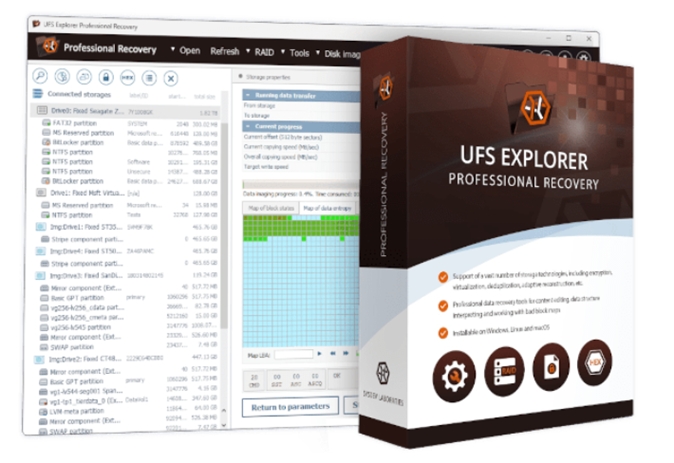
UFS Explorer Professional Recovery pochodzi z SysDev Laboratories. W kręgach technologicznych ma opinię poważnego rozwiązania do skomplikowanych przypadków – znacznie wykraczającego poza to, co próbuje obsłużyć większość programów konsumenckich. Osoby rozmawianie o tym na forach często wspominają o jego szerokim wsparciu dla systemów plików i poziomie kontroli, jaki zapewnia, nawet jeśli interfejs nie wydaje się nowoczesny.
SysDev oferuje kilka edycji UFS Explorer o różnych poziomach możliwości. Jednak nasza recenzja skupia się konkretnie na UFS Explorer Professional Recovery.
Obsługiwane systemy plików i systemy operacyjne
To jest jeden z obszarów, w których UFS Explorer Professional Recovery wyraźnie pokazuje, dla kogo został stworzony. Działa na Windows, macOS i Linux, a zestaw funkcji pozostaje w dużej mierze taki sam we wszystkich trzech systemach.
Nie otrzymujesz „lekkiej” wersji na jednej platformie, a pełnej na innej. Jedynym prawdziwym ograniczeniem, o którym należy pamiętać, jest licencjonowanie: każdy system operacyjny wymaga własnej licencji, więc przełączanie się między platformami nie jest całkowicie bezproblemowe.
Po stronie systemu plików, zakres obsługi jest na tyle szeroki, że pozwala na wykonanie większości rzeczywistych zadań związanych z odzyskiwaniem bez potrzeby stosowania obejść.
- Na nośnikach Windows obsługuje warianty FAT, exFAT, NTFS oraz ReFS.
- Dla macOS działa zarówno z HFS+, jak i APFS. Jednak oprogramowanie nie ma bezpośredniego dostępu do wewnętrznych dysków systemowych (nie będziesz mógł przeskanować wewnętrznego dysku systemowego Maca).
- Systemy plików Linux to miejsce, gdzie zaczyna się odróżniać od narzędzi konsumenckich: obsługiwane są Ext2/3/4, XFS, JFS, ReiserFS, Btrfs oraz F2FS, a także układy LVM i thin provisioning.
- Obsługuje również woluminy ZFS, w tym konfiguracje RAID-Z, co nadal jest rzadkością poza narzędziami profesjonalnymi.
Wsparcie nie kończy się na standardowych dyskach. UFS Explorer rozumie VMware VMFS i inne formaty wirtualizacji, optyczne systemy plików takie jak ISO9660 i UDF, a także szereg starszych lub niszowych systemów, których już się nie spodziewasz zobaczyć, ale nadal możesz napotkać podczas pracy związanej z odzyskiwaniem danych. Jeśli kiedykolwiek otworzyłeś obraz dysku i pomyślałeś „co to w ogóle za system plików”, istnieje duże prawdopodobieństwo, że UFS Explorer go rozpozna.
Obsługa typów plików i niestandardowe reguły IntelliRAW
UFS Explorer nie podaje stałej liczby obsługiwanych typów plików i nie musi tego robić. Gdy metadane systemu plików są nienaruszone, odzyskuje pliki poprzez bezpośrednią analizę struktury (co obejmuje wszystkie popularne formaty wraz z pełnymi nazwami i ścieżkami folderów).
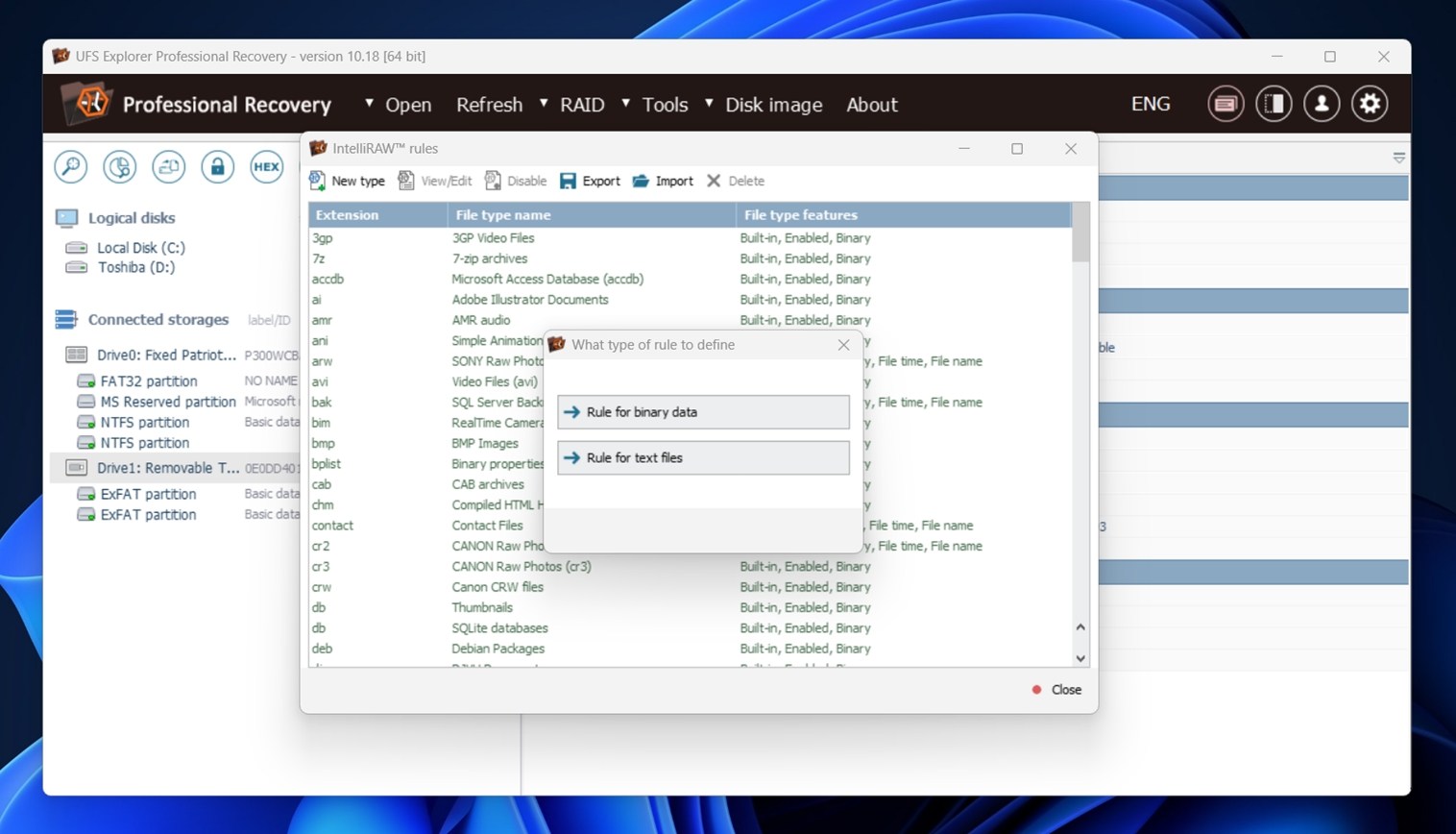
Jeśli system plików jest uszkodzony, oprogramowanie przechodzi do odzyskiwania opartego na treści IntelliRAW. Wbudowane reguły obsługują typową mieszankę dokumentów, zdjęć, filmów, archiwów i plików multimedialnych, z którymi masz do czynienia podczas rzeczywistego procesu odzyskiwania.
Gdy format nie jest rozpoznawany, możesz zdefiniować go samodzielnie. UFS Explorer zawiera edytor sygnatur plików oraz przeglądarkę hex, które umożliwiają tworzenie własnych reguł IntelliRAW poprzez określenie nagłówków, stopek i zachowania bloków. Dzięki temu możliwe jest odzyskiwanie plików o nietypowych lub rzadko spotykanych formatach.
Odzyskiwanie RAID
Odzyskiwanie RAID jest jednym z głównych powodów, dla których ludzie zaczynają używać UFS Explorer Professional Recovery.
Oprogramowanie obsługuje większość poziomów RAID, które możesz napotkać: RAID 0, 1, 3, 5, 6, 10, 50, 60, a także kilka mniej popularnych wariantów, takich jak RAID 1E oraz układy zagnieżdżone.
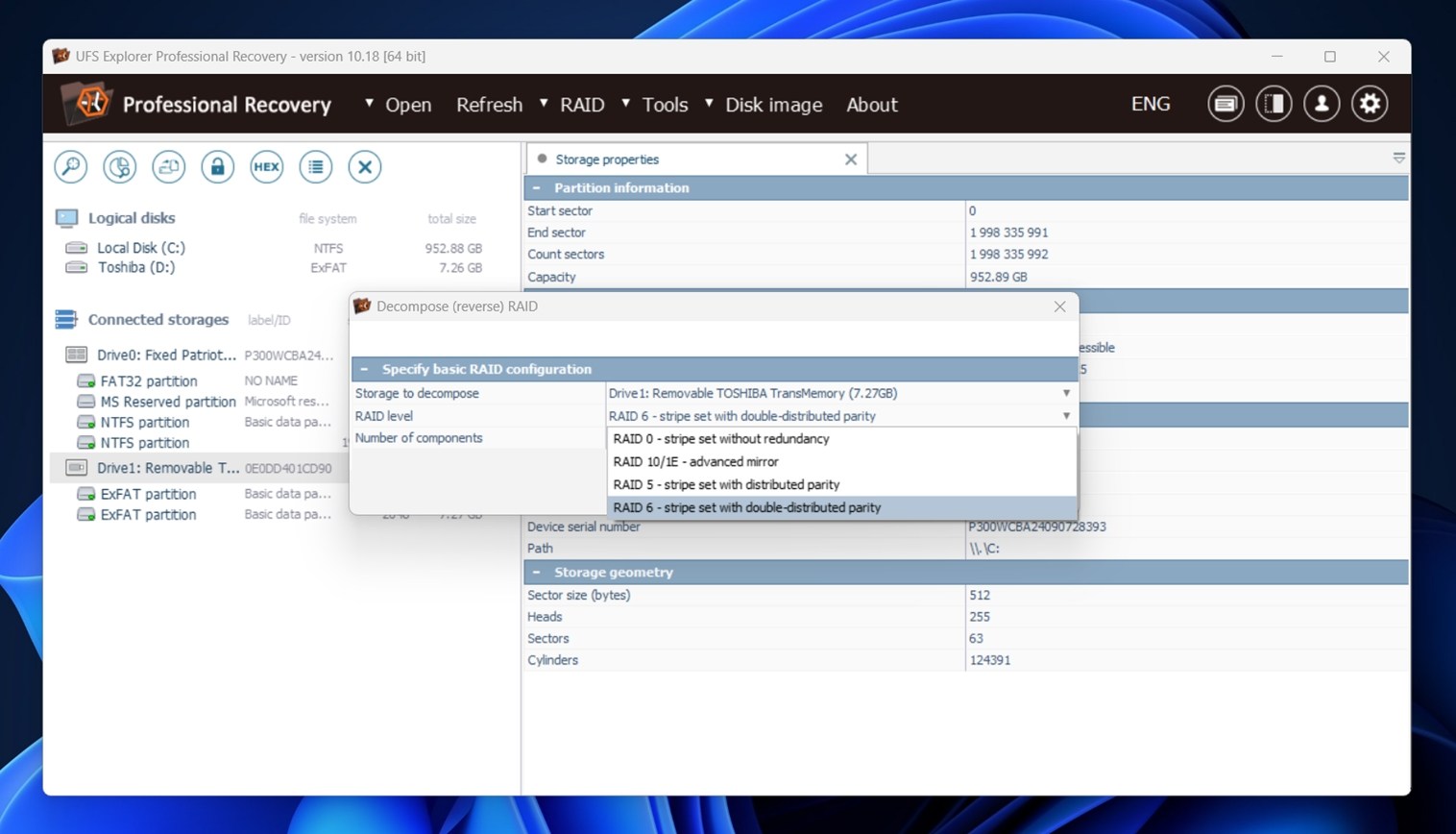
Działa zarówno z programowym, jak i sprzętowym RAID, w tym z macierzami utworzonymi przez Windows Dynamic Disks, Linux mdadm, Apple CoreStorage oraz Storage Spaces.
UFS Explorer może automatycznie wykrywać parametry RAID z dysków wyjętych z jednostek NAS lub zewnętrznych obudów. Obejmuje to specyficzne dla producenta układy z systemów takich jak Synology, QNAP, Drobo (BeyondRAID) oraz różnych kontrolerów RAID. Jeśli metadane są nienaruszone, macierze często składają się samoczynnie przy minimalnej ingerencji użytkownika.
Wbudowany RAID Builder pozwala ręcznie definiować rozmiar pasków, kolejność dysków, rotację parzystości oraz offsety. Możesz szybko testować układy, podglądać systemy plików i dostosowywać parametry, aż struktura będzie miała sens. To jest ta część, w której liczy się doświadczenie, i oprogramowanie nie ukrywa tej rzeczywistości.
Obrazowanie dysku i dodatkowe narzędzia
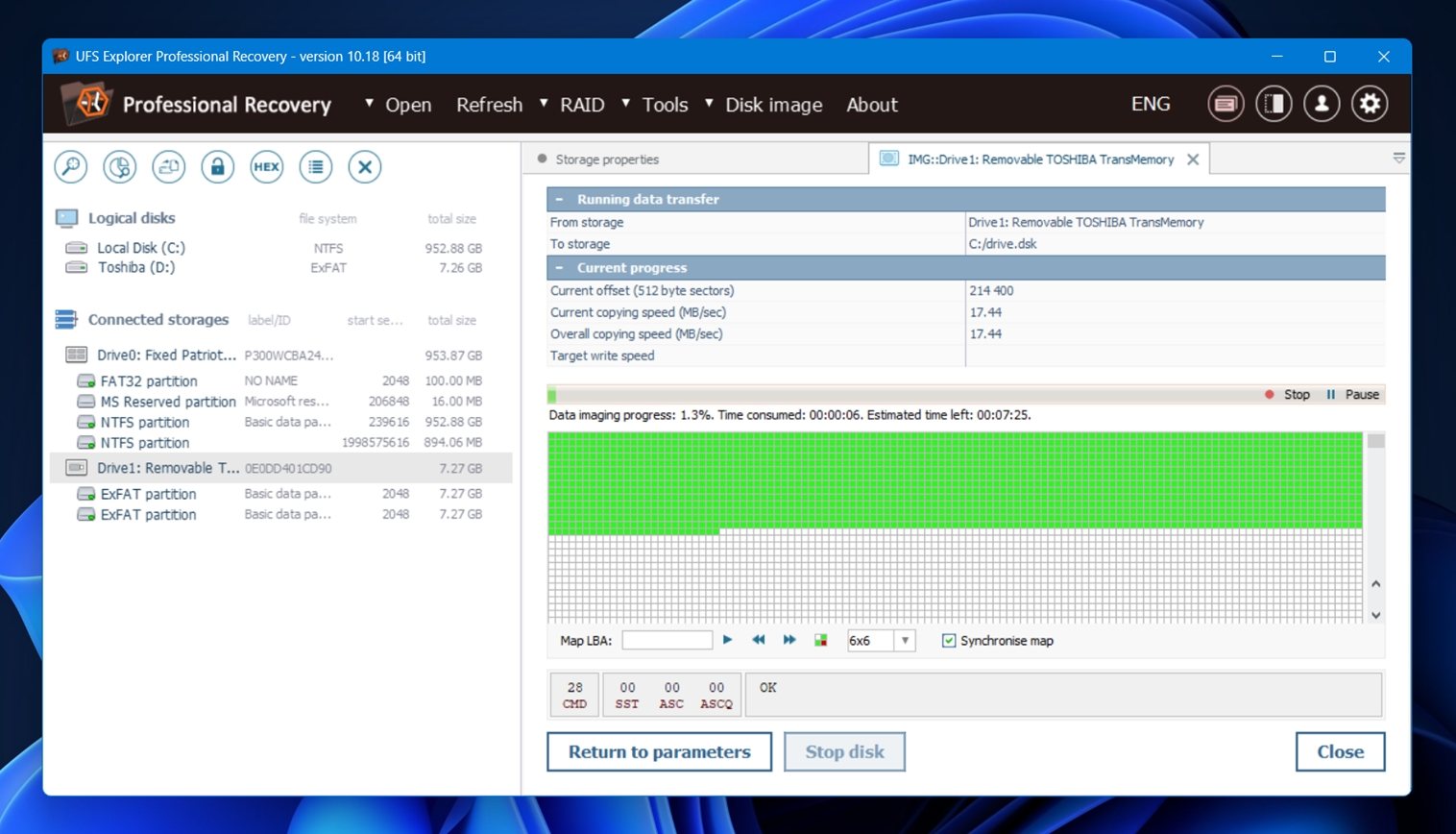
UFS Explorer zawiera również narzędzie do tworzenia obrazów dysków. Możesz tworzyć surowe lub kryminalistyczne obrazy i pracować na nich zamiast na oryginalnym dysku, co jest często bezpieczniejszym rozwiązaniem w przypadku niestabilnych nośników. Tryb jednokrotnego odczytu ogranicza wielokrotny dostęp do tych samych sektorów i zapisuje dane bezpośrednio do obrazu rzadkiego.
Jeśli chodzi o dodatki, dostępna jest raczej niewielka kolekcja narzędzi:
- Monitorowanie S.M.A.R.T. umożliwia szybkie sprawdzenie stanu dysku.
- Kalkulator parzystości przydaje się podczas weryfikacji założeń dotyczących RAID lub testowania pomysłów na odzyskiwanie w niestandardowych macierzach.
- Uzyskujesz także dostęp do DeepSpar Terminal, jeśli korzystasz ze sprzętu DDI, oraz kilku innych narzędzi niszowych, takich jak porównanie pamięci masowej czy eksport iSCSI, które mogą okazać się przydatne, gdy twoje scenariusze odzyskiwania staną się bardziej złożone.
Interfejs użytkownika i nawigacja
UFS Explorer Professional Recovery nie udaje, że jest przyjazny dla użytkowników domowych, co jest oczywiste od momentu jego uruchomienia. Układ przypomina bardziej zestaw narzędzi technika niż aplikację konsumencką. Jest tu wiele zagnieżdżonych paneli, drobny tekst i długie rozwijane listy. Nawigacja działa poprawnie, gdy już poznasz jej schemat, ale dla osoby używającej programu po raz pierwszy nie jest ona intuicyjna.
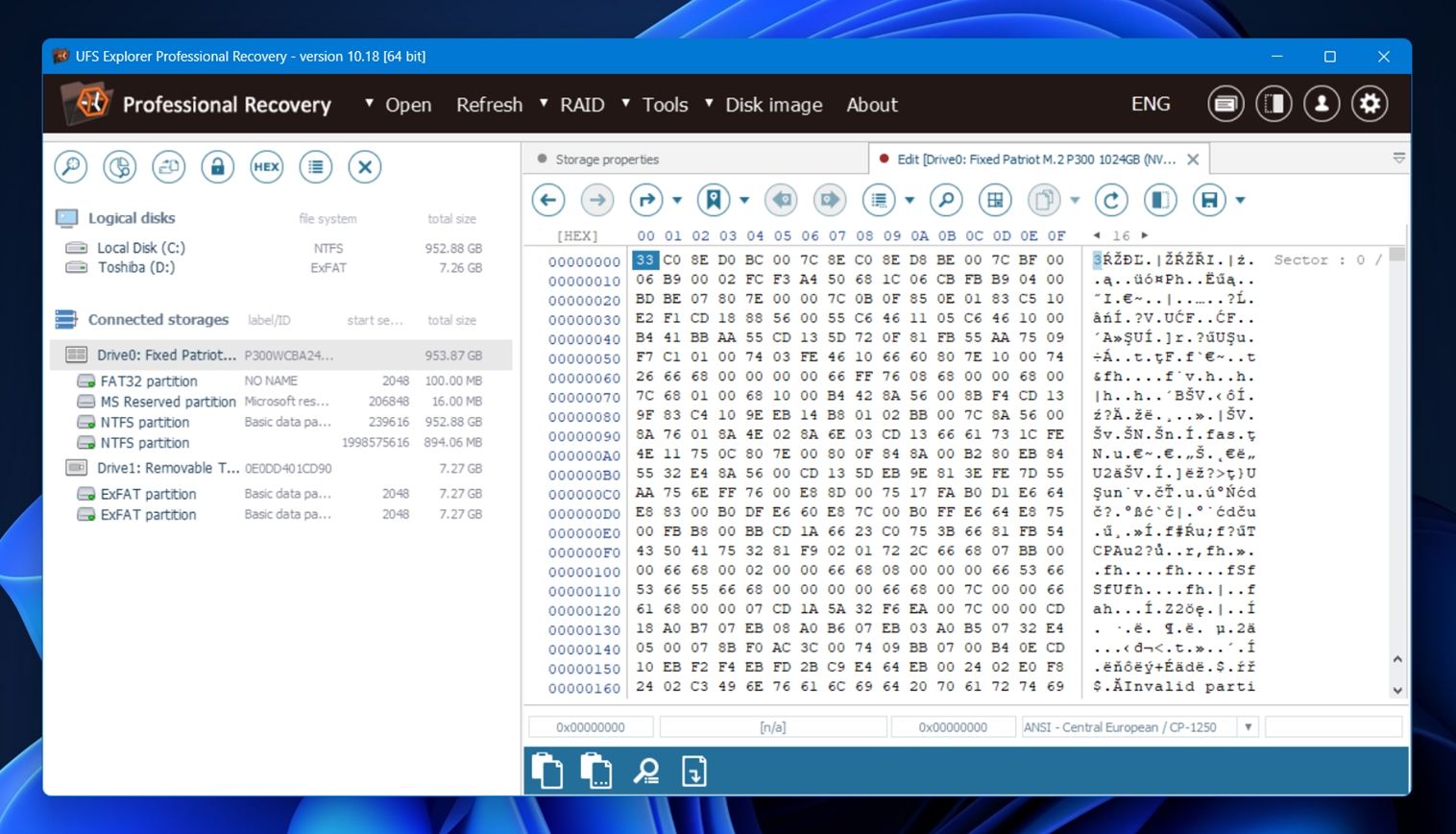
I inne wersje UFS Explorer naprawdę nie poprawiają sytuacji. Wszystkie mają ten sam wygląd i styl, z drobnymi różnicami w dostępnych funkcjach, ale nie w projekcie.
Dobrą wiadomością jest to, że deweloper wydaje się być świadomy, że nie jest to najbardziej intuicyjne narzędzie. Ich strona internetowa ma całkiem przyzwoite baza wiedzy z przewodnikami krok po kroku.
Jak testowaliśmy oprogramowanie
Przejdźmy teraz do bardziej praktycznej strony zagadnienia. Najpierw metodologia.
Przetestowaliśmy UFS Explorer Professional Recovery w trzech typowych scenariuszach utraty danych:
- Przypadek 1 (Usunięte pliki na HDD). Użyliśmy 1 TB Seagate zapełnionego strukturą folderów zawierającą około 100 różnych plików. Usunęliśmy zawartość i opróżniliśmy Kosz, aby zasymulować trwałe usuwanie w systemie Windows.
- Przypadek 2 (RAW karta SD). 64 GB karta microSD Samsung EVO Plus została ręcznie uszkodzona poprzez modyfikację tabeli partycji. Zgodnie z oczekiwaniami, Windows wyświetlił ją jako RAW i poprosił o ponowne sformatowanie. Nie zrobiliśmy tego.
- Przypadek 3 (Szybko sformatowany pendrive). Szybko sformatowaliśmy pendrive SanDisk USB 3.0 o pojemności 16 GB do exFAT – bardzo częsty błąd.
We wszystkich trzech przypadkach testowych użyliśmy tego samego zestawu danych (około 750 MB różnych plików), aby zachować spójność. Pliki były rozproszone w strukturze folderów, która odzwierciedla typowy sposób przechowywania danych przez użytkowników
Oto szybki przegląd zaangażowanych typów plików:
- Zdjęcia – JPG, PNG
- Camera RAW – CR2, NEF, ORF
- Wideo – MP4, MOV, GoPro footage
- Dokumenty – DOCX, PDF, TXT
- Audio – MP3, FLAC
- Inne – archiwa ZIP, instalatory EXE
Co zmierzyliśmy
Wydajność odzyskiwania ma znaczenie, ale nie mówi wszystkiego. Narzędzie może przywrócić Twoje pliki, ale jeśli trwa to wieczność, zawiesza się w trakcie skanowania lub ukrywa wyniki pod chaotyczną strukturą folderów, to również jest problem. Oto na co zwracaliśmy uwagę podczas testowania:
| Metryka | Co sprawdzaliśmy |
| Skuteczność odzyskiwania | Ile plików zostało przywróconych w stanie nienaruszonym i użytecznym |
| Szybkość skanowania | Czas potrzebny na wykonanie pełnego skanowania + ogólna responsywność |
| Łatwość obsługi | Jak intuicyjny był proces pracy + jak płynna była nawigacja |
| Stosunek jakości do ceny | Co otrzymujesz za darmo vs. co odblokowujesz po dokonaniu płatności |
Użyjemy tych ocen, aby później w recenzji oprzeć na nich nasz ostateczny werdykt.
Jak wygląda korzystanie z UFS Explorer
Już wspomnieliśmy, że UFS Explorer nie jest najprzyjaźniejszym narzędziem dla użytkownika, ale gdy przejdziesz przez niego raz, nie jest też taki skomplikowany, jeśli masz do czynienia z 99% typowych sytuacji utraty danych.
- Najpierw instalacja. Nic niezwykłego. Instalator można pobrać bezpośrednio z oficjalnej strony. Działa jak większość standardowych instalatorów Windows lub macOS. Można zmienić ścieżkę instalacji, co jest ważne, jeśli próbujesz odzyskać dane z dysku systemowego. I trzeba przyznać, że instalator wyświetla ostrzeżenie w tej sprawie.
- Gdy program się uruchomi, pojawia się gęsty, techniczny widok: dyski po lewej, informacje po prawej, zakładki u góry.
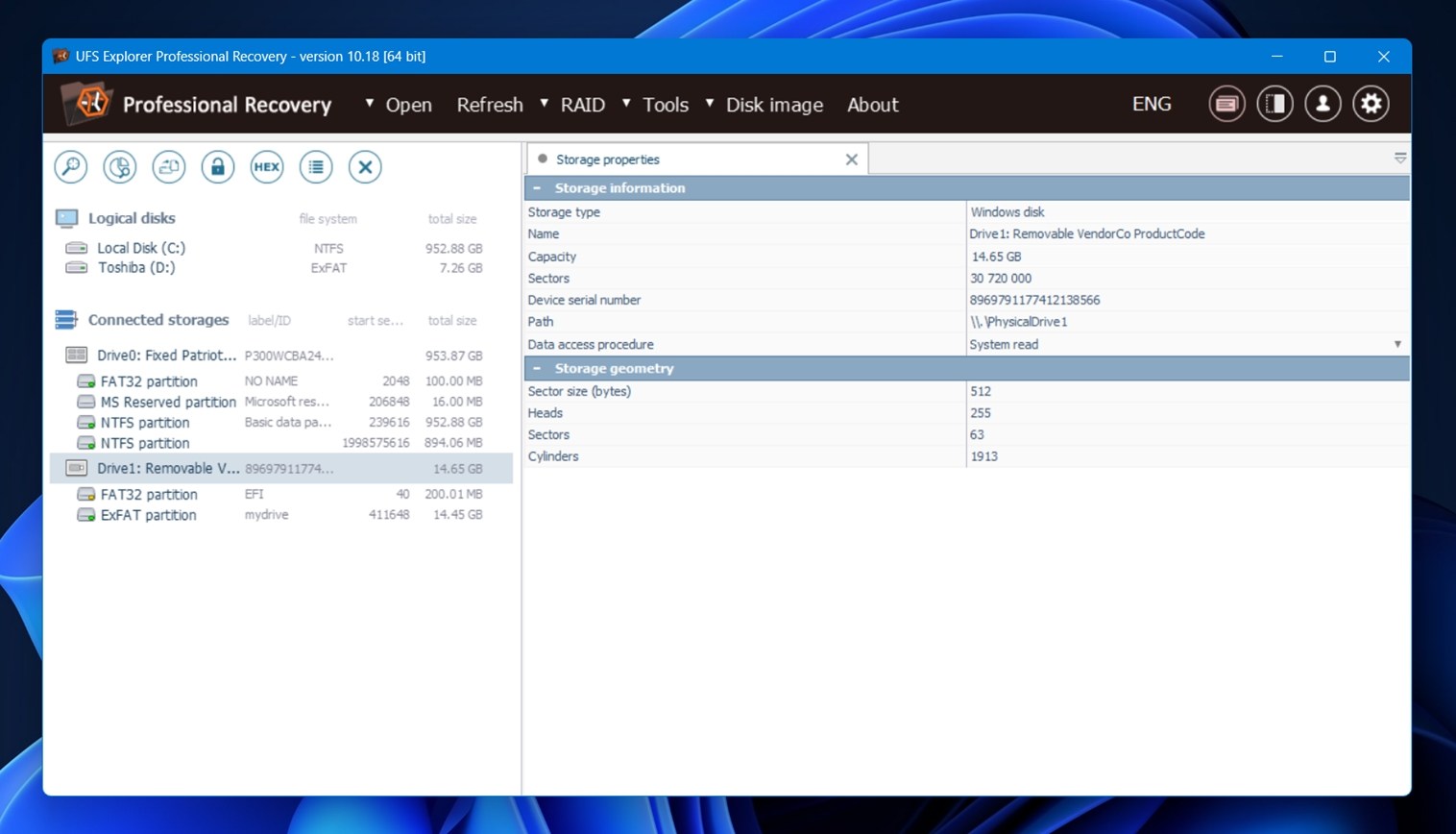
- Podłączyliśmy nasz dysk testowy i pojawił się na liście.
- Stamtąd kliknęliśmy przycisk „Skanuj w poszukiwaniu utraconych danych”, co otworzyło okno ustawień skanowania; daje kilka opcji: skanowanie całego dysku, tylko wolnej przestrzeni, wybór konkretnych partycji.
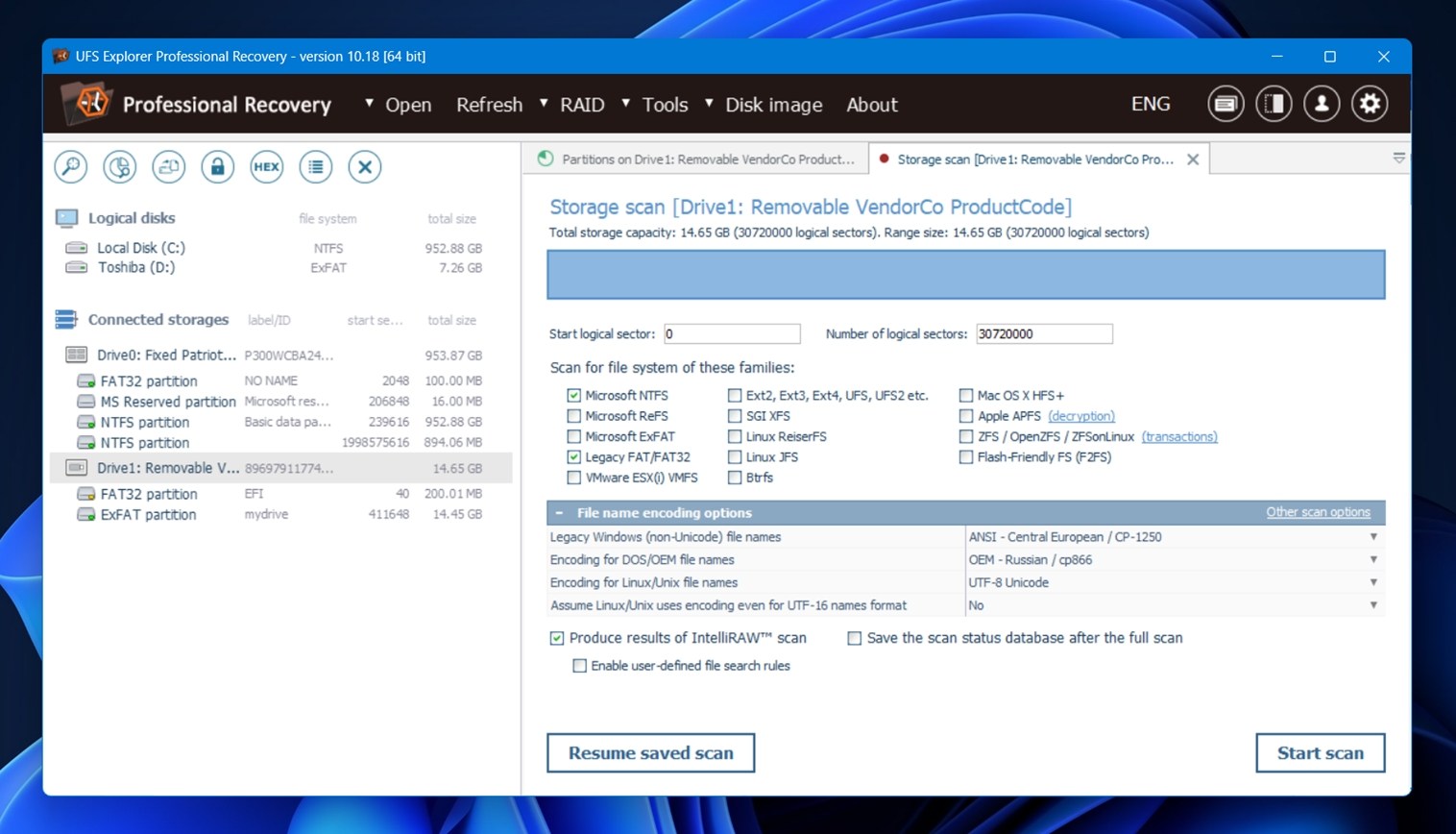 Zostawiliśmy domyślne ustawienia: pełne skanowanie dysku, indeksowanie systemów plików i uwzględnianie nieużywanej przestrzeni. Jest też opcja IntelliRAW (skanowanie oparte na zawartości znane z UFS Explorer). Włączyliśmy ją i skanowanie się rozpoczęło.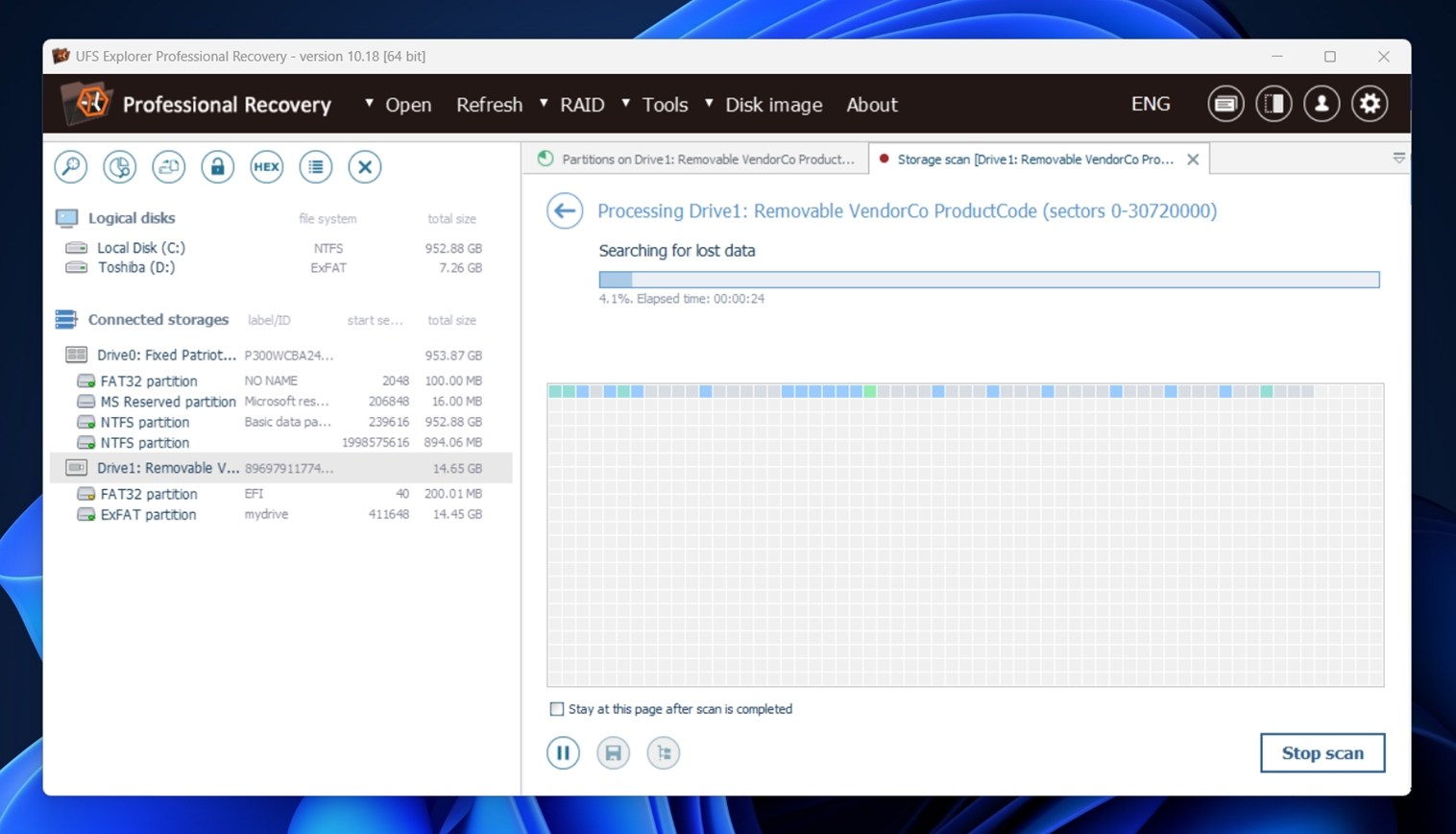
- Podczas skanowania nie otrzymujesz na bieżąco informacji o znalezionych plikach. Brak listy plików na żywo. W niektórych innych narzędziach można zacząć przeglądać wyniki już w trakcie skanowania, ale tutaj trzeba poczekać do końca procesu.
- Po zakończeniu pliki odzyskane zostały czytelnie posortowane.
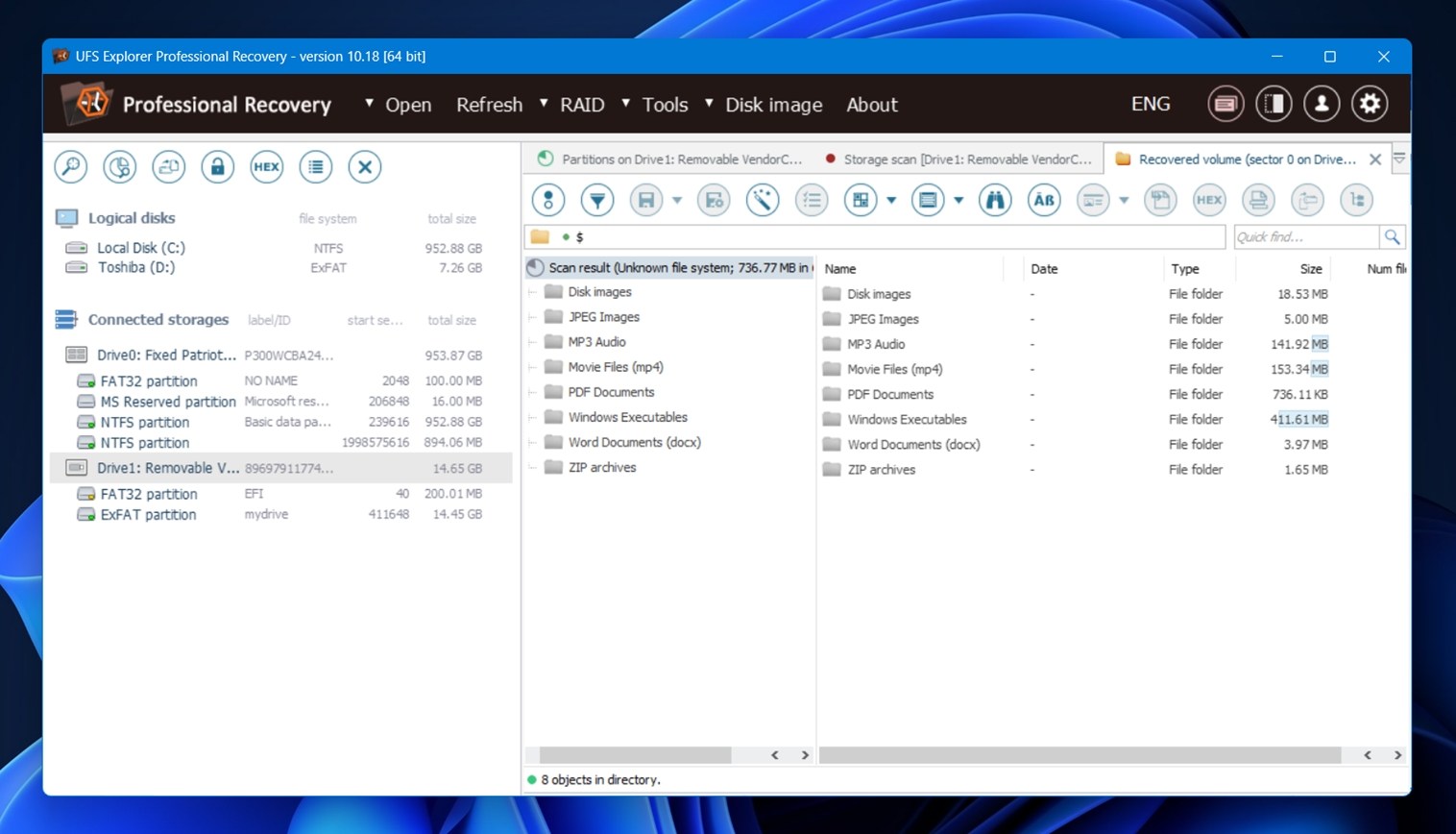 Jednak napotkaliśmy problem: podglądy. Spora część odzyskanych plików nie mogła zostać podglądnięta.
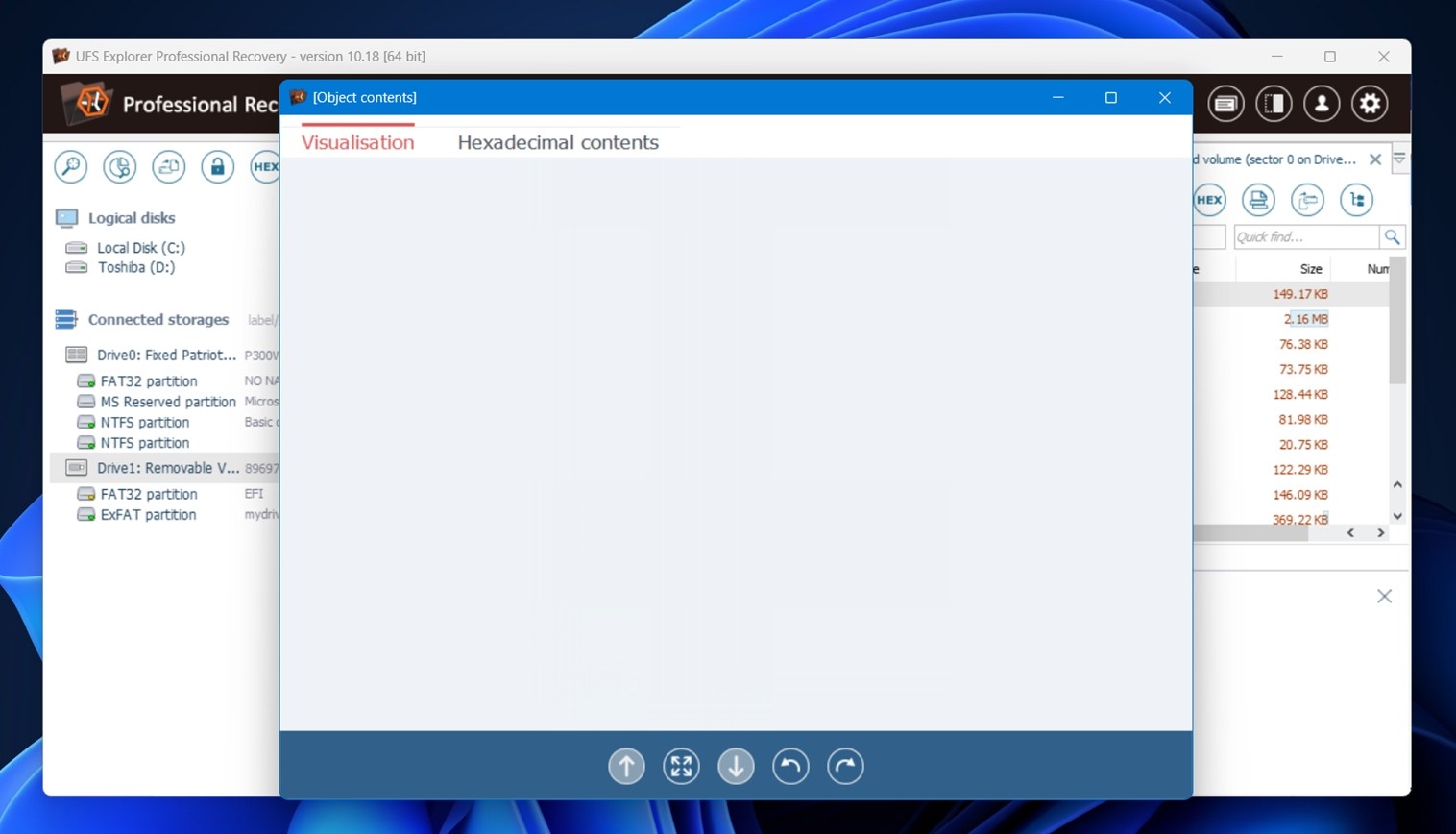 Pojawił się pusty panel jak na zrzucie ekranu. Część plików podglądała się prawidłowo (głównie mniejsze dokumenty), ale inne, większe jak wideo czy zdjęcia RAW… nic.
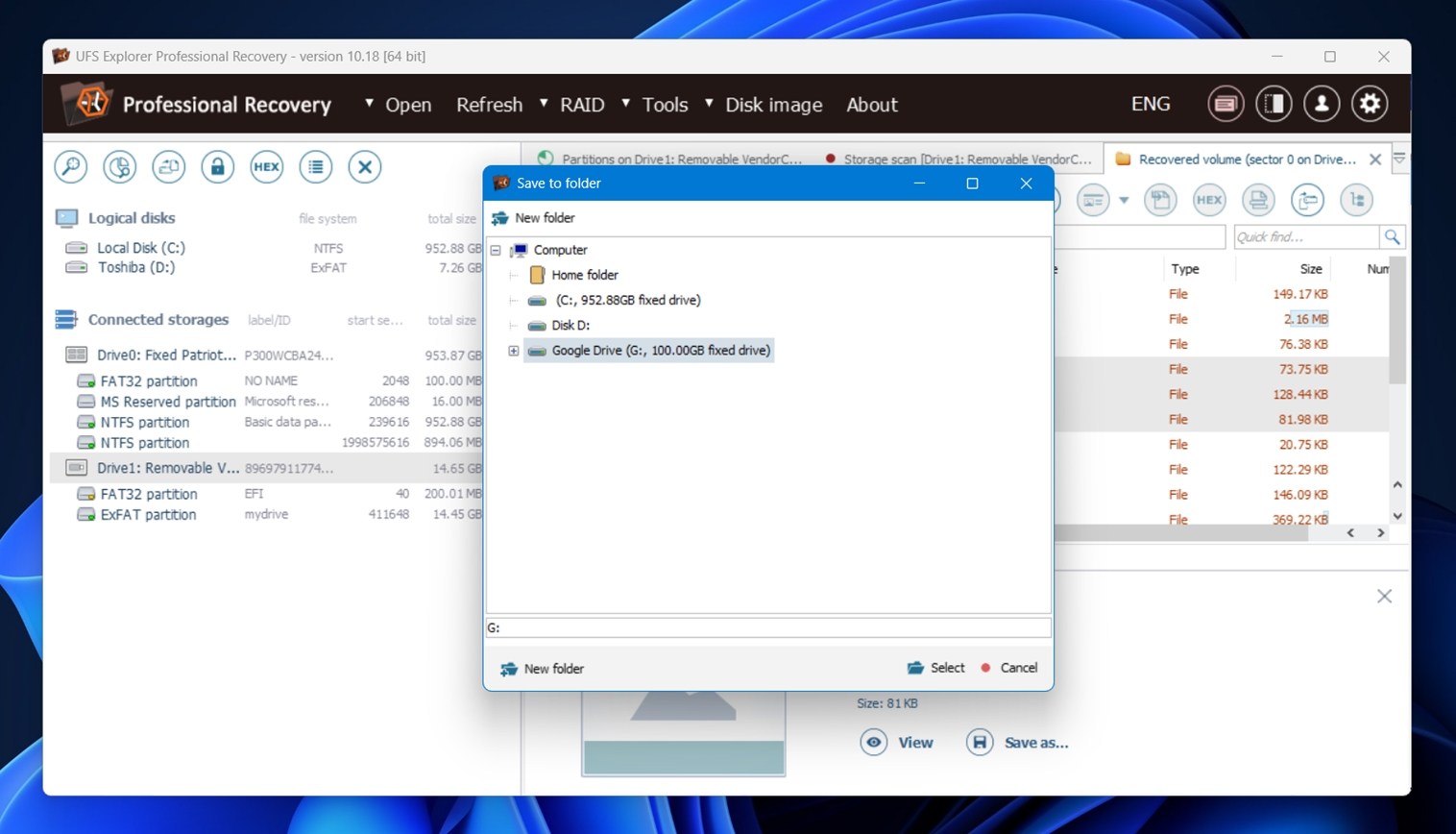
 - Aby wybrać pliki do odzyskania, możesz kliknąć prawym przyciskiem na wynik skanowania i wybrać “Zapisz wszystko z zaznaczenia” albo użyć ręcznie Ctrl+Klik lub Shift+Klik, jeśli chcesz wybrać konkretne pliki. Nie ma tu interfejsu z polami wyboru.
- Po wybraniu plików wskazaliśmy folder docelowy i odzyskiwanie zostało zakończone.
Ogólnie rzecz biorąc, nie jest to najprzyjemniejsze oprogramowanie do odzyskiwania, z jakiego korzystaliśmy. Pod względem funkcjonalności spełnia swoje zadanie, ale brakuje mu wielu udogodnień poprawiających komfort użytkowania. Wyniki skanowania w czasie rzeczywistym, pola wyboru plików, bardziej czytelna informacja zwrotna przy zaznaczaniu, inteligentniejsze zastępowanie podglądu… te elementy nie wpłynęłyby na sam silnik odzyskiwania, ale znacznie poprawiłyby płynność korzystania z programu.
Wydajność odzyskiwania
Teraz przechodzimy do najważniejszej części: wyników. Oto, co zaobserwowaliśmy:
| Scenariusz | Wskaźnik skuteczności odzyskiwania* | Czas skanowania (min) | Uwagi |
| Przypadek 1: 1 TB Seagate HDD (Usunięte pliki) | ~91% (DOCX, PDF, JPG prawie idealnie) | ~110 | Zachowana struktura folderów, większość plików otwiera się poprawnie. Najlepszy ogólnie. |
| Przypadek 2: 64 GB karta SD (RAW) | ~68% (najlepiej na JPG/ORF, wideo losowo) | ~45 | Niektóre duże pliki, takie jak klipy wideo, odzyskane, ale nieodtwarzalne. Nazwy plików ogólne. |
| Przypadek 3: 16 GB USB (Szybkie formatowanie) | ~63% (dobrze na małych dokumentach/audio) | ~10 | Wiele plików przywrócono, brak struktury folderów. Podgląd nie działał dla części JPG. |
*Sukces odzyskiwania oznacza tutaj pliki, które po odzyskaniu otworzyły się w pełni i działały poprawnie.
W przypadku dokumentów odzyskiwanie było konsekwentne. Pliki DOCX, XLSX, PDF otwierały się poprawnie w każdym scenariuszu. To prawdopodobnie najlepszy możliwy wynik. W przypadku zdjęć i filmów wszystko zależało od stanu systemu plików. Odzyskiwanie usuniętych plików działało dobrze.
W przypadkach RAW i sformatowanych odzyskiwanie opierało się na IntelliRAW, które przyniosło imponujące rezultaty, ale także dość sporo uszkodzonych plików. Często to widzieliśmy.
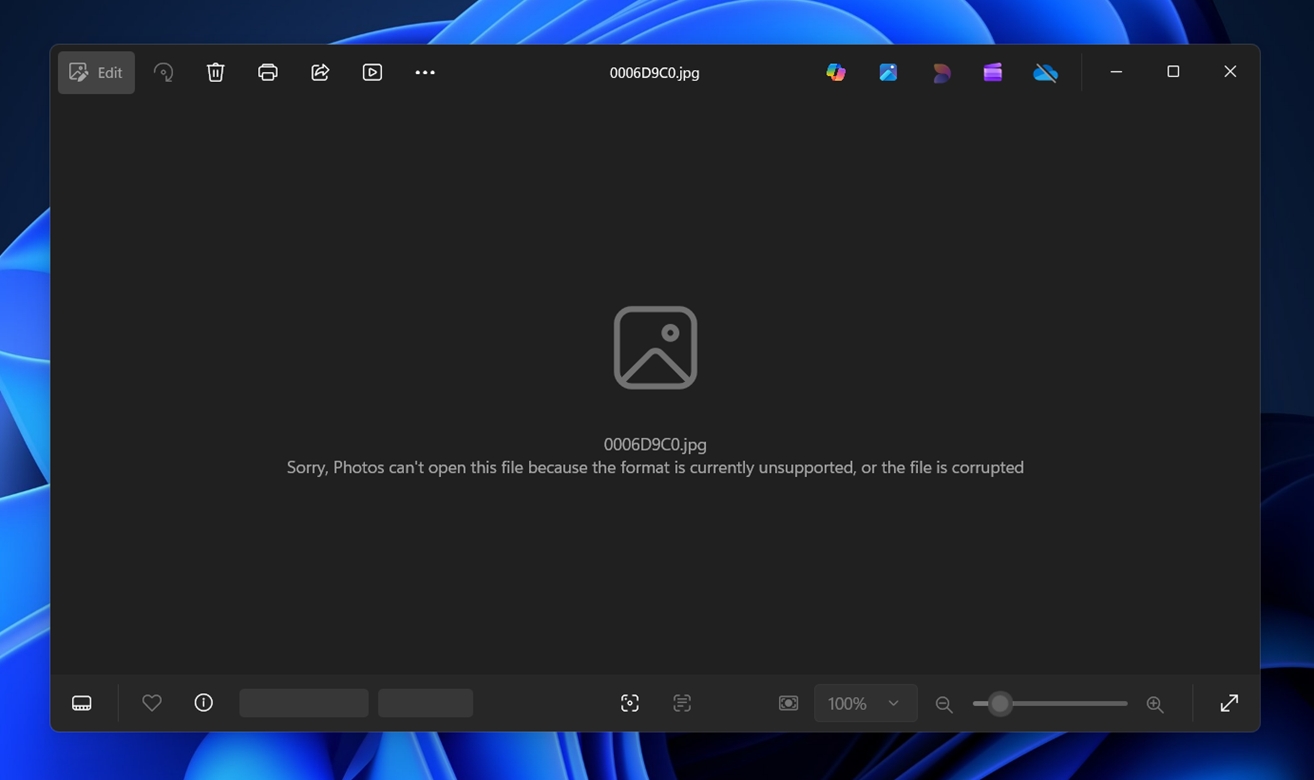
Pod względem szybkości, UFS Explorer wypada naprawdę dobrze. Jest porównywalny z najszybszymi narzędziami do odzyskiwania, które testowaliśmy. Pełne skanowanie naszej pamięci USB 3.0 o pojemności 16 GB, z włączoną opcją IntelliRAW, zakończyło się w niecałe 10 minut. To solidny wynik jak na głębokie skanowanie. Skanowanie surowej karty SD trwało nieco dłużej (około 45 minut), ale ponownie, mieści się to w granicach oczekiwań.
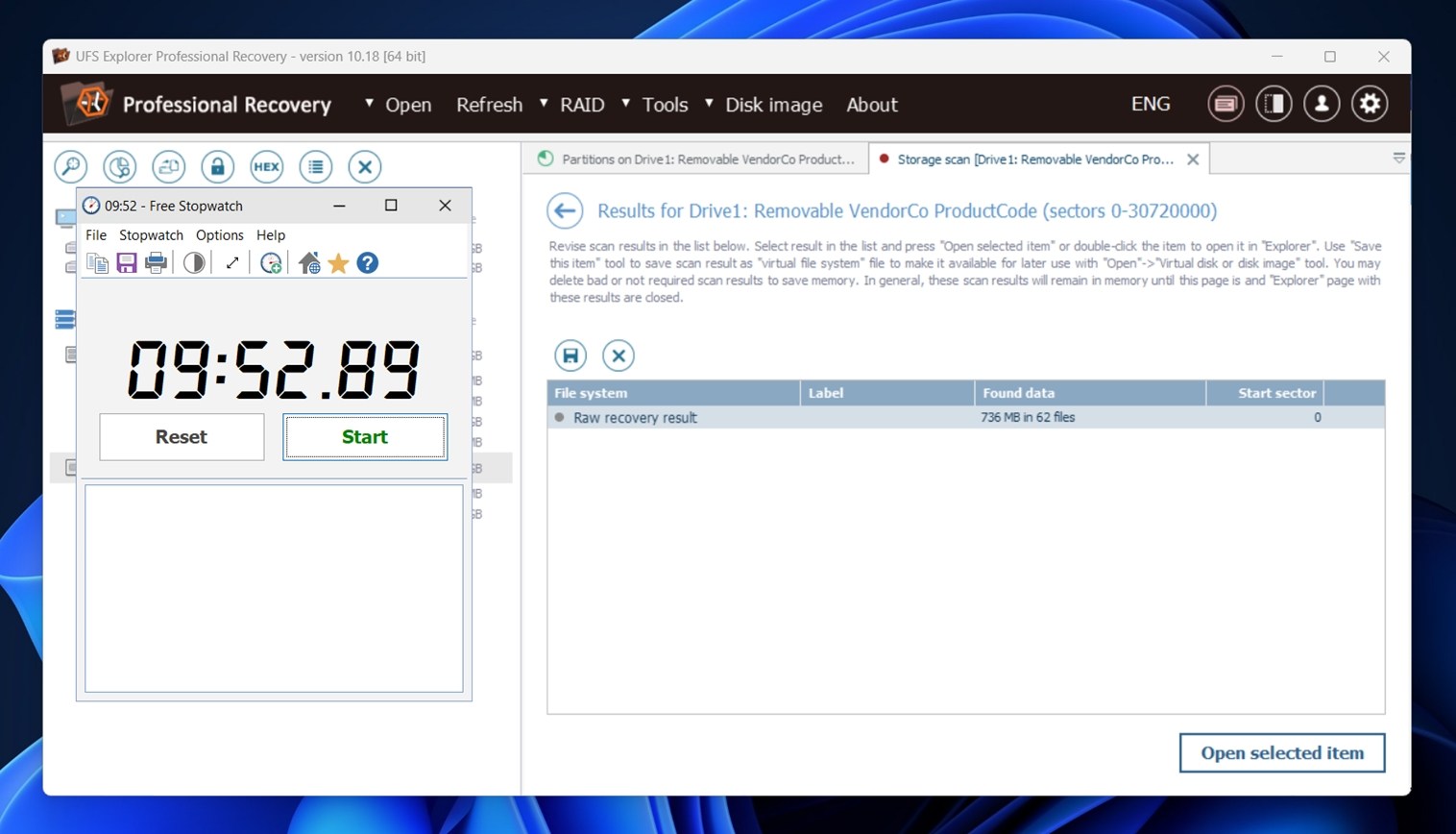
Krótko mówiąc: przyzwoite wyniki.
Rozbicie ceny
Porozmawiajmy teraz o pieniądzach. UFS Explorer Professional Recovery jest daleki od najtańszej opcji na rynku i wyraźnie widać, że to narzędzie jest skierowane do środowisk profesjonalnych lub korporacyjnych.
Oto jak kształtuje się cena w zależności od liczby stanowisk:
| Dozwolone stanowiska | Cena | Zamierzone zastosowanie |
| 1 stanowisko | $679.95 | Pojedynczy technik |
| Do 3 stanowisk | $1129.95 | Mały zespół lub laboratorium |
| Do 10 stanowisk | $2259.95 | Średniej wielkości firma |
| Do 30 stanowisk | $4529.95 | Użytkowanie w przedsiębiorstwie lub centrum danych |
Każda licencja obejmuje:
- Nieograniczone użytkowanie w czasie
- 360 dni bezpłatnych aktualizacji
- Wszystkie typy użytkowania (osobiste, komercyjne, edukacyjne)
Licencja jest powiązana z liczbą stanowisk roboczych (a nie użytkowników) i domyślnie jest to licencja oparta na chmurze, choć na życzenie można otrzymać wersję na dongle lub z blokadą programową.
Jeśli nie zakupisz licencji, UFS Explorer Professional Recovery działa w trybie demo, który ogranicza możliwość odzyskiwania plików do 768 KB lub mniejszych. W praktyce jest to bardzo restrykcyjne. Większość rzeczywistych typów plików będzie zbyt duża, aby je odzyskać bez odblokowania oprogramowania. Jeśli planowałeś korzystać z niego za darmo, lepiej poszukać darmowej alternatywy dla UFS Explorer, takiej jak Recuva, która jest nieograniczona, lub Disk Drill, która oferuje bardziej hojne demo.
Jak UFS Explorer Professional wypada na tle innych zaawansowanych narzędzi
Mówiąc o alternatywach…
Jeśli UFS Explorer Pro nie do końca Ci odpowiada, warto zobaczyć, jak wypada w porównaniu z najbliższymi konkurentami.
Przyjrzyjmy się temu obok Disk Drill i R-Studio, dwóch znanych narzędzi do odzyskiwania danych:
| Funkcja | UFS Explorer Pro | Disk Drill PRO | R-Studio Technician |
| Cena | 679,95 USD (1 stanowisko, komercyjna) | 89 USD (licencja wieczysta) | 899,99 USD (Technician) |
| Demo / Ograniczenia darmowej wersji | Zapis tylko plików < 768 KB | Darmowe odzyskiwanie Windows do 100 MB | Limit zapisu w demo określony jako < 1024 KB |
| Obsługa systemów operacyjnych | Windows, macOS, Linux (typowo osobne licencje dla każdego OS) | Windows + macOS | Windows, macOS, Linux |
| Obrazowanie dysków | Tak (obejmuje workflow ukierunkowany na obrazowanie) | Tak (kopie bajt-po-bajcie) | Tak (obrazowanie bajt-po-bajcie + wymienione formaty śledcze) |
| Obsługa RAID | Pełna rekonstrukcja RAID + niestandardowe układy (to główna zaleta) | Obsługa odzyskiwania RAID | Pakiet Technician skierowany na zaawansowane konfiguracje odzyskiwania, obejmuje narzędzia sprzętowe/sieciowe |
Rozpakujmy to teraz.
- Jeśli chcesz najbliższy odpowiednik “narzędzia laboratoryjnego” UFS Explorer, najbliżej jest R-Studio Technician. Różnica w cenie jest zauważalna, ale program ten jest również skierowany do usługodawców i zawiera dodatki typowe dla wersji Technician, takie jak narzędzia Agent/Emergency oraz notatki dotyczące wsparcia sprzętowego po stronie producenta.
- Jeśli chcesz coś nadal “profesjonalnego”, ale nie masz ochoty cały dzień zmagać się z interfejsem, Disk Drill PRO jest łatwiejszy w codziennym użytkowaniu. Darmowa wersja umożliwia także bardziej praktyczne przetestowanie programu niż ograniczenie do mniej niż 1 MB, co ma znaczenie, gdy chcesz sprawdzić możliwość odzyskania danych przed wydaniem pieniędzy. Jeśli nie jesteś analitykiem śledczym, Disk Drill prawdopodobnie będzie lepszą alternatywą dla UFS Explorer. Oferuje więcej na początku i wykonuje zadanie bez konieczności nauki obsługi.
- Jeśli prace związane z odbudową RAID (zgrania z NAS, brakujące człony, dziwne offsety) są na Twojej liście zadań co tydzień, UFS Explorer Professional Recovery pozostaje na swoim miejscu, ponieważ traktuje rekonstrukcję RAID jako główny tryb pracy, a nie funkcję poboczną.
Opinie użytkowników i oceny
Porozmawiajmy teraz o opiniach z życia wziętych, czyli o tym, co ludzie mówią po użytkowaniu tego narzędzia.
UFS Explorer Professional Recovery nie ma dużej “obecności recenzji” na największych platformach konsumenckich. To ma sens. Jest to niszowe oprogramowanie, więc większość opinii pojawia się na forach, Reddit, w kręgach laboratoriów i na okazjonalnych stronach z recenzjami, a nie w postaci wielu ocen w stylu Trustpilot.
To powiedziawszy, jeśli kierujesz się oficjalna strona z opiniami, znajdziesz tam wiele entuzjastycznych rekomendacji. Czy zdecydujesz się im zaufać, zależy od Ciebie.
Nasza opinia
Oto nasze ostateczne podsumowanie w tej recenzji UFS Explorer:
| Metryka | Wynik | Uwagi |
| Wskaźnik skuteczności odzyskiwania | 8 / 10 | Ogólnie dobra wydajność. Poradził sobie z usuniętymi plikami, sformatowanymi partycjami i surowymi danymi, chociaż niektóre odzyskane pliki były czasami uszkodzone. |
| Szybkość skanowania | 8 / 10 | Szybki podczas podstawowych skanowań, ale dogłębna analiza RAID i zaawansowane odzyskiwanie RAW mogą zająć więcej czasu. To oczekiwane dla tej klasy narzędzia. |
| Łatwość obsługi | 6 / 10 | Nieprzyjazny dla początkujących. Interfejs wygląda na przestarzały i zakłada, że wiesz, co robisz. Stroma krzywa nauki dla okazjonalnych użytkowników. |
| Stosunek jakości do ceny | 6 / 10 | Wersja Pro jest zaawansowana, ale droga. Demo ogranicza odzyskiwanie do plików o rozmiarze 768 KB (praktycznie bezużyteczne do testowania w rzeczywistych scenariuszach). |
Ostateczny wynik: 7 / 10
UFS Explorer Professional Recovery to zaawansowane technologicznie rozwiązanie do odzyskiwania danych z zaawansowanych konfiguracji, takich jak RAID, systemy plików Linux oraz zaszyfrowane woluminy. Doskonale radzi sobie z odzyskiwaniem surowych danych oraz obsługuje nietypowe formaty i problemy z partycjami, które mogą sprawiać trudności prostszym narzędziom.
Ale ta moc wiąże się z kompromisami. Interfejs użytkownika jest stworzony dla ekspertów i praktycznie nie ma możliwości przetestowania wersji próbnej za darmo. Dla zwykłych użytkowników lub jednorazowych zadań odzyskiwania, koszt i złożoność nie mają sensu.
Jeśli masz do czynienia z zadaniami odzyskiwania danych na poziomie korporacyjnym, pracą z danymi sądowymi lub zaawansowanymi systemami Linux, UFS Explorer Pro to solidna opcja. Jednak dla typowych użytkowników domowych lub biurowych będzie to prawdopodobnie zbyt zaawansowane rozwiązanie.