



DiskDigger Pro for Windows’u test ettik – sabit diskler, SD kartlar ve USB’lerden silinen dosyaları geri getirdiğini iddia eden hafif bir fotoğraf ve video kurtarma aracı. Özellikle basit ve bütçe dostu bir seçenek arayanlar arasında oldukça popüler. Peki biz de merak ettik: DiskDigger gerçek veri kaybı durumlarında nasıl bir performans sergiliyor? Bu DiskDigger incelemesinde, sunduğu özellikleri, performansını ve kimin için gerçekten mantıklı bir seçenek olduğunu ayrıntılı olarak ele alacağız.
Hızlı Karar
🏆 En iyisi: USB belleklerden ve hafıza kartlarından fotoğraf, video veya belgeleri hızlı ve ücretsiz/ucuz bir şekilde geri getirmesi gereken günlük kullanıcılar için. Basit kurtarma işlemlerinde iyi çalışır ve oldukça uygun fiyatlıdır.
Son kararımızı birkaç kelimeyle istiyorsanız, işte bu:
DiskDigger Pro, fotoğraflar ve belgeler konusunda iyi iş çıkaran, düşük maliyetli bir veri kurtarma aracıdır; ancak biçimlendirilmiş sürücüler, RAW bölümler veya video formatları gibi karmaşık durumlarda zorlanır. Daha çok, USB sürücüler veya hafıza kartlarından birkaç kaybolmuş dosyayı geri getirmek isteyen kullanıcılar için uygundur – ne eksik ne fazla.
Pros
- Hafif, kurulum gerektirmez
- Uygun fiyatlı ömür boyu lisans
- Windows ve Linux’ta çalışır; macOS beta aşamasında
- Sanal disk görüntüleri dahil birçok dosya türünü tarayabilir ve önizleyebilir
- Standart resimler ve belgeler için sağlam destek
- Çoğu modern araca göre daha yavaş
- Biçimlendirilmiş/bozulmuş depolama üzerinde zayıf sonuçlar
- Temel kontrollerle eski bir arayüz
- Ücretsiz sürüm bir dosya bile kaydetmenize izin vermez
Genel Bakış
DiskDigger Pro, on yıldan fazla bir süredir piyasada. ABD merkezli küçük bir şirket olan Defiant Technologies tarafından geliştirildi, şirket ise veri kurtarma ve dijital adli bilişim alanında deneyime sahip bir yazılım mühendisi olan Dmitry Brant tarafından yönetiliyor. Uygulama; hızlı, taşınabilir ve hafif olmasıyla ün kazandı.
Çoğu kişi DiskDigger’ı bir Android kurtarma uygulaması olarak bilir ve dürüst olmak gerekirse en çok popülerliği de bu platformda kazanmıştır. Ancak, sadece Windows’a özel bir sürümü de mevcut – bugün bunu inceleyeceğiz.
İşletim Sistemi ve Dosya Sistemi Desteği
DiskDigger Pro, Windows için geliştirilmiştir. Windows Vista’dan Windows 11’e kadar (hem 32-bit hem de 64-bit sistemlerde) her şeyde çalışır. Ayrıca bir Linux sürümü da mevcuttur.
macOS için destek hâlâ deneysel olarak kabul edilse de, DiskDigger Mac için bir beta sürümü sunmaktadır. Bu sürüm, aynı temel işlevselliğin Windows, Linux ve macOS’ta çalışmasına olanak tanıyan çapraz platform bir araç kiti olan Avalonia UI kullanılarak geliştirilmiştir. Teorik olarak, Mac sürümü de aynı kurtarma yeteneklerini sunmalıdır (ancak bunun hâlâ beta aşamasında olduğunu ve resmi olarak kararlı olarak tanıtılmadığını unutmayın).
Dosya sistemi uyumluluğu açısından, DiskDigger oldukça geniş bir yelpazeyi kapsar: FAT12, FAT16, FAT32, NTFS, exFAT ve ReFS’den silinen dosyaları geri getirebilirsiniz. Ayrıca Linux’un ext2 ve daha eski HFS+ bölümlerini de tanır, ancak destek durumu değişkenlik gösterebilir.
Özellikler & Arayüz
DiskDigger Pro işleri basit tutar. Tarama başladığında, bulunan dosyalara standart bir listede göz atabilir veya küçük resim moduna geçebilirsiniz. Çoğu resim türü, MP3/WMA dosyaları, çalıştırılabilir dosya simgeleri ve diğer görseller için küçük resimler görünür. Herhangi bir dosyaya tıkladığınızda bir önizleme paneli açılır.
- Görseller için yakınlaştırabilir ve etrafta gezinebilirsiniz.
- Belgeler için sadeleştirilmiş bir metin versiyonu göreceksiniz.
- MP3’ler – oynat tuşuna basabilirsiniz (ayrıca ID3 etiketleri aracılığıyla sanatçı ve albüm bilgilerini de gösterecek)
- ZIP arşivleri – herhangi bir şeyi çıkarmadan önce içinde ne olduğunu göreceksiniz.
- JPEG ve TIFF’ler, kamera modeli ve enstantane hızı gibi EXIF verilerini gösterir.
Sanal disk görüntülerini tarama desteği de bulunmaktadır. Adli formatlarla veya sanal makinelerle çalışıyorsanız, E01, VMDK, VHD/VHDX, VDI, QCOW2 ve dd gibi araçlarla oluşturulmuş ham (raw) ikili disk görüntülerini de işleyebilir.
Bu, ileri düzey kullanıcılar için hoş bir özellik, her ne kadar DiskDigger çoğunlukla günlük kurtarma ihtiyaçlarını hedeflese de. Ve arayüzü de bunu yansıtıyor – basit, sade. Programı başlattığınız anda, büyük simgeler ve sizi kurtarma sürecinde adım adım yönlendiren bir “İleri” düğmesiyle temiz bir sürücü seçimi ekranına yönlendiriliyorsunuz.
Belli ki modası geçmiş, doğrudan Windows 7 döneminden çıkmış gibi görünüyor. Yazı tipleri, düğmeler ve düzen işlevsel hissettiriyor; koyu mod yok, sürükle-bırak yok. Ama hakkını vermek gerekirse, her şey çalışıyor.
Dosya Türü Desteği
DiskDigger’ın format desteği, resmi sayfasında listelendiği gibi, hafif bir araç için gayet iyi. Tüm alışılmış kategorilerde — fotoğraflar, belgeler, videolar, ses, sıkıştırılmış arşivler ve hatta daha az bilinen bazı veri formatları — yüzün üzerinde dosya türünü kapsıyor.
- Fotoğraf tarafında, standart JPG, PNG, GIF, BMP, TIFF, ICO, PSD, WEBP, HEIC/HEIF’in yanı sıra, uzun bir RAW formatları listesini de destekler: CR3/CR2 (Canon), ARW/SR2 (Sony), NEF (Nikon), DCR (Kodak), PEF (Pentax), RAF (Fujifilm), RW2 (Panasonic/Lumix), LFP (Lytro), DNG ve hatta 3D kameralardan gelen MPO gibi özel durumlar. Bu nedenle, bu Diskdigger fotoğraf kurtarma incelemesi sizin için ağırlıklı olarak kamera kartları açısından ilgi çekiciyse, makul bir seçenektir.
- Belgeler de kapsanır: DOC/DOCX, XLS/XLSX, PPT/PPTX, PDF, Visio dosyaları, HTML, XML, RTF, OpenDocument formatları (ODT/ODS/ODP/ODG) ile daha eski veya niş dosyalar olarak WPD, WPS, PUB, XPS ve çeşitli Serif formatlarını da içerir. Medya için DiskDigger MP3, WMA, WAV, MID, FLV, WMV, MOV, M4A, M4V/MP4, 3GP, MKV, MPEG, WEBM, MTS/M2TS ve daha fazlasını, ayrıca APE ve OptimFROG gibi birkaç kayıpsız ses formatını tanır.
- Ayrıca yaygın arşivve “diğer” formatları da tarar: ZIP, RAR, 7Z, GZ, SIT, ACE, CAB, ISO, EXE/DLL, Outlook PST/DBX, CAD dosyaları (DWG/DXF), CHM yardım dosyaları, yazı tipleri (TTF/TTC), Java CLASS dosyaları, KMZ, FIT ve hatta Bitcoin cüzdan dosyaları.
Pratikte, bir dosya tipik bir Windows sisteminde veya kamera kartında bulunuyorsa, DiskDigger ya zaten onun imzasını bilir ya da onu yine de çıkarmaya çalışabileceğiniz ham ikili olarak ele alır.
DiskDigger Pro’yu Nasıl Test Ettik
DiskDigger’ı düzgün bir şekilde değerlendirmek için, önceki veri kurtarma incelemelerimizde kullandığımız benzer test kurulumundan geçirdik. Bu, aynı donanım, aynı dosya karışımı ve çoğu kişinin karşılaştığı gerçekçi senaryolar (yanlışlıkla silmeler, hızlı biçimlendirmeler ve bozuk sürücüler) anlamına geliyor.
Üç ayrı test durumu kullandık:
- 1 TB Seagate Barracuda HDD (NTFS), klasörler arasında yayılmış yaklaşık 1.500 karışık dosya ile yüklü. Her şeyin okunabilir olduğunu doğruladıktan sonra, hepsini sildik ve Geri Dönüşüm Kutusu’nu boşalttık.
- 64 GB Samsung EVO Plus microSD kart, birisinin yanlışlıkla bir kamera kartını veya telefon depolamasını yeniden biçimlendirdiğinde ne olacağını simüle etmek için exFAT’a hızlı biçimlendirildi.
- 16 GB SanDisk USB 3.0 flash bellek, bir bölüm yöneticisi kullanılarak bozuldu ve Windows’ta RAW (okunamaz) olarak göründü.
Üç sürücünün her biri yaklaşık 60 GB veri ile önceden yüklendi; bu veriler, gerçek hayatta karşılaşabileceğiniz dosyalardan oluşuyordu:
- JPG, PNG, CR2/CR3, NEF
- MP4 (H.264/H.265), MOV, AVI
- DOC, DOCX, PDF, XLSX, TXT
- MP3, WAV, FLV, MTS, MXF
- ZIP, RAR, EXE yükleyicileri
Ama diğer kurtarma araçlarını test ederken olduğu gibi, dosyaların geri gelip gelmediğinde durmadık. Ayrıca DiskDigger’ın kullanım hissine de dikkat ettik – işlemin ne kadar anlaşılır olduğuna, arayüzün nasıl olduğuna ve genel deneyimin fiyat etiketine değip değmediğine baktık. Bu DiskDigger incelemesinin sonunda, bu kriterlere dayanarak nihai bir puan vereceğiz:
| Metrik | Ne Ölçüldü |
| Kurtarma başarısı | Kurtarılan dosyaların yüzdesi (ve kurtarma sonrası düzgün açılıp açılmadıkları) |
| Tarama hızı | Her bir sürücüde tam taramanın tamamlanması ne kadar sürdü |
| Kullanım kolaylığı | Kullanıcı arayüzü ve iş akışının baştan sona ne kadar anlaşılır olduğu |
| Fiyat/performans | Ücretsiz sürümün sundukları ile ücretli lisansın sunduklarının karşılaştırılması |
DiskDigger Güvenli mi?
Başka alanlarda ne kadar faydalı olursa olsun, bir kurtarma yazılımını önermeden önce her zaman ne kadar güvenli olduğunu kontrol ederiz. Eğer bazı uyarı işaretleri varsa, bunları belirtmenin bizim sorumluluğumuz olduğuna inanıyoruz. Yani evet, DiskDigger Pro üzerinde tam bir güvenlik kontrolü gerçekleştirdik ve ayrıca resmi sitedeki gizlilik politikasını da inceledik.
DiskDigger yürütülebilir dosyasını (DiskDigger.exe) VirusTotal’a yükledik ve 70’ten fazla antivirüs motorunun ne diyeceğine baktık. Sonuç: sıfır tespit.
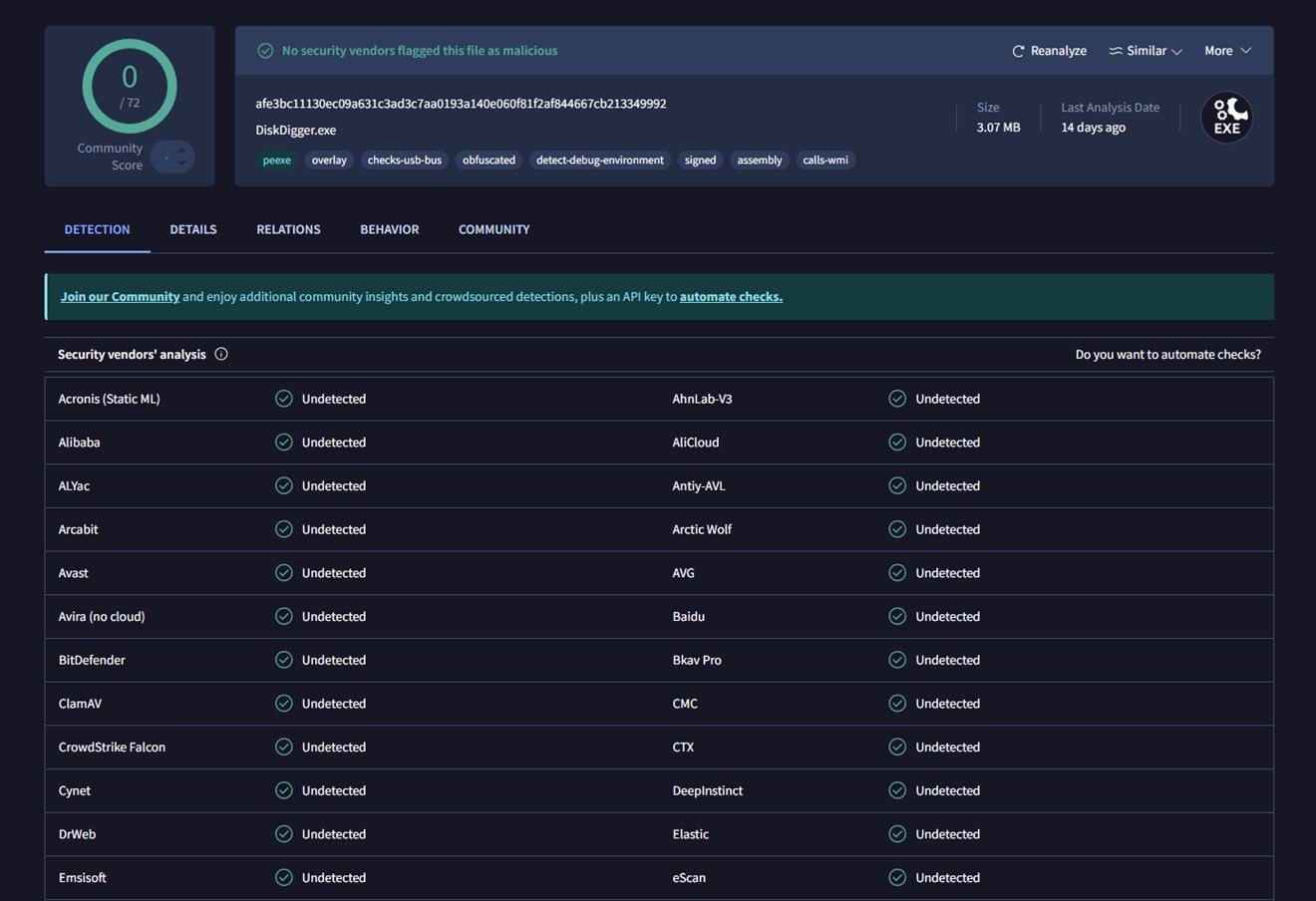
Kontrol ettiğimiz tüm motorlar, Bitdefender, Avast, Kaspersky, CrowdStrike ve Microsoft Defender dahil olmak üzere, temiz bir durum bildirdi. Dosya dijital olarak imzalanmış ve kötü amaçlı davranışa dair hiçbir gösterge göstermemiştir. Bu, uygulamayı sistemine indirmekten veya çalıştırmaktan endişe duyan herkes için iyi bir işarettir.
Tüm kurtarma testlerini tamamladıktan sonra test makinemizde tam bir antivirüs taraması da gerçekleştirdik. Herhangi bir tehdit veya şüpheli etkinlik bulunmadı. DiskDigger arka planda çalışan herhangi bir işlem bırakmadı, Windows ile otomatik olarak başlamadı ve kullanım sırasında ya da sonrasında herhangi bir uyarı tetiklemedi.
Gizlilik Politikası Özeti
Geliştiricinin gizlilik politikasını da inceledik. DiskDigger.org web sitesi ve Android uygulaması konularını kapsıyor, ancak Windows sürümüne özel ayrı bir bölüm yok. Yine de, her şey oldukça standart görünüyor – hizmet sunumu için gerekli olmadıkça kişisel veri toplamıyorlar (onlarla iletişime geçtiğinizde veya bir satın alma yaptığınızda olduğu gibi). Kötüye kullanımın önlenmesi ve analiz için standart web bilgilerini (IP adresleri, tarayıcı tipi, zaman damgaları) kaydediyorlar, bu da oldukça normal.
Birkaç nokta daha:
- Kullanıcı verileri izin olmadan satılmaz veya paylaşılmaz.
- Ödemeler, müşteri hizmetleri ve iade işlemlerini yöneten üçüncü taraf bir satıcı olan Paddle aracılığıyla işlenir.
- Kullanıcı onayı olmadan posta listeleri çalıştırılmaz.
- Windows uygulamasının kendisinde izleme veya arka planda veri toplama ile ilgili herhangi bir bilgiye yer verilmemiştir.
- Kullanıcı verileri için NSA tarafından kendilerine hiç başvurulmadığını açıkça belirtmişlerdir.
Dikkate değer bir nokta: saklanan verilerle ilgili önlemler aldıklarını belirtmelerine rağmen (örn. şifrelerin hashlenmesi), gizliliğin mutlak anlamda garanti edilemeyeceğini de kabul ediyorlar. Bu, adil bir uyarıdır ve çoğu küçük geliştiricinin paylaştığı ifadelerle tutarlıdır.
DiskDigger Nasıl Kullanılır
DiskDigger’ın testlerimizde nasıl performans gösterdiğini açıklamadan önce, kurtarma iş akışını hızlıca gözden geçirelim. Burada uzun kalmayacağız—anlatacak çok fazla bir şey yok. Oldukça temel bir araç ve iş akışı da olabildiğince basit.
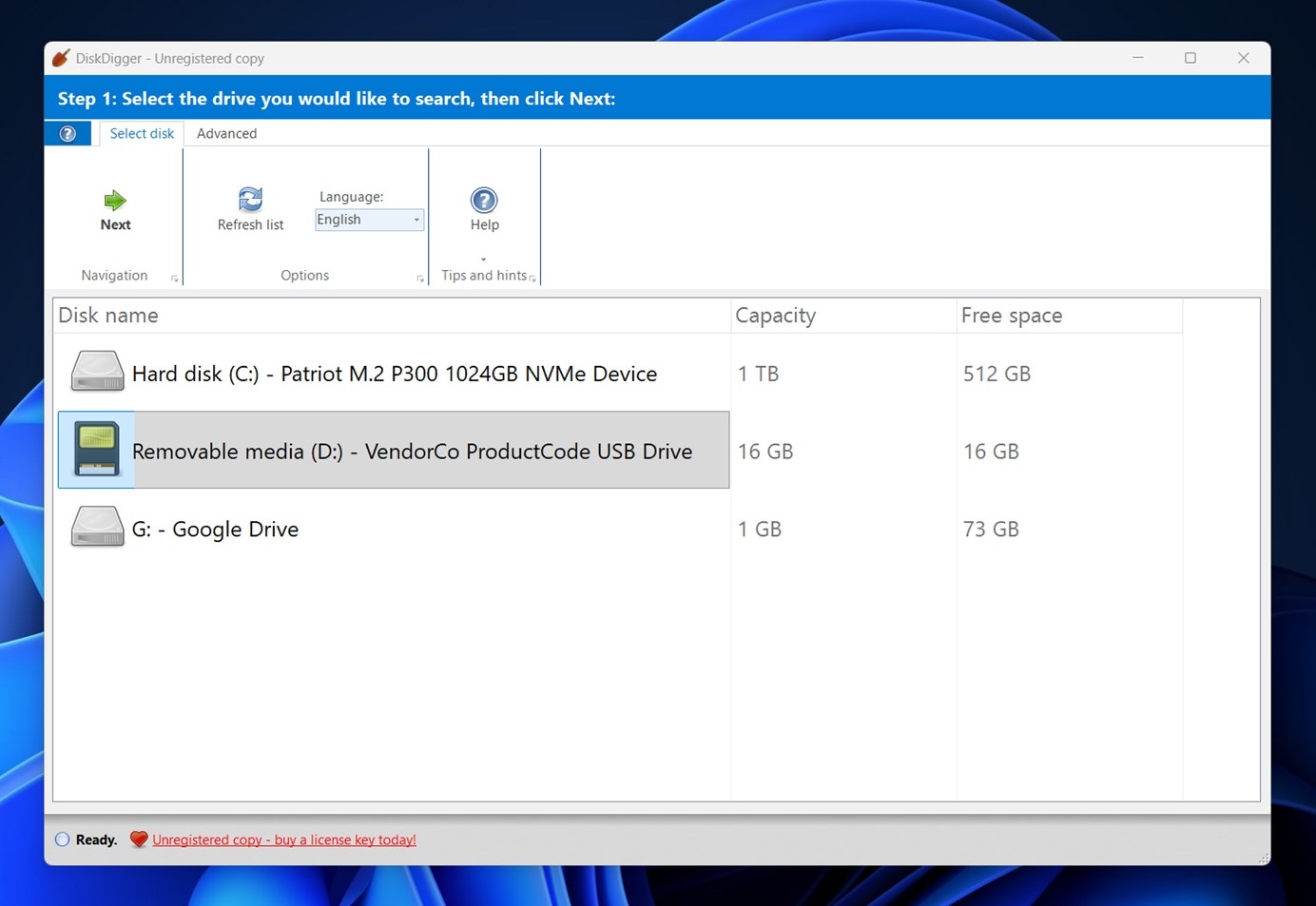
EXE dosyasını çalıştırırsınız (kurulum gerekmez, indir olarak ne görüyorsanız onu çalıştırırsınız), taramak istediğiniz sürücüyü seçersiniz ve devam edersiniz. Bizim durumumuzda, yukarıdaki ekran görüntüsünde gösterildiği gibi, DiskDigger 1 TB dahili sistem NVMe SSD’yi, 16 GB USB sürücüsünü ve hatta bağlı bir Google Drive birimini algıladı.
Depolama aygıtını seçip İleriye tıkladığınızda, DiskDigger hangi tür dosyaları kurtarmaya çalıştığınızı sorar.
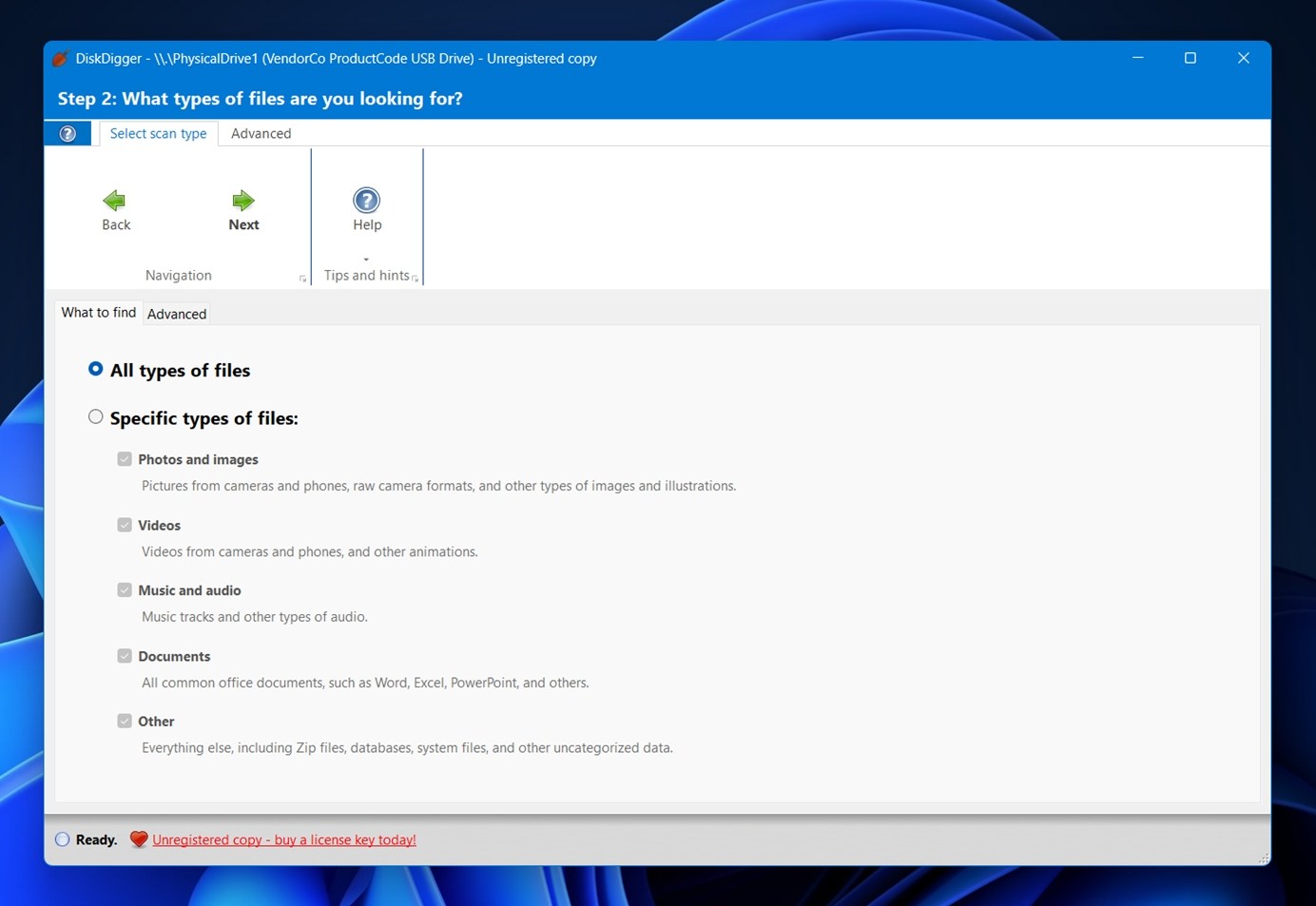
Tüm dosya türlerini tarayabilir veya aramayı fotoğraflar ve resimler, videolar, ses, belgeler ya da “diğer” (ZIP arşivleri, veritabanları ve kategorize edilmemiş formatları içerir) gibi kategorilerle sınırlayabilirsiniz.
Bu adım, gerçek tarama yöntemini değiştirmez – sadece sonuçlarda neyin görüneceğini filtreler. Yani yalnızca fotoğrafların peşindeyseniz, yüzlerce sistem dosyası veya yükleyici kalıntısı arasında dolaşmaktan kaçınabilirsiniz.
Next‘e bir kez daha tıkladığınızda, DiskDigger seçilen sürücüyü taramaya hemen başlar.
Dosyalar bulundukça gerçek zamanlı olarak görünmeye başlar – üstteki format sekmelerine göre gruplanır (JPG, PNG, MP4, ZIP, vb.). Sol bölmede dosya adları ve boyutları listelenirken, sağdaki önizleme paneli dosya türüne bağlı olarak görsel veya meta veri önizlemesi gösterir. Görüntüler için, fotoğrafın kendisini yanı sıra çözünürlük, dosya boyutu ve EXIF bilgileri gibi ayrıntıları görürsünüz.
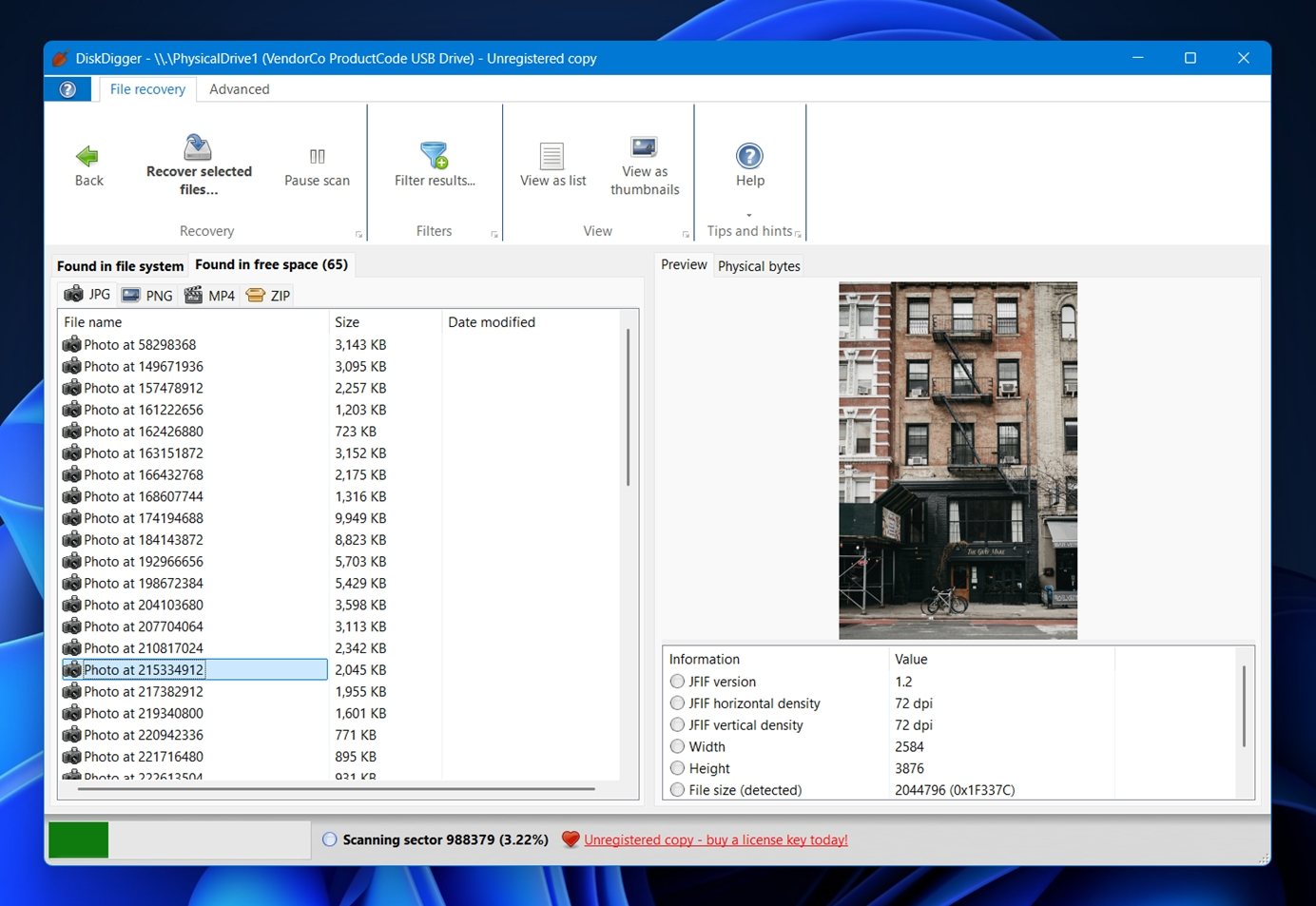
Sonuçları liste veya küçük resimler olarak görüntüleyebilir ve Sonuçları filtrele düğmesini kullanarak dosya boyutuna veya türüne göre daraltabilirsiniz. Kurtarmak istediğiniz öğeleri seçtikten sonra, Seçili dosyaları kurtar… butonuna tıklayın, farklı bir klasör seçin (asla taradığınız diskle aynı olmamalı) ve işlem tamam.
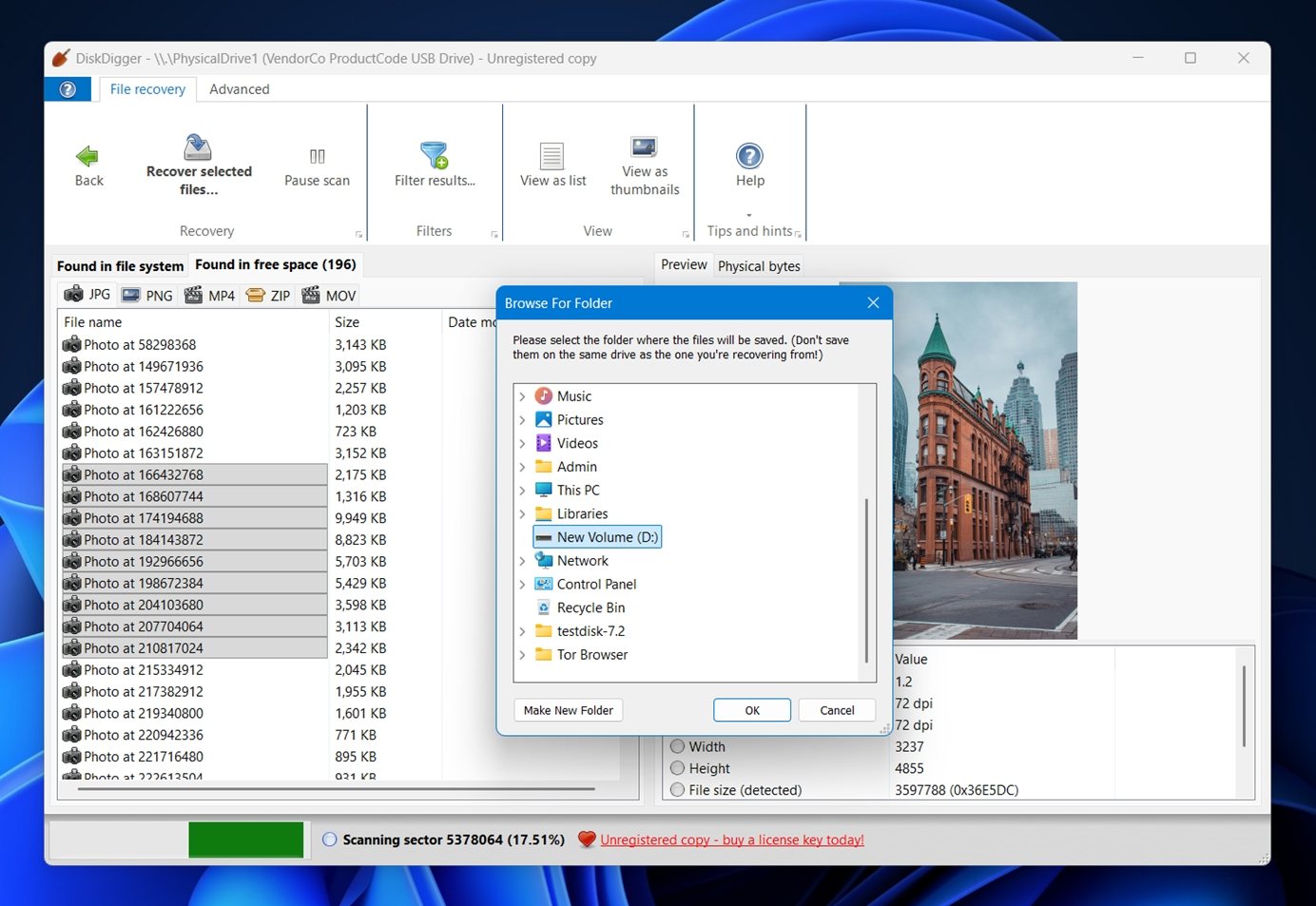
Küçük bir kullanılabilirlik sorunu: DiskDigger, dosya seçmek için onay kutuları kullanmaz. Her şeyi seçmek istiyorsanız, sağ tıklayıp bağlam menüsünden “Tümünü Seç” seçeneğini kullanmanız gerekir. Kısmi seçimler için, dosyalara tıklarken klavyenizde Shift veya Ctrl tuşunu basılı tutabilirsiniz; tıpkı Windows Explorer’da olduğu gibi.
DiskDigger Çalışıyor mu?
Artık iş akışını gözden geçirdiğimize göre, DiskDigger’ın pratik testlerimizde nasıl bir performans gösterdiğinden bahsedelim (spoiler: sonuçlar karışıktı).
Farklı hasar senaryolarına sahip üç diskte kurtarma işlemini test ettik: silinmiş bir NTFS bölümü, hızlı biçimlendirilmiş bir exFAT kartı ve bozuk bir depolama.
- Öncelikle, 1 TB Seagate Barracuda HDD (NTFS) üzerinde test ettik. DiskDigger, silinen dosyaların sadece yarısından biraz fazlasını geri getirebildi. Kağıt üzerinde fena görünmese de, büyük bir kısmı – verilerin %36’sı – asla kurtarılamadı. Klasör yapısı da kayboldu, bu yüzden dosya adları arasında karmaşa içinde kalmak zorunda kaldık, bu da kurtarma işlemini gereğinden çok daha zahmetli hale getirdi.
- Daha sonra hızlı biçimlendirilmiş 64 GB Samsung EVO Plus microSD kart (exFAT) geldi. Bu test, birisinin yanlışlıkla bir kamera kartını biçimlendirmesini simüle etmek içindi. DiskDigger burada daha da zorlandı. Sadece birkaç dosyayı (medyanın çoğu eksikti) kurtarabildi ve %65’lik bir kurtarma boşluğu vardı. Eğer bu gerçek bir durum olsaydı, çok sayıda tatil fotoğrafı kaybolmuş olurdu.
- Üçüncü testimizde, bir bölüm aracı kullanarak kasıtlı olarak bozduğumuz 16 GB SanDisk USB 3.0 flash sürücü üzerinde denedik. Windows cihazı RAW olarak gördü ve tamamen okunamaz hale geldi. DiskDigger cihazı görebildi ancak orijinal verileri yeniden oluşturamadı. Sonuçlar neredeyse tam bir başarısızlığa yakındı, dosyaların %82’si kurtarılamadı.
Tarama hızı ne durumda? Bu, testlerimizde karşılaştığımız daha hoş olmayan sürprizlerden biriydi. DiskDigger en hızlı araç değil ve bu hafif bir tabir. Örneğin, 16 GB USB flash sürücümüzü taramak 20 dakikadan fazla sürdü. Bu, görece az miktarda veri için uzun bir bekleyiş. Kıyaslamak gerekirse: test ettiğimiz birçok modern kurtarma aracı aynı tarama senaryosunu yaklaşık 10 dakika veya daha kısa sürede tamamladı.
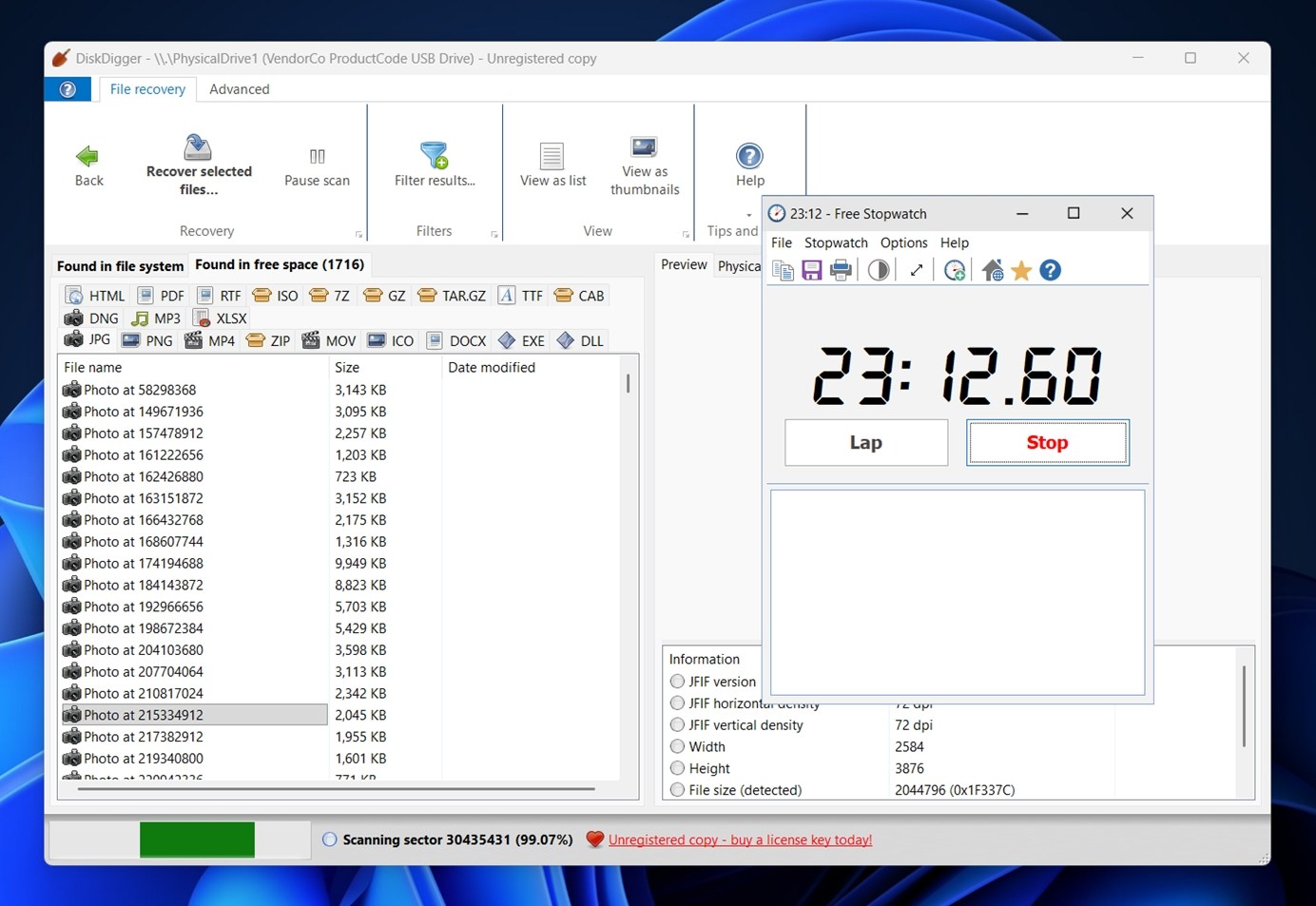
Şimdi, adil olmak gerekirse, DiskDigger dosya imzasına göre tarama yaparken bazı güçlerini gösterdi. CR2, JPG ve SRF resim formatlarını oldukça iyi işledi ve çoğu DOC, DOCX, XLS ve PPTX belgelerimizin çoğunu sorunsuzca kurtardı. Ancak daha özel veya yeni formatlara (özellikle video) gelindiğinde, sınırlamaları belirgin hale geldi. Tüm MP4 dosyalarını geri getiremedi ve MXF gibi yeni veya profesyonel seviyedeki formatlar ise hiç desteklenmedi.
Peki, işe yarıyor mu? Evet, ancak her zaman güvenilir değil. Eski ve yaygın dosya türleri ile FAT tabanlı sistemlerde fena değil, fakat güncel medya formatları veya ciddi veri kaybı söz konusuysa muhtemelen başka bir yere bakmak isteyeceksiniz.
Fiyatlandırma & Değer
Fiyatlandırmaya gelince, DiskDigger Pro gerçekten buna değer mi, bir bakalım.
Yazı yazıldığı sırada, kişisel lisans 14,99 $ (19,99 $’dan indirimli) olarak listelenmiştir resmi satın alma sayfası.

DiskDigger’ın ücretsiz sürümü, kurtarılabilir dosyaları taramanıza ve önizlemenize olanak tanır, ancak son kurtarma adımını bir ödeme duvarının arkasında kilitler. Herhangi bir dosyayı gerçekten kaydetmek için ücretli lisansa yükseltmeniz gerekir.
Bu fiyata, bir kullanıcı için ömür boyu lisans ve 30 günlük para iade garantisi alıyorsunuz. Abonelik ücreti alan veya çok daha yüksek tek seferlik ücretler talep eden bazı rakiplerle karşılaştırıldığında bu hiç de fena değil. Rakiplerden bahsetmişken, daha net bir fikir edinmek için bunu diğer bazı popüler seçeneklerle karşılaştıralım.
DiskDigger’ı birkaç tanıdık isimle karşılaştırmak için kaba bir yan yana tablo burada. Bu bir laboratuvar kıyaslaması değil, fakat kendi testlerimizde ve bu araçlarla olan geçmiş tecrübelerimizde gördüklerimizle örtüşüyor.
| Araç | Arayüz & kullanım kolaylığı | Tarama hızı (tecrübemiz) | İşletim sistemi desteği (masaüstü) | Dosya sistemi desteği (kısa hali) | Fotoğraf / video kurtarma | Ekstra özellikler | Ücretsiz seviye / limitler | Tipik fiyat (Windows, ücretli seviye) |
| DiskDigger Pro | Çok temel, eski tarz Windows arayüzü. Basit akış, “İleri” dışında sihirbaz yok. | Fark edilir derecede yavaş. Testimizde 16 GB USB taraması 20+ dakika sürdü. | Windows, Linux, deneysel macOS beta | FAT12/16/32, exFAT, NTFS, ReFS, ext2, HFS+ (APFS yok, ext4 yok, BitLocker yok) | JPG/RAW fotoğraflar için iyi, MP4 ve profesyonel video formatlarında zayıf | Sanal disk imajlarını tarayabilir | Ücretsiz sürüm tarama yapar ve önizleme sunar, ancak dosya kaydını engeller (yükseltme gerekir). | Tek seferlik kişisel lisans $14,99 |
| Disk Drill | Modern, cilalı arayüz; net sihirbazlar ve harika önizlemeler. | Genellikle hızlı; benzer 16 GB test medyasını DiskDigger’ın yaklaşık yarı süresinde tamamladı. | Windows, macOS | Geniş: FAT/exFAT, NTFS, HFS+, APFS, ext ailesi, diğerleri | Güçlü fotoğraf/video kurtarma; GoPro ve dijital fotoğraf makinelerinde mükemmel sonuçlar veren özel bir “Gelişmiş Kamera Kurtarma” modülü içerir | Bayttan bayta yedekleme, S.M.A.R.T. izleme, Recovery Vault, kayıp bölüm taraması, RAID desteği | Windows’ta ücretsiz seviye ile 100 MB’a kadar kurtarma; tüm ekstra özellikler ücretsiz sunulur. | Tek seferlik $89 (Pro, 1 kullanıcı) |
| Recuva | Basit, sihirbaz tabanlı arayüz; eski görünüme sahip ama samimi. | Küçük sürücülerde genellikle DiskDigger’dan hızlı; HDD’lerde iyi. | Sadece Windows | FAT, exFAT, NTFS | Temel JPG/MP4 silinen dosya kurtarma için iyi; yoğun kamera çalışmaları için ideal değil | Güvenli silme | Sınırsız kurtarmaya sahip tamamen ücretsiz sürüm. | Yıllık $24,95 (Recuva Pro) |
| Stellar Data Recovery | Daha “iş tarzı” arayüz, ancak anlaşılır. | Orta sıralarda: Bazı durumlarda DiskDigger’dan hızlı, en üst araçlardan yavaş. | Windows, macOS | FAT/exFAT, NTFS, HFS+, APFS ve daha fazlası | Sağlam genel medya kurtarma; biçimlendirilmiş/RAW medya konusunda DiskDigger’dan daha iyi; üst düzey sürümde medya onarma özelliği içerir | Önyüklenebilir medya, disk imajı, kayıp bölüm kurtarma, bazı RAID desteği (üst seviyelerde) | Ücretsiz sürüm Windows’ta 1 GB’a kadar kurtarır. | Başlangıç $89,99/yıl, Technician sürümü için $399/ömür boyu |
Uzaklaştırırsanız, DiskDigger fiyat açısından açıkça kazanıyor. 15 doların altında ömür boyu lisansla başa çıkmak zor. Ancak diğer pek çok alanda geride kalıyor – tarama hızı, dosya sistemi desteği, derin medya kurtarma, kalite ve esneklik. En güçlü özelliği (imza tabanlı kurtarma) bile, bu kadar çok format rastgele sonuç verdiğinde ancak bir yere kadar etkili oluyor.
Bu DiskDigger incelemesinin genel çerçevesinde, üst düzey araçlara ciddi bir rakip olmaktan ziyade, hızlı ve basit işler için bütçe dostu bir seçenek gibi hissettiriyor. Bir USB bellekten birkaç kaybolan JPEG dosyasını kurtarmak için yeterli, ancak dosyalarınız daha karmaşıksa veya sürücünüz kötü durumdaysa, daha yetenekli bir şeye ihtiyacınız olacak.
Örneğin, GoPro, DJI drone veya herhangi bir tür kamera gibi dijital bir cihazdan görüntü kurtarmaya çalışıyorsanız, Disk Drill için ömür boyu bir lisansa veya Stellar Data Recovery aboneliğine biraz daha fazla harcama yapmak çok daha mantıklı olacaktır. Bu araçların ikisi de çok daha yeteneklidir. Özellikle Disk Drill, bayttan bayta disk imajı oluşturma, özel Gelişmiş Kamera Kurtarma modu ve daha modern dosya sistemleriyle video formatlarını destekleme gibi güçlü özellikler içerir. Ayrıca çok daha hızlıdır ve kullanıcı arayüzü de gerçekten güncel bir işletim sistemine aitmiş gibi hissettirir.
Sonuçta karar sizin. Ancak bize göre, DiskDigger temel işler için son çare olarak kullanılabilecek bir araçtır – ve o seviyede Recuva sınırsız kurtarmayı ücretsiz sunar. Kurtarma durumunuz biraz daha gelişmişse, o seviye işler için tasarlanmış bir araca yatırım yapmanız daha iyi olacaktır.
Kullanıcı Geri Bildirimleri (DiskDigger Hakkında İnsanlar Ne Söylüyor)
DiskDigger’ın Windows versiyonu için özel olarak büyük bir kullanıcı yorumu havuzu yok. Aslında, yazım sırasında Trustpilot üzerinde sadece bir inceleme ve CNET üzerinde yaklaşık on inceleme bulunuyor, ortalama puan ise 5 üzerinden 3,8. Çevrim içi ortamdaki konuşmaların çoğu ise, kullanım kolaylığı ve mobil kurtarma için düşük fiyatı sayesinde daha popüler hale gelen Android uygulamasına odaklanıyor.
Bununla birlikte, konu gündeme geldiğinde insanların söyledikleri şunlar:
- “400’den fazla fotoğrafın bulunduğu, bozuk bir 1GB SD kartım vardı ve bunları kurtarmam gerekiyordu. Daha popüler bir programın deneme sürümünü kullandım fakat kurtarmak için 100 dolar istedi. Sonra DiskDigger’ı indirdim, 15 dolara tüm dosyalarımı kurtarabildi.”
- “Taramalarını dosya ismine göre sıralama özelliği yok. [Ücretsiz modda] bulduğu verileri gerçekten geri yükleme yeteneğine sahip değil. Kullanıcı arayüzü biraz eski/ mekanik.”
Burada kesin sonuçlara varmak için Windows sürümü DiskDigger Pro hakkında çok az inceleme var. Açık olan şu ki: pek çok kullanıcı temel kurtarma işlemleri için fiyatı cazip buluyor, bazıları ise arayüzün ve ücretsiz mod işlevselliğinin eski hissettirdiğini belirtiyor.
Genel olarak, geri bildirimler “her şey için başvurulan bir araç”tan ziyade “işe yarıyor” yönünde.
Son Karar
Son puanlama zamanı geldi. Testlerimize göre DiskDigger Pro for Windows’u şu şekilde değerlendirdik:
Tüm testlerimizin ardından, uygulamalı değerlendirmemizde DiskDigger Pro şu puanları aldı:
| Metre | Puan | Notlar |
| Kurtarma başarı oranı | 6 / 10 | JPG ve DOCX gibi temel formatları iyi kurtardı, ancak video formatlarında zorlandı ve biçimlendirilmiş veya bozuk disklerden önemli veri bölümlerini geri getiremedi. |
| Tarama hızı | 5 / 10 | Taramalar beklenenden uzun sürdü—16 GB USB sürücü 20 dakikadan fazla zaman aldı. Test ettiğimiz çoğu araçtan daha yavaş. |
| Kullanım kolaylığı | 6 / 10 | Kullanıcı arayüzü sade ancak eski görünüyor. İş akışı basit, fakat sıralama, filtreleme ve seçim için onay kutuları gibi faydalı özelliklerden yoksun. |
| Fiyat/performans | 7 / 10 | $14.99 ile uygun fiyatlı. Ancak, sınırlamaları göz önüne alındığında, kurtarma ihtiyaçlarınız çok temel değilse en iyi değer olmayabilir. |
🌟 Genel Puan: 6 / 10
DiskDigger Pro, olduğu şey için yeterli: temel ihtiyaçlara yönelik, bütçe dostu bir veri kurtarma aracı. Birkaç JPEG veya Word belgesini bir flash sürücüsünden kurtarıyorsanız işinizi görür. Ancak daha gelişmiş bir şey için (biçimlendirilmiş sürücüler, karmaşık video formatları, bozuk dosya sistemleri), bunu karşılayacak şekilde tasarlanmamıştır.
Adil olmak gerekirse, DiskDigger tek bir geliştirici tarafından geliştiriliyor, bu yüzden büyük mühendislik ekipleri tarafından desteklenen araçlarla aynı ligde değil. Bu bakış açısı önemli. Hızlı ve basit kurtarmalar için kesinlikle iş görebilir. Sadece beklediğinden fazlasını yapmasını bekleme.




