



PhotoRec, dışarıdan pek etkileyici görünmeyen ama DIY veri kurtarma forumlarında zaman geçiren herkesin adını duyduğu araçlardan biridir. En güçlü ücretsiz seçeneklerden biri olarak övülür, ancak gerçek hayattaki performansı her zaman net değildir. Günlük kurtarmalar için ne kadar pratik olduğu merak konusu. İşte ekibimizin bulmaya çalıştığı şey de buydu. PhotoRec’i silinen dosyalardan biçimlendirilmiş sürücülere kadar tam kapsamlı pratik testlerden geçirdik ve neler yapabildiğini (ve neler beklemeniz gerektiğini) görmek istedik.
Hızlı Karar
İşte hızlı bir sonuç: PhotoRec işe yarıyor. Evet, bazı sınırlamaları var, ancak genel olarak değerli bir araç.
🏆 En iyisi: Formatlanmış, bozuk veya RAW sürücülerden (dosya adları ve klasör yapısı kritik olmadığında) dosya kurtarması gereken teknoloji meraklısı kullanıcılar.
Mevcut en yetenekli ücretsiz kurtarma araçlarından biridir. Dosya sistemini tamamen görmezden gelir ve bilinen dosya imzalarını bulmak için diskin ham yüzeyini tarar, bu da onu RAW SD kartlar veya yanlışlıkla silinen USB’ler gibi durumlar için mükemmel kılar. Ücret duvarı yoktur, veri sınırı yoktur ve Windows, macOS ve Linux’ta çalışır.
Ama kullanıcı dostu olmaktan çok uzak. Orijinal dosya adlarını veya klasör hiyerarşisini geri alamazsınız ve arayüz oldukça minimaldir (özellikle varsayılan komut satırı sürümünü kullanıyorsanız). QPhotoRec (isteğe bağlı arayüz) ile bile deneyim eski ve biraz hantal geliyor. Ayrıca, binlerce dosyayı tek bir dizine döküyor, bu nedenle aralarında ayıklama yapmak zaman alıyor.
Daha cilalı bir şey istiyorsanız veya tam meta verilerle hassas kurtarma gerekiyorsa, bu doğru seçenek değildir.
İşte, PhotoRec’in artıları ve eksileri hakkında anlattıklarımızın kısa bir özeti:
Pros
- Tamamen ücretsiz ve açık kaynaklı (GPL v2+)
- Hafif, taşınabilir, kurulum gerektirmez
- Biçimlendirilmiş veya RAW disklerden mükemmel ham veri kurtarma
- Çapraz platform: Windows, macOS ve Linux’ta çalışır
- İmza tabanlı kazıma ile 480+ dosya türünü kurtarır
- Kullanımı güvenli: yalnızca okuma taraması
- Dosya adları yok, klasör yapısı yok, zaman damgaları yok
- Komut satırı arayüzü birçok kullanıcı için korkutucu
- Arayüz sürümü (QPhotoRec) çok temel ve sınırlı
- Taramayı duraklatma/devam ettirme yok, oturum kaydı yok
- Kurtarma sonrası temizlik zaman alıcı ve elle yapılmalı
- Önizleme yok, dosya türü dışında filtreleme yok
PhotoRec Hakkında
resmi sayfa’nin belirttiği gibi, PhotoRec sabit disklerden ve SSD’lerden CD-ROM’lara ve dijital fotoğraf makinesi hafıza kartlarına kadar her şeyde çalışır. Ve adına rağmen, sadece fotoğraf kurtarma ile sınırlı değildir. Videolar, belgeler, arşivler ve daha fazlası gibi çok çeşitli dosya türlerini kurtarabilir.
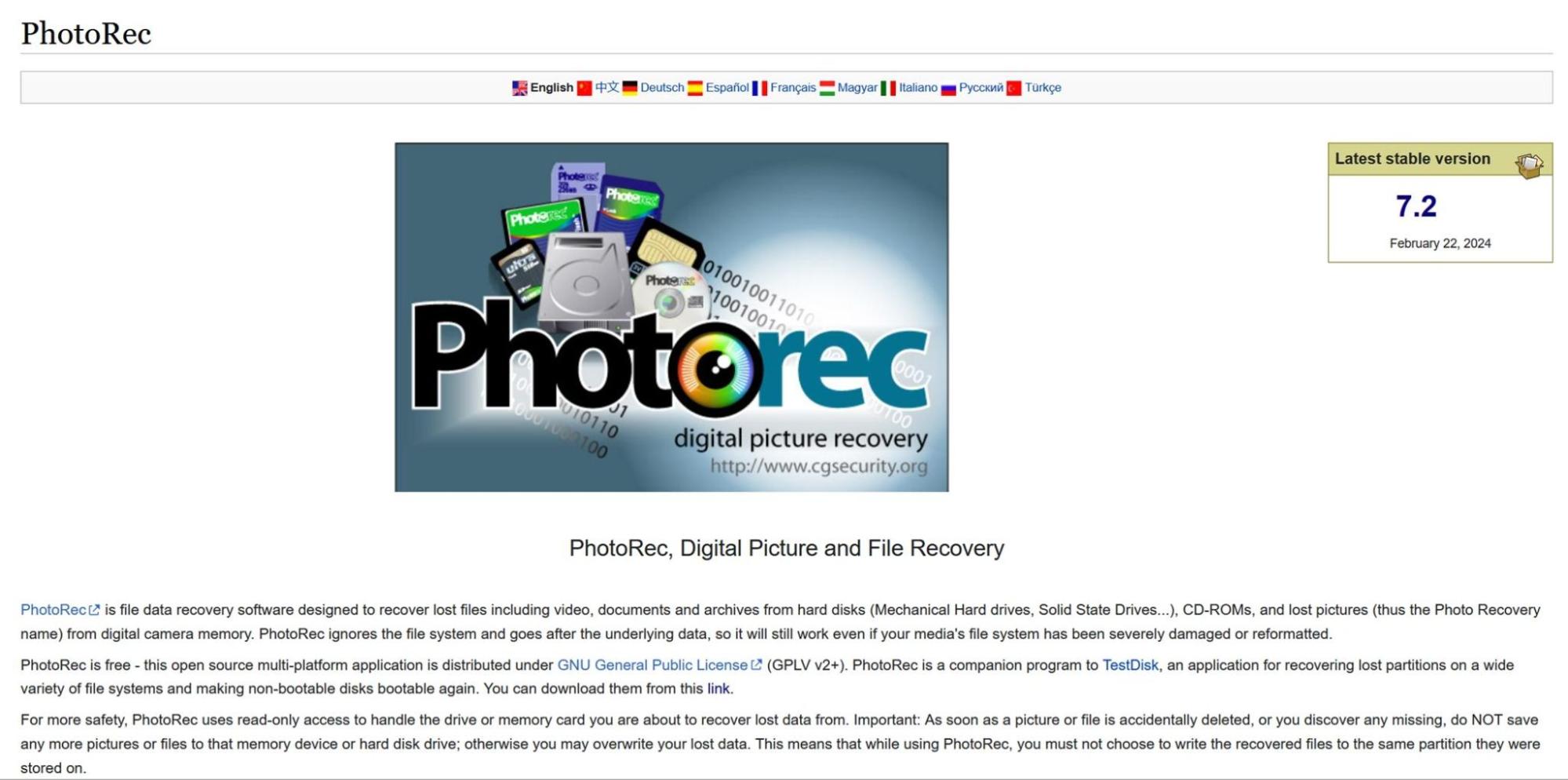
PhotoRec, CGSecurity tarafından geliştirilen ve sürdürülen bir yazılımdır – TestDisk’in arkasındaki (çoğunlukla tek kişilik) ekibin aynısı. O kişi Christophe GRENIER’dir ve yıllardır her iki aracı da sürdürmektedir. TestDisk, kaybolan bölümleri ve açılmayan diskleri kurtarmaya odaklanırken, PhotoRec ham dosya kurtarma tarafını ele alır. İkisi bir arada sunulmaktadır ve bunlara resmi CGSecurity web sitesinden ulaşabilirsiniz.
Ve evet, tamamen ücretsizdir. PhotoRec açık kaynaklıdır, GNU Genel Kamu Lisansı (GPL v2+) lisansı altında yayınlanmıştır; bu da onu istediğiniz gibi kullanmakta, paylaşmakta ve değiştirmekte özgür olduğunuz anlamına gelir. Hiçbir ücretli sürüm veya “Pro” seviyesi yoktur.
Christophe sitede bunu açıkça belirtiyor: PhotoRec her zaman ücretsiz olacak. Birçok açık kaynak geliştiricisi gibi, o da aracı faydalı bulan kullanıcıları, devam eden geliştirme çalışmalarını desteklemek için bağış yapmaya davet ediyor.
PhotoRec Kurtarma Yetenekleri
PhotoRec bir dosya oyucu (file carver) aracı olarak düşünülebilir. Dosya sistemine güvenmek yerine, ham disk yüzeyini bilinen dosya imzaları için tarar ve dosyaları buna göre yeniden oluşturur. Blok veya küme boyutunu (ya dosya sisteminden ya da ilk dosyaların düzenini analiz ederek) belirler, ardından cihazı blok blok okur.
Bir imza (örneğin bir JPEG veya ZIP başlığı) bulduğunda kurtarmayı başlatır. Dosya parçalanmamışsa, sonuç genellikle eksiksiz ve kullanılabilir bir dosya olur. MP3 gibi akış tabanlı formatlarda ise, akış sona erene kadar kurtarma işlemi devam eder.
PhotoRec’in önemli bir sınırlaması, sadece dosya imzalarına dayanması ve dosya sistemi kayıtlarına güvenmemesidir. Bu, sadece desteklenen dosya türlerini kurtarabileceği ve dosya adlarını veya klasör yapısını asla geri getiremeyeceğiniz anlamına gelir. Her şey yeniden adlandırılır ve genel klasörlere kaydedilir.
Geliştirici, dijital kameralardan fotoğraf ve video kurtarmaya özellikle önem veriyor ve bu, test edilen cihazlar listesinde kendini gösteriyor:
- Canon EOS 10D, 60D, 80D, 300D
- Casio Exilim EX-Z 750
- Fujifilm X-T10
- HP PhotoSmart 620, 850, 935
- Nikon CoolPix 775, 950, 5700
- Olympus C350N, C860L, Mju 400 Dijital, Stylus 300
- Sony Alpha DSLR, DSC-P9, NEX-6
- Pentax K20D
- Praktica DCZ-3.4
Bunlar rastgele seçilmiş şeyler değil. Birçok dijital kamera, dosyaları kurtarmanın kolay olduğu bir şekilde depolar ve PhotoRec bu kalıplara göre ayarlanmıştır. Ancak sadece kamera hafıza kartlarıyla sınırlı değildir. Depolama cihazınız ister bir sabit disk, ister USB bellek, ister SD kart olsun, sistem tarafından tanınıyorsa PhotoRec onu tarayabilir. Tek ihtiyacı olan okuma erişimidir.
Dosya Sistemi & Dosya Türü Desteği
Daha önce bu PhotoRec yazılım incelemesinde de belirttiğimiz gibi, dosya sistemini tamamen yok sayar, bu nedenle desteklenen dosya sistemleri açısından söylenecek pek bir şey yoktur. Disk FAT32, NTFS, exFAT, ext4 veya başka bir şey kullanıyor olsa da fark etmez. PhotoRec doğrudan blok düzeyinde çalışır ve verilerin başlangıçta nasıl organize edildiğiyle ilgilenmez.
Ama dosya formatlarına gelince işler ilginçleşiyor. Tamamen bilinen dosya imzalarına dayandığı için, PhotoRec yaklaşık 300 dosya ailesinde gruplanmış 480’den fazla dosya uzantısını destekler. resmi web sitesinde tam liste‘ü bulabilirsiniz, ancak bu liste standart resim ve video formatlarından daha az bilinen ve son derece özel dosya türlerine kadar her şeyi içerir.
Elbette, tüm alışılmış şüpheliler orada, .jpg, .png, .mov, .mp4, .doc, .zip, ancak aynı zamanda daha niş formatları da tanıyor:
- .cr2 – Canon Raw 2 (TIFF tabanlı)
- .cr3 – Canon Raw v3 (MOV dosya ailesinden)
- .fbk – Microsoft Dynamics NAV (MS Navision)
- .mhbd – iTunes veritabanı dosyaları
- .sda – StarDraw belgeleri
- .wpd – Corel WordPerfect belgeleri
Özellikler
Test ettiğimiz veri kurtarma araçlarının çoğu birçok özellikle birlikte geliyor – disk görüntüleme, birden fazla tarama modu, S.M.A.R.T. izleme, oturum kaydetme, önizleme panelleri, kurtarma filtreleri, aklınıza ne gelirse. PhotoRec bunların hiçbirini sunmaz. Tek yaptığı şey ham dosya kurtarmadır; başka hiçbir özelliği yoktur.
Tarama duraklatma, devam etme işlevi, gerçek zamanlı önizleme ve dosya türlerini seçmek dışında aramanızı daraltmanın bir yolu yok. Bir tarama oturumunu kaydetmenize izin vermez, sürücü sağlığını göstermez ve bölüm onarımı veya disk klonlama araçlarını içermez (bu TestDisk’in alanıdır).
PhotoRec ile elde ettiğiniz şey, tamamen imza tabanlı kurtarmaya odaklanmış tek amaçlı bir yardımcı programdır.
Kullanıcı Arayüzü & Kullanım Kolaylığı
Pekâlâ… bu kesinlikle PhotoRec’in en zayıf noktası. Birçok kişi indiriyor, bir kez açıyor ve hemen kapatıyor, açıkçası onları suçlamıyoruz. 2025 yılında, bu pek cazip değil.
Varsayılan olarak, düz metin bir terminal penceresi ile karşılaşırsınız. Fare desteği yok, yalnızca BIOS kurulumu gibi hissettiren, klavye ile kullanılan bir menü sistemi var. Komut satırı araçlarına aşina değilseniz, öğrenme süreci oldukça zorlu olabilir.
Doğru sürücüyü veya hedef klasörü seçmek gibi temel adımlar bile olması gerekenden daha fazla çaba gerektiriyor.
Bu Windows için PhotoRec incelemesi, QPhotoRec’ten bahsetmeden tamamlanmış sayılmaz – düğmeler ve açılır menülerle temel bir kullanıcı arayüzü ekleyen, daha erişilebilir bir sürüm. Kesinlikle daha anlaşılır.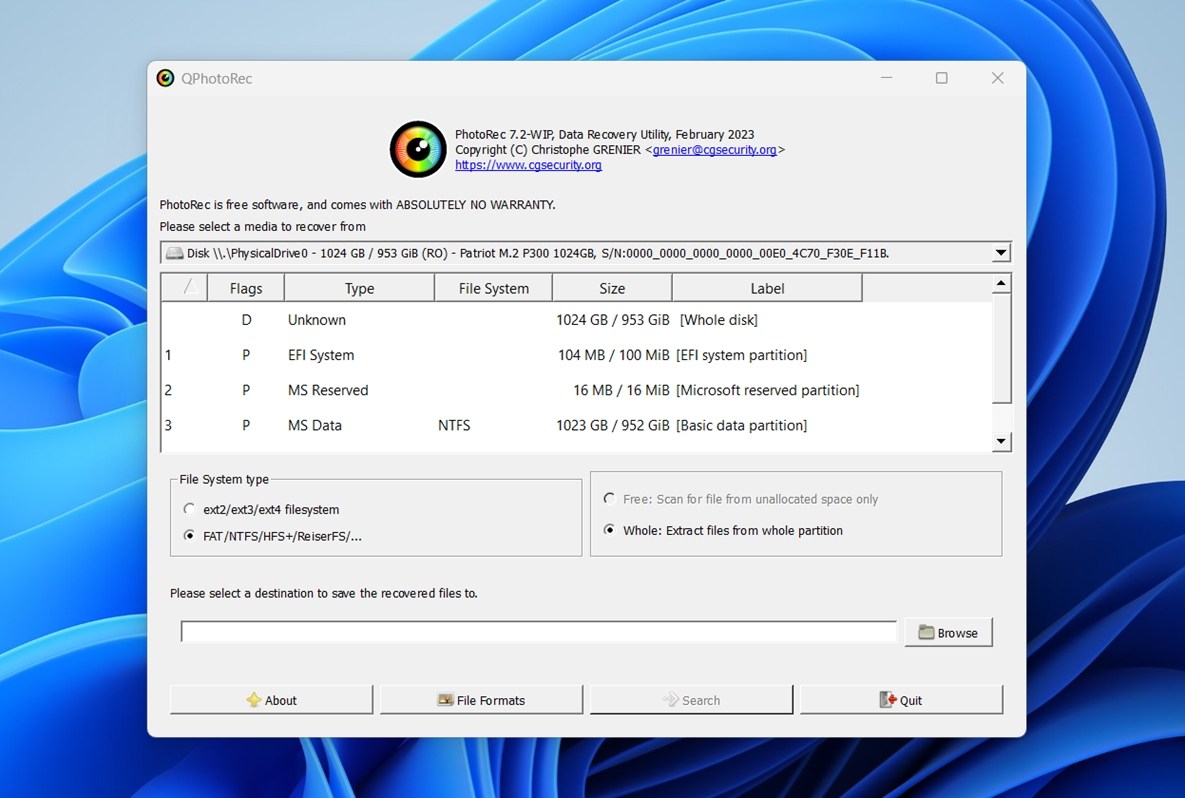 Ancak anlamak önemlidir: QPhotoRec ayrı bir araç değildir. Sadece PhotoRec için bir GUI (grafiksel kullanıcı arayüzü) kaplamasıdır. Çekirdek kurtarma motoru tamamen aynıdır. Sunduğu şey biraz kolaylık – tıklayarak gezinme ve sürücüleri ve çıktı klasörlerini seçmenin basit bir yolu. Yeni özellikler eklemez, kurtarma performansını artırmaz veya ekstra bir şeyin kilidini açmaz. Sadece aynı süreci biraz daha az zahmetli hale getirir.
Bu PhotoRec kurtarma incelemesinin sonunda, diğer araçlara uyguladığımız aynı kriterleri kullanarak puanlayacağız. Bu şekilde, nasıl bir performans sergilediğini görebilirsiniz. Kullandığımız temel ölçütler şunlardır:
| Metre | Ne Ölçtük |
| Kurtarma başarı oranı | Tam olarak geri yüklenen ve kullanılabilir olan dosyaların yüzdesi |
| Tarama hızı | Taramaların ne kadar sürdüğü |
| Kullanım kolaylığı | Çalışma akışının ne kadar açık ve erişilebilir olduğu |
| Genel değer | Rakip kurtarma yazılımlarına kıyasla ne alırsınız (veya almazsınız) |
Bunların her biri PhotoRec’in nihai puanına dahil edilecektir.
Nasıl Test Ettik
PhotoRec veri kurtarma incelememiz, değerlendirdiğimiz diğer tüm araçlar için kullandığımız temel test sürecinin aynısını izledi. Yazılımın gerçek dünya koşullarında nasıl performans göstereceğini görmek için yaygın veri kaybı senaryolarını simüle ettik.
- İlk testte, sağlıklı bir sürücüden büyük bir dosya grubunu basitçe sildik. Bu dosyalar Geri Dönüşüm Kutusu’nda değildi ve genellikle “kayıp” olarak kabul edilir, ancak kurtarma aracı ile hâlâ geri alınabilirlerdi.
- İkinci test için daha ciddi bir sorun oluşturduk: Bozulmuş bir SD kart. Bunu simüle etmek için, bir hex editörü kullanarak bölüm tablosunu zarar verdik. Sonuç olarak, Windows Disk Management kartı RAW olarak gösterdi—normal yollarla tamamen okunamaz durumdaydı.
Her iki test için de kullandığımız veri seti yaklaşık 1.500 dosya (~40 GB toplam) içeriyordu – insanların her gün çalıştığı çok çeşitli dosya türleri:
- Fotoğraflar: JPEG, PNG, Canon CR2 RAW, NEF
- Videolar: MP4 (H.264/H.265), MOV, AVI
- Belgeler: DOC/DOCX, ODS, PDF, PPTX, RTF, TXT
- Müzik & Ses: MP3, WAV, FLAC
- Arşivler & Diğerleri: ZIP, RAR, EXE ve bazı çeşitli türler
Her cihaz silindi ve veri kaybını “tetiklemeden” önce aynı dosya setiyle hazırlandı. Bu, PhotoRec’in farklı sürücü türleri ve senaryolarında ne kadar tutarlı bir şekilde kurtarma yapabildiğini ölçmemize yardımcı oldu.
Tüm testler özel bir kurtarma kurulumu üzerinde gerçekleştirildi.
Test Makinesi:
- İşletim Sistemi: Windows 11 Pro (24H2)
- İşlemci: Intel Core i7-11700K
- RAM: 32 GB DDR4
- Depolama: 1 TB NVMe SSD (sistem)
Veri Kaybı Senaryoları için Kullanılan Test Cihazları:
- 1 TB Seagate Barracuda HDD, “silinmiş dosyalar” senaryosu için kullanıldı.
- 16 GB Samsung SD kart, RAW durumu simüle etmek için bilerek bozuldu.
PhotoRec Kurtarma Süreci (İş Akışı)
PhotoRec’in en güzel araç olmadığından çokça bahsettik, ancak bunu daha somut hale getirelim. İşte PhotoRec ile gerçek kurtarma işlemi adım adım nasıl görünüyor.
PhotoRec’i Yükleme
Bu PhotoRec kurtarma incelemesini yazarken, resmi indirme sayfası iki en son sürümü listelemektedir: TestDisk & PhotoRec 7.3-WIP (geliştirme aşamasında bir sürüm) ve stabil TestDisk & PhotoRec 7.2.
Sonuçlarımızı deneysel veya tamamlanmamış koda dayandırmak istemediğimiz için 7.2 sürümünü indirdik.
Kurulumun nasıl çalıştığı aşağıda açıklanmıştır.
- resmi indirme sayfası.
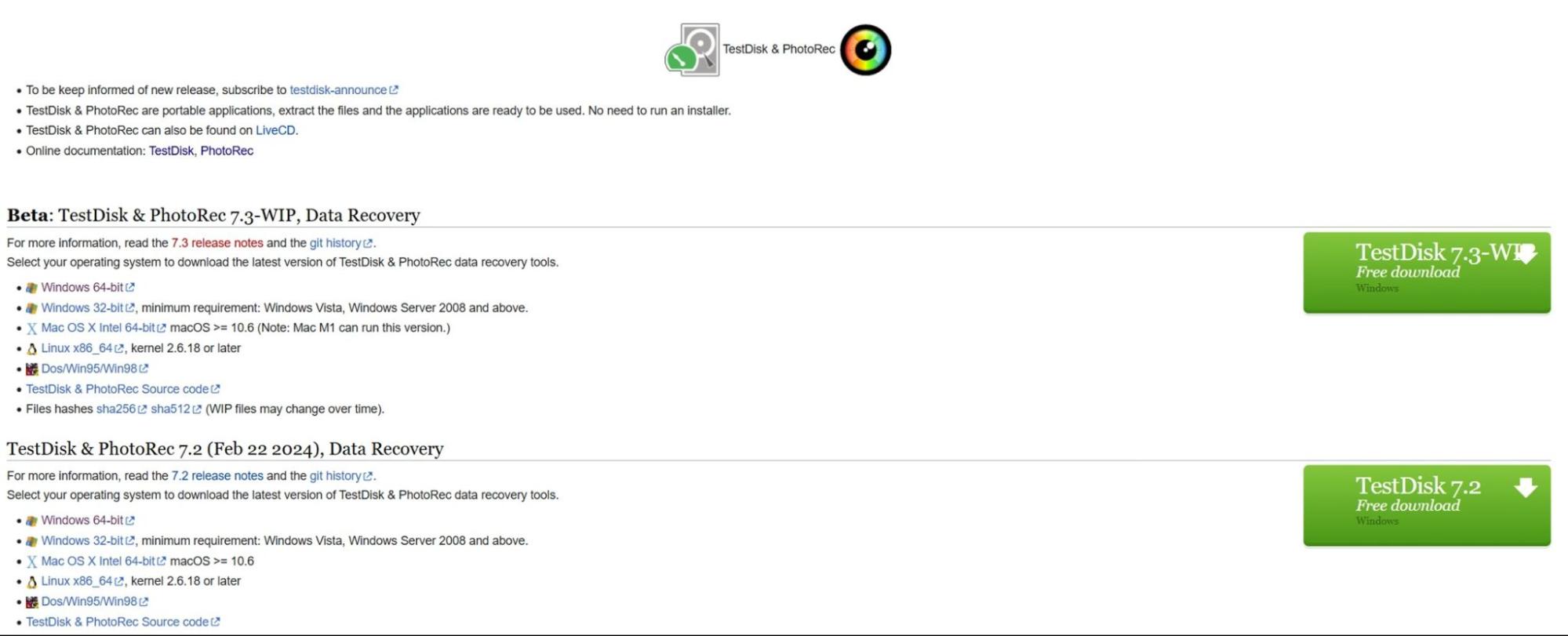 adresine gidin
 - Windows için, testdisk-7.2.win.zip gibi etiketlenmiş zip dosyasını indirin. (Dosya boyutu küçüktür, yaklaşık 26 MB.)
- ZIP dosyasına sağ tıklayın > Tümünü Ayıkla… veya 7-Zip gibi bir araç kullanın. Bu işlem size testdisk-7.2.
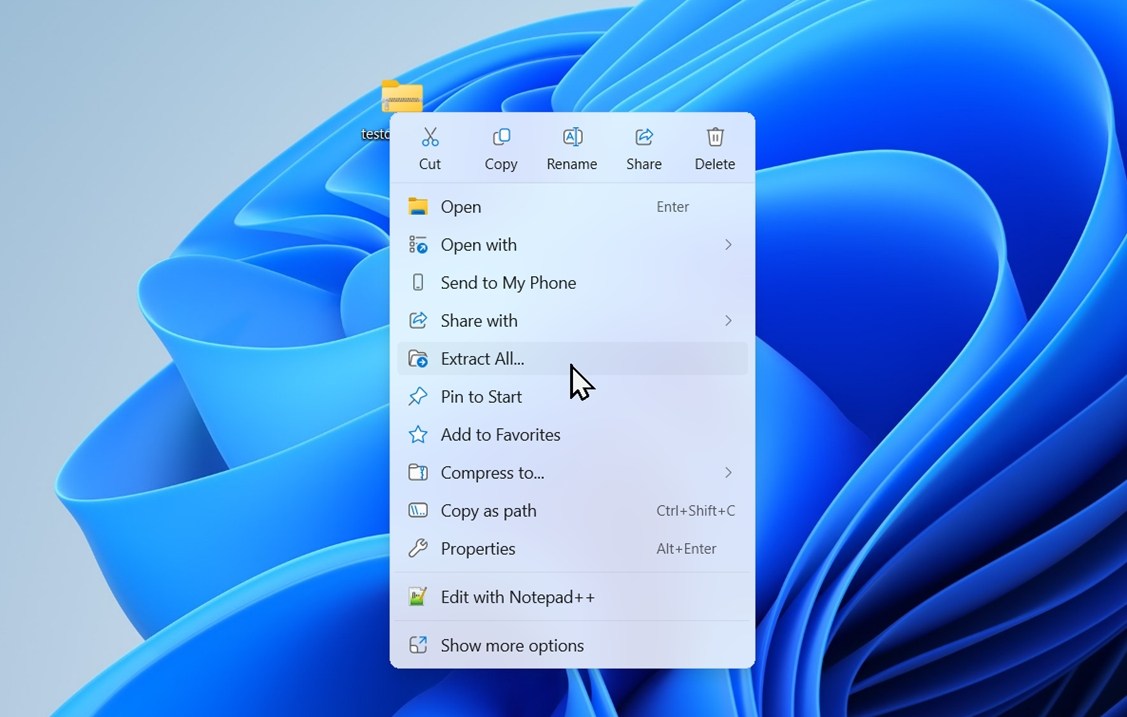 adlı bir klasör verecektir.
 - Ayıklanan klasörü açın. İçinde şunları bulacaksınız: photorec_win.exe (komut satırı sürümü), qphotorec_win.exe (GUI sürümü), testdisk_win.exe (bölüm kurtarma için) ve bir dizi .txt dokümantasyon dosyası.
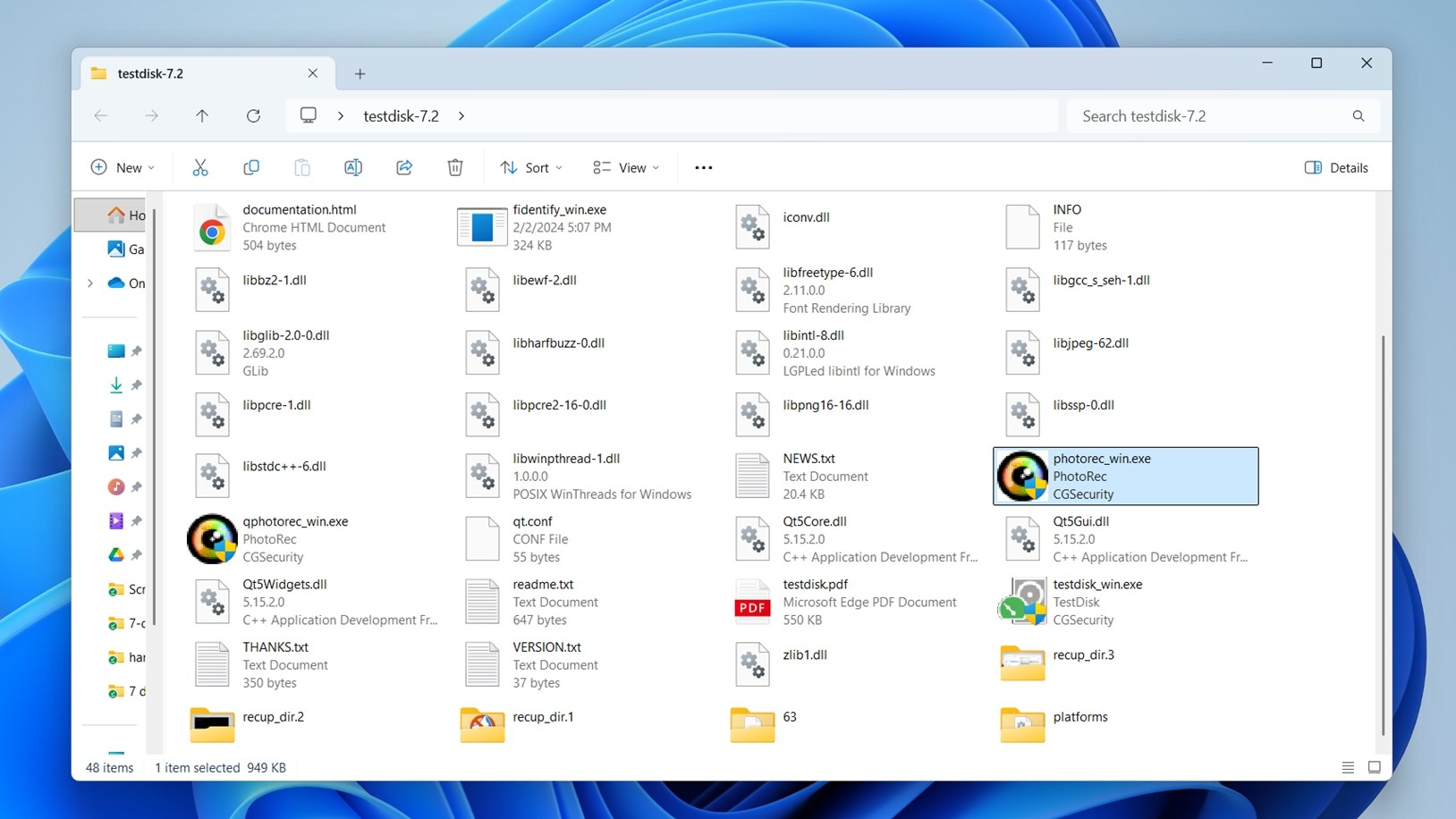
Kurulum dosyası yok. Tamamen taşınabilir olarak çalıştırıyorsunuz.
PhotoRec (Komut Satırı Sürümü) Nasıl Kullanılır
Varsayılan terminal arayüzünü kullanarak kurtarma iş akışı şu şekilde görünür:
- photorec_win.exe’yi başlatın.
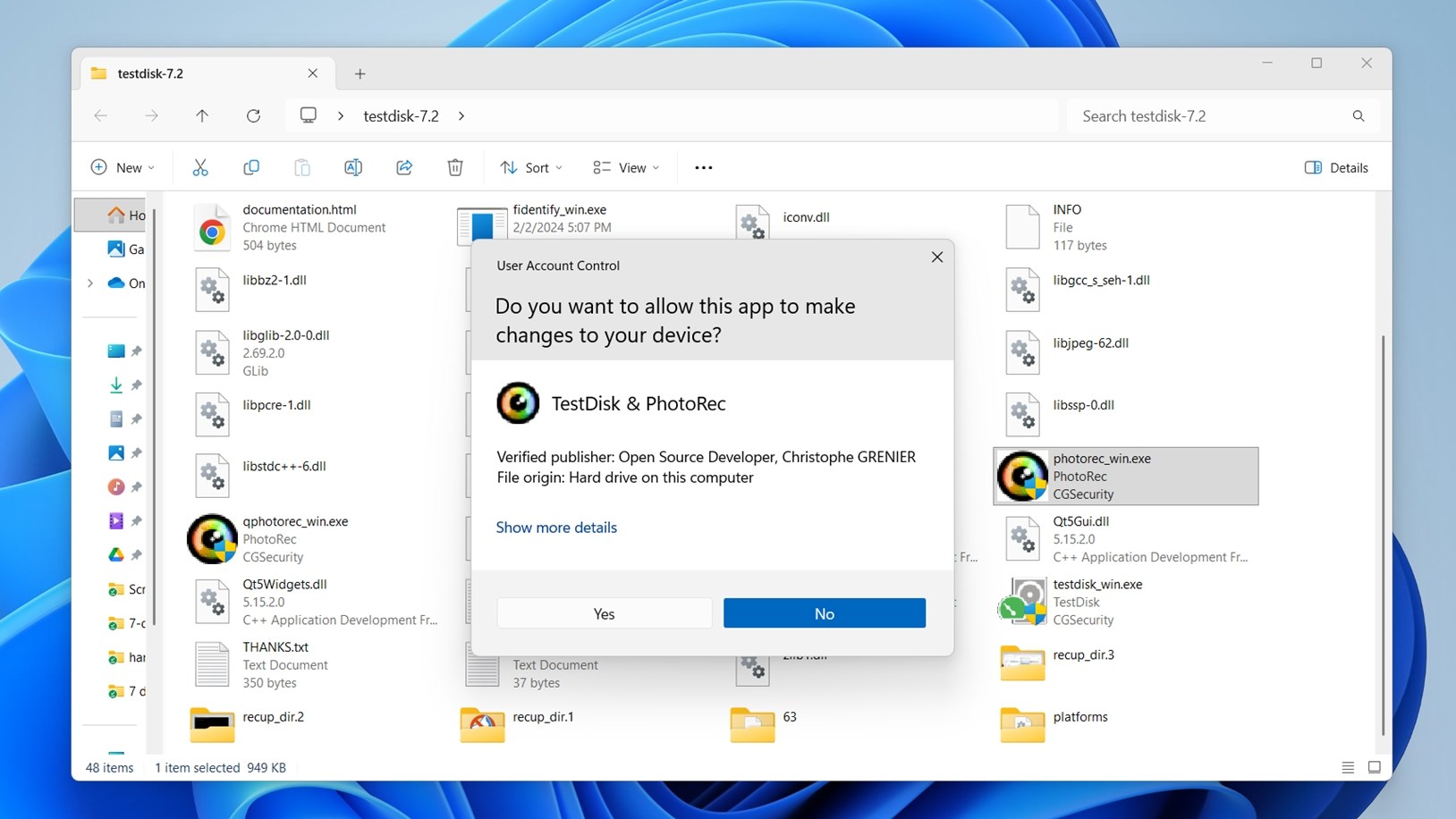
- Büyük ihtimalle ekrandaki gibi bir Kullanıcı Hesabı Denetimi (UAC) uyarısı göreceksiniz. Bu tamamen normaldir. Devam etmek için Evet seçmeniz gerekir. Sistem sürücüsünü veya yükseltilmiş erişim gerektiren bir cihazı tarıyorsanız yönetici hakları gerekli olabilir.
- Ok tuşlarını kullanarak taramak istediğiniz sürücüyü seçin ve Enter’a basın.
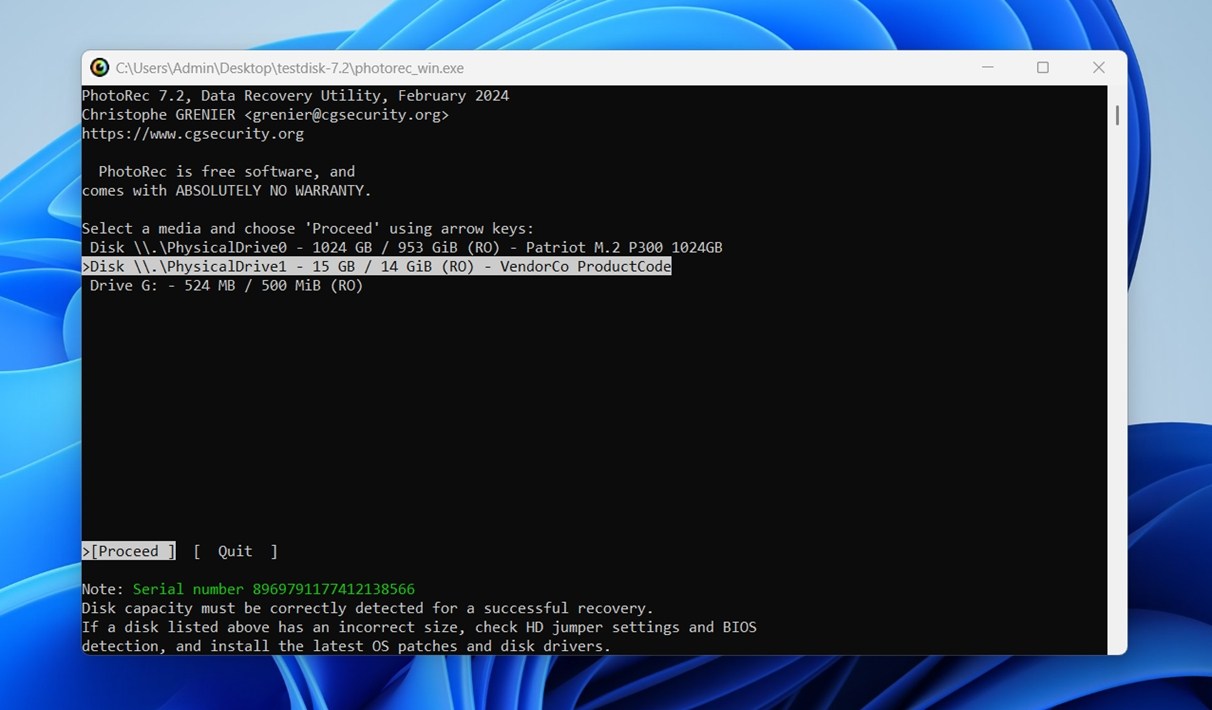
- Kurtarma yapmak istediğiniz bölümü seçin veya tüm diski taramak için “No partition” seçeneğini seçin.
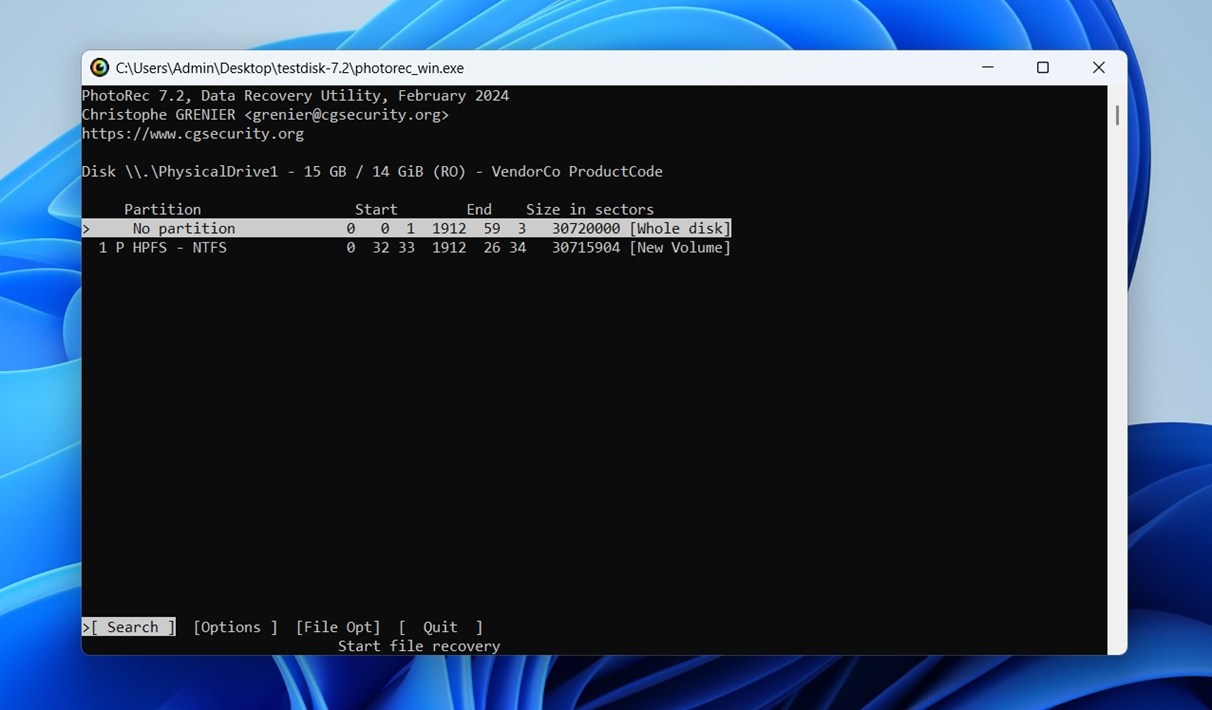
- Dosya sistemi türünü seçin (genellikle FAT, NTFS, exFAT veya HFS+ için “Other”).
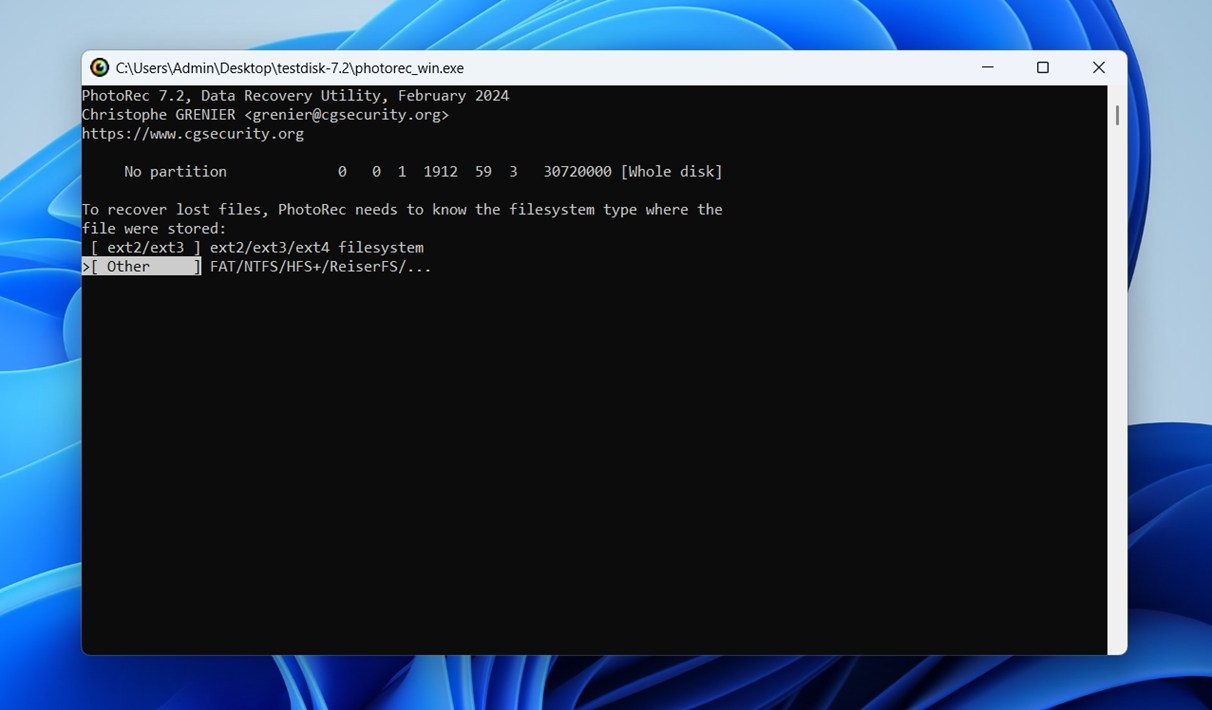
- (İsteğe bağlı) Kurtarmak istediğiniz belirli dosya türlerini seçmek için ‘File Opt’a basın.
- Kurtarılan dosyaların kaydedileceği hedef klasörü seçin (ve her rehberde tekrar ettiğimiz gibi: kurtardığınız sürücüyü asla hedef olarak kullanmayın – bu, geri almaya çalıştığınız verilerin kalıcı olarak üzerine yazılmasına neden olabilir). Her zaman farklı bir fiziksel sürücü veya harici bir depolama kullanın. PhotoRec, bu hatayı yapmanızı engellemez, burada dikkatli olmak size kalmıştır.
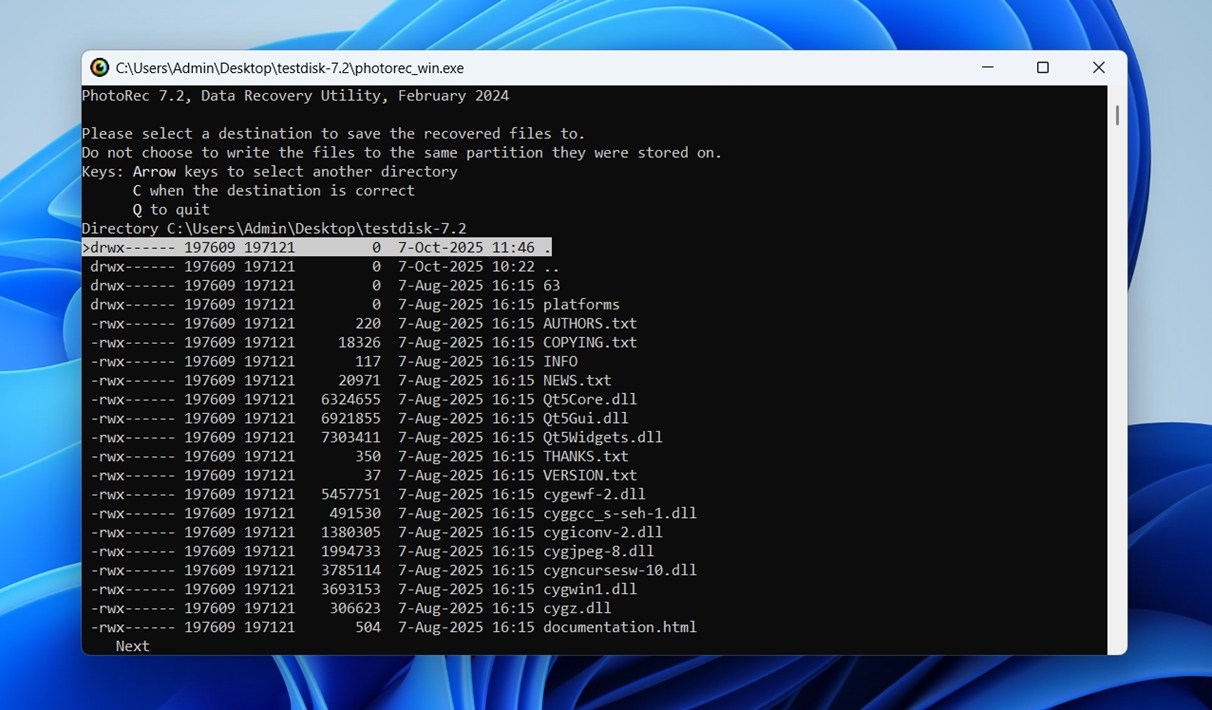
- Hedefi onaylamak ve taramayı başlatmak için ‘C’ye basın.
- Taramanın bitmesini bekleyin. PhotoRec, kurtarılan dosyaları otomatik olarak recup_dir.1, recup_dir.2 gibi klasörlere kaydedecektir.
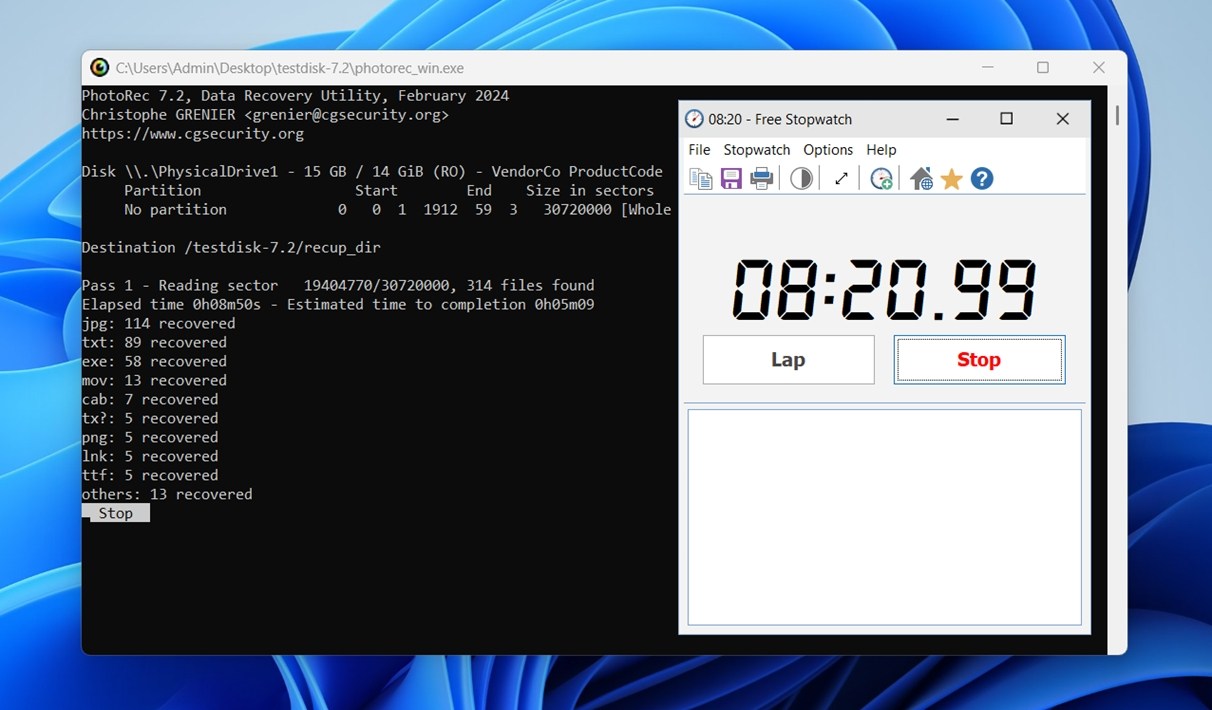
- Kurtarılan klasörlere göz atın ve dosyaları (tümü genel adlara sahip ve klasör yapısı olmadan) elle ayıklayın.
Tüm bunları QPhotoRec ile yapmak seçeneği de var. Ancak bu inceleme için, doğrudan terminalden orijinal PhotoRec’i kullanmaya karar verdik. Zaten açıkladığımız gibi, QPhotoRec sadece aynı kurtarma motoru için bir arayüzdür. Sonuçlar aynıdır; tek fark oraya nasıl ulaştığınızdır.
Birkaç kez bu süreci tamamladıktan sonra, PhotoRec kullanmak aslında o kadar da zor değil.
Test Sonuçları & Performans
Şimdi test sırasında aslında ne bulduğumuzdan bahsedelim. İşte iki senaryo arasındaki sonuçlarımızın hızlı bir özeti:
| Senaryo | Kurtarma Başarı Oranı | Tarama Süresi | Notlar |
| 1 TB Seagate HDD’den silinen dosyalar | ~%90 | 58 dakika | Çoğu dosya başarıyla kurtarıldı, fotoğraflar, belgeler ve videolar dahil. Çoğu dosya içeriği sağlam. |
| Bozulmuş 16 GB microSD (RAW durumu) | ~%86 | 13 dakika | PhotoRec 1.383 dosya buldu. Birçok JPG ve MP4 tamamen kullanılabilir. Daha büyük dosyalarda bazı problemler oluştu. |
Her iki durumda da, PhotoRec kullanılabilir verilerin yüksek bir yüzdesini kurtarabilmiştir.
Beklendiği gibi, kurtarılan dosyaların hiçbiri orijinal adlarını veya klasör yapılarını korumadı. Her şey, f00123457.jpg gibi genel adlara sahip recup_dir klasörlerine indi. Sonuçları sıralamak biraz zaman aldı; söyleyelim, hiç de eğlenceli değildi. Ama en azından kurtarma işleminin kendisi işe yaradı. BMP, JPG ve CR2 (Canon) ile NEF (Nikon) gibi bazı RAW fotoğraf formatları da dahil olmak üzere birçok dosya türü tamamen kurtarıldı ve sorunsuz şekilde açıldı.
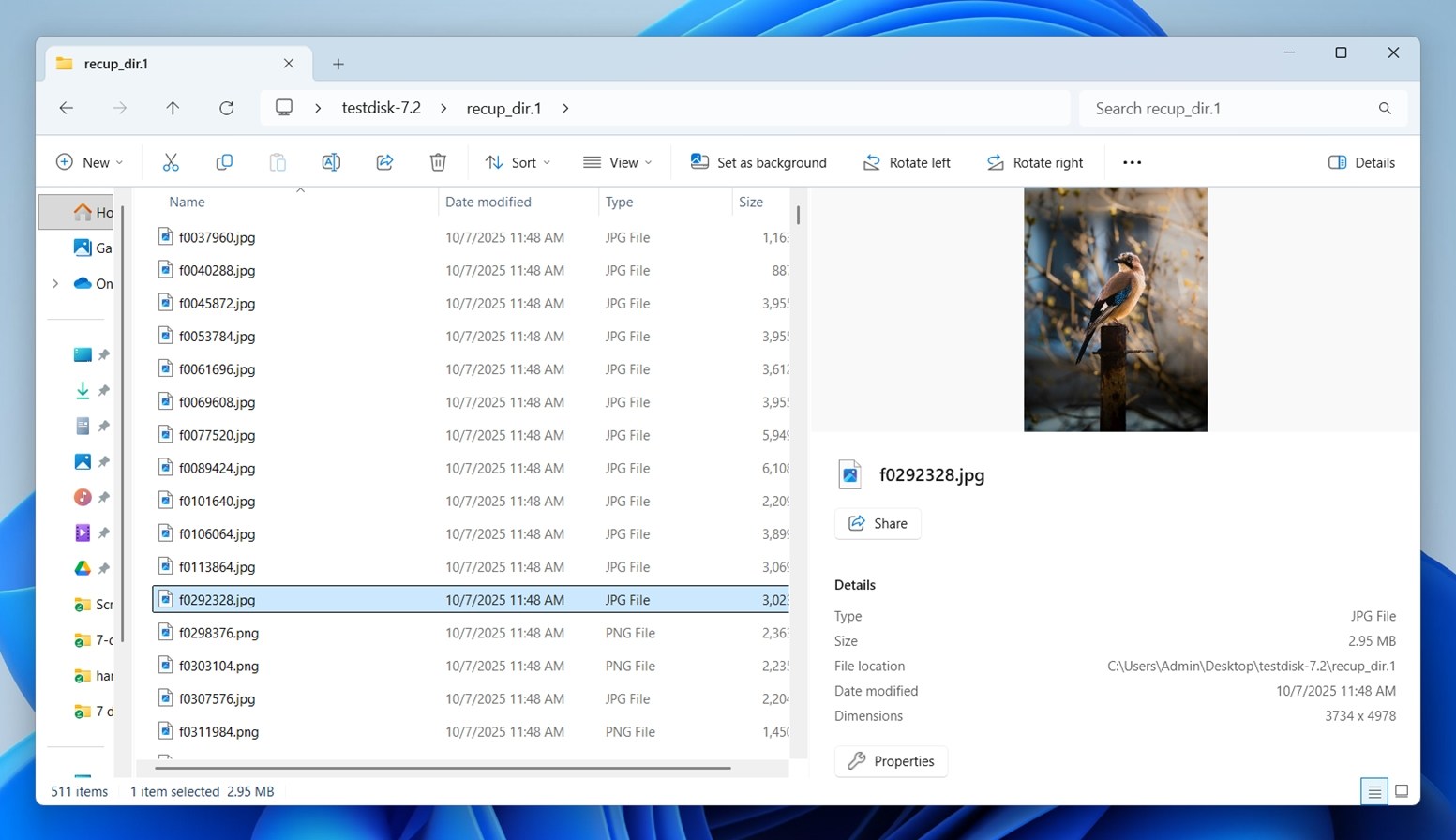
Ancak, tüm dosyalar başarıyla kurtarılamadı. CRW (eski bir Canon RAW formatı) ve SRF (Sony RAW) gibi formatlar testlerimizde düzgün şekilde kurtarılamadı; ya bozulmuşlardı ya da hiç bulunamadılar.
Ayrıca belgelerle de biraz tutarsızdı. Microsoft Office formatları olan DOC ve XLS çoğunlukla sağlam döndü, ancak PhotoRec diğerlerinde, özellikle Apple’ın iWork paketinden Pages, Numbers ve Keynote dosyalarında zorlandı. Bunlar ya tamamen eksikti ya da kurtarma sonrası kullanılamaz durumdaydı.
Tarama süresi açısından, hiç de fena değildi. Aslında, PhotoRec test ettiğimiz birçok alternatife göre daha hızlıydı. 16 GB SD kartın tamamını taraması ve kurtarabildiğini kurtarması 13 dakikanın biraz altında sürdü.
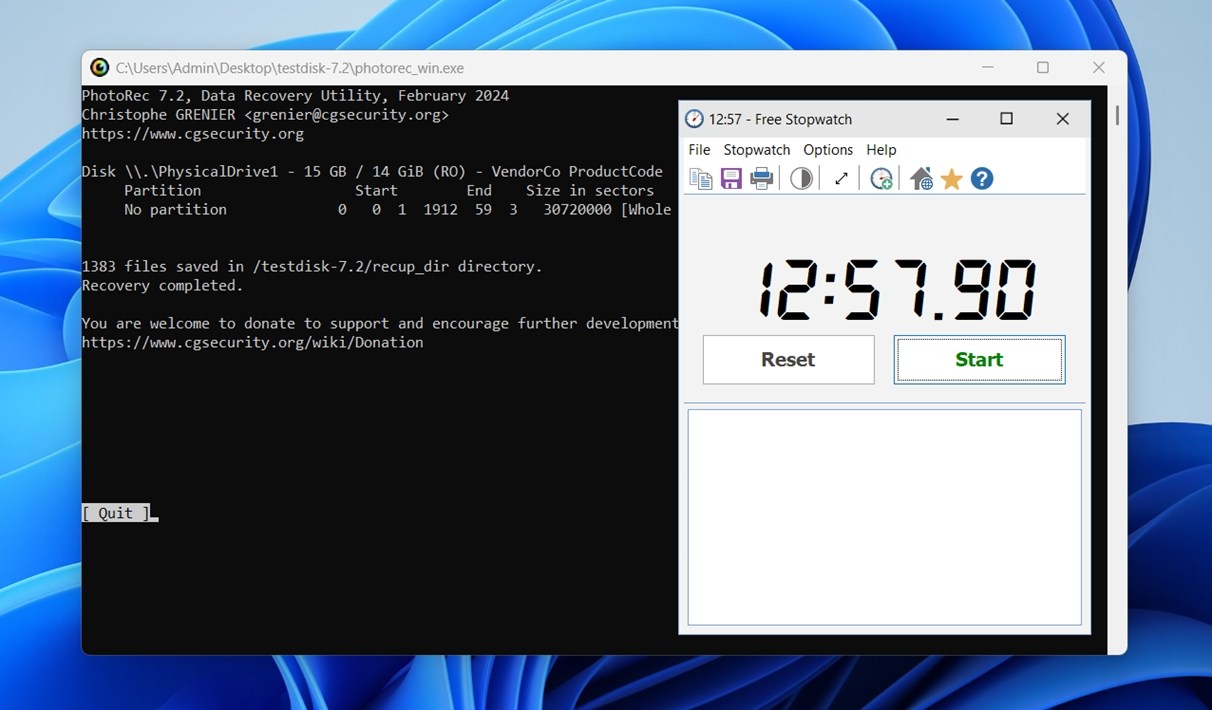
Yine de, adil olmak gerekirse, bu hız bağlama bağlıdır. Diğer araçların birden fazla tarama türü (hızlı tarama, derin tarama, bölüm kurtarma) çalıştırmasının aksine, PhotoRec sadece bir yöntem kullanır: ham imza tarama.
Yani hızlı olmasına rağmen, tam anlamıyla birebir karşılaştırma değil. Daha kapsamlı kurtarma araçlarının içerdiği, özellikle de klasör yapısını, dosya adlarını veya bölüm haritalarını korumaya çalışanların içerdiği pek çok ek yükü atlıyorsunuz.
Kısacası, PhotoRec beklediğimiz gibi bir performans gösterdi.
PhotoRec Değeri (Rakiplerle Karşılaştırma)
Genellikle bu bölümde, ürünün fiyat etiketinin gerçekten aldıklarınızla uyumlu olup olmadığından bahsederiz. Ancak PhotoRec için durum pek de böyle değil. Burada herhangi bir fiyat etiketi yok. Tamamen ücretsiz, açık kaynaklı bir proje.
Ayrıca ekstra özelliklere sahip bir “Pro” sürümü de yok. Ne indiriyorsanız, onu alıyorsunuz. Şimdi, popüler birkaç PhotoRec alternatifine karşı nasıl bir performans sergilediğine ve onların ne sunduğuna bakalım.
İşte PhotoRec ile üç popüler kurtarma aracı olan Disk Drill, Recuva ve Stellar Data Recovery arasındaki karşılaştırma tablosu:
| Özellik / Metrik | PhotoRec | Recuva | Stellar Data Recovery | Disk Drill (paid) |
| Fiyat / Lisanslama | Ücretsiz, açık kaynak | Ücretsiz + ücretli Pro yükseltme | Ücretsiz sürüm (sınırlı) + abonelik planları | Freemium (Windows’ta 100 MB ücretsiz) |
| Desteklenen Platformlar | Windows, macOS, Linux | Sadece Windows | Windows & macOS | Windows & macOS |
| Tarama / Kurtarma Yöntemleri | İmza tabanlı ayıklama, dosya sistemini yok sayar | Hızlı & Derin tarama | Hızlı & Derin tarama | Hızlı tarama + Derin tarama + Gelişmiş Kamera Kurtarma modu |
| Dosya Adı / Klasör Kurtarma | Yok (hepsi genel adlar, yol yok) | Yapı korunmuşsa genellikle yapıyı kurtarır | Yapı korunmuşsa genellikle yapıyı kurtarır | Hem dosya yapısı hem de adlarını genellikle kurtarır (eğer metadata kaldıysa) |
| Kullanım Kolaylığı / Arayüz | Varsayılan olarak CLI / minimal GUI (QPhotoRec) | Kullanıcı dostu GUI, sihirbaz tarzı | Parlatılmış GUI, yeni başlayanlar için kolay | Modern, parlatılmış arayüz; önizlemeler, filtreler ile |
| Ekstra Özellikler | Yok (temel) | Güvenli silme | Fotoğraf & video onarımı | Kurtarma Kasası, disk sağlığı, disk imajı, filtre araçları |
| Performans & Kurtarma | Ham/zarar görmüş vakalarda iyi | Basit kurtarmalarda iyi | Pek çok durumda güçlü, ancak derin tarama yavaş | Yüksek performanslı, çoğu senaryoda harika sonuçlar |
Yani, PhotoRec’i Recuva veya Disk Drill gibi popüler ücretsiz ya da freemium seçeneklerle karşılaştırırsak, öne çıkan tek önemli özelliğinin açık kaynaklı olması olduğu açıkça görülür. Kurtarma kolaylığı, ek araçlar ya da temel önizleme ve filtreleme seçenekleri açısından ise, kalabalık arasında kayboluyor.
Örneğin Recuva, genellikle dosya adlarıyla kurtarma yapmanıza olanak tanır (Disk Drill veya Stellar gibi büyük isimlerle aynı seviyede olmasa da, yine de hiç yoktan iyidir), dosya türüne göre filtreleme yapabilir ve dosyaları güvenli bir şekilde silebilirsiniz; tüm bunları ise temiz, yeni başlayanlar için uygun bir arayüz üzerinden gerçekleştirebilirsiniz.
Disk Drill daha da ileri giderek, disk imajı oluşturma, S.M.A.R.T. izleme, Recovery Vault, özel bir kamera kurtarma modu ve gerçek zamanlı önizlemelerle geliştirilmiş bir kullanıcı arayüzü sunar. PhotoRec’in sunmaya çalışmadığı pek çok faydalı ekstra ile doludur.
Açık kaynaklı olması, PhotoRec’in hem avantajı hem de sınırlamasıdır. Hiçbir maliyet olmaması, bağımlılık yaratmaması ve tam şeffaflık sunması anlamına gelir – ancak aynı zamanda hiçbir cilası yoktur ve modern özellikler içermez (tabii ki geliştirmeye kendiniz katkıda bulunmaya istekli değilseniz).
Kullanıcı Geri Bildirimleri
Diğerlerinin PhotoRec hakkında söylediklerine gelince, tam bir yelpaze gördük; övgü dolu yorumlardan “yapılmış en kötü şey” diye atıp tutanlara kadar (çoğu kurtarma aracıyla olduğu gibi).
Ancak genel olarak, gerçek dünya geri bildirimlerinin çoğu, PhotoRec’in gerçekte ne olduğuna oldukça uygun görünüyor: sabırlı ya da teknik açıdan yatkın kullanıcıların elinde en iyi şekilde çalışan, süssüz bir kurtarma aracı.
Pek çok kullanıcı harika sonuçlar aldı. Trustpilot’ta, bir incelemeci şöyle yazdı:
“Bu web sayfasının yaratıcısına 1000 teşekkürden fazlasını söyleyemem. Kayıp olan tüm fotoğraflarımı kurtardım.”
Başka bir Reddit’teki kullanıcı paylaştı:
“1 TB’lık bir diskte PhotoRec kullandım ve sonunda isimleri olmayan binlerce dosyanın dökümüyle kaldım. O karmaşayı ayıklamak tam bir kâbustu.”
“PhotoRec bir dosya tarama aracıdır – her gerçek dosya için size dört yanlış pozitif verir ve herhangi bir dosya parçalanması durumunda tamamen işe yaramaz hale gelir. Bu tür bir kurtarma genellikle, diğer yollarla elde ettiğinizden daha iyi olan herhangi bir şeyin kabul edildiği son çare bir araç olarak kabul edilir.”
Yine de, olumsuz değerlendirmelerin birçoğu bile gönülsüz bir saygı içeriyor. İnsanlar arayüzden veya kurtarma klasörlerindeki kargaşadan şikayet edebilir, ancak ayrıca PhotoRec’in işe yaramaz olmaktan çok uzak olduğunu da kabul ediyorlar.
Aslında, birçok meraklı, açık kaynaklı doğasını ve hiçbir koşul olmadan tamamen ücretsiz olmasını açıkça alkışlıyor.
Son Karar
Şimdi bu PhotoRec yazılım incelemesini nihai bir puanla tamamlamanın zamanı geldi. İşte uygulamalı testlerimize dayanarak nasıl bir performans sergilediği:
| Metrik | Puan | Notlar |
| Kurtarma başarı oranı | 7/10 | Hasarlı veya formatlanmış medya vakalarında güçlü performans. Birçok dosyayı tamamen kurtarır, ancak metadata veya dosya isimleri yoktur. Bazı parçalanmış / daha az bilinen formatlarda zorlanıyor. |
| Tarama hızı | 8/10 | Pek çok ücretli araçtan daha hızlı. Taramalar makul sürede tamamlanıyor. |
| Kullanım kolaylığı | 4/10 | Dik bir öğrenme eğrisi. Komut satırı arayüzü çoğu kullanıcı için zordur. GUI sürümü (QPhotoRec) yardımcı oluyor, ancak modern standartlara göre hala hantaldır. |
| Paranın karşılığı | 10/10 | Tamamen ücretsiz ve açık kaynak. Ücretli katman yok. Elle temizleme ile uğraşmaya hazırsanız değer sunar. |
🌟 Genel Puan: 7,25 / 10
Bizim sonucumuz şu: PhotoRec, hasar görmüş veya yeniden formatlanmış bir dosya sisteminden veri kurtarabilen bir araca ihtiyacınız olduğunda (ve dosya adlarını, klasör yapısını veya meta verileri geri alamamayı sorun etmiyorsanız) güvenilir ve ücretsiz bir seçenektir. Eğer durumunuz buysa, kullanabilirsiniz. Bu tür durumlarda iyi çalışır.
Komut satırı arayüzünde dikkatli olun: Eğer dikkatli değilseniz veya teknik bilginiz yoksa yanlış sürücüyü seçmek kolaydır. Burada herhangi bir güvenlik ağı yok.
Ancak dosya adlarını geri yükleyebilen, tam dizin yapılarını kurtarabilen veya dosyaları geri yüklemeden önce önizlemenize olanak tanıyan bir araca ihtiyacınız varsa, daha kullanıcı dostu bir şey kullanmanız daha iyi olur; örneğin Disk Drill veya Stellar gibi. Bu araçlar, kullanım kolaylığı düşünülerek tasarlanmıştır.
PhotoRec’in kendine has bir yeri var – bu kesin. Sadece, bazen insanların umduğu gibi tüm durumlara uyan tek bir çözüm değil.




