



فقدت بعض الملفات من SSD الخاص بك؟ ربما قمت بإفراغ سلة المحذوفات عن طريق الخطأ، أو تعرض محرك الأقراص لديك للتلف وأصبحت جميع البيانات غير قابلة للوصول. هذه الأمور تحدث. ولحسن الحظ، في كثير من الأحيان، هناك فرصة جيدة لاستعادة تلك البيانات. قام فريق خبراء استعادة البيانات السبعة لدينا بالبحث واختبار ومراجعة أفضل برامج استعادة SSD المتوفرة حالياً في السوق لمساعدتك على استعادة ملفاتك.
سوف ننتقل مباشرة إلى القائمة. راجع مخطط المقارنة جنبًا إلى جنب إذا كنت ترغب في مقارنة جميع الأدوات بسرعة، أو انتقل مباشرة إلى الخلاصة لرؤية رأينا النهائي.
١. Disk Drill
المطور: CleverFiles
متوفر على: Windows، ماك
الإصدار المجاني: استرجع ما يصل إلى 100 ميجابايت من البيانات على Windows
السعر: 89.00$ إلى 499.00$
Pros
- سهل الاستخدام للغاية
- دعم واسع لأنظمة الملفات
- إنشاء ومسح نسخ احتياطي بايت إلى بايت
- تجميع أقراص RAID في مصفوفة برمجية
- لا يمكن إنشاء محركات استرداد قابلة للإقلاع
- الإصدار المجاني يقتصر على 100 ميجابايت من الاسترداد على Windows (معاينة فقط على macOS)
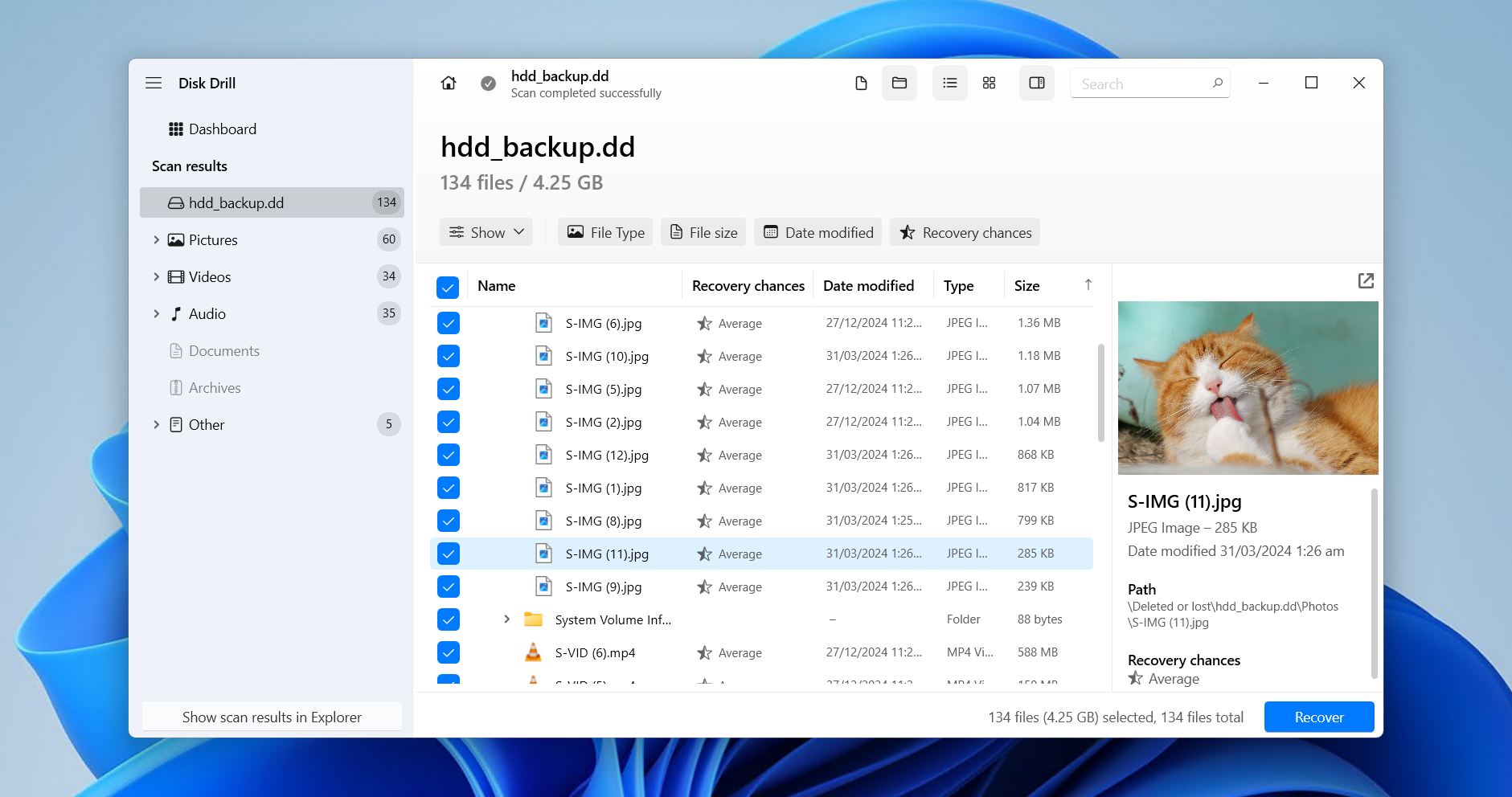
يتصدر Disk Drill قائمتنا لأفضل برامج استعادة بيانات SSD نظرًا لقدرته على تحقيق نتائج ممتازة مع الحفاظ على سهولة الاستخدام للمستخدم العادي. يدعم جميع أنظمة الملفات الرئيسية، بما في ذلك FAT16/32، exFAT، NTFS/NTFS5، ReFS، HFS/HFS+، APFS، EXT2/3/4، وBTRFS. كما يمكنه أيضًا فحص الأقراص RAW بدون نظام ملفات، كما اكتشفنا في مراجعة Disk Drill.
تحت الغطاء، يستخدم مزيجًا من بيانات نظام الملفات وتقنيات استعادة الملفات المجزأة للعثور على البيانات على SSD، مع دعم الأخيرة بواسطة قاعدة بيانات تضم أكثر من 390 توقيع ملف فريد. يسمح ذلك باستعادة البيانات من سيناريوهات أساسية مثل حذف الملفات البسيط، بالإضافة إلى الحالات الأسوأ مثل عندما يتم تهيئة SSD أو عند قراءته كمساحة غير مخصصة. يتم حفظ جلسات الفحص السابقة بحيث يمكنك العودة إليها في وقت لاحق، ويعمل البرنامج بكفاءة على كل من Windows وmacOS.
كما أنه مزود بميزات إضافية، جميعها مجانية. مراقبة S.M.A.R.T. لفحص حالة الأقراص، وخزنة الاسترداد لحماية بيانات محددة، وإنشاء صورة من بايت إلى بايت لعمل نسخة احتياطية من الأقراص غير المستقرة أو التي تدعم TRIM. وحدة الاسترداد المتقدمة الفريدة للكاميرا ممتازة لـاستعادة الفيديوهات المحذوفة التي كانت مجزأة. بشكل عام، وجدنا Disk Drill حلًا قويًا جدًا ليس فقط لأقراص SSD، ولكن أيضًا لـمحركات الأقراص الصلبة ومحركات أقراص USB المحمولة وبطاقات الذاكرة وأجهزة التخزين الأخرى.
ما يقوله المستخدمون الحقيقيون:
يُشيد مستخدمو Disk Drill بانتظام بواجهة استخدامه السهلة وقدرته على استعادة الملفات في الحالات الحرجة، أحيانًا عندما تفشل الأدوات الأخرى. كما تحظى استجابات فريق الدعم السريعة والمدروسة بإشادة شائعة. من خلال 494 مراجعة على Trustpilot وCapterra وG2، حصل على تقييم 4.4 من 5.
“لقد مررت بتجربة مرهقة حقًا عندما تعطل SSD الخاص بي فجأة واعتقدت أنني فقدت جميع ملفاتي. كان Disk Drill بصراحة هو السبب الوحيد الذي جعلني قادرًا على استعادة معظم بياناتي، وما زال هذا الأمر يبدو لي شبه غير معقول.” – جونغ، مستخدم Trustpilot.
حكمنا:
يُعد Disk Drill أداة قوية شاملة تناسب المستخدمين العاديين الذين يرغبون في استعادة SSD بسهولة وموثوقية، مع دعم واسع لأنظمة الملفات وميزات حماية إضافية لراحة البال.
2. آر-ستوديو
المطور: شركة آر-تولز تكنولوجي إنك.
متوفر على: Windows، ماك, Linux
الإصدار المجاني: استرجع الملفات التي بحجم 1024 ك.ب أو أصغر
السعر: من $49.99 إلى $899.00
Pros
- متوافق بين الأنظمة الأساسية: Windows وmacOS وLinux
- استعادة البيانات عبر الشبكة المحلية أو الإنترنت
- قدرات استعادة عالية المستوى
- دعم ممتاز لإعدادات RAID
- واجهة تقنية للغاية
- الإصدار المجاني يقتصر على الملفات بحجم 1024 كيلوبايت أو أقل
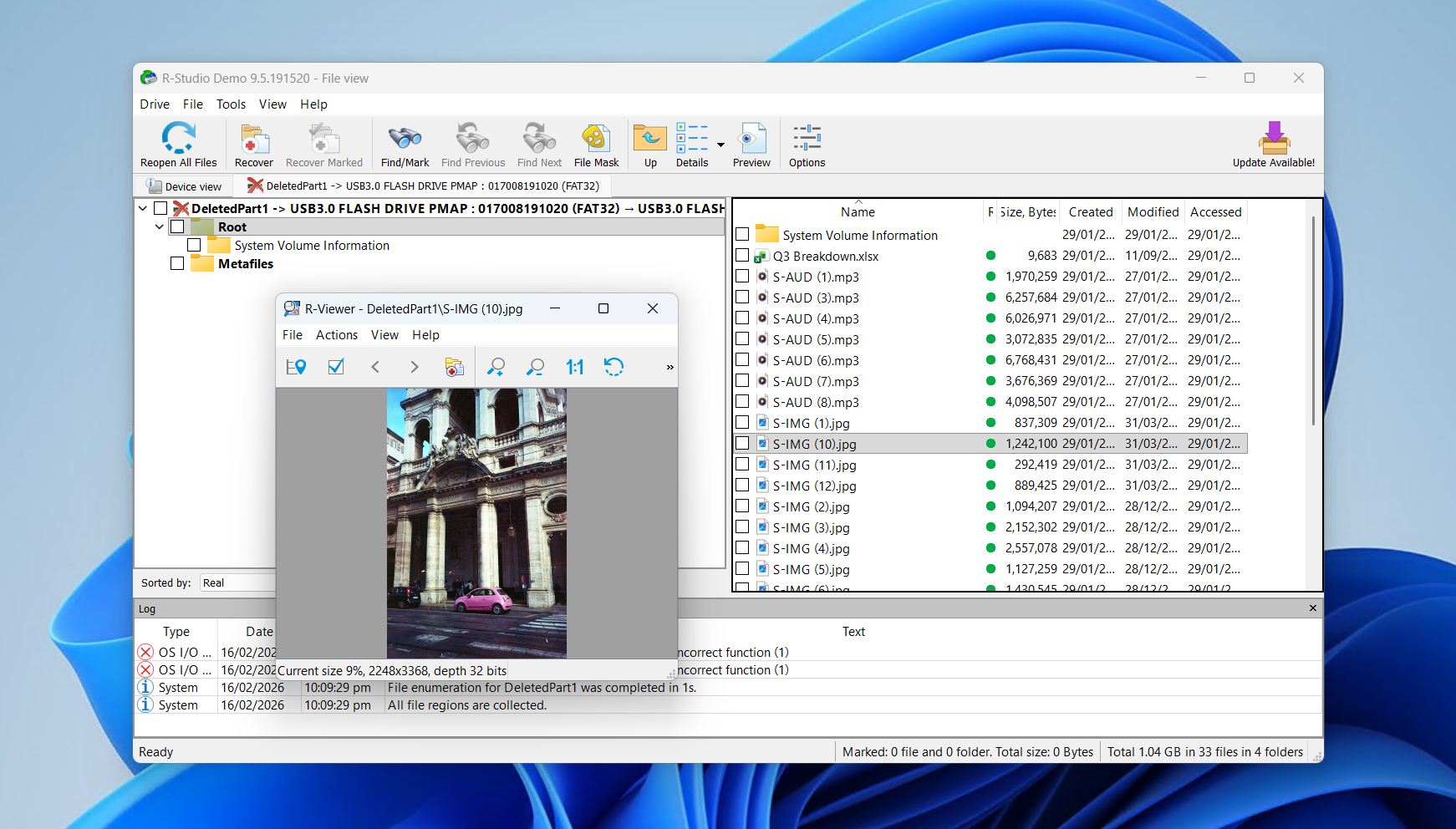
يعتبر R-Studio بالتأكيد من بين برامج استعادة بيانات SSD المتقدمة التي قد تصادفها. وذلك لأنه أداة على مستوى الصناعة تم تطويرها للخبراء والمحترفين. عندما يتعلق الأمر باستعادة بيانات SSD، يوفر R-Studio تقريباً كل ما تحتاجه ويعمل على Windows وMac وLinux مع دعم لمجموعة من أنظمة الملفات.
أظهرت الاختبارات التي أُجريت على مراجعة R-Studio أنه يمكنه استعادة البيانات بدرجة عالية في أي حالة تقريبًا يكون فيها الاسترداد عبر البرامج ممكنًا. يستخدم بيانات نظام الملفات لاستعادة أسماء الملفات الأصلية، وعندما لا يستطيع ذلك، يعتمد على ماسح التوقيعات لمواصلة البحث. يمكنك أيضًا إضافة توقيعات مخصصة لمساعدته على استعادة الملفات غير الموجودة بالفعل في قاعدة بياناته.
تجربة المستخدم هي النقطة التي تظهر فيها بعض الصعوبات. في حين أن النهج المبسط بصريًا والمستند إلى البيانات قد يجذب أولئك الذين يفهمون ما ينظرون إليه، إلا أن المستخدم العادي الذي يحاول فقط استعادة بعض الملفات سيجد صعوبة في التنقل داخل الواجهة. إذا تمكنت من تجاوز ذلك، فإن R-Studio يعد جزءًا ذا قيمة في أي مجموعة أدوات وغالبًا ما يُوصى به في المنتديات التقنية وريديت.
ما يقوله المستخدمون الحقيقيون:
يشارك العديد من محترفي استعادة البيانات قصص نجاح حول قدرة R-Studio على استعادة بيانات عملائهم بسهولة. هناك بعض الاستياء بشأن تراخيصه المرتبطة بالأجهزة، حيث يشعر المستخدمون بعدم الرضا لأنهم فقدوا إمكانية الوصول إلى البرنامج بعد تعطل نظامهم أو ترقية أجهزتهم. من خلال 102 مراجعة على Trustpilot وCapterra وG2، حصل R-Studio على تقييم 4.5 من 5.
“لقد تمكنت من استعادة البيانات لمستخدمين ليس لديهم نسخ احتياطية ولديهم آلاف الصور والبيانات الحيوية.” – دوغ، مستخدم Capterra.
حكمنا:
يُعد R-Studio مثالياً للمستخدمين ذوي الخبرة أو المتخصصين في الاستعادة الذين يحتاجون إلى استعادة SSD عميقة وتقنية، وقدرات قوية لاستعادة RAID والشبكات، ومرونة في العمل عبر الأنظمة الأساسية.
٣. Recuva
المطور: Piriform
متوفر على: Windows
الإصدار المجاني: بدون حد للاستعادة
السعر: مجاني إلى 24.95 دولار
Pros
- استعادة غير محدودة مجاناً
- واجهة مستخدم سهلة للمبتدئين
- ميزة حذف الملفات بأمان
- جيد في استعادة الملفات التي حُذفت مؤخراً
- لا يمكن استعادة البيانات من الأقراص الخام (RAW) أو غير المخصصة
- غالبًا ما يفشل في استعادة الملفات الكبيرة أو المجزأة
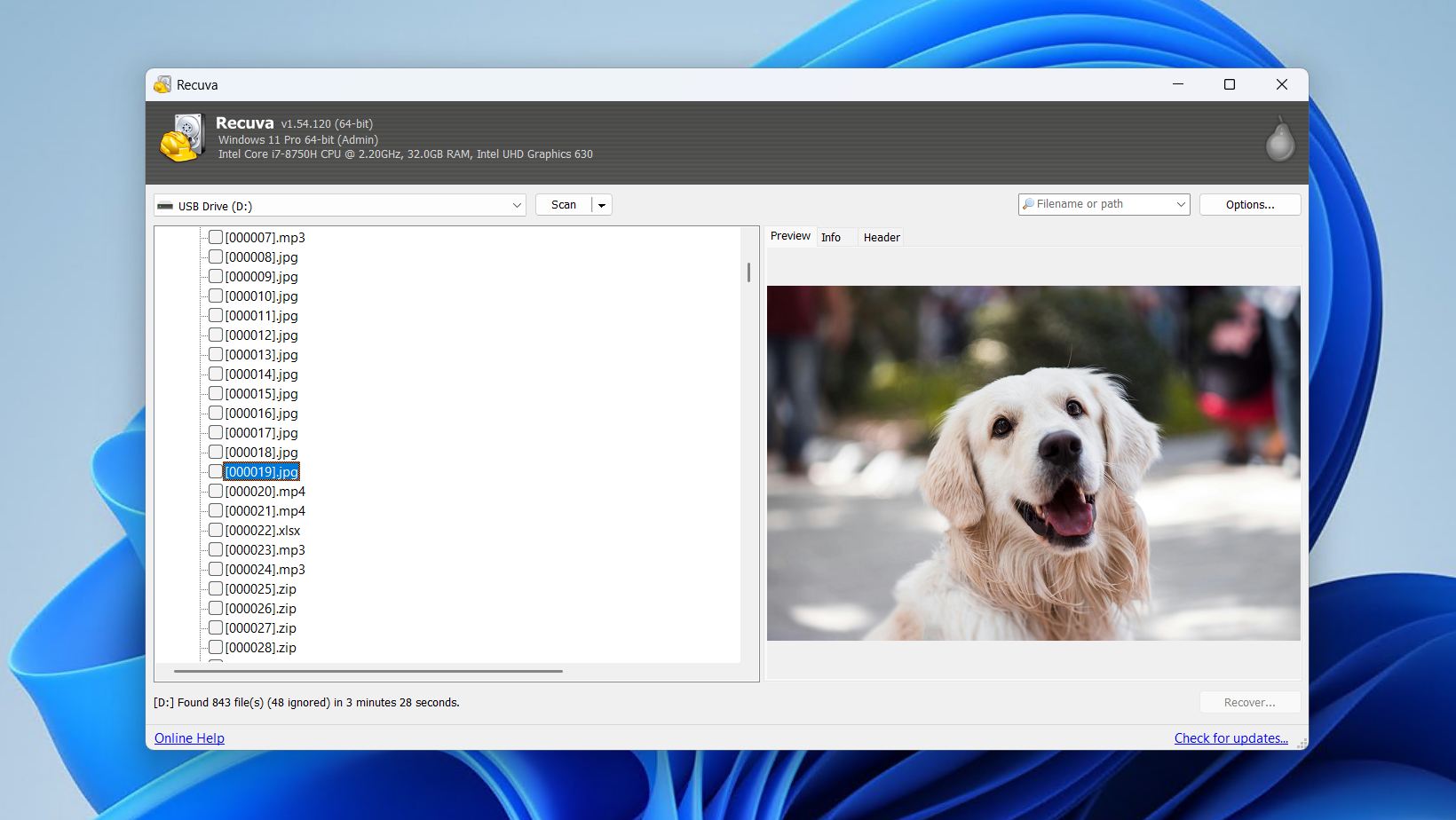
Recuva هو برنامج لاستعادة البيانات من SSD يتيح لك استعادة أي كمية من البيانات دون دفع أي مقابل. متوفر فقط على Windows، ويعد خيارًا سهل الاستخدام مع سير عمل مناسب للمبتدئين يمكن لأي شخص تقريبًا استخدامه.
يتخصص في استعادة البيانات التي تم حذفها مؤخرًا عندما يكون نظام الملفات سليمًا. وبما أن Recuva يستخدم فقط بيانات نظام الملفات الوصفية للعثور على البيانات، فإن وجود نظام ملفات يعمل أمر ضروري لاستعادة أي شيء. وبالطبع، هذا يجعله غير مناسب للسيناريوهات الأكثر تعقيدًا. فعلى سبيل المثال، لديه فرصة جيدة في استعادة المجلدات المحذوفة إذا لم يمض وقت طويل على الحذف، لكنه لن يعمل إذا كانت وحدة التخزين تظهر كـ RAW أو غير مخصصة.
على الرغم من أن لديها إصدارًا مدفوعًا، إلا أنه غير ضروري إلى حد كبير ولا يضيف أي شيء إضافي لفرص الاستعادة الخاصة بك. للأسف، كما هو موضح في مراجعة Recuva، فإن عدم القدرة على استعادة البيانات من الأقراص الصلبة RAW أو غير المخصصة يجعلها غير مناسبة لمجموعة من مهام الاستعادة. ومع ذلك، من المفيد الاحتفاظ بها كخيار سريع في حال قمت بإفراغ سلة المحذوفات عن طريق الخطأ.
ما يقوله المستخدمون الحقيقيون:
لا يوجد لتطبيق Recuva حضور على مواقع Trustpilot أو Capterra أو G2 للحصول على تقييم متوسط للمستخدمين. الشعور العام عبر المشاركات التي يرسلها مستخدمو Reddit متباين، حيث يعمل Recuva كما هو متوقع في بعض الحالات، بينما يفشل في حالات أخرى.
“إنه يلبي احتياجات العديد من المستخدمين الذين يحاولون استرجاع ملفات أساسية قاموا بحذفها عن طريق الخطأ، دون الحاجة لمعرفة كيفية الإقلاع إلى بيئة الإنقاذ أو استخدام أدوات أكثر تعقيدًا.” – gonenutsbrb، مستخدم Reddit.
حكمنا:
Recuva هو أداة موجهة للمبتدئين ومناسبة أكثر لأولئك الذين يحتاجون إلى استعادة مجانية وبسيطة للملفات التي تم حذفها مؤخرًا بدلاً من التعامل مع فقدان بيانات SSD أكثر تعقيدًا.
٤. [٣٤] TestDisk & PhotoRec
المطور: CGSecurity
متوفر على: Windows، ماك, Linux
الإصدار المجاني: مجاني بالكامل ومفتوح المصدر
السعر: مجاني
Pros
- مجاني تمامًا ومفتوح المصدر
- قسم إصلاح ونحت ملفات قوي
- نتائج قوية من الأقراص التالفة منطقيًا
- محمول
- واجهة سطر الأوامر قد تكون مخيفة للمستخدمين المبتدئين
- PhotoRec يفقد أسماء الملفات وهيكل المجلدات
- سير عمل الاستعادة يمكن أن يكون بطيئًا
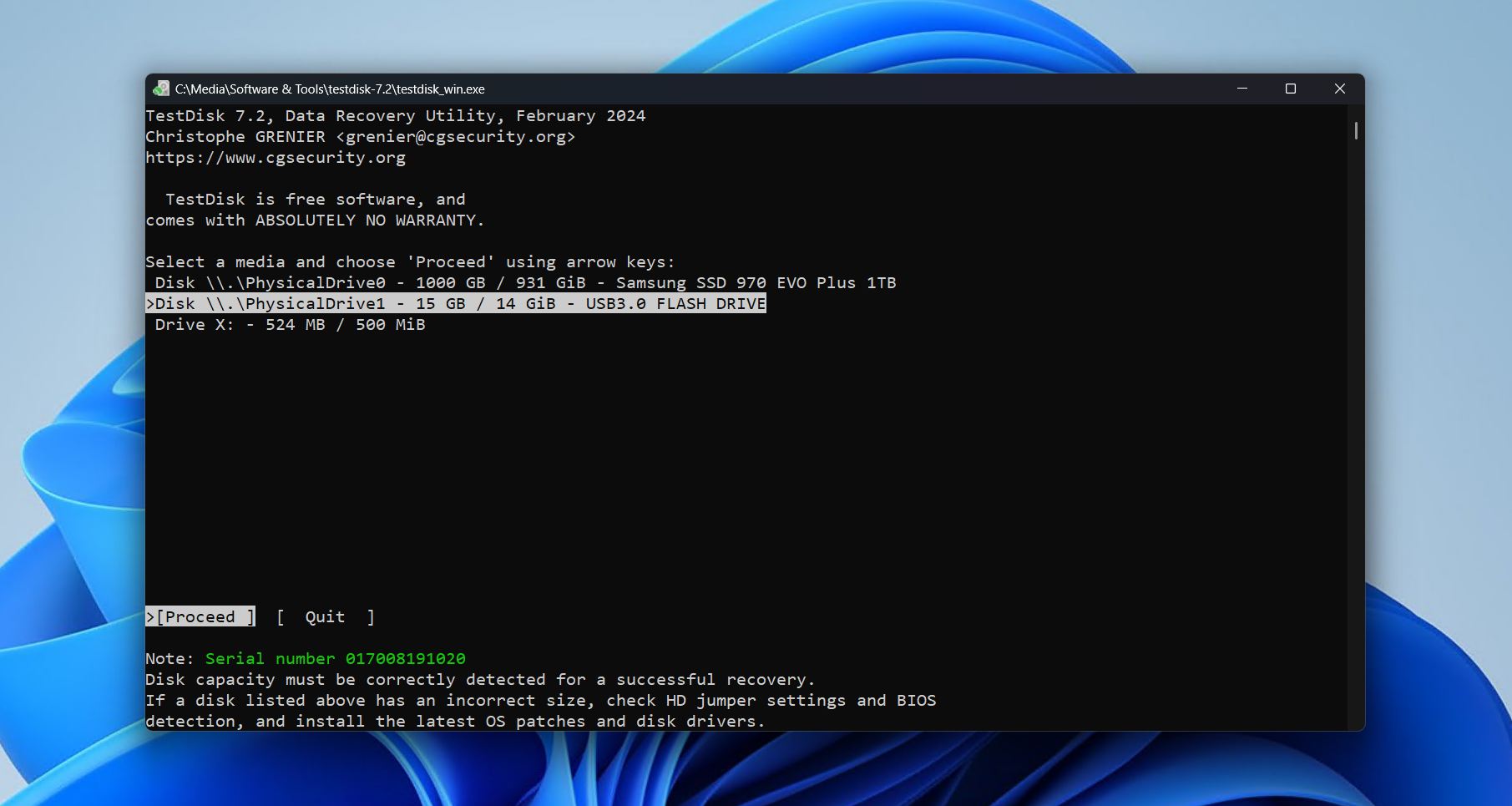
يُفضل فهم TestDisk وPhotoRec كبرامج مجانية مكملة لبعضها البعض لاستعادة بيانات SSD بدلاً من أن تكون متنافسة، حيث أنهما يأتيان معًا في حزمة واحدة. يركز TestDisk على إصلاح هيكلية القرص، إصلاح الأقسام التالفة أو المفقودة (والبيانات الموجودة عليه) عن طريق تصحيح المشكلات. يتخصص PhotoRec في استعادة الملفات بناءً على التوقيع، وهو أقرب بكثير إلى ما تفعله تطبيقات الاستعادة التقليدية. معًا، يغطيان العديد من سيناريوهات الاستعادة المتقدمة التي تجد الأدوات المجانية العادية صعوبة في التعامل معها.
في الاختبارات، أثبت TestDisk فعاليته الكبيرة في إصلاح الأقراص الصلبة غير المخصصة، حيث استعاد في كثير من الأحيان الأقراص بشكل سليم بمجرد إصلاح المشاكل الهيكلية (يمكنك الاطلاع على النتائج الكاملة في مراجعة TestDisk). أما PhotoRec، فقد تعامل بشكل جيد مع الوسائط المحذوفة والمهيأة وذات التنسيق RAW من خلال فحص قطاعات القرص مباشرة. ومع ذلك، كما ذكرنا في مراجعة PhotoRec، تفقد الملفات المستعادة أسماءها الأصلية وبنية المجلدات بسبب طريقة الاستعادة المعتمدة فقط على التوقيعات التي يستخدمها.
تعد هذه الحزمة واحدة من أكثر حلول الاسترجاع المجانية كفاءة، خاصةً للمستخدمين ذوي الخبرة التقنية. ومع ذلك، فإن نقص الواجهة الرسومية الجذابة وعدم الحفاظ على البيانات الوصفية قد يجعل المستخدمين العاديين يفضلون برامج الاسترجاع التجارية.
ما يقوله المستخدمون الحقيقيون:
يتمتع TestDisk و PhotoRec بحضور ضئيل جدًا على منصات مراجعة المستخدمين، مع متوسط تقييم 4.2 عبر 15 مراجعة من Trustpilot و G2. ويوصى بهما عبر Reddit لحالات استخدام محددة جدًا.
“لاستعادة البيانات المفقودة، يُعتبر TestDisk أداة ممتازة. فهي محمولة وفعالة ومجانية وسهلة الاستخدام. يمكن للجميع الوصول إليها، ويمكن للجميع الاطلاع على الشيفرة المصدرية.” – هيمانشو، مستخدم G2.
حكمنا:
TestDisk و PhotoRec ممتازان للمستخدمين ذوي الخبرة التقنية الذين لا يمانعون في استخدام سطر الأوامر ويحتاجون إلى خيار استعادة مجاني للأقسام التالفة، والأقراص من نوع RAW، وأقراص SSD التي تم تهيئتها.
٥. [٤٠] يو إف إس إكسبلورر بروفيشنال ريكوفري
المطور: مختبرات SysDev
متوفر على: Windows، ماك, Linux
الإصدار المجاني: استرجع الملفات التي حجمها 768 كيلوبايت أو أقل
السعر: $679.95 إلى $4529.95
Pros
- أدوات متقدمة لإعادة بناء RAID
- أدوات تصوير الأقراص والفحص الجنائي
- متعدد المنصات مع مجموعة ميزات متسقة
- دعم واسع لأنظمة الملفات
- منحنى تعلم حاد للمبتدئين
- الاستعادة المجانية محدودة بـ 768 كيلوبايت
- مكلف بالمقارنة مع الأدوات المخصصة للمستهلكين
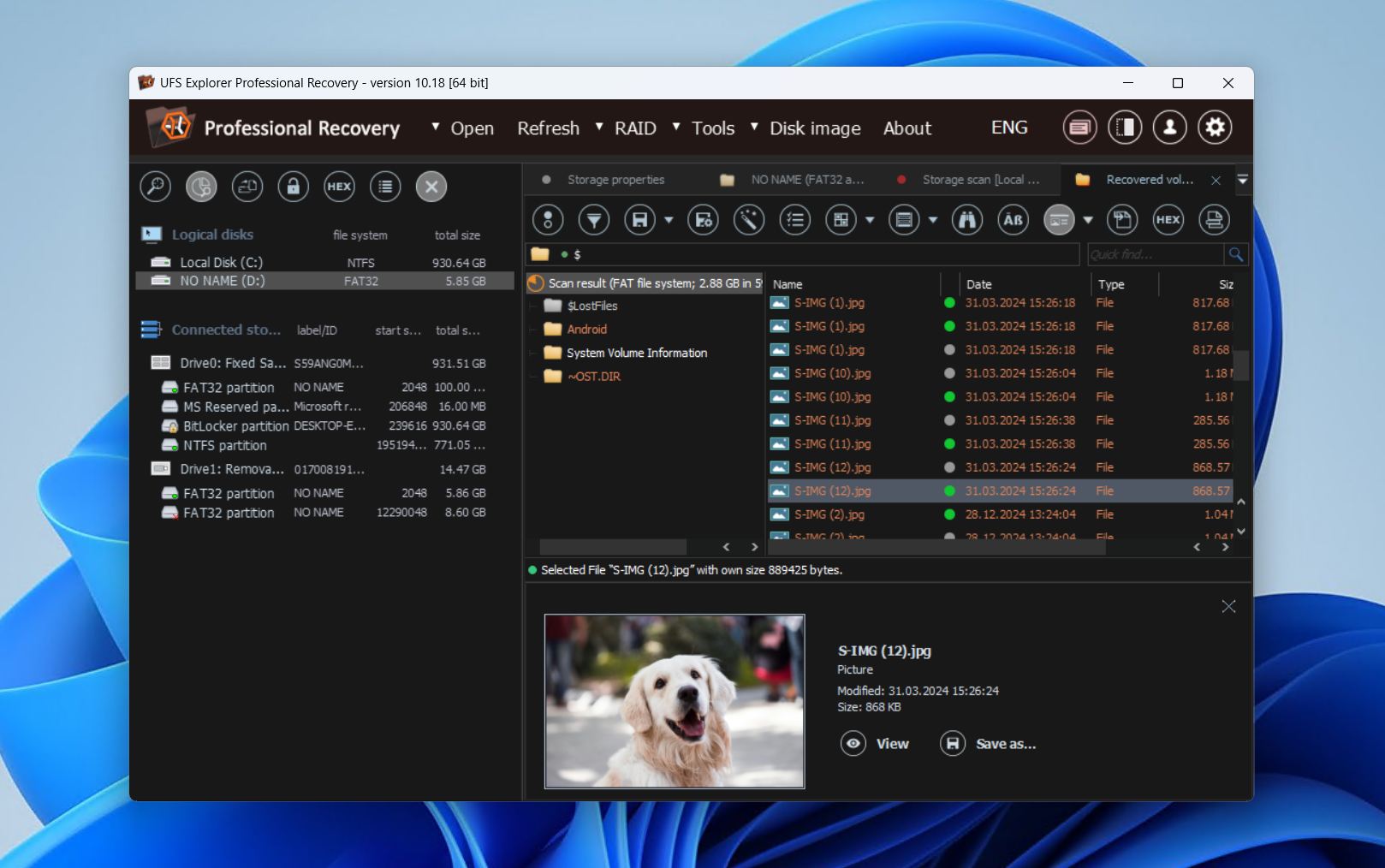
UFS Explorer Professional Recovery هو برنامج استعادة بيانات بمستوى جنائي لأقراص SSD مصمم للمستخدمين المتقدمين والمحترفين الذين يحتاجون إلى تحكم عميق في سيناريوهات الاستعادة المعقدة. مع دعم NTFS، APFS، Ext4، ReFS، ZFS، والعديد من الصيغ النادرة أو القديمة، فهو مفيد في بيئات أنظمة التشغيل المختلطة، وإعدادات RAID، وأنظمة التخزين المعتمدة على Linux.
كما هو متوقع، يحتوي على خوارزمية فحص قوية، ويستخدم تحليل بيانات نظام الملفات وتقنية استخراج الملفات لاستعادة البيانات. كما يسمح بإضافة تواقيع ملفات مخصصة لتوسيع نطاق الاستعادة واسترجاع الملفات الخاصة أو غير الشائعة. يُعد استرداد RAID أحد أهم نقاط قوته، مع دعم لعدة مستويات RAID، وإعادة بناء أجهزة NAS تلقائيًا، وأدوات تكوين يدوية للمصفوفات المعقدة.
بعض ميزاته الإضافية تشمل تصوير الأقراص المتعدد التمريرات، مراقبة S.M.A.R.T، وحساب التماثل. كان الأداء في الاختبارات الخاصة بنا مراجعة UFS Explorer قويًا بشكل عام عبر سيناريوهات الملفات المحذوفة والمهيأة وRAW، باستثناء بعض ملفات الفيديو غير القابلة للتشغيل. وبالطبع، كما هو الحال مع الأدوات القياسية في الصناعة، فإنه ليس سهل الاستخدام بالنسبة للمستخدم العادي نظرًا لواجهته التقنية، ونحثك على تجربة النسخة التجريبية أولاً.
ما يقوله المستخدمون الحقيقيون:
لدى UFS Explorer مراجعة واحدة فقط عبر Trustpilot وCapterra وG2، ولذلك فهو غير مناسب للحصول على تقييم متوسط. وعلى الرغم من ذلك، يتم ذكره بشكل إيجابي في العديد من مجتمعات استعادة البيانات على Reddit.
“إنه سهل الاستخدام للغاية ويعمل بشكل جيد جداً. لقد استخدمت R-Studio ومنتجات أخرى في الماضي، ولكن UFS Explorer هو بلا شك أسهل منتج استخدمته على الإطلاق. أوصي به بشدة وسأستخدمه مرة أخرى لاستعادة البيانات.” – fudge-u، مستخدم Reddit.
حكمنا:
يُعد UFS Explorer Professional Recovery الخيار القياسي للخبراء الذين يقومون بأعمال جنائية تتطلب إعادة بناء RAID بشكل معمق واستعادة معقدة لأقراص SSD، وعادةً ما يكون ذلك في إطار مهني.
٦. MiniTool لاستعادة بيانات الطاقة
المطور: MiniTool Software Ltd.
متوفر على: Windows
الإصدار المجاني: استعادة حتى 1 جيجابايت من البيانات
السعر: 69 دولارًا في الشهر إلى 99 دولارًا مدى الحياة
Pros
- الإصدار المجاني يسمح بالاختبار الفعّال (استعادة حتى 1 جيجابايت)
- يدعم العديد من أنواع الملفات الشائعة وحالات الاستعادة المختلفة
- الإصدار المدفوع يمكنه إنشاء وسائط استعادة
- جميع التراخيص المدفوعة تتضمن ترقيات مجانية
- سرعات الفحص بطيئة مقارنة بالمنافسين
- واجهة الاستخدام قابلة للاستخدام لكنها قديمة
- أقل فعالية مع الأقسام RAW أو السيناريوهات المعقدة
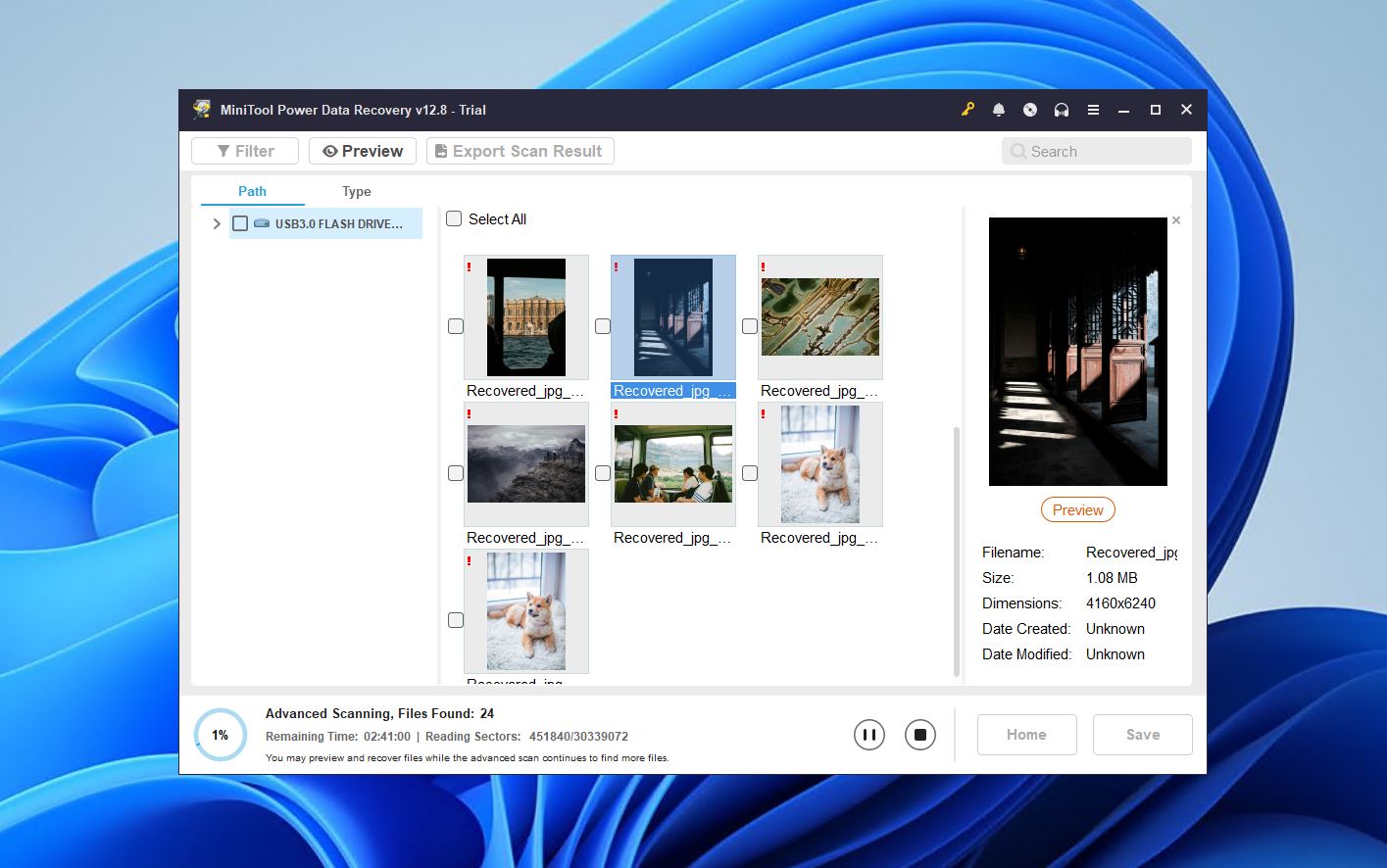
MiniTool Power Data Recovery هو أداة استعادة بيانات SSD بسيطة تركز على سيناريوهات فقدان البيانات اليومية مثل الحذف العرضي ووسائط التخزين التالفة. من الواضح أنه يهدف إلى السهولة في الاستخدام. وعلى الرغم من أن واجهته تبدو قديمة بعض الشيء، إلا أنه يحتوي على عناصر مريحة للمبتدئين، مثل دمج المسح السريع والعميق في عملية واحدة لتقليل بعض العوائق التقنية.
تُظهر اختباراتنا لـ مراجعة MiniTool Power Data Recovery أن أداؤه يكون الأقوى على أقراص Windows NTFS حيث يمكن غالبًا استعادة الملفات المحذوفة مؤخرًا مع الأسماء الأصلية وبنية المجلدات سليمة. تقل الاتساقية عند التعامل مع أقسام RAW أو وحدات تخزين تم تهيئتها أو أنظمة ملفات غير Windows، وسرعات الفحص تكون أبطأ بشكل ملحوظ مقارنة بالعديد من الأدوات المنافسة. ومع ذلك، لا نعتبره سيئًا، بل هو أكثر ملاءمة لحالات معينة مقارنة بأخرى.
بشكل عام، إنه خيار قوي. سيجد المستخدمون العاديون لنظام Windows أنه موثوق لاستعادة البيانات الأساسية مع منحنى تعلّم بسيط. ومع ذلك، فإن دعمه المحدود للمنصات، ومجموعة ميزاته المتواضعة، وأداؤه الأضعف في السيناريوهات المعقدة تعني أن المستخدمين المتقدمين قد يفضلون بديلاً أكثر قوة.
ما يقوله المستخدمون الحقيقيون:
الرأي العام للمستخدمين إيجابي في الغالب، وحصل برنامج MiniTool Power Data Recovery على متوسط تقييم 4.6 من 3,487 مراجعة عبر Trustpilot وCapterra وG2. توجد بعض الشكاوى بشأن سعر البرنامج مقارنة بجودته، لكنه يُعتبر سهل الاستخدام بشكل عام.
“البرنامج سهل الإدارة والتحكم. أعجبني أن لديك خيار استعادة الملفات للأقراص الخارجية والأقراص التالفة. التحميل سريع والتثبيت سهل جداً. بالإضافة إلى ذلك، يضع معالج الإعداد جميع الأدوات اللازمة لاستعادة الملفات في متناول يدك.” – خوسيه، مستخدم G2.
حكمنا:
ستجد أن MiniTool Power Data Recovery مثالي لمستخدمي Windows العاديين الذين يحتاجون إلى استعادة سهلة وموثوقة للملفات المحذوفة حديثًا أو الوسائط التالفة، ولكن ليس أكثر من ذلك من حيث التعقيد.
٧. [٤٦] Hetman Partition Recovery
المطور: برنامج هيت مان
متوفر على: Windows, macOS, Linux
الإصدار المجاني: البحث والمعاينة فقط
السعر: $122.00 إلى $497.00
Pros
- دعم رائع لأنظمة الملفات
- استعادة موثوقة للملفات المحذوفة للصيغ الشائعة
- استعادة بسيطة بطريقة المعالج
- يتوفر إصدار محمول لنظام Windows
- واجهة نمط المستكشف قديمة
- لا يوجد استعادة في النسخة المجانية
- غير مناسب لحالات الاستعادة الأكثر صعوبة
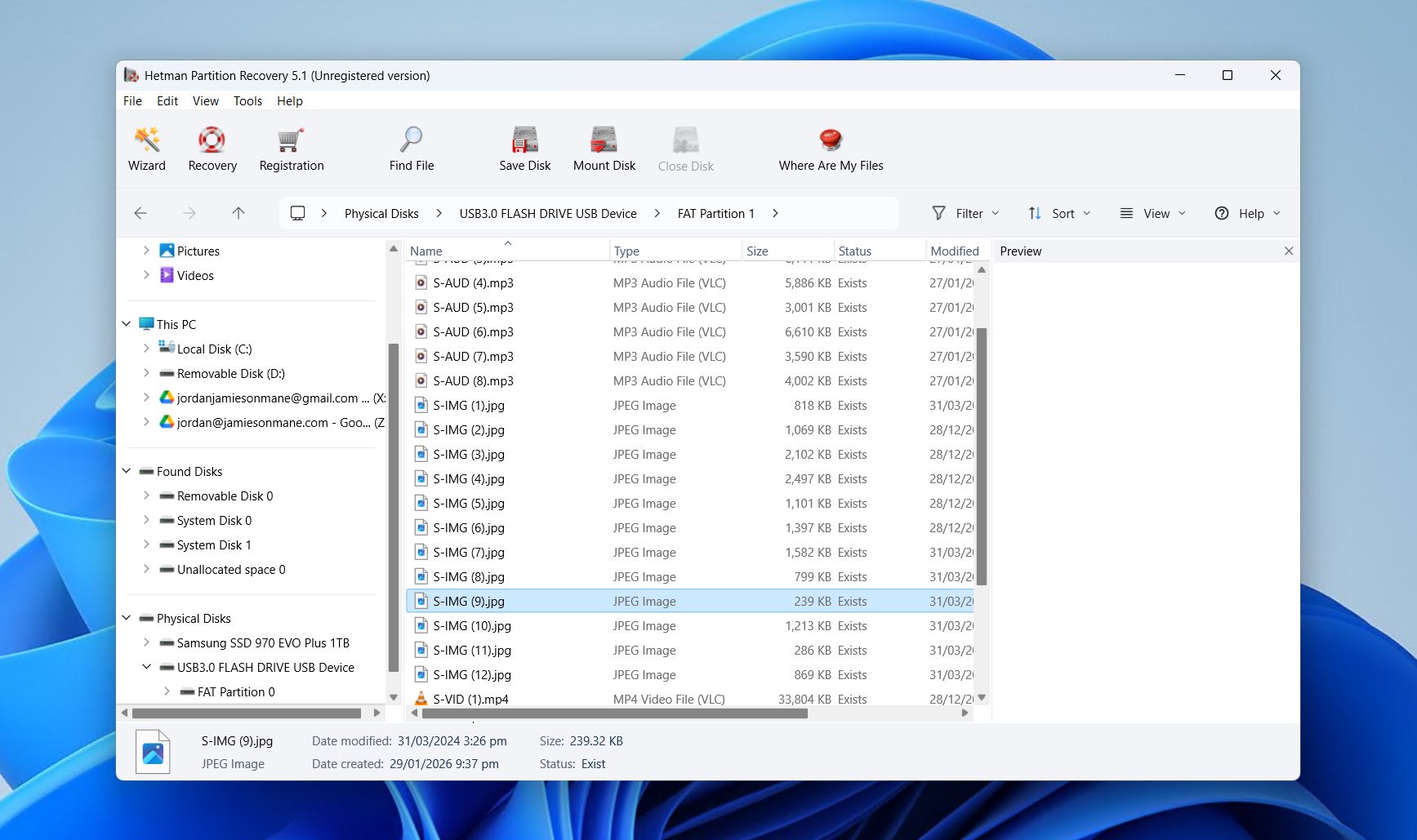
Hetman Partition Recovery هو برنامج استرجاع بيانات أقراص SSD متعدد الأنظمة مع دعم واسع لأنظمة الملفات. وقد أدرجناه في قائمتنا بسبب كفاءته العالية في التعامل مع حالات حذف الملفات القياسية عبر العديد من أنظمة التشغيل لأولئك الذين يتنقلون بانتظام بين عدة أنظمة.
أثبتت نتائج اختبارنا مراجعة Hetman Partition Recovery أنها ممتازة في استعادة الأقسام المحذوفة – وهذا أمر مهم نظرًا لأن الحذف العرضي هو حالة استخدام شائعة جدًا. استخدمناها أيضًا لمحاولة استعادة البيانات من الأقراص بتنسيق RAW أو التي تمت تهيئتها، لكن النتائج كانت أقل اتساقًا، خاصة عندما يتعلق الأمر بملفات الفيديو الكبيرة.
على الرغم من أنه سهل الاستخدام إلى حد ما ورائع للحالات المحددة جدًا، إلا أن واجهته ليست بديهية جدًا للاستخدام خارج المعالج الإرشادي، كما أن سعره مرتفع مقارنة بما تحصل عليه. ومع ذلك، إذا كنت تقدر التوافق الواسع، فإن Hetman Partition Recovery خيار موثوق.
ما يقوله المستخدمون الحقيقيون:
يُعرب العديد من مستخدمي Hetman Partition Recovery عن رضاهم على قدرة البرنامج في استعادة البيانات. ومع ذلك، يشعر الكثيرون بخيبة أمل لعدم وجود حصة استرداد مجانية لتجربة البرنامج. التطبيق حاصل على تقييم 4.4 من 92 مراجعة عبر Trustpilot و G2.
“استخدم Hetman Partition Recovery لأنه من السهل تشغيل البرنامج. أيضًا، تمكنت من استعادة جميع بياناتي المفقودة الكاملة والتي كانت ضرورية جدًا بالنسبة لي. أوصي به للجميع لمنح هذا البرنامج فرصة لإنقاذ حياتك.” – أنجالي، مستخدم G2.
حكمنا:
Hetman Partition Recovery موجه لأي شخص يحتاج إلى وصول موثوق وعبر الأنظمة لاستعادة الملفات والأقسام المحذوفة شائعًا، لكنه غير مهتم بكيفية تعامله مع فقدان البيانات بتنسيق RAW أو بيانات SSD المعقدة.
جدول مقارنة برامج استعادة بيانات SSD
تذكّر كل ميزة من ميزات كل أداة في هذه القائمة يُعد تحديًا بحد ذاته، لذلك أنشأنا جدولاً لأدوات استعادة أقراص SSD يمكنك تصفحه بسرعة للمقارنة.
| الميزة | Disk Drill | آر-ستوديو | Recuva | TestDisk/PhotoRec | يو إف إس إكسبلورر بروفيشنال | MiniTool لاستعادة بيانات الطاقة | Hetman Partition Recovery |
| نظام التشغيل المدعوم | Windows، macOS | Windows، macOS، Linux | Windows | Windows، macOS، Linux | Windows، macOS، Linux | Windows | Windows، macOS، Linux |
| حدود النسخة المجانية | 100 ميجابايت | ملفات <1024 كيلوبايت | لا يوجد | لا يوجد | ملفات <768 كيلوبايت | 1 جيجابايت | مسح ومعاينة |
| سهولة الاستخدام | مبتدئ | متقدم | مبتدئ | متوسط | متقدم | مبتدئ | متوسط |
| سرعة المسح | سريع | سريع | سريع | بطيء | سريع | متوسط | سريع |
| معاينة الملفات | نعم | نعم | نعم | لا | نعم | نعم | نعم |
| تصوير القرص | نعم | نعم | نعم | لا | نعم | نعم | نعم |
| مراقب S.M.A.R.T. | نعم | نعم | لا | لا | نعم | لا | لا |
| السعر | 89.00 دولار | 49.99 دولار | مجاني | مجاني | 679.95 دولار | 69.00 دولار | 122.00 دولار |
متى تكون برامج استعادة بيانات SSD المجانية كافية
قد تفكر مباشرة في استخدام الأدوات المجانية، نظرًا لأنها، ببساطة، مجانية. ومع ذلك، كما هو الحال مع أي شيء مجاني، هناك تنازلات. مع أدوات مثل Recuva و TestDisk/PhotoRec، يكون هذا التنازل في سهولة الاستخدام، أو الميزات، أو نطاق الاستعادة. معظم تطبيقات استعادة SSD الحديثة تعتمد بدلًا من ذلك نموذج الفريميوم، حيث يكون الفحص مجانيًا ولكن الاستعادة الفعلية تكون محدودة بجدران دفع، أو حدود لحجم الملفات، أو وظائف مقيدة.
من الأفضل عمومًا اختيار الأدوات الاحترافية عندما:
- حالة فقدان البيانات معقدة (محرك RAW، مساحة غير مخصصة، مصفوفة RAID معطلة، إلخ)
- تحتاج إلى حل استعادة متكامل مع العديد من الميزات
- تريد معاينة موثوقة للملفات واستعادة البيانات الوصفية
- سرعة وجودة الفحص أولوية للاستعادة السريعة والفعّالة
- تحتاج إلى دعم مستمر أو تحديثات أو حقوق استخدام تجاري
تُستخدم هذه القيود عمومًا لاختبار إمكانية الاسترداد بدلاً من الاستخدام اليومي المستمر. ومع ذلك، في الحالات البسيطة مثل الحذف العرضي أو التهيئة السريعة، يمكن أن تكون أدوات الاسترداد المجانية مناسبة تمامًا دون الحاجة إلى ترقية مدفوعة.
لماذا يكون استرجاع بيانات SSD صعبًا في الغالب
هناك عوامل أكثر يجب أخذها في الاعتبار عند استعادة البيانات من أقراص SSD مقارنة بوسائط التخزين الأخرى. بالإضافة إلى كتابة البيانات فوقها، يجب أن تكون على دراية أيضًا بعملية تُسمى تريم، والتي تقوم بمسح كتل البيانات التي يحددها نظام التشغيل كمحذوفة بشكل نشط. يساعد ذلك في الحفاظ على أداء SSD وزيادة عمره الافتراضي، لكنه يقلل أيضًا من فرص استعادة الملفات المحذوفة بشكل سليم.
الآن، لا يوجد ضمان بأن SSD الخاص بك يستخدم TRIM. في الواقع، يقتصر ذلك غالبًا على أقراص SSD الداخلية. وحتى إذا كان القرص الخاص بك يستخدم TRIM، فإنه لا يزال من المفيد للغاية فحص SSD على أي حال. على سبيل المثال، أحد مستخدمي منتدانا تعرض لفقدان البيانات من SSD الخاص به وتمكن مع ذلك من استعادة بياناته. ولكن من المهم أن تضع في اعتبارك أن استعادة بيانات SSD غير ممكن بمجرد تشغيل TRIM.
لزيادة فرص استعادة البيانات، افصل وحدة SSD بمجرد اكتشاف فقدان البيانات، حيث سيؤدي ذلك إلى إيقاف تشغيل TRIM. كبديل، يمكنك محاولة إنشاء صورة بايت إلى بايت للقرص للحفاظ على حالته قبل تشغيل TRIM.
الخلاصة
توضح جدول المقارنة كيف تختلف أدوات الاستعادة من حيث الميزات وسهولة الاستخدام ودعم المنصات. استنادًا إلى اختباراتنا العملية وسنوات من الخبرة في تقييم برامج استعادة بيانات SSD، قدم Disk Drill نتائج موثوقة باستمرار عبر مجموعة واسعة من السيناريوهات، سواء البسيطة أو المعقدة. ويبرز كأفضل حل شامل للاستعادة لعدة أسباب، منها:
- التوفر على Windows و macOS مع الفحص عبر الأنظمة الأساسية
- سرعات فحص سريعة ومعاينات موثوقة لكل ملف على حدة
- تصوير القرص والمراقبة النشطة لتقنية S.M.A.R.T.
- واجهة مناسبة للمبتدئين مع سعر مناسب
الأدوات الأخرى التي ذكرناها مفيدة أيضًا لحالات الاستخدام الأضيق. يُعد TestDisk/PhotoRec حلاً جيدًا مفتوح المصدر للمستخدمين المتمكنين تقنيًا، بينما يعمل Hetman Partition Recovery بشكل جيد لاستعادة الملفات المحذوفة القياسية عبر عدة منصات.




