



PhotoRec هي واحدة من تلك الأدوات التي لا تبدو مثيرة للاهتمام، لكن أي شخص أمضى وقتًا في منتديات استعادة البيانات بنفسك قد رأى اسمها. يتم الإشادة بها كواحدة من أقوى الخيارات المجانية المتاحة، ومع ذلك فإن أدائها في العالم الحقيقي ليس دائمًا واضحًا. ما مدى عمليتها في عمليات الاستعادة اليومية؟ هذا ما سعى فريقنا لاكتشافه. لقد أخضعنا PhotoRec لسلسلة كاملة من الاختبارات العملية، بدءًا من الملفات المحذوفة وصولاً إلى الأقراص المعاد تهيئتها، لمعرفة ما الذي يمكنها فعله بالفعل (وما الذي ينبغي أن تتوقعه).
الحكم السريع
إليك حكم سريع: PhotoRec يعمل. نعم، لديه بعض القيود، لكنه بشكل عام أداة جديرة بالثقة.
🏆 الأفضل لـ: المستخدمون المتمرسون تقنيًا الذين يحتاجون لاستعادة الملفات من الأقراص المهيأة أو التالفة أو بصيغة RAW (عندما لا تكون أسماء الملفات وبنية المجلدات ذات أهمية قصوى).
إنه واحد من أكثر أدوات الاستعادة المجانية كفاءة المتوفرة. يتجاهل نظام الملفات تمامًا ويفحص السطح الخام للقرص بحثًا عن تواقيع الملفات المعروفة، مما يجعله مثاليًا لحالات مثل بطاقات SD بصيغة RAW أو وحدات USB التي تم مسحها عن طريق الخطأ. لا يوجد جدار دفع، ولا حد للبيانات، ويعمل على Windows وmacOS وLinux.
لكنه بعيد عن كونه سهل الاستخدام. لن تستعيد أسماء الملفات الأصلية أو هيكلية المجلدات، والواجهة بسيطة جدًا (خاصة إذا استخدمت إصدار سطر الأوامر الافتراضي). حتى مع QPhotoRec (واجهة المستخدم الرسومية الاختيارية)، تبدو التجربة قديمة وغير سلسة بعض الشيء. كما أنه يضع آلاف الملفات في دليل واحد، لذا فإن فرزها يستغرق وقتًا.
إذا كنت تريد شيئًا مصقولًا أو تحتاج إلى استعادة دقيقة مع جميع بيانات التعريف، فهذا ليس الخيار المناسب.
إليك نظرة سريعة على إيجابيات وسلبيات PhotoRec بناءً على كل ما تم تناوله:
Pros
- مجاني تمامًا ومفتوح المصدر (GPL v2+)
- خفيف الوزن، محمول، لا يتطلب تثبيتًا
- استعادة ممتازة من الأقراص المهيأة أو الأقراص بصيغة RAW
- متعدد الأنظمة: يعمل على Windows وmacOS وLinux
- يستعيد أكثر من 480 نوع ملف عبر الاستعادة القائمة على التوقيع
- آمن للاستخدام: فحص للقراءة فقط
- لا أسماء للملفات، لا هيكل للمجلدات، لا طوابع زمنية
- واجهة سطر الأوامر مخيفة لكثير من المستخدمين
- الإصدار ذو الواجهة الرسومية (QPhotoRec) بسيط جداً ومحدود
- لا يوجد إيقاف مؤقت/استئناف للفحص، ولا حفظ للجلسة
- تنظيف الملفات بعد الاسترجاع يستغرق وقتاً طويلاً ويحتاج إلى إجراء يدوي
- لا يوجد معاينة، ولا تصفية باستثناء نوع الملف
حول PhotoRec
كما ذكر الصفحة الرسمية، يعمل PhotoRec على كل شيء من الأقراص الصلبة و SSD إلى أقراص CD-ROM وبطاقات ذاكرة الكاميرا الرقمية. وعلى الرغم من الاسم، فهو ليس مقصورًا على استرجاع الصور فقط. يمكنه استعادة مجموعة واسعة من أنواع الملفات: الفيديوهات، المستندات، الأرشيفات، والمزيد.
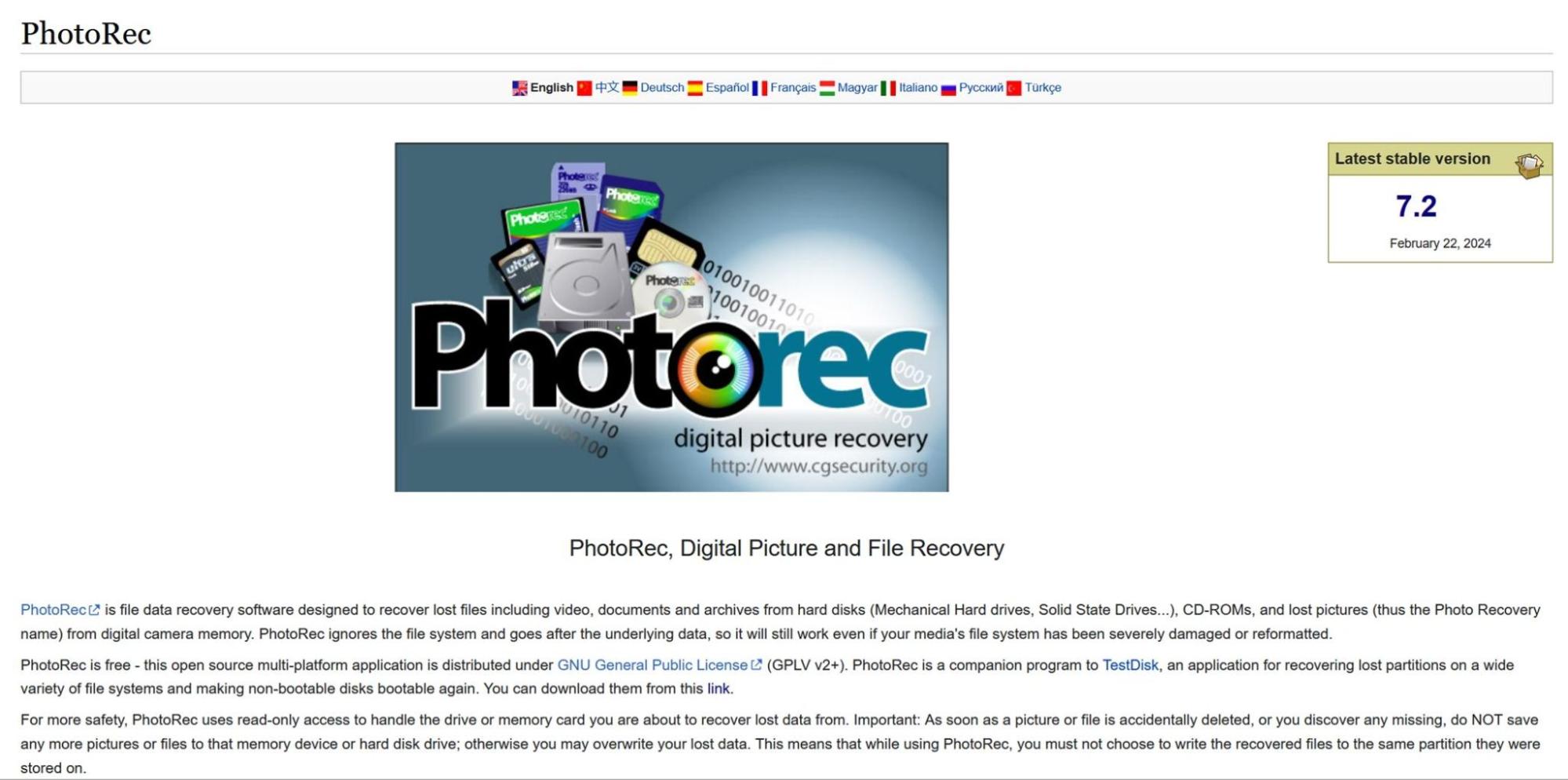
يتم تطوير وصيانة PhotoRec من قبل CGSecurity – نفس الفريق (في الغالب شخص واحد) الذي يقف وراء TestDisk. هذا الشخص هو Christophe GRENIER، الذي يقوم بصيانة الأداتين منذ سنوات. يركز TestDisk على استعادة الأقسام المفقودة والأقراص غير القابلة للإقلاع، بينما يتعامل PhotoRec مع جانب استعادة الملفات الخام. يتم تجميع الأداتين معًا، ويمكنك الحصول عليهما من الموقع الرسمي لـ CGSecurity.
ونعم، إنه مجاني تمامًا. PhotoRec مفتوح المصدر، ومتاح بموجب رخصة جنو العمومية العامة (GPL v2+)، مما يعني أنه يمكنك استخدامه ومشاركته وتعديله كما تشاء. لا توجد إصدارات مدفوعة، ولا فئة “Pro”.
يوضح كريستوف بوضوح على الموقع: سيبقى PhotoRec دائماً مجانياً. مثل العديد من مطوري البرمجيات مفتوحة المصدر، يدعو المستخدمين الذين وجدوا الأداة مفيدة إلى التفكير في تقديم تبرع لدعم التطوير المستمر.
قدرات استرجاع PhotoRec
يمكن اعتبار PhotoRec أداة تقطيع للملفات. بدلاً من الاعتماد على نظام الملفات، يقوم بفحص سطح القرص الخام بحثًا عن توقيعات الملفات المعروفة ويعيد بناء الملفات استنادًا إلى ذلك. يحدد حجم الكتلة أو المجموعة (إما من نظام الملفات أو عن طريق تحليل تخطيط الملفات الأولى)، ثم يقرأ الجهاز كتلة تلو الأخرى.
عندما يعثر على توقيع (مثل رأس JPEG أو ZIP)، يبدأ الاسترداد. إذا لم يكن الملف مجزأ، غالبًا ما تكون النتيجة ملفًا كاملاً وقابلاً للاستخدام. بالنسبة للتنسيقات المبنية على التدفق مثل MP3، يستمر في الاسترداد حتى نهاية التدفق.
القيود الرئيسية في PhotoRec هي أنه يعتمد فقط على تواقيع الملفات، وليس على سجلات نظام الملفات. وهذا يعني أنه يمكنه فقط استعادة أنواع الملفات المدعومة، ولن تتمكن أبدًا من استرجاع أسماء الملفات أو هيكلية المجلدات. تتم إعادة تسمية كل شيء وحفظه في مجلدات عامة.
يولي المطور اهتمامًا خاصًا لاستعادة الصور ومقاطع الفيديو من الكاميرات الرقمية، ويظهر ذلك في قائمة الأجهزة التي تم اختبارها:
- كانون EOS 10D، 60D، 80D، 300D
- كاسيو Exilim EX-Z 750
- فوجي فيلم X-T10
- HP فوتو سمارت 620، 850، 935
- نيكون CoolPix 775، 950، 5700
- أوليمبوس C350N، C860L، Mju 400 Digital، Stylus 300
- سوني Alpha DSLR، DSC-P9، NEX-6
- بينتاكس K20D
- براكتيكا DCZ-3.4
هذه ليست اختيارات عشوائية. تقوم العديد من الكاميرات الرقمية بحفظ الملفات بطريقة يسهل استخراجها، وبرنامج PhotoRec مضبوط على هذه الأنماط. لكنه ليس مقتصرًا على بطاقات ذاكرة الكاميرا فقط. إذا تم التعرف على جهاز التخزين الخاص بك، سواء كان قرصًا صلبًا أو وحدة USB أو بطاقة SD، من قبل النظام، يمكن لـ PhotoRec فحصه. كل ما يحتاجه هو صلاحية القراءة فقط.
دعم نظام الملفات ونوع الملف
كما ذكرنا بالفعل في مراجعة برنامج PhotoRec هذه، فهو يتجاهل نظام الملفات تمامًا، لذلك لا يوجد الكثير لقوله فيما يتعلق بأنظمة الملفات المدعومة. سواء كان القرص يستخدم FAT32 أو NTFS أو exFAT أو ext4 أو أي شيء آخر، فهذا لا يهم. يعمل PhotoRec مباشرةً على مستوى الكتل ولا يهتم بكيفية تنظيم البيانات في الأصل.
لكن عندما يتعلق الأمر بصيغ الملفات، تصبح الأمور أكثر إثارة للاهتمام. نظراً لاعتماده الكامل على تواقيع الملفات المعروفة، يدعم PhotoRec أكثر من 480 امتداد ملف، مجمعة في حوالي 300 عائلة ملفات. يمكنك العثور على القائمة الكاملة على الموقع الرسمي، لكنه يشمل كل شيء من صيغ الصور والفيديو القياسية إلى أنواع الملفات الأقل شهرة والمتخصصة جداً.
بالطبع، جميع الصيغ المعتادة موجودة، .jpg، .png، .mov، .mp4، .doc، .zip، ولكنه يتعرف أيضًا على صيغ أقل شيوعًا مثل:
- .cr2 – كانون رو 2 (مبني على TIFF)
- .cr3 – كانون رو v3 (من عائلة ملفات MOV)
- .fbk – مايكروسوفت ديناميكس NAV (MS نافيجن)
- .mhbd – ملفات قاعدة بيانات iTunes
- .sda – مستندات ستار درو
- .wpd – مستندات كوريل وورد بيرفيكت
الميزات
يأتي العديد من أدوات استعادة البيانات التي نختبرها مليئة بالميزات – تصوير الأقراص، أوضاع المسح المتعددة، مراقبة S.M.A.R.T.، حفظ الجلسات، نوافذ المعاينة، فلاتر الاستعادة، وغير ذلك. PhotoRec لا يقدم أي من ذلك. إنها أداة بسيطة تقوم بشيء واحد فقط: استعادة الملفات الخام.
لا يوجد توقف مؤقت للفحص، ولا وظيفة للاستئناف، ولا معاينة في الوقت الحقيقي، ولا طريقة لتضييق نطاق البحث سوى اختيار أنواع الملفات. لا يتيح لك حفظ جلسة الفحص، ولا يعرض صحة القرص، ولا يتضمن أدوات لإصلاح الأقسام أو استنساخ القرص (هذه من اختصاص TestDisk).
ما تحصل عليه مع PhotoRec هو أداة ذات غرض واحد تركز بالكامل على الاستعادة المعتمدة على التوقيعات.
واجهة المستخدم وسهولة الاستخدام
حسنًا… هذه بسهولة أضعف نقطة في PhotoRec. كثير من الناس يقومون بتحميله، يفتحونه مرة واحدة، ثم يغلقونه فورًا، وبصراحة، لا نلومهم. في عام 2025، من الصعب جدًا قبوله.
افتراضيًا، تحصل على نافذة طرفية نصية عادية. لا يوجد دعم للفأرة، فقط نظام قوائم يعتمد على لوحة المفاتيح ويشبه إعدادات BIOS أكثر من كونه تطبيقًا حديثًا. إذا لم تكن مرتاحًا لاستخدام أدوات سطر الأوامر، فقد يكون منحنى التعلم حادًا.
حتى الخطوات الأساسية مثل اختيار القرص الصحيح أو مجلد الوجهة تتطلب جهدًا أكثر مما ينبغي.
لن تكتمل مراجعة PhotoRec لنظام Windows دون ذكر QPhotoRec – وهو إصدار أكثر سهولة يضيف واجهة مستخدم أساسية مع أزرار وقوائم منسدلة. إنه بالتأكيد أسهل للفهم.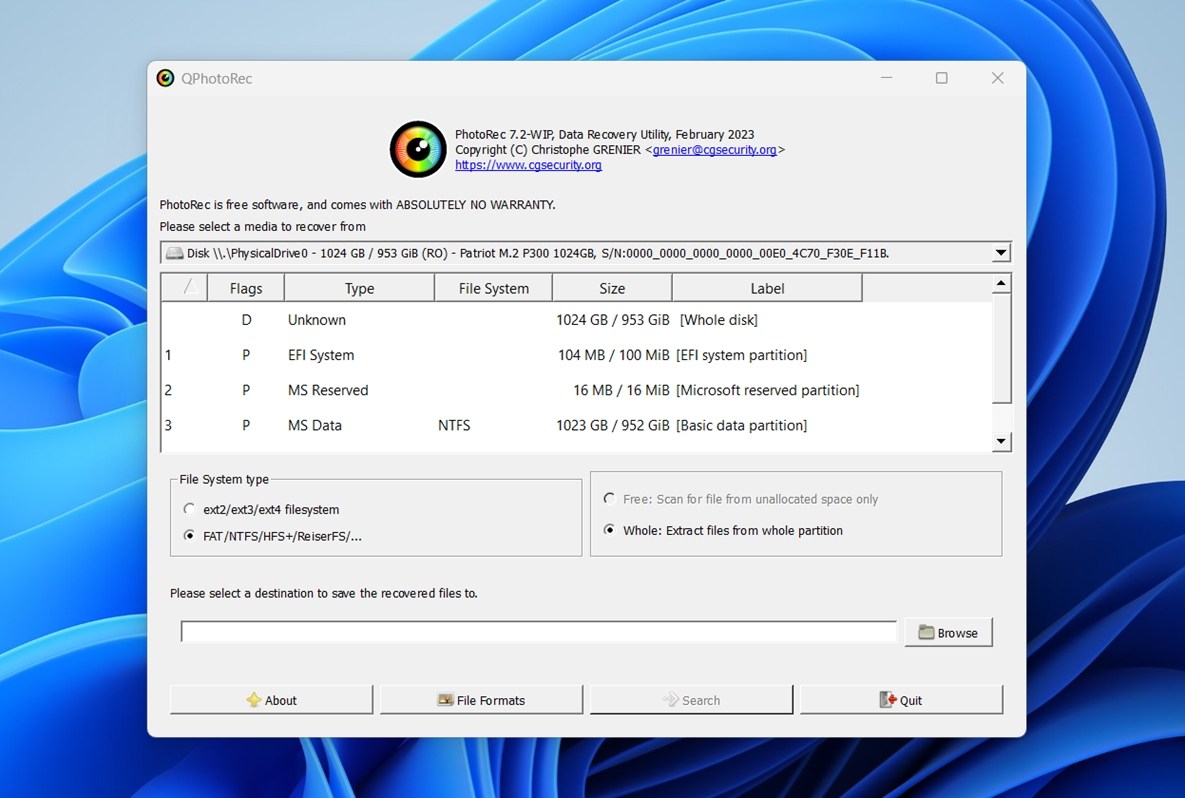 ولكن من المهم أن تفهم: QPhotoRec ليس أداة منفصلة. إنه مجرد واجهة رسومية لـ PhotoRec. محرك الاستعادة الأساسي هو نفسه تماماً. ما يقدمه هو بعض الراحة فقط – تصفح عن طريق التأشير والنقر، وطريقة بسيطة لاختيار الأقراص ومجلدات الإخراج. لا يضيف ميزات جديدة، ولا يُحسّن من أداء الاستعادة، ولا يفتح أي شيء إضافي. كل ما يفعله هو جعل نفس العملية أقل إزعاجاً قليلاً.
بنهاية مراجعتنا لاستعادة الملفات باستخدام PhotoRec، سنقوم بتقييمه باستخدام نفس المعايير التي طبقناها على الأدوات الأخرى. بهذه الطريقة، يمكنك أن ترى كيف يقارن مع غيره. إليك المقاييس الرئيسية التي استخدمناها:
| المعيار | ما الذي قمنا بقياسه |
| معدل نجاح الاستعادة | نسبة الملفات التي تم استعادتها بالكامل وقابلية استخدامها |
| سرعة الفحص | المدة التي استغرقها الفحص |
| سهولة الاستخدام | مدى وضوح وسهولة سير العمل |
| القيمة الإجمالية | ما ستحصل عليه (أو لن تحصل عليه) مقارنة ببرامج الاستعادة المنافسة |
سيتم احتساب كل من هذه في النتيجة النهائية لـ PhotoRec.
كيف قمنا باختباره
اتبعنا في مراجعتنا لاستعادة البيانات باستخدام PhotoRec نفس عملية الاختبار الأساسية التي نستخدمها مع جميع الأدوات الأخرى التي نقيمها. قمنا بمحاكاة سيناريوهات فقدان البيانات الشائعة لمعرفة أداء البرنامج في ظروف العالم الحقيقي.
- في الاختبار الأول، قمنا ببساطة بحذف مجموعة كبيرة من الملفات من قرص سليم. هذه الملفات لم تكن في سلة المحذوفات وعادةً ما تُعتبر “مفقودة”، لكنها لا تزال قابلة للاسترداد باستخدام أداة الاستعادة.
- في الاختبار الثاني، أنشأنا مشكلة أكثر خطورة: بطاقة SD تالفة. لمحاكاة ذلك، استخدمنا محرر hex لإتلاف جدول الأقسام. ونتيجة لذلك، أظهر إدارة الأقراص في Windows البطاقة كـ RAW—غير قابلة للقراءة تمامًا بالطرق العادية.
تضمن مجموعة البيانات التي استخدمناها في كلا الاختبارين حوالي 1,500 ملف (~40 جيجابايت إجمالي) – مجموعة واسعة من أنواع الملفات التي يتعامل معها الأشخاص يومياً:
- الصور: JPEG, PNG, Canon CR2 RAW, NEF
- الفيديوهات: MP4 (H.264/H.265), MOV, AVI
- المستندات: DOC/DOCX, ODS, PDF, PPTX, RTF, TXT
- الموسيقى والصوتيات: MP3, WAV, FLAC
- الأرشيف وأنواع أخرى: ZIP, RAR, EXE، وأنواع أخرى متنوعة
تم مسح كل جهاز وتجهيزه بنفس مجموعة الملفات قبل أن نقوم “بتفعيل” فقدان البيانات. وقد ساعدنا ذلك في قياس مدى قدرة PhotoRec على الاسترجاع بشكل متسق عبر أنواع وأوضاع المحركات المختلفة.
تم إجراء جميع الاختبارات على بيئة استرداد مخصصة.
جهاز الاختبار:
- نظام التشغيل: Windows 11 Pro (24H2)
- المعالج: Intel Core i7-11700K
- الذاكرة العشوائية (RAM): 32 جيجابايت DDR4
- التخزين: 1 تيرابايت NVMe SSD (النظام)
الأجهزة المستخدمة في سيناريوهات فقدان البيانات:
- 1 تيرابايت Seagate Barracuda HDD، تم استخدامه لسيناريو “الملفات المحذوفة”.
- 16 جيجابايت بطاقة SD من سامسونج، تم إتلافها عمداً لمحاكاة حالة RAW.
عملية استرجاع PhotoRec (سير العمل)
لقد تحدثنا كثيرًا عن أن PhotoRec ليس الأداة الأجمل من حيث التصميم، ولكن دعونا نوضح ذلك بشكل ملموس. إليك كيف تبدو عملية الاسترجاع الفعلية باستخدام PhotoRec، خطوة بخطوة.
تثبيت PhotoRec
بينما نكتب مراجعة استعادة PhotoRec هذه، تعرض صفحة التحميل الرسمية إصدارين أحدث: TestDisk & PhotoRec 7.3-WIP (نسخة قيد التطوير) والإصدار المستقر TestDisk & PhotoRec 7.2.
قمنا بتنزيل الإصدار 7.2، لأننا لم نرغب في الاعتماد على نتائج مستندة إلى شفرة تجريبية أو غير مكتملة.
إليك كيفية عمل الإعداد.
- توجه إلى صفحة التحميل الرسمية.
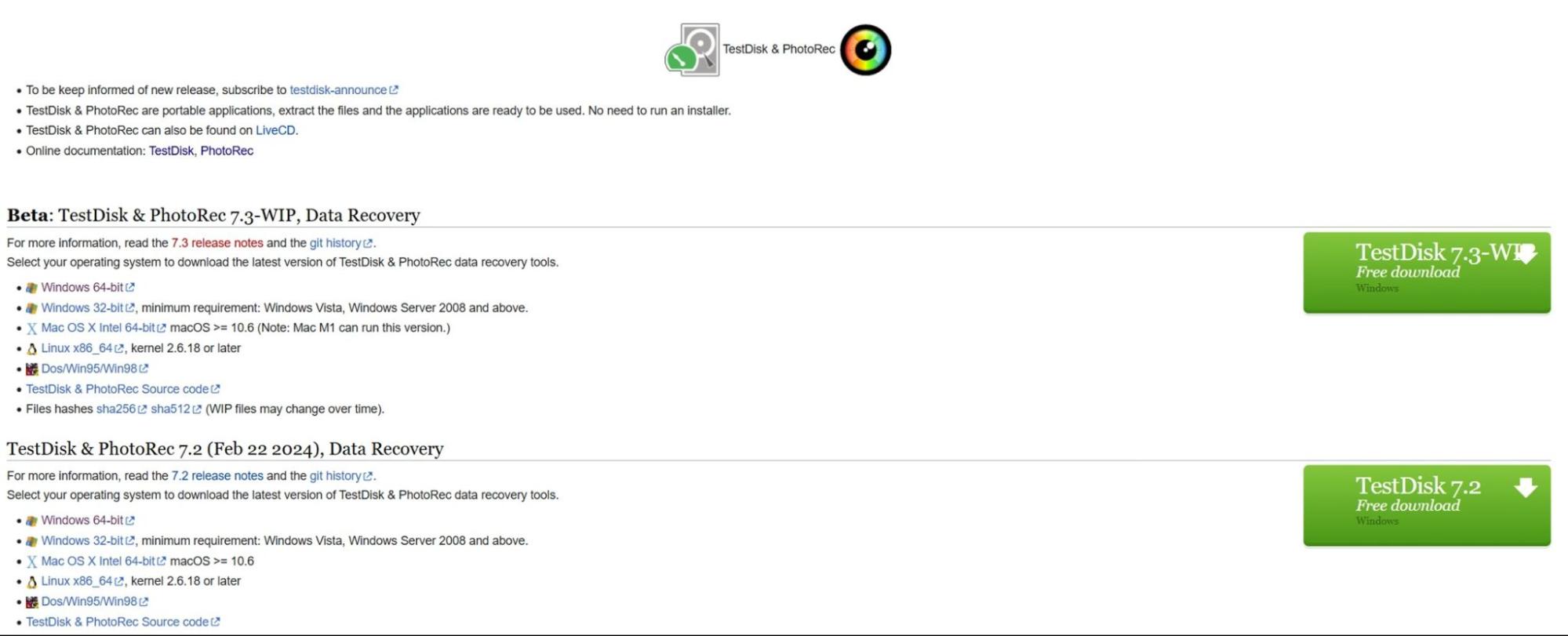
- لنظام Windows، قم بتنزيل ملف zip الموسوم بشيء مثل: testdisk-7.2.win.zip
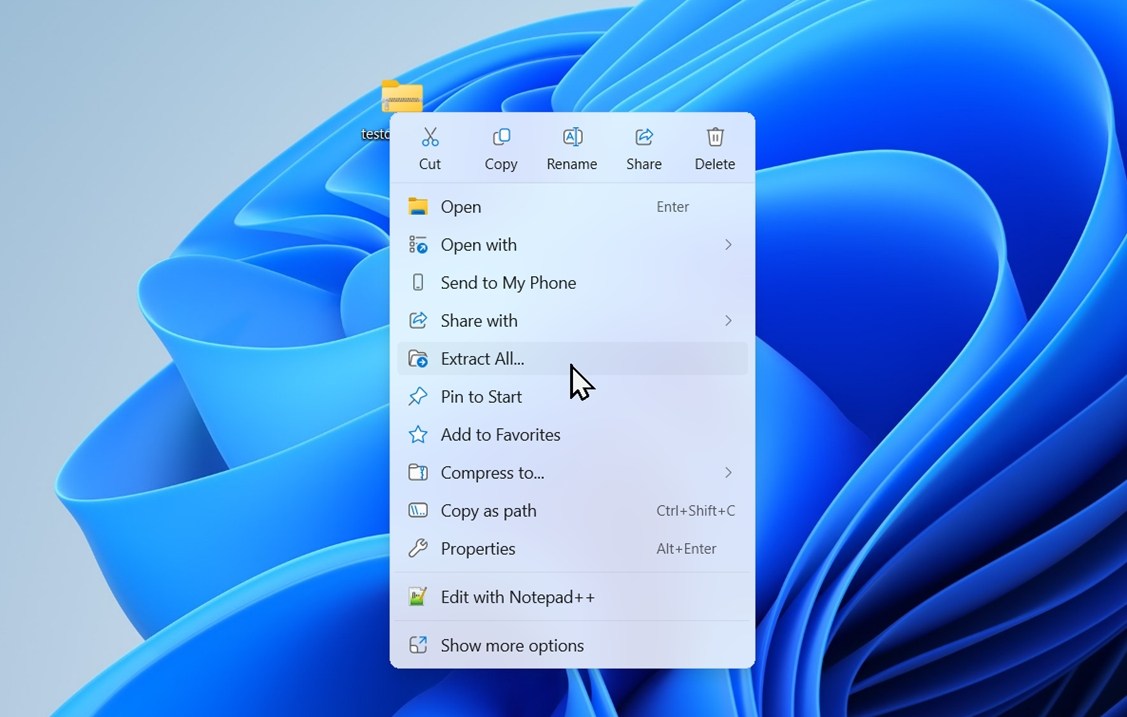
(حجم الملف صغير، حوالي 26 ميجابايت.) - انقر بزر الماوس الأيمن على ملف ZIP > استخراج الكل… أو استخدم أداة مثل 7-Zip. سيعطيك هذا مجلدًا باسم testdisk-7.2.
- افتح المجلد المستخرج. في الداخل، ستجد: photorec_win.exe (إصدار سطر الأوامر)، qphotorec_win.exe (إصدار بواجهة رسومية)، testdisk_win.exe (لاستعادة الأقسام)، وعدد من ملفات التوثيق بصيغة .txt.
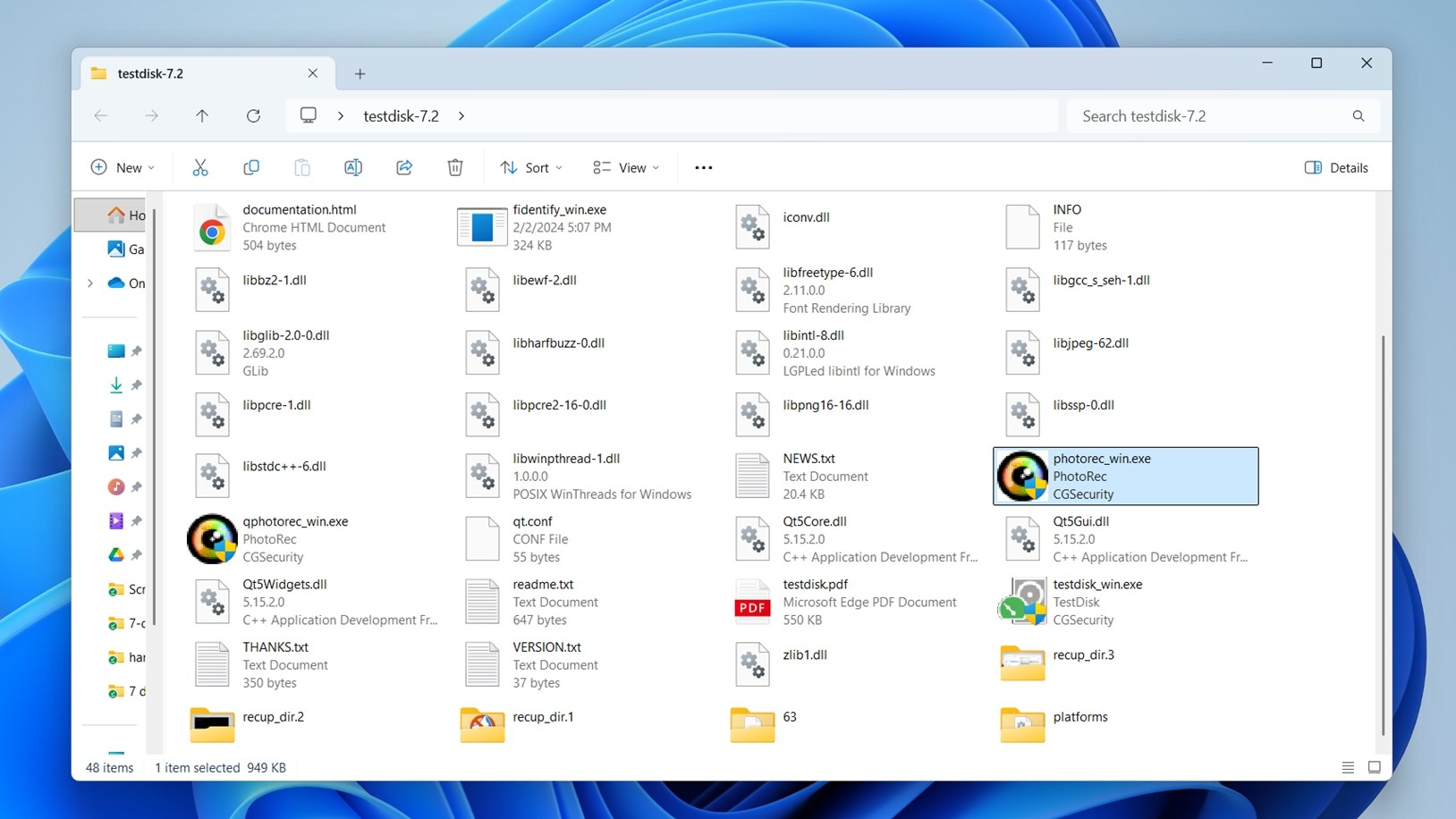
لا يوجد برنامج تثبيت. أنت تقوم بتشغيله بشكل محمول تمامًا.
كيفية استخدام PhotoRec (الإصدار سطر الأوامر)
إليك كيف تبدو عملية الاستعادة باستخدام واجهة الطرفية الافتراضية:
- قم بتشغيل photorec_win.exe.
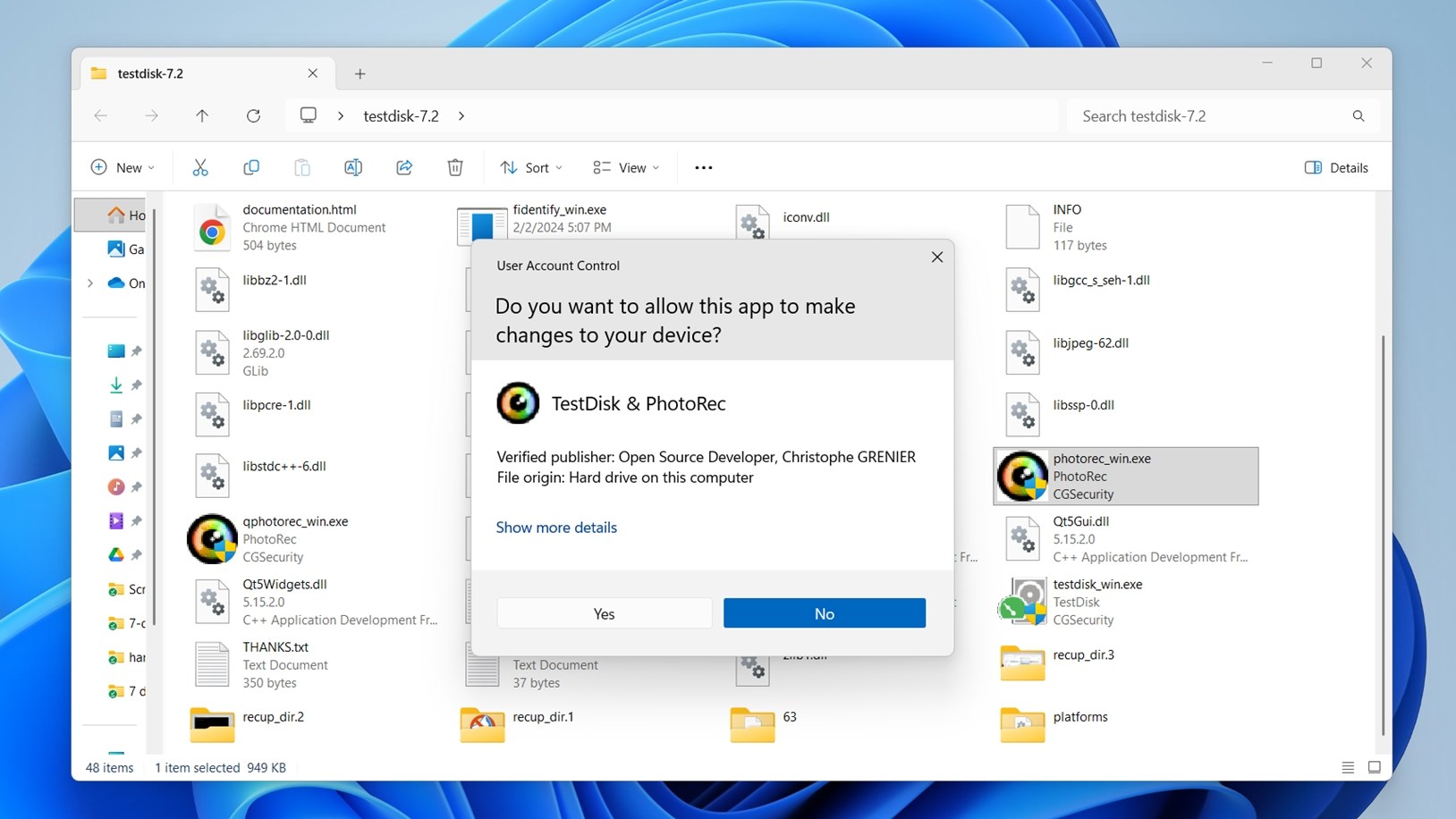
- من المحتمل أن ترى مطالبة “التحكم في حساب المستخدم” (UAC) مثل التي تظهر في الصورة. هذا أمر طبيعي تمامًا. ستحتاج إلى النقر على نعم للمتابعة. قد تكون هناك حاجة إلى صلاحيات المدير إذا كنت تقوم بفحص قرص النظام أو جهاز يحتاج إلى وصول مرتفع.
- استخدم مفاتيح الأسهم لتحديد القرص الذي تريد فحصه واضغط Enter.
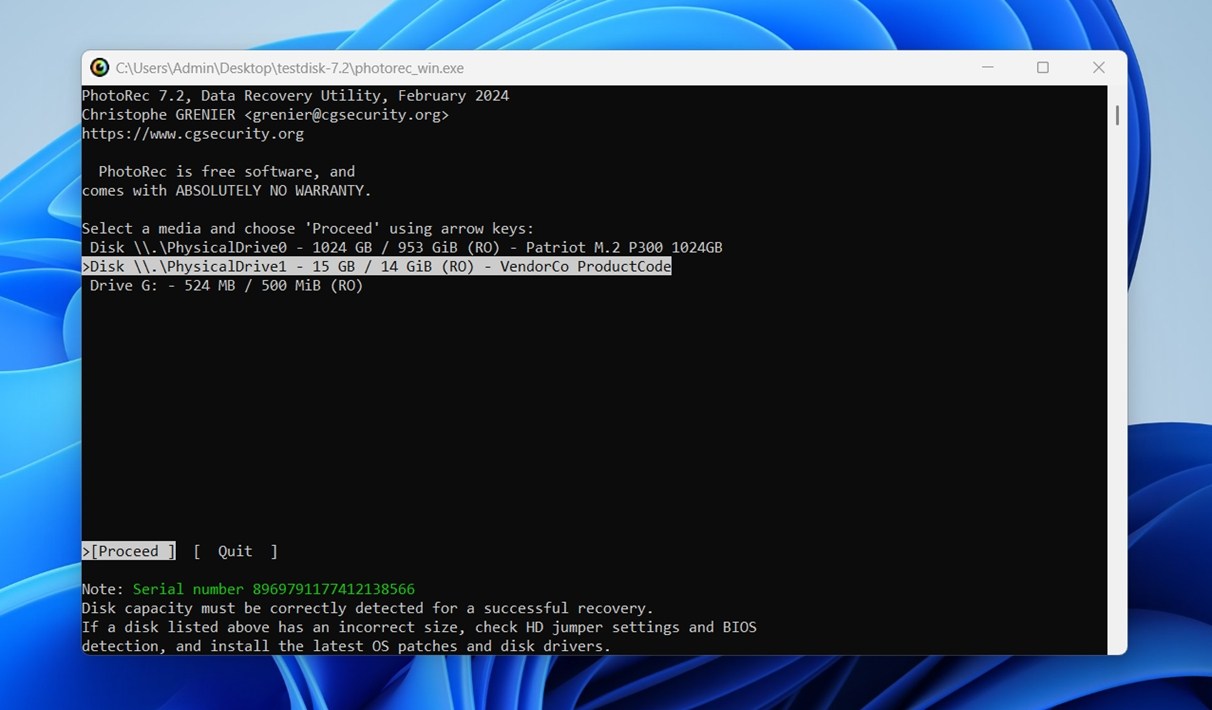
- اختر القسم الذي تريد الاستعادة منه، أو اختر “بدون قسم” لفحص القرص بالكامل.
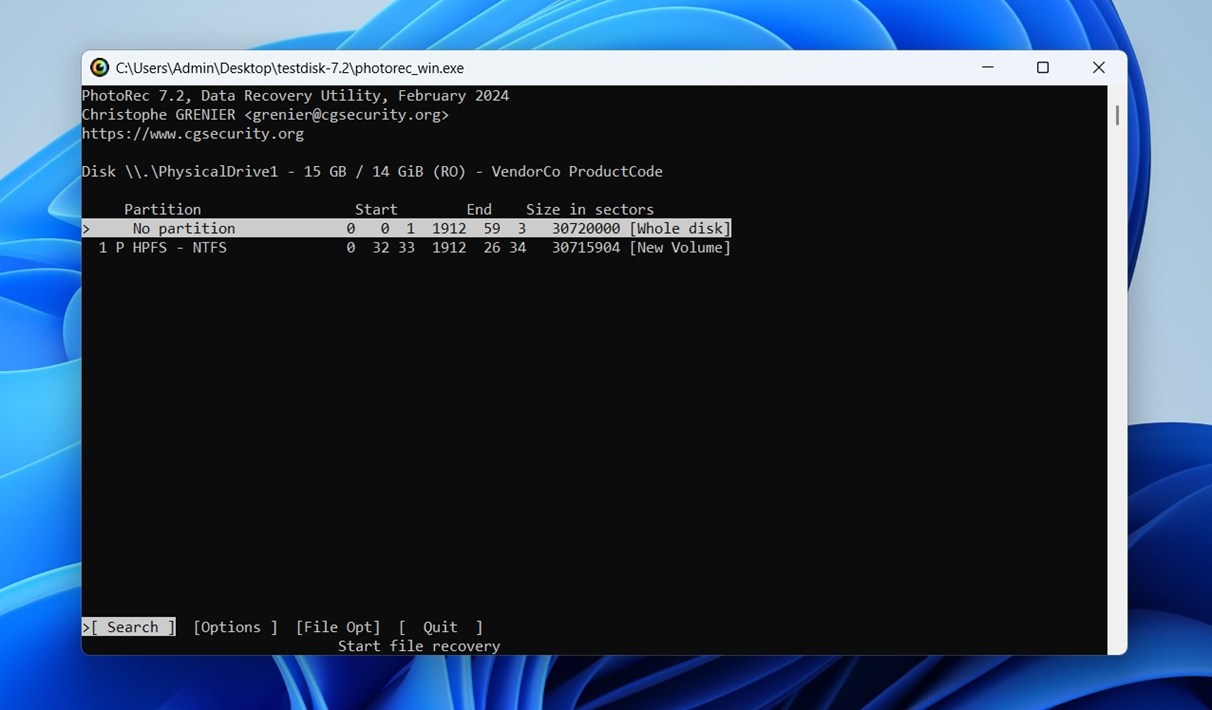
- حدد نوع نظام الملفات (عادةً “Other” لأنظمة FAT، NTFS، exFAT أو HFS+).
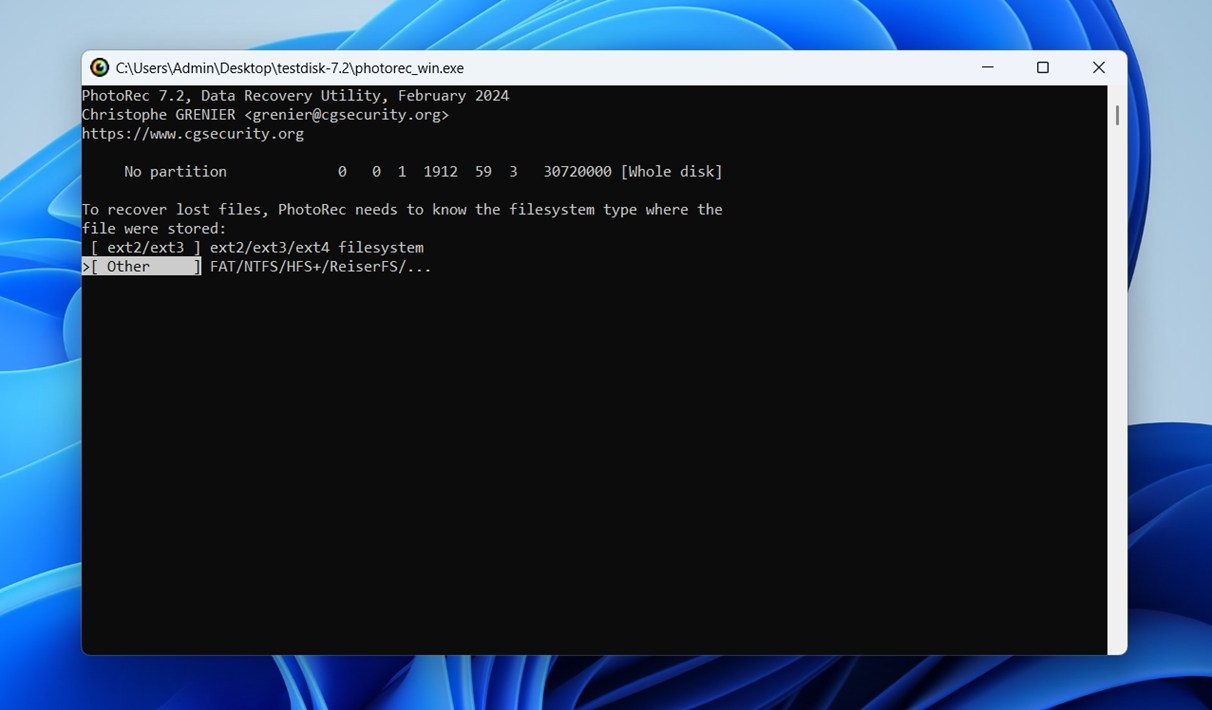
- (اختياري) اضغط على ‘File Opt’ لتحديد أنواع الملفات المحددة التي تريد استعادتها.
- اختر مجلد الوجهة الذي سيتم حفظ الملفات المستعادة فيه (وكما نؤكد في كل دليل: لا تستخدم نفس القرص الذي تستعيد منه – فقد يؤدي ذلك إلى الكتابة فوق البيانات التي تحاول استعادتها بشكل نهائي). استخدم دائمًا قرص فيزيائي مختلف أو وحدة تخزين خارجية. لن يمنعك PhotoRec من ارتكاب هذا الخطأ، لذلك عليك أن تكون حذرًا هنا.
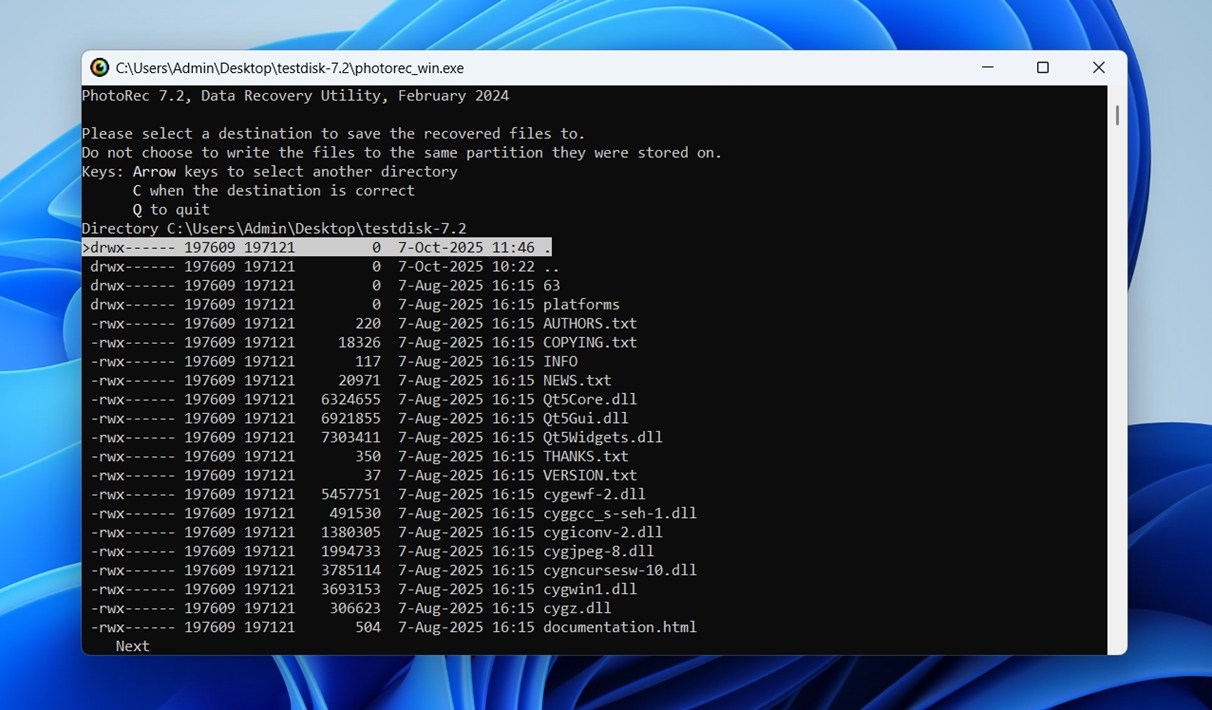
- اضغط على ‘C’ لتأكيد الوجهة وبدء الفحص.
- انتظر حتى ينتهي الفحص. سيقوم PhotoRec تلقائيًا بحفظ الملفات المستعادة في مجلدات مثل recup_dir.1، recup_dir.2، الخ.
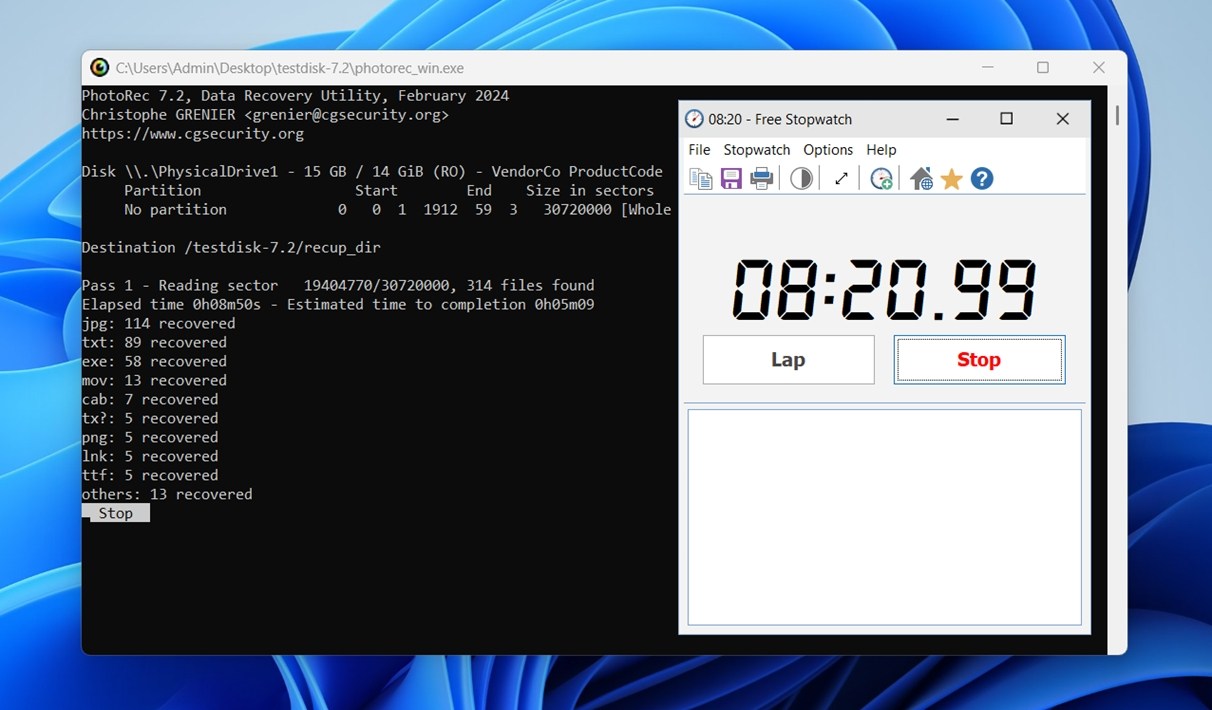
- تصفح المجلدات المستعادة وقم بفرز الملفات يدويًا (ستكون بأسماء عامة ودون هيكل المجلدات).
هناك أيضًا خيار القيام بكل ذلك في QPhotoRec. ولكن في هذه المراجعة، قررنا استخدام PhotoRec الأصلي مباشرة – من خلال الطرفية. كما شرحنا بالفعل، فإن QPhotoRec هو مجرد واجهة لنفس محرك الاستعادة. النتائج متطابقة؛ الاختلاف الوحيد هو في كيفية وصولك إليها.
بمجرد أن تمر بالعملية عدة مرات، لن يكون استخدام PhotoRec صعبًا للغاية.
نتائج الاختبار والأداء
الآن دعونا نتحدث عما وجدناه بالفعل أثناء الاختبار. إليك ملخص سريع لنتائجنا عبر سيناريوهين:
| السيناريو | معدل نجاح الاسترجاع | وقت الفحص | ملاحظات |
| ملفات محذوفة من قرص Seagate بسعة 1 تيرابايت | ~90% | 58 دقيقة | تم استرجاع معظم الملفات بنجاح، بما في ذلك الصور والمستندات والفيديوهات. معظم محتويات الملفات سليمة. |
| بطاقة microSD بسعة 16 جيجا بايت تالفة (بحالة RAW) | ~86% | 13 دقيقة | وجد PhotoRec عدد 1,383 ملف. العديد من ملفات JPG و MP4 صالحة للاستخدام بالكامل. بعض المشاكل مع الملفات الكبيرة. |
في كلتا الحالتين، تمكن PhotoRec من استعادة نسبة عالية من البيانات القابلة للاستخدام.
كما هو متوقع، لم تحتفظ أي من الملفات المسترجعة بأسمائها الأصلية أو بهياكل المجلدات الخاصة بها. تم وضع كل شيء في مجلدات recup_dir بأسماء عامة مثل f00123457.jpg. استغرق فرز النتائج بعض الوقت؛ دعنا نخبرك، لم يكن الأمر ممتعًا على الإطلاق. ولكن على الأقل عملية الاسترجاع نفسها نجحت. تم استرجاع العديد من أنواع الملفات مثل BMP وJPG وعدة تنسيقات صور RAW مثل CR2 (كانون) وNEF (نيكون) بشكل كامل وتم فتحها دون أي مشاكل.
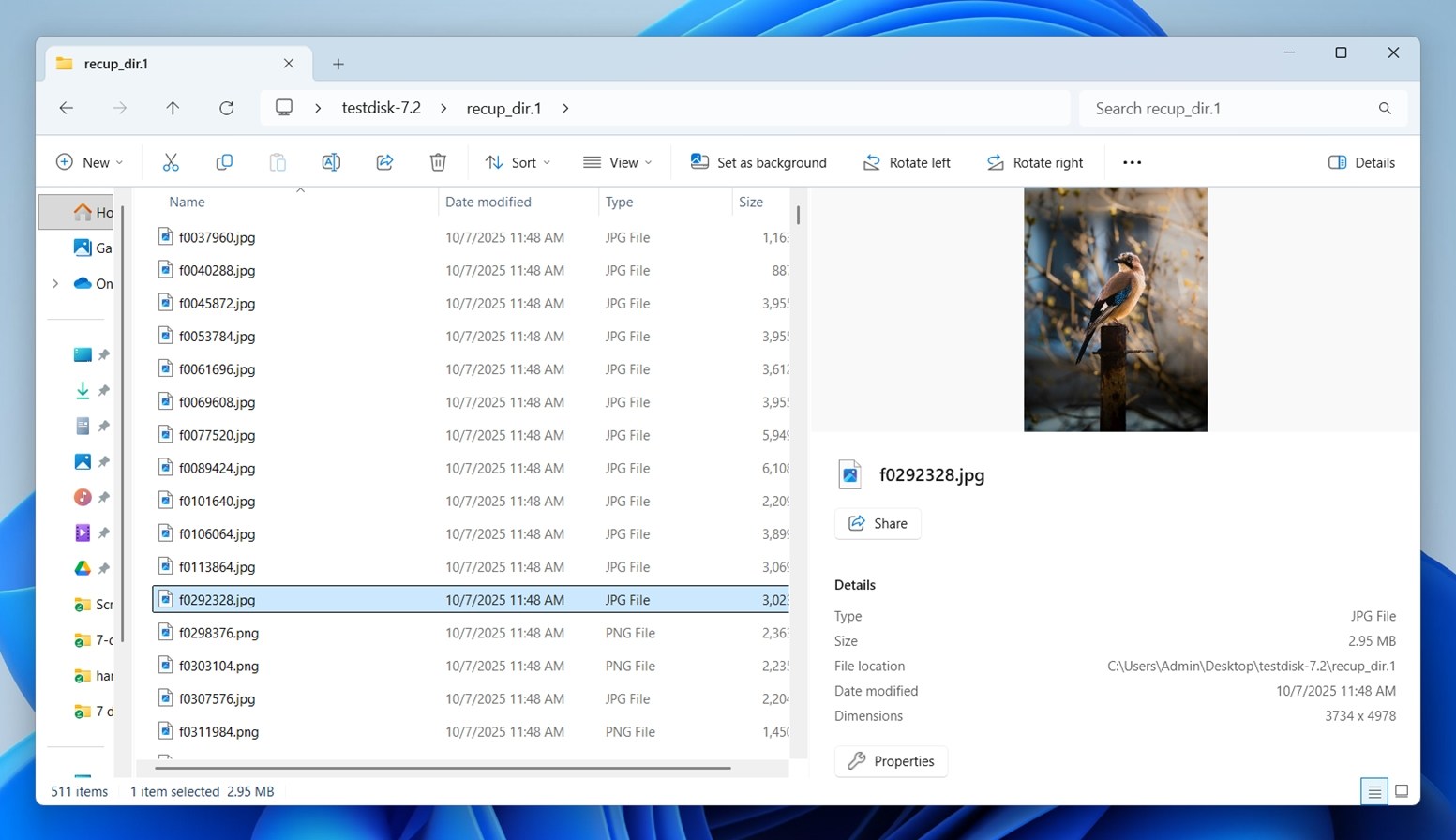
ومع ذلك، لم تنج جميع الملفات. بعض التنسيقات مثل CRW (وهو تنسيق RAW قديم من كانون) وSRF (Sony RAW) لم يتم استعادتها بشكل صحيح في اختباراتنا؛ إما كانت تالفة أو لم يكن بالإمكان العثور عليها على الإطلاق.
كما كان غير متسق إلى حد ما مع المستندات. كانت تنسيقات Microsoft Office مثل DOC وXLS تعود سليمة في الغالب، لكن برنامج PhotoRec واجه صعوبة مع تنسيقات أخرى، خاصة الملفات الصادرة من Apple’s iWork suite مثل Pages وNumbers وKeynote. إذ كانت تلك الملفات إما مفقودة بالكامل أو غير قابلة للاستخدام بعد الاستعادة.
فيما يتعلق بوقت الفحص، لم يكن سيئًا على الإطلاق. في الواقع، كان PhotoRec أسرع من العديد من البدائل التي اختبرناها. استغرق بطاقة SD بسعة 16 جيجابايت أقل من 13 دقيقة فقط للفحص الكامل واستعادة ما يمكن استعادته.
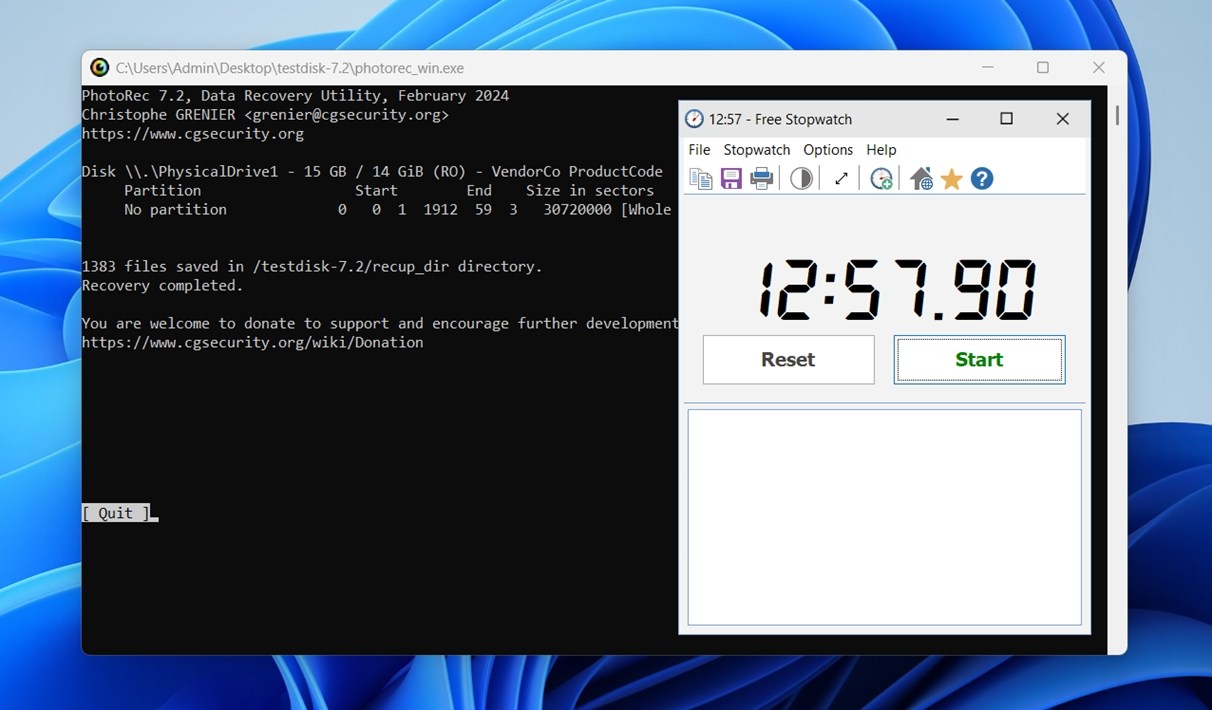
مع ذلك، وللإنصاف، تأتي تلك السرعة في سياق معين. على عكس الأدوات الأخرى التي تُنفذ أنواعًا متعددة من الفحص (فحص سريع، فحص عميق، استعادة الأقسام)، يستخدم PhotoRec طريقة واحدة فقط: اقتطاع التوقيع الخام.
لذا، على الرغم من أنه سريع، إلا أنه ليس مقارنة منصفة تمامًا. أنت تتجاوز الكثير من العمليات الإضافية التي تتضمنها أدوات الاستعادة الأكثر اكتمالاً في الميزات، خاصة تلك التي تحاول الحفاظ على هيكل المجلدات أو أسماء الملفات أو خرائط الأقسام.
باختصار، أدى PhotoRec كما توقعنا تقريبًا.
قيمة PhotoRec (مقارنة بالمنافسين)
عادةً في هذا القسم، نتحدث عما إذا كان سعر المنتج يتناسب مع ما تحصل عليه فعليًا. لكن مع PhotoRec، هذا ليس هو السؤال في الواقع. لا يوجد أي سعر. إنه مشروع مجاني بالكامل ومفتوح المصدر.
لا توجد أيضًا نسخة “Pro” مع ميزات إضافية. ما تقوم بتنزيله هو ما تحصل عليه. إذًا، دعونا ننتقل مباشرة إلى كيفية مقارنته مع بعض البدائل الشائعة لـ PhotoRec وما قد تقدمه هذه البدائل بالمقابل.
فيما يلي جدول مقارنة بين PhotoRec وثلاثة من أدوات الاسترجاع الشائعة: Disk Drill، Recuva، وStellar Data Recovery:
| الميزة / المقياس | PhotoRec | Recuva | Stellar Data Recovery | Disk Drill (مدفوع) |
| السعر / الترخيص | مجاني، مفتوح المصدر | مجاني + ترقية برو مدفوعة | نسخة مجانية (محدودة) + خطط اشتراك | فريميوم (100 ميجابايت مجانًا على Windows) |
| الأنظمة المدعومة | Windows, macOS, Linux | Windows فقط | Windows وmacOS | Windows وmacOS |
| طرق الفحص / الاستعادة | تجزئة بناءً على التوقيع، يتجاهل نظام الملفات | فحص سريع وعميق | فحص سريع وعميق | فحص سريع + فحص عميق + وضع استعادة متقدم للكاميرا |
| استعادة أسماء الملفات / المجلدات | لا يوجد (جميع الأسماء عامة، بدون مسارات) | غالبًا يستعيد الهيكل إذا كان محفوظًا | غالبًا يستعيد الهيكل إذا كان محفوظًا | غالبًا يستعيد كل من هيكل الملف والأسماء (إذا بقيت البيانات الوصفية) |
| سهولة الاستخدام / الواجهة | سطر أوامر افتراضيًا / واجهة رسومية بسيطة (QPhotoRec) | واجهة رسومية سهلة الاستخدام، نمط المساعد | واجهة رسومية مصقولة، سهلة للمبتدئين | واجهة حديثة ومصقولة مع معاينات وفلاتر |
| الإضافات المميزة | لا يوجد (أساسي للغاية) | حذف آمن | إصلاح الصور والفيديوهات | Recovery Vault، صحة القرص، تصوير القرص، أدوات تصفية |
| الأداء والاستعادة | جيد في حالات التلف/raw | جيد للاسترجاع البسيط | قوي في العديد من الحالات، لكن الفحص العميق أبطأ | أداء عالي، نتائج ممتازة في معظم السيناريوهات |
لذا إذا قمنا بمقارنة PhotoRec مع الخيارات المجانية أو شبه المجانية الشائعة مثل Recuva أو Disk Drill، يصبح من الواضح أن الشيء الرئيسي الوحيد الذي يتميز به هو كونه مفتوح المصدر. من ناحية سهولة الاسترجاع أو الأدوات الإضافية أو حتى خيارات المعاينة الأساسية والتصفية، فإنه ببساطة يضيع بين الخيارات الأخرى.
على سبيل المثال، يتيح لك Recuva غالبًا استعادة الملفات بأسمائها (ليس بنفس مستوى الأسماء الكبيرة مثل Disk Drill أو Stellar، لكنه لا يزال أفضل من لا شيء)، وتصفية حسب نوع الملف، وحذف الملفات بشكل آمن، وكل ذلك من خلال واجهة نظيفة وسهلة الاستخدام للمبتدئين.
يذهب Disk Drill إلى أبعد من ذلك، حيث يوفر إنشاء صور للأقراص، مراقبة S.M.A.R.T، Recovery Vault، وضع مخصص لاستعادة الكاميرا، وواجهة مستخدم مصقولة مع معاينات مباشرة. إنه مليء بالإضافات المفيدة التي لا يحاول PhotoRec حتى تقديمها.
وضع المصدر المفتوح هو في نفس الوقت ميزة PhotoRec وحده. فهذا يعني عدم وجود تكلفة، وعدم وجود احتكار، وشفافية كاملة – لكنه يعني أيضًا عدم وجود صقل وغياب الميزات الحديثة (إلا إذا كنت مستعدًا للمساهمة في تطويرها بنفسك).
ملاحظات المستخدم
أما بالنسبة لما يقوله الآخرون عن PhotoRec، فقد رأينا جميع الآراء، من المديح الكبير إلى التعليقات الغاضبة من نوع “أسوأ شيء تم صنعه على الإطلاق” (تمامًا كما هو الحال مع معظم أدوات الاستعادة).
لكن بشكل عام، معظم التعليقات من المستخدمين الحقيقيين تعكس إلى حد كبير ما هو PhotoRec في الواقع: أداة استعادة بسيطة بدون إضافات تعمل بشكل أفضل مع المستخدمين الصبورين أو ذوي الخبرة التقنية.
لقد حصل الكثير من المستخدمين على نتائج رائعة. على Trustpilot، كتب أحد المراجعين:
“لا يمكنني أن أقول كلمات أكثر من ألف شكر لمُنشئ هذه الصفحة. لقد استعدت جميع صوري المفقودة.”
شارك المستخدم على Reddit آخرون:
“لقد استخدمت PhotoRec على قرص سعة 1 تيرابايت وانتهى بي الأمر بمجموعة ضخمة من آلاف الملفات بدون أسماء. كان فرز تلك الفوضى كابوساً.”
“PhotoRec هو أداة لاستخلاص الملفات – سيعطيك أربع نتائج إيجابية خاطئة مقابل كل ملف حقيقي، وينهار تمامًا مع أي قدر من تجزئة الملفات. هذا النوع من الاستعادة يُعتبر عادة أداة الملاذ الأخير عندما يكون أي شيء أفضل مما حصلت عليه بطرق أخرى.”
ومع ذلك، حتى العديد من الآراء السلبية تأتي مصحوبة باحترام متردد. قد يشتكي البعض من واجهة المستخدم أو الفوضى في مجلدات الاستعادة، لكنهم يعترفون أيضاً بأن PhotoRec بعيد عن أن يكون عديم الفائدة.
في الواقع، يثني العديد من المتحمسين علنًا على طبيعته مفتوحة المصدر وحقيقة أنه مجاني تمامًا بدون أي شروط.
الحكم النهائي
حان الوقت الآن لإنهاء مراجعة برنامج PhotoRec هذه بمنحه تقييمًا نهائيًا. إليك كيف كانت نتائجه استنادًا إلى اختبارنا العملي:
| المعيار | الدرجة | ملاحظات |
| معدل نجاح الاستعادة | 7/10 | أداء قوي في حالات الوسائط التالفة أو المهيأة. يستعيد العديد من الملفات بشكل كامل، لكن بدون بيانات وصفية أو أسماء ملفات. يواجه صعوبة مع بعض التنسيقات المجزأة أو الأقل شهرة. |
| سرعة الفحص | 8/10 | أسرع من العديد من الأدوات المدفوعة. الفحوصات تكتمل في وقت معقول. |
| سهولة الاستخدام | 4/10 | منحنى تعلم حاد. واجهة سطر الأوامر صعبة لمعظم المستخدمين. النسخة الرسومية (QPhotoRec) تساعد، لكنها لا تزال غير سلسة وفقًا للمعايير الحديثة. |
| القيمة مقابل المال | 10/10 | مجاني ومفتوح المصدر بالكامل. لا يوجد مستويات مدفوعة. يقدم قيمة إذا كنت مستعدًا للتعامل مع التنظيف اليدوي. |
🌟 التقييم العام: 7.25 / 10
استنتاجنا هو: PhotoRec هو خيار مجاني موثوق به عندما تحتاج إلى أداة يمكنها استعادة البيانات من نظام ملفات تالف أو تم إعادة تهيئته (وإذا كنت لا تمانع في عدم استرجاع أسماء الملفات أو بنية المجلدات أو البيانات الوصفية). إذا كانت هذه هي حالتك، فاستخدمه. إنه يعمل بشكل جيد في تلك الحالات.
فقط كن حذرًا في واجهة سطر الأوامر: من السهل اختيار القرص الخاطئ إذا لم تكن منتبهًا جيدًا أو ليس لديك بعض الخلفية التقنية. لا يوجد هنا أي شبكة أمان.
ولكن إذا كنت بحاجة إلى أداة يمكنها استعادة أسماء الملفات، أو استرجاع هياكل الدليل بالكامل، أو تتيح لك معاينة الملفات قبل استعادتها، فمن الأفضل أن تستخدم شيئًا أكثر سهولة في الاستخدام، مثل Disk Drill أو Stellar. تم تصميم هذه الأدوات مع مراعاة سهولة الاستخدام.
برنامج PhotoRec له مكانته بلا شك. فقط، هو ليس الحل الشامل لكل شيء كما يأمل البعض أحيانًا.




