



يأتي برنامج استعادة بيانات بطاقة SD لإنقاذك عند وقوع خطأ مؤسف أو خطأ في البرامج أو أي عامل آخر يتسبب في فقدانك لبيانات هامة من بطاقتك SD. نظرًا لأن اختيار أفضل برنامج لاستعادة بيانات بطاقة SD يمكن أن يكون صعبًا، فقد قمنا بالبحث نيابةً عنك، بحيث يمكنك ببساطة اختيار الحل الذي يعجبك واستعادة بيانات بطاقة الذاكرة دون أي تأخير.
يقوم فريق التحرير لدينا بتقييم كل حل لاستعادة البيانات بشكل مستقل لإنتاج محتوى دقيق وعالي الجودة. اكتشف المزيد حول عملية الاختبار الخاصة بنا.
قائمة بأفضل برامج استعادة بطاقة SD في عام 2025
- استعادة بطاقة SD من Disk Drill: أفضل برامج استعادة البيانات بشكل عام
- Recuva: أفضل حل مجاني لنظام Windows
- R-ستوديو: أفضل برامج استعادة البيانات للمحترفين
- EaseUS Data Recovery Wizard: أكثر واجهة استخدام ملائمة
- IObit Undelete: أسهل برامج استعادة بيانات بطاقة SD في الاستخدام
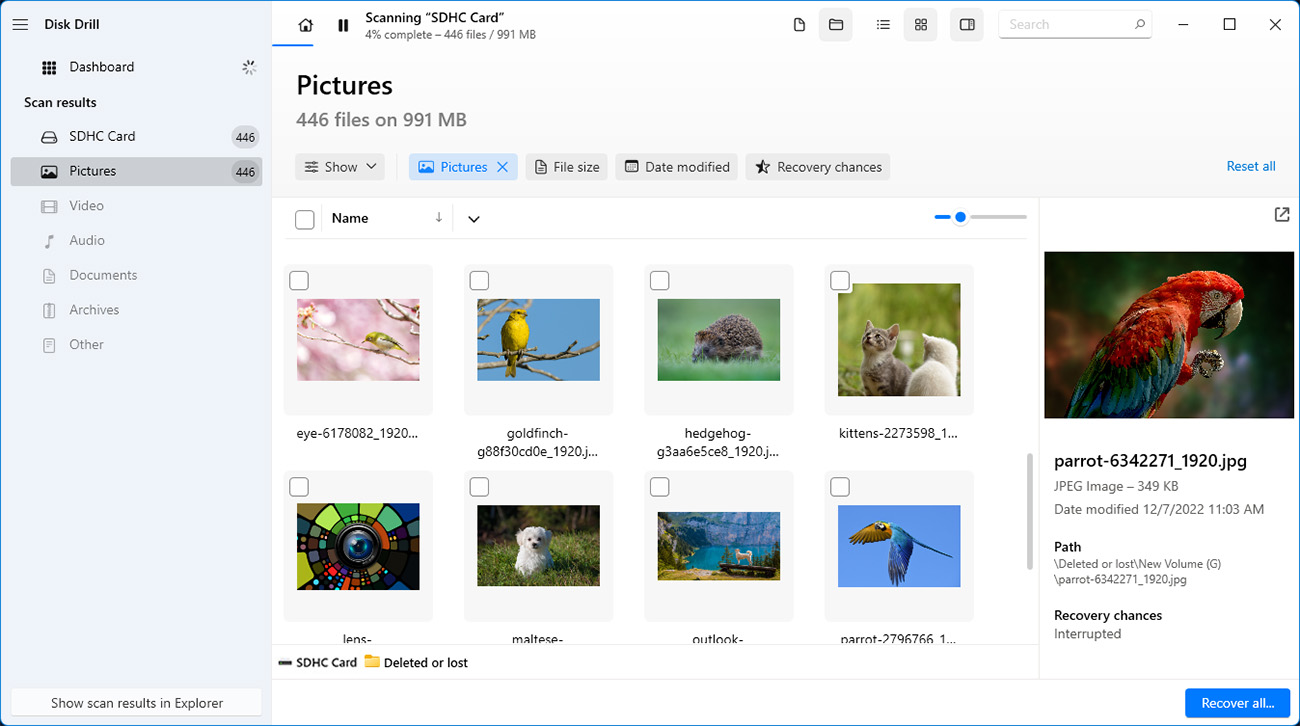
يعتبر Disk Drill أحد أكثر أدوات استعادة البيانات شعبية في الوقت الحاضر. إنه اقتصادي وسهل الاستخدام، بتصميم مرتب، والأهم من ذلك أنه يتمتع بمعدل استعادة مرتفع. بالإضافة إلى كل ذلك، يأتي أيضًا مع ميزات خاصة مثل تنظيف التخزين، النسخ الاحتياطي، وحماية البيانات.
1. استعادة بطاقة SD من Disk Drill (Windows & macOS)
- 🔄 آخر تحديث: الإصدار 5.7.917 (13 ديسمبر, 2024)
- ⚙️ الملفات المدعومة: أكثر من 400 تنسيق ملف
- 📄 متطلبات النظام: macOS 10.15.7–15.x / Windows 10/11 64-bit
✅ الإيجابيات:
- يدعم معظم تنسيقات ملفات الصور والفيديو الخام
- يمكنه فحص حتى بطاقات SD التالفة والغير مهيأة
- يستعيد ما يصل إلى 500 ميجابايت من البيانات مجانا (لنظام Windows فقط)
- يأتي مع العديد من الأدوات المجانية الإضافية
- نهج بسيط بنقرة واحدة لاستعادة بطاقة SD
- يتم تحديثه بشكل متكرر
📛 العيوب:
- لا يدعم نظام التشغيل Linux
برنامج Disk Drill يبرز من بين الزحام كأفضل حل لمشكلة فقدان بيانات بطاقة SD المنتشرة على نطاق واسع. ذلك لأنه يقدم مزيجًا مثاليًا من ميزات الاستعادة المتقدمة وسهولة الاستخدام الممتازة والقيمة الرائعة.
يدعم التطبيق أكثر من 400 تنسيق للملفات، ويمكنه التعرف على الغالبية العظمى من تنسيقات ملفات الصور والفيديو الخام المستخدمة عادةً وغير المعتادة بما في ذلك r2 (تنسيق الخام لشركة كانون الإصدار 2)، cr3 (تنسيق الخام لشركة كانون الإصدار 3)، nef (ملف الصورة الخام لشركة نيكون)، nrw (ملف الصورة الخام لشركة نيكون)، وr3d (تنسيق الفيديو الخام لشركة Red المتخصصة في الكاميرات الرقمية).
بغض النظر عما إذا كان لديك بطاقة SD صغيرة بنظام الملفات FAT32 أو بطاقة SDHC/SDXC جديدة بنظام تقسيم exFAT الكبير، يمكن أن يستخدم Disk Drill خوارزميات استعادة البيانات المتقدمة الخاصة به لاستعادة الملفات المفقودة مع الحفاظ على بنية المجلدات الأصلية وأسماء الملفات صحيحة. كما يمكن لبرنامج Disk Drill أيضًا العمل مع بطاقات SD التالفة والغير مهيأة التي لا يمكن الوصول إليها من خلال File Explorer/Finder.
Disk Drill هو تطبيق برمجيات مجاني يتيح لمستخدميه معاينة عدد غير محدود من الملفات واستعادة ما يصل إلى 500 ميجابايت من البيانات (لإصدار Windows فقط) مجانًا. يقوم مطورو Disk Drill، CleverFiles، بتحديث منتجهم بشكل دوري للحفاظ عليه خاليًا من الأخطاء ولضمان أداء ممتاز باستمرار.
تتضمن Disk Drill العديد من الأدوات الإضافية المجانية. عند استعادة البيانات من بطاقة SD تالفة، يمكنك استخدام أداة النسخ الاحتياطي بالبايت-إلى-بايت لإنشاء صورة كاملة للبطاقة بحيث يكون لديك نسخة احتياطية آمنة من جميع محتوياتها في حال انتشار التلف ومنع البطاقة من القراءة.
💰 التسعير:
| Disk Drill الأساسي | مجانا |
| Disk Drill PRO | 89.00 دولار |
| Disk Drill Enterprise | 499 دولار |
| ترقية تنافسية | خصم 50% |
🏆 الأفضل لـ: يجب أن يكون Disk Drill هو الخيار الأول لجميع مستخدمي Windows و Mac الذين يحتاجون لاستعادة البيانات المفقودة من بطاقة SD.
2. Recuva (Windows)
- 🔄 آخر تحديث: v1.54.120 (26 يونيو 2024)
- ⚙️ الملفات المدعومة: يدعم فقط صيغ الملفات الأساسية
- 📄 متطلبات النظام: Windows 10, 8.1, 7, Vista، و XP
✅ الإيجابيات:
- استعادة مجانية غير محدودة
- واجهة مستخدم بسيطة
- نسخة محمولة متاحة
📛 العيوب:
- التحديثات التلقائية فقط في النسخة المدفوعة
- لا يمكن استعادة معظم تنسيقات ملفات الصور والفيديو الخام
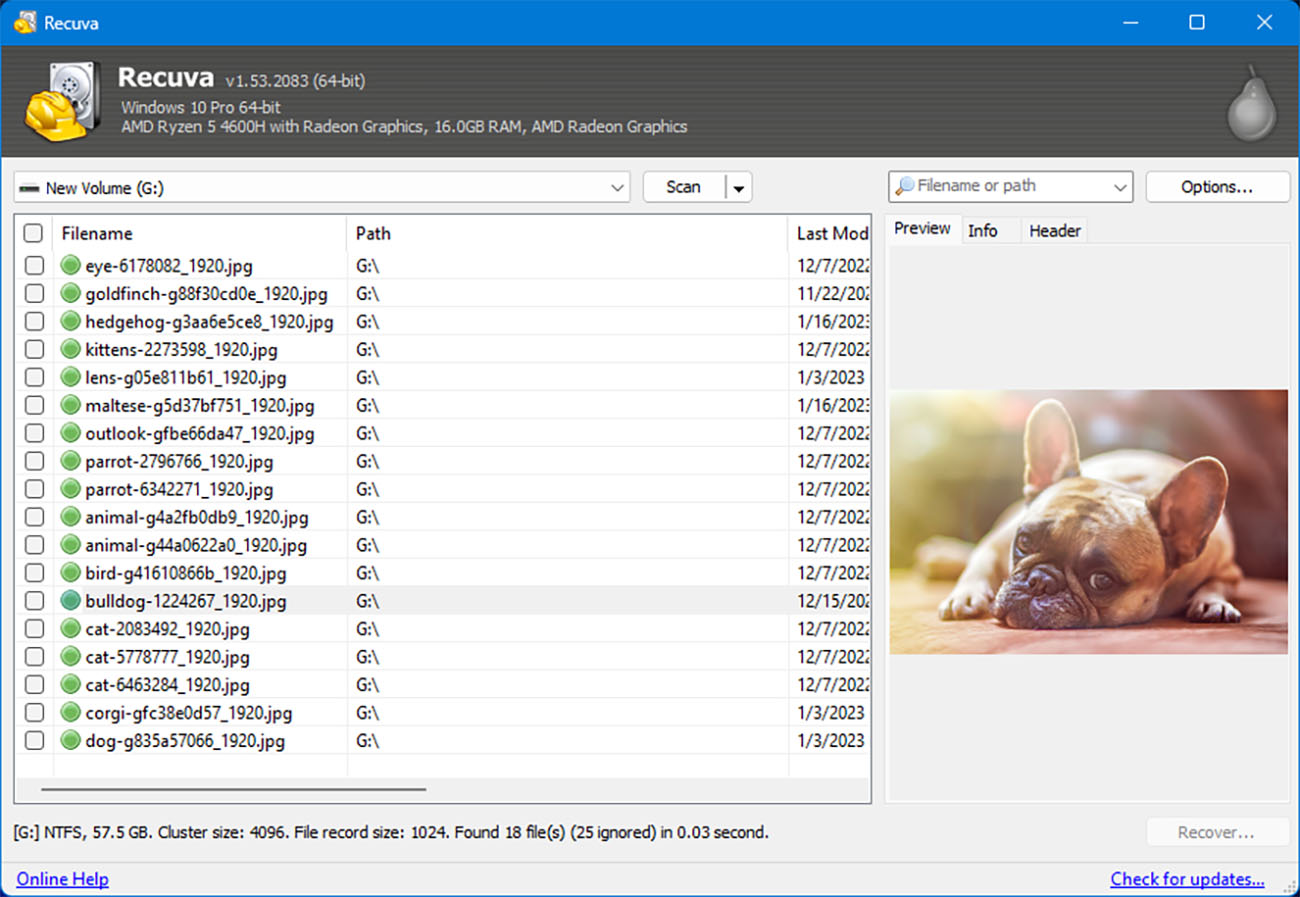
إذا كنت مستخدمًا لنظام Windows وتبحث عن أداة مجانية بسيطة لاستعادة بطاقات SD يمكنك استخدامها لتنفيذ مهام استعادة البيانات الأساسية دون إنفاق دولار واحد، فإن Recuva هو خيار ممتاز.
هناك العديد من الأسباب التي تجعل Recuva تحتل المرتبة الثانية بعد Disk Drill، ولكن السبب الأكبر هو حقيقة أنها تدعم فقط تنسيقات الملفات الأساسية مثل الصور والفيديو والصوت والمستندات. هل تحتاج إلى استعادة الصور الخام التي التقطتها بكاميرا رقمية أو GoPro؟ إذن أنت لست محظوظًا لأن Recuva تدعم فقط عدد قليل جدًا من تنسيقات ملفات الصور والفيديو الخام — وبعضها بشكل سيء جدًا.
ولكن حيث يفتقر Recuva فيما يتعلق بدعم تنسيقات الملفات، فإنه يعوض هذا النقص ببساطته وسهولة استخدامه. يقدم التطبيق وضعي تشغيل، الوضع المتقدم والساحر، حيث يهدف الوضع المتقدم إلى المستخدمين الأكثر خبرة في حين أن الوضع الآخر مخصص للمبتدئين تمامًا.
يأتي Recuva أيضًا مع ميزة الكتابة فوق الآمنة المجانية. يمكنك استخدام هذه الميزة لمسح الملفات الحساسة من بطاقة SD بشكل دائم لمنع استعادتها بواسطة Recuva أو أي برنامج آخر لاستعادة بطاقة SD.
💰 التسعير:
| Recuva مجاني | متوفر بدون ميزات احترافية |
| Recuva المحترف | 19.95 دولار |
🏆 الأفضل لـ: نظرًا لأن الإصدار المجاني من Recuva يسمح باسترداد البيانات دون حدود، فإنه يُعد خيارًا ممتازًا للأشخاص الذين يرغبون في استعادة أنواع الملفات الشائعة من بطاقة الذاكرة الخاصة بهم دون دفع أموال.
3. R-ستوديو (Windows, macOS, Linux)
- 🔄 آخر تحديث: الإصدار 9.4.191460 (12 مارس 2025)
- ⚙️ الملفات المدعومة: عدة مئات من صيغ الملفات
- 📄 متطلبات النظام: Windows 11, 10/8.1/8/7/Vista/XP/2000 أو Windows Server 2019/2016/2012/2008/2003 / Mac OS X 10.5 Leopard أو الأحدث / أي توزيعة Linux بنواة 2.6+ قادرة على تثبيت حزم .rpm أو .deb
✅ الإيجابيات:
- يتعرف على جميع أنظمة الملفات الرئيسية
- يمكنه فحص بطاقات SD التالفة
- يعمل على Windows و macOS و Linux
- الترخيص الأقل تكلفة يكفي لمعظم وظائف استعادة بطاقات SD
📛 العيوب:
- صعب جدًا بالنسبة للمستخدمين العاديين في المنزل
- كل منصة تتطلب ترخيصًا منفصلًا
- الإصدار المجاني لا يمكنه استعادة الملفات الأكبر من 256 كيلوبايت
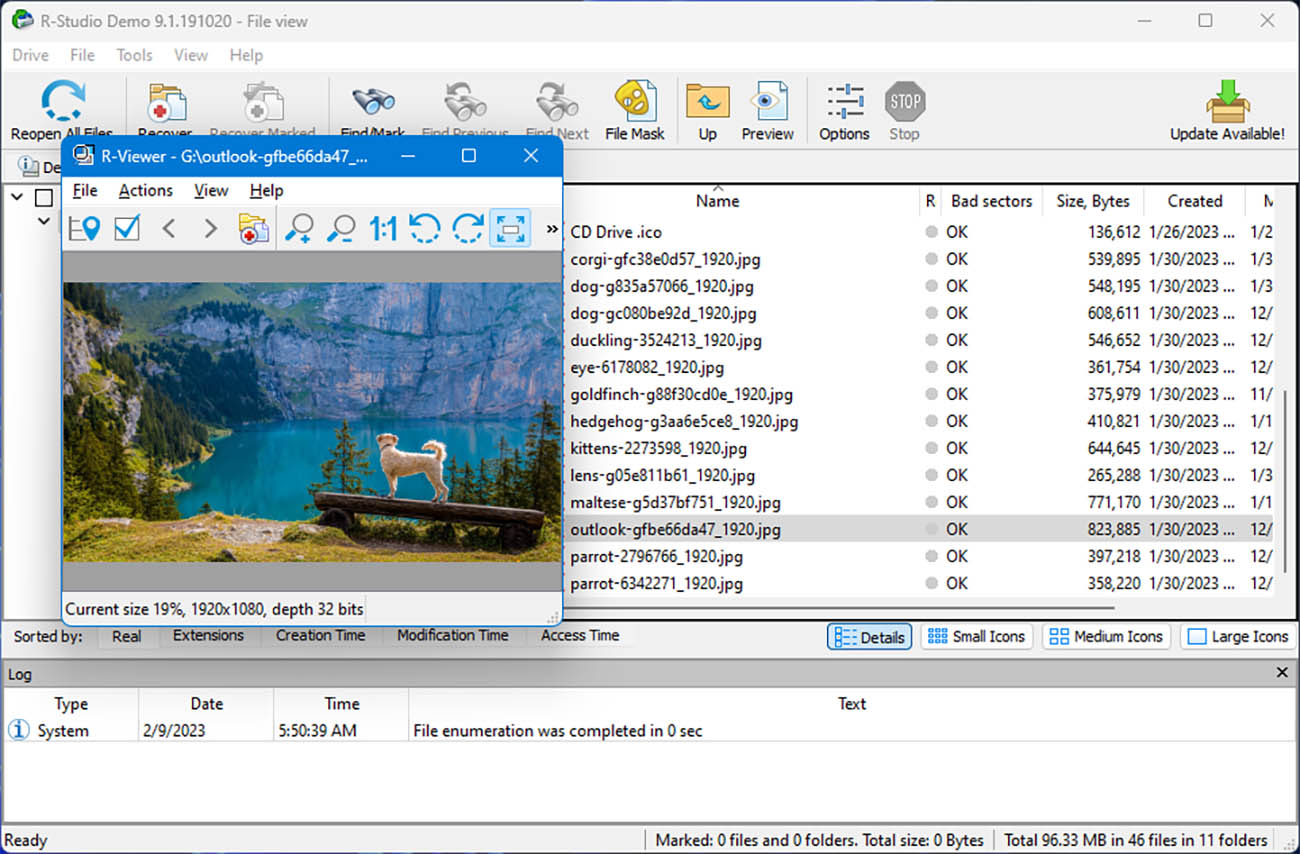
يهدف R-Studio إلى تلبية احتياجات محترفي استعادة البيانات الذين يبحثون عن برنامج استعادة بيانات غني بالميزات لاستعادة بطاقات SD المتوفرة. تجعل القدرات المتقدمة لهذه الأداة المجربة والموثوقة مناسبة بشكل خاص لاستعادة بطاقات SD التالفة، حيث يمكن للأداة فحصها واستعادتها دون الاعتماد على نظام ملفات سليم.
في حين أن التطبيق يمكن تحميله مجانًا، لن تتمكن من استعادة الملفات التي تفوق حجمها 256 كيلوبايت باستخدامه. لاستعادة تلك الملفات، ستحتاج لشراء ترخيص. الترخيص الأقل تكلفة لبرنامج R-Studio (R-Studio FAT) يبلغ ثمنه $49.99، ويدعم فقط عائلة أنظمة الملفات FAT، بما في ذلك exFAT. ولأن أنظمة الملفات FAT32 وexFAT هي الأكثر شيوعًا لبطاقات SD، قد تتمكن من تجنب إنفاق المزيد من المال على ترخيص أوسع لبرنامج R-Studio.
بالتأكيد، لن تتمكن، على سبيل المثال، من إنشاء خريطة قطاع، أو تشغيل R-Studio في الوضع المحمول، أو استخدام المحرر السداسي المدمج، ولكن معظم المستخدمين العاديين لا يحتاجون حقًا إلى هذه الميزات ويحتاج إليها فقط المستخدمون المتقدمون عند استعادة البيانات من بطاقات SD. فقط اعلم أن ترخيصًا منفصلًا ضروري لكل نظام تشغيل مدعوم من R-Studio (Windows، macOS، وLinux).
تنزيل مجاني[٤]
💰 التسعير:
| المنتج | Windows | macOS | لينكس |
| نسخة مجانية | استعادة الملفات التي يقل حجمها عن 256 كيلوبايت | استعادة الملفات التي يقل حجمها عن 256 كيلوبايت | استعادة الملفات التي يقل حجمها عن 256 كيلوبايت |
| R-Studio FAT | 39.99 دولار | – | – |
| R-Studio NTFS | 47.99 دولار | – | – |
| R-ستوديو | 63.99 دولار | 63.99 دولار | 63.99 دولار |
| R-Studio الشبكة | 143.99 دولار | 143.99 دولار | 143.99 دولار |
| R-Studio الفني | 719.20 دولار | 719.20 دولار | 719.20 دولار |
🏆 الأفضل لـ: R-Studio هو الخيار الأمثل للمستخدمين ذوي الخبرة الذين يبحثون عن أداة أكثر تطوراً لمساعدتهم في استعادة الملفات المهمة من بطاقة الذاكرة الخاصة بهم.
4. EaseUS Data Recovery Wizard (Windows وmacOS)
- 🔄 آخر تحديث: الإصدار 19.3.0 (10 فبراير 2025)
- ⚙️ الملفات المدعومة: يدعم أكثر من 1,000 تنسيق ملف
- 📄 متطلبات النظام: Windows 7 أو أحدث / macOS 15 – 10.9
✅ الإيجابيات:
- موثوق ومصنف بشكل جيد
- يمكن للنسخة المجانية استعادة ما يصل إلى 2 جيجابايت من البيانات إذا قمت بمشاركة البرنامج على Facebook أو Twitter (500 ميجابايت في حال عدم المشاركة)
- دعم لأكثر من 1,000 صيغة ملفات
- استعادة البيانات من مختلف حالات فقدان البيانات
📛 العيوب:
- وقت الفحص غير مهم دائمًا
- الإصدارات الخاصة بـ Windows و Mac تتطلب ترخيصًا منفصلًا
- نموذج الاشتراك أغلى من الحلول المنافسة
- يسرد الملفات غير القابلة للاسترداد كملفات قابلة للاسترداد
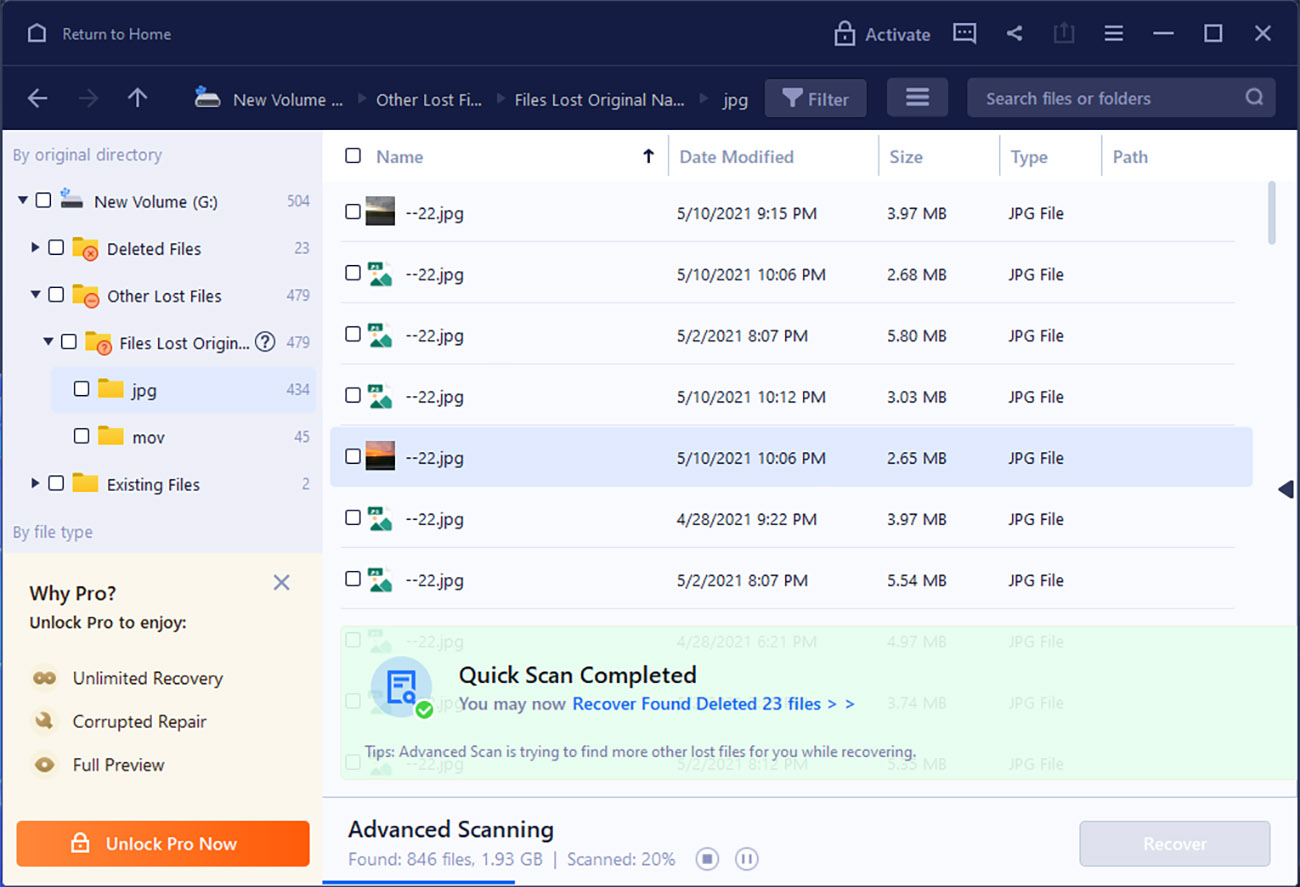
لقد كان برنامج EaseUS Data Recovery Wizard موجودًا منذ فترة طويلة، وحظي بالعديد من التقييمات الإيجابية عبر الإنترنت التي تشيد بأدائه الموثوق وواجهة المستخدم اللامعة، من بين أمور أخرى. في الحقيقة، يجعل التطبيق من السهل استعادة الملفات من بطاقات SD بمختلف الأحجام والأنواع، مما يجعله أحد أفضل برامج استعادة بطاقات الذاكرة لمستخدمي الحواسيب الشخصية وأجهزة Mac.
بينما يستحق EaseUS Data Recovery Wizard كل الثناء الذي حصل عليه، يجب أيضًا انتقاده بسبب عيوبه. واحدة من العيوب الرئيسية هي ضعف ترجمة واجهته إلى لغات أخرى غير الإنجليزية، مما قد يُصعب على المستخدمين غير الناطقين بالإنجليزية التنقل واستخدام البرنامج بفعالية.
مشكلة أخرى هي دقة مؤشر تقدم الفحص. ليس لدينا فكرة عن ما يحدث وراء الكواليس، ولكن دقة مؤشر تقدم الفحص تكون أحيانًا سيئة لدرجة أن مولد الأرقام العشوائي يمكن أن يؤدي بشكل أفضل. هذا مخيب للآمال لأن EaseUS Data Recovery Wizard هو حل لاستعادة البيانات قائم على الاشتراك ومكلف إلى حد ما، ولا ينبغي لمطوريه أن يتسامحوا مع عيوب مثل هذه.
تنزيل مجاني[٥]
5. IObit Undelete (Windows)
- 🔄 آخر تحديث: الإصدار 1.0.0.369
- 📄 الملفات المدعومة: معظم تنسيقات الملفات القياسية للمستندات والفيديو والصوت والرسومات
- ⚙️ متطلبات النظام: Windows 10/8/7/Vista/XP
✅ الإيجابيات:
- عملية استعادة بنقرة واحدة
- وضع محمول
- حجم تنزيل صغير
📛 العيوب:
- قلة الخيارات المتقدمة
- لا يمكن معاينة الملفات قبل الاستعادة
- دعم محدود لصيغ الملفات
- يبدو أنه لم يعد يتم تحديثه بعد الآن
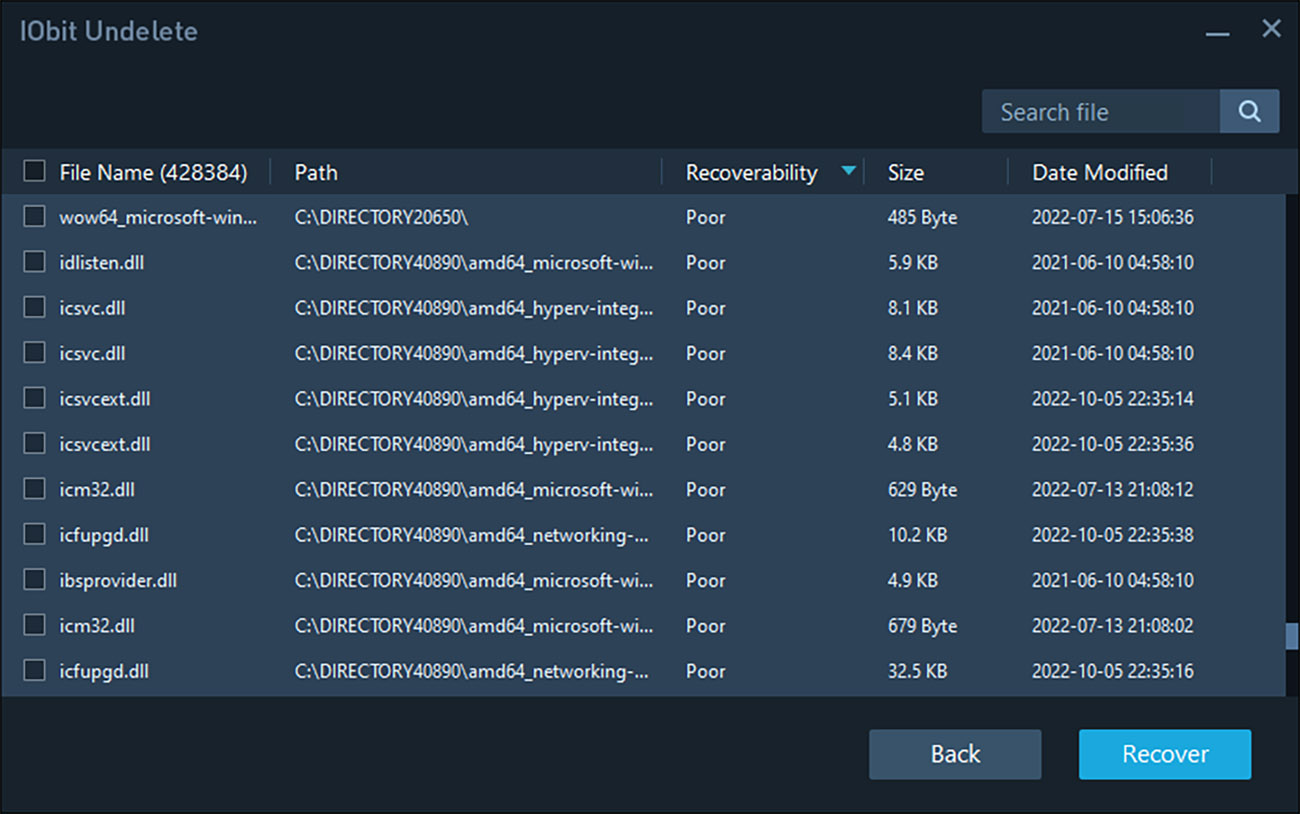
تمامًا مثل Disk Drill و Recuva وبرامج استعادة بطاقة الذاكرة الأخرى التي تناسب المبتدئين، يتميز IObit Undelete بطريقته السهلة في استعادة البيانات بلمسة واحدة. كما يقدم وضعًا محمولًا عمليًا يتيح لك تشغيله على أي جهاز Windows دون الحاجة إلى تثبيته أولاً.
حيث يتخلف عن الأدوات ذات الترتيب الأعلى هو أداءه في استعادة البيانات. ببساطة، يمكن لـ IObit Undelete استعادة تنسيقات الملفات القياسية فقط مثل المستندات والفيديوهات والصوتيات والرسومات، ولا يمكنه حتى معاينتها. إذا كنت تحتاج لاستعادة تنسيقات ملفات أقل استخدامًا، مثل الصور أو الفيديوهات الخام، فإن IObit Undelete سيتركك خائب الأمل تمامًا.
بالإضافة إلى تحقيق نتائج قد تكون مخيبة للآمال، سيجعلك IObit Undelete تنتظر لفترة أطول للوصول إلى هذه النتائج مقارنةً بالعديد من حلول استعادة بطاقة SD المنافسة لأن خوارزميات الفحص بطيئة. والأسوأ من ذلك أنك لن تعرف حتى ما إذا كنت تستعيد الملفات الصحيحة إلا في النهاية لأنه لا تتوفر ميزة المعاينة.
💰 التسعير: Freeware
🏆 الأفضل لـ: تكمن أعظم قوة في برنامج IObit Undelete في بساطته، مما يسمح لك ببدء عملية الاستعادة بنقرة واحدة فقط. هذا يجعله أداة رائعة للمستخدمين المبتدئين الذين لا يعرفون الكثير عن استعادة البيانات.
6. MiniTool Power Data Recovery (Windows)
- 🔄 آخر تحديث: V12.4 (26 فبراير 2025)
- ⚙️ الملفات المدعومة: يدعم أكثر من 100 نوع من الملفات
- 📄 متطلبات النظام: Windows 11/10/8/8.1/7
✅ الإيجابيات:
- يتم تحديثها بشكل متكرر
- استرجاع ما يصل إلى 1 جيجابايت من البيانات مجانًا
- دعم فني على مدار 24×7
- يمكن استرجاع الملفات من مجلد محدد
📛 العيوب:
- الإصدار المجاني لا يتضمن معاينة للملفات
- اشتراكات باهظة الثمن
- لا تحصل على العديد من الميزات مقابل المال
- عملية المسح بطيئة وتستهلك الكثير من موارد الكمبيوتر
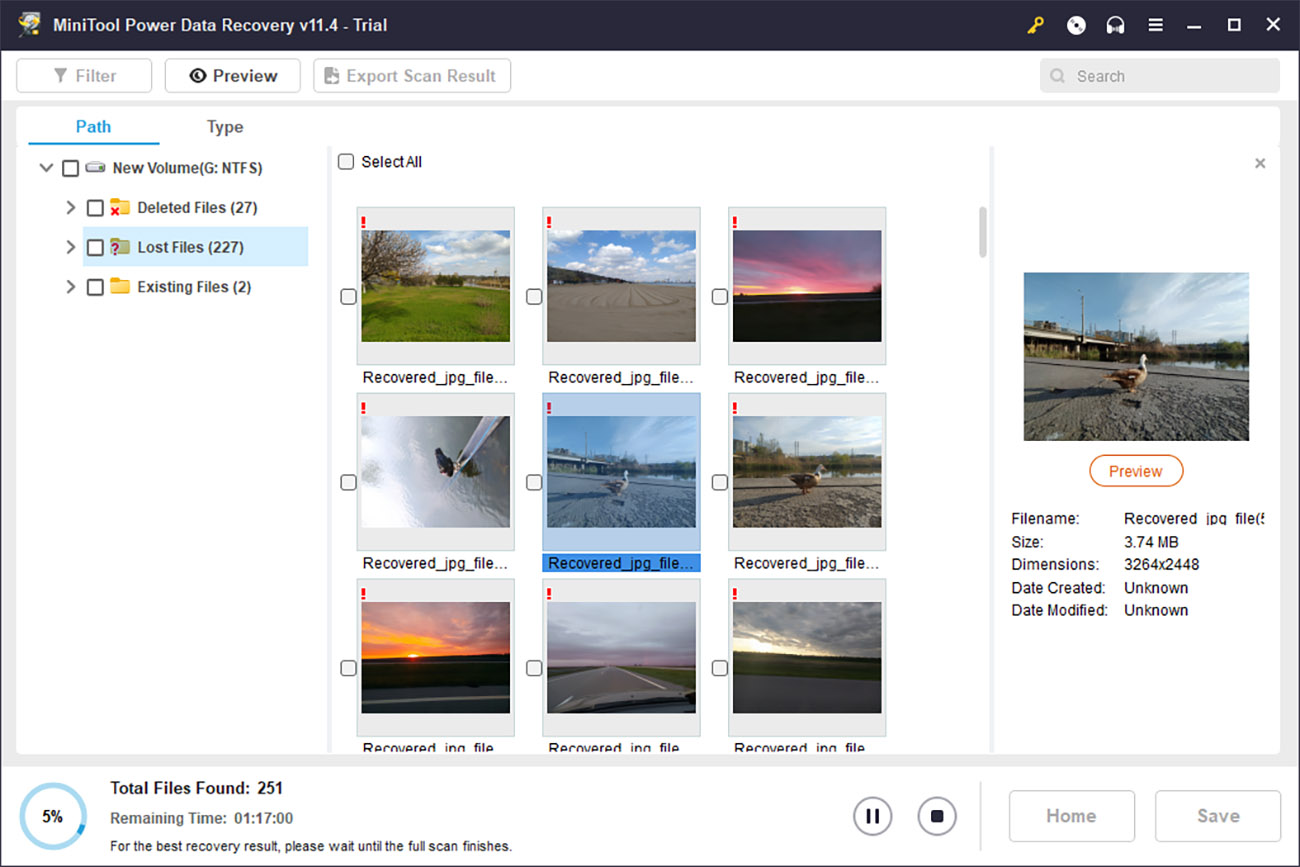
MiniTool Power Data Recovery هو حل استعادة بيانات متنوع يستعيد أكثر من 100 نوع من الملفات، مع تقديم القدرة على معاينة ما يصل إلى 70 نوعاً من الملفات، بما في ذلك المستندات، صور، الفيديو، الصوت، الأرشيفات، وغيرها من الملفات.
للأسف، لا يمكن للإصدار المجاني من MiniTool Power Data Recovery، الذي يمكنه استعادة ما يصل إلى 1 جيجابايت من البيانات مجانًا، معاينة أي ملفات قابلة للاستعادة دون تثبيت ميزة معاينة الملفات بشكل منفصل.
من الميزات المفيدة في MiniTool Power Data Recovery هي قدرته على استعادة الملفات من مواقع محددة، مثل مجلد سطح المكتب أو سلة المحذوفات. من خلال مسح موقع محدد فقط، مثل ملف فرعي واحد ضمن DCIM، يمكنك توفير الكثير من الوقت مقارنةً بالمقدار اللازم لمسح بطاقة SD بالكامل. في الواقع، نوصي بتجنب مسح بطاقة SD بالكامل باستخدام MiniTool Power Data Recovery إلا إذا كان ذلك ضروريًا للغاية لأن عملية المسح بطيئة جدًا وتحتاج إلى الكثير من قوة المعالجة.
💰 التسعير:
للمستخدمين الشخصيين:
| الإصدار التجريبي | استعادة بيانات تصل إلى 1 جيجابايت |
| اشتراك شخصي شهري | 69.00 دولار |
| الاشتراك السنوي الشخصي | 89.00 دولار |
| شخصي Ultimate |
99.00 دولار |
لمستخدمي الأعمال:
| الأعمال القياسية | ١١٩٫٠٠$ |
| بيزنس ديلوكس | ١٩٩٫٠٠$ |
| شركة أعمال | ٣٩٩٫٠٠$ |
| فني أعمال | ٤٩٩٫٠٠$ |
🏆 الأفضل لـ: يعتبر MiniTool Power Data Recovery خيارًا ممتازاً إذا كنت تخطط لاستعادة البيانات من دليل معين، حيث إن هذا البرنامج من بين أدوات الاستعادة القليلة التي تحتوي على مثل هذه الميزة.
7. Photorec (Windows, macOS, Linux)
- 🔄 آخر تحديث: الإصدار 7.3 بيتا (2024)
- 📄 الملفات المدعومة: يتعرف على أكثر من 480 امتداد ملف (حوالي 300 عائلة ملفات)
- ⚙️ متطلبات النظام: Windows 11/10/8.1/8/7/Vista/XP، Windows Server 2016/2012/2008/2003 / أي إصدار حديث من macOS / نواة Linux 2.6.18 أو أحدث
✅ الإيجابيات:
- متعدد المنصات
- تطبيق برمجي مفتوح المصدر مجاني تمامًا
- قادر على إصلاح مشاكل نظام الملفات (TestDisk)
📛 العيوب:
- واجهة المستخدم لسطر الأوامر صعبة التنقل ويمكن أن تساهم في فشل استعادة البيانات (إصدار macOS)
- لا يمكن معاينة الملفات القابلة للاسترداد
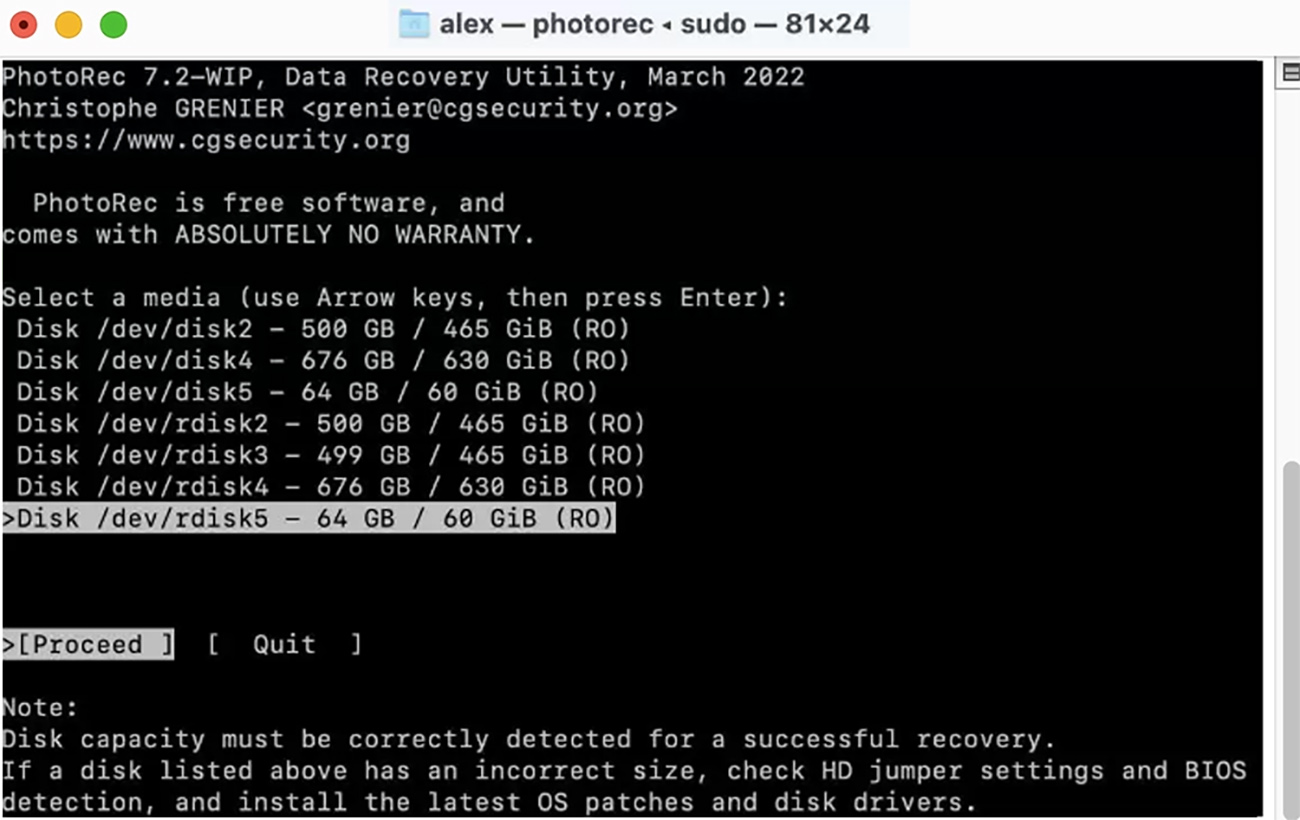
PhotoRec (مع تطبيقها الشقيق TestDisk) هو برنامج استعادة بيانات يعمل من خلال سطر الأوامر لأنظمة Windows وmacOS وLinux، ويتم توزيعه مجاناً وفقاً لشروط رخصة جنو العمومية (GPL v2+). هذا يعني أنه يمكنك ليس فقط استخدامه لاستعادة بيانات بطاقات SD دون أي قيود، ولكن يمكنك أيضاً الاطلاع على كود المصدر وإجراء تعديلات عليه—إذا كنت تعرف كيف، بالطبع.
غالبًا ما يعتبر مستخدمو macOS الاعتياديون أن PhotoRec مرعب بسبب واجهة المستخدم القائمة على الأوامر والافتقار التام لميزات الاستخدام الأساسية، مثل القدرة على معاينة الملفات قبل استعادتها. يمكن لمستخدمي Windows تشغيل تطبيق استعادة البيانات بسهولة والذي يتميز بواجهة رسومية نظيفة وبسيطة لتجربة مستخدم مباشرة.
PhotoRec ليس الخيار الأمثل للمستخدمين العاديين، خاصة عند مقارنته ببرامج استعادة البيانات سهلة الاستخدام مثل Disk Drill. ومع ذلك، قد يقدر المستخدمون المتقدمون برنامج TestDisk (المتضمن مع PhotoRec) لميزاته القوية في إصلاح نظام الملفات وأدائه الموثوق في استعادة البيانات على أنظمة الملفات FAT، exFAT، NTFS، و ext2/ext3/ext4.
💰 التسعير: Free and open-source
🏆 الأفضل لـ: يعد PhotoRec الخيار الأفضل للمستخدمين المتقدمين لنظامي Windows و macOS ولينكس الذين يبحثون عن استعادة بيانات بطاقة الذاكرة دون دفع تكلفة.
كيف اخترنا أفضل الأدوات لاستعادة بيانات بطاقة SD
تقدم جميع أدوات استعادة بيانات بطاقة SD ميزات وقدرات مختلفة، ناهيك عن مدى اختلافها الكبير من حيث الأداء. عند مقارنتها، نولي اهتماماً للمعايير التالية:
- 👁️ نتائج استرجاع البيانات : هل تقدم أداة استعادة بطاقة SD بالفعل نتائج استعادة البيانات التي تعد بها؟ للأسف، تدعي بعض الأدوات أنها تستعيد آلاف صيغ الملفات، ولكن في الواقع تفشل في استعادة أبسطها.
- 💡 ميزات وقدرات إضافية : هل تحتوي الأداة على ميزات إضافية تزيد من قيمتها؟ تشمل الأمثلة الجيدة حماية البيانات المدمجة وقدرات النسخ الاحتياطي، وفحص صحة القرص، وما إلى ذلك.
- ☎️ دعم العملاء : كيف هو ودود ومستجيب فريق دعم العملاء؟ لا يوجد شيء أسوأ من مواجهة خلل مزعج وعدم وجود من يمكنك الإبلاغ عنه.
- 🤗 سهولة الاستخدام : هل تحتاج إلى قراءة دليل طويل قبل أن تتمكن من استخدام أداة استعادة بيانات بطاقة SD؟ هذه الأيام، لا يوجد سبب يجعل أدوات استعادة بطاقة SD معقدة وغير بديهية، وبالتأكيد لا يوجد سبب لك لإهدار الوقت على الأدوات التي تفشل في الاستخدام الأساسي.
- 💲 السعر : هل يتم تقديم الأداة كتطبيق مجاني، أم أنها تكلف المال؟ بناءً على ميزانيتك، قد تميل نحو أدوات استعادة بيانات بطاقة SD المجانية، وهذا أمر مقبول تمامًا. فقط اعلم أن الحلول المدفوعة عادة ما تكون أكثر موثوقية وتقدم نتائج أفضل.
مقارنة سريعة لأفضل أدوات استعادة بطاقة SD المجانية
| 🧰 البرمجيات | 🔄 أحدث تحديث | 📄 الملفات المدعومة | ⚙️ متطلبات النظام | 💸 التسعير |
|---|---|---|---|---|
| Disk Drill | الإصدار 5.7.917 (13 ديسمبر 2024) | أكثر من 400 صيغة ملف | macOS 10.15.7–15.x / Windows 10/11 64-bit | بدءًا من 89 دولار (نسخة مجانية متاحة) |
| Recuva | الإصدار v1.54.120 (26 يونيو 2024) | يدعم فقط الصيغ الأساسية للملفات | Windows 10, 8.1, 7, Vista, و XP | 19.95 دولار (نسخة مجانية متاحة) |
| R-ستوديو | الإصدار 9.4.191460 (12 مارس 2025) | عدة مئات من صيغ الملفات | Windows, macOS, Linux (كل الإصدارات الأحدث) | بدءًا من 49.99 دولار (نسخة مجانية متاحة) |
| EaseUS Data Recovery Wizard | الإصدار 19.3.0 (10 فبراير 2025) | يدعم أكثر من 1,000 صيغة ملف | Windows 7 أو أحدث / macOS 15 – 10.9 | بدءًا من 69.95 دولار (نسخة مجانية متاحة) |
| IObit Undelete | الإصدار 1.0.0.369 | أغلب الصيغ القياسية للملفات | Windows 10/8/7/Vista/XP | مجاني |
| استعادة بيانات MiniTool | الإصدار V12.4 (26 فبراير 2025) | يدعم أكثر من 100 نوع ملف | Windows 11/10/8/8.1/7 | بدءًا من 69 دولار (نسخة مجانية متاحة) |
| PhotoRec | الإصدار 7.3 beta (2024) | يتعرف على أكثر من 480 امتداد ملف | Windows, macOS, Linux (كل الإصدارات الأحدث) | مجاني ومفتوح المصدر |
كيفية استعادة بطاقة SD باستخدام Disk Drill
هناك سبب وجيه لاختيارنا Disk Drill كأفضل برنامج لاستعادة بيانات بطاقة SD: استخدامه لاستعادة ملفات بطاقة SD من SanDisk®، سامسونج®، كينجستون®، ترانسيند®، Lexar®، PNY®، والبطاقات الذاكرة الأخرى لا يمكن أن يكون أسهل من ذلك.
إليك كيف يعمل:
- تحميل وقم بتثبيت Disk Drill على جهاز الكمبيوتر الخاص بك. ستحتاج إلى توفير بيانات اعتماد المسؤول أثناء التثبيت.
- قم بتوصيل بطاقة SD بالكمبيوتر وابدأ برنامج Disk Drill.
- اختر بطاقة SD من قائمة الأقراص التي يقدمها التطبيق.
- افحص البطاقة باستخدام خوارزميات Disk Drill المتقدمة للبحث عن الملفات والمجلدات المفقودة والمحذوفة.
- معاينة الملفات القابلة للاسترداد وحدد الملفات التي ترغب في استعادتها.
- استرجاع ملفاتك إلى موقع تخزين جديد غير موجود على بطاقة SD المتضررة.
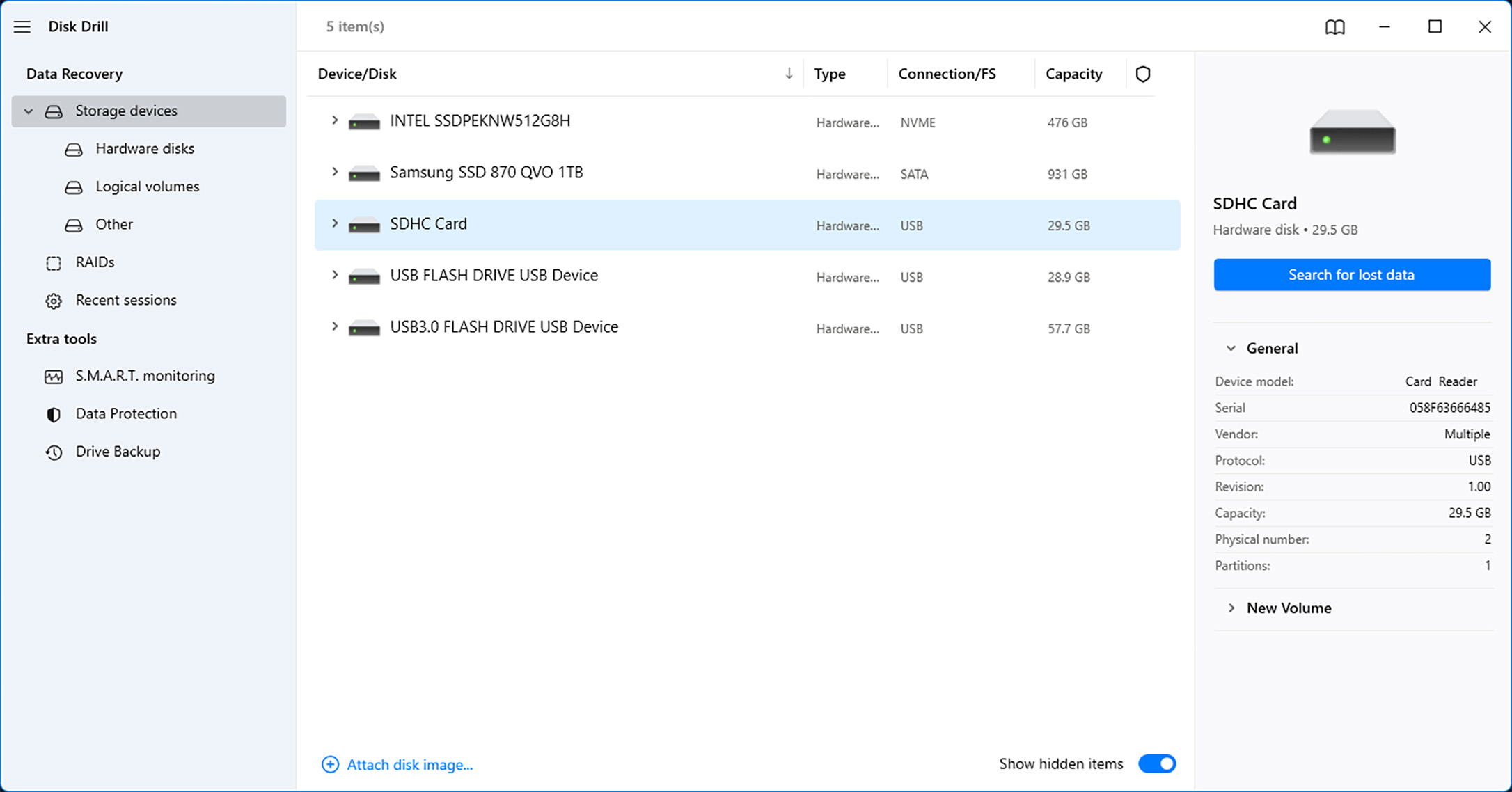
صحيح! ست خطوات بسيطة فقط لاستعادة البيانات من بطاقات SD باستخدام Disk Drill، وستجد صعوبة في الحصول على نتائج استعادة أفضل باستخدام أي أداة أخرى.
نصيحة احترافية: هناك العديد من الحلول التي يمكنك تجربتها إذا كان نظام التشغيل Windows لديك يواجه مشكلة في التعرف على بطاقة SD الخاصة بك. ولكن قبل أن تقوم بأي شيء، من الضروري استعادة أي ملفات تستطيع أولاً، لتجنب فقدان البيانات الذي قد يحدث نتيجة التصليحات التي ستقوم بها. اقرأ المزيد.
المشاكل الشائعة مع بطاقات SD التي تؤدي إلى فقدان البيانات
يمكن أن يحدث فقدان البيانات لأسباب عديدة مختلفة، ويجب أن تفهم على الأقل الأسباب الأكثر شيوعًا حتى تتمكن من تجنبها بشكل أفضل:
- 🗑️ التنسيق: يؤدي النقر على زر التنسيق إلى حذف جميع البيانات المخزنة على بطاقة SD بسرعة وسهولة وإعدادها لجهاز آخر. ولكن إذا فشلت في التحقق مرة أخرى من أن بطاقة SD فارغة حقًا، فقد تفقد آلاف الملفات الهامة دفعة واحدة.
- 😲 خطأ المستخدم: كلنا نرتكب أخطاء، لكن بعض أخطائنا يمكن أن تؤدي إلى فقدان البيانات، مثل النقر عن طريق الخطأ على زر الحذف بدلاً من زر إعادة التسمية. إذا لاحظت خطأك في وقت كافٍ ولم تنتظر طويلاً قبل استخدام برنامج استعادة البيانات لاستعادة بيانات بطاقة SD، ينبغي أن تتمكن من رؤية ملفاتك مرة أخرى.
- ⚠️ فساد: قد تؤدي أخطاء البرامج، والبرامج الضارة، وعوامل أخرى إلى جعل البيانات المخزنة على بطاقة SD تصاب بالتلف غير قابلة للقراءة، وفي حالات قصوى، حتى غير قابلة للوصول. لحسن الحظ، يمكن أداء استعادة بطاقة SD المتضررة باستخدام برمجيات مجانية لاستعادة بيانات بطاقة SD و أدوات مدمجة.
- 🔨 تلف مادي: تعتبر بطاقات SD صغيرة وهشة وصعبة الإصلاح للغاية بمجرد تعرضها لتلف شديد. بينما لن تتضرر بطاقة SD إذا أسقطتها على الأرض، يمكنك بسهولة كسرها إلى نصفين بمجرد إدخالها بقوة في الاتجاه الخاطئ. للأسف، عادةً ما يكون من غير الممكن استعادة بطاقة SD متضررة فيزيائيًا في المنزل.
- 👾 عطل: بطاقات SD الحديثة موثوقة للغاية، ومن النادر جدًا أن تتوقف عن العمل فجأة. ولكن فقط لأن شيئًا ما نادر لا يعني أنه لن يحدث لك أبدًا، ولهذا السبب يجب عليك دائمًا نسخ ملفاتك احتياطيًا إلى مكان آمن.
الأسئلة الشائعة
- قم بتثبيت وفتح Disk Drill.
- قم بتوصيل بطاقة SD الخاصة بك إلى الكمبيوتر.
- اختر بطاقة SD الخاصة بك وانقر البحث عن البيانات المفقودة .
- انقر مراجعة العناصر التي تم العثور عليها لرؤية الملفات التي تم فحصها.
- اختر جميع مقاطع الفيديو التي تريد استعادتها وانقر استعادة .
- استعرض المكان الذي تريد تخزين الملفات المستعادة فيه وانقر التالي .
- انتظر حتى تنتهي عملية استعادة البيانات. انقر عرض البيانات المستردة في مستكشف الملفات لرؤية ملفاتك.
- Disk Drill SD Recovery;
- Recuva;
- R-Studio;
- PhotoRec;
- MiniTool.
- قم بتوصيل بطاقة SD بجهاز الكمبيوتر الخاص بك.
- استخدم برنامج استعادة البيانات (مثل Disk Drill) لإستعادة أي ملفات مطلوبة من بطاقة SD.
- بمجرد استعادة الملفات الضرورية، انقر بزر الماوس الأيمن على بطاقة SD في "مستكشف الملفات".
- حدد خيار "تهيئة".
- اختر نظام الملفات والإعدادات المناسبة لبطاقة SD.
- انقر على زر "ابدأ" لبدء عملية التهيئة.




