 I dag hos 7 Data Recovery Experts deler vi vores dom over Prosoft Data Rescue 6 – et ret populært navn i verdenen af datagendannelsessoftware. Vores team har kigget grundigt på det for at se, hvordan det faktisk klarer sig i 2026 – funktioner, gendannelsesevne, prissætning, det hele. Hvis du overvejer, om det er værd at bruge, får du her, hvad vi fandt ud af.
Hurtig Dom
Bedst til: Brugere, der har brug for pålidelig gendannelse af dokumenter på både Windows og Mac, og som ikke har noget imod at betale ekstra for en enkel (eller endda forældet) brugerflade.
Prosoft Data Rescue 6 er en udmærket app. Den kan gendanne slettede filer pålideligt, tilbyder diskkloning og understøtter brugerdefinerede filsignaturer via FileIQ. Men overordnet set føles det som et værktøj, der ikke har udviklet sig meget i de senere år. Brugergrænsefladen er forældet, funktionssættet er begrænset efter nutidens standarder, og prisstrukturen henvender sig mere til professionelle end til almindelige brugere.
Pros
- Pålidelig filgendannelse for slettede dokumenter
- Platformuafhængig licens
- Diskkloningsværktøj
- Understøttelse af brugerdefinerede filsignaturer via FileIQ
- Oprettelse af startbar gendannelsesdrev (Mac-version)
- Forældet grænseflade med begrænset visuel feedback
- Ingen gendannelse fra krypterede APFS- eller HFS+-drev
- Ingen livstidslicensmulighed
- Ingen avancerede funktioner såsom partitionreparation, SMART-diagnostik eller filreparation
Produktoversigt
Prosoft Data Rescue har eksisteret i et stykke tid. Det er udviklet af Prosoft Engineering, et californisk firma, der har lavet Mac-fokuserede hjælpeværktøjer siden begyndelsen af 2000’erne. Data Rescue 6 (den nyeste version) er tilgængelig for både Windows og macOS.
En enkelt Data Rescue 6-licens dækker både macOS og Windows, hvilket man ikke ser så ofte med datagendannelsessoftware. De fleste værktøjer låser dig til én platform. Her kan du scanne en Mac i dag og en Windows-PC i morgen uden at købe noget ekstra. Hvis du skifter mellem systemer, betyder den fleksibilitet faktisk mere, end det måske lyder til.
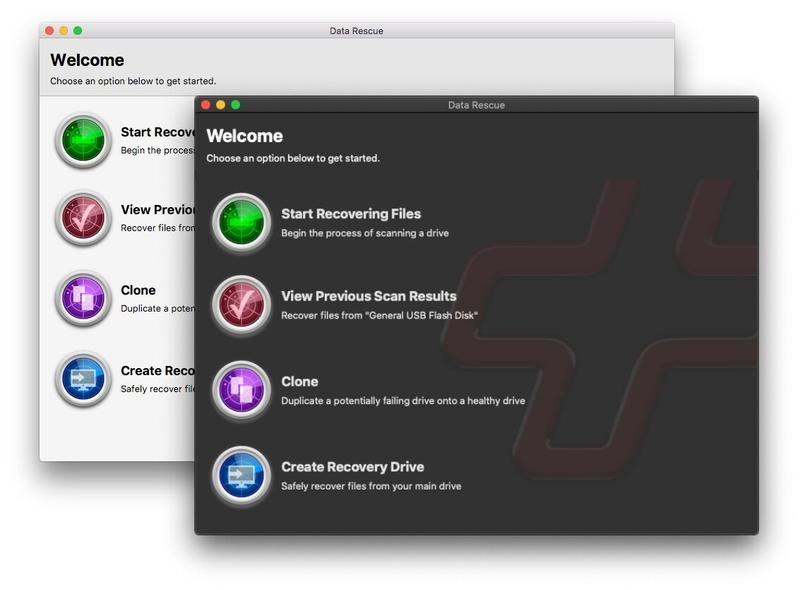
Grænsefladen ser ud og føles ens, uanset om du er på Windows eller macOS, så du behøver ikke at lære noget nyt, hvis du skifter mellem dem.
I denne Prosoft Data Rescue-anmeldelse fokuserer vi hovedsageligt på Windows-versionen, men vi testede også Mac-udgaven for at se, om der var nogen større forskelle – det var der ikke mange af.
Support for filsystem og filtyper
Prosoft Data Rescue 6 genkender over 100 almindelige filtyper: fotos, dokumenter, videoer, lyd, arkiver. Det grundlæggende er dækket.
Hvis du er nysgerrig, kan du tjekke fuldt understøttet filtyperliste her på den officielle side.
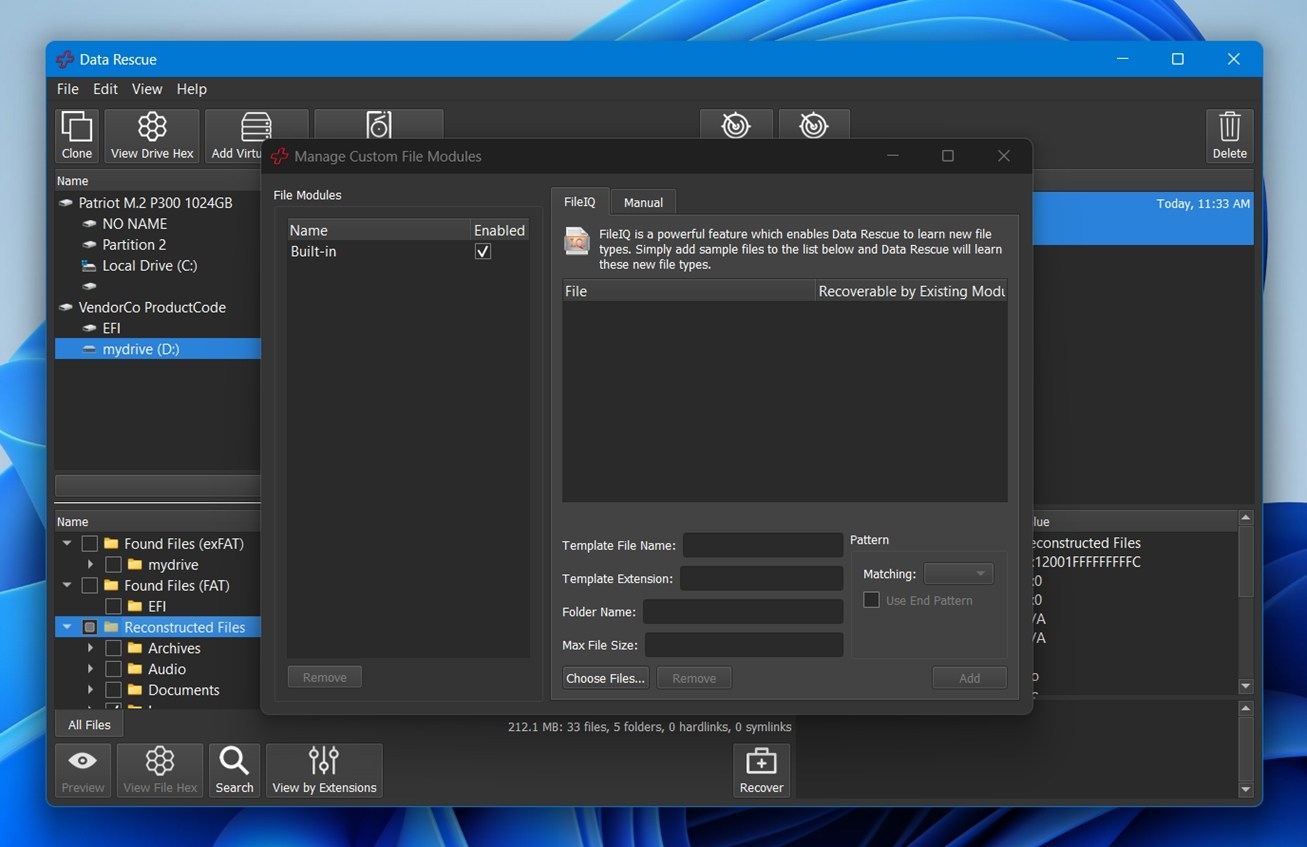
Men det, der adskiller det en smule, er en funktion kaldet FileIQ. Hvis softwaren ikke genkender en bestemt filtype, kan du trække et eksempel ind, og den vil lære, hvad den skal kigge efter under gendannelse. Dette giver den en fordel i niche-arbejdsgange, hvilket ikke er noget, som alle gendannelsesværktøjer tilbyder.
På filsystemssiden er dækningen solid, men ikke skudsikker:
- Windows-versionen håndterer NTFS, FAT16/32 og exFAT. Du kan også montere HFS+, APFS og ext2/3 som skrivebeskyttet.
- macOS-versionen understøtter fuldt ud HFS+, APFS, FAT32 og exFAT. NTFS og ext2/3 kan også læses, men kan ikke scannes fuldt ud.
- Der findes ingen native Linux-version af Data Rescue 6, og Linux-specifikke filsystemer som ext4, Btrfs, ReFS eller ZFS understøttes ikke til gendannelse.
⚠️ Bemærk til Mac-brugere: Data Rescue 6 kan ikke gendanne data fra krypterede APFS- eller HFS+-volumener. Softwaren vil scanne, men vil returnere nul resultater.
Funktioner & Ekstra Værktøjer
Prosoft Data Rescue 6 kommer ikke fyldt med funktioner, men det tilbyder nogle få praktiske værktøjer, der hjælper under gendannelsesprocessen.
- Det mest bemærkelsesværdige er FileIQ, som vi allerede har berørt. Det lader softwaren lære nye filtyper baseret på brugerleverede eksempler.
- En anden god funktion er Klon-funktionen. Du kan oprette en diskbillede af et defekt drev og scanne det i stedet for at belaste originalen. Dette er uundværligt, når du arbejder med drev, der viser tegn på hardwarefejl.
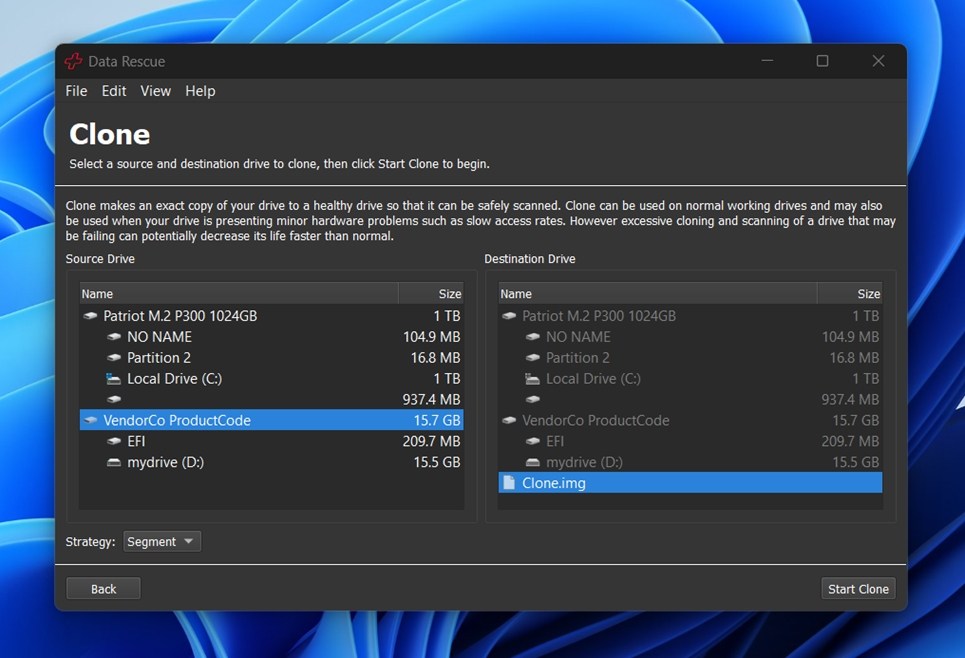
- Der er også en indbygget RAID-rekonstruktør, selvom den er basal. Den understøtter RAID 0 + JBOD (virtuelle) opsætninger, men går ikke ind i avancerede RAID-niveauer eller manuel parameterjustering som R-Studio eller UFS Explorer.
- Du får også hex-visning for individuelle filer, hvilket kan være vigtigt for avancerede brugere, der verificerer filintegritet eller manuelt tjekker headers.
Der er ingen filreparation, ingen partitionshåndtering og ingen disk sundhedsdiagnostik, så hvis du leder efter et alt-i-en værktøjssæt, er dette ikke det. Men det, det tilbyder, er stabilt og pænt implementeret.
Mens begge versioner af Prosoft Data Rescue 6 deler samme grænseflade og gendannelsesmotor, er der én stor funktionel forskel. Mac-udgaven inkluderer muligheden for at oprette et bootbart gendannelsesdrev, hvilket kan være en stor hjælp, hvis dit system ikke vil starte. Windows-versionen springer denne funktion helt over.
Brugergrænseflade
Brugergrænsefladen er desværre ikke dens stærkeste side. Prosoft Data Rescue 6 ligner mere et værktøj fra tidligere år end noget, der er designet med moderne UX for øje. Du finder ikke tooltips eller visuelle ledetråde, der guider dig gennem processen, som du ville gøre i noget som Disk Drill eller EaseUS.
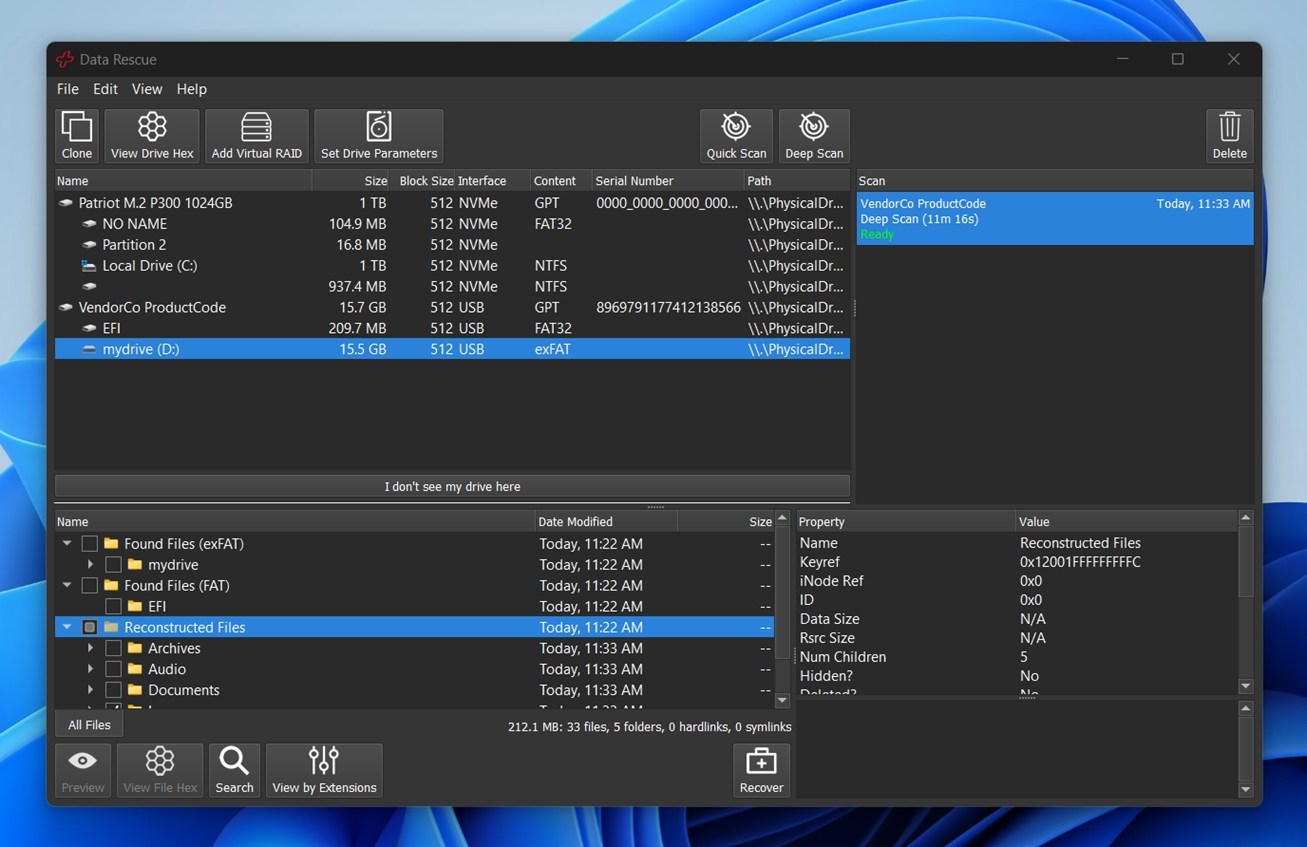
Der er to tilstande at vælge imellem: Standard og Avanceret.
- Standardtilstand holder tingene enkle: scan et drev, forhåndsvis filer, gendan. Det er, hvad de fleste vil bruge.
- Avanceret tilstand giver dig adgang til kloningsværktøjer, RAID-gendannelsesmuligheder og manuel scan-opsætning. Skifteknappen er nem at finde i grænsefladen, og du kan skifte mellem tilstandene når som helst.
Vores testopsætning og evalueringsmetode
Lad os nu tale lidt om vores metode. Til denne Prosoft Data Rescue anmeldelse brugte vi et lignende setup og testsituationer, som vi har benyttet i tidligere evalueringer for at sikre retfærdighed.
Vi kørte softwaren gennem tre almindelige datatabssituationer:
- Case 1 (Slettede filer på en HDD). Vi brugte et 1 TB Seagate Barracuda-drev fyldt med en realistisk mappestruktur. Derefter slettede vi alt og tømte Papirkurven på en Windows-maskine for at simulere et typisk tilfælde af permanent sletning.
- Case 2 (RAW SD-kort). Vi tog et 64 GB SanDisk Ultra SD-kort og beskadigede manuelt partitionstabellen ved hjælp af disktjenester. Windows kunne ikke længere genkende filsystemet og bad os om at omformatere. Vi ignorerede beskeden og fortsatte til scanning.
- Case 3 (Hurtigt-formateret USB-drev). Vi hurtigt-formaterede et 32 GB Kingston USB 3.0 flashdrev til exFAT, hvilket slettede alle filallokeringsdata. Denne slags formatering er almindelig, især når drev genbruges mellem macOS og Windows.
For at holde det retfærdigt brugte vi det samme datasæt på alle enheder – cirka 750 MB af blandede filtyper arrangeret i en indlejret mappestruktur, der efterligner daglig brug. Her er hvad vi inkluderede:
- Billeder: JPG, PNG
- Kamera RAW: CR2, NEF, ORF, ARW
- Videoer: MP4, MOV, GoPro
- Dokumenter: DOCX, PDF, TXT
- Lyd: MP3, FLAC
- Andet: ZIP-filer, EXE-installationsfiler
Gendannelsessuccesraten vil blive brugt som en af de vigtigste præstationsindikatorer, vi vil benytte, når vi bedømmer Prosoft Data Rescue 6 ved afslutningen af denne anmeldelse. Det er ikke den eneste faktor, men den har betydning.
Vi kigger også på nogle andre vigtige målepunkter:
| Metrik | Hvad vi kiggede på |
| Gendannelsessucces | Hvor mange filer der kom tilbage intakte og brugbare |
| Scanhastighed | Tiden det tager at fuldføre scanninger og den generelle reaktionsevne under brug |
| Brugervenlighed | Hvor gnidningsfri og intuitiv arbejdsgangen føltes |
| Værdi for pengene | Hvad gratisversionen tilbyder vs hvad du rent faktisk får |
Workflow for datagendannelse
Alt hvad du skal gøre for at komme i gang med Data Rescue 6 på Windows, er at downloade den officielle installationsfil fra Prosofts hjemmeside og køre den. Installationen er hurtig og uden medfølgende software.
Når det starter, bliver du ført direkte til hovedgrænsefladen – dette er Standardtilstand, som åbnes som standard. Alt holdes enkelt: du kan starte en ny scanning, indlæse tidligere resultater eller klone et drev direkte fra velkomstskærmen.
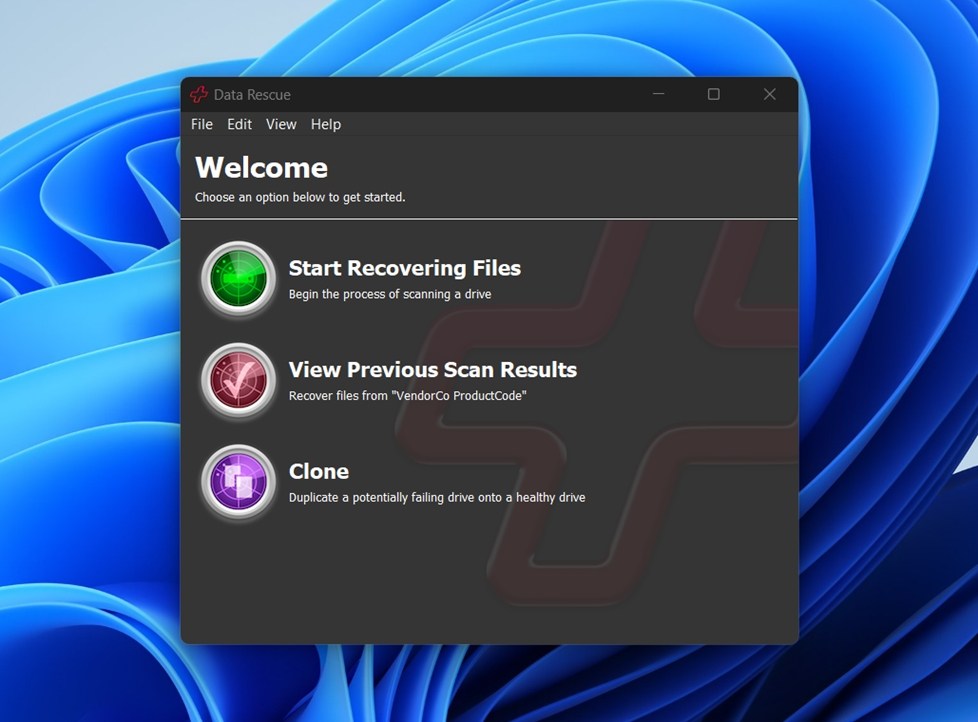
Hvis du ønsker mere avancerede muligheder som RAID-gendannelse eller brugerdefinerede scanningsindstillinger, kan du slå Avanceret tilstand til fra Vis-rullemenuen. Men til formålet med disse tests var Standardtilstand mere end tilstrækkelig.
For at komme i gang klikkede vi på Start Recovering Files. Derfra fører appen dig til skærmen til drevvalg. Denne del er lavet rigtig godt: den viser alt, softwaren kan opdage, fra interne SSD’er til eksterne HDD’er, flashdrev og endda individuelle partitioner. I vores tilfælde opdagede Data Rescue 6 test enheden uden problemer.
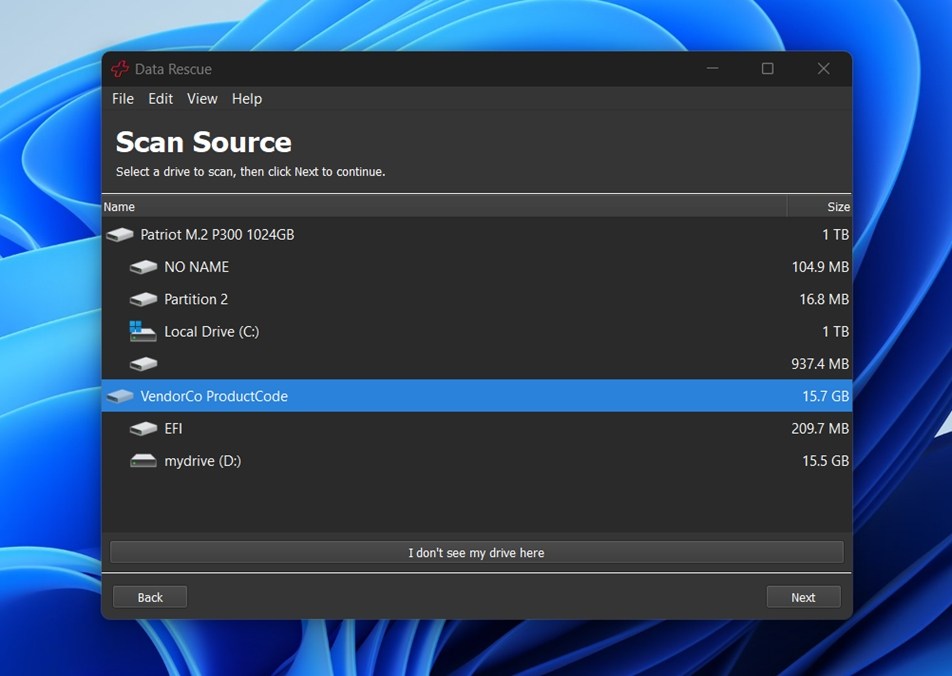
Når du har valgt et drev, er næste trin at vælge din scanningsmetode: Hurtig eller Grundig.
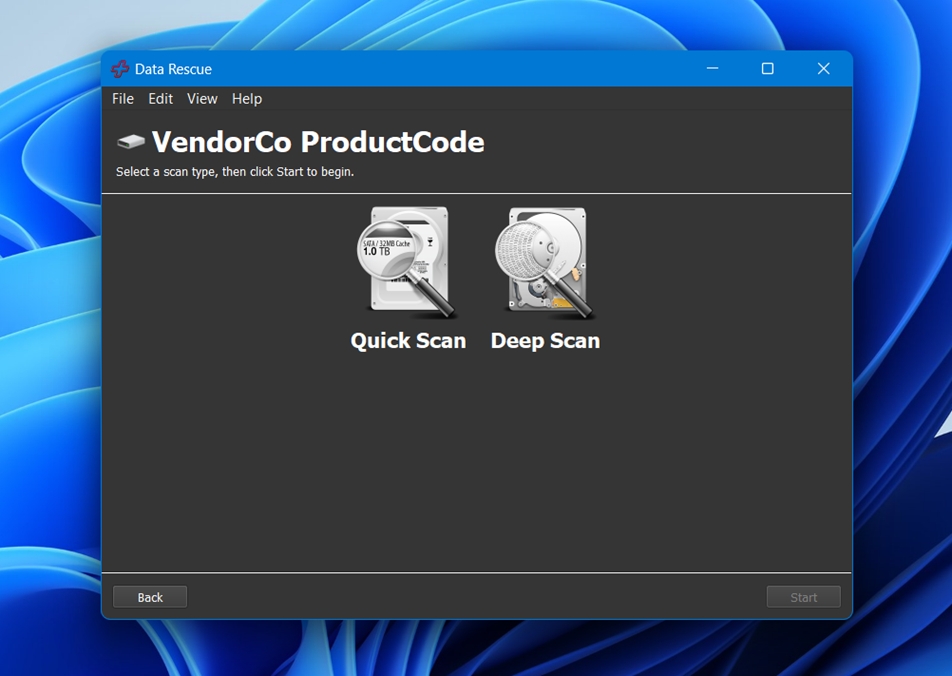
Hurtig scanning er den hurtigere mulighed – god til nyligt slettede filer, når filsystemet stadig er intakt. Dyb scanning gennemgår hele drevstrukturen sektor for sektor. Det tager meget længere tid, men det er den bedste løsning, hvis du har med formaterede, korrupte eller RAW-drev at gøre. Vi brugte begge under test afhængigt af situationen, men til de enkleste scenarier er Hurtig et udmærket udgangspunkt.
Når scanningen er færdig, får du et enkelt filtræ med alt, som værktøjet lykkedes at gendanne.
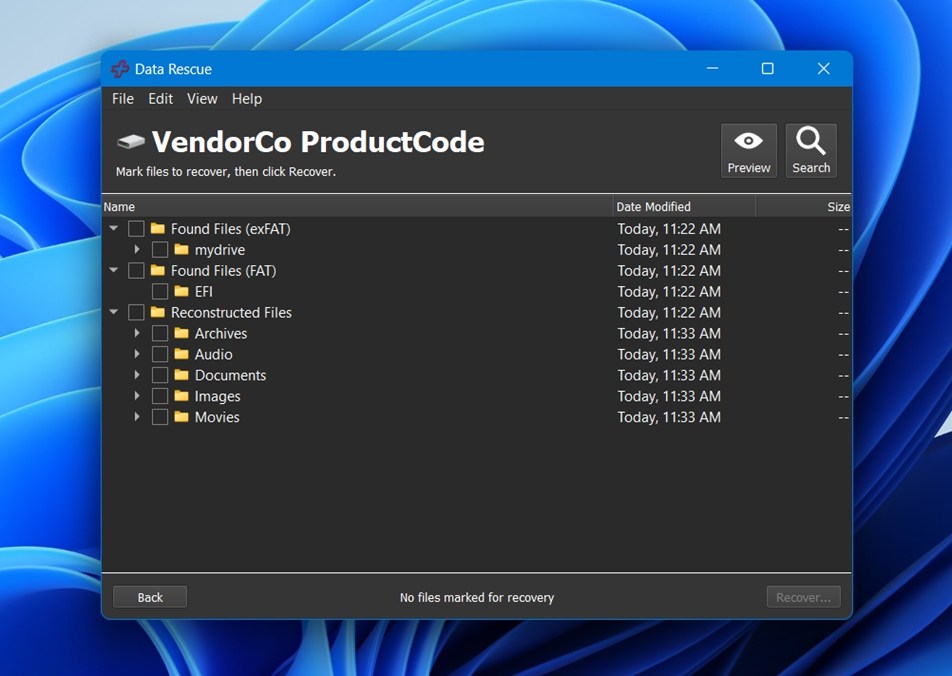
Og vi mener virkelig helt enkelt. Ingen miniaturebilleder. Ingen estimeret filtilstand. Ingen sortering efter “mest sandsynligt at kunne gendannes.” Det hele er bare listet op, mappe for mappe.
Hvis du vil forhåndsvise noget, skal du klikke på filen og derefter trykke på Forhåndsvis-knappen manuelt.
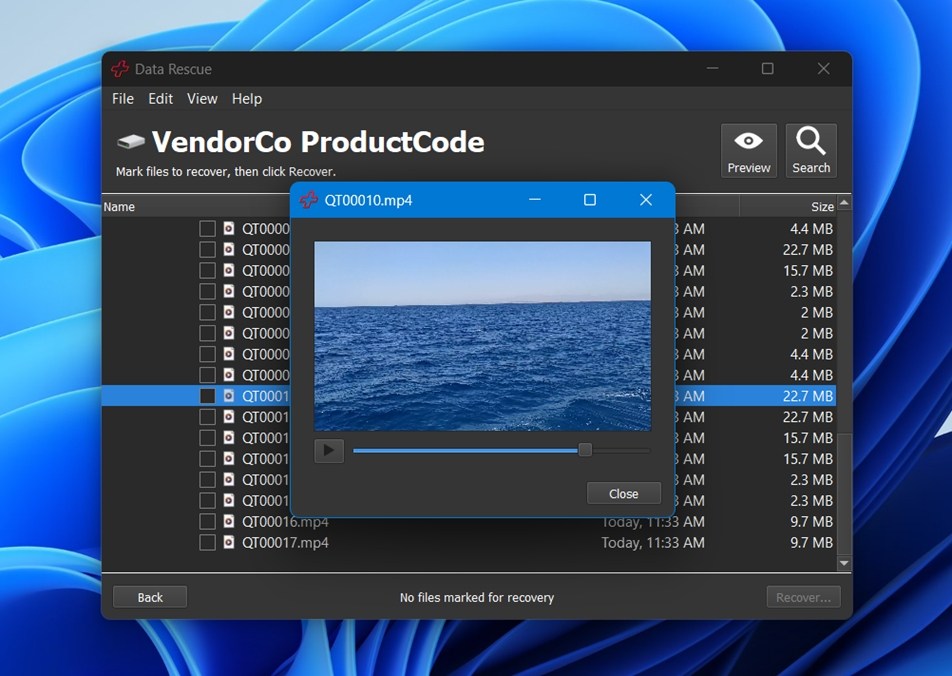
Der er også et Søgeværktøj, der lader dig filtrere efter filnavn, filtype, størrelse eller ændringsdato. Det fungerer fint, hvis du ved, hvad du leder efter, men det vil ikke gruppere mediefiler eller fremhæve billeder, som andre værktøjer gør.
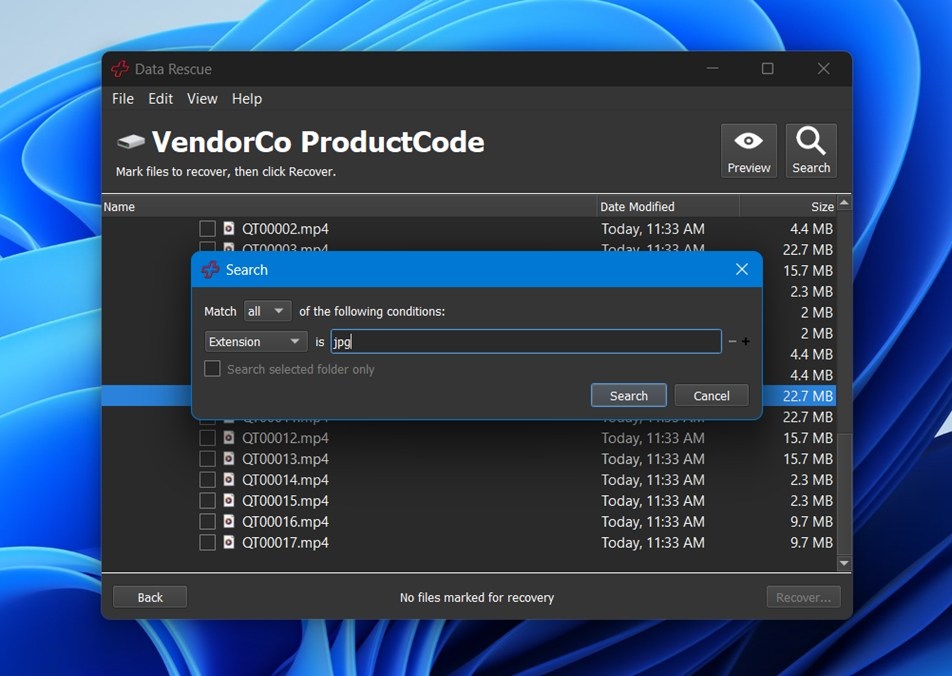
Når du er klar til at gendanne, skal du blot markere de filer eller mapper, du ønsker, og trykke på Gendan.
Som du kan se, er det ret spartansk, og det føles som om, det er designet mere til brugere med fokus på funktionalitet end til almindelige folk, der forventer visuelle ledetråde eller gendannelsestips undervejs.
Testresultater
Lad os nu se, hvad vi var i stand til at gendanne ved hjælp af Prosoft Data Rescue 6.
| Scenario | Gendannelses Succesrate* | Scantid (min) | Noter |
| Case 1: 1 TB HDD (Slettede Filer) | ~93% (DOCX, PDF, JPG, Excel-filer åbnede fint) | ~110 | Mappestruktur bevaret. Fremragende med dokumenter. |
| Case 2: 64 GB SD-kort (RAW) | ~70% (JPG/ORF solidt, RAW + MOV svingende resultater) | ~45 | Nogle videofiler blev gendannet men kunne ikke afspilles. RAW-billeder som ARW/CR2 mislykkedes. |
| Case 3: 16 GB USB (Hurtig Formatering) | ~65% (God på MP3, TXT, basisbilleder) | ~10 | Filer blev gendannet men filnavne var generiske. JPG-forhåndsvisning mislykkedes på nogle. |
*Gendannelsessucces betyder, at filer blev fuldt åbnet og fungerede efter gendannelse.
Gendannelsesresultaterne fra Prosoft Data Rescue 6 er faktisk slet ikke dårlige. Både hvad angår gendannelsesrate og scanningshastighed klarer den sig godt og ligger tættere på de højt ydende i denne kategori. Dog er der stadig svage punkter.
Gendannelse af filtyper er der, hvor forskellene begynder at vise sig. Gendannelse af dokumenter var særligt stærk. Formater som DOCX, PDF, XLS/XLSX, TXT blev gendannet næsten fuldstændigt intakte, selv når de blev testet på formaterede og RAW-drev. Så hvis du prøver at gendanne skoleopgaver, arbejdsfiler eller PDF’er, er du i trygge hænder her.
Videofilunderstøttelsen var også god. Den håndterede MP4, MOV og AVI med få problemer. Nogle MOV-filer kunne ikke åbnes efter gendannelse, men ærligt talt var det ikke det værste, vi har set.
Den største skuffelse kom med RAW-billedformater. Mens JPG og PNG blev gendannet uden problemer, var mere avancerede formater som ARW, CR2 og CRW enten ikke til at åbne eller delvist ødelagte efter gendannelse. Så hvis du er fotograf og hovedsageligt arbejder i RAW, er dette måske ikke den mest pålidelige løsning til dit workflow.
Værdi for pengene
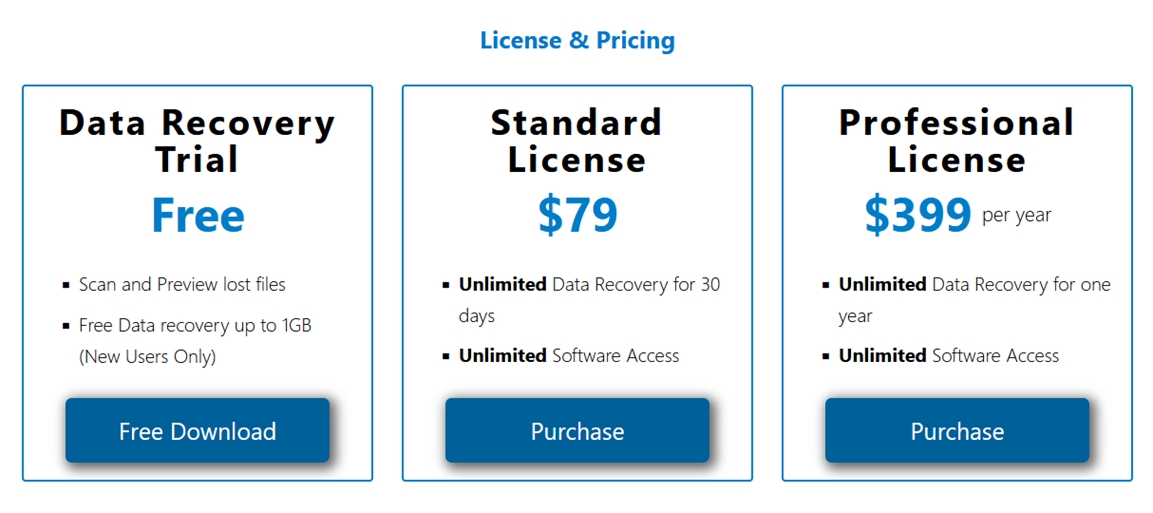
Prosoft Data Rescue 6 tilbyder tre prisniveauer: en gratis prøveversion, en $79 Standard-licens og en $399/år Professionel licens. Alle niveauer inkluderer ubegrænset softwareadgang, men omfanget af gendannelse afhænger helt af, hvilken licens du vælger.
- Gratis prøveversion lader nye brugere gendanne op til 1 GB data – nok til at hente et par vigtige dokumenter eller måske et antal billeder, men ikke meget mere.
- Standardlicensen låser op for ubegrænset gendannelse i 30 dage.
- Professionel licens er et årligt abonnement til $399, rettet mere mod teknikere, IT-afdelinger eller virksomheder, der udfører regelmæssigt gendannelsesarbejde.
Efter vores mening føles 79 $ for en enkelt gendannelsesmåned dyrt, især set fra en hjemmebrugers synspunkt, når man tager i betragtning, at der findes værktøjer, der tilbyder livstidslicenser til lignende eller lavere priser. Og selvom 399 $/år måske giver mening for professionelle, der foretager hyppige gendannelser eller driver en supportvirksomhed, vil de fleste private brugere ikke få bare tilnærmelsesvis den værdi.
Men lad os vente med at fælde en endelig dom, indtil vi sammenligner Data Rescue 6 med nogle populære konkurrenter.
Sammenligning med Konkurrenter
Her er en hurtig sammenligningstabel:
| Værktøj | OS-understøttelse | Filsystemer (højt niveau) | Gratis version grænse | Typisk pris | Forhåndsvisninger | Disk imaging / kloning | SMART-overvågning | Scanninghastighed (virkelig oplevelse) | Brugervenlighed |
| Prosoft Data Rescue 6 | Windows + macOS (én licens) | FAT/FAT32, exFAT, NTFS + HFS+/APFS/ext2/3 understøttelse | Op til 1 GB (nye brugere) | $79 (30 dage) / $399 (år) | Ja | Ja (Kloning) | Ikke en kernefunktion | Gennemsnitlig | OK, men forældet |
| Disk Drill | Windows + macOS (én licens) | FAT/exFAT/NTFS/ReFS + HFS+/APFS + EXT2/3/4 + BTRFS/RAW | 100 MB gratis på Windows | $89 livstid (Pro) | Ja | Ja (byte-til-byte backups) | Ja | Hurtig | Let |
| EaseUS Data Recovery Wizard | Windows + macOS | FAT/exFAT/NTFS/ReFS + EXT2/3/4 + HFS+ | Op til 2 GB gratis | $69.95 (1 md.) / $99.95 (1 år) / $149.95 (livstidsopgraderinger) | Ja | Ja (disk image-funktion i app) | Nej | Gennemsnitlig | Let |
| DiskGenius | Kun Windows | NTFS, FAT16/32, exFAT, EXT2/3/4 | Gratis udgave gendannelse er begrænset til filer <64 KB | Pro: $69.90 (1 md.) / $99.90 (1 år) / $129.90 (livstid) | Ja | Ja (klon + image-filer) | Ja | Gennemsnitlig til hurtig | Mere teknisk |
Hvis du ser på prisfastsættelsen og funktionssættet på tværs af disse værktøjer, halter Data Rescue 6 klart bagefter, når det gælder værdi, især for hjemmebrugere eller engangsbrugere. De 79 $ for kun 30 dage kan virke overskuelige, men når du sammenligner det med værktøjer som Disk Drill eller EaseUS, er det sværere at retfærdiggøre.
Forskellen bliver endnu mere tydelig, når du medtager livstidslicenser i billedet. Disk Drill giver dig en evig licens for $89, kun en smule mere end Data Rescues adgang i én måned, og inkluderer yderligere funktioner som SMART diskovervågning, oprydningsværktøjer og en langt mere smidig brugeroplevelse. Imens tilbyder værktøjer som DiskGenius dybere funktioner for teknisk kyndige brugere (til en lavere pris).
Så selvom Prosoft Data Rescue stadig er pålidelig, når det gælder gendannelse, er det ikke det bedste tilbud på markedet.
Brugeranmeldelser & Omdømme
Online feedback for Prosoft Data Rescue 6 er en smule ujævn, mest fordi de store bedømmelsesplatforme ikke har meget volumen for dette produkt.
På Trustpilot er den score, du finder, for Prosoft Engineering som virksomhed, ikke specifikt for Data Rescue-appen. Den nuværende profil ligger på 2,6/5 fra 4 anmeldelser, og mange af dem er 1★-klager, der fokuserer på problemer med fakturering/fornyelse og besvær med licens/aktivering frem for gendannelsesydelse.
På G2 viser Data Rescue 6 4,5/5, men det er baseret på en enkelt anmeldelse, og den var markeret som incitamentsbaseret (så betrag det som et datapunkt, ikke en tendens). Anmelderen kunne lide forhåndsvisningen + gratis tilladelse, og kunne ikke lide langsomme dybdescanninger på defekte medier.
Reddit er det sted, hvor det “virkelige fodaftryk” viser sig oftere. Du vil finde flere tråde, hvor brugere anbefaler Prosoft Data Rescue som en god mulighed:
“Prøv Prosoft’s Data Rescue… det er en af de bedre til Mac. (gratis at prøve)”
Men der er også masser af modsatte meninger. Så hvad angår brugeranmeldelser, er den online feedback ikke strålende. Den er højst blandet.
Endelig Dom
Her er vores endelige vurdering i denne Prosoft Data Rescue 6-anmeldelse.
| Måling | Score | Bemærkninger |
| Gendannelses-succesrate | 7 / 10 | Stærk ved almindelig sletning (vores HDD-case landede omkring ~91%). Resultaterne faldt på mere rodede medier (~68% RAW SD, ~63% hurtigformateret USB). |
| Scanningshastighed | 7 / 10 | Dybe scanninger var ikke hurtige. Den slettede HDD-case tog ~110 minutter i vores test, mens SD RAW-casen var ~45 minutter. USB hurtigformat var hurtigere med ~10 minutter. |
| Brugervenlighed | 5 / 10 | Arbejdsforløbet er enkelt, men brugerfladen føles forældet og basal. |
| Værdi for pengene | 5 / 10 | Prisen er det svage punkt. Konkurrenter tilbyder livstidslicenser tæt på den pris for en måned. |
Endelig score: 6,5 / 10
Prosoft Data Rescue 6 er bestemt ikke et dårligt værktøj. Det er stabilt, håndterede gendannelse af slettede filer godt i vores tests, og gjorde et solidt stykke arbejde med almindelige dokumentformater.
Men for de fleste vil det nok ikke være det første valg. Brugerfladen er forældet, scanningshastighederne er ikke specielt hurtige, og prismodellen føles ikke tidssvarende i forhold til konkurrenterne. Der findes masser af andre værktøjer, som tilbyder lignende eller bedre ydeevne med flere funktioner, moderne brugerflade og mere generøse licensbetingelser. Medmindre du har brug for en af Data Rescues få unikke funktioner (som Mac boot-drevet), kan du sandsynligvis finde bedre værdi andre steder.