



DiskGenius er et af de værktøjer, du sikkert har set nævnt i tekniske fora, når nogen prøver at reparere et ødelagt drev eller finde slettede filer. Det er fyldt med funktioner, påstår at kunne gendanne data fra vanskelige situationer, og fungerer endda også som en partitionshåndtering. Det lyder lovende. Men hvor godt fungerer det egentlig, når dine filer er på spil? Det var netop det, vores team satte sig for at teste i denne DiskGenius-anmeldelse. Hvis du er nysgerrig på, hvor effektivt, sikkert og kompetent det virkelig er – så læs videre.
Hurtig Dom
Bedst til: Teknologikyndige Windows-brugere, der har brug for et kombineret værktøj til datagendannelse og partitionsadministration.
Her er vores DiskGenius-anmeldelse kort fortalt: Hvis du leder efter et effektivt Windows-værktøj, der kan mere end blot gendanne slettede filer, kan DiskGenius overraske dig. Det kombinerer solid datagendannelse med avancerede partitionsstyringsværktøjer og mere.
Det er ikke den pæneste app derude, og gratisversionen er meget begrænset (64 KB gendannelsesgrænse), men når den virker, fungerer den godt.
Pros
- Hurtige scanningshastigheder
- God ydeevne med dokumenter
- Avancerede partitionsstyringsværktøjer (ændre størrelse, formatere, konvertere, klone)
- God værdi for funktionerne (Pro-udgave)
- Forældet, rodet brugergrænseflade
- Gratis version har begrænsning på gendannelsesdata (64 KB filgendannelsesgrænse)
- Filforhåndsvisninger er ofte kun i HEX-visning
- Gendannelse af komplekse formater er usikker
- Ingen retsmedicinske funktioner
Oversigt
DiskGenius er udviklet af et firma kaldet Eassos, som har lavet værktøjer til disk- og datarekonstruktion siden 2010. De udgav oprindeligt denne software under navnet DiskMan, men omdøbte det senere til DiskGenius, efterhånden som det udviklede sig til noget langt mere avanceret.
I dag er det en komplet pakke til diskhåndtering, sikkerhedskopiering og filgendannelse. Gennem årene har virksomheden opbygget en loyal brugerbase, især blandt folk, der ofte arbejder med diskrelaterede problemer.
Det er værd at bemærke, at selvom virksomheden har base i Kina, har softwaren eksisteret længe nok og er blevet testet bredt nok til at opnå en plads på betroede download-sider og software rangeringer.
Understøttede operativsystemer
DiskGenius er en app kun til Windows. Den kører på stort set alle versioner af Windows, du kan forvente: Windows 11, 10, 8.1, 8 og endda 7. Den understøtter også Windows Server-versioner, så hvis du arbejder i et firma- eller IT-miljø, er det også dækket der. Både 32-bit og 64-bit systemer understøttes, selvom de fleste brugere i dag vil være på 64-bit.
Hvis du bruger en Mac eller Linux-maskine, er der ingen indbygget måde at køre DiskGenius på. Du kan ikke installere det direkte, og der findes hverken en .dmg eller en Linux-pakke. Men du kan bruge det til at arbejde med drev, der blev brugt på andre operativsystemer (så længe filsystemet er noget, det genkender).
Understøttede filsystemer
DiskGenius understøtter et solidt udvalg af filsystemer, hovedsageligt Windows- og Linux-konfigurationer.
- Det fungerer fuldt ud med NTFS, FAT32 og exFAT, som dækker næsten alt, du finder på en typisk Windows-pc eller ekstern drev.
- Hvis du arbejder med Linux-drev, er du også dækket der – EXT2, EXT3 og EXT4 understøttes ikke kun til gendannelse, men også til opgaver som partitionering eller direkte gennemsyn af filer fra brugerfladen.
- I de seneste opdateringer har de også tilføjet bedre support til Microsofts ReFS (Resilient File System). Det er stadig ikke super udbredt uden for Windows Server-miljøer, men det er godt at se den slags support indbygget.
- Når det gælder Mac-filformater – DiskGenius understøtter ikke APFS eller HFS+ på nogen måde.
DiskGenius håndterer også RAID-gendannelse. Det understøtter RAID 0, RAID 1, RAID 10, RAID 4, RAID 5, RAID 6 og endda JBOD-opsætninger.
Hovedfunktioner
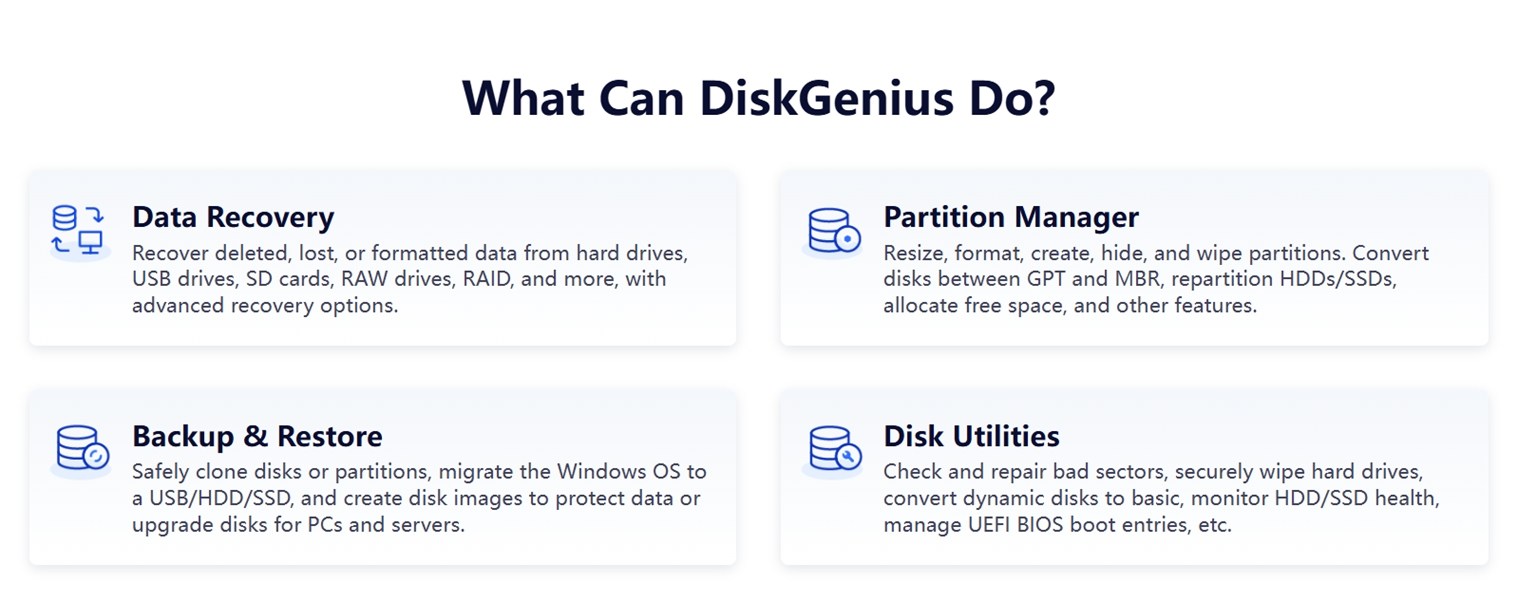
På dens officielle side giver DiskGenius en enkel oversigt over, hvad softwaren kan gøre – den dækker mere end din typiske gendannelsesapp.
- Der er den åbenlyse gendannelse af data del: gendanne slettede filer, trække data ud fra formaterede drev, scanne USB-stik, SD-kort, RAW partitioner, RAID-volumener.
- Den fungerer også som en partition manager – du kan ændre størrelse, oprette, slette, skjule partitioner, konvertere mellem GPT og MBR diskstile (nyttigt, når du opsætter bootbare drev eller forbereder nye diske). Hvis du nogensinde har haft brug for at omfordele plads mellem drev uden at miste data, er det her disse værktøjer kommer ind.
- Så er der sikkerhedskopiering og gendannelse delen. Du kan klone dit system eller individuelle partitioner til et andet drev eller oprette fulde diskbilleder.
- Og endelig diskværktøjerne. Det er her, du får adgang til lavniveauværktøjer som scanning for dårlige sektorer, sikker sletning af drev, konvertering af dynamiske diske til basis, overvågning af S.M.A.R.T.-diskens sundhed.
DiskGenius tilbyder også sin egen WinPE-udgave, som giver dig mulighed for at køre softwaren fra et bootbart USB-drev eller et gendannelsesmiljø.
Som du kan se, er det ret fair at DiskGenius kalder sig selv en “alt-i-en-løsning”.
Design og brugergrænseflade
DiskGenius har meget at byde på, men design er ikke en af dets stærke sider.
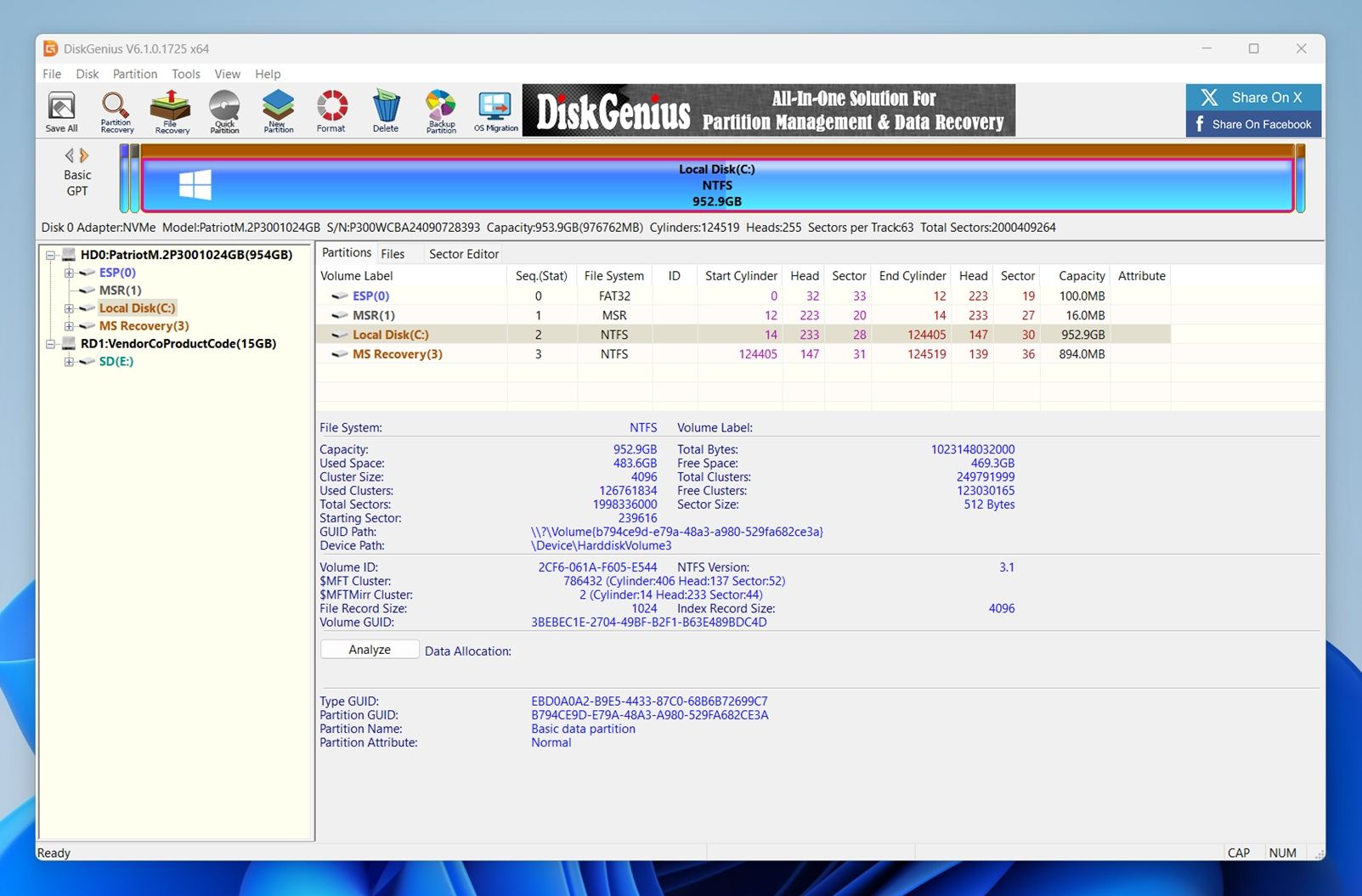
Brugerfladen har ikke ændret sig meget. Den er funktionel, bevares, men føles tæt og gammeldags. Knapperne er små, ikonerne sidder tæt, og farvepaletten domineres af grå med strejf af klar blå og gul. Der er mange oplysninger på skærmen på én gang (især i disk- og partitionsvisningerne), så hvis du ikke er vant til at se på sektorrækker og volumen-GUID’er, kan det virke overvældende.
Tag et kig på skærmbilledet. Drevkortet øverst bruger farvekodede bjælker, hvilket teknisk set hjælper – men visuelt er det rodet. Venstre panel viser alle tilsluttede diske og partitioner, mens midtervisningen hurtigt fyldes op med partitionsdetaljer.
Derunder får du rå filsystemmetadata, hvilket er nyttigt for tekniske brugere, men sandsynligvis overdrevet for de fleste.
Menuerne er dybe og fyldt med avancerede funktioner. Og hvis du ikke passer på, er det let at klikke ind på noget som “Hex Editor” eller “Rebuild Partition Table” uden egentlig at vide, hvad det gør.
For at være klar: det virker. Intet er ødelagt. Men brugergrænsefladen antager, at du allerede ved, hvad du laver. Hvis du leder efter en brugervenlig oplevelse, er dette ikke det.
Heldigvis indeholder den officielle DiskGenius-hjemmeside en solid samling af trin-for-trin brugervejledninger. De guider dig gennem alt – fra filgendannelse til partitionreparation.
Sådan testede vi DiskGenius
Vi brugte det samme testsetup her, som vi gjorde i vores tidligere anmeldelser af datagendannelse – samme typer drev, samme blandede filset og de samme virkelige scenarier. Målet var at simulere, hvad faktiske brugere oplever, når tingene går galt: slettede filer, utilsigtede formateringer og ødelagt lagermedie.
For at evaluere DiskGenius korrekt, kørte vi det igennem tre testscenarier:
- 1 TB Seagate Barracuda HDD – fyldt med omkring 1.500 filer fordelt på flere mapper. Efter at have bekræftet, at filerne var i orden, slettede vi alt og tømte papirkurven.
- 16 GB SanDisk Ultra USB 3.0 flashdrev – med vilje ødelagt ved hjælp af en partitionseditor, så det blev vist som RAW (ulæseligt) i Windows.
- 64 GB Samsung EVO Plus microSD-kort – lynformateret til ExFat for at simulere et almindeligt “utilsigtet format”-scenarie.
Vi indlæste alle tre drev med det samme 60 GB datasæt på forhånd: en blanding af dokumenter, medier og arkiver. Derefter slettede, formaterede eller korrumperede vi dem afhængigt af testen.
Filtyper i testsættet omfattede:
- Billeder: JPG, PNG, Canon CR2/CR3, Nikon NEF
- Videoer: MP4 (H.264/H.265), MOV, AVI
- Dokumenter: DOC/DOCX, PDF, XLSX, TXT
- Lyd: MP3, WAV, FLAC
Diverse: ZIP, RAR og nogle få EXE-installationsfiler
Men vi stoppede ikke ved, om filerne kom tilbage eller ej. Vi så også på, hvor brugervenligt værktøjet føltes, og om det tilbød reel værdi for prisen.
Her er, hvad vi vurderede under testningen:
| Metrik | Hvad vi målte |
| Gendannelsessuccesrate | Procentdel af filer gendannet, og om de åbnede korrekt efter gendannelse |
| Scanningshastighed | Hvor lang tid det tog at gennemføre scanninger på tværs af forskellige drev |
| Brugervenlighed | Arbejdsgangens klarhed, UI’s reaktionshastighed, og hvor let det var at komme fra scanning til at gemme |
| Værdi for pengene | Gratis vs. betalte begrænsninger og hvor meget du får for licensprisen |
Vi gennemgår resultaterne af hver testcase i de næste afsnit.
Er DiskGenius sikkert?
Før vi går ind på gendannelsesresultaterne, vil vi tage fat på det spørgsmål, som nogle først stiller: Er DiskGenius faktisk sikker at installere og køre på en Windows-maskine?
Vi downloadede installationsprogrammet direkte fra den officielle DiskGenius-hjemmeside og kørte det gennem VirusTotal. Ud af 70 antivirusmotorer rapporterede 69, at det var rent. Én motor (Sophos) markerede det som “DiskGenius (PUA)” – et potentielt uønsket program mærkat snarere end en egentlig malware-advarsel.
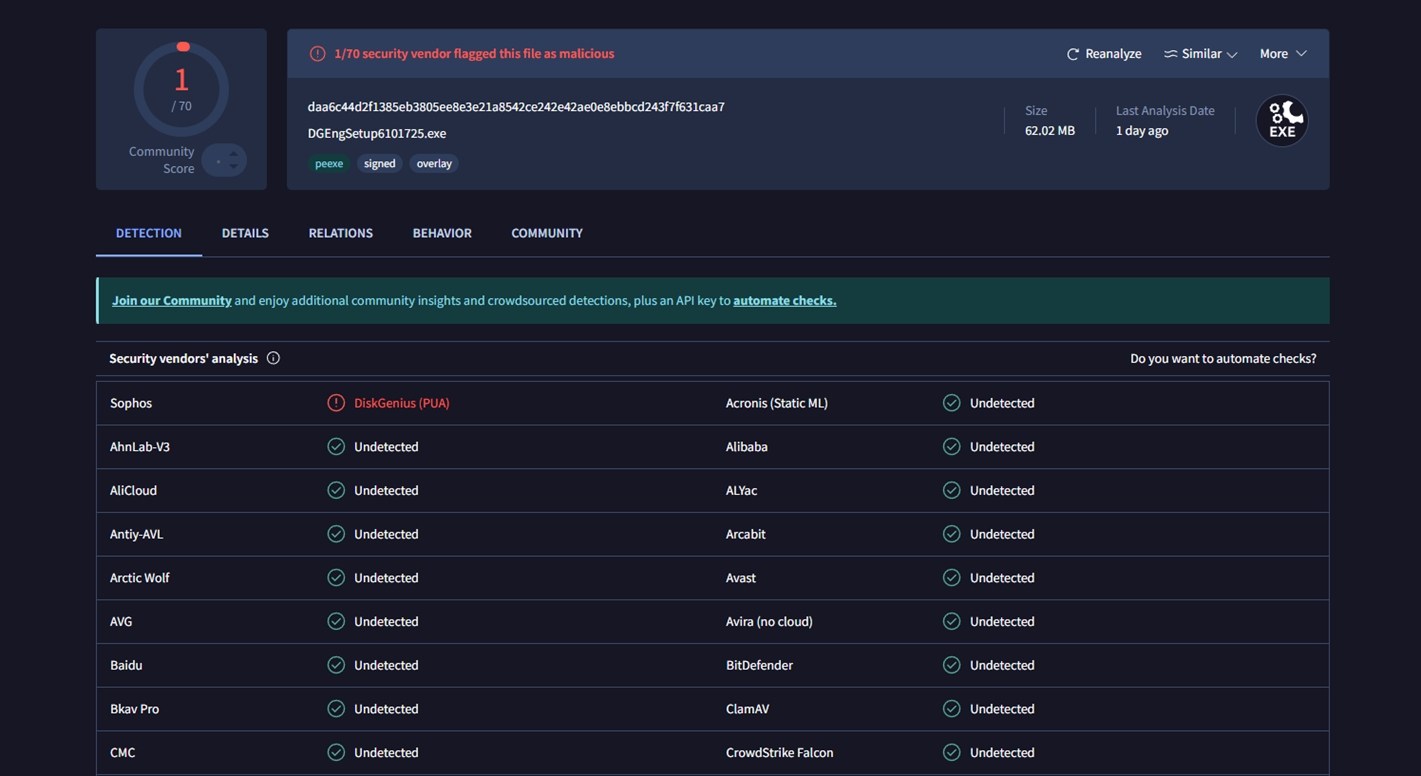
Et PUA-mærkat betyder som regel, at motoren ikke kan lide, hvad softwaren kan gøre (lavniveau-adgang til partitioner, opstartsregistre, sikker sletning og lignende værktøjer), eller hvordan den er pakket, ikke at den opfører sig som en trojaner eller ransomware.
Diskværktøjer udløser ofte denne slags heuristik, fordi de tilgår dele af disken, som normale apps aldrig rører.
For at dobbelttjekke installerede vi DiskGenius på vores Windows 11-testsystem og kørte Avast efter installationen og igen efter at have gennemført alle vores scanninger og gendannelsestests. Avast rapporterede ingen trusler, og vi bemærkede ikke mistænkelige baggrundsprocesser, browserudvidelser eller uventet software. Alt forblev i DiskGenius-mappen, hvor det hørte til.
Så fra et malware-perspektiv så DiskGenius ud til at være ren i vores miljø.
De sædvanlige regler for sund fornuft gælder dog stadig:
- Download det fra det officielle websted, ikke fra tredjeparts spejle eller pakker.
- Vær opmærksom under installationen, så du ikke accepterer noget ekstra, du ikke ønsker.
Privatlivspolitik og brugeraftale
I modsætning til mange moderne apps, giver DiskGenius ikke en selvstændig, detaljeret privatlivspolitik på sin officielle hjemmeside. Der er intet dedikeret link nederst på forsiden, ingen side der beskriver, hvilken type data appen indsamler, hvordan de opbevares, eller om noget sendes til skyen. Det, du vil finde, er en side, der forklarer deres refusionspolitik.
Inde i selve appen fandt vi heller ingen brugerrelaterede kontroller vedrørende privatliv eller telemetri. Andre diskværktøjer indeholder nogle gange en mulighed for at fravælge brugersporing eller fejlrapportering – DiskGenius har ingen sådanne indstillinger.
Når det er sagt, nævner slutbrugerlicensaftalen (EULA) kort datahåndtering:
“Softwareudvikleren sporer eller overvåger ikke din computer, og indsamler eller afslører ikke personlige oplysninger… Softwaren indeholder ikke nogen ondsindet kode til at ødelægge eller indsamle dine private oplysninger eller overvåge computeren.”
Dette er en smule betryggende, men det er begravet dybt i juridisk sprog og mangler den gennemsigtighed eller klarhed, vi ville forvente fra moderne software. Der er også en klausul, der siger:
“Softwaren kan fra tid til anden indsamle oplysninger om din brug af softwaren og feedback for at forbedre funktionalitet og servicekvalitet.”
Så der nævnes en form for anonym brugersporing, uden mulighed for selv at deaktivere det. Det er ikke en dealbreaker, især da de hævder, at det ikke inkluderer personlige oplysninger, og vi oplevede ikke nogen mistænkelig adfærd under vores tests, men andre værktøjer i denne kategori klarer det ofte bedre her.
Gendannelsesworkflow
Lad os vende tilbage til selve appen. Som vi nævnte tidligere, er DiskGenius ikke ligefrem brugervenlig for begyndere. Brugerfladen er gammeldags. Men når du først har prøvet det én gang, er det faktisk ikke så kompliceret. Her er, hvordan en typisk filgendannelsesproces forløber:
Trin 1: Download appen
For at komme i gang, gå til den officielleDiskGenius-side. Du finder to muligheder tilgængelige:
- Gratis download (installationsprogram) (en almindelig .exe-fil, som du installerer ligesom enhver anden standard Windows-app).
- Google Drev-link.
Da vi testede Google Drive-linket, returnerede det en 404-fejl (“that’s an error” besked fra Google). Så på tidspunktet for denne skrivning, virker kun hovedinstallationsprogrammet.
Vigtigt: Download altid DiskGenius til et separat drev – ikke det, du forsøger at gendanne data fra (det kan permanent overskriv mistede data).
Når overførslen er fuldført, skal du starte den eksekverbare fil direkte. Herefter er du klar til at påbegynde gendannelsesprocessen.
Trin 2: Start appen og vælg drevet
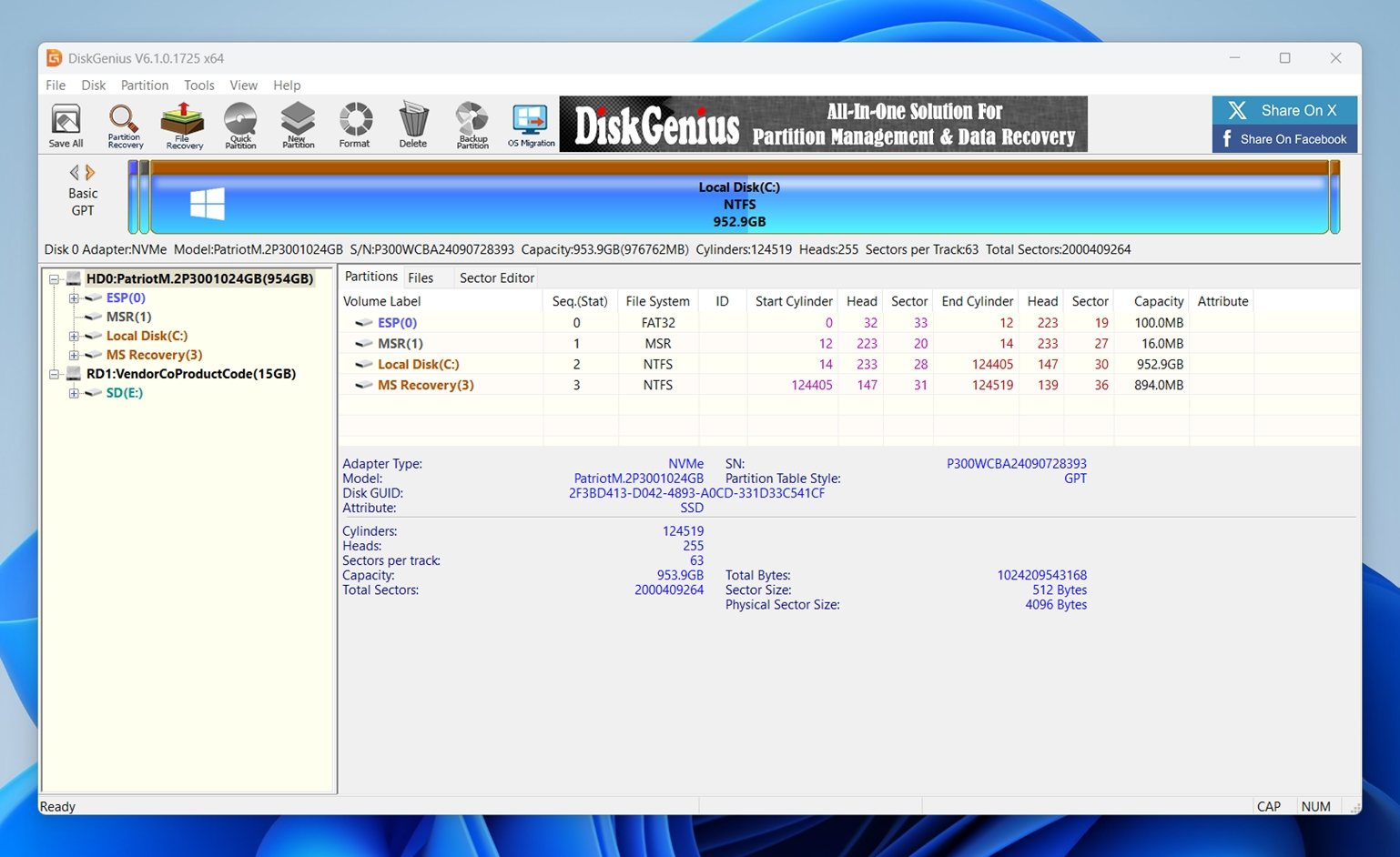
Åbn DiskGenius. Du vil straks se en liste over alle registrerede diske og partitioner i venstre side. Find den, hvor dine filer forsvandt.
Højreklik på den ønskede partition eller disk, og vælg “Gendan mistede filer” fra menuen (eller tryk på U-tasten som genvej).
Trin 3: Vælg gendannelsesindstillinger
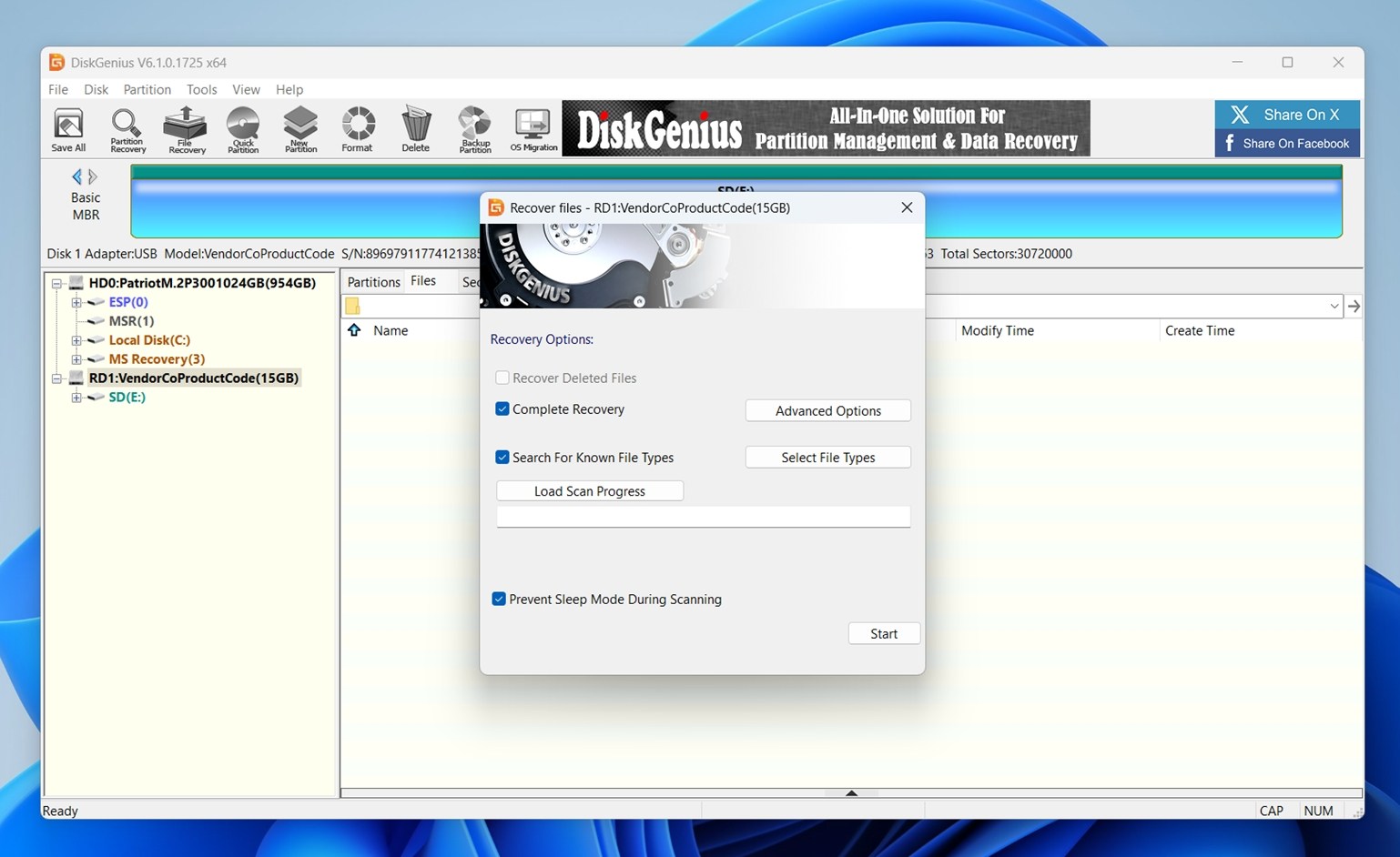
Her er, hvad hver mulighed betyder:
- Gendan slettede filer – En hurtig scanning efter filer, der for nyligt er slettet, men endnu ikke overskrevet.
- Komplet gendannelse – En dyb, sektor-for-sektor-scanning, der virker selv på formaterede eller beskadigede drev. Dette er normalt det sikreste valg, hvis du er usikker på, hvad der er sket.
- Søg efter kendte filtyper – Bruger filsignaturer (som JPG, DOCX, MP4, osv.) til at genskabe filer, når metadata er væk. Du kan præcisere dette ved at bruge Vælg filtyper-knappen.
- Forhindr dvale under scanning – Holder dit system vågent, så lange scanninger ikke bliver afbrudt.
Du kan også klikke på Avancerede indstillinger for at justere scanningsdybde, håndtering af filsystem eller springe dårlige sektorer over – men de fleste brugere kan lade disse være urørte.
Når alt er klar, skal du klikke på Start. Du vil se et vindue med live fremskridt. Afhængigt af drevets størrelse og tilstand kan denne del tage noget tid.
Trin 4: Gennemse og forhåndsvis gendannede filer

Når DiskGenius er færdig med at scanne (eller endda mens scanningen er i gang), bliver du ført til visningen med filer i resultaterne.
Her er hvad du vil se:
- Venstre sidepanel viser en mappestruktur baseret på, hvordan filer blev gendannet: strukturerede mapper (hvis intakte), filtyper (Foto-filer, Video-filer, Dokumentfiler) og forældreløse klynger.
- Hovedpanelet viser individuelle filer med navn, størrelse, type og tidsstempler.
- Nederst er der et forhåndsvisningsvindue og en HEX-fremviser. Du ser billedminiaturer eller rå filstruktur, afhængigt af det valgte.
Klik på en vilkårlig fil for at kontrollere dens indhold. Hvis det er et understøttet format, får du et lille preview. For billeder er det som regel nok til at bekræfte, om filen er intakt.
Et større forhåndsvisningsvindue, hvis du trykker på P (selvom det er klodset).
Husk:
- Nogle filer åbner som standard i HEX-visning. Ikke særlig nyttigt, medmindre du ved, hvad du kigger på.
- Du kan filtrere resultater efter navn, filtypenavn, filstatus (Slettet, Normal, Dublet) eller bruge wildcards (som *.jpg) i søgefeltet ovenfor.
Du vil sandsynligvis bruge mest tid på dette trin.
Trin 5: Gendan og gem dine filer

Når du har valgt de filer, du ønsker, er det tid til at gemme dem. Vælg filerne eller mapperne fra gendannelseslisten i hovedpanelet. Du kan holde Ctrl nede og klikke for at vælge flere, eller bruge Shift for at vælge et område.
Højreklik og vælg en af kopieringsmulighederne:
- Kopier til Skrivebord
- Kopier til Mine Dokumenter
- Kopier til… (dette åbner en brugerdefineret placeringsvælger)
📌 Gem altid gendannede filer på et andet drev – aldrig på det samme, du gendanner fra. Hvis du skriver data til den samme disk, kan du overskrive flere mistede filer og mindske dine chancer for fuld gendannelse.
Når du har valgt din måldestination, vil DiskGenius kopiere filerne over. Du får et lille bekræftelsesvindue med en statuslinje og den endelige størrelse af de gendannede data.
Fungerer DiskGenius?
Nu hvor vi har gennemgået hele gendannelsesprocessen, er det tid til at tale om resultaterne.
| Scenario | Gendannelsessuccesrate* | Scanningstid | Bemærkninger |
| 1 TB Seagate Barracuda HDD (slettede filer, NTFS) | ~92% af filer gendannet og åbnet | ~70 minutter | De mest almindelige formater (DOC/DOCX, XLS/XLSX, PDF, JPG, PNG) blev gendannet fejlfrit med originale filnavne og stort set intakt mappestruktur. |
| 64 GB Samsung EVO Plus microSD (hurtigformatering) | ~70% brugbare filer | ~25 minutter | Pga. formateringen lænede DiskGenius sig meget op ad signaturscanning. Mange RAW‐billeder fra Nikon og GoPro (NEF, NRW, GPR) blev gendannet og kunne åbnes, men CR2/CR3 var inkonsekvent. Mappestrukturen var stort set væk og filnavnene var for det meste generiske. En håndfuld MOV‐klip (H.264/HEVC) kunne afspilles, men MP4‐ og INSV‐videogendannelse var dårlig. |
| 16 GB SanDisk Ultra USB (tvunget RAW, intet filsystem) | ~60% brugbare filer | ~10 minutter | DiskGenius formåede at detektere en “Genkendt partition” og udtrække et fornuftigt antal JPG‐filer og dokumenter, men dette var det sværeste tilfælde. De fleste videoer var ødelagte eller ufuldstændige, og mange gendannede elementer havde generiske navne og lå i mapper med “Recovered Types”. Godt nok til at redde nogle fotos og dokumenter, men ikke ideelt til drev fyldt med medier. |
Ikke dårligt overhovedet. Ligesom de fleste datagendannelsesværktøjer leverede DiskGenius sine bedste resultater i det mest enkle scenarie – nyligt slettede filer på et sundt drev. Det var her, det virkelig leverede: vi oplevede fremragende gendannelsesrater, god bevarelse af filnavne og mappestruktur. Dette er ikke unikt for DiskGenius, men det er et stærkt resultat, der placerer det solidt i samme kategori som mere polerede (og ofte dyrere) konkurrenter.
Hvor det overraskede os en smule, var scanningshastigheden. Under testen af det 16 GB SanDisk USB i RAW-formatmode tog den fulde scanning lidt under 10 minutter. Vi har brugt værktøjer, der tager to gange så lang tid om at gennemgå det samme drev, især ved dybe eller signaturbaserede scanninger. Den form for ydeevne gør DiskGenius til et solidt valg, hvis du leder efter både hastighed og kontrol.
Hvis vi ser på filtypegendannelse på tværs af alle tre testscenarier, var DiskGenius klart den mest konsistente med dokumenter. Word-filer, PDF’er, regneark – formater som DOC, DOCX, XLS, XLSX, PDF – blev næsten fejlfrit gendannet, og vi kunne åbne næsten hvert dokument uden problemer. Hvis din prioritet er at gendanne arbejdsfiler eller akademiske dokumenter, leverer DiskGenius helt sikkert.
Prisfastsættelse & Værdi
DiskGenius tilbyder to hovedlicenstyper, og ærligt talt er prissætningen ret rimelig. Her er, hvordan det fordeler sig:
| Udgave | Pris | Nøglefunktioner |
| Standard | $69.90 (1 PC) | Kernegendannelsesfunktioner, partitionshåndtering og backupværktøjer. Ideel til almindelige brugere, der ikke har brug for BitLocker eller RAID-understøttelse. |
| Professional | $99.90 (1 PC), mere for 5 eller 20 PC’er | Tilføjer avancerede funktioner som Ext4/3/2-understøttelse, BitLocker-adgang, RAID-gendannelse og dybere partitionsanalyse. Et bedre valg for IT-professionelle, datagendannelsesteknikere eller avancerede brugere. |
Selvom du kan downloade DiskGenius gratis, er Free Edition ekstremt begrænset. Du kan scanne drev, forhåndsvise filer og endda afprøve gendannelsesprocessen, men når det kommer til faktisk at gemme dine data, er der en stor begrænsning: du kan kun gendanne filer, der er mindre end 64 KB.
Lad os være ærlige, det svarer i bund og grund til slet ikke at have nogen reel gendannelsesmulighed. En 64 KB-grænse dækker knap nok en tekstnote eller et lille billed-miniaturebillede. Alt af betydning – fotos, videoer eller dokumenter – vil straks overskride den grænse. Så selvom gratisversionen er god til at få en fornemmelse af grænsefladen og teste kompatibilitet med dine drev, skal du bruge en betalt licens for at kunne udføre nogen praktisk gendannelse.
Er det det værd? Hvis du kun har brug for at gendanne et par mistede filer og ikke går op i avanceret diskhåndtering, kan Standard-udgaven føles en smule dyr. Men for dem, der står over for mere alvorlige diskproblemer, eller som ønsker at kombinere gendannelse med kloning, partitionreparation og systembackups, er det en solid pakke. Professional-versionen giver især god værdi for det udvalg af værktøjer, den låser op for.
DiskGenius mod de bedste konkurrenter
Når det kommer til datagendannelsesværktøjer i prisklassen ~$70-$100, nævnes DiskGenius, Disk Drill og R-Studio ofte sammen. De henvender sig hver især til en lidt forskellig type bruger, men tilbyder alle avancerede gendannelsesfunktioner, dybe scanningsmuligheder og ekstra værktøjer.
Her er en side-om-side sammenligning, der kan hjælpe dig med at se, hvor DiskGenius står stærkt:
| Funktion / Værktøj | DiskGenius | Disk Drill | R-Studio |
| Platformsupport | Kun Windows | Windows & macOS (1 licens dækker begge) | Windows, macOS, Linux (sælges separat) |
| Scanhastighed | Hurtig | Meget hurtig | Langsommere |
| Forhåndsvisningsfunktion | Blandet | Fremragende (ren og visuel) | Blandet |
| Begrænsning for gratis gendannelse | 64 KB pr. fil (praktisk talt ubrugelig) | 100 MB (Windows); gratis forhåndsvisning (Mac) | Filer mindre end 256 KB |
| Understøttelse af filsystem | NTFS, exFAT, FAT32, ext2/3/4 | NTFS, FAT32, exFAT, ReFS, EXT2/3/4, HFS+/APFS | NTFS, FAT12/16/32, exFAT, ReFS, HFS+, APFS, Ext2/3/4, UFS1/2, XFS |
| Brugergrænseflade / Brugervenlighed | Forældet og kompakt | Ren, begyndervenlig | Teknisk og detaljeret/kompakt |
| Pris (livstid) | $69,90 Standard / $99,90 Pro | $89 for Pro (engangsbetaling) | $79,99+ pr. platform (separate licenser) |
Efter vores mening giver DiskGenius mest mening, hvis du har brug for både datagendannelse og partitionering på Windows. Det er her, Professional-versionen virkelig skinner. For prisen får du et fuldt værktøjssæt – filgendannelse, værktøjer til at genskabe partitioner, klone drev, tjekke for dårlige sektorer og mere. Hvis du er en teknisk kyndig Windows-bruger eller udfører regelmæssig vedligeholdelse på interne/eksterne drev, er det en god investering.
Men hvis du lægger mere vægt på bekvemmelighed og gendannelsesydelse, vil vi anbefale Disk Drill Pro. Det koster omtrent det samme, men føles langt mere moderne. Brugerfladen er nemmere at navigere i, filforhåndsvisning er mere glidende, og i vores tests var gendannelsesresultaterne ofte bedre, især med fotos/videoer. Det inkluderer også praktiske ekstras som S.M.A.R.T.-overvågning for drevets sundhed, diskafbildning for sikrere gendannelse og grundlæggende databeskyttelsesfunktioner, der kan hjælpe med at forhindre tab i første omgang. Derudover dækker én licens både Windows og macOS, hvilket er et stort plus, hvis du bruger begge platforme.
R-Studio ligger i et tilsvarende prisleje og har en lige så tæt, teknisk brugerflade som DiskGenius, men den er mere rettet mod professionelle miljøer med avancerede retsmedicinske funktioner. Medmindre du gendanner fra en mislykket server eller ved præcis, hvad du laver, kan det være overdrevet for de fleste.
Kundeanmeldelser
Som altid tog vi også højde for, hvad faktiske brugere siger om deres oplevelse med DiskGenius, og tilbagemeldingerne er en smule blandede, alt efter hvor man kigger.
- På Trustpilot har DiskGenius en bedømmelse på 3,8 ud af 5 baseret på 36 anmeldelser. Det er ikke dårligt, men det afspejler en række forskellige oplevelser. Nogle brugere roser værktøjet for pålidelig gendannelse, solid kundesupport og god værdi for pengene.
- På G2 er anmeldelsesscoren meget højere, 4,9 ud af 5, men stikprøven er meget lille (kun 4 anmeldelser). Når det er sagt, er tonen her klart mere positiv.
Og hvis du stadig spekulerer på, om DiskGenius er legitimt? Baseret på bredere feedback på andre platforme som Reddit (og vores egen testning), er svaret klart ja. Meningerne spænder fra begejstrede til kritiske, men når man fokuserer på feedback fra teknisk kyndige brugere og IT-entusiaster, hælder konsensusen klart mod et “ja.”
Når det er sagt, er ikke al feedback positiv. Der var også en håndfuld klager – mest omkring gendannelsesfejl, manglende rettidig kundesupport eller frustrationer over uklare begrænsninger i refusionspolitikken. Flere brugere bemærkede, at 30-dages pengene-tilbage-garantien har mange betingelser, hvilket gør det svært faktisk at få en refusion, hvis værktøjet ikke fungerede som forventet.
Men lad os være ærlige, intet datagendannelsessoftware er immun over for denne slags feedback. Hvert værktøj har grænsetilfælde, det ikke kan håndtere, og gendannelsessucces afhænger i høj grad af drevets tilstand og hvordan dataene gik tabt.
Endelig Dom
Efter alle vores tests, her er, hvordan det klarede sig i vores praktiske evaluering:
| Måling | Score | Noter |
| Gendannelsessuccesrate | 7.5 / 10 | Stærk med dokumenter og standard fotoformater. Blandede resultater for videoer og avancerede RAW-formater. |
| Scanningshastighed | 8 / 10 | Hurtig, især på mindre drev. Scannede et 16 GB USB på lige under 10 minutter – hurtigere end mange værktøjer i samme prisklasse. |
| Brugervenlighed | 5.5 / 10 | Funktionelt men gammeldags brugerflade. Stejlere læringskurve end værktøjer som Disk Drill. Bedst egnet til erfarne brugere. |
| Værdi for pengene | 8 / 10 | Pro-udgaven inkluderer solide diskhåndterings- og backupfunktioner. Godt køb for Windows-brugere, der har brug for både gendannelses- og partitionsværktøjer. Gratisversionen er for begrænset til at være nyttig. |
Samlet score: 7,25 / 10
DiskGenius er ikke det mest iøjnefaldende eller letteste værktøj at bruge – men det er pålideligt, hurtigt og overraskende kapabelt, når du først kommer forbi brugerfladen. Hvis du er en Windows-bruger, der ønsker en kombination af partitionreparation, kloning og solide gendannelsesværktøjer, er Professional-licensen pengene værd. Det er især stærkt med dokumenter.
Når det er sagt, er det ikke den bedste mulighed for begyndere. Hvis du vil have noget mere moderne og brugervenligt, findes der løsninger med bedre brugervenlighed, mere flydende forhåndsvisninger og stærkere gendannelse af vanskelige formater.
DiskGenius giver mest mening, hvis:
- Du er en Windows-bruger, der er fortrolig med tekniske værktøjer
- Du ønsker både gendannelse af data og partition/diskhåndtering i én app
- Du leder efter pålidelig dokumentgendannelse og har ikke noget imod en lidt forældet brugerflade
Det vinder måske ikke nogen designpriser, men til prisen leverer DiskGenius stadig mere end forventet i de rette hænder.




