



I dagens anmeldelse af MiniTool Power Data Recovery undersøger vi, om denne software faktisk leverer, når det gælder reel filtab i praksis. Vores team hos 7 Data Recovery Experts ville finde ud af, hvordan den faktisk klarer sig, når du udsætter den for reelle problemer. Vi går videre end markedsføringspåstandene og ser, om den er sikker, nyttig og værd at bruge tid på.
Hurtig Dom
🏆 Bedst til: Windows-brugere med grundlæggende gendannelsesbehov, som ønsker noget enkelt.
MiniTool Power Data Recovery er et simpelt, pålideligt værktøj, der fungerer godt til at gendanne slettede filer, formaterede USB-drev og dagligdags datatabsscenarier på Windows. Det er nemt at bruge, brugervenligt og klarer sig udmærket med almindelige formater som dokumenter, fotos og videoer.
Når det er sagt, er det hverken den hurtigste eller den mest funktionsrige mulighed. Gratisversionen giver dig 1 GB gendannelse, hvilket er nok til at teste det, men du vil hurtigt ramme en mur, hvis du har med mere alvorlige sager at gøre.
Pros
- Enkel og nem at bruge
- Håndterer et bredt udvalg af almindelige filtyper
- Ingen medfølgende bloatware eller besværlige tilføjelser
- Tilbyder en gratis version (op til 1 GB gendannelse) – nok til at teste funktionaliteten
- Startbar gendannelsesmedie-mulighed (betalte niveauer)
- Scanningshastigheden er langsom sammenlignet med mange konkurrenter
- Funktion til forhåndsvisning af filer er inkonsekvent
- Gendannelsesresultaterne er ujævne, når der arbejdes med RAW-partitioner eller ikke-NTFS-filsystemer
- Begrænset understøttelse af filsystemer
- Brugerfladen føles en smule forældet
Oversigt
MiniTool Power Data Recovery blev udviklet af MiniTool Software Ltd., et firma der har eksisteret siden 2009. De har opbygget et navn for sig selv med diskværktøjer, backupværktøjer og partitionshåndteringsprogrammer (primært til Windows-brugere).
MiniTool Power Data Recovery er det program i deres sortiment, der hævder at kunne gendanne mistede filer. Softwaren lover at gendanne data fra slettede filer, formaterede drev, mistede partitioner, beskadigede drev, fra USB-sticks, SD-kort, SSD’er – stort set alle lagermedier, du måtte have liggende.
Understøttelse af operativsystem og filsystem
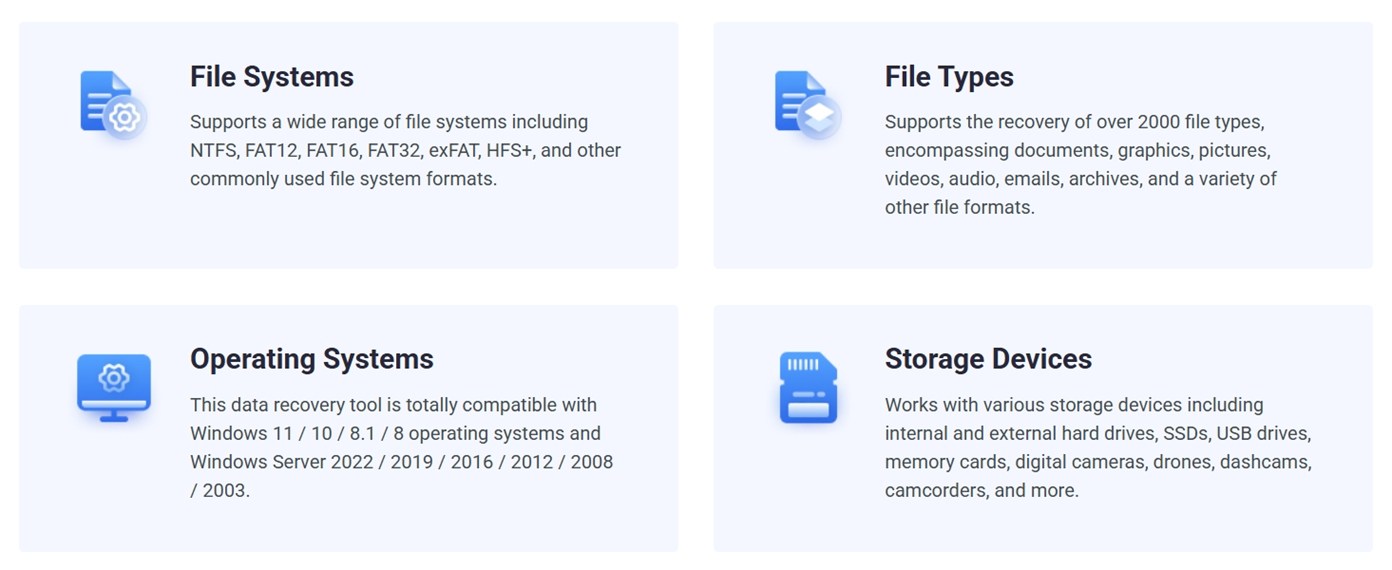
MiniTool Power Data Recovery er lavet til Windows. Det kører på versioner fra Windows 7 til Windows 11. Hvis du bruger Windows Server (alt fra 2003 til 2022), er du også dækket.
Mac-brugere er dog uheldige. Der fandtes tidligere en Mac-version, men den er ikke længere tilgængelig. Hvis du prøver at downloade den i dag, vil du blive omdirigeret til et helt andet brand.
Det samme gælder for deres gamle Android-gendannelsesværktøj – det har ikke fået opdateringer i årevis.
På filsystemssiden håndterer MiniTool NTFS, FAT12/16/32, exFAT, og HFS+ (som bruges på ældre Macs). Du kan måske gendanne noget fra et gammelt Mac-drev ved hjælp af HFS+, men der er ingen support for APFS, og gendannelsen er begrænset, når det gælder ikke-Windows formater.
Kort sagt er dette et værktøj, der kun er til Windows.
Scanningsmetoder og filtypeunderstøttelse
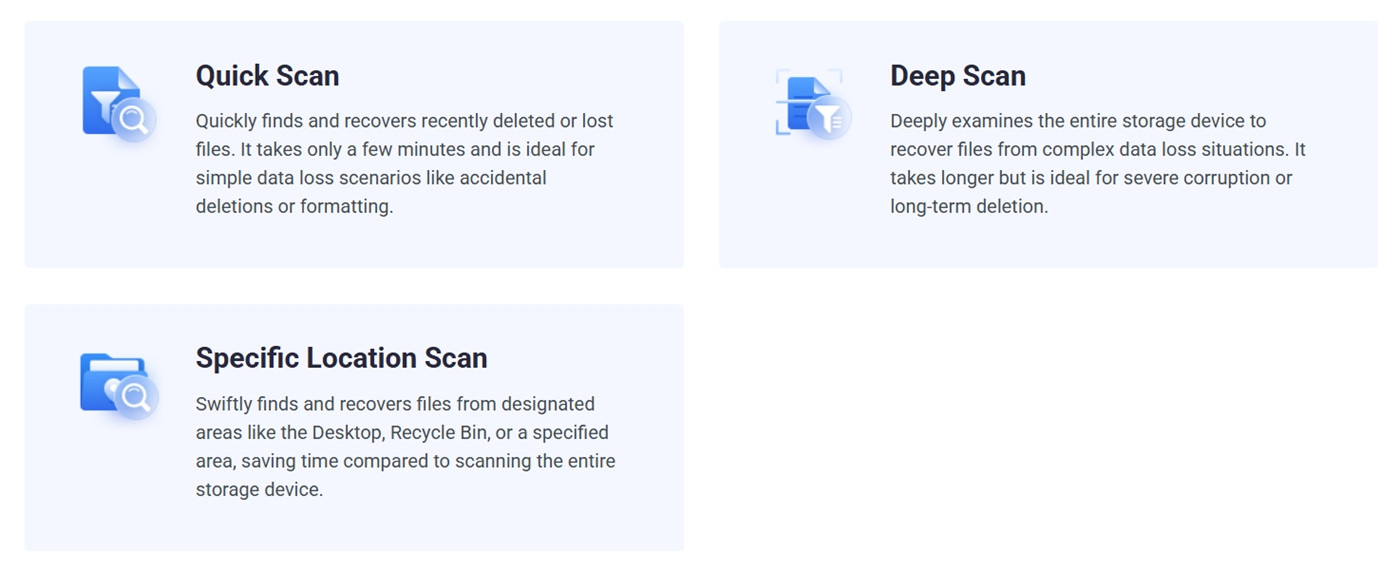
MiniTool har to hovedtyper af scanninger i sit gendannelsesværktøj: Hurtig scanning og Dybd scanning. Du behøver ikke vælge én – når du starter en gendannelse, kører værktøjet begge automatisk. Hurtig scanning starter først og leder efter nyligt slettede filer, der stadig er markeret i filsystemet. Det er hurtigt og fungerer godt til simple tilfælde som utilsigtet sletning. Hvis det ikke giver meget resultat, følger Dybd scanning straks efter.
Der er også en Specifik placering-scanning, som er praktisk, hvis du ved, at filen var på dit skrivebord eller måske blev slettet fra papirkurven.
Med hensyn til filtyper hævder MiniTool, at det understøtter over 2000 formater. Det inkluderer dokumenter, billeder, videoer, lydfiler, e-mails, arkiver – du nævner det. Men det “2000+”-tal føles som klassisk marketingpral. Mange af disse filtyper er små variationer eller obskure formater, du sandsynligvis aldrig får brug for at gendanne. (Vi vil tale mere om, hvad det faktisk fandt under vores praktiske test.)
Brugergrænseflade og Ekstra Funktioner
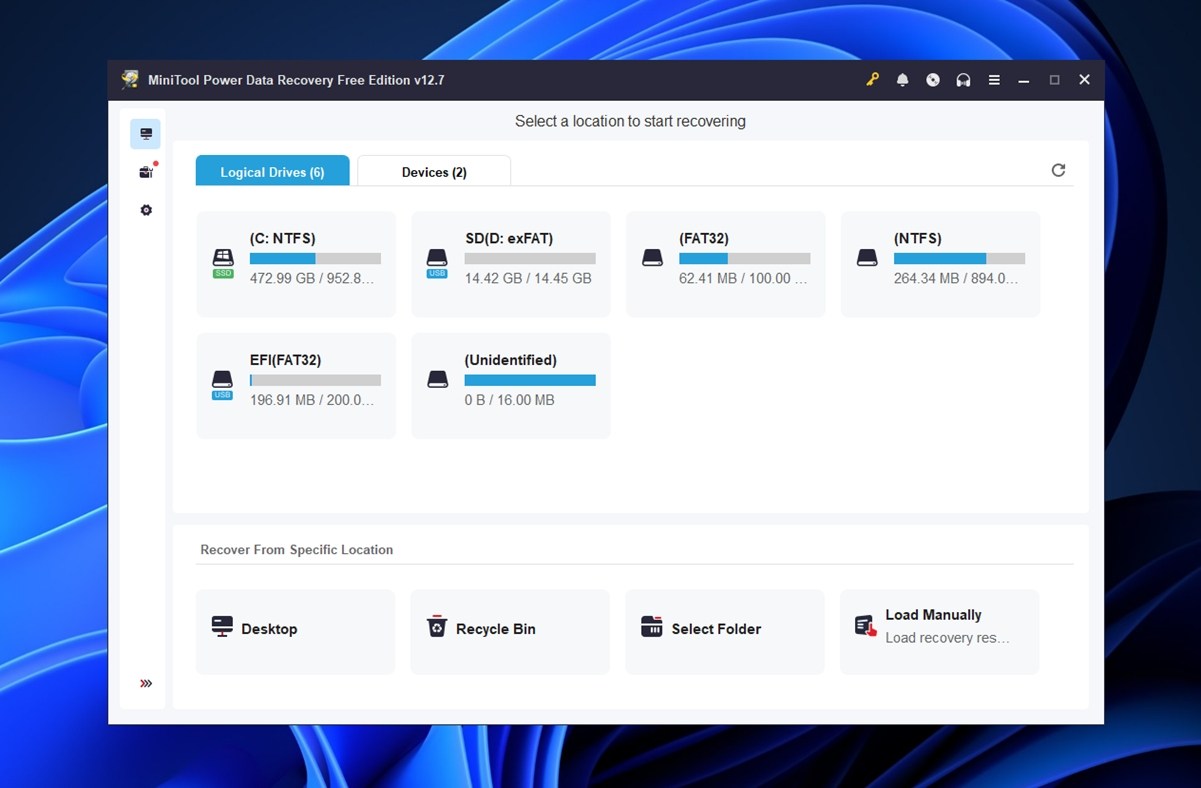
MiniTool Power Data Recovery holder tingene enkle. Når du starter appen, vises alle dine drev med det samme. Der er ingen teknisk jargon. Du klikker på drevet, trykker på Scan, og værktøjet klarer resten. Det er så plug-and-play, som gendannelsessoftware kan blive.
Når scanningen er færdig, vises resultaterne i to visninger: efter mappesti og efter filtype. Begge er nemme at gennemse, og søgefeltet hjælper, hvis du kan huske en del af et filnavn. Du kan forhåndsvise bestemte filer før gendannelse, men vores erfaring er, at det er lidt tilfældigt. Nogle billeder og dokumenter indlæses fint, andre reagerer slet ikke (selvom filen ender med at blive gendannet succesfuldt senere).
Filtre fungerer fint, men forvent ikke avancerede værktøjer som filsundhedsvurderinger eller AI-sortering.
Det overordnede design er funktionelt, men forældet. Det klarer opgaven uden at bremse dig, men det føles ikke moderne. Hvis du er vant til strømlinede værktøjer som Disk Drill eller EaseUS, kan denne brugerflade føles som et tilbageblik.
Hvad angår ekstra funktioner, tilbyder MiniTool ikke meget ud over det grundlæggende. Der er dog én nyttig bonus: en WinPE bootbar mediebygger. Med den kan du oprette et gendannelses-USB-stik og starte op i et MiniTool-miljø for at redde filer fra et ikke-fungerende Windows-system. Men denne funktion er kun tilgængelig i betalingsversionen. Hvis du har gratisversionen, får du ikke adgang til den.
Hvordan vi evaluerer
Til denne MiniTool Data Recovery-anmeldelse fulgte vi den samme “standardiserede” opsætning, som vi har brugt i alle vores seneste tests. Identiske drev, identiske fil-sæt og gentagelige, virkelige genoprettelsesscenarier. Dette hjælper os med retfærdigt at sammenligne MiniTools ydeevne med andre gendannelsesværktøjer, vi har anmeldt. Uden nogen uretfærdige fordele eller ulemper.
Vi kørte MiniTool gennem tre testcases:
- En 1 TB Seagate Barracuda HDD (NTFS) fyldt med omkring 1.500 filer fordelt på flere mapper. Vi slettede alt og tømte Papirkurven.
- Et 64 GB Samsung EVO Plus microSD-kort ødelagt ved hjælp af diskhåndteringsværktøjer, indtil det blev vist som RAW i Windows.
- Et 16 GB SanDisk Ultra USB 3.0 flashdrev, som vi hurtigformaterede til exFAT – grundlæggende for at simulere et meget almindeligt scenarie, hvor nogen ved et uheld formaterer det forkerte drev og først opdager det for sent.
Vi forsøgte at dække et bredt udvalg af filtyper: alt fra hverdagsting som PDF’er og JPG’er til RAW-kameraformater. Her er, hvad vi inkluderede:
- Billeder: JPG, PNG
- RAW-billeder: CR2, CR3 (Canon), NEF (Nikon)
- Videofiler: MP4 (H.264 og H.265), MOV, AVI, GoPro/action cam-optagelser
- Dokumenter: DOC, DOCX, XLSX, PDF, TXT
- Lydfiler: MP3, WAV, FLAC
- Arkiver og installationer: ZIP, RAR, EXE
Men som med alle gendannelsesværktøjer, vi tester, afgør de rå resultater alene ikke den endelige score. Det er én ting at bringe filer tilbage – det er en anden ting at gøre det hurtigt, tydeligt og uden at spilde brugerens tid. Derfor bedømmer vi hvert værktøj ud fra flere kategorier, ikke kun gendannelsesraten.
I slutningen af denne MiniTool Power Data Recovery-anmeldelse vil vi beregne en endelig score baseret på følgende målepunkter (hver vurderet på en skala fra 1 til 10).
| Målepunkt | Hvad vi målte |
| Gendannelses-succesrate | % af filer der blev gendannet, og om de åbnede korrekt efter gendannelse |
| Scanningshastighed | Samlet tid til at gennemføre en scanning (i minutter) og generel reaktionshastighed |
| Brugervenlighed | Hvor tydelige trinene var, hvor stabilt brugerfladen føltes, og hvor let det var at gendanne |
| Værdi for pengene | Hvad gratis vs. betalte versioner faktisk leverer (og om licensen føles rimelig) |
Er MiniTool Power Data Recovery sikkert?
Før vi guider dig gennem, hvordan softwaren fungerer, vil vi gerne tage et øjeblik til at besvare et spørgsmål, vi ofte får: er denne software sikker at installere? Hvis du har tilbragt nogen tid på at læse fora eller gennemgå MiniTool Power Data Recovery anmeldelser, har du sikkert set folk spørger om præcis dette.
Derfor kører vi hver installer gennem en fuld malware-scanning, før vi tester den. I dette tilfælde udløste installatøren til MiniTool 2 ud af 72 antivirusmotorer på VirusTotal. Specifikt markerede Bkav den som “W32.AIDetectMalware”, og VirIT markerede den som “Deceptor.MnTlPwrDtRc.ESX”.
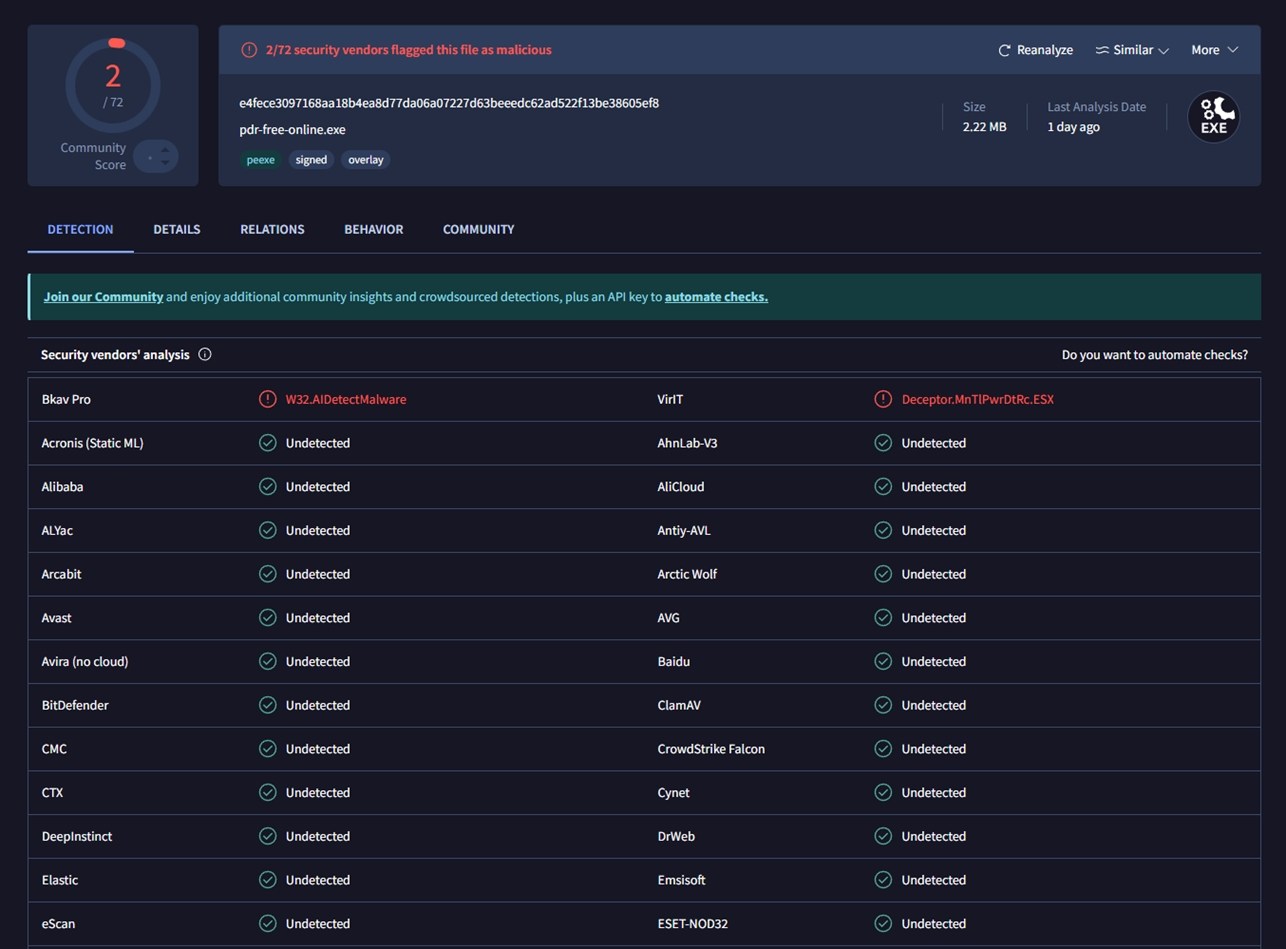
Skal det bekymre dig? Nej. Disse to fund ligner mere falske positiver end egentlige trusler. De resterende 70 leverandører, inklusive store navne som Bitdefender, Kaspersky, Avast og Microsoft Defender, markerede det alle som sikkert. Derudover forsøgte appen ikke at installere nogen tilføjelser, værktøjslinjer eller medfølgende software. Den opførte sig normalt på vores testmaskiner, og vi så ingen mistænkelig aktivitet i Jobliste eller under netværksovervågning.
Så selvom det er godt at være forsigtig, var der intet her, der gav anledning til alvorlige advarsler i vores praktiske erfaring.
Og det siger sig selv, men download altid MiniTool Power Data Recovery fra den officielle hjemmeside. Hold dig til kilden, og du undgår 99% af disse problemer.
MiniTool Data Recovery Arbejdsgang
Hvad angår arbejdsgangen, som vi nævnte tidligere, er alting her super enkelt. Selv hvis du aldrig har rørt datagendannelsessoftware før, vil du ikke føle dig fortabt et eneste øjeblik.
Når du starter appen, skal du blot kigge på hovedskærmen. Den viser dine tilsluttede drev med det samme – alle tilsluttede USB-stik, hukommelseskort osv.
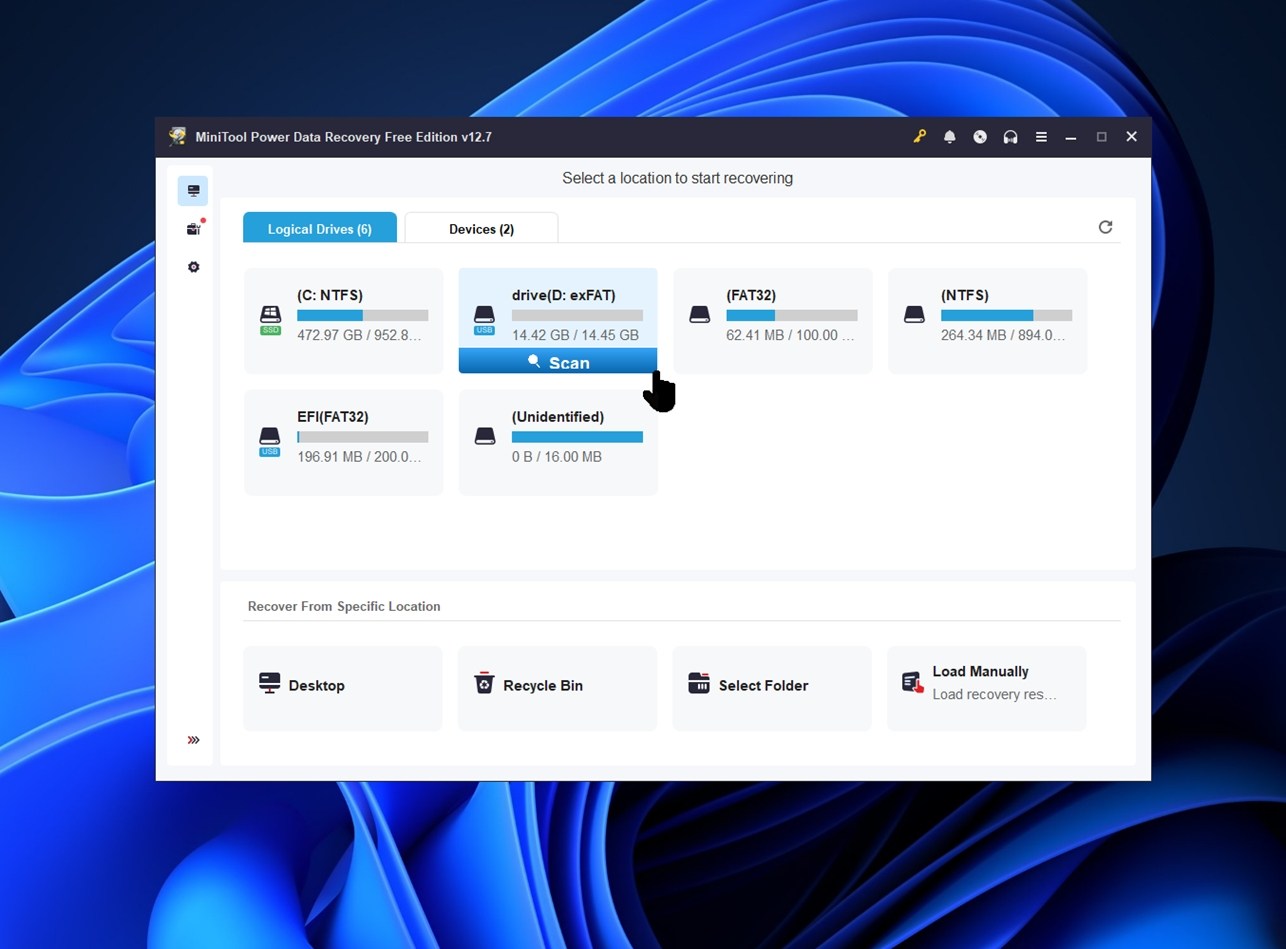
Du kan vælge at scanne en individuel partition (som D: eller E:) eller scanne hele den fysiske enhed, hvis du ikke er sikker på, hvor filen var.
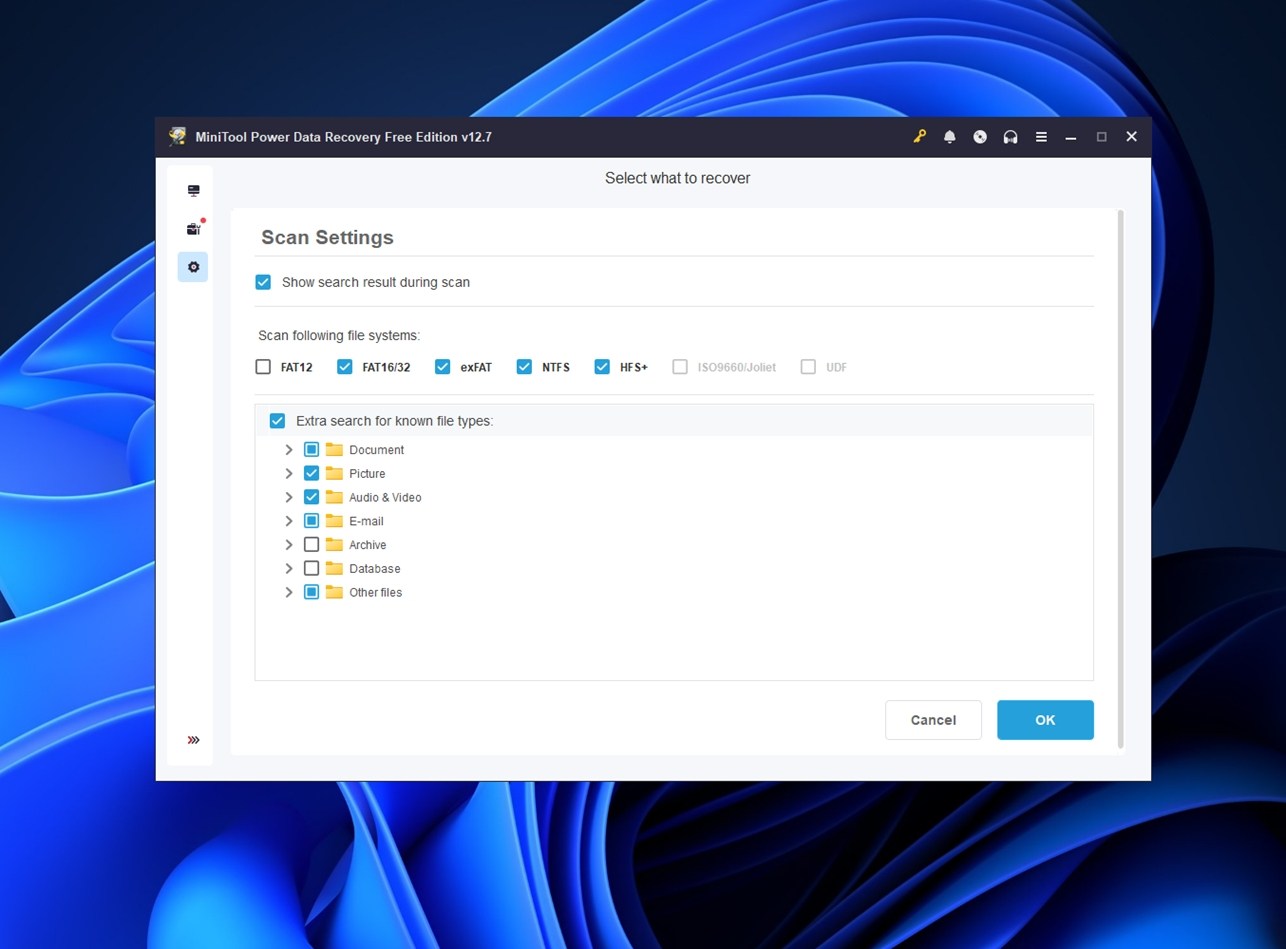
Når du klikker på et drev, starter MiniTool automatisk med at scanne. Du behøver ikke vælge mellem Hurtig eller Dyb scanning (det klarer programmet for dig i baggrunden). Du kan også klikke på det lille tandhjulsikon før scanning for at filtrere efter filtype (som dokumenter, fotos eller videoer), hvilket sparer lidt tid.
Når scanningen er færdig, vil du se resultaterne grupperet i to faner: én organiserer alt efter mappestruktur (Sti), og den anden sorterer filer efter format (Type). Begge er nemme at gennemgå, og du kan bruge søgefeltet, hvis du kan huske en del af et filnavn.
Der er også en forhåndsvisningsfunktion, men som nævnt tidligere, er den inkonsekvent. Den virker for nogle filer, især mindre som JPG eller TXT, men kan være langsom eller fejle helt for andre.
I nogle tilfælde beder appen dig om at installere et separat visningsmodul – PDF-forhåndsvisning er et godt eksempel. Når det er installeret, fungerer det, men det er ikke den mest elegante løsning.

Stadig bedre end ingenting.
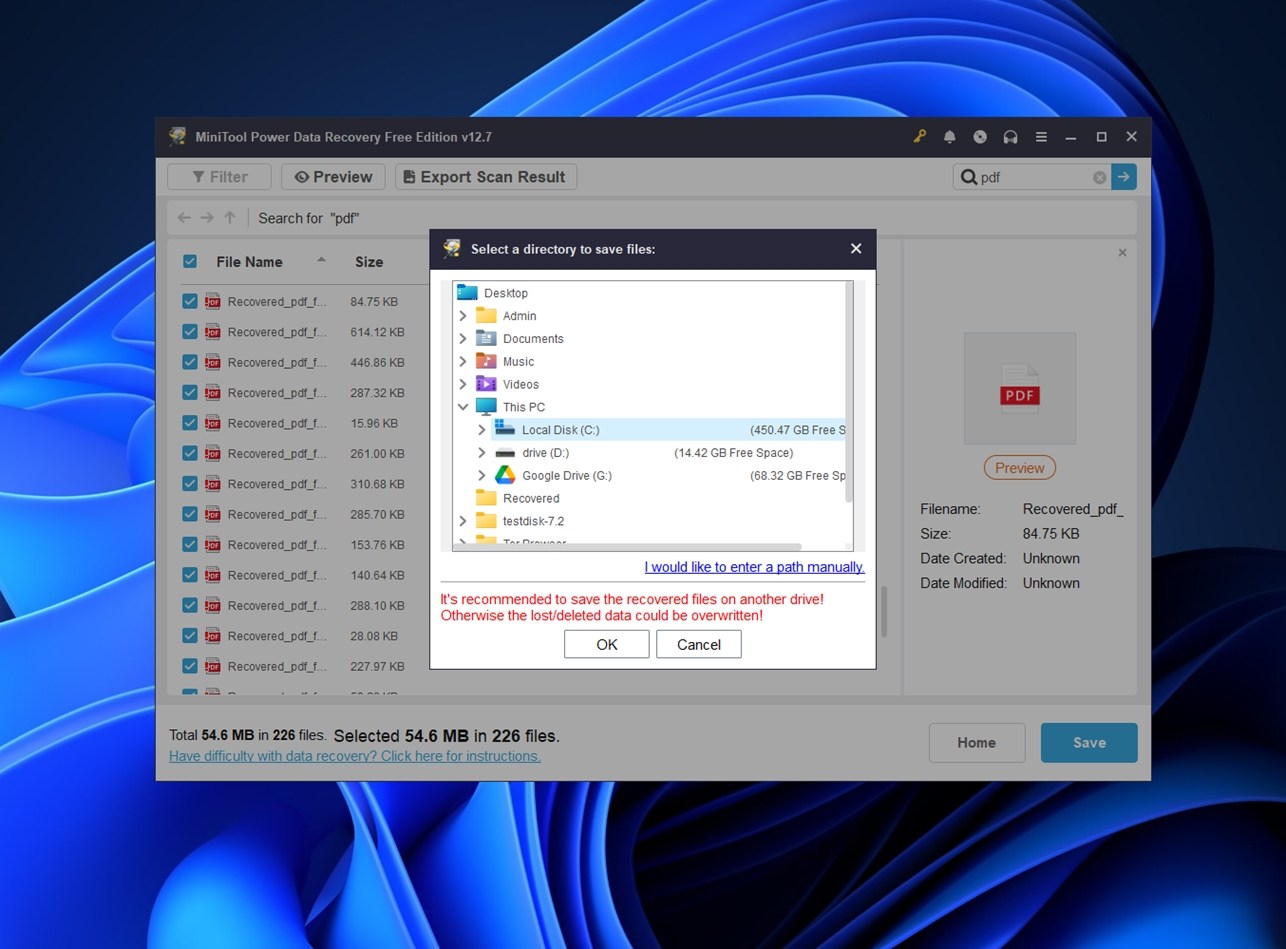
Til det sidste trin skal du blot markere de filer, du ønsker at gendanne, og klikke på “Gem”-knappen.
MiniTool vil derefter bede dig om at vælge en gendannelsesplacering – sørg blot for at vælge et andet drev end det, du gendanner fra.
En anden ting at huske på: scanningssessioner kan ikke genbruges i gratisversionen. Selvom MiniTool gemmer dine fremskridt i baggrunden, er det kun muligt at genåbne en gemt session, hvis du har betalt. Så hvis du lukker appen eller dit system genstarter, skal du scanne drevet helt forfra igen.
Overordnet set er arbejdsgangen solid for begyndere. Ingen mærkelige termer, ingen opsætning i flere trin. Det er peg, scan, gendan.
Gendannelsesydelse
Nu til den del, der faktisk betyder noget. Hvordan klarede MiniTool Power Data Recovery sig i de reelle tests?
Her er, hvordan MiniTool klarede sig:
| Scenario | Gendannelses Succesrate* | Scannetid | Bemærkninger |
| 1 TB NTFS HDD (slettede filer) | ~90% af filer gendannet og åbnet | ~82 minutter | De fleste dokumenter, JPG’er og standard videofiler blev fuldt ud gendannet med originale navne og mappestruktur. RAW fotogendannelse var blandet: CR2- og NEF-filer var for det meste brugbare, men nogle nyere formater åbnede ikke korrekt. |
| 16 GB USB (hurtigformateret til exFAT) | ~68–74% brugbare filer | ~20 minutter | Almindelige billedformater (JPG, PNG) blev gendannet godt, men RAW-filer var svingende. Mappestrukturen var væk. Signaturbaseret gendannelse håndterede DOCX og PDF bedre end forventet, men større mediefiler (video) havde langt lavere succesrate. |
| 64 GB microSD (RAW-tilstand, intet synligt filsystem) | ~55–60% brugbare filer | ~40 minutter | MiniTool fandt flere filtyper, men resultaterne var spredte. MP4- og MOV-klip var ofte korrupte eller kunne ikke afspilles. De fleste gendannede filer havde generiske navne og ingen original mappestruktur. |
Så hvad fortæller det os?
MiniTool klarer sig godt i standard situationer med slettede filer på NTFS-drev. Det var i stand til at gendanne filer med metadata, originale navne og endda en del mappe-struktur intakt. Det er her, det føles mest pålideligt.
Men efterhånden som scenarierne blev sværere, benytter den, ligesom mange andre værktøjer, fil-signatur carving, når filsystemet er væk eller slettet. Og det er her, det bliver mindre konsistent. Nogle RAW-billedtyper blev gendannet fint, men andre kunne ikke åbnes. Samme historie med video: MP4 og AVI var for det meste okay, men alt uden for mainstream (actioncam-formater, høj-bitrate MOVs) havde problemer eller kom tilbage ufuldstændigt.
Hvad angår scanningshastighed, var MiniTool Power Data Recovery mærkbart langsommere, end vi havde forventet. En fuld dyb scanning af det 16 GB USB-flashdrev tog 19 minutter og 39 sekunder, hvilket, for sammenligningens skyld, er næsten dobbelt så lang tid som de fleste lignende værktøjer, vi har testet i samme scenarie. Vi ser typisk omkring 10-minutters mærket for den drevstørrelse.
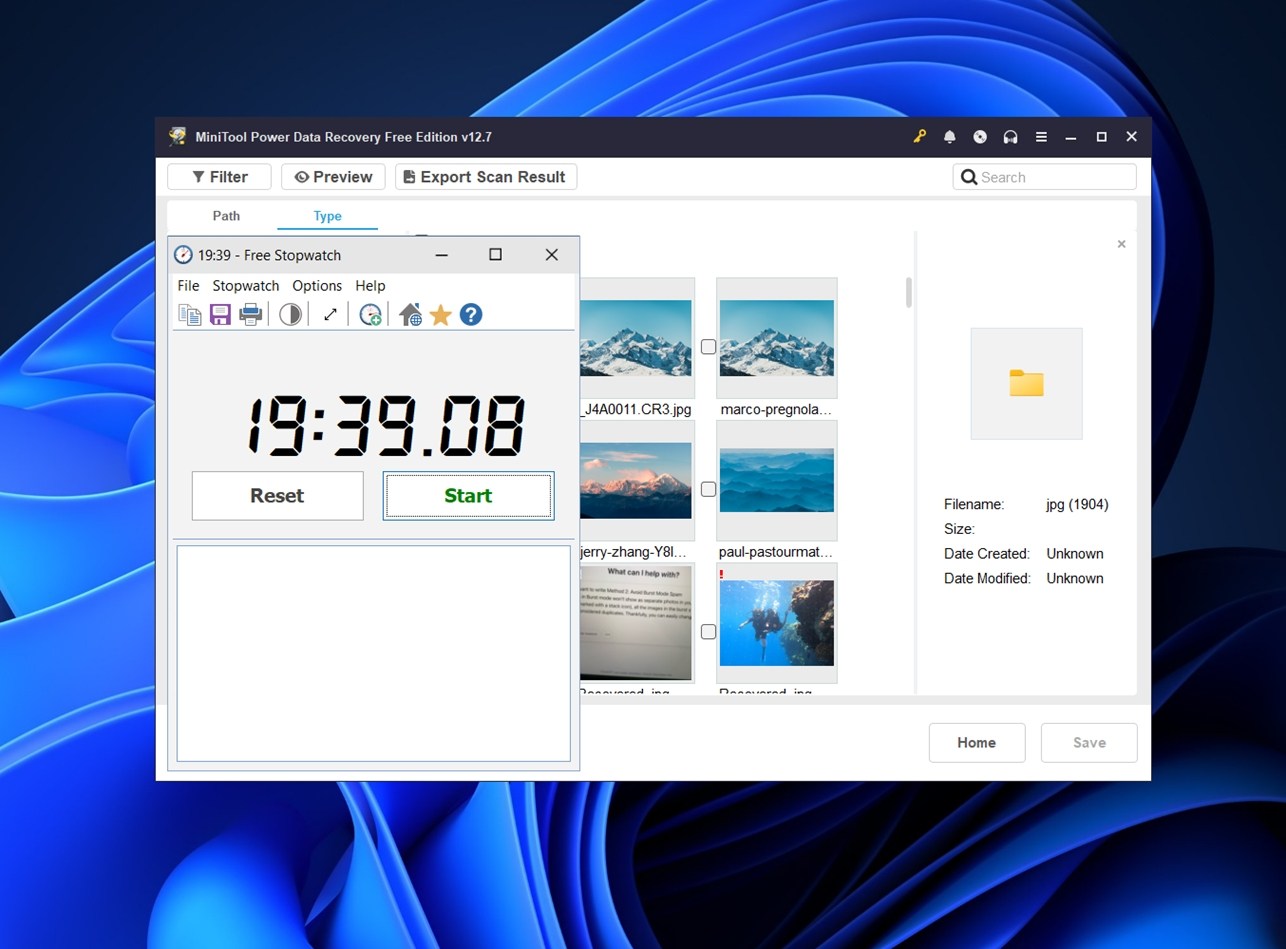
Scanningen af det 64 GB SD-kort tog næsten dobbelt så lang tid, hvilket placerer MiniTool i den langsommere ende af feltet. Det er ikke smertefuldt langsomt, men hvis du gendanner fra et stort drev, vil du helt sikkert mærke det.
Overordnet set er dets bedste scenarie en nyligt slettet fil på en Windows-maskine. Det er her, det virkelig skinner. Når tingene bliver mere komplekse (som ved beskadigede medier eller formaterede ikke-NTFS-drev), kan det stadig hjælpe, men resultaterne varierer.
Prisniveauer og valuta for pengene
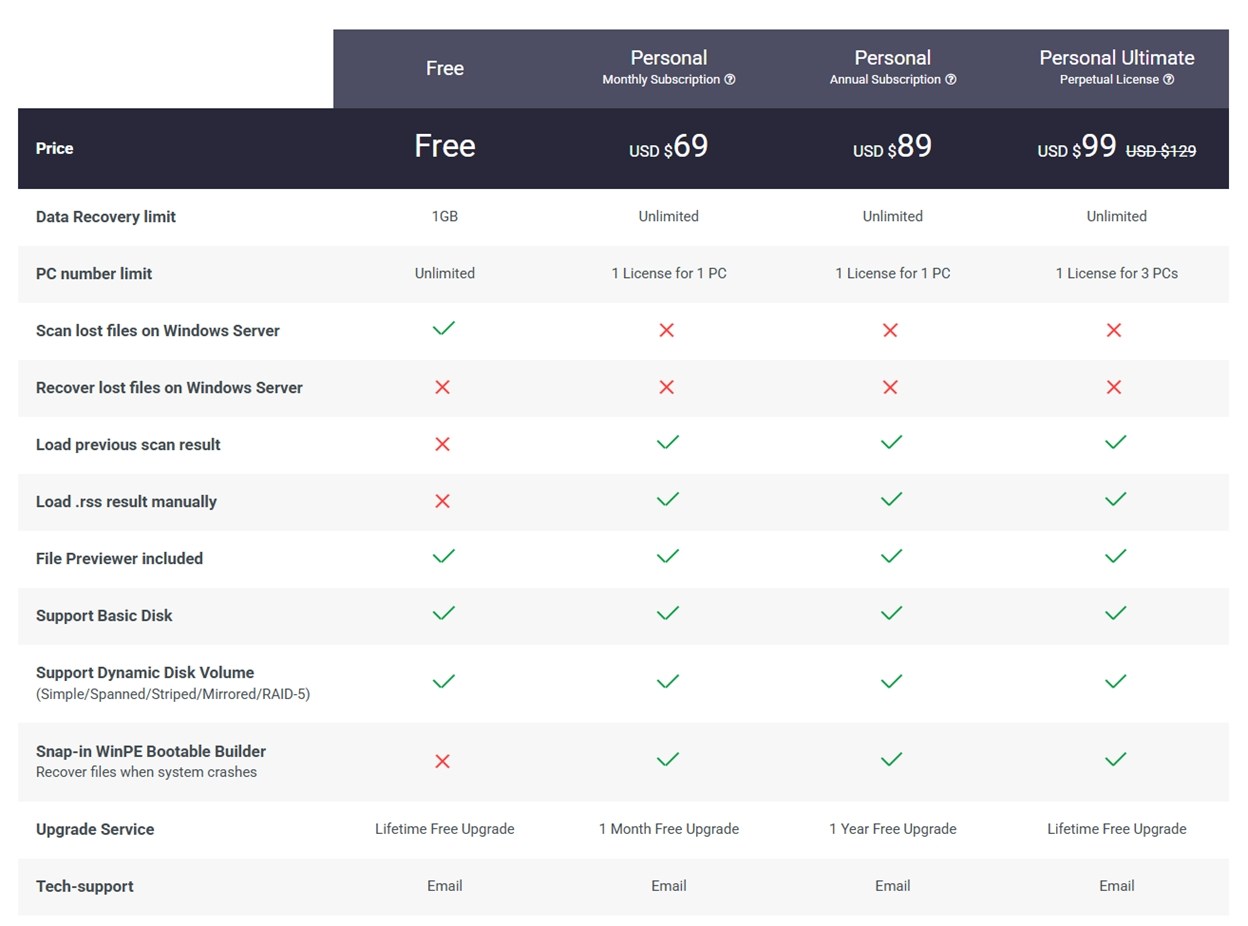
MiniTool Power Data Recovery kommer i fire prismæssige niveauer:
- Gratis
- Personlig Månedlig (69 $)
- Personlig Årlig (89 $)
- og Personlig Ultimate (99 $)
Et almindeligt spørgsmål er: er MiniTool Power Data Recovery gratis? Ja – der findes en gratis udgave, og den lader dig gendanne op til 1 GB data uden omkostninger. Det er nok til at få en fornemmelse af, hvordan det fungerer, og i nogle tilfælde nok til fuldt ud at gendanne et par dokumenter eller billeder.
Planerne til $69/måned og $89/år giver dig ubegrænset gendannelse, men er bundet til en enkelt PC-licens, og nogle funktioner (som at indlæse scanningsresultater og bruge WinPE startbar gendannelsesdrev) låses først op, når du betaler. Hvis du kun har brug for værktøjet én gang, er månedsabonnementet en mulighed, men til den pris får du ikke meget fleksibilitet.
Licensen Personal Ultimate er der, hvor det bliver mere rimeligt: $99 én gang (ofte nedsat fra $129) og dækker op til tre pc’er, med livstidsopgraderinger og fuld adgang til alle funktioner. Hvis du forventer at få brug for gendannelse mere end én gang (eller ønsker ro i sindet), er det niveauet, vi faktisk vil anbefale.
Når det er sagt, er der stadig begrænsninger. MiniTool understøtter ikke APFS eller EXT4, og selv i fuldversionen er avancerede video-/fotoreparationsværktøjer ikke inkluderet. Support er begrænset til kun e-mail, og du får ikke RAID-værktøjer eller professionelle muligheder, som du ville se i noget som R-Studio.
Efter vores mening:
- Den gratis plan er kun god til test.
- Abonnementsplanerne er dyre i forhold til, hvad de tilbyder, medmindre du er i en nødsituation.
- Licensen til $99 Ultimate er den bedste værdi og giver mest mening på lang sigt, især hvis du vil have fuld adgang og ikke vil være låst til en enkelt maskine.
Sammenligning med konkurrenter
For at få et bedre indtryk af, hvordan MiniTool Power Data Recovery klarer sig, lad os også sammenligne det med to andre velkendte gendannelsesværktøjer: Disk Drill og Recuva. På den måde får du et tydeligere billede af, hvor MiniTool står.
| Værktøj | Gratis Version | Pris (betalt) | Fil-System & OS Support | UI / Design | Typisk Scanhastighed | Funktioner / Styrker |
| MiniTool Power Data Recovery | Ja (op til 1 GB gratis gendannelse) | ~$99 (engangsbetaling, 3-PC licens) / abonnementsplaner | Kun Windows; understøtter NTFS, FAT12/16/32, exFAT, HFS+ (delvist) | Funktionel, ligetil, en smule forældet | Moderat | Bred filtypeunderstøttelse, startbar gendannelsesmedie, venlig for begyndere |
| Disk Drill | Ja (op til 100 MB gratis gendannelse på Windows) | ~$89 (PRO, livstid) | Windows & macOS; bred filsystemunderstøttelse (NTFS, FAT, exFAT, EXT, HFS+, APFS og flere) | Renskuret, moderne, brugervenlig | Hurtig; tidlig gendannelse selv under scanning | Stærk gendannelsesmotor (god til korrupte/formaterede drev), forhåndsvisning før gendannelse, ekstra værktøjer (som Recovery Vault, disk‑image backup, cross-platform licens) |
| Recuva | Ja (ubegrænset gratis gendannelse – ingen betalt grænse) | Betalt version: $24.95/år | Kun Windows; understøtter NTFS, FAT, exFAT | Simpel, minimalistisk, begyndervenlig men forældet UI | Generelt hurtigere ved enkle scanninger | God til basal gendannelse af slettede filer; letvægts og helt gratis |
Hvis du sammenligner det på denne måde, begynder MiniTool Power Data Recovery at se mindre attraktiv ud. Især når du tager prisen og den langsigtede brugervenlighed i betragtning.
Lad os se det helt enkelt: for prisen på MiniTools årlige abonnement ($89) kan du få Disk Drills PRO-licens for en engangsbetaling på $89. Og den licens dækker både Windows og macOS – for livet.
Funktionelt kan MiniTool ikke følge med Disk Drill. Disk Drill har en mærkbart stærkere gendannelsesmotor, især i komplekse tilfælde som RAW-drev, delvist overskrevne filer eller fragmenterede medier. Det understøtter også et bredere udvalg af filsystemer, inklusive APFS og EXT4, som MiniTool simpelthen ikke håndterer.
Ud over det tilbyder Disk Drill funktioner, som MiniTool slet ikke har:
- Indbygget diskafbildning (så du kan scanne kloner og ikke den defekte drev direkte)
- En Recovery Vault, som hjælper med proaktivt at beskytte data, før de slettes
- Platform-uafhængig support med en ensartet brugerflade
- Bedre forhåndsvisning og mere responsiv filtrering
- Mange flere ekstra værktøjer
Og hvis du stiller Recuva op ved siden af MiniTool, vil du bemærke mange ligheder. Begge er udelukkende til Windows, begge har en enkel, brugervenlig brugerflade uden dikkedarer, som føles en smule forældet, og begge håndterer grundlæggende gendannelse af slettede filer med omtrent samme succesrate. De deler også nogle af de samme svagheder (begrænsede forhåndsvisningsmuligheder, ingen understøttelse af nyere filsystemer som APFS eller EXT4, og kun få avancerede gendannelsesværktøjer).
Men (og det er vigtigt) Recuvas gratisversion er fuldstændig ubegrænset.
Der er ikke nogen 1 GB datagrænse, som der er med MiniTools gratisudgave. Du kan gendanne så mange filer, du vil, uden at blive tvunget til at betale. Så selvom MiniTool føles en smule mere strømlinet nogle steder, er de funktionelt set ikke så forskellige. Og hvis du kun står med en simpel, utilsigtet sletning, gør Recuva det samme gratis. Det gør det til en bedre mulighed for lette gendannelsesopgaver.
Kundefeedback
Og til sidst, som med hvert gendannelsesværktøj vi anmelder, kiggede vi på, hvad rigtige brugere siger. Feedbacken stemmer ret godt overens med vores egen oplevelse: MiniTool Power Data Recovery er generelt vellidt for sin enkelhed og brugervenlighed, men nogle begrænsninger dukker op i anmeldelserne.
Hvis du kigger på de største anmeldelsesplatforme, ser gennemsnitlige brugervurderinger sådan ud:
- G2 – ★4.4 ud af 5 (baseret på 31 anmeldelser)
- Trustpilot– ★4.7 ud af 5 (3.346 anmeldelser)
- Capterra – ★4.5 ud af 5 (60 anmeldelser)
Så alt i alt ret stærke resultater. Brugere nævner konsekvent, at MiniTool er ligetil og pålidelig til grundlæggende gendannelse. Det bliver ofte rost af ikke-tekniske brugere, der har haft succes med at gendanne slettede filer fra USB-drev eller hukommelseskort.
Når det er sagt, gentager nogle almindelige klager sig. Folk nævner langsom scanning, skuffelse over grænsen for den gratis version, og problemer med forhåndsvisning. Der er også et par klager over licensering, såsom ikke at kunne overføre licensen til en ny PC.
Vi vil sige, at den offentlige konsensus stort set er i tråd med, hvad vi så i vores egne praktiske tests. Det er ikke den mest kraftfulde recovery-software derude, men det fungerer godt inden for sit område (og de fleste brugere ser ud til at være enige).
Vores Dom
Okay, lad os runde af. Vi tror, vi har alt, hvad vi behøver til den endelige score.
Baseret på alt, hvad vi har testet, fra reel gendannelsesevne til brugervenlighed og pris, opnår MiniTool Power Data Recovery en endelig score på:
| Metrik | Score | Bemærkninger |
| Gendannelses-succesrate | 7,5 / 10 | Stærk med almindelige filtyper (DOCX, JPG, MP4) på NTFS-drev. Mindre konsekvent med RAW-filer og store videoer. Havde problemer med exFAT og RAW-partitioner i dybere tilfælde. |
| Scanningshastighed | 5,5 / 10 | Langsommere end gennemsnittet. En 16 GB USB-scanning tog næsten 20 minutter; 64 GB kort tog dobbelt så lang tid. |
| Brugervenlighed | 8 / 10 | Meget begynder-venlig. Layoutet er klart, opsætningen er hurtig, og gendannelsestrinnene er nemme at følge. |
| Værdi for pengene | 6,5 / 10 | Gratisversionen giver dig 1 GB gendannelse – fint til let brug. Men når du betaler, tilbyder konkurrenter ofte stærkere motorer, flere funktioner og livstidsværdi til en bedre pris. |
🌟 Endelig score: 6,9 / 10
MiniTool Power Data Recovery er noget, vi nemt kan anbefale til enhver, der blot har brug for et ligetil gendannelsesværktøj til almindelige problemer. Det fungerer godt, når du har med nyligt slettede filer eller lette datatabsscenarier at gøre. Brugerfladen er ren og nem at bruge, og appen guider dig gennem gendannelsesprocessen uden nogen stejl indlæringskurve.
Hvor det begynder at halte bagefter, er på hastighed og avancerede funktioner. Det er mærkbart langsommere end lignende værktøjer, og dets gendannelsesmotor klarer sig ikke lige så godt i mere komplekse tilfælde – med formaterede eller beskadigede drev, RAW-partitioner eller specielle filformater.
Men samtidig er der heller ikke noget særligt dårligt ved det. Det lover ikke for meget, det smugler ikke bloatware ind, og det føles ikke risikabelt at bruge. MiniTool er et sikkert og kompetent valg.
MiniTool Power Data Recovery er bedst, hvis:
- Du er en Windows-bruger, der har mistet grundlæggende filer (slettede dokumenter, fotos, USB-fejl)
- Du vil have noget, der er hurtigt at installere og nemt at bruge
- Du er indforstået med begrænsede funktioner og langsommere scanninger til gengæld for enkelhed




