 I denne anmeldelse af UFS Explorer Professional Recovery har vores team taget et grundigt kig på et værktøj, der ofte bliver kaldt “professionelt” i recovery-kredse. Vi gennemgår dets kernefunktioner, tester hvordan det opfører sig i reelle gendannelsesscenarier, og sammenligner det med etablerede alternativer. Alt dette for at hjælpe dig med at forstå, hvordan det klarer sig, og om prisen giver mening for den type arbejde, du faktisk udfører.
Hurtig Dom
Bedst til: Teknologikyndige brugere, der har brug for avancerede gendannelsesmuligheder, herunder RAID, Linux-filsystemer og imagingværktøjer, alt sammen i én samlet cross-platform-pakke.
UFS Explorer Professional Recovery er god software, men ikke det værktøj, vi vil anbefale til de fleste hjemmebrugere. Det udmærker sig i tekniske miljøer (RAID-gendannelse, Linux-volumener og rå billeddannelse er alt sammen her), men har en stejl indlæringskurve, en begrænset demo og en brugerflade, der forudsætter, at du ved, hvad du laver. Hvis du er entusiast inden for datagendannelse, er det et kompetent valg. Til almindelig brug eller enkle gendannelser er det sandsynligvis mere værktøj, end du har brug for.
Pros
- Understøtter et bredt udvalg af filsystemer (NTFS, exFAT, APFS, Ext4, ZFS, ReFS og flere)
- Understøtter automatisk og manuel RAID-gendannelse.
- Diskbilleddannelse indbygget.
- Fungerer på Windows, macOS og Linux.
- Forensisk kontrol på højt niveau.
- Bliver aktivt vedligeholdt.
- Forældet brugergrænseflade
- Kraftig indlæringskurve.
- Pro-udgaven er dyrere end mange alternativer.
- Begrænset demo.
- Du skal vente på, at scanningen er færdig, før du kan forhåndsvise filer.
- Ingen indbygget filreparation.
UFS Explorer Professional Recovery Oversigt
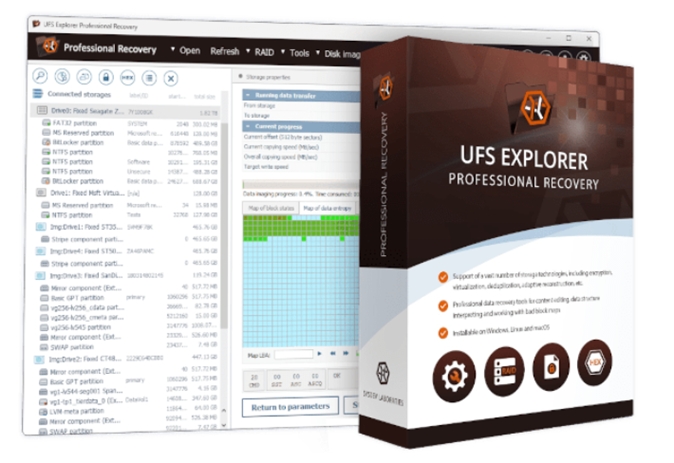
UFS Explorer Professional Recovery kommer fra SysDev Laboratories. I teknologikredse har det et ry som en seriøs løsning til komplekse sager – langt ud over, hvad de fleste forbrugerorienterede programmer prøver at håndtere. Folk taler om det på fora nævner ofte dets brede filsystemunderstøttelse og det niveau af kontrol, det giver dig, selvom brugerfladen ikke føles moderne.
SysDev tilbyder flere UFS Explorer-udgaver med forskellige funktionsniveauer. Men vores anmeldelse fokuserer specifikt på UFS Explorer Professional Recovery.
Understøttede filsystemer og operativsystemer
Dette er et af de områder, hvor UFS Explorer Professional Recovery tydeligt viser, hvem det er bygget til. Det kører på Windows, macOS og Linux, og funktionssættet forbliver stort set det samme på alle tre.
Du får ikke en “lite”-version på én platform og en fuld version på en anden. Den eneste reelle begrænsning, du skal være opmærksom på, er licensering: hvert OS kræver sin egen licens, så det er ikke helt problemfrit at skifte platform.
På filsystemssiden er dækningen bred nok til at håndtere de fleste reelle gendannelsesopgaver uden omveje.
- På Windows-medier understøtter det FAT-varianter, exFAT, NTFS og ReFS.
- For macOS fungerer det med både HFS+ og APFS. Dog kan softwaren ikke få direkte adgang til interne systemdrev (du vil ikke kunne scanne Mac’ens interne systemdisk selv).
- Linux-filsystemer er dér, hvor det begynder at adskille sig fra forbruger-værktøjer: Ext2/3/4, XFS, JFS, ReiserFS, Btrfs og F2FS understøttes alle, sammen med LVM-layouts og thin provisioning.
- Det håndterer også ZFS-volumener, herunder RAID-Z-konfigurationer, hvilket stadig er sjældent uden for professionelle værktøjer.
Supporten stopper ikke ved standarddiske. UFS Explorer forstår VMware VMFS og andre virtualiseringsformater, optiske filsystemer såsom ISO9660 og UDF samt en række ældre eller nicheprægede systemer, du ikke længere forventer at støde på, men alligevel møder under gendannelsesarbejde. Hvis du nogensinde har åbnet et diskbillede og tænkt “hvad er dette filsystem egentlig,” er der stor sandsynlighed for, at UFS Explorer genkender det.
Understøttelse af filtyper og brugerdefinerede IntelliRAW-regler
UFS Explorer reklamerer ikke med et fast antal understøttede filtyper, og det er heller ikke nødvendigt. Når filsystemmetadata er intakte, gendanner det filer gennem direkte strukturfortolkning (hvilket dækker alle almindelige formater med fulde navne og mappestier).
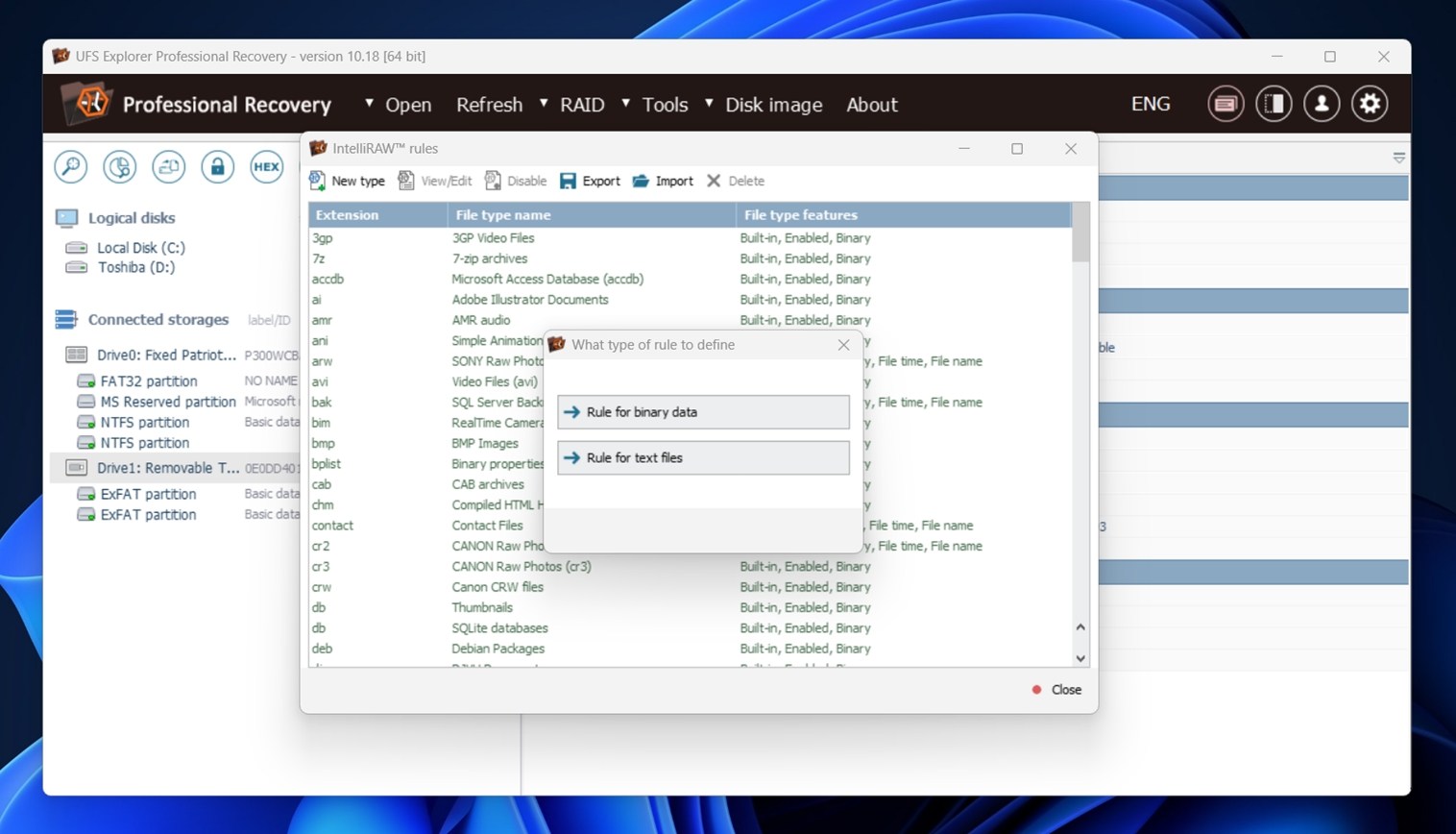
Hvis filsystemet er beskadiget, falder softwaren tilbage på IntelliRAW-indholdsbaseret gendannelse. De indbyggede regler håndterer det sædvanlige mix af dokumenter, fotos, videoer, arkiver og mediefiler, du støder på under faktisk gendannelsesarbejde.
Når et format ikke genkendes, kan du selv definere det. UFS Explorer inkluderer en filesignatur-editor og en hex-fremviser, der lader dig oprette brugerdefinerede IntelliRAW-regler ved at specificere headers, footers og blokadfærd. Det gør det muligt at gendanne proprietære eller usædvanlige filtyper.
RAID-gendannelse
RAID-gendannelse er en af hovedårsagerne til, at folk i første omgang ender med at bruge UFS Explorer Professional Recovery.
Softwaren understøtter de fleste RAID-niveauer, du vil støde på i praksis: RAID 0, 1, 3, 5, 6, 10, 50, 60 samt nogle mindre almindelige varianter som RAID 1E og indlejrede konfigurationer.
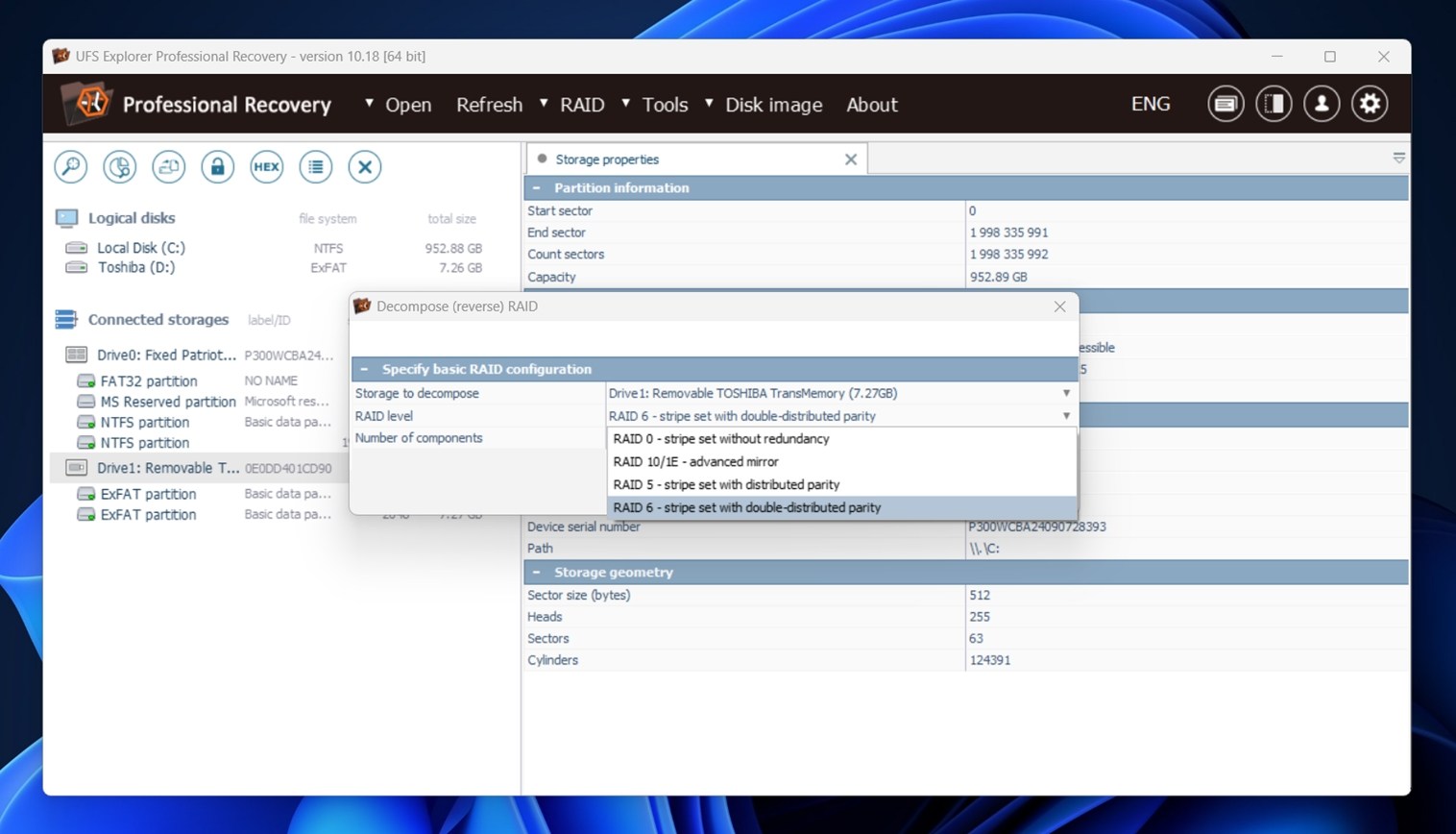
Det fungerer med både software- og hardware-RAID, inklusive arrays oprettet af Windows Dynamic Disks, Linux mdadm, Apple CoreStorage og Storage Spaces.
UFS Explorer kan automatisk registrere RAID-parametre fra diske, der er taget ud af NAS-enheder eller eksterne kabinetter. Det inkluderer leverandørspecifikke layouts fra systemer som Synology, QNAP, Drobo (BeyondRAID) og forskellige RAID-controllere. Hvis metadataene er intakte, samles arrays ofte automatisk med minimal manuel indtastning.
Den indbyggede RAID Builder lader dig definere stripe-størrelse, diskrækkefølge, paritetsrotation og offset manuelt. Du kan hurtigt teste layouts, forhåndsvise filsystemer og justere parametre, indtil strukturen giver mening. Det er her, erfaring betyder noget, og softwaren skjuler ikke den realitet.
Diskafbildning og ekstra værktøjer
UFS Explorer inkluderer også et disk imaging-værktøj. Du kan oprette rå eller forensiske billeder og arbejde ud fra dem i stedet for fra det originale drev, hvilket ofte er den sikreste løsning med ustabile medier. Read-once-tilstanden begrænser gentagen adgang til de samme sektorer og skriver data direkte til et sparsomt billede.
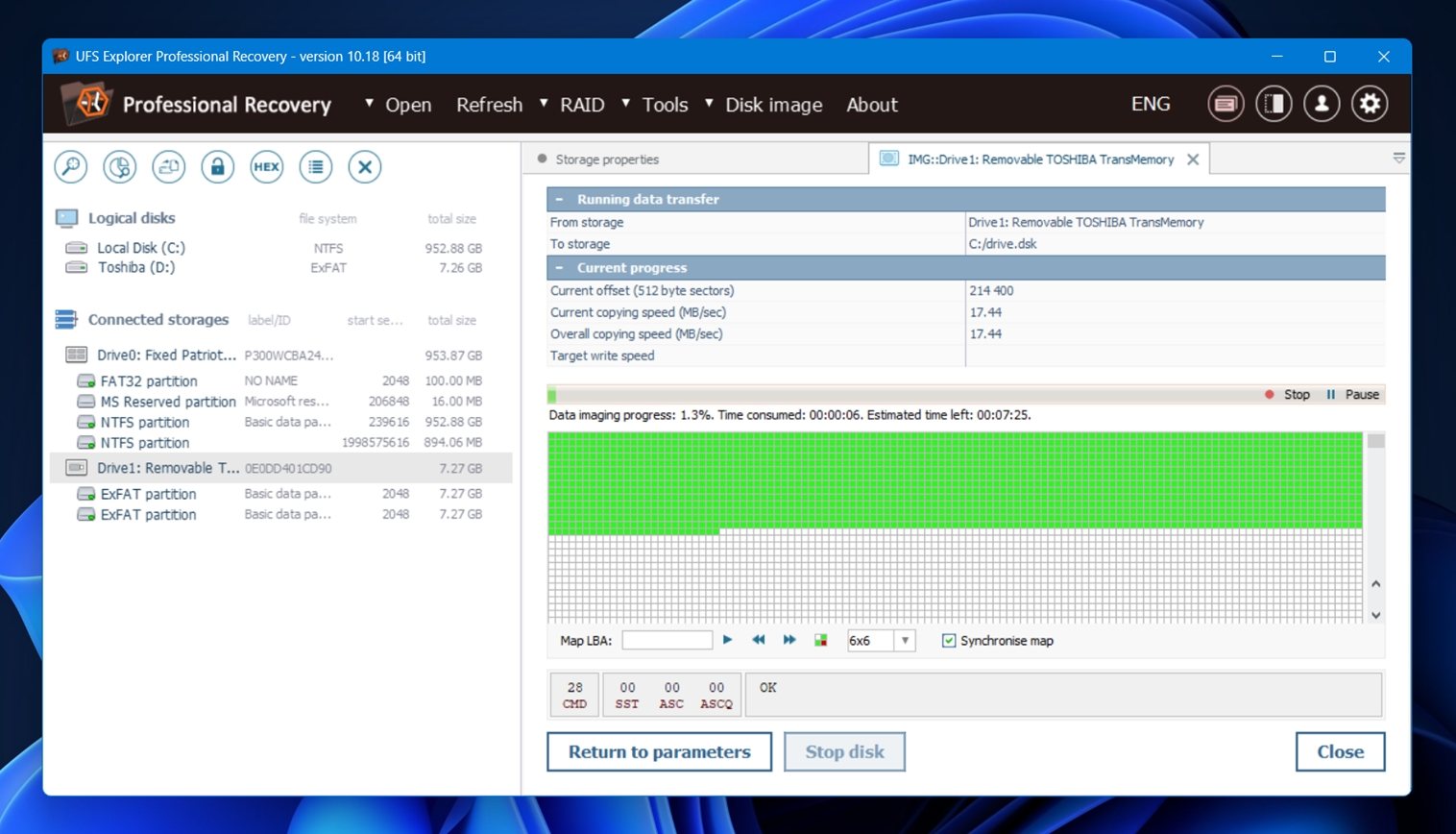
Hvad angår ekstraudstyr, er der et ret lille udvalg af værktøjer:
- S.M.A.R.T.-overvågning giver dig et hurtigt overblik over drevets tilstand.
- Paritetsberegner er nyttig, når du forsøger at validere RAID-forudsætninger eller teste gendannelsesidéer på brugerdefinerede arrays.
- Du får også adgang til DeepSpar Terminal, hvis du bruger DDI-udstyr, samt flere andre specialværktøjer som lagersammenligning og iSCSI-eksport, som kan være relevante, når dine gendannelsesscenarier bliver mere komplekse.
UI og navigation
UFS Explorer Professional Recovery foregiver ikke at være brugervenlig for almindelige brugere, og det er tydeligt, så snart du åbner det. Layoutet føles mere som et tekniker-værktøj end en forbrugerapp. Der er mange indlejrede paneler, lille tekst og lange rullemenuer. Navigeringen fungerer fint, når man først har lært strukturen, men det er ikke intuitivt for en, der er ny til programmet.
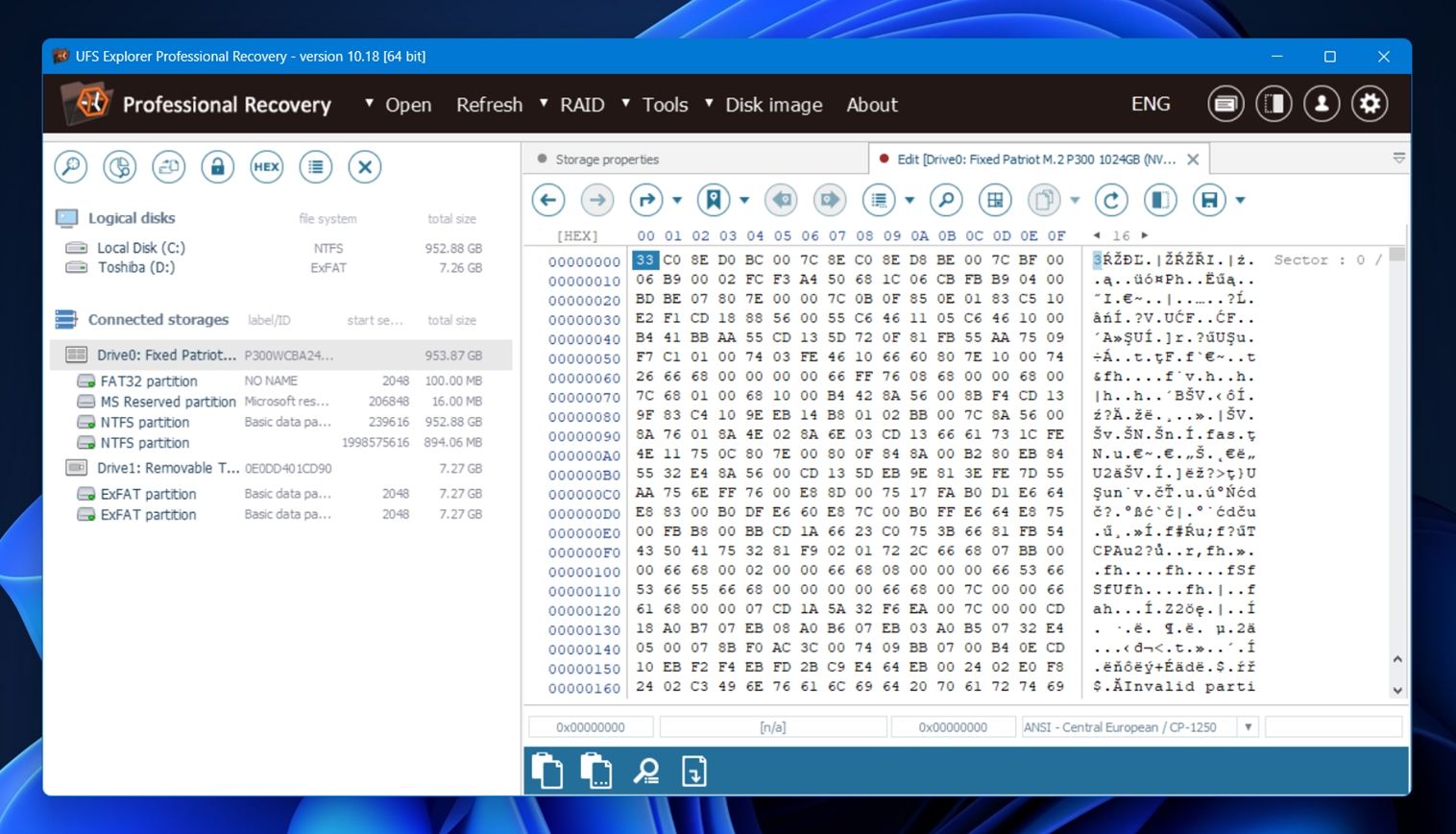
Og andre UFS Explorer-versioner forbedrer egentlig ikke tingene. De har alle det samme look og feel, med små forskelle i tilgængelige funktioner men ikke i design.
Den gode nyhed er, at udvikleren ser ud til at vide, at dette ikke er det mest intuitive værktøj. Deres hjemmeside har en ret god vidensbase med trin-for-trin vejledninger.
Sådan testede vi softwaren
Lad os nu gå videre til den mere praktiske side af tingene. Først, metoden.
Vi testede UFS Explorer Professional Recovery på tre almindelige datatabsscenarier:
- Tilfælde 1 (Slettede filer på en HDD). Vi brugte en 1 TB Seagate fyldt med et mappetræ, der indeholdt omkring 100 blandede filer. Vi slettede indholdet og tømte Papirkurven for at simulere permanent sletning på et Windows-system.
- Tilfælde 2 (RAW SD-kort). Et 64 GB Samsung EVO Plus microSD-kort blev manuelt ødelagt ved at ændre partitionstabellen. Som forventet viste Windows det som RAW og bad om at blive formateret igen. Det gjorde vi ikke.
- Tilfælde 3 (Hurtigformateret USB-drev). Vi hurtigformaterede et 16 GB SanDisk USB 3.0-drev til exFAT – en meget almindelig fejl.
I alle tre testtilfælde brugte vi det samme datasæt (ca. 750 MB blandede filer) for at holde tingene ensartede. Filerne var fordelt over en mappestruktur, der efterligner, hvordan folk normalt gemmer deres data
Her er et hurtigt overblik over de involverede filtyper:
- Fotos – JPG, PNG
- Kamera RAW – CR2, NEF, ORF
- Videoer – MP4, MOV, GoPro-optagelser
- Dokumenter – DOCX, PDF, TXT
- Lyd – MP3, FLAC
- Andet – ZIP-arkiver, EXE-installationsfiler
Hvad vi målte
Gendannelsesydelse er vigtig, men det fortæller ikke hele historien. Et værktøj kan muligvis gendanne dine filer, men hvis det tager evigheder, går ned midt i scanningen eller gemmer resultaterne under en rodet mappestruktur, er det også et problem. Så her er, hvad vi lagde vægt på under testningen:
| Målepunkt | Hvad vi undersøgte |
| Gendannelsessucces | Hvor mange filer der kom tilbage intakte og brugbare |
| Scanningshastighed | Tid til at gennemføre en fuld scanning + den generelle reaktionsevne |
| Brugervenlighed | Hvor intuitivt arbejdsgangen føltes + hvor nem navigationen var |
| Værdi for pengene | Hvad du får gratis vs. hvad der låses op for, når du betaler |
Vi vil bruge disse scores til at guide vores endelige dom senere i anmeldelsen.
Hvordan det er at bruge UFS Explorer
Vi nævnte allerede, at UFS Explorer ikke er det mest brugervenlige værktøj derude, men når du først har været igennem det én gang, er det heller ikke så kompliceret, hvis du står over for 99% af typiske datatabssituationer.
- Først installationen. Intet usædvanligt her. Du kan downloade installationsprogrammet direkte fra den officielle side. Det kører ligesom de fleste standard Windows- eller macOS-installationsprogrammer. Du kan ændre installationsstien, hvis det er nødvendigt, hvilket er vigtigt, hvis du prøver at gendanne data fra dit systemdrev. Og til deres ros viser installationsprogrammet en advarsel om dette.
- Når det kører, bliver du mødt af en tæt, teknisk visning: diske til venstre, info til højre, faner for oven.
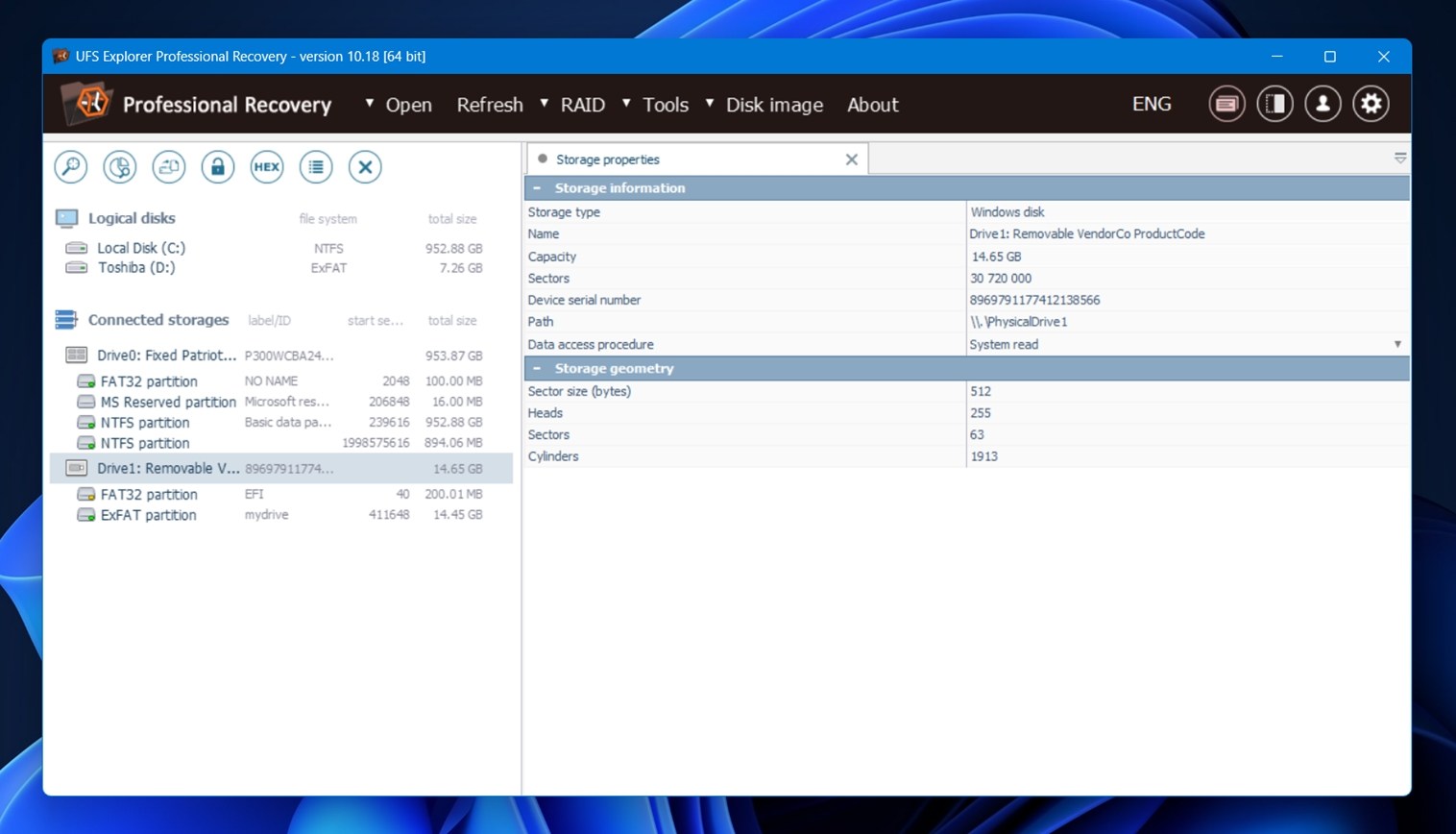
- Vi tilsluttede vores testdrev, og det dukkede op.
- Derfra klikkede vi på “Scan for lost data”-knappen, som åbnede vinduet for scanningsindstillinger; det giver dig flere scanningsmuligheder: scan hele drevet, scan kun frit plads, målrettet specifikke partitioner.
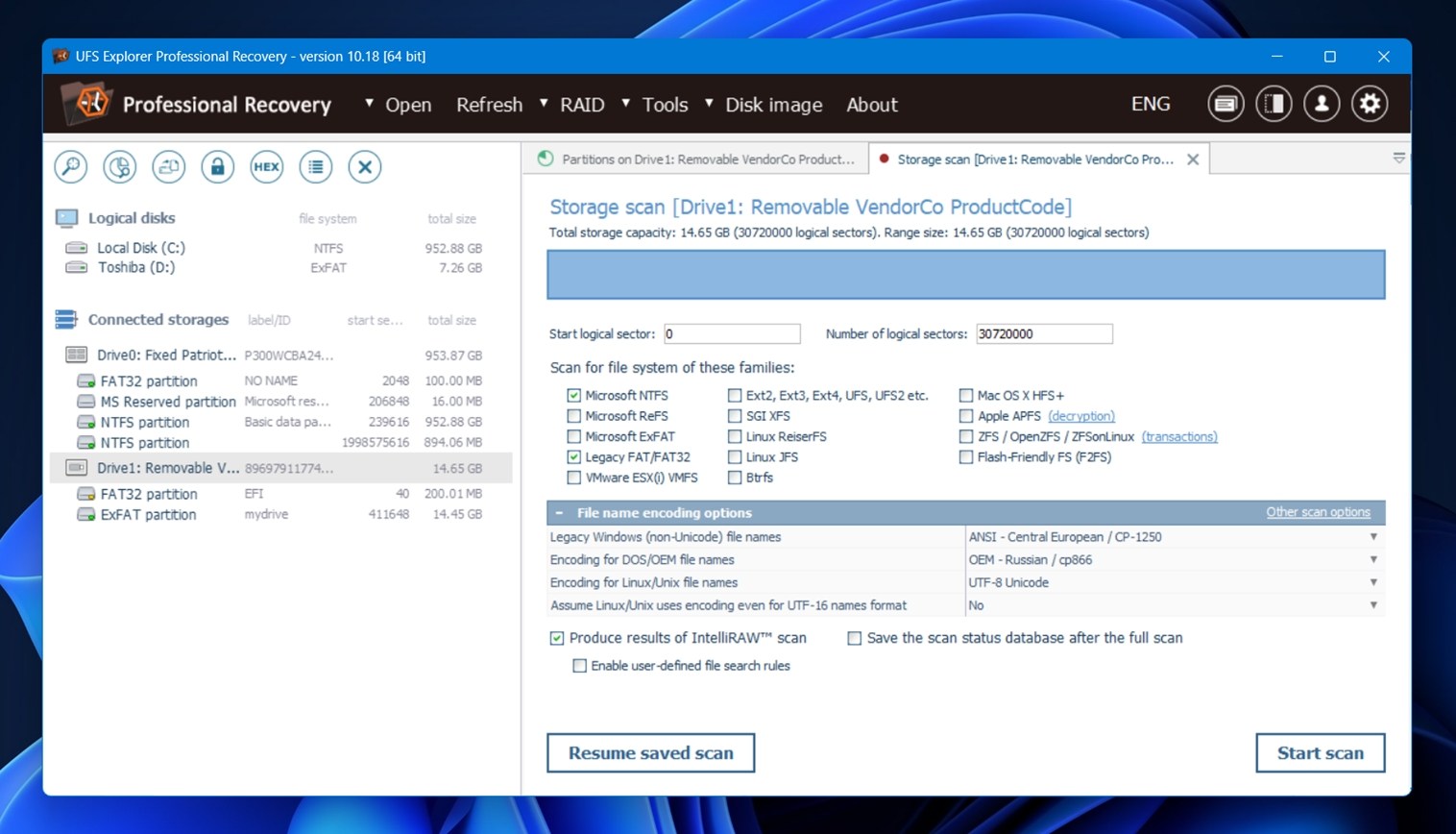 Vi lod standardindstillingerne være: fuld drevscanning, indekser filsystemer og inkluderer ubrugt plads. Der er også IntelliRAW-muligheden (UFS Explorer’s indholdsbaserede scanning). Vi aktiverede den, og scanningen begyndte.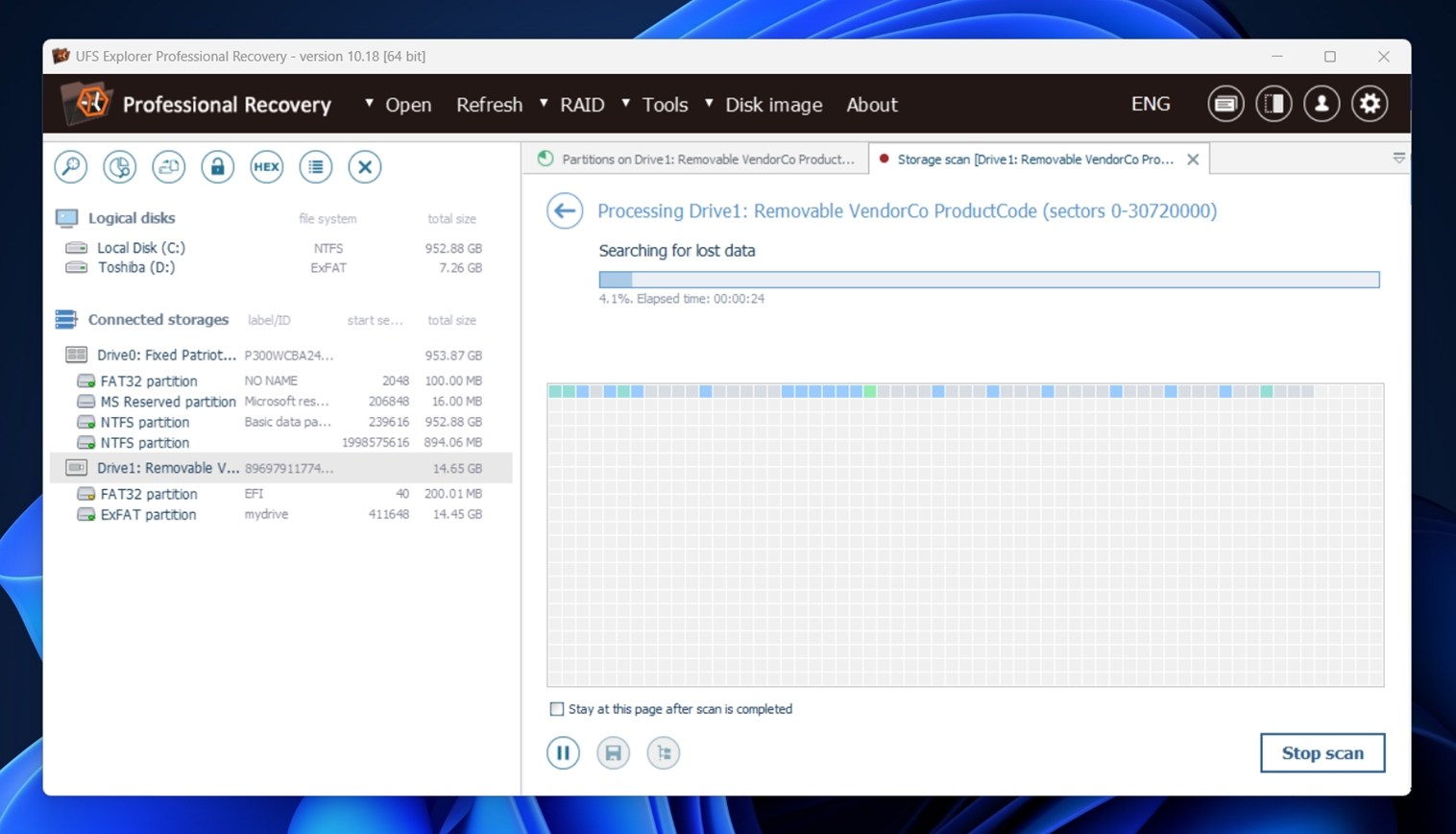
- Mens scanningen kører, får du ikke realtidsfeedback på, hvad der bliver fundet. Ingen live filliste. Med nogle andre værktøjer kan du begynde at udforske resultater, mens scanningen er i gang, men her skal du vente, til den er færdig.
- Når den er færdig, var de gendannede filer pænt sorteret.
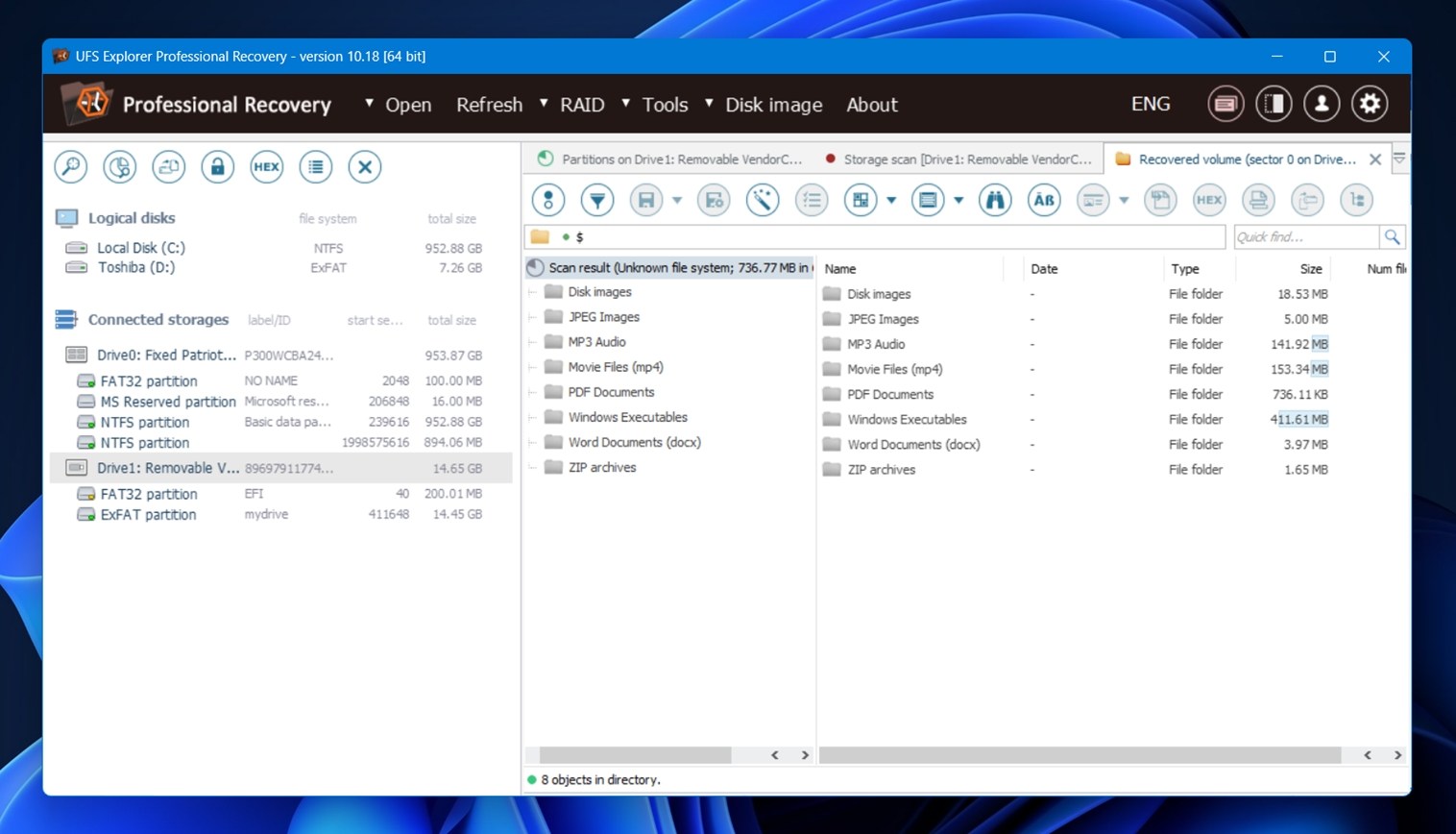 Men så stødte vi på et problem: forhåndsvisninger. En god del af de gendannede filer kunne ikke forhåndsvises.
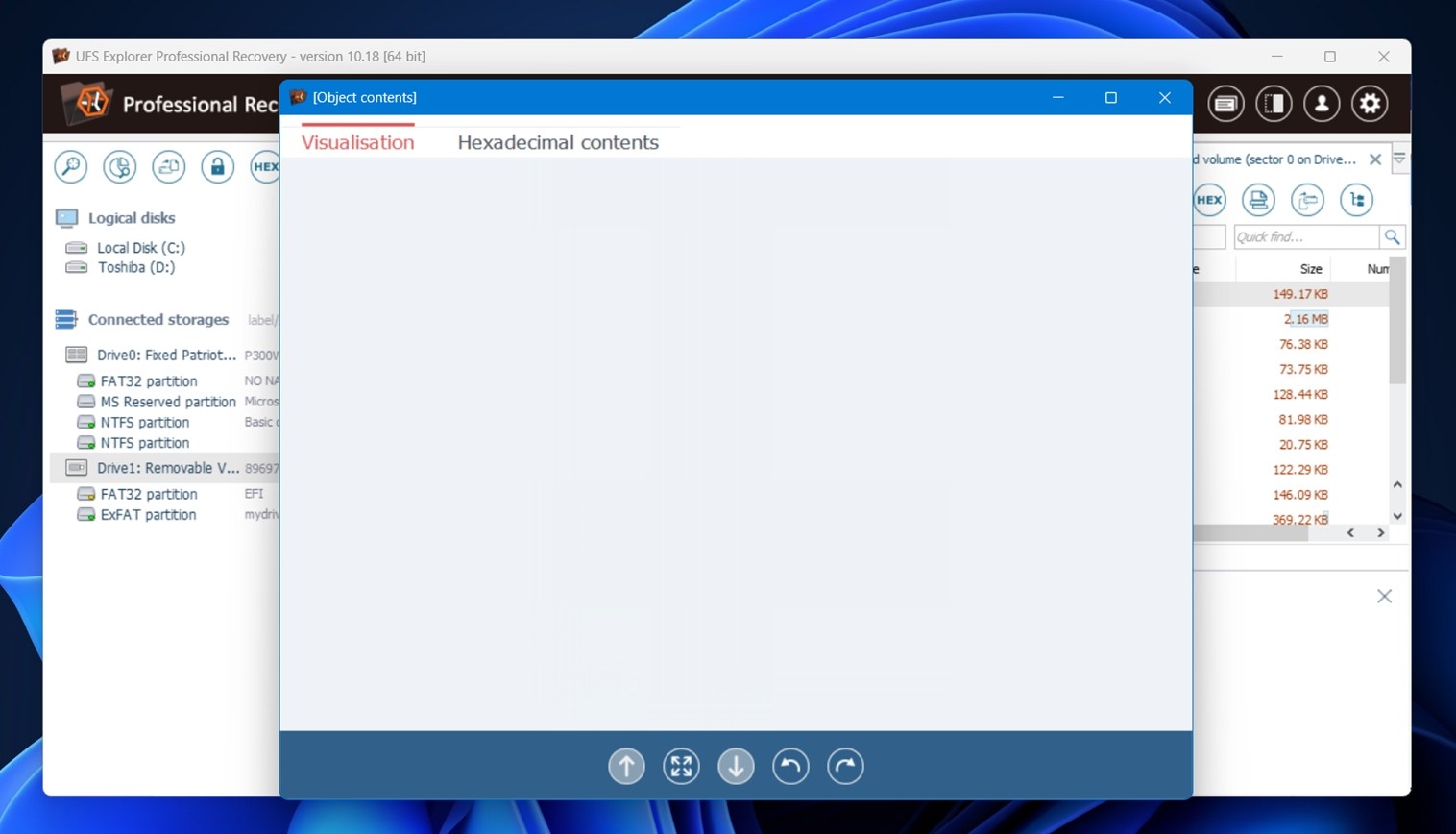 Vi blev mødt af et tomt panel som det på skærmbilledet. Nogle filer blev forhåndsvist fint (mest mindre dokumenter), men andre, større som videoer eller RAW fotos… bare ingenting.
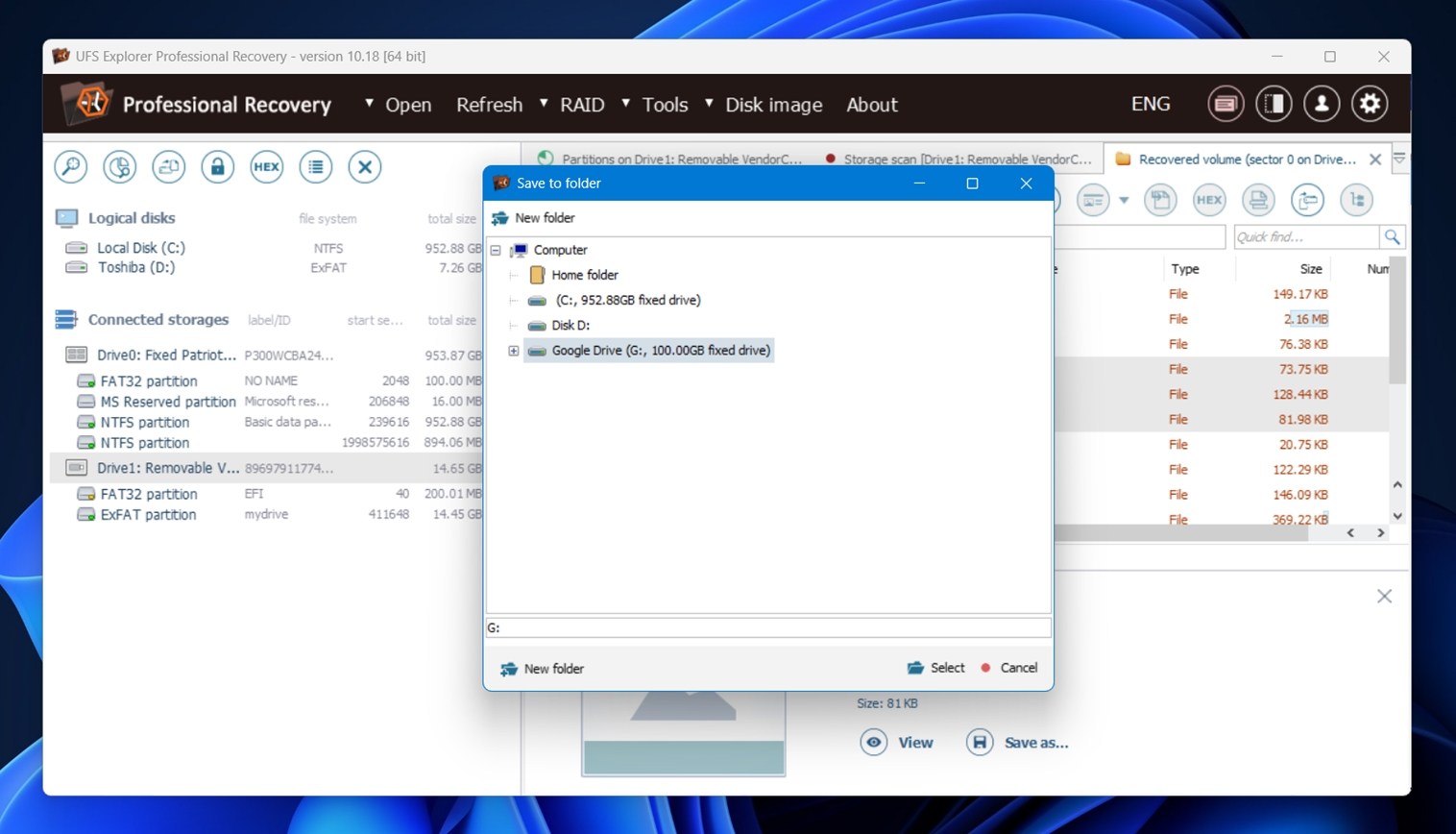
 - For at vælge de filer, du vil gendanne, kan du enten højreklikke på scanningsresultatet og vælge “Save all selection”, eller gøre det manuelt med Ctrl+Klik eller Shift+Klik, hvis du vil udvælge bestemte filer. Der er ingen afkrydsningsfelter her.
- Efter at have valgt det, vi ønskede, valgte vi en outputmappe, og gendannelsen blev fuldført.
Alt i alt er det ikke den mest behagelige recovery-software, vi har brugt. Funktionelt udfører den opgaven, men den mangler mange brugervenlige funktioner, der kunne gøre den lettere at arbejde med. Realtime-scanningsresultater, afkrydsningsfelter til filer, tydeligere feedback ved valg, smartere forhåndsvisning… disse ting ville ikke påvirke selve recovery-motoren, men de ville gøre oplevelsen meget mere gnidningsfri.
Gendannelsesydelse
Nu kommer vi til den del, der virkelig tæller: resultaterne. Her er en oversigt over, hvad vi så:
| Scenario | Gendannelsessuccesrate* | Scantid (min) | Bemærkninger |
| Case 1: 1 TB Seagate HDD (Slettede filer) | ~91% (DOCX, PDF, JPG næsten perfekt) | ~110 | Mappestruktur bevaret, de fleste filer åbnede fint. Stærkest samlet set. |
| Case 2: 64 GB SD-kort (RAW) | ~68% (bedst på JPG/ORF, video varierende) | ~45 | Nogle store filer som videoklip gendannet men kan ikke afspilles. Filnavne generiske. |
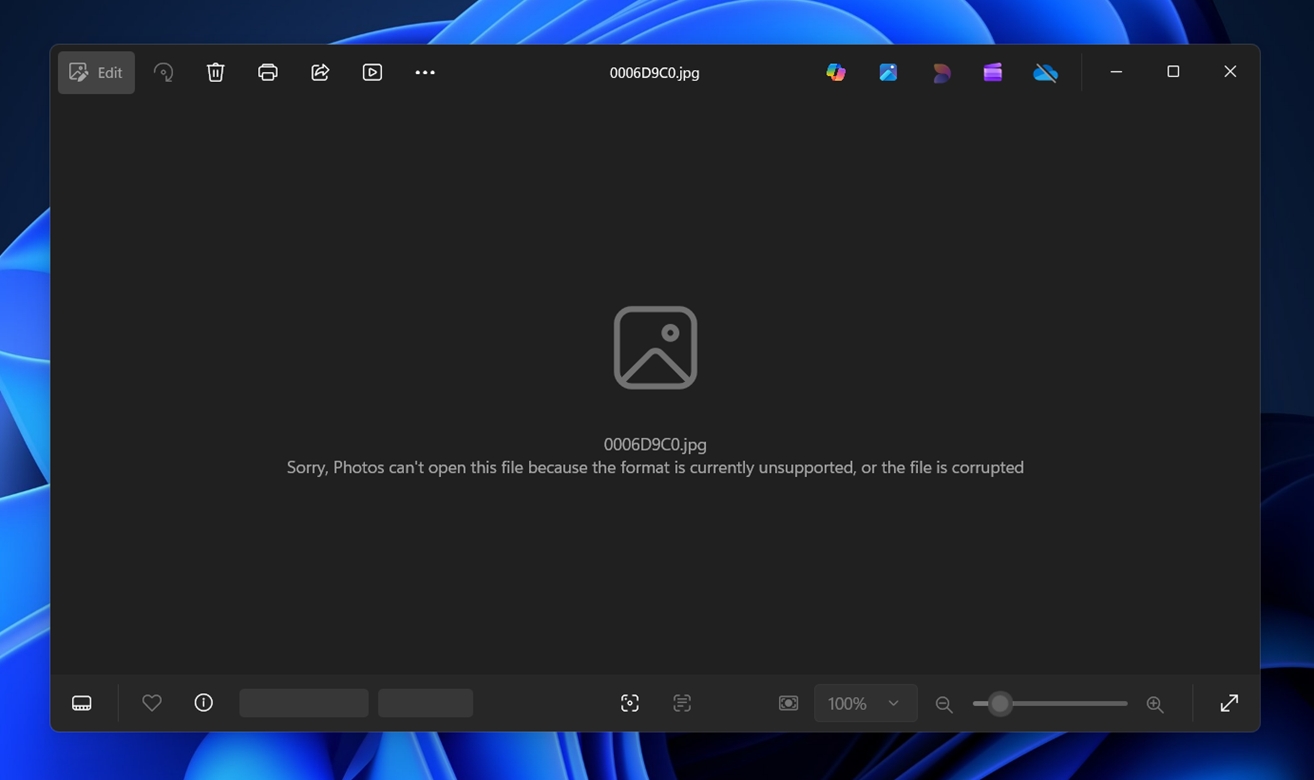
| Case 3: 16 GB USB (Hurtig formatering) | ~63% (solid på små docs/lyd) | ~10 | Mange filer gendannet, men ingen mappestruktur. Forhåndsvisning mislykkedes på nogle JPG’er. |
*Gendannelsessucces her betyder filer, der blev åbnet fuldstændigt og fungerede efter gendannelse.
For dokumenter var gendannelsen konsekvent. DOCX, XLSX, PDF’er åbnede alle uden problemer i hvert scenarie. Det er så godt, som det kan blive. For fotos og videoer afhang det af filsystemets tilstand. Gendannelse af slettede filer fungerede godt.
I tilfælde af RAW og formaterede sager var gendannelsen baseret på IntelliRAW, hvilket førte til nogle imponerende resultater, men også en del ødelagte filer. Vi så ofte dette.
Hvad angår hastighed, klarer UFS Explorer sig virkelig godt. Det kan måle sig med de hurtigste gendannelsesværktøjer, vi har testet. Den fulde scanning af vores 16 GB USB 3.0-stick, med IntelliRAW aktiveret, blev færdig på lige under 10 minutter. Det er et solidt resultat for en dyb scanning. Det RAW SD-kort tog lidt længere tid (omkring 45 minutter), men igen, helt inden for forventningerne.
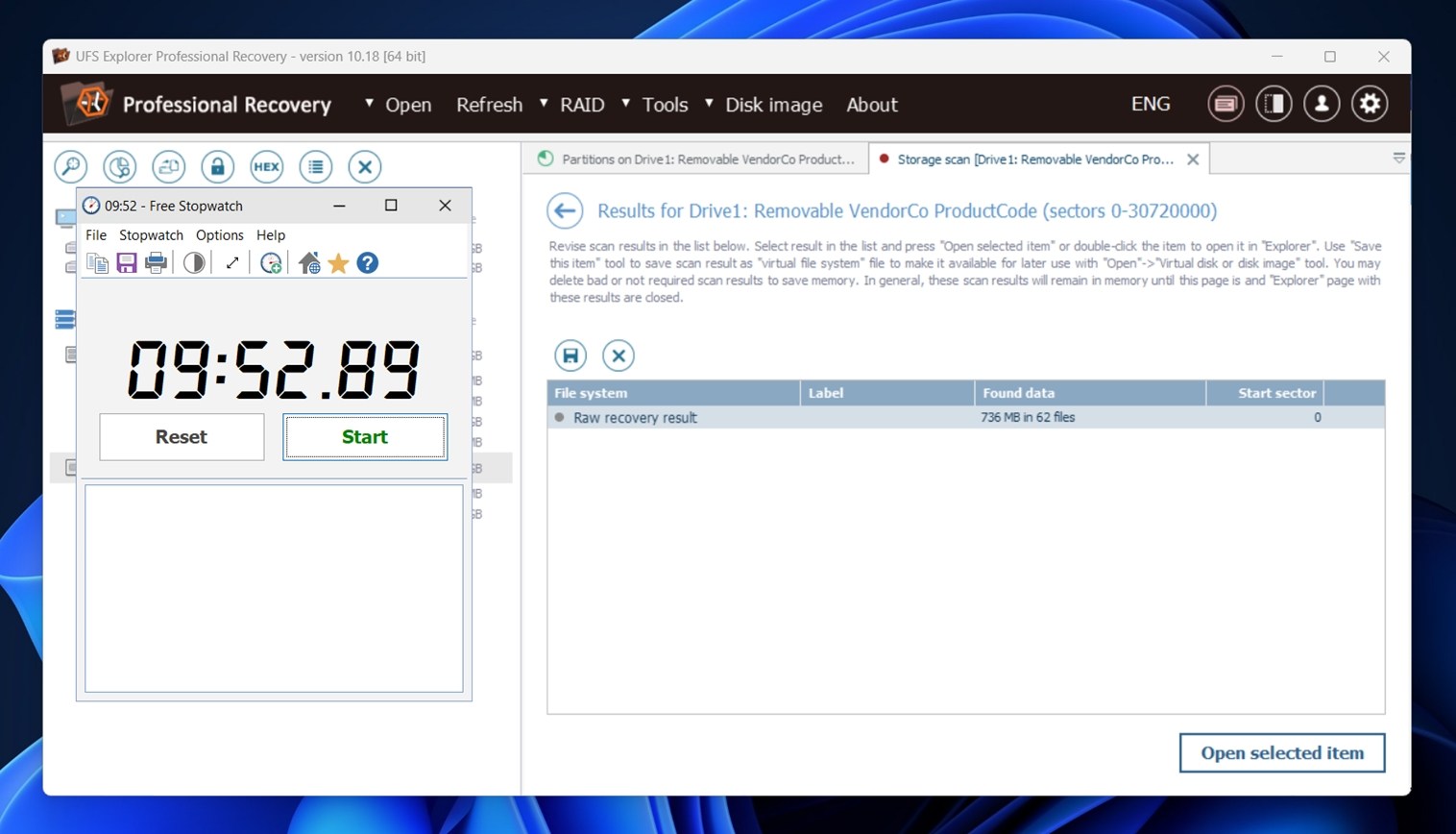
For at sige det kort: pæne resultater.
Prisopdeling
Lad os nu tale om penge. UFS Explorer Professional Recovery er langt fra den billigste mulighed på markedet, og det er ret tydeligt, at dette værktøj er rettet mod professionelle eller erhvervsbaserede miljøer.
Sådan fordeler priserne sig afhængigt af antallet af pladser:
| Tilladte pladser | Pris | Tiltenkt brug |
| 1 plads | $679.95 | Opsætning for enkelt tekniker |
| Op til 3 pladser | $1129.95 | Lille team eller laboratorium |
| Op til 10 pladser | $2259.95 | Mellemstor virksomhed |
| Op til 30 pladser | $4529.95 | Enterprise eller datacenterbrug |
Hver licens inkluderer:
- Ubegrænset brugstid
- 360 dages gratis opdateringer
- Alle anvendelsestyper (personlig, kommerciel, uddannelsesmæssig)
Licensen er knyttet til antallet af arbejdsstationer (ikke brugere), og det er som standard en cloud-baseret licens, men du kan anmode om en dongle- eller softwarelåst version, hvis det er nødvendigt.
Hvis du ikke køber en licens, kører UFS Explorer Professional Recovery i demotilstand, hvilket begrænser gendannelsesmulighederne til 768 KB eller mindre. I praksis er det ekstremt restriktivt. De fleste filtyper i den virkelige verden vil være for store til at kunne gendannes uden at låse softwaren op. Hvis du havde planlagt at bruge det gratis, er du bedre stillet ved at finde et gratis alternativ til UFS Explorer, såsom Recuva, som er ubegrænset, eller Disk Drill, som har en mere generøs demo.
Hvordan UFS Explorer Professional Sammenlignes med Andre Kraftfulde Værktøjer
Når vi nu taler om alternativer…
Hvis UFS Explorer Pro ikke helt fungerer for dig, giver det mening at se, hvordan det klarer sig i forhold til nogle af dets nærmeste konkurrenter.
Lad os se på det side om side med Disk Drill og R-Studio, to velkendte gendannelsesværktøjer:
| Funktion | UFS Explorer Pro | Disk Drill PRO | R-Studio Technician |
| Pris | $679.95 (1 licens, kommerciel) | $89 (livstidslicens) | $899.99 (Tekniker) |
| Demo / Gratis begrænsninger | Gem kun filer < 768 KB | Windows gratis gendannelse er op til 100 MB | Demo-gemmegrænse angivet som < 1024 KB |
| OS-understøttelse | Windows, macOS, Linux (separat licens pr. OS er typisk) | Windows + macOS | Windows, macOS, Linux |
| Diksskabelse | Ja (inkluderer imaging-fokuseret arbejdsgang) | Ja (byte-til-byte backups) | Ja (byte-til-byte imaging + retsmedicinske formater angivet) |
| RAID-arbejde | Fuld RAID-rekonstruktion + brugerdefinerede layouts (dette er en kernekompetence) | RAID gendannelse understøttet | Teknikerpakken henvender sig til avancerede gendannelsesopsætninger, inkluderer hardware-/netværksgendannelsesværktøjer |
Lad os nu pakke det ud.
- Hvis du ønsker det tætteste match til UFS Explorer’s “seriøse laboratorieværktøj”-stemning, så ligger R-Studio Technician tættest på. Prisforskellen er reel, men den henvender sig også til servicearbejde og inkluderer ekstra funktioner specielt til teknikere, såsom Agent/Emergency-værktøjer og hardware-supportnoter fra leverandøren.
- Hvis du stadig vil have noget “pro”, men ikke ønsker at kæmpe med brugerfladen hele dagen, er Disk Drill PRO lettere at arbejde med. Den gratis version giver dig også en mere praktisk prøve end en grænse på under 1 MB, hvilket er vigtigt, når du vil validere muligheden for at gendanne inden et køb. Hvis du ikke er retsmedicinsk analytiker, er Disk Drill sandsynligvis det bedste alternativ til UFS Explorer. Du får mere fra starten og får arbejdet gjort uden at skulle lære alt for meget nyt.
- Hvis RAID-genopbygning (NAS-udtræk, manglende medlemmer, mærkelige offsets) er en fast del af dine opgaver, bevarer UFS Explorer Professional Recovery sin plads, fordi den behandler RAID-rekonstruktion som en primær arbejdsgang og ikke en sidefunktion.
Brugerfeedback og vurderinger
Lad os nu tale om feedback fra virkeligheden, altså hvad folk siger efter de har brugt værktøjet.
UFS Explorer Professional Recovery har ikke et stort “anmeldelsesaftryk” på de store forbrugerplatforme. Det giver mening. Dette er nichesoftware, så de fleste tilbagemeldinger dukker op i fora, Reddit, laboratoriekredse og lejlighedsvise anmeldelsessider, ikke i bunker af Trustpilot-stil ratings.
Når det er sagt, hvis du følger officielle side med udtalelser, vil du finde en strøm af glødende anbefalinger. Om du vælger at stole på dem, er op til dig.
Vores dom
Her er vores endelige vurdering i denne UFS Explorer-anmeldelse:
| Måling | Score | Bemærkninger |
| Gendannelses-succesrate | 8 / 10 | God samlet ydeevne. Den håndterede slettede filer, formaterede partitioner og rå data godt, selvom nogle gendannede filer af og til var korrupte. |
| Scanningshastighed | 8 / 10 | Hurtig ved grundlæggende scanninger, men dyb RAID-analyse og avanceret RAW-gendannelse kan tage tid. Det er forventet for denne type værktøj. |
| Brugervenlighed | 6 / 10 | Ikke begyndervenlig. Grænsefladen virker forældet og antager, at du ved, hvad du laver. Kraftig indlæringskurve for almindelige brugere. |
| Værdi for pengene | 6 / 10 | Pro-versionen er kraftfuld, men dyr. Demoen begrænser gendannelse til filer på op til 768 KB (praktisk talt ubrugelig til at teste virkelige scenarier). |
Endelig score: 7 / 10
UFS Explorer Professional Recovery er en teknisk stærk løsning til gendannelse af data fra komplekse opsætninger som RAID, Linux-filsystemer og krypterede diske. Den klarer sig godt ved rå gendannelse og håndterer usædvanlige formater og partitionsproblemer, som kan give problemer for enklere værktøjer.
Men denne kraft kommer med kompromiser. Brugergrænsefladen er lavet til eksperter, og der er stort set ingen brugbarhed i prøveversionen. For almindelige brugere eller enkeltstående gendannelsesopgaver giver omkostningerne og kompleksiteten ikke mening.
Hvis du arbejder med virksomhedsniveau genoprettelsesopgaver, retsmedicinsk dataarbejde eller avancerede Linux-systemer, er UFS Explorer Pro et stærkt valg. Men for typiske hjemme- eller kontorbrugere er det sandsynligvis for avanceret.