



Software zur Wiederherstellung von SD-Karten kommt zur Rettung, wenn ein unglücklicher Fehler, ein Softwarefehler oder ein anderer Faktor dazu führt, dass Sie wichtige Daten von Ihrer SD-Karte verlieren. Da die Auswahl der besten Software zur Wiederherstellung von SD-Karten schwierig sein kann, haben wir die Recherche für Sie durchgeführt, damit Sie einfach die Lösung auswählen können, die Ihnen am besten gefällt, und Speicherkarte Daten ohne Verzögerung wiederherstellen können.
Unser Redaktionsteam bewertet jede Datenrettungslösung unabhängig, um genaue, qualitativ hochwertige Inhalte zu erstellen. Erfahren Sie mehr über unser Testprozess.
Liste der besten SD-Karten-Wiederherstellungssoftware im Jahr 2025
- Disk Drill SD-Karten-Wiederherstellung: Die beste Datenrettungssoftware insgesamt
- Recuva: Die beste kostenlose Lösung für Windows
- R-Studio: Die beste Datenrettungssoftware für Profis
- EaseUS Data Recovery Wizard: Die benutzerfreundlichste Benutzeroberfläche
- IObit Wiederherstellung: Die am einfachsten zu verwendende SD-Karten-Wiederherstellungssoftware
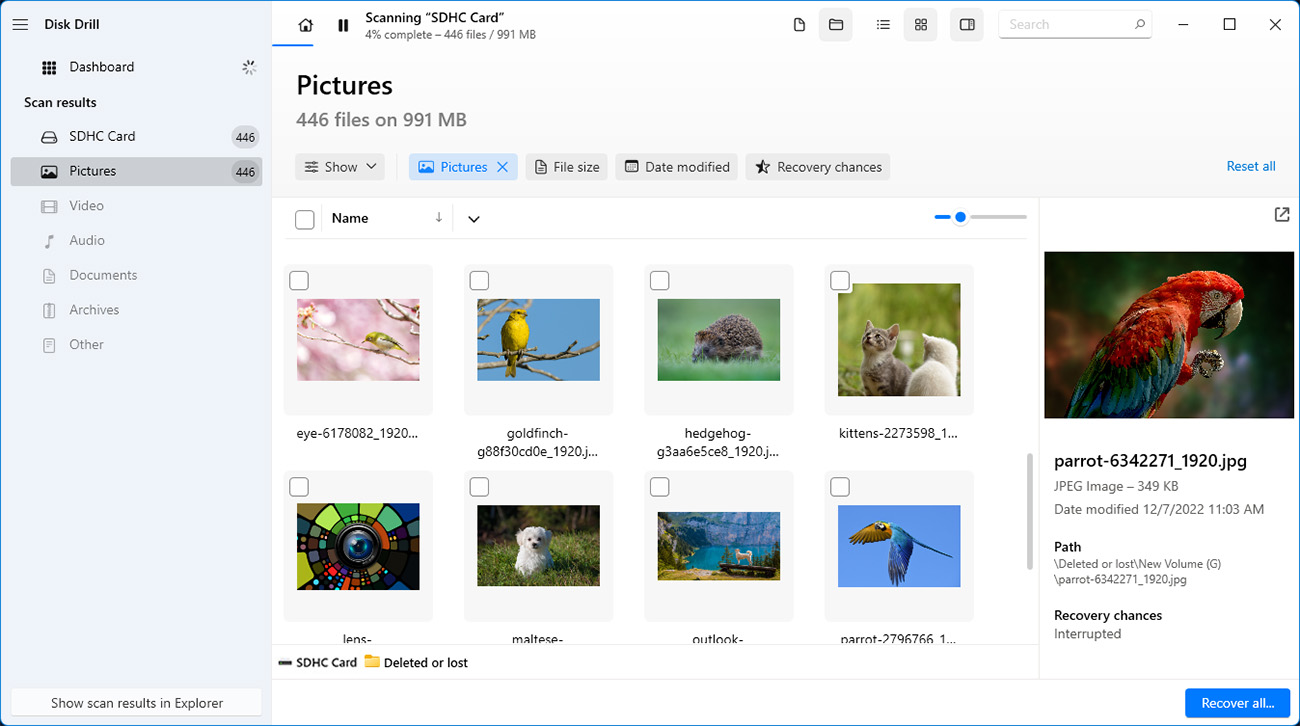
Disk Drill gehört zu den beliebtesten Datenwiederherstellungstools, die wir heute haben. Es ist kostengünstig, einfach zu bedienen, übersichtlich gestaltet und, was am wichtigsten ist, hat eine hohe Wiederherstellungsrate. Darüber hinaus bietet es spezielle Funktionen wie Speicherbereinigung, Backup und Datenschutz.
1. Disk Drill SD-Karten-Wiederherstellung (Windows & macOS)
- 🔄 Letzte Aktualisierung: Version 5.7.917 (13. Dezember 2024)
- ⚙️ Unterstützte Dateien: Über 400 Dateiformate
- 📄 Systemanforderungen: macOS 10.15.7–15.x / Windows 10/11 64-bit
✅ Vorteile:
- Unterstützt die meisten Rohfoto- und Video-Dateiformate
- Kann sogar beschädigte und rohe SD-Karten scannen
- Stellt bis zu 500 MB Daten kostenlos wieder her (nur Windows)
- Kommt mit mehreren kostenlosen zusätzlichen Werkzeugen
- Einfache Ein-Klick-Lösung zur SD-Karten-Wiederherstellung
- Häufig aktualisiert
📛 Nachteile:
- Unterstützt das Linux-Betriebssystem nicht
Disk Drill hebt sich als die beste Lösung für das weitverbreitete Problem des Datenverlusts auf SD-Karten von der Konkurrenz ab. Das liegt daran, dass es eine perfekt ausgewogene Mischung aus fortschrittlichen Wiederherstellungsfunktionen, hervorragender Benutzerfreundlichkeit und fantastischem Preis-Leistungs-Verhältnis bietet.
Die Anwendung unterstützt über 400 Dateiformate und kann die überwiegende Mehrheit der häufig und weniger häufig verwendeten Rohfoto- und Videodateiformate erkennen, einschließlich r2 (Canon raw Version 2), cr3 (Canon raw Version 3), nef (Nikon raw Bilddatei), nrw (Nikon raw Bilddatei) und r3d (Red Digital Camera Company raw Videodatei).
Unabhängig davon, ob Sie eine kleinere SD-Karte mit dem FAT32-Dateisystem oder eine neuere SDHC-/SDXC-Karte mit einer großen exFAT-Partition haben, kann Disk Drill seine fortschrittlichen Datenwiederherstellungsalgorithmen anwenden, um verlorene Dateien mit der ursprünglichen Ordnerstruktur und den Dateinamen wiederherzustellen. Disk Drill kann auch mit beschädigten und rohen SD-Karten arbeiten, die im Datei-Explorer/Finder nicht verfügbar sind.
Disk Drill ist eine Freemium-Softwareanwendung, die es ihren Benutzern ermöglicht, eine unbegrenzte Anzahl von Dateien zu sehen und bis zu 500 MB Daten (nur Windows-Version) kostenlos wiederherzustellen. Die Entwickler von Disk Drill, CleverFiles, aktualisieren ihr Produkt häufig, um es fehlerfrei zu halten und eine konstant hohe Leistung sicherzustellen.
Kostenlos bei Disk Drill enthalten sind mehrere zusätzliche Werkzeuge. Wenn Sie Daten von einer beschädigten SD-Karte wiederherstellen, können Sie das Byte-zu-Byte-Backup-Tool verwenden, um ein vollständiges Abbild der Karte zu erstellen, sodass Sie eine sichere Sicherungskopie des gesamten Inhalts haben, falls die Beschädigung sich ausbreitet und die Karte unlesbar wird.
💰 Preisgestaltung:
| Disk Drill Basic | Kostenlos |
| Disk Drill PRO | 89,00 $ |
| Disk Drill Enterprise | 499 $ |
| Konkurrenz-Upgrade | 50 % RABATT |
🏆 Am besten geeignet für: Disk Drill sollte die erste Wahl für alle Windows- und Mac-Benutzer sein, die verlorene Daten von einer SD-Karte wiederherstellen müssen.
2. Recuva (Windows)
- 🔄 Letzte Aktualisierung: v1.54.120 (26. Juni 2024)
- ⚙️ Unterstützte Dateien: Unterstützt nur grundlegende Dateiformate
- 📄 Systemanforderungen: Windows 10, 8.1, 7, Vista und XP
✅ Vorteile:
- Unbegrenzte kostenlose Wiederherstellung
- Einfache Benutzeroberfläche
- Tragbare Version verfügbar
📛 Nachteile:
- Automatische Updates nur in der kostenpflichtigen Version
- Kann die meisten RAW-Foto- und Video-Dateiformate nicht wiederherstellen
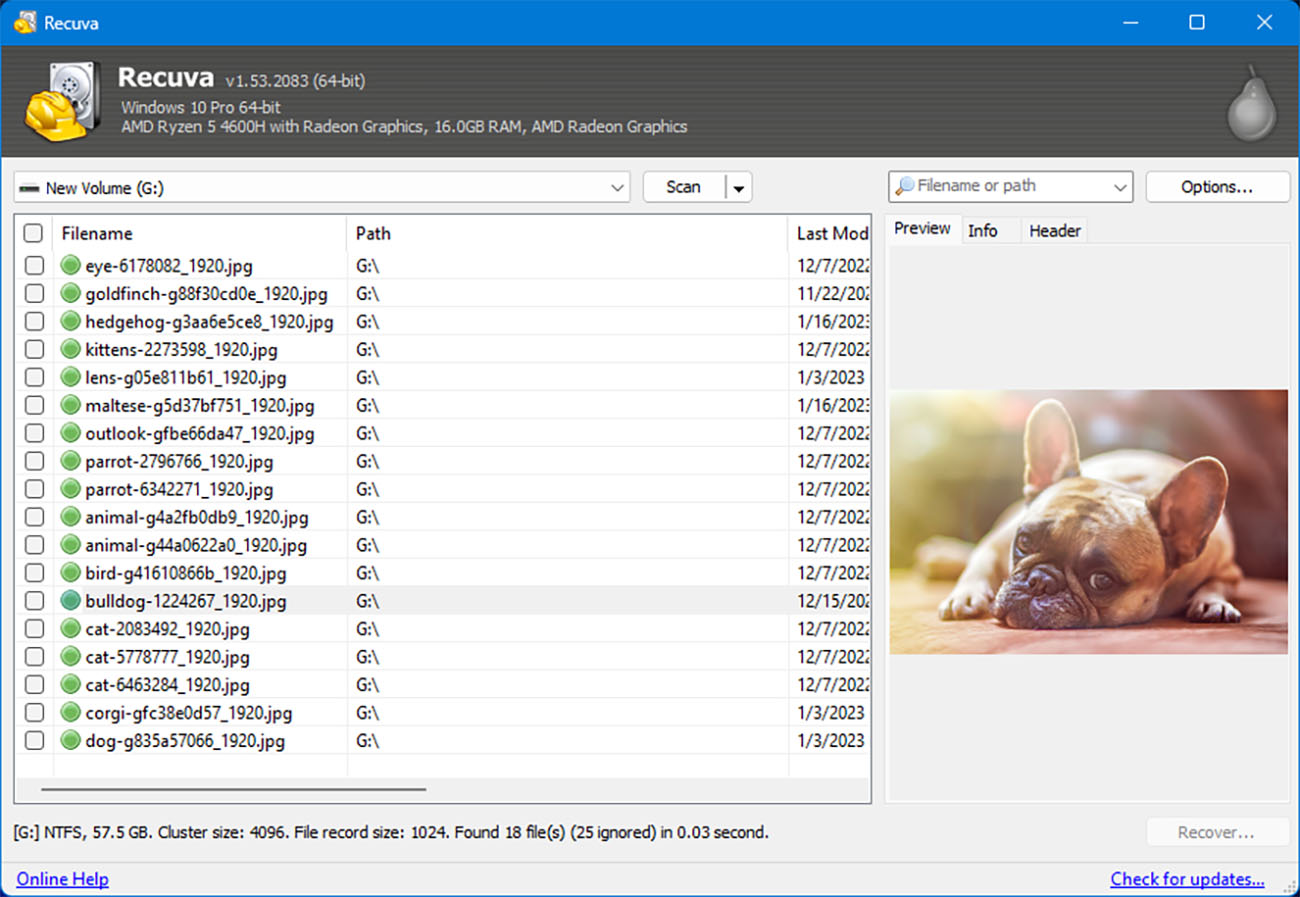
Wenn Sie Windows-Benutzer sind und nach einem einfachen, kostenlosen SD-Karten-Wiederherstellungstool suchen, das Sie für grundlegende Datenwiederherstellungsaufgaben verwenden können, ohne einen einzigen Dollar auszugeben, dann ist Recuva eine ausgezeichnete Wahl.
Es gibt viele Gründe, warum Recuva nach Disk Drill an zweiter Stelle steht, aber der größte ist die Tatsache, dass es nur grundlegende Bild-, Video-, Audio- und Dokumentdateiformate unterstützt. Müssen Sie rohe Fotos wiederherstellen, die mit Ihrer Digitalkamera oder GoPro aufgenommen wurden? Dann haben Sie Pech, denn Recuva unterstützt nur eine kleine Auswahl an Foto- und Videodateiformaten im Rohformat—und einige davon nur sehr eingeschränkt.
Aber dort, wo Recuva in Bezug auf die Dateiformatuntersützung schwächelt, gleicht es dieses mehr als ausreichend durch seine Schlichtheit und Benutzerfreundlichkeit aus. Die Anwendung bietet zwei Betriebsmodi, Erweitert und Assistent, wobei der erstere für erfahrenere Benutzer gedacht ist und der letztere für absolute Anfänger.
Recuva verfügt sogar über eine kostenlose sichere Überschreibfunktion. Mit dieser Funktion können Sie sensible Dateien auf Ihrer SD-Karte dauerhaft löschen, um zu verhindern, dass sie mit Recuva oder einer anderen SD-Karten-Wiederherstellungssoftware jemals wiederhergestellt werden.
💰 Preisgestaltung:
| Recuva Kostenlos | Verfügbar ohne professionelle Funktionen |
| Recuva Professionell | 19,95 $ |
🏆 Am besten geeignet für: Da die kostenlose Version von Recuva eine unbegrenzte Datenwiederherstellung ermöglicht, ist sie eine ausgezeichnete Wahl für Personen, die gängigere Dateitypen von ihrer SD-Karte wiederherstellen möchten, ohne Geld auszugeben.
3. R-Studio (Windows, macOS, Linux)
- 🔄 Letzte Aktualisierung: Version 9.4.191460 (12. März 2025)
- ⚙️ Unterstützte Dateien: Mehrere hundert Dateiformate
- 📄 Systemanforderungen: Windows 11, 10/8.1/8/7/Vista/XP/2000 oder Windows Server 2019/2016/2012/2008/2003 / Mac OS X 10.5 Leopard oder neuer / Jede Kernel 2.6+ Linux-Distribution, die in der Lage ist, .rpm oder .deb Pakete zu installieren
✅ Vorteile:
- Erkennt alle gängigen Dateisysteme
- Kann beschädigte SD-Karten scannen
- Läuft auf Windows, macOS und Linux
- Die günstigste Lizenz reicht für die meisten SD-Karten-Wiederherstellungsaufgaben aus
📛 Nachteile:
- Zu schwierig für normale Heimanwender
- Jede Plattform erfordert eine separate Lizenz
- Die kostenlose Version kann keine Dateien wiederherstellen, die größer als 256 KB sind
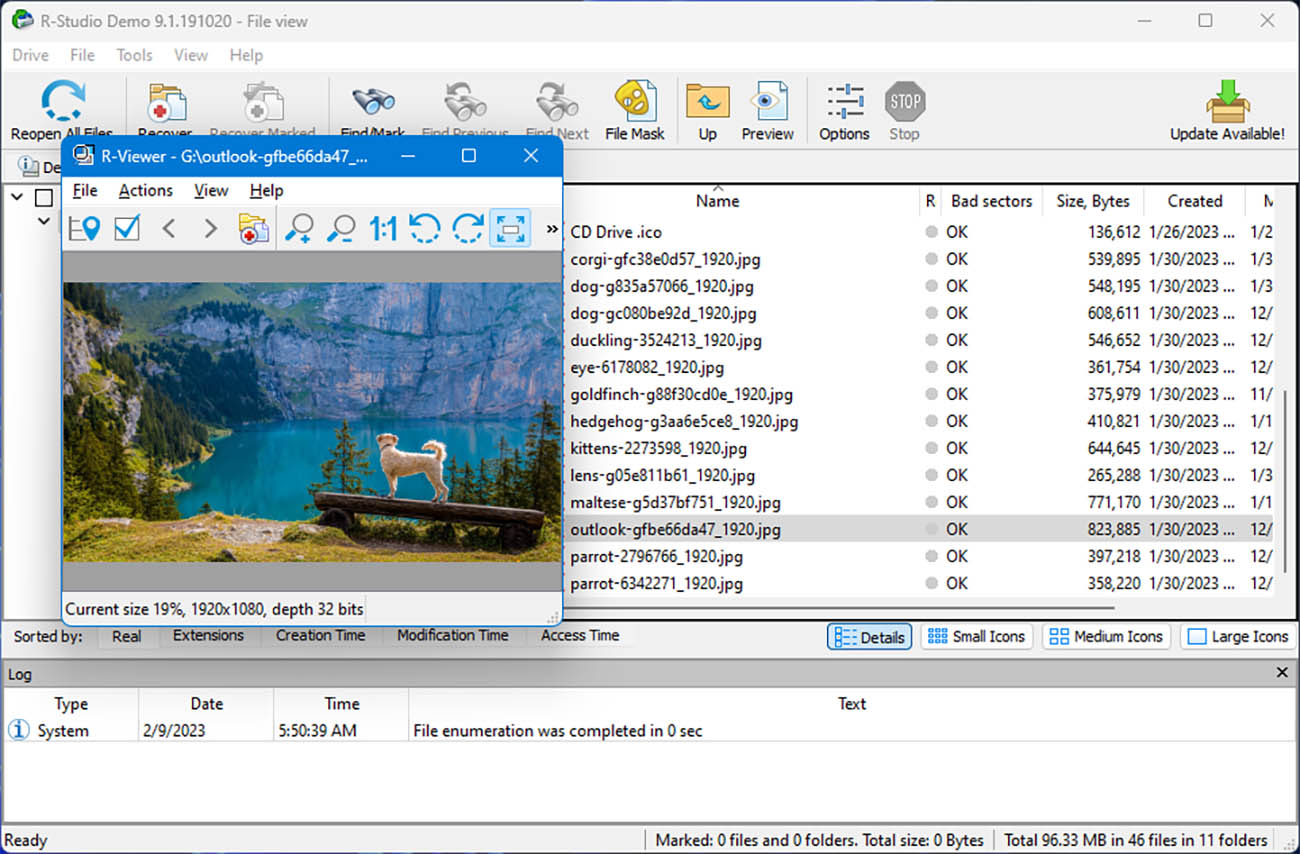
R-Studio zielt darauf ab, die Bedürfnisse von Datenrettungsprofis zu erfüllen, die nach der funktionsreichsten Datenrettungssoftware für die Wiederherstellung von SD-Karten suchen. Die erweiterten Fähigkeiten dieses bewährten Werkzeugs machen es besonders geeignet für die Wiederherstellung beschädigter SD-Karten, die das Werkzeug scannen und wiederherstellen kann, ohne auf ein intaktes Dateisystem angewiesen zu sein.
Während die Anwendung kostenlos heruntergeladen werden kann, können Sie damit keine Dateien wiederherstellen, die größer als 256 KB sind. Dafür müssen Sie eine Lizenz erwerben. Die günstigste R-Studio-Lizenz (R-Studio FAT) kostet $49.99 und unterstützt nur die FAT-Familie von Dateisystemen, einschließlich exFAT. Da FAT32 und exFAT die am häufigsten verwendeten Dateisysteme für SD-Karten sind, könnten Sie möglicherweise eine erheblich teurere R-Studio-Lizenz mit weniger Beschränkungen umgehen.
Natürlich werden Sie beispielsweise keinen Sektorkarten erstellen, R-Studio im portablen Modus ausführen oder den integrierten Hex-Editor verwenden können, aber die meisten regulären Benutzer benötigen diese und andere fortgeschrittene Funktionen nicht wirklich, wenn sie Daten von SD-Karten wiederherstellen. Beachten Sie nur, dass für jedes von R-Studio unterstützte Betriebssystem (Windows, macOS und Linux) eine separate Lizenz erforderlich ist.
💰 Preisgestaltung:
| Produkt | Windows | macOS | Linux |
| Kostenlose Version | Dateien mit einer Größe von weniger als 256 KB wiederherstellen | Dateien mit einer Größe von weniger als 256 KB wiederherstellen | Dateien mit einer Größe von weniger als 256 KB wiederherstellen |
| R-Studio FAT | $39.99 | – | – |
| R-Studio NTFS | $47.99 | – | – |
| R-Studio | $63.99 | $63.99 | $63.99 |
| R-Studio Netzwerk | $143.99 | $143.99 | $143.99 |
| R-Studio Techniker | $719.20 | $719.20 | $719.20 |
🏆 Am besten geeignet für: R-Studio ist die optimale Wahl für erfahrene Benutzer, die ein anspruchsvolleres Werkzeug zur Wiederherstellung wichtiger Dateien von ihrer Speicherkarte suchen.
4. EaseUS Data Recovery Wizard (Windows & macOS)
- 🔄 Letzte Aktualisierung: Version 19.3.0 (10. Februar 2025)
- ⚙️ Unterstützte Dateien: Unterstützt über 1.000 Dateiformate
- 📄 Systemanforderungen: Windows 7 oder neuer / macOS 15 – 10.9
✅ Vorteile:
- Zuverlässig und gut bewertet
- Die kostenlose Version kann bis zu 2 GB Daten wiederherstellen, wenn Sie die Software auf Ihrem Facebook oder Twitter teilen (500 MB, wenn nicht)
- Unterstützung für über 1.000 Dateiformate
- Wiederherstellung von Daten aus verschiedenen Datenverlustsituationen
📛 Nachteile:
- Die Scanzeit ist immer irrelevant
- Windows- und Mac-Versionen erfordern eine separate Lizenz
- Das Abonnementmodell ist teurer als konkurrierende Lösungen
- Listet nicht wiederherstellbare Dateien als wiederherstellbar auf
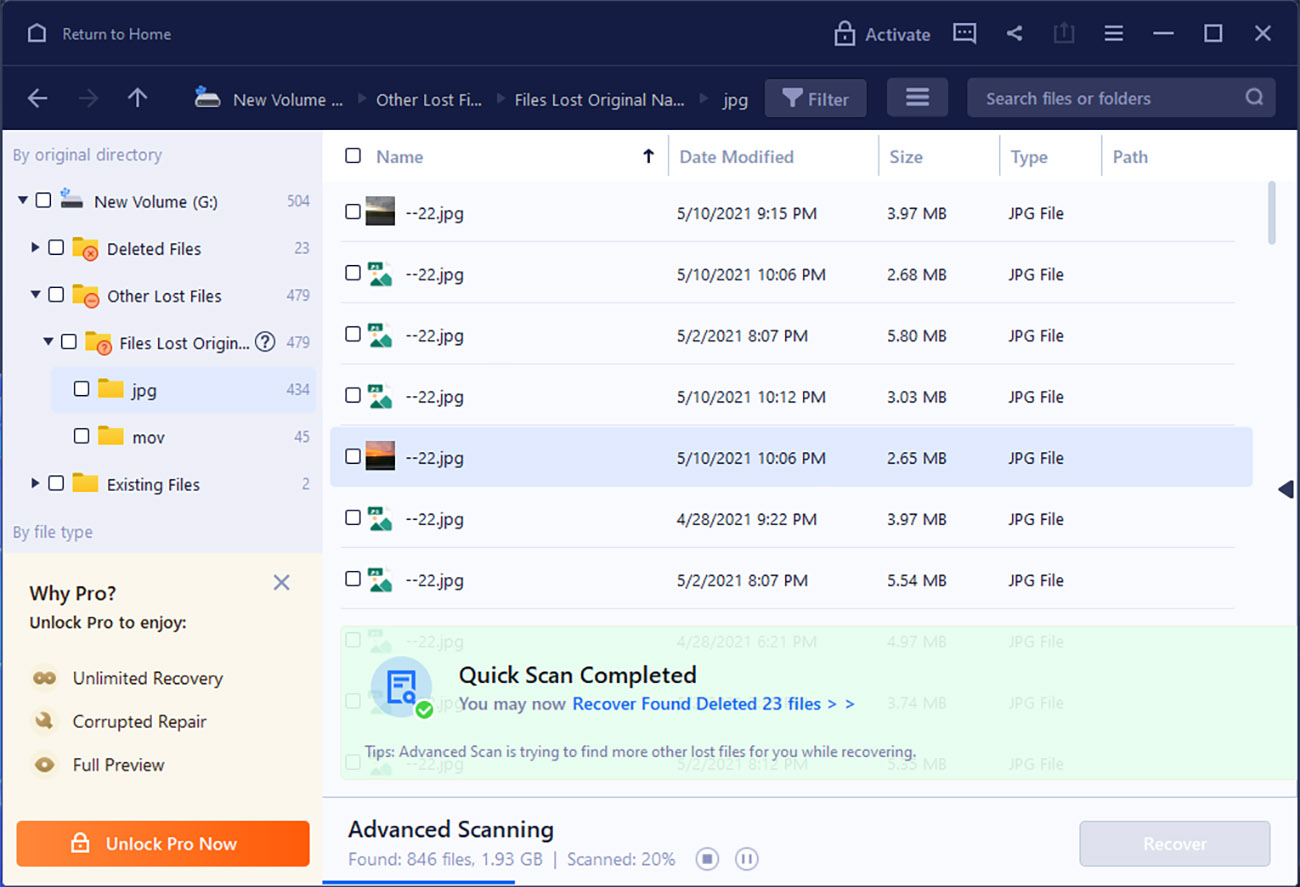
EaseUS Data Recovery Wizard gibt es schon seit langer Zeit. Es hat viele positive Online-Bewertungen gesammelt, die seine zuverlässige Leistung und die ausgefeilte Benutzeroberfläche loben, neben anderen Dingen. Tatsächlich macht es die Anwendung einfach, Dateien von SD-Karten aller Größen und Typen wiederherzustellen, was sie zu einer der besten Speicherkarten-Wiederherstellungssoftware für PC- und Mac-Benutzer macht.
Während EaseUS Data Recovery Wizard all das Lob verdient, das es erhalten hat, sollte es auch für seine Schwächen kritisiert werden. Einer der Hauptnachteile ist die schwache Übersetzung seiner Benutzeroberfläche in andere Sprachen außer Englisch, was es für nicht englischsprachige Benutzer schwierig machen kann, die Software effektiv zu navigieren und zu nutzen.
Ein weiteres Problem ist die Genauigkeit des Scanfortschrittsanzeigers. Wir haben keine Ahnung, was hinter den Kulissen vor sich geht, aber die Genauigkeit des Scanfortschrittsanzeigers ist manchmal so schlecht, dass ein Zufallszahlengenerator bessere Arbeit leisten würde. Das ist schade, denn EaseUS Data Recovery Wizard ist eine ziemlich teure, abonnementsbasierte Datenwiederherstellungslösung und solche Merkmale sollten von den Entwicklern nicht toleriert werden.
5. IObit Wiederherstellung (Windows)
- 🔄 Letzte Aktualisierung: Version 1.0.0.369
- 📄 Unterstützte Dateien: Die meisten gängigen Dokument-, Video-, Audio- und Grafikdateiformate
- ⚙️ Systemanforderungen: Windows 10/8/7/Vista/XP
✅ Vorteile:
- Wiederherstellungsprozess mit einem Klick
- Portabler Modus
- Kleine Downloadgröße
📛 Nachteile:
- Fehlende erweiterte Optionen
- Keine Vorschau der Dateien vor der Wiederherstellung möglich
- Begrenzte Unterstützung von Dateiformaten
- Scheint nicht mehr aktualisiert zu werden
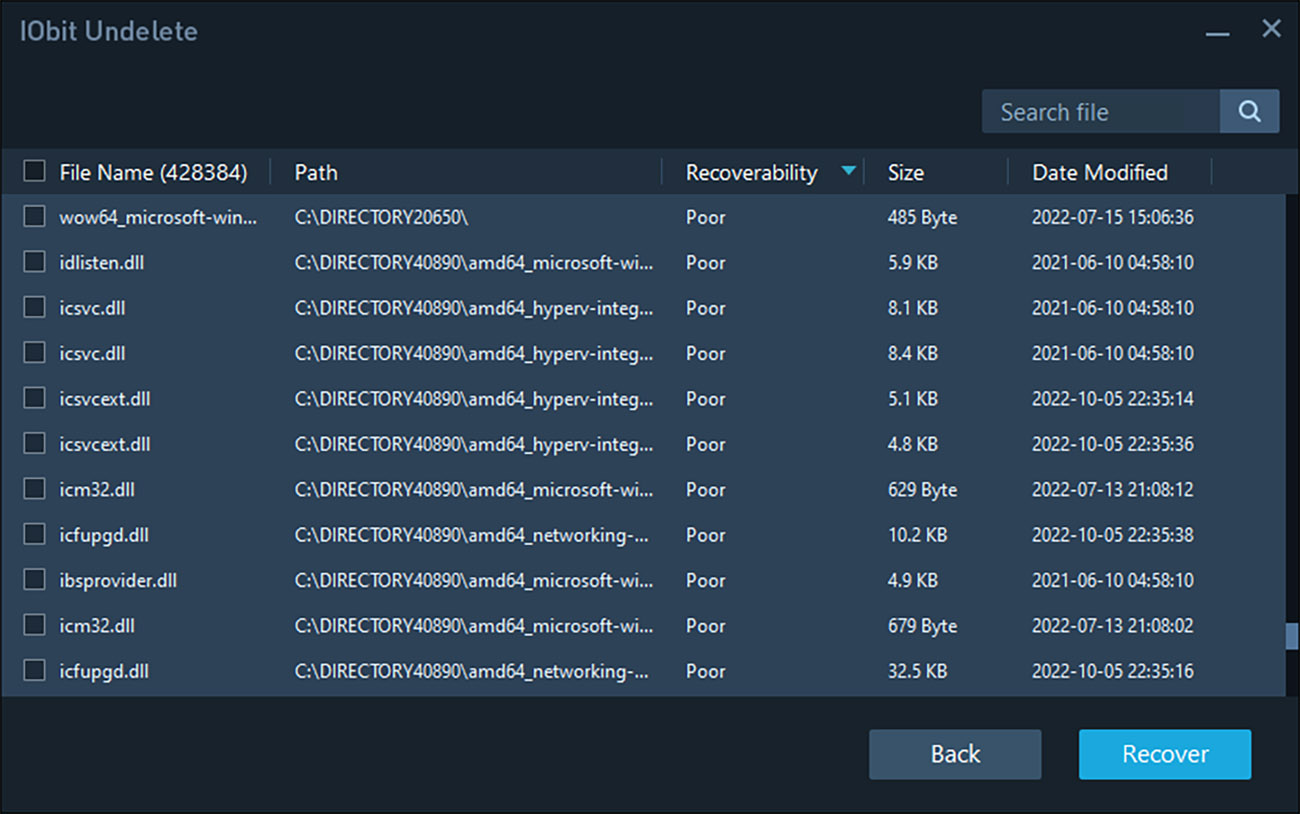
Genau wie Disk Drill, Recuva und andere benutzerfreundliche Speicherkarte-Wiederherstellungssoftware, zeichnet sich IObit Undelete durch seinen Ein-Klick-Ansatz zur Datenwiederherstellung aus. Es bietet auch einen praktischen portablen Modus, mit dem Sie es auf jedem Windows-Rechner ausführen können, ohne es zuerst installieren zu müssen.
Wo es gegenüber höher platzierten Tools zurückfällt, ist die Datenwiederherstellungsleistung. Einfach ausgedrückt, kann IObit Undelete nur standardmäßige Dokument-, Video-, Audio- und Grafikdateiformate wiederherstellen, und es kann sie nicht einmal in der Vorschau anzeigen. Wenn Sie weniger häufig verwendete Dateiformate wie Rohfotos oder Videos wiederherstellen müssen, wird IObit Undelete Sie völlig enttäuschen.
Zusätzlich zu möglicherweise enttäuschenden Ergebnissen lässt IObit Undelete Sie länger auf die Wiederherstellung warten als viele konkurrierende SD-Karten-Wiederherstellungslösungen, da die Scan-Algorithmen langsam sind. Am schlimmsten ist, dass Sie erst am Ende wissen, ob Sie die richtigen Dateien wiederherstellen, da eine Vorschaufunktion nicht verfügbar ist.
💰 Preisgestaltung: Freeware
🏆 Am besten geeignet für: Die größte Stärke von IObit Undelete liegt in seiner Einfachheit, die es Ihnen ermöglicht, den Wiederherstellungsprozess mit nur einem Klick zu starten. Dies macht es zu einem großartigen Werkzeug für unerfahrene Benutzer, die nicht viel über Datenwiederherstellung wissen.
6. MiniTool Power Data Recovery (Windows)
- 🔄 Letzte Aktualisierung: V12.4 (26. Februar 2025)
- ⚙️ Unterstützte Dateien: Unterstützt über 100 Dateitypen
- 📄 Systemanforderungen: Windows 11/10/8/8.1/7
✅ Vorteile:
- Häufig aktualisiert
- Stellen Sie kostenlos bis zu 1 GB Daten wieder her
- 24×7 technischer Support
- Kann Dateien aus einem bestimmten Ordner wiederherstellen
📛 Nachteile:
- Die kostenlose Version beinhaltet keine Dateivorschau
- Teure Abonnements
- Sie bekommen nicht viele Funktionen für Ihr Geld
- Langsamer Scanvorgang, der viele Computerressourcen verbraucht
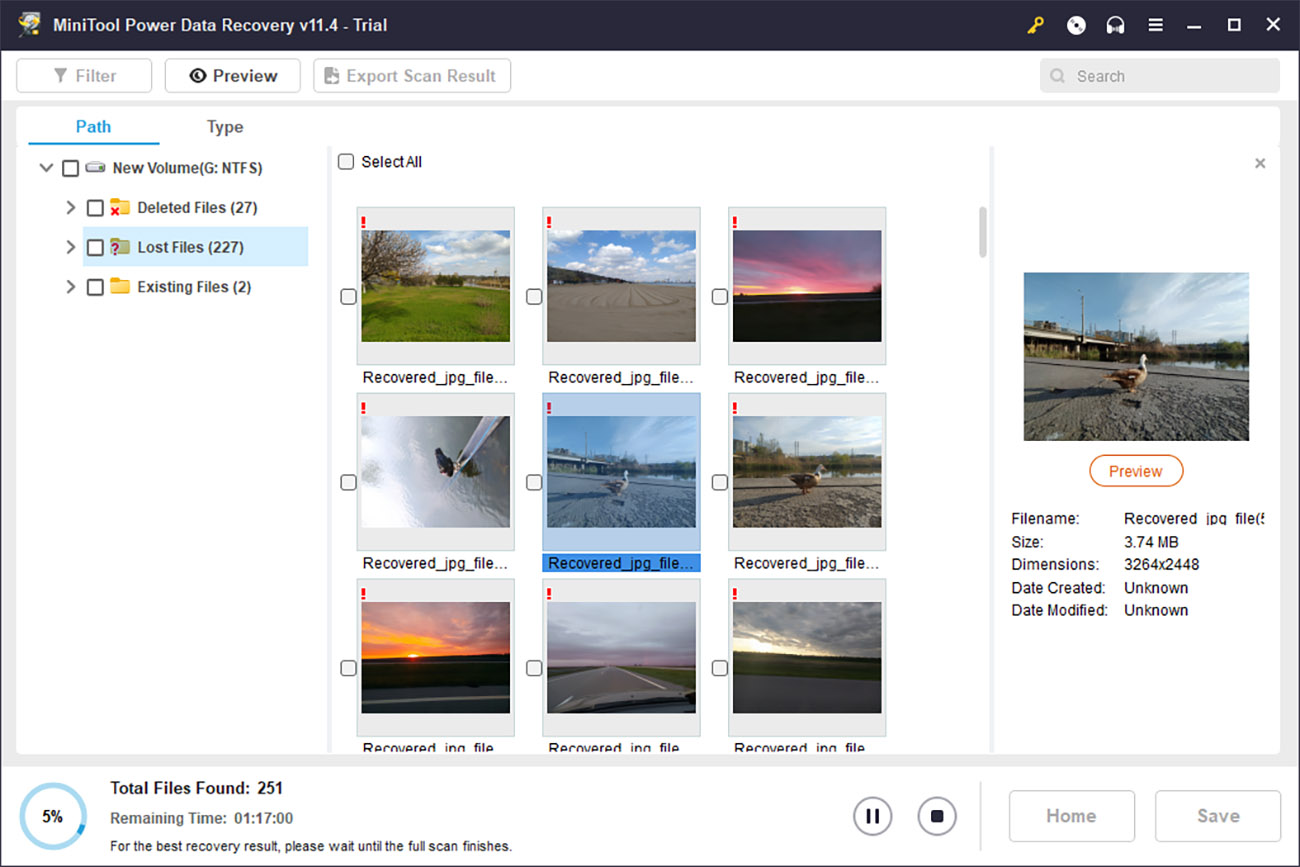
MiniTool Power Data Recovery ist eine vielseitige Datenwiederherstellungslösung, die über 100 Dateitypen wiederherstellt und gleichzeitig die Möglichkeit bietet, bis zu 70 Dateitypen, einschließlich Dokumenten, Bilder, Video, Audio, Archive und anderen Dateien, anzuzeigen.
Leider kann die kostenlose Version von MiniTool Power Data Recovery, die bis zu 1 GB Daten kostenlos wiederherstellen kann, tatsächlich keine wiederherstellbaren Dateien anzeigen, ohne dass Sie die Dateivorschaufunktion separat installieren.
Eine nützliche Funktion von MiniTool Power Data Recovery ist die Möglichkeit, Dateien von bestimmten Orten wie Ihrem Desktop-Ordner oder Papierkorb wiederherzustellen. Indem Sie nur einen bestimmten Ort scannen, wie zum Beispiel einen einzelnen DCIM-Unterordner, können Sie viel wertvolle Zeit sparen im Vergleich zu der Zeit, die benötigt wird, um die gesamte SD-Karte zu scannen. Tatsächlich empfehlen wir, das Scannen der gesamten SD-Karte mit MiniTool Power Data Recovery zu vermeiden, es sei denn, es ist absolut notwendig, da der Scanvorgang sehr langsam und ressourcenintensiv ist.
💰 Preisgestaltung:
Für Privatanwender:
| Testversion | Bis zu 1 GB Daten wiederherstellen |
| Persönliches Monatsabonnement | 69,00 $ |
| Persönliches Jahresabonnement | 89,00 $ |
| Personal Ultimate | 99,00 $ |
Für Geschäftsanwender:
| Business Standard | 119,00 $ |
| Business Deluxe | 199,00 $ |
| Unternehmenslösung | 399,00 $ |
| Business-Techniker | 499,00 $ |
🏆 Am besten geeignet für: MiniTool Power Data Recovery ist eine ausgezeichnete Wahl, wenn Sie Daten aus einem bestimmten Verzeichnis wiederherstellen möchten, da dieses Programm eines der wenigen Wiederherstellungstools mit einer solchen Funktion ist.
7. Photorec (Windows, macOS, Linux)
- 🔄 Letzte Aktualisierung: Version 7.3 Beta (2024)
- 📄 Unterstützte Dateien: Erkennt mehr als 480 Dateiendungen (etwa 300 Dateifamilien)
- ⚙️ Systemanforderungen: Windows 11/10/8.1/8/7/Vista/XP, Windows Server 2016/2012/2008/2003 / Jede aktuelle Version von macOS / Linux-Kernel 2.6.18 oder später
✅ Vorteile:
- Multiplattform
- Komplett kostenlose Open-Source-Softwareanwendung
- Fähig zur Behebung von Dateisystemproblemen (TestDisk)
📛 Nachteile:
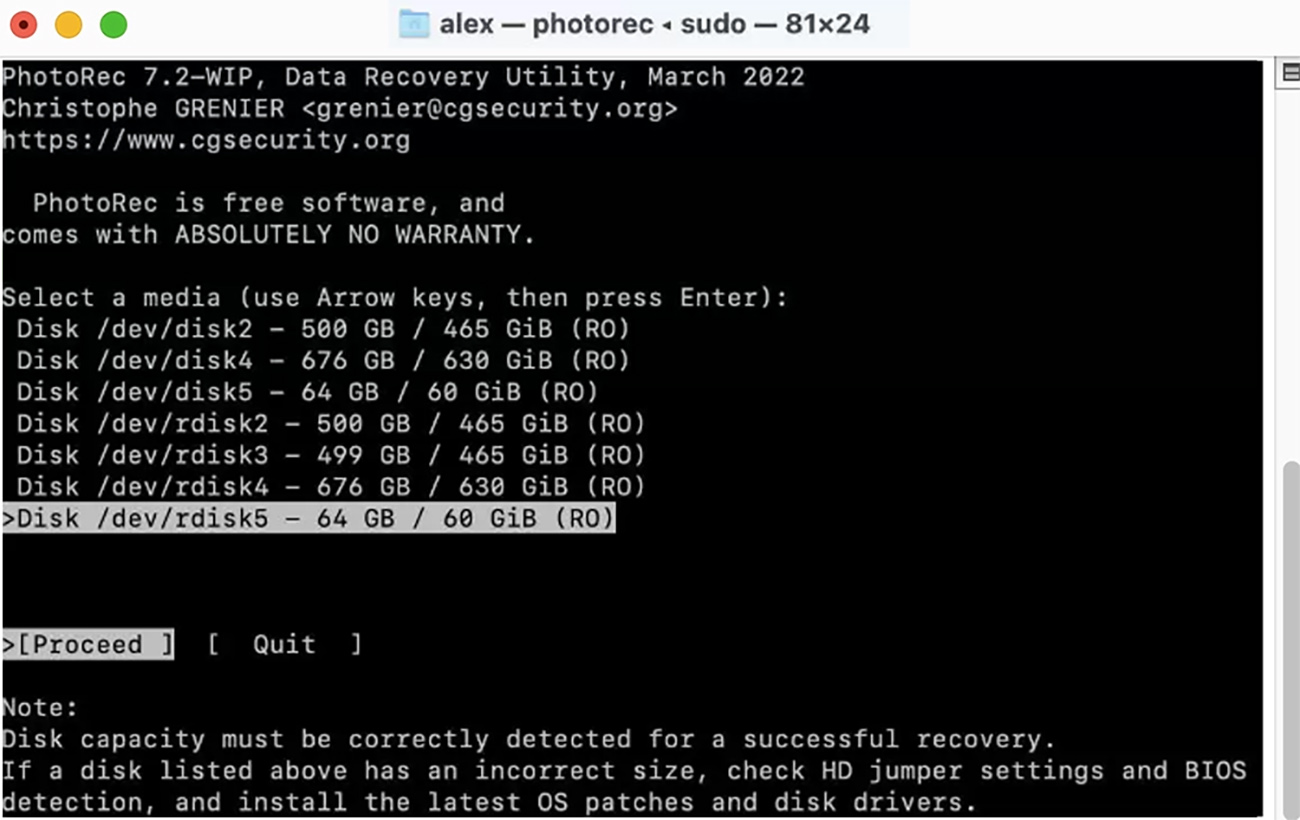
- Die Befehlszeilenschnittstelle ist schwer zu navigieren und kann zum Scheitern der Datenwiederherstellung beitragen (macOS-Version)
- Kann wiederherstellbare Dateien nicht anzeigen
PhotoRec (zusammen mit seiner Schwesteranwendung TestDisk) ist eine Datenwiederherstellungssoftware für Windows, macOS und Linux, die kostenlos unter den Bestimmungen der GNU General Public License (GPL v2+) vertrieben wird. Das bedeutet, dass Sie es nicht nur ohne Einschränkungen zur SD-Karten-Wiederherstellung verwenden können, sondern auch im Quellcode stöbern und Änderungen vornehmen können – sofern Sie wissen wie, natürlich.
Regelmäßige macOS-Benutzer finden PhotoRec oft einschüchternd, da es eine Befehlszeilen-Benutzeroberfläche und einen völligen Mangel an grundlegenden Benutzerfreundlichkeitsfunktionen aufweist, wie z. B. die Möglichkeit, Dateien vor ihrer Wiederherstellung in der Vorschau zu sehen. Windows-Benutzer können problemlos eine Datenwiederherstellungsanwendung mit einer sauberen, minimalistischen grafischen Benutzeroberfläche für ein unkompliziertes Benutzererlebnis starten.
PhotoRec ist nicht die beste Option für typische Benutzer, insbesondere im Vergleich zu benutzerfreundlicher Datenrettungssoftware wie Disk Drill. Fortgeschrittene Benutzer könnten jedoch TestDisk (inbegriffen bei PhotoRec) aufgrund seiner starken Dateisystem-Reparaturfunktionen und zuverlässigen Datenwiederherstellungsleistung auf FAT-, exFAT-, NTFS- und ext2/ext3/ext4-Dateisystemen schätzen.
💰 Preisgestaltung: Free and open-source
🏆 Am besten geeignet für: PhotoRec ist die beste Option für fortgeschrittene Windows-, macOS- und Linux-Benutzer, die Speicherkarte-Daten wiederherstellen möchten, ohne zu bezahlen.
Wie wir die besten Werkzeuge zur Datenwiederherstellung von SD-Karten ausgewählt haben
Alle SD-Karten-Datenwiederherstellungstools bieten unterschiedliche Funktionen und Fähigkeiten, ganz zu schweigen davon, wie stark sie sich in Bezug auf die Leistung unterscheiden können. Beim Vergleich achten wir auf die folgenden Kriterien:
- 👁️ Datenwiederherstellungsergebnisse : Liefert das SD-Karten-Wiederherstellungstool wirklich die versprochenen Datenwiederherstellungsergebnisse? Leider behaupten einige Tools, Tausende von Dateiformaten wiederherzustellen, scheitern jedoch in Wirklichkeit schon an den grundlegendsten.
- 💡 Zusätzliche Funktionen und Fähigkeiten : Verfügt das Tool über zusätzliche Funktionen, die seinen Wert erhöhen? Gute Beispiele sind eingebaute Datensicherheits- und Backup-Funktionen, Überprüfung der Festplattengesundheit und so weiter.
- ☎️ Kundensupport : Wie freundlich und reaktionsschnell ist der Kundensupport? Es gibt nichts Schlimmeres, als auf einen ärgerlichen Fehler zu stoßen und niemanden zu haben, dem man es melden kann.
- 🤗 Benutzerfreundlichkeit : Müssen Sie ein langes Handbuch lesen, bevor Sie das SD-Karten-Datenwiederherstellungstool verwenden können? Heutzutage gibt es keinen Grund dafür, dass SD-Karten-Wiederherstellungstools kompliziert und unintuitiv sind, und es gibt definitiv keinen Grund, Ihre Zeit mit Tools zu verschwenden, die an grundlegender Benutzerfreundlichkeit scheitern.
- 💲 Preis : Wird das Tool als Freeware-Anwendung angeboten oder kostet es Geld? Abhängig von Ihrem Budget ziehen Sie möglicherweise kostenlose SD-Karten-Datenwiederherstellungstools in Betracht, und das ist völlig in Ordnung. Beachten Sie nur, dass kostenpflichtige Lösungen in der Regel zuverlässiger sind und bessere Ergebnisse liefern.
Schneller Vergleich der besten kostenlosen SD-Karten-Wiederherstellungstools
| 🧰 Software | 🔄 Letztes Update | 📄 Unterstützte Dateien | ⚙️ Systemvoraussetzungen | 💸 Preisgestaltung |
|---|---|---|---|---|
| Disk Drill | Version 5.7.917 (13. Dezember 2024) | Über 400 Dateiformate | macOS 10.15.7–15.x / Windows 10/11 64-bit | Ab $89 (kostenlose Version verfügbar) |
| Recuva | v1.54.120 (26. Juni 2024) | Unterstützt nur grundlegende Dateiformate | Windows 10, 8.1, 7, Vista und XP | $19.95 (kostenlose Version verfügbar) |
| R-Studio | Version 9.4.191460 (12. März 2025) | Mehrere hundert Dateiformate | Windows, macOS, Linux (alle neueren Versionen) | Ab $49.99 (kostenlose Version verfügbar) |
| EaseUS Data Recovery Wizard | Version 19.3.0 (10. Februar 2025) | Unterstützt über 1.000 Dateiformate | Windows 7 oder neuer / macOS 15 – 10.9 | Ab $69.95 (kostenlose Version verfügbar) |
| IObit Wiederherstellung | Version 1.0.0.369 | Die meisten Standard-Dateiformate | Windows 10/8/7/Vista/XP | Freeware |
| MiniTool Datenwiederherstellung | V12.4 (26. Februar 2025) | Unterstützt über 100 Dateitypen | Windows 11/10/8/8.1/7 | Ab $69 (kostenlose Version verfügbar) |
| PhotoRec | Version 7.3 beta (2024) | Erkennt mehr als 480 Dateiendungen | Windows, macOS, Linux (alle neueren Versionen) | Kostenlos und Open-Source |
So stellen Sie eine SD-Karte mit Disk Drill wieder her
Es gibt einen guten Grund, warum wir Disk Drill als die beste Software zur SD-Karten-Wiederherstellung ausgewählt haben: Die Wiederherstellung von SD-Kartendateien von SanDisk®, Samsung®, Kingston®, Transcend®, Lexar®, PNY® und anderen Speicherkarten könnte kaum einfacher sein.
So funktioniert es:
- Herunterladen und installieren Sie Disk Drill auf Ihrem Computer. Sie müssen während der Installation Administratorrechte eingeben.
- Schließen Sie die SD-Karte an den Computer an und starten Sie Disk Drill.
- Wählen Sie die SD-Karte aus der von der Anwendung präsentierten Liste aus.
- Scannen Sie die Karte mit den erweiterten Algorithmen von Disk Drill, um nach verlorenen und gelöschten Dateien und Ordnern zu suchen.
- Vorschau der wiederherstellbaren Dateien anzeigen und die Dateien auswählen, die Sie wiederherstellen möchten.
- Stellen Sie Ihre Dateien an einem neuen Speicherort wieder her, der sich nicht auf der betroffenen SD-Karte befindet.
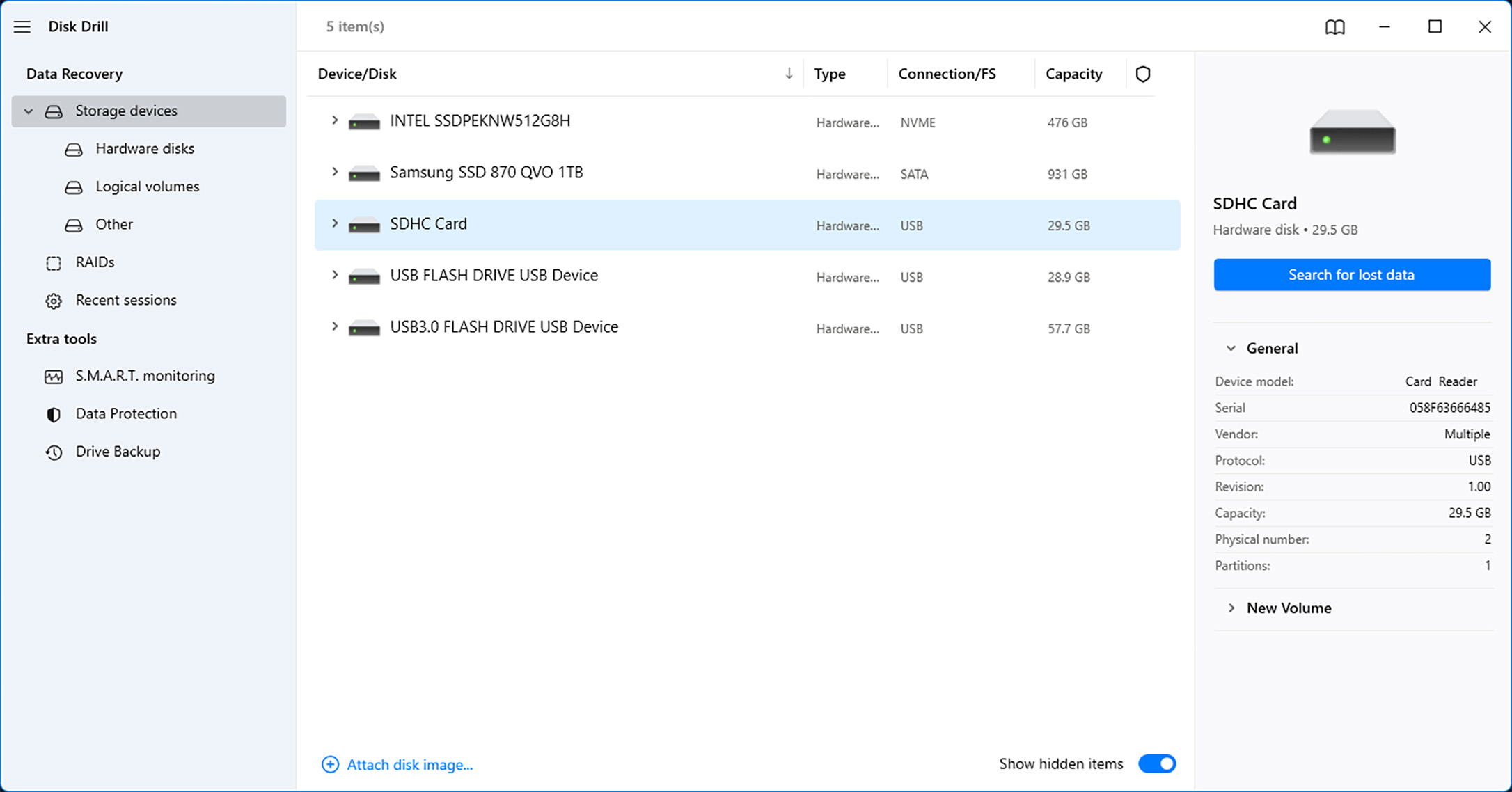
Das ist richtig! Es sind nur sechs einfache Schritte erforderlich, um Daten von SD-Karten mit Disk Drill wiederherzustellen, und es wäre schwierig, mit einem anderen Tool bessere Ergebnisse zu erzielen.
Experten-Tipp: Es gibt eine Vielzahl von Lösungen, die Sie ausprobieren können, wenn Ihr Windows-Betriebssystem Probleme hat, Ihre SD-Karte zu erkennen. Aber bevor Sie etwas unternehmen, ist es wichtig, dass Sie zuerst alle Dateien wiederherstellen, die Sie können, um einen möglichen Datenverlust durch die von Ihnen implementierten Lösungen zu vermeiden. Mehr lesen.
Häufige Probleme mit SD-Karten, die zum Datenverlust führen
Datenverlust kann aus vielen verschiedenen Gründen auftreten, und Sie sollten zumindest die häufigsten verstehen, um sie besser vermeiden zu können:
- 🗑️ Formatierung: Das Klicken auf die Schaltfläche Formatieren ermöglicht es Ihnen, schnell und einfach alle auf einer SD-Karte gespeicherten Daten zu löschen und sie für ein anderes Gerät vorzubereiten. Wenn Sie jedoch nicht doppelt überprüfen, ob die SD-Karte wirklich leer ist, könnten Sie in einem Rutsch Tausende wichtiger Dateien verlieren.
- 😲 Benutzerfehler: Wir alle machen Fehler, aber einige unserer Fehler können zu Datenverlusten führen, wie zum Beispiel versehentlich die Löschen-Schaltfläche anstelle der Umbennen-Schaltfläche zu klicken. Wenn Sie Ihren Fehler früh genug bemerken und nicht zu lange warten, bevor Sie eine Datenwiederherstellungssoftware zur Wiederherstellung der SD-Karte verwenden, sollten Sie Ihre Dateien wiedersehen können.
- ⚠️ Beschädigung: Softwarefehler, Malware und andere Faktoren können Daten, die auf einer SD-Karte beschädigt gespeichert sind, unleserlich und in extremen Fällen sogar unzugänglich machen. Glücklicherweise kann die Wiederherstellung einer beschädigten SD-Karte sowohl mithilfe einer kostenlosen Software zur Wiederherstellung von SD-Karten als auch integrierte Werkzeuge durchgeführt werden.
- 🔨 Physischer Schaden: SD-Karten sind klein, zerbrechlich und extrem schwer zu reparieren, wenn sie stark beschädigt sind. Während eine SD-Karte nicht kaputtgeht, wenn Sie sie auf den Boden fallen lassen, können Sie sie leicht in zwei Teile brechen, indem Sie sie gewaltsam falsch einführen. Leider ist es in der Regel nicht möglich, eine physisch beschädigte SD-Karte zu Hause wiederherzustellen.
- 👾 Fehlfunktion: Moderne SD-Karten sind sehr zuverlässig und es ist äußerst selten, dass sie plötzlich nicht mehr funktionieren. Aber nur weil etwas selten ist, bedeutet das nicht, dass es Ihnen niemals passieren wird, weshalb Sie Ihre Dateien immer an einem sicheren Ort sichern sollten.
Häufig gestellte Fragen
- Installieren und öffnen Sie Disk Drill.
- Verbinden Sie Ihre SD-Karte mit Ihrem Computer.
- Wählen Sie Ihre SD-Karte und klicken Sie auf Nach verlorenen Daten suchen .
- Klicken Sie auf Überprüfen Sie gefundene Elemente , um die gescannten Dateien anzuzeigen.
- Wählen Sie alle Videos aus, die Sie wiederherstellen möchten, und klicken Sie auf Wiederherstellen .
- Wählen Sie aus, wo die wiederhergestellten Dateien gespeichert werden sollen, und klicken Sie auf Weiter .
- Warten Sie, bis die Datenwiederherstellung abgeschlossen ist. Klicken Sie auf Wiederhergestellte Daten im Datei-Explorer anzeigen , um Ihre Dateien anzuzeigen.
- Disk Drill SD Recovery;
- Recuva;
- R-Studio;
- PhotoRec;
- MiniTool.
- Verbinden Sie Ihre SD-Karte mit Ihrem Computer.
- Verwenden Sie Datenwiederherstellungssoftware (wie Disk Drill), um die gewünschten Dateien von der SD-Karte wiederherzustellen.
- Sobald Sie die benötigten Dateien wiederhergestellt haben, klicken Sie mit der rechten Maustaste auf die SD-Karte im Datei-Explorer.
- Wählen Sie die Option "Formatieren".
- Wählen Sie das passende Dateisystem und die Einstellungen für die SD-Karte.
- Klicken Sie auf die Schaltfläche "Start", um den Formatierungsvorgang zu starten.




