



Onko sinulla vaikeuksia valita parasta osioiden palautusohjelmistoa Windowsille? Olemme testanneet suurimman osan nykyään saatavilla olevista kiintolevy osioiden palautustyökalusta – sekä ilmaisista että maksullisista – ja rajanneet ne kaikkein parhaisiin. Sinun tarvitsee vain valita se, joka parhaiten sopii mieltymyksiisi ja budjettiisi.
Toimituksemme arvioi jokaisen tiedonpalautusratkaisun itsenäisesti tuottaakseen tarkkaa ja korkealaatuista sisältöä. Lue lisää aiheesta testausprosessimme.
1. Disk Drill -osion palautus
Plussat:
- Helppokäyttöinen
- Tehokkaat tietojen palautusalgoritmit
- Tukee suurta määrää tiedostojärjestelmiä ja tiedostomuotoja
- Lisää levytyökaluja
- Ilmainen 100 Mt tiedostojen palautus
- RAW-osiopalautusominaisuudet
Haitat:
- Puhelinasiakastukea ei ole saatavilla
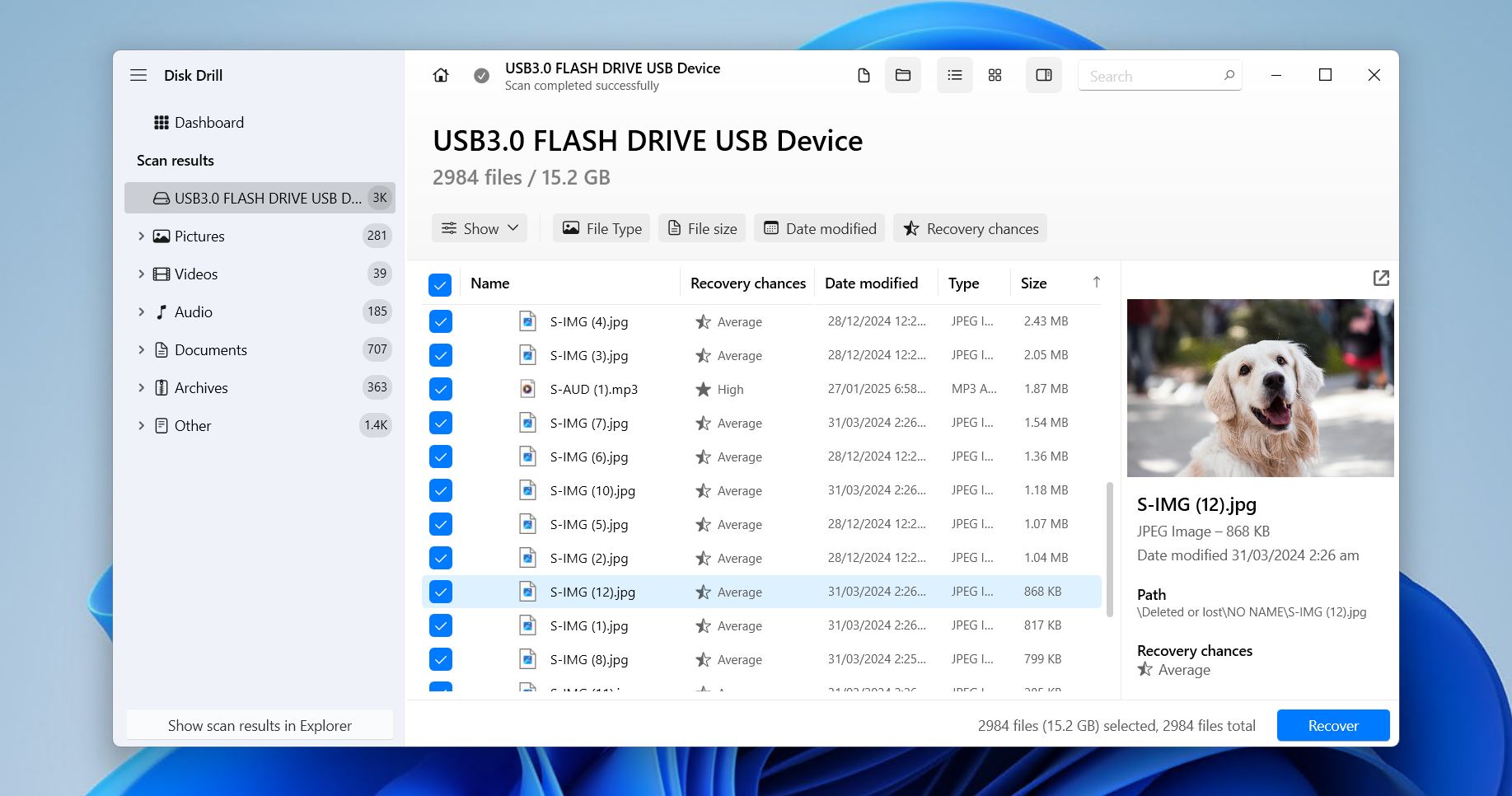
Disk Drill erottuu parhaana osion palautusohjelmistona monista syistä. Aluksi työkalu yhdistää tehokkaat tietojen palautusalgoritmit tyylikkääseen käyttöliittymään, tarjoten ammattimaiset tietojen palautusominaisuudet tavallisten Windows-käyttäjien ulottuville.
Kaikki yleisesti käytetyt tiedostojärjestelmät ovat tuettuja, mukaan lukien NTFS/NTFS5, APFS, HFS/HFS+/HFSX, FAT/FAT32/exFAT, ext2/3/4 ja muut. Disk Drill voi myös palauttaa tiedostoja (itse asiassa yli 390+ eri tiedostomuotoa) RAW- tai varaamaton-osioista, joissa ei ole lainkaan tiedostojärjestelmää. Lisätietoja tästä löytyy kohdasta Disk Drill -arvostelu.
Disk Drillin ilmaisversio Windowsille voi palauttaa jopa 100 MB dataa, mikä riittää tärkeiden tiedostojen palauttamiseen ja ohjelmiston kykyjen testaamiseen. Saat myös täyden pääsyn sen tietosuojaus- ja varmuuskopiointiominaisuuksiin ilman, että sinun tarvitsee maksaa mitään.
Mutta se, mikä tekee Disk Drillistä meille ykkösen, on sen helppokäyttöisyys aloittelijoille ja samalla kyky käsitellä monimutkaisia tietojen menetyksen tilanteita. Se pystyy silti palauttamaan tiedostoja vaurioituneilta osioilta, vaikka osio olisi kokenut erilaisia virheitä.
Tuetut tiedostojärjestelmät: FAT12/16/32, NTFS, NTFS5, exFAT, ReFS, HFS, HFS+, APFS, ext2/3/4, BTRFS RAW.
Korjaa osiotietue: Ei.
Hinta:
| Disk Drill Basic | Ilmainen |
| Disk Drill PRO | 89,00 $ |
| Disk Drill Enterprise | 499,00 $ |
| Kilpailullinen päivitys | 50 % ALENNUSTA |
Rajoitukset ilmais-/kokeiluversiossa: Ilmainen versio voi palauttaa vain 100 Mt dataa.
Tuetut käyttöjärjestelmät: Windows 11/10/8.1/8/7.
Mitä käyttäjät sanovat: “Disk Drill PRO on loistava tuote ja on pelastanut minut useammin kuin kerran, kun tiedostoja on kadonnut. Maksoin ylimääräistä elinikäisistä päivityksistä – ja v.6 on juuri julkaistu. Päivitys versiosta 5 oli helppo. Asiakaspalvelun vastaus on erittäin nopea. Suosittelen lämpimästi.” – Nigel, G2-käyttäjä.
2. TestDisk
Plussat:
- Voi tehdä käynnistymättömistä levyistä jälleen käynnistyviä
- Täysin ilmainen ja avoimen lähdekoodin
- Toimii Windows 11/10/8.1/8/7/Vista/XP -käyttöjärjestelmissä
- Tehokkaat osionpalautusominaisuudet
Haitat:
- Komentoikkunan käyttöliittymä
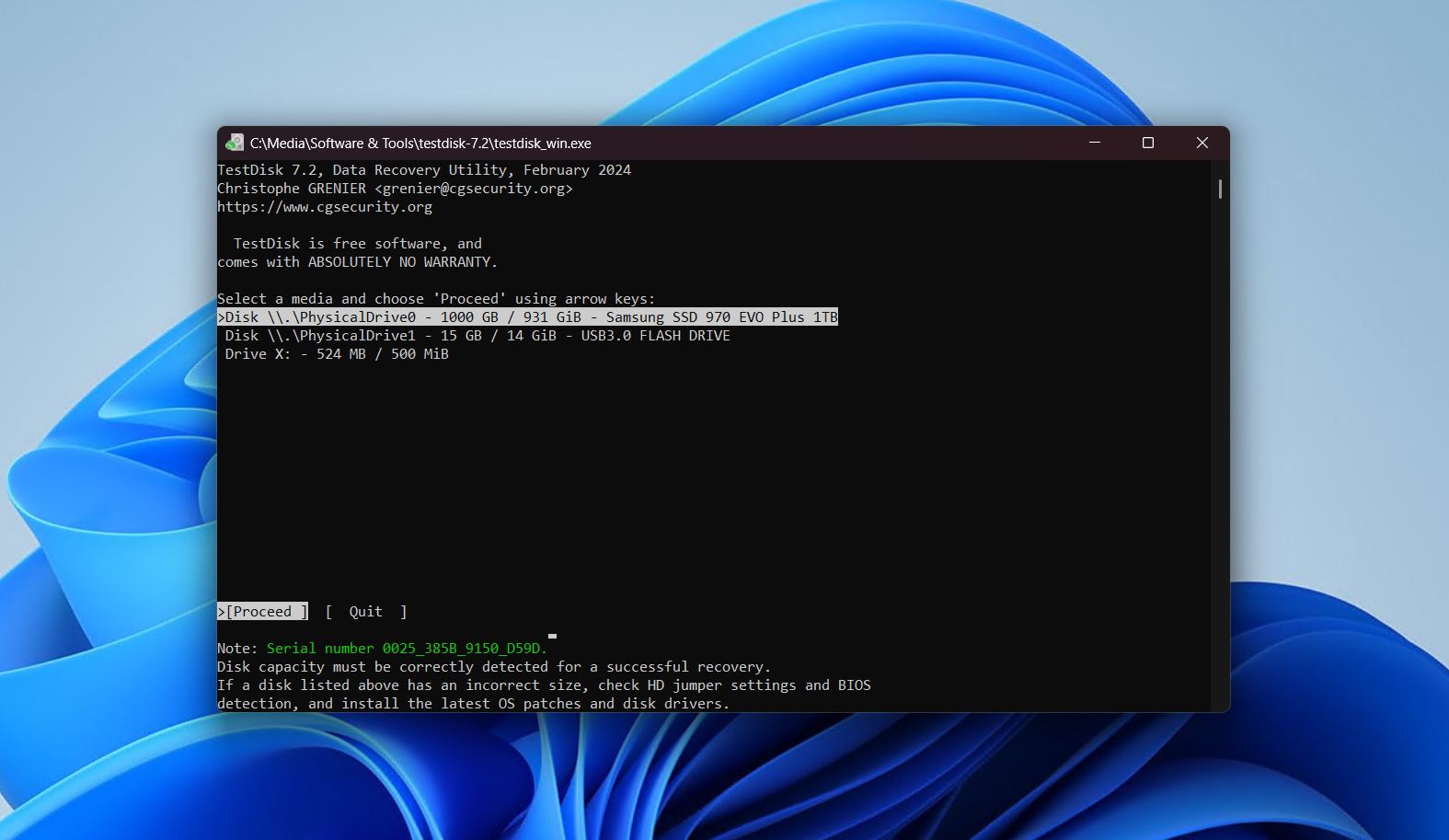
TestDisk on avoimen lähdekoodin ja täysin ilmainen osionpalautustyökalu, jonka on kehittänyt CGSecurity. Vaikka sen nykyaikaisen käyttöliittymän puute ei anna parasta ensivaikutelmaa, ohjelmaa on helppo käyttää riittävällä kärsivällisyydellä ja se on jopa monia maksullisia osionkorjaustyökaluja tehokkaampi.
TestDisk käyttää huolellista algoritmia etsiäkseen osioiden tunnisteita ja tarkistaakseen levyn tiedostojärjestelmän metadataa kadonneiden osioiden paikantamiseksi. Jos kadonnutta osiota löytyy, TestDisk antaa sinun helposti kirjoittaa sen takaisin osiotauluun (oikeilla parametreilla), mikä palauttaa pääsyn tiedostoihisi.
Testimme ovat osoittaneet erinomaisia tuloksia tällä sovelluksella, huolimatta sen karusta ulkonäöstä ja täydellisen kehitystiimin puutteesta. Sovellus pystyy jopa korjaamaan käynnistyssektoreita tietyissä olosuhteissa, mikä riittää tekemään siitä parhaan ilmaisen osionpalautusohjelmiston joillekin käyttäjille. Olemme käsitelleet sovellusta laajasti TestDisk-arvostelu. TestDisk toimitetaan myös yhdessä PhotoRecin kanssa, joka keskittyy yksittäisten tiedostojen palauttamiseen osioiden sijaan (käsittelemme tätä arvostelu ohjelmasta PhotoRec), joten sinun ei aina tarvitse palauttaa koko osiota joka kerta.
Kaiken kaikkiaan TestDisk on erittäin kyvykäs osionpalautustyökalu, kunhan olet valmis kestämään pienen opettelukäyrän – jos budjetti on tiukka, se on itsestäänselvä valinta.
Tuetut tiedostojärjestelmät: BeFS, CramFS, FAT12/16/32, FATX, exFAT, HFS, HFS+ ja HFSX, JFS, BtrFS, ext2/3/4, GFS2, NSS, NTFS, ReiserFS 3.5, 3.6 ja 4, UFS, UFS2, XFS, SGI:n Journaled File System, Wii WBFS, Sun ZFS.
Korjaa osiotietue: Kyllä.
Hinta: Partition recovery free software.
Rajoitukset ilmais-/kokeiluversiossa: Ei mitään.
Tuetut käyttöjärjestelmät: Windows 11/10/8.1/8/7/Vista/XP.
Mitä käyttäjät sanovat: ”Äskettäin jouduin painajaiseen huonon osion kanssa ja olin menettämässä tärkeitä tiedostoja. Sitten astui mukaan TestDisk, avoimen lähdekoodin tiedostojen palautussovellus, josta tuli pelastukseni! Käyttäjäystävällinen ja erittäin tehokas TestDisk teki palautusprosessista vaivatonta, selaten vioittuneita polkuja ja palauttaen kadonneet tiedostoni.” – Alex, Trustpilot-käyttäjä.
3. DiskInternals Partition Recovery
Plussat:
- Voi avata lukukelvottoman osion File Explorerissa
- Vaiheittainen palautusvelho
- Tuki monille tiedostojärjestelmille
- Mahdollisuus palauttaa levykuvasta
Haitat:
- Hidas skannaustehokkuus
- Rajoitettu kokeilu
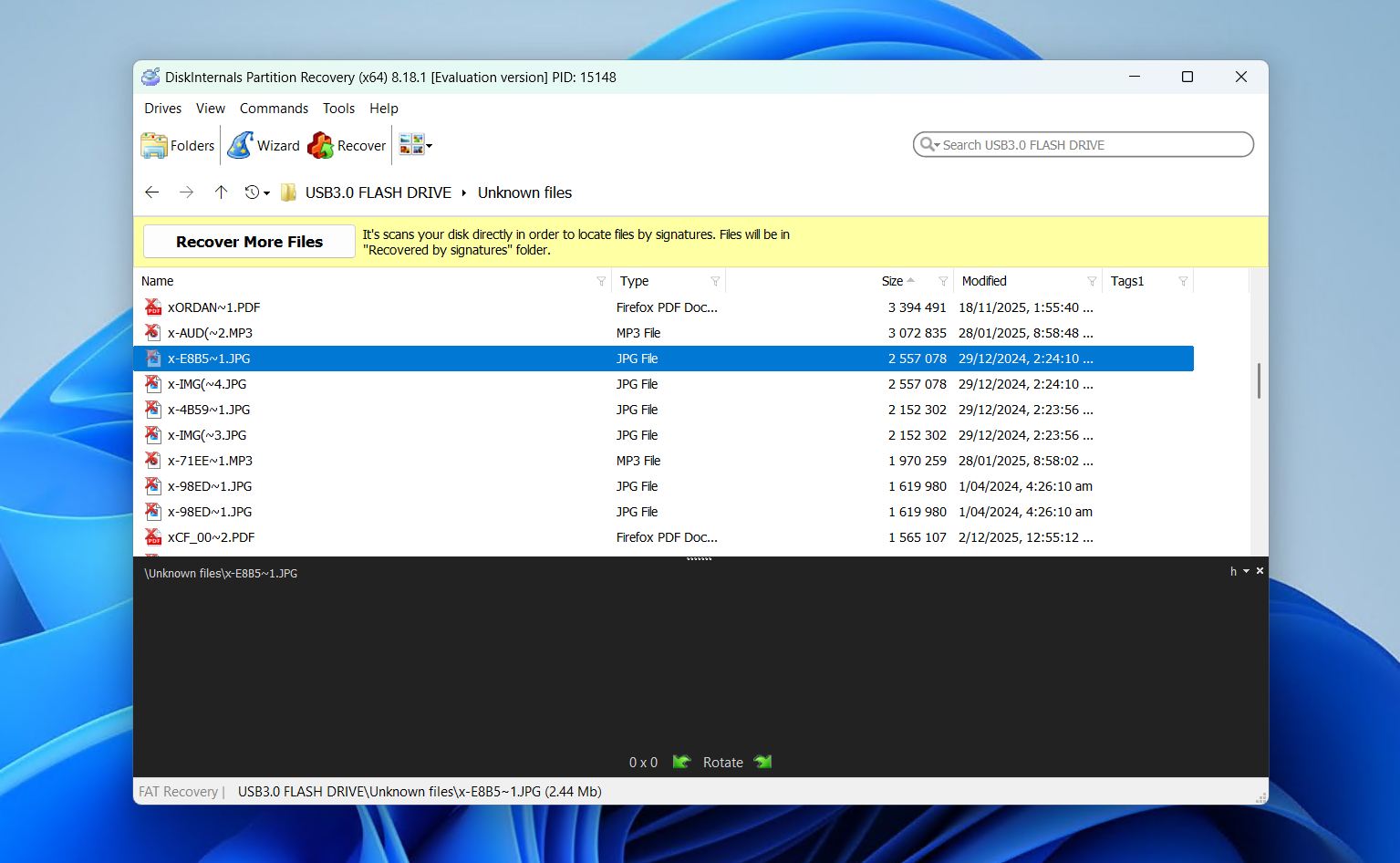
DiskInternals Partition Recovery on aloittelijaystävällinen, mutta melko kallis osionpalautustyökalu. Sen erottaa muista sen graafiset ominaisuudet ja lineaarinen palautusprosessi, jotka tekevät siitä erittäin helppokäyttöisen.
Hyödyllinen ohjattu toiminto ilmestyy heti, kun avaat sovelluksen (joka näyttää Windows-asentajalta), tehden palautusprosessista entistäkin yksinkertaisemman. Sovellus antaa sinun valita yhden kolmesta skannaustyypistä: (1) Nopea palautus pintatason tiedostodatan skannaukseen, (2) Täysi palautus, joka käyttää monimutkaisempia algoritmeja ja etsii syvemmältä kadonneita osiotietoja, ja (3) Lukutila, joka yksinkertaisesti sallii avaamattomien levyjen avaamisen.
Kaiken kaikkiaan DiskInternals Partition Recovery on pätevä ja helppokäyttöinen. Siitä kuitenkin puuttuvat lisäpalautusominaisuudet ja viimeistellyn tuntuisuus, joita isommilla kilpailijoilla on. Sen tiedostoselain näyttää kömpelöltä ja vanhentuneelta (varsinkin maksulliseksi ohjelmaksi), palautusominaisuudet ovat rajalliset, ja huomasimme, että sovellus vaikeutui vakavasti vaurioituneiden tallennuslaitteiden kanssa. Lue DiskInternals Partition Recovery -arvostelu nähdäksesi, miten se pärjäsi testeissämme.
Tuetut tiedostojärjestelmät: FAT, ReFS, UFS, HFS, NTFS, ReiserFS, APFS(lukutila), RomFS(lukutila), Reiser4, XFS, ext2/3/4.
Korjaa osiotietue: Ei.
Hinta:
| Kokeiluversio | Vain esikatselu |
| Henkilökohtainen | 139,95 $ |
| Liiketoiminta | 219,95 $ |
Rajoitukset ilmais-/kokeiluversiossa: Ilmainen kokeiluversio voi vain esikatsella palautettavia tiedostoja.
Tuetut käyttöjärjestelmät: Windows 11/10/8.1/8/7/Vista/XP/2000.
Mitä käyttäjät sanovat: “Kiitos ystävälleni, joka suositteli minulle tätä DiskInternals Partition recovery -ohjelmistoa sen jälkeen, kun se pelasti myös hänet. Olen todella yllättynyt siitä, kuinka helppokäyttöinen se on, ja mukana on ohjeet kadonneiden tiedostojen palautusprosessiin.” – Serg, Trustpilot-käyttäjä.
4. MiniTool Power Data Recovery
Plussat:
- Kattavat osioiden palautusominaisuudet
- Intuitiivinen käyttöliittymä
- Voi palauttaa tiedostoja CD- ja DVD-levyiltä
Haitat:
- Palautustuloksia ei voi liittää asemaksi
- Kalliit tilaukset
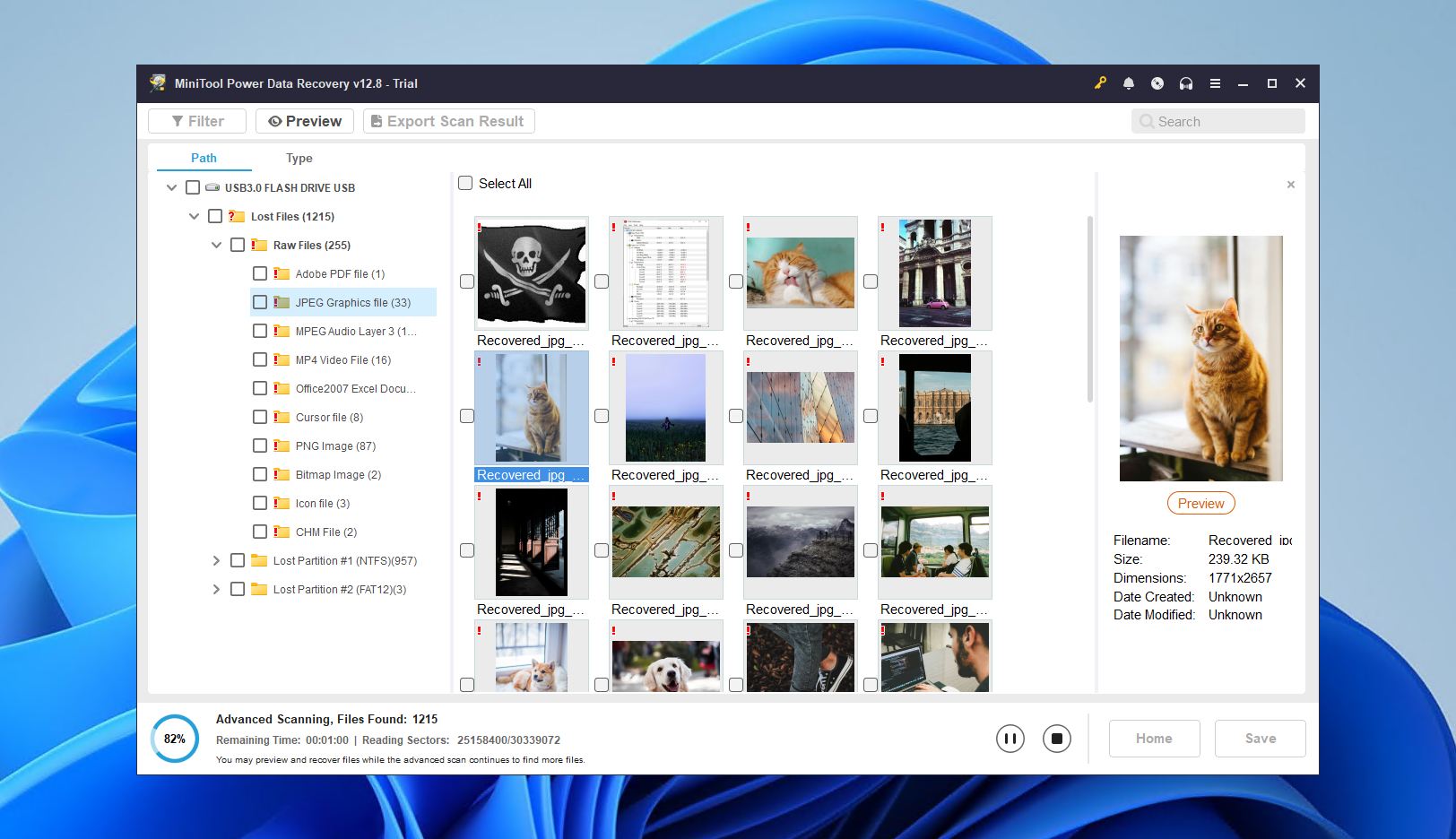
MiniTool Power Data Recovery on tehokas kadonneen osion palautusohjelma, jossa on aloittelijaystävällinen käyttöliittymä ja antelias ilmainen kokeiluversio, joka voi palauttaa jopa 1 Gt dataa.
Se täyttää kaikki nykyaikaisen premium-palautussovelluksen vaatimukset — monialgoritminen skannaus, käynnistettävä levyversio sekä kyky skannata RAW- ja ei-liitettäviä levyjä ja vaurioituneita osioita. Palautustehokkuuden osalta havaitsimme sen luotettavaksi tavallisten valokuvien ja asiakirjojen palautuksessa (ja yllättäen joitakin omia tiedostotyyppejä, kuten KDC ja NRW).
Kuitenkin sovellus on jäänyt hieman kalliimpien kilpailijoidensa jälkeen ominaisuuksissa ja suorituskyvyssä. MiniTool Data Recovery -arvostelu:mme käsittelee tätä tarkemmin. Sen esikatselutyökalu on erittäin rajoittunut, sillä ei ole luotettavaa istunnonhallintaa, eikä se pysty skannaamaan levyimageja.
Kaiken kaikkiaan MiniTool Power Data Recovery on erittäin hyvä valinta tietyille käyttäjille, mutta yleisesti ottaen on olemassa parempia vaihtoehtoja osioiden palautukseen.
Tuetut tiedostojärjestelmät: FAT12/16/32, exFAT, NTFS, NTFS5, ext2/3/4, HFS+, ISO9660, Joliet, UDF.
Korjaa osiotietue: Ei.
Hinta:
Henkilökohtaisille käyttäjille:
| Kokeiluversio | Palauta jopa 1 Gt tietoa |
| Henkilökohtainen kuukausitilaus | 69,00 $ |
| Henkilökohtainen vuositilaus | 89,00 $ |
| Henkilökohtainen Ultimate | 129,00 $ |
Yrityskäyttäjille:
| Business Standard | 119,00 $ |
| Business Deluxe | 199,00 $ |
| Yritysliiketoiminta | 399,00 $ |
| Yritysteknikko | 499,00 $ |
Rajoitukset ilmais-/kokeiluversiossa: Ilmainen versio voi palauttaa vain 1 Gt dataa.
Tuetut käyttöjärjestelmät: Windows 11/10/8.1/8/7.
Mitä käyttäjät sanovat: “MiniTool Power Data Recovery on paras ratkaisu kadonneiden, vioittuneiden tai poistettujen tietojen palauttamiseen lukuisista sijainneista, mukaan lukien vaurioituneet asemat, digitaaliset mediat, CD, DVD, vioittuneet tai kadonneet osiot. Tämä erittäin tehokas, mutta kevyt sovellus toimii Windowsissa ja auttaa palauttamaan minkä tahansa tiedostomuodon tiedostoja. Kokeiluversio rajoittaa palautettavan datan määrää, joten lisenssi täytyy ostaa tämän jälkeen.” – Dexter, G2-käyttäjä.
5. Hetman Recovery
Plussat:
- Kannettava versio saatavilla
- Esikatsele tiedostoja ennen palautusta
- Toimii Windows 11/10/8.1/8/7/Vista/XP -käyttöjärjestelmissä
Haitat:
- Hämmentävä käyttöliittymä, joka jäljittelee Windowsin Resurssienhallintaa
- Ei lisäominaisuuksia tiedon suojaamiseen
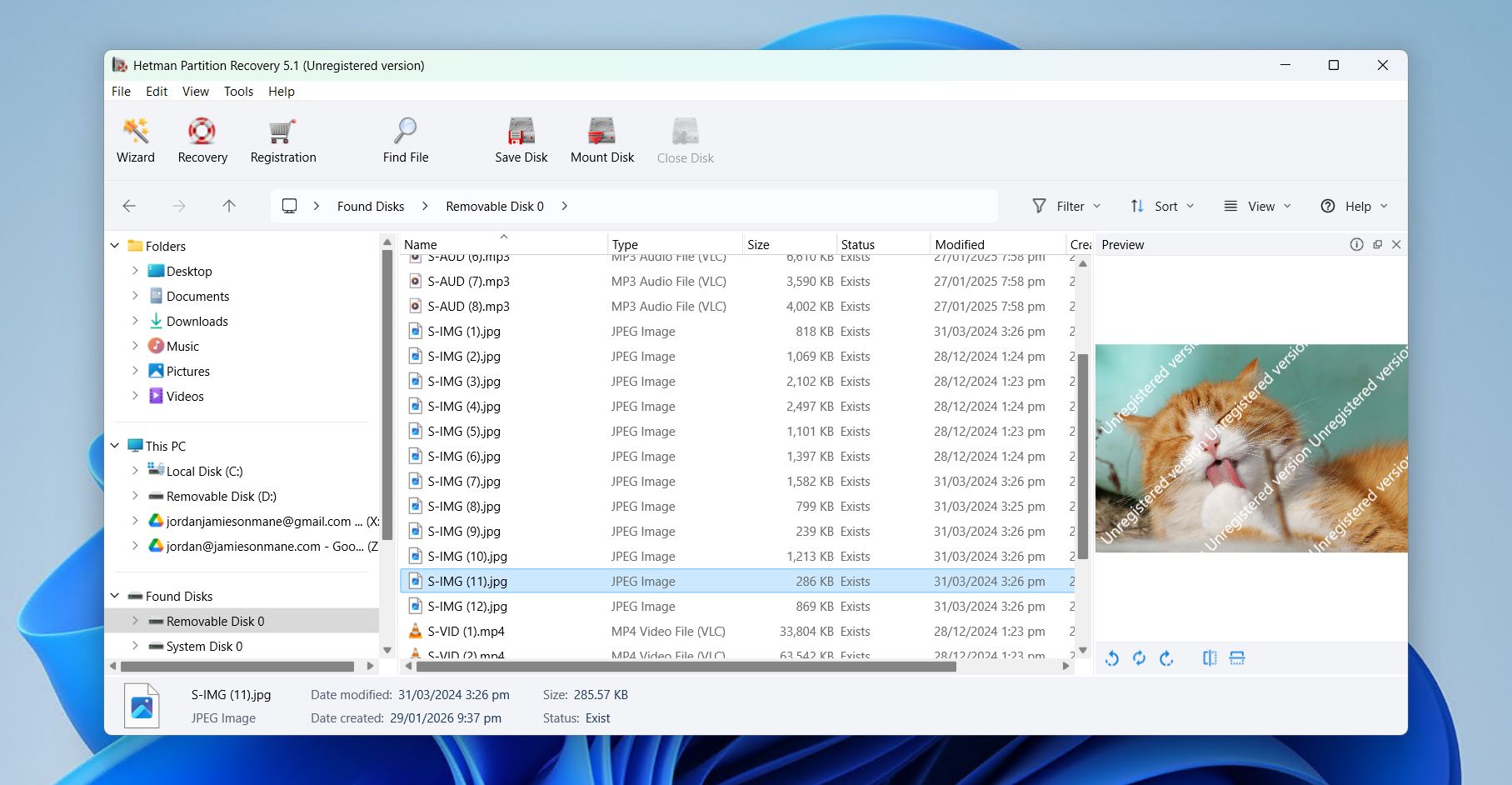
Hetman Partition Recovery on edullinen ja kelvollinen poistettujen osioiden palautusohjelma. Se tukee hyvin suurinta osaa yleisistä tiedostojärjestelmistä eri alustoilla, pystyy palauttamaan tietoja alustetuilta ja vioittuneilta osioilta, ja sen palautustoiminnon opas helpottaa hieman sekavaa käyttöliittymää.
Kun käynnistät sovelluksen, aloitat heti prosessin valintaikkunoiden avulla, jotka opastavat sinua vaihe vaiheelta palautusprosessin läpi. Koko käyttöliittymä näyttää Windows Explorerilta, joten siinä on helppo liikkua, mutta siitä puuttuu paljon sitä viimeistelyä, jota odotamme maksullisilta sovelluksilta. Siitä huolimatta se onnistui hyvin palauttamaan tavallisia kuva-, asiakirja- ja äänitiedostoja, jotka oli poistettu tai alustettu.
Pidimme myös Hetman Partition Recoveryn ainutlaatuisesti kykenevästä esikatselutyökalusta, joka ei ainoastaan näyttänyt tiedostoja vaan myös niiden heksakoodin, mikä voi olla erittäin hyödyllistä oikeissa käsissä. Kaiken kaikkiaan Hetman Partition Recovery itsessään on hintansa arvoinen, jos sen rajoitetut kyvyt sattuvat vastaamaan juuri sinun tarpeitasi. Kuitenkin saatavilla on yleisesti ottaen parempia vaihtoehtoja.
Tuetut tiedostojärjestelmät: FAT, FAT32, exFAT, NTFS, HFS+, ext4/3/2/ReiserFS, XFS/UFS.
Korjaa osiotietue: Ei.
Hinta:
| Kokeiluversio | Vain esikatselu |
| Kotiversio | $77.95 |
| Office-versio | $197.95 |
| Yritysversio | $317.95 |
Rajoitukset ilmais-/kokeiluversiossa: Voit ainoastaan etsiä palautettavia tiedostoja, et palauttaa niitä.
Tuetut käyttöjärjestelmät: Windows 11/10/8.1/8/7/Vista/XP.
Mitä käyttäjät sanovat: “Uskomattoman hyödyllinen ohjelma! Hetman Partition Recovery auttoi minua palauttamaan tiedostot formatoidulta levyltä vain muutamassa vaiheessa. Suosittelen!” – Robert, Trustpilot-käyttäjä.
6. EaseUS Data Recovery Wizard
Plussat:
- Moderni käyttöliittymä
- Voi viedä/tuoda palautusistuntoja
- Kolmivaiheinen palautusprosessi
Haitat:
- Kallis
- Listaa palautumattomat tiedostot palautettavina
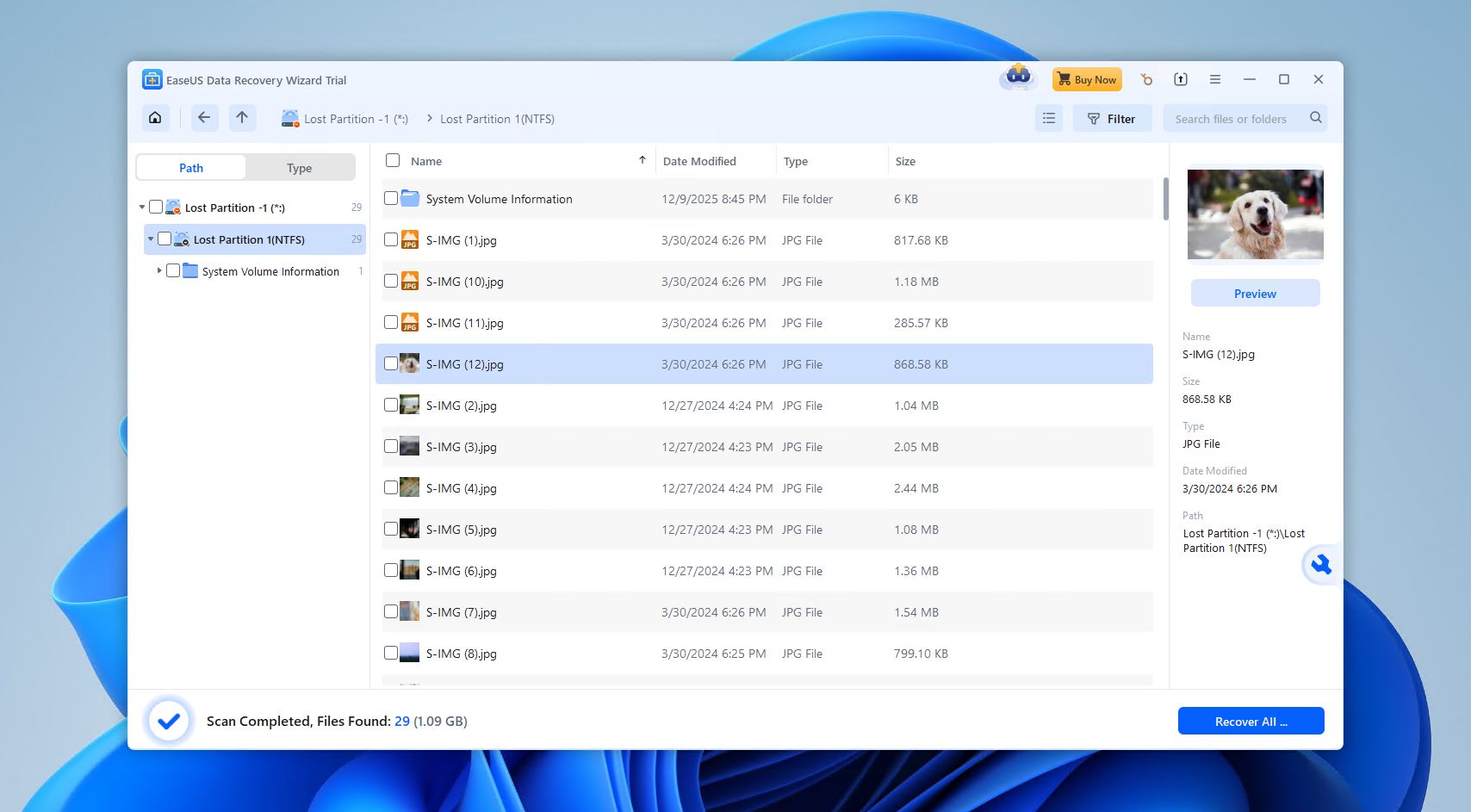
EaseUS Data Recovery Wizard on suosittu palautussovellus, jota markkinoidaan vahvasti aloittelijoille modernin ja tyylikkään käyttöliittymän ansiosta. Sovellus tarjoaa myös erittäin anteliaita ilmaisia tietojen palautusmahdollisuuksia, erityisesti jos olet valmis julkaisemaan sovelluksesta sosiaalisessa mediassa.
Pinnalta katsottuna EaseUS Data Recovery Wizardilla on hyvän premium-palautustyökalun tunnusmerkit. Sillä on hyvä käyttöliittymä, useita skannausalgoritmeja, kyky skannata alustetuilta ja loogisesti vaurioituneilta osioilta sekä kohtuullinen todennäköisyys palauttaa alkuperäiset tiedostonimet ja kansiorakenteet. Se suoriutuu myös keskitasoa paremmin RAW-kuvien ja asiakirjojen palautuksessa – erityisesti tavallisissa formaateissa.
Kuitenkin koemme, että tämä sovellus ei vastaa melko kallista hintaansa. Suorituskyky ei ole erityisen luotettavaa ja esikatselutyökalu on erittäin rajoittunut (havaitsimme EaseUS Data Recovery Wizard -arvostelu, että se on rajattu tiettyihin tiedostotyyppeihin ja vain alle 100 MB tiedostoihin) — toisin kuin muissa sovelluksissa, tähän ei voi luottaa palautusmahdollisuuden arvioinnissa. Se ei myöskään auta vajavaisten tai vioittuneiden osioiden korjaamisessa. Istunnon hallinta on heikkoa, vaikka muotoilu onkin miellyttävä.
Kaiken kaikkiaan EaseUS Data Recovery Wizard on itse asiassa varsin kelvollinen, jos arvioimme sitä ilmaisen kokeilun perusteella etkä tarvitse esikatsella yli 100 MB:n tiedostoja. Odotimme yksinkertaisesti enemmän sen hinnalta ja markkina-ajan pituudelta.
Tuetut tiedostojärjestelmät: FAT12/16/32, exFAT, NTFS, NTFS5, ext2/3/4, HFS+, ReFS.
Korjaa osiotietue: Ei.
Hinta:
| Ilmainen kokeilu | Voi palauttaa jopa 2GB tietoa |
| Kuukausitilaus | 69,95 $ |
| Vuosittainen tilaus | 99,95 $ |
| Elinikäiset päivitykset | 149,95 $ |
Rajoitukset ilmais-/kokeiluversiossa: Ilmainen versio voi palauttaa 2 Gt dataa.
Tuetut käyttöjärjestelmät: Windows 11/10/8.1/8/7/Vista/XP.
Mitä käyttäjät sanovat: “Nopea ja helppo. Koska tämä oli ensimmäinen kertani tällaisen työkalun kanssa (onneksi), se täytti ehdottomasti odotukseni. Vaikka se järjestää palautetut tiedostot kansioihin, se kadottaa joskus polut, joten alkuperäisen hakemistopuun palauttamisessa on vielä tehtävää.” – Angel, Capterra-käyttäjä.
7. Active@ Partition Recovery
Plussat:
- Yksinkertainen käyttöliittymä
- Mahdollisuus korjata osiotaulukoita
- Tukee monia eri tiedostojärjestelmiä
Haitat:
- Rajoitettu käyttö ilmaisversiolla
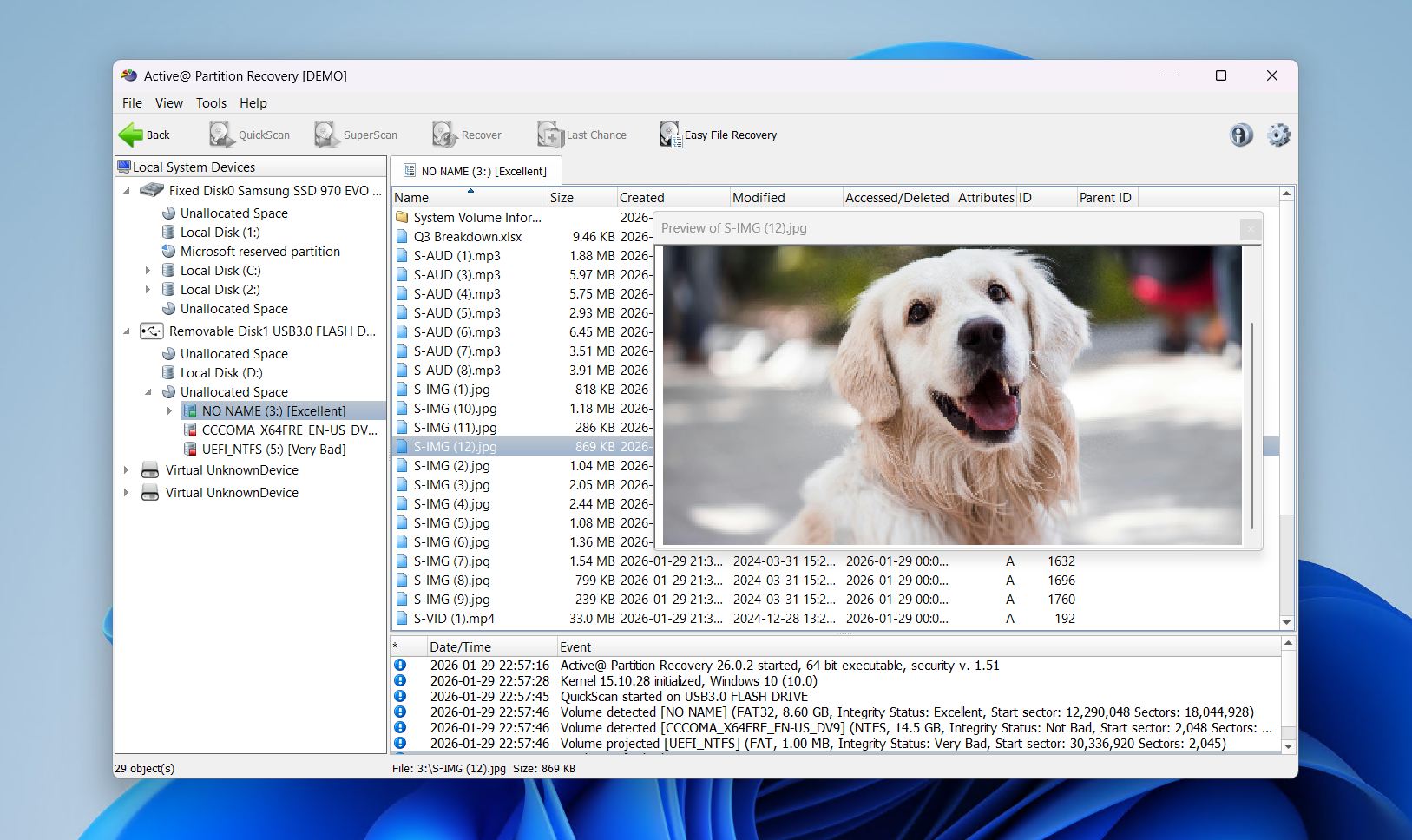
Active@ Partition Recovery ei ole kovin tunnettu nimi nykyajan palautusohjelmistojen joukossa, mutta se on suhteellisen edullinen palautussovellus, jossa on varsin hyvä palautustyökalupaketti ja joka saattaa olla tutustumisen arvoinen.
Ensin meidän täytyy puhua käyttöliittymästä. Se on kamala verrattuna muihin nykyaikaisiin vaihtoehtoihin, ja epäselvyys saa useimmat aloittelevat käyttäjät pysähtymään käsittelemään kaikkea tietoa. Palautusprosessi on myös paljon epäselvempi — opastettua toimintoa ei ole, eikä ole heti selvää, mitä pitäisi tehdä seuraavaksi, jos et ole aiemmin perehtynyt tietojen palauttamiseen yleisesti.
Mutta jos olet valmis kohtaamaan oppimiskäyrän, Active@:n paketti on varsin vaikuttava. Vakiotarkistusalgoritmien lisäksi sen SuperScan (joka kestää ikuisuuden) on voittanut monet kilpailijansa uudelleenmuotoiltujen ja vahingoittuneiden osioiden tunnistamisessa. Se pystyy myös palauttamaan osiointimuutoksia, korjaamaan vahingoittuneita osioita ja tukee jopa tavallisia RAID-osioita.
Kaiken kaikkiaan Active@ Partition Recovery on itse asiassa vahva kilpailija, vaikka se ei olekaan yhtä tunnettu kuin muut tämän listan sovellukset. Sen kehittäjät ovat osoittaneet sille huomiota pitämällä sitä ajan tasalla viime vuosina, mutta se jää silti monien vaihtoehtojen taakse, erityisesti kun otetaan huomioon, että sen ilmainen kokeiluversio on rajoitettu alle 64 KB:n tiedostoihin.
Tuetut tiedostojärjestelmät: FAT, FAT32, exFAT, NTFS, HFS+, UFS, Ext4/3/2, BtrFS.
Korjaa osiotietue: Kyllä.
Hinta:
| Ilmainen versio | Vain esikatselu kadonneille tai alustetuille osioille |
| Standard-lisenssi | 39,95 $ |
| Ammattilaislisenssi | 49,99 $ |
| Ultimate-lisenssi | 89,99 $ |
Rajoitukset ilmais-/kokeiluversiossa: Ilmainen versio sallii vain kadonneiden tai alustettujen osioiden etsimisen. Palautus sisältyy vain maksulliseen tilaukseen.
Tuetut käyttöjärjestelmät: Windows 11/10/8.1/8/7/Vista/XP.
Mitä käyttäjät sanovat: “Käytämme tällä hetkellä Active@ File Recoveryä ja Active@ Partition Recoveryä, jotka ovat toimineet hyvin aiemmin, mutta nyt alan epäillä niiden kykyjä.” – cle2n, Reddit-käyttäjä.
8. UFS Explorer Professional Recovery
Plussat:
- Laaja tiedostojärjestelmätuki
- Kehittynyt levykuvatoiminto
- Toimii salattujen ja virtuaalisten tallennustilojen kanssa
Haitat:
- Jyrkkä oppimiskäyrä aloittelijoille
- Kallis verrattuna kuluttajatyökaluihin
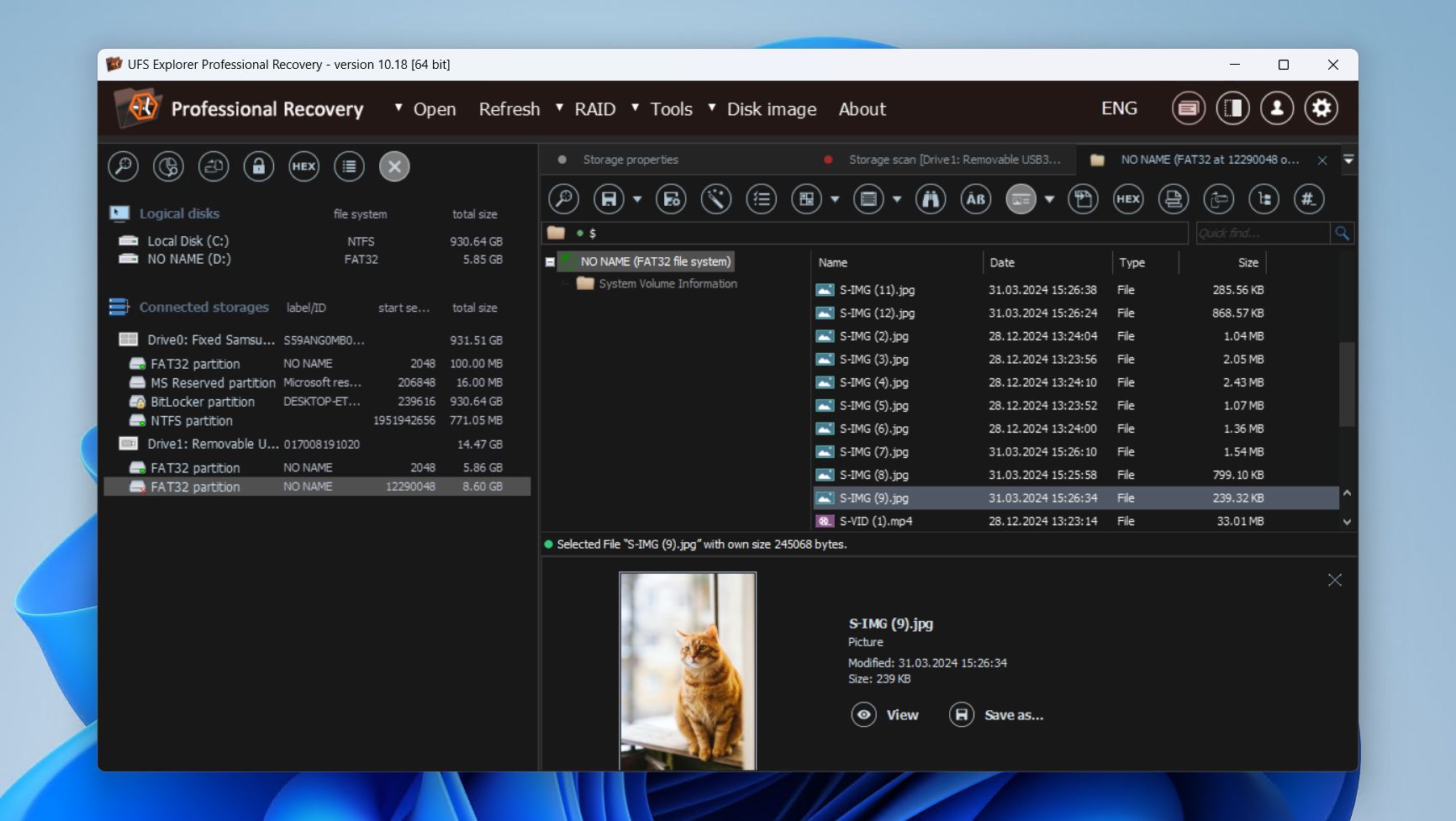
UFS Explorer Professional Recovery on asiantuntijatason osionpalautustyökalu, joka on suunniteltu teknikoille ja edistyneille käyttäjille, jotka käsittelevät säännöllisesti vaurioituneita, monimutkaisia tai yritystason tallennusjärjestelmiä. Yksi sen vahvuuksista on kyky palauttaa tietoja asemilta, joiden osiorakenne on vaurioitunut.
Toisin kuin kuluttajille suunnatut palautussovellukset, UFS Explorer käsittelee osion palautuksen forensiikkatyönkuluna. Se voi tunnistaa automaattisesti kadonneet osiot, ja jos se ei toimi, voit määrittää osiomäärittelyt manuaalisesti. Monilevyjärjestelmissä, kuten RAID- ja Storage Spaces -kokoonpanoissa, se voi rekonstruoida taltiot ja liittää ne virtuaalilevyinä käyttöjärjestelmän sisälle, jolloin niiden sisältöön saa välittömän pääsyn.
Löysimme sen kuvantamismoottorin vaikuttavaksi UFS Explorer -arvostelu, sillä se on suunniteltu toimimaan viallisten laitteistojen kanssa. Ohjelma tukee moniajokuvantamista, säädettävissä olevia lukuviiveitä sekä viallisten sektoreiden ohittamista, mikä auttaa huonojen sektoreiden karttojen luonnissa. Kaikki tämä on olennainen osa epävakaiden medioiden kanssa työskentelyä ja mahdollistaa turvallisemman analyysin ilman lisätietojen menetyksen riskiä.
Tämän tason hallinnan haittapuolena on monimutkaisuus. Vaikka UFS Explorer antaakin käyttäjilleen pääsyn edistyneisiin levykuviin, RAID-palautukseen ja osioiden hallintaan, kaikki tämä voi nopeasti hämmentää satunnaisia käyttäjiä. Siksi sitä suositellaan enemmän ammattilaiskäyttöön palautusympäristöissä kuin yhdeksi napsautukseksi osioiden palautusratkaisuksi.
Tuetut tiedostojärjestelmät: FAT, FAT32, exFAT, NTFS, APFS, HFS+, Ext4, ReFS, XFS, Btrfs, ZFS, F2FS, UFS, ReiserFS, VMFS, VMFS6, NWFS, NSS, NSS64, HFS, HPFS, WAFL (v2–v4), JFS1, JFS2, VxFS4, VxFS6, VxFS7.
Korjaa osiotietue: Ei.
Hinta:
| Ilmainen versio | Palauta alle 256 KB kokoiset tiedostot. |
| Henkilökohtainen lisenssi | 64,95 $ |
| Kaupallinen lisenssi | 134,95 $ |
| Yrityslisenssi | 199,95 $ |
Rajoitukset ilmais-/kokeiluversiossa: Palauta tiedostot, jotka ovat pienempiä kuin 256 KB.
Tuetut käyttöjärjestelmät: Windows 11/10/8.1/8/7.
Mitä käyttäjät sanovat: “Monipuolinen osaaminen kaikille tiedostojärjestelmille ja nopea käyttöliittymä. Käyttöliittymällä on oma logiikkansa, mutta kun siihen tottuu, se on ihan OK” – Dimitar, G2-käyttäjä.
9. iBoysoft Data Recovery
Plussat:
- Yksinkertainen, selkeä käyttöliittymä
- Erinomainen yleisimpien tiedostomuotojen palauttamisessa
- Tallenna ja jatka skannaussessioita myöhemmin
Haitat:
- Ei elinikäisiä lisenssivaihtoehtoja
- Hitaammat skannaustehokkuudet
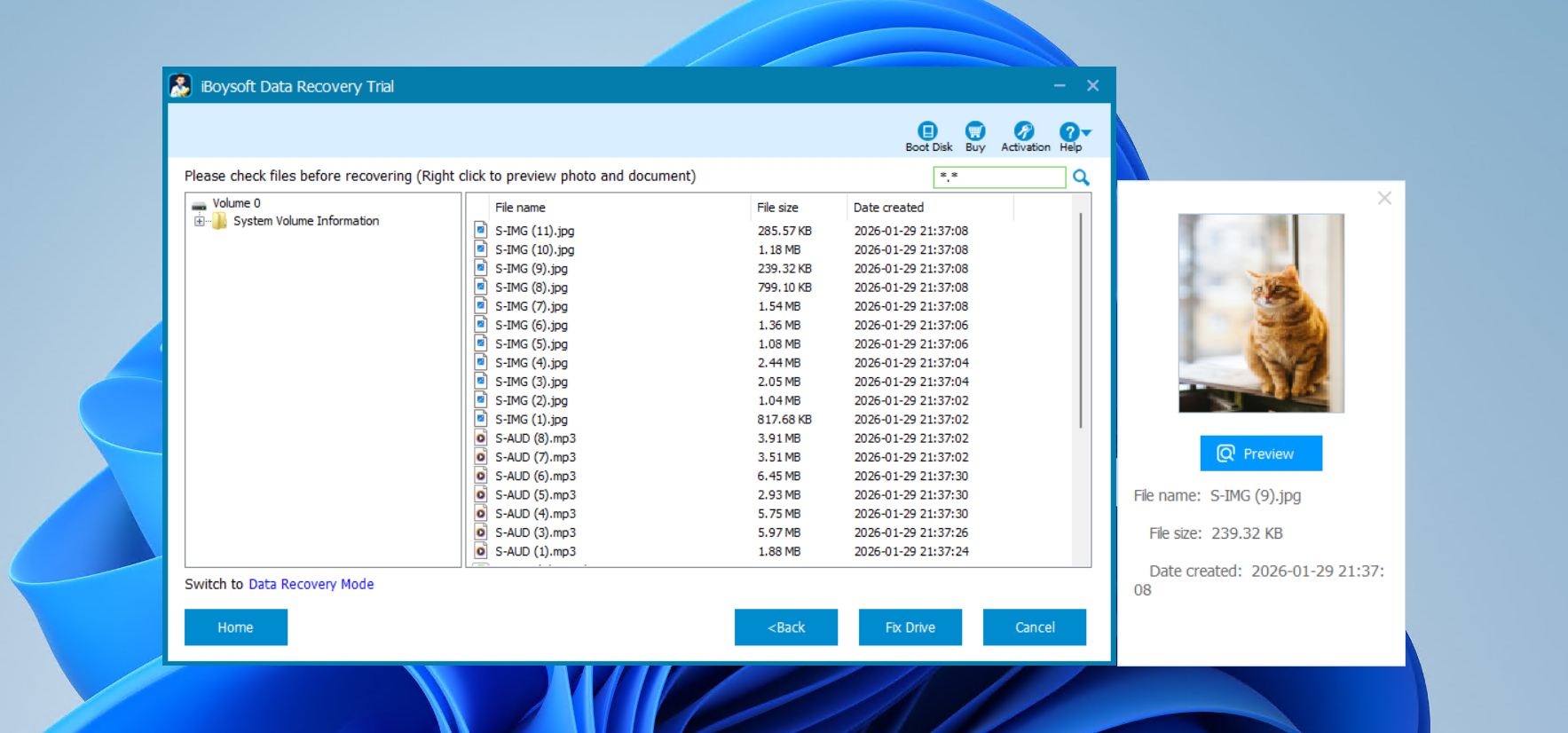
iBoysoft Data Recovery for Windows on työkalu, joka on suunniteltu tavalliselle käyttäjälle, joka tarvitsee suoraviivaisen ratkaisun tiedostojen palauttamiseen poistetuilta tai saavuttamattomilta osioilta, ja toimii myös osiokorjausohjelmistona. Käyttöliittymä on yksinkertainen ja intuitiivinen, selkeästi merkityillä valinnoilla ja helpolla työnkululla, jonka ansiosta käyttäjät voivat skannata, esikatsella ja palauttaa tiedostoja ilman hankaluuksia. Lisäksi voit tallentaa skannausistunnot ja palata niihin myöhemmin, jolloin sinun ei tarvitse skannata levyäsi uudelleen.
Yksi merkittävä ominaisuus on kyky korjata RAW-asemia ja palauttaa ne luettavaksi NTFS-, FAT32- tai exFAT-tiedostojärjestelmäksi ilman tietojen menetystä, mikäli mahdollista. Vaikka se ei rakenna osiotietoja suoraan uudelleen, tämä toiminnallisuus on hyödyllinen asemille, joista on tullut lukukelvottomia loogisen vioittumisen vuoksi. iBoysoft Data Recovery -arvostelu osoittaa, että se todellakin tekee hyvää työtä yleisten tiedostomuotojen, kuten DOCX-, JPG-, MP4- ja PDF-tiedostojen, palauttamisessa ulkoisilta asemilta, vaikka menestys vaihtelee hieman muistitikkujen ja muistikorttien kohdalla.
Valitettavasti yksi suurimmista haitoista on elinikäisten lisenssivaihtoehtojen puuttuminen. Halvin lisenssi maksaa $69.95 vuodessa, joten kustannukset voivat nopeasti kasvaa (etenkin, koska mukana ei tule paljoa muita ominaisuuksia). Huomasimme myös hitaampia skannausaikoja verrattuna muihin listalla oleviin. Näistä rajoituksista huolimatta iBoysoft Data Recovery on silti turvallinen ja luotettava valinta peruskäyttöön Windowsin tietojen palautustilanteissa.
Tuetut tiedostojärjestelmät: NTFS, FAT32, exFAT
Korjaa osiotietue: Ei.
Hinta:
| Ilmainen versio | Skannaa ja esikatsele tiedostoja. |
| Perusversio | 69,95 $/vuosi |
| Ammattilaisversio | 199,00 $/vuosi |
Rajoitukset ilmais-/kokeiluversiossa: Skannaa ja esikatsele palautettavat tiedostot.
Tuetut käyttöjärjestelmät: Windows 11/10/8.1/8/7/Vista/XP.
Mitä käyttäjät sanovat: “ Ohjelmisto on osoittautunut erittäin hyödylliseksi ja helppokäyttöiseksi, mikä tekee siitä itse asiassa kätevämmän ottaen huomioon, että sitä ei käytetä usein” – Edgar, Capterra-käyttäjä.
10. Klennet Recovery
Plussat:
- Laaja tiedostojärjestelmätuki
- RAID-analysointi RAID0:lle ja RAID5:lle, mukaan lukien levyjen järjestyksen ja lohkokoon tunnistus
- Sisäänrakennettu tiedostojen validointi ja esikatselu
Haitat:
- Vaatii suhteellisen paljon järjestelmäresursseja (vähintään 8 GB RAM-muistia, 16 GB ZFS:lle)
- Toiminta vaatii internet-yhteyden
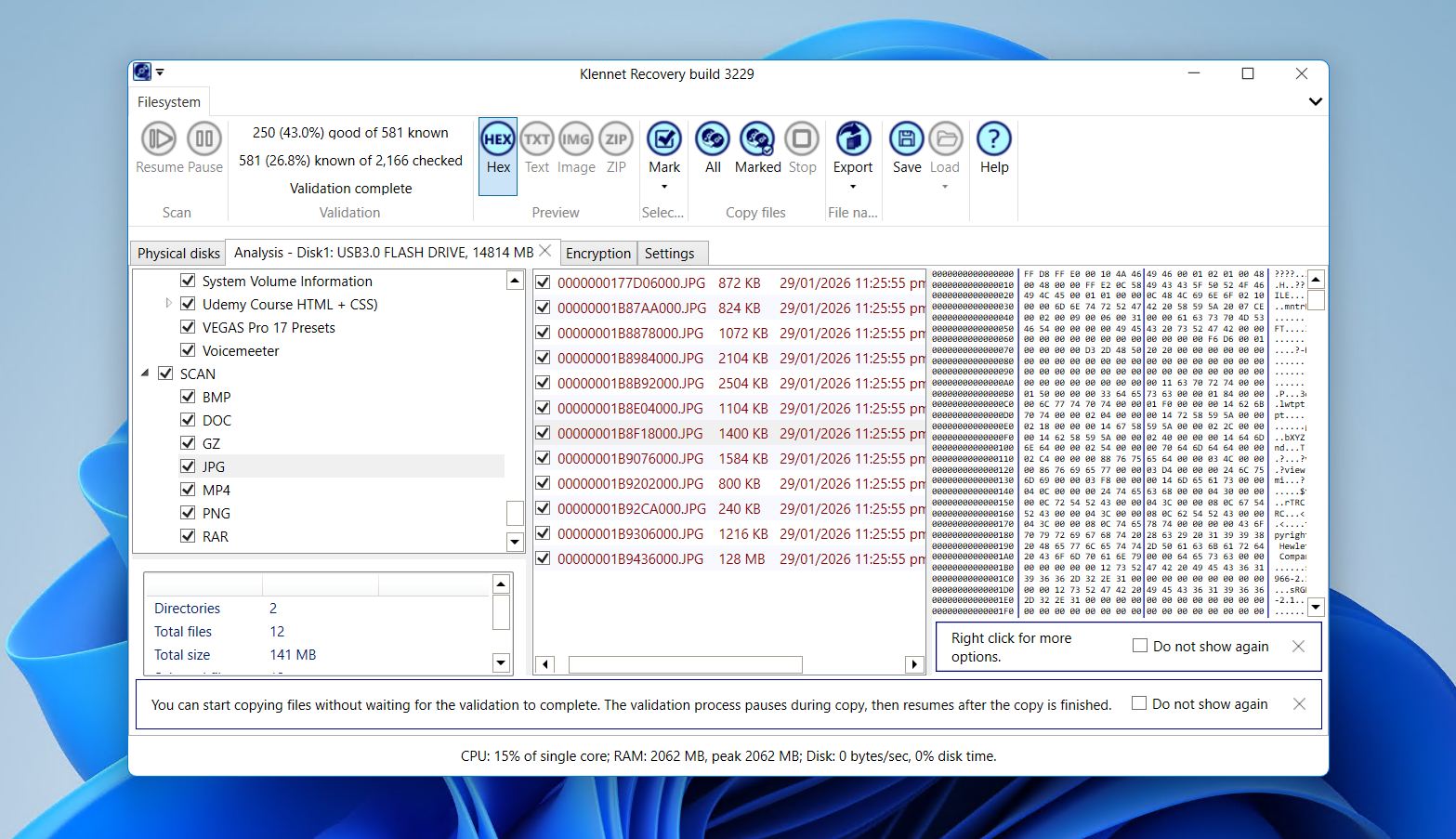
Klennet Recovery on monipuolinen tee-se-itse -palautustyökalu Windowsille, joka on suunnattu sekä tavallisille käyttäjille että edistyneempiin tilanteisiin, mukaan lukien NAS-, RAID- ja ZFS-palautus sekä osioiden tietojen palautus. Se asettaa etusijalle helppokäyttöisyyden yksinkertaisella työnkululla: valitse levy tai osio, skannaa, esikatsele ja kopioi.
Ohjelmisto loistaa tiedostojärjestelmätuessa (vähintään Full-lisenssillä ja sitä korkeammilla), kattaen yleisimmät Windows-, macOS- ja Linux-tiedostojärjestelmät sekä ZFS:n automaattisella poolin rakenteen tunnistuksella, pakkauksella ja salauksen tuella. Se voi myös jälleenrakentaa hakemistorakenteita ja tiedostonimiä, kun mahdollista, ja sisältää RAID-metatietotuen useille ohjaimille ja ohjelmistopohjaisille RAID-tyypeille. Levykuvan luonti on myös saatavilla, mikä mahdollistaa vioittuneiden tai hitaiden laitteiden turvallisen palauttamisen.
Yksi pieni mutta turhauttava piirre on, että Klennet Recovery vaatii jatkuvan internet-yhteyden toimiakseen. Tämä tehdään epäilemättä lisenssin varmennusta varten, ja aiheuttaa ongelman niille, jotka haluaisivat käyttää ohjelmistoa ilman internet-yhteyttä olevalla tietokoneella. Se myös vaatii enemmän järjestelmäresursseja, mikä tekee siitä riittämättömän vanhemmille käyttöjärjestelmille.
Tuetut tiedostojärjestelmät: FAT16, FAT32, exFAT, NTFS, HFS+, APFS, BTRFS, Ext4/3/2, F2FS, XFS, ZFS
Korjaa osiotietue: Ei.
Hinta:
| Ilmainen versio | Vain skannaus ja esikatselu. |
| Lite-lisenssi | $79.00 (vain Windows-tiedostojärjestelmät) |
| Täysi lisenssi | $299.00 |
| Kaupallinen lisenssi | $699.00 |
Rajoitukset ilmais-/kokeiluversiossa: Tallennettuja tiedostoja ei voi kopioida, muuten täysi toiminnallisuus.
Tuetut käyttöjärjestelmät: Windows 11/10.
Mitä käyttäjät sanovat: “Yksinkertainen ja helppokäyttöinen käyttöliittymä sekä erittäin tehokas. Sinun täytyy ymmärtää perusasiat ennen kuin alat käyttää sitä; tämä ei ole itseopiskelusovellus, vaan vaatii hieman asiantuntemusta.” – Devesh, G2-käyttäjä.
Kuinka valitsimme parhaat osiopalautusohjelmistot
Kun testasimme näitä työkaluja, arvioimme niitä kriteereillä, jotka mielestämme tuottavat suoraa hyötyä niiden käyttäjille:
- ⚙️ Suorituskyky – Kaikki palautustyökalut eivät pysty palauttamaan kaikkia tiedostotyyppejä. Eivätkä kaikki pysty palauttamaan tiedostoja ulkoiselta tallennuslaitteelta. Siksi etsimme työkaluja, jotka pystyvät palauttamaan laajan kirjon tiedostoja eri tyyppisiltä tallennusmedioilta.
- 🤗 Käyttäjäystävällisyys – Hyvää palautusratkaisua voivat käyttää sekä aloittelijat että harrastajat. Siksi olemme valinneet työkaluja, joita on helppo käyttää heti alusta alkaen, tai joilla on helpot perusteet, joiden avulla pääsee alkuun.
- 💲 Hinta – Tietenkin hinta on aina merkittävä tekijä. Olemme käsin poimineet työkaluja, joiden katsomme olevan hinnoiltaan kilpailukykyisiä, jotta datan palauttaminen ei tulisi liian kalliiksi.
- 🔩 Yhteensopivuus – Kaikki eivät käytä samaa käyttöjärjestelmää, tiedostojärjestelmää, tallennusvälinettä tai laitetta, joten olemme pyrkineet valitsemaan työkaluja, joita voidaan käyttää kaikenlaisissa kokoonpanoissa.
Nopea vertailu parhaista osion palautustyökaluista
Tietenkin jokaisen ohjelmistotyökalun yksityiskohtien muistaminen voi olla hankalaa. Olemme koonneet kaikkien tässä listassa mainittujen työkalujen keskeiset kohdat helposti selattavaan taulukkoon alla.
| Ohjelmiston nimi | Hinta | Tukee tiedostojärjestelmiä | Ilmaisversion rajoitukset | Lisäominaisuudet |
| Disk Drill Partition Recovery | 89 $ kertalisenssi (Windows + macOS) | FAT/FAT32/exFAT, NTFS, HFS & HFS+, APFS, EXT3/EXT4 ja mikä tahansa RAW-levy | Palauta enintään 100 Mt dataa | Tietosuoja, levykuvien luonti, Advanced Camera Recovery, skannaussessioiden hallinta, tallennustilan puhdistus, hex-näkymä |
| TestDisk | Ilmainen | BeFS, CramFS, FAT12/16/32, FATX, exFAT, HFS, HFS+ ja HFSX, JFS, BtrFS, ext2/3/4, GFS2, NSS, NTFS, ReiserFS 3.5, 3.6 ja 4, UFS, UFS2, XFS, SGI:n Journaled File System, Wii WBFS, Sun ZFS. | Ei rajoituksia | Käynnistyssektoreiden korjaus, kadonneiden osioiden palauttaminen paikan päällä |
| DiskInternals | Alkaen 139,95 $ | FAT, ReFS, UFS, HFS, NTFS, ReiserFS, APFS(lukutila), RomFS(lukutila), Reiser4, XFS, ext2/3/4 | Vain palautettavien tiedostojen esikatselu | Levykuvien luonti |
| MiniTool | Alkaen 69,00 $ kuukausitilauksella | FAT12/16/32, exFAT, NTFS, NTFS5, ext2/3/4, HFS+, ISO9660, Joliet, UDF | Palauta enintään 1 Gt dataa | Käynnistettävän levyn luonti |
| Hetman | Alkaen 77,95 $ | FAT, FAT32, exFAT, NTFS, HFS+, Ext4/3/2/ReiserFS, XFS/UFS | Vain tiedostojen skannaus | Hex-näkymä, perusskannaussessioiden hallinta |
| EaseUS | Alkaen 69,95 $ kuukausitilauksella | FAT12/16/32, exFAT, NTFS, NTFS5, Ext4/3/2, HFS+, ReFS | Palauta enintään 2 Gt dataa | Perusskannaussessioiden hallinta, tiedostojen korjaus, käynnistettävän aseman luonti |
| Active@ | Alkaen 39,95 $ | FAT, FAT32, exFAT, NTFS, HFS+, UFS, Ext4/3/2 | Vain tiedostojen skannaus | Ei mitään |
| UFS Explorer Professional Recovery | Alkaen 64,95 $ | FAT, FAT32, exFAT, NTFS, APFS, HFS+, Ext4, ReFS, XFS, Btrfs, ZFS, F2FS, UFS, ReiserFS, VMFS, VMFS6, NWFS, NSS, NSS64, HFS, HPFS, WAFL (v2–v4), JFS1, JFS2, VxFS4, VxFS6, VxFS7. | Palauttaa alle 256 KB tiedostoja | Kehittynyt levykuvien luonti, tukee salattuja/virtuaalisia tallennustiloja |
| iBoysoft Data Recovery | Alkaen 69,95 $ vuosittaisella tilauksella | NTFS, FAT32, exFAT | Vain skannaus ja palautettavien tiedostojen esikatselu | Skannaussessioiden tallennus ja jatkaminen, RAW-levyn korjaus NTFS/FAT32/exFAT |
| Klennet Recovery | Alkaen 79 $ (Lite) | FAT16, FAT32, exFAT, NTFS, HFS+, APFS, BTRFS, Ext2/3/4, F2FS, XFS, ZFS | Ei voi kopioida palautettuja tiedostoja | Levykuvien luonti, sisäänrakennettu tiedostojen vahvistus ja esikatselu |
Osion palautusvinkit
- 💽 Varmuuskopioi tiedot ennen osiorakenteen muokkaamista. Varamuvarmuuskopion tekeminen on tärkeää kaikissa tietojesi käsittelyissä, mutta erityisen tärkeää se on jolloin teet muutoksia osiokokoonpanoon. Jos jokin menee pieleen prosessin aikana, voit menettää kokonaisen osion tiedot. Varmuuskopio mahdollistaa helpon palauttamisen tarvittaessa.
- ⌛ Toimi nopeasti tietojen menetyksen jälkeen. Kun tietosi on poistettu, palautukselle on olemassa aikaraja. Jos kirjoitat aktiivisesti uutta dataa levylle, palautettavissa oleva tietosi lopulta ylikirjoitetaan. Jos haluat palauttaa kadonneet tai poistetut tiedostosi, vältä levyn käyttämistä kunnes olet valmis yrittämään palautusta.
- 🛠️ Käytä kaikkia skannaustapoja tietojen palautusohjelmassa Tietojen palautusohjelmat tarjoavat usein useita skannaustapoja. Jokainen tapa perustuu eri algoritmiin, mikä määrittää miten se toimii ja mitä se etsii. Parantaaksesi mahdollisuuksiasi löytää ja palauttaa tiedostosi, käytä kaikkia käytettävissä olevia skannaustapoja.
Yhteenveto
Luotettavaan osioiden palautukseen Disk Drill on ykkösvalintamme. Se yhdistää tehokkaat palautusalgoritmit laajaan tiedostojärjestelmätukeen, säilyen silti yllättävän helppokäyttöisenä aloittelijoille. Ilmaisversio mahdollistaa jopa 100 MB:n palautuksen, joten voit kokeilla ominaisuuksia ilman riskiä, ja lisätyökalut kuten levykuvat ja tietosuojatoiminnot tekevät siitä monipuolisen ratkaisun sekä yksinkertaisiin että monimutkaisiin tehtäviin.
Kaksi vahvaa vaihtoehtoa erottuu myös joukosta: TestDisk, komentorivipohjainen osion palautustyökalu, joka on ilmainen ja sopii osiotietotaulukoiden korjaukseen tai kadonneiden osioiden palauttamiseen, sekä DiskInternals Partition Recovery, joka tarjoaa opastetun, ohjattuun toimintaan perustuvan palautuskokemuksen ja mahdollisuuden esikatsella tiedostoja ennen palautusta. Yhdessä nämä työkalut kattavat käytännössä kaikki osioiden palautusohjelmiston tarpeet, olivatpa ne ilmaisia tai maksullisia, tehden kadonneiden tai poistettujen osioiden palauttamisesta varmaa.
UKK
- Avaa Komentokehote järjestelmänvalvojana.
- Kirjoita diskpart ja paina Enter.
- Kirjoita luettele levy nähdäksesi käytettävissä olevat tallennuslaitteet.
- Kirjoita valitse levy # (korvaa # tallennuslaitteellesi annetulla numerolla).
- Kirjoita luettele osio nähdäksesi käytettävissä olevat asemat.
- Kirjoita valitse taltio # (korvaa # sillä numerolla, joka on annettu palautettavalle osiolle).
- Kirjoita määritä kirjain=X (korvaa X vapaalla asemakirjaimella, kuten kirjaimella g).
- Disk Drill – Palauttaa tiedostoja RAW- tai alustamattomilta osioilta useilla tiedostojärjestelmillä.
- TestDisk – Edistynyt ilmainen osiopalautusohjelma, joka voi uudelleenrakentaa osiotiedostot ja palauttaa RAW-osiot.
- iBoysoft Data Recovery – Muuntaa RAW-asemat takaisin luettaviksi NTFS-, FAT32- tai exFAT-muotoon samalla kun palauttaa tiedostoja.
- UFS Explorer Professional Recovery – Kehittyneisiin tai monimutkaisiin RAW-asemiin, mukaan lukien virtuaaliset ja RAID-kokoonpanot.




