



Testasimme DiskDigger Pro for Windows -kevyttä valokuvien ja videoiden palautustyökalua, joka väittää palauttavansa poistetut tiedostot kiintolevyiltä, SD-korteilta ja USB-laitteilta. Se on erityisen suosittu käyttäjien keskuudessa, jotka etsivät yksinkertaista ja edullista vaihtoehtoa. Halusimme siis selvittää: miten DiskDigger pärjää todellisissa tietojen katoamistilanteissa? Tässä DiskDigger-arvostelussa kerromme, mitä se tarjoaa, kuinka hyvin se suoriutuu ja kenelle se oikeasti sopii.
Nopea tuomio
🏆 Paras kenelle: tavallisille käyttäjille, jotka tarvitsevat nopean, ilmaisen/edullisen tavan palauttaa poistetut valokuvat, videot tai asiakirjat USB-tikuilta ja muistikorteilta. Se toimii hyvin yksinkertaisissa palautustehtävissä ja on varsin edullinen.
Jos haluat lopullisen tuomiomme muutamalla sanalla, se on tämä:
DiskDigger Pro on edullinen tiedostojen palautustyökalu, joka suoriutuu kohtuullisesti valokuvien ja asiakirjojen palautuksesta, mutta kohtaa vaikeuksia monimutkaisissa tapauksissa, kuten formatoiduissa asemissa, RAW-osioissa tai videoformaateissa. Se sopii parhaiten käyttäjille, joiden tarvitsee palauttaa vain muutamia kadonneita tiedostoja USB-muistitikulta tai muistikortilta – ei enempää, ei vähempää.
Pros
- Kevyt, ei vaadi asennusta
- Edullinen elinikäinen lisenssi
- Toimii Windowsilla ja Linuxilla; macOS beetavaiheessa
- Voi skannata ja esikatsella monenlaisia tiedostotyyppejä, mukaan lukien virtuaalilevykuvat
- Vankka tuki vakio-kuville ja -dokumenteille
- Hitaampi kuin useimmat nykyaikaiset työkalut
- Heikot tulokset alustetuilla/vioittuneilla tallennusvälineillä
- Vanhentunut käyttöliittymä perusohjauksilla
- Ilmaisversiolla et voi tallentaa edes yhtä tiedostoa
Yleiskatsaus
DiskDigger Pro on ollut olemassa jo yli vuosikymmenen ajan. Sen loi Defiant Technologies, pieni yhdysvaltalainen yritys, jota johtaa Dmitry Brant, ohjelmistoinsinööri, jolla on tausta tietojen palautuksessa ja digitaaliforensiikassa. Sovellus on saavuttanut maineen nopeudestaan, siirrettävyydestään ja keveydestään.
Useimmat ihmiset tuntevat DiskDiggerin Androidin palautussovelluksena, ja rehellisesti sanottuna siellä se saavutti eniten suosiota. Mutta sillä on myös oma Windows-versio – jonka tutkimme tänään.
Käyttöjärjestelmä- ja tiedostojärjestelmätuki
DiskDigger Pro on suunniteltu Windowsille. Se toimii kaikissa Windows-versioissa Vistasta Windows 11:een (sekä 32-bittisissä että 64-bittisissä järjestelmissä). Myös Linux-versio on saatavilla.
Vaikka tuki macOS:lle on yhä kokeellinen, DiskDigger tarjoaa beta-version Macille. Se on rakennettu käyttäen Avalonia UI:ta, joka on monialustainen työkaluohjelmisto ja mahdollistaa saman ydintoiminnallisuuden toimimisen Windowsissa, Linuxissa ja macOS:ssa. Teoriassa Mac-versio tarjoaa samat palautusominaisuudet (mutta pidä mielessä, että se on yhä beta-vaiheessa eikä virallisesti mainostettu vakaana).
Tiedostojärjestelmän yhteensopivuuden osalta DiskDigger kattaa kohtuullisen valikoiman: voit palauttaa tiedostoja FAT12-, FAT16-, FAT32-, NTFS-, exFAT- ja ReFS-tiedostojärjestelmistä. Se tunnistaa myös Linuxin ext2- ja vanhemmat HFS+-osiot, mutta tuki näille on vaihtelevaa.
Ominaisuudet & Käyttöliittymä
DiskDigger Pro pitää asiat yksinkertaisina. Kun skannaus alkaa, voit selata löydettyjä tiedostoja tavallisessa luettelossa tai vaihtaa pienoiskuvatilaan. Pienoiskuvat ilmestyvät useimmille kuvaformaatille, MP3/WMA-tiedostoille, suoritettavien tiedostojen kuvakkeille ja muille visuaalisille tiedostoille. Klikkaamalla mitä tahansa tiedostoa saat esikatselupaneelin näkyviin.
- Kuvia varten voit zoomata ja liikkua kuvan ympärillä.
- Asiakirjoissa näet riisutun tekstiversion.
- MP3-tiedostot – voit painaa toistoa (näet myös artistin ja albumin tiedot ID3-tunnisteiden kautta)
- ZIP-arkistot – näet sisällön ennen kuin purat mitään.
- JPEG- ja TIFF-kuvat näyttävät EXIF-tiedot, kuten kameran mallin ja suljinajan.
Tarjolla on myös tuki virtuaalisten levynkuvien skannaukseen. Jos työskentelet forensiikkaformaatin tai virtuaalikoneiden kanssa, se pystyy käsittelemään E01-, VMDK-, VHD/VHDX-, VDI-, QCOW2- sekä raakoja binäärisiä levynkuvia, jotka on tehty esimerkiksi dd-työkalulla.
Se on mukava lisä edistyneille käyttäjille, vaikka DiskDigger onkin suunnattu pääasiassa päivittäisiin palautustarpeisiin. Ja sen käyttöliittymä kuvastaa tätä – yksinkertainen, selkeä. Heti kun käynnistät sovelluksen, päädyt siistiin levyn valintanäyttöön, jossa on suuret kuvakkeet ja “Seuraava”-painike, joka ohjaa sinut palautusprosessin läpi vaihe vaiheelta.
Se on selvästi vanhentunut, ulkoasu on suoraan Windows 7 -aikakaudelta. Fontit, painikkeet ja asettelu tuntuvat käytännöllisiltä, ei tummaa tilaa, ei vedä ja pudota -toimintoa. Mutta sen ansioksi täytyy sanoa, että kaikki toimii.
Tiedostotyyppien tuki
DiskDiggerin tiedostomuototuki, kuten sen virallisella sivulla on lueteltu, on kelvollinen kevyeksi työkaluksi. Se kattaa yli sata tiedostotyyppiä kaikista tavallisista kategorioista: valokuvat, asiakirjat, videot, äänet, pakatut arkistot ja jopa joitakin vähemmän tunnettuja tiedostomuotoja.
- Kuvaformaattien osalta se käsittelee tavalliset JPG-, PNG-, GIF-, BMP-, TIFF-, ICO-, PSD-, WEBP-, HEIC/HEIF-muodot sekä pitkän listan RAW-formaatteja: CR3/CR2 (Canon), ARW/SR2 (Sony), NEF (Nikon), DCR (Kodak), PEF (Pentax), RAF (Fujifilm), RW2 (Panasonic/Lumix), LFP (Lytro), DNG ja jopa erikoistapauksia kuten MPO 3D-kameroista. Tämä tekee siitä järkevän vaihtoehdon, jos tämä Diskdigger-kuvien palautusarvio kiinnostaa sinua lähinnä kamerakorttien vuoksi.
- Dokumentit ovat myös tuettuja: DOC/DOCX, XLS/XLSX, PPT/PPTX, PDF, Visio-tiedostot, HTML, XML, RTF, OpenDocument-formaatit (ODT/ODS/ODP/ODG) sekä vanhemmat tai harvinaiset tiedostot kuten WPD, WPS, PUB, XPS ja erilaiset Serif-formaatit. Mediatiedostoista DiskDigger tunnistaa MP3, WMA, WAV, MID, FLV, WMV, MOV, M4A, M4V/MP4, 3GP, MKV, MPEG, WEBM, MTS/M2TS ja enemmän, sekä useita häviöttömiä ääniformaatteja kuten APE ja OptimFROG.
- Se tarkistaa myös yleiset arkisto– ja “muut” tiedostomuodot: ZIP, RAR, 7Z, GZ, SIT, ACE, CAB, ISO, EXE/DLL, Outlook PST/DBX, CAD-tiedostot (DWG/DXF), CHM-ohjetiedostot, fontit (TTF/TTC), Java CLASS -tiedostot, KMZ, FIT ja jopa Bitcoin-lompakkotiedostot.
Käytännössä, jos tiedosto sijaitsee tavallisella Windows-järjestelmällä tai kamerakortilla, DiskDigger joko tunnistaa sen tunnisteen jo valmiiksi tai käsittelee sitä raakana binaarina, jonka voit silti yrittää palauttaa.
Kuinka testasimme DiskDigger Pro:n
Arvioidaksemme DiskDiggeriä asianmukaisesti, ajoimme sen läpi samanlaisen testiasetelman, jota olemme käyttäneet aiemmissa tietojen palautuksen arvosteluissamme. Tämä tarkoittaa samaa laitteistoa, samaa tiedostojen yhdistelmää ja samoja realistisia skenaarioita, jotka vastaavat useimpien ihmisten kokemuksia: vahingossa tehdyt poistot, nopeat alustukset ja vioittuneet asemat.
Käytimme kolmea erillistä testitapausta:
- 1 TB Seagate Barracuda HDD (NTFS), joka oli täytetty noin 1 500 sekalaista tiedostoa eri kansioissa. Varmistettuamme, että kaikki tiedostot olivat luettavissa, poistimme ne kaikki ja tyhjensimme roskakorin.
- 64 GB Samsung EVO Plus microSD -kortti alustettiin nopeasti exFAT-muotoon simuloimaan tilannetta, jossa joku vahingossa alustaa kamerakortin tai puhelimen muistin.
- 16 GB SanDisk USB 3.0 -flash-asema vioitettiin käyttämällä osiomanageria niin, että se näkyi Windowsissa RAW-muodossa (lukukelvottomana).
Kaikki kolme asemaa oli esiladattu noin 60 Gt:n tiedoilla, jotka koostuivat tiedostoista, joita löytyy oikean elämän käytössä:
- JPG, PNG, CR2/CR3, NEF
- MP4 (H.264/H.265), MOV, AVI
- DOC, DOCX, PDF, XLSX, TXT
- MP3, WAV, FLV, MTS, MXF
- ZIP, RAR, EXE-asennusohjelmat
Mutta aivan kuten muidenkin palautustyökalujen testauksessa, emme pysähtyneet siihen, palautuivatko tiedostot vai eivät. Kiinnitimme myös erityistä huomiota siihen, kuinka käyttökelpoiselta DiskDigger tuntui – kuinka selkeä prosessi oli, miten käyttöliittymä toimi ja vastasiko kokonaiskokemus hintalappua. Tämän DiskDigger-arvostelun lopussa annamme lopullisen arvosanan näiden kriteerien perusteella:
| Mitta | Mitä mittasimme |
| Palautuksen onnistuminen | Palautettujen tiedostojen prosenttiosuus (ja avautuivatko ne oikein palautuksen jälkeen) |
| Skannauksen nopeus | Kuinka kauan täydellinen skannaus kesti jokaisella asemalla |
| Käytön helppous | Kuinka selkeältä käyttöliittymä ja työnkulku tuntuivat alusta loppuun |
| Vastine rahalle | Mitä ilmainen versio tarjoaa verrattuna maksullisen lisenssin avaamiin ominaisuuksiin |
Onko DiskDigger turvallinen?
Tarkistamme aina, kuinka turvallinen palautusohjelmisto on ennen kuin suosittelemme sitä, riippumatta siitä, kuinka hyödyllinen se saattaa olla muilla osa-alueilla. Jos ilmenee varoitusmerkkejä, meidän mielestämme on velvollisuutemme tuoda ne esiin. Joten kyllä, teimme täydellisen tietoturvatarkistuksen DiskDigger Prolle, ja tarkastelimme myös virallisen sivuston tietosuojakäytäntöä.
Latasimme DiskDigger-suoritettavan tiedoston (DiskDigger.exe) VirusTotal-palveluun nähdäksemme, mitä yli 70 virustorjuntamoottoria sanoo siitä. Tuloksena: nolla havaintoa.
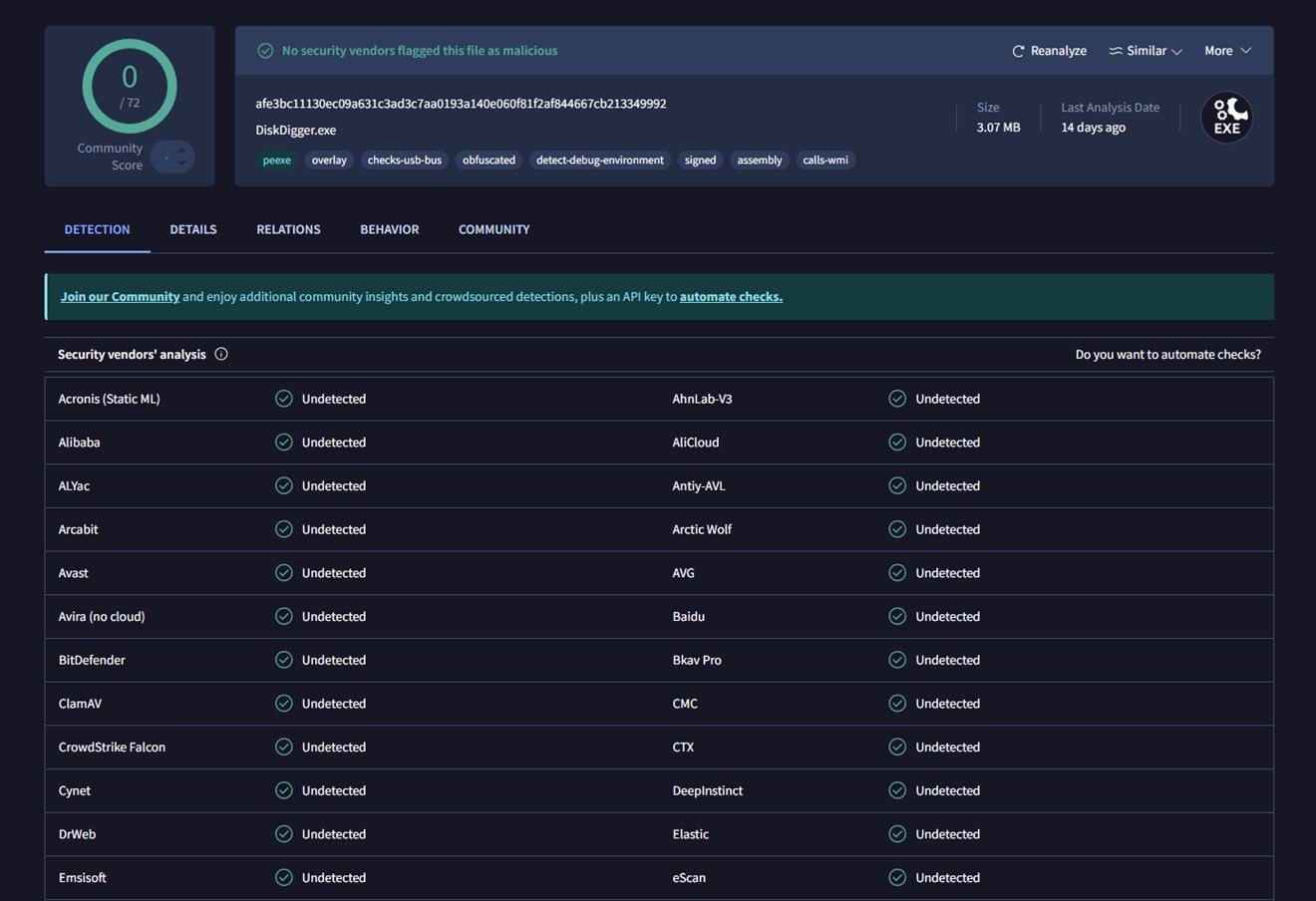
Jokainen tarkastamamme moottori, mukaan lukien Bitdefender, Avast, Kaspersky, CrowdStrike ja Microsoft Defender, ilmoitti tiedoston olevan puhdas. Tiedosto on digitaalisesti allekirjoitettu eikä siinä havaittu merkkejä haitallisesta toiminnasta. Tämä on hyvä merkki kaikille, jotka ovat huolissaan sovelluksen lataamisesta tai suorittamisesta järjestelmässään.
Suoritimme myös täydellisen virustarkistuksen testikoneellamme kaikkien palautustestien jälkeen. Uhkia tai epäilyttävää toimintaa ei löytynyt. DiskDigger ei jättänyt taustalle käynnissä olevia prosesseja, ei käynnistynyt automaattisesti Windowsin kanssa eikä aiheuttanut mitään hälytyksiä käytön aikana tai sen jälkeen.
Tietosuojakäytännön erittely
Tarkistimme myös kehittäjän tietosuojakäytännön. Se kattaa DiskDigger.org-verkkosivusto ja Android-sovellus, mutta Windows-versiolle ei ole erillistä osiota. Kaikki vaikutti kuitenkin melko tavanomaiselta – he eivät kerää henkilötietoja, ellei se ole palveluiden toimittamisen kannalta tarpeellista (kuten ottaessasi yhteyttä heihin tai tehdessäsi ostoksen). He kirjaavat tavanomaiset verkkotiedot (IP-osoitteet, selaimen tyyppi, aikaleimat) väärinkäytösten estämiseksi ja analytiikkaa varten, mikä on melko normaalia.
Vielä muutama asia:
- Käyttäjätietoja ei myydä tai jaeta ilman suostumusta.
- Maksut käsittelee Paddle, kolmannen osapuolen toimittaja, joka hoitaa asiakaspalvelun ja palautukset.
- He eivät ylläpidä postituslistoja ilman käyttäjän suostumusta.
- Windows-sovelluksessa ei mainita seurantaa tai taustalla tapahtuvaa tietojen keruuta.
- He ilmoittavat selkeästi, ettei NSA ole koskaan pyytänyt heiltä käyttäjätietoja.
Yksi huomionarvoinen seikka: vaikka he mainitsevat varotoimet tallennetun datan suhteen (esim. salasanojen tiivistäminen), he myöntävät myös, ettei yksityisyydelle voida antaa ehdotonta takuuta. Tämä on reilu vastuuvapauslauseke ja yhdenmukainen sen kanssa, mitä useimmat pienet kehittäjät ilmoittavat.
Kuinka käyttää DiskDiggeriä
Ennen kuin paljastamme, miten DiskDigger suoriutui testeissämme, käydään nopeasti läpi palautusprosessi. Emme viivy tässä kauaa – käsiteltävää ei yksinkertaisesti ole paljon. Tämä on varsin perustason työkalu, ja työprosessi on niin suoraviivainen kuin mahdollista.
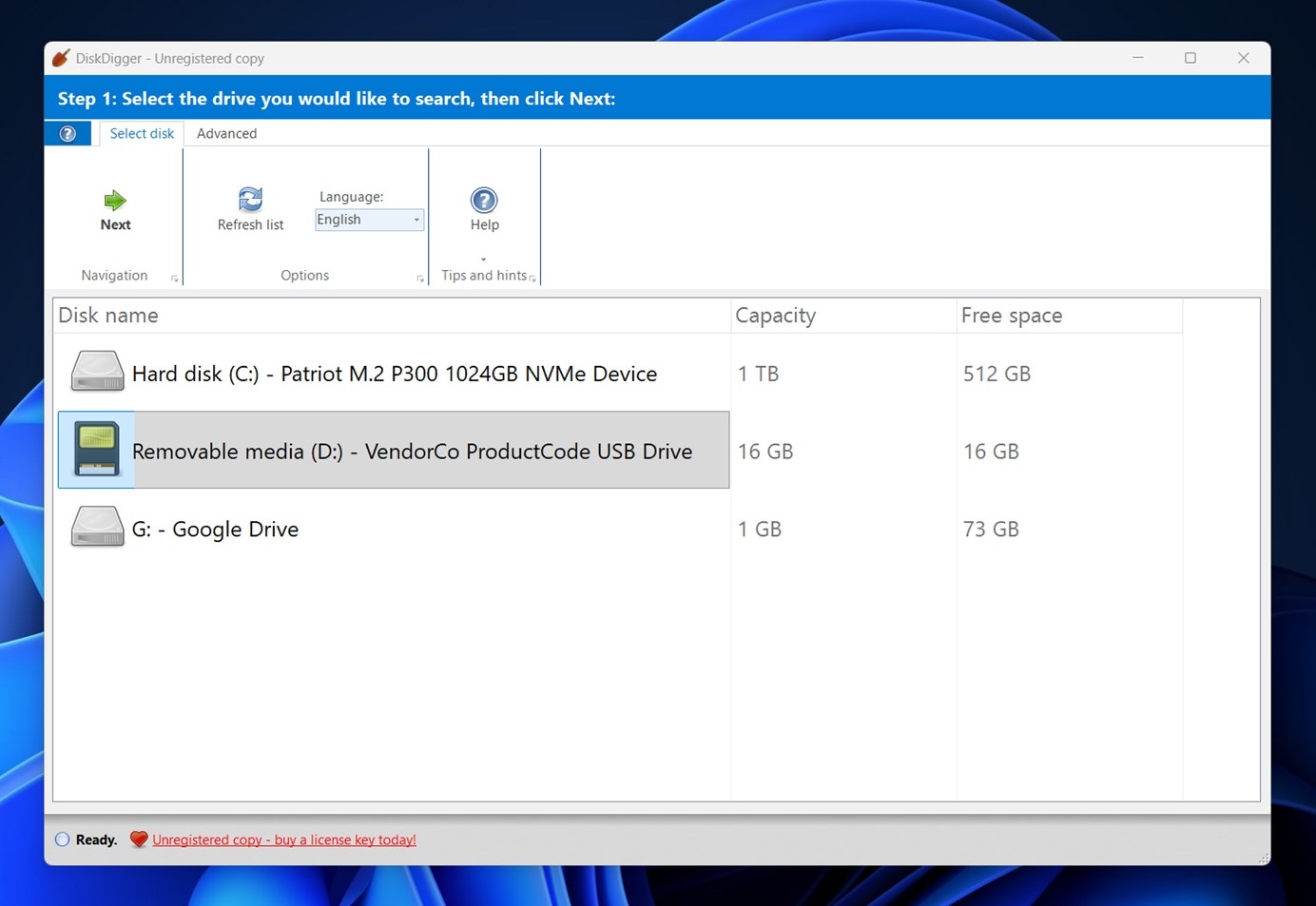
Käynnistät EXE-tiedoston (asennusta ei tarvita, mitä lataa on, sitä käytät), valitset aseman, jonka haluat skannata, ja jatkat siitä eteenpäin. Meidän tapauksessamme, kuten yllä olevassa kuvakaappauksessa näkyy, DiskDigger havaitsi 1 TB sisäisen NVMe SSD -järjestelmälevyn, 16 GB USB-aseman ja jopa liitetyn Google Drive -osion.
Kun olet valinnut tallennuslaitteen ja napsauttanut Seuraava, DiskDigger kysyy, minkä tyyppisiä tiedostoja yrität palauttaa.
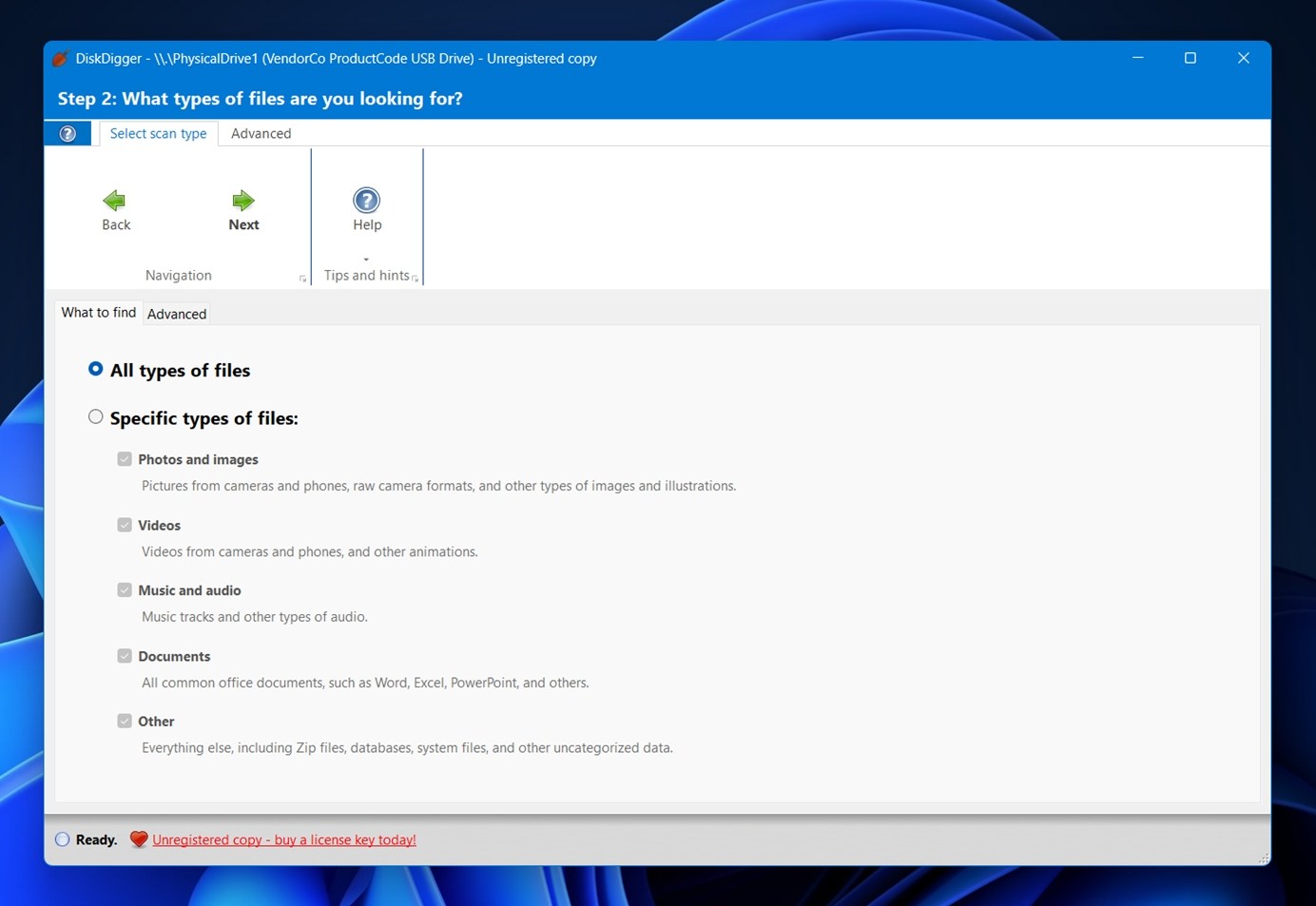
Voit joko etsiä kaiken tyyppisiä tiedostoja tai rajata haun esimerkiksi valokuviin ja kuviin, videoihin, äänitiedostoihin, asiakirjoihin tai ”muihin” (johon kuuluvat mm. ZIP-arkistot, tietokannat ja luokittelemattomat muodot).
Tämä vaihe ei muuta varsinaista skannaustapaa – se vain suodattaa, mitä tuloksissa näytetään. Joten jos etsit vain valokuvia, voit välttää satojen järjestelmätiedostojen tai asennusjäämien selaamisen.
Kun napsautat Seuraava vielä kerran, DiskDigger aloittaa heti valitun aseman skannauksen.
Tiedostot alkavat ilmestyä reaaliajassa sitä mukaa kuin ne löytyvät – ryhmiteltyinä ylätason muotovälilehdille (JPG, PNG, MP4, ZIP jne.). Vasemmassa paneelissa näkyvät tiedostonimet ja koot, ja oikeanpuoleinen esikatselupaneeli näyttää visuaalisen tai metatietoihin perustuvan esikatselun tiedostotyypin mukaan. Kuvien kohdalla näet itse valokuvan sekä tietoja, kuten tarkkuuden, tiedostokoon ja EXIF-tiedot.
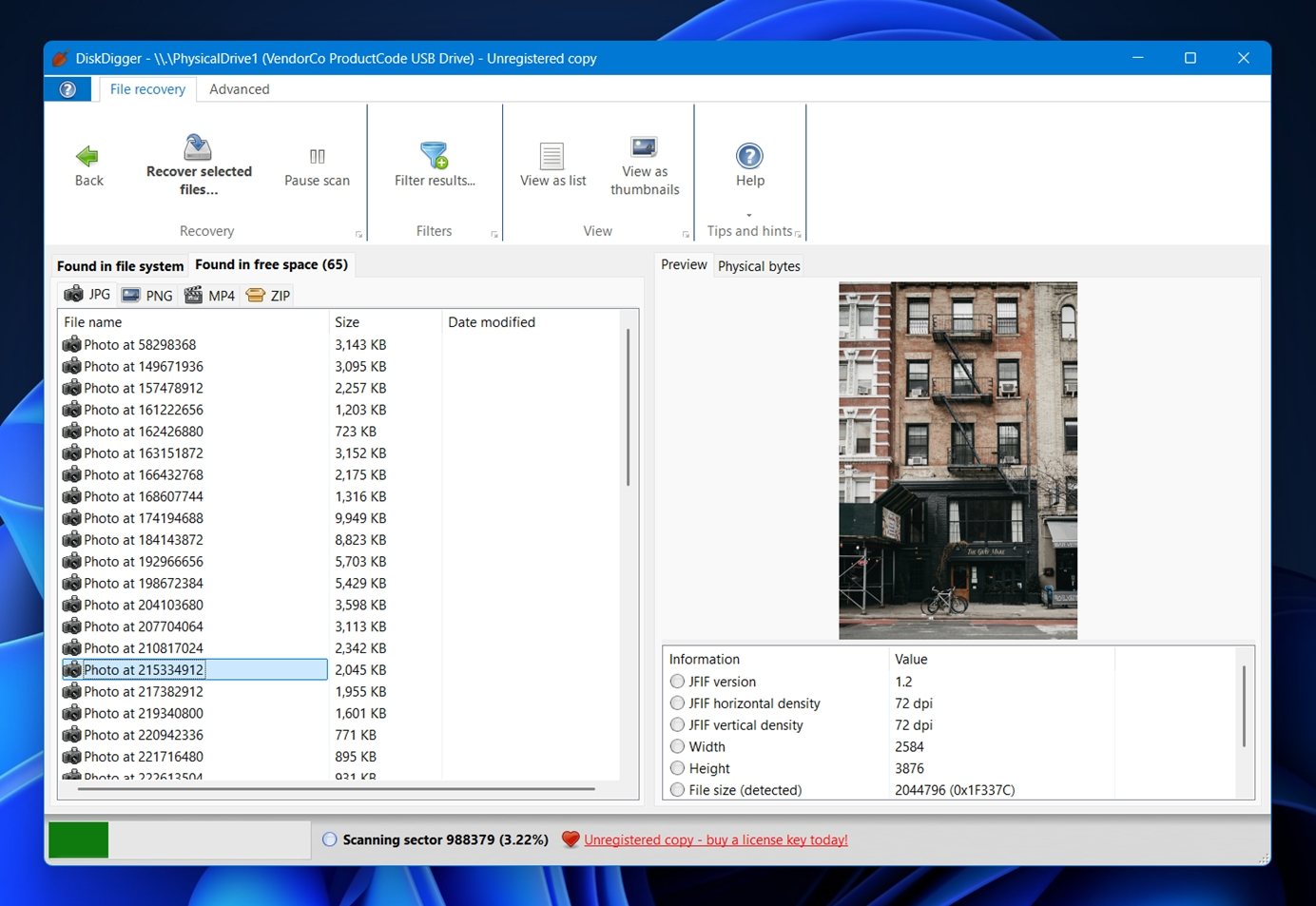
Voit tarkastella tuloksia listana tai pienoiskuvina ja käyttää Suodata tulokset -painiketta rajataksesi tiedostoja koon tai tyypin mukaan. Kun olet valinnut palautettavat tiedostot, napsauta Palauta valitut tiedostot…, valitse eri kansio (älä koskaan samaa asemaa, jota skannaat), ja olet valmis.
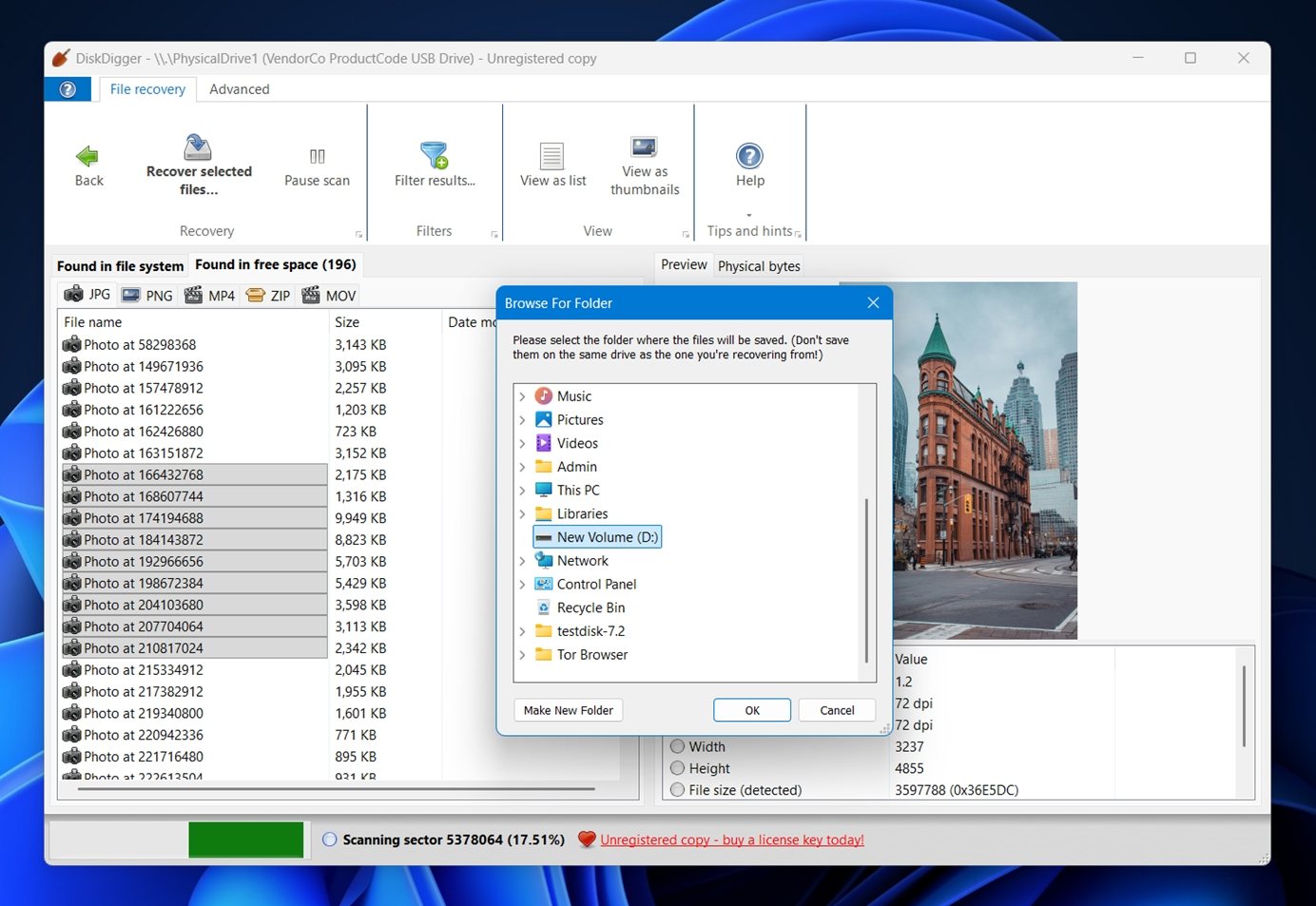
Yksi pieni käytettävyysongelma: DiskDigger ei käytä valintaruutuja tiedostojen valitsemiseen. Jos haluat valita kaiken, sinun täytyy napsauttaa hiiren oikealla ja käyttää ”Valitse kaikki” -vaihtoehtoa pikavalikosta. Osittaista valintaa varten voit pitää Shift– tai Ctrl-näppäintä painettuna ja napsauttaa tiedostoja, aivan kuten Windows Explorerissa.
Toimiiko DiskDigger?
Nyt kun olemme käyneet läpi työnkulun, puhutaan siitä, miten DiskDigger itse asiassa suoriutui käytännön testeissämme (vinkki: tulokset olivat vaihtelevia).
Testasimme palautusta kolmella asemalla, joissa oli erilaisia vauriotilanteita: poistettu NTFS-osio, nopeasti alustettu exFAT-kortti ja vioittunut tallennus.
- Ensin testasimme sitä 1 TB Seagate Barracuda HDD:llä (NTFS). DiskDigger onnistui palauttamaan hieman yli puolet poistetuista tiedostoista. Se saattaa kuulostaa paperilla ihan hyvältä, mutta suuri osa – 36 % tiedoista – jäi kokonaan palauttamatta. Myös kansiorakenne katosi, joten jouduimme etsimään tiedostoja sekavasta nimilistasta, mikä teki palautuksesta huomattavasti työläämpää kuin sen pitäisi olla.
- Seuraavaksi vuorossa oli nopeasti alustettu 64 GB Samsung EVO Plus microSD-kortti (exFAT). Tämä testi simuloi tilannetta, jossa joku formatoi kamerakortin vahingossa. DiskDiggerilla oli tässä vielä enemmän vaikeuksia. Se palautti vain muutaman tiedoston (suurin osa mediasta puuttui) ja palautusaukko oli jopa 65 %. Jos tämä olisi ollut oikea tapaus, lomakuvista olisi kadonnut suuri osa.
- Kolmas testimme kohdistui 16 GB SanDisk USB 3.0 -muistitikkuun, jonka olimme tahallaan korruptoineet osiointityökalulla. Windows näki sen RAW-muodossa ja täysin lukukelvottomana. DiskDigger näki laitteen, mutta ei pystynyt palauttamaan alkuperäistä dataa. Tulokset olivat lähes täysi epäonnistuminen, sillä 82 % tiedostoista jäi palauttamatta.
Miten on skannauksen nopeuden laita? Tämä oli yksi epämiellyttävimmistä yllätyksistä testissämme. DiskDigger ei todellakaan ole nopein työkalu, ja se on lievästi sanottu. Esimerkiksi meidän 16 GB USB-muistitikun skannaus kesti yli 20 minuuttia. Se on pitkä odotus suhteessa melko pieneen datamäärään. Vertailun vuoksi: monet testaamamme modernit palautustyökalut suorittivat saman skenaarion noin 10 minuutissa tai nopeammin.
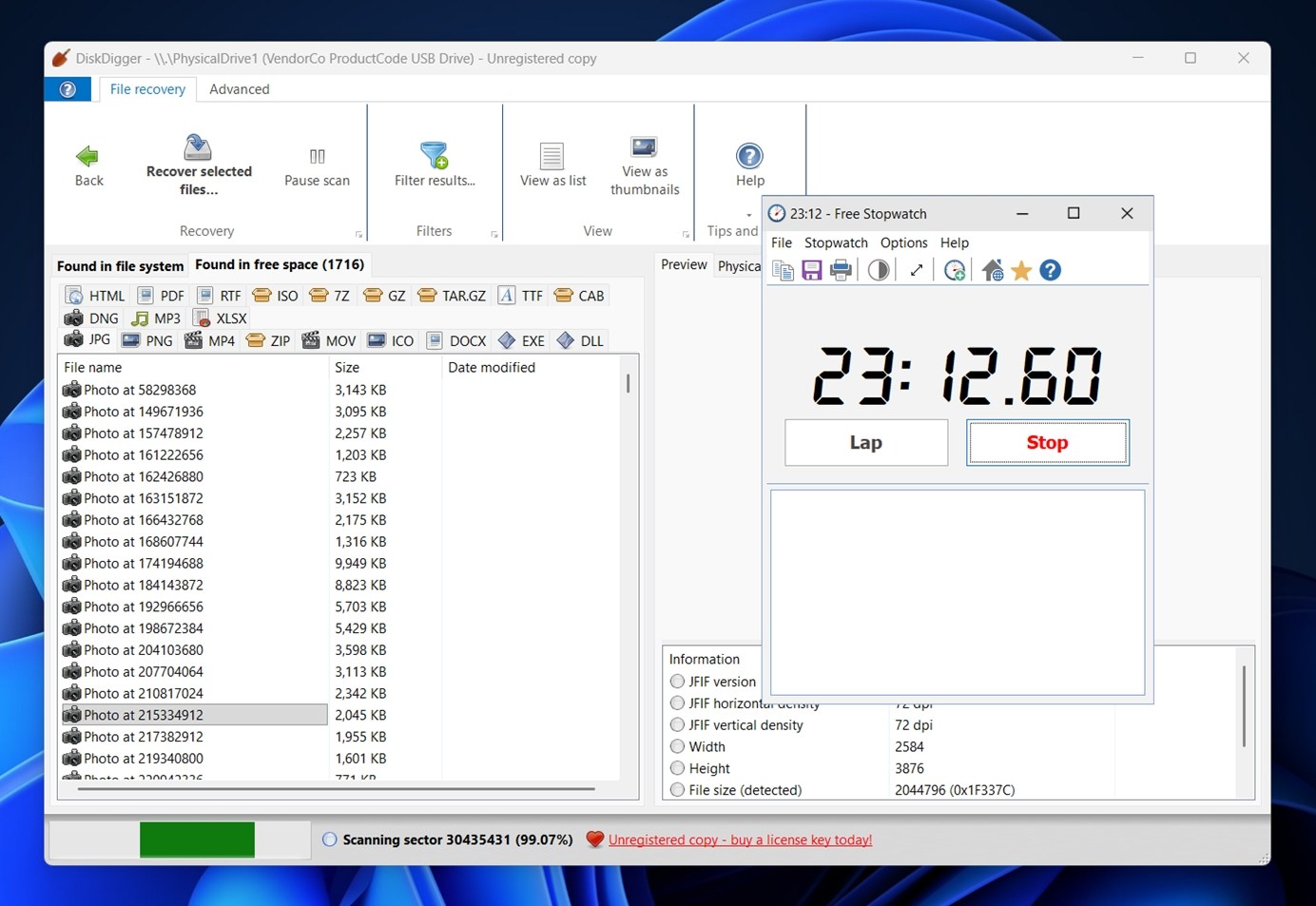
Nyt, ollaksemme reiluja, DiskDigger osoitti joitakin vahvuuksia tiedostotunnisteen perusteella skannattaessa. Se käsitteli CR2-, JPG- ja SRF-kuvatiedostomuodot melko hyvin ja palautti suurimman osan DOC-, DOCX-, XLS- ja PPTX-dokumenteistamme ilman ongelmia. Mutta kun kyse oli erikoisemmista tai uudemmista formaateista (erityisesti videoista), sen rajoitukset kävivät ilmeisiksi. Se ei pystynyt palauttamaan kaikkia MP4-tiedostoja, ja uudemmat tai ammattitason formaatit kuten MXF eivät olleet tuettuja lainkaan.
Joten, toimiiko se? Kyllä, mutta ei aina luotettavasti kaikissa tapauksissa. Se toimii kohtuullisesti vanhempien, yleisten tiedostotyyppien ja FAT-pohjaisten järjestelmien kanssa, mutta jos käsittelet nykyaikaisia mediamuotoja tai vakavaa tietojen häviämistä, saatat haluta etsiä muita vaihtoehtoja.
Hinnoittelu & Arvo
Hintojen osalta katsotaan, onko DiskDigger Pro todella hintansa arvoinen.
Kirjoitushetkellä henkilökohtaisen lisenssin hinta on 14,99 $ (alennettu hinnasta 19,99 $), perustuen virallinen ostosivu.
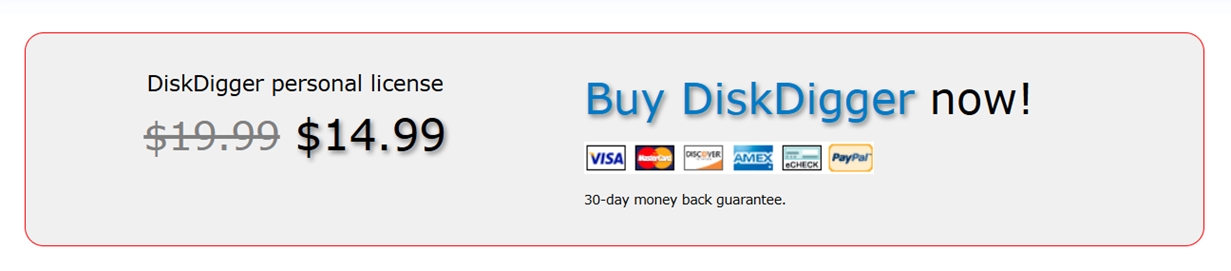
DiskDiggerin ilmaisversiolla voit skannata ja esikatsella palautettavissa olevia tiedostoja, mutta lopullinen palautusvaihe on lukittu maksumuurin taakse. Jos haluat tallentaa tiedostoja, sinun on päivitettävä maksulliseen lisenssiin.
Tuohon hintaan saat elinikäisen lisenssin yhdelle käyttäjälle, 30 päivän rahat takaisin -takuulla. Se ei ole ollenkaan huono verrattuna joihinkin kilpailijoihin, jotka veloittavat tilauksista tai huomattavasti korkeammista kertamaksuista. Kun kerran kilpailijat tulivat puheeksi, verrataanpa sitä muutamiin muihin suosittuihin vaihtoehtoihin, jotta saamme selvemmän kuvan.
Tässä on karkea rinnakkainen vertailu, joka asettaa DiskDiggerin kontekstiin muutaman tutun nimen kanssa. Tämä ei ole laboratoriotesti, mutta se vastaa sitä, mitä näimme omissa testeissämme sekä aiemmissa kokemuksissamme näistä työkaluista.
| Työkalu | Käyttöliittymä & helppokäyttöisyys | Skannauksen nopeus (oman kokemuksemme mukaan) | Käyttöjärjestelmätuki (työpöytä) | Tiedostojärjestelmätuki (lyhyt versio) | Kuva- / videopalautus | Lisäominaisuudet | Ilmaisversio / rajoitukset | Tyypillinen hinta (Windows, maksullinen taso) |
| DiskDigger Pro | Hyvin yksinkertainen, vanhanaikainen Windows-käyttöliittymä. Yksinkertainen kulku, ei ohjattuja toimintoja “Seuraava”-painikkeen lisäksi. | Huomattavan hidas. 16 GB USB-tikun skannaus kesti yli 20 minuuttia testissämme. | Windows, Linux, kokeellinen macOS beta | FAT12/16/32, exFAT, NTFS, ReFS, ext2, HFS+ (ei APFS, ei ext4, ei BitLocker) | Kohtalainen JPG/RAW-kuvissa, heikompi MP4- ja ammattitason videoformaateissa | Voi skannata virtuaalilevykuvia | Ilmaisversio skannaa ja esikatselee, mutta estää tiedostojen tallentamisen (päivitys vaaditaan). | $14.99 kertamaksullinen henkilökohtainen lisenssi |
| Disk Drill | Moderni, viimeistelty käyttöliittymä selkeillä ohjatuilla toiminnoilla ja erinomaisilla esikatseluilla. | Yleisesti nopea; käsitteli vastaavan 16 GB testimedian noin puolessa DiskDiggerin ajasta. | Windows, macOS | Laaja: FAT/exFAT, NTFS, HFS+, APFS, ext-perhe, muita | Vahva kuva- ja videopalautus; sisältää erillisen “Advanced Camera Recovery” -osion, joka tuottaa erinomaisia tuloksia GoProilla ja digikameroissa | Tavu tavulta -varmuuskopiointi, S.M.A.R.T.-seuranta, Recovery Vault, kadonneen osion skannaus, RAID-tuki | Windowsilla ilmaisversio palauttaa jopa 100 MB; kaikki lisäominaisuudet ovat ilmaisia. | $89 kertamaksu (Pro, 1 käyttäjä) |
| Recuva | Yksinkertainen, ohjattu käyttöliittymä; vanhanaikainen mutta käyttäjäystävällinen. | Yleensä nopeampi kuin DiskDigger pienillä asemilla; OK kiintolevyillä. | Vain Windows | FAT, exFAT, NTFS | Sopii perus JPG-/MP4-palautukseen; ei ihanteellinen raskaaseen kameratyöhön | Turvallinen poisto | Täysin ilmainen versio rajattomalla palautuksella. | $24.95/vuosi (Recuva Pro) |
| Stellar Data Recovery | Enemmän “liiketyylinen” käyttöliittymä, mutta selkeä. | Keskitasoa: nopeampi kuin DiskDigger, hitaampi kuin kärkityökalut joissakin tapauksissa. | Windows, macOS | FAT/exFAT, NTFS, HFS+, APFS ja muita | Vankka kaiken kattava mediapalautus; parempi kuin DiskDigger formatoiduilla/RAW-medioilla; sisältää mediankorjausominaisuuden korkeamman tason versiossa | Käynnistysmedia, levykuvaus, kadonneen osion palautus, jonkin verran RAID-tukea (korkeammat tasot) | Ilmaisversio palauttaa jopa 1 GB Windowsilla. | Alkaen $89.99/vuosi, jopa $399/elinaika (Teknikko-versio) |
Jos tarkastelet asiaa laajemmin, DiskDigger voittaa selvästi hinnassa. Elinikäistä lisenssiä alle 15 dollarilla on vaikea päihittää. Mutta se jää jälkeen liian monilla muilla osa-alueilla – skannaamisen nopeus, tiedostojärjestelmien tuki, syvä median palautus, viimeistely ja joustavuus. Jopa sen vahvin ominaisuus (allekirjoituspohjainen palautus) yltää vain tiettyyn pisteeseen, kun niin monet tiedostomuodot toimivat sattumanvaraisesti.
Joten tässä DiskDigger-arvostelun laajemmassa kuvassa se tuntuu vähemmän vakavalta kilpailijalta huipputason työkaluille ja enemmän budjettivaihtoehdolta nopeisiin, yksinkertaisiin tehtäviin. Se toimii hyvin muutamien kadonneiden JPEG-tiedostojen palauttamiseen USB-tikulta, mutta jos tiedostosi ovat monimutkaisempia tai asemassasi on ongelmia, tarvitset jotain tehokkaampaa.
Esimerkiksi, jos yrität palauttaa materiaalia digitaalisesta laitteesta, kuten GoProsta, DJI-droneesta tai mistä tahansa kamerasta, järkevämpää on käyttää hieman enemmän rahaa ja hankkia Disk Drill -ohjelman elinikäinen lisenssi tai tilaus Stellar Data Recovery -ohjelmaan. Molemmat näistä työkaluista ovat huomattavasti tehokkaampia. Disk Drill sisältää erityisesti tehokkaita ominaisuuksia, kuten tavu-tavulta levykuvien luomisen, erillisen Edistynyt kameran palautustila -tilan sekä tuen nykyaikaisemmille tiedostojärjestelmille ja videoformaatille. Se on myös huomattavasti nopeampi, ja sen käyttöliittymä tuntuu oikeasti nykyisen käyttöjärjestelmän mukaiselta.
Loppujen lopuksi päätös on sinun. Mutta mielestämme DiskDigger toimii viimeisenä keinona perustason tehtäviin – ja sillä tasolla Recuva tarjoaa rajoittamattoman palautuksen ilmaiseksi. Jos palautustapauksesi on edes hieman kehittyneempi, kannattaa panostaa työkaluun, joka on suunniteltu kyseiselle tasolle.
Käyttäjäpalautetta (Mitä ihmiset sanovat DiskDiggeristä)
Käyttäjäarvosteluja DiskDiggerin Windows-versiolle ei ole kovin paljon saatavilla. Itse asiassa kirjoitushetkellä Trustpilot:ssä on vain yksi arvostelu ja CNET:ssä noin kymmenen, keskimääräisellä arvosanalla 3,8/5. Suurin osa verkon keskustelusta keskittyy sen Android-sovellukseen, joka on saavuttanut enemmän suosiota helppokäyttöisyytensä ja matalan mobiilitoipumishintansa ansiosta.
Tässä kuitenkin on, mitä ihmiset sanovat, kun asia otetaan esille:
- “Minulla oli vioittunut 1 Gt SD-kortti, jossa oli yli 400 kuvaa, jotka piti palauttaa. Käytin suositumman ohjelman kokeiluversiota, mutta se halusi 100 dollaria palautuksesta. Latasin sitten DiskDiggerin, ja 15 dollarilla se pystyi palauttamaan kaikki tiedostot.”
- “Ei pysty lajittelemaan skannaustulosta tiedostonimen mukaan. Ei pysty oikeasti palauttamaan löydettyjä tietoja [ilmaisessa tilassa]. Käyttöliittymä on hieman vanhanaikainen/mekaaninen.”
Windows-version DiskDigger Prosta on yksinkertaisesti liian vähän arvosteluja, jotta voisi tehdä vahvoja johtopäätöksiä. Se, mikä on selvää: monet käyttäjät pitävät hintaa houkuttelevana peruspalautustehtäviin, kun taas jotkut mainitsevat, että käyttöliittymä ja ilmaisversion toiminnot tuntuvat vanhentuneilta.
Kaiken kaikkiaan palaute kallistuu enemmän “se toimii” kuin “se on ensisijainen työkalu kaikkeen”.
Lopullinen tuomio
On aika pistetaulukon. Näin arvioimme DiskDigger Pro for Windows -ohjelman testiemme perusteella:
Kaikkien testiemme jälkeen DiskDigger Pro sai seuraavat pisteet käytännön arvioinnissamme:
| Metriikka | Pisteet | Huomautukset |
| Palautuksen onnistumisprosentti | 6 / 10 | Perusmuodot, kuten JPG ja DOCX, palautettiin hyvin, mutta videomuotojen kanssa oli vaikeuksia ja merkittävää osaa tiedoista ei saatu palautettua alustetuilta tai vioittuneilta levyiltä. |
| Skannauksen nopeus | 5 / 10 | Skannaukset kestivät odotettua kauemmin—16 Gt USB-muistia skannatessa meni yli 20 minuuttia. Hitaampi kuin useimmat testaamamme työkalut. |
| Käytön helppous | 6 / 10 | Käyttöliittymä on selkeä mutta vanhentunut. Työnkulku on yksinkertainen, mutta siitä puuttuu hyödyllisiä ominaisuuksia kuten lajittelu, suodatus ja valintaruudut valintoihin. |
| Hinta-laatusuhde | 7 / 10 | Hintaan $14.99 se on edullinen. Mutta rajoitukset huomioiden paras vastine rahalle vain, jos palautustarpeesi ovat hyvin perusluonteisia. |
🌟 Kokonaispisteet: 6 / 10
DiskDigger Pro on hyvä siihen, mitä se on: edullinen tietojenpalautustyökalu peruskäyttöön. Se toimii, jos palautat muutaman JPEG- tai Word-tiedoston muistitikulta. Mutta kaikkeen vaativampaan (alustetut asemat, monimutkaiset videoformaatit, vioittuneet tiedostojärjestelmät) se ei yksinkertaisesti ole tarkoitettu.
Ollakseni reilu, DiskDiggeria kehittää yksittäinen kehittäjä, joten se ei oikeastaan ole samalla tasolla kuin työkalut, joiden takana on suuret insinööriryhmät. Tämä näkökulma on tärkeä. Nopea ja yksinkertainen palautus onnistuu sillä oikein hyvin. Älä vain odota, että se kykenisi enempään kuin mihin se on tarkoitettu.




