



PhotoRec on yksi niistä työkaluista, jotka eivät ulkoisesti vakuuta, mutta jokainen tee-se-itse-datapalautusfoorumeilla aikaa viettänyt on törmännyt nimeen. Sitä ylistetään yhtenä tehokkaimmista ilmaisvaihtoehdoista, mutta sen todellinen suorituskyky ei aina ole yksiselitteinen. Kuinka käytännöllinen se on arkisiin palautustarpeisiin? Juuri sitä tiimimme lähti selvittämään. Testasimme PhotoRecin käytännössä kattavasti, palauttaen poistettuja tiedostoja ja formatoituja asemia, nähdäksemme, mihin se todella pystyy (ja mitä voit odottaa).
Nopea tuomio
Tässä on nopea tuomio: PhotoRec toimii. Kyllä, sillä on rajoituksensa, mutta kaiken kaikkiaan se on kelvollinen työkalu.
🏆 Paras kohderyhmä: Teknisesti taitavat käyttäjät, joiden täytyy palauttaa tiedostoja alustetuilta, vioittuneilta tai RAW-levyiltä (kun tiedostonimet ja kansiorakenne eivät ole kriittisiä).
Se on yksi tehokkaimmista saatavilla olevista ilmaisista palautustyökaluista. Se ohittaa tiedostojärjestelmän kokonaan ja skannaa levyn raakapinnan tunnettujen tiedostosignatuurien löytämiseksi, mikä tekee siitä täydellisen esimerkiksi RAW SD-korteille tai vahingossa tyhjennetyille USB-muisteille. Ei maksumuuria, ei datakattoa, ja se toimii Windowsilla, macOS:llä ja Linuxilla.
Mutta se ei ole kovin käyttäjäystävällinen. Et saa takaisin alkuperäisiä tiedostonimiä tai kansiorakennetta, ja käyttöliittymä on minimaalinen (etenkin jos käytät oletuksena komentoriviversiota). Vaikka käyttäisit QPhotoRec:iä (valinnainen graafinen käyttöliittymä), kokemus tuntuu vanhanaikaiselta ja hieman kömpelöltä. Se myös tallentaa tuhansia tiedostoja yhteen hakemistoon, joten niiden läpikäyminen vie aikaa.
Jos haluat jotain viimeisteltyä tai tarvitset tarkan palautuksen täydellisillä metatiedoilla, tämä ei ole oikea vaihtoehto.
Tässä on nopea yhteenveto PhotoRecin eduista ja haitoista kaiken kattamamme perusteella:
Pros
- Täysin ilmainen ja avoimen lähdekoodin (GPL v2+)
- Kevyt, siirrettävä, ei vaadi asennusta
- Erinomainen raakadata-palautus formatoiduilta tai RAW-asemilta
- Monikäyttöjärjestelmäinen: toimii Windowsilla, macOS:lla ja Linuxilla
- Palauttaa yli 480 tiedostotyyppiä allekirjoituspohjaisella kaivelulla
- Turvallinen käyttää: vain luku -skannaus
- Ei tiedostonimiä, ei kansiorakennetta, ei aikaleimoja
- Komentorivikäyttöliittymä on pelottava monille käyttäjille
- Graafinen versio (QPhotoRec) on hyvin perustasoinen ja rajoittunut
- Ei mahdollisuutta pysäyttää / jatkaa skannausta, ei istunnon tallennusta
- Jälkisiivous palautuksen jälkeen on aikaa vievää ja käsityötä
- Ei esikatselua, ei suodatusta tiedostotyypin lisäksi
Tietoja PhotoRecista
Kuten virallinen sivu toteaa, PhotoRec toimii kaikessa aina kiintolevyistä ja SSD-levyistä CD-ROM-levyihin ja digitaalikameran muistikortteihin. Ja nimestään huolimatta se ei rajoitu pelkästään valokuvien palauttamiseen. Se pystyy palauttamaan laajan valikoiman tiedostotyyppejä: videoita, asiakirjoja, arkistoja ja paljon muuta.
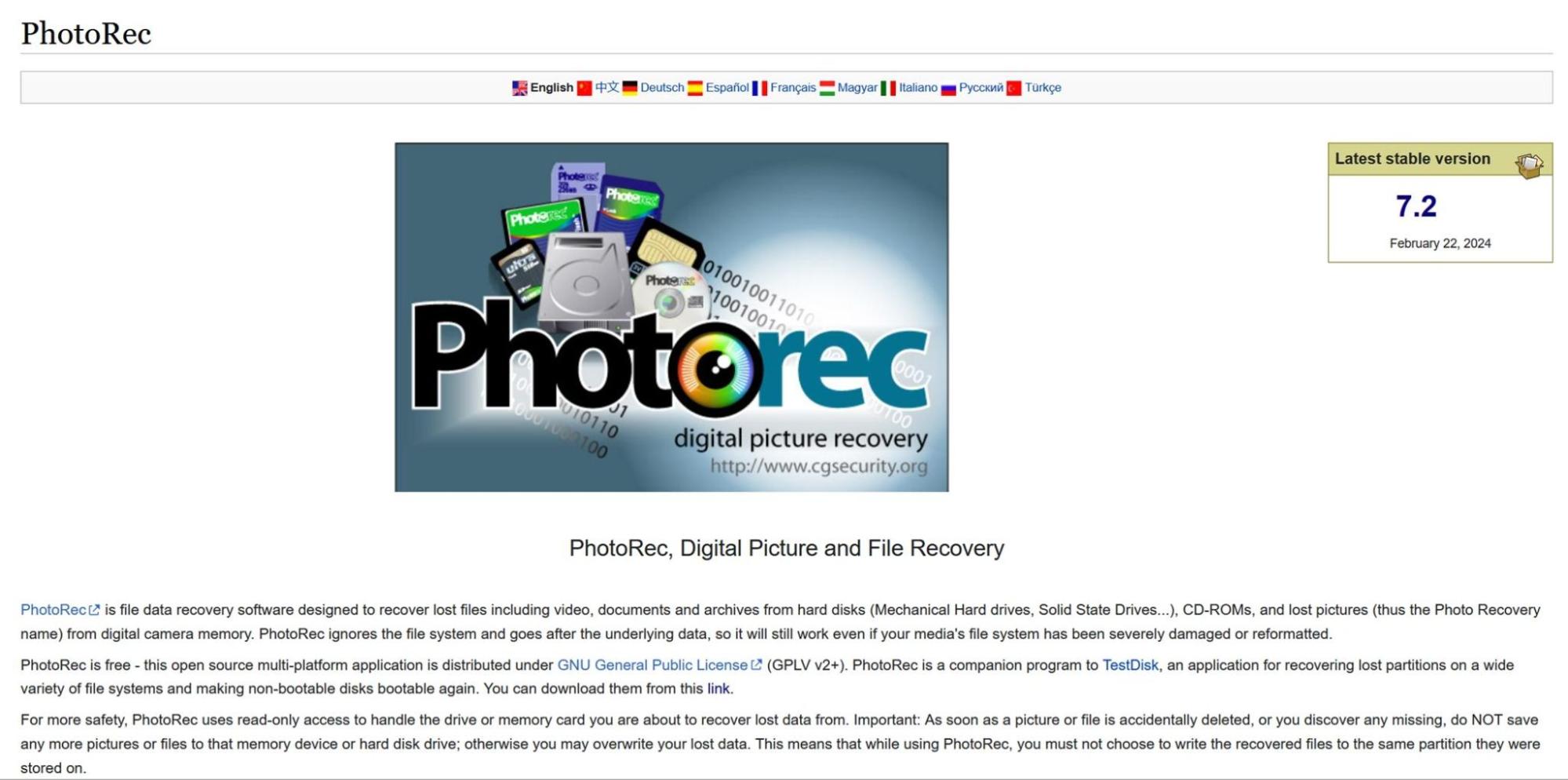
PhotoRec on kehitetty ja sitä ylläpitää CGSecurity – sama (pääasiassa yhden miehen) tiimi, joka on TestDiskin taustalla. Tuo mies on Christophe GRENIER, joka on ylläpitänyt molempia työkaluja jo vuosia. TestDisk keskittyy kadonneiden osioluokkien ja käynnistymättömien levyjen palauttamiseen, kun taas PhotoRec vastaa raakadatapalautuksesta. Molemmat toimitetaan yhdessä paketissa, ja ne voi ladata CGSecurityn virallisilta verkkosivuilta.
Ja kyllä, se on täysin ilmainen. PhotoRec on avoimen lähdekoodin ohjelma, julkaistu GNU General Public License (GPL v2+) -lisenssillä, mikä tarkoittaa, että voit käyttää, jakaa ja muokata sitä vapaasti haluamallasi tavalla. Ei ole maksullisia versioita, ei ”Pro”-tasoa.
Christophe tekee selväksi sivustolla: PhotoRec tulee aina olemaan ilmainen. Kuten monet avoimen lähdekoodin kehittäjät, hän kehottaa käyttäjiä, jotka ovat kokeneet työkalun hyödylliseksi, harkitsemaan lahjoituksen tekemistä jatkuvan kehityksen tukemiseksi.
PhotoRec-palautusominaisuudet
PhotoRec voidaan pitää tiedostojen palautustyökaluna. Sen sijaan, että se tukeutuisi tiedostojärjestelmään, se skannaa levyn raakaa pintaa tunnettuja tiedostojen tunnisteita etsien ja rakentaa tiedostot uudelleen tämän perusteella. Se tunnistaa lohko- tai klusterikoon (joko tiedostojärjestelmästä tai analysoimalla varhaisten tiedostojen rakennetta) ja lukee laitetta lohko kerrallaan.
Kun se löytää tunnisteen (kuten JPEG- tai ZIP-otsikon), se aloittaa palautuksen. Jos tiedosto ei ole pirstoutunut, tuloksena on usein täydellinen, käytettävissä oleva tiedosto. Virtauspohjaisissa muodoissa, kuten MP3, palautus jatkuu, kunnes virta päättyy.
PhotoRecin keskeinen rajoitus on, että se tukeutuu ainoastaan tiedostojen tunnisteisiin, ei tiedostojärjestelmän merkintöihin. Tämä tarkoittaa, että se voi ainoastaan palauttaa tuetut tiedostotyypit, eikä tiedostonimiä tai kansiorakennetta saada koskaan takaisin. Kaikki nimetään uudelleen ja tallennetaan yleisiin kansioihin.
Kehittäjä panostaa erityisesti valokuvien ja videoiden palauttamiseen digitaalikameroista, ja tämä näkyy testattujen laitteiden luettelossa:
- Canon EOS 10D, 60D, 80D, 300D
- Casio Exilim EX-Z 750
- Fujifilm X-T10
- HP PhotoSmart 620, 850, 935
- Nikon CoolPix 775, 950, 5700
- Olympus C350N, C860L, Mju 400 Digital, Stylus 300
- Sony Alpha DSLR, DSC-P9, NEX-6
- Pentax K20D
- Praktica DCZ-3.4
Nämä eivät ole satunnaisia valintoja. Monet digitaalikamerat tallentavat tiedostoja tavalla, joka on helppo poimia, ja PhotoRec on viritetty näihin kuvioihin. Mutta se ei rajoitu vain kameroiden muistikortteihin. Jos tallennuslaitteesi — olipa se kiintolevy, USB-tikku tai SD-kortti — tunnistetaan järjestelmässä, PhotoRec voi skannata sen. Kaikki mitä tarvitaan, on lukuoikeus.
Tiedostojärjestelmä- ja tiedostotyyppituki
Kuten jo mainitsimme tässä PhotoRec-ohjelmiston arvostelussa, se ohittaa kokonaan tiedostojärjestelmän, joten tuettujen tiedostojärjestelmien osalta ei ole paljoa sanottavaa. Käytettiinpä levyllä FAT32-, NTFS-, exFAT-, ext4- tai jotakin muuta tiedostojärjestelmää, sillä ei ole väliä. PhotoRec toimii suoraan lohkotasolla eikä välitä siitä, miten data oli alun perin järjestetty.
Mutta kun kyse on tiedostomuodoista, asiat muuttuvat mielenkiintoisiksi. Koska PhotoRec perustuu täysin tunnettuihin tiedostosignatuureihin, se tukee yli 480 tiedostopäätettä, jotka on ryhmitelty noin 300 tiedostoperheeseen. Voit löytää täydellinen luettelo virallisella verkkosivustolla, mutta siihen sisältyy kaikkea tavallisista kuva- ja videomuodoista harvinaisempiin ja erittäin erikoistuneisiin tiedostotyyppeihin.
Totta kai kaikki tavanomaiset muodot ovat mukana, .jpg, .png, .mov, .mp4, .doc, .zip, mutta se tunnistaa myös harvinaisemmat muodot, kuten:
- .cr2 – Canon Raw 2 (TIFF-pohjainen)
- .cr3 – Canon Raw v3 (MOV-tiedostoperheestä)
- .fbk – Microsoft Dynamics NAV (MS Navision)
- .mhbd – iTunes-tietokantatiedostot
- .sda – StarDraw-asiakirjat
- .wpd – Corel WordPerfect -asiakirjat
Ominaisuudet
Monet testaamistamme tietojen palautustyökaluista ovat täynnä ominaisuuksia – levynkuvausta, useita skannaustiloja, S.M.A.R.T.-seurantaa, istunnon tallennusta, esikatselupaneeleja, palautussuodattimia, mitä tahansa keksitkin. PhotoRec ei tarjoa mitään näistä. Se on hyvin pelkistetty työkalu, joka tekee yhtä asiaa: raakamuotoista tiedostojen palautusta.
Ei ole mahdollisuutta keskeyttää skannausta, ei jatka-toimintoa, ei reaaliaikaista esikatselua eikä tapaa rajata hakua muuten kuin valitsemalla tiedostotyyppejä. Se ei anna tallentaa skannausistuntoa, ei näytä aseman kuntoa eikä sisällä työkaluja osion korjaukseen tai levyn kloonaukseen (se on TestDiskin aluetta).
PhotoRecin avulla saat yksittäistarkoitukseen suunnitellun työkalun, joka keskittyy täysin allekirjoituspohjaiseen palautukseen.
Käyttöliittymä & Helppokäyttöisyys
No… tämä on helposti PhotoRecin heikoin kohta. Monet lataavat sen, avaavat kerran ja sulkevat heti – emmekä oikeastaan ihmettele sitä. Vuonna 2025 tämä on vaikea myydä.
Oletuksena saat pelkän tekstipohjaisen pääteikkunan. Hiiritukea ei ole, vaan käytössä on vain näppäimistöllä ohjattava valikkojärjestelmä, joka tuntuu enemmän BIOS-asetuksilta kuin modernilta sovellukselta. Jos et ole tottunut komentorivityökaluihin, oppimiskynnys voi olla korkea.
Jopa perusvaiheet kuten oikean aseman tai kohdekansion valitseminen vaativat enemmän vaivaa kuin pitäisi.
Tämä PhotoRec for Windows -arvostelu ei olisi täydellinen mainitsematta QPhotoRec-ohjelmaa – helpommin lähestyttävää versiota, joka lisää peruskäyttöliittymän painikkeilla ja alasvetovalikoilla. Se on ehdottomasti helpompi hahmottaa.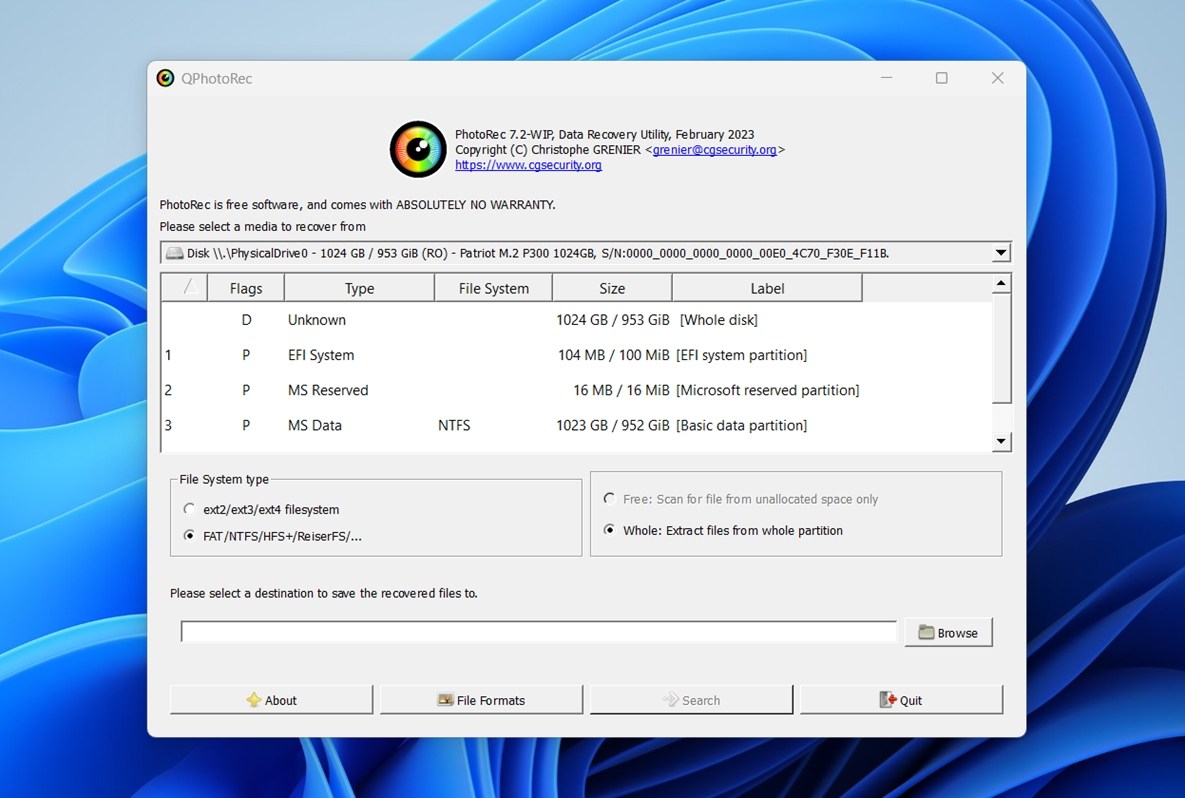 On kuitenkin tärkeää ymmärtää: QPhotoRec ei ole erillinen työkalu. Se on vain PhotoRecin graafinen käyttöliittymä. Ytimen palautusmoottori on täsmälleen sama. Sen tarjoama etu on pieni mukavuus – osoita-ja-napsauta-navigointi sekä yksinkertainen tapa valita asemia ja kohdekansioita. Se ei lisää uusia ominaisuuksia, paranna palautuksen suorituskykyä eikä avaa mitään ylimääräistä. Se vain tekee samasta prosessista hieman vähemmän vaivalloisen.
Tämän PhotoRec-palautusarvostelun lopussa arvioimme sen samoilla kriteereillä, joita olemme käyttäneet muihin työkaluihin. Näin voit nähdä, miten se pärjää vertailussa. Tässä ovat käyttämämme keskeiset mittarit:
| Mitta | Mitä mittasimme |
| Palautuksen onnistumisprosentti | Kuinka suuri prosenttiosuus tiedostoista palautettiin täysin ja olivat käyttökelpoisia |
| Skannauksen nopeus | Kuinka kauan skannaukset kestivät |
| Käytön helppous | Kuinka selkeä ja saavutettava työprosessi oli |
| Kokonaisarvo | Mitä saat (tai et saa) verrattuna kilpailevaan palautusohjelmistoon |
Jokainen näistä otetaan huomioon PhotoRecin lopullisessa pistemäärässä.
Kuinka testasimme sen
PhotoRecin tietojen palautuksen arvostelumme noudatti samaa peruskoeprosessia, jota käytämme muiden arvioimiemme työkalujen kohdalla. Simuloimme yleisiä tietojen katoamistilanteita nähdäksesi, miten ohjelmisto suoriutuu todellisissa olosuhteissa.
- Ensimmäisessä testissä poistimme yksinkertaisesti suuren määrän tiedostoja terveeltä levyltä. Nämä tiedostot eivät olleet Roskakorissa ja niitä pidettäisiin yleensä “kadonneina”, mutta ne ovat silti palautettavissa palautustyökalulla.
- Toisessa testissä loimme vakavamman ongelman: vioittuneen SD-kortin. Simuloidaksemme tätä käytimme hex-editoria vaurioittamaan osiotaulua. Tämän seurauksena Windows Disk Management näytti kortin RAW-muodossa—täysin lukukelvottomana normaalien keinojen kautta.
Aineisto, jota käytimme molemmissa testeissä, sisälsi noin 1 500 tiedostoa (~40 GB yhteensä) – laajan valikoiman tiedostotyyppejä, joiden kanssa ihmiset työskentelevät päivittäin:
- Kuvat: JPEG, PNG, Canon CR2 RAW, NEF
- Videot: MP4 (H.264/H.265), MOV, AVI
- Asiakirjat: DOC/DOCX, ODS, PDF, PPTX, RTF, TXT
- Musiikki & Ääni: MP3, WAV, FLAC
- Pakkaukset & Muut: ZIP, RAR, EXE, ja joitakin muita sekalaisia tiedostotyyppejä
Jokainen laite tyhjennettiin ja valmisteltiin samalla tiedostojoukolla ennen kuin aiheutimme tietojen menetyksen. Tämä auttoi meitä mittaamaan, kuinka johdonmukaisesti PhotoRec pystyi palauttamaan tietoja eri tyyppisiltä asemilta ja erilaisissa tilanteissa.
Kaikki testit suoritettiin omistetussa palautusympäristössä.
Testikone:
- Käyttöjärjestelmä: Windows 11 Pro (24H2)
- Suoritin: Intel Core i7-11700K
- Muisti: 32 GB DDR4
- Tallennustila: 1 TB NVMe SSD (järjestelmä)
Testilaitteet, joita käytettiin tietojen menetystilanteiden testaamiseen:
- 1 TB Seagate Barracuda HDD, käytetty “poistetut tiedostot” -skenaariossa.
- 16 GB Samsung SD -kortti, tarkoituksellisesti vioitettu RAW-tilan simuloimiseksi.
PhotoRec-palautusprosessi (työnkulku)
Olemme puhuneet paljon siitä, ettei PhotoRec ole ulkonäöltään houkuttelevin työkalu, mutta tehdään tämä konkreettisemmaksi. Tässä on vaihe vaiheelta, miltä varsinainen palautusprosessi PhotoRecilla näyttää.
Asennetaan PhotoRec
Kirjoittaessamme tätä PhotoRec-palautuksen arvostelua virallinen lataussivu listaa kaksi uusinta versiota: TestDisk & PhotoRec 7.3-WIP (työn alla oleva kehitysversio) ja vakaa TestDisk & PhotoRec 7.2.
Latasimme version 7.2, koska emme halunneet perustaa tuloksiamme kokeelliseen tai keskeneräiseen koodiin.
Näin asennus toimii.
- Siirry kohtaan virallinen lataussivu.
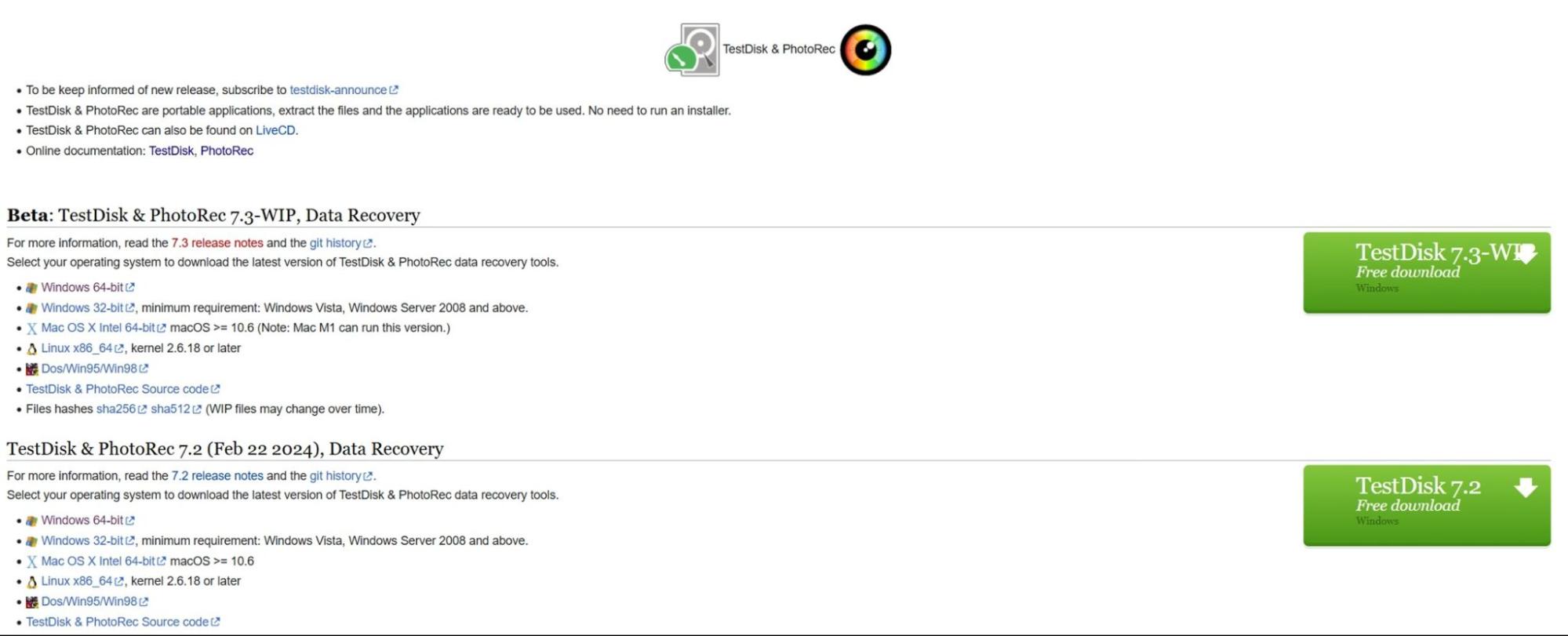
- Lataa Windowsille zip-tiedosto, jonka nimi on esimerkiksi: testdisk-7.2.win.zip
(Tiedostokoko on pieni, noin 26 MB.) - Napsauta ZIP-tiedostoa hiiren oikealla painikkeella > Purkaa kaikki… tai käytä työkalua kuten 7-Zip. Tämä antaa sinulle kansion nimeltä testdisk-7.2.
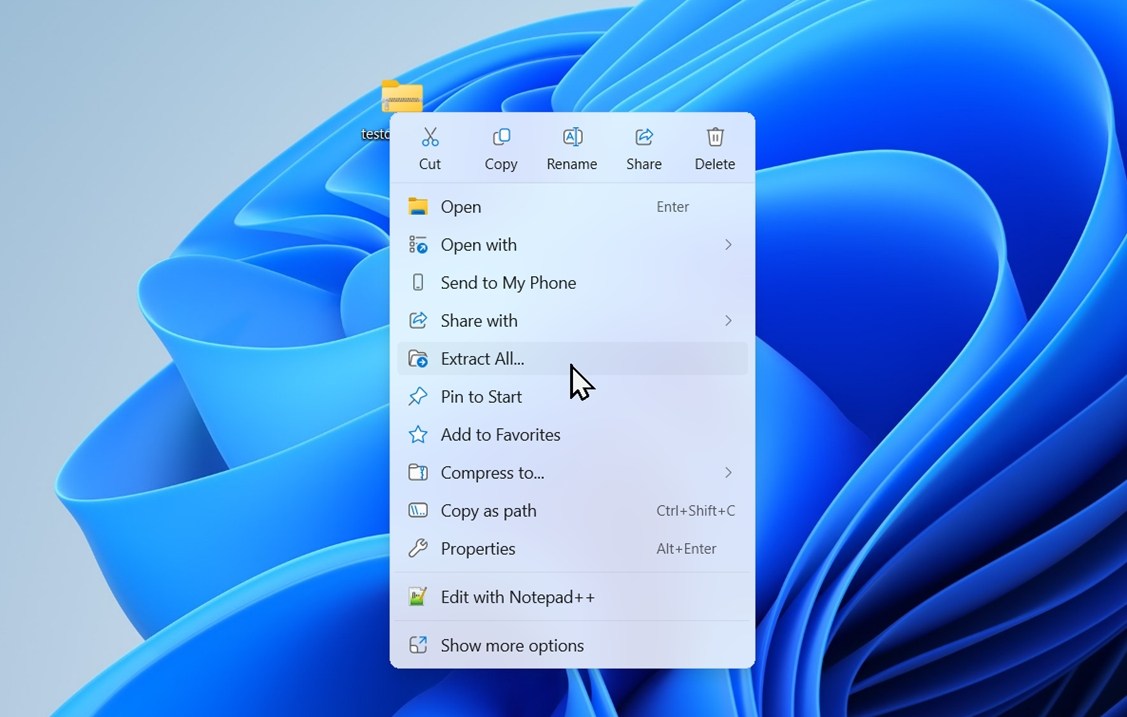
- Avaa purettu kansio. Sisällä löydät: photorec_win.exe (komentoriviversio), qphotorec_win.exe (GUI-versio), testdisk_win.exe (osioiden palautukseen) sekä joukon .txt-dokumentaatiotiedostoja.
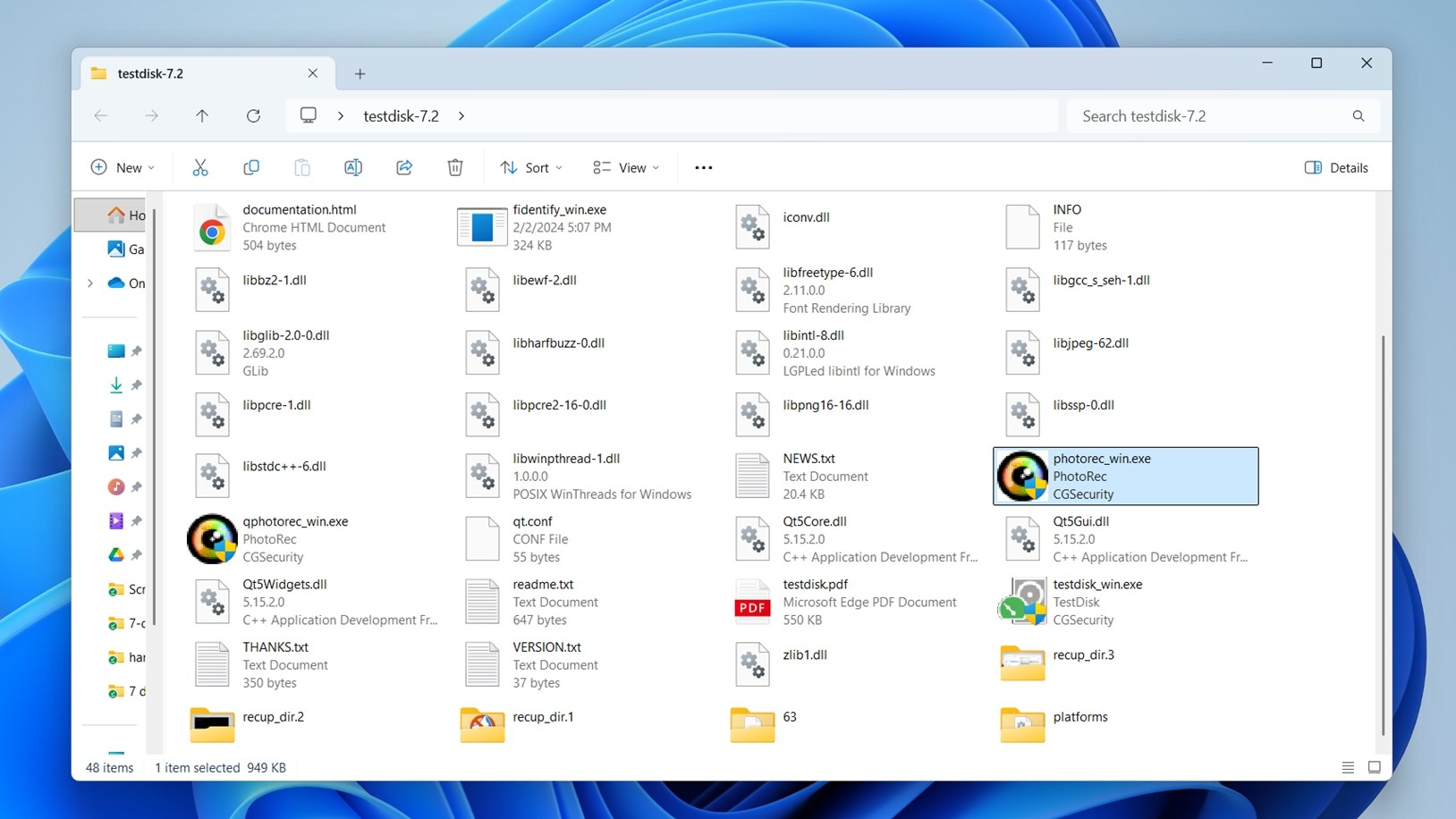
Asennusohjelmaa ei ole. Käytät sitä täysin siirrettävänä.
Kuinka käyttää PhotoRecia (komentoriviversiota)
Tältä palautusprosessi näyttää oletusterminaalin käyttöliittymässä:
- Käynnistä photorec_win.exe.
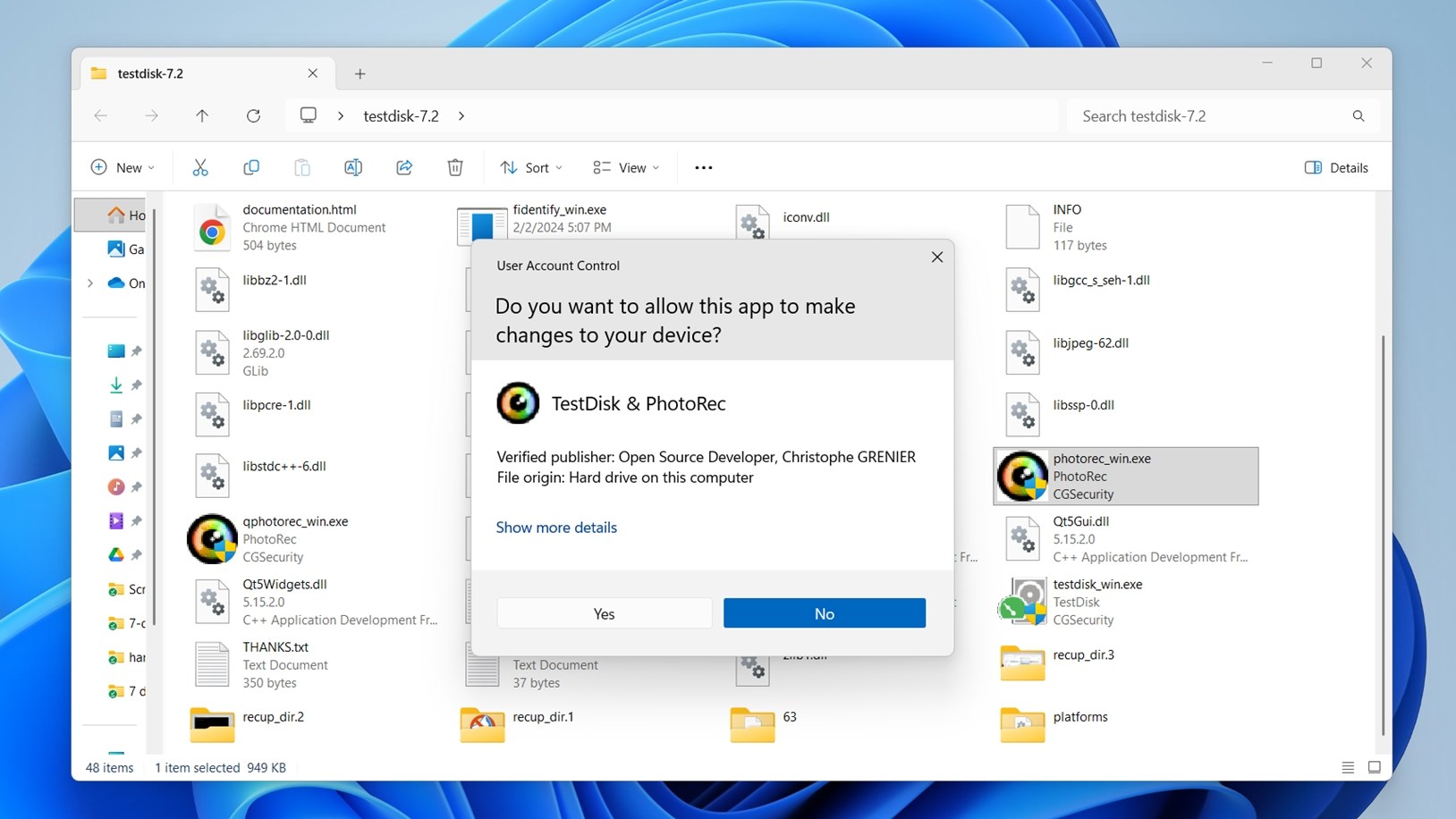
- Tulet todennäköisesti näkemään käyttäjätilien valvonnan (UAC) kehotteen, kuten kuvakaappauksessa. Tämä on täysin normaalia. Sinun tulee klikata Kyllä jatkaaksesi. Ylläpitäjän oikeudet voivat olla tarpeellisia, jos skannaat järjestelmäasemaa tai laitetta, joka vaatii korotetut oikeudet.
- Käytä nuolinäppäimiä valitaksesi aseman, jonka haluat skannata, ja paina Enter.
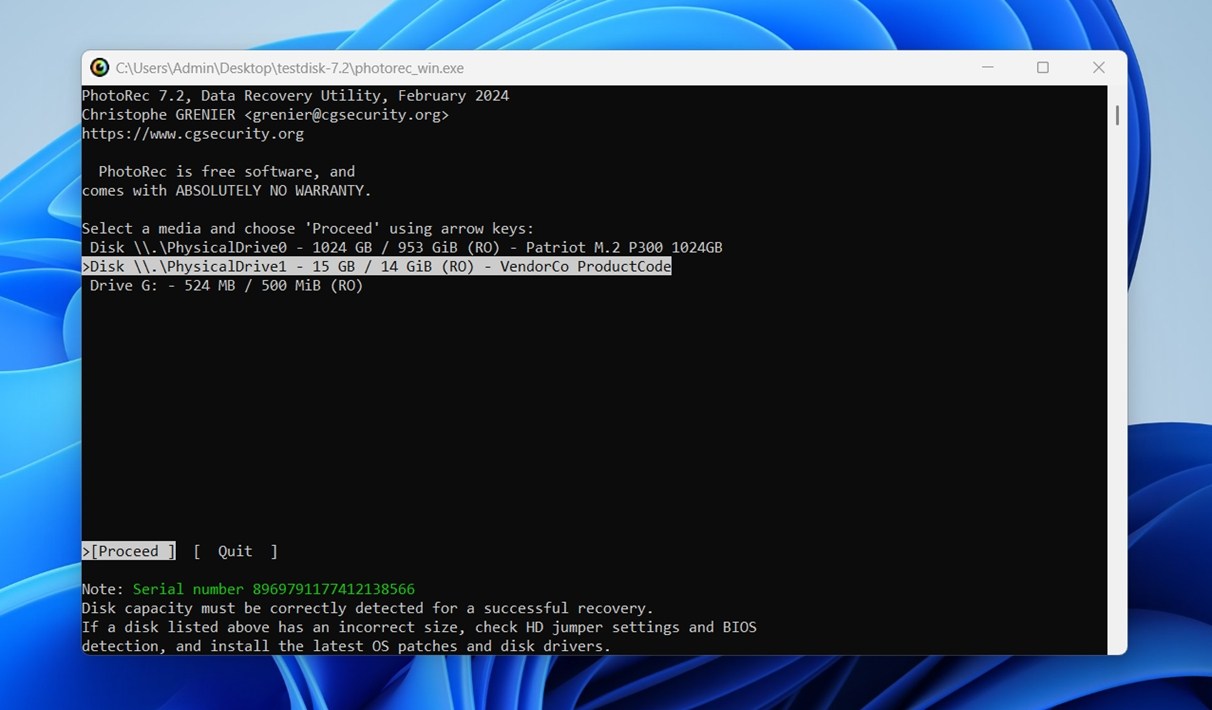
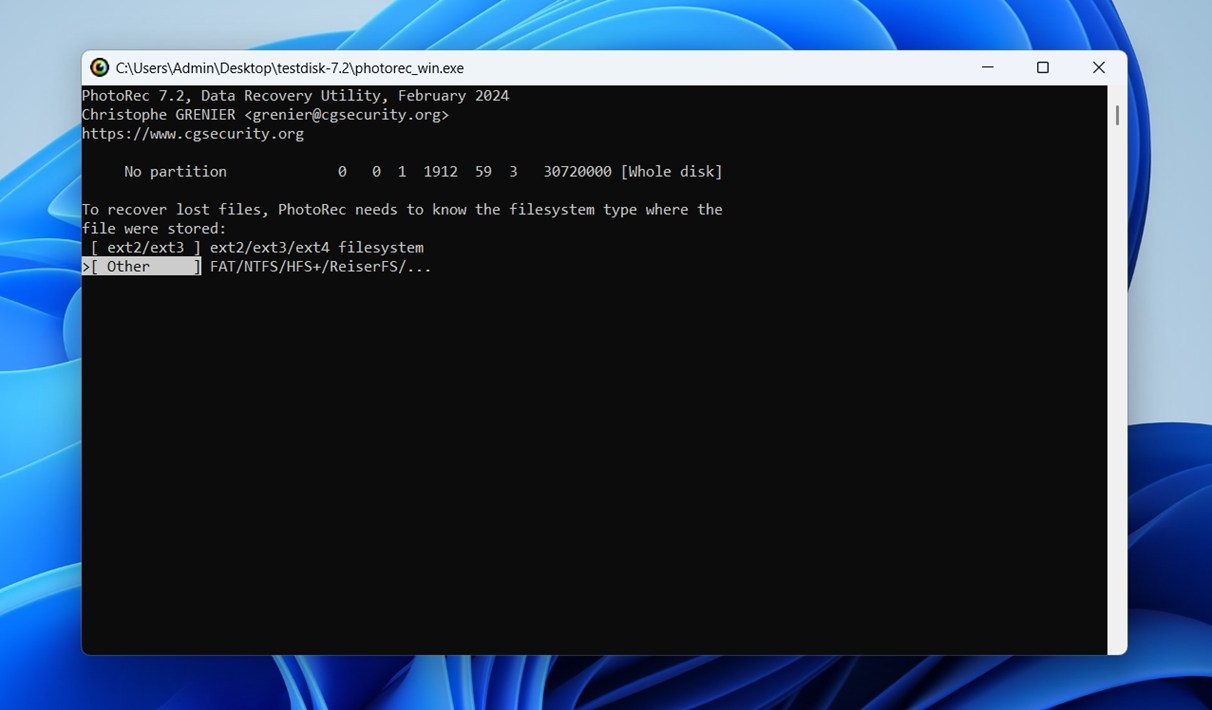
- Valitse osio, josta haluat palauttaa tiedostoja, tai valitse ”Ei osiota” (No partition) skannataksesi koko levyn.
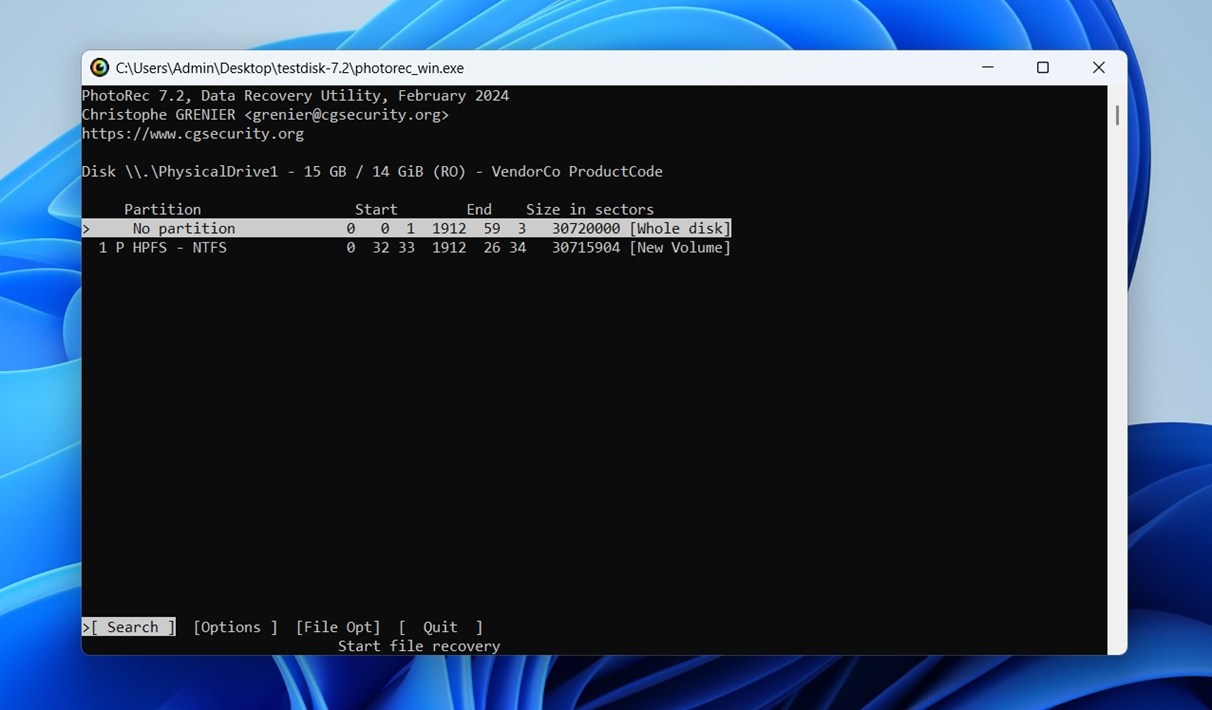
- Valitse tiedostojärjestelmän tyyppi (yleensä ”Muu” (Other) FAT-, NTFS-, exFAT- tai HFS+ -järjestelmille).
- (Valinnainen) Paina ‘File Opt’ valitaksesi tietyt tiedostotyypit palautusta varten.
- Valitse kansio, johon palautetut tiedostot tallennetaan (ja kuten korostamme jokaisessa ohjeessa: älä käytä samaa asemaa, jolta palautat tiedostoja – tämä voi pysyvästi ylikirjoittaa palautettavan datan). Käytä aina eri fyysistä levyä tai ulkoista tallennustilaa. PhotoRec ei estä sinua tekemästä tätä virhettä, joten on sinun vastuullasi olla tarkkana tässä kohdassa.
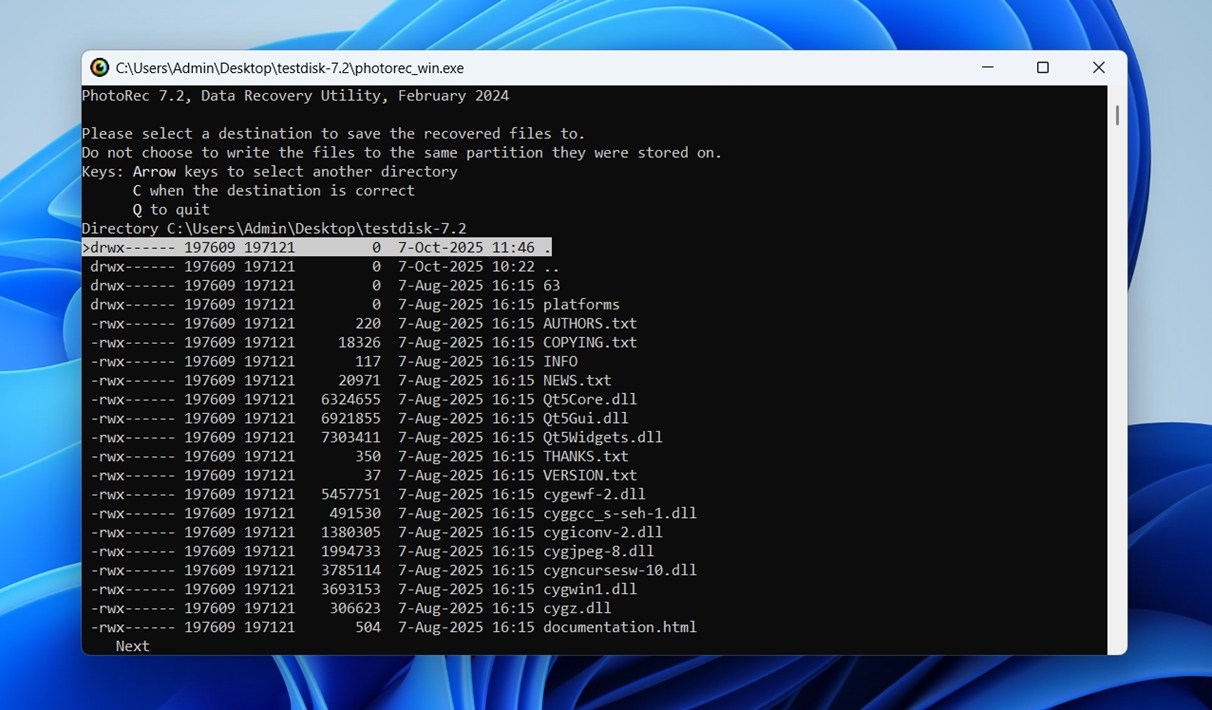
- Paina ‘C’ vahvistaaksesi määränpään ja aloittaaksesi skannauksen.
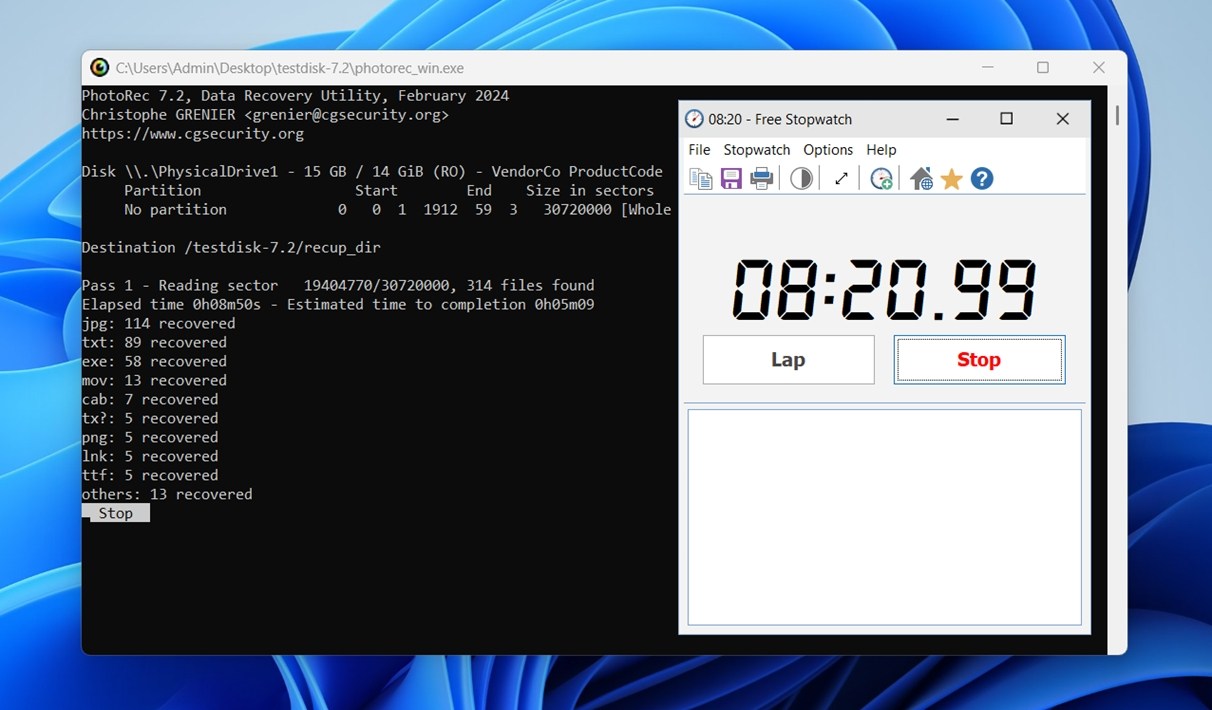
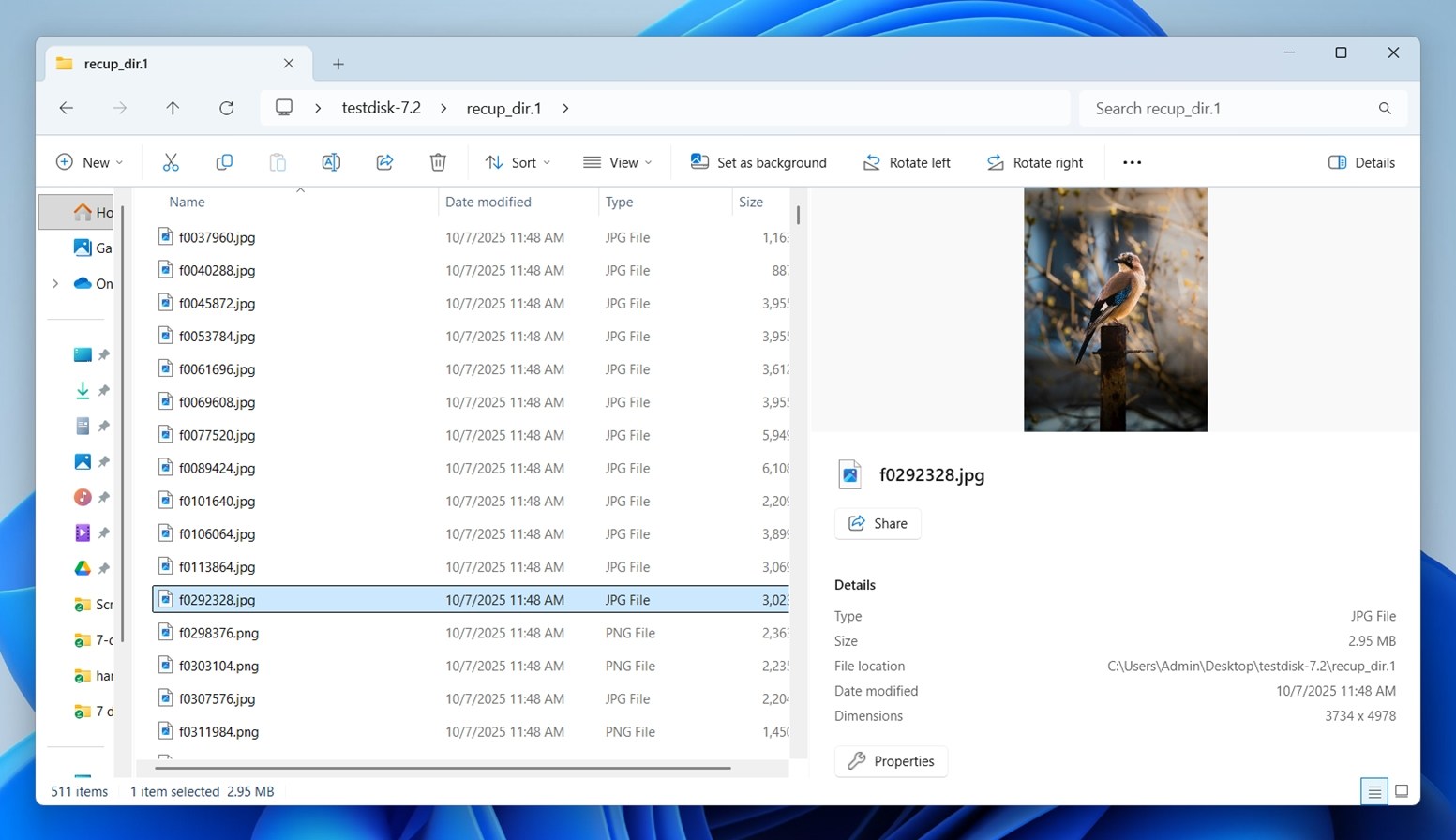
- Odota, että skannaus päättyy. PhotoRec tallentaa palautetut tiedostot automaattisesti kansioihin kuten recup_dir.1, recup_dir.2, jne.
- Selaa palautettuja kansioita ja käy tiedostot manuaalisesti läpi (niillä on yleisnimiä eikä kansiorakennetta).
On myös mahdollista tehdä kaikki tämä QPhotoRecilla. Mutta tässä arvostelussa päätimme käyttää alkuperäistä PhotoReciä suoraan – suoraan terminaalista. Kuten jo selitimme, QPhotoRec on vain käyttöliittymä samalle palautusmoottorille. Tulokset ovat identtiset; ainoa ero on siinä, miten sinne pääsee.
Kun olet käynyt prosessin läpi muutaman kerran, PhotoRec ei ole kovin vaikea käyttää.
Testitulokset & Suorituskyky
Keskustellaanpa nyt siitä, mitä todella löysimme testauksen aikana. Tässä on nopea yhteenveto tuloksistamme kahdessa eri tilanteessa:
| Skenaario | Palautuksen onnistumisprosentti | Skannauksen kesto | Huomautuksia |
| Poistetut tiedostot 1 TB Seagate HDD:ltä | ~90 % | 58 minuuttia | Suurin osa tiedostoista palautettiin onnistuneesti, mukaan lukien valokuvat, asiakirjat ja videot. Suurin osa tiedostosisaöstä ehjiä. |
| Vaurioitunut 16 GB microSD (RAW-tila) | ~86 % | 13 minuuttia | PhotoRec löysi 1 383 tiedostoa. Monet JPG- ja MP4-tiedostot täysin käyttökelpoisia. Joitakin ongelmia suuremmissa tiedostoissa. |
Molemmissa tapauksissa PhotoRec pystyi palauttamaan suuren osan käyttökelpoisesta datasta.
Kuten odotettua, yksikään palautetuista tiedostoista ei säilyttänyt alkuperäistä nimeään tai kansiorakennettaan. Kaikki päätyivät recup_dir-kansioihin geneerisillä nimillä, kuten f00123457.jpg. Tulosten läpikäymiseen kului jonkin aikaa; sanoisimme, että se ei todellakaan ollut hauskaa. Mutta ainakin itse palautus toimi. Monet tiedostotyypit, kuten BMP, JPG ja useat RAW-kuvamuodot, kuten CR2 (Canon) ja NEF (Nikon), palautuivat täysin ja avautuivat ongelmitta.
Kuitenkaan kaikki tiedostot eivät palautuneet. Tiedostomuodot kuten CRW (vanhempi Canon RAW -muoto) ja SRF (Sony RAW) eivät palautuneet kunnolla testeissämme; joko ne olivat vioittuneita tai niitä ei löytynyt lainkaan.
Se oli myös jonkin verran epäjohdonmukainen asiakirjojen kanssa. Microsoft Office -muodot kuten DOC ja XLS palautuivat pääosin ehjinä, mutta PhotoRecilla oli vaikeuksia muiden kanssa, erityisesti Apple iWork -paketin tiedostojen kuten Pages, Numbers ja Keynote kanssa. Ne joko puuttuivat kokonaan tai olivat käyttökelvottomia palauttamisen jälkeen.
Skannausaika ei ollut lainkaan huono. Itse asiassa PhotoRec oli nopeampi kuin monet muut vaihtoehdot, joita olemme testanneet. 16 GB SD -kortin skannaus ja mahdollinen palautus kesti hieman alle 13 minuuttia.
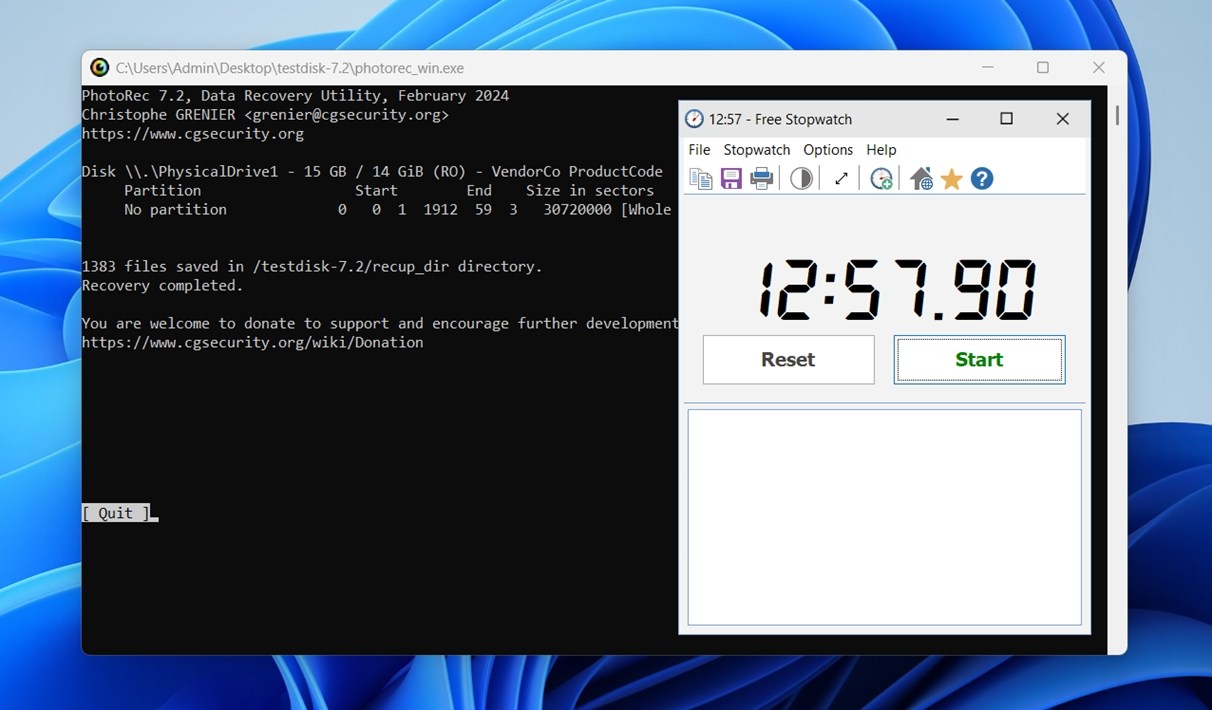
Vaikka rehellisyyden nimissä, tuo nopeus liittyy kontekstiin. Toisin kuin muut työkalut, jotka suorittavat useita skannauksia (nopea skannaus, syväskannaus, osion palautus), PhotoRec käyttää vain yhtä menetelmää: raakamuotoista allekirjoitushakua.
Joten vaikka se on nopeaa, se ei ole täysin vertailukelpoista. Ohitat paljon sellaista ylikuormitusta, joka sisältyy kattavampiin palautustyökaluihin, erityisesti niihin, jotka yrittävät säilyttää kansiorakenteen, tiedostonimet tai osiotiedot.
Lyhyesti sanottuna, PhotoRec suoriutui odotustemme mukaisesti.
PhotoRec-arvo (vertailu kilpailijoihin)
Tavallisesti tässä osiossa keskustelemme siitä, vastaako tuotteen hintalappu sitä, mitä todella saa. Mutta PhotoRecin kohdalla tämä ei oikeastaan ole kysymys. Hintalappua ei ole. Se on täysin ilmainen, avoimen lähdekoodin projekti.
Ei ole myöskään “Pro”-versiota, jossa olisi lisäominaisuuksia. Mitä lataat, on mitä saat. Siirrytään siis suoraan siihen, miten se vertautuu muutamiin suosittuihin PhotoRec-vaihtoehtoihin ja mitä ne saattavat tarjota tilalle.
Tässä on vertailutaulukko PhotoRec-ohjelman ja kolmen suositun palautustyökalun välillä: Disk Drill, Recuva ja Stellar Data Recovery:
| Ominaisuus / Mittari | PhotoRec | Recuva | Stellar Data Recovery | Disk Drill (maksullinen) |
| Hinta / Lisensointi | Ilmainen, avoin lähdekoodi | Ilmainen + maksullinen Pro-päivitys | Ilmainen versio (rajoitus) + tilausvaihtoehdot | Freemium (100 Mt ilmaiseksi Windowsilla) |
| Tuetut alustat | Windows, macOS, Linux | Vain Windows | Windows & macOS | Windows & macOS |
| Skannaus / Palautusmenetelmät | Allekirjoitukseen perustuva palautus, ohittaa tiedostojärjestelmän | Nopea & syvä skannaus | Nopea & syvä skannaus | Nopea skannaus + syvä skannaus + kehittynyt kameran palautustila |
| Tiedostonimi / Kansion palautus | Ei mitään (kaikki geneeriset nimet, ei polkuja) | Palauttaa usein rakenteen, jos se on säilynyt | Palauttaa usein rakenteen, jos se on säilynyt | Palauttaa usein sekä tiedostorakenteen että nimet (jos metadata on säilynyt) |
| Käytön helppous / Käyttöliittymä | CLI oletuksena / minimaalinen GUI (QPhotoRec) | Käyttäjäystävällinen GUI, ohjattuna toimintona | Viimeistelty GUI, helppo aloittelijoille | Nykyaikainen, viimeistelty käyttöliittymä esikatseluilla, suodattimilla |
| Lisäominaisuudet | Ei mitään (pelkistetty) | Turvallinen poisto | Kuvan & videon korjaus | Palautusvalvonta, levyn kunto, levykuvaukset, suodattimet |
| Suorituskyky & Palautus | Hyvä raaoissa / vahingoittuneissa tapauksissa | Hyvä yksinkertaisissa palautuksissa | Vahva monissa tapauksissa, mutta hitaampi syväskannauksessa | Korkea suorituskyky, loistavat tulokset useimmissa tilanteissa |
Joten jos vertaamme PhotoRecia suosittuihin ilmais- tai freemium-vaihtoehtoihin kuten Recuvaan tai Disk Drilliin, käy selväksi, että sen ainoa merkittävä etu on avoimen lähdekoodin status. Palauttamisen helppouden, lisätyökalujen tai edes perustoimintoihin kuten esikatselu ja suodatus verrattuna se yksinkertaisesti hukkuu joukkoon.
Recuva esimerkiksi antaa usein palauttaa tiedostoja tiedostonimillä (se ei ole samalla tasolla kuin suuremmat nimet kuten Disk Drill tai Stellar, mutta silti parempi kuin ei mitään), suodattaa tiedostotyypin mukaan ja poistaa tiedostoja turvallisesti – kaikki selkeän ja aloittelijaystävällisen käyttöliittymän kautta.
Disk Drill menee vielä pidemmälle tarjoten levynkuvauksen, S.M.A.R.T.-valvonnan, Recovery Vaultin, erillisen kameran palautustilan sekä viimeistellyn käyttöliittymän reaaliaikaisilla esikatseluilla. Se sisältää runsaasti hyödyllisiä lisätoimintoja, joita PhotoRec ei edes yritä tarjota.
Avoimen lähdekoodin asema on sekä PhotoRecin siunaus että rajoitus. Se tarkoittaa, ettei kustannuksia ole, ei sitoutumista eikä lukitusta, ja täydellistä läpinäkyvyyttä – mutta myös viimeistelyn ja nykyaikaisten ominaisuuksien puutetta (ellet itse ole valmis osallistumaan kehitykseen).
Käyttäjäpalaute
Mitä tulee muiden mielipiteisiin PhotoRecistä, näimme koko kirjon, loistavasta ylistyksestä aina “kaikkien aikojen huonoin” -tyyppisiin purkauksiin (kuten useimpien palautustyökalujen kohdalla).
Mutta kaiken kaikkiaan suurin osa todellisesta palautteesta heijastelee varsin hyvin sitä, mitä PhotoRec oikeastaan on: suoraviivainen palautustyökalu, joka toimii parhaiten kärsivällisillä tai teknisesti suuntautuneilla käyttäjillä.
Monet käyttäjät ovat saaneet erinomaisia tuloksia. Trustpilotissa, eräs arvostelija kirjoitti:
“En voi kiittää tämän verkkosivun luojaa tarpeeksi, tuhat kiitosta ei riitä. Sain palautettua kaikki kadonneet valokuvani.”
Toinen käyttäjä Redditissä jaettu:
“Käytin PhotoRec-ohjelmaa 1 TB:n levyllä ja päädyin saamaan tuhansien tiedostojen kasan ilman nimiä. Sen sotkun läpikäyminen oli painajaismaista.”
“PhotoRec on tiedostojen keräystyökalu – se antaa neljä väärää positiivista jokaista todellista tiedostoa kohden, ja se menee täysin sekaisin, jos tiedostoissa on yhtään pirstaleisuutta. Tämän tyyppistä palautusta pidetään yleensä viimeisenä keinona, kun mikä tahansa on parempi kuin mikään muu keino.”
Silti, jopa monet negatiivisetkin arviot sisältävät vastahakoista kunnioitusta. Ihmiset saattavat valittaa käyttöliittymästä tai palautuskansioiden sekavuudesta, mutta myöntävät myös, että PhotoRec on kaukana hyödyttömästä.
Itse asiassa monet harrastajat ylistävät avoimesti sen avoimen lähdekoodin luonnetta ja sitä, että se on täysin ilmainen ilman mitään ehtoja.
Lopullinen tuomio
Nyt on aika päättää tämä PhotoRec-ohjelman arvostelu lopullisella arvosanalla. Tässä on, miten se pärjää käytännön testiemme perusteella:
| Metriikka | Pisteet | Huomautukset |
| Palautuksen onnistumisprosentti | 7/10 | Vahva suorituskyky vaurioituneissa tai formatoiduissa medioissa. Palauttaa monia tiedostoja kokonaan, mutta ei metatietoja tai tiedostonimiä. Ongelmia joidenkin pirstoutuneiden / harvinaisempien formaattien kanssa. |
| Skannauksen nopeus | 8/10 | Nopeampi kuin monet maksulliset työkalut. Skannaukset valmistuvat kohtuullisessa ajassa. |
| Käytön helppous | 4/10 | Jyrkkä oppimiskäyrä. Komentorivikäyttöliittymä on raskas useimmille käyttäjille. Graafinen versio (QPhotoRec) auttaa, mutta on silti kömpelö nykystandardeilla. |
| Vastinetta rahalle | 10/10 | Täysin ilmainen ja avoimen lähdekoodin. Ei maksullisia tasoja. Tarjoaa arvoa, jos olet valmis käsittelemään manuaalista siivousta. |
🌟 Kokonaispisteet: 7,25 / 10
Johtopäätöksemme on tämä: PhotoRec on luotettava ilmainen vaihtoehto silloin, kun tarvitset työkalun, joka voi palauttaa tietoja vaurioituneesta tai alustetusta tiedostojärjestelmästä (ja sinulle ei ole ongelma, ettet saa tiedostonimiä, kansiorakennetta tai metatietoja takaisin). Jos tämä pätee tilanteeseesi, kannattaa kokeilla. Se toimii hyvin tällaisissa tapauksissa.
Ole vain varovainen komentoriviliittymässä: on helppoa valita väärä asema, jos et ole tarkkana tai sinulla ei ole teknistä taustaa. Turvaverkkoa ei ole täällä.
Mutta jos tarvitset työkalua, joka voi palauttaa tiedostonimet, palauttaa kokonaisia hakemistorakenteita tai antaa sinun esikatsella tiedostoja ennen niiden palauttamista, sinun kannattaa käyttää jotakin käyttäjäystävällisempää, kuten Disk Drill tai Stellar. Nämä työkalut on suunniteltu mukavuutta silmällä pitäen.
PhotoRecilla on paikkansa – siitä ei ole epäilystäkään. Se ei vain ole se kaikkien tilanteiden ratkaisu, jota ihmiset joskus toivovat.




