Menetitkö joitakin tiedostoja SSD:stäsi? Ehkä tyhjensit vahingossa Roskakorin tai levy on vioittunut ja kaikki tiedot ovat saavuttamattomissa. Näitä asioita sattuu. Onneksi usein on hyvät mahdollisuudet saada tiedot takaisin. 7 Data Recovery Experts -tiimimme etsi, testasi ja arvioi markkinoiden parhaat SSD:n palautusohjelmistot auttaakseen sinua palauttamaan tiedostosi.
Siirrytään suoraan listaan. Katso vertailutaulukko rinnakkain, jos haluat vertailla kaikkia työkaluja nopeasti kerralla, tai siirry suoraan johtopäätös lukeaksesi lopullisen mielipiteemme.
1. Disk Drill
Kehittäjä: CleverFiles
Saatavilla: Windows, Mac
Ilmainen versio: Palauta jopa 100 Mt dataa Windowsilla
Hinta: 89,00 $ – 499,00 $
Pros
- Erittäin käyttäjäystävällinen
- Laaja tiedostojärjestelmien tuki
- Luo ja skannaa tavu-tavulta varmuuskopiot
- Kokoaa RAID-levyt ohjelmalliseksi kokonaisuudeksi
- Ei voi luoda käynnistettäviä palautuslevyjä
- Ilmaisversio rajoitettu 100 MB:n palautukseen Windowsilla (macOS:ssa vain esikatselu)
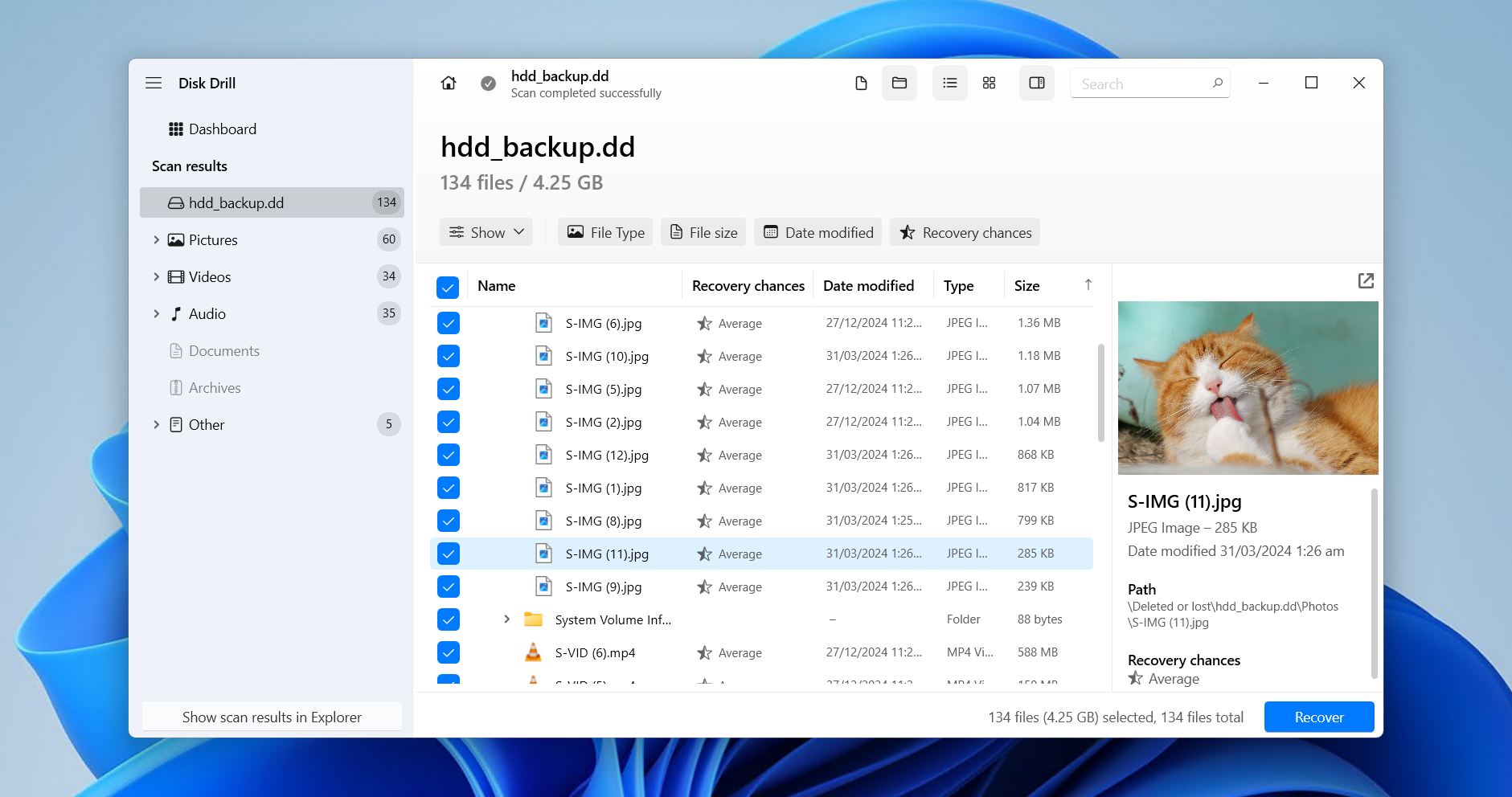
Disk Drill on listamme kärjessä parhaana SSD-tietojen palautusohjelmistona sen kyvyn ansiosta tuottaa erinomaisia tuloksia pysyen silti täysin tavallisen käyttäjän ulottuvilla. Se tukee kaikkia suurimpia tiedostojärjestelmiä, mukaan lukien FAT16/32, exFAT, NTFS/NTFS5, ReFS, HFS/HFS+, APFS, EXT2/3/4 ja BTRFS. Lisäksi se voi skannata RAW-asemia ilman tiedostojärjestelmää, kuten havaitsimme Disk Drill -arvostelu.
Konepellin alla se käyttää tiedostojärjestelmän metadatan ja tiedoston leikkaaminen tekniikoiden yhdistelmää etsiäkseen dataa SSD:ltä, joista jälkimmäistä tukee tietokanta, jossa on yli 390 ainutlaatuista tiedostoallekirjoitusta. Tämä mahdollistaa datan palauttamisen yksinkertaisista tilanteista, kuten tiedoston poistosta, mutta myös vakavammista tilanteista, kuten kun SSD on alustettu tai näkyy varaamattomana tilana. Aiemmat skannaussessiot tallennetaan, jotta voit palata niihin myöhemmin, ja ohjelmisto toimii yhtä hyvin sekä Windowsilla että macOS:lla.
Se on myös täynnä lisäominaisuuksia, jotka ovat kaikki ilmaisia. S.M.A.R.T.-valvonta asemien elintilojen tarkistamiseen, Recovery Vault valittujen tietojen suojaamiseen ja tavu-tavulta -kuvaus epävakaiden tai TRIM-tuettujen asemien varmuuskopiointiin. Uniikki Advanced Camera Recovery -moduuli on loistava palautetaan poistettuja videoita:lle, jotka olivat pirstaleina. Kaiken kaikkiaan totesimme, että Disk Drill on erittäin kykenevä ratkaisu, ei ainoastaan SSD-levyille, vaan myös HDD:t, USB-muistitikuille, muistikorteille ja muille tallennuslaitteille.
Mitä oikeat käyttäjät sanovat:
Disk Drill -käyttäjät ylistävät säännöllisesti sen helppokäyttöistä käyttöliittymää ja kykyä palauttaa tiedostoja vaikeissakin tilanteissa, joskus jopa silloin kun muut työkalut eivät ole onnistuneet. Myös tukitiimin nopeat ja harkitut vastaukset saavat usein kiitosta. 494 arvostelun perusteella Trustpilotissa, Capterrassa ja G2:ssa se sai arvosanaksi 4,4/5.
”Minulla oli todella stressaava kokemus, kun SSD-levyni yllättäen hajosi ja luulin menettäneeni kaikki tiedostoni. Disk Drill oli rehellisesti sanottuna ainoa syy, miksi pystyin palauttamaan suurimman osan tiedoistani, mikä tuntuu vieläkin melkein uskomattomalta.” – Jong, Trustpilot-käyttäjä.
Arviomme:
Disk Drill on vahva, monipuolinen työkalu, joka sopii parhaiten tavallisille käyttäjille, jotka haluavat helppoa ja luotettavaa SSD-palautusta, laajaa tiedostojärjestelmätukea ja lisäsuojausominaisuuksia mielenrauhan takaamiseksi.
2. R-Studio
Kehittäjä: R-Tools Technology Inc.
Saatavilla: Windows, Mac, Linux
Ilmainen versio: Palauta tiedostoja, joiden koko on enintään 1024 KB
Hinta: 49,99 $ – 899,00 $
Pros
- Alustojen välinen yhteensopivuus Windowsin, macOS:n ja Linuxin välillä
- Datapalautus lähiverkon tai internetin kautta
- Korkean tason palautusominaisuudet
- Erinomainen tuki RAID-kokoonpanoille
- Erittäin tekninen käyttöliittymä
- Ilmaisversio rajoitettu 1024 KB tai pienempiin tiedostoihin
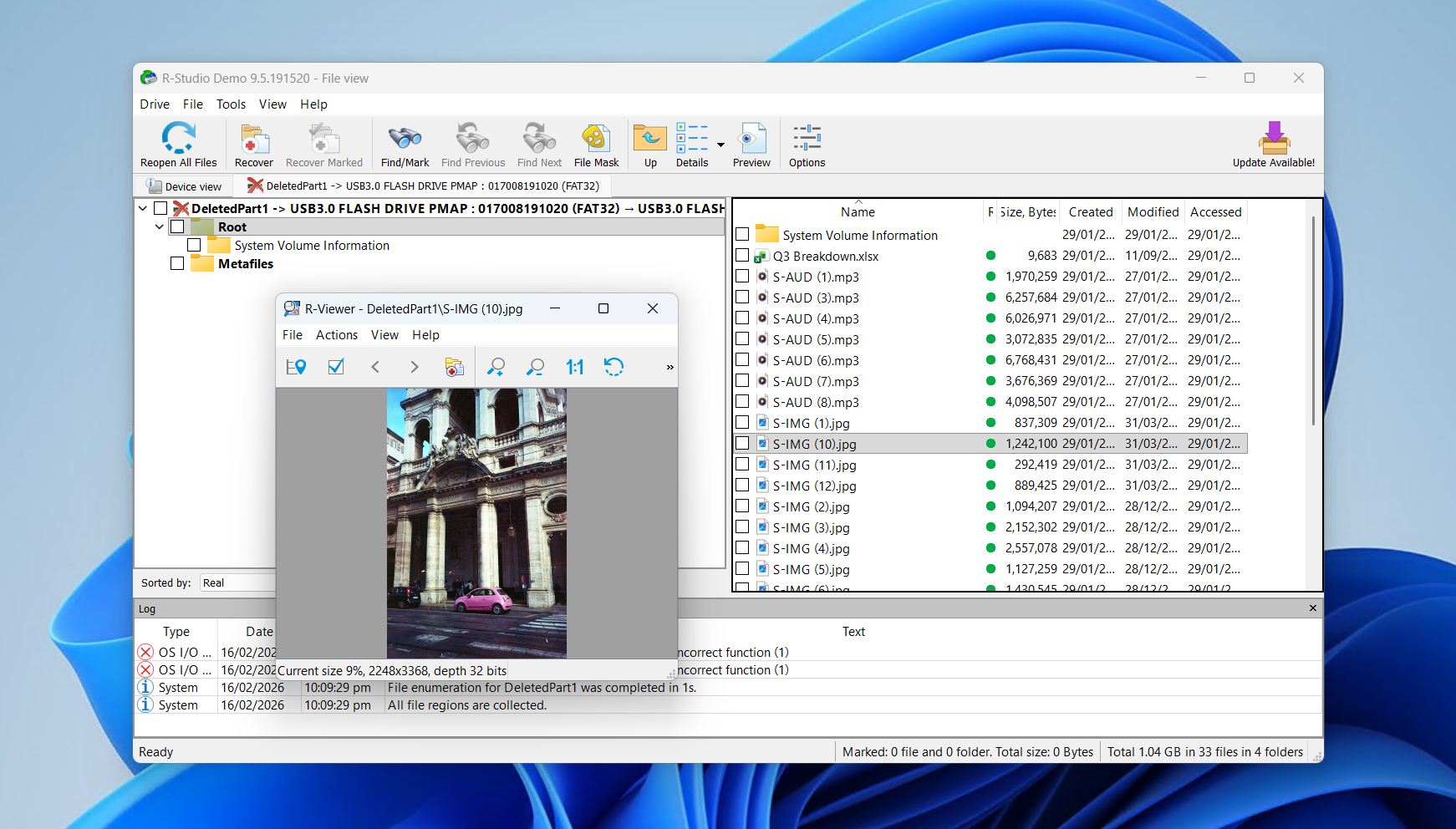
R-Studio on ehdottomasti yksi edistyneimmistä SSD:n tietojenpalautusohjelmistoista, joihin voit törmätä. Tämä johtuu siitä, että se on teollisuustason työkalu, joka on suunniteltu asiantuntijoille ja ammattilaisille. SSD:n palautuksessa R-Studiosta löytyy lähes kaikki tarvittava, ja se toimii Windowsilla, Macilla ja Linuxilla, tukien useita tiedostojärjestelmiä.
Testit, jotka suoritettiin R-Studio-arvostelu:lle, osoittivat, että se pystyi palauttamaan tietoja erittäin tehokkaasti käytännössä kaikissa tilanteissa, joissa palautus ohjelmiston avulla oli mahdollista. Se käyttää tiedostojärjestelmän metatietoja alkuperäisten tiedostonimien palauttamiseksi, ja kun tämä ei onnistu, se turvautuu allekirjoitusskanneriin jatkaakseen hakua. Voit myös lisätä omia allekirjoituksia auttaaksesi sitä palauttamaan tiedostoja, joita sen tietokannassa ei vielä ole.
Käyttäjäkokemus on se osa-alue, jossa esiintyy jonkin verran kitkaa. Vaikka visuaalisesti pelkistetty, tietovetoinen lähestymistapa saattaa vedota niihin, jotka ymmärtävät mitä katsovat, tavalliselle käyttäjälle, joka yrittää vain palauttaa tiedostoja, käyttöliittymässä navigointi on hankalaa. Jos tästä pääsee yli, R-Studio on arvokas osa mitä tahansa työkalupakkia ja sitä suositellaan usein teknisillä foorumeilla ja Reddit.
Mitä oikeat käyttäjät sanovat:
Monet tietojen palautuksen ammattilaiset jakavat onnistumistarinoita siitä, kuinka R-Studio on onnistuneesti palauttanut heidän asiakkaidensa tiedot vaivattomasti. Ohjelmiston laitteistoon sidotut lisenssit aiheuttavat kuitenkin tyytymättömyyttä; käyttäjät ovat tyytymättömiä, kun he menettävät pääsyn ohjelmistoon järjestelmän vikatilan tai laitteistopäivityksen jälkeen. 102 Trustpilotin, Capterran ja G2:n arvostelun perusteella R-Studio:n arvosana on 4.5 viidestä.
“Olen pystynyt palauttamaan tietoja käyttäjille, joilla ei ole varmuuskopiota ja joilla on tuhansia kuvia ja tärkeitä tietoja.” – Doug, Capterra-käyttäjä.
Arviomme:
R-Studio on ihanteellinen kokeneille käyttäjille tai palautusalan ammattilaisille, jotka tarvitsevat syvällistä ja teknistä SSD-palautusta, vahvoja RAID- ja verkkopalautusominaisuuksia sekä alustan yli ulottuvaa joustavuutta.
3. Recuva
Kehittäjä: Piriform
Saatavilla: Windows
Ilmainen versio: Ei palautusrajoitusta
Hinta: Ilmainen – 24,95 $
Pros
- Ilmainen rajaton palautus
- Aloittelijaystävällinen käyttöliittymä
- Turvallinen tiedostojen poisto-ominaisuus
- Hyvä äskettäin poistettujen tiedostojen palautuksessa
- Ei voi palauttaa tietoja RAW- tai varaamattomilta levyiltä
- Epäonnistuu usein suurten tai pirstoutuneiden tiedostojen palauttamisessa
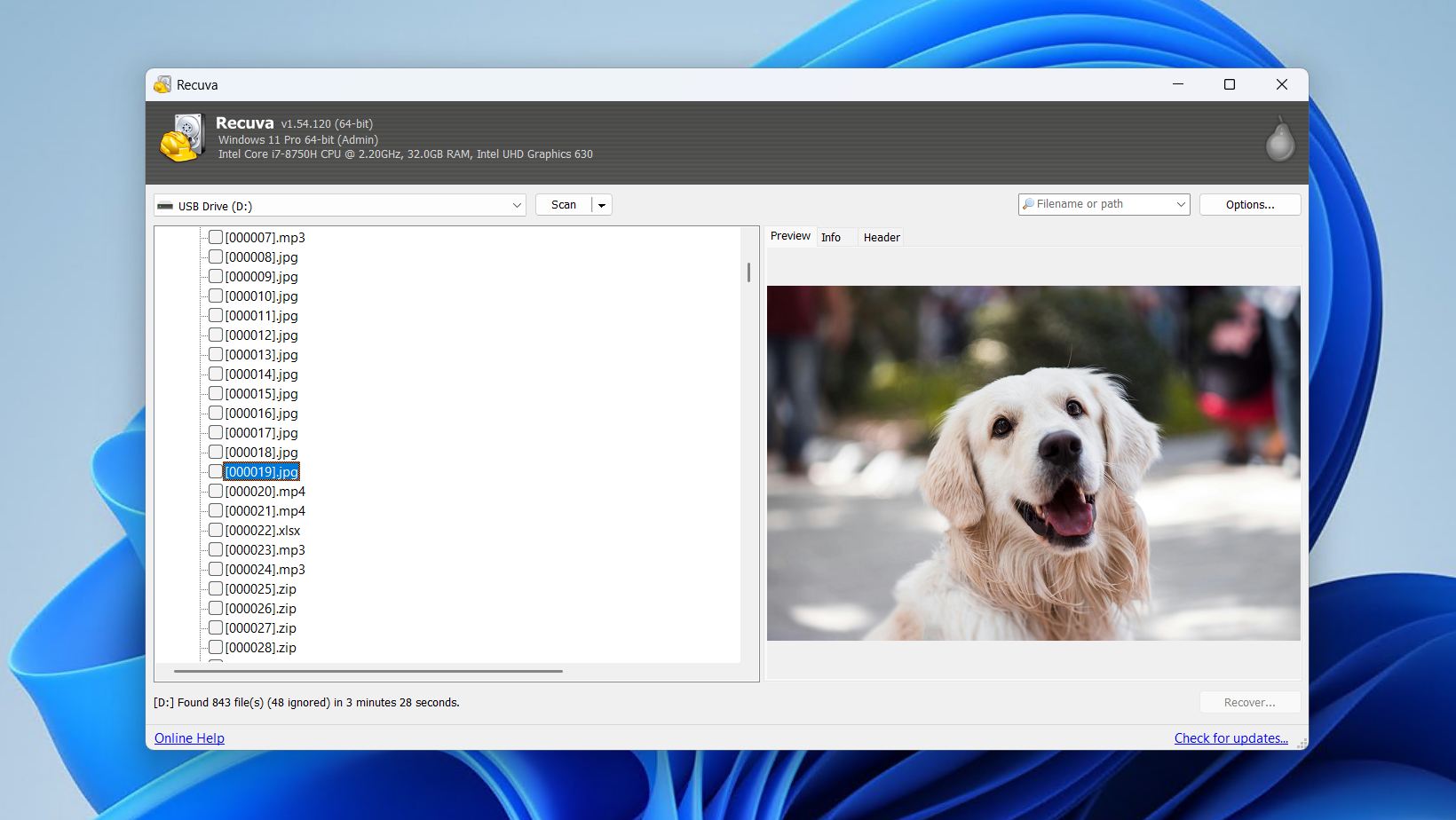
Recuva on SSD-palautusohjelmisto, jonka avulla voit palauttaa niin paljon tietoa kuin haluat täysin ilmaiseksi. Se on saatavilla vain Windowsille ja toimii helppokäyttöisenä vaihtoehtona, jonka selkeä työnkulku sopii lähes kenelle tahansa.
Se on erikoistunut äskettäin poistettujen tietojen palauttamiseen, kun tiedostojärjestelmä on ehjä. Koska Recuva käyttää ainoastaan tiedostojärjestelmän metatietoja tietojen löytämiseen, toimiva tiedostojärjestelmä on välttämätön minkään palauttamiseksi. Tämä tekee siitä tietysti sopimattoman monimutkaisempiin tilanteisiin. Esimerkiksi sillä on hyvät mahdollisuudet poistettujen kansioiden palautus, jos poistosta ei ole kauan, mutta se ei toimi, jos asema näkyy RAW-muotoisena tai kohdistamattomana.
Vaikka siitä on maksullinen versio, se on suurelta osin tarpeeton eikä paranna tiedonpalautusmahdollisuuksiasi. Valitettavasti, kuten Recuva-arvostelu:ssa osoitetaan, kyvyttömyys palauttaa tietoja RAW- tai varaamattomilta kiintolevyiltä tekee siitä sopimattoman monenlaisiin palautustehtäviin. Siitä huolimatta sitä on hyödyllistä pitää varalla nopeana apuna, jos tyhjensit roskakorin vahingossa.
Mitä oikeat käyttäjät sanovat:
Recuva ei ole läsnä Trustpilotissa, Capterrassa tai G2:ssa, joten keskimääräistä käyttäjäarviointia ei ole saatavilla. Yleinen mielipide Redditissä käyttäjien lähettämissä viesteissä on vaihteleva: Recuva toimii tarkoitetulla tavalla joissakin tapauksissa, mutta epäonnistuu toisissa.
Se osuu monille käyttäjille sopivaan kohtaan, kun he yrittävät palauttaa perusasioita, jotka he ovat vahingossa poistaneet, eikä heidän tarvitse tietää, miten käynnistetään pelastusympäristöön tai käytetään monimutkaisempia työkaluja.
Arviomme:
Recuva on aloittelijaystävällinen työkalu, joka sopii parhaiten niille, jotka tarvitsevat ilmaista ja yksinkertaista äskettäin poistettujen tiedostojen palautusta, eikä niinkään niille, jotka tarvitsevat ratkaisuja monimutkaisempaan SSD-datan menetykseen.
4. TestDisk & PhotoRec
Kehittäjä: CGSecurity
Saatavilla: Windows, Mac, Linux
Ilmainen versio: Täysin ilmainen, avoimen lähdekoodin
Hinta: Ilmainen
Pros
- Täysin ilmainen ja avoimen lähdekoodin
- Osio korjaus ja tehokas tiedostonpalautus
- Vahvat palautustulokset loogisesti vioittuneilta levyiltä
- Kannettava
- Komentorivikäyttöliittymä voi olla pelottava aloittelijoille
- PhotoRec menettää tiedostonimet ja kansiorakenteen
- Palautusprosessi voi olla hidas
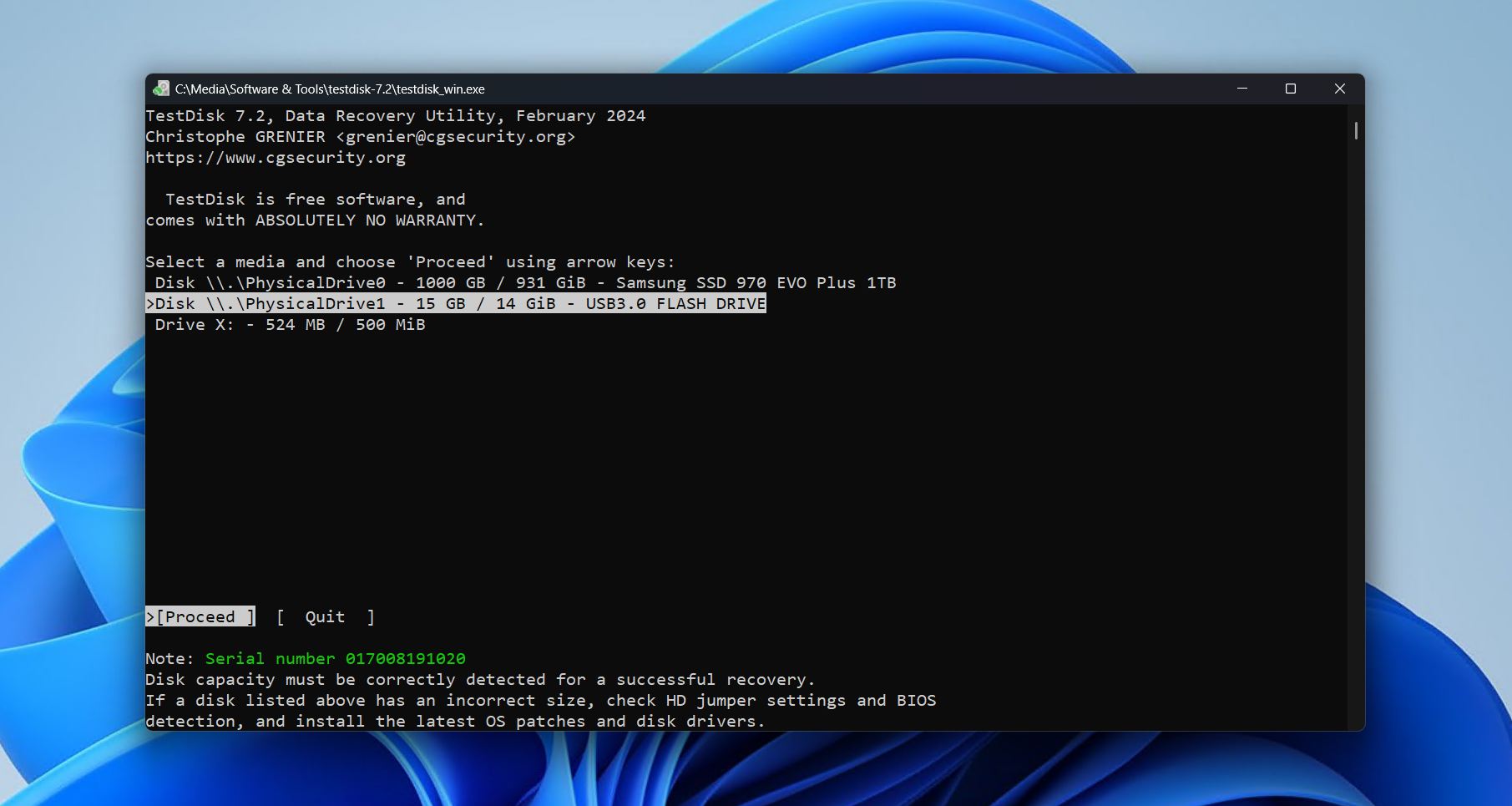
TestDisk ja PhotoRec kannattaa ymmärtää toisiaan täydentävinä eikä kilpailevina ilmaisina SSD-tietojen palautusohjelmina, sillä ne toimitetaan yhdessä. TestDisk keskittyy rakenteellisten levyvioissa olevien ongelmien korjaamiseen korjataan vaurioituneita tai kadonneita osioita (ja niiden sisältämien tietojen) korjaamalla ongelmia. PhotoRec erikoistuu tiedostojen palauttamiseen perustuen tunnisteisiin, mikä on lähempänä perinteisten palautussovellusten toimintaa. Yhdessä ne kattavat monia edistyneitä palautustilanteita, joissa tavalliset ilmaiset työkalut tuppaavat epäonnistumaan.
Testauksessa TestDisk osoittautui erittäin tehokkaaksi korjataan varaamattomia kiintolevyjä, usein palauttaen levyosioita ehjinä, kun rakenteelliset ongelmat oli korjattu (katso koko tulokset TestDisk-arvostelu). PhotoRec puolestaan käsitteli poistetut, alustetut ja RAW-muotoiset mediat hyvin skannaamalla levysektoreita suoraan. Kuitenkin, kuten käsittelimme PhotoRec-arvostelu, palautetut tiedostot menettävät alkuperäiset nimensä ja kansiorakenteensa käyttämänsä vain allekirjoitukseen perustuvan palautusmenetelmän seurauksena.
Tämä paketti on yksi tehokkaimmista, täysin ilmaisista palautusratkaisuista, erityisesti teknisesti osaaville käyttäjille. Graafisen viimeistelyn ja metatietojen säilyttämisen puute voi kuitenkin saada satunnaiset käyttäjät suosimaan kaupallista palautusohjelmistoa.
Mitä oikeat käyttäjät sanovat:
TestDisk ja PhotoRec ovat hyvin vähän esillä käyttäjäarvostelualustoilla, keskimääräisen arvosanan ollessa 4.2 yhteensä 15 arvostelusta Trustpilotissa ja G2:ssa. Niitä suositellaan Redditissä hyvin erityisiin käyttötarkoituksiin.
“Kadonneiden tietojen palauttamiseen TestDisk on erinomainen työkalu. Se on siirrettävä, tehokas, ilmainen ja helppokäyttöinen. jokaisella on siihen pääsy, ja jokainen voi tarkastella lähdekoodia.” – Himanshu, G2-käyttäjä.
Arviomme:
TestDisk ja PhotoRec ovat loistavia teknisesti taitaville käyttäjille, jotka eivät kaihda komentorivipohjaista käyttöliittymää ja tarvitsevat ilmaisen palautusvaihtoehdon vaurioituneille osioille, RAW-levyille ja formatoiduille SSD-levyille.
5. UFS Explorer Professional Recovery
Kehittäjä: SysDev Laboratories
Saatavilla: Windows, Mac, Linux
Ilmainen versio: Palauta tiedostoja, joiden koko on 768 KB tai pienempi
Hinta: 679,95 $ – 4529,95 $
Pros
- Edistyneet RAID:n rekonstruointityökalut
- Levykuvaus- ja forensiikka-apuohjelmat
- Monialustainen, johdonmukaiset ominaisuudet
- Laaja tiedostojärjestelmätuki
- Jyrkkä oppimiskäyrä aloittelijoille
- Ilmainen palautus rajoittuu 768 kt:hen
- Kallis verrattuna kuluttajatyökaluihin
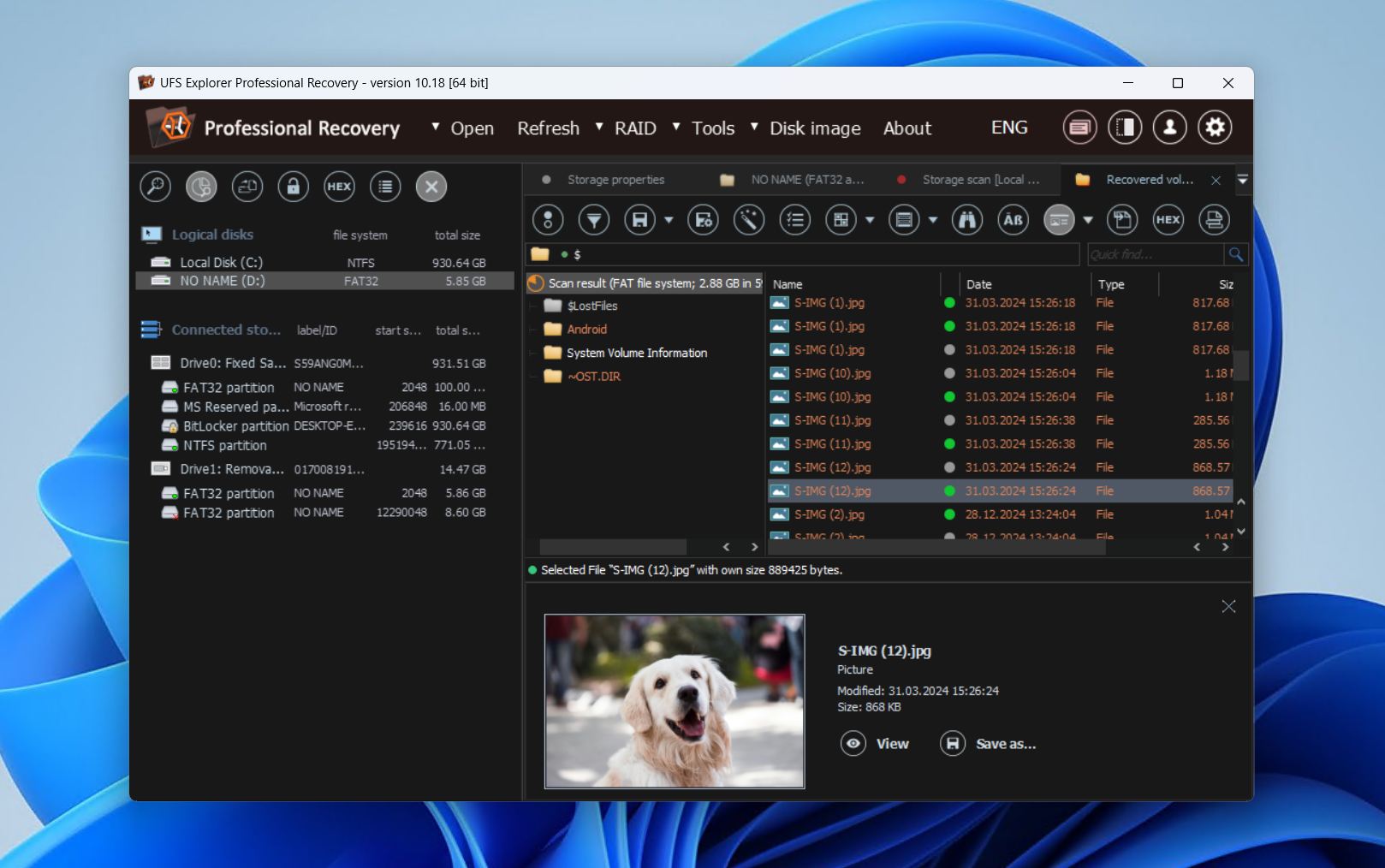
UFS Explorer Professional Recovery on oikeustekninen tietojenpalautusohjelmisto SSD-asemille, suunniteltu edistyneille käyttäjille ja ammattilaisille, jotka tarvitsevat syvällistä hallintaa monimutkaisissa palautustilanteissa. NTFS-, APFS-, Ext4-, ReFS-, ZFS- sekä monien erityisten tai vanhojen tallennusmuotojen tuella se on hyödyllinen sekakäyttöjärjestelmäympäristöissä, RAID-järjestelmissä ja Linux-pohjaisissa tallennusratkaisuissa.
Kuten voisi odottaa, siinä on tehokas skannausalgoritmi, joka hyödyntää tiedostojärjestelmän metadatan analysointia ja tiedostojen louhintaa tietojen palauttamiseksi. Se mahdollistaa myös omien tiedostosignatuurien lisäämisen laajempaa kattavuutta ja omien tai harvinaisten tiedostotyyppien palautusta varten. RAID-palautus on yksi sen suurimmista vahvuuksista, sillä se tukee useita RAID-tasoja, automaattista NAS:n rakenneuudistusta sekä manuaalisia konfigurointityökaluja monimutkaisia kokoelmia varten.
Joitakin sen lisäominaisuuksia ovat monivaiheinen levykuvaus, S.M.A.R.T.-valvonta ja pariteetin laskenta. Testauksen suorituskyky UFS Explorer -arvostelu oli yleisesti vahva poistettujen, formatoitujen ja RAW-skenaarioiden osalta, lukuun ottamatta muutamia toistokelvottomia videotiedostoja. Kuten alan standardityökaluissa yleensä, se ei ole kovin helppokäyttöinen tavalliselle käyttäjälle teknisen käyttöliittymänsä vuoksi, ja kehotamme sinua kokeilemaan demoversiota ensin.
Mitä oikeat käyttäjät sanovat:
UFS Explorerilla on vain yksi arvostelu Trustpilotissa, Capterrassa ja G2:ssa, joten se ei sovellu keskiarvosanan saamiseen. Siitä huolimatta siitä puhutaan myönteisesti monissa tietojen palauttamista käsittelevissä yhteisöissä Redditissä.
“Se on erittäin helppokäyttöinen ja toimii todella hyvin. Olen käyttänyt aiemmin R-Studiota ja muita tuotteita, mutta UFS Explorer on ylivoimaisesti helpoin tuote, jota olen koskaan käyttänyt. Suosittelen sitä lämpimästi ja käyttäisin sitä uudelleen tietojen palautukseen.” – fudge-u, Reddit-käyttäjä.
Arviomme:
UFS Explorer Professional Recovery on vakiotyökalu asiantuntijoille, jotka suorittavat forensiikkatason työtä vaativan syvällisen RAID-uudelleenrakennuksen ja monimutkaisen SSD-palautuksen parissa, yleensä ammatillisessa käytössä.
6. MiniTool Power Data Recovery
Kehittäjä: MiniTool Software Ltd.
Saatavilla: Windows
Ilmainen versio: Palauta jopa 1 Gt dataa
Hinta: 69 $/kuukausi – 99 $/elinikä
Pros
- Ilmainen versio mahdollistaa merkityksellisen testauksen (1 GB palautus)
- Käsittelee monia yleisiä tiedostotyyppejä ja palautustapauksia
- Maksetulla versiolla voidaan luoda palautusmedia
- Kaikkiin maksettuihin lisensseihin sisältyy ilmaiset päivitykset
- Hitaammat skannaustehot verrattuna kilpailijoihin
- Käyttöliittymä on käytettävä, mutta vanhentunut
- Vähemmän tehokas RAW-osioiden tai monimutkaisten tilanteiden kanssa
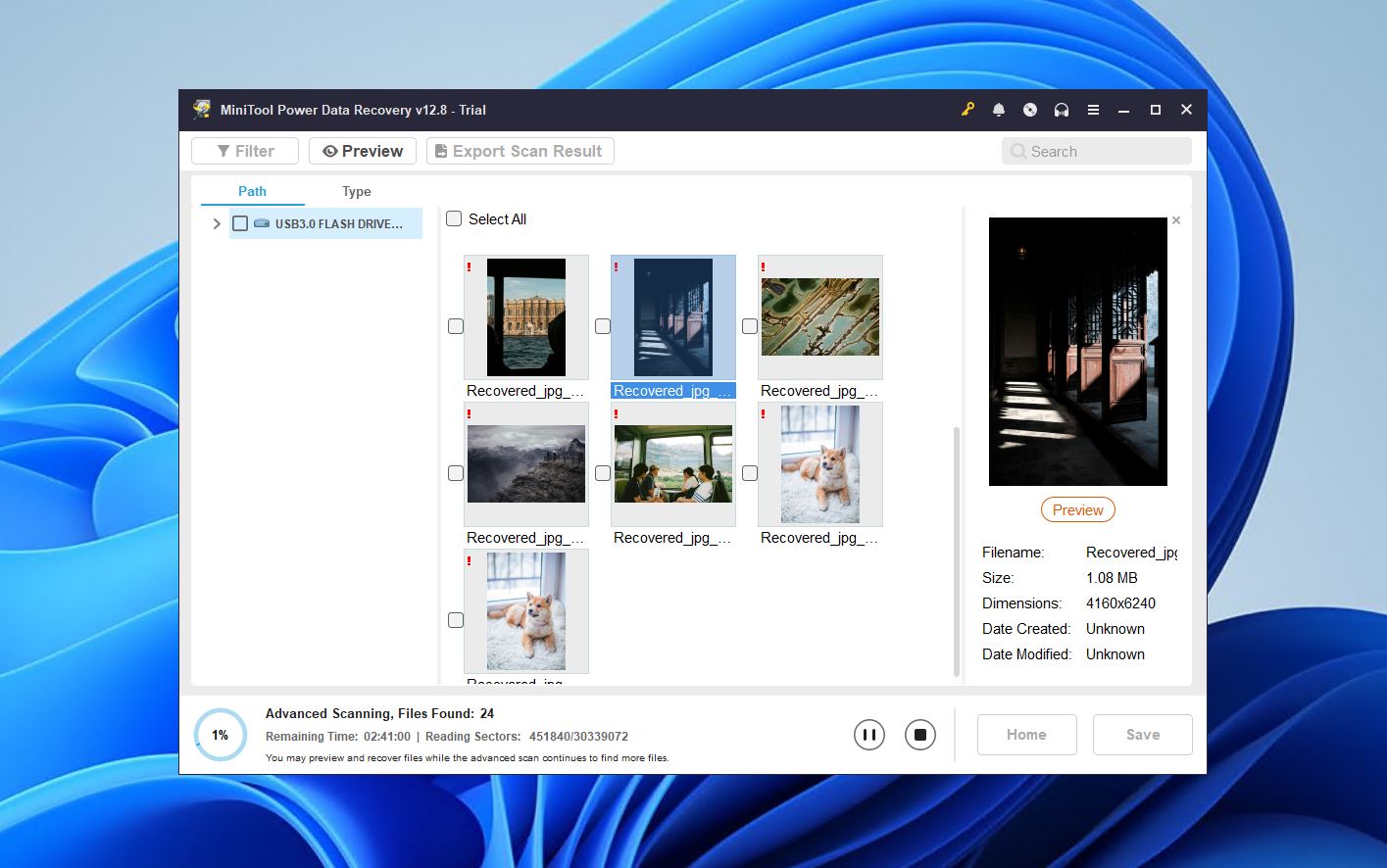
MiniTool Power Data Recovery on suoraviivainen SSD:n palautustyökalu, joka keskittyy arkipäivän tietojen menetyksen tilanteisiin, kuten vahingossa tapahtuneisiin poistamisiin ja vioittuneisiin medioihin. Se on selvästi suunniteltu helposti lähestyttäväksi. Vaikka sen käyttöliittymä onkin hieman vanhentunut, siinä on kuitenkin aloittelijoille suunnattuja huomaavaisia ominaisuuksia, kuten pika- ja syväskannauksen yhdistäminen yhdeksi prosessiksi teknisen kitkan vähentämiseksi.
Testauksemme MiniTool Power Data Recovery -arvostelu osoittaa, että sen suorituskyky on vahvimmillaan Windows NTFS -asemilla, joilla äskettäin poistetut tiedostot voidaan usein palauttaa alkuperäisillä nimillä ja kansiorakenteella. Johdonmukaisuus heikkenee käsiteltäessä RAW-osioita, alustettua tallennustilaa tai muita kuin Windows-tiedostojärjestelmiä, ja skannausten nopeus on selvästi hitaampi kuin monilla kilpailevilla työkaluilla. Siitä huolimatta emme pitäisi sitä huonona, se vain sopii paremmin tietyntyyppisiin tapauksiin kuin toisiin.
Kaiken kaikkiaan se on vankka valinta. Satunnaiset Windows-käyttäjät pitävät sitä luotettavana peruspalautukseen, jossa on minimaalinen oppimiskäyrä. Kuitenkin sen rajoitettu alustatuki, vaatimaton ominaisuussarja ja heikompi suorituskyky monimutkaisissa tilanteissa tarkoittavat, että edistyneemmät käyttäjät saattavat suosia tehokkaampaa vaihtoehtoa.
Mitä oikeat käyttäjät sanovat:
Yleinen käyttäjäkokemus on enimmäkseen hyvä, ja MiniTool Power Data Recovery sai keskimääräisen arvosanan 4,6 perustuen 3 487 arvosteluun Trustpilotissa, Capterrassa ja G2:ssa. Ohjelmiston hintaa on kritisoitu sen laatuun nähden, mutta sitä pidetään muuten helppokäyttöisenä.
“Ohjelmistoa on helppo hallita ja ohjata. Pidän siitä, että sinulla on mahdollisuus palauttaa tiedostoja ulkoisilta asemilta ja vioittuneilta levyiltä. Lataus on nopea ja asennus erittäin helppoa. Lisäksi määritysohjelma tuo kaikki työkalut tiedostojen palauttamiseen käden ulottuville.” – Jose, G2 käyttäjä.
Arviomme:
Huomaat, että MiniTool Power Data Recovery on ihanteellinen tavallisille Windows-käyttäjille, jotka tarvitsevat helppoa ja luotettavaa palautusta äskettäin poistetuille tiedostoille tai vioittuneille medioille, mutta ei mitään tätä monimutkaisempaa.
7. Hetman Partition Recovery
Kehittäjä: Hetman Software
Saatavilla: Windows, macOS, Linux
Ilmainen versio: Vain skannaus ja esikatselu
Hinta: 122,00 $ – 497,00 $
Pros
- Erinomainen tiedostojärjestelmän tuki
- Luotettava poistettujen tiedostojen palautus yleisille muodoille
- Yksinkertainen, ohjattu palautus
- Siirrettävä Windows-versio saatavilla
- Resurssiarkkityylinen käyttöliittymä on vanhentunut
- Ei palautusmahdollisuutta ilmaisversiolla
- Ei sovellu vaikeampiin palautustapauksiin
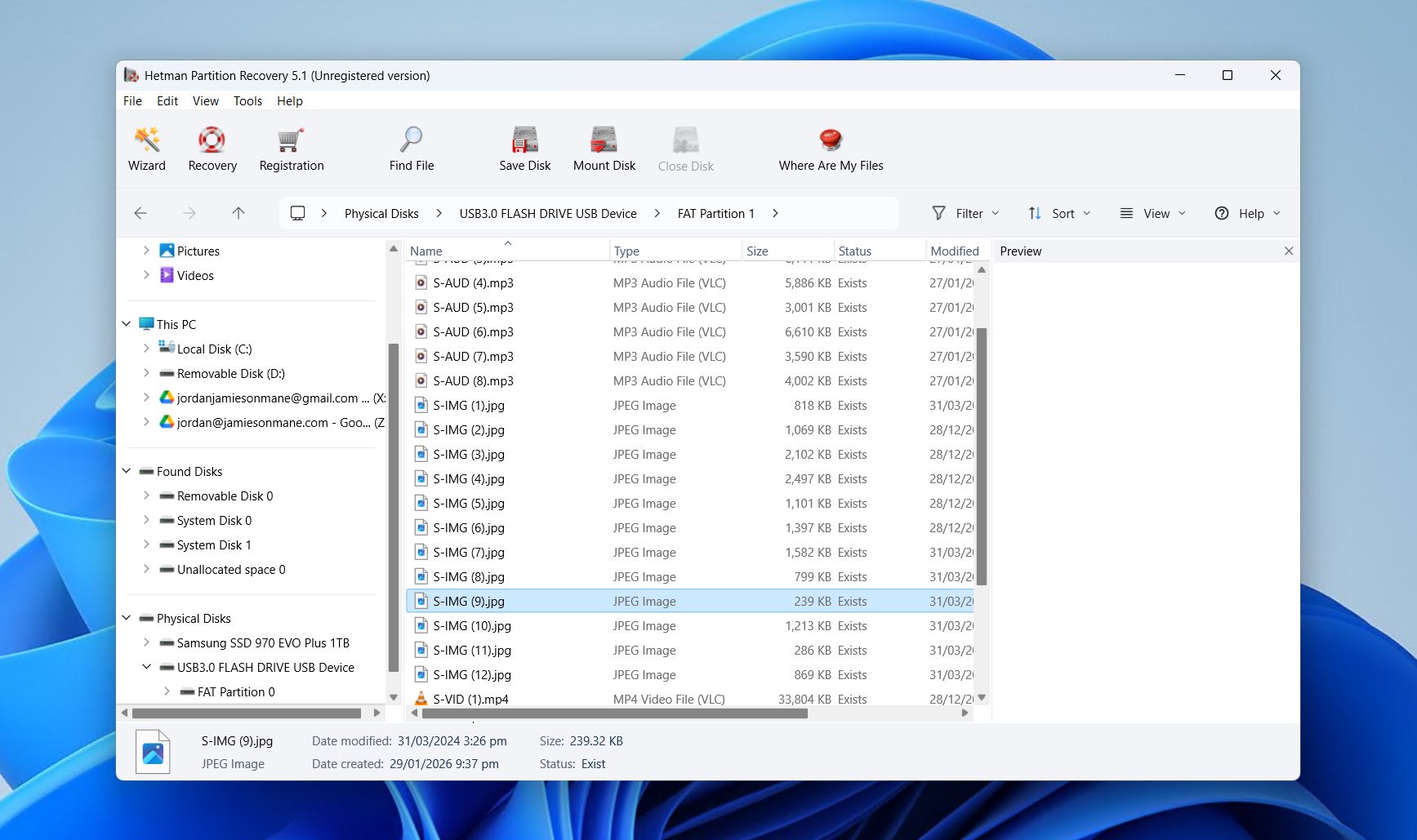
Hetman Partition Recovery on alustojen välinen SSD-aseman palautusohjelmisto, jolla on laaja tiedostojärjestelmätuki. Se on mukana listallamme, koska se käsittelee poistetut tiedostot -tapaukset erittäin hyvin useissa käyttöjärjestelmissä käyttäjille, jotka vaihtavat säännöllisesti eri järjestelmien välillä.
Testiemme Hetman Partition Recovery -arvostelu tulokset osoittivat, että se on erinomainen poistettujen osioiden palauttamisessa – mikä on tärkeää, kun vahingossa tehty poisto on hyvin yleinen käyttäjätapaus. Käytimme sitä myös yrittääksemme palauttaa tietoja RAW- tai alustetuilta levyiltä, mutta tulokset olivat vaihtelevampia, erityisesti suurten videotiedostojen osalta.
Vaikka sitä onkin melko helppo käyttää ja se toimii hyvin tietyissä tilanteissa, sen käyttöliittymä ei ole kovin intuitiivinen ohjatun toiminnon ulkopuolella, ja hinta on melko korkea siihen nähden, mitä saat. Jos kuitenkin arvostat laajaa yhteensopivuutta, Hetman Partition Recovery on luotettava valinta.
Mitä oikeat käyttäjät sanovat:
Monet Hetman Partition Recovery -käyttäjät ovat tyytyväisiä ohjelmiston kykyyn palauttaa tietoja. Monet ovat kuitenkin pettyneitä siihen, ettei ohjelmistossa ole ilmaista palautuskiintiötä kokeilua varten. Sovelluksella on 4,4:n arvostelu 92 arvostelusta Trustpilotissa ja G2:ssa.
“Käytä Hetman Partition Recoverya, koska ohjelmiston käyttäminen on vaivatonta. Lisäksi sain palautettua kaikki kadonneet tiedostoni, jotka olivat minulle erittäin tärkeitä. Suosittelen tätä ohjelmistoa kaikille – antakaa sille mahdollisuus pelastaa elämäsi.” – Anjali, G2-käyttäjä.
Arviomme:
Hetman Partition Recovery on tarkoitettu kaikille, jotka tarvitsevat luotettavaa, eri alustoilla toimivaa palautusta yleisesti poistettujen tiedostojen ja osioiden osalta, mutta eivät ole huolissaan sen kyvystä käsitellä RAW-muotoisia tai monimutkaisia SSD-tietojen menetyksiä.
SSD-tietojen palautusohjelmistojen vertailutaulukko
Jokaisen työkalun kaikkien ominaisuuksien muistaminen tältä listalta on itsessään haastavaa, joten olemme luoneet taulukon SSD-aseman palautustyökaluista, jonka voit nopeasti selata vertaillaksesi niitä.
| Ominaisuus | Disk Drill | R-Studio | Recuva | TestDisk/PhotoRec | UFS Explorer Professional | MiniTool Power Data Recovery | Hetman Partition Recovery |
| Tuetut käyttöjärjestelmät | Windows, macOS | Windows, macOS, Linux | Windows | Windows, macOS, Linux | Windows, macOS, Linux | Windows | Windows, macOS, Linux |
| Ilmaisversion rajoitukset | 100 Mt | Tiedostot <1024 kt | Ei mitään | Ei mitään | Tiedostot <768 kt | 1 Gt | Skannaus ja esikatselu |
| Käytön helppous | Aloittelija | Edistynyt | Aloittelija | Keskitaso | Edistynyt | Aloittelija | Keskitaso |
| Skannauksen nopeus | Nopea | Nopea | Nopea | Hidas | Nopea | Keskimääräinen | Nopea |
| Tiedostojen esikatselu | Kyllä | Kyllä | Kyllä | Ei | Kyllä | Kyllä | Kyllä |
| Levykuvat | Kyllä | Kyllä | Kyllä | Ei | Kyllä | Kyllä | Kyllä |
| S.M.A.R.T.-seuranta | Kyllä | Kyllä | Ei | Ei | Kyllä | Ei | Ei |
| Hinta | $89.00 | $49.99 | Ilmainen | Ilmainen | $679.95 | $69.00 | $122.00 |
Milloin ilmainen SSD-tietojen palautusohjelmisto riittää
Ensimmäinen ajatuksesi saattaa olla valita ilmaiset työkalut, koska ne ovat, no, ilmaisia. Kuitenkin, kuten kaikessa ilmaisessa, tähän liittyy kompromisseja. Työkalujen kuten Recuva ja TestDisk/PhotoRec kohdalla tämä ilmenee käytettävyyden, ominaisuuksien tai palautuksen laajuuden rajoituksina. Useimmat nykyaikaiset SSD-palautussovellukset valitsevat sen sijaan freemium-mallin, jossa skannaus on ilmaista, mutta varsinainen palautus on rajattu maksumuurien, tiedostokokorajoitusten tai rajoitetun toiminnallisuuden vuoksi.
On yleensä parempi valita ammattilaistyökalut, kun:
- Tietojen menetyksen tilanne on monimutkainen (RAW-asema, varaamaton tila, rikkinäinen RAID jne.)
- Tarvitset kattavan palautusratkaisun useilla ominaisuuksilla
- Haluat luotettavat tiedostoesikatselut ja metatietojen palautuksen
- Skannauksen nopeus ja laatu ovat tärkeitä nopean ja tehokkaan palautuksen kannalta
- Tarvitset jatkuvaa tukea, päivityksiä tai kaupallisen käytön oikeuksia
Nämä rajoitukset on yleensä tarkoitettu palautusmahdollisuuksien testaamiseen, eivät jatkuvaan päivittäiseen käyttöön. Silti yksinkertaisissa tapauksissa, kuten vahingossa poistamisessa tai nopeassa alustuksessa, ilmaiset palautustyökalut voivat olla täysin sopivia ilman maksettua päivitystä.
Miksi SSD-datan palautus on usein vaikeaa
On olemassa enemmän tekijöitä, jotka tulee ottaa huomioon SSD-levyiltä tietoja palautettaessa verrattuna muihin tallennusmedioihin. datan ylikirjoitus:n lisäksi sinun on oltava tietoinen myös prosessista nimeltä TRIM, joka aktiivisesti tyhjentää OS:n poistetuksi merkitsemiä datalohkoja. Tämä auttaa ylläpitämään SSD:n suorituskykyä ja pidentämään sen käyttöikää, mutta vähentää myös mahdollisuuksia palauttaa poistetut tiedostot ehjinä.
Nyt ei ole taattua, että SSD:si käyttää TRIMiä. Itse asiassa se rajoittuu enimmäkseen sisäisiin SSD-levyihin. Ja vaikka levysi käyttäisikin TRIMiä, SSD:n skannaaminen on silti ehdottomasti vaivan arvoista. Esimerkiksi yksi foorumikäyttäjistämme koki tietojen menetyksen SSD:llä ja pystyi silti palauttamaan tietonsa. Mutta on tärkeää muistaa, että SSD-tietojen palautus ei ole mahdollista, kun TRIM on suoritettu.
Maksimoidaksesi palautusmahdollisuutesi, irrota SSD heti, kun tiedonmenetys havaitaan, sillä tämä estää TRIM:in käynnistymisen. Vaihtoehtoisesti voit yrittää luoda aseman tavu-tavulta -kuvan säilyttääksesi sen tilan ennen TRIM:in suorittamista.
Yhteenveto
Meidän vertailutaulukko korostaa, kuinka palautustyökalut eroavat toisistaan ominaisuuksiltaan, käytettävyydeltään ja alustan tueltaan. Käytännön testiemme ja vuosien kokemuksemme perusteella SSD-palautusohjelmistojen arvioinnissa Disk Drill on johdonmukaisesti tuottanut luotettavia tuloksia monenlaisissa tilanteissa, sekä yksinkertaisissa että monimutkaisissa. Se nousee parhaaksi yleisratkaisuksi palautukseen muutamasta syystä, mukaan lukien:
- Saatavilla Windowsille ja macOS:lle, tukee alustojen välistä skannausta
- Nopeat skannaustehot ja luotettavat tiedostokohtaiset esikatselut
- Levykuvien luominen ja aktiivinen S.M.A.R.T.-valvonta
- Aloittelijaystävällinen käyttöliittymä ja helppo lähestyttävä hintataso
Muut mainitsemamme työkalut ovat myös hyödyllisiä rajatummissa käyttötarkoituksissa. TestDisk/PhotoRec on hyvä avoimen lähdekoodin ratkaisu teknisesti varmoille käyttäjille, kun taas Hetman Partition Recovery toimii hyvin tavallisessa poistettujen tiedostojen palautuksessa useilla alustoilla.