



Nous avons testé DiskDigger Pro pour Windows – un outil léger de récupération de photos et vidéos qui prétend restaurer les fichiers supprimés depuis les disques durs, cartes SD et clés USB. Il est particulièrement populaire auprès des personnes recherchant une option simple et économique. Nous voulions donc savoir : comment DiskDigger s’en sort-il dans des situations réelles de perte de données ? Dans cet avis sur DiskDigger, nous allons détailler ce qu’il offre, ses performances, et pour qui il est réellement adapté.
Verdict Rapide
🏆 Idéal pour : les utilisateurs quotidiens qui ont besoin d’une solution rapide et gratuite/peu coûteuse pour restaurer des photos, vidéos ou documents supprimés depuis des clés USB et des cartes mémoire. Il fonctionne bien pour des tâches de récupération simples et est assez abordable.
Si vous voulez notre verdict final en quelques mots, le voici :
DiskDigger Pro est un outil de récupération de données à faible coût qui fait un travail correct avec les photos et les documents, mais rencontre des difficultés avec des cas complexes comme les disques formatés, les partitions RAW ou les formats vidéo. Il convient surtout aux utilisateurs qui souhaitent simplement récupérer quelques fichiers perdus à partir de clés USB ou de cartes mémoire – rien de plus, rien de moins.
Pros
- Léger, aucune installation requise
- Licence à vie peu coûteuse
- Fonctionne sur Windows et Linux ; macOS en version bêta
- Peut analyser et prévisualiser de nombreux types de fichiers, y compris les images de disque virtuel
- Support solide des images et documents standard
- Plus lent que la plupart des outils modernes
- Résultats faibles sur les stockages formatés/corrompus
- Interface datée avec des contrôles basiques
- La version gratuite ne permet même pas d’enregistrer un seul fichier
Aperçu
DiskDigger Pro existe depuis bien plus d’une décennie. Il a été créé par Defiant Technologies, une petite entreprise basée aux États-Unis dirigée par Dmitry Brant, un ingénieur logiciel ayant une expérience en récupération de données et en criminalistique numérique. L’application s’est forgé une réputation de rapidité, de portabilité et de légèreté.
La plupart des gens connaissent DiskDigger comme une application de récupération pour Android, et pour être juste, c’est là qu’elle a connu le plus de succès. Mais il existe également une version dédiée pour Windows – que nous allons examiner aujourd’hui.
Prise en charge des systèmes d’exploitation et des systèmes de fichiers
DiskDigger Pro est conçu pour Windows. Il fonctionne sur toutes les versions, de Windows Vista à Windows 11 (systèmes 32 bits et 64 bits). Il y a aussi un Version Linux disponible.
Bien que prise en charge de macOS soit encore considéré comme expérimental, DiskDigger propose une version bêta pour Mac. Elle est développée avec Avalonia UI, un toolkit multiplateforme qui permet de faire fonctionner les mêmes fonctionnalités principales sur Windows, Linux et macOS. En théorie, la version Mac devrait offrir les mêmes capacités de récupération (mais gardez à l’esprit qu’elle est encore en bêta et n’est pas officiellement présentée comme stable).
En ce qui concerne la compatibilité des systèmes de fichiers, DiskDigger couvre une gamme décente : vous pouvez récupérer des fichiers supprimés depuis FAT12, FAT16, FAT32, NTFS, exFAT et ReFS. Il reconnaît également les partitions ext2 de Linux et les anciens HFS+, bien que la prise en charge soit aléatoire.
Fonctionnalités & Interface utilisateur
DiskDigger Pro reste simple. Une fois l’analyse lancée, vous pouvez parcourir les fichiers trouvés sous forme de liste standard ou passer en mode vignette. Des vignettes s’affichent pour la plupart des types d’images, fichiers MP3/WMA, icônes d’exécutables et autres éléments visuels. En cliquant sur n’importe quel fichier, vous accédez à un panneau d’aperçu.
- Pour les images, vous pouvez zoomer et vous déplacer.
- Pour les documents, vous verrez une version texte simplifiée.
- MP3 – vous pouvez appuyer sur lecture (les informations sur l’artiste et l’album seront également affichées via les balises ID3)
- Archives ZIP – vous verrez le contenu avant toute extraction.
- Les fichiers JPEG et TIFF affichent les données EXIF comme le modèle d’appareil photo et la vitesse d’obturation.
La prise en charge de l’analyse des images de disque virtuel est également disponible. Si vous travaillez avec des formats médico-légaux ou des machines virtuelles, il peut gérer les formats E01, VMDK, VHD/VHDX, VDI, QCOW2 et les images binaires brutes créées avec des outils comme dd.
C’est une bonne touche pour les utilisateurs avancés, même si DiskDigger vise principalement des besoins de récupération courants. Et son interface utilisateur le reflète : simple, épurée. Dès que vous le lancez, vous arrivez sur un écran de sélection de disque propre avec de grandes icônes et un bouton « Suivant » qui vous guide à travers le processus de récupération étape par étape.
Il est clairement dépassé, avec une apparence tout droit sortie de l’ère Windows 7. Les polices, les boutons et la disposition sont utilitaires, pas de mode sombre, pas de glisser-déposer. Mais il faut lui reconnaître que tout fonctionne.
Prise en charge des types de fichiers
La prise en charge des formats par DiskDigger, tel qu’indiqué sur sa page officielle, est correcte pour un outil léger. Il couvre bien plus d’une centaine de types de fichiers dans toutes les catégories habituelles : photos, documents, vidéos, audio, archives compressées, et même certains formats de données moins connus.
- Du côté photo, il prend en charge les formats JPG, PNG, GIF, BMP, TIFF, ICO, PSD, WEBP, HEIC/HEIF habituels, ainsi qu’une longue liste de formats RAW : CR3/CR2 (Canon), ARW/SR2 (Sony), NEF (Nikon), DCR (Kodak), PEF (Pentax), RAF (Fujifilm), RW2 (Panasonic/Lumix), LFP (Lytro), DNG, et même des cas spéciaux comme MPO provenant d’appareils photo 3D. Cela en fait une option raisonnable si cet avis sur Diskdigger photo recovery vous intéresse principalement pour les cartes d’appareil photo.
- Les documents sont également pris en charge : DOC/DOCX, XLS/XLSX, PPT/PPTX, PDF, fichiers Visio, HTML, XML, RTF, formats OpenDocument (ODT/ODS/ODP/ODG), ainsi que des formats plus anciens ou spécialisés comme WPD, WPS, PUB, XPS et divers formats Serif. Pour les médias, DiskDigger reconnaît MP3, WMA, WAV, MID, FLV, WMV, MOV, M4A, M4V/MP4, 3GP, MKV, MPEG, WEBM, MTS/M2TS, et d’autres encore, ainsi que plusieurs formats audio sans perte comme APE et OptimFROG.
- Il analyse aussi les formats d’archive courants et “autres” formats : ZIP, RAR, 7Z, GZ, SIT, ACE, CAB, ISO, EXE/DLL, fichiers Outlook PST/DBX, fichiers CAO (DWG/DXF), fichiers d’aide CHM, polices (TTF/TTC), fichiers Java CLASS, KMZ, FIT, et même des fichiers de portefeuille Bitcoin.
En pratique, si un fichier se trouve sur un système Windows typique ou une carte d’appareil photo, DiskDigger connaît déjà sa signature ou le traite comme un binaire brut que vous pouvez quand même essayer de récupérer.
Comment nous avons testé DiskDigger Pro
Pour évaluer correctement DiskDigger, nous l’avons soumis au même protocole de test que celui utilisé dans nos précédentes revues de récupération de données. Cela signifie le même matériel, le même ensemble de fichiers, et les mêmes scénarios réalistes qui reflètent ce que la plupart des gens rencontrent : suppressions accidentelles, formats rapides et disques corrompus.
Nous avons utilisé trois cas de test distincts :
- Disque dur Seagate Barracuda de 1 To (NTFS) contenant environ 1 500 fichiers mixtes répartis dans plusieurs dossiers. Après avoir vérifié que tout était lisible, nous les avons tous supprimés et vidé la Corbeille.
- Carte microSD Samsung EVO Plus de 64 Go formatée rapidement en exFAT pour simuler ce qui se passe lorsqu’on reformate accidentellement la carte d’un appareil photo ou la mémoire d’un téléphone.
- Clé USB 3.0 SanDisk de 16 Go corrompue à l’aide d’un gestionnaire de partitions afin qu’elle apparaisse comme RAW (illisible) dans Windows.
Les trois disques étaient préchargés avec environ 60 Go de données, composées de fichiers que vous pourriez retrouver dans une utilisation réelle :
- JPG, PNG, CR2/CR3, NEF
- MP4 (H.264/H.265), MOV, AVI
- DOC, DOCX, PDF, XLSX, TXT
- MP3, WAV, FLV, MTS, MXF
- Installateurs ZIP, RAR, EXE
Mais tout comme avec les autres outils de récupération que nous testons, nous ne nous sommes pas arrêtés à la simple restitution des fichiers. Nous avons également prêté une attention particulière à la facilité d’utilisation de DiskDigger : à la clarté du processus, à la maniabilité de l’interface, et à la manière dont l’expérience globale correspond à son prix. À la fin de cet avis sur DiskDigger, nous attribuerons une note finale basée sur ces critères :
| Métrique | Ce que nous avons mesuré |
| Taux de réussite de la récupération | Pourcentage de fichiers restaurés (et s’ils s’ouvraient correctement après la récupération) |
| Vitesse d’analyse | Temps nécessaire pour effectuer une analyse complète sur chaque disque |
| Facilité d’utilisation | À quel point l’interface utilisateur et le processus étaient simples du début à la fin |
| Rapport qualité-prix | Ce que la version gratuite propose par rapport à ce que la licence payante débloque |
DiskDigger est-il sûr ?
Nous vérifions toujours la sécurité des logiciels de récupération avant de les recommander, peu importe leur utilité dans d’autres domaines. S’il y a des signaux d’alerte, nous pensons qu’il est de notre responsabilité de les signaler. Donc, oui, nous avons effectué une vérification complète de la sécurité de DiskDigger Pro, et nous avons également examiné la politique de confidentialité sur le site officiel.
Nous avons téléchargé l’exécutable DiskDigger (DiskDigger.exe) sur VirusTotal pour voir ce que plus de 70 moteurs antivirus en disaient. Résultat : zéro détection.
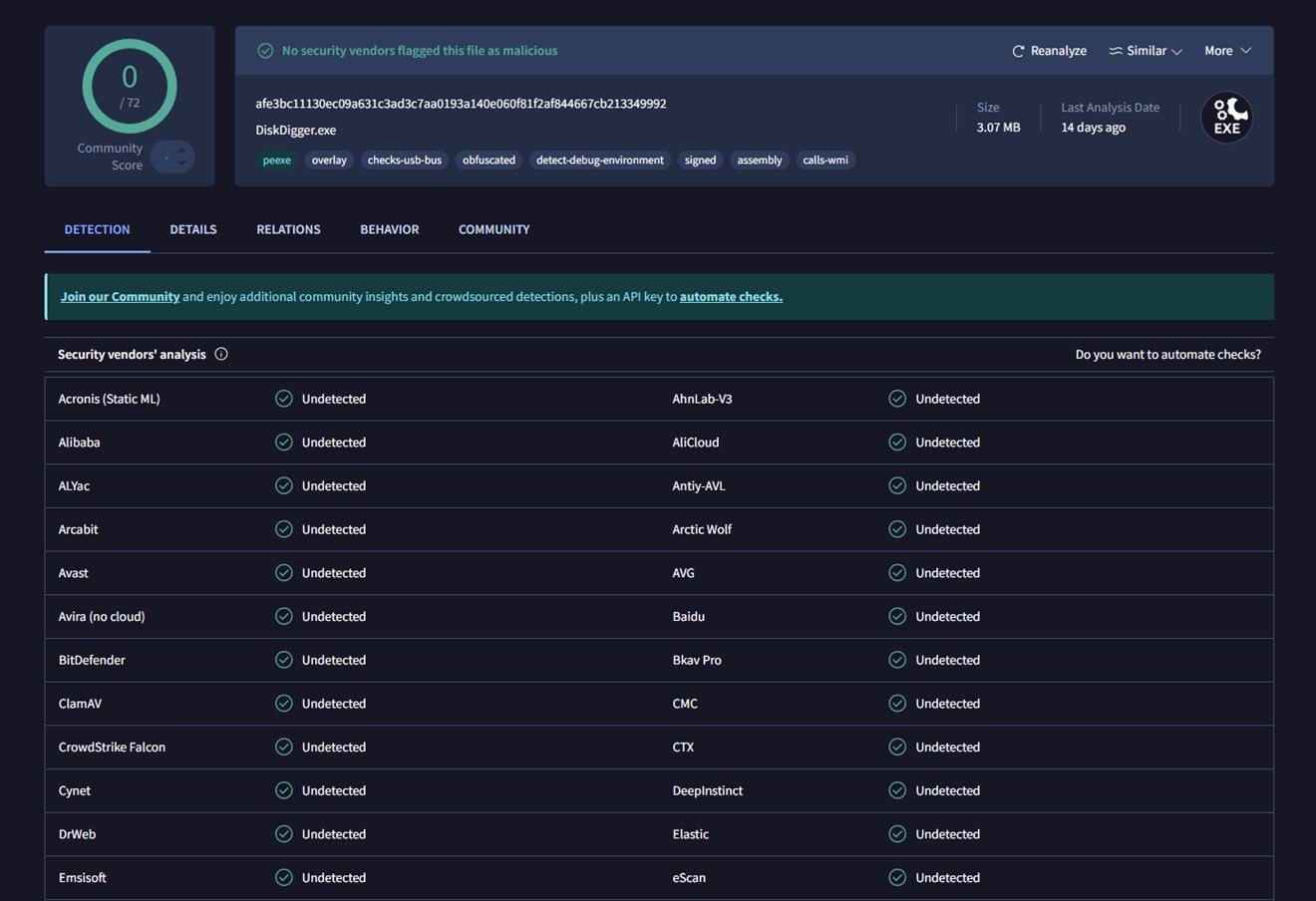
Chaque moteur que nous avons vérifié, y compris Bitdefender, Avast, Kaspersky, CrowdStrike et Microsoft Defender, a retourné un statut sain. Le fichier est signé numériquement et n’a montré aucun indicateur de comportement malveillant. C’est un bon signe pour toute personne inquiète de télécharger ou d’exécuter l’application sur son système.
Nous avons également effectué une analyse antivirus complète sur notre machine de test après avoir terminé tous les tests de récupération. Aucune menace ou activité suspecte n’a été détectée. DiskDigger n’a laissé aucun processus en cours d’exécution en arrière-plan, ne s’est pas lancé automatiquement avec Windows et n’a déclenché aucune alerte pendant ou après son utilisation.
Résumé de la politique de confidentialité
Nous avons également examiné la politique de confidentialité du développeur. Elle couvre le site DiskDigger.org et le Application Android, mais il n’y a pas de section distincte spécifiquement pour la version Windows. Cela dit, tout semblait assez standard : ils ne collectent pas de données personnelles sauf si cela est nécessaire pour fournir des services (par exemple, lorsque vous les contactez ou effectuez un achat). Ils enregistrent les informations web standard (adresses IP, type de navigateur, horodatages) pour la prévention des abus et l’analyse, ce qui est assez courant.
Encore quelques points :
- Aucune donnée utilisateur n’est vendue ou partagée sans consentement.
- Les paiements sont traités via Paddle, un prestataire tiers qui gère le service client et les retours.
- Ils ne gèrent pas de listes de diffusion sans consentement explicite.
- Il n’est fait aucune mention de suivi ou de collecte de données en arrière-plan dans l’application Windows elle-même.
- Ils déclarent explicitement n’avoir jamais été approchés par la NSA pour des données utilisateur.
Une chose à noter : bien qu’ils mentionnent prendre des précautions avec les données stockées (par exemple, hacher les mots de passe), ils admettent également qu’il n’y a aucune garantie absolue de confidentialité. C’est un avertissement honnête et conforme à ce que la plupart des petits développeurs publient.
Comment utiliser DiskDigger
Avant de révéler comment DiskDigger s’est comporté lors de nos tests, passons rapidement en revue le processus de récupération. Nous ne resterons pas ici longtemps – il n’y a tout simplement pas grand-chose à couvrir. Il s’agit d’un outil assez basique, et le flux de travail est aussi simple que possible.
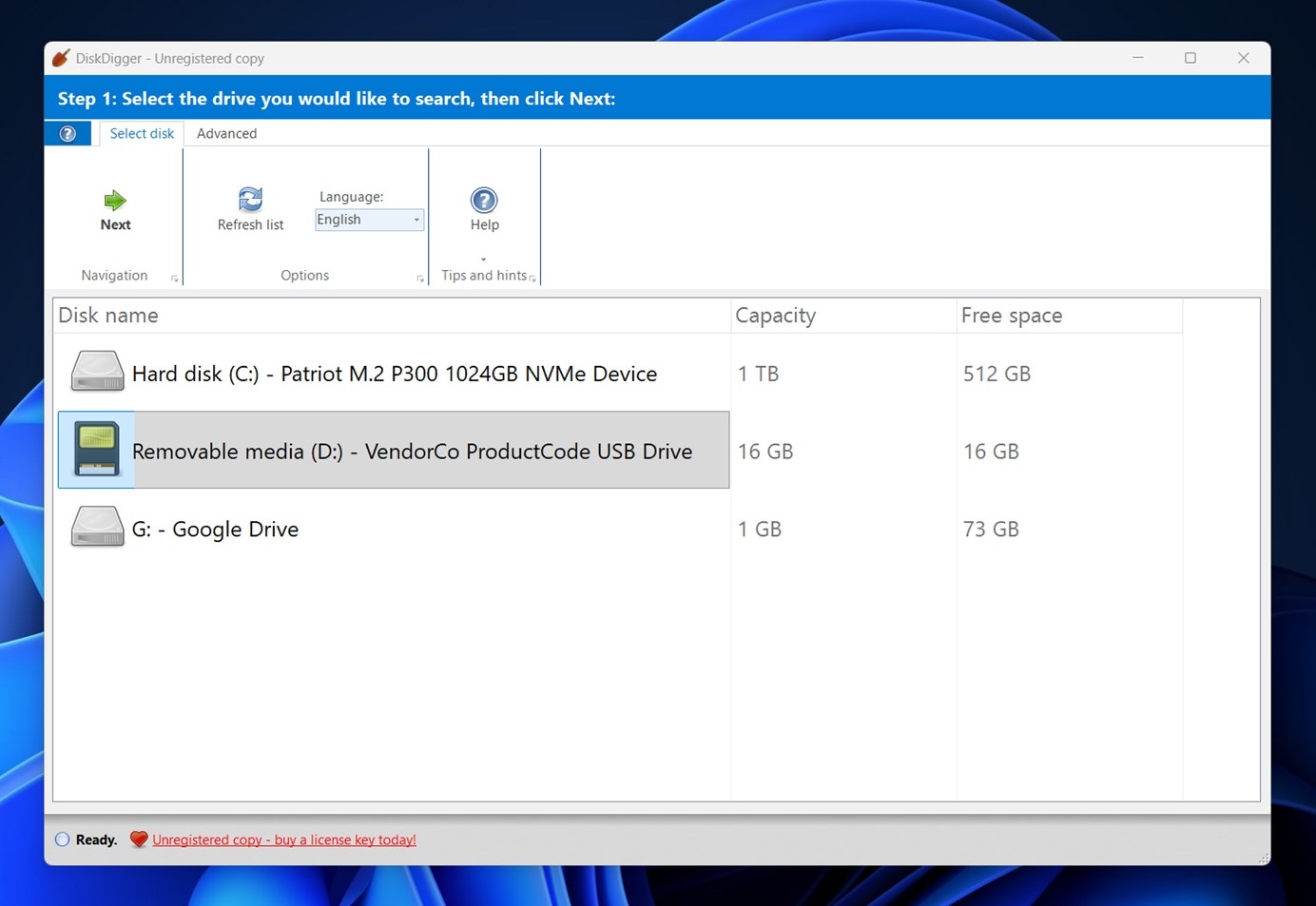
Vous lancez l’EXE (aucune installation nécessaire, ce que vous télécharger est ce que vous exécutez), choisissez le lecteur que vous souhaitez analyser, puis poursuivez à partir de là. Dans notre cas, comme illustré dans la capture d’écran ci-dessus, DiskDigger a détecté un SSD NVMe interne de 1 To, une clé USB de 16 Go, et même un volume Google Drive monté.
Une fois que vous avez sélectionné le périphérique de stockage et cliqué sur Suivant, DiskDigger vous demande quel type de fichiers vous essayez de récupérer.
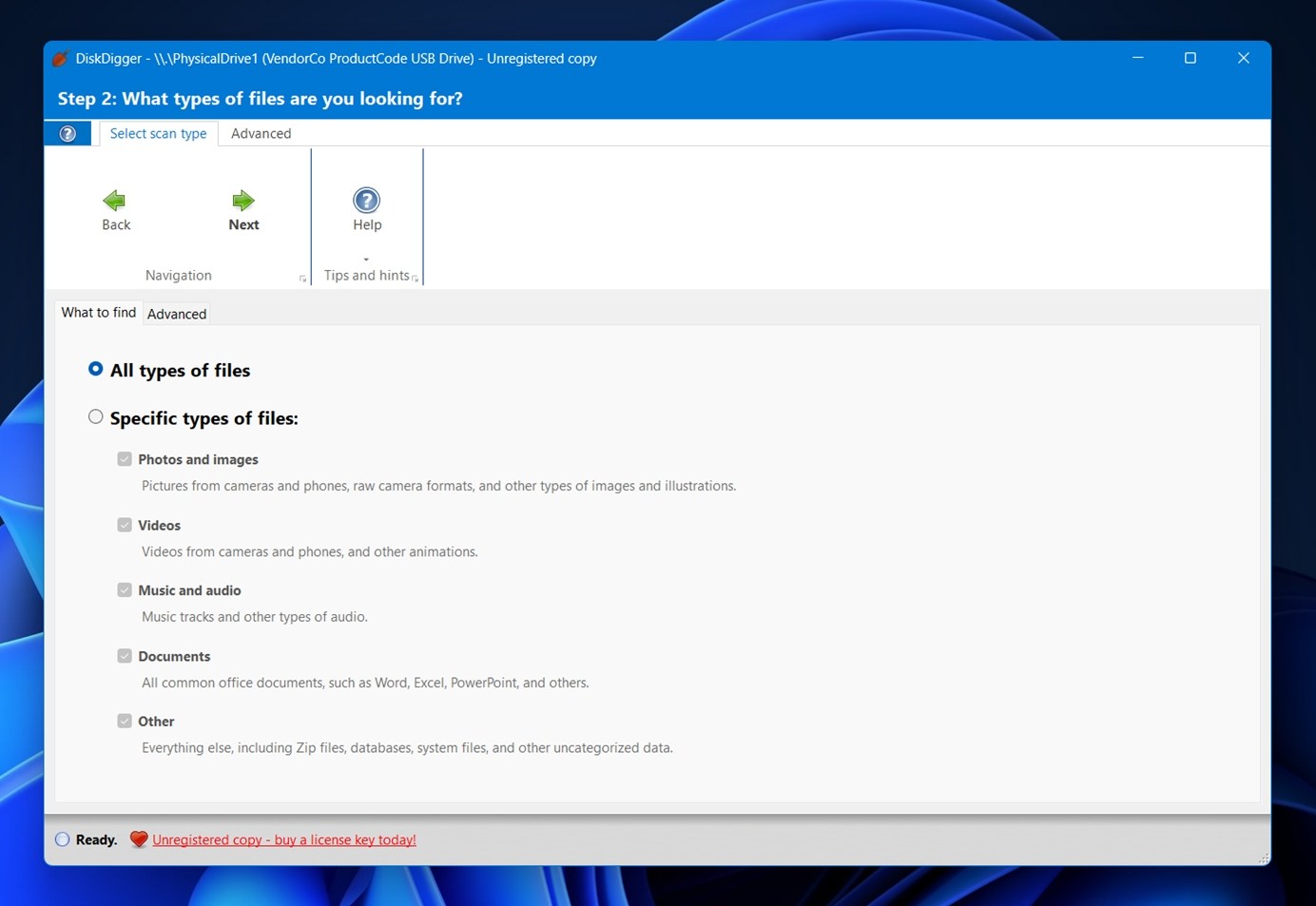
Vous pouvez soit analyser tous les types de fichiers, soit limiter la recherche à des catégories telles que photos et images, vidéos, audio, documents, ou « autres » (ce qui inclut les archives ZIP, bases de données et formats non catégorisés).
Cette étape ne modifie pas la méthode d’analyse réelle – elle filtre simplement ce qui apparaît dans les résultats. Ainsi, si vous ne recherchez que des photos, vous pouvez éviter de parcourir des centaines de fichiers système ou de fichiers résiduels d’installateur.
Une fois que vous cliquez sur Suivant une fois de plus, DiskDigger commence immédiatement à analyser le lecteur sélectionné.
Les fichiers commencent à apparaître en temps réel à mesure qu’ils sont trouvés – regroupés par onglets de format en haut (JPG, PNG, MP4, ZIP, etc.). Le volet de gauche affiche les noms de fichiers et leur taille, et le panneau de prévisualisation à droite montre un aperçu visuel ou des métadonnées selon le type de fichier. Pour les images, vous verrez la photo elle-même ainsi que des détails comme la résolution, la taille du fichier et les informations EXIF.
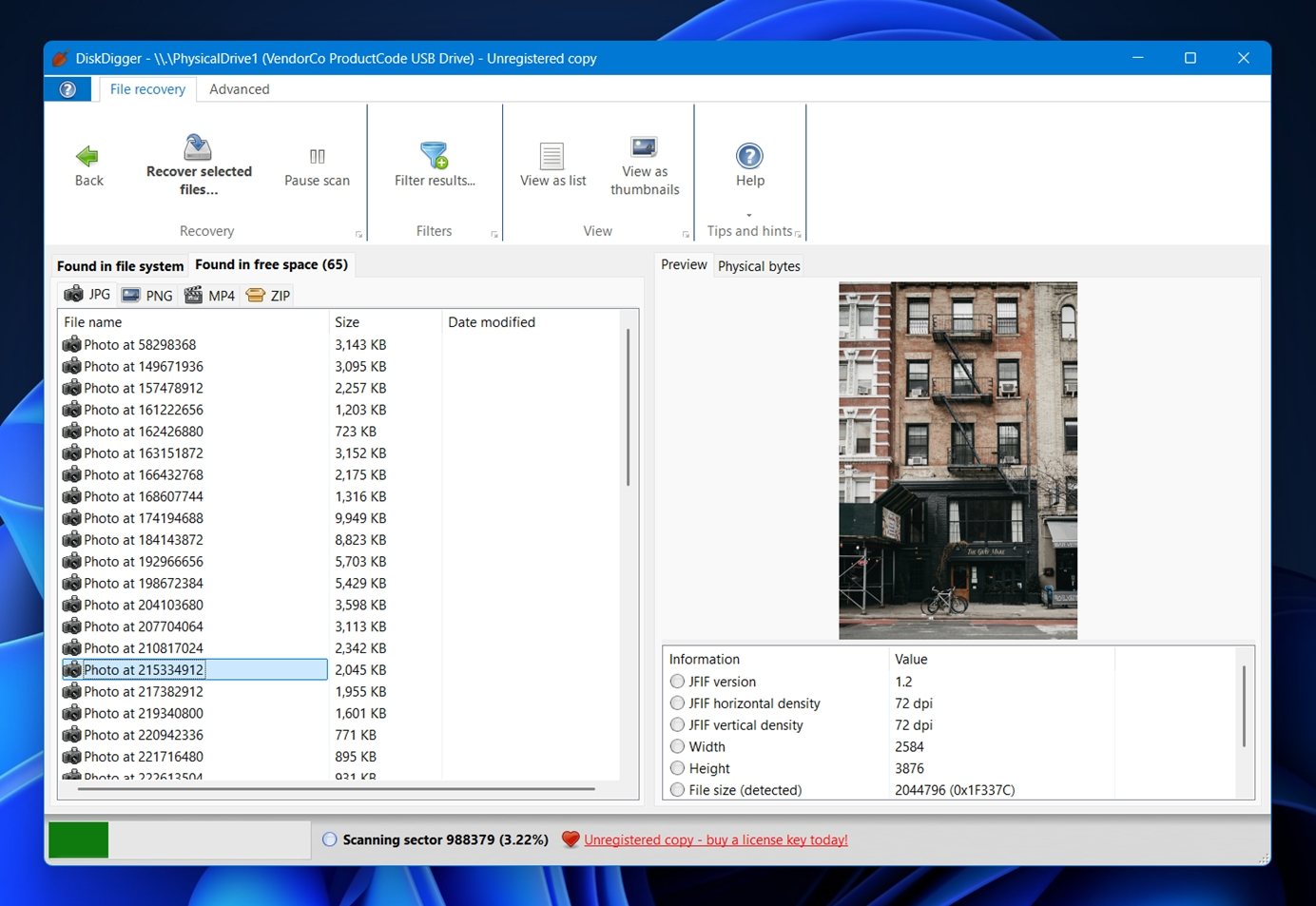
Vous pouvez afficher les résultats sous forme de liste ou de vignettes, et utiliser le bouton Filtrer les résultats pour affiner la sélection par taille ou type de fichier. Une fois que vous avez sélectionné ce que vous souhaitez récupérer, cliquez sur Récupérer les fichiers sélectionnés…, choisissez un dossier différent (jamais le même lecteur que celui en cours d’analyse), et c’est terminé.
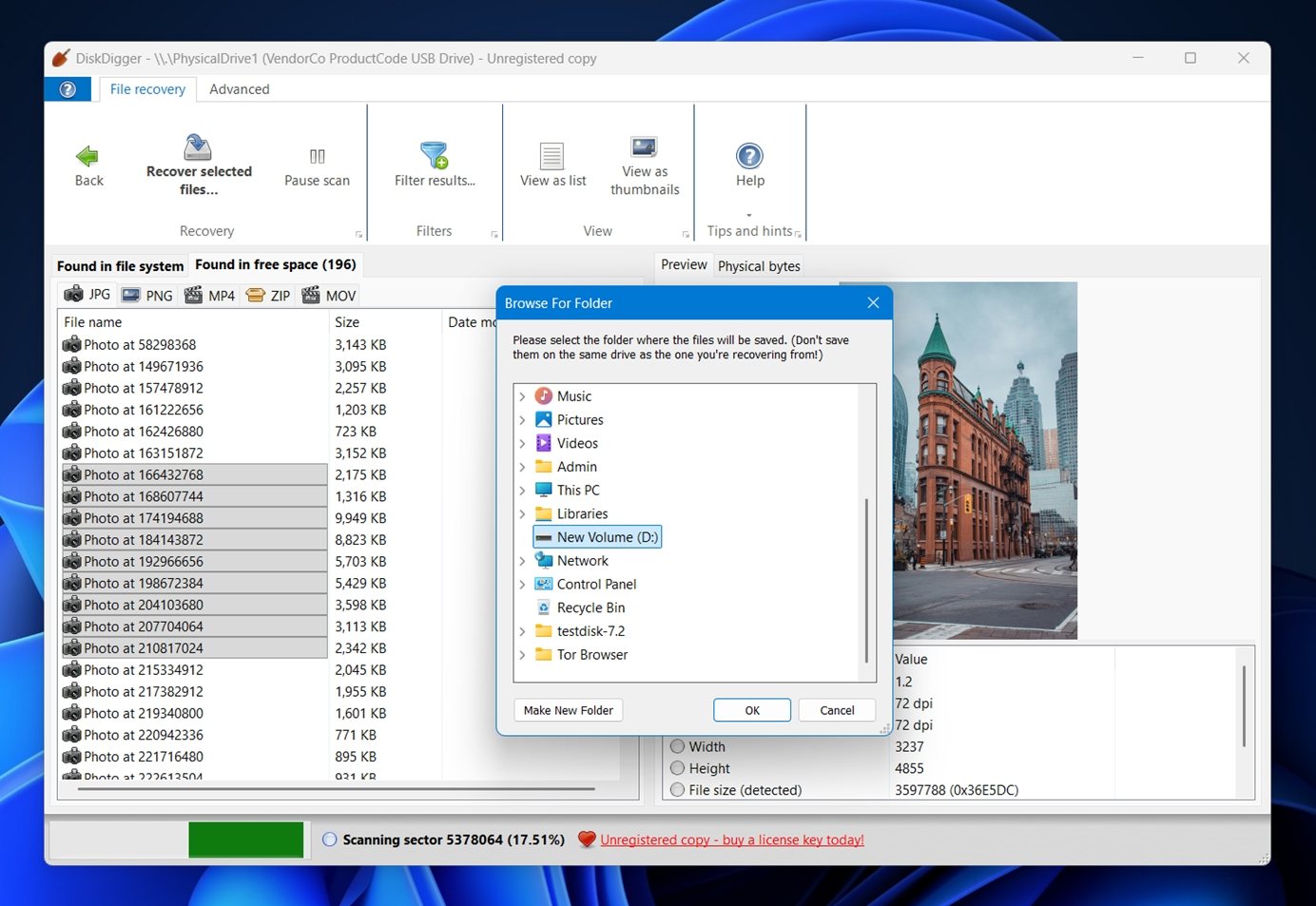
Une petite particularité d’utilisation : DiskDigger n’utilise pas de cases à cocher pour sélectionner les fichiers. Si vous souhaitez tout sélectionner, vous devrez faire un clic droit et utiliser l’option « Tout sélectionner » dans le menu contextuel. Pour des sélections partielles, vous pouvez maintenir la touche Shift ou Ctrl de votre clavier tout en cliquant sur les fichiers, comme dans l’Explorateur Windows.
Est-ce que DiskDigger fonctionne ?
Maintenant que nous avons parcouru le flux de travail, parlons de la façon dont DiskDigger s’est réellement comporté lors de nos tests pratiques (alerte spoiler : les résultats étaient mitigés).
Nous avons testé la récupération sur trois disques avec différents scénarios de dommages : une partition NTFS supprimée, une carte exFAT rapidement formatée et un stockage corrompu.
- Tout d’abord, nous l’avons testé sur un disque dur Seagate Barracuda de 1 To (NTFS). DiskDigger a réussi à récupérer un peu plus de la moitié des fichiers supprimés. Cela peut sembler correct sur le papier, mais une grosse partie – 36 % des données – n’a jamais été récupérée. La structure des dossiers était également perdue, donc nous nous sommes retrouvés à trier un tas de noms de fichiers en désordre, ce qui a rendu la récupération bien plus fastidieuse qu’elle n’aurait dû l’être.
- Puis vint la carte microSD Samsung EVO Plus de 64 Go formatée rapidement (exFAT). Ce test était destiné à simuler le cas où quelqu’un formate accidentellement une carte d’appareil photo. DiskDigger a eu encore plus de mal ici. Il n’a récupéré qu’une poignée de fichiers (la plupart des fichiers multimédias manquaient), avec un écart de récupération de 65 %. Cela ferait beaucoup de photos de vacances perdues si c’était un cas réel.
- Notre troisième test portait sur une clé USB SanDisk 3.0 de 16 Go que nous avons intentionnellement corrompue à l’aide d’un outil de partitionnement. Windows la voyait comme RAW et complètement illisible. DiskDigger pouvait voir l’appareil mais n’a pas pu reconstruire les données d’origine. Les résultats se rapprochent d’un échec total, avec 82 % des fichiers non récupérés.
Qu’en est-il de la vitesse d’analyse ? C’était l’une des surprises les moins agréables lors de nos tests. DiskDigger n’est pas l’outil le plus rapide du marché, et c’est un euphémisme. Par exemple, l’analyse de notre clé USB de 16 Go a pris plus de 20 minutes. C’est une longue attente pour une quantité de données relativement faible. Pour mettre cela en perspective : de nombreux outils de récupération modernes que nous avons testés ont terminé le même scénario d’analyse en environ 10 minutes ou moins.
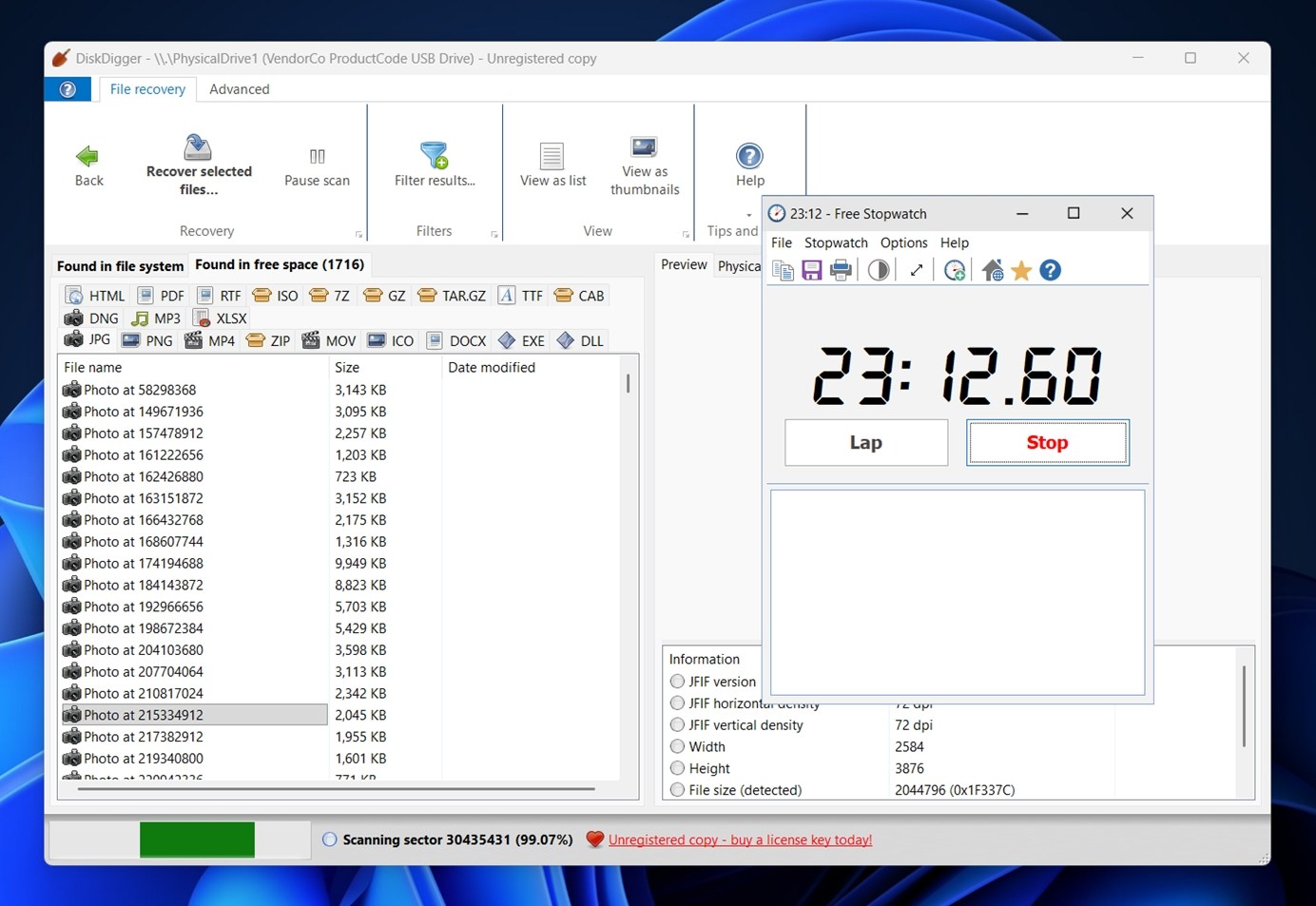
Maintenant, pour être juste, DiskDigger a effectivement montré certaines forces lors de l’analyse par signature de fichiers. Il a bien géré les formats d’images CR2, JPG et SRF et a récupéré la plupart de nos documents DOC, DOCX, XLS et PPTX sans problème. Mais lorsqu’il s’agit de formats plus spécialisés ou plus récents (en particulier les vidéos), ses limites sont devenues évidentes. Il n’a pas pu récupérer tous les fichiers MP4, et les formats plus récents ou professionnels comme MXF n’étaient pas du tout pris en charge.
Alors, est-ce que ça fonctionne ? Oui, mais ce n’est pas fiable dans tous les cas. Il est correct pour les anciens types de fichiers courants et les systèmes basés sur FAT, mais si vous avez affaire à des formats multimédias modernes ou à une perte de données importante, vous préférerez probablement chercher une autre solution.
Tarification & valeur
En ce qui concerne les tarifs, voyons si DiskDigger Pro en vaut réellement la peine.
Au moment de la rédaction, la licence personnelle est affichée à 14,99 $ (en promotion par rapport à 19,99 $), selon le page d’achat officielle.

La version gratuite de DiskDigger vous permet d’analyser et de prévisualiser les fichiers récupérables, mais l’étape finale de récupération est bloquée derrière un paywall. Pour pouvoir enregistrer des fichiers, vous devrez passer à la licence payante.
Pour ce prix, vous obtenez une licence à vie pour un utilisateur, avec une garantie de remboursement de 30 jours. Ce n’est pas mal du tout comparé à certains concurrents qui facturent des abonnements ou des frais uniques bien plus élevés. En parlant de concurrents, comparons-le à d’autres options populaires pour avoir une vue d’ensemble plus claire.
Voici une comparaison approximative côte à côte pour situer DiskDigger parmi quelques noms connus. Il ne s’agit pas d’un test en laboratoire, mais cela correspond à ce que nous avons observé lors de nos propres tests ainsi qu’à notre expérience passée avec ces outils.
| Outil | UI & facilité d’utilisation | Vitesse de scan (notre expérience) | Compatibilité OS (bureau) | Compatibilité système de fichiers (version courte) | Récupération photo / vidéo | Fonctionnalités supplémentaires | Version gratuite / limites | Prix typique (Windows, version payante) |
| DiskDigger Pro | Interface Windows très basique, à l’ancienne. Utilisation simple, pas d’assistants autre que « Suivant ». | Visiblement lent. Analyse d’une clé USB 16 Go a pris plus de 20 minutes lors de notre test. | Windows, Linux, bêta macOS expérimentale | FAT12/16/32, exFAT, NTFS, ReFS, ext2, HFS+ (pas d’APFS, pas d’ext4, pas de BitLocker) | Correct pour les photos JPG/RAW, plus faible pour MP4 et formats vidéo pro | Peut analyser des images de disques virtuels | La version gratuite analyse et prévisualise mais bloque la sauvegarde des fichiers (mise à niveau nécessaire). | 14,99 $ licence personnelle à vie |
| Disk Drill | Interface moderne et soignée avec assistants clairs et excellentes prévisualisations. | Généralement rapide ; a traité un support test de 16 Go en environ la moitié du temps de DiskDigger. | Windows, macOS | Large : FAT/exFAT, NTFS, HFS+, APFS, famille ext, autres | Récupération photo/vidéo puissante ; comprend un module spécialisé « Récupération avancée d’appareil photo » offrant d’excellents résultats avec GoPros et appareils photo numériques | Sauvegarde byte-à-byte, surveillance S.M.A.R.T., Recovery Vault, analyse partition perdue, support RAID | Version gratuite sur Windows pour récupérer jusqu’à 100 Mo ; toutes les fonctionnalités supplémentaires sont disponibles gratuitement. | 89 $ paiement unique (Pro, 1 utilisateur) |
| Recuva | Interface simple guidée par assistant ; semble datée mais conviviale. | Habituellement plus rapide que DiskDigger sur les petits lecteurs ; correct sur les HDD. | Windows uniquement | FAT, exFAT, NTFS | Bien pour la restauration basique de JPG/MP4 ; pas idéal pour une utilisation intensive en photo/vidéo | Suppression sécurisée | Version totalement gratuite avec récupération illimitée. | 24,95 $/an (Recuva Pro) |
| Stellar Data Recovery | Interface plutôt « business », mais directe. | Moyenne : plus rapide que DiskDigger, plus lente que les meilleurs outils dans certains cas. | Windows, macOS | FAT/exFAT, NTFS, HFS+, APFS et autres | Récupération multimédia solide et polyvalente ; meilleure que DiskDigger sur supports formatés/RAW ; inclut une fonction de réparation de média dans les versions supérieures | Média amorçable, image disque, récupération de partitions perdues, support RAID partiel (versions supérieures) | Édition gratuite permet de récupérer jusqu’à 1 Go sur Windows. | À partir de 89,99 $/an, jusqu’à 399 $/achat à vie pour l’édition Technicien |
Si vous prenez du recul, DiskDigger l’emporte clairement en termes de prix. Il est difficile de battre une licence à vie pour moins de 15 $. Mais il est à la traîne dans trop d’autres domaines : vitesse d’analyse, prise en charge des systèmes de fichiers, récupération approfondie des médias, finition et flexibilité. Même sa fonctionnalité la plus forte (la récupération basée sur la signature) a ses limites lorsque tant de formats ne sont pas entièrement pris en charge.
Ainsi, dans l’ensemble de cette revue de DiskDigger, il apparaît moins comme un concurrent sérieux des outils haut de gamme et davantage comme une option économique pour des tâches rapides et simples. Il convient pour récupérer quelques JPEG perdus sur une clé USB, mais si vos fichiers sont plus complexes ou si votre disque est endommagé, vous préférerez quelque chose de plus performant.
Par exemple, si vous essayez de récupérer des séquences à partir d’un appareil numérique comme une GoPro, un drone DJI ou tout type d’appareil photo, il est plus judicieux d’investir un peu plus dans une licence à vie pour Disk Drill, ou dans un abonnement à Stellar Data Recovery. Ces deux outils sont bien plus performants. Disk Drill, en particulier, inclut des fonctionnalités puissantes comme l’imagerie disque octet par octet, un mode de récupération avancée pour appareils photo, et une prise en charge des systèmes de fichiers et formats vidéo plus modernes. Il est également beaucoup plus rapide, et son interface utilisateur semble réellement adaptée à un système d’exploitation actuel.
En fin de compte, c’est à vous de décider. Mais à notre avis, DiskDigger fonctionne comme un outil de dernier recours pour des tâches basiques – et dans cette catégorie, Recuva propose une récupération illimitée gratuitement. Si votre cas de récupération est ne serait-ce qu’un peu plus avancé, il vaut mieux investir dans un outil conçu pour ce niveau de travail.
Avis des utilisateurs (Ce que les gens disent à propos de DiskDigger)
Il n’y a pas une grande quantité d’avis d’utilisateurs spécifiquement pour la version Windows de DiskDigger. En fait, au moment où nous écrivons ces lignes, il n’y a qu’un seul avis sur Trustpilot et une dizaine sur CNET, avec une note moyenne de 3,8 sur 5. La plupart des discussions en ligne portent sur son application Android, qui a gagné en popularité grâce à sa facilité d’utilisation et son prix abordable pour la récupération mobile.
Ceci dit, voici ce que disent les gens lorsque le sujet est abordé :
- « J’avais une carte SD corrompue de 1 Go avec plus de 400 images que je devais récupérer. J’ai utilisé une version d’essai d’un programme plus populaire, mais il demandait 100 $ pour la récupération. J’ai alors téléchargé DiskDigger et pour 15 $, il a pu récupérer tous les fichiers. »
- « N’a pas la capacité de trier l’analyse par nom de fichier. N’a pas la capacité de réellement restaurer les données qu’il a trouvées [en mode gratuit]. L’interface utilisateur est un peu archaïque / mécanique. »
Il y a tout simplement trop peu d’avis sur la version Windows de DiskDigger Pro pour tirer des conclusions définitives ici. Ce qui est clair : de nombreux utilisateurs trouvent le prix attractif pour des tâches de récupération basiques, tandis que certains notent que l’interface et les fonctionnalités du mode gratuit semblent dépassées.
Dans l’ensemble, les retours penchent davantage vers « ça fonctionne » plutôt que « c’est l’outil incontournable pour tout ».
Verdict final
Il est temps de donner la note finale. Voici comment nous évaluons DiskDigger Pro pour Windows sur la base de nos tests :
Après tous nos tests, voici le score obtenu par DiskDigger Pro lors de notre évaluation pratique :
| Métrique | Score | Remarques |
| Taux de réussite de récupération | 6 / 10 | A bien récupéré les formats de base comme JPG et DOCX, mais a eu des difficultés avec les formats vidéo et n’a pas réussi à restaurer des portions importantes de données à partir de disques formatés ou corrompus. |
| Vitesse de scan | 5 / 10 | Les analyses ont pris plus de temps que prévu—une clé USB de 16 Go a pris plus de 20 minutes. Plus lent que la plupart des outils que nous avons testés. |
| Facilité d’utilisation | 6 / 10 | L’interface est propre mais dépassée. Le flux de travail est simple, mais il manque des fonctionnalités utiles telles que le tri, le filtrage et les cases à cocher pour les sélections. |
| Rapport qualité/prix | 7 / 10 | À 14,99 $, c’est abordable. Mais compte tenu de ses limites, ce n’est peut-être pas le meilleur choix sauf si vos besoins de récupération sont très basiques. |
🌟 Score global : 6 / 10
DiskDigger Pro est adapté à ce qu’il est : un outil de récupération de données économique destiné aux besoins de base. Il fonctionnera si vous récupérez quelques fichiers JPEG ou documents Word depuis une clé USB. Mais pour tout ce qui est plus avancé (disques formatés, formats vidéo complexes, systèmes de fichiers corrompus), il n’est tout simplement pas conçu pour suivre.
Pour être juste, DiskDigger est développé par un développeur solo, donc il ne joue pas vraiment dans la même cour que les outils soutenus par de grandes équipes d’ingénieurs. Cette perspective compte. Pour des récupérations rapides et simples, il est tout à fait utilisable. Il ne faut simplement pas s’attendre à des performances au-delà de son niveau.




