



Le logiciel de récupération de carte SD vient à la rescousse lorsqu’une erreur malheureuse, un bug logiciel ou un autre facteur vous fait perdre des données importantes de votre carte SD. Comme il peut être difficile de choisir le meilleur logiciel de récupération de carte SD, nous avons fait les recherches pour vous, afin que vous puissiez simplement choisir la solution que vous préférez et récupérer les données de votre carte mémoire sans aucun délai.
Notre équipe éditoriale évalue indépendamment chaque solution de récupération de données afin de produire un contenu précis et de haute qualité. Découvrez-en plus sur notre processus de test.
Liste des meilleurs logiciels de récupération de cartes SD en 2025
- Récupération de la carte SD Disk Drill : Le meilleur logiciel de récupération de données dans l’ensemble
- Recuva : La meilleure solution gratuite pour Windows
- R-Studio : Le meilleur logiciel de récupération de données pour les professionnels
- EaseUS Data Recovery Wizard : L’interface la plus conviviale
- IObit Undelete : Le logiciel de récupération de carte SD le plus facile à utiliser
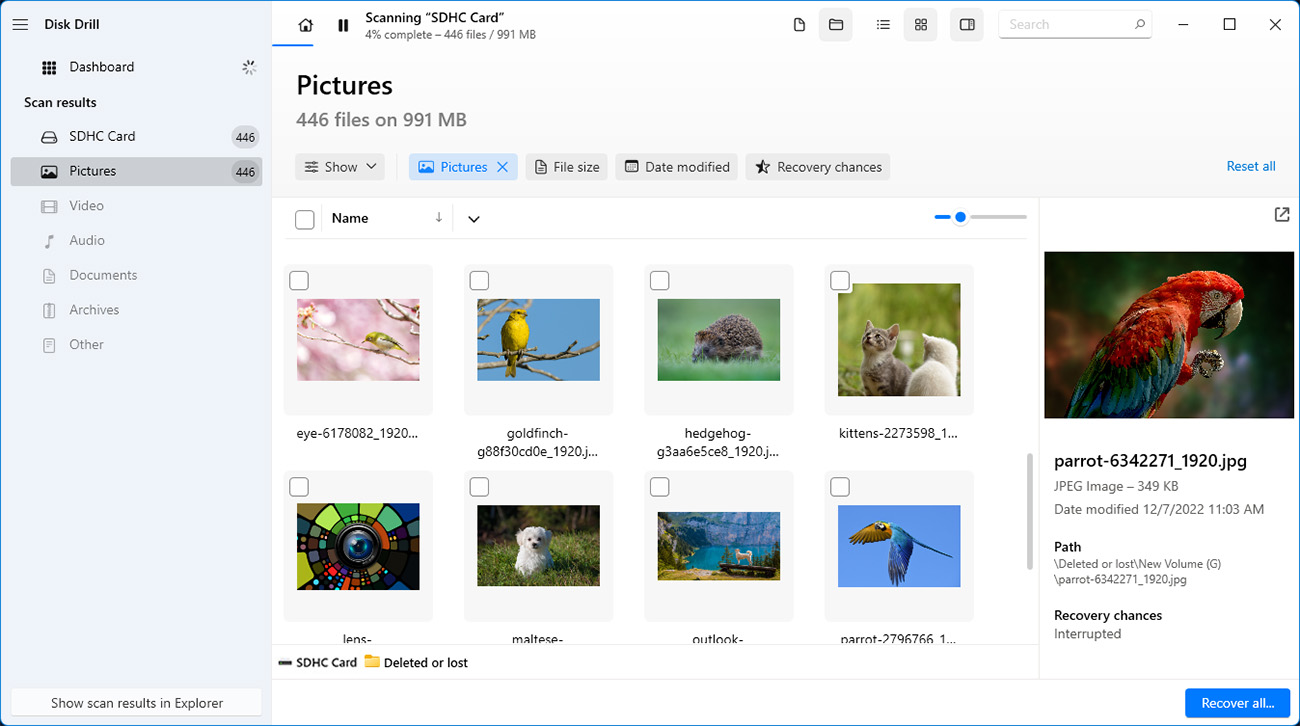
Disk Drill arrive en tête parmi les outils de récupération de données les plus populaires que nous avons aujourd’hui. Il est économique, facile à utiliser, bien conçu, et surtout, il a un taux de récupération élevé. En plus de tout cela, il est également doté de fonctionnalités spéciales telles que le nettoyage de stockage, la sauvegarde et la protection des données.
1. Récupération de la carte SD Disk Drill (Windows & macOS)
- 🔄 Dernière mise à jour : Version 5.7.917 (13 décembre 2024)
- ⚙️ Fichiers pris en charge : Plus de 400 formats de fichiers
- 📄 Configuration requise : macOS 10.15.7–15.x / Windows 10/11 64-bit
✅ Avantages :
- Prend en charge la plupart des formats de fichiers photo et vidéo brut
- Peut analyser même les cartes SD corrompues et brutes
- Récupère jusqu’à 500 Mo de données gratuitement (Windows uniquement)
- Proposé avec plusieurs outils supplémentaires gratuits
- Approche simple en un clic pour la récupération de carte SD
- Mises à jour fréquentes
📛 Inconvénients:
- Ne prend pas en charge le système d’exploitation Linux
Disk Drill se distingue de la foule comme la meilleure solution pour le problème répandu de la perte de données sur carte SD. C’est parce qu’il offre un mélange parfaitement équilibré de fonctionnalités de récupération avancées, une excellente convivialité et une valeur fantastique.
L’application prend en charge plus de 400 formats de fichiers et peut reconnaître la grande majorité des formats de fichiers photo et vidéo raw couramment utilisés et moins couramment utilisés, y compris r2 (Canon raw version 2), cr3 (Canon raw version 3), nef (fichier image raw Nikon), nrw (fichier image raw Nikon) et r3d (fichier vidéo raw de la société Red Digital Camera).
Que vous disposiez d’une carte SD plus petite avec le système de fichiers FAT32 ou d’une carte SDHC/SDXC plus récente avec une grande partition exFAT, Disk Drill peut appliquer ses algorithmes avancés de récupération de données pour restaurer les fichiers perdus en conservant la structure des dossiers et les noms de fichiers d’origine. Disk Drill peut également fonctionner avec des cartes SD corrompues et brutes qui ne sont pas accessibles dans l’Explorateur de fichiers/Finder.
Disk Drill est une application de logiciel freemium qui permet à ses utilisateurs de prévisualiser un nombre illimité de fichiers et de récupérer jusqu’à 500 Mo de données (version Windows uniquement) gratuitement. Les développeurs de Disk Drill, CleverFiles, mettent fréquemment à jour leur produit pour le maintenir sans bug et garantir une performance constamment excellente.
Inclus gratuitement avec Disk Drill, vous trouverez plusieurs outils supplémentaires. Lors de la récupération de données d’une carte SD corrompue, vous pouvez utiliser l’outil de sauvegarde octet par octet pour créer une image complète de la carte afin d’avoir une copie de sauvegarde sécurisée de tout son contenu en cas de propagation de la corruption qui empêcherait la lecture de la carte.
💰 Tarification :
| Disk Drill Basic | Gratuit |
| Disk Drill PRO | 89,00 $ |
| Disk Drill Entreprise | 499 $ |
| Mise à niveau compétitive | 50 % DE RÉDUCTION |
🏆 Meilleur pour: Disk Drill devrait être le premier choix pour tous les utilisateurs de Windows et Mac qui ont besoin de récupérer des données perdues à partir d’une carte SD.
2. Recuva (Windows)
- 🔄 Dernière mise à jour : v1.54.120 (26 juin 2024)
- ⚙️ Fichiers pris en charge : Prend en charge uniquement les formats de fichiers de base
- 📄 Configuration requise : Windows 10, 8.1, 7, Vista, et XP
✅ Avantages :
- Récupération gratuite illimitée
- Interface utilisateur simple
- Version portable disponible
📛 Inconvénients:
- Mises à jour automatiques uniquement dans la version payante
- Impossible de récupérer la plupart des formats de fichiers photo et vidéo brut
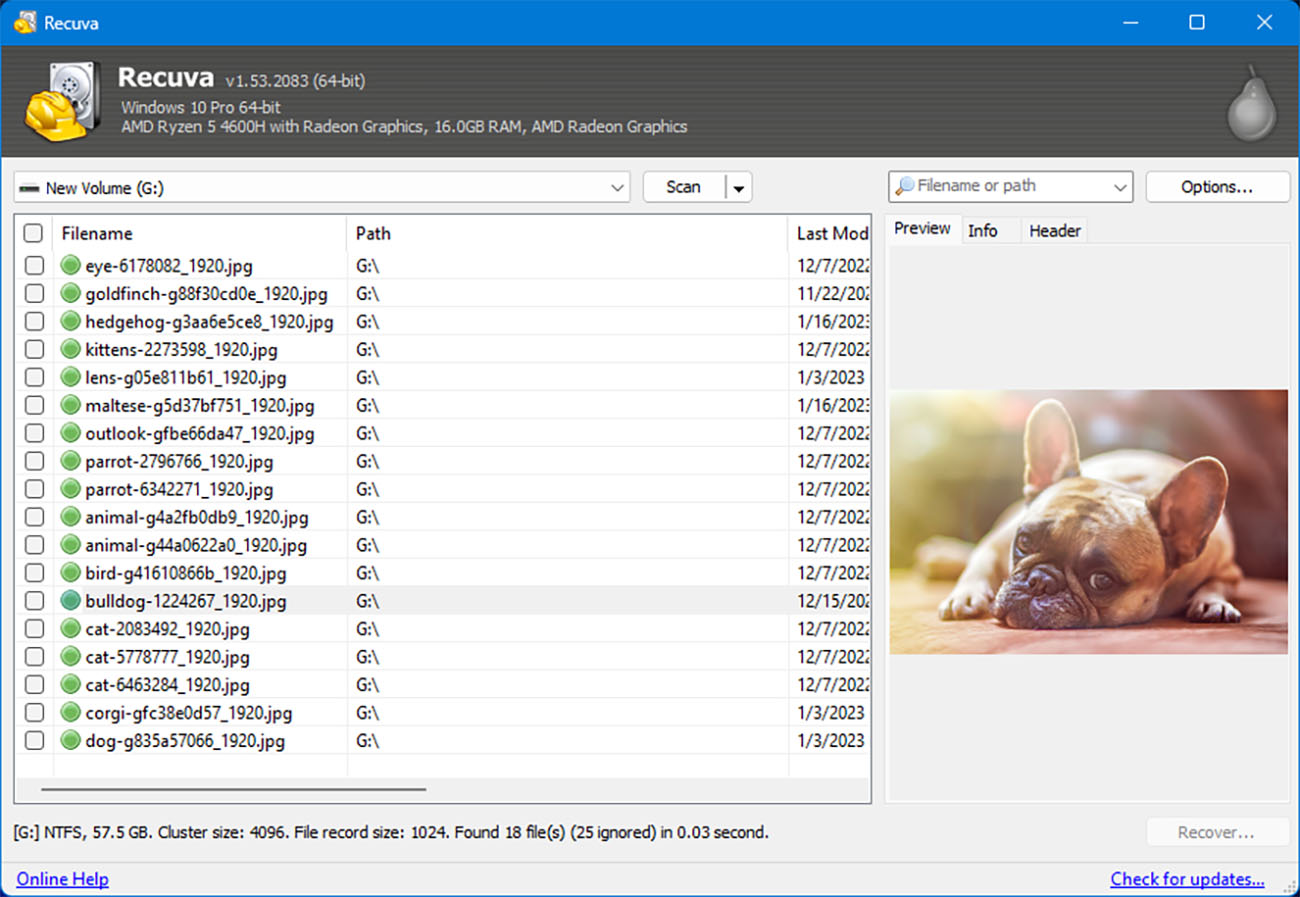
Si vous êtes un utilisateur de Windows et que vous recherchez un outil gratuit et simple de récupération de carte SD que vous pouvez utiliser pour effectuer des tâches de récupération de données de base sans dépenser un seul dollar, alors Recuva est un excellent choix.
Il y a plusieurs raisons pour lesquelles Recuva se classe deuxième après Disk Drill, mais la principale est qu’il ne supporte que les formats de fichiers d’image, de vidéo, d’audio et de document de base. Avez-vous besoin de récupérer des photos raw prises avec votre appareil photo numérique ou GoPro ? Alors vous n’avez pas de chance car Recuva ne supporte qu’une poignée de formats de fichiers photo et vidéo raw—et certains assez mal.
Mais là où Recuva est insuffisant en termes de prise en charge des formats de fichiers, il compense largement par sa simplicité et sa facilité d’utilisation. L’application offre deux modes de fonctionnement, Avancé et Assistant, le premier étant destiné aux utilisateurs plus expérimentés et le second aux débutants complets.
Recuva est même doté d’une fonction de réécriture sécurisée gratuite. Vous pouvez utiliser cette fonction pour effacer définitivement les fichiers sensibles de votre carte SD afin d’empêcher leur récupération par Recuva ou tout autre logiciel de récupération de carte SD.
💰 Tarification :
| Recuva Gratuit | Disponible sans les fonctionnalités Professional |
| Recuva Professionnel | 19,95 $ |
🏆 Meilleur pour: Puisque la version gratuite de Recuva permet une récupération de données illimitée, c’est un excellent choix pour les personnes qui souhaitent récupérer des types de fichiers plus courants de leur carte SD sans débourser d’argent.
3. R-Studio (Windows, macOS, Linux)
- 🔄 Dernière mise à jour : Version 9.4.191460 (12 mars 2025)
- ⚙️ Fichiers pris en charge : Plusieurs centaines de formats de fichiers
- 📄 Configuration requise : Windows 11, 10/8.1/8/7/Vista/XP/2000 ou Windows Server 2019/2016/2012/2008/2003 / Mac OS X 10.5 Leopard ou plus récent / Toute distribution Linux kernel 2.6+ capable d’installer des paquets .rpm ou .deb
✅ Avantages :
- Reconnaît tous les principaux systèmes de fichiers
- Peut scanner les cartes SD corrompues
- Fonctionne sous Windows, macOS et Linux
- La licence la moins chère suffit pour la plupart des récupérations de cartes SD
📛 Inconvénients:
- Trop difficile pour les utilisateurs domestiques ordinaires
- Chaque plateforme nécessite une licence distincte
- La version gratuite ne peut pas récupérer les fichiers de plus de 256 Ko
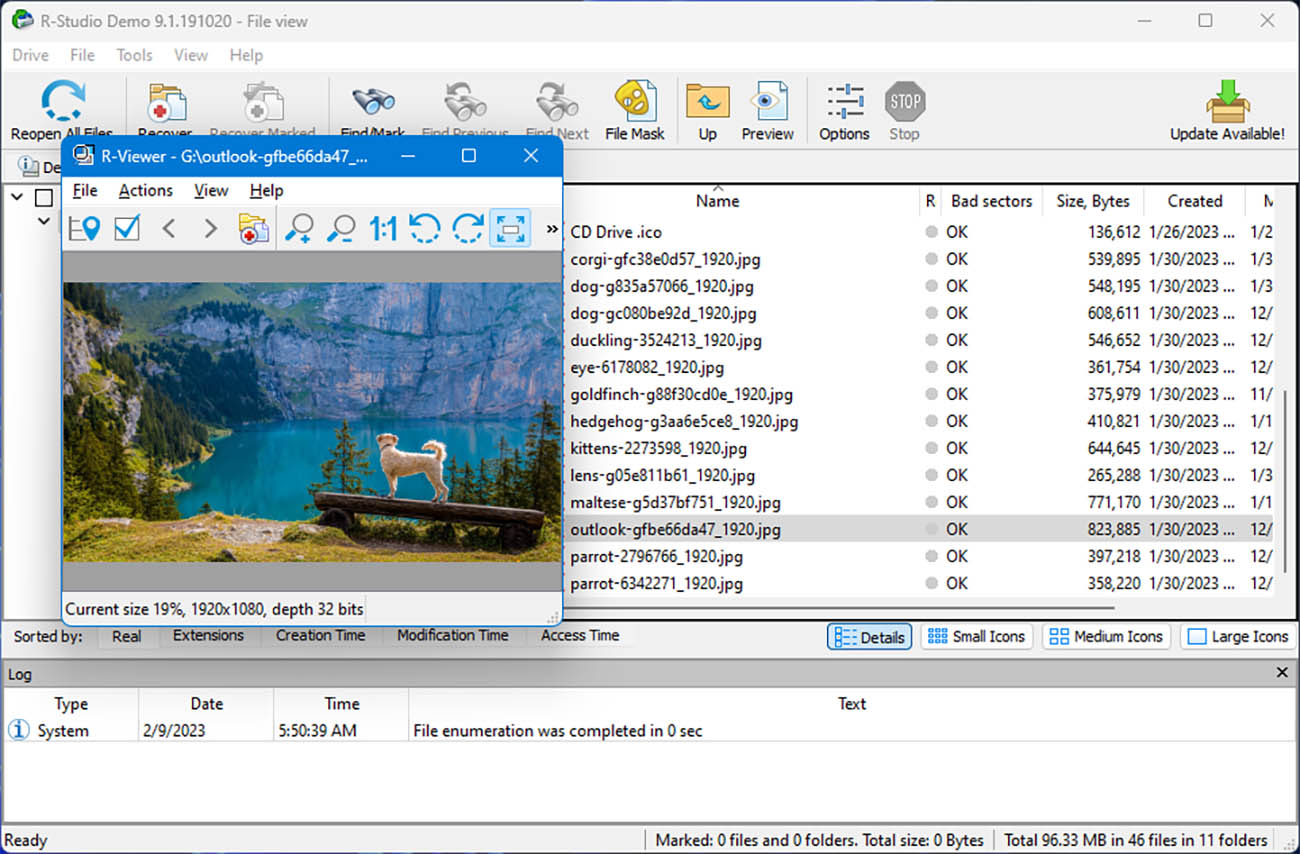
R-Studio vise à répondre aux besoins des professionnels de la récupération de données à la recherche du logiciel de récupération de données le plus riche en fonctionnalités pour la récupération de carte SD disponible. Les capacités avancées de cet outil éprouvé le rendent particulièrement adapté pour récupérer des cartes SD endommagées, que l’outil peut scanner et récupérer sans dépendre d’un système de fichiers intact.
Bien que l’application soit téléchargeable gratuitement, vous ne pourrez pas récupérer des fichiers de plus de 256 Ko avec elle. Pour cela, vous devrez acheter une licence. La licence R-Studio la moins chère (R-Studio FAT) coûte 49,99 $, et elle ne prend en charge que la famille de systèmes de fichiers FAT, y compris exFAT. Comme FAT32 et exFAT sont les systèmes de fichiers les plus couramment utilisés pour les cartes SD, vous pourriez éviter de dépenser beaucoup plus d’argent pour une licence R-Studio moins limitée.
Bien sûr, vous ne pourrez pas, par exemple, créer une carte des secteurs, exécuter R-Studio en mode portable ou utiliser l’éditeur hexadécimal intégré, mais la plupart des utilisateurs réguliers n’ont pas vraiment besoin de ces fonctionnalités et d’autres utilisateurs avancés lorsqu’ils récupèrent des données à partir de cartes SD. Sachez simplement qu’une licence distincte est nécessaire pour chaque système d’exploitation pris en charge par R-Studio (Windows, macOS et Linux).
💰 Tarification :
| Produit | Windows | macOS | Linux |
| Version gratuite | Récupérer des fichiers de moins de 256 Ko | Récupérer des fichiers de moins de 256 Ko | Récupérer des fichiers de moins de 256 Ko |
| R-Studio FAT | 39,99 $ | – | – |
| R-Studio NTFS | 47,99 $ | – | – |
| R-Studio | 63,99 $ | 63,99 $ | 63,99 $ |
| R-Studio Réseau | 143,99 $ | 143,99 $ | 143,99 $ |
| R-Studio Technicien | 719,20 $ | 719,20 $ | 719,20 $ |
🏆 Meilleur pour: R-Studio est le choix optimal pour les utilisateurs expérimentés qui recherchent un outil plus sophistiqué pour les aider à récupérer des fichiers importants de leur carte mémoire.
4. EaseUS Data Recovery Wizard (Windows & macOS)
- 🔄 Dernière mise à jour : Version 19.3.0 (10 février 2025)
- ⚙️ Fichiers pris en charge : Prend en charge plus de 1 000 formats de fichiers
- 📄 Configuration requise : Windows 7 ou plus récent / macOS 15 – 10.9
✅ Avantages :
- Fiable et bien noté
- La version gratuite peut récupérer jusqu’à 2 Go de données si vous partagez le logiciel sur votre Facebook ou Twitter (500 Mo sinon)
- Prise en charge de plus de 1 000 formats de fichiers
- Récupérer des données dans diverses situations de perte de données
📛 Inconvénients:
- Le temps de scan est toujours irrélevant
- Les versions Windows et Mac nécessitent une licence distincte
- Le modèle d’abonnement est plus coûteux que les solutions concurrentes
- Liste des fichiers irrécupérables comme récupérables
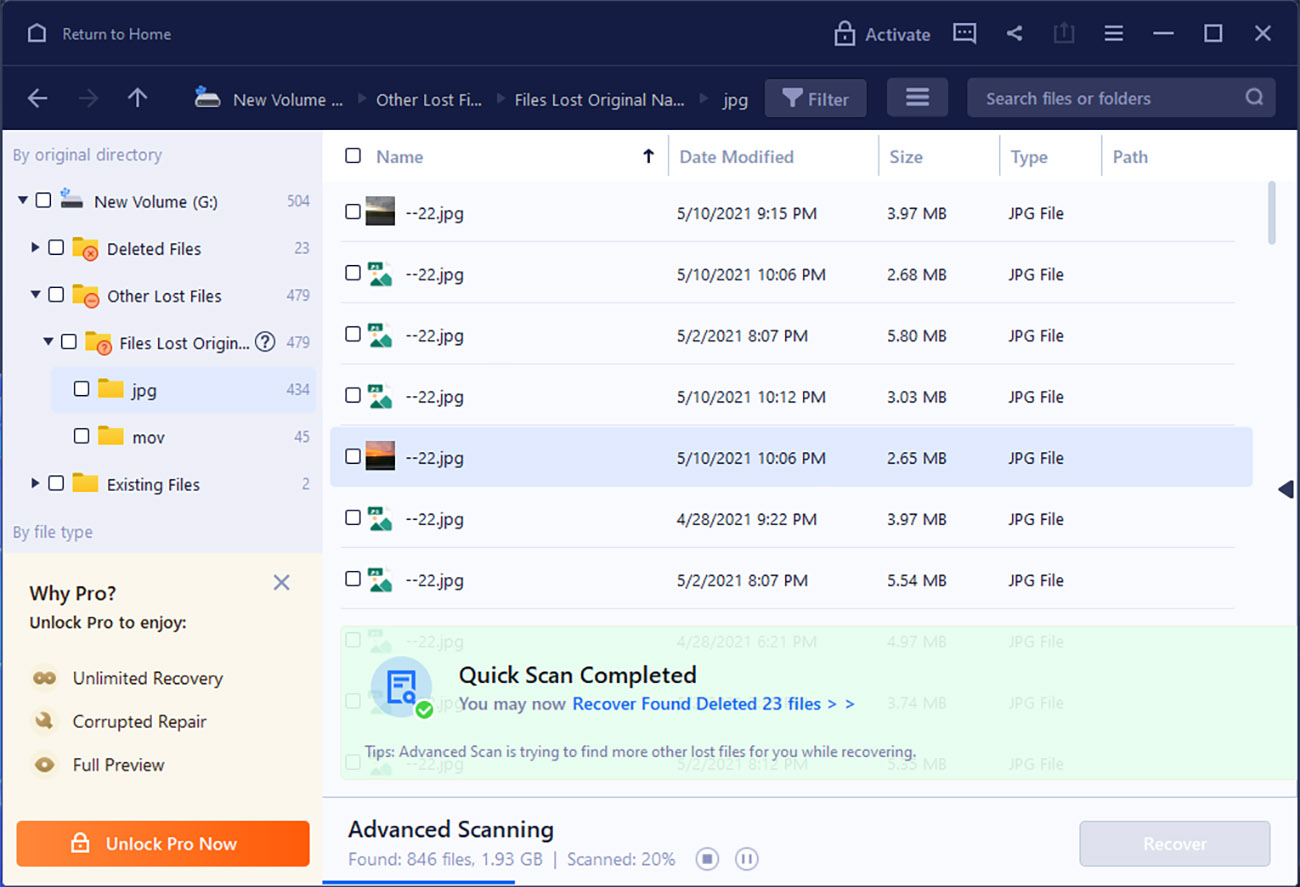
L’assistant de récupération de données EaseUS est présent depuis longtemps, recueillant de nombreuses critiques positives en ligne louant ses performances fiables et son interface utilisateur soignée, entre autres choses. En effet, l’application facilite la récupération de fichiers à partir de cartes SD de toutes tailles et de tous types, ce qui en fait l’un des meilleurs logiciels de récupération de cartes mémoire pour les utilisateurs de PC et de Mac.
Bien que EaseUS Data Recovery Wizard mérite tous les éloges qu’il a reçus, il doit également être critiqué pour ses lacunes. L’un des principaux inconvénients est la mauvaise traduction de son interface utilisateur dans d’autres langues que l’anglais, ce qui peut rendre la navigation et l’utilisation du logiciel difficiles pour les utilisateurs ne parlant pas anglais.
Un autre problème est la précision de l’indicateur de progression de l’analyse. Nous n’avons aucune idée de ce qui se passe en coulisse, mais la précision de l’indicateur de progression de l’analyse est parfois si mauvaise qu’un générateur de nombres aléatoires ferait un meilleur travail. C’est dommage car EaseUS Data Recovery Wizard est une solution payante de récupération de données assez coûteuse et des bizarreries comme celle-ci ne devraient pas être tolérées par ses développeurs.
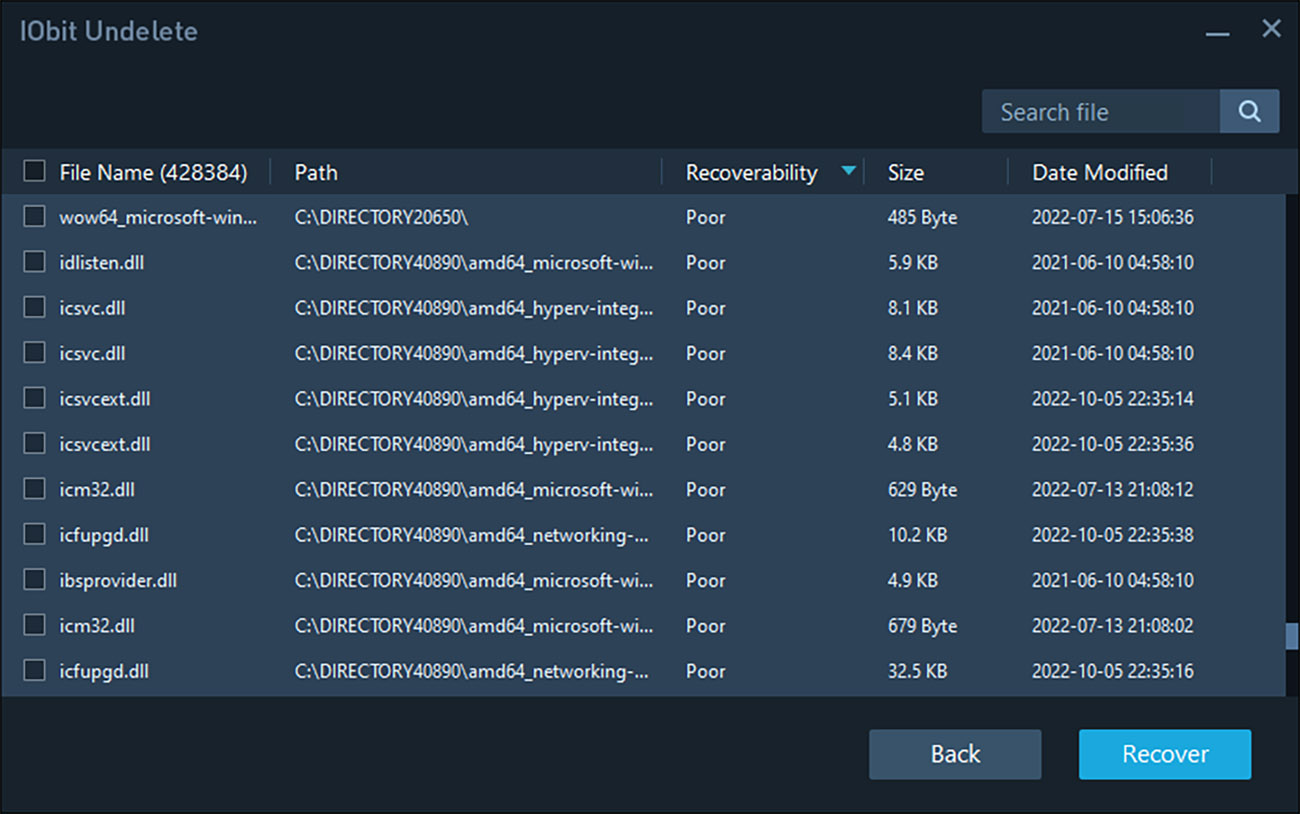
5. IObit Undelete (Windows)
- 🔄 Dernière mise à jour : Version 1.0.0.369
- 📄 Fichiers pris en charge : La plupart des formats de fichiers standard pour documents, vidéos, audio et graphiques
- ⚙️ Configuration requise : Windows 10/8/7/Vista/XP
✅ Avantages :
- Processus de récupération en un clic
- Mode portable
- Taille de téléchargement réduite
📛 Inconvénients:
- Manque d’options avancées
- Impossible de prévisualiser les fichiers avant la récupération
- Support de format de fichier limité
- Ne semble plus être mis à jour
Tout comme Disk Drill, Recuva et d’autres logiciels de récupération de cartes mémoire conviviaux pour les débutants, IObit Undelete se distingue par son approche en un clic pour la récupération de données. Il propose également un mode portable pratique qui vous permet de l’exécuter sur n’importe quelle machine Windows sans l’installer au préalable.
Là où il est en retard par rapport aux outils mieux classés, c’est dans ses performances de récupération de données. En termes simples, IObit Undelete ne peut récupérer que les formats de fichiers standard de documents, vidéos, audios et graphiques, et il ne peut même pas les prévisualiser. Si vous avez besoin de récupérer des formats de fichiers moins couramment utilisés, tels que des photos ou des vidéos brutes, alors IObit Undelete vous laissera complètement déçu.
En plus de fournir potentiellement des résultats décevants, IObit Undelete vous fera attendre plus longtemps que de nombreuses solutions de récupération de carte SD concurrentes car ses algorithmes de balayage sont lents. Le pire, c’est que vous ne saurez même pas si vous récupérez les bons fichiers avant la toute fin car une fonction d’aperçu n’est pas disponible.
💰 Tarification : Freeware
🏆 Meilleur pour: La plus grande force d’IObit Undelete réside dans sa simplicité, vous permettant de lancer le processus de récupération en un seul clic. Cela en fait un excellent outil pour les utilisateurs novices qui ne connaissent pas grand-chose à la récupération de données.
6. MiniTool Power Data Recovery (Windows)
- 🔄 Dernière mise à jour : V12.4 (26 février 2025)
- ⚙️ Fichiers pris en charge : Prend en charge plus de 100 types de fichiers
- 📄 Configuration requise : Windows 11/10/8/8.1/7
✅ Avantages :
- Fréquemment mis à jour
- Récupérez jusqu’à 1 Go de données gratuitement
- Support technique 24×7
- Peut récupérer des fichiers d’un dossier spécifique
📛 Inconvénients:
- La version gratuite n’inclut pas de visualiseur de fichiers
- Abonnements coûteux
- Vous n’obtenez pas beaucoup de fonctionnalités pour votre argent
- Processus de numérisation lent qui consomme beaucoup de ressources informatiques
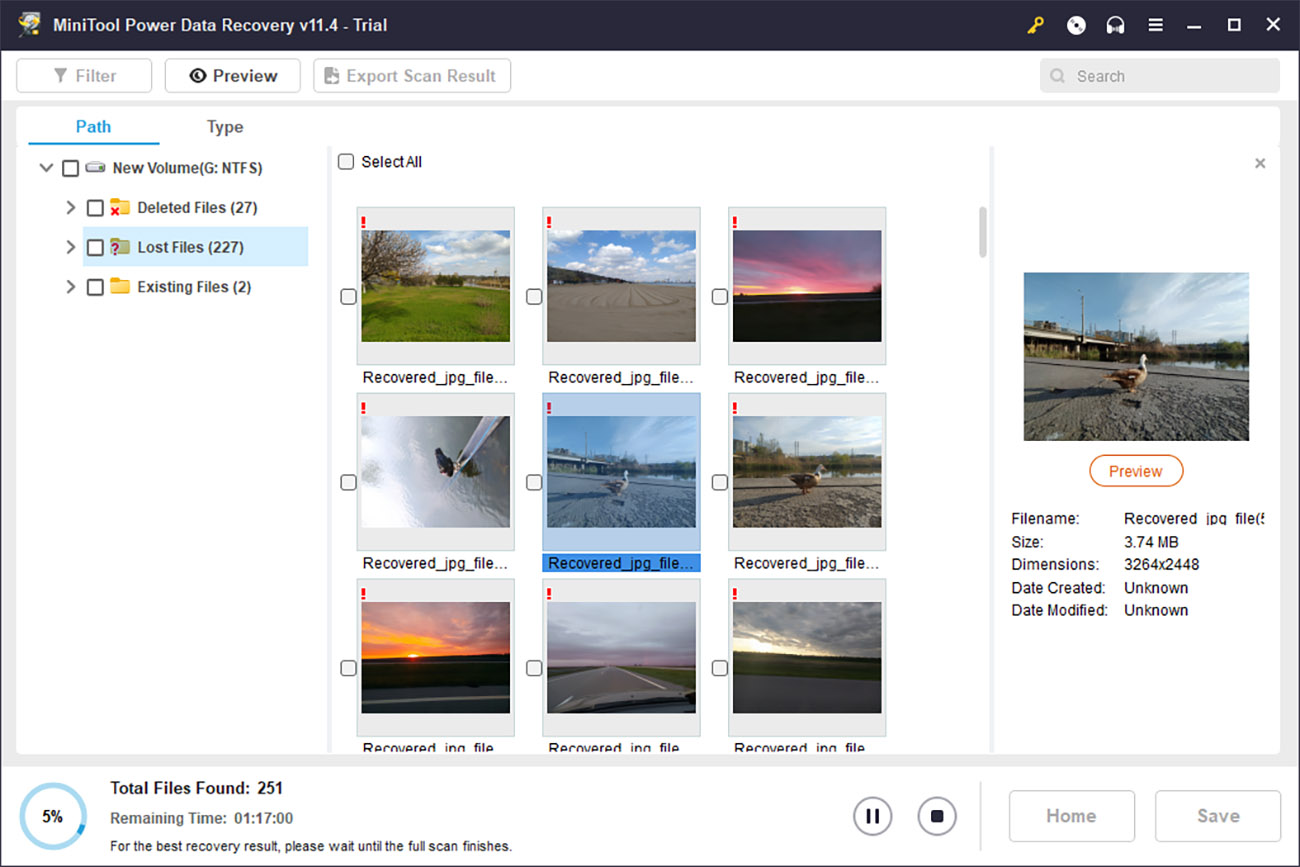
MiniTool Power Data Recovery est une solution de récupération de données polyvalente qui récupère plus de 100 types de fichiers, tout en offrant la possibilité de prévisualiser jusqu’à 70 types de fichiers, y compris des documents, images, des vidéos, des fichiers audio, des archives et d’autres fichiers.
Malheureusement, la version gratuite de MiniTool Power Data Recovery, qui permet de récupérer jusqu’à 1 Go de données gratuitement, ne peut en fait pas prévisualiser les fichiers récupérables sans que vous installiez séparément la fonctionnalité de prévisualisation des fichiers.
Une fonctionnalité utile de MiniTool Power Data Recovery est sa capacité à récupérer des fichiers à partir de lieux spécifiques, tels que votre dossier Bureau ou la Corbeille. En scannant uniquement une localisation spécifique, comme un seul sous-dossier DCIM, vous pouvez économiser beaucoup de temps précieux par rapport au temps nécessaire pour balayer l’intégralité de la carte SD. En fait, nous vous recommandons d’éviter de scanner votre carte SD en entier avec MiniTool Power Data Recovery, sauf si absolument nécessaire, car son processus de scan est très lent et nécessite beaucoup de puissance de traitement.
💰 Tarification :
Pour les utilisateurs personnels :
| Version d’essai | Récupérez jusqu’à 1 Go de données |
| Abonnement Mensuel Personnel | 69,00 $ |
| Abonnement Annuel Personnel | 89,00 $ |
| Personnelle Ultime | 99,00 $ |
Pour les utilisateurs professionnels :
| Business Standard | 119,00 $ |
| Business Deluxe | 199,00 $ |
| Entreprise | 399,00 $ |
| Technicien commercial | 499,00 $ |
🏆 Meilleur pour: MiniTool Power Data Recovery est un excellent choix si vous prévoyez de récupérer des données à partir d’un répertoire particulier, car ce programme est l’un des seuls outils de récupération à offrir une telle fonctionnalité.
7. Photorec (Windows, macOS, Linux)
- 🔄 Dernière mise à jour : Version 7.3 bêta (2024)
- 📄 Fichiers pris en charge : Reconnaît plus de 480 extensions de fichiers (environ 300 familles de fichiers)
- ⚙️ Configuration requise : Windows 11/10/8.1/8/7/Vista/XP, Windows Server 2016/2012/2008/2003 / Toute version récente de macOS / Linux kernel 2.6.18 ou ultérieur
✅ Avantages :
- Multi-plateforme
- Application logicielle open-source entièrement gratuite
- Capable de réparer les problèmes de système de fichiers (TestDisk)
📛 Inconvénients:
- L’interface utilisateur en ligne de commande est difficile à naviguer et peut contribuer à l’échec de la récupération de données (version macOS)
- Impossible de prévisualiser les fichiers récupérables
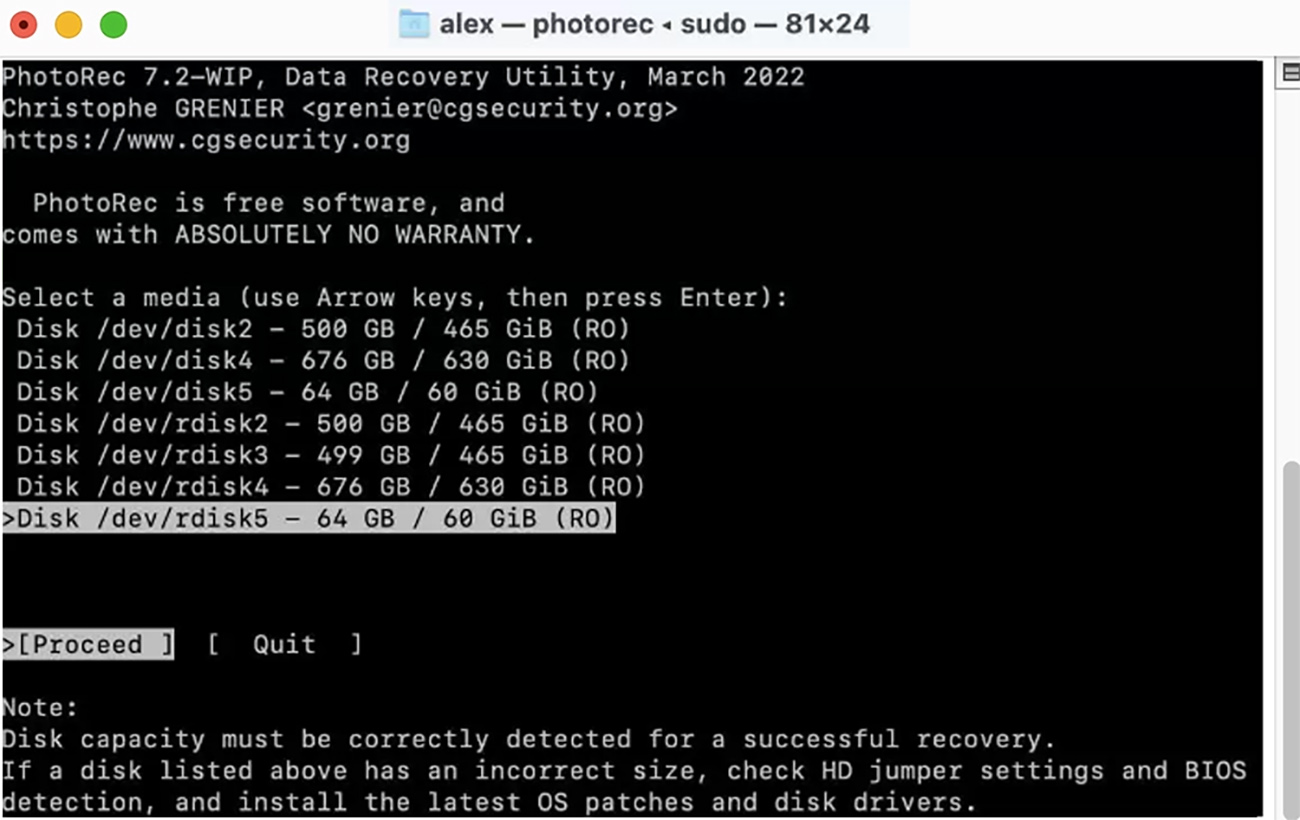
PhotoRec (avec son application sœur TestDisk) est un logiciel de récupération de données en ligne de commande pour Windows, macOS et Linux, distribué gratuitement sous les termes de la Licence Publique Générale GNU (GPL v2+). Cela signifie que vous pouvez non seulement l’utiliser pour récupérer des données de carte SD sans aucune limitation, mais aussi explorer le code source et y apporter des modifications—si vous savez comment faire, bien sûr.
Les utilisateurs réguliers de macOS trouvent souvent PhotoRec intimidant en raison de son interface en ligne de commande et de l’absence totale de fonctionnalités de base en termes d’utilisabilité, comme la possibilité de prévisualiser les fichiers avant leur récupération. Les utilisateurs de Windows peuvent facilement lancer une application de récupération de données dotée d’une interface graphique propre et minimaliste pour une expérience utilisateur simple et directe.
PhotoRec n’est pas la meilleure option pour les utilisateurs typiques, surtout lorsqu’on la compare à des logiciels de récupération de données conviviaux comme Disk Drill. Cependant, les utilisateurs avancés peuvent apprécier TestDisk (inclus avec PhotoRec) pour ses puissantes fonctionnalités de réparation de système de fichiers et ses performances de récupération de données fiables sur les systèmes de fichiers FAT, exFAT, NTFS, et ext2/ext3/ext4.
💰 Tarification : Free and open-source
🏆 Meilleur pour: PhotoRec est l’option principale pour les utilisateurs avancés de Windows, macOS et Linux cherchant à récupérer des données de carte mémoire sans payer.
Comment nous avons sélectionné les meilleurs outils pour la récupération de données de carte SD
Tous les outils de récupération de données de carte SD offrent différentes fonctionnalités et capacités, sans parler de la manière dont leurs performances peuvent varier considérablement. Lors de leur comparaison, nous prêtons attention aux critères suivants :
- 👁️ Résultats de la récupération des données : L’outil de récupération de carte SD tient-il vraiment ses promesses en matière de récupération de données ? Malheureusement, certains outils prétendent récupérer des milliers de formats de fichiers, mais en réalité, ils n’arrivent même pas à récupérer les plus basiques.
- 💡 Fonctionnalités et capacités supplémentaires : L’outil propose-t-il des fonctionnalités supplémentaires qui augmentent sa valeur ? De bons exemples incluent la protection des données intégrée, des capacités de sauvegarde, la vérification de l’état du disque, et ainsi de suite.
- ☎️ Service client : Le personnel du support client est-il amical et réactif ? Il n’y a rien de pire que de rencontrer un bug ennuyeux et de n’avoir personne à qui le signaler.
- 🤗 Facilité d’utilisation : Avez-vous besoin de lire un manuel volumineux avant de pouvoir utiliser l’outil de récupération de données de la carte SD ? De nos jours, il n’y a aucune raison pour que les outils de récupération de carte SD soient compliqués et non intuitifs, et il n’y a certainement aucune raison pour vous de perdre du temps avec des outils qui échouent sur l’ergonomie de base.
- 💲 Prix : L’outil est-il proposé en tant qu’application gratuite ou faut-il payer ? Selon votre budget, vous pourriez vous tourner vers des outils de récupération de données de cartes SD gratuits, et c’est tout à fait acceptable. Sachez simplement que les solutions payantes sont généralement plus fiables et donnent de meilleurs résultats.
Comparaison rapide des meilleurs outils gratuits de récupération de carte SD
| 🧰 Logiciel | 🔄 Dernière mise à jour | 📄 Fichiers pris en charge | ⚙️ Configuration requise | 💸 Tarification |
|---|---|---|---|---|
| Disk Drill | Version 5.7.917 (13 décembre 2024) | Plus de 400 formats de fichiers | macOS 10.15.7–15.x / Windows 10/11 64 bits | À partir de $89 (version gratuite disponible) |
| Recuva | v1.54.120 (26 juin 2024) | Prend en charge uniquement les formats de fichiers de base | Windows 10, 8.1, 7, Vista et XP | $19,95 (version gratuite disponible) |
| R-Studio | Version 9.4.191460 (12 mars 2025) | Plusieurs centaines de formats de fichiers | Windows, macOS, Linux (toutes les versions récentes) | À partir de $49.99 (version gratuite disponible) |
| EaseUS Data Recovery Wizard | Version 19.3.0 (10 février 2025) | Prend en charge plus de 1 000 formats de fichiers | Windows 7 ou plus récent / macOS 15 – 10.9 | À partir de $69,95 (version gratuite disponible) |
| IObit Undelete | Version 1.0.0.369 | La plupart des formats de fichiers standard | Windows 10/8/7/Vista/XP | Gratuiciel |
| MiniTool Récupération de Données | V12.4 (26 février 2025) | Prend en charge plus de 100 types de fichiers | Windows 11/10/8/8.1/7 | À partir de $69 (version gratuite disponible) |
| PhotoRec | Version 7.3 bêta (2024) | Reconnaît plus de 480 extensions de fichiers | Windows, macOS, Linux (toutes les versions récentes) | Gratuit et open-source |
Comment récupérer une carte SD avec Disk Drill
Il y a une bonne raison pour laquelle nous avons choisi Disk Drill comme le meilleur logiciel de récupération de carte SD : l’utiliser pour restaurer les fichiers de carte SD à partir de SanDisk®, Samsung®, Kingston®, Transcend®, Lexar®, PNY® et d’autres cartes mémoire ne pourrait pas être plus facile.
Voici comment cela fonctionne :
- Télécharger et installez Disk Drill sur votre ordinateur. Vous devrez fournir des identifiants administrateur lors de l’installation.
- Connectez la carte SD à l’ordinateur et lancez Disk Drill.
- Choisissez la carte SD dans la liste des disques présentée par l’application.
- Scannez la carte avec les algorithmes avancés de Disk Drill pour rechercher des fichiers et dossiers perdus ou supprimés.
- Affichez un aperçu des fichiers récupérables et sélectionnez ceux que vous souhaitez récupérer.
- Récupérez vos fichiers vers un nouveau lieu de stockage qui n’est pas sur la carte SD affectée.
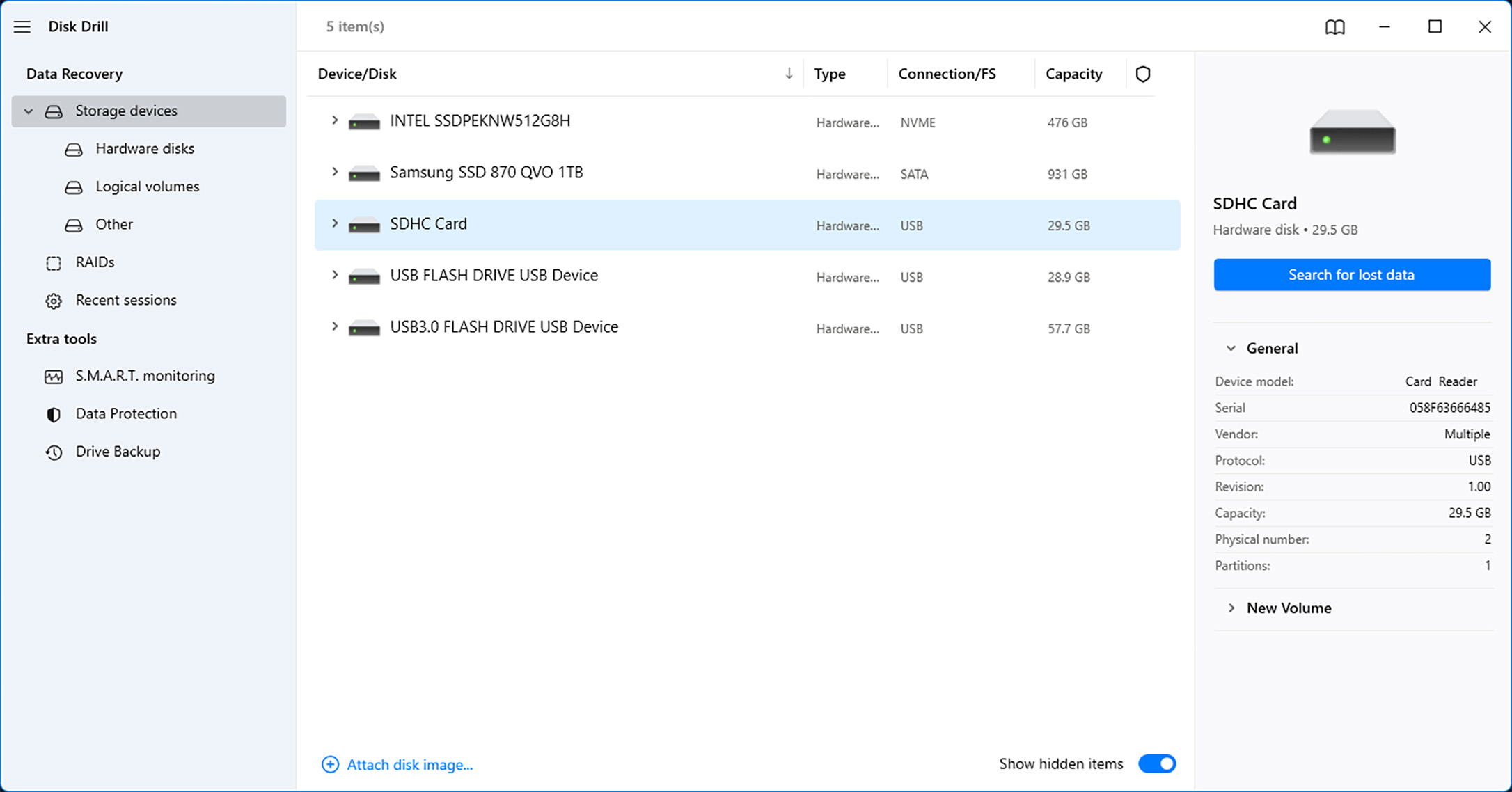
C’est exact ! Il suffit de six étapes simples pour récupérer des données des cartes SD avec Disk Drill, et il vous serait difficile d’obtenir de meilleurs résultats de récupération avec un autre outil.
Conseil de pro : Il existe une variété de solutions que vous pouvez essayer si votre système d’exploitation Windows a du mal à reconnaître votre carte SD. Mais avant de faire quoi que ce soit, il est essentiel de récupérer tout fichier que vous pouvez d’abord, afin d’éviter toute perte de données qui pourrait survenir suite aux solutions que vous mettez en œuvre. Lire la suite.
Problèmes courants avec les cartes SD qui entraînent une perte de données
La perte de données peut survenir pour de nombreuses raisons différentes, et vous devez comprendre au moins celles qui sont les plus courantes afin de mieux les éviter :
- 🗑️ Formatage: Cliquer sur le bouton Formater vous permet de supprimer rapidement et facilement toutes les données stockées sur une carte SD et de la préparer pour un autre appareil. Mais si vous oubliez de vérifier que la carte SD est vraiment vide, vous pourriez instantanément perdre des milliers de fichiers importants en une seule fois.
- 😲 Erreur utilisateur : Nous faisons tous des erreurs, mais certaines de nos erreurs peuvent entraîner des pertes de données, comme cliquer accidentellement sur le bouton Supprimer au lieu du bouton Renommer. Si vous remarquez votre erreur assez rapidement et n’attendez pas trop longtemps avant d’utiliser un logiciel de récupération de données pour la récupération de carte SD, vous devriez être en mesure de revoir vos fichiers.
- ⚠️ Corruption : Les bugs logiciels, les malwares et d’autres facteurs peuvent rendre des données stockées sur un Carte SD corrompue illisibles, voire inaccessibles dans des cas extrêmes. Heureusement, la récupération de carte SD corrompue peut être réalisée en utilisant soit un logiciel gratuit de récupération de carte SD, soit outils intégrés.
- 🔨 Dommages physiques : Les cartes SD sont petites, fragiles et extrêmement difficiles à réparer une fois lourdement endommagées. Bien qu’une carte SD ne se casse pas si vous la faites tomber par terre, vous pouvez facilement la casser en deux en l’insérant de force dans le mauvais sens. Malheureusement, il n’est généralement pas possible de récupérer une carte SD physiquement endommagée à la maison.
- 👾 Dysfonctionnement Les cartes SD modernes sont très fiables, et il est extrêmement rare qu’elles cessent de fonctionner soudainement. Mais ce n’est pas parce que quelque chose est rare que cela ne vous arrivera jamais, c’est pourquoi vous devriez toujours sauvegarder vos fichiers dans un endroit sûr.
Questions fréquemment posées
- Installez et ouvrez Disk Drill.
- Connectez votre carte SD à votre ordinateur.
- Sélectionnez votre carte SD et cliquez sur Recherche de données perdues .
- Cliquez sur Examiner les éléments trouvés pour voir les fichiers qu'il a scannés.
- Sélectionnez toutes les vidéos que vous souhaitez récupérer et cliquez sur Récupérer .
- Choisissez où vous souhaitez stocker les fichiers récupérés et cliquez sur Suivant .
- Attendez la fin de la récupération des données. Cliquez sur Afficher les données récupérées dans l'Explorateur de fichiers pour voir vos fichiers.
- Récupération SD Disk Drill;
- Recuva;
- R-Studio;
- PhotoRec;
- MiniTool.
- Connectez votre carte SD à votre ordinateur.
- Utilisez un logiciel de récupération de données (tel que Disk Drill) pour récupérer tous les fichiers souhaités de la carte SD.
- Une fois que vous avez récupéré les fichiers nécessaires, faites un clic droit sur la carte SD dans l'Explorateur de fichiers.
- Sélectionnez l'option "Formater".
- Choisissez le système de fichiers et les paramètres appropriés pour la carte SD.
- Cliquez sur le bouton "Démarrer" pour lancer le processus de formatage.




