Vous avez perdu certains fichiers de votre SSD ? Peut-être avez-vous vidé la Corbeille par erreur, ou votre disque est-il corrompu, rendant toutes les données inaccessibles. Ces situations arrivent. Heureusement, il y a souvent de bonnes chances de récupérer ces données. Notre équipe de 7 experts en récupération de données a recherché, testé et évalué les meilleurs logiciels de récupération SSD actuellement disponibles sur le marché pour vous aider à retrouver vos fichiers.
Nous allons passer directement à la liste. Consultez notre tableau comparatif côte à côte si vous souhaitez comparer rapidement tous les outils en une seule fois, ou passez directement à la conclusion pour connaître notre avis final.
1. Disk Drill
Développeur : CleverFiles
Disponible sur : Windows, Mac
Version gratuite : Récupérez jusqu’à 100 Mo de données sur Windows
Prix : 89,00 $ à 499,00 $
Pros
- Très convivial
- Prise en charge étendue des systèmes de fichiers
- Créer et analyser sauvegardes octet par octet
- Assemble les disques RAID en une grappe logicielle
- Impossible de créer des disques de récupération amorçables
- Version gratuite limitée à 100 Mo de récupération sur Windows (aperçu uniquement sur macOS)
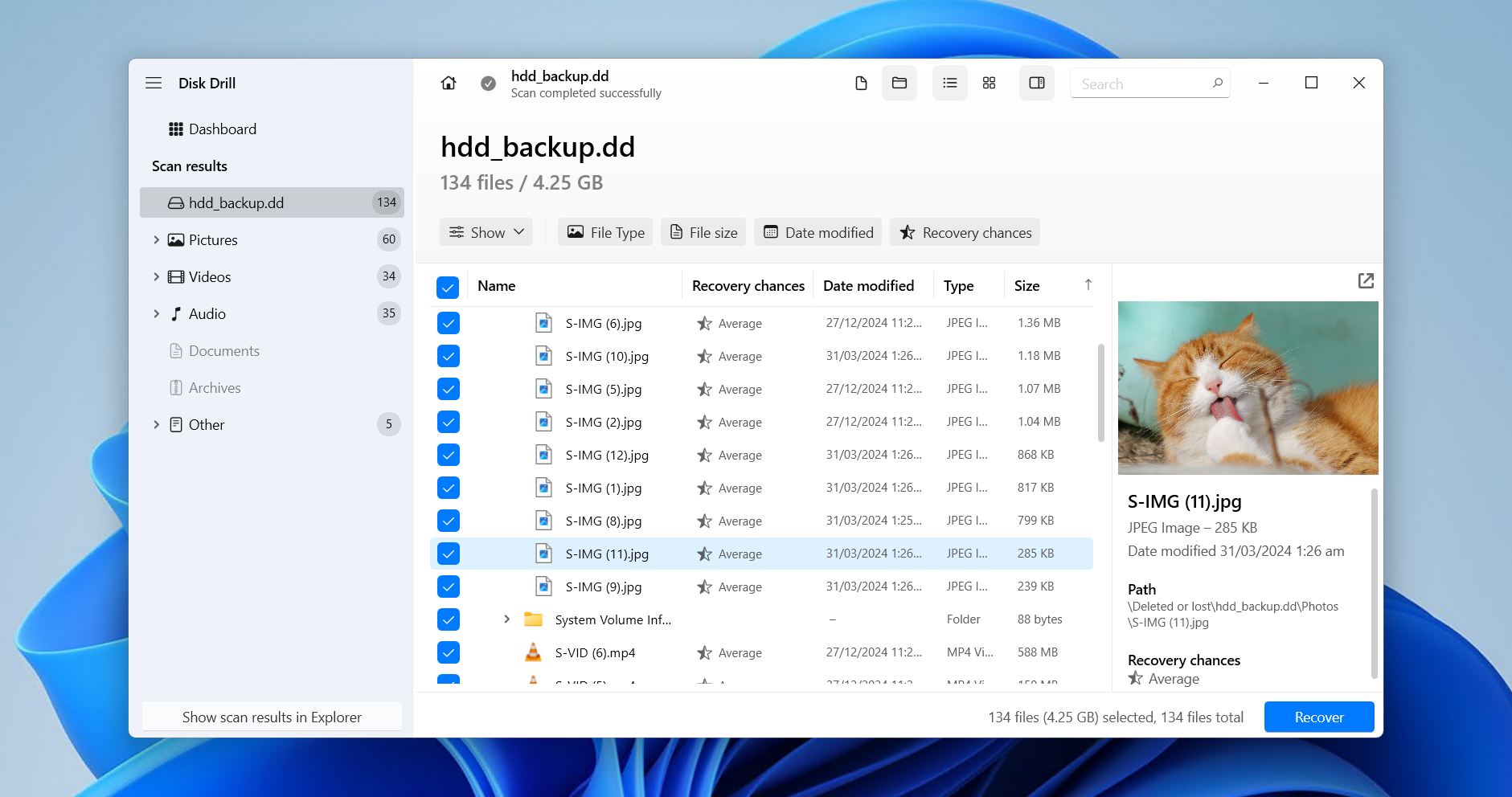
Disk Drill figure en tête de notre liste des meilleurs logiciels de récupération de données SSD grâce à sa capacité à fournir d’excellents résultats tout en restant entièrement utilisable par l’utilisateur lambda. Il prend en charge tous les principaux systèmes de fichiers, y compris FAT16/32, exFAT, NTFS/NTFS5, ReFS, HFS/HFS+, APFS, EXT2/3/4 et BTRFS. Il peut également analyser les disques RAW sans système de fichiers, comme nous l’avons constaté dans notre Revue de Disk Drill.
Sous le capot, il utilise un mélange de métadonnées du système de fichiers et de techniques restauration de fichiers pour trouver des données sur le SSD, ces dernières étant prises en charge par une base de données de plus de 390 signatures de fichiers uniques. Cela lui permet de récupérer des données dans des scénarios simples comme la suppression de fichiers, ainsi que dans des cas plus graves comme lorsque le SSD est formaté ou apparaît comme un espace non alloué. Les sessions d’analyse précédentes sont enregistrées afin que vous puissiez y revenir plus tard, et le logiciel fonctionne aussi bien sur Windows que sur macOS.
Il est également doté de fonctionnalités supplémentaires, toutes gratuites. Surveillance S.M.A.R.T. pour vérifier l’état de santé du disque, Recovery Vault pour protéger certaines données, et l’imagerie secteur par secteur pour sauvegarder les disques instables ou compatibles TRIM. Le module unique de récupération avancée pour appareils photo est idéal pour récupération de vidéos supprimées qui étaient fragmentés. Globalement, nous avons trouvé Disk Drill extrêmement performant, non seulement pour les SSD, mais aussi pour Disques durs, les clés USB, les cartes mémoire et d’autres dispositifs de stockage.
Ce que disent les vrais utilisateurs :
Les utilisateurs de Disk Drill louent régulièrement son interface facile à utiliser et sa capacité à récupérer des fichiers dans des situations désespérées, parfois là où d’autres outils ont échoué. Il y a également de fréquents éloges pour les réponses rapides et réfléchies de son équipe de support. Sur 494 avis sur Trustpilot, Capterra et G2, il a obtenu une note de 4,4 sur 5.
« J’ai vécu une expérience vraiment stressante lorsque mon SSD est soudainement tombé en panne et que j’ai cru avoir perdu tous mes fichiers. Disk Drill a honnêtement été la seule raison pour laquelle j’ai pu récupérer la plupart de mes données, ce qui me paraît encore presque incroyable. » – Jong, utilisateur Trustpilot.
Notre verdict :
Disk Drill est un outil polyvalent solide, idéal pour les utilisateurs quotidiens qui recherchent une récupération de SSD facile et fiable, avec une large prise en charge des systèmes de fichiers et des fonctionnalités de protection supplémentaires pour une tranquillité d’esprit.
2. R-Studio
Développeur : R-Tools Technology Inc.
Disponible sur : Windows, Mac, Linux
Version gratuite : Récupérez des fichiers de 1024 Ko ou moins
Prix : 49,99 $ à 899,00 $
Pros
- Compatible entre Windows, macOS et Linux
- Récupération de données via LAN ou internet
- Capacités de récupération avancées
- Excellente prise en charge des configurations RAID
- Interface très technique
- Version gratuite limitée aux fichiers de 1024 Ko ou moins
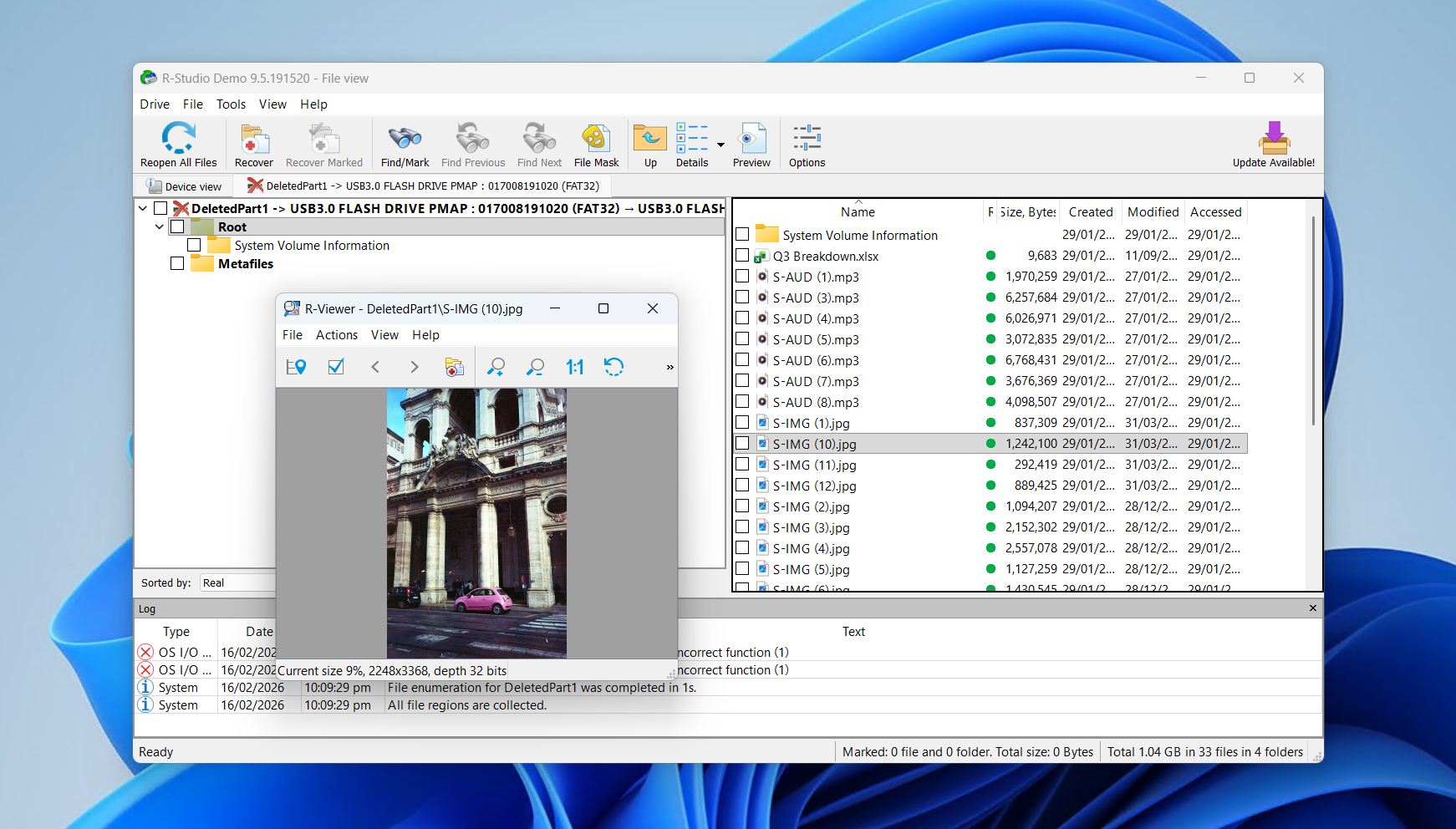
R-Studio fait partie des logiciels de récupération de données SSD les plus avancés que vous rencontrerez. C’est un outil de niveau professionnel conçu pour les experts et les professionnels. En matière de récupération SSD, R-Studio possède pratiquement tout ce dont vous avez besoin et fonctionne sur Windows, Mac et Linux avec la prise en charge d’une large gamme de systèmes de fichiers.
Les tests effectués pour le Avis sur R-Studio ont montré qu’il pouvait récupérer des données à un niveau élevé dans pratiquement tous les cas où la récupération via un logiciel était possible. Il utilise les métadonnées du système de fichiers pour restaurer les noms de fichiers originaux, et lorsqu’il ne le peut pas, il s’appuie sur un scanner de signatures pour poursuivre sa recherche. Vous pouvez également ajouter des signatures personnalisées pour l’aider à récupérer des fichiers qui ne figurent pas déjà dans sa base de données.
L’expérience utilisateur est là où une certaine friction est introduite. Bien que l’approche dépouillée visuellement et axée sur les données puisse plaire à ceux qui comprennent ce qu’ils regardent, l’utilisateur lambda qui essaie simplement de récupérer quelques fichiers aura du mal à naviguer dans l’interface. Si vous pouvez passer outre, R-Studio est un outil précieux souvent recommandé sur les forums techniques et Reddit.
Ce que disent les vrais utilisateurs :
De nombreux professionnels de la récupération de données partagent des témoignages de réussite où R-Studio a permis de récupérer facilement les données de leurs clients. Il existe une certaine insatisfaction concernant ses licences liées au matériel, des utilisateurs se plaignant d’avoir perdu l’accès au logiciel après la panne de leur système ou une mise à niveau matérielle. Sur un total de 102 avis sur Trustpilot, Capterra et G2, R-Studio est noté 4,5 sur 5.
« J’ai pu restaurer des données pour des utilisateurs qui n’avaient aucune sauvegarde et possédaient des milliers de photos et de données vitales. » – Doug, utilisateur de Capterra.
Notre verdict :
R-Studio est idéal pour les utilisateurs expérimentés ou les professionnels de la récupération qui ont besoin d’une récupération de SSD approfondie et technique, de solides capacités de récupération RAID et réseau, ainsi que d’une flexibilité multiplateforme.
3. Recuva
Développeur : Piriform
Disponible sur : Windows
Version gratuite : Pas de limite de récupération
Prix : Gratuit à 24,95 $
Pros
- Récupération illimitée et gratuite
- Interface utilisateur conviviale pour les débutants
- Fonctionnalité de suppression sécurisée des fichiers
- Efficace pour récupérer les fichiers récemment supprimés
- Impossible de récupérer des données à partir de disques RAW ou non alloués
- Échoue souvent à récupérer des fichiers volumineux ou fragmentés
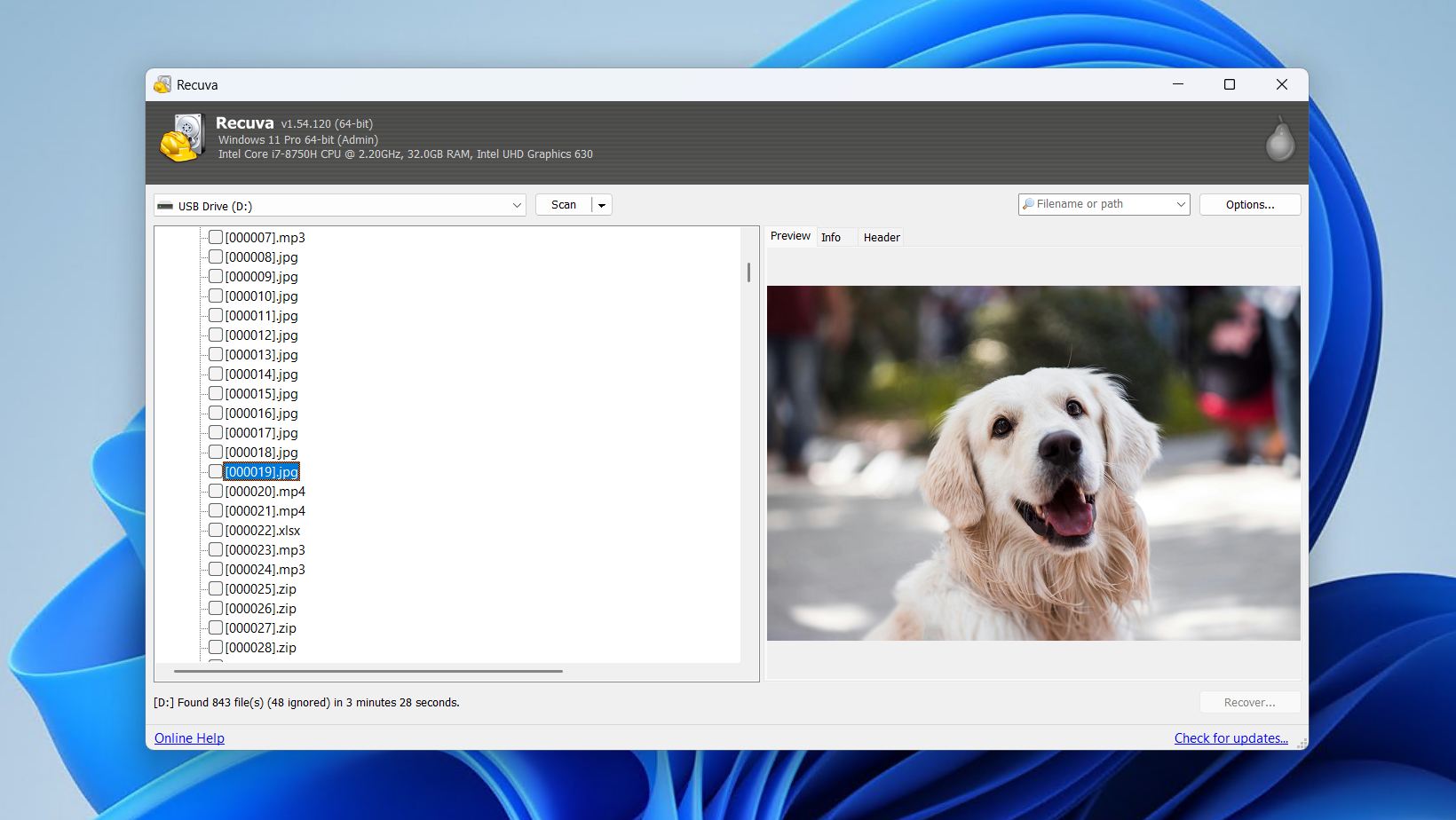
Recuva est un logiciel de récupération SSD qui vous permet de récupérer autant de données que vous le souhaitez sans rien payer. Disponible uniquement sur Windows, il s’agit d’une option simple d’utilisation avec un flux de travail convivial pour les débutants que presque tout le monde peut utiliser.
Il se spécialise dans la récupération de données récemment supprimées lorsque le système de fichiers est intact. Parce que Recuva utilise uniquement les métadonnées du système de fichiers pour trouver les données, un système de fichiers fonctionnel est essentiel pour récupérer quoi que ce soit. Bien sûr, cela le rend inadapté aux scénarios plus complexes. Par exemple, il a de bonnes chances de récupération de dossiers supprimés si cela ne remonte pas à longtemps, mais il ne fonctionnera pas si le lecteur apparaît comme RAW ou non alloué.
Même s’il existe une version payante, elle est en grande partie inutile et n’ajoute rien de plus à vos chances de récupération. Malheureusement, comme le montre notre Revue de Recuva, l’incapacité à récupérer des données à partir de disques durs RAW ou non alloués le rend inadapté à un certain nombre de tâches de récupération. Cependant, il reste utile à garder sous la main comme solution rapide si vous avez vidé la Corbeille par erreur.
Ce que disent les vrais utilisateurs :
Recuva n’a pas de présence sur Trustpilot, Capterra ou G2 pour obtenir une note moyenne des utilisateurs. Le sentiment général à travers les publications Reddit soumises par les utilisateurs est mitigé, Recuva fonctionnant comme prévu dans certains cas, tout en échouant dans d’autres.
« Il atteint un juste milieu pour de nombreux utilisateurs qui essaient de récupérer des fichiers de base qu’ils ont accidentellement supprimés, sans qu’ils aient besoin de savoir comment démarrer dans un environnement de secours ou utiliser des outils plus complexes. » – gonenutsbrb, utilisateur Reddit.
Notre verdict :
Recuva est un outil destiné aux débutants, idéal pour ceux qui ont besoin d’une récupération gratuite et simple de fichiers récemment supprimés plutôt que d’un outil capable de gérer des pertes de données SSD plus complexes.
4. TestDisk & PhotoRec
Développeur : CGSecurity
Disponible sur : Windows, Mac, Linux
Version gratuite : Entièrement gratuite, open-source
Prix : Gratuit
Pros
- Entièrement gratuit et open-source
- Partition réparation et extraction de fichiers puissante
- Résultats efficaces à partir de disques endommagés logiquement
- Portable
- L'interface en ligne de commande peut intimider les utilisateurs débutants
- PhotoRec perd les noms de fichiers et la structure des dossiers
- Le processus de récupération peut être lent
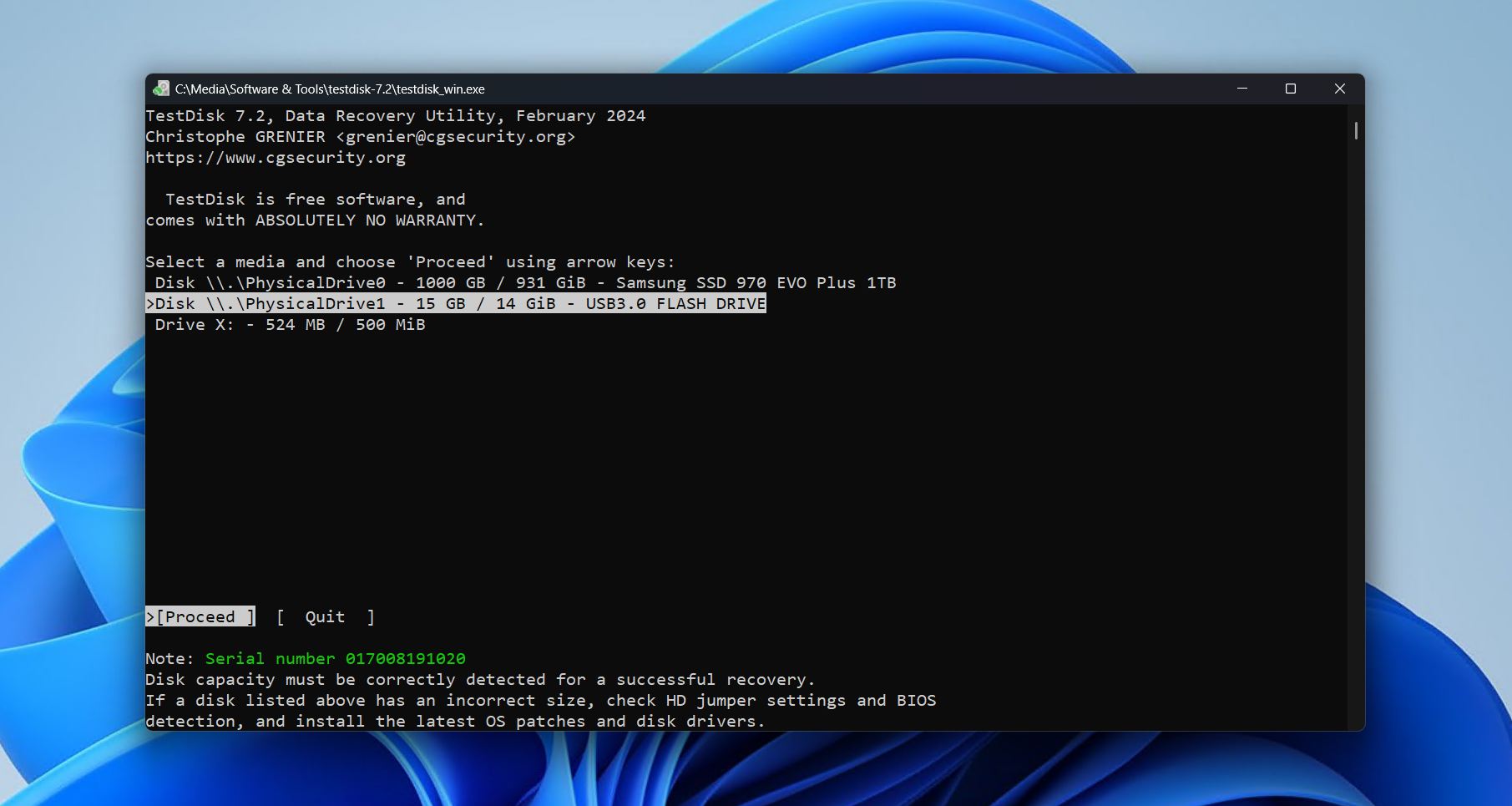
TestDisk et PhotoRec sont mieux compris comme des logiciels gratuits de récupération de données SSD complémentaires plutôt que concurrents, car ils sont fournis ensemble. TestDisk se concentre sur la réparation structurelle du disque, réparation des partitions endommagées ou perdues (et les données qu’il contient) en corrigeant des problèmes. PhotoRec est spécialisé dans la récupération de fichiers basée sur la signature, ce qui se rapproche davantage de ce que ferait une application de récupération traditionnelle. Ensemble, ils couvrent de nombreux scénarios de récupération avancés que les outils gratuits classiques ont du mal à gérer.
Lors des tests, TestDisk s’est révélé extrêmement efficace pour réparation des disques durs non alloués, restaurant souvent les volumes intacts une fois les problèmes structurels corrigés (voir les résultats complets dans notre TestDisk : avis). PhotoRec, quant à lui, a bien géré les médias supprimés, formatés et RAW en scannant directement les secteurs du disque. Cependant, comme nous l’avons abordé dans notre Avis sur PhotoRec, les fichiers récupérés perdent leurs noms d’origine et leur structure de dossiers en raison de la méthode de récupération basée uniquement sur les signatures utilisée.
Ce bundle est l’une des solutions de récupération les plus performantes et entièrement gratuites disponibles, en particulier pour les utilisateurs ayant des compétences techniques. Cependant, le manque de finition graphique et de préservation des métadonnées signifie que les utilisateurs occasionnels pourraient préférer un logiciel de récupération commercial.
Ce que disent les vrais utilisateurs :
TestDisk et PhotoRec ont une présence très limitée sur les plateformes d’avis utilisateurs, avec une note moyenne de 4,2 sur 15 avis provenant de Trustpilot et G2. Ils sont recommandés sur Reddit pour des cas d’utilisation très spécifiques.
« Pour la restauration de données perdues, TestDisk est un excellent outil. Il est portable, efficace, gratuit et simple à utiliser. Tout le monde y a accès, et tout le monde peut consulter le code source. » – Himanshu, utilisateur G2.
Notre verdict :
TestDisk et PhotoRec sont d’excellents outils pour les utilisateurs techniquement compétents qui n’ont pas peur de naviguer dans un flux de travail en ligne de commande et qui ont besoin d’une option de récupération gratuite pour les partitions endommagées, les disques RAW et les SSD formatés.
5. UFS Explorer Professional Recovery
Développeur : SysDev Laboratories
Disponible sur : Windows, Mac, Linux
Version gratuite : Récupérez des fichiers de 768 Ko ou moins
Prix : 679,95 $ à 4529,95 $
Pros
- Outils avancés de reconstruction RAID
- Utilitaires d’imagerie disque et d’investigation numérique
- Multi-plateforme avec ensemble de fonctionnalités cohérent
- Prise en charge étendue des systèmes de fichiers
- Courbe d'apprentissage abrupte pour les débutants
- Récupération gratuite limitée à 768 Ko
- Coûteux par rapport aux outils grand public
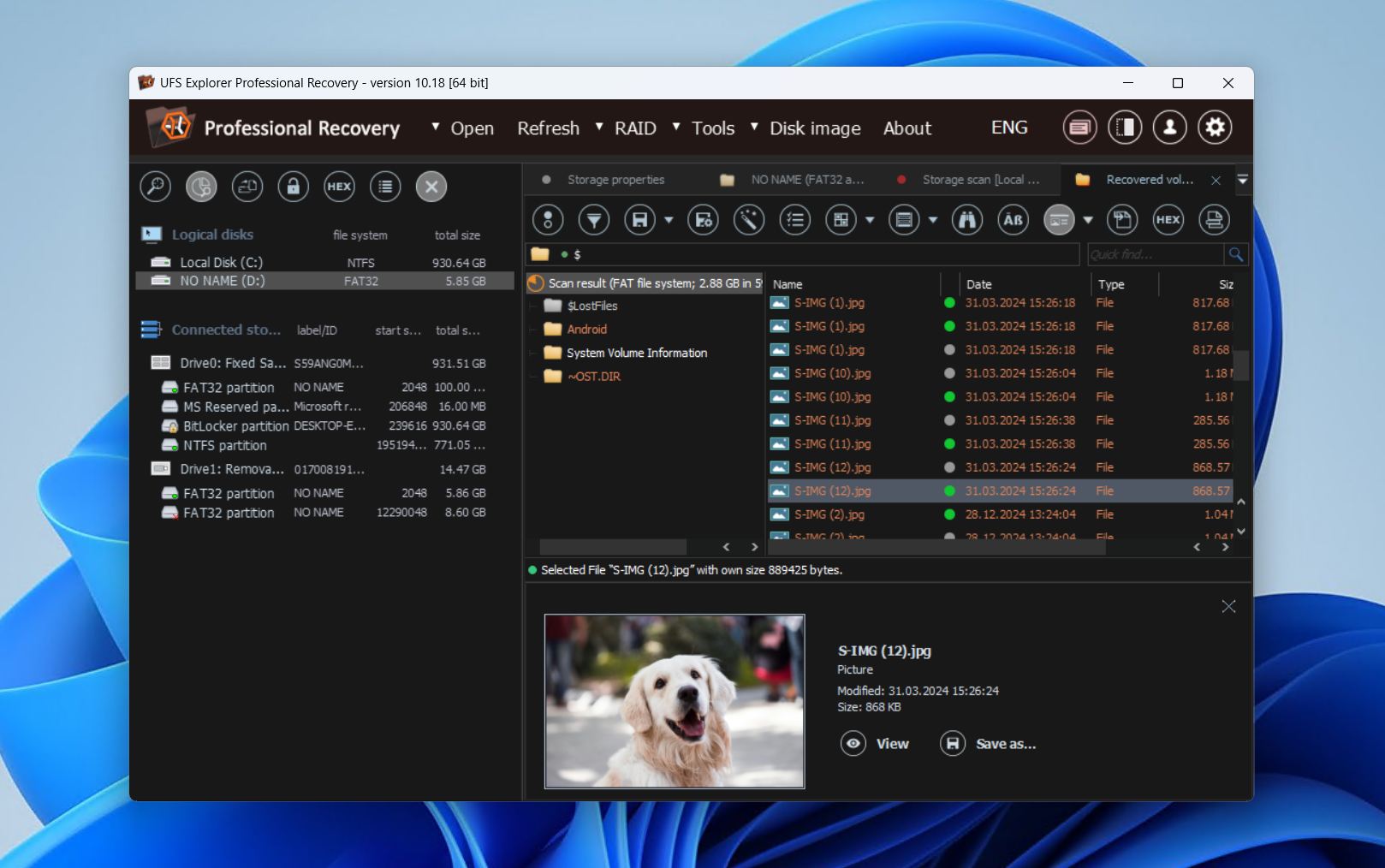
UFS Explorer Professional Recovery est un logiciel de récupération de données de niveau médico-légal pour les disques SSD, conçu pour les utilisateurs avancés et les professionnels qui ont besoin d’un contrôle approfondi sur des scénarios de récupération complexes. Avec la prise en charge de NTFS, APFS, Ext4, ReFS, ZFS et de nombreux formats spécialisés ou anciens, il est utile dans des environnements avec plusieurs systèmes d’exploitation, des configurations RAID et des systèmes de stockage basés sur Linux.
Comme on pourrait s’y attendre, il dispose d’un algorithme de balayage puissant, utilisant l’analyse des métadonnées du système de fichiers et le file carving pour extraire les données. Il permet également d’ajouter des signatures de fichiers personnalisées pour une couverture supplémentaire et la récupération de types de fichiers propriétaires ou peu courants. La récupération RAID est l’un de ses principaux atouts, avec la prise en charge de plusieurs niveaux RAID, la reconstruction automatique de NAS et des outils de configuration manuelle pour les baies complexes.
Certaines de ses fonctionnalités supplémentaires incluent l’imagerie disque en plusieurs passes, la surveillance S.M.A.R.T., et le calcul de parité. Les performances lors de nos tests pour notre Examen de UFS Explorer étaient généralement solides dans les scénarios de fichiers supprimés, formatés et RAW, à l’exception de quelques fichiers vidéo illisibles. Bien sûr, comme c’est le cas pour les outils de référence du secteur, ce logiciel n’est pas très accessible pour l’utilisateur lambda en raison de son interface technique, et nous vous recommandons d’essayer d’abord la version de démonstration.
Ce que disent les vrais utilisateurs :
UFS Explorer n’a qu’un seul avis sur Trustpilot, Capterra et G2, et n’est donc pas adapté pour recevoir une note moyenne. Malgré cela, il est mentionné de manière positive dans de nombreuses communautés de récupération de données sur Reddit.
« C’est super simple à utiliser et cela fonctionne très bien. J’ai utilisé R-Studio et d’autres produits dans le passé, mais UFS Explorer est de loin le produit le plus facile que j’aie jamais utilisé. Je le recommande vivement et je l’utiliserais à nouveau pour la récupération de données. » – fudge-u, utilisateur Reddit.
Notre verdict :
UFS Explorer Professional Recovery est le choix standard pour les experts effectuant des travaux médico-légaux nécessitant une reconstruction RAID approfondie et une récupération complexe de SSD, généralement dans un cadre professionnel.
6. MiniTool Power Data Recovery
Développeur : MiniTool Software Ltd.
Disponible sur : Windows
Version gratuite : Récupérez jusqu’à 1 Go de données
Prix : 69 $/mois à 99 $/à vie
Pros
- La version gratuite permet des tests significatifs (récupération de 1 Go)
- Prend en charge de nombreux types de fichiers courants et cas de récupération
- La version payante peut créer des supports de récupération
- Toutes les licences payantes incluent des mises à jour gratuites
- Vitesse d’analyse lente par rapport aux concurrents
- L’interface est utilisable mais dépassée
- Moins efficace avec les partitions RAW ou les scénarios complexes
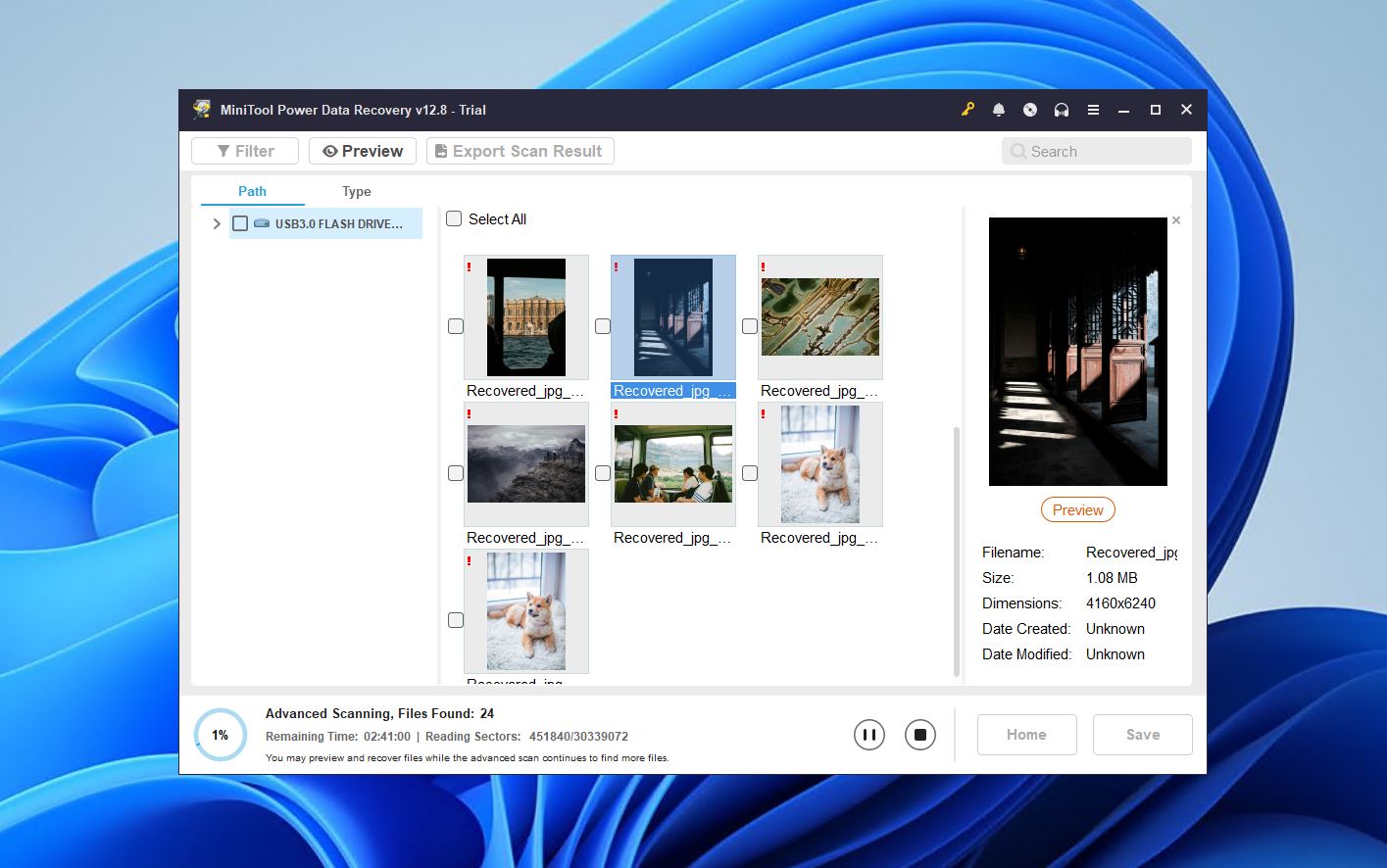
MiniTool Power Data Recovery est un outil de récupération de SSD simple, axé sur les scénarios courants de perte de données tels que la suppression accidentelle et les supports corrompus. Il vise clairement l’accessibilité. Malgré son interface quelque peu dépassée, il propose des éléments adaptés aux débutants, comme la combinaison de l’analyse rapide et approfondie en une seule opération afin d’éliminer une partie de cette complexité technique.
Les tests effectués sur notre Test de MiniTool Power Data Recovery montrent que ses performances sont les plus solides sur les disques Windows NTFS, où les fichiers récemment supprimés peuvent souvent être restaurés avec les noms d’origine et la structure des dossiers intacts. La cohérence diminue lorsqu’il s’agit de partitions RAW, de supports formatés ou de systèmes de fichiers non-Windows, et les vitesses de scan sont nettement plus lentes que beaucoup d’outils concurrents. Même ainsi, nous ne le considérerions pas comme mauvais, simplement mieux adapté à certains cas qu’à d’autres.
Dans l’ensemble, c’est un choix solide. Les utilisateurs occasionnels de Windows le trouveront fiable pour une récupération de base avec une courbe d’apprentissage minimale. Cependant, sa prise en charge limitée des plateformes, son ensemble de fonctionnalités modeste et ses performances moins bonnes dans des scénarios complexes signifient que les utilisateurs plus avancés pourraient préférer une alternative plus puissante.
Ce que disent les vrais utilisateurs :
Le sentiment général des utilisateurs est majoritairement positif, et MiniTool Power Data Recovery a reçu une note moyenne de 4,6 sur 3 487 avis sur Trustpilot, Capterra et G2. Il existe quelques plaintes concernant le prix du logiciel par rapport à sa qualité, mais il est par ailleurs considéré comme facile à utiliser.
« Le logiciel est facile à gérer et à contrôler. J’aime le fait que vous ayez la possibilité de restaurer des fichiers pour les disques externes et les disques endommagés. Le téléchargement est rapide et l’installation est très facile. De plus, l’assistant de configuration met à portée de main tous les outils nécessaires pour effectuer la restauration des fichiers. » – Jose, utilisateur G2.
Notre verdict :
Vous constaterez que MiniTool Power Data Recovery est idéal pour les utilisateurs Windows occasionnels qui ont besoin d’une récupération facile et fiable des fichiers récemment supprimés ou des supports corrompus, mais rien de plus complexe que cela.
7. Hetman Partition Recovery
Développeur : Hetman Software
Disponible sur : Windows, macOS, Linux
Version gratuite : Analyse et aperçu uniquement
Prix : 122,00 $ à 497,00 $
Pros
- Excellente prise en charge des systèmes de fichiers
- Récupération fiable des fichiers supprimés pour les formats courants
- Récupération simple, assistée par un assistant
- Version portable de Windows disponible
- L'interface de style Explorer est dépassée
- Pas de récupération avec la version gratuite
- Pas adapté aux cas de récupération difficiles
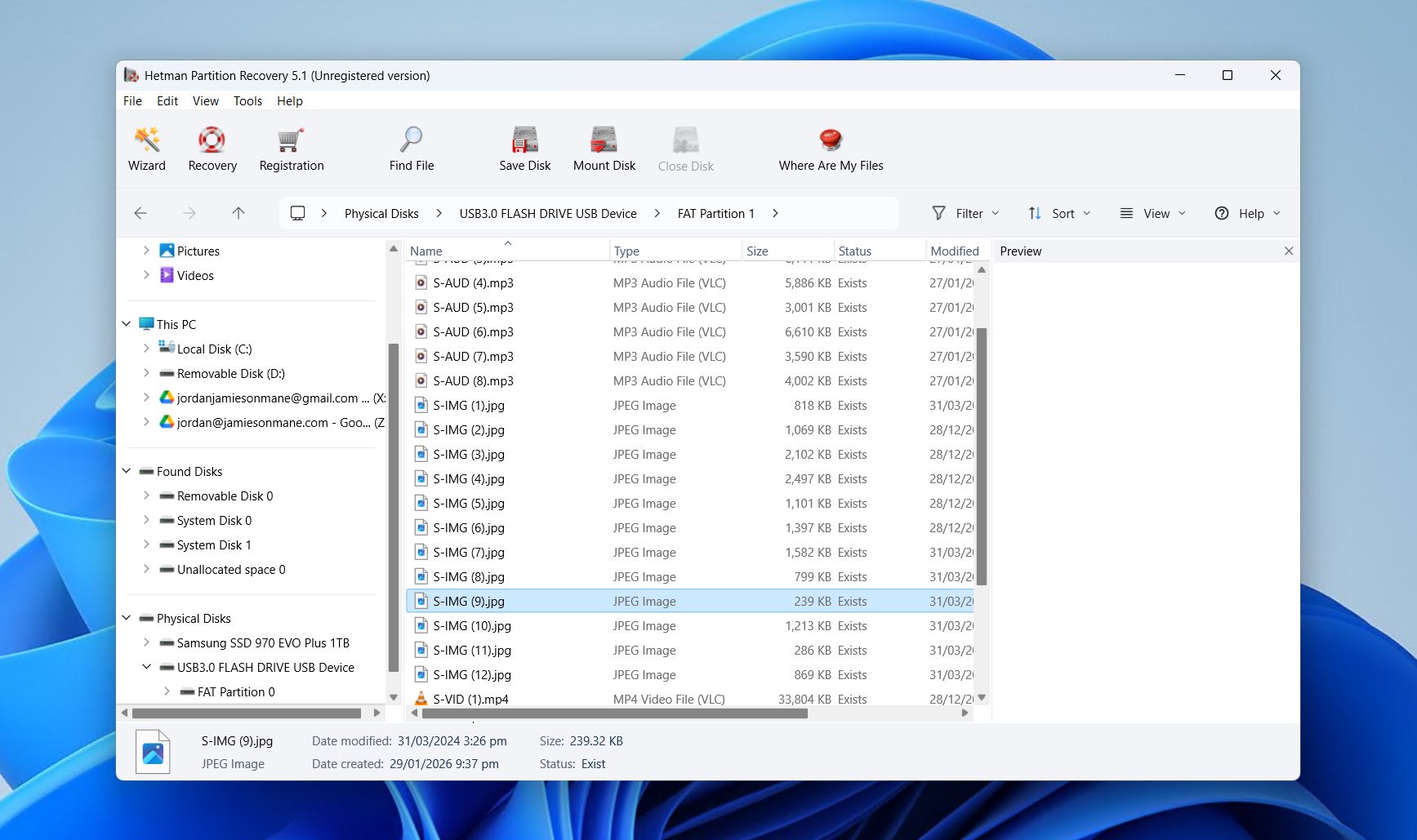
Hetman Partition Recovery est un logiciel de récupération de disque SSD multiplateforme avec un large support des systèmes de fichiers. Il figure sur notre liste en raison de son efficacité à traiter les cas classiques de fichiers supprimés sur plusieurs systèmes d’exploitation, ce qui est particulièrement utile pour ceux qui passent régulièrement d’un système à un autre.
Les résultats de nos Revue de Hetman Partition Recovery tests ont prouvé qu’il est excellent pour restaurer des partitions supprimées – ce qui est important étant donné que la suppression accidentelle est un cas d’utilisation très courant. Nous l’avons également utilisé pour essayer de récupérer des données à partir de disques RAW ou formatés, mais les résultats étaient moins cohérents, surtout en ce qui concerne les fichiers vidéo de grande taille.
Même s’il est relativement facile à utiliser et très adapté à des situations très spécifiques, son interface n’est pas très intuitive en dehors de l’assistant guidé, et son prix est plutôt élevé compte tenu de ce qu’il offre. Cependant, si vous attachez de l’importance à une large compatibilité, Hetman Partition Recovery est un choix fiable.
Ce que disent les vrais utilisateurs :
De nombreux utilisateurs de Hetman Partition Recovery sont satisfaits de la capacité du logiciel à restaurer des données. Cependant, beaucoup sont déçus qu’il n’y ait pas de quota de récupération gratuit pour essayer le logiciel. L’application a une note de 4,4 basée sur 92 avis sur Trustpilot et G2.
« Utilisez Hetman Partition Recovery car il est très facile d’utiliser ce logiciel. De plus, j’ai pu récupérer toutes mes données perdues qui étaient très essentielles pour moi. Je le recommanderais à tous de donner une chance à ce logiciel pour vous sauver la vie. » – Anjali, utilisateur G2.
Notre verdict :
Hetman Partition Recovery s’adresse à tous ceux qui ont besoin d’un accès fiable, multiplateforme, à la récupération de fichiers et de partitions couramment supprimés, mais qui ne sont pas préoccupés par la gestion de la perte de données RAW ou complexe sur SSD.
Tableau de comparaison des logiciels de récupération de données SSD
Se souvenir de chaque qualité de chaque outil de cette liste est déjà un défi en soi, c’est pourquoi nous avons créé un tableau pour les outils de récupération de disque SSD que vous pouvez parcourir rapidement pour comparer.
| Fonctionnalité | Disk Drill | R-Studio | Recuva | TestDisk/PhotoRec | UFS Explorer Professionnel | MiniTool Power Data Recovery | Hetman Partition Recovery |
| Système d’exploitation pris en charge | Windows, macOS | Windows, macOS, Linux | Windows | Windows, macOS, Linux | Windows, macOS, Linux | Windows | Windows, macOS, Linux |
| Limites de la version gratuite | 100 Mo | Fichiers <1024 Ko | Aucune | Aucune | Fichiers <768 Ko | 1 Go | Analyse et aperçu |
| Facilité d’utilisation | Débutant | Avancé | Débutant | Intermédiaire | Avancé | Débutant | Intermédiaire |
| Vitesse d’analyse | Rapide | Rapide | Rapide | Lente | Rapide | Moyenne | Rapide |
| Aperçu des fichiers | Oui | Oui | Oui | Non | Oui | Oui | Oui |
| Image disque | Oui | Oui | Oui | Non | Oui | Oui | Oui |
| Surveillance S.M.A.R.T. | Oui | Oui | Non | Non | Oui | Non | Non |
| Prix | 89,00 $ | 49,99 $ | Gratuit | Gratuit | 679,95 $ | 69,00 $ | 122,00 $ |
Quand un logiciel gratuit de récupération de données SSD suffit
Votre première réaction pourrait être d’opter pour des outils gratuits, puisqu’ils sont… gratuits. Cependant, comme pour tout, la gratuité a ses contreparties. Avec des outils comme Recuva et TestDisk/PhotoRec, cela se traduit par l’ergonomie, les fonctionnalités ou l’étendue de la récupération. La plupart des applications modernes de récupération SSD privilégient plutôt un modèle freemium, où l’analyse est gratuite, mais la récupération réelle est limitée par des paywalls, des plafonds de taille de fichier ou des fonctionnalités restreintes.
Il est généralement préférable d’opter pour des outils professionnels lorsque :
- La situation de perte de données est complexe (disque RAW, espace non alloué, RAID cassé, etc.)
- Vous avez besoin d’une solution de récupération complète avec plusieurs fonctionnalités
- Vous souhaitez des aperçus de fichiers fiables et la restauration des métadonnées
- La vitesse et la qualité de l’analyse sont une priorité pour une récupération rapide et efficace
- Vous avez besoin d’un support continu, de mises à jour ou de droits d’utilisation commerciale
Ces limitations sont généralement destinées à tester le potentiel de récupération plutôt qu’à une utilisation quotidienne continue. Cependant, dans des cas simples comme une suppression accidentelle ou un formatage rapide, les outils de récupération gratuits peuvent être parfaitement adaptés sans nécessiter de mise à niveau payante.
Pourquoi la récupération de données SSD est souvent difficile
Il y a plus de facteurs à prendre en compte lors de la récupération de données à partir de SSD par rapport à d’autres supports de stockage. En plus de réécriture des données, vous devez également être conscient d’un processus appelé TRIM, qui efface activement les blocs de données que le système d’exploitation marque comme supprimés. Cela aide à maintenir les performances du SSD et à maximiser sa durée de vie, mais réduit également les chances de récupérer des fichiers supprimés intacts.
Il n’est pas garanti que votre SSD utilise TRIM. En fait, c’est principalement limité aux SSD internes. Et même si votre disque utilise TRIM, il est tout de même fortement recommandé d’analyser le SSD. Par exemple, un de nos utilisateurs du forum a subi une perte de données sur son SSD et a tout de même pu récupérer ses données. Mais il est important de garder à l’esprit que Récupération de données SSD n’est pas possible une fois que TRIM a été exécuté.
Pour maximiser vos chances de récupération, déconnectez votre SSD dès que la perte de données est identifiée, car cela empêchera l’exécution de TRIM. Vous pouvez également essayer de créer une image byte à byte du disque afin de préserver son état avant que TRIM ne soit exécuté.
Conclusion
Notre tableau comparatif met en évidence les différences entre les outils de récupération en termes de fonctionnalités, d’ergonomie et de compatibilité avec les plateformes. Sur la base de nos tests pratiques et de nos années d’expérience dans l’évaluation des logiciels de récupération SSD, Disk Drill a constamment fourni des résultats fiables dans une large gamme de scénarios, qu’ils soient simples ou complexes. Il ressort comme la meilleure solution de récupération polyvalente pour plusieurs raisons, notamment :
- Disponibilité sur Windows et macOS avec analyse multiplateforme
- Vitesses de scan rapides et aperçus fiables fichier par fichier
- Imagerie disque et surveillance S.M.A.R.T. active
- Interface conviviale pour les débutants avec un prix abordable
D’autres outils que nous avons mentionnés sont également utiles pour des cas d’utilisation plus spécifiques. TestDisk/PhotoRec est une bonne solution open-source pour les utilisateurs techniquement confiants, tandis que Hetman Partition Recovery fonctionne bien pour la récupération classique de fichiers supprimés sur plusieurs plateformes.