



האם אתה מתקשה לבחור את תוכנת שחזור המחיצות הטובה ביותר ל-Windows? בדקנו את רוב כונן קשיח כלי שחזור המחיצות הזמינים כיום — הן בחינם והן בתשלום — וצמצמנו אותם לטובים ביותר. כל מה שעליך לעשות הוא לבחור את הכלי שהכי מתאים להעדפותיך ולתקציב שלך.
צוות העריכה שלנו מעריך באופן עצמאי כל פתרון לשחזור נתונים כדי להפיק תוכן מדויק ואיכותי. גלו מידע נוסף על תהליך הבדיקה שלנו.
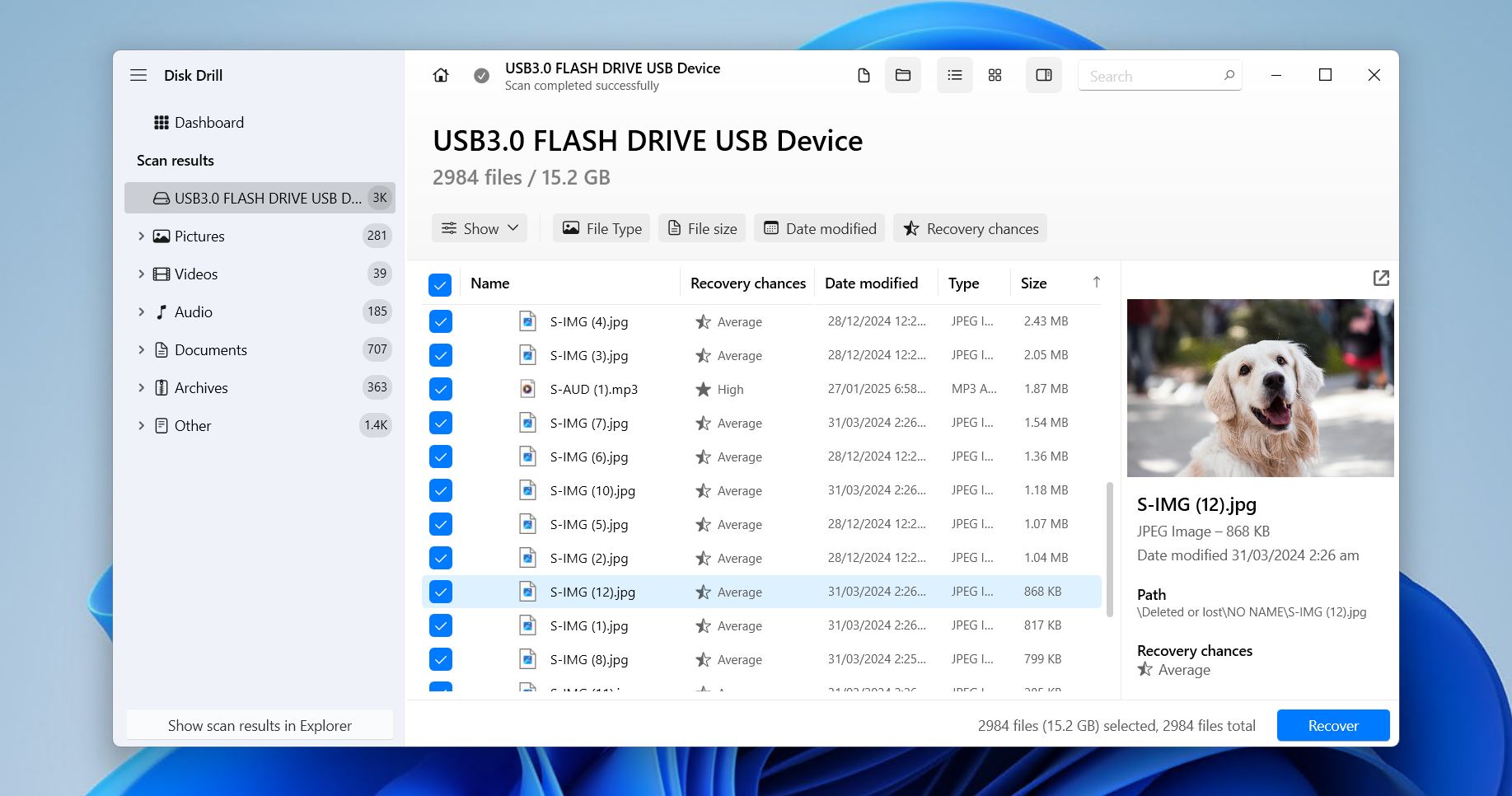
1. שחזור מחיצה עם Disk Drill
יתרונות:
- קל לשימוש
- אלגוריתמים חזקים לשחזור נתונים
- תומך במגוון רחב של מערכות קבצים ופורמטים של קבצים
- כלי דיסק נוספים
- שחזור קבצים חופשי עד 100 מגה-בייט
- יכולת שחזור מחיצות RAW
חסרונות:
- תמיכה טלפונית ללקוחות אינה זמינה
Disk Drill בולט כתוכנת שיחזור המחיצות הטובה ביותר ממגוון סיבות. ראשית, הכלי משלב אלגוריתמים עוצמתיים לשחזור נתונים עם ממשק משתמש אלגנטי, ומנגיש יכולות שחזור נתונים מקצועיות למשתמשי Windows רגילים.
כל מערכות הקבצים הנפוצות נתמכות, כולל NTFS/NTFS5, APFS, HFS/HFS+/HFSX, FAT/FAT32/exFAT, ext2/3/4 ואחרות. Disk Drill יכול גם לשחזר קבצים (למעשה מעל 390 פורמטים שונים) ממחיצות RAW או לא מוקצה שאין להן כלל מערכת קבצים. מידע נוסף על כך ב-סקירת Disk Drill.
הגרסה החינמית של Disk Drill ל-Windows יכולה לשחזר עד 100 מגה-בייט של נתונים, שזה מספיק כדי לשחזר קבצים קריטיים ולבדוק למה התוכנה מסוגלת. בנוסף, תקבל גישה מלאה לפיצ’רים של הגנה על נתונים וגיבוי – ללא תשלום.
אבל מה שהופך את Disk Drill למספר 1 מבחינתנו הוא שהיא ידידותית למתחילים ובאותו זמן מסוגלת להתמודד עם תרחישים מורכבים של אובדן נתונים. היא עדיין יכולה לשחזר קבצים ממחיצות פגומות, אפילו אם המחיצה חוותה שגיאות שונות.
מערכות קבצים נתמכות: FAT12/16/32, NTFS, NTFS5, exFAT, ReFS, HFS, HFS+, APFS, ext2/3/4, BTRFS RAW.
תקן טבלת מחיצות: לא.
מחיר:
| Disk Drill בסיסי | חינם |
| Disk Drill PRO | $89.00 |
| Disk Drill Enterprise | $499.00 |
| שדרוג תחרותי | 50% הנחה |
מגבלות על הגרסה החינמית/ניסיונית: הגרסה החינמית יכולה לשחזר רק 100 מגה בייט של נתונים.
מערכות הפעלה נתמכות: Windows 11/10/8.1/8/7.
מה המשתמשים אומרים: “Disk Drill PRO הוא מוצר נהדר והציל אותי ביותר מהזדמנות אחת כאשר קבצים נמחקו. שילמתי תשלום נוסף עבור שדרוגים לכל החיים – וגרסה 6 יצאה כעת. השדרוג מהגרסה שלי, v.5, היה קל. המענה משירות הלקוחות מהיר מאוד. מומלץ בחום.” – נייג’ל, משתמש G2.
2. TestDisk
יתרונות:
- יכול להפוך כוננים שלא ניתנים לאתחול לכוננים שניתנים לאתחול שוב
- חינמי לחלוטין וקוד פתוח
- פועל על Windows 11/10/8.1/8/7/Vista/XP
- יכולות שחזור מחיצות מתקדמות
חסרונות:
- ממשק שורת פקודה
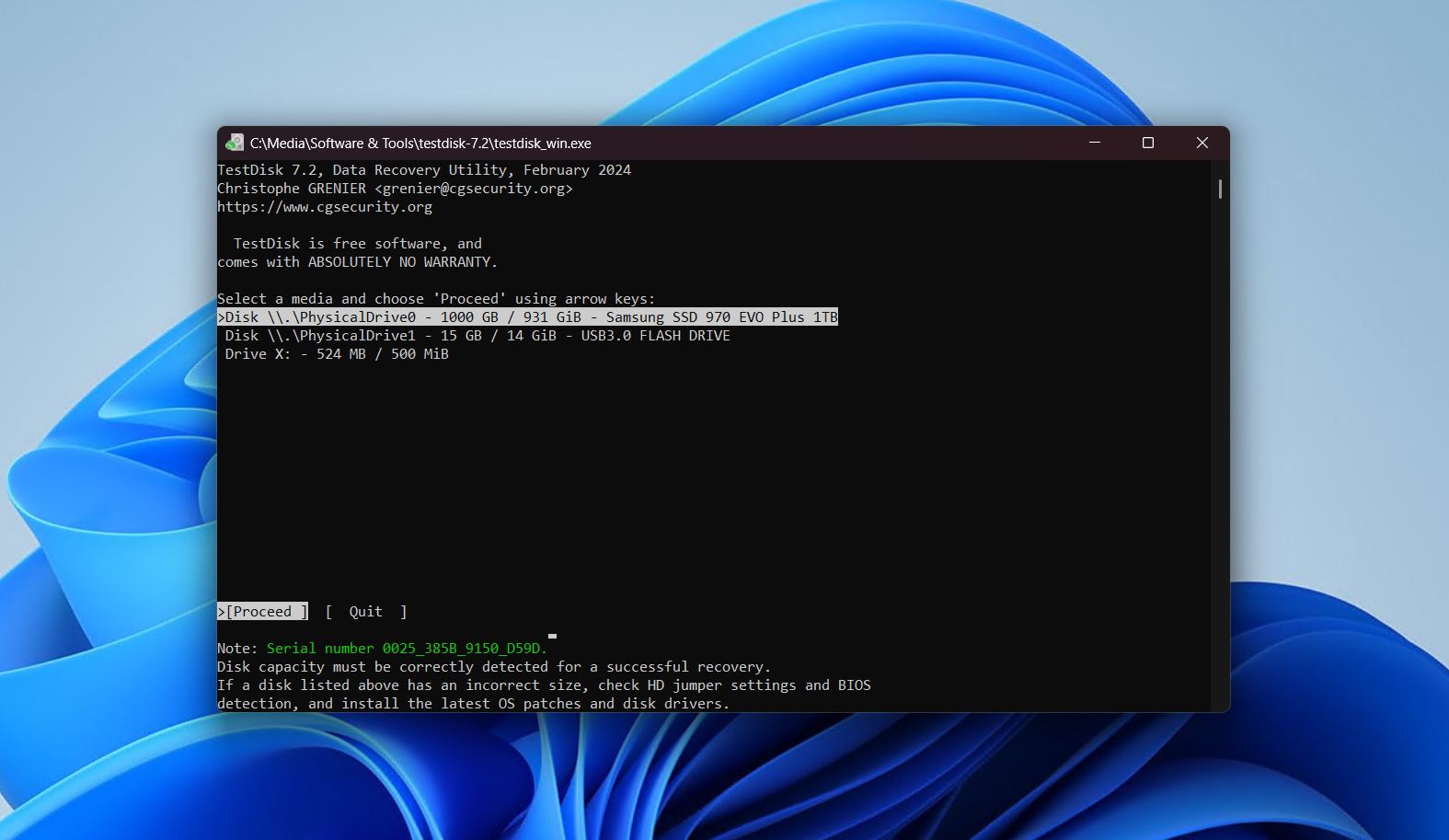
TestDisk הוא כלי קוד פתוח וחינמי לחלוטין לשחזור מחיצות, שפותח על ידי CGSecurity. למרות היעדר ממשק משתמש מודרני, מה שיוצר רושם ראשוני פחות טוב, הכלי קל לשימוש עם מספיק סבלנות, והוא אף יותר עוצמתי מהרבה כלים בתשלום לתיקון מחיצות.
TestDisk משתמש באלגוריתם קפדני כדי לסרוק חתימות מחיצות ולבדוק את נתוני המטא של מערכת הקבצים של הדיסק כדי לאתר מחיצות שאבדו. אם נמצאים נתונים של מחיצות שאבדו, TestDisk מאפשר לך לכתוב אותם בחזרה בקלות לטבלת המחיצות (עם הפרמטרים הנכונים) — מה שאמור לשחזר את הגישה לקבצים שלך.
הבדיקות שלנו הראו תוצאות מצוינות עם האפליקציה הזו למרות הממשק הלא מלוטש וחוסר בצוות פיתוח מלא. היא אף יכולה לתקן מחיצות אתחול בתנאים מסוימים, וזה מספיק כדי להפוך אותה לתוכנת שחזור המחיצות החינמית הטובה ביותר עבור חלק מהמשתמשים. סיקרנו את האפליקציה בהרחבה ב-סקירת TestDisk. TestDisk מגיעה גם יחד עם PhotoRec, שמתמקדת בשחזור קבצים בודדים ולא מחיצות (אנו דנים בזה ב-סקירה של PhotoRec), כך שאין צורך לשחזר את כל המחיצה בכל פעם.
בסך הכל, TestDisk הוא כלי שחזור מחיצות יעיל מאוד כל עוד אתה מוכן להתמודד עם עקומת למידה מסוימת — אם התקציב שלך מוגבל, זו בחירה מובנת מאליה.
מערכות קבצים נתמכות: BeFS, CramFS, FAT12/16/32, FATX, exFAT, HFS, HFS+ ו-HFSX, JFS, BtrFS, ext2/3/4, GFS2, NSS, NTFS, ReiserFS 3.5, 3.6 ו-4, UFS, UFS2, XFS, מערכת קבצים עם יומן של SGI, Wii WBFS, Sun ZFS.
תקן טבלת מחיצות: כן.
מחיר: Partition recovery free software.
מגבלות על הגרסה החינמית/ניסיונית: אף אחד.
מערכות הפעלה נתמכות: Windows 11/10/8.1/8/7/Vista/XP.
מה המשתמשים אומרים: “לאחרונה נתקלתי בסיוט של מחיצה פגומה ועמדתי לאבד קבצים חיוניים. כאן נכנס TestDisk, תוכנת קוד פתוח לשחזור נתונים, שהפכה לאביר שלי על הסוס הלבן! TestDisk ידידותית למשתמש ויעילה מאוד, והפכה את תהליך השחזור לפשוט, כשהיא מנווטת בין השבילים הפגועים ומשחזרת את הקבצים שאבדו לי.” – אלכס, משתמש Trustpilot.
3. שחזור מחיצות של DiskInternals
יתרונות:
- יכול לפתוח מחיצה שלא ניתנת לקריאה בסייר הקבצים
- אשף שחזור בשלבים
- תמיכה במערכות קבצים רבות
- אפשרות לשחזור מתמונת דיסק
חסרונות:
- מהירות סריקה איטית
- גרסה ניסיונית מוגבלת
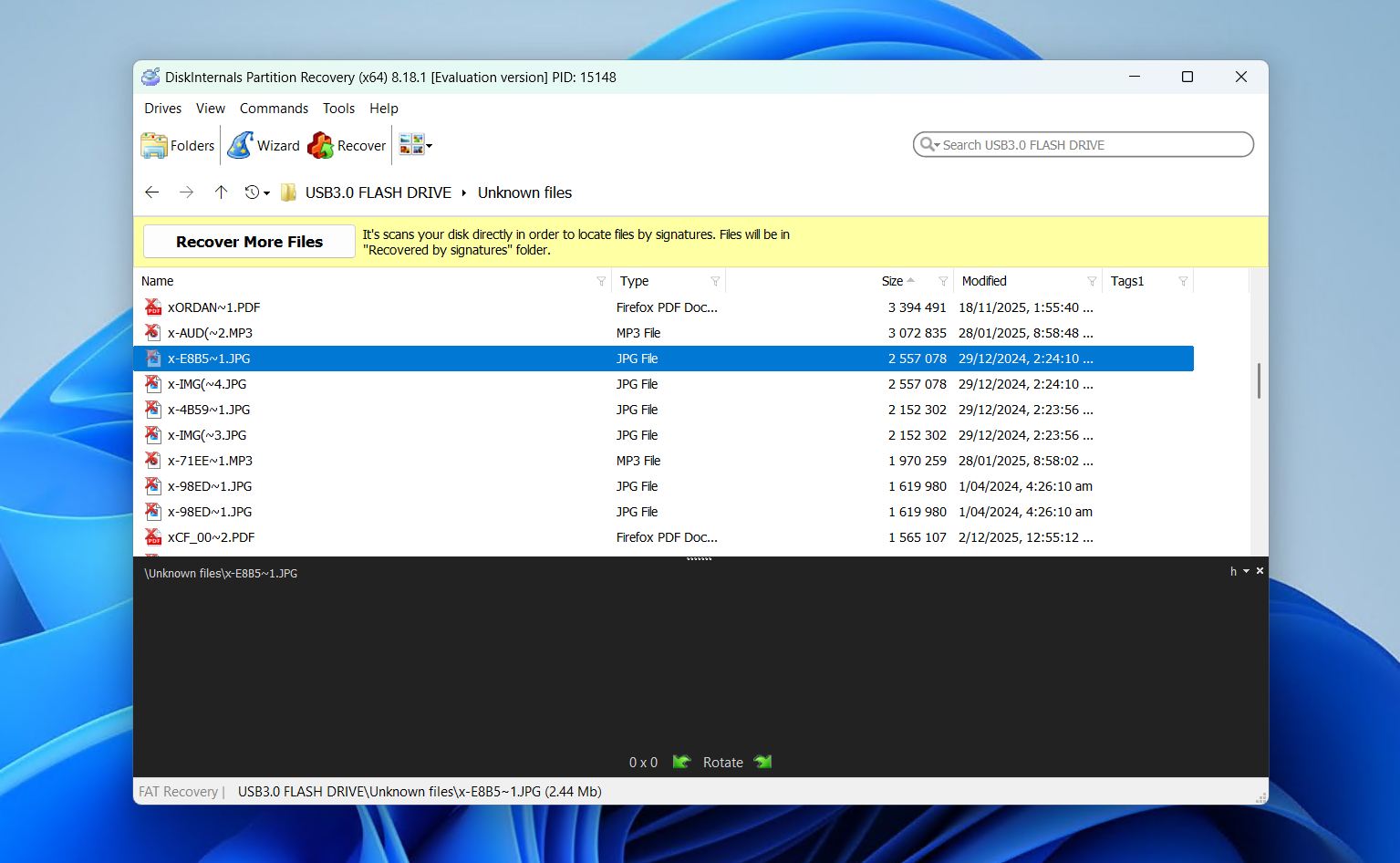
DiskInternals Partition Recovery הוא כלי לשחזור מחיצות ידידותי למתחילים אך די יקר. מה שמייחד אותו הוא התכונות הגרפיות שלו ותהליך השחזור הליניארי שמקל מאוד על השימוש בו.
אשף מועיל מופיע ברגע שאתה פותח את האפליקציה (שנראית כמו מתקין של Windows), מה שמפשט עוד יותר את תהליך השחזור. האפליקציה מאפשרת לבחור אחד משלושה סוגי סריקות: (1) שחזור מהיר לסריקת נתוני קבצים ברמה שטחית, (2) שחזור מלא, המשתמש באלגוריתמים מורכבים יותר ומחפש לעומק אחר נתוני המחיצה החסרים, ו-(3) מצב קריאה, שמאפשר פשוט לפתוח דיסקים שאינם ניתנים לקריאה.
בסך הכל, DiskInternals Partition Recovery היא תוכנה יעילה וקלה לשימוש. עם זאת, היא חסרה את תכונות השחזור הנוספות והגימור של המתחרות הגדולות יותר. סייר הקבצים שלה נראה מגושם ומיושן (במיוחד עבור תוכנה בתשלום), תכונות השחזור שלה מוגבלות, ושמנו לב כי היא התקשתה עם התקני אחסון שנפגעו קשות. קראו את סקירה של DiskInternals Partition Recovery כדי לראות כיצד היא הצליחה במבחנים שלנו.
מערכות קבצים נתמכות: FAT, ReFS, UFS, HFS, NTFS, ReiserFS, APFS (מצב קריאה), RomFS (מצב קריאה), Reiser4, XFS, ext2/3/4.
תקן טבלת מחיצות: לא.
מחיר:
| גרסת ניסוי | תצוגה מקדימה בלבד |
| אישי | $139.95 |
| עסקי | $219.95 |
מגבלות על הגרסה החינמית/ניסיונית: גרסת הניסיון החינמית מאפשרת רק תצוגה מקדימה של קבצים הניתנים לשחזור.
מערכות הפעלה נתמכות: Windows 11/10/8.1/8/7/Vista/XP/2000.
מה המשתמשים אומרים: “תודה לחבר שלי שהמליץ לי על תוכנת DiskInternals Partition recovery אחרי שגם היא ניצלה בזכותה. אני המומה מהעובדה שזה כל כך קל לשימוש ויש מדריכים לתהליכים לשחזור הקבצים שאבדו.” – סרג, משתמש Trustpilot.
4. MiniTool שחזור נתונים מתקדם
יתרונות:
- יכולות שיחזור מחיצות מקיפות
- ממשק משתמש אינטואיטיבי
- יכול לשחזר קבצים מתקליטורים (CDs) ותקליטורי DVD
חסרונות:
- לא ניתן לעגן את תוצאות השחזור
- מנויים יקרים
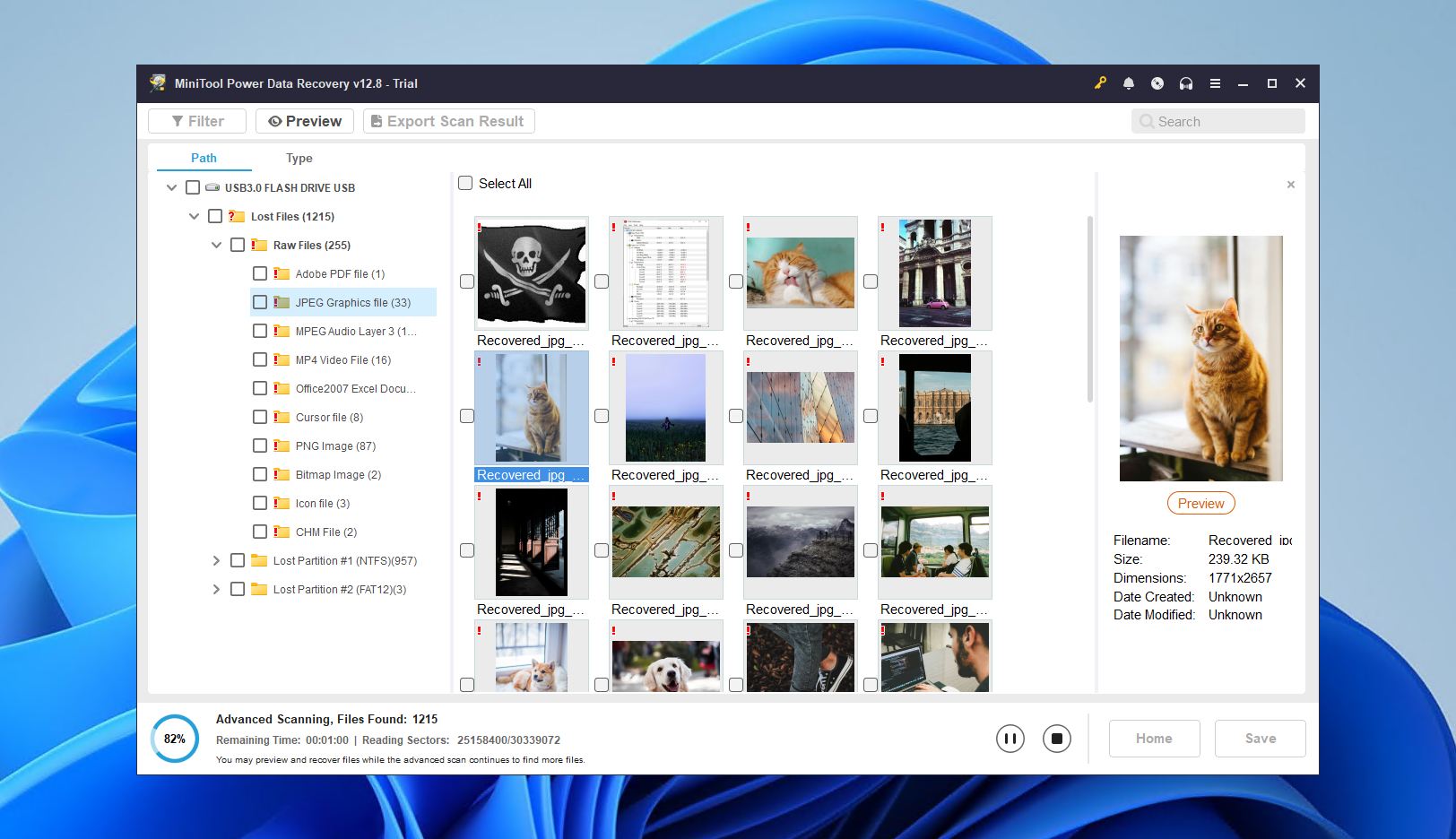
MiniTool Power Data Recovery היא תוכנת שחזור מחיצות שאבדו בעלת ממשק ידידותי למתחילים וניסיון חינם נדיב שיכול לשחזר עד 1GB של נתונים.
זה עומד בכל הקריטריונים של אפליקציית שחזור מודרנית פרימיום — סריקה מרובת אלגוריתמים, גרסה ניתנת לאתחול מהכונן, ויכולת לסרוק כוננים RAW, כוננים שלא ניתנים לחיבור ומחיצות פגומות. מבחינת ביצועי השחזור מצאנו אותו אמין בשחזור תמונות ומסמכים סטנדרטיים (ולא במפתיע גם כמה חתימות קנייניות כמו KDC ו-NRW).
עם זאת, האפליקציה נופלת מאחור ביחס למתחרותיה היקרות מעט יותר מבחינת פונקציות וביצועים. סקירת MiniTool Data Recovery שלנו מתייחס לכך בהרחבה. כלי התצוגה המקדימה שלה מוגבל מאוד, אין לה ניהול סשנים אמין, ואין לה אפשרות לסרוק קבצי דימות דיסק.
בסך הכל, MiniTool Power Data Recovery היא בחירה טובה מאוד עבור קבוצה מסוימת של משתמשים, אך קיימות אפשרויות טובות יותר לשחזור מחיצות באופן כללי.
מערכות קבצים נתמכות: FAT12/16/32, exFAT, NTFS, NTFS5, ext2/3/4, HFS+, ISO9660, Joliet, UDF.
תקן טבלת מחיצות: לא.
מחיר:
לשימוש אישי:
| גרסת ניסוי | שחזר עד 1 ג’יגה-בייט נתונים |
| מנוי חודשי אישי | $69.00 |
| מנוי שנתי אישי | $89.00 |
| פרסונל אולטימט | $129.00 |
עבור משתמשים עסקיים:
| עסקי סטנדרט | 119.00$ |
| ביזנס דה-לוקס | 199.00$ |
| עסק ארגוני | 399.00$ |
| טכנאי עסקי | 499.00$ |
מגבלות על הגרסה החינמית/ניסיונית: הגרסה החינמית יכולה לשחזר רק 1 GB של נתונים.
מערכות הפעלה נתמכות: Windows 11/10/8.1/8/7.
מה המשתמשים אומרים: „MiniTool Power Data Recovery היא הפתרון הטוב ביותר לשחזור נתונים שאבדו, נתונים שנפגמו, נמחקו, ממקומות רבים, כולל כוננים פגומים, מדיה דיגיטלית, CD, DVD, מחיצות פגומות או שאבדו. זו אפליקציה מאוד חזקה וקלה שרצה על גבי Windows ועוזרת לשחזר או להחזיר כל סוג של קובץ בפורמט כלשהו. גרסת הניסיון מגבילה את כמות הנתונים לשחזור, לאחר מכן יש לרכוש רישיון.” – דקסטר, משתמש G2.
5. התאוששות Hetman
יתרונות:
- גרסה ניידת זמינה
- תצוגה מקדימה של קבצים לפני השחזור
- פועל על Windows 11/10/8.1/8/7/Vista/XP
חסרונות:
- ממשק מבלבל המדמה את סייר הקבצים של Windows
- אין תכונות נוספות להגנת נתונים
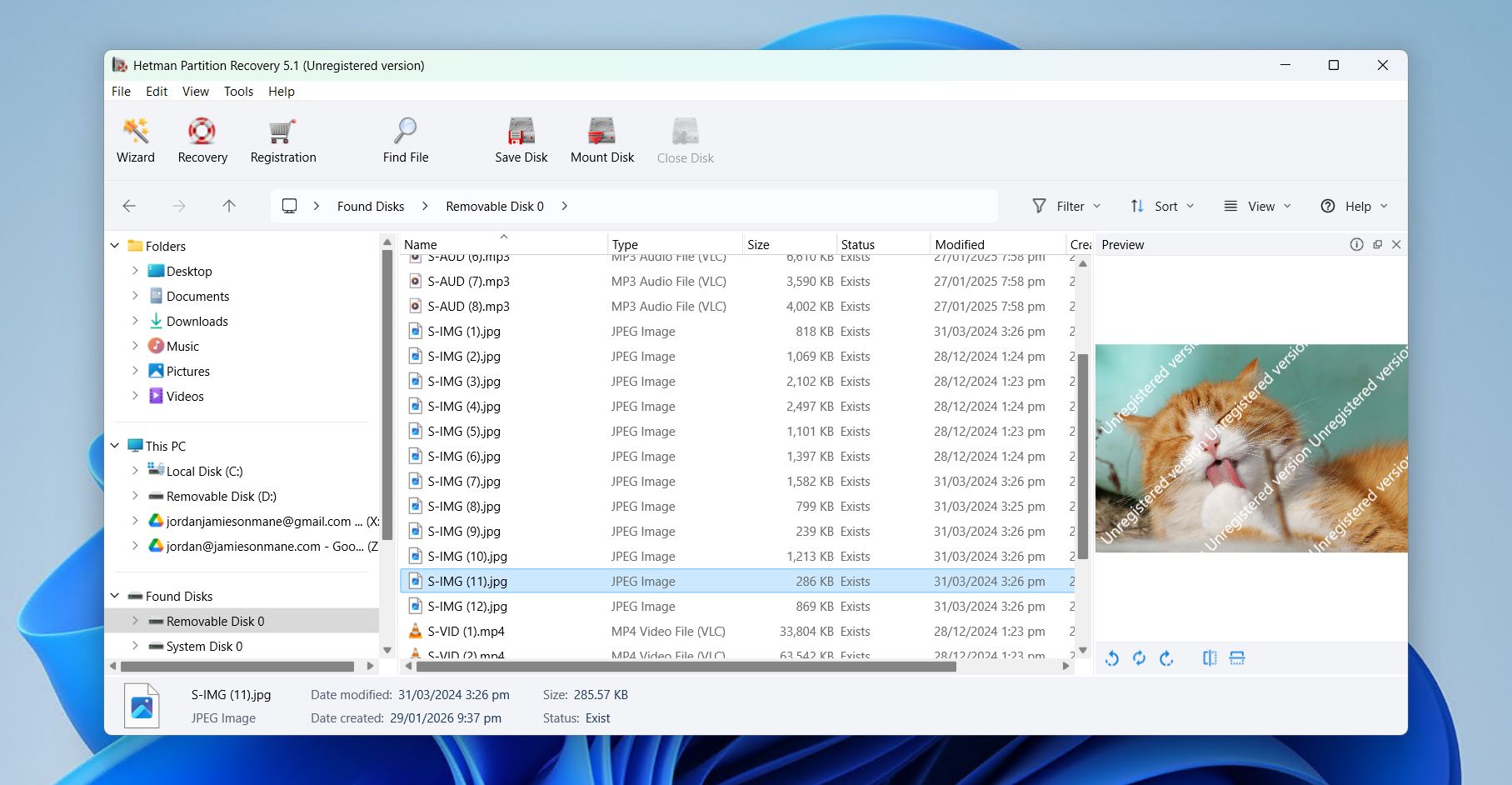
Hetman Partition Recovery היא תוכנה לשחזור מחיצות שנמחקו במחיר נמוך ובאיכות טובה. היא עושה עבודה טובה בתמיכה ברוב מערכות הקבצים הסטנדרטיות בפלטפורמות שונות, מסוגלת לשחזר נתונים ממחיצות שעברו פירמוט ונפגמו, והאשף לשחזור שלה מקל במעט על ממשק המשתמש העמוס.
כאשר אתה מפעיל את האפליקציה, אתה מתחיל מיד את התהליך עם חלונות דיאלוג שמנחים אותך שלב אחר שלב דרך תהליך השחזור. כל הממשק נראה כמו Windows Explorer כך שקל לנווט בו, אך הוא חסר הרבה מהליטוש שאנו מצפים לו מאפליקציות בתשלום. עם זאת, הוא עשה עבודה טובה בשחזור קבצי תמונה, מסמך ואודיו סטנדרטיים שנמחקו או פורמטו.
אהבנו גם את כלי התצוגה הייחודי של Hetman Partition Recovery, שלא רק הציג את הקבצים אלא גם את קוד hex שלהם, מה שיכול להיות שימושי מאוד בידיים הנכונות. בסך הכול, Hetman Partition Recovery לבדו מוצע במחיר טוב אם היכולות המוגבלות שלו אכן עונות באופן ספציפי על הצרכים שלך. בסך הכל קיימות אפשרויות טובות יותר.
מערכות קבצים נתמכות: FAT, FAT32, exFAT, NTFS, HFS+, ext4/3/2/ReiserFS, XFS/UFS.
תקן טבלת מחיצות: לא.
מחיר:
| גרסת ניסוי | תצוגה מקדימה בלבד |
| גירסת בית | $77.95 |
| גרסת Office | $197.95 |
| גרסה עסקית | $317.95 |
מגבלות על הגרסה החינמית/ניסיונית: ניתן רק לחפש קבצים שניתן לשחזר, לא לשחזר אותם.
מערכות הפעלה נתמכות: Windows 11/10/8.1/8/7/Vista/XP.
מה המשתמשים אומרים: “תוכנית שימושית בצורה מדהימה! Hetman Partition Recovery עזרה לי לשחזר קבצים מדיסק שפורמט בכמה צעדים בלבד. אני ממליץ עליה!” – רוברט, משתמש Trustpilot.
6. EaseUS Data Recovery Wizard
יתרונות:
- ממשק משתמש מודרני
- יכול לייצא/לייבא סשנים של שחזור
- תהליך שחזור בשלושה שלבים
חסרונות:
- יקר
- מציג קבצים שלא ניתנים לשחזור כקבצים שניתן לשחזר
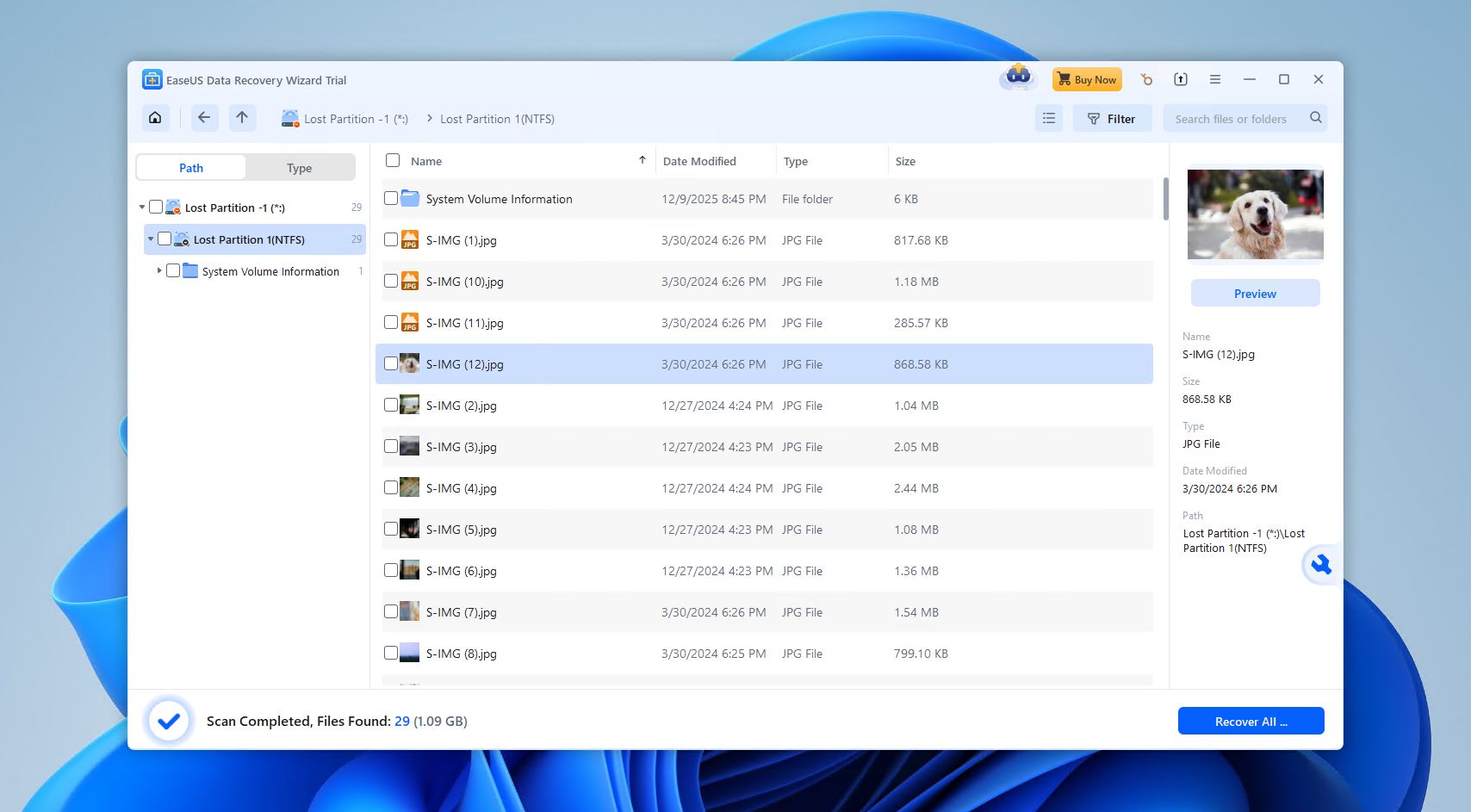
EaseUS Data Recovery Wizard הוא אפליקציית שחזור פופולרית המשווקת רבות למתחילים עם ממשק מודרני ואלגנטי. יש לה גם הצעות נדיבות במיוחד לשחזור נתונים בחינם, במיוחד אם אתה מוכן לפרסם על האפליקציה ברשתות החברתיות.
על פניו, EaseUS Data Recovery Wizard כולל את המאפיינים של כלי שחזור פרימיום טוב. יש לו ממשק טוב, אלגוריתמים מרובי סריקות, יכולת לסרוק ממחיצות שמעוצבות או שנפגמו לוגית, וסיכוי טוב גם לשחזר שמות קבצים ומבנה תיקיות מקוריים. הוא גם מציג ביצועים מעל הממוצע בעת בדיקה עם שחזור תמונות RAW ומסמכים — במיוחד פורמטים סטנדרטיים.
עם זאת, אנו מרגישים שהאפליקציה הזו לא מצדיקה את המחיר הדי יקר שלה. הביצועים אינם אמינים במיוחד, וכלי התצוגה המקדימה מוגבל מאוד (מצאנו ב-סקירת EaseUS Data Recovery Wizard שהוא מוגבל לסוגי קבצים מסוימים ולמתחת ל-100 מגה בלבד) — שלא כמו אפליקציות אחרות, אי אפשר להסתמך עליו כדי לחזות אם ניתן לשחזר קבצים. בנוסף, היא לא יכולה לסייע בתיקון מחיצות פגומות או לא שלמות. ניהול הסשנים גם הוא קלוש, למרות העיצוב הנאה.
בסך הכל, EaseUS Data Recovery Wizard הוא די טוב אם מסתמכים על הגרסה החינמית ואם אינך צריך להציג בתצוגה מקדימה קבצים שגדולים מ-100 מגה-בייט. פשוט ציפינו ליותר בהתחשב במחירו ובוותק שלו בשוק.
מערכות קבצים נתמכות: FAT12/16/32, exFAT, NTFS, NTFS5, ext2/3/4, HFS+, ReFS.
תקן טבלת מחיצות: לא.
מחיר:
| ניסיון חינם | יכול לשחזר עד 2GB של נתונים |
| מנוי חודשי | 69.95$ |
| מנוי שנתי | 99.95$ |
| שדרוגים לכל החיים | 149.95$ |
מגבלות על הגרסה החינמית/ניסיונית: הגרסה החינמית יכולה לשחזר עד 2GB של נתונים.
מערכות הפעלה נתמכות: Windows 11/10/8.1/8/7/Vista/XP.
מה המשתמשים אומרים: “מהיר וקל. זו הפעם הראשונה שלי עם כלי כזה (למזלי), והוא בהחלט עמד בציפיות שלי. למרות שהוא מארגן קבצים ששוחזרו בתיקיות, לפעמים הוא מאבד את הנתיבים, כך שעדיין יש עבודה כדי לשחזר את מבנה התיקיות המקורי.” – אנג’ל, משתמש קפטֵרה.
7. שחזור מחיצה Active@
יתרונות:
- ממשק פשוט
- יכולת לתקן טבלאות מחיצות
- תומך במגוון מערכות קבצים שונות
חסרונות:
- שימוש מוגבל בגרסה החינמית
Active@ Partition Recovery הוא לא שם כל כך מוכר בתחום השחזור כיום, אבל מדובר באפליקציית שחזור יחסית משתלמת עם ערכת כלים סבירה לשחזור, שכדאי לבדוק.
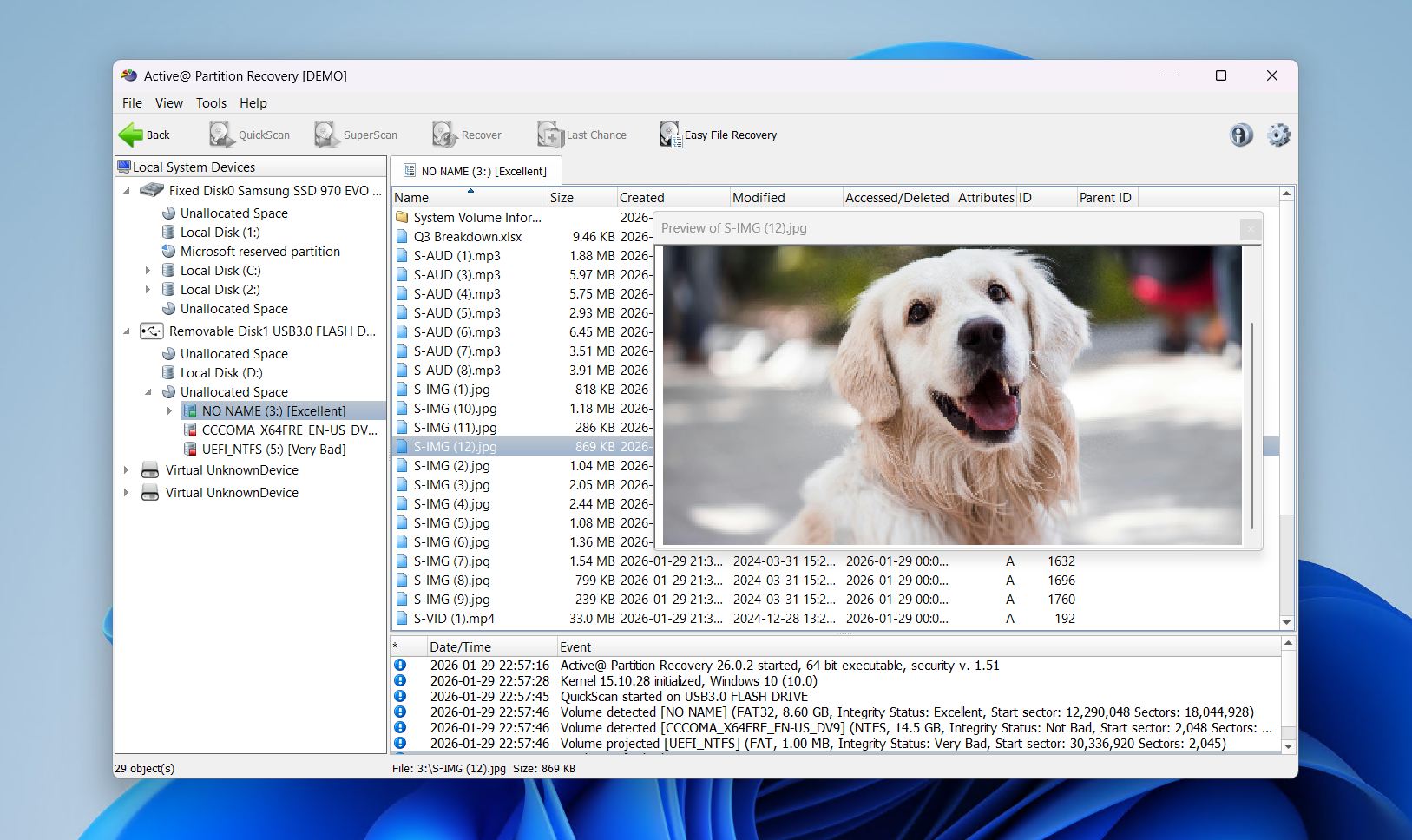
ראשית, עלינו לדבר על הממשק. הוא נוראי בהשוואה לאפשרויות מודרניות אחרות, והעומס כנראה יגרום לרוב המשתמשים המתחילים לעצור כדי לעבד את כל המידע. תהליך השחזור גם הרבה פחות ממוקד — אין אשף ואין זה מובן מאליו מה לעשות הלאה אם לא הקדשת זמן קודם לתוכן של שחזור נתונים בכלל.
אבל אם אתה מוכן להתמודד עם עקומת הלמידה, הערכה של Active@ היא די מרשימה. מעבר לאלגוריתמים הסטנדרטיים לסריקה, ה-SuperScan שלה (שלוקחת המון זמן) ניצחה הרבה מהמתחרים שלה בזיהוי מחיצות שעוברו פורמט מחדש ונפגעו. היא גם יכולה לשחזר שינויים במחיצה, לתקן מחיצות פגומות, והיא אפילו תומכת במחיצות RAID סטנדרטיות.
בסך הכל, Active@ Partition Recovery הוא למעשה מתחרה חזק למרות שאינו מוכר כמו שאר האפליקציות ברשימה זו. המפתחים שלו מגלים כלפיו יחס טוב על ידי כך שהם ממשיכים לעדכן אותו בשנים האחרונות, אך הוא עדיין נופל מאחור לעומת אלטרנטיבות רבות, במיוחד בהתחשב בכך שגרסת הניסיון החינמית שלו מוגבלת לקבצים שגודלם קטן מ-64 KB.
מערכות קבצים נתמכות: FAT, FAT32, exFAT, NTFS, HFS+, UFS, Ext4/3/2, BtrFS.
תקן טבלת מחיצות: כן.
מחיר:
| גרסה חינמית | תצוגה מקדימה בלבד למחיצות שאבדו או עוברו עיצוב |
| רישיון סטנדרטי | $39.95 |
| רישיון מקצועי | $49.99 |
| רישיון אולטימטיבי | $89.99 |
מגבלות על הגרסה החינמית/ניסיונית: הגרסה החינמית מאפשרת רק לחפש מחיצות שנעלמו או פורמטו. השחזור נכלל רק עם מנוי בתשלום.
מערכות הפעלה נתמכות: Windows 11/10/8.1/8/7/Vista/XP.
מה המשתמשים אומרים: “אנחנו משתמשים כרגע ב-Active@ File Recovery ו-Active@ Partition Recovery אשר עבדו היטב עבורי בעבר, אך כעת אני מתחיל לפקפק ביכולות שלהם.” – cle2n, משתמש Reddit.
8. UFS Explorer Professional Recovery
יתרונות:
- תמיכה רחבה במערכות קבצים
- הדמיית דיסק מתקדמת
- עובד עם אחסון מוצפן ווירטואלי
חסרונות:
- עקומת למידה חדה למתחילים
- יקר בהשוואה לכלי צרכנות
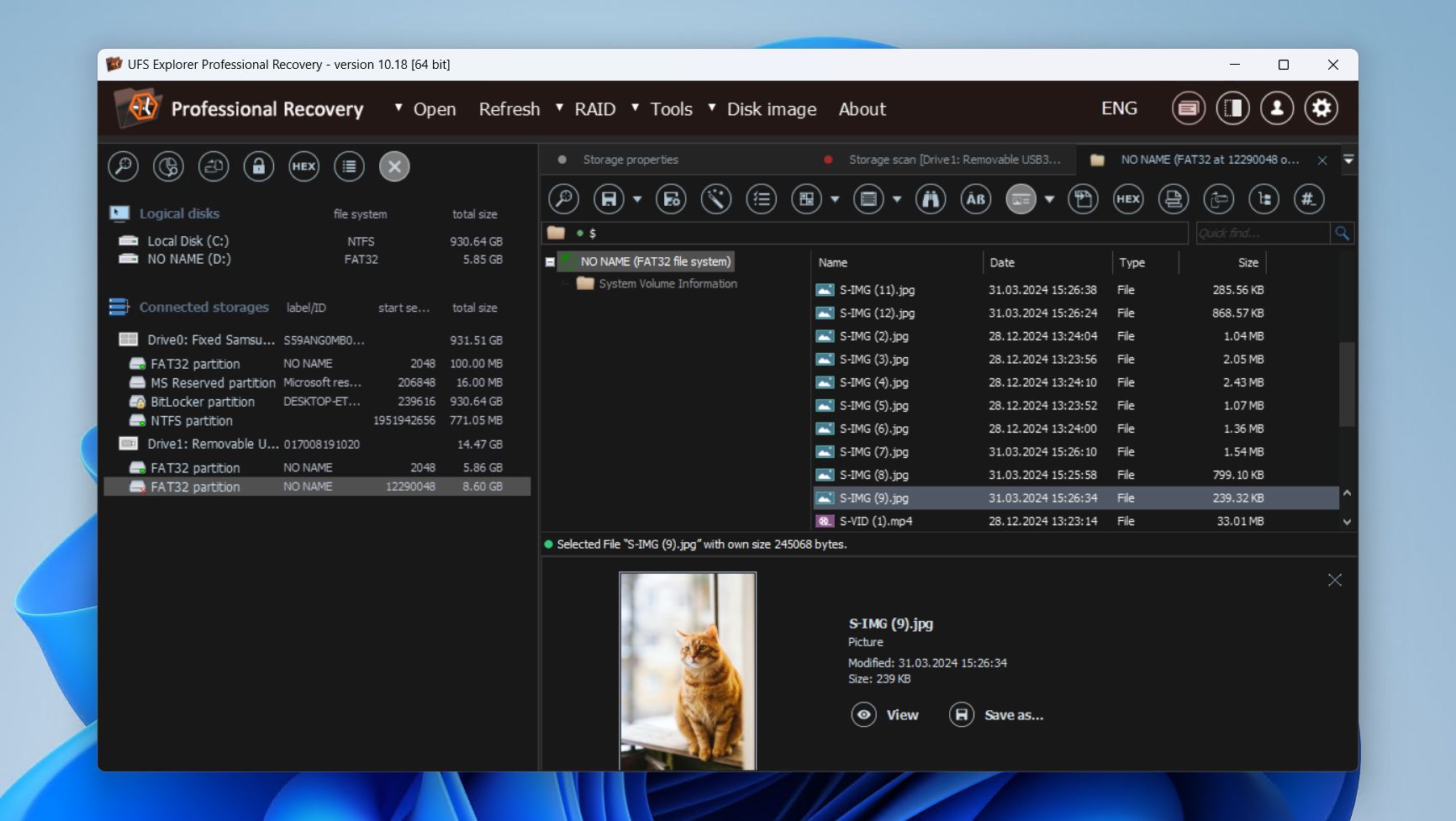
UFS Explorer Professional Recovery הוא כלי התאוששות מחיצות ברמה מקצועית המיועד לטכנאים ולמשתמשים מתקדמים אשר מתמודדים באופן קבוע עם מערכות אחסון פגומות, מורכבות או ארגוניות. אחד מיתרונותיו הוא יכולתו לשחזר נתונים מכוננים עם מבני מחיצה פגומים.
בניגוד לאפליקציות שחזור המיועדות לצרכנים, UFS Explorer מתייחס לשחזור מחיצות כתהליך פורנזי. הוא יכול לזהות אוטומטית מחיצות שאבדו, ואם זה לא מצליח, ניתן להגדיר ידנית את מבני המחיצות. עבור מערכות מרובות-דיסקים כמו RAID ו-Storage Spaces, הוא מסוגל לשחזר את הנפחים ולמפות אותם כדיסקים וירטואליים בתוך מערכת ההפעלה לגישה מיידית לתוכן שלהם.
מצאנו שמנוע ההדמיה שלו מרשים ב-סקירת UFS Explorer שלנו, שכן הוא מתוכנן לעבוד עם חומרה כושלת. התוכנית תומכת בהדמיה מרובת-מעברים של דיסקים, בהגדרת זמני פקיעת קריאה, ובדילוג על סקטורים פגומים כדי לסייע ביצירת מפת סקטורים פגומים. כל זה הוא חלק חיוני מהעבודה עם מדיה לא יציבה ומאפשר ניתוח בטוח יותר ללא סיכון נוסף לאובדן נתונים.
המחיר עבור רמת שליטה זו הוא מורכבות. אמנם UFS Explorer מעניק למשתמשיו גישה לדימות מתקדם, שחזור RAID ושליטה במחיצות, אך כל אלה עלולים להציף משתמשים מזדמנים במהירות. לכן, הוא מומלץ יותר בסביבות שחזור מקצועיות ולא כפיתרון שחזור מחיצה בלחיצה אחת.
מערכות קבצים נתמכות: FAT, FAT32, exFAT, NTFS, APFS, HFS+, Ext4, ReFS, XFS, Btrfs, ZFS, F2FS, UFS, ReiserFS, VMFS, VMFS6, NWFS, NSS, NSS64, HFS, HPFS, WAFL (v2–v4), JFS1, JFS2, VxFS4, VxFS6, VxFS7.
תקן טבלת מחיצות: לא.
מחיר:
| גרסה חינמית | שחזור קבצים בגודל קטן מ-256 KB. |
| רישיון אישי | $64.95 |
| רישיון מסחרי | $134.95 |
| רישיון ארגוני | $199.95 |
מגבלות על הגרסה החינמית/ניסיונית: שחזר קבצים שגודלם קטן מ-256 ק”ב.
מערכות הפעלה נתמכות: Windows 11/10/8.1/8/7.
מה המשתמשים אומרים: “ידע מורכב עבור כל מערכת הקבצים וממשק עבודה מהיר. לממשק יש היגיון משלו, אבל ברגע שמתרגלים לעבוד איתו זה בסדר” – דימיטר, משתמש G2.
9. iBoysoft שחזור נתונים
יתרונות:
- ממשק משתמש פשוט וברור
- מצטיין בשחזור פורמטים נפוצים
- שמור וחזור לסשני סריקה
חסרונות:
- אין אפשרויות לרישיון לכל החיים
- מהירויות סריקה איטיות יותר
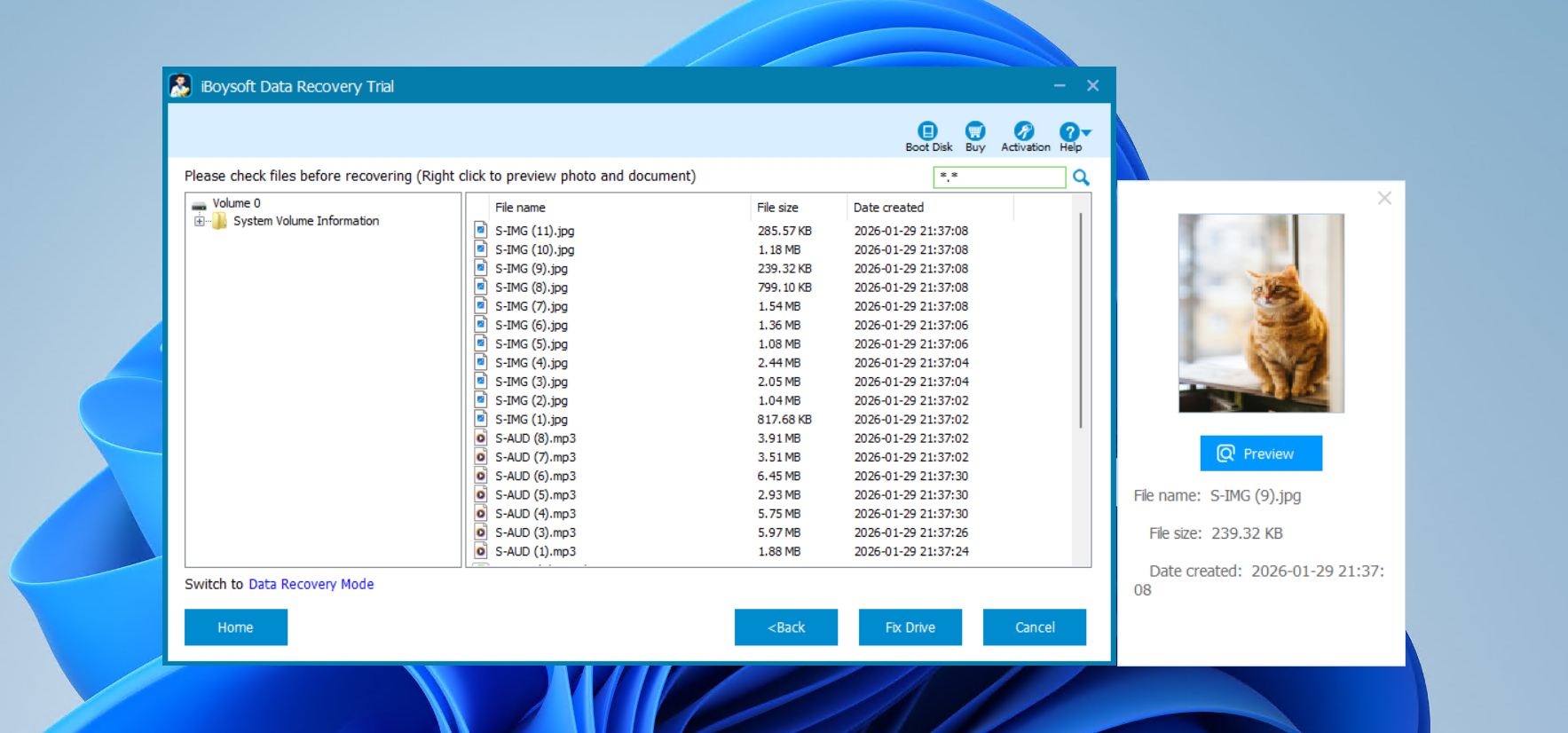
iBoysoft Data Recovery for Windows הוא כלי המיועד למשתמש היומיומי הזקוק לפתרון פשוט לשחזור קבצים ממחיצות שנמחקו או אינן נגישות, ומשמש גם כתוכנת תיקון מחיצות. ממשק המשתמש פשוט ואינטואיטיבי, עם אפשרויות מסומנות בבירור וזרימת עבודה קלה שמאפשרת למשתמשים לסרוק, להציג בתצוגה מקדימה ולשחזר קבצים ללא קושי. בנוסף, הוא מאפשר לשמור סשנים של סריקות ולחזור אליהם מאוחר יותר, כך שאין צורך לסרוק את הכונן מחדש שוב ושוב.
תכונה בולטת אחת היא היכולת לתקן כונני RAW ולהחזיר אותם למערכת קבצים קריאה מסוג NTFS, FAT32 או exFAT ללא אובדן נתונים כאשר הדבר אפשרי. למרות שהיא לא משחזרת ישירות טבלאות מחיצות, הפונקציה הזו שימושית עבור כוננים שהפכו לבלתי קריאים עקב שגיאות לוגיות. ה-סקירת iBoysoft Data Recovery שלנו מגלה שהיא למעשה עושה עבודה טובה מאוד בשחזור פורמטים נפוצים כמו קבצי DOCX, JPG, MP4 ו-PDF מכוננים חיצוניים, עם הצלחה שמשתנה במעט כאשר מדובר בכונני פלאש וכרטיסי זיכרון.
לצערנו, אחד החסרונות הגדולים ביותר הוא היעדר אפשרויות לרישיון לכל החיים. עם הרישיון הזול ביותר שעולה $69.95 לשנה, העלות יכולה להצטבר במהירות (במיוחד מאחר והוא אינו כולל הרבה תכונות נוספות). גם שמנו לב שזמני הסריקה איטיים יותר בהשוואה לאחרים ברשימה. למרות המגבלות הללו, iBoysoft Data Recovery נשאר בחירה בטוחה ואמינה למצבי שחזור נתונים בסיסיים ב-Windows.
מערכות קבצים נתמכות: NTFS, FAT32, exFAT
תקן טבלת מחיצות: לא.
מחיר:
| גרסה חינמית | סרוק ותצוגה מקדימה של קבצים. |
| מהדורה בסיסית | $69.95 לשנה |
| מהדורה מקצועית | $199.00 לשנה |
מגבלות על הגרסה החינמית/ניסיונית: סרוק ותצוגה מקדימה של קבצים שאפשר לשחזר.
מערכות הפעלה נתמכות: Windows 11/10/8.1/8/7/Vista/XP.
מה המשתמשים אומרים: “התוכנה התגלתה כשימושית מאוד וקלה ללמידה, מה שהופך אותה לנוחה יותר, במיוחד בהתחשב בכך שהיא לא בשימוש תכוף” – אדגר, משתמש Capterra.
10. Klennet Recovery
יתרונות:
- תמיכה נרחבת במערכות קבצים
- מנתח RAID עבור RAID0 ו-RAID5, כולל זיהוי סדר הדיסקים וגודל הבלוק
- אימות קבצים ותצוגה מקדימה מובנים
חסרונות:
- דורש משאבי מערכת יחסית גבוהים (8GB RAM לפחות, 16GB עבור ZFS)
- נדרשת חיבור לאינטרנט להפעלה
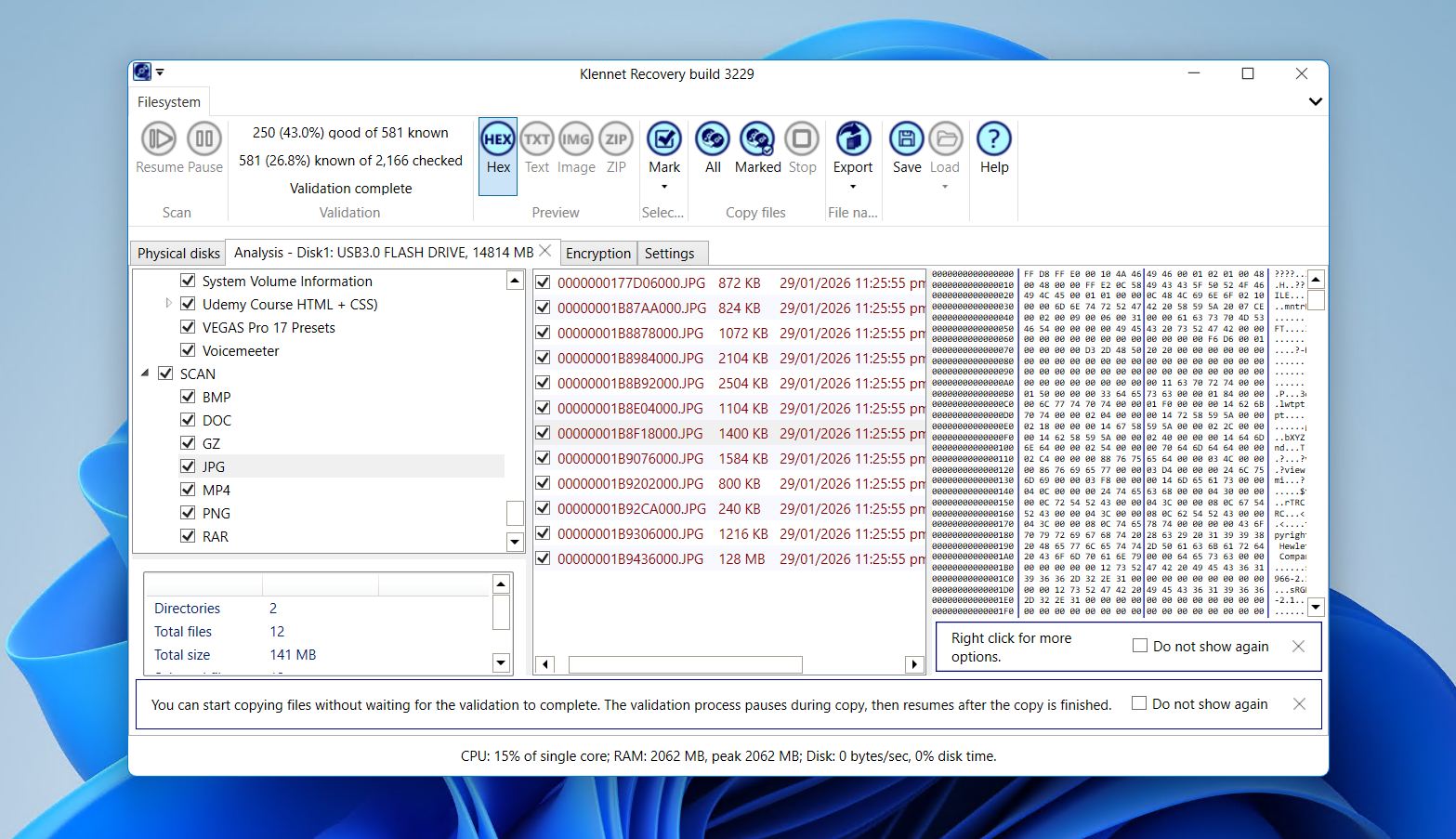
Klennet Recovery היא כלי שחזור מחיצות עשה-זאת-בעצמך רב-תכליתי ל-Windows, המיועד הן למשתמשים מזדמנים והן לתרחישים מתקדמים יותר, כולל שחזור NAS, RAID ו-ZFS בנוסף לשחזור נתונים ממחיצות. הכלי שם דגש על קלות שימוש עם זרימת עבודה פשוטה: בחר דיסק או מחיצה, בצע סריקה, תצוגה מקדימה והעתק.
התוכנה מצטיינת בתמיכה במערכות קבצים (לפחות עם רישיון Full ומעלה), ומכסה מערכות קבצים נפוצות של Windows, macOS ו-Linux, בנוסף ל-ZFS עם זיהוי אוטומטי של מבנה pool, תמיכה בדחיסה ובהצפנה. היא יכולה גם לשחזר תיקיות ושמות קבצים כאשר הדבר אפשרי, וכוללת תמיכה במטא-דאטה של RAID עבור מספר בקרים וסוגי RAID מבוססי תוכנה. הדמיית דיסק זמינה גם כן לשחזור מכשירים כושלים או איטיים בצורה בטוחה.
איכות קטנה אך מתסכלת היא ש-Klennet Recovery דורש חיבור אינטרנט קבוע על מנת לפעול. ללא ספק, זה נעשה עבור אימות רישיון, ויוצר בעיה עבור אלה שמעדיפים להשתמש בתוכנה על מחשב מנותק מהרשת. זה גם דורש משאבי מערכת גבוהים יותר, מה שהופך אותו לבלתי מתאים עבור מערכות הפעלה ישנות יותר.
מערכות קבצים נתמכות: FAT16, FAT32, exFAT, NTFS, HFS+, APFS, BTRFS, Ext4/3/2, F2FS, XFS, ZFS
תקן טבלת מחיצות: לא.
מחיר:
| גרסה חינמית | סריקה ותצוגה מקדימה בלבד. |
| רישיון לייט | $79.00 (מערכות קבצים של Windows בלבד) |
| רישיון מלא | $299.00 |
| רישיון מסחרי | $699.00 |
מגבלות על הגרסה החינמית/ניסיונית: לא ניתן להעתיק קבצים ששוחזרו, אחרת כל הפונקציונליות.
מערכות הפעלה נתמכות: Windows 11/10.
מה המשתמשים אומרים: “ממשק משתמש פשוט וקל לשימוש ויעיל מאוד. צריך להבין את הבסיס לפני השימוש, זה לא יישום ללמידה עצמית ודורש מעט מומחיות” – דבש, משתמש G2.
כיצד בחרנו את תוכנות השחזור מחיצות המובילות
כשבדקנו את הכלים הללו, הערכנו אותם לפי קריטריונים שלדעתנו ייטיבו באופן ישיר עם מי שישתמש בהם:
- ⚙️ ביצועים – לא כל כלי השחזור יכולים לשחזר את כל סוגי הקבצים. בנוסף, לא כולם יכולים לשחזר קבצים מאחסון חיצוני. לכן, אנחנו מחפשים כלים שיכולים לשחזר מגוון רחב של קבצים מסוגי מדיה שונים.
- 🤗 ידידותיות למשתמש – פתרון שחזור טוב יכול לשמש גם למתחילים וגם למתקדמים. זו הסיבה שבחרנו כלים שנוחים לשימוש מיד מההתחלה, או שיש להם עקרונות בסיסיים שקל ללמוד אותם כדי להתחיל לעבוד.
- 💲 מחיר – כמובן, המחיר הוא תמיד שיקול בכל דבר. בחרנו בקפידה כלים שלדעתנו הם תחרותיים מבחינת העלות, כך שלא תצטרך להוציא הרבה כסף כדי לשחזר את הנתונים שלך.
- 🔩 תאימות – לא כולם משתמשים באותו מערכת הפעלה, מערכת קבצים, מדיית אחסון או מכשיר, לכן ניסינו לבחור כלים שניתן להשתמש בהם בכל סוג של תצורה.
השוואה מהירה של כלי שחזור המחיצות הטובים ביותר
כמובן, זכירת כל פרט על כל כלי תוכנה יכולה להיות קשה. ריכזנו את כל הנקודות המרכזיות מהכלים שכללנו ברשימה זו והצגנו אותן בטבלה נוחה לסריקה למטה.
| שם התוכנה | מחיר | מערכות קבצים נתמכות | מגבלות גרסה חינמית | תכונות נוספות |
| שחזור מחיצות Disk Drill | 89$ רישיון לכל החיים (Windows + macOS) | FAT/FAT32/exFAT, NTFS, HFS & HFS+, APFS, EXT3/EXT4 וכל דיסק RAW | שחזור עד 100 מגה בייט נתונים | הגנה על נתונים, שיוך דיסקים, שחזור מתקדם ממצלמות, ניהול סשן סריקה, ניקוי אחסון, תצוגת הקס |
| TestDisk | חינם | BeFS, CramFS, FAT12/16/32, FATX, exFAT, HFS, HFS+ ו-HFSX, JFS, BtrFS, ext2/3/4, GFS2, NSS, NTFS, ReiserFS 3.5, 3.6 ו-4, UFS, UFS2, XFS, SGI’s Journaled File System, Wii WBFS, Sun ZFS. | ללא | תיקון סקטורי אתחול, שחזור מחיצות שאבדו במקום |
| DiskInternals | החל מ-139.95$ | FAT, ReFS, UFS, HFS, NTFS, ReiserFS, APFS(מצב קריאה), RomFS(מצב קריאה), Reiser4, XFS, ext2/3/4 | ניתן רק להציג קבצים לשחזור | שיוך דיסקים |
| MiniTool | החל מ-69.00$ למנוי חודשי | FAT12/16/32, exFAT, NTFS, NTFS5, ext2/3/4, HFS+, ISO9660, Joliet, UDF | שחזור עד 1 ג’יגה בייט נתונים | יצירת דיסק אתחול |
| Hetman | החל מ-77.95$ | FAT, FAT32, exFAT, NTFS, HFS+, Ext4/3/2/ReiserFS, XFS/UFS | ניתן רק לסרוק קבצים | תצוגת הקס, ניהול בסיסי של סשן סריקה |
| EaseUS | החל מ-69.95$ למנוי חודשי | FAT12/16/32, exFAT, NTFS, NTFS5, Ext4/3/2, HFS+, ReFS | שחזור עד 2 ג’יגה בייט נתונים | ניהול בסיסי של סשן סריקה, תיקון קבצים, יצירת כונן אתחול |
| Active@ | החל מ-39.95$ | FAT, FAT32, exFAT, NTFS, HFS+, UFS, Ext4/3/2 | ניתן רק לסרוק קבצים | אין |
| UFS Explorer Professional Recovery | החל מ-64.95$ | FAT, FAT32, exFAT, NTFS, APFS, HFS+, Ext4, ReFS, XFS, Btrfs, ZFS, F2FS, UFS, ReiserFS, VMFS, VMFS6, NWFS, NSS, NSS64, HFS, HPFS, WAFL (v2–v4), JFS1, JFS2, VxFS4, VxFS6, VxFS7. | שחזור קבצים קטנים מ-256 ק”ב | הדמיית דיסק מתקדמת, תומך באחסון מוצפן/וירטואלי |
| iBoysoft Data Recovery | החל מ-69.95$ למנוי שנתי | NTFS, FAT32, exFAT | ניתן רק לסרוק ולתצוגה מקדימה של קבצים לשחזור | שמירה וחזרה לסשני סריקה, תיקון דיסק RAW ל-NTFS/FAT32/exFAT |
| Klennet Recovery | החל מ-79$ (Lite) | FAT16, FAT32, exFAT, NTFS, HFS+, APFS, BTRFS, Ext2/3/4, F2FS, XFS, ZFS | לא ניתן להעתיק קבצים ששוחזרו | שיוך דיסקים, אימות קבצים מובנה ותצוגה מקדימה |
טיפים לשחזור מחיצה
- 💽 גבה נתונים לפני עריכת מבנה המחיצה. בעוד שיצירת גיבוי היא חשובה בכל פעולה עם הנתונים שלך, זה חשוב במיוחד כאשר אתה מבצע שינויים במבנה המחיצה שלך. אם משהו ישתבש במהלך התהליך, אתה עלול לאבד נתונים שלמים מהמחיצה כולה. שמירה על גיבוי מאפשרת שחזור קל במקרה הצורך.
- ⌛ פעל במהירות לאחר אובדן נתונים. ברגע שהנתונים שלך נמחקים, יש חלון הזדמנויות לשחזור. אם אתה כותב נתונים חדשים באופן פעיל לדיסק שלך, הנתונים הניתנים לשחזור יידרסו בסופו של דבר. אם ברצונך לשחזר קבצים שאבדו או נמחקו, הימנע משימוש בדיסק עד שתהיה מוכן לנסות לשחזר.
- 🛠️ השתמש בכל שיטות הסריקה בתוכנת שחזור הנתונים תוכנות לשחזור נתונים כוללות לעיתים קרובות שיטות סריקה מרובות. כל שיטה בנויה עם אלגוריתם שונה, הקובע כיצד היא פועלת ועל מה היא סורקת. כדי לשפר את הסיכויים שלך לאתר ולשחזר את הקבצים שלך, השתמש בכל שיטות הסריקה הזמינות.
סיכום
לשחזור מחיצות אמין, Disk Drill היא הבחירה המובילה שלנו. היא משלבת אלגוריתמי שחזור בעלי ביצועים גבוהים עם תמיכה רחבה במערכות קבצים, וכל זאת תוך שמירה על פשטות שימוש מפתיעה למתחילים. הגרסה החינמית מאפשרת שחזור עד 100 מגה-בייט, מה שמאפשר לבדוק את יכולותיה ללא סיכון, וכלים נוספים כמו יצירת תמונת דיסק והגנה על נתונים הופכים אותה לפתרון מקיף למשימות פשוטות ומורכבות כאחד.
שתי חלופות חזקות נוספות בולטות גם הן: TestDisk, כלי שורת פקודה לשחזור מחיצות שהוא חינמי ומתאים לתיקון טבלאות מחיצות או לשחזור מחיצות שאבדו, ו-DiskInternals Partition Recovery, שמציע חווית שחזור מודרכת ומבוססת אשף וכן אפשרות לתצוגה מקדימה של קבצים לפני השחזור. יחד, כלים אלו מכסים למעשה כל צורך בתוכנת שחזור מחיצות, בין אם חינמית ובין אם בתשלום, מה שהופך מחיצות שאבדו או נמחקו לברות שחזור בביטחון.
שאלות נפוצות
- פתח את שורת הפקודה כמנהל מערכת.
- הקלד diskpart ולחץ Enter.
- הקלד רשימת דיסקים כדי לראות התקני אחסון זמינים.
- הקלד בחר דיסק # (החלף # במספר שהוקצה להתקן האחסון שלך).
- הקלד רשימת מחיצות כדי לראות את הכוננים הזמינים.
- הקלד בחר נפח # (החלף # במספר שהוקצה למחיצה שאתה מנסה לשחזר).
- הקלד הקצה אות=X (החלף X באות כונן זמינה, לדוגמה האות g).
- Disk Drill - משחזר קבצים ממחיצות RAW או לא מפורמטות במגוון מערכות קבצים.
- TestDisk - תוכנה מתקדמת לשחזור מחיצות, חינמית, המסוגלת לבנות מחדש טבלאות מחיצות ולשחזר מחיצות RAW.
- iBoysoft Data Recovery - ממירה כונני RAW חזרה ל-NTFS, FAT32 או exFAT קריאים תוך כדי שחזור קבצים.
- UFS Explorer Professional Recovery - עבור כונני RAW מתקדמים או מורכבים, כולל תצורות וירטואליות ו-RAID.




