



בדקנו את DiskDigger Pro עבור Windows – כלי שחזור תמונות וסרטונים קל משקל שטוען כי הוא מסוגל לשחזר קבצים שנמחקו מכוננים קשיחים, כרטיסי SD ו-USB. הכלי פופולרי במיוחד בקרב אנשים שמחפשים אפשרות פשוטה וחסכונית. לכן רצינו לדעת: איך DiskDigger מתמודד במצבים אמיתיים של אובדן נתונים? בסקירה זו של DiskDigger, נפרט מה הוא מציע, עד כמה הוא יעיל, ולמי הוא באמת מתאים.
פסק דין מהיר
🏆 הכי מתאים ל: משתמשים יומיומיים שזקוקים לדרך מהירה וחינמית/זולה לשחזר תמונות, סרטונים או מסמכים שנמחקו מהתקני USB וכרטיסי זיכרון. זה פועל היטב למשימות שחזור פשוטות והוא די משתלם.
אם אתה רוצה את פסק הדין הסופי שלנו בכמה מילים, זה זה:
DiskDigger Pro הוא כלי שחזור נתונים בעלות נמוכה שעושה עבודה לא רעה עם תמונות ומסמכים, אך מתקשה במקרים מורכבים כמו כוננים שעברו פירמוט, מחיצות RAW או פורמטי וידאו. הוא מתאים ביותר למשתמשים שזקוקים רק לשחזור כמה קבצים שאבדו מכונני USB או כרטיסי זיכרון – לא יותר ולא פחות.
Pros
- קל משקל, אינו דורש התקנה
- רישיון לכל החיים במחיר משתלם
- פועל על Windows ו-Linux; macOS בגרסת בטא
- יכול לסרוק ולהציג תצוגה מקדימה של סוגי קבצים רבים, כולל קבצי דיסק וירטואליים
- תמיכה יציבה בקבצי תמונה ומסמכים סטנדרטיים
- איטי יותר מרוב הכלים המודרניים
- תוצאות חלשות באחסון מפורמט/פגום
- ממשק משתמש מיושן עם פקדים בסיסיים
- הגרסה החינמית לא מאפשרת לשמור אפילו קובץ אחד
סקירה כללית
DiskDigger Pro קיים כבר למעלה מעשור. הוא נוצר על ידי Defiant Technologies, חברה אמריקאית קטנה שמנוהלת על ידי דמיטרי בראנט, מהנדס תוכנה עם רקע בשחזור נתונים ופורנזיקה דיגיטלית. האפליקציה צברה מוניטין בזכות היותה מהירה, ניידת וקלת משקל.
רוב האנשים מכירים את DiskDigger כאפליקציית שחזור לאנדרואיד, ולמען ההגינות, שם היא גם צברה את הפופולריות הרבה ביותר. אבל יש לה גם גרסה ייעודית ל-Windows – אותה ננתח היום.
תמיכה במערכות הפעלה ומערכות קבצים
DiskDigger Pro מיועד ל-Windows. הוא פועל על כל הגרסאות מ-Windows Vista ועד Windows 11 (גם מערכות 32-ביט וגם 64-ביט). יש גם גרסת Linux זמין.
למרות ש-תמיכה ב-macOS עדיין נחשב לניסיוני, DiskDigger כן מציע גרסת בטא ל-Mac. היא בנויה באמצעות Avalonia UI, ערכת כלים חוצת פלטפורמות שמאפשרת לאותה פונקציונליות ליבה לפעול על פני Windows, Linux ו-macOS. בתיאוריה, הגרסה ל-Mac אמורה להציע את אותן יכולות שחזור (אך קח בחשבון שהיא עדיין בגרסת בטא ואינה מקודמת רשמית כיציבה).
מבחינת תאימות מערכות קבצים, DiskDigger מכסה טווח סביר: ניתן לשחזר קבצים מ־FAT12, FAT16, FAT32, NTFS, exFAT ו־ReFS. הוא מזהה גם מחיצות ext2 של לינוקס ו־HFS+ הישן, אם כי התמיכה אינה תמיד עקבית.
תכונות וממשק משתמש
DiskDigger Pro שומר על פשטות. ברגע שהסריקה מתחילה, תוכל לעיין בקבצים שנמצאו ברשימה סטנדרטית או לעבור למצב תצוגה מקדימה (thumbnail). תצוגות מקדימות מופיעות עבור רוב סוגי התמונות, קבצי MP3/WMA, סמלים של קבצים הרצים (executable) ואלמנטים ויזואליים נוספים. לחיצה על כל קובץ תציג לך פאנל תצוגה מקדימה.
- לתמונות, ניתן לבצע זום פנימה ולהזיז את התצוגה.
- למסמכים, תראה גרסה מוקטנת של הטקסט.
- MP3-ים – ניתן ללחוץ על נגן (יוצג גם מידע על האומן והאלבום דרך תגיות ID3)
- ארכיוני ZIP – תוכל לראות מה בפנים לפני שתבצע חילוץ.
- קבצי JPEG ו-TIFF מציגים נתוני EXIF כמו דגם המצלמה ומהירות הסגר.
יש גם תמיכה בסריקת תמונות כונן וירטואליות. אם אתה עובד עם פורמטים פורנזיים או מכונות וירטואליות, הוא יכול לטפל ב-E01, VMDK, VHD/VHDX, VDI, QCOW2 וקבצי תמונת דיסק בינאריים גולמיים שנוצרו עם כלים כמו dd.
זו תוספת נחמדה למשתמשים מתקדמים, למרות ש-DiskDigger פונה בעיקר לצרכי שחזור יומיומיים. והממשק שלו משקף זאת – פשוט, לא עמוס. מרגע ההפעלה, אתה מועבר למסך בחירת כונן נקי עם אייקונים גדולים וכפתור “הבא” שמדריך אותך בתהליך השחזור שלב אחר שלב.
זה ברור שזה מיושן, עם מראה שמזכיר את תקופת Windows 7. הגופנים, הכפתורים והפריסה מרגישים שימושיים בלבד, אין מצב כהה, אין גרירה ושחרור. אך לזכותו ייאמר שהכול פועל.
תמיכה בסוגי קבצים
התמיכה בפורמטים של DiskDigger, כפי שמופיע בעמוד הרשמי שלה, היא טובה עבור כלי קל משקל. היא מכסה למעלה ממאה סוגי קבצים בכל הקטגוריות הרגילות: תמונות, מסמכים, וידאו, אודיו, ארכיונים דחוסים, ואפילו כמה פורמטי נתונים פחות מוכרים.
- בצד התמונות, הוא מטפל בפורמטים הרגילים: JPG, PNG, GIF, BMP, TIFF, ICO, PSD, WEBP, HEIC/HEIF, בנוסף לרשימה ארוכה של פורמטי RAW: CR3/CR2 (Canon), ARW/SR2 (Sony), NEF (Nikon), DCR (Kodak), PEF (Pentax), RAF (Fujifilm), RW2 (Panasonic/Lumix), LFP (Lytro), DNG, ואפילו מקרים מיוחדים כמו MPO ממצלמות תלת-ממד. זה הופך אותו לאופציה סבירה אם סקירת שחזור התמונות של Diskdigger מעניינת אותך בעיקר בשל כרטיסי מצלמה.
- המסמכים נתמכים גם הם: DOC/DOCX, XLS/XLSX, PPT/PPTX, PDF, קבצי Visio, HTML, XML, RTF, פורמטים של OpenDocument (ODT/ODS/ODP/ODG), ועוד פורמטים ישנים או נישתיים כמו WPD, WPS, PUB, XPS, ומגוון פורמטים של Serif. במדיה, DiskDigger מזהה MP3, WMA, WAV, MID, FLV, WMV, MOV, M4A, M4V/MP4, 3GP, MKV, MPEG, WEBM, MTS/M2TS, ועוד, כולל מספר פורמטי שמע lossless כמו APE ו-OptimFROG.
- הוא סורק גם קבצי ארכיון נפוצים ופורמטים “אחרים”: ZIP, RAR, 7Z, GZ, SIT, ACE, CAB, ISO, EXE/DLL, Outlook PST/DBX, קבצי CAD (DWG/DXF), קבצי עזרה CHM, פונטים (TTF/TTC), קבצי Java CLASS, KMZ, FIT, ואפילו קבצי ארנק ביטקוין.
בפועל, אם קובץ נמצא במערכת Windows טיפוסית או בכרטיס מצלמה, ל-DiskDigger או שכבר יש חתימה שלו או שהוא מתייחס אליו כאל קובץ בינארי גולמי שניתן עדיין לנסות לשחזר.
כיצד בדקנו את DiskDigger Pro
כדי להעריך את DiskDigger כראוי, הרצנו אותו בתצורת מבחן דומה לזו שהשתמשנו בה בסקירות התאוששות הנתונים הקודמות שלנו. זה אומר אותו חומרה, אותו שילוב של קבצים, ואותם תרחישים מציאותיים שמשקפים את מה שרוב האנשים נתקלים בו: מחיקות בשוגג, פורמטים מהירים וכוננים פגומים.
השתמשנו בשלושה מקרי בדיקה נפרדים:
- 1TB Seagate Barracuda HDD (NTFS) עם כ-1,500 קבצים מעורבים המפוזרים בתיקיות. לאחר שאישרנו שהכול קריא, מחקנו את כולם ורוקנו את סל המיחזור.
- כרטיס microSD Samsung EVO Plus בנפח 64GB שעבר פירמוט מהיר ל-exFAT כדי לסמלץ מה קורה כשמישהו מפרמט בטעות כרטיס מצלמה או זיכרון טלפון.
- כונן פלאש USB 3.0 SanDisk בנפח 16GB שהושחת בעזרת מנהל מחיצות כך שהופיע כ-RAW (לא קריא) ב-Windows.
שלושת הכוננים נטענו מראש בכ-60 ג’יגה-בייט של נתונים, שהורכבו מקבצים שתמצאו בשימוש יומיומי:
- JPG, PNG, CR2/CR3, NEF
- MP4 (H.264/H.265), MOV, AVI
- DOC, DOCX, PDF, XLSX, TXT
- MP3, WAV, FLV, MTS, MXF
- ZIP, RAR, מתקינים EXE
אבל בדיוק כמו עם כלים אחרים לשחזור שבדקנו, לא עצרנו בשאלה האם הקבצים חזרו או לא. שמנו לב גם לאופן שבו DiskDigger הרגיש – עד כמה התהליך היה ברור, איך הממשק התנהל, והאם כל חוויית השימוש הצדיקה את תג המחיר שלה. בסיום סקירת DiskDigger זו, נעניק ציון סופי על סמך קריטריונים אלה:
| מדד | מה מדדנו |
| הצלחה בשחזור | אחוז הקבצים ששוחזרו (והאם נפתחו כראוי לאחר השחזור) |
| מהירות סריקה | כמה זמן לקח להשלים סריקה מלאה בכל כונן |
| קלות שימוש | עד כמה ה-UI ותהליך העבודה היו ברורים מההתחלה ועד הסוף |
| תמורה למחיר | מה הגרסה החינמית מציעה לעומת מה שנעול ברישיון בתשלום |
האם DiskDigger בטוח?
אנחנו תמיד בודקים עד כמה תוכנת שחזור בטוחה לפני שאנחנו ממליצים עליה, לא משנה עד כמה היא עשויה להיות שימושית בתחומים אחרים. אם יש תמרורי אזהרה, אנחנו רואים בכך אחריות שלנו להצביע עליהם. אז כן, ביצענו בדיקת אבטחה מלאה על DiskDigger Pro, וגם סקרנו את מדיניות הפרטיות באתר הרשמי.
העלינו את קובץ ההפעלה של DiskDigger (DiskDigger.exe) ל-VirusTotal כדי לראות מה ליותר מ-70 מנועי אנטי-וירוס יש לומר עליו. התוצאה: אפס זיהויים.
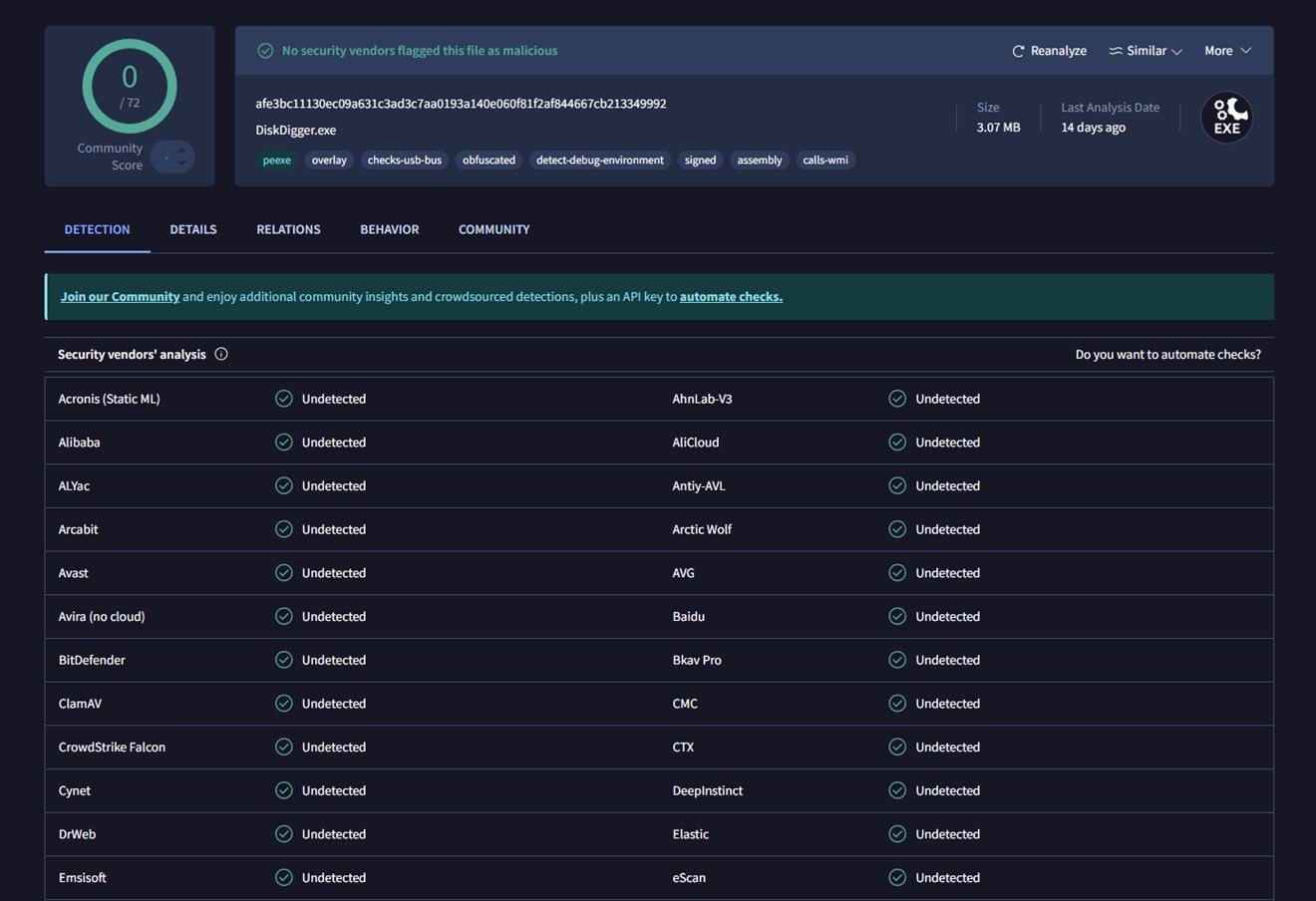
כל מנוע שבדקנו, כולל Bitdefender, Avast, Kaspersky, CrowdStrike ו-Microsoft Defender, החזיר סטטוס נקי. הקובץ חתום דיגיטלית ולא הראה כל סימן להתנהגות זדונית. זה סימן טוב לכל מי שחושש מהורדה או הרצה של האפליקציה על המערכת שלו.
בנוסף, ביצענו סריקה אנטי-וירוס מלאה על מחשב הבדיקה לאחר שהשלמנו את כל מבחני השחזור. לא נמצאו איומים או פעילות חשודה. DiskDigger לא השאיר תהליכים פועלים ברקע, לא הופעל אוטומטית עם Windows, ולא גרם להתראות במהלך או לאחר השימוש.
פירוט מדיניות הפרטיות
בדקנו גם את מדיניות הפרטיות של המפתח. היא מכסה את אתר DiskDigger.org ואת אפליקציית אנדרואיד, אך אין סעיף נפרד שמוקדש לגרסת ה-Windows. עם זאת, הכל נראה די סטנדרטי – הם לא אוספים נתונים אישיים אלא אם כן זה נחוץ לצורך מתן שירותים (כגון כאשר אתם יוצרים איתם קשר או מבצעים רכישה). הם מתעדים מידע אינטרנטי סטנדרטי (כתובות IP, סוג דפדפן, חותמות זמן) לצרכי מניעת ניצול לרעה וניתוחים סטטיסטיים, שזה די רגיל.
עוד כמה נקודות:
- אין מידע משתמש שנמכר או משותף ללא הסכמה.
- התשלומים מעובדים דרך Paddle, ספק צד שלישי שמטפל בשירות לקוחות והחזרות.
- הם לא מפעילים רשימות תפוצה ללא הסכמה (opt-in).
- אין אזכור למעקב או איסוף נתונים ברקע ביישום Windows עצמו.
- הם מציינים במפורש שמעולם לא פנו אליהם מה-NSA בבקשה למידע משתמשים.
דבר אחד שכדאי לציין: למרות שהם מזכירים נקיטת אמצעי זהירות עם נתונים שמורים (למשל, גיבוב סיסמאות), הם גם מודים שאין הבטחה מוחלטת לפרטיות. זו הסתייגות הוגנת ותואמת למה שרוב המפתחים הקטנים מפרסמים.
כיצד להשתמש ב-DiskDigger
לפני שנחשוף כיצד DiskDigger ביצע במבחנים שלנו, נעבור במהירות על תהליך השחזור. לא נשהה כאן הרבה – פשוט אין הרבה מה לסקר. זהו כלי בסיסי למדי, ותהליך העבודה פשוט וישיר ככל שניתן.
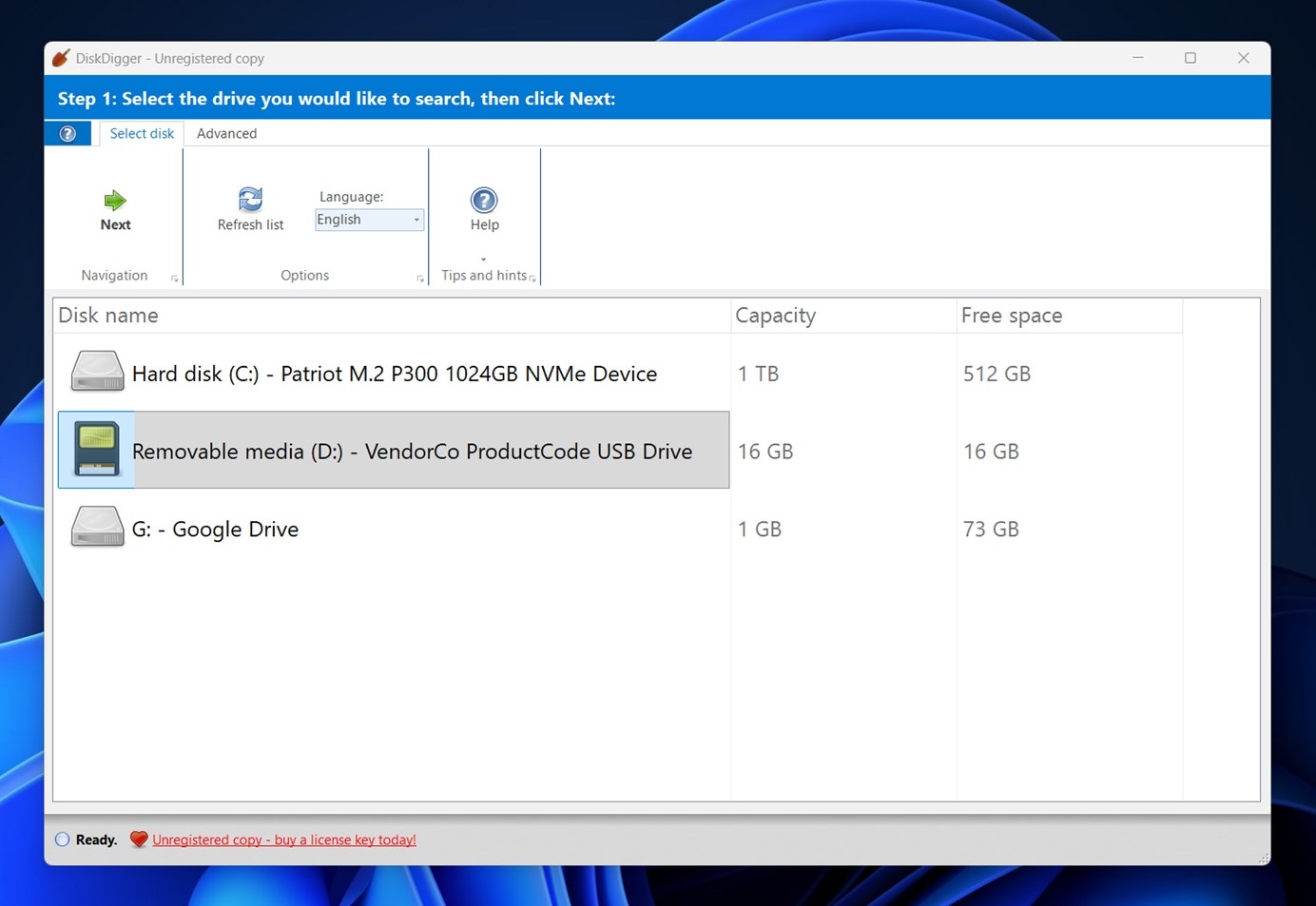
אתה מפעיל את קובץ ה-EXE (אין צורך בהתקנה, מה שאתה הורדה זה מה שאתה מריץ), בוחר את הכונן שברצונך לסרוק, וממשיך משם. במקרה שלנו, כפי שמוצג בצילום המסך למעלה, DiskDigger זיהה כונן NVMe SSD פנימי של 1 TB, כונן USB של 16 GB, ואפילו נפח Google Drive ממופה.
לאחר שתבחר את התקן האחסון ותלחץ על הבא, DiskDigger ישאל איזה סוג קבצים אתה מנסה לשחזר.
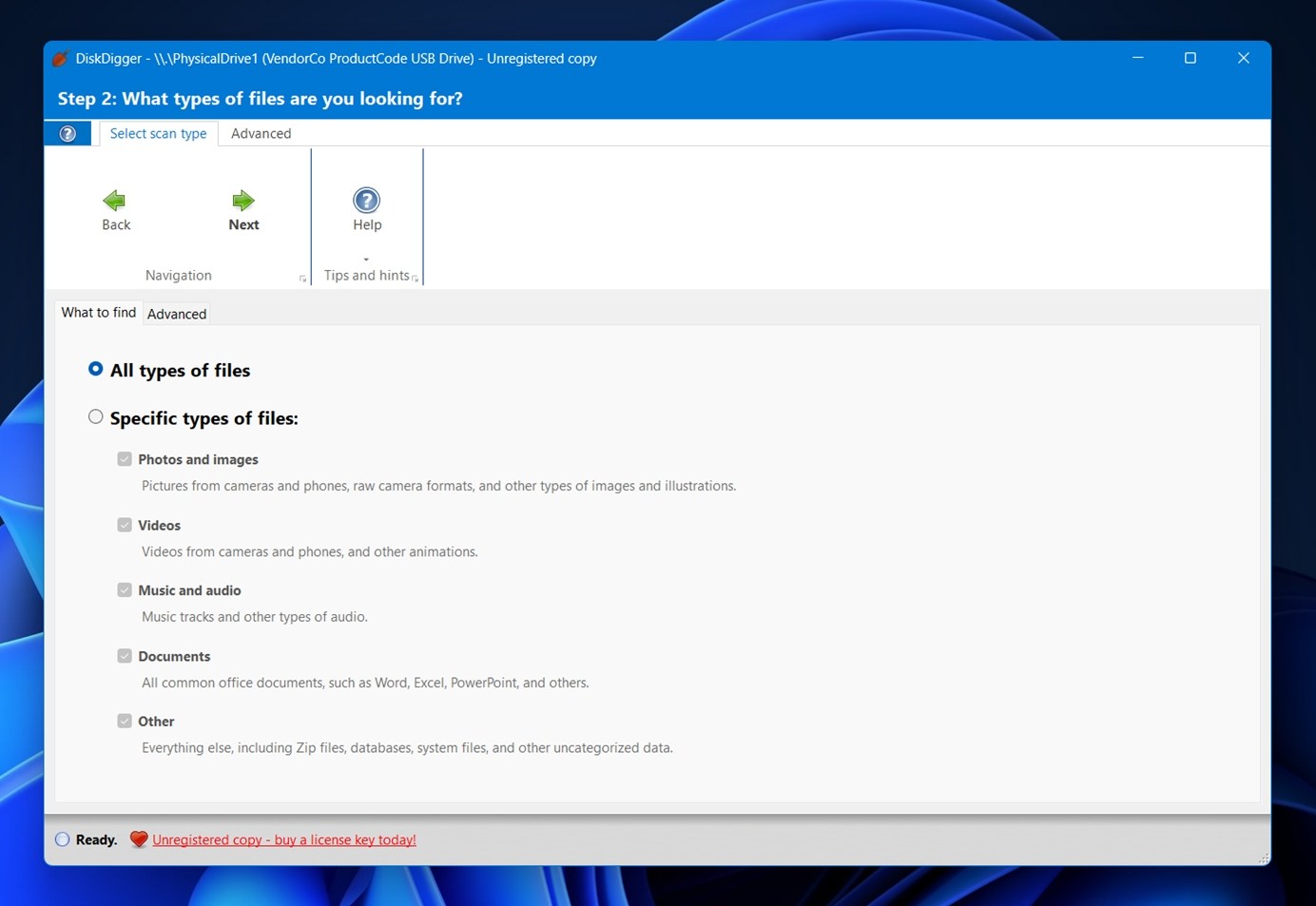
אתה יכול לסרוק את כל סוגי הקבצים או להגביל את החיפוש לקטגוריות כמו תמונות וצילומים, וידאו, אודיו, מסמכים, או “אחר” (שכולל ארכיונים מסוג ZIP, מסדי נתונים ופורמטים שלא סווגו).
שלב זה לא משנה את שיטת הסריקה בפועל – הוא רק מסנן את מה שמופיע בתוצאות. לכן, אם אתה מחפש רק תמונות, תוכל להימנע מלעבור בין מאות קבצי מערכת או שאריות מתקינים.
לאחר שתלחץ על הבא פעם נוספת, DiskDigger יתחיל מיד בסריקת הכונן שנבחר.
קבצים מתחילים להופיע בזמן אמת כאשר הם נמצאים – מקובצים לפי לשוניות פורמט בחלק העליון (JPG, PNG, MP4, ZIP, וכו’). החלונית השמאלית מציגה שמות קבצים וגדלים, וחלונית התצוגה המקדימה מימין מציגה תצוגה חזותית או תצוגת מטא־נתונים בהתאם לסוג הקובץ. עבור תמונות, תראו את התמונה עצמה יחד עם פרטים כמו רזולוציה, גודל קובץ, ומידע EXIF.
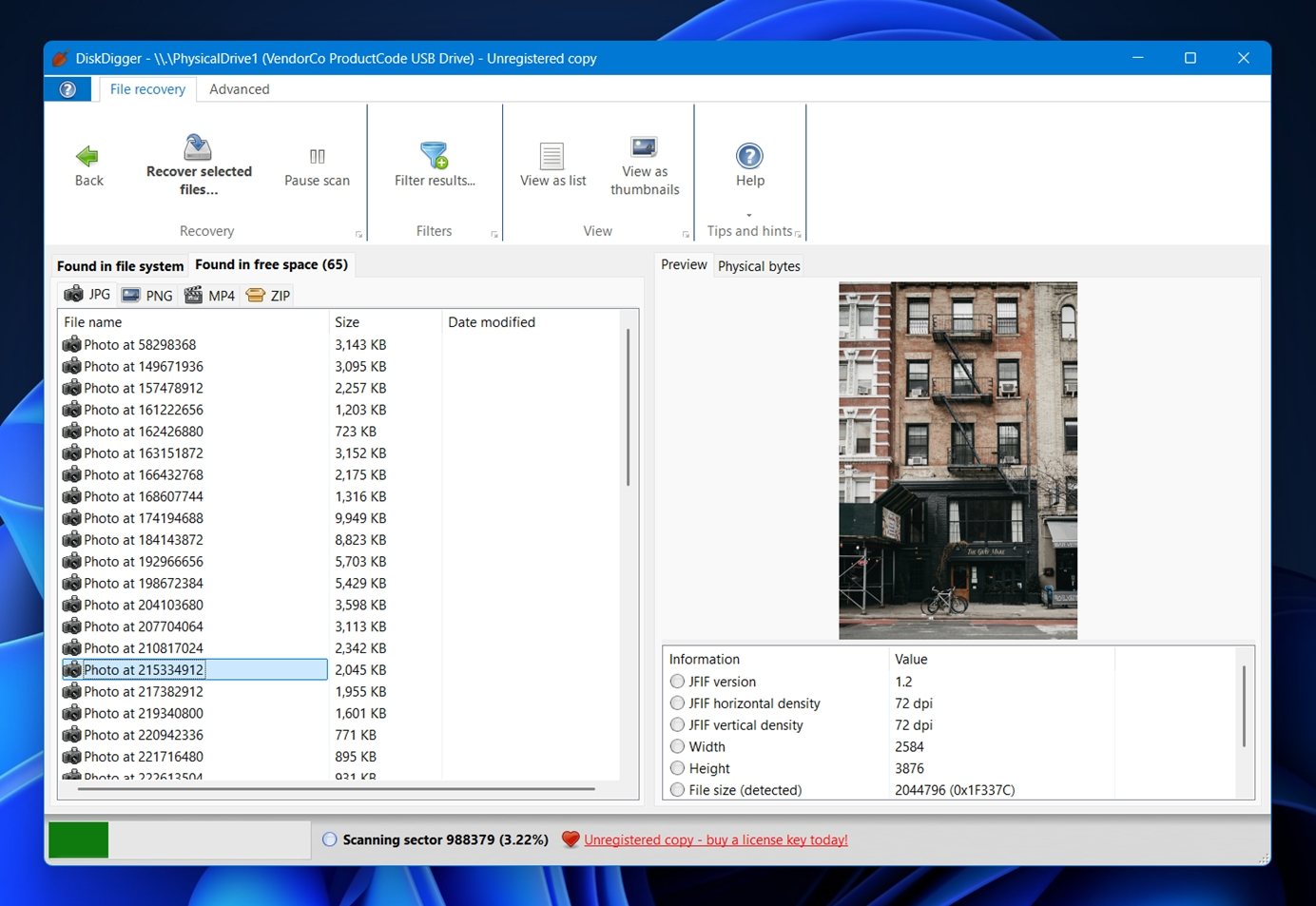
באפשרותך להציג את התוצאות כרשימה או כתמונות ממוזערות, ולהשתמש בלחצן סנן תוצאות כדי לצמצם את האפשרויות לפי גודל או סוג קובץ. לאחר שבחרת מה ברצונך לשחזר, לחץ על שחזר קבצים נבחרים…, בחר תיקיה שונה (לעולם לא את אותו הכונן אותו אתה סורק), וסיימת.
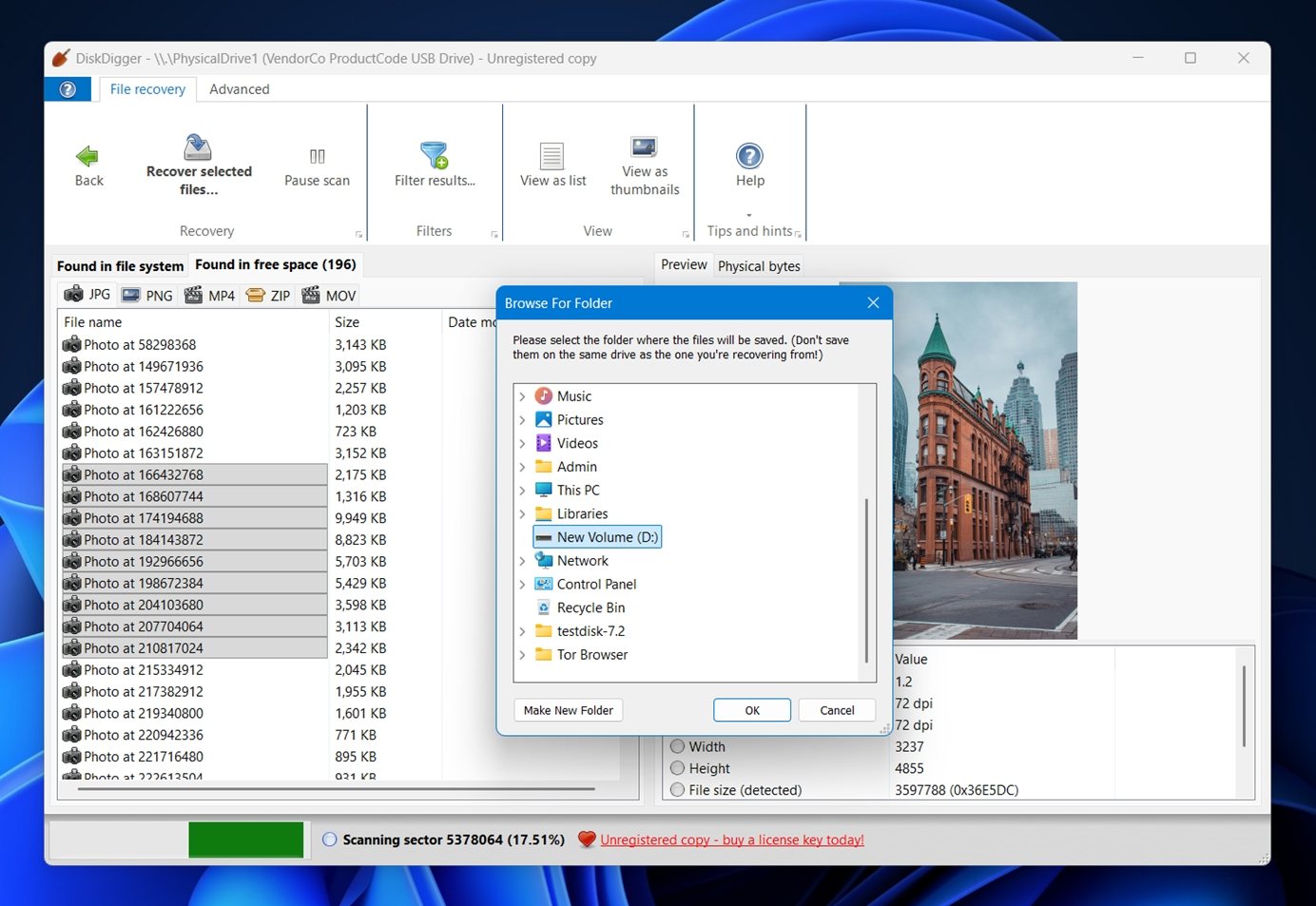
חיסרון קטן בשימושיות: DiskDigger לא משתמש בתיבות סימון כדי לבחור קבצים. אם ברצונך לבחור הכול, תצטרך ללחוץ עם לחצן ימני ולהשתמש באפשרות “בחר הכול” מהתפריט הנפתח. לבחירות חלקיות, תוכל להחזיק את Shift או Ctrl במקלדת שלך תוך כדי לחיצה על קבצים, בדיוק כמו ב-Windows Explorer.
האם DiskDigger עובד?
עכשיו כשעברנו על תהליך העבודה, בואו נדבר על איך DiskDigger באמת ביצעה במבחנים המעשיים שלנו (ספוילר: התוצאות היו מעורבות).
בדקנו שחזור על שלושה כוננים עם תרחישי נזק שונים: מחיצת NTFS שנמחקה, כרטיס exFAT שעבר פורמט מהיר, ואחסון פגום.
- קודם כל, בדקנו אותו על כונן Seagate Barracuda בנפח 1 TB (NTFS). DiskDigger הצליחה לשחזר קצת יותר ממחצית מהקבצים שנמחקו. זה אולי נשמע בסדר על הנייר, אבל היא פספסה נתח גדול – 36% מהנתונים כלל לא שוחזרו. גם מבנה התיקיות אבד, מה שהותיר אותנו למיין ערימה מבולגנת של שמות קבצים, מה שהפך את השחזור למסורבל הרבה יותר משציפינו.
- לאחר מכן ניסינו בכרטיס microSD Samsung EVO Plus בנפח 64 GB שעבר פורמט מהיר (exFAT). מבחן זה נועד לדמות מצב שבו מישהו בטעות פורמט כרטיס מצלמה. כאן DiskDigger התקשתה אפילו יותר. היא שיחזרה רק קומץ של קבצים (רוב המדיה הייתה חסרה), עם פער שחזור של 65%. זה המון תמונות חופשה אבודות אם זה היה מקרה אמיתי.
- המבחן השלישי שלנו היה על דיסק און קי SanDisk USB 3.0 בנפח 16 GB שגרמנו לו במכוון שיבוש בעזרת כלי מחיצות. Windows ראתה אותו כ-RAW ובלתי קריא לחלוטין. DiskDigger יכלה לזהות את ההתקן, אך לא הצליחה לשחזר את הנתונים המקוריים. התוצאות היו קרובות לכשלון מוחלט, עם 82% מהקבצים שלא שוחזרו.
מה לגבי מהירות הסריקה? זו הייתה אחת ההפתעות הפחות נעימות במבדקים שלנו. DiskDigger אינו הכלי המהיר ביותר שיש, וזו לשון המעטה. לדוגמה, סריקת כונן הבזק USB בנפח 16 GB לקחה למעלה מ-20 דקות. זה זמן המתנה ארוך יחסית לכמות נתונים קטנה יחסית. לשם השוואה: כלים מודרניים רבים לשחזור שבדקנו סיימו את אותו תרחיש סריקה בכ-10 דקות או פחות.
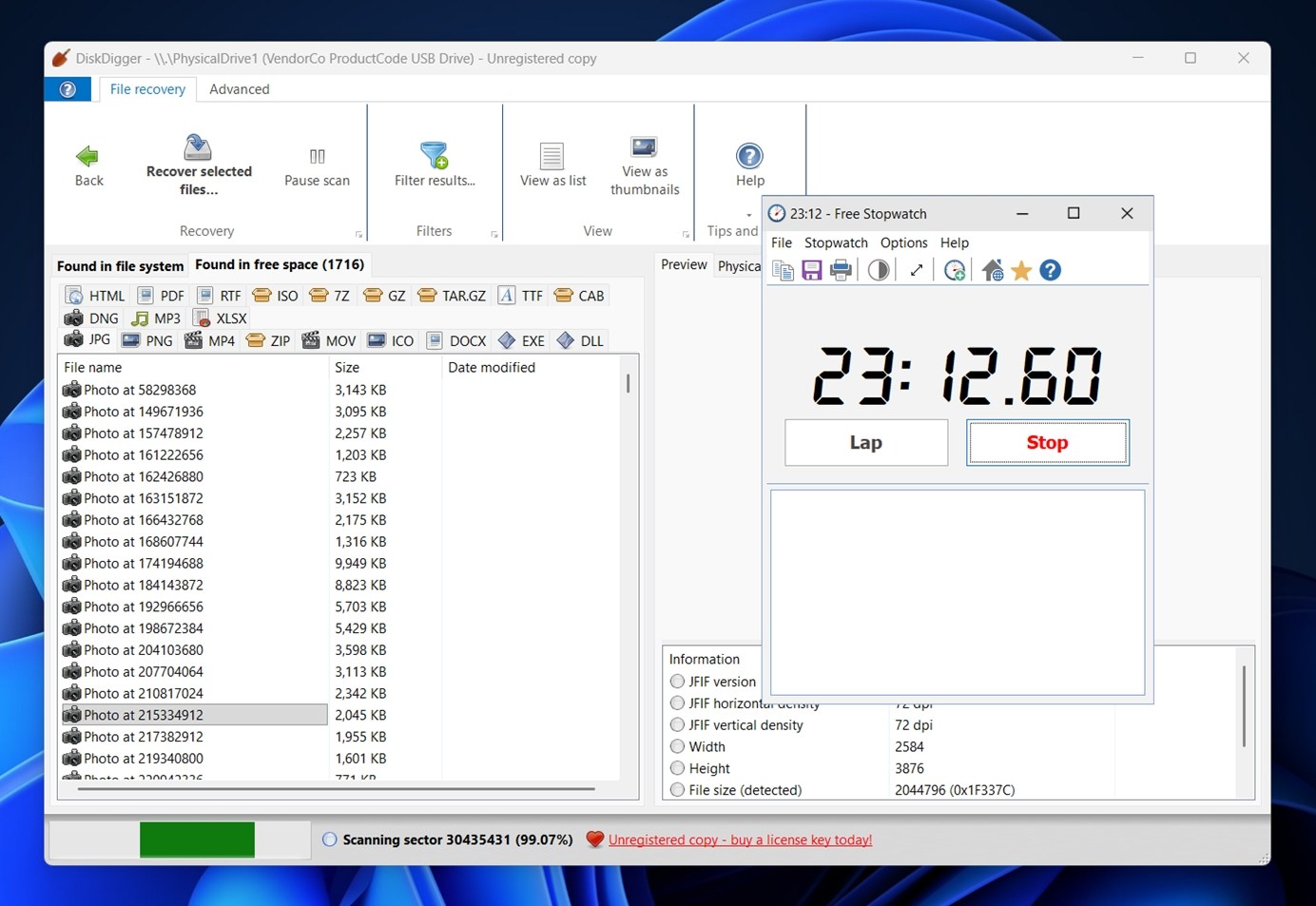
כעת, למען ההגינות, DiskDigger אכן הפגין מספר יתרונות בסריקה לפי חתימת קובץ. הוא התמודד היטב עם פורמטים של תמונות CR2, JPG ו-SRF ושיחזר את רוב מסמכי ה-DOC, DOCX, XLS ו-PPTX שלנו ללא בעיה. אך כאשר מדובר בפורמטים נישתיים או חדשים יותר (במיוחד וידאו), המגבלות שלו הפכו לברורות. הוא לא הצליח לשחזר את כל קבצי ה-MP4, ופורמטים חדשים או ברמת מקצוענים כמו MXF לא נתמכו כלל.
אז, זה עובד? כן, רק שלא באופן אמין בכל המקרים. זה סביר עבור סוגי קבצים ישנים ונפוצים ומערכות מבוססות FAT, אבל אם אתה מתמודד עם פורמטים מודרניים של מדיה או אובדן נתונים משמעותי, כנראה שתרצה לחפש פתרון אחר.
תמחור & ערך
מבחינת תמחור, בואו נראה אם DiskDigger Pro באמת שווה את זה.
נכון למועד הכתיבה, הרישיון האישי מוצג במחיר של 14.99$ (בהנחה מ-19.99$), בהתבסס על דף הרכישה הרשמי.
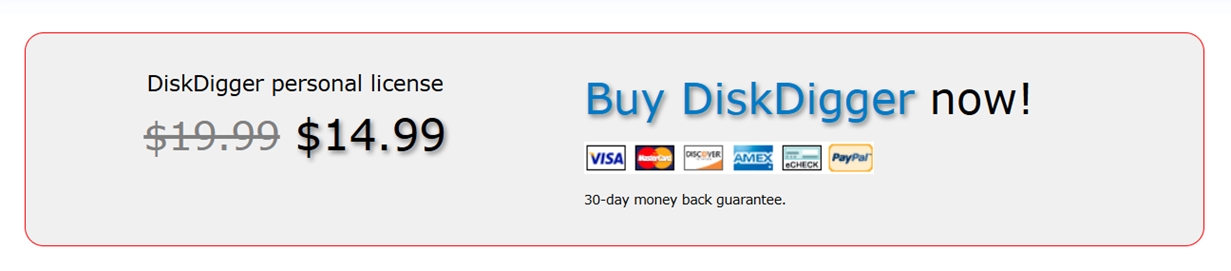
הגרסה החינמית של DiskDigger מאפשרת לך לסרוק ולתצוגה מקדימה של קבצים הניתנים לשחזור, אך היא נועלת את שלב השחזור הסופי מאחורי חומת תשלום. כדי לשמור קבצים כלשהם בפועל, תצטרך לשדרג לרישיון בתשלום.
במחיר הזה, אתה מקבל רישיון לכל החיים למשתמש אחד, עם אחריות להחזר כספי תוך 30 יום. זה ממש לא רע בהשוואה לכמה מתחרים שגובים דמי מנוי או תשלום חד פעמי הרבה יותר גבוה. כשמדברים על מתחרים, בוא נשווה את זה לאפשרויות פופולריות נוספות כדי לקבל תמונה ברורה יותר.
הנה השוואה גסה צד-לצד כדי למקם את DiskDigger בהקשר עם כמה שמות מוכרים. זו לא בדיקת מעבדה, אבל היא תואמת למה שראינו בבדיקות שלנו ולניסיון העבר שלנו עם הכלים האלה.
| כלי | ממשק משתמש & קלות שימוש | מהירות סריקה (לפי הניסיון שלנו) | תמיכה במערכות הפעלה (שולחני) | תמיכת מערכת קבצים (גרסה מקוצרת) | שחזור תמונות / וידאו | תכונות נוספות | גרסה חינמית / מגבלות | מחיר טיפוסי (Windows, גרסה בתשלום) |
| DiskDigger Pro | ממשק בסיסי מאוד, בסגנון ישן של Windows. תהליך פשוט, אין אשפים מעבר ל”Next”. | איטי באופן מורגש. סריקת USB של 16 GB לקחה למעלה מ-20 דקות במבחן שלנו. | Windows, Linux, בטא ניסיונית ל-macOS | FAT12/16/32, exFAT, NTFS, ReFS, ext2, HFS+ (אין APFS, אין ext4, אין BitLocker) | בינוני לתמונות JPG/RAW, חלש יותר עבור MP4 ופורמטי וידאו מקצועיים | יכול לסרוק קבצי תמונת דיסק וירטואליים | הגרסה החינמית סורקת ומציגה תצוגה מקדימה אך חוסמת שמירת קבצים (דורש שדרוג). | $14.99 רישיון אישי חד-פעמי |
| Disk Drill | ממשק מודרני, מלוטש, עם אשפים ברורים ותצוגות מקדימות מצוינות. | בדרך כלל מהיר; סרק מדיית מבחן 16 GB דומה בכחצי מהזמן של DiskDigger. | Windows, macOS | נרחב: FAT/exFAT, NTFS, HFS+, APFS, ext family, ואחרים | שחזור תמונה/וידאו חזק; כולל מודול ייעודי “שחזור מתקדם למצלמות” עם תוצאות מצוינות ל-GoPro ומצלמות דיגיטליות | גיבוי בייט-אל-בייט, ניטור S.M.A.R.T., Recovery Vault, סריקת מחיצות שאבדו, תמיכה ב-RAID | גרסה חינמית ל-Windows משחזרת עד 100 MB; כל התכונות הנוספות זמינות בחינם. | $89 חד-פעמי (Pro, משתמש 1) |
| Recuva | ממשק פשוט עם אשף; מרגיש ישן אך ידידותי. | בדרך כלל מהיר יותר מ-DiskDigger בכוננים קטנים; בסדר ב-HDD. | Windows בלבד | FAT, exFAT, NTFS | בסיסי לשחזור JPG/MP4; לא אידיאלי לעבודה מקצועית עם מצלמות | מחיקה מאובטחת | גרסה חינמית מלאה עם שחזור ללא הגבלה. | $24.95 לשנה (Recuva Pro) |
| Stellar Data Recovery | ממשק בסגנון “עסקי” יותר, אך ברור לשימוש. | בינוני: מהיר יותר מ-DiskDigger, איטי יותר מכלים המובילים בחלק מהמקרים. | Windows, macOS | FAT/exFAT, NTFS, HFS+, APFS ועוד | שחזור מדיה מקיף; טוב יותר מ-DiskDigger במדיה מעוצבת/RAW; כולל תיקון מדיה בגרסה המורחבת | מדיה אתחול, שיקוף דיסק, שחזור מחיצות שנמחקו, תמיכה מסוימת ב-RAID (בגרסאות המתקדמות) | גרסה חינמית מחזירה עד 1 GB ב-Windows. | החל מ-$89.99 לשנה, עד ל-$399 לכל החיים לגרסת Technician |
אם מתבוננים בתמונה הגדולה, DiskDigger מנצח בבירור מבחינת מחיר. קשה להתחרות ברישיון לכל החיים בפחות מ-15 דולר. אך הוא נופל מאחור מדי בתחומים אחרים – מהירות סריקה, תמיכה במערכות קבצים, שחזור מדיה מעמיק, גימור וגמישות. אפילו התכונה החזקה ביותר שלו (שחזור מבוסס חתימות) מגיעה עד גבול מסוים כשהרבה פורמטים עובדים לסירוגין.
אז בתמונה הגדולה של סקירת DiskDigger הזו, זה מרגיש פחות כמו מתחרה רציני לכלים ברמה הגבוהה ויותר כמו אפשרות תקציבית למשימות מהירות ופשוטות. זה בסדר לשחזור כמה קבצי JPEG שאבדו מכונן USB, אבל אם הקבצים שלך מורכבים יותר או שהכונן שלך במצב גרוע, תרצה כלי חזק יותר.
לדוגמה, אם אתה מנסה לשחזר קטעי וידאו ממכשיר דיגיטלי כמו GoPro, רחפן DJI או כל סוג של מצלמה, הגיוני יותר להשקיע מעט יותר ברישיון לכל החיים עבור Disk Drill, או במנוי ל-Stellar Data Recovery. שני הכלים הללו הרבה יותר חזקים. במיוחד Disk Drill כולל תכונות מתקדמות כמו הדמיית דיסק ביט-לביט, מצב ייעודי לשחזור מתקדם ממצלמות, ותמיכה במערכות קבצים ופורמטים של וידאו מודרניים יותר. הוא גם מהיר בהרבה, והממשק שלו מרגיש עדכני ומתאים למערכת הפעלה עכשווית.
בסופו של דבר, זו הבחירה שלך. אבל לדעתנו, DiskDigger משמש ככלי מוצא אחרון למשימות בסיסיות – וברמה הזו, Recuva מציע שחזור בלתי מוגבל בחינם. אם מקרה השחזור שלך אפילו מעט יותר מתקדם, עדיף להשקיע בכלי שנבנה לרמה הזו של עבודה.
משוב משתמשים (מה שאנשים אומרים על DiskDigger)
אין מאגר גדול של ביקורות משתמשים שמוקדשות במיוחד לגרסת ה-Windows של DiskDigger. למעשה, בעת כתיבת שורות אלו, יש רק ביקורת אחת ב-Trustpilot וכעשר ביקורות ב-CNET, עם ציון ממוצע של 3.8 מתוך 5. רוב ההתעניינות באינטרנט מתמקדת באפליקציה לאנדרואיד, שזכתה ליותר פופולריות בזכות קלות השימוש והמחיר הנמוך שלה לשחזור במובייל.
עם זאת, הנה מה שיש לאנשים לומר כשהנושא כן עולה:
- “הייתה לי כרטיס SD פגום בנפח 1GB עם יותר מ-400 תמונות שהייתי צריך לשחזר. השתמשתי בגרסת ניסיון של תוכנה פופולרית יותר אך היא דרשה 100 דולר עבור השחזור. לאחר מכן הורדתי את DiskDigger ובעבור 15 דולר הצלחתי לשחזר את כל הקבצים.”
- “אין אפשרות למיין את תוצאות הסריקה לפי שם קובץ. אין אפשרות לשחזר בפועל את המידע שנמצא [במצב החינמי]. ממשק המשתמש מעט מיושן / מכני.”
פשוט יש מעט מדי ביקורות על גרסת ה-Windows של DiskDigger Pro כדי להסיק מסקנות חד משמעיות כאן. מה שברור: משתמשים רבים מוצאים את המחיר משתלם למשימות שחזור בסיסיות, בעוד שיש שמציינים כי הממשק ופונקציונליות המצב החינמי מרגישים מיושנים.
בסך הכול, המשוב נוטה יותר ל”זה עובד” מאשר ל”זה כלי לכל דבר”.
פסק דין סופי
הגיע הזמן לתוצאה הסופית. כך אנחנו מדרגים את DiskDigger Pro עבור Windows בהתבסס על הבדיקות שלנו:
לאחר כל הבדיקות שלנו, כך קיבל DiskDigger Pro ציון בהערכת השטח שלנו:
| מדד | ציון | הערות |
| שיעור הצלחת שחזור | 6 / 10 | שיחזר פורמטים בסיסיים כמו JPG ו-DOCX בצורה טובה, אך נתקל בקשיים עם פורמטי וידאו ונכשל בשחזור חלקים משמעותיים מהנתונים מכוננים שעברו פורמט או היו פגומים. |
| מהירות סריקה | 5 / 10 | הסריקות ארכו יותר מהמצופה—כונן USB של 16 GB לקח יותר מ-20 דקות. איטי יותר מרוב הכלים שבדקנו. |
| קלות שימוש | 6 / 10 | ממשק המשתמש נקי אך מיושן. תהליך העבודה פשוט, אך חסרים בו תכונות מועילות כמו מיון, סינון ותיבות סימון לבחירה. |
| תמורה למחיר | 7 / 10 | ב־$14.99, המחיר נגיש. אך בהתחשב במגבלות, ייתכן שזו לא התמורה הטובה ביותר אלא אם צרכי השחזור שלך בסיסיים מאוד. |
🌟 ציון כולל: 6 מתוך 10
DiskDigger Pro מתאים למה שהוא: כלי שחזור נתונים תקציבי המיועד לצרכים בסיסיים. זה יעבוד אם אתה משחזר כמה קבצי JPEG או מסמכי Word מכונן הבזק. אבל לכל דבר מתקדם יותר (כוננים שעברו פירמוט, פורמטים מורכבים של וידאו, מערכות קבצים פגומות), הוא פשוט לא בנוי לעמוד בקצב.
למען ההגינות, DiskDigger מפותחת על ידי מפתח יחיד, כך שהיא לא ממש באותה ליגה כמו כלים הנתמכים על ידי צוותי הנדסה גדולים. לפרספקטיבה הזאת יש חשיבות. לשחזור מהיר ופשוט, היא בהחלט מספקת. פשוט אל תצפה ממנה ליותר מדי.




