



PhotoRec הוא אחד מהכלים שנראים פשוטים, אך כל מי שבילה זמן בפורומים של שחזור נתונים עשה-זאת-בעצמך נתקל בשם הזה. הוא זוכה לשבחים כאחת מהאפשרויות החינמיות והחזקות ביותר, אך הביצועים שלו במציאות אינם תמיד ברורים. עד כמה הוא שימושי להתאוששויות יומיומיות? זו בדיוק השאלה שהצוות שלנו ביקש לבדוק. העברנו את PhotoRec סדרה מלאה של מבחנים מעשיים, מקבצים שנמחקו ועד כוננים שפורמטו, כדי לראות מה הוא באמת יכול לעשות (ומה עליך לצפות).
פסק דין מהיר
הנה פסק דין מהיר: PhotoRec עובד. כן, יש לו מגבלות, אבל בסך הכל, זהו כלי ראוי.
🏆 הכי מתאים ל: משתמשים בעלי ידע טכני שצריכים לשחזר קבצים מכוננים שעברו פירמוט, פגומים, או במצב RAW (כאשר שמות הקבצים ומבנה התיקיות אינם קריטיים).
זהו אחד מכלי השחזור החינמיים המתקדמים ביותר הזמינים. הוא מתעלם לחלוטין ממערכת הקבצים וסורק את שטח הדיסק הגולמי עבור חתימות קבצים מוכרות, מה שהופך אותו למושלם למקרים כמו כרטיסי SD בפורמט RAW או כונני USB שנמחקו בטעות. אין קיר תשלום, אין הגבלת נתונים, והוא פועל על Windows, macOS ו-Linux.
אבל זה רחוק מלהיות ידידותי למשתמש. לא תקבל את שמות הקבצים המקוריים או את מבנה התיקיות, והממשק בסיסי מאוד (במיוחד אם אתה משתמש בגרסת שורת הפקודה שהיא ברירת המחדל). אפילו עם QPhotoRec (הממשק הגרפי האופציונלי), החוויה מרגישה מיושנת ומסורבלת למדי. בנוסף, הוא שופך אלפי קבצים לתיקיה אחת, כך שלוקח זמן למיין אותם.
אם אתה רוצה משהו מלוטש או זקוק לשחזור מדויק עם כל המטא-דאטה, זה לא זה.
להלן סקירה מהירה של היתרונות והחסרונות של PhotoRec בהתבסס על כל מה שסקרנו:
Pros
- חינמי לחלוטין וקוד פתוח (GPL v2+)
- קל משקל, נייד, ללא צורך בהתקנה
- שחזור גולמי מצוין מכוננים שעברו פרמוט או מכונני RAW
- חוצה פלטפורמות: פועל על Windows, macOS ו-Linux
- משחזר מעל 480 סוגי קבצים לפי חתימות
- בטוח לשימוש: סריקה בקריאה בלבד
- אין שמות קבצים, אין מבנה תיקיות, אין חותמות זמן
- ממשק שורת הפקודה מרתיע עבור משתמשים רבים
- הגרסה הגרפית (QPhotoRec) בסיסית מאוד ומוגבלת
- אין אפשרות להשהות/להמשיך סריקה, אין שמירה של סשנים
- הניקוי לאחר שחזור הוא ידני וגוזל זמן
- אין תצוגה מקדימה, אין סינון מעבר לסוג הקובץ
אודות PhotoRec
כפי שהדף הרשמי מתאר, PhotoRec פועל על הכל, החל מכוננים קשיחים ו-SSD ועד CD-ROM וכרטיסי זיכרון של מצלמות דיגיטליות. ולמרות השם, הוא לא מוגבל רק לשחזור תמונות. הוא יכול לשחזר מגוון רחב של סוגי קבצים: סרטונים, מסמכים, ארכיונים ועוד.
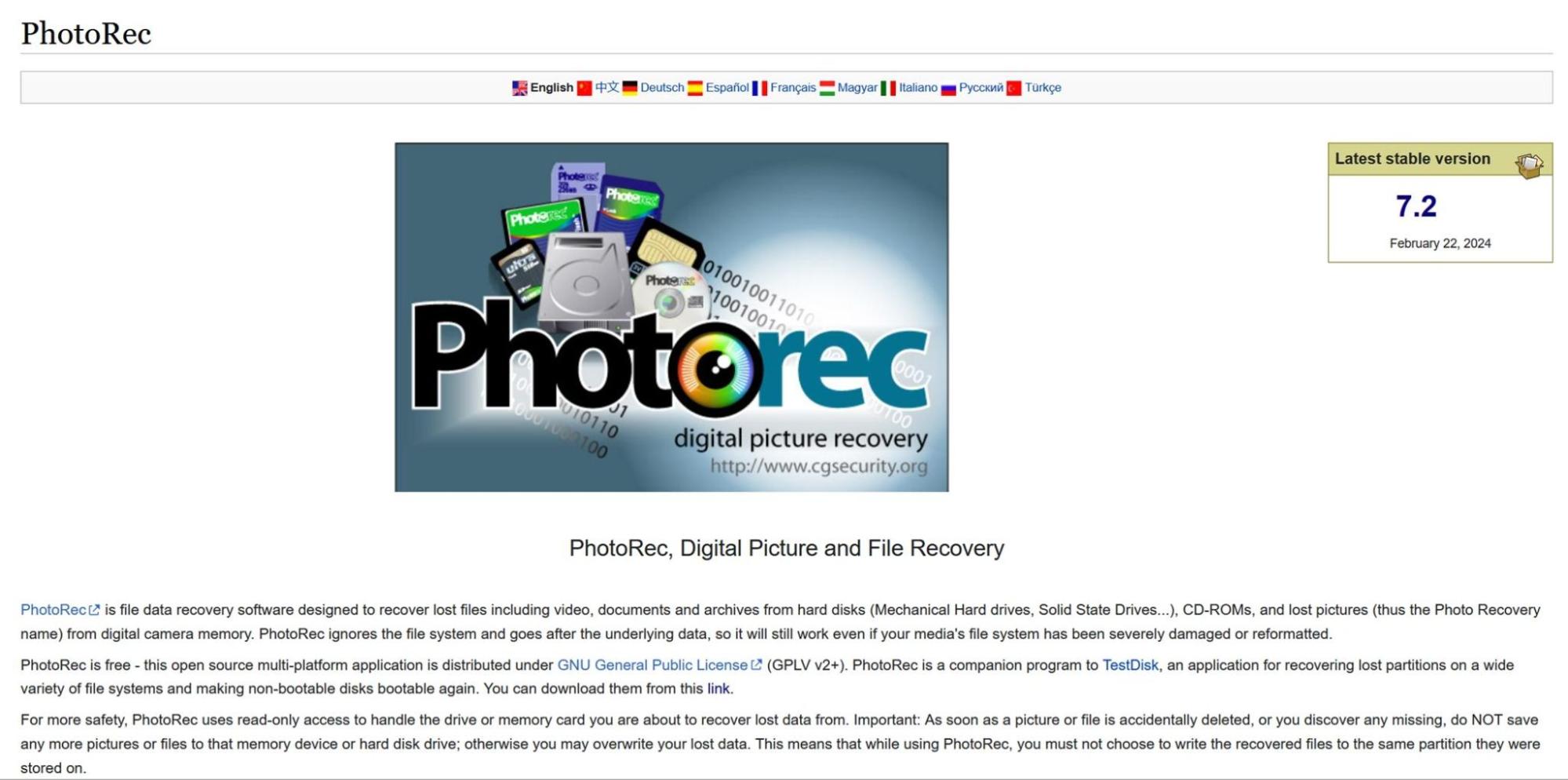
PhotoRec מפותחת ומתחוזקת על ידי CGSecurity – אותו צוות (בעיקר אדם אחד) שעומד מאחורי TestDisk. אותו אדם הוא Christophe GRENIER, שמתחזק את שני הכלים הללו כבר שנים. TestDisk מתמקדת בשחזור מחיצות שאבדו ודיסקים שאינם ניתנים לאתחול, בעוד ש-PhotoRec מטפלת בצד של שחזור קבצים גולמיים. שני הכלים מגיעים יחד, ואתם יכולים להוריד אותם מאתר CGSecurity הרשמי.
וכן, זה לגמרי בחינם. PhotoRec הוא קוד פתוח, שוחרר תחת רישיון הציבור הכללי של GNU (GPL v2+), מה שאומר שאתם חופשיים להשתמש בו, לשתף אותו ולשנות אותו איך שתרצו. אין גרסאות בתשלום, אין רמת “Pro”.
כריסטוף מבהיר באתר: PhotoRec תמיד תהיה חינמית. כמו מפתחים רבים של קוד פתוח, הוא מזמין משתמשים שמצאו את הכלי מועיל לשקול לתרום תרומה כדי לתמוך בפיתוח המתמשך.
יכולות השחזור של PhotoRec
ניתן להתייחס ל-PhotoRec ככלי לפענוח קבצים. במקום להסתמך על מערכת הקבצים, הוא סורק את פני הדיסק הגולמיים לאיתור חתימות קבצים מוכרות ומשחזר קבצים על סמך כך. הוא מזהה את גודל הבלוק או האשכול (או מתוך מערכת הקבצים או באמצעות ניתוח מבנה הקבצים המוקדמים), ואז קורא את ההתקן בלוק אחר בלוק.
כאשר הוא מוצא חתימה (כמו כותרת JPEG או ZIP), הוא מתחיל בשחזור. אם הקובץ אינו מפוצל, התוצאה לרוב היא קובץ שלם ושמיש. עבור פורמטים מבוססי זרם כמו MP3, הוא משחזר עד לסיום הזרם.
מגבלה עיקרית של PhotoRec היא שהוא מסתמך רק על חתימות קבצים, ולא על רשומות מערכת קבצים. המשמעות היא שהוא יכול רק לשחזר סוגי קבצים נתמכים, ולעולם לא תקבל בחזרה שמות קבצים או מבנה תיקיות. הכל מקבל שם חדש ונשמר בתיקיות כלליות.
המפתח שם דגש מיוחד על שחזור תמונות וסרטונים ממצלמות דיגיטליות, וזה ניכר ברשימת המכשירים שנבדקו:
- Canon EOS 10D, 60D, 80D, 300D
- Casio Exilim EX-Z 750
- Fujifilm X-T10
- HP PhotoSmart 620, 850, 935
- Nikon CoolPix 775, 950, 5700
- Olympus C350N, C860L, Mju 400 Digital, Stylus 300
- Sony Alpha DSLR, DSC-P9, NEX-6
- Pentax K20D
- Praktica DCZ-3.4
אלה אינם בחירות אקראיות. מצלמות דיגיטליות רבות שומרות קבצים באופן שמקל על חילוץ מידע, ו-PhotoRec מותאמת במיוחד לתבניות אלה. אבל היא לא מוגבלת רק לכרטיסי זיכרון של מצלמות. אם המכשיר שלך, בין אם זה כונן קשיח, דיסק און קי או כרטיס SD, מזוהה על ידי המערכת, PhotoRec יכולה לסרוק אותו. כל מה שהיא צריכה הוא גישה לקריאה.
תמיכה במערכות קבצים וסוגי קבצים
כפי שכבר הזכרנו בסקירה של תוכנת PhotoRec, היא מתעלמת לחלוטין ממערכת הקבצים, כך שאין הרבה מה לומר לגבי מערכות קבצים נתמכות. לא משנה אם הדיסק השתמש ב-FAT32, NTFS, exFAT, ext4 או משהו אחר, זה לא רלוונטי. PhotoRec פועלת באופן ישיר ברמת הבלוק ואינה מתייחסת לאופן שבו הנתונים אורגנו במקור.
אבל כשמדובר בפורמטי קבצים, הדברים נהיים מעניינים. מאחר והוא מסתמך לחלוטין על חתימות קבצים מוכרות, PhotoRec תומך ביותר מ480 סיומות קבצים, המחולקות לכ-300 משפחות קבצים. אפשר למצוא את רשימה מלאה באתר הרשמי, אבל זה כולל הכל, מפורמטי תמונות ווידאו סטנדרטיים ועד סוגי קבצים פחות מוכרים ומאוד מתמחים.
כמובן, כל הפורמטים הנפוצים נמצאים שם, .jpg, .png, .mov, .mp4, .doc, .zip, אך הוא מזהה גם פורמטים נישתיים יותר כמו:
- .cr2 – קאנון רו 2 (מבוסס TIFF)
- .cr3 – קאנון רו v3 (ממשפחת קבצי MOV)
- .fbk – Microsoft Dynamics NAV (MS Navision)
- .mhbd – קבצי מסד נתונים של iTunes
- .sda – מסמכי StarDraw
- .wpd – מסמכי Corel WordPerfect
תכונות
רבים מכלי שחזור הנתונים שאנו בודקים מגיעים עם שלל פיצ’רים – יצירת דימוי דיסק, מצבי סריקה מרובים, ניטור S.M.A.R.T., שמירת סשנים, חלונות תצוגה מקדימה, מסנני התאוששות, מה שתרצה. PhotoRec לא מציע אף אחד מהדברים האלו. זהו כלי בסיסי שעושה דבר אחד: שחזור קבצים גולמי.
אין אפשרות להשהות סריקה, אין פונקציית המשך, אין תצוגה מקדימה בזמן אמת, ואין דרך לצמצם את החיפוש מעבר לבחירת סוגי קבצים. אין אפשרות לשמור את הסשן של הסריקה, אין הצגת בריאות הכונן, ואין כלים לתיקון מחיצות או שכפול דיסק (זהו התחום של TestDisk).
מה שתקבל עם PhotoRec הוא כלי ייעודי למטרה אחת שממוקד כולו בשחזור מבוסס חתימות.
ממשק משתמש ונוחות שימוש
ובכן… זו ללא ספק הנקודה החלשה ביותר של PhotoRec. הרבה אנשים מורידים אותו, פותחים אותו פעם אחת וסוגרים מיד, ובכנות, אנחנו לא מאשימים אותם. בשנת 2025, זה ממש לא פשוט לשכנע להשתמש בו.
כברירת מחדל, אתה מקבל חלון טרמינל בטקסט רגיל. אין תמיכה בעכבר, רק מערכת תפריטים הנשלטת על ידי מקלדת שמרגישה יותר כמו הגדרות BIOS מאשר אפליקציה מודרנית. אם אתה לא מרגיש בנוח עם כלים מבוססי שורת פקודה, עקומת הלמידה עלולה להיות תלולה.
אפילו צעדים בסיסיים כמו בחירת הכונן הנכון או תיקיית היעד דורשים יותר מאמץ ממה שצריך.
סקירת PhotoRec ל-Windows זו לא תהיה שלמה ללא אזכור QPhotoRec – גרסה נגישה יותר שמוסיפה ממשק משתמש בסיסי עם כפתורים ותפריטים נפתחים. זה בהחלט יותר קל להבנה.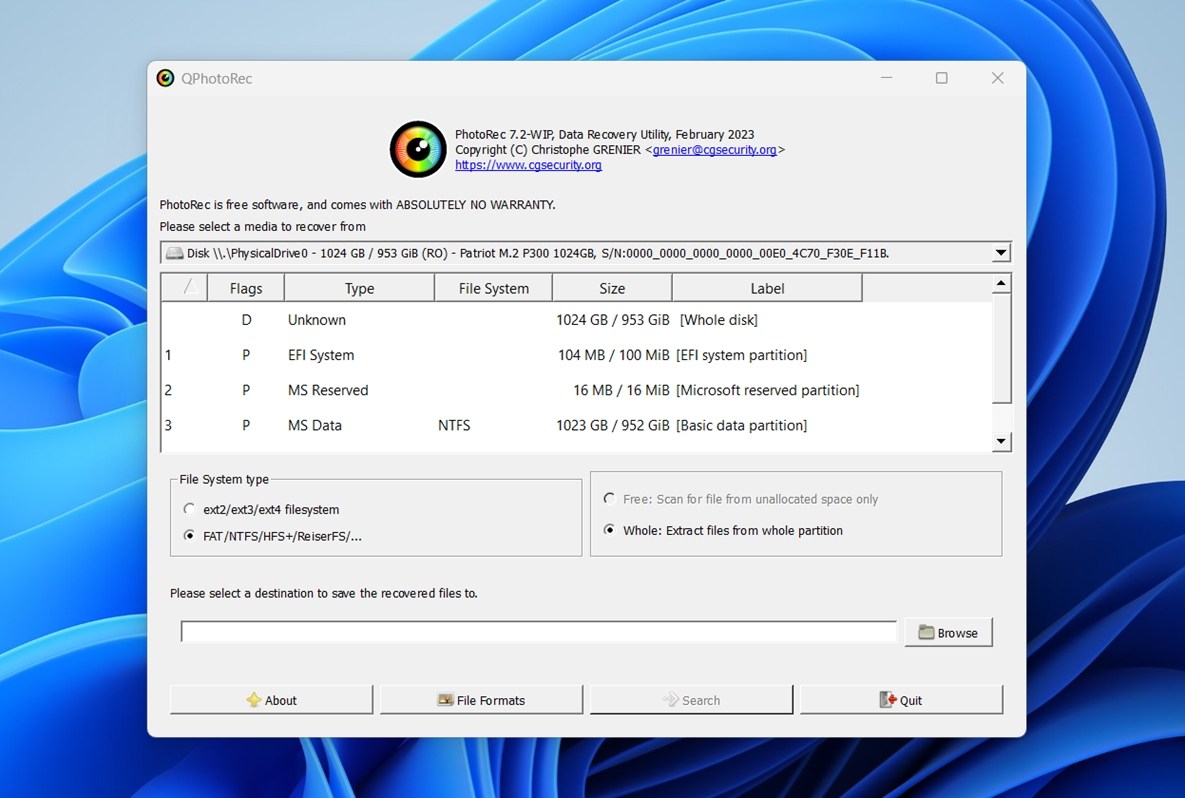 אבל חשוב להבין: QPhotoRec הוא לא כלי נפרד. זהו רק מעטפת GUI עבור PhotoRec. מנוע השחזור המרכזי הוא בדיוק אותו דבר. מה שהוא מציע זה קצת נוחות – ניווט באמצעות הצבעה ולחיצה, ואפשרות פשוטה לבחירת כוננים ותיקיות פלט. הוא לא מוסיף תכונות חדשות, לא משפר את ביצועי השחזור, ולא פותח משהו נוסף. הוא פשוט הופך את אותו תהליך למעט פחות מטריד.
בסוף סקירת השחזור של PhotoRec, נעניק לו ציון באמצעות אותם קריטריונים שהחילונו על כלים אחרים. כך תוכל לראות כיצד הוא משתווה. הנה המדדים המרכזיים שבהם השתמשנו:
| מדדים | מה מדדנו |
| שיעור הצלחת השחזור | האחוז של הקבצים ששוחזרו במלואם וניתנים לשימוש |
| מהירות הסריקה | משך הזמן שלקחה הסריקה |
| קלות שימוש | עד כמה התהליך היה ברור ונגיש |
| ערך כולל | מה שאתה מקבל (או לא) בהשוואה לתוכנות שחזור מתחרות |
כל אחד מאלה יילקח בחשבון בניקוד הסופי של PhotoRec.
איך בדקנו את זה
סקירת שחזור הנתונים שלנו ל-PhotoRec עקבה אחר אותו תהליך בדיקה בסיסי שבו אנו משתמשים לכלים אחרים שאנו מעריכים. סימולצנו תרחישי אובדן נתונים נפוצים כדי לראות כיצד התוכנה תבצע בתנאי עולם אמיתיים.
- בבדיקה הראשונה, פשוט מחקנו קבוצה גדולה של קבצים מכונן תקין. קבצים אלו לא היו בסל המחזור ולרוב ייחשבו כ”אבודים”, אך עדיין ניתנים לשחזור באמצעות כלי השחזור.
- בבדיקה השנייה יצרנו בעיה חמורה יותר: כרטיס SD פגום. כדי לדמות זאת, השתמשנו בעורך hex כדי לפגוע בטבלת המחיצות. כתוצאה מכך, Windows Disk Management הציג את הכרטיס כ-RAW—בלתי קריא לחלוטין באמצעים רגילים.
מערך הנתונים שבו השתמשנו עבור שני הבדיקות כלל כ1,500 קבצים (~40 GB בסך הכל) – מגוון רחב של סוגי קבצים שאנשים עובדים איתם יום-יום:
- תמונות: JPEG, PNG, Canon CR2 RAW, NEF
- סרטונים: MP4 (H.264/H.265), MOV, AVI
- מסמכים: DOC/DOCX, ODS, PDF, PPTX, RTF, TXT
- מוזיקה ואודיו: MP3, WAV, FLAC
- ארכיונים ואחרים: ZIP, RAR, EXE, וסוגים נוספים
כל מכשיר נמחק והוכן עם אותו סט של קבצים לפני ש”גרמנו” לאובדן הנתונים. זה עזר לנו למדוד עד כמה PhotoRec הצליח לשחזר באופן עקבי בכוננים ותרחישים שונים.
כל הבדיקות נערכו על מערך שחזור ייעודי.
מכונת בדיקה:
- מערכת הפעלה: Windows 11 Pro (24H2)
- מעבד: Intel Core i7-11700K
- זיכרון RAM: 32 ג’יגה-בייט DDR4
- אחסון: 1 טרה-בייט NVMe SSD (מערכת)
מכשירי בדיקה ששימשו לתרחישי אובדן נתונים:
- כונן קשיח Seagate Barracuda בנפח 1 TB, בשימוש עבור תרחיש “קבצים שנמחקו”.
- כרטיס SD Samsung בנפח 16 GB, הושחת בכוונה כדי לדמות מצב RAW.
תהליך שחזור של PhotoRec (זרימת עבודה)
דיברנו הרבה על כך ש-PhotoRec הוא לא הכלי הכי יפה שיש, אבל בואו נהפוך את זה למוחשי יותר. הנה איך תהליך השחזור בפועל נראה עם PhotoRec, שלב אחר שלב.
התקנת PhotoRec
בזמן כתיבת סקירת השחזור של PhotoRec, עמוד ההורדה הרשמי מציג שתי גרסאות אחרונות: TestDisk & PhotoRec 7.3-WIP (גרסה בפיתוח) וTestDisk & PhotoRec 7.2 היציבה.
הורדנו גרסה 7.2, מכיוון שלא רצינו לבסס את התוצאות שלנו על קוד ניסיוני או לא גמור.
כך פועל תהליך ההתקנה.
- גש/י ל-דף ההורדה הרשמי.
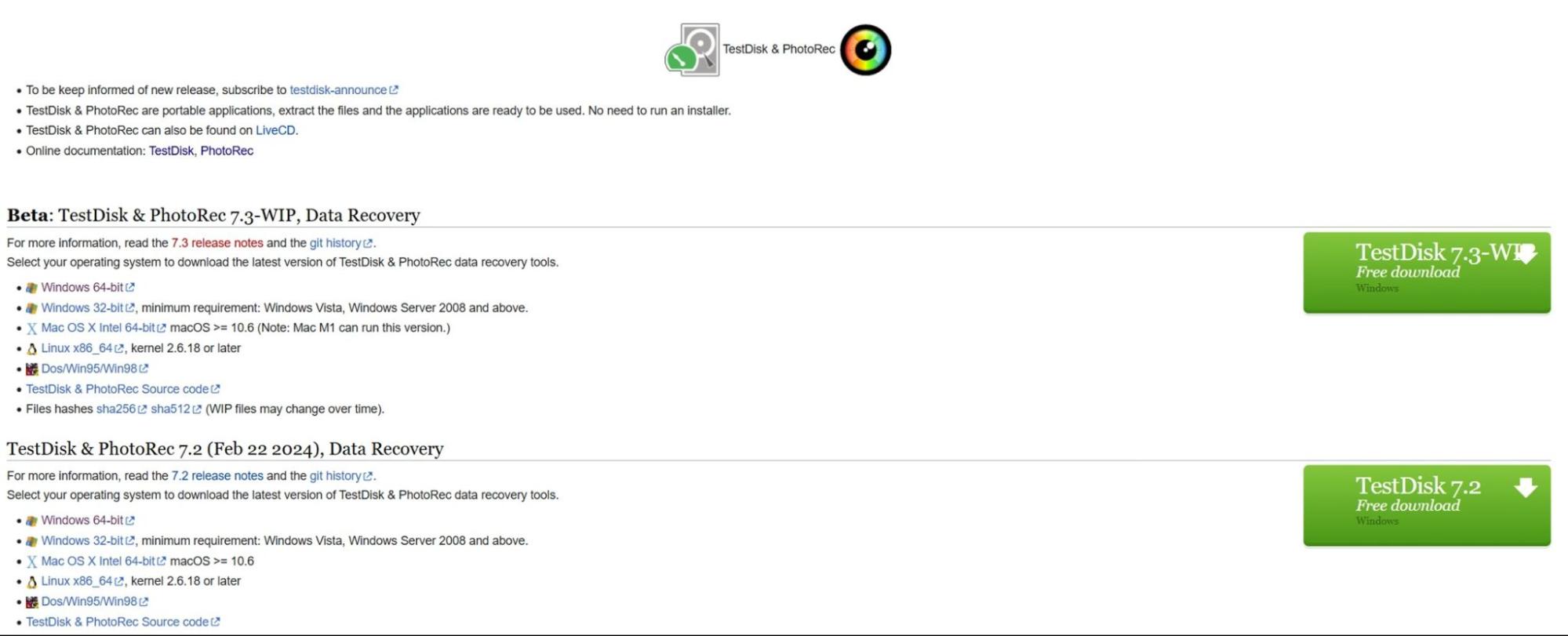
- עבור Windows, הורד/י את קובץ ה-zip שככל הנראה ייקרא: testdisk-7.2.win.zip
(גודל הקובץ קטן, כ-26 מגה-בייט.) - לחץ/י קליק ימני על קובץ ה-ZIP > חלץ הכל… או השתמש/י בכלי כמו 7-Zip. פעולה זו תיצור תיקייה בשם testdisk-7.2.
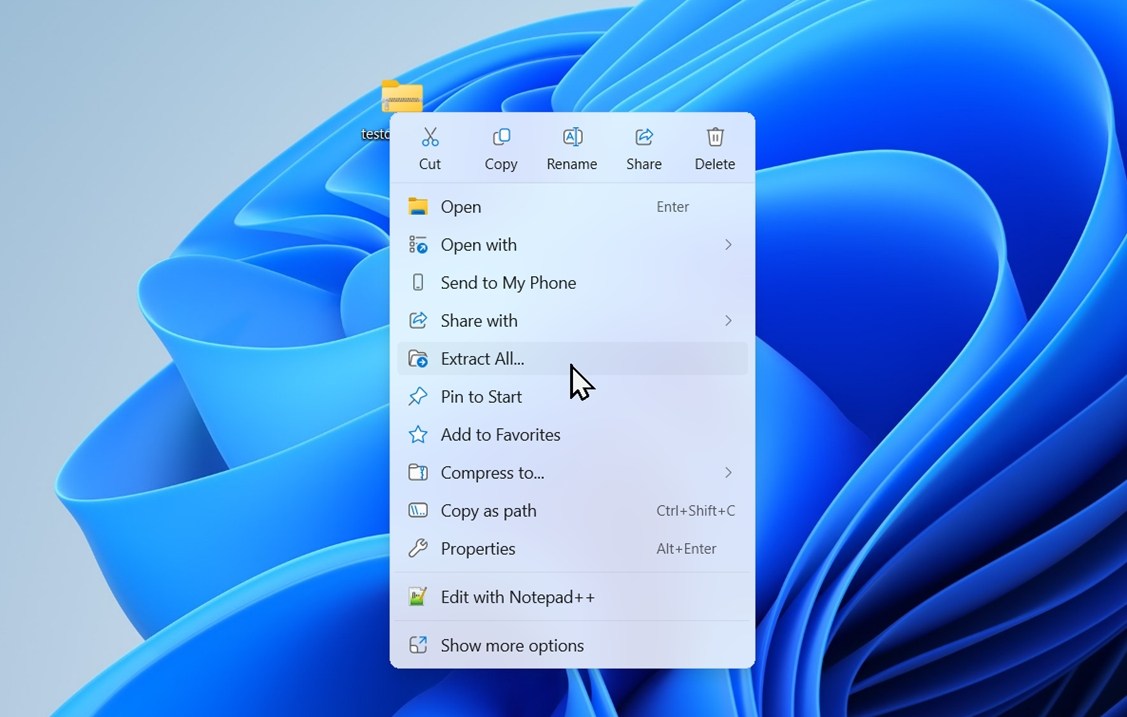
- פתח/י את התיקייה שחולצה. בפנים תמצא/י: photorec_win.exe (גרסת שורת פקודה), qphotorec_win.exe (גרסת GUI), testdisk_win.exe (לשחזור מחיצות), ומספר קבצי תיעוד .txt.
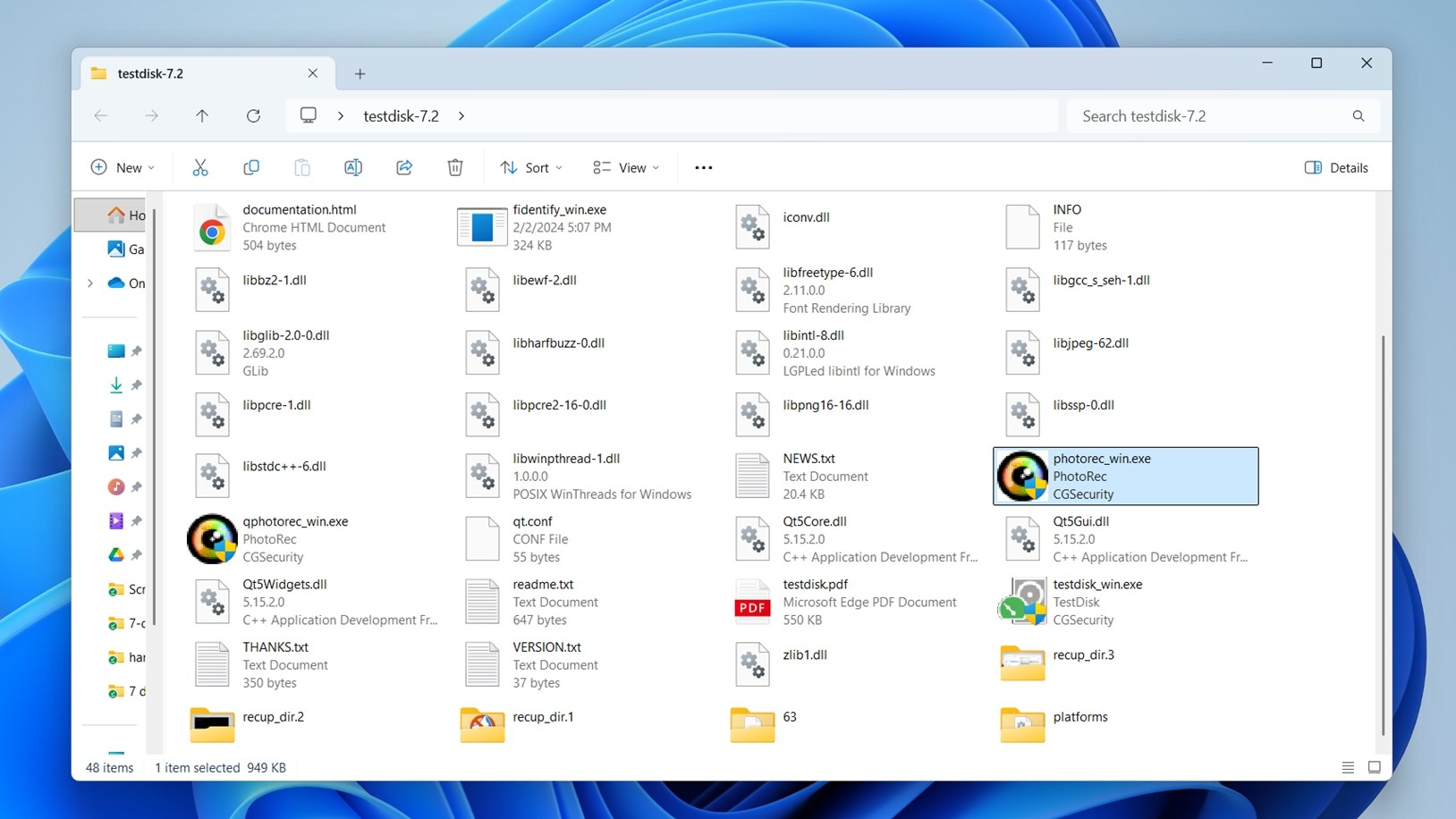
אין מתקין. אתה מפעיל אותו באופן נייד לחלוטין.
כיצד להשתמש ב-PhotoRec (גרסת שורת הפקודה)
כך נראה תהליך השחזור באמצעות ממשק הטרמינל המוגדר כברירת מחדל:
- הפעל את photorec_win.exe.
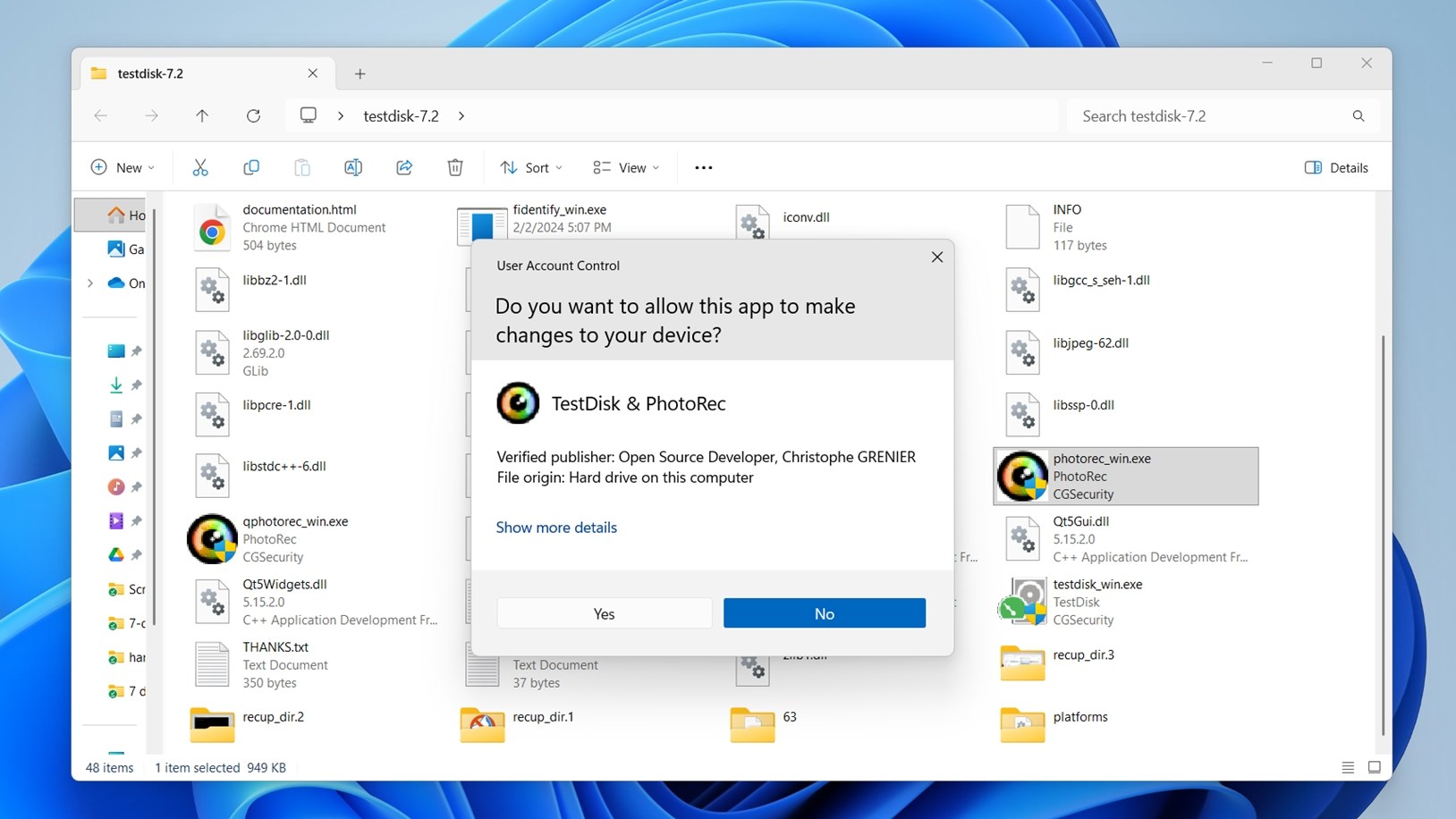
- סביר להניח שתראה הודעה של בקרת חשבון משתמש (UAC) כמו זו שבצילום המסך. זה תקין לחלוטין. יהיה עליך ללחוץ על כן כדי להמשיך. ייתכן שיידרשו הרשאות מנהל אם אתה סורק כונן מערכת או התקן שדורש הרשאות מוגברות.
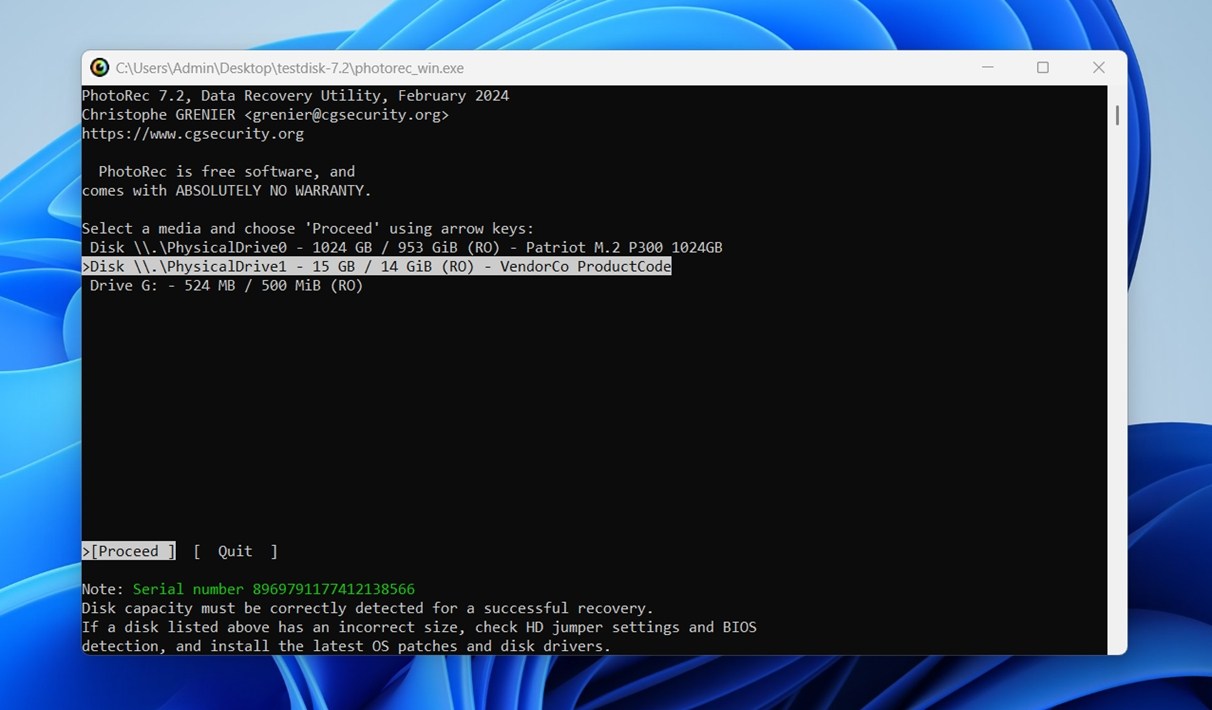
- השתמש במקשי החצים כדי לבחור את הכונן שברצונך לסרוק ולחץ על Enter.
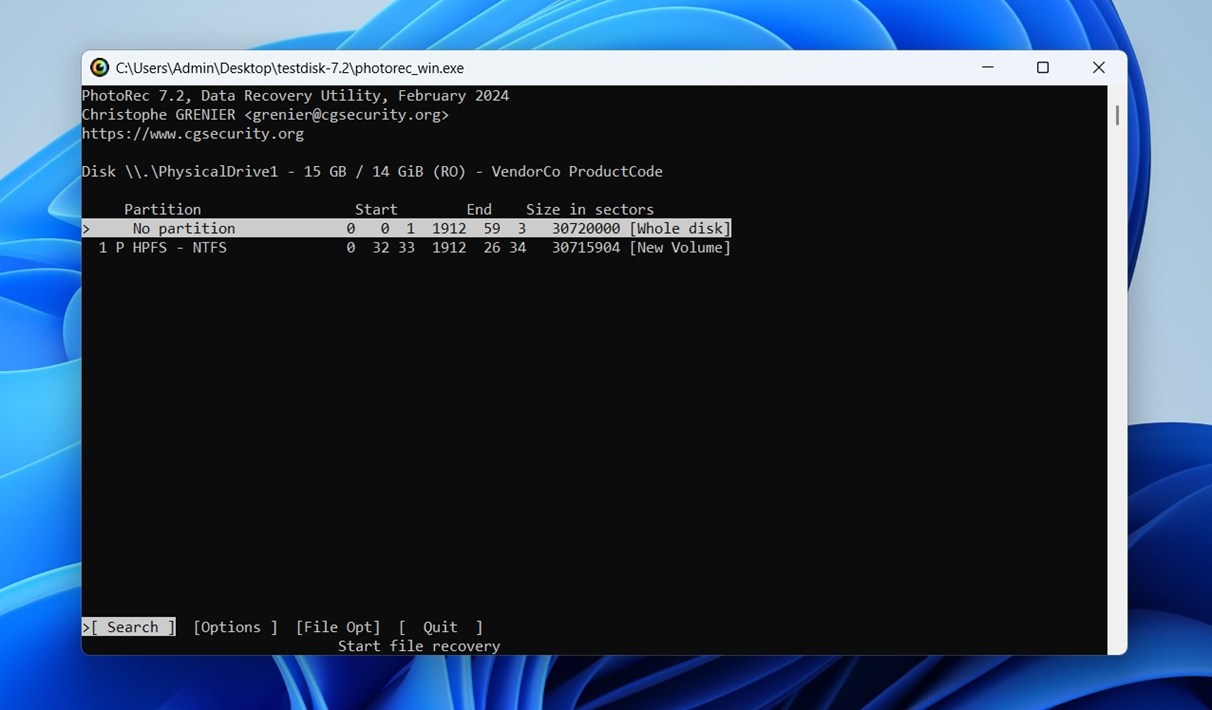
- בחר את המחיצה שממנה ברצונך לשחזר, או בחר “ללא מחיצה” כדי לסרוק את הדיסק כולו.
- בחר את סוג מערכת הקבצים (בדרך כלל “Other” עבור FAT, NTFS, exFAT, או HFS+).
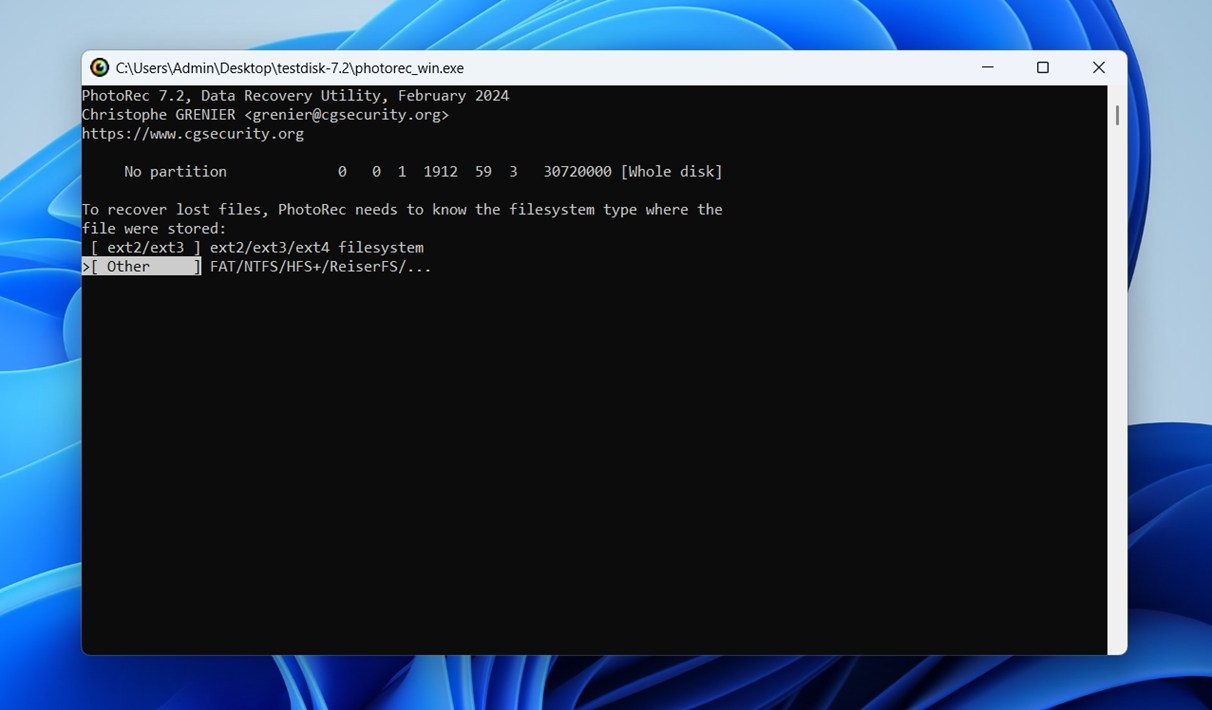
- (אופציונלי) לחץ על ‘File Opt’ כדי לבחור סוגי קבצים ספציפיים לשחזור.
- בחר את התיקיה שבה יישמרו הקבצים ששוחזרו (וכפי שאנו חוזרים על כך בכל מדריך: אל תשתמש באותו כונן שממנו אתה משחזר – פעולה זו עלולה לדרוס לצמיתות את הנתונים שאתה מנסה לשחזר). תמיד השתמש בכונן פיזי אחר או באחסון חיצוני. PhotoRec לא ימנע ממך לטעות, לכן האחריות על הזהירות היא שלך.
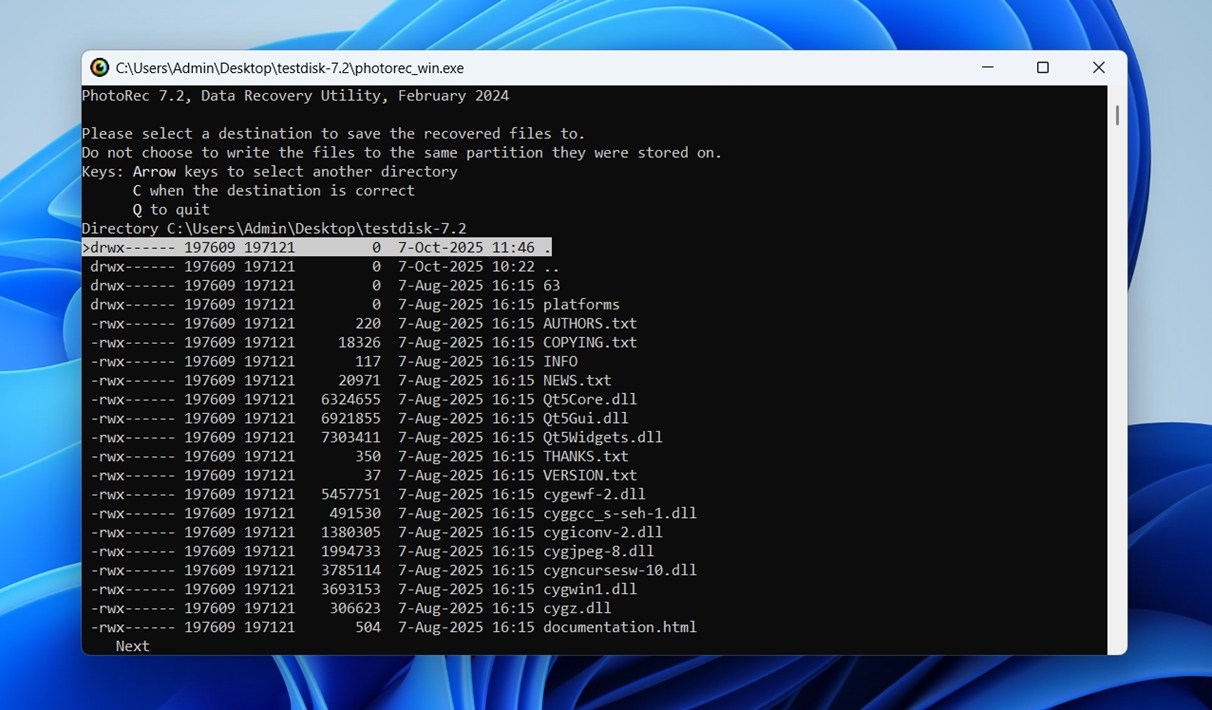
- לחץ על ‘C’ כדי לאשר את תיקיית היעד ולהתחיל את הסריקה.
- המתן לסיום הסריקה. PhotoRec ישמור באופן אוטומטי את הקבצים ששוחזרו לתיקיות כמו recup_dir.1, recup_dir.2, וכדומה.
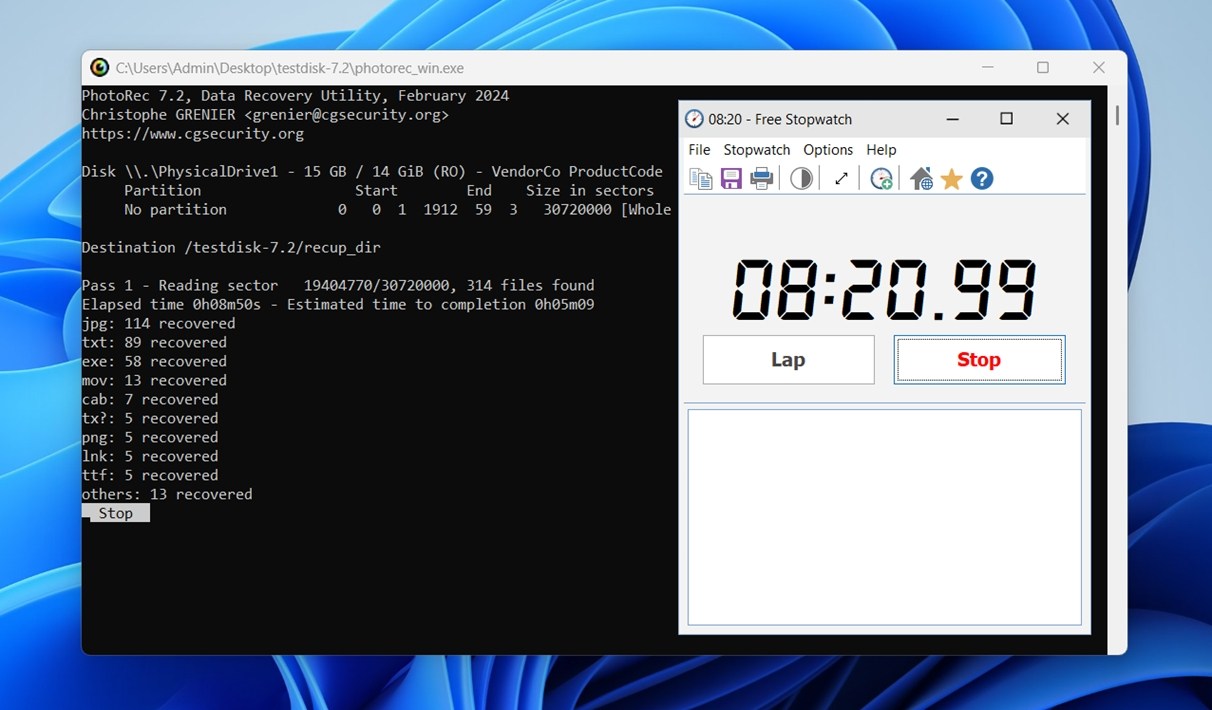
- דפדף בתיקיות ששוחזרו ומיין ידנית את הקבצים (הם יקבלו שמות גנריים וללא מבנה תיקיות).
יש גם אפשרות לעשות את כל זה ב-QPhotoRec. אבל לסקירה הזו, החלטנו להשתמש ב-PhotoRec המקורי ישירות – ישר מהטרמינל. כפי שכבר הסברנו, QPhotoRec הוא רק מעטפת לאותו מנוע שחזור. התוצאות זהות; ההבדל היחיד הוא בדרך שבה מגיעים לשם.
לאחר שתעבור על התהליך כמה פעמים, PhotoRec לא כל כך קשה לשימוש.
תוצאות בדיקה וביצועים
ועכשיו בואו נדבר על מה שמצאנו בפועל במהלך הבדיקה. הנה סקירה מהירה של התוצאות שלנו בשני תרחישים:
| תסריט | שיעור הצלחה בשחזור | זמן סריקה | הערות |
| קבצים שנמחקו מ-1 TB Seagate HDD | ~90% | 58 דקות | רוב הקבצים שוחזרו בהצלחה, כולל תמונות, מסמכים וסרטונים. רוב תכני הקבצים נותרו שלמים. |
| כרטיס microSD 16 GB פגום (מצב RAW) | ~86% | 13 דקות | PhotoRec מצא 1,383 קבצים. רבים מקבצי JPG ו-MP4 שמישים לחלוטין. היו בעיות עם קבצים גדולים יותר. |
בשני המקרים, PhotoRec הצליחה לשחזר אחוז גבוה של נתונים שמישים.
כצפוי, אף אחד מהקבצים ששוחזרו לא שמר על שמותיהם או מבנה התיקיות המקוריים. הכל נחת בתיקיות recup_dir עם שמות גנריים כמו f00123457.jpg. מיון התוצאות לקח קצת זמן; נאמר לכם, זה לא היה כיף. אבל לפחות השחזור עצמו הצליח. סוגי קבצים רבים כמו BMP, JPG, וכמה פורמטים של תמונות RAW כגון CR2 (Canon) ו-NEF (Nikon) שוחזרו במלואם ונפתחו ללא כל בעיה.
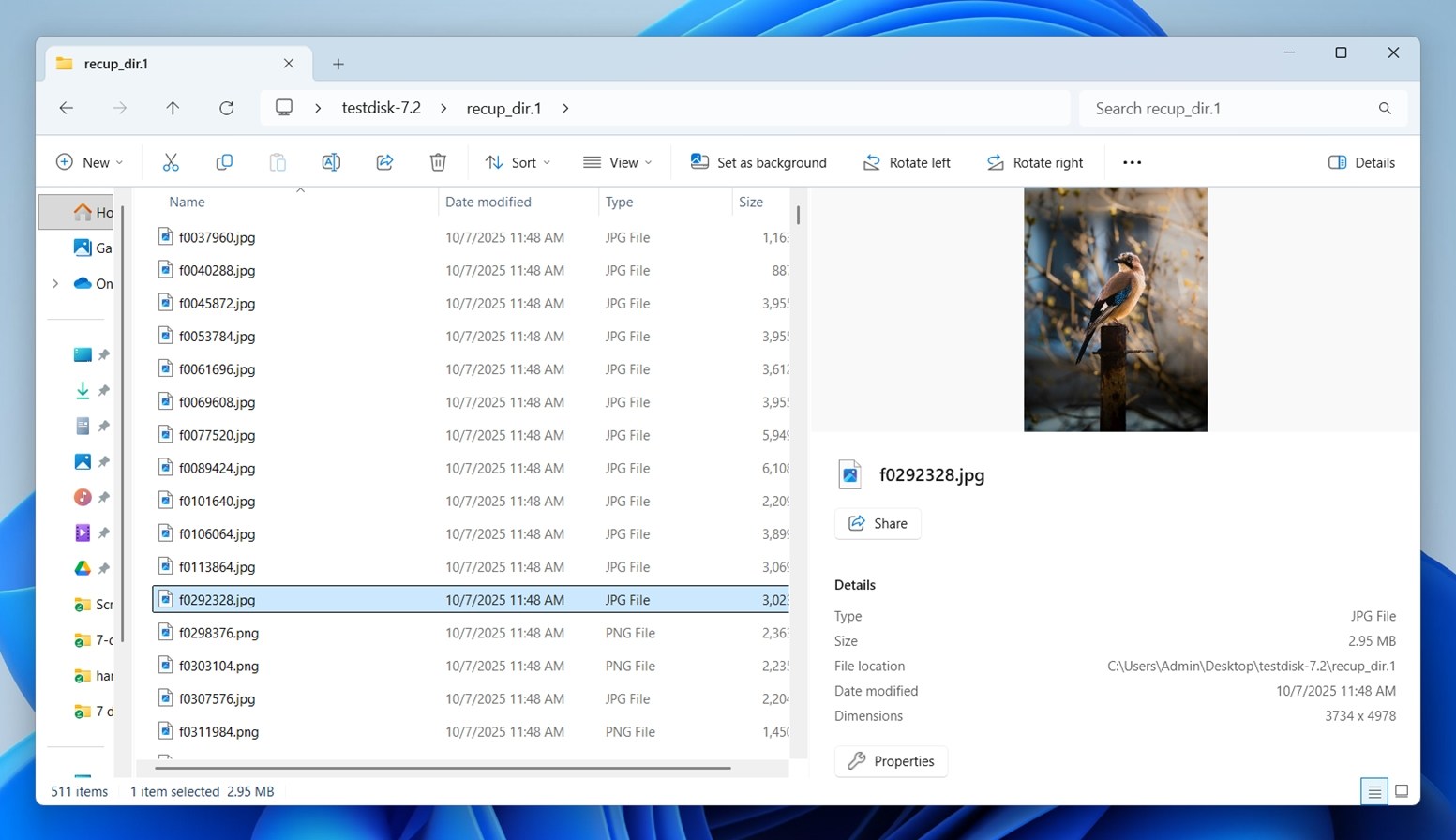
עם זאת, לא כל הקבצים שרדו את התהליך. פורמטים כמו CRW (פורמט RAW ישן של Canon) ו-SRF (Sony RAW) לא שוחזרו כראוי במבחנים שלנו; או שהם היו פגומים או שלא נמצא כל זכר אליהם.
זה היה גם לא עקבי במידה מסוימת עם מסמכים. פורמטים של Microsoft Office כמו DOC ו-XLS חזרו בשלמותם ברובם, אך PhotoRec התקשה עם אחרים, במיוחד קבצים מחבילת iWork של Apple כמו Pages, Numbers ו-Keynote. אלה היו או חסרים לגמרי או לא שמישים לאחר השחזור.
לגבי זמן הסריקה, זה לא היה רע בכלל. למעשה, PhotoRec הייתה מהירה יותר מרבים מהאלטרנטיבות שבדקנו. כרטיס SD בנפח 16 ג’יגה-בייט לקח קצת פחות מ-13 דקות לסרוק באופן מלא ולשחזר את מה שיכלה.
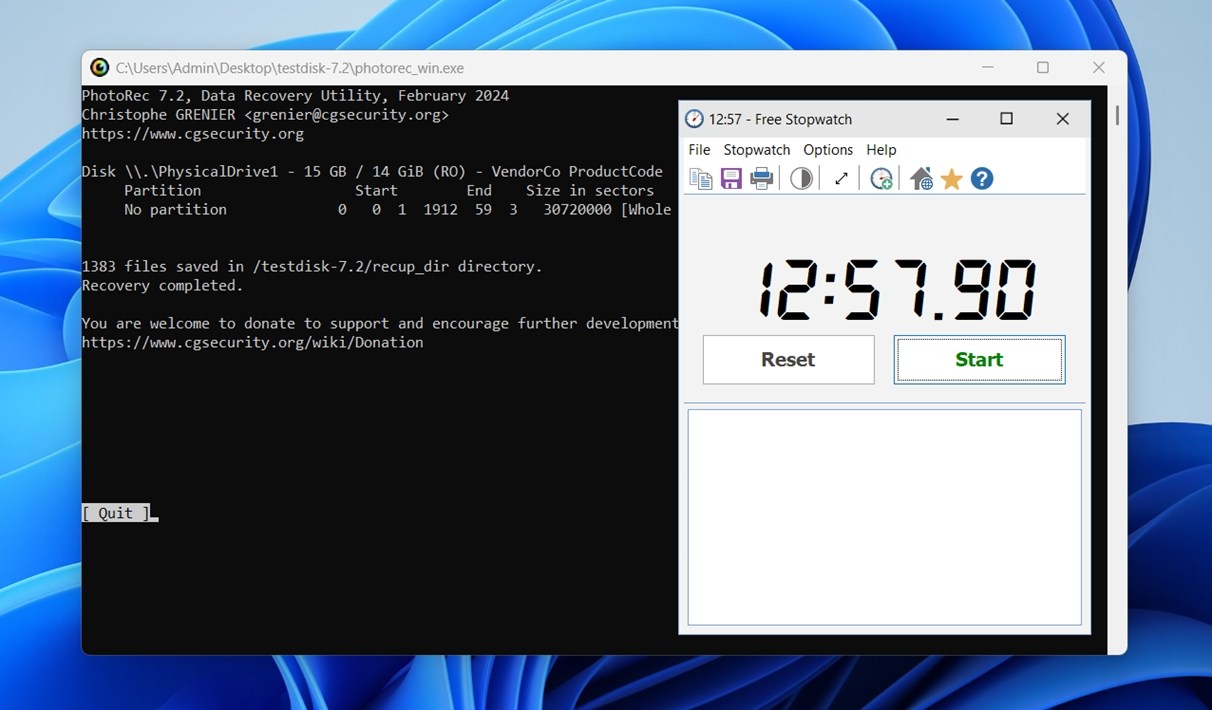
אם כי, למען ההגינות, מהירות זו תלויה בהקשר. בניגוד לכלים אחרים שמבצעים מספר סוגי סריקה (סריקה מהירה, סריקה מעמיקה, שחזור מחיצה), PhotoRec משתמש בשיטה אחת בלבד: חיתוך לפי חתימה גולמית.
אז למרות שזה מהיר, זה לא בדיוק השוואה הוגנת. אתה מדלג על הרבה מהעומס שכלים לשחזור מתקדמים יותר כוללים, במיוחד כאלה שמנסים לשמור על מבנה התיקיות, שמות הקבצים, או מפת המחיצות.
בקיצור, PhotoRec פעל פחות או יותר כפי שציפינו.
הערך של PhotoRec (השוואה למתחרים)
בדרך כלל בסעיף זה אנו מדברים על השאלה האם תג המחיר של המוצר תואם למה שאתה באמת מקבל. אבל עם PhotoRec, זו לא באמת השאלה. אין תג מחיר. זהו פרויקט חינמי לגמרי, קוד פתוח.
אין גם גרסת “Pro” עם תכונות נוספות. מה שאתה מוריד זה מה שאתה מקבל. אז, בוא נקפוץ ישר להשוואה מול כמה חלופות פופולריות ל-PhotoRec ולבדוק מה הן מציעות בתמורה.
הנה טבלת השוואה בין PhotoRec לשלושה כלים פופולריים לשחזור: Disk Drill, Recuva ו-Stellar Data Recovery:
| תכונה / מדד | PhotoRec | Recuva | Stellar Data Recovery | Disk Drill (בתשלום) |
| מחיר / רישוי | חינם, קוד פתוח | חינם + שדרוג Pro בתשלום | גרסה חינמית (מוגבלת) + מסלולי מנוי | Freemium (100 MB חינם ב-Windows) |
| פלטפורמות נתמכות | Windows, macOS, Linux | Windows בלבד | Windows & macOS | Windows & macOS |
| שיטות סריקה / שחזור | Carving מבוסס חתימות, מתעלם ממערכת הקבצים | סריקות מהירות & מעמיקות | סריקות מהירות & מעמיקות | סריקה מהירה + סריקה מעמיקה + מצב שחזור מתקדם למצלמות |
| שחזור שם קובץ / תיקיות | אין (כל השמות גנריים, ללא נתיבים) | לעיתים משחזר מבנה אם נשמר | לעיתים משחזר מבנה אם נשמר | לעיתים משחזר גם את מבנה הקבצים וגם שמות (אם המטא־דאטה שרדו) |
| נוחות שימוש / ממשק | ממשק CLI כברירת מחדל / GUI מינימלי (QPhotoRec) | GUI ידידותי, בסגנון אשף | GUI מלוטש, קל למתחילים | UI מודרני ומלוטש עם תצוגות מקדימות, מסננים |
| תוספות / פיצ’רים | אין (מינימלי ביותר) | מחיקה מאובטחת | תיקון תמונות & וידאו | Recovery Vault, בריאות דיסק, יצירת דימוי לדיסק, כלי סינון |
| ביצועים & תוצאות שחזור | טוב במקרים של נזקים/RAW | טוב לשחזור פשוט | חזק ברוב המקרים, אך סריקות מעמיקות איטיות | ביצועים גבוהים, תוצאות מצוינות ברוב התרחישים |
אז אם נשווה את PhotoRec לאפשרויות פופולריות בחינם או פרימיום כמו Recuva או Disk Drill, מתברר שהדבר המשמעותי היחיד שיש לה להציע הוא העובדה שהיא קוד פתוח. בכל הנוגע לנוחות שחזור, כלים נוספים, או אפילו אפשרויות תצוגה מקדימה וסינון בסיסיות, היא פשוט נבלעת בתוך ההמון.
רקובה, לדוגמה, לעיתים מאפשרת לך לשחזר עם שמות קבצים (היא לא באותה רמה כמו שמות גדולים יותר כגון Disk Drill או Stellar, אבל עדיין עדיפה על כלום), לסנן לפי סוג קובץ ולמחוק קבצים בצורה מאובטחת, וכל זה דרך ממשק נקי וידידותי למתחילים.
Disk Drill הולך רחוק עוד יותר, ומציע דימות דיסק, ניטור S.M.A.R.T., Recovery Vault, מצב ייעודי לשחזור מצלמה, וממשק משתמש מלוטש עם תצוגה מקדימה בזמן אמת. הוא כולל תוספות מועילות ש-PhotoRec אפילו לא מנסה להציע.
הסטטוס כקוד פתוח הוא גם הברכה וגם המגבלה של PhotoRec. זה אומר שאין עלות, אין התחייבות, ויש שקיפות מלאה – אבל גם אין גימור מקצועי ואין תכונות מודרניות (אלא אם אתה מוכן לתרום לפיתוח בעצמך).
משוב משתמשים
לגבי מה שאחרים אומרים על PhotoRec, ראינו את כל הספקטרום, מהלל שבחבורה ועד להשמצות של “הדבר הכי גרוע שנעשה אי פעם” (בדיוק כמו עם רוב כלי השחזור).
אבל בסך הכל, מרבית המשובים מהעולם האמיתי משקפים די טוב את מה ש-PhotoRec באמת: כלי שחזור ללא תוספות מיותרות, שפועל בצורה הטובה ביותר בידי משתמשים סבלניים או בעלי נטייה טכנית.
למשתמשים רבים היו תוצאות מצוינות. ב-Truspilot, כתב אחד הסוקרים:
“אני לא יכול להגיד יותר מהמון תודות ליוצר הדף הזה. שחזרתי את כל התמונות שאיבדתי.”
עוד משתמש ברדיט שותפו:
״השתמשתי ב-PhotoRec על כונן 1TB ובסוף קיבלתי ערמה של אלפי קבצים בלי שמות. למיין את הבלגן הזה היה סיוט.”
“PhotoRec הוא כלי לשחזור קבצים – הוא יציג לך ארבע תוצאות שגויות על כל קובץ אמיתי, והוא קורס לגמרי במקרה של פיצול קבצים. סוג כזה של שחזור נחשב בדרך כלל לכלי מוצא אחרון כשכל דבר עדיף על מה שקיבלת באמצעים אחרים.”
ובכל זאת, אפילו רבות מהדעות השליליות מגיעות עם כבוד מסויג. אנשים אולי מתלוננים על הממשק או על הכאוס בתיקיות השחזור, אך הם גם מודים ש-PhotoRec רחוק מלהיות חסר תועלת.
למעשה, חובבים רבים משבחים בגלוי את טיבו כקוד פתוח ואת העובדה שהוא חינמי לחלוטין ללא תנאים מוקדמים.
פסק דין סופי
עכשיו הגיע הזמן לסכם את הסקירה של תוכנת PhotoRec עם ציון סופי. הנה איך היא מדורגת בהתבסס על הבדיקה המעשית שלנו:
| מדד | ציון | הערות |
| שיעור הצלחת שחזור | 7/10 | ביצועים חזקים במקרים של מדיות פגועות או מפורמטות. משחזר קבצים רבים באופן מלא, אך ללא נתוני-מטה או שמות קבצים. מתקשה עם חלק מהפורמטים המפורגים או הפחות מוכרים. |
| מהירות סריקה | 8/10 | מהיר יותר מכלים בתשלום רבים. הסריקות מסתיימות בפרק זמן סביר. |
| קלות שימוש | 4/10 | עקומת למידה תלולה. ממשק שורת הפקודה קשה לרוב המשתמשים. הגרסה הגרפית (QPhotoRec) מסייעת, אך עדיין מסורבלת בסטנדרטים מודרניים. |
| תמורה למחיר | 10/10 | חינמי ופתוח קוד לחלוטין. אין רמות בתשלום. מספק תמורה אם מוכנים להתמודד עם הניקוי הידני. |
🌟 ציון כולל: 7.25 / 10
המסקנה שלנו היא זו: PhotoRec היא אפשרות חינמית אמינה כאשר אתם זקוקים לכלי שיכול לשחזר נתונים ממערכת קבצים פגומה או שעברה פורמט מחדש (ואתם בסדר עם לא לקבל בחזרה שמות קבצים, מבנה תיקיות או מטאדאטה). אם זה המצב שלכם, לכו על זה. זה עובד טוב במצבים כאלה.
רק היה זהיר בממשק שורת הפקודה: קל לבחור בכונן הלא נכון אם אתה לא שם לב מספיק או חסר רקע טכני. אין כאן רשת ביטחון.
אבל אם אתה צריך כלי שיכול לשחזר שמות קבצים, לשחזר מבני תיקיות מלאים, או לאפשר לך להציג קבצים לפני השחזור שלהם, עדיף שתשתמש בכלי ידידותי יותר למשתמש, כמו Disk Drill או Stellar. כלים אלו נבנו עם דגש על נוחות למשתמש.
ל-PhotoRec יש את המקום שלה – אין ספק. פשוט זו לא הפתרון שמתאים לכולם כפי שאנשים לפעמים מקווים.




