



תוכנת שחזור כרטיסי SD באה להצלה כאשר טעות מצערת, שגיאת תוכנה או גורם אחר גורם לך לאבד נתונים חשובים מהכרטיס SD שלך. מאחר ובחירה בתוכנת שחזור כרטיסי SD הטובה ביותר יכולה להיות קשה, עשינו את המחקר עבורך, כך שתוכל פשוט לבחור את הפתרון שאתה הכי אוהב ולשחזר נתונים מכרטיס הזיכרון ללא כל עיכוב.
צוות המערכת שלנו מעריך באופן עצמאי כל פתרון שחזור נתונים כדי להפיק תוכן מדויק ואיכותי. למידע נוסף על תהליך הבדיקה שלנו.
רשימת התוכנות הטובות ביותר לשחזור כרטיסי SD בשנת 2025
- שחזור כרטיס SD של Disk Drill: תוכנת שחזור הנתונים הטובה ביותר בסך הכל
- רקוּבָה: הפתרון החינמי הטוב ביותר ל-Windows
- R-Studio: תוכנת שחזור הנתונים הטובה ביותר למקצוענים
- EaseUS Data Recovery Wizard: הממשק הידידותי ביותר למשתמש
- IObit Undelete: תוכנת שחזור כרטיסי SD הקלה ביותר לשימוש
Disk Drill מתגלה ככלי השחזור מהמובילים בשוק בקרב הכלים לשחזור הנתונים הפופולריים של ימינו. הוא חסכוני, קל לשימוש, מעוצב בצורה מסודרת, והכי חשוב, יש לו שיעורי שחזור גבוהים. בנוסף לכל זה, הוא גם מגיע עם תכונות מיוחדות כגון ניקוי אחסון, גיבוי והגנה על נתונים.
1. שחזור כרטיס SD של Disk Drill (Windows & macOS)
- 🔄 עדכון אחרון: גרסה 5.7.917 (13 בדצמבר, 2024)
- ⚙️ קבצים נתמכים: מעל 400 פורמטי קבצים
- 📄 דרישות מערכת: macOS 10.15.7–15.x / Windows 10/11 64-bit
✅ יתרונות:
- תומך ברוב פורמטי הקבצים הגולמיים של תמונות ווידאו
- יכול לסרוק אפילו כרטיסי SD פגומים וגולמיים
- משחזר עד 500 MB בחינם (רק ב-Windows)
- מגיע עם מספר כלים נוספים בחינם
- גישה פשוטה בלחיצה אחת לשחזור כרטיסי SD
- מתעדכן לעיתים קרובות
📛 חסרונות:
- לא תומך במערכת ההפעלה לינוקס
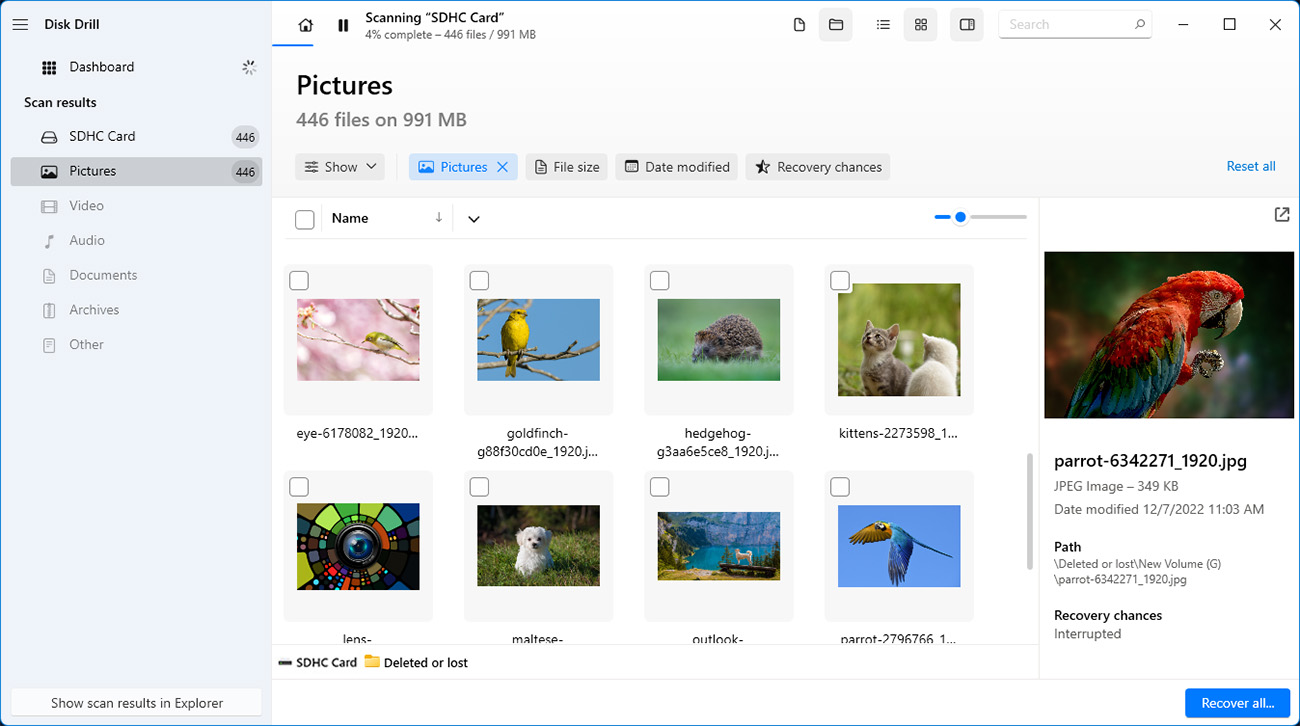
Disk Drill בולט מהקהל כפתרון הטוב ביותר לבעיה הנפוצה של אובדן נתונים מכרטיסי SD. זאת מפני שהוא מציע שילוב מאוזן להפליא של תכונות שחזור מתקדמות, שימושיות מצוינת, וערך פנטסטי.
האפליקציה תומכת ביותר מ-400 פורמטים של קבצים, והיא יכולה לזהות את הרוב המוחלט של פורמטי הקבצים הגולמיים הפופולריים והפחות פופולריים של תמונות ווידאו, כולל r2 (גרסה 2 של Canon raw), cr3 (גרסה 3 של Canon raw), nef (קובץ תמונה גולמי של Nikon), nrw (קובץ תמונה גולמי של Nikon), ו-r3d (קובץ וידאו גולמי של חברת Red Digital Camera).
בין אם יש לך כרטיס SD קטן עם מערכת הקבצים FAT32 או כרטיס SDHC/SDXC חדש עם מחיצה גדולה של exFAT, Disk Drill יכול ליישם את אלגוריתמי השחזור המתקדמים שלו כדי לשחזר קבצים אבודים עם מבנה התיקיות ושמות הקבצים המקוריים ללא שינוי. Disk Drill יכול גם לעבוד עם כרטיסי SD פגומים וגלמיים שאינם זמינים ב-File Explorer/Finder.
Disk Drill היא תוכנת freemium המאפשרת למשתמשיה להציג תצוגה מקדימה של כמות בלתי מוגבלת של קבצים ולשחזר עד 500 מגה בייט של נתונים (גרסת Windows בלבד) בחינם. מפתחי Disk Drill, CleverFiles, מעדכנים את המוצר שלהם לעיתים קרובות כדי לשמור על המוצר ללא באגים ולוודא ביצועים נהדרים באופן עקבי.
כלולים בחינם עם Disk Drill מספר כלים נוספים. בעת שחזור נתונים מכרטיס SD פגום, באפשרותך להשתמש בכלי הגיבוי byte-to-byte כדי ליצור תמונת מלאה של הכרטיס כך שתהיה לך גיבוי בטוח של כל תוכנו במקרה שהפגם יתפשט וימנע את קריאות הכרטיס.
💰 תמחור:
| Disk Drill בייסיק | חינם |
| Disk Drill PRO | 89.00$ |
| Disk Drill Enterprise | 499$ |
| שדרוג תחרותי | 50% הנחה |
🏆 הכי טוב עבור: Disk Drill צריך להיות הבחירה הראשונה עבור כל משתמשי Windows ו-Mac שזקוקים לשחזור נתונים שאבדו מכרטיס SD.
2. רקוּבָה (Windows)
- 🔄 עדכון אחרון: v1.54.120 (26 ביוני 2024)
- ⚙️ קבצים נתמכים: תומך רק בפורמטים בסיסיים של קבצים
- 📄 דרישות מערכת: Windows 10, 8.1, 7, Vista, ו- XP
✅ יתרונות:
- שחזור בלתי מוגבל בחינם
- ממשק משתמש פשוט
- גרסה ניידת זמינה
📛 חסרונות:
- עדכונים אוטומטיים רק בגרסה בתשלום
- לא יכול לשחזר את רוב פורמטי קבצי תמונה ווידאו גולמיים
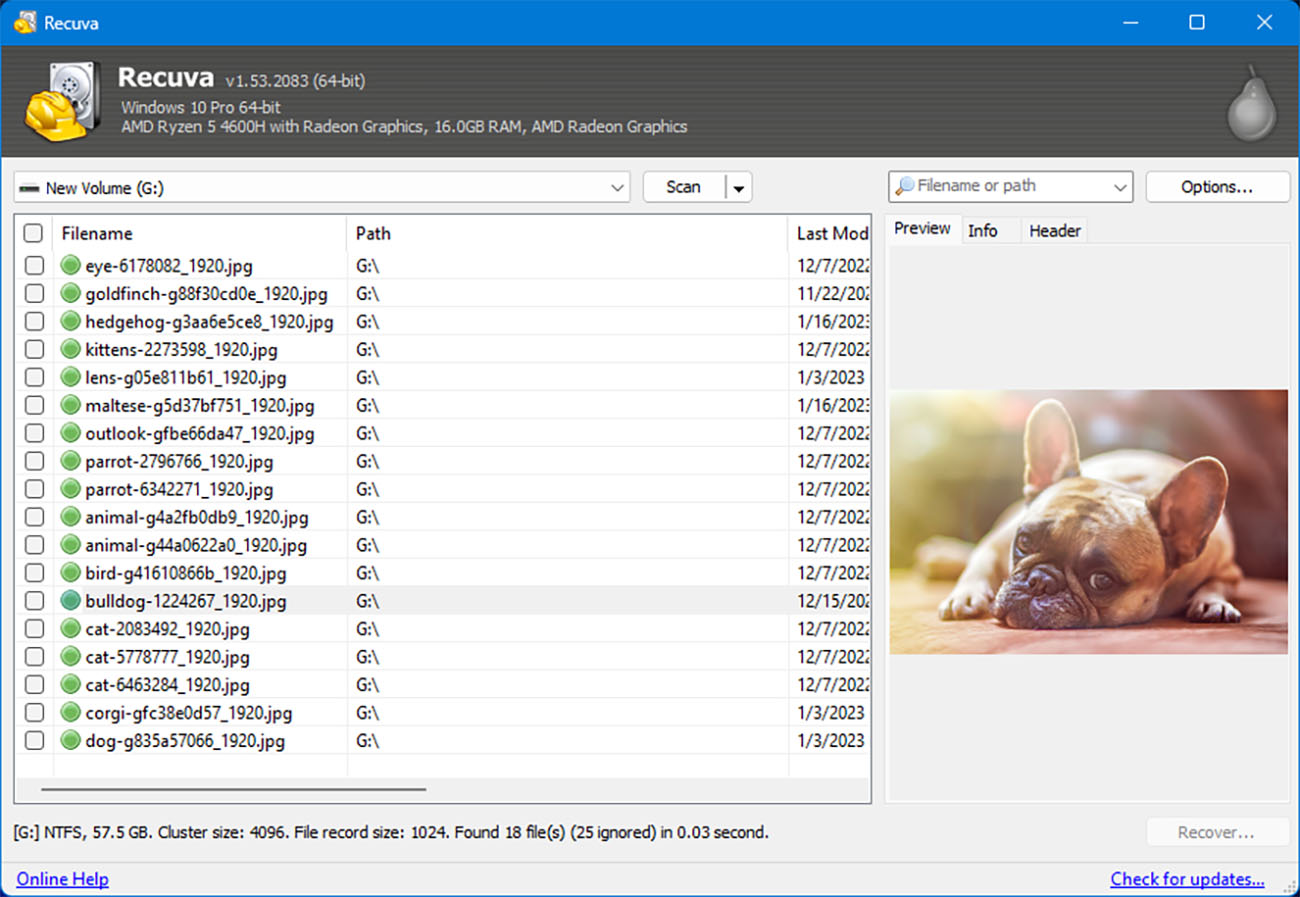
אם אתה משתמש Windows ומחפש כלי פשוט חינמי לשחזור כרטיסי SD שתוכל להשתמש בו כדי לבצע עבודות שחזור נתונים בסיסיות מבלי להוציא אפילו דולר אחד, אז Recuva היא בחירה מצוינת.
ישנן סיבות רבות לכך ש-Recuva מדורגת במקום השני אחרי Disk Drill, אך הגדולה ביותר היא העובדה שהיא תומכת רק בפורמטי קבצים בסיסיים של תמונות, וידאו, אודיו ומסמכים. האם אתה צריך לשחזר תמונות RAW שצולמו על ידי המצלמה הדיגיטלית או ה-GoPro שלך? אז אין לך מזל כי Recuva תומכת רק במעט מאוד פורמטים של קבצי RAW של תמונות ווידאו – ולפעמים בצורה די גרועה.
אבל היכן שרקובה נופלת בתמיכה בפורמטי קבצים, היא מפצה על כך עם פשטותה ונוחות השימוש בה. האפליקציה מציעה שני מצבי פעולה, מתקדם ואשף, כאשר הראשון מיועד למשתמשים מנוסים יותר והאחרון מיועד למתחילים מוחלטים.
ל-Recuva יש אפילו תכונת מחיקה מאובטחת חינמית. ניתן להשתמש בתכונה זו כדי למחוק לצמיתות קבצים רגישים מה-SD שלכם כך שלא ניתן יהיה לשחזרם לעולם, גם לא על ידי Recuva או כל תוכנת שחזור SD אחרת.
💰 תמחור:
| ריקובה חינם | זמין ללא תכונות מקצועיות |
| Recuva Professional | $19.95 |
🏆 הכי טוב עבור: מכיוון שהגרסה החינמית של Recuva מאפשרת שחזור נתונים בלתי מוגבל, היא בחירה מצוינת עבור אנשים שרוצים לאחזר סוגי קבצים נפוצים יותר מכרטיס ה-SD שלהם מבלי לבזבז כסף.
3. R-Studio (Windows, macOS, Linux)
- 🔄 עדכון אחרון: גרסה 9.4.191460 (12 במרץ 2025)
- ⚙️ קבצים נתמכים: כמה מאות פורמטים של קבצים
- 📄 דרישות מערכת: Windows 11, 10/8.1/8/7/Vista/XP/2000 או Windows Server 2019/2016/2012/2008/2003 / Mac OS X 10.5 Leopard או חדש יותר / כל הפצת Linux גרסה 2.6 או גבוהה יותר שמסוגלת להתקין חבילות .rpm או .deb
✅ יתרונות:
- מזהה את כל מערכות הקבצים העיקריות
- יכול לסרוק כרטיסי SD פגומים
- פועל על Windows, macOS ו-Linux
- הרישיון הזול ביותר מספיק לרוב משימות שחזור כרטיסי SD
📛 חסרונות:
- קשה מדי למשתמשים ביתיים רגילים
- כל פלטפורמה דורשת רישיון נפרד
- הגרסה החינמית לא יכולה לשחזר קבצים הגדולים מ-256 ק”ב
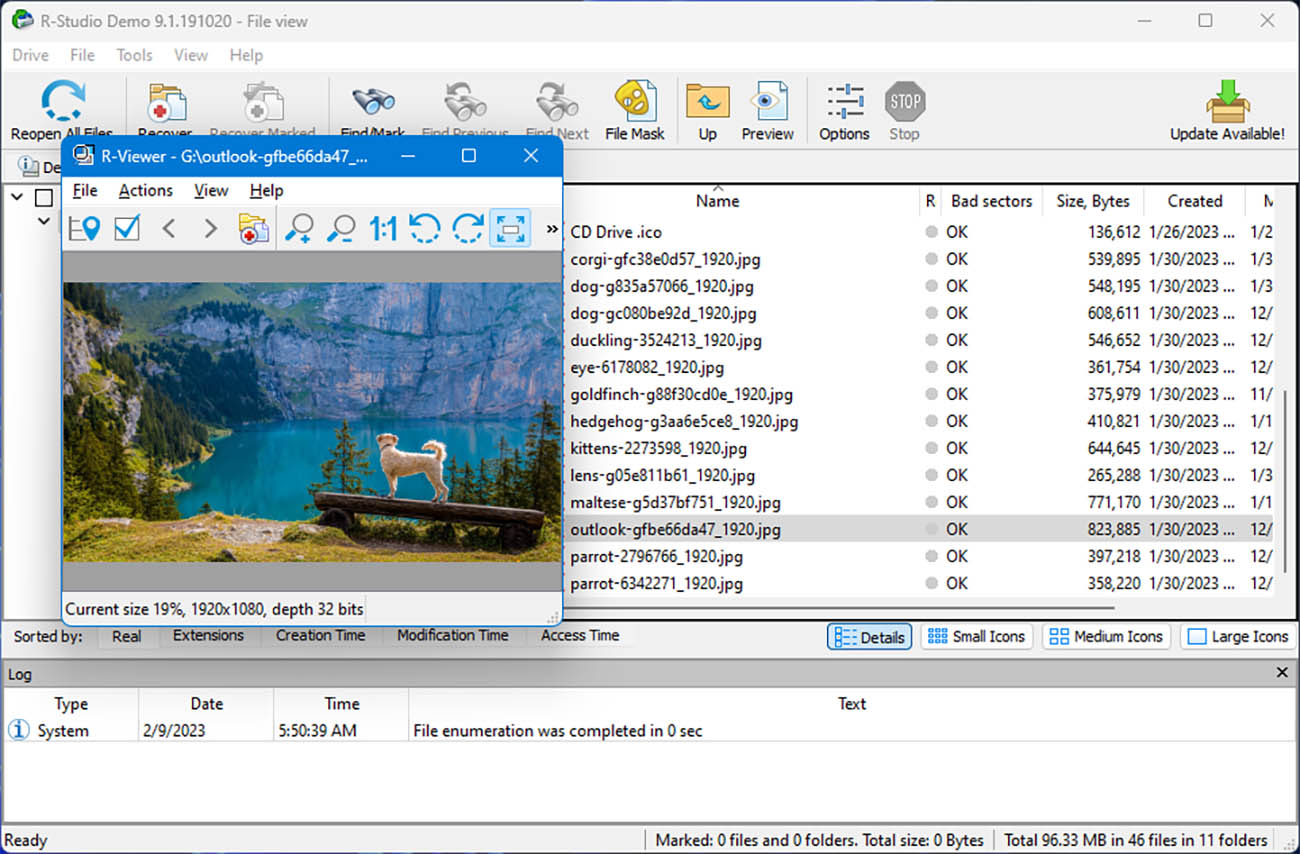
R-Studio שואפת לענות על צרכיהם של אנשי מקצוע לשחזור נתונים המחפשים את התוכנה המתקדמת ביותר לשחזור נתונים לכרטיסי SD הזמינה. היכולות המתקדמות של כלי זה, שנבדק ונוסה, הופכות אותו למתאים במיוחד לשחזור כרטיסי SD פגומים, אותם הכלי יכול לסרוק ולשחזר מבלי להסתמך על מערכת קבצים שלמה.
למרות שהאפליקציה ניתנת להורדה חינם, לא תוכלו לשחזר קבצים הגדולים מ-256 KB בעזרתה. לשם כך, תצטרכו לרכוש רישיון. הרישיון הזול ביותר של R-Studio (R-Studio FAT) עולה $49.99, ותומך רק במשפחת מערכות הקבצים FAT, כולל exFAT. מאחר ש-FAT32 ו-exFAT הם מערכות הקבצים הנפוצות ביותר עבור כרטיסי SD, ייתכן שתוכלו להימנע מהוצאה ניכרת יותר על רישיון R-Studio פחות מוגבל.
בטוח, לא תוכל, למשל, ליצור מפה סקטורים, להפעיל את R-Studio במצב נייד, או להשתמש בעורך הקס המובנה, אך רוב המשתמשים הרגילים לא באמת זקוקים לאלה ומשתמשים מתקדמים אחרים בעת שחזור נתונים מכרטיסי SD. רק תדע שדרוש רישיון נפרד לכל מערכת הפעלה הנתמכת על ידי R-Studio (Windows, macOS, ו-Linux).
💰 תמחור:
| מוצר | Windows | macOS | לינוקס |
| גרסה חינמית | שחזר קבצים בגודל קטן מ-256 KB | שחזר קבצים בגודל קטן מ-256 KB | שחזר קבצים בגודל קטן מ-256 KB |
| R-Studio FAT | $39.99 | – | – |
| R-Studio NTFS | $47.99 | – | – |
| R-Studio | $63.99 | $63.99 | $63.99 |
| R-Studio רשת | $143.99 | $143.99 | $143.99 |
| R-Studio Technician | $719.20 | $719.20 | $719.20 |
🏆 הכי טוב עבור: R-Studio הוא הבחירה הטובה ביותר עבור משתמשים מנוסים המחפשים כלי מתקדם יותר שיעזור להם בשחזור קבצים חשובים מכרטיס הזיכרון שלהם.
4. EaseUS Data Recovery Wizard (Windows & macOS)
- 🔄 עדכון אחרון: גרסה 19.3.0 (10 בפברואר, 2025)
- ⚙️ קבצים נתמכים: תומך ביותר מ-1,000 פורמטי קבצים
- 📄 דרישות מערכת: Windows 7 או חדש יותר / macOS 15 – 10.9
✅ יתרונות:
- אמין ובעל דירוג גבוה
- הגרסה החינמית יכולה לשחזר עד 2 ג’יגהבייט של נתונים אם אתה משתף את התוכנה בפייסבוק או טוויטר (500 מגהבייט אם לא)
- תמיכה ביותר מ-1,000 פורמטים של קבצים
- שחזור נתונים ממגוון מצבי אובדן נתונים
📛 חסרונות:
- זמן הסריקה הוא תמיד לא רלוונטי
- גרסאות Windows ו-Mac דורשות רישיון נפרד
- דגם המנוי יקר יותר מפתרונות מתחרים
- מציין קבצים שלא ניתנים לשחזור כקבצים הניתנים לשחזור
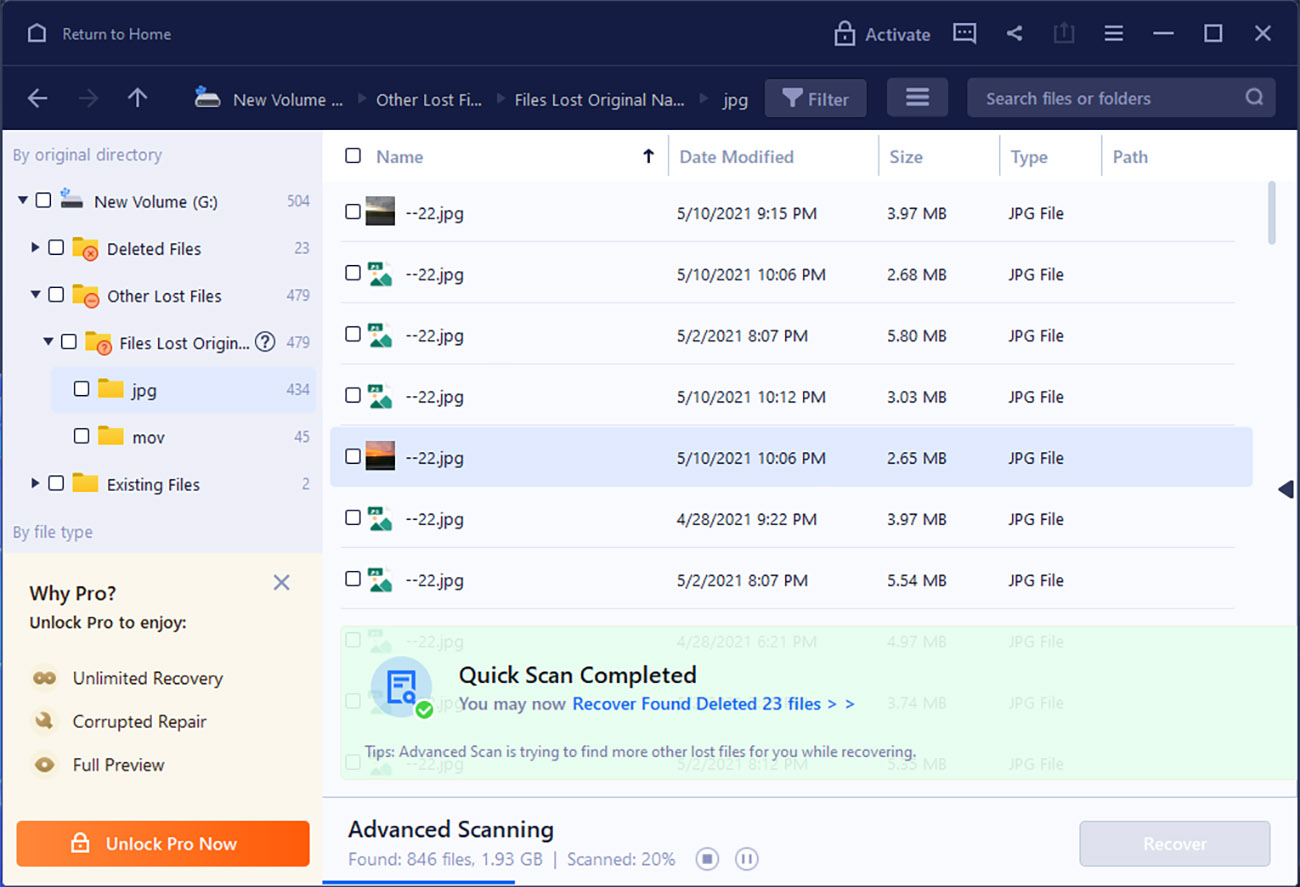
EaseUS Data Recovery Wizard קיים כבר זמן רב, וצבר לא מעט ביקורות חיוביות באינטרנט שמשבחות את הביצועים האמינים שלו ואת ממשק המשתמש המלוטש שלו, בין היתר. אכן, האפליקציה מאפשרת לשחזר קבצים מכרטיסי SD בכל הגדלים והסוגים בקלות, מה שהופך אותה לאחת מתוכנות שחזור הכרטיסים הטובות ביותר למשתמשי PC ו-Mac.
בעוד ש-EaseUS Data Recovery Wizard ראוי לכל שבח שהוא קיבל, יש גם לבקר אותו על הליקויים שלו. אחד החסרונות העיקריים הוא התרגום החלש של ממשק המשתמש שלו לשפות אחרות מלבד אנגלית, מה שיכול להקשות על משתמשים שאינם דוברי אנגלית לניווט ושימוש בתוכנה ביעילות.
בעיה נוספת היא מידת הדיוק של מד הסריקה. אין לנו שום מושג מה קורה מאחורי הקלעים, אך מידת הדיוק של מד הסריקה לפעמים כל כך גרועה שמחולל מספרים אקראיים היה עושה עבודה טובה יותר. זה חבל כי EaseUS Data Recovery Wizard היא תוכנת שחזור נתונים די יקרה שמבוססת על מנוי ופגמים כאלו לא צריכים להיות נסבלים על ידי המפתחים שלה.
5. IObit Undelete (Windows)
- 🔄 עדכון אחרון: גרסה 1.0.0.369
- 📄 קבצים נתמכים: מרבית פורמטי הקבצים הסטנדרטיים של מסמכים, וידאו, אודיו וגרפיקה
- ⚙️ דרישות מערכת: Windows 10/8/7/Vista/XP
✅ יתרונות:
- תהליך שחזור בלחיצה אחת
- מצב נייד
- גודל הורדה קטן
📛 חסרונות:
- חוסר אפשרויות מתקדמות
- לא ניתן להציג קבצים בתצוגה מקדימה לפני השחזור
- תמיכה מוגבלת בפורמטי קבצים
- נראה שאינו מתעדכן עוד
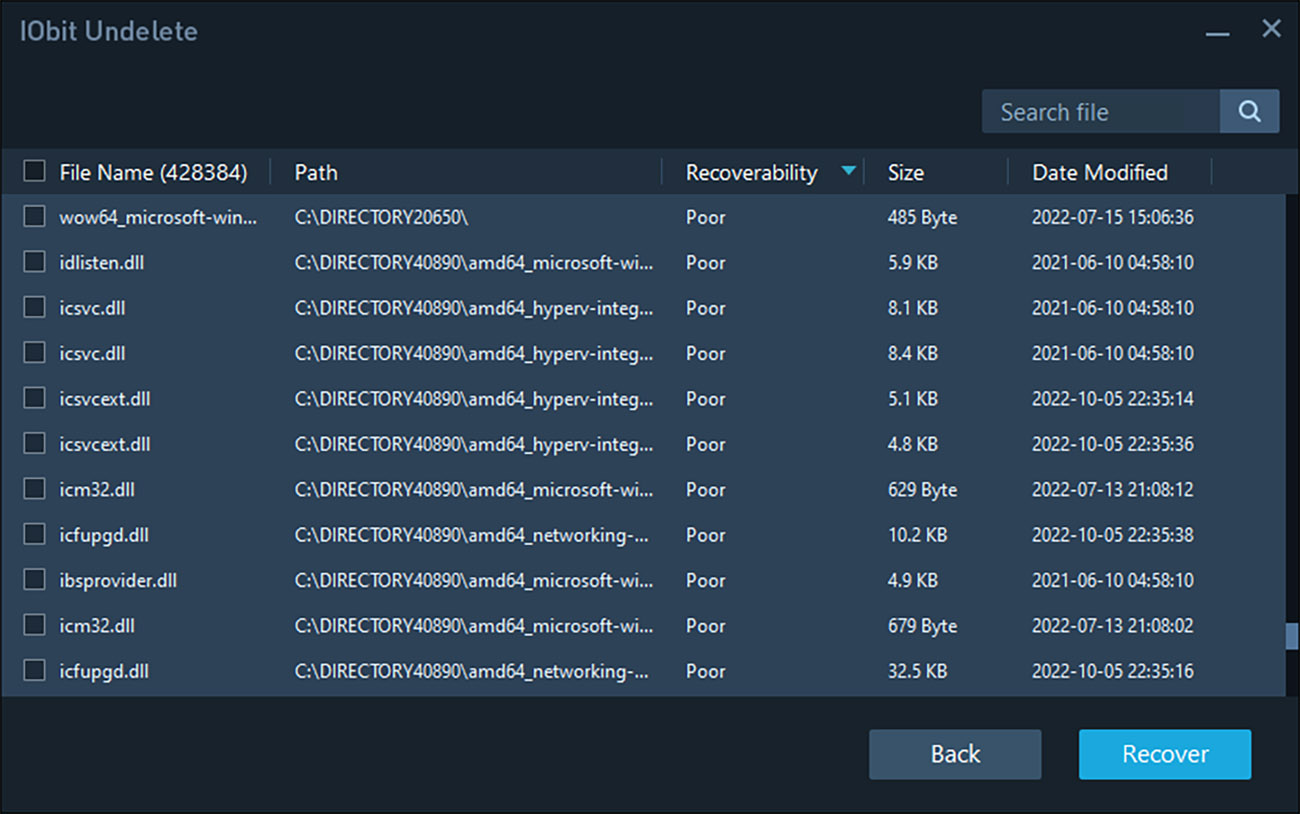
בדומה ל-Disk Drill, Recuva ותוכנות אחרות לשחזור כרטיסי זיכרון המתאימות למתחילים, IObit Undelete בולטת עם גישת הקלקה אחת לשחזור נתונים. היא גם מציעה מצב נייד שימושי שמאפשר להפעיל אותה על כל מחשב עם Windows בלי להתקין אותה קודם.
מה שמאחור יותר את הכלי הזה בהשוואה לכלים מדורגים יותר הוא הביצועים שלו בשחזור נתונים. פשוט נאמר, IObit Undelete יכול לשחזר רק פורמטים סטנדרטיים של מסמכים, וידאו, שמע וגרפיקה, והוא אפילו לא יכול להציג אותם בתצוגה מקדימה. אם אתה צריך לשחזר פורמטים של קבצים פחות נפוצים, כמו תמונות או וידאו גולמיים, אז IObit Undelete יותיר אותך מאוכזב לגמרי.
בנוסף לאפשרות לתוצאות מאכזבות, IObit Undelete יגרום לכם להמתין לתוצאות זמן רב יותר מהרבה פתרונות שחזור לכרטיסי SD מתחרים מכיוון שאלגוריתמי הסריקה שלו איטיים. הכי גרוע, לא תדעו אם אתם משחזרים את הקבצים הנכונים עד הסוף כי תכונת תצוגה מקדימה אינה זמינה.
💰 תמחור: Freeware
🏆 הכי טוב עבור: הכוח הגדול ביותר של IObit Undelete טמון בפשטותו, המאפשרת לך להתחיל את תהליך השחזור בלחיצה אחת בלבד. זה הופך אותו לכלי מצוין למשתמשים מתחילים שלא יודעים הרבה על שחזור נתונים.
6. MiniTool Power Data Recovery (Windows)
- 🔄 עדכון אחרון: V12.4 (26 בפברואר 2025)
- ⚙️ קבצים נתמכים: תומך ביותר מ-100 סוגי קבצים
- 📄 דרישות מערכת: Windows 11/10/8/8.1/7
✅ יתרונות:
- מתעדכן בתדירות גבוהה
- משחזר עד 1GB של נתונים בחינם
- תמיכה טכנית 24×7
- יכול לשחזר קבצים מתוך תיקיה מסוימת
📛 חסרונות:
- הגרסה החינמית לא כוללת תצוגה מקדימה של קבצים
- מנויים יקרים
- לא מקבלים הרבה תכונות בתמורה לכסף
- תהליך סריקה איטי שצורך הרבה משאבי מחשב
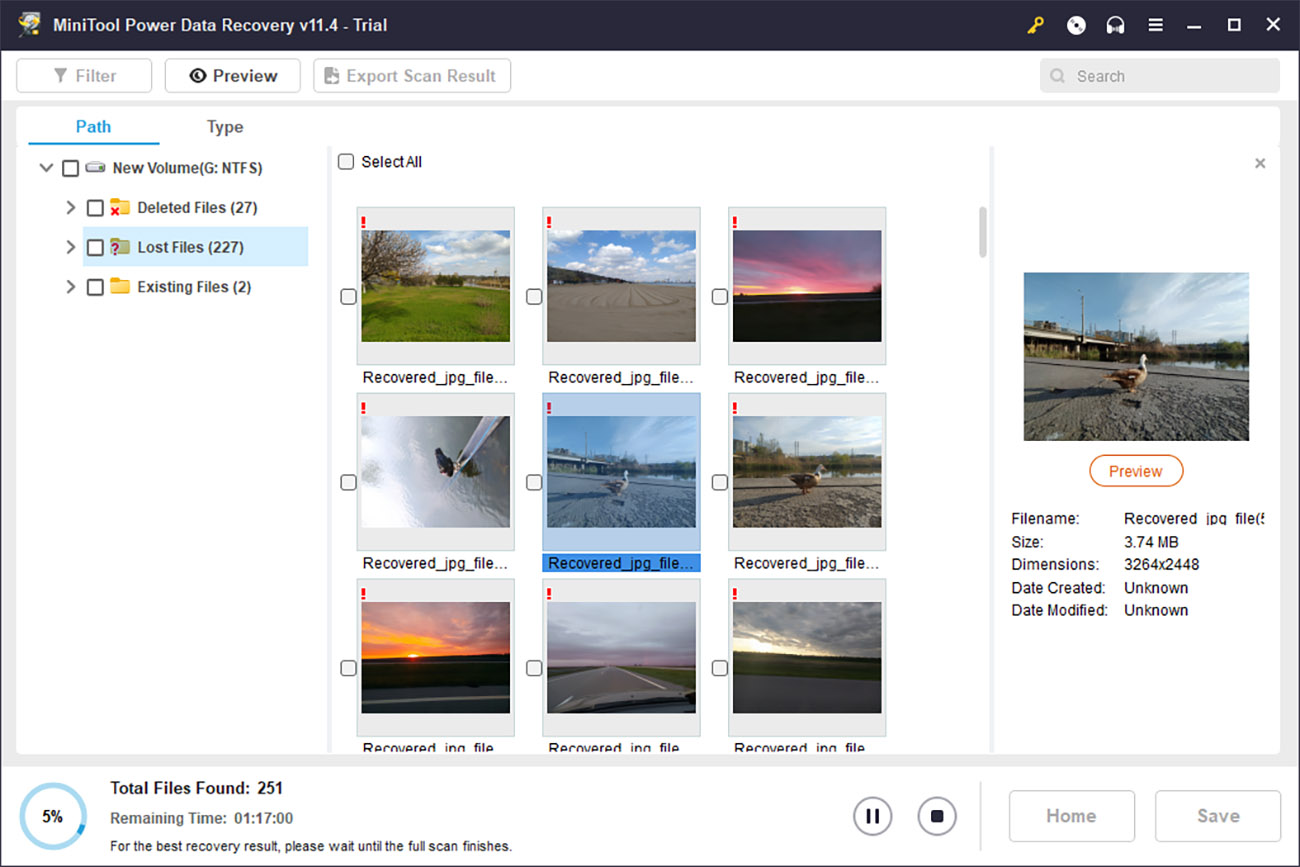
MiniTool Power Data Recovery הוא פתרון שחזור נתונים רב-תכליתי שמשחזר מעל 100 סוגי קבצים, תוך כדי שהוא מציע תצוגה מקדימה של עד 70 סוגי קבצים, כולל מסמכים, תמונות, וידאו, שמע, ארכיונים, וקבצים אחרים.
למרבה הצער, הגרסה החינמית של MiniTool Power Data Recovery, שיכולה לשחזר עד 1 ג’יגה-בייט של נתונים ללא תשלום, לא יכולה בפועל להציג תצוגה מקדימה של קבצים הניתנים לשחזור בלי שתתקין בנפרד את תכונת תצוגת הקבצים.
תכונה שימושית של MiniTool Power Data Recovery היא יכולתו לשחזר קבצים ממיקומים ספציפיים, כגון תיקיית שולחן העבודה שלך או סל המיחזור. על ידי סריקת מיקום ספציפי בלבד, כגון תיקיית משנה DCIM יחידה, אתה יכול לחסוך המון זמן יקר בהשוואה לזמן שתיקח סריקת כרטיס ה-SD כולו. למעשה, אנו ממליצים לך להימנע מסריקת כרטיס ה-SD כולו באמצעות MiniTool Power Data Recovery אלא אם כן הדבר הכרחי לחלוטין, מכיוון שתהליך הסריקה שלו איטי מאוד ודורש הרבה כוח עיבוד.
💰 תמחור:
למשתמשים אישיים:
| גרסת ניסיון | שחזור של עד 1GB נתונים |
| מנוי חודשי אישי | 69.00$ |
| מנוי שנתי אישי | 89.00$ |
| מלא אולטימטיבי | 99.00$ |
עבור משתמשים עסקיים:
| סטנדרט עסקי | 119.00$ |
| Business Deluxe | 199.00$ |
| עסק ארגוני | 399.00$ |
| טכנאי עסקי | 499.00$ |
🏆 הכי טוב עבור: MiniTool Power Data Recovery היא בחירה מצוינת אם אתם מתכננים לשחזר נתונים מספרייה מסוימת, מכיוון שתוכנית זו היא אחת מכלי השחזור היחידים שיש להם תכונה כזו.
7. Photorec (Windows, macOS, לינוקס)
- 🔄 עדכון אחרון: גרסה 7.3 בטא (2024)
- 📄 קבצים נתמכים: מזהה יותר מ-480 תוספי קבצים (כ-300 משפחות קבצים)
- ⚙️ דרישות מערכת: Windows 11/10/8.1/8/7/Vista/XP, Windows Server 2016/2012/2008/2003 / כל גרסה עדכנית של macOS / ליבה של לינוקס 2.6.18 או מאוחר יותר
✅ יתרונות:
- רב-פלטפורמות
- יישום תוכנה חינמית לחלוטין בקוד פתוח
- מסוגל לתקן בעיות במערכת הקבצים (TestDisk)
📛 חסרונות:
- ממשק משתמש של שורת הפקודה קשה לניווט ויכול לתרום לכישלון בשחזור הנתונים (גרסת macOS)
- לא ניתן להציג תצוגה מקדימה של הקבצים הניתנים לשחזור
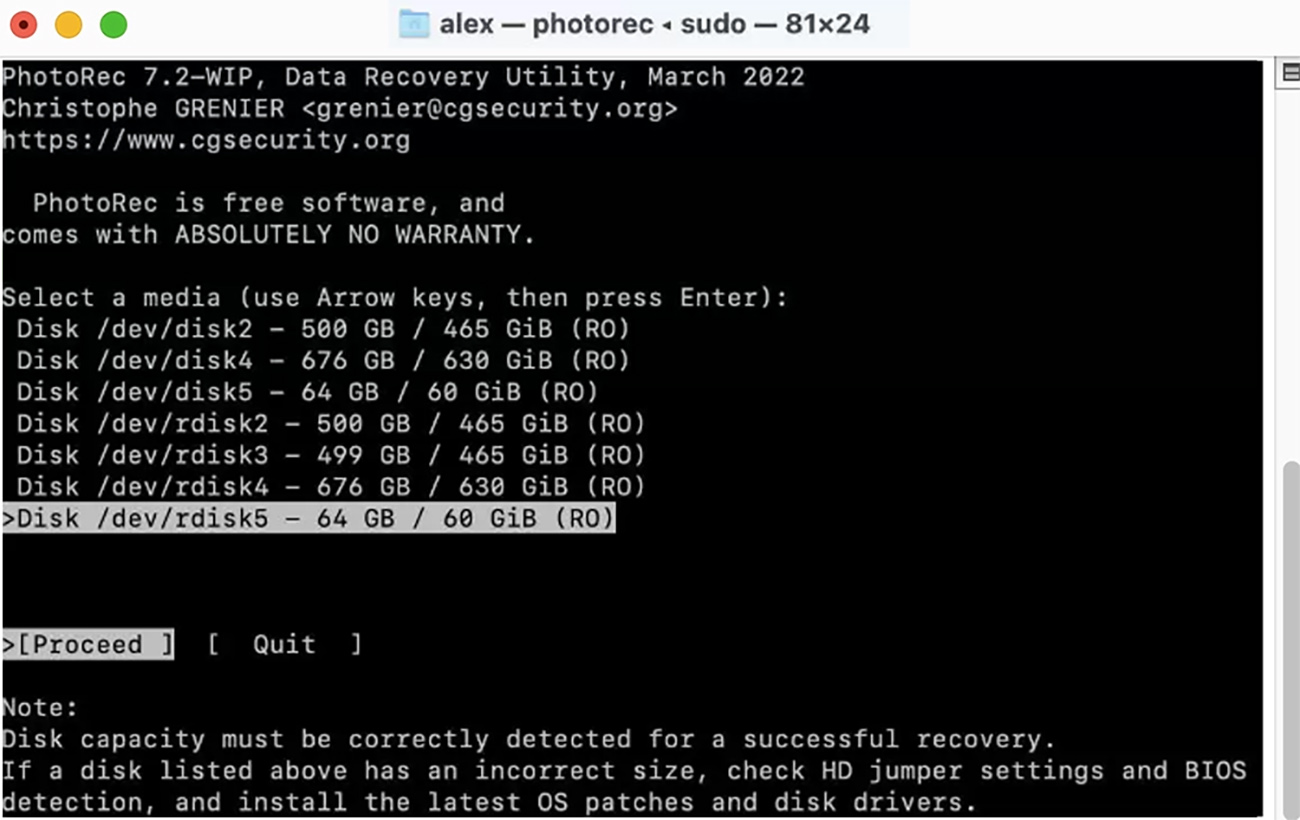
PhotoRec (ביחד עם אפליקציית האחות שלה TestDisk) היא תוכנה לשחזור נתונים באמצעות שורת פקודה עבור Windows, macOS ו-Linux, המופצת בחינם תחת תנאי הרישיון הציבורי הכללי של GNU (GPL v2+). משמעות הדבר היא שאתה לא רק יכול להשתמש בתוכנה לשחזור כרטיסי SD ללא הגבלות, אלא שאתה גם יכול לעיין בקוד המקור ולבצע בו שינויים – אם אתה יודע איך, כמובן.
משתמשי macOS רגילים לעיתים קרובות מוצאים את PhotoRec מאיים בגלל ממשק המשתמש בקו הפקודה וחוסר מוחלט של תכונות שימושיות בסיסיות, כמו היכולת להציג תצוגה מקדימה של קבצים לפני השחזור שלהם. משתמשי Windows יכולים להפעיל בקלות יישום לשחזור נתונים עם ממשק גרפי נקי ומינימליסטי לחוויית משתמש פשוטה.
PhotoRec אינו האפשרות הטובה ביותר למשתמשים רגילים, במיוחד בהשוואה לתוכנות שחזור נתונים ידידותיות למשתמש כמו Disk Drill. עם זאת, משתמשים מתקדמים עשויים להעריך את TestDisk (כולל עם PhotoRec) עבור תכונות תיקון מערכת הקבצים החזקות שלו והביצועים האמינים בשחזור נתונים במערכות קבצים FAT, exFAT, NTFS, ו-ext2/ext3/ext4.
💰 תמחור: Free and open-source
🏆 הכי טוב עבור: PhotoRec היא האפשרות המובילה למשתמשים מתקדמים ב-Windows, macOS, ו-Linux המעוניינים לשחזר נתונים מכרטיסי זיכרון ללא עלות.
כיצד בחרנו את הכלים הטובים ביותר לשחזור נתונים מכרטיסי SD
כלי שחזור נתונים מכרטיסי SD מציעים תכונות ויכולות שונות, שלא לדבר על כמה הם יכולים להשתנות מבחינת הביצועים. כשמשווים ביניהם, אנו שמים דגש על הקריטריונים הבאים:
- 👁️ תוצאות שחזור נתונים : האם כלי השחזור לכרטיס SD באמת מספק את תוצאות השחזור שהוא מבטיח? לצערנו, ישנם כלים שטוענים שהם יכולים לשחזר אלפי פורמטים של קבצים, אך בפועל לא מצליחים לשחזר אפילו את הקבצים הבסיסיים ביותר.
- 💡 תכונות ויכולות נוספות : האם הכלי מגיע עם תכונות נוספות שמגדילות את ערכו? דוגמאות טובות כוללות יכולות הגנה על נתונים וגיבוי מובנות, בדיקת בריאות הדיסק וכדומה.
- ☎️ תמיכת לקוחות : עד כמה הצוות השירות לקוחות ידידותי ומגיב? אין דבר גרוע יותר מלהיתקל בבאג מעצבן ואין למי לדווח עליו.
- 🤗 קלות שימוש : האם עליך לקרוא מדריך מקיף לפני שתוכל להשתמש בכלי השחזור לכרטיס SD? בימים הללו, אין סיבה שכלי שחזור לכרטיס SD יהיו מסובכים ולא אינטואיטיביים, ואין ספק שאין סיבה שתבזבז זמן על כלים שנכשלים בשימוש בסיסי.
- 💲 מחיר : האם הכלי מוצע כתוכנה חינמית, או שהוא עולה כסף? בהתאם לתקציבך, ייתכן שתפנה לכלי שחזור נתונים לכרטיס SD חינמיים, וזה בסדר גמור. רק דע שהפתרונות בתשלום בדרך כלל אמינים יותר ומספקים תוצאות טובות יותר.
השוואה מהירה של הכלים החינמיים הטובים ביותר לשחזור כרטיסי SD
| 🧰 תוכנה | 🔄 עדכון אחרון | 📄 קבצים נתמכים | ⚙️ דרישות מערכת | 💸 תמחור |
|---|---|---|---|---|
| Disk Drill | גרסה 5.7.917 (13 בדצמבר, 2024) | מעל 400 פורמטי קבצים | macOS 10.15.7–15.x / Windows 10/11 64-bit | החל מ-$89 (גרסה חינמית זמינה) |
| רקוּבָה | גרסה v1.54.120 (26 ביוני, 2024) | תומך רק בפורמטי קבצים בסיסיים | Windows 10, 8.1, 7, Vista, ו-XP | $19.95 (גרסה חינמית זמינה) |
| R-Studio | גרסה 9.4.191460 (12 במרץ, 2025) | כמה מאות פורמטי קבצים | Windows, macOS, Linux (כל הגרסאות החדשות) | החל מ-$49.99 (גרסה חינמית זמינה) |
| EaseUS Data Recovery Wizard | גרסה 19.3.0 (10 בפברואר, 2025) | תומך ביותר מ-1,000 פורמטי קבצים | Windows 7 או חדש יותר / macOS 15 – 10.9 | החל מ-$69.95 (גרסה חינמית זמינה) |
| IObit Undelete | גרסה 1.0.0.369 | רוב פורמטי הקבצים הסטנדרטיים | Windows 10/8/7/Vista/XP | תוכנה חינמית |
| שחזור נתונים של MiniTool | גרסה V12.4 (26 בפברואר, 2025) | תומך ביותר מ-100 סוגי קבצים | Windows 11/10/8/8.1/7 | החל מ-$69 (גרסה חינמית זמינה) |
| PhotoRec | גרסה 7.3 בטא (2024) | מזהה יותר מ-480 סיומות קבצים | Windows, macOS, Linux (כל הגרסאות החדשות) | חינמית וקוד פתוח |
כיצד לשחזר כרטיס SD בעזרת Disk Drill
יש סיבה טובה לכך שבחרנו ב-Disk Drill כתוכנת שחזור כרטיסי SD הטובה ביותר: השימוש בו לשחזור קבצים מכרטיסי SD מ-SanDisk®, Samsung®, Kingston®, ®Transcend, Lexar®, PNY®, וכרטיסי זיכרון אחרים כמעט ואינו יכול להיות פשוט יותר.
ככה זה עובד:
- התקן את הורדה Disk Drill על המחשב שלך. יהיה עליך לספק הרשאות מנהל במהלך ההתקנה.
- חבר את כרטיס ה-SD למחשב והפעל את Disk Drill.
- בחר את כרטיס ה-SD מרשימת הדיסקים שמוצגת על ידי היישום.
- סרוק את הכרטיס באמצעות האלגוריתמים המתקדמים של Disk Drill כדי לחפש קבצים ותיקיות אבודים ומחוקים.
- תצוגה מקדימה של הקבצים שניתן לשחזר ובחר את אלו שברצונך לשחזר.
- שחזר את הקבצים שלך למיקום אחסון חדש שאינו על כרטיס ה-SD הפגוע.
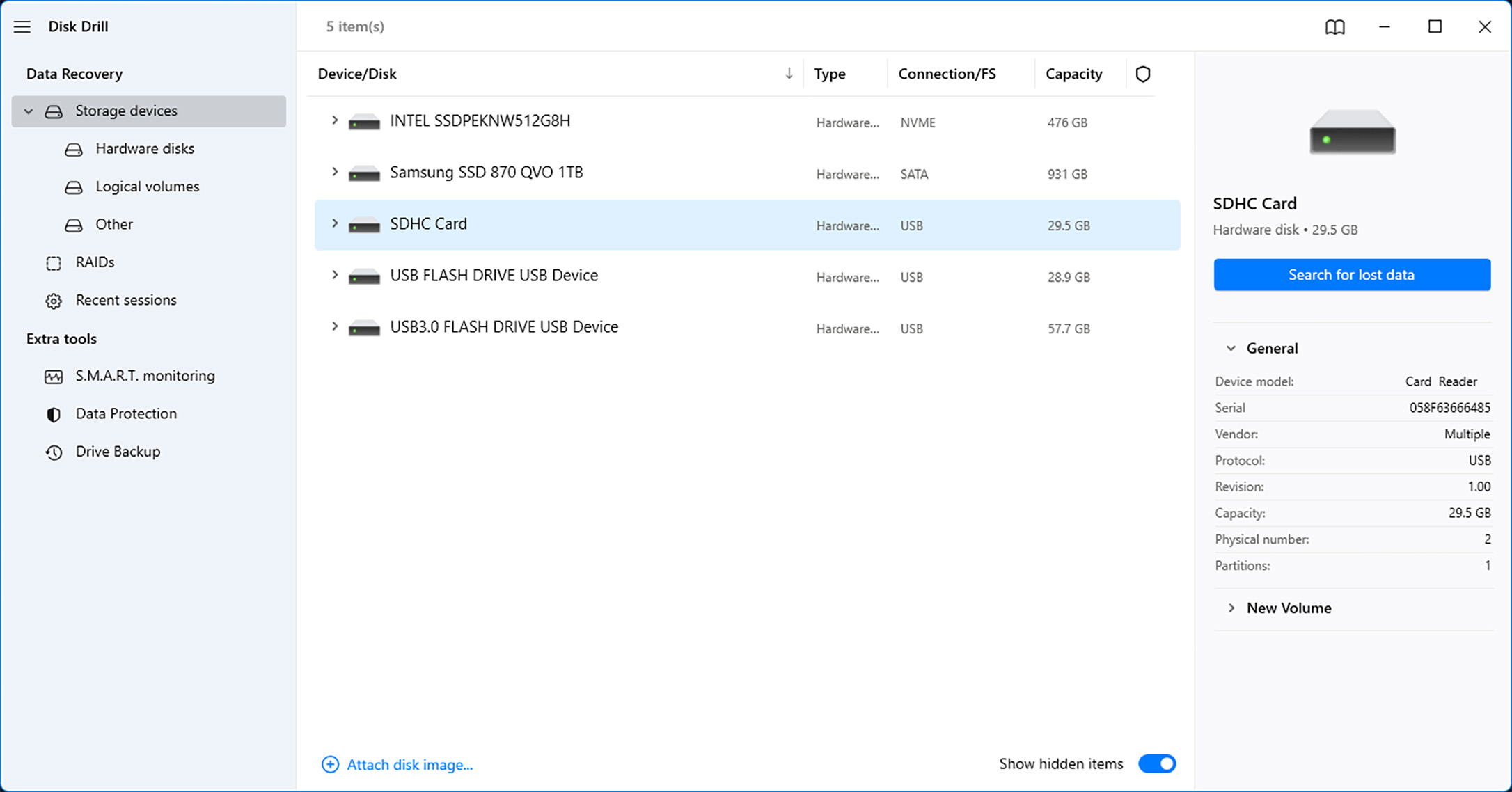
זה נכון! זה לוקח רק שישה שלבים פשוטים כדי לשחזר נתונים מכרטיסי SD באמצעות Disk Drill, וקשה יהיה להשיג תוצאות שחזור טובות יותר באמצעות כל כלי אחר.
עצה מקצועית: קיימות מספר דרכים לתיקון אם מערכת ההפעלה Windows שלך מתקשה לזהות את כרטיס ה-SD שלך. אך לפני שתעשה כל דבר, חשוב מאוד לשחזר את כל הקבצים שאפשר קודם כל, כדי למנוע אובדן נתונים שעלול להתרחש בעקבות התיקונים שתבצע. קרא עוד.
בעיות נפוצות עם כרטיסי SD שמובילות לאובדן נתונים
אובדן נתונים יכול להתרחש מסיבות רבות ושונות, וחשוב שתבין לפחות את הנפוצות ביותר כדי שתוכל להימנע מהן בצורה טובה יותר:
- 🗑️ פורמט: לחיצה על כפתור הפורמט מאפשרת לך למחוק במהירות ובקלות את כל הנתונים המאוחסנים בכרטיס SD ולהכין אותו למכשיר אחר. אבל אם לא תוודא שוב שכרטיס ה-SD באמת ריק, אתה יכול לאבד מיד אלפי קבצים חשובים בבת אחת.
- 😲 שגיאת משתמש: כולנו עושים טעויות, אבל חלק מהטעויות שלנו יכולות להוביל לאובדן נתונים, כמו לחיצה בטעות על כפתור המחיקה במקום על כפתור שינוי השם. אם תשים לב לטעויות שלך מספיק מוקדם ולא תחכה זמן רב לפני השימוש בתוכנת שחזור נתונים לשחזור כרטיס SD, סביר להניח שתוכל לראות את הקבצים שלך שוב.
- ⚠️ שחיתות: באגים בתוכנה, תוכנות זדוניות וגורמים נוספים יכולים לגרום לנתונים המאוחסנים בכרטיס SD המושחת להיות בלתי קריאים ובמקרים קיצוניים אף בלתי נגישים. למרבה המזל, שחזור כרטיס SD פגום ניתן לביצוע הן באמצעות תוכנת שחזור כרטיס SD חינמית והן באמצעות כלים מובנים.
- 🔨 נזק פיזי: כרטיסי SD הם קטנים, עדינים וקשה מאוד לתקן אותם ברגע שהם ניזוקו קשה. בעוד שכרטיס SD לא ישבר אם תפיל אותו על הרצפה, אתה יכול בקלות לשבור אותו לשניים רק על ידי החדרתו בכוח לכיוון הלא נכון. למרבה הצער, בדרך כלל לא ניתן לשחזר כרטיס SD שניזוק פיזית בבית.
- 👾 תקלה: כרטיסי SD מודרניים הם מאוד אמינים, וזה נדיר מאוד שיפסיקו לעבוד פתאום. אבל רק בגלל שמשהו נדיר לא אומר שזה לא יקרה בכלל, ולכן תמיד כדאי לגבות את הקבצים שלך למקום בטוח.
שאלות נפוצות
- התקן ופתח את Disk Drill.
- חבר את כרטיס ה-SD שלך למחשב.
- בחר את כרטיס ה-SD שלך ולחץ על חפש נתונים שאבדו .
- לחץ על סקור פריטים שנמצאו כדי לראות את הקבצים שהוא סרק.
- בחר את כל הסרטונים שברצונך לשחזר ולחץ על שחזר .
- דלג את המקום שבו ברצונך לאחסן את הקבצים המשוחזרים ולחץ על הבא .
- המתן לסיום התאוששות הנתונים. לחץ על הצג נתונים ששוחזרו בסייר הקבצים כדי לראות את הקבצים שלך.
- Disk Drill SD Recovery;
- Recuva;
- R-Studio;
- PhotoRec;
- MiniTool.
- חבר את כרטיס ה-SD למחשב שלך.
- השתמש בתוכנה לשחזור מידע (כמו Disk Drill) כדי לשחזר קבצים רצויים מכרטיס ה-SD.
- לאחר ששחזרת את הקבצים הדרושים, לחץ לחיצה ימנית על כרטיס ה-SD ב-File Explorer.
- בחר באפשרות "פרמט".
- בחר את מערכת הקבצים וההגדרות המתאימות לכרטיס ה-SD.
- לחץ על כפתור "התחל" כדי להתחיל בתהליך הפרמוט.




