



איבדת כמה קבצים מה-SSD? אולי רוקנת את סל המיחזור בטעות, או שהכונן שלך התקלקל וכל הנתונים אינם נגישים. דברים כאלה קורים. למרבה המזל, לעיתים קרובות יש סיכוי טוב לשחזר את הנתונים האבודים. צוות 7 מומחי שחזור הנתונים שלנו חיפש, בדק וסקר את תוכנות שחזור ה-SSD הטובות ביותר הזמינות כיום בשוק כדי לעזור לך להחזיר את הקבצים שלך.
אנחנו נצלול ישר לרשימה. ראו את טבלת השוואה צד-לצד אם אתם רוצים להשוות במהירות את כל הכלים בבת אחת, או דלגו קדימה אל סיכום כדי לראות את דעתנו הסופית.
1. Disk Drill
מפתח: CleverFiles
זמין ב: Windows, Mac
גרסה חינמית: שחזרו עד 100 מגה-בייט של נתונים ב-Windows
מחיר: 89.00 $ עד 499.00 $
Pros
- ידידותי מאוד למשתמש
- תמיכה נרחבת במערכות קבצים
- צור וסרוק גיבויים בייט-ל-בייט
- מרכיב דיסקי RAID למערך תוכנה
- לא ניתן ליצור כונני שחזור ניתנים לאתחול
- הגרסה החינמית מוגבלת לשחזור של 100 מגה-בייט ב-Windows (ב-macOS רק תצוגה מקדימה)
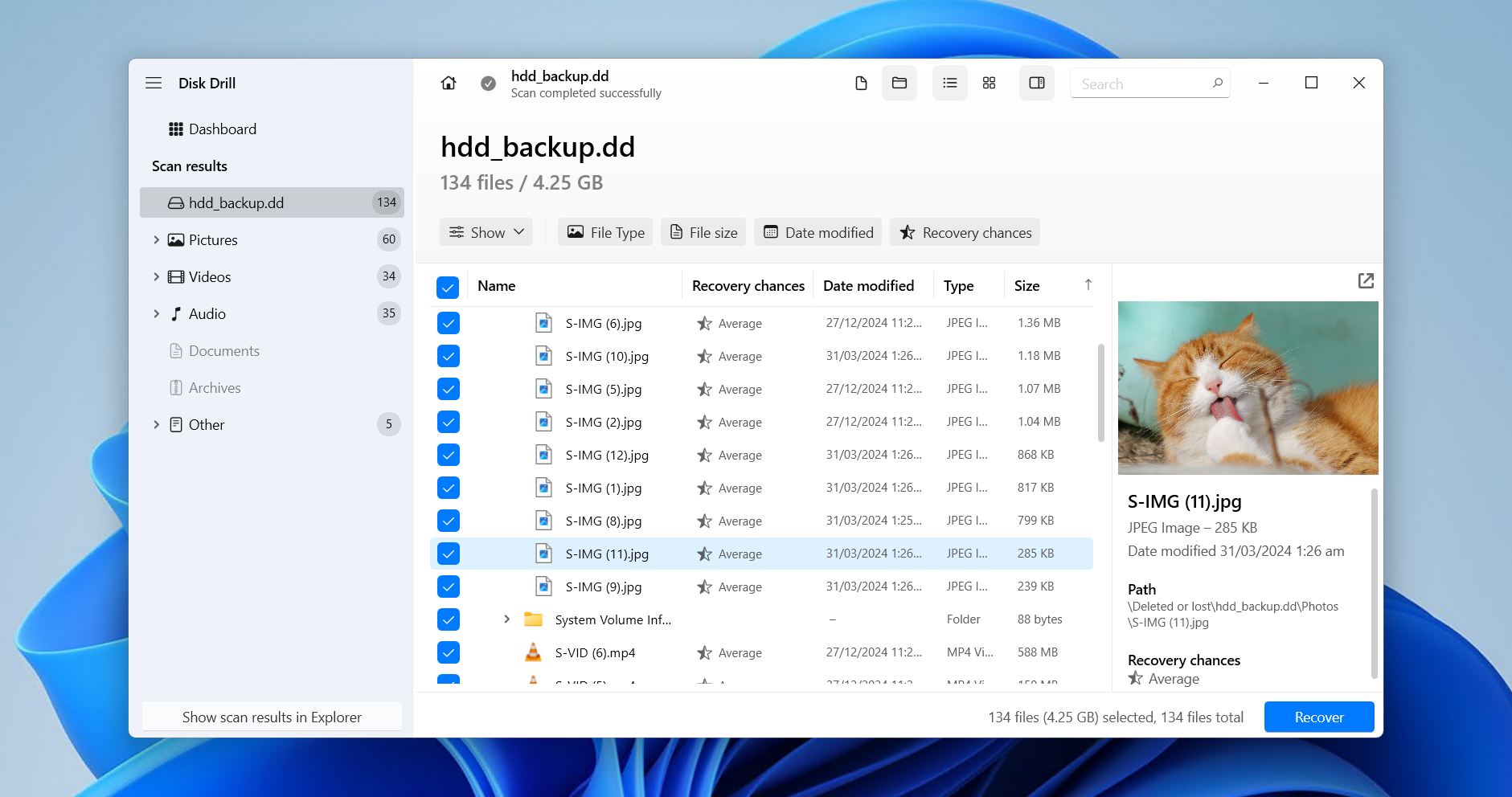
Disk Drill מוביל את רשימת תוכנות שחזור הנתונים הטובות ביותר ל-SSD בזכות יכולתו להעניק תוצאות מצוינות ועדיין להישאר שמיש לגמרי עבור המשתמש היומיומי. הוא תומך בכל מערכות הקבצים המרכזיות, כולל FAT16/32, exFAT, NTFS/NTFS5, ReFS, HFS/HFS+, APFS, EXT2/3/4 ו-BTRFS. הוא גם מסוגל לסרוק כונני RAW ללא מערכת קבצים, כפי שמצאנו ב-סקירת Disk Drill.
מתחת לפני השטח, הוא משתמש בשילוב של מטא-נתונים של מערכת קבצים וטכניקות פיענוח קבצים לאיתור נתונים ב-SSD, כאשר האחרונות נתמכות על ידי מסד נתונים הכולל מעל 390 חתימות קבצים ייחודיות. הדבר מאפשר לו לשחזר נתונים מתרחישים בסיסיים כמו מחיקת קובץ פשוטה, וכן ממקרים חמורים יותר כמו כאשר ה-SSD פורמט או מזוהה כשטח לא מוקצה. סשנים של סריקות קודמות נשמרים כך שתוכל לחזור אליהם מאוחר יותר, והתוכנה פועלת באותה יעילות גם ב-Windows וגם ב-macOS.
הוא גם מלא בתכונות נוספות, שכולן חינמיות. ניטור S.M.A.R.T. לבדיקה של חיוויי הכונן, Recovery Vault להגנה על נתונים מסוימים, ודימות בתים-לבית לגיבוי כוננים לא יציבים או כאלה עם TRIM מופעל. המודול הייחודי לשחזור מתקדם של מצלמות מעולה עבור משחזר סרטונים שנמחקו שהיו מקוטעים. בסך הכל, מצאנו את Disk Drill כפיתרון בעל יכולות גבוהות במיוחד, לא רק עבור כונני SSD, אלא גם עבור כונני HDD, דיסק-און-קי, כרטיסי זיכרון, ומכשירי אחסון אחרים.
מה משתמשים אמיתיים אומרים:
משתמשי Disk Drill משבחים באופן קבוע את הממשק הקל לשימוש שלו ואת היכולת לשחזר קבצים במצבים קשים, לעיתים כאשר כלים אחרים נכשלו. יש גם שבחים נפוצים לצוות התמיכה על תגובות מהירות ומתחשבות. מתוך 494 ביקורות ב-Trustpilot, Capterra ו-G2, קיבל ציון של 4.4 מתוך 5.
“הייתה לי חוויה מאוד מלחיצה כשה-SSD שלי נכשל פתאום וחשבתי שאיבדתי את כל הקבצים שלי. Disk Drill הייתה באמת הסיבה היחידה שבגללה הצלחתי לשחזר את רוב הנתונים שלי, מה שעדיין מרגיש כמעט בלתי נתפס.” – יונג, משתמש Trustpilot.
המסקנה שלנו:
Disk Drill הוא כלי חזק ומקיף, המתאים ביותר למשתמשים יומיומיים שרוצים שחזור SSD קל, אמין, עם תמיכה רחבה במערכות קבצים ותכונות הגנה נוספות לשקט נפשי.
2. R-Studio
מפתח: R-Tools Technology Inc.
זמין ב: Windows, Mac, Linux
גרסה חינמית: שחזור קבצים בגודל 1024 KB ומטה
מחיר: $49.99 עד $899.00
Pros
- תמיכה חוצה פלטפורמות בין Windows, macOS ו-Linux
- שחזור נתונים דרך רשת מקומית או האינטרנט
- יכולות שחזור ברמה גבוהה
- תמיכה מצוינת בהגדרות RAID
- ממשק טכני מאוד
- הגרסה החינמית מוגבלת לקבצים בגודל 1024 KB או קטנים יותר
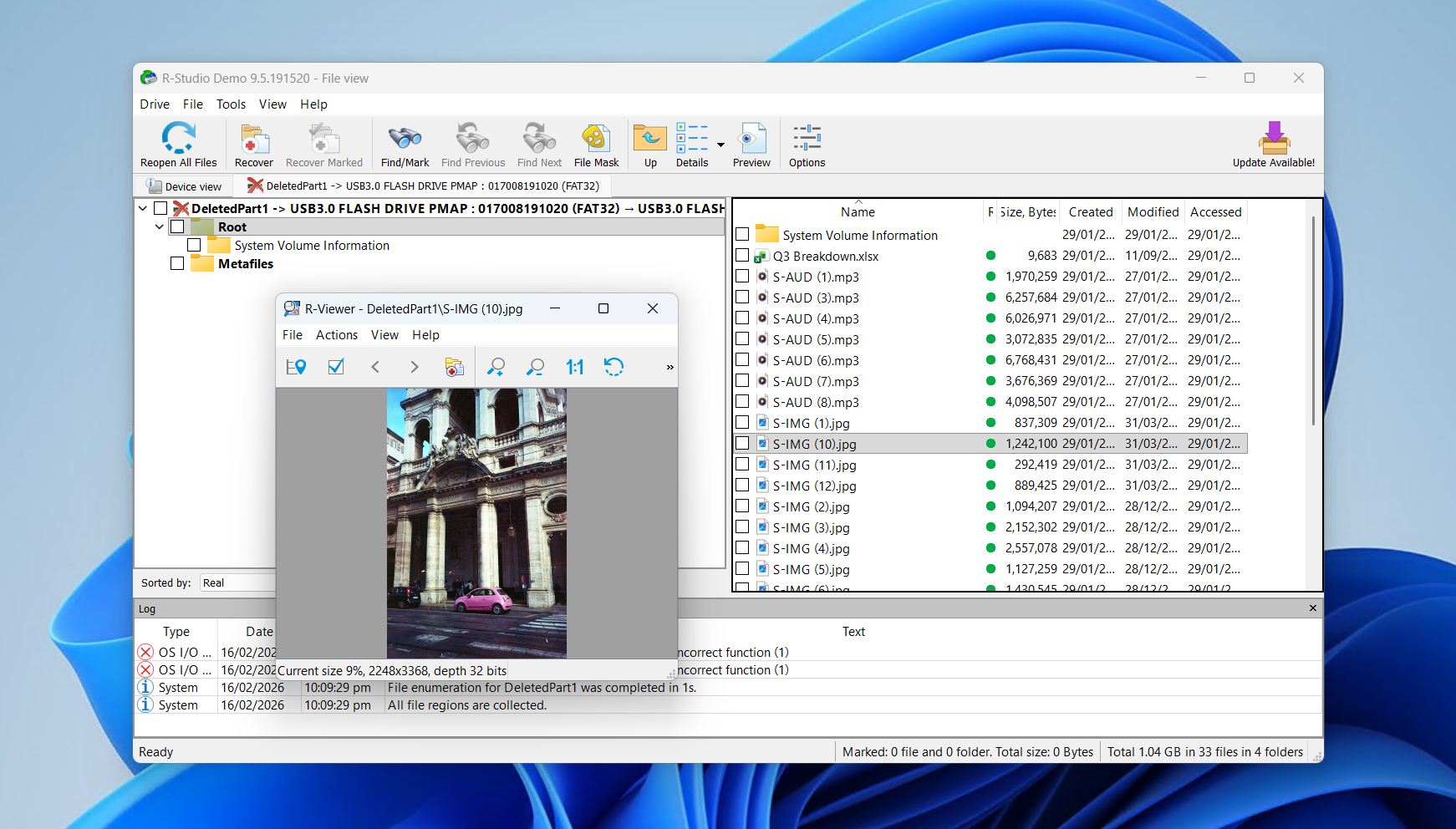
R-Studio הוא בהחלט בין תוכנות השחזור המתקדמות ביותר ל-SSD שתפגוש. זאת מכיוון שמדובר בכלי ברמה תעשייתית שנבנה עבור מומחים ואנשי מקצוע. כאשר מדובר בשחזור SSD, ל-R-Studio יש כמעט כל מה שאתה צריך, והוא פועל על Windows, Mac ו-Linux עם תמיכה במגוון מערכות קבצים.
הבדיקות שבוצעו עבור סקירת R-Studio הראו שהוא יכול לשחזר נתונים ברמה גבוהה כמעט בכל מקרה שבו שחזור באמצעות תוכנה היה אפשרי. הוא עושה שימוש במטא-דאטה של מערכת הקבצים כדי לשחזר שמות קבצים מקוריים, וכאשר אינו מצליח, הוא מסתמך על סורק חתימות כדי להמשיך בחיפוש. ניתן גם להוסיף חתימות מותאמות אישית כדי לעזור לו לשחזר קבצים שאינם כבר במסד הנתונים שלו.
חוויית המשתמש היא המקום שבו מתווספת קצת חיכוך. בעוד שהעיצוב הפשוט והמבוסס נתונים עשוי למשוך את מי שמבין על מה הוא מסתכל, המשתמש הממוצע שרק מנסה לשחזר כמה קבצים יתקשה להתמצא בממשק. אם תצליח להתגבר על זה, R-Studio הוא חלק חשוב בכל ארגז כלים שמומלץ לעיתים קרובות בפורומים טכנולוגיים ו-Reddit.
מה משתמשים אמיתיים אומרים:
רבים מאנשי המקצוע לשחזור נתונים משתפים סיפורי הצלחה שבהם R-Studio הצליחה לשחזר בקלות את נתוני לקוחותיהם. ישנה חוסר שביעות רצון מסוימת בנוגע לרישיונות הקשורים לחומרה, כאשר משתמשים אינם מרוצים מכך שאיבדו גישה לתוכנה לאחר שהמערכת שלהם התקלקלה או עברה שדרוג חומרה. מתוך 102 ביקורות ב-Trustpilot, Capterra ו-G2, R-Studio קיבלה דירוג של 4.5 מתוך 5.
“הצלחתי לשחזר נתונים עבור משתמשים שאין להם גיבוי ויש להם אלפי תמונות ונתונים חיוניים.” – דאג, משתמש קפטֶרה.
המסקנה שלנו:
R-Studio אידיאלי עבור משתמשים מנוסים או מומחי שיחזור הזקוקים לשחזור SSD מעמיק וטכני, יכולות חזקות לשחזור RAID ורשת, וגמישות בין פלטפורמות.
3. רקובה
מפתח: Piriform
זמין ב: Windows
גרסה חינמית: ללא הגבלת שחזור
מחיר: חינם עד $24.95
Pros
- שחזור ללא הגבלה בחינם
- ממשק משתמש ידידותי למתחילים
- פונקציית מחיקת קבצים מאובטחת
- יעיל בשחזור קבצים שנמחקו לאחרונה
- לא ניתן לשחזר נתונים מכוננים בפורמט RAW או מכוננים ללא הקצאה
- לעיתים נכשל בשחזור קבצים גדולים או מקוטעים
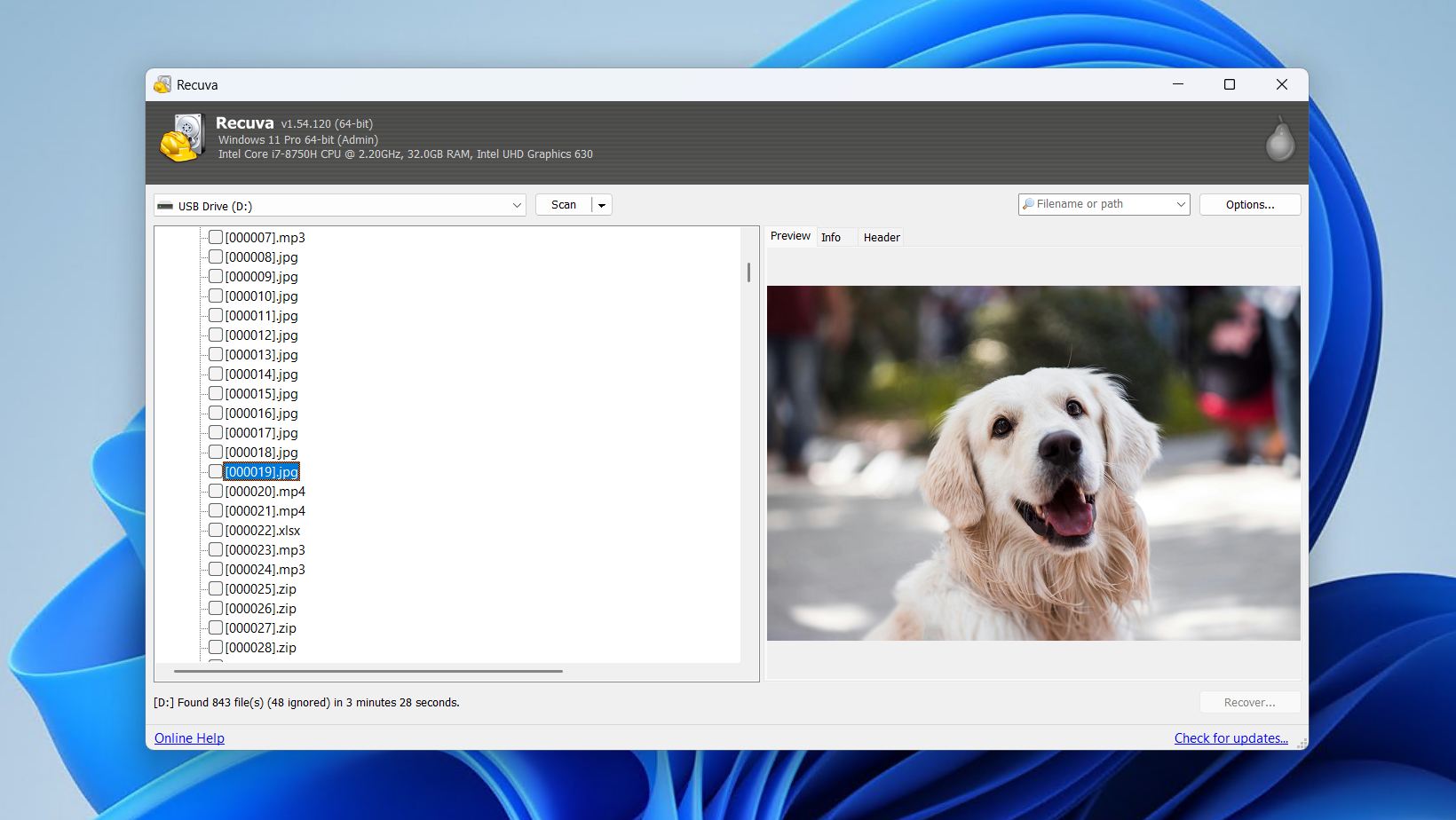
Recuva היא תוכנת שחזור SSD שמאפשרת לך לשחזר כל כמות נתונים שתרצה ללא תשלום. זמינה ב-Windows בלבד, ופועלת כאפשרות קלה לשימוש עם תהליך עבודה ידידותי למתחילים שכמעט כל אחד יכול להשתמש בו.
היא מתמחה בשחזור נתונים שנמחקו לאחרונה כאשר מערכת הקבצים שלמה. מכיוון ש-Recuva משתמשת רק במידע של מערכת הקבצים כדי למצוא נתונים, מערכת קבצים תקינה היא חיונית לשחזור כלשהו. כמובן, זה הופך אותה לבלתי מתאימה לתרחישים מורכבים יותר. לדוגמה, יש לה סיכוי טוב ל-שחזור תיקיות שנמחקו אם זה לא היה מזמן, אך היא לא תפעל אם הכונן מופיע כ-RAW או כלא מוקצה.
למרות שיש לה גרסה בתשלום, היא ברובה מיותרת ולא מוסיפה דבר לסיכויי השחזור שלך. למרבה הצער, כפי שמוצג ב-סקירת Recuva, חוסר היכולת לשחזר נתונים מכוננים RAW או אזורים לא מוקצים הופך אותה ללא מתאימה למגוון משימות שחזור. עם זאת, היא עדיין שימושית לשמירה בהישג יד כאופציה מהירה במקרה שרוקנת את סל המיחזור בטעות.
מה משתמשים אמיתיים אומרים:
ל-Recuva אין נוכחות ב-Trustpilot, Capterra או G2 כך שלא ניתן לקבל דירוג משתמשים ממוצע. התחושות הכלליות מפוסטים של משתמשי Reddit מגוונות, כאשר Recuva פועל כמצופה במקרים מסוימים, אך נכשל באחרים.
“הוא מספק מענה מצוין עבור משתמשים רבים שמנסים לשחזר קבצים בסיסיים שמחקו בטעות, מבלי שיידרשו לדעת כיצד לאתחל לסביבת הצלה או להשתמש בכלים מורכבים יותר.” – gonenutsbrb, משתמש Reddit.
המסקנה שלנו:
Recuva היא כלי המיועד למתחילים, המתאים ביותר לאלו הזקוקים לשחזור פשוט וחינמי של קבצים שנמחקו לאחרונה, ולא לכלי שמסוגל לטפל באובדן נתונים מורכב יותר ב-SSD.
4. TestDisk & PhotoRec
מפתח: CGSecurity
זמין ב: Windows, Mac, Linux
גרסה חינמית: חינמית לחלוטין, קוד פתוח
מחיר: חינם
Pros
- חינמי לחלוטין וקוד פתוח
- מחיצה תיקון וקרווינג קבצים עוצמתי
- תוצאות חזקות מדיסקים שנפגעו לוגית
- נייד
- ממשק שורת הפקודה יכול להיות מרתיע עבור משתמשים מתחילים
- PhotoRec מאבד שמות קבצים ומבנה תיקיות
- תהליך השחזור יכול להיות איטי
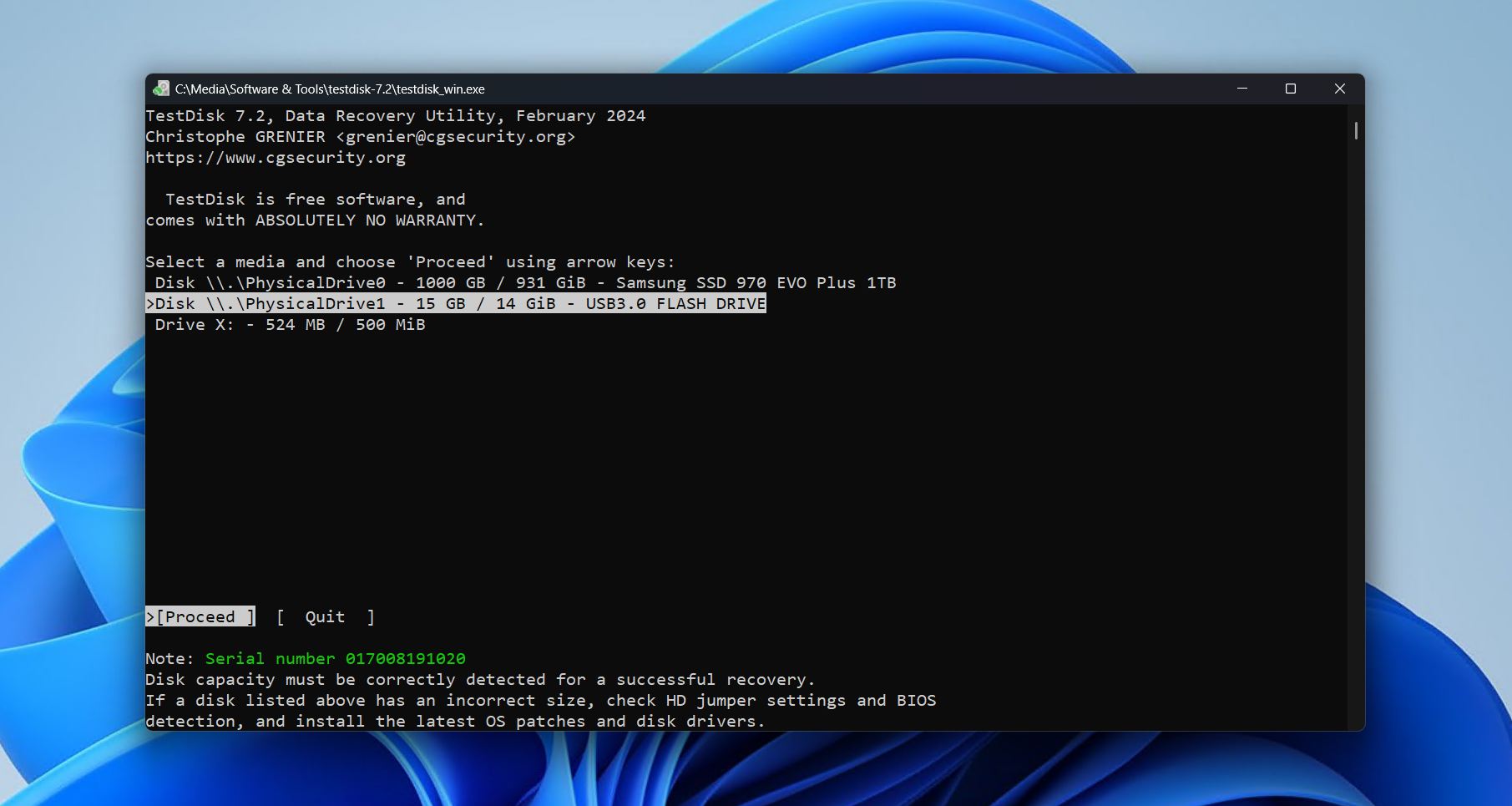
TestDisk ו-PhotoRec מובנים בצורה הטובה ביותר ככלים משלימים ולא מתחרים לשחזור נתונים חינמי מכונני SSD, מכיוון שהם מגיעים בחבילה אחת. TestDisk מתמקד בתיקון מבנה הדיסק, תיקון מחיצות פגומות או שאבדו (והנתונים שבו) על ידי תיקון בעיות. PhotoRec מתמחה בשחזור קבצים מבוסס חתימות, דבר שקרוב יותר למה שאפליקציית שחזור מסורתית עושה. יחד, הם מכסים תרחישי שחזור מתקדמים רבים שכלים חינמיים טיפוסיים מתקשים להתמודד איתם.
בבדיקות, TestDisk התברר כיעיל במיוחד עבור תיקון כוננים קשיחים ללא הקצאת שטח, ולעיתים קרובות שיחזר מחיצות בשלמותן לאחר תיקון בעיות מבנה (ראו את התוצאות המלאות ב-סקירת TestDisk). בינתיים, PhotoRec התמודד היטב עם קבצים שנמחקו, פורמטו ומדיה RAW על ידי סריקת מגזרי הדיסק ישירות. עם זאת, כפי שסקרנו ב-סקירת PhotoRec, קבצים ששוחזרו מאבדים את שמותיהם המקוריים ואת מבנה התיקיות בגלל שיטת השחזור המבוססת על חתימה שבה הוא משתמש.
חבילת תוכנה זו היא אחת מהפתרונות לשחזור המתקדמים והחינמיים ביותר הזמינים, במיוחד עבור משתמשים בעלי ידע טכני. עם זאת, חוסר בגימור גרפי ושימור נתוני מטאדאטה אומר שמשתמשים מזדמנים עשויים להעדיף תוכנת שחזור מסחרית.
מה משתמשים אמיתיים אומרים:
ל-TestDisk ול-PhotoRec יש נוכחות מועטה מאוד בפלטפורמות ביקורות משתמשים, עם דירוג ממוצע של 4.2 מתוך 15 ביקורות מ-Trustpilot ו-G2. מומלץ להשתמש בהן ב-Reddit עבור מקרי שימוש מאוד מסוימים.
“לשחזור נתונים שאבדו, TestDisk הוא כלי מצוין. הוא נייד, יעיל, חינמי ופשוט לשימוש. לכולם יש גישה אליו, וכולם יכולים לעיין בקוד המקור.” – Himanshu, משתמש G2.
המסקנה שלנו:
TestDisk ו-PhotoRec מצוינים למשתמשים בעלי רקע טכני שאינם חוששים לעבוד בסביבת שורת פקודה וזקוקים לאפשרות שיחזור בחינם עבור מחיצות פגומות, כוננים במצב RAW וכונני SSD שעברו פירמוט.
5. UFS Explorer Professional Recovery
מפתח: SysDev Laboratories
זמין ב: Windows, Mac, Linux
גרסה חינמית: שחזור קבצים בגודל 768 ק״ב ומטה
מחיר: $679.95 עד $4529.95
Pros
- כלי שחזור RAID מתקדמים
- כלי דימות דיסק וכלי חקירה פורנזיים
- חוצה פלטפורמות עם מערך תכונות עקבי
- תמיכה נרחבת במערכות קבצים
- עקומת למידה תלולה למתחילים
- שחזור חינמי מוגבל ל-768 קילובייט
- יקר יותר בהשוואה לכלים לצרכנים
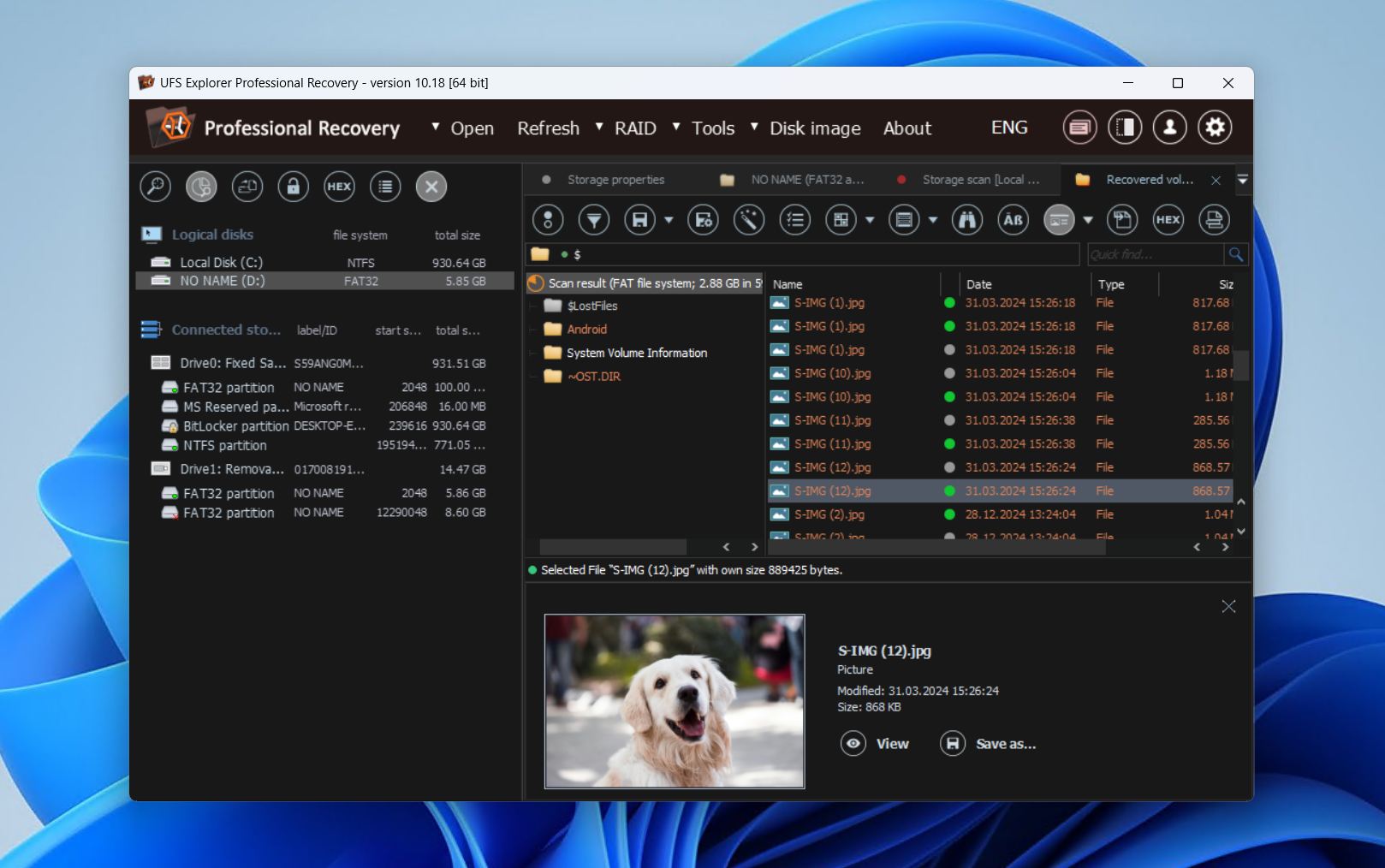
UFS Explorer Professional Recovery היא תוכנת שחזור נתונים ברמת פורנזיקה עבור כונני SSD, המיועדת למשתמשים מתקדמים ואנשי מקצוע הזקוקים לשליטה מעמיקה בתרחישי שחזור מורכבים. עם תמיכה ב-NTFS, APFS, Ext4, ReFS, ZFS, ופורמטים נישתיים או ישנים נוספים, היא שימושית בסביבות מערכות הפעלה מעורבות, מערכי RAID, ומערכות אחסון מבוססות Linux.
כפי שניתן לצפות, קיימת לו אלגוריתם סריקה עוצמתי, המשתמש בניתוח מטא-דאטה של מערכת הקבצים וב- file carving כדי לשלוף נתונים. הוא מאפשר להוסיף חתימות קבצים מותאמות אישית להרחבת התמיכה ולשחזור סוגי קבצים קנייניים או לא נפוצים. שחזור RAID הוא אחת מהחוזקות המרכזיות שלו, עם תמיכה למספר רמות RAID, שחזור NAS אוטומטי, וכלי קונפיגורציה ידניים למערכים מורכבים.
חלק מהתכונות הנוספות שלו כוללות יצירת דימוי דיסק במספר מעברים, ניטור S.M.A.R.T., וחישוב פריטי. הביצועים במבחנים עבור סקירה של UFS Explorer היו בדרך כלל חזקים בתרחישים של קבצים שנמחקו, פורמטו וקבצי RAW, למעט מספר קבצי וידאו שלא ניתן להפעילם. כמובן, כפי שקורה בכלי תעשייה סטנדרטיים, הוא אינו שמיש במיוחד עבור אדם מן השורה בשל הממשק הטכני שלו, ואנו ממליצים לנסות תחילה את גרסת ההדגמה.
מה משתמשים אמיתיים אומרים:
ל-UFS Explorer יש רק ביקורת אחת באתרים Trustpilot, Capterra ו-G2, ולכן אינו מתאים לקבלת דירוג ממוצע. למרות זאת, הוא מוזכר באופן חיובי בקהילות שחזור נתונים רבות ב-Reddit.
“זה פשוט מאוד לשימוש ועובד מצוין. השתמשתי בעבר ב-R-Studio ובמוצרים אחרים, אבל UFS Explorer הוא ללא ספק המוצר הכי קל שהשתמשתי בו אי פעם. אני ממליץ עליו בחום ואשתמש בו שוב לשחזור נתונים.” – fudge-u, משתמש רדיט.
המסקנה שלנו:
UFS Explorer Professional Recovery הוא הבחירה הסטנדרטית למומחים המבצעים עבודות ברמת פורנזיקה הדורשות שיחזור RAID מעמיק ושיחזור SSD מתקדם, בדרך כלל במסגרת מקצועית.
6. שחזור נתונים של MiniTool Power
מפתח: MiniTool Software Ltd.
זמין ב: Windows
גרסה חינמית: שחזור עד 1 ג’יגה-בייט של נתונים
מחיר: $69 לחודש עד $99 לרישיון לכל החיים
Pros
- הגרסה החינמית מאפשרת בדיקה משמעותית (שחזור של 1 GB)
- מתמודד עם סוגי קבצים ומקרי שחזור נפוצים רבים
- הגרסה בתשלום יכולה ליצור מדיית שחזור
- כל הרישיונות בתשלום מגיעים עם שדרוגים חינם
- מהירויות סריקה איטיות יותר בהשוואה למתחרים
- הממשק שימושי אך מיושן
- פחות יעיל עם מחיצות RAW או תרחישים מורכבים
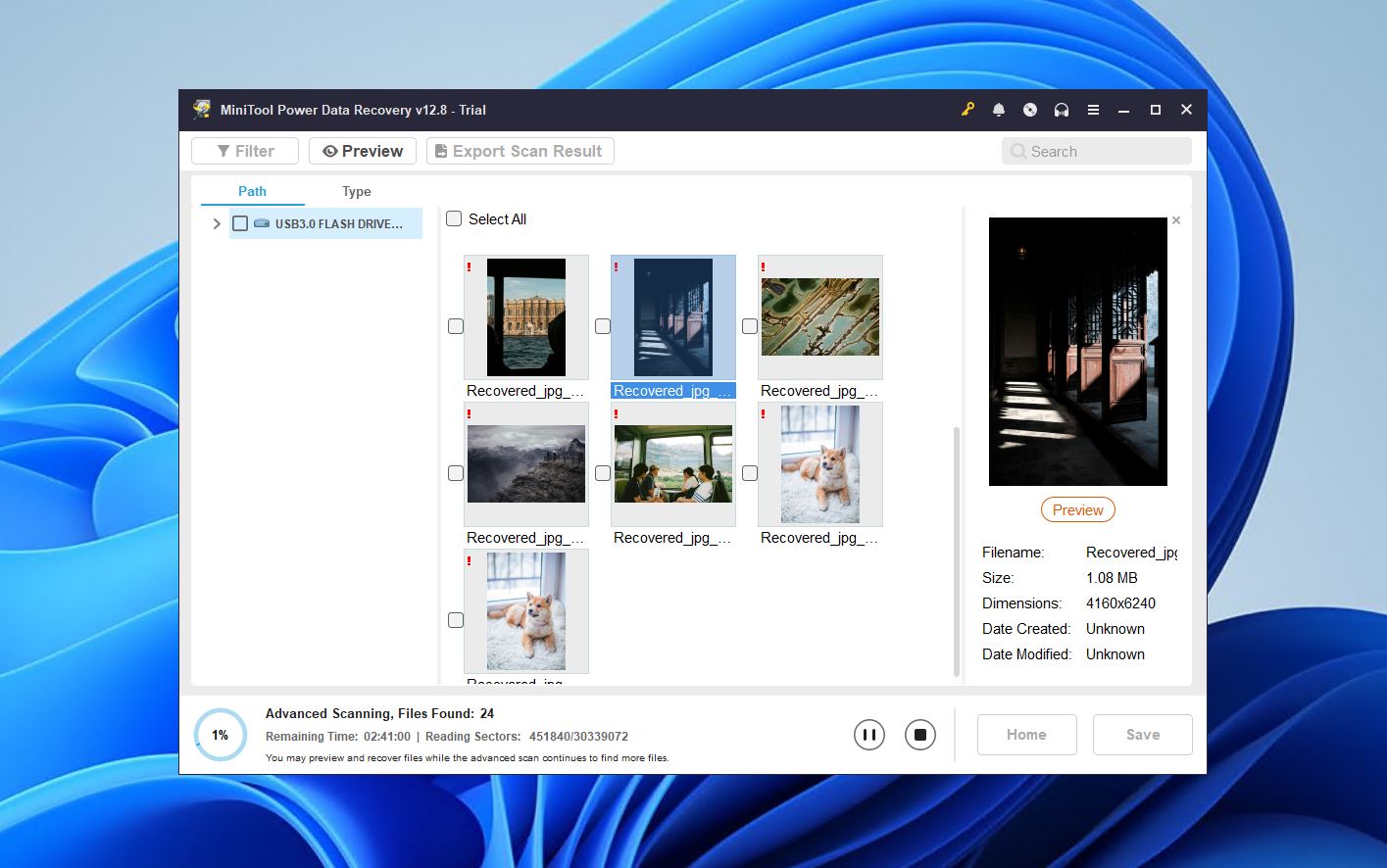
MiniTool Power Data Recovery הוא כלי שחזור SSD פשוט המתמקד בתרחישים יומיומיים של אובדן נתונים כמו מחיקה בשוגג ומדיה פגומה. הוא בהחלט מיועד לנגישות. למרות הממשק המיושן במקצת, יש בו מרכיבים המתחשבים במתחילים, כמו שילוב סריקה מהירה ויסודית לאחת כדי להסיר חלק מהמכשולים הטכניים.
הבדיקות שלנו עבור סקירת MiniTool Power Data Recovery מראות שהביצועים שלו הם החזקים ביותר בכונני Windows NTFS, שם ניתן לעיתים קרובות לשחזר קבצים שנמחקו לאחרונה עם שמותיהם המקוריים ומבנה התיקיות המקורי נשאר שלם. העקביות נחלשת כאשר מתמודדים עם מחיצות RAW, אחסון שעבר פורמט, או מערכות קבצים שאינן של Windows, ומהירויות הסריקה איטיות באופן ניכר לעומת כלים מתחרים רבים. למרות זאת, לא נחשיב אותו כגרוע, אלא פשוט מתאים יותר למקרים מסוימים על פני אחרים.
בסך הכול, זו בחירה מוצקה. משתמשי Windows מזדמנים ימצאו אותו אמין לשחזור בסיסי עם עקומת למידה מינימלית. עם זאת, התמיכה המוגבלת בפלטפורמות, הסט התכונות הצנוע והביצועים החלשים יותר בתרחישים מורכבים, עשויים לגרום למשתמשים מתקדמים להעדיף אלטרנטיבה חזקה יותר.
מה משתמשים אמיתיים אומרים:
תחושת המשתמשים הכללית היא לרוב טובה, ו-MiniTool Power Data Recovery קיבל ציון ממוצע של 4.6 מתוך 3,487 ביקורות ב-Trustpilot, Capterra ו-G2. ישנן כמה תלונות לגבי מחיר התוכנה בהשוואה לאיכותה, אך מעבר לכך היא נחשבת לקלה לשימוש.
“התוכנה קלה לניהול ושליטה. אני אוהב שיש אפשרות לשחזר קבצים עבור כוננים חיצוניים ודיסקים פגומים. ההורדה מהירה וההתקנה מאוד פשוטה. בנוסף, אשף ההגדרות מרכז את כל הכלים הדרושים לביצוע שחזור הקבצים.” – חוסה, משתמש G2.
המסקנה שלנו:
תגלה כי MiniTool Power Data Recovery אידיאלי עבור משתמשי Windows מזדמנים שזקוקים לשחזור קל ואמין של קבצים שנמחקו לאחרונה או מדיה פגומה, אך לא מעבר לכך מבחינת מורכבות.
7. שחזור מחיצות Hetman
מפתח: Hetman Software
זמין ב: Windows, macOS, Linux
גרסה חינמית: סריקה ותצוגה מקדימה בלבד
מחיר: $122.00 עד $497.00
Pros
- תמיכה מצוינת במערכות קבצים
- שחזור קבצים שנמחקו בצורה אמינה עבור פורמטים נפוצים
- שחזור פשוט בסגנון אשף
- גרסה ניידת של Windows זמינה
- ממשק בסגנון סייר הקבצים מיושן
- אין אפשרות שחזור בגרסה החינמית
- לא מתאים למקרי שחזור קשים יותר
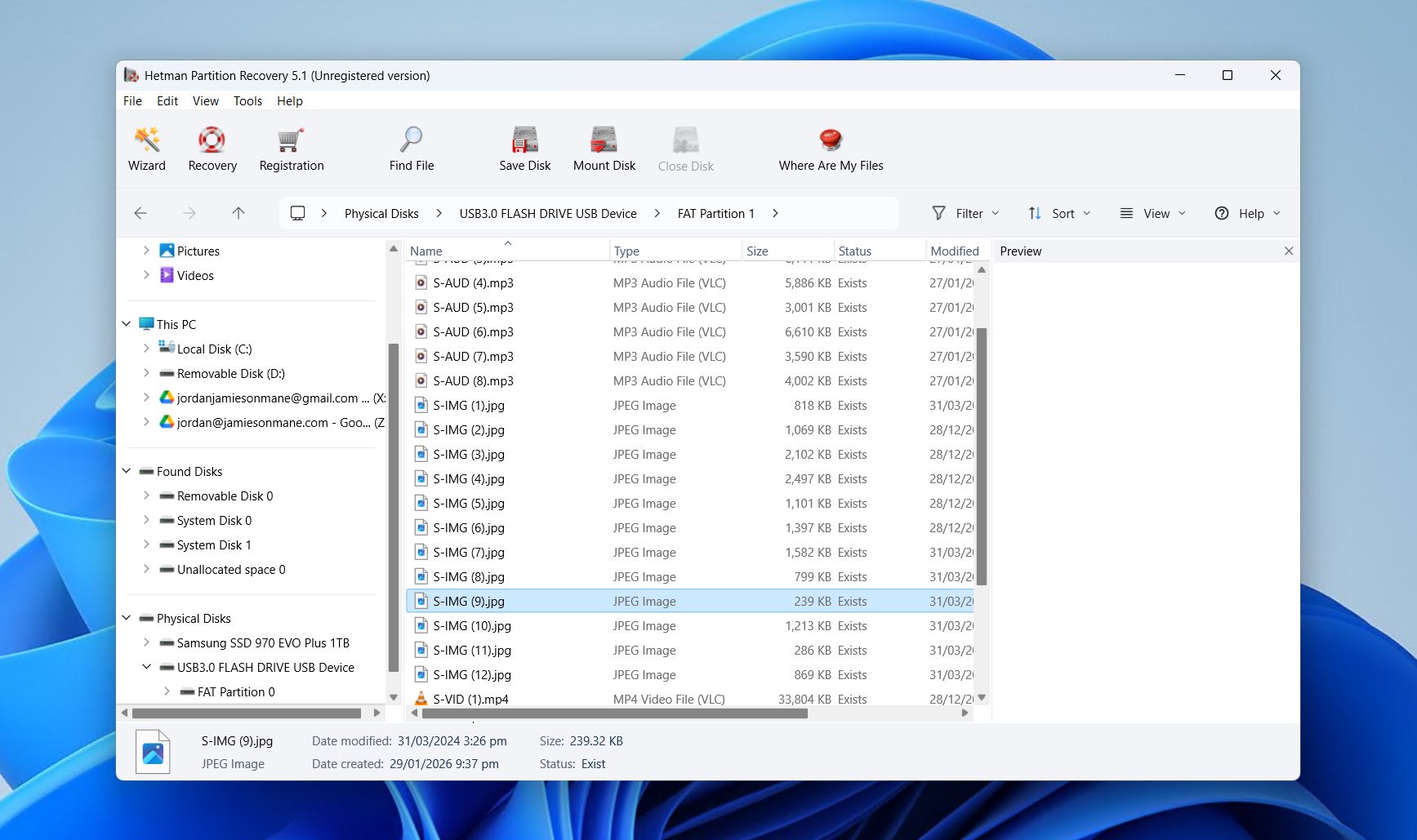
Hetman Partition Recovery היא תוכנת שחזור כונני SSD חוצת פלטפורמות עם תמיכה רחבה במערכות קבצים בהתאם. היא נכנסה לרשימה שלנו בזכות היכולת המרשימה שלה לטפל במקרי קבצים שנמחקו באופן רגיל במגוון מערכות הפעלה, עבור מי שמבצע מעבר תכוף ביניהן.
תוצאות הסקירת Hetman Partition Recovery בדיקות שלנו הוכיחו שהיא מצטיינת בשחזור מחיצות שנמחקו – דבר חשוב מאחר שמחיקה בשוגג היא מקרה שימוש נפוץ מאוד. השתמשנו בה גם כדי לנסות לשחזר נתונים מכוננים שהפכו ל-RAW או שעברו פירמוט, אך התוצאות היו פחות עקביות, במיוחד במקרה של קבצי וידאו גדולים.
למרות שזה די קל לשימוש ומעולה למצבים מאוד מסוימים, הממשק שלו לא מאוד אינטואיטיבי לשימוש מחוץ לאשף המנחה, והמחיר שלו נמצא בקצה הגבוה יחסית למה שמקבלים. ועדיין, אם אתה מעריך תאימות רחבה, Hetman Partition Recovery היא בחירה אמינה.
מה משתמשים אמיתיים אומרים:
משתמשים רבים ב-Hetman Partition Recovery מרוצים מהיכולת של התוכנה לשחזר נתונים. עם זאת, רבים מתאכזבים מכך שאין מכסה שחזור חינמית לנסות את התוכנה. לאפליקציה דירוג של 4.4 מתוך 92 ביקורות ב-Trustpilot וב-G2.
“השתמש ב-Hetman Partition Recovery כי התוכנה פשוטה מאוד לשימוש. בנוסף, הצלחתי לשחזר את כל המידע שאיבדתי שהיה חיוני מאוד עבורי. אני ממליץ לכולם לתת לתוכנה הזו הזדמנות להציל את החיים שלכם.” – אנג’לי, משתמשת G2.
המסקנה שלנו:
Hetman Partition Recovery הוא עבור כל מי שזקוק לגישה לאחזור אמין, רב-פלטפורמה של קבצים ומחיצות שנמחקו בדרך כלל, אך לא מודאג מאופן הטיפול שלו באובדן נתונים בתצורת RAW או SSD מורכבת.
טבלת השוואה של תוכנות שחזור נתונים ל-SSD
לזכור כל תכונה של כל כלי ברשימה זו הוא אתגר בפני עצמו, ולכן יצרנו טבלה עבור כלי השחזור של כונני SSD שתוכל לסרוק במהירות כדי להשוות.
| תכונה | Disk Drill | R-Studio | רקובה | TestDisk/PhotoRec | UFS Explorer Professional | שחזור נתונים של MiniTool Power | שחזור מחיצות Hetman |
| מערכות הפעלה נתמכות | Windows, macOS | Windows, macOS, Linux | Windows | Windows, macOS, Linux | Windows, macOS, Linux | Windows | Windows, macOS, Linux |
| הגבלות גרסה חינמית | 100 מגהבייט | קבצים <1024 ק”ב | ללא | ללא | קבצים <768 ק”ב | 1 ג’יגהבייט | סריקה ותצוגה מקדימה |
| קלות שימוש | מתחילים | מתקדמים | מתחילים | בינוני | מתקדמים | מתחילים | בינוני |
| מהירות סריקה | מהיר | מהיר | מהיר | איטי | מהיר | ממוצע | מהיר |
| תצוגה מקדימה של קבצים | כן | כן | כן | לא | כן | כן | כן |
| יצירת דימות דיסק | כן | כן | כן | לא | כן | כן | כן |
| ניטור S.M.A.R.T. | כן | כן | לא | לא | כן | לא | לא |
| מחיר | $89.00 | $49.99 | חינם | חינם | $679.95 | $69.00 | $122.00 |
מתי תוכנת שחזור נתונים חינמית ל-SSD מספיקה
המחשבה המיידית שלך אולי תהיה לבחור בכלים חינמיים, מכיוון שהם, ובכן, חינמיים. עם זאת, כמו כל דבר, לדברים חינמיים יש מחיר. בכלים כמו Recuva ו-TestDisk/PhotoRec, המחיר הזה מתבטא בשימושיות, בתכונות, או בהיקף השחזור. רוב יישומי השחזור המודרניים ל-SSD בוחרים במודל פרימיום, שבו הסריקה חינמית אך השחזור בפועל מוגבל על ידי חומות תשלום, הגבלות גודל קובץ, או פונקציונליות מוגבלת.
בדרך כלל עדיף לבחור בכלים מקצועיים כאשר:
- מצב אובדן הנתונים הוא מורכב (כונן RAW, שטח לא מוקצה, RAID פגום, וכו’)
- אתה צריך פתרון שחזור מלא עם מספר תכונות
- אתה רוצה תצוגה מקדימה אמינה של קבצים ושחזור נתוני מטא
- מהירות ואיכות הסריקה הן עדיפות לשחזור מהיר ויעיל
- אתה צריך תמיכה שוטפת, עדכונים, או זכויות לשימוש מסחרי
מגבלות אלה נועדו בדרך כלל לבדוק את פוטנציאל השחזור rather than ongoing everyday use. עדיין, במקרים פשוטים כמו מחיקה בשוגג או פורמט מהיר, כלי שחזור חינמיים יכולים להיות מתאימים לחלוטין ללא צורך בשדרוג בתשלום.
מדוע שחזור נתונים מ-SSD הוא לעיתים קרובות קשה
ישנם גורמים נוספים שיש לקחת בחשבון בעת שחזור נתונים מ-SSDs בהשוואה למדיות אחסון אחרות. בנוסף ל-שכתוב נתונים, יש להיות מודעים גם לתהליך שנקרא TRIM, שמנקה באופן פעיל בלוקים של נתונים שהמערכת מסמנת כמחוקים. תהליך זה מסייע לשמור על ביצועי ה-SSD ולמקסם את אורך חייו, אך גם מפחית את הסיכוי לשחזר קבצים שנמחקו בשלמותם.
עכשיו, אין זה מובטח ש-SSD שלך משתמש ב-TRIM. למעשה, זה מוגבל בעיקר ל-SSD פנימיים. ואפילו אם הכונן שלך אכן משתמש ב-TRIM, עדיין בהחלט כדאי לסרוק את ה-SSD בכל מקרה. לדוגמה, אחד ממשתמשי הפורום שלנו חווה אובדן נתונים מה-SSD שלו ועדיין הצליח לשחזר את נתוניו. אך חשוב לזכור ש-שחזור נתונים מ-SSD אינו אפשרי לאחר ש-TRIM הופעל.
כדי למקסם את סיכויי השחזור שלך, נתק את ה-SSD שלך ברגע שמתגלה איבוד נתונים, כיוון שזה יעצור את פעולת TRIM. לחלופין, תוכל לנסות ליצור תמונה ביט לא ביט של הכונן כדי לשמר את מצבו לפני ש-TRIM מופעל.
סיכום
הטבלת השוואה שלנו מדגיש כיצד כלים לשחזור שונים בתכונות, נוחות שימוש ותמיכה בפלטפורמות. בהתבסס על הבדיקות המעשיות שלנו ושנות הניסיון בהערכת תוכנות לשחזור SSD, Disk Drill סיפק תוצאות אמינות בעקביות במגוון רחב של תרחישים, פשוטים ומורכבים כאחד. הוא מתבלט כפתרון השחזור הכולל הטוב ביותר מכמה סיבות, כולל:
- זמינות ב-Windows וב-macOS עם סריקה חוצת פלטפורמות
- מהירויות סריקה גבוהות ותצוגה מקדימה אמינה של קבצים אחד-אחד
- יצירת דימוי דיסק וניטור S.M.A.R.T. פעיל
- ממשק ידידותי למתחילים עם מחיר נגיש
כלים נוספים שהזכרנו גם הם שימושיים למקרים ייעודיים יותר. TestDisk/PhotoRec הוא פתרון קוד פתוח טוב למשתמשים עם ידע טכני, בעוד Hetman Partition Recovery עובד היטב לשחזור קבצים שנמחקו במערכות הפעלה שונות.




