 本日、7 Data Recovery Expertsでは、データ復旧ソフトウェアの世界でかなり有名な名前であるProsoft Data Rescue 6の評価を共有します。当チームが2026年の実際の使用状況で、その機能や復旧力、価格など全体を徹底検証しました。利用する価値があるかどうか気になる方のために、私たちの調査結果をお伝えします。
簡単な判決
最適な対象:Windows および Mac の両方で信頼性の高いドキュメント復元が必要で、シンプル(または古風な)インターフェースにプレミアムを払うことを気にしないユーザー。
Prosoft Data Rescue 6は、まずまずのアプリです。削除されたファイルを確実に復元でき、ディスクのクローン作成も可能で、FileIQを介したカスタムファイルシグネチャにも対応しています。しかし全体的には、近年あまり進化していないツールのように感じられます。UIは古めかしく、現在の基準では機能も限られており、価格体系も日常のユーザーよりプロフェッショナル向けになっています。
Pros
- 削除されたドキュメントの信頼性の高いファイル復元
- クロスプラットフォームライセンス
- ディスククローン作成ツール
- FileIQによるカスタムファイル署名のサポート
- 起動可能なリカバリドライブの作成(Macバージョン)
- 古いインターフェースで視覚的なフィードバックが制限されている
- 暗号化されたAPFSまたはHFS+ドライブからの復元不可
- 永久ライセンスオプションなし
- パーティション修復、SMART診断、ファイル修復などの高度な機能がない
製品概要
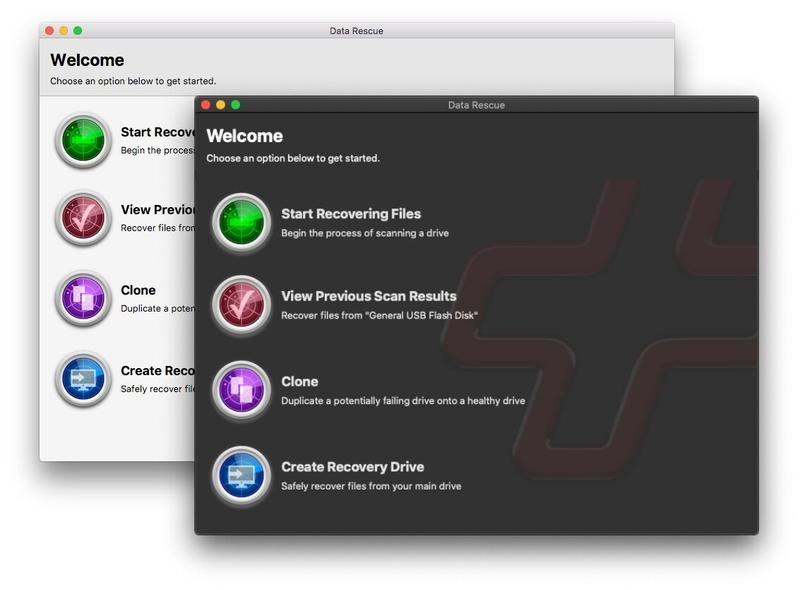
Prosoft Data Rescueはしばらく前から存在しています。これはProsoft Engineeringによって開発されており、同社は2000年代初頭からMac向けのユーティリティツールを作っているカリフォルニアを拠点とした企業です。Data Rescue 6(最新バージョン)はWindowsとmacOSの両方で利用可能です。
単一のData Rescue 6ライセンスは、macOSとWindowsの両方をカバーしており、これはデータ復旧ソフトウェアではあまり見かけません。ほとんどのツールは1つのプラットフォームに制限されています。ここでは、追加料金を支払うことなく、今日Macをスキャンし、明日はWindows PCをスキャンすることができます。システム間を移動する場合、この柔軟性は実際に思っている以上に重要です。
インターフェースは、WindowsでもmacOSでも同じ外観と操作感なので、どちらかに切り替えても新しく学び直す必要はありません。
このProsoft Data Rescueのレビューでは、主にWindowsバージョンに焦点を当てていますが、大きな違いがあるかどうかを確認するためにMac版もテストしました—大きな違いはほとんどありませんでした。
ファイルシステムおよびファイルタイプのサポート
Prosoft Data Rescue 6 は、写真、ドキュメント、ビデオ、オーディオ、アーカイブなど、100 以上の一般的なファイルタイプを認識します。基本はカバーされています。
興味があれば、公式ページのこちらでサポートされているファイルタイプの全リストをご覧いただけます をご覧いただけます。
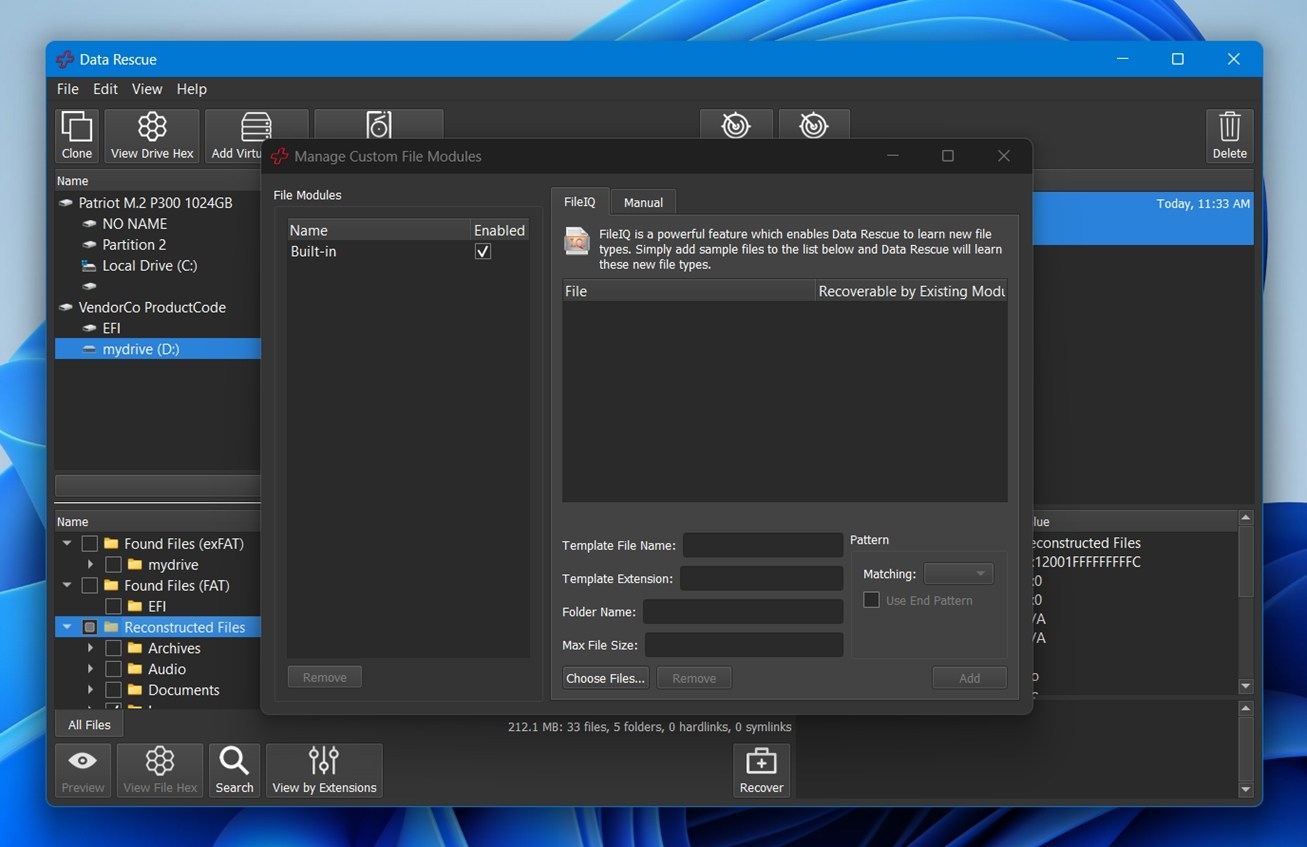
しかし、他と少し違う点は、FileIQと呼ばれる機能です。ソフトウェアが特定のファイルタイプを認識できない場合、サンプルをドラッグして追加できます。すると、リカバリー時に何を探せばよいか学習します。これはニッチな作業フローに強みをもたらし、すべてのリカバリーツールが提供しているわけではありません。
ファイルシステムに関しては、対応範囲は堅実ですが、完全無欠というわけではありません。
- WindowsバージョンはNTFS、FAT16/32、およびexFATに対応しています。HFS+、APFS、およびext2/3も読み取り専用でマウントできます。
- macOSバージョンはHFS+、APFS、FAT32、exFATを完全にサポートしています。NTFSおよびext2/3も読み取り可能ですが、完全なスキャンはできません。
- Data Rescue 6のネイティブLinuxバージョンはありません。ext4、Btrfs、ReFS、ZFSなどのLinux固有のファイルシステムにはリカバリ対応していません。
⚠️ Macユーザーへの注意: Data Rescue 6は暗号化されたAPFSまたはHFS+ボリュームからデータを復元できません。ソフトウェアはスキャンは行いますが、結果はゼロになります。
機能&追加ツール
Prosoft Data Rescue 6には多くの機能は搭載されていませんが、復元プロセス中に役立ついくつかの実用的なツールが用意されています。
- 注目すべきはFileIQです。すでに触れましたが、これはユーザーが提供したサンプルに基づいて新しいファイルタイプをソフトウェアに学習させることができます。
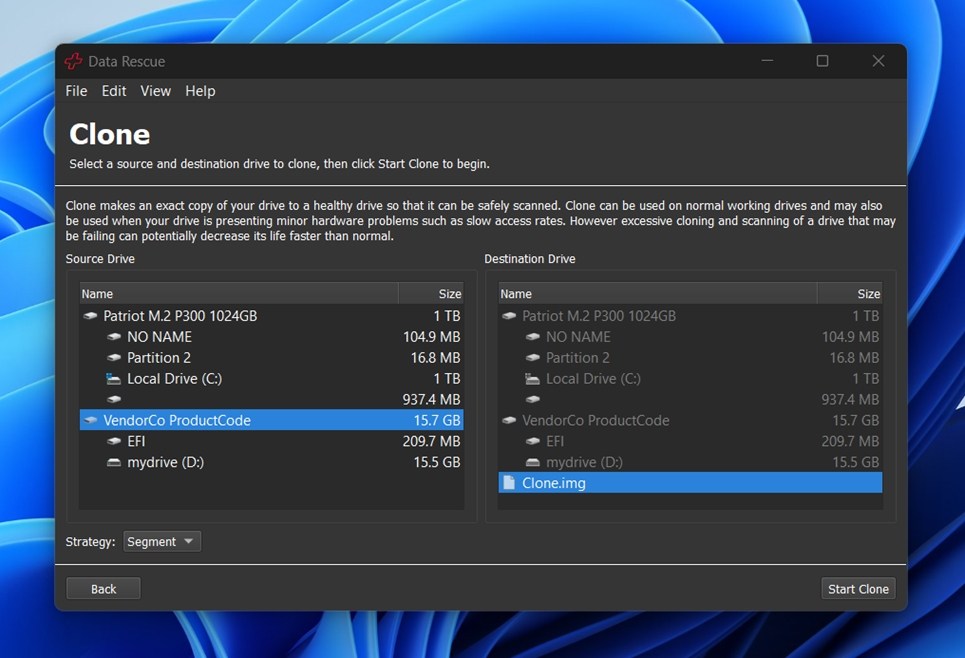
- もう一つの大きな機能はクローン機能です。故障しかけているドライブのディスクイメージを作成し、元のドライブに負担をかけずにそのクローンをスキャンすることができます。これはハードウェア障害の兆候が見られるドライブを扱う際に必須です。
- さらに、RAIDリコンストラクタも内蔵されていますが、これは基本的なものです。RAID 0 + JBOD(仮想)構成をサポートしますが、R-StudioやUFSエクスプローラーのように複雑なRAIDレベルや手動パラメータの調整には対応していません。
- また、上級ユーザーがファイルの整合性を検証したり、ヘッダーを手動で確認したりする際に便利なHEXプレビューも利用できます。
ファイル修復機能はありません、パーティション管理機能もありません、そしてディスクの健康診断機能もありません。そのため、もしオールインワンのツールキットを探している場合は、これは適していません。しかし、提供されている機能は安定しており、きちんと実装されています。
Prosoft Data Rescue 6の両バージョンは同じインターフェイスと復元エンジンを共有していますが、1つ大きな機能的な違いがあります。Mac版には起動可能なリカバリードライブを作成するオプションが含まれており、システムが起動しない場合に大変役立ちます。Windowsバージョンではこの機能は完全に省略されています。
ユーザーインターフェース
UIは残念ながらその強みとは言えません。Prosoft Data Rescue 6は、現代のUXを考慮して設計されたものというよりは、数年前のユーティリティのように見えます。Disk DrillやEaseUSのようなツールチップや視覚的な手がかりがプロセスを案内してくれることもありません。
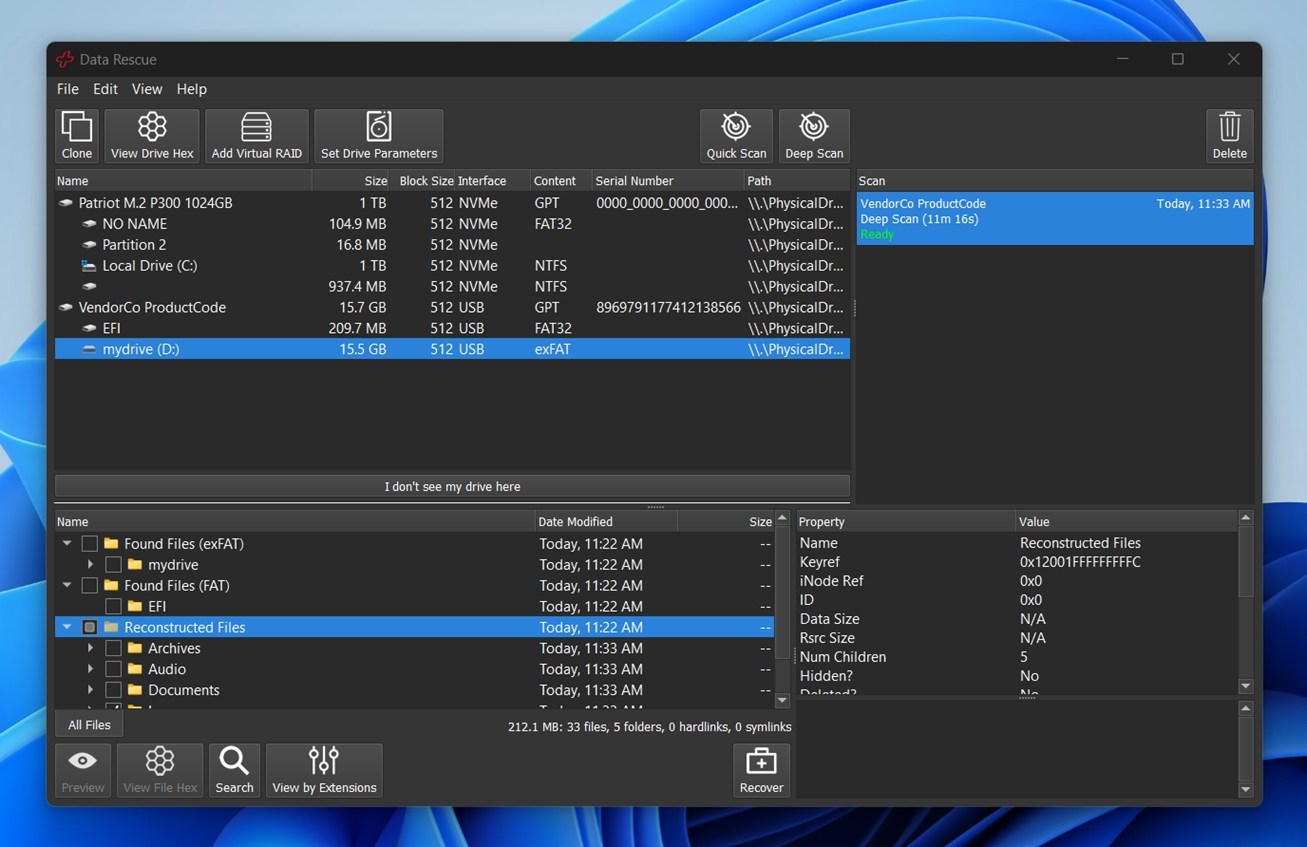
選択できるモードは標準と高度の2つがあります。
- 標準モードはシンプルに機能します:ドライブをスキャンし、ファイルをプレビューして、復元します。ほとんどの方がこのモードを利用します。
- 上級モードでは、クローン作成ツール、RAID復元オプション、手動でのスキャン設定にアクセスできます。インターフェイス内でスイッチは簡単に見つけられ、いつでもモードを切り替えることができます。
私たちのテスト環境と評価方法論
では、私たちの手法について少し説明しましょう。今回のProsoft Data Rescueレビューでは、公平性を保つために、これまでの評価で使用したものと同様のセットアップおよびテストシナリオを採用しました。
私たちはソフトウェアを、3つの一般的なデータ損失状況で実行しました:
- ケース1(HDDで削除されたファイル)。 実際のフォルダ構造で埋められた1TB Seagate Barracudaドライブを使用しました。その後、すべてを削除し、Windowsマシンでごみ箱を空にして、一般的な完全削除のケースをシミュレーションしました。
- ケース2(RAW SDカード)。 64GB SanDisk Ultra SDカードを使用し、ディスクツールでパーティションテーブルを手動で破損させました。Windowsはもはやファイルシステムを認識せず、再フォーマットを促してきましたが、そのプロンプトを無視してスキャンを進めました。
- ケース3(クイックフォーマット済みUSBドライブ)。 32GB Kingston USB 3.0フラッシュドライブをexFATでクイックフォーマットし、すべてのファイル割り当てデータを消去しました。この形式のフォーマットは、特にmacOSとWindows間でドライブを再利用する場合によく見られます。
公平を期すために、すべてのデバイスで同じデータセットを使用しました。内容はおよそ750MBの様々なファイルタイプを日常使用を模倣した入れ子フォルダ構造で配置したものです。含まれている内容は以下の通りです:
- 写真: JPG、PNG
- カメラRAW: CR2、NEF、ORF、ARW
- ビデオ: MP4、MOV、GoPro
- ドキュメント: DOCX、PDF、TXT
- オーディオ: MP3、FLAC
- その他: ZIPファイル、EXEインストーラー
リカバリー成功率は、このレビューの最後でProsoft Data Rescue 6を評価する際に頼りにする主なパフォーマンス指標の1つとして使用されます。これは唯一の要因ではありませんが、重要な意味を持ちます。
他のいくつかの主要な指標についても見ていきます。
| 評価指標 | 評価内容 |
| 復元成功率 | どれだけ多くのファイルが無傷かつ使用可能な状態で戻ってきたか |
| スキャン速度 | スキャン完了までの時間と使用中の全体的な応答性 |
| 使いやすさ | 作業の流れがどれだけスムーズかつ直感的に感じられたか |
| コストパフォーマンス | 無料版で提供される機能と実際に得られる内容の比較 |
データ救出ワークフロー
Data Rescue 6 をWindowsで始めるには、Prosoftの公式ウェブサイトからインストーラーをダウンロードして実行するだけです。インストールは迅速で、バンドルされたソフトウェアはありません。
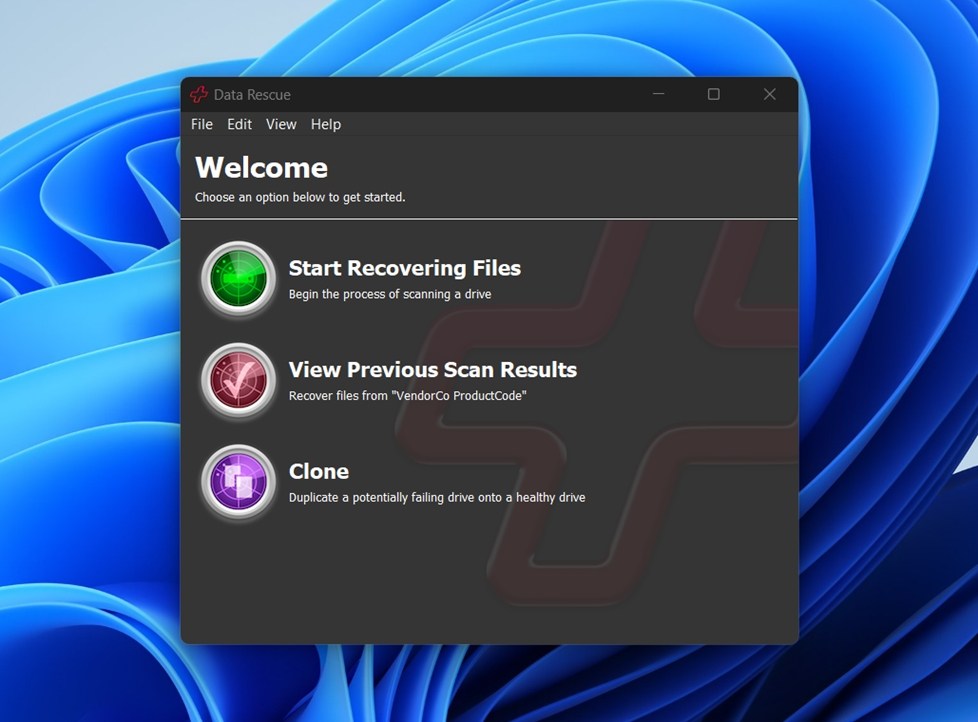
起動すると、すぐにメインインターフェースが表示されます。これは標準モードで、デフォルトで開かれます。すべてがシンプルに保たれており、ウェルカム画面から新しいスキャンの開始、過去の結果の読み込み、またはドライブのクローン作成を行うことができます。
RAIDリカバリーやカスタムスキャン設定など、さらに高度なオプションを利用したい場合は、表示ドロップダウンメニューから詳細モードを切り替えることができます。しかし、これらのテストの目的には、標準モードで十分でした。
物事を始めるために、Start Recovering Filesをクリックしました。そこから、アプリはドライブ選択画面に移動します。この部分はうまく作られており、ソフトウェアが検出できるすべてのものが表示されます。たとえば、内蔵SSD、外付けHDD、フラッシュドライブ、さらには個々のパーティションまで表示されます。私たちの場合、Data Rescue 6はテスト用デバイスを問題なく検出しました。
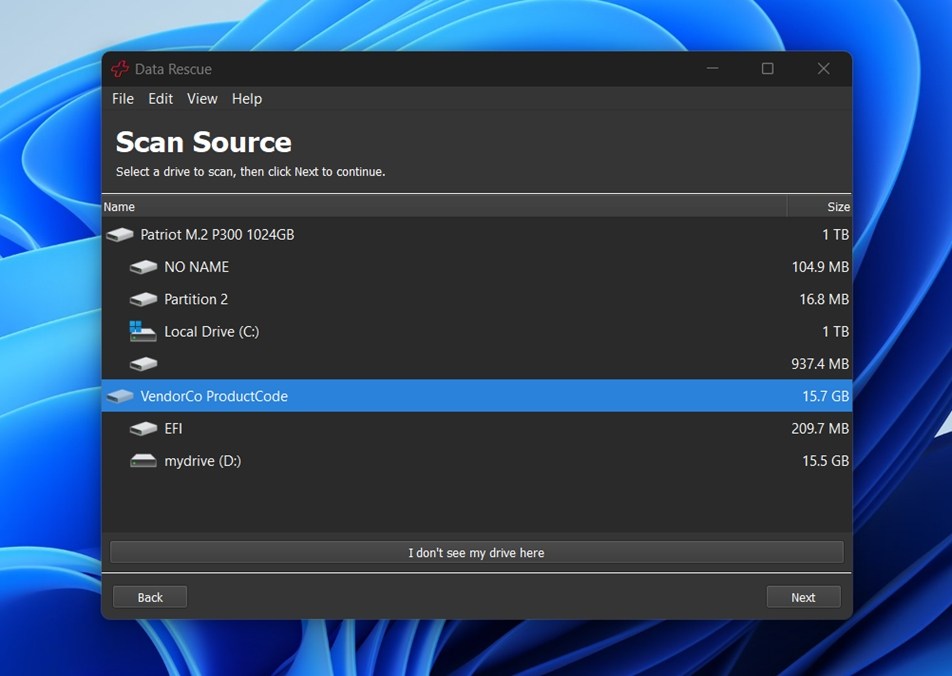
ドライブを選択したら、次のステップはスキャンタイプの選択です:クイックまたはディープ。
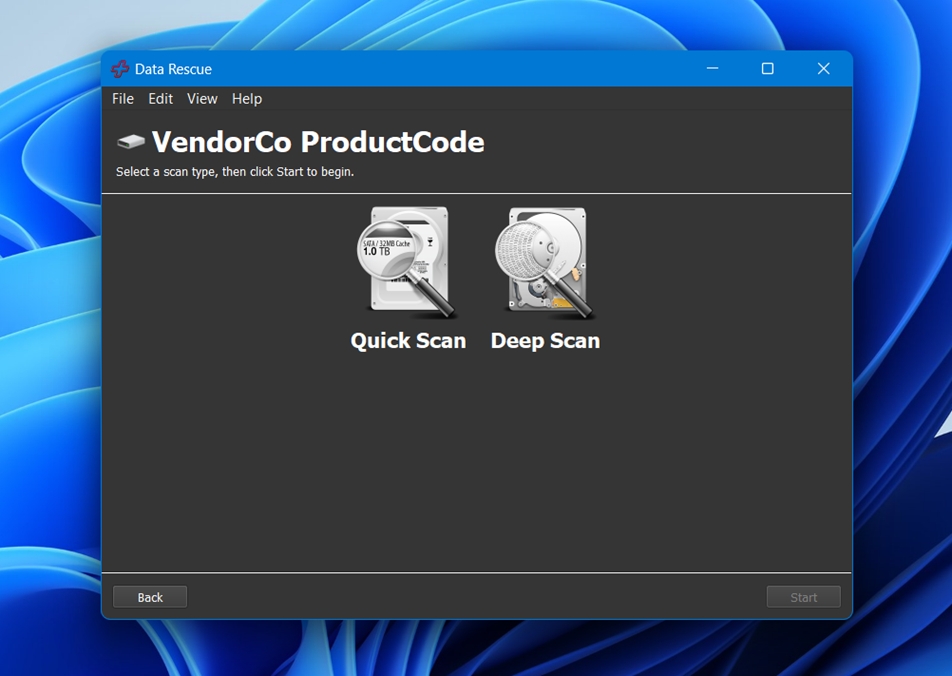
クイックスキャンはより高速なオプションで、ファイルシステムがまだ無傷のときに最近削除されたファイルに適しています。ディープスキャンは、ドライブ全体の構造をセクターごとに掘り下げて調査します。時間は格段にかかりますが、フォーマット済み・破損・RAWドライブを扱う場合には最適な方法です。テスト中はケースに応じて両方を使用しましたが、最もシンプルなシナリオの場合はクイックから始めるのが適切です。
スキャンが完了すると、ツールが復元できたすべての項目を含むシンプルなファイルツリーが表示されます。
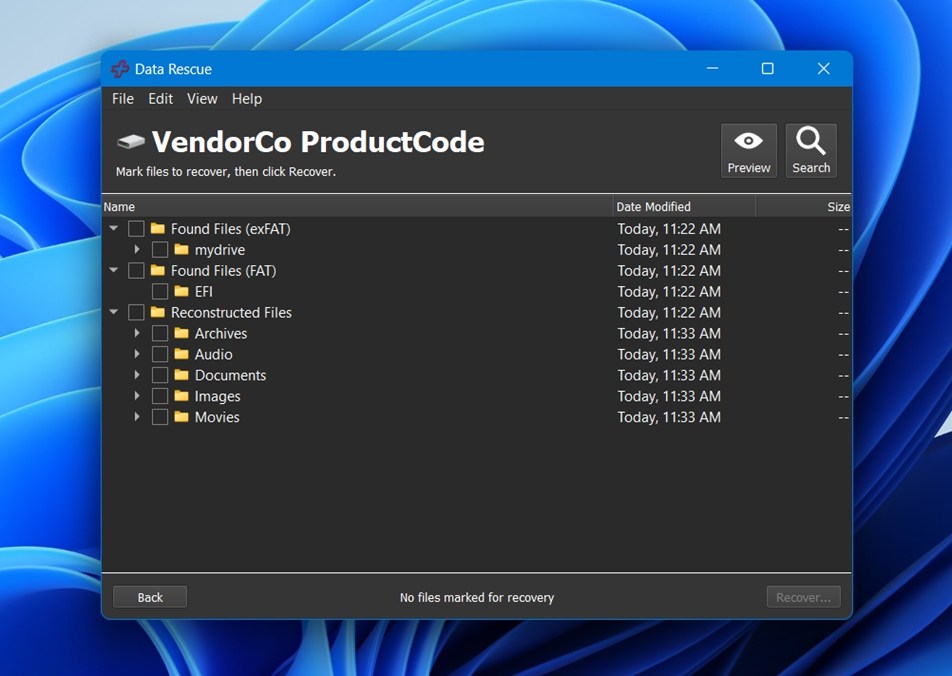
そして、私たちが言っている本当にシンプルというのは本気です。サムネイルはありません。ファイルの健康状態の推定もありません。「回復できる可能性が最も高い順」での並べ替えもありません。すべてがフォルダごとに一覧表示されます。
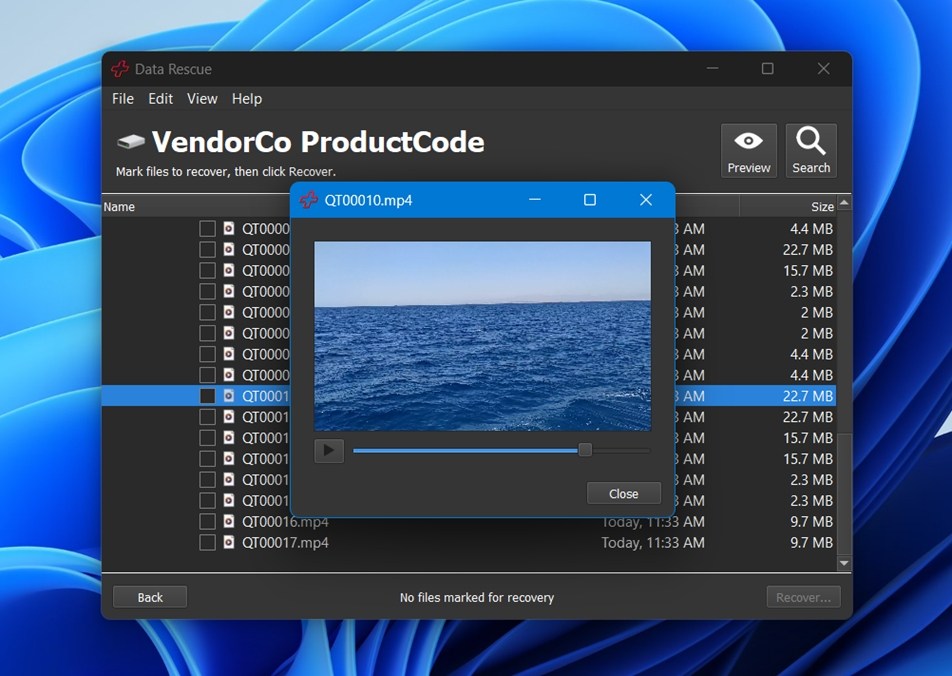
プレビューしたい場合は、ファイルをクリックしてからプレビューボタンを手動で押してください。
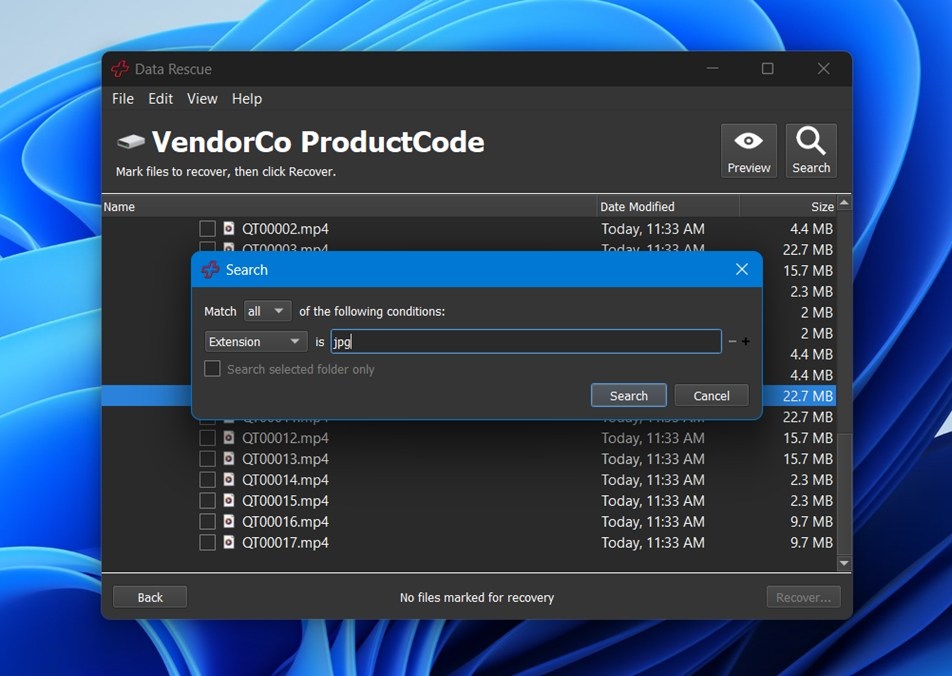
また、検索ツールがあり、ファイル名、拡張子、サイズ、または変更日で絞り込むことができます。探しているものがわかっていれば問題なく使えますが、他のツールのようにメディアファイルをグループ化したり画像を強調表示したりはしません。
準備ができたら、回復したいファイルやフォルダにチェックを入れて、回復をクリックしてください。
ご覧のとおり、非常にシンプルで、視覚的な手がかりや復元のヒントを期待する一般のユーザーよりも、実用性を重視するユーザー向けに作られている印象を受けます。
テスト結果
それでは、Prosoft Data Rescue 6を使用して回復できたものを見てみましょう。
| シナリオ | 復元成功率* | スキャン時間(分) | 備考 |
| ケース1: 1 TB HDD(削除ファイル) | 約93%(DOCX、PDF、JPG、Excelファイルは正常に開けた) | 約110 | フォルダ構造は保持。ドキュメントに非常に良好。 |
| ケース2: 64 GB SDカード(RAW) | 約70%(JPG/ORFは良好、RAW+MOVは結果がまちまち) | 約45 | 一部の動画ファイルは復元できたが再生不可。ARW/CR2などのRAW画像は失敗。 |
| ケース3: 16 GB USB(クイックフォーマット) | 約65%(MP3、TXT、基本的な画像に良好) | 約10 | ファイルは復元できたがファイル名は汎用的。いくつかのJPGプレビューは失敗。 |
*復元の成功とは、復元後にファイルが完全に開き、正常に動作することを意味します。
Prosoft Data Rescue 6 の復元結果は決して悪くありません。復元率とスキャン速度の両方の点で、このカテゴリの高性能な製品に近いものがあり、十分に健闘しています。しかし、弱点がないわけではありません。
ファイルタイプの復元は、違いが現れ始める部分です。ドキュメントの復元は特に優れていました。DOCX、PDF、XLS/XLSX、TXTのようなフォーマットは、フォーマット済みやRAWドライブでテストしても、ほとんど完全な状態で戻ってきました。したがって、学校のレポートや仕事のファイル、PDFを復元しようとしている場合、ここでは安心して任せることができます。
ビデオファイルのサポートもまずまずでした。MP4、MOV、AVI をほとんど問題なく扱えました。いくつかの MOVファイル は復元後に開けませんでしたが、正直なところ最悪というほどではありませんでした。
最大のがっかりポイントはRAW画像フォーマットでした。JPGやPNGはきれいに復元されましたが、ARW、CR2、CRWといったより高度なフォーマットは、復元後に開かなかったり、部分的に破損していたりしました。そのため、主にRAWで作業するフォトグラファーの場合、これはワークフローにとって最も信頼できる選択肢とは言えないかもしれません。
コストパフォーマンス
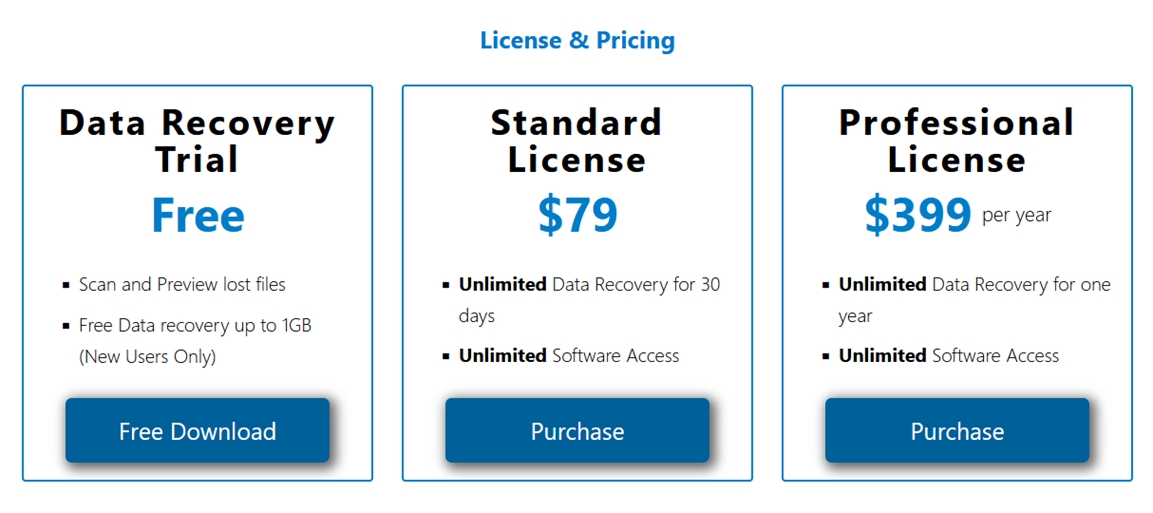
Prosoft Data Rescue 6は、無料トライアル、79ドルのスタンダードライセンス、399ドル/年のプロフェッショナルライセンスの3つの料金プランを提供しています。すべてのプランでソフトウェアへの無制限アクセスが可能ですが、復元できる範囲は選択するライセンスによって異なります。
- 無料体験版では新規ユーザーが最大1 GBまでデータを復元できます。これは重要なドキュメント数件や写真のバッチ程度には十分ですが、それほど多くはありません。
- スタンダードライセンスでは30日間無制限の復元が可能になります。
- プロフェッショナルライセンスは$399の年間サブスクリプションで、定期的に復元作業を行う技術者、IT部門、企業などを主な対象としています。
私たちの意見では、1か月間のリカバリーが$79というのは高く感じられます、特に同等またはそれ以下の価格で永久ライセンスを提供しているツールを考慮すると、ホームユーザーの視点ではそう思います。そして、$399/年は頻繁にリカバリーを行うプロやサポート業を営む方には理にかなうかもしれませんが、ほとんどの個人ユーザーにとってはそれほどの価値を得ることはないでしょう。
しかし、Data Rescue 6をいくつかの人気競合製品と並べて比較するまでは、結論を急がずにいましょう。
競合他社との比較
こちらは簡単な比較表です:
| ツール | OSサポート | ファイルシステム(ハイレベル) | 無料版制限 | 一般的な価格 | プレビュー | ディスクイメージ/クローン作成 | SMARTモニタリング | スキャン速度(体感) | 使いやすさ |
| Prosoft Data Rescue 6 | Windows + macOS(1ライセンス) | FAT/FAT32、exFAT、NTFS + HFS+/APFS/ext2/3対応 | 最大1 GB(新規ユーザー) | $79(30日)/$399(年) | あり | あり(クローン) | 主な機能ではない | 平均 | 普通だが古い |
| Disk Drill | Windows + macOS(1ライセンス) | FAT/exFAT/NTFS/ReFS + HFS+/APFS + EXT2/3/4 + BTRFS/RAW | Windows版は100 MB無料 | $89(永久ライセンス/Pro) | あり | あり(バイト単位バックアップ) | あり | 速い | 簡単 |
| EaseUS Data Recovery Wizard | Windows + macOS | FAT/exFAT/NTFS/ReFS + EXT2/3/4 + HFS+ | 最大2 GB無料 | $69.95(1ヶ月)/$99.95(1年)/$149.95(永久アップグレード) | あり | あり(アプリ内ディスクイメージ機能) | なし | 平均 | 簡単 |
| DiskGenius | Windowsのみ | NTFS、FAT16/32、exFAT、EXT2/3/4 | 無料版の復元は64 KB未満のファイル限定 | Pro:$69.90(1ヶ月)/$99.90(1年)/$129.90(永久) | あり | あり(クローン+イメージファイル) | あり | 平均〜速い | より技術的 |
これらのツールの価格と機能セットを比較すると、Data Rescue 6は明らかにコストパフォーマンスで劣っています。特に個人や一度きりのユーザーにとってはなおさらです。わずか30日間で79ドルという価格は一見手頃に思えるかもしれませんが、Disk DrillやEaseUSのようなツールと比べると、正当化するのは難しくなります。
この差は、永久ライセンスを考慮するとさらに明白になります。Disk Drillは89ドルで永続ライセンスを提供しており、Data Rescueの1か月分の利用料とほとんど変わりません。さらに、SMARTディスク監視やクリーンアップツール、よりスムーズなユーザー体験などの特典も付いてきます。一方で、ディスクジーニアスのようなツールは、より低価格でテックに精通したユーザー向けの高度な機能を提供しています。
したがって、Prosoft Data Rescueは復元の信頼性という点では今でも優れていますが、最良の取引とは言えません。
ユーザーレビューと評判
Prosoft Data Rescue 6のオンラインフィードバックはややばらつきがあり、主に大手評価プラットフォームでこの製品のレビュー数があまり多くないためです。
Trustpilot では、見つかる評価はData Rescueアプリではなく、Prosoft Engineeringという会社全体に対するものです。現在のプロフィールは4件のレビューで2.6/5となっており、その多くは1★の苦情で、内容は復旧性能よりも請求や更新時のトラブル、ライセンスやアクティベーションに関する不満に集中しています。
G2では、Data Rescue 6は4.5/5と表示されていますが、これはたった1件のレビューに基づいており、インセンティブ付きとマークされています(したがって、これはトレンドではなく、ひとつのデータポイントとして扱ってください)。レビュアーはプレビュー機能と無料枠を評価していましたが、故障したメディアでのディープスキャンの遅さを不満に感じていました。
Redditは「実世界での影響」がより頻繁に現れる場所です。いくつかのユーザーが推薦するスレッド Prosoft Data Rescueが適切な選択肢として見つかるでしょう。
「ProsoftのData Rescueを試してみてください…これがMac向けの中でより良いものの一つです。(試用無料)」
しかし、まったく反対の意見もたくさんあります。したがって、ユーザーレビューに関しては、オンラインでの評価は高くありません。良くても賛否両論です。
最終評決
こちらが本Prosoft Data Rescue 6レビューの最終的な見解です。
| 指標 | スコア | 備考 |
| 復元成功率 | 7 / 10 | 通常削除には強く(HDDの場合は約91%)。複雑なメディアでは結果が低下(約68%のRAW SD、約63%のクイックフォーマットUSB)。 |
| スキャン速度 | 7 / 10 | ディープスキャンは速くはない。削除済みHDDの場合は約110分、SD RAWでは約45分かかった。USBのクイックフォーマットは約10分と速かった。 |
| 使いやすさ | 5 / 10 | ワークフローはシンプルだが、UIが古く、最低限に感じる。 |
| コストパフォーマンス | 5 / 10 | 価格設定が弱点。他社はほぼ1か月分の価格で永久ライセンスを提供している。 |
最終スコア:6.5 / 10
Prosoft Data Rescue 6は決して悪いツールではありません。安定しており、私たちのテストでは削除されたファイルの復元も問題なく行い、一般的なドキュメント形式にも確実に対応していました。
しかし、ほとんどの人にとってはおそらく第一選択にはならないでしょう。インターフェースは古く、スキャン速度も特に速いわけではなく、価格モデルも競合他社と比べて時代遅れに感じられます。他にも、より多くの機能やモダンなUI、より寛大なライセンス条件で、同等またはそれ以上の性能を提供するツールが多数存在します。Data Rescueの数少ない優れた機能(Macのブートドライブなど)が必要でない限り、他により良い価値を見つけられるかもしれません。