


DiskGeniusは、壊れたドライブの修復や削除されたファイルの復元を試みている際に、テックフォーラムなどでよく見かけるツールの一つです。多機能で、複雑な状況からのデータ復元を謳い、さらにパーティションマネージャーとしても利用できます。有望に思えますが、実際にファイルが危機的状況にあるとき、どれほど頼れるのでしょうか?それを確かめるため、私たちのチームはこのDiskGeniusレビューに取り組みました。本当に効果的で安全かつ高機能なのか気になっている方は、ぜひ続きをご覧ください。
簡単な判決
最適対象:データ復元とパーティション管理の両方を必要とする、技術に精通したWindowsユーザー。
こちらがDiskGeniusの要約レビューです:単なるファイルの復元以上の機能を持つ優れたWindowsツールをお探しなら、DiskGeniusはあなたを驚かせるかもしれません。堅実なデータ復旧機能に加え、高度なパーティション管理ツールなども兼ね備えています。
見た目はあまり美しくなく、無料版はかなり制限されています(復元上限は64KB)が、うまく動作する場合はしっかりと機能します。
Pros
- 高速なスキャン速度
- ドキュメントでの優れたパフォーマンス
- 高度なパーティション管理ツール(サイズ変更、フォーマット、変換、クローン)
- 機能セットに対する優れたコストパフォーマンス(Proエディション)
- 時代遅れでごちゃごちゃしたUI
- 無料版の復元データ上限(64KBファイル復元制限)
- ファイルプレビューは多くの場合HEXビューのみ
- 複雑な形式の復元は成功するかどうかわからない
- フォレンジック機能なし
概要
DiskGeniusは、2010年からディスクおよびデータ復旧ツールを開発しているEassosという会社によって開発されています。彼らは当初このソフトウェアをDiskManという名前でリリースしましたが、後により高機能なものへと進化したことからDiskGeniusにリブランドしました。
今日では、これはディスク管理、バックアップ、ファイル復元のための完全なスイートとなっています。長年にわたり、この会社は、特にディスクレベルの問題に日常的に対処している人々の間で、忠実なユーザーベースを築いてきました。
会社は中国に拠点を置いていますが、ソフトウェア自体は十分な期間存在しており、広くテストされてきたため、信頼できるダウンロードサイトやソフトウェアランキングに掲載されていることは注目に値します。
対応オペレーティングシステム
DiskGeniusはWindows専用のアプリです。Windows 11、10、8.1、8、さらには7まで、期待されるほぼすべてのバージョンのWindowsで動作します。Windows Serverビルドにも対応しているため、ビジネスやIT環境で作業している場合も対応可能です。32ビットおよび64ビットシステムの両方に対応していますが、現在ほとんどのユーザーは64ビットを利用しています。
Mac または Linux マシンを使用している場合、DiskGenius をネイティブで実行する方法はありません。直接インストールすることはできず、.dmg や Linux パッケージもありません。しかし、他のオペレーティングシステムで使用されていたドライブを操作するために 利用することは可能 です(ファイルシステムが認識できるものであれば)。
対応ファイルシステム
DiskGeniusは主にWindowsおよびLinuxのセットアップに対応した幅広いファイルシステムをサポートしています。
- これはNTFS、FAT32、exFATと完全に互換性があり、一般的なWindows PCや外付けドライブで見つかるほとんどすべてをカバーしています。
- Linuxドライブを扱う場合もサポートされています。EXT2、EXT3、EXT4がサポートされており、リカバリだけでなく、パーティションのリサイズやインターフェースから直接ファイルを閲覧するなどの作業にも対応しています。
- 最近のアップデートでは、MicrosoftのReFS(Resilient File System)へのサポートも強化されました。Windows Server環境以外ではまだあまり一般的ではありませんが、そのようなサポートが標準で組み込まれているのは良いことです。
- Macファイルシステムについてですが、DiskGeniusはAPFSやHFS+を一切サポートしていません。
DiskGeniusはRAIDの復元にも対応しています。RAID 0RAID 1、RAID 10、RAID 4、RAID 5、RAID 6、さらにはJBOD構成もサポートしています。
主な機能
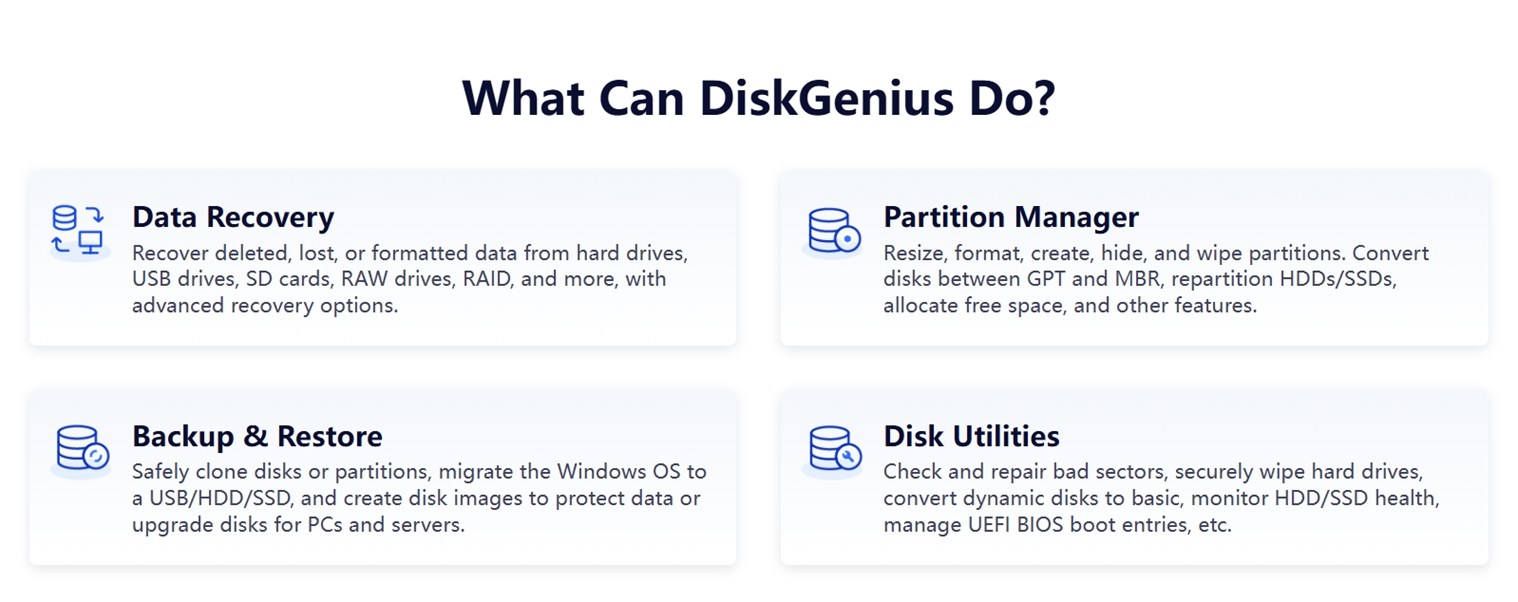
公式ページ では、DiskGeniusがソフトウェアで何ができるかをシンプルに説明しており、通常の復元アプリよりも広範囲をカバーしています。
- 明らかなデータ復元の側面があります:ファイルの削除取り消し、フォーマットされたドライブからのデータ抽出、USBメモリ、SDカード、RAW パーティション、RAIDボリュームのスキャンなど。
- また、パーティション管理としても機能します。パーティションのサイズ変更、作成、削除、非表示、GPTとMBRディスクスタイル間の変換が可能です(ブート可能ドライブの設定や新しいディスクの準備時に便利)。データを失わずにドライブ間で容量を再配分する必要があった場合、これらのツールが役立ちます。
- そして、バックアップと復元のセットもあります。システムまたは個々のパーティションを別のドライブにクローンしたり、完全なディスクイメージを作成したりできます。
- 最後に、ディスクユーティリティです。これは、不良セクタのスキャン、安全なドライブ消去、ダイナミックディスクからベーシックディスクへの変換、S.M.A.R.T.ドライブの健康状態の監視など、低レベルのツールへのアクセスが可能です。
DiskGeniusは独自のWinPE エディションも提供しており、これを使ってブータブルUSBやリカバリー環境からソフトウェアを実行できます。
ご覧の通り、DiskGeniusが自らを「オールインワンソリューション」と称しているのは、かなり公平な表現です。
デザインとインターフェース
DiskGeniusには多くの利点がありますが、デザインはその強みのひとつではありません。
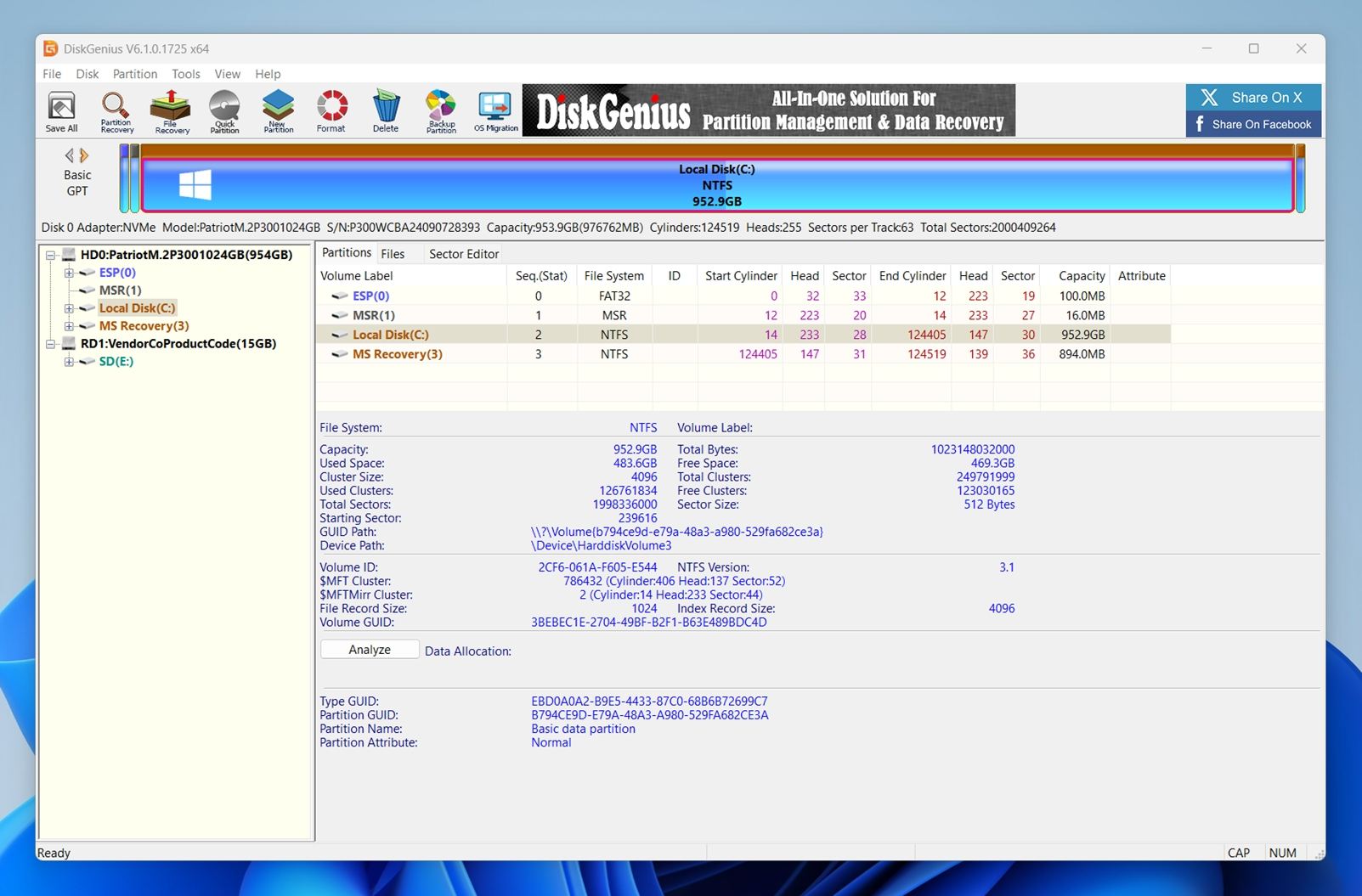
UIはあまり変わっていません。確かに機能的ですが、密集していて昔風に感じます。ボタンは小さく、アイコンが密集して配置されており、カラーパレットはグレーが主体で、明るい青や黄色が少し加えられています。画面には一度に多くの情報が表示されます(特にディスクとパーティションのビューでは)、セクター範囲やボリュームGUIDなどに慣れていない場合は圧倒されるかもしれません。
スクリーンショットをご覧ください。上部のドライブマップは色分けされたバーを使用しており、技術的には役立ちますが、見た目にはごちゃごちゃしています。左側のパネルには接続されているすべてのディスクとボリュームが一覧表示され、中央のビューはパーティションの詳細ですぐに埋め尽くされます。
その下には、生のファイルシステムメタデータが表示されます。これは技術的なユーザーには役立ちますが、ほとんどの人にはおそらく過剰でしょう。
メニューは階層が深く、高度な機能が多数詰め込まれています。そして注意しないと、「Hex Editor」や「Rebuild Partition Table」などが何をするのかわからないままクリックしてしまうことも簡単に起こりえます。
はっきり言っておきますが:これは動作します。何も壊れていません。しかし、UIはすでに使い方を知っていることを前提としています。初心者向けの体験を求めているなら、これはそうではありません。
ありがたいことに、公式のDiskGeniusウェブサイトには充実したステップバイステップのユーザーガイドが揃っています。そこでは、ファイルの復元からパーティションの修復まで、すべての手順が案内されています。
DiskGeniusをテストした方法
ここでも以前のデータ復元レビューと同じテスト環境を使用しました――同じ種類のドライブ、同じ混合ファイルセット、そして同じ実際のシナリオです。目的は、ファイル削除、誤ってフォーマットしてしまった場合、ストレージの破損など、実際のユーザーがトラブル時に直面する状況を再現することでした。
DiskGeniusを正しく評価するために、3つのテストケースで実行しました。
- 1 TB Seagate Barracuda HDD – 複数のフォルダに約1,500個のファイルが保存されていました。ファイルが正常であることを確認した後、すべて削除し、ごみ箱も空にしました。
- 16 GB SanDisk Ultra USB 3.0 フラッシュドライブ – パーティションエディタを使って意図的に破損させ、Windows上でRAW(読み取り不可)として認識されるようにしました。
- 64 GB Samsung EVO Plus microSDカード – 一般的な「誤ってフォーマットした」シナリオを再現するためにExFatでクイックフォーマットしました。
事前に3台すべてのドライブに同じ60GBのデータセット(ドキュメント、メディア、アーカイブの混合)をロードしました。その後、テストに応じて削除、フォーマット、または破損させました。
テストセットに含まれるファイルタイプ:
- 写真: JPG、PNG、Canon CR2/CR3、Nikon NEF
- 動画: MP4(H.264/H.265)、MOV、AVI
- ドキュメント: DOC/DOCX、PDF、XLSX、TXT
- 音声: MP3、WAV、FLAC
その他: ZIP、RAR、およびいくつかのEXEインストーラー
しかし、私たちはファイルが戻ってきたかどうかだけでなく、そのツールの使い勝手や、費用に見合った実際の価値を提供しているかどうかも確認しました。
テスト中に評価した内容は以下の通りです:
| 指標 | 測定内容 |
| 復元成功率 | 復元されたファイルの割合、および復元後に正しく開けたかどうか |
| スキャン速度 | 異なるドライブでスキャンを完了するまでの所要時間 |
| 使いやすさ | ワークフローの分かりやすさ、UIの反応性、スキャンから保存までの容易さ |
| コストパフォーマンス | 無料版と有料版の制限、ライセンス価格で得られる内容 |
次のセクションで各テストケースの結果について説明します。
DiskGeniusは安全ですか?
リカバリー結果に入る前に、まず一部の方が最初に抱く質問にお答えします:DiskGeniusは本当にWindowsマシンにインストールして実行しても安全なのでしょうか?
私たちはインストーラーを公式DiskGeniusウェブサイトから直接ダウンロードし、ウイルス トータル を通じて実行しました。70のアンチウイルスエンジンのうち、69がクリーンであると報告しました。1つのエンジン(Sophos)が「DiskGenius (PUA)」としてフラグを立てましたが、これは潜在的に望ましくないアプリケーションというタグであり、明確なマルウェア警告ではありません。
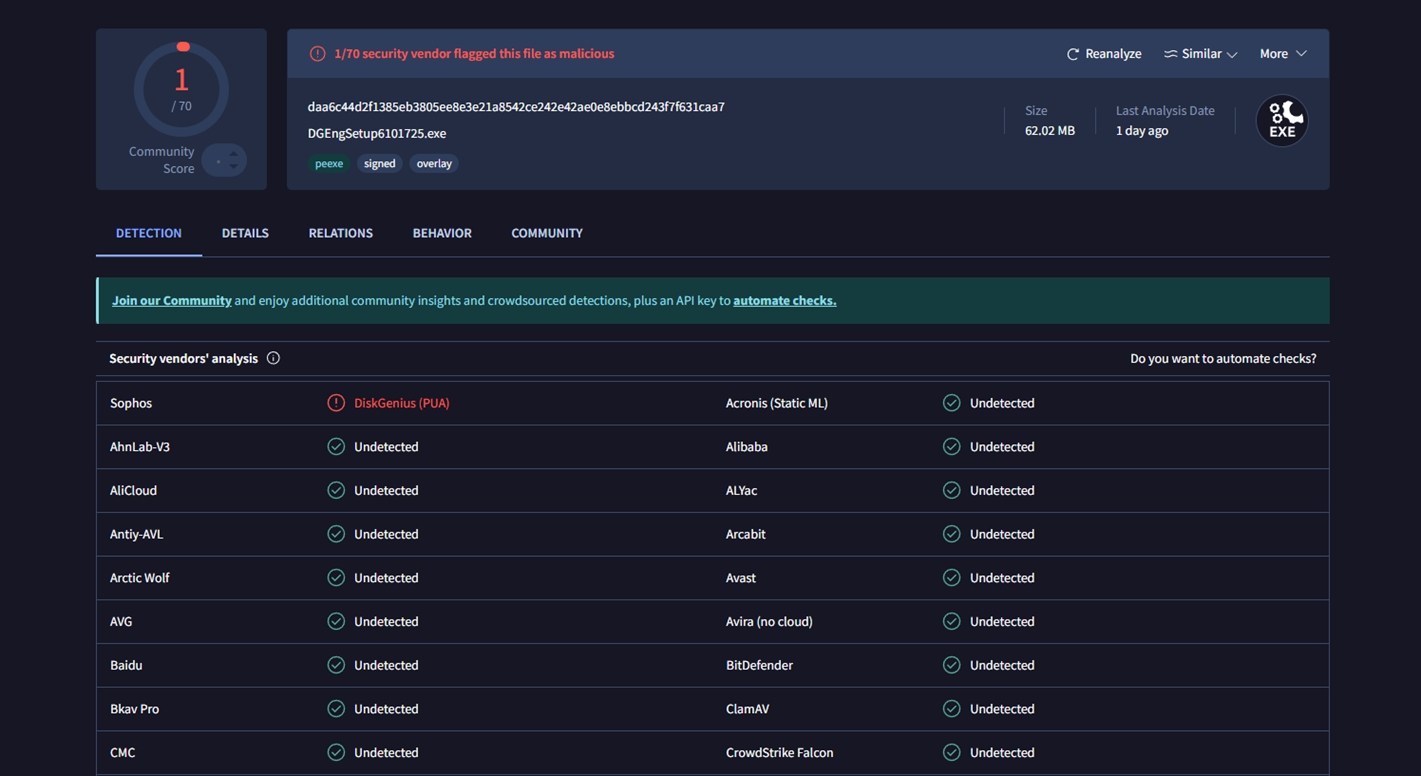
PUA ラベルは通常、そのソフトウェアができること(ローレベルのパーティションアクセス、ブートレコード、セキュアワイプなどのツール)や、そのパッケージ方法がエンジンに好まれていないことを意味しており、トロイの木馬やランサムウェアのような挙動を示すことを意味しているわけではありません。
ディスクユーティリティは、通常のアプリが決して触れないディスクの部分にアクセスするため、この種のヒューリスティックに引っかかることがよくあります。
念のため、私たちはWindows 11のテストシステムにDiskGeniusをインストールし、インストール後とすべてのスキャンおよびリカバリーテスト完了後にAvastを実行しました。Avastは脅威を報告せず、不審なバックグラウンドプロセスやブラウザー拡張機能、予期しないソフトウェアも確認できませんでした。すべてが本来あるべきDiskGeniusフォルダー内に収まっていました。
したがって、マルウェアの観点から見ると、DiskGeniusは私たちの環境ではクリーンに見えました。
ただし、通常の常識的なルールは引き続き適用されます:
- 公式サイトからダウンロードしてください。サードパーティのミラーサイトやバンドル版からはダウンロードしないでください。
- インストール中は注意して、不要な追加項目に同意しないようにしてください。
プライバシーポリシーおよびユーザー契約
多くの最新アプリとは異なり、DiskGeniusは公式ウェブサイトで独立した詳細なプライバシーポリシーを提供していません。ホームページの下部に専用のリンクもなく、アプリがどのようなデータを収集し、それをどのように保管し、何かがクラウドに送信されるかどうかを説明するページもありません。見つけることができるのは、彼らの返金ポリシーについて説明するページです。
アプリ自体の中にも、プライバシーやテレメトリーに関するユーザー向けのコントロールは見当たりませんでした。他のディスクユーティリティには、使用状況の追跡やエラーレポートのオプトアウト用の切り替えスイッチが含まれていることがありますが、DiskGeniusにはそのような設定はありません。
とはいえ、EULA(エンドユーザーライセンス契約)ではデータの取り扱いについて簡単に触れられています。
「ソフトウェア開発者はお使いのコンピューターを追跡・監視せず、個人情報を収集または公開することもありません…本ソフトウェアには、プライバシー情報を破壊・収集したりコンピューターを監視したりする悪意のあるコードは含まれていません。」
これはいくらか安心できますが、法的な文言の中に深く埋もれており、現代のソフトウェアに期待される透明性や明確さには欠けています。また、次のような条項もあります。
「本ソフトウェアは、機能性およびサービス品質の向上を目的として、ソフトウェアの利用状況やフィードバックに関する情報を随時収集する場合があります。」
したがって、何らかの形で匿名の使用状況追跡が言及されていますが、手動で無効にする方法はありません。これは絶対的な欠点ではありませんが(特に個人情報を含まないと主張していること、またテスト中に怪しい挙動は見受けられなかったことから)、このカテゴリの他のツールはここでもう少し優れていることが多いです。
復元ワークフロー
アプリ自体に戻りましょう。前述したように、DiskGeniusは初心者向きではありません。UIは昔ながらのデザインです。しかし、一度やってみれば、実際にはそれほど複雑ではありません。一般的なファイル復元プロセスの流れは以下の通りです。
ステップ1:アプリをダウンロードする
始めるには、公式DiskGenius ページにアクセスしてください。2つのオプションが利用可能です。
- 無料ダウンロード(インストーラー)(標準的なWindowsアプリと同様にインストールする通常の.exeファイルです)。
- Googleドライブリンク。
Google Driveリンクをテストしたところ、404エラーが返されました(Googleからの「これはエラーです」というメッセージ)。したがって、この記事執筆時点では、メインインストーラーのみが動作します。
重要:必ずDiskGeniusを別のドライブにダウンロードしてください――データの復元を試みているドライブにはダウンロードしないでください(それによりデータが永久に上書き失われる可能性があります)。
ダウンロード後、実行ファイルを直接起動してください。そこから、復元プロセスを開始する準備が整います。
ステップ2:アプリを起動してドライブを選択
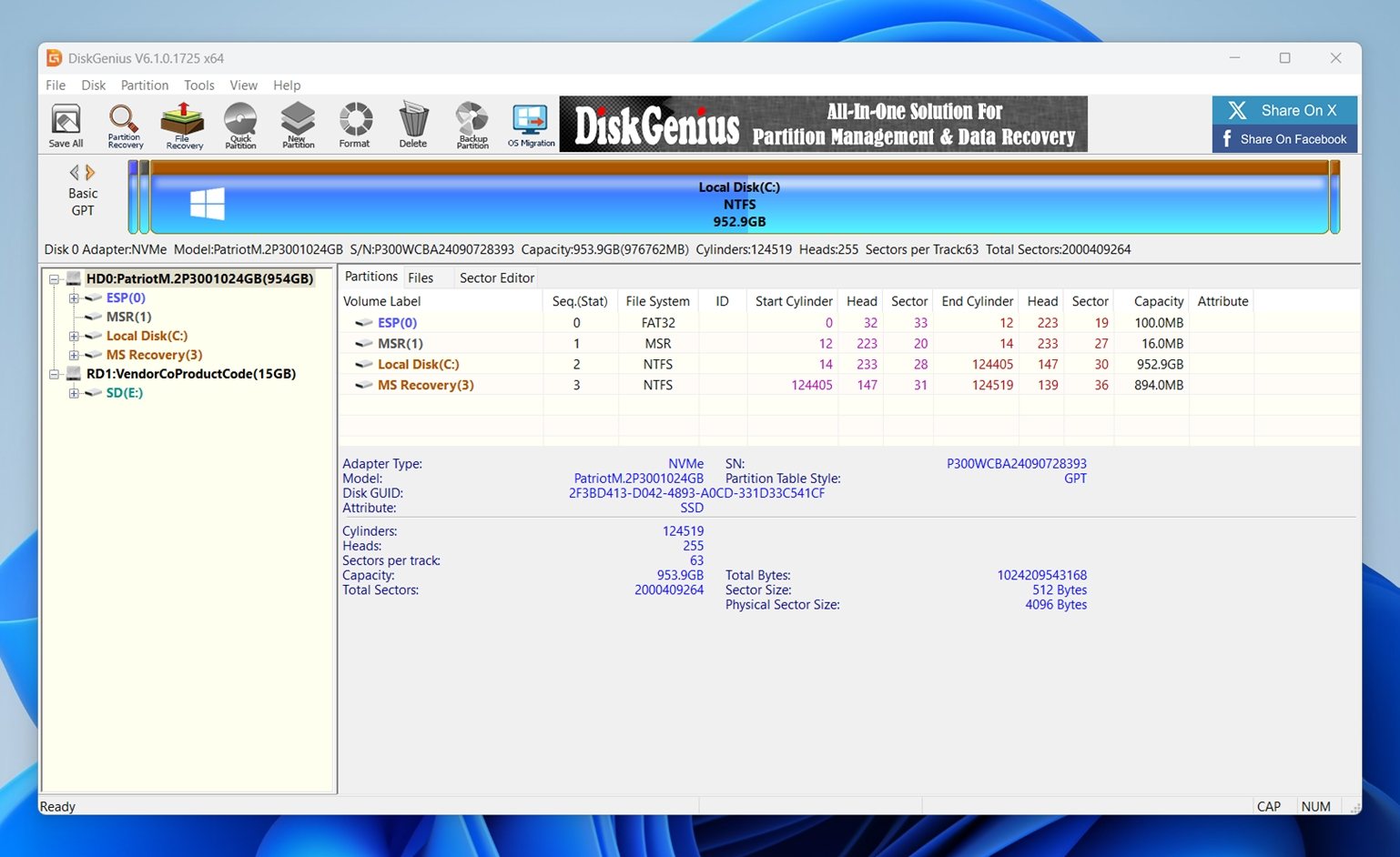
DiskGeniusを開きます。すぐに左側に検出されたすべてのディスクとパーティションのリストが表示されます。ファイルが消失した場所を見つけてください。
ターゲットパーティションまたはディスクを右クリックし、メニューから「失われたファイルの復元」を選択してください(またはショートカットとしてUキーを押してください)。
ステップ3: 復元設定を選択する
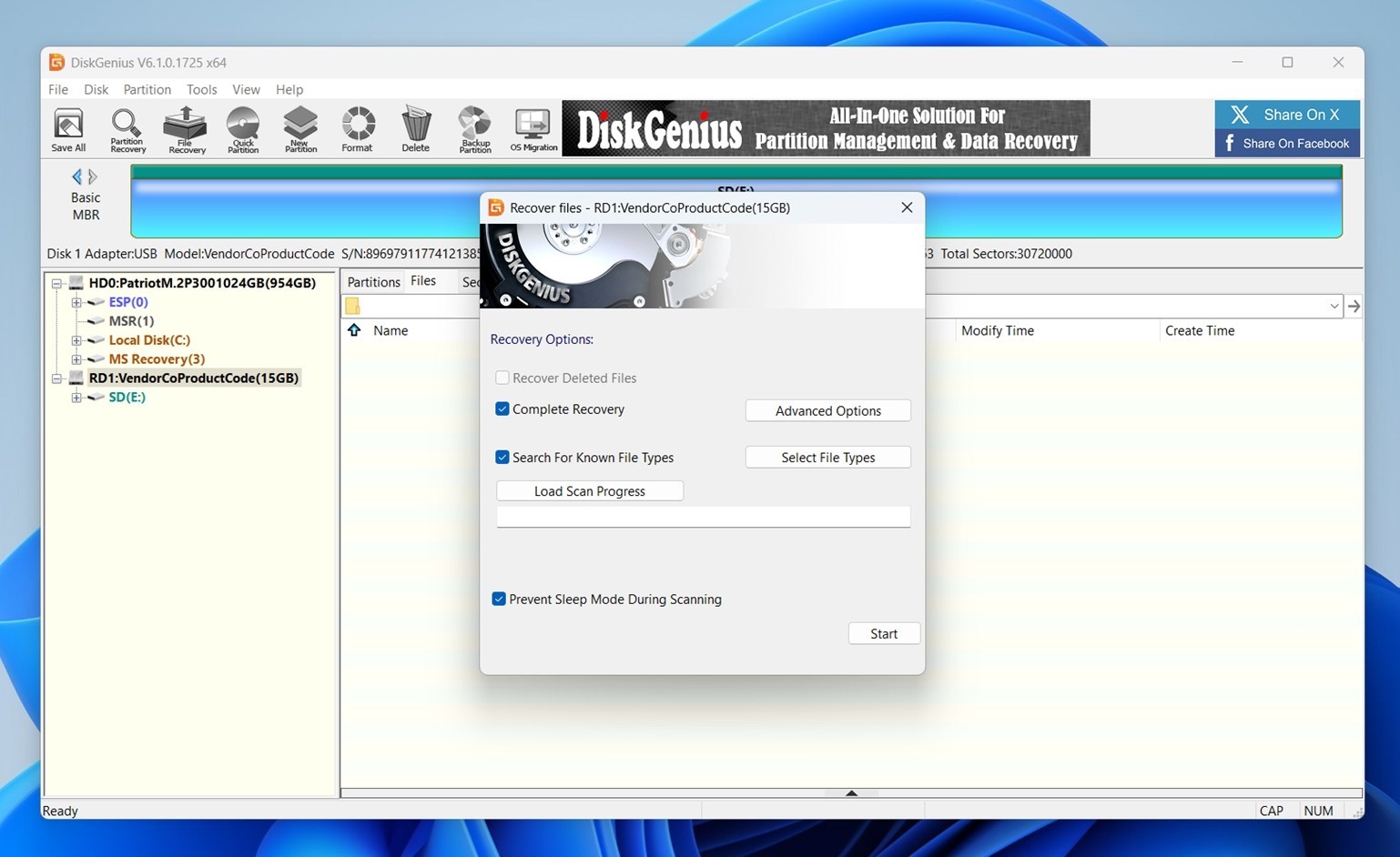
各オプションの意味は次のとおりです:
- 削除されたファイルの復元 – 最近削除されたがまだ上書きされていないファイルを素早くスキャンします。
- 完全復元 – フォーマット済みや破損したドライブにも対応する、セクターごとのディープスキャンです。何が起こったかわからない場合は通常これが最も安全な選択です。
- 既知のファイルタイプの検索 – ファイルシグネチャ(JPG、DOCX、MP4など)を使用して、メタデータが失われていてもファイルを再構築します。これはファイルタイプを選択ボタンで絞り込むことができます。
- スキャン中のスリープモード防止 – 長時間のスキャンが中断されないよう、システムをスリープさせません。
また、高度なオプションをクリックして、スキャンの深度やファイルシステムの処理、または不良セクタのスキップを調整することもできますが、ほとんどのユーザーはこれらを変更せずにそのままにしておいて構いません。
すべての準備が整ったら、開始をクリックします。進行状況ウィンドウがリアルタイムで表示されます。ドライブのサイズや状態によっては、この部分に時間がかかる場合があります。
ステップ4:復元されたファイルを閲覧およびプレビューする
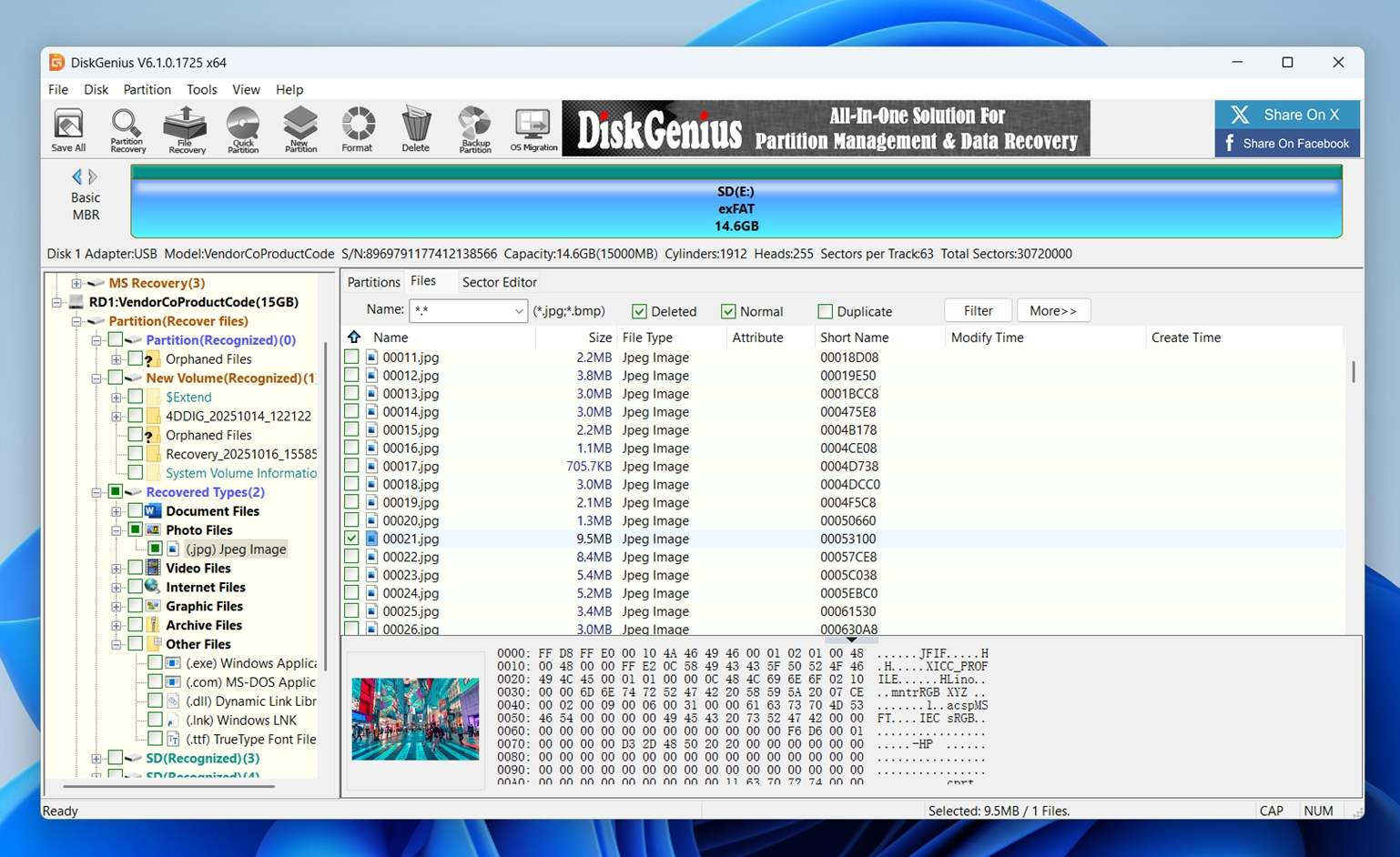
DiskGeniusがスキャンを完了すると(またはスキャン中でも)、ファイル結果ビューに移動します。
表示される内容は次のとおりです:
- 左サイドバーには、ファイルの復元方法に基づいたフォルダツリーが表示されます:構造化ディレクトリ(無傷の場合)、ファイルタイプ(写真ファイル、ビデオファイル、ドキュメントファイル)、および孤立したクラスタです。
- メインペインには、ファイル名、サイズ、タイプ、タイムスタンプとともに、個々のファイルが一覧表示されます。
- 下部には、プレビューウィンドウとHEXビューアがあります。選択内容に応じて画像のサムネイルや生ファイル構造が表示されます。
ファイルをクリックすると、その内容を確認できます。対応している形式の場合は、簡単なプレビューが表示されます。画像の場合、ファイルが無傷かどうかを確認するのに通常それで十分です。
P を押すとより大きなプレビューウィンドウが表示されます(ただし、使い勝手はあまり良くありません)。
覚えておいてください:
- 一部のファイルはデフォルトでHEXビューで開きます。内容を理解していない場合はあまり役に立ちません。
- 結果は名前、拡張子、ファイルの状態(削除済み、通常、重複)でフィルタリングできます。または、上の検索ボックスでワイルドカード(例:*.jpg)も使用できます。
このステップに最も時間を費やす可能性があります。
ステップ5:ファイルを復元して保存する
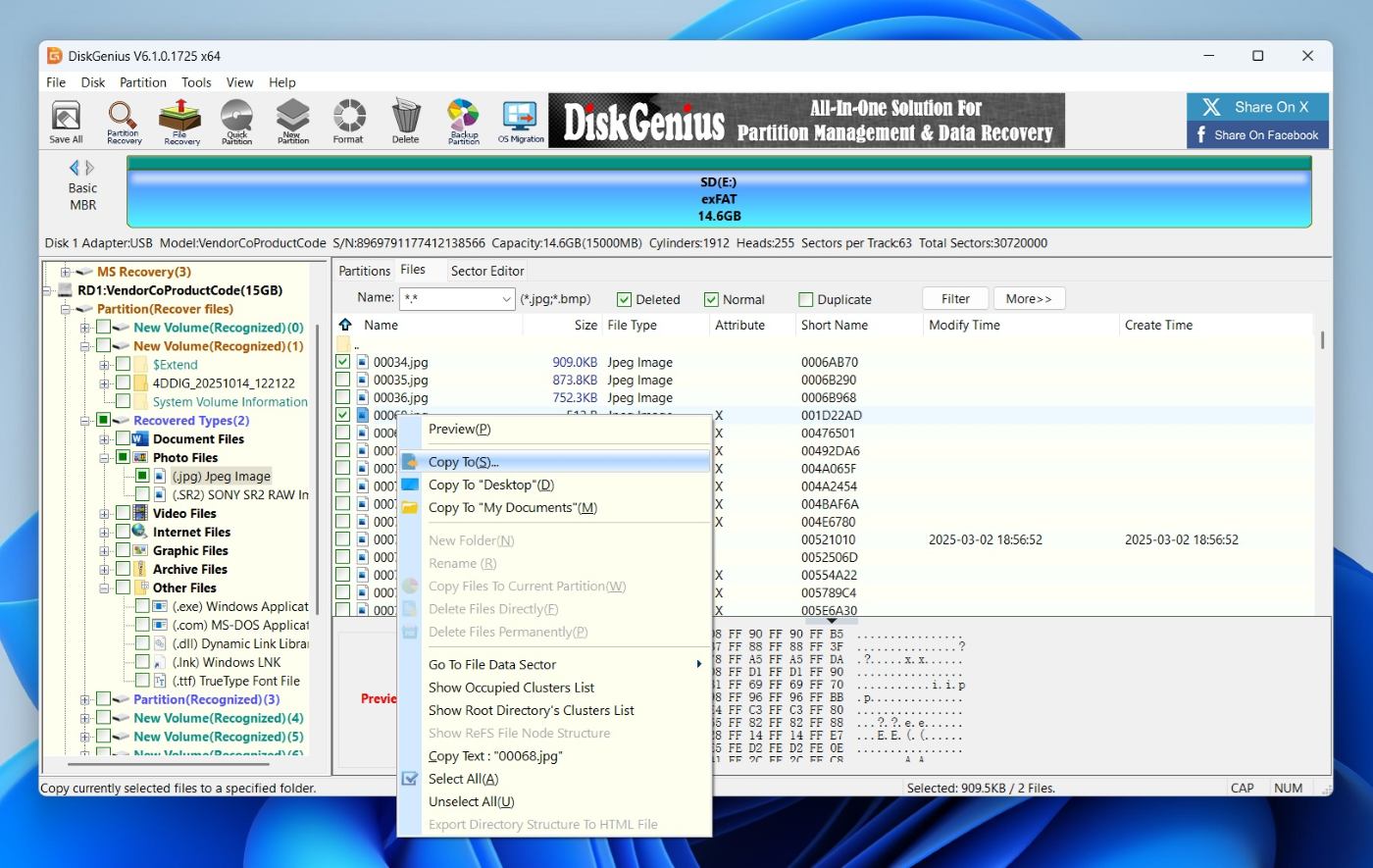
必要なファイルを選択したら、それらを保存する時です。復元リストのメインパネルからファイルまたはフォルダーを選択します。複数選択するにはCtrlキーを押しながらクリックするか、範囲で選択する場合はShiftキーを使用してください。
右クリックして、コピーオプションのいずれかを選択します。
- デスクトップにコピー
- マイドキュメントにコピー
- 別の場所にコピー…(これはカスタム場所選択ウィンドウを開きます)
📌 常に復元したファイルは別のドライブに保存してください。復元元と同じドライブには絶対に保存しないでください。同じディスクにデータを書き込むと、さらに多くの失われたファイルが上書きされ、完全復元の可能性が低下します。
ターゲットの保存先を選択した後、DiskGenius がファイルをコピーします。進行状況バーと復元されたデータの最終サイズが表示された小さな確認ウィンドウが表示されます。
DiskGeniusは動作しますか?
完全な復元プロセスを確認したので、次は結果についてお話ししましょう。
| シナリオ | 復元成功率* | スキャン時間 | 備考 |
| 1TB Seagate Barracuda HDD(削除ファイル、NTFS) | 約92%のファイルが復元・開封可能 | 約70分 | 一般的なフォーマット(DOC/DOCX、XLS/XLSX、PDF、JPG、PNG)は元のファイル名とほぼ完全なフォルダ構造で正常に復元されました。 |
| 64GB Samsung EVO Plus microSD(クイックフォーマット) | 約70%の使用可能なファイル | 約25分 | フォーマットのため、DiskGeniusは主にシグネチャスキャンに頼っていました。NikonやGoProのRAW写真(NEF、NRW、GPR)は多数復元・表示できましたが、CR2/CR3は一貫しませんでした。フォルダ構造はほぼ失われ、ファイル名もほとんどが汎用名でした。MOVクリップ(H.264/HEVC)は数本再生可能でしたが、MP4とINSVのビデオ復元は不十分でした。 |
| 16GB SanDisk Ultra USB(強制RAW、ファイルシステムなし) | 約60%の使用可能なファイル | 約10分 | DiskGeniusは「認識されたパーティション」を検出し、多くのJPGやドキュメントを切り出すことに成功しましたが、これが最も難しいケースでした。ビデオはほとんどが壊れているか不完全で、多くの復元ファイルは汎用名となり、「Recovered Types」フォルダ内に格納されました。写真やドキュメントの一部救済には十分ですが、メディア用途の多いドライブには適していません。 |
全く悪くありません。他の多くのデータ復旧ツールと同様に、DiskGeniusは最もシンプルなシナリオ―健康なドライブ上で最近削除されたファイル―で最高の結果を出しました。そこでは本当に力を発揮し、優れた復旧率、ファイル名やフォルダ構造の良好な保持が見られました。これはDiskGenius特有のことではありませんが、非常に強い印象を与えており、より洗練されていて多くの場合より高価な競合製品と同じレベルにしっかりと位置付けられています。
私たちが少し驚いたのは、スキャン速度でした。RAWフォーマットモードで16GBのSanDisk USBをテストした際、完全なスキャンにはわずか10分弱しかかかりませんでした。同じドライブをクロールするのに2倍の時間がかかるツールもこれまでに使ったことがあります。特にディープスキャンやシグネチャベースのスキャン時にはなおさらです。このようなパフォーマンスは、速度とコントロールの両方を求めている場合、DiskGeniusが堅実な選択肢であることを示しています。
3つのテストシナリオ全体でのファイルタイプ別の復元を見てみると、DiskGeniusはドキュメントに関して最も一貫していました。Wordファイル、PDF、スプレッドシート、つまりDOC、DOCX、XLS、XLSX、PDFなどの形式はほぼ完璧に復元され、ほとんどすべてのドキュメントを問題なく開くことができました。仕事用ファイルや学術書類の復元が最優先である場合、DiskGeniusは確実に期待に応えてくれます。
価格と価値
DiskGeniusは2つの主要なライセンス階層を提供しており、正直なところ価格設定はかなり公正です。内訳は次のとおりです:
| エディション | 価格 | 主な機能 |
| スタンダード | $69.90(1台のPC) | 基本的な復旧機能、パーティション管理、バックアップツール。BitLockerやRAIDサポートを必要としない一般ユーザーに最適。 |
| プロフェッショナル | $99.90(1台のPC)、5台・20台用はさらに高額 | Ext4/3/2対応、BitLockerアクセス、RAID復旧、より高度なパーティション解析などの機能を追加。ITプロフェッショナル、データ復旧技術者、パワーユーザー向け。 |
DiskGeniusは無料でダウンロードできますが、Free Editionには非常に多くの制限があります。ドライブのスキャンやファイルのプレビュー、リカバリープロセスのお試しはできますが、実際にデータを保存する際には大きな制約があります。つまり、64KB未満のファイルしか復元できません。
正直に言うと、それは実質的に回復オプションがないのと同じです。64KBの制限では、テキストノートや小さな画像サムネイル程度しか保存できません。写真、ビデオ、ドキュメントなどの重要なファイルは、その上限をすぐに超えてしまいます。つまり、無料版はインターフェースに慣れることやドライブとの互換性をテストするには便利ですが、実際に役立つリカバリーを行うには有料ライセンスが必要です。
それだけの価値はありますか? 失ったファイルを数個だけ回復したい場合や、高度なディスク管理が不要な場合、Standardエディションは少し割高に感じるかもしれません。しかし、より深刻なディスクの問題に直面している場合や、復元とクローン作成、パーティション修復、システムバックアップを組み合わせたい場合には、十分なパッケージです。特にProfessionalバージョンは、利用できるツールの種類を考えると優れた価値を提供しています。
DiskGenius 対主要競合製品
データ復元ツールの中で約$70~$100の価格帯になると、DiskGenius、Disk Drill、R-Studioがよく比較されます。それぞれ少し異なるユーザー層をターゲットにしていますが、いずれも高度な復元機能、ディープスキャンモード、追加ツールを備えています。
以下は、DiskGeniusがどの点で優れているかを確認できるサイドバイサイド比較です:
| 機能 / ツール | DiskGenius | Disk Drill | R-Studio |
| プラットフォーム対応 | Windowsのみ | Windows & macOS(1ライセンスで両方対応) | Windows、macOS、Linux(別売り) |
| スキャン速度 | 高速 | 非常に高速 | 遅い |
| プレビュー機能 | 混在 | 優秀(分かりやすくビジュアル) | 混在 |
| 無料復元上限 | 1ファイルあたり64 KB(ほぼ使えない) | 100 MB(Windows);無料プレビュー(Mac) | 256 KB未満のファイル |
| ファイルシステム対応 | NTFS、exFAT、FAT32、ext2/3/4 | NTFS、FAT32、exFAT、ReFS、EXT2/3/4、HFS+/APFS | NTFS、FAT12/16/32、exFAT、ReFS、HFS+、APFS、Ext2/3/4、UFS1/2、XFS |
| UI / 使いやすさ | 古くて複雑 | シンプルで初心者向け | 技術的で詳細/複雑 |
| 価格(永久ライセンス) | スタンダード $69.90 / プロ $99.90 | プロ $89(一括) | 1プラットフォームにつき$79.99以上(ライセンス別売) |
私たちの意見では、DiskGeniusは、Windows上でデータ復元とパーティション管理の両方が必要な場合に最も理にかなっています。プロフェッショナル版が特に優れているのはその点です。この価格で、ファイル復元、パーティションの再構築ツール、ドライブのクローン作成、不良セクタのチェックなど、完全なツールキットが手に入ります。もしあなたがテクノロジーに詳しいWindowsユーザーで、内蔵/外付けドライブの定期的なメンテナンスを行っている場合、良い投資と言えるでしょう。
ただし、利便性や復元性能を重視する場合は、Disk Drill Proをおすすめします。価格はほぼ同じですが、圧倒的にモダンな印象です。UIは操作しやすく、ファイルプレビューもスムーズで、私たちのテストでは特に写真や動画の復元結果がしばしば優れていました。また、ドライブのS.M.A.R.T.監視、より安全なリカバリーのためのディスクイメージ作成、データ損失防止に役立つ基本的な保護機能など便利な付加機能も含まれています。さらに、ひとつのライセンスでWindowsとmacOSの両方をカバーできるため、両プラットフォームを利用する場合は大きなメリットがあります。
R-Studioは同様の価格帯で、DiskGeniusのように密度が高く技術的なインターフェースを持っていますが、より専門的な環境向けで、高度なフォレンジック機能を備えています。失敗したサーバーからデータを復旧する場合や、何をしているのか正確に分かっている場合を除き、ほとんどの人にはオーバースペックかもしれません。
カスタマーレビュー
いつものように、私たちはDiskGeniusの実際のユーザーがその使用体験について何を言っているかも考慮しましたが、フィードバックは見る場所によってややまちまちです。
- Trustpilotでは、DiskGeniusは5点中3.8(36件のレビュー)という評価を受けています。悪くはありませんが、様々な体験が反映されています。信頼性の高い復元、しっかりしたカスタマーサポート、価格に見合った価値を称賛するユーザーもいます。
- G2では、レビュー評価はさらに高く5点中4.9ですが、サンプル数はわずか4件と非常に少ないです。とはいえ、こちらの評価は明らかにより肯定的です。
そして、まだ「DiskGeniusは正規のソフトなのか?」と疑問に思っている場合でも、他のプラットフォームでの幅広いフィードバック(Reddit や当社のテスト)に基づけば、答えは間違いなく「はい」です。意見は絶賛から批判的なものまでさまざまですが、技術に詳しいユーザーやIT愛好者からのフィードバックに注目すると、明確に「イエス」というコンセンサスに傾いています。
とはいえ、すべてのフィードバックが好意的というわけではありません。いくつかの不満もありました。主に復元の失敗、迅速なカスタマーサポートの欠如、または分かりにくい返金ポリシーに対する不満が挙げられます。複数のユーザーが、30日間の返金保証には多くの条件があることを指摘しており、ツールが期待どおりに機能しなかった場合でも実際に返金を請求するのが難しいと述べています。
でも、現実を言えば、どのデータ復元ソフトウェアでもこのようなフィードバックを免れることはできません。すべてのツールには対応できない特殊なケースがあり、復元の成功はドライブの状態やデータが失われた経緯に大きく左右されます。
最終的な結論
すべてのテストを終えた結果、実際の評価でのスコアは次のとおりです:
| 指標 | スコア | 備考 |
| 復元成功率 | 7.5 / 10 | ドキュメントや標準写真フォーマットでは強力。動画や高度なRAWフォーマットでは結果がまちまち。 |
| スキャン速度 | 8 / 10 | 特に小さいドライブで高速。16GBのUSBを10分弱でスキャン – 同価格帯の多くのツールよりも速い。 |
| 使いやすさ | 5.5 / 10 | 機能的だが古めかしいUI。他のツール(例えばDisk Drill)より習得がやや難しい。経験豊富なユーザー向け。 |
| コストパフォーマンス | 8 / 10 | Proエディションには堅実なディスク管理とバックアップ機能が含まれる。復元とパーティションツールの両方を必要とするWindowsユーザーに良い選択。無料版は制限が多く使いにくい。 |
総合スコア:7.25 / 10
DiskGeniusは最も派手でも使いやすくもありませんが、信頼性が高く、高速で、インターフェースに慣れれば驚くほど高機能です。パーティション修復、クローン作成、堅実なリカバリーツールの組み合わせを求めているWindowsユーザーであれば、Professionalライセンスはその価値があります。特にドキュメントの復元に強みを持っています。
とはいえ、初心者にとっては最適な選択肢ではありません。もっとモダンでユーザーフレンドリーなものを求めている場合は、より使いやすく、プレビューもスムーズで、難しいフォーマットに対する復元力が強い製品も提供されています。
DiskGeniusが最も理にかなっているのは、次の場合です:
- あなたは技術的なツールに慣れたWindowsユーザーです
- データ復元とパーティション/ディスク管理の両方を1つのアプリで利用したい
- 堅実なドキュメント復元を求めていて、やや古いインターフェースでも気にしない
それはデザイン賞を受賞することはないかもしれませんが、その価格にしては、適切な使い方をすればDiskGeniusは依然として期待以上の力を発揮します。




