



このDMDEレビューでは、現代で最も技術的なデータ回復ツールの一つを詳しく見ていきます。DMDEは、損傷したパーティション、RAIDリカバリー、複雑なデータ損失のような難しいケースに対応できることで堅実な評価を得ています。しかし、実際のテストでその主張どおりの実力を発揮できるのでしょうか?7 Data Recovery Expertsのチームが、その実力を試すために徹底的に検証しました。
迅速な判定
🏆 最適な用途: パーティションの問題、RAIDセットアップ、またはフォレンジックスタイルのリカバリーに対応する技術者やシステム管理者。
DMDEは、自分が何をしているか分かっているユーザー向けの、最も強力で低コストな復元ツールの一つです。派手さはなく、インターフェイスは昔ながらですが、内部では確かな結果を出します。無料版も驚くほど機能が豊富で、ProバージョンにはRAIDアセンブリ、16進数表示、ディスク編集などの高度なツールが含まれています。
Pros
- 手頃な一回限りのライセンス
- 優れた復元エンジン
- 高度なディスクツール
- カスタムファイルシグネチャによる復元
- RAID再構築対応
- Windows、macOS、Linux、DOSで利用可能
- 時代遅れでテクニカルなインターフェース
- 煩雑なワークフロー
- マルチメディアの復元が弱い
- ファイルプレビューのサポートが限定的
- ユーザビリティ向上のための機能が最小限
- デフォルトで含まれるシグネチャが少なく、手動でカスタムを追加しない限り限定的
概要
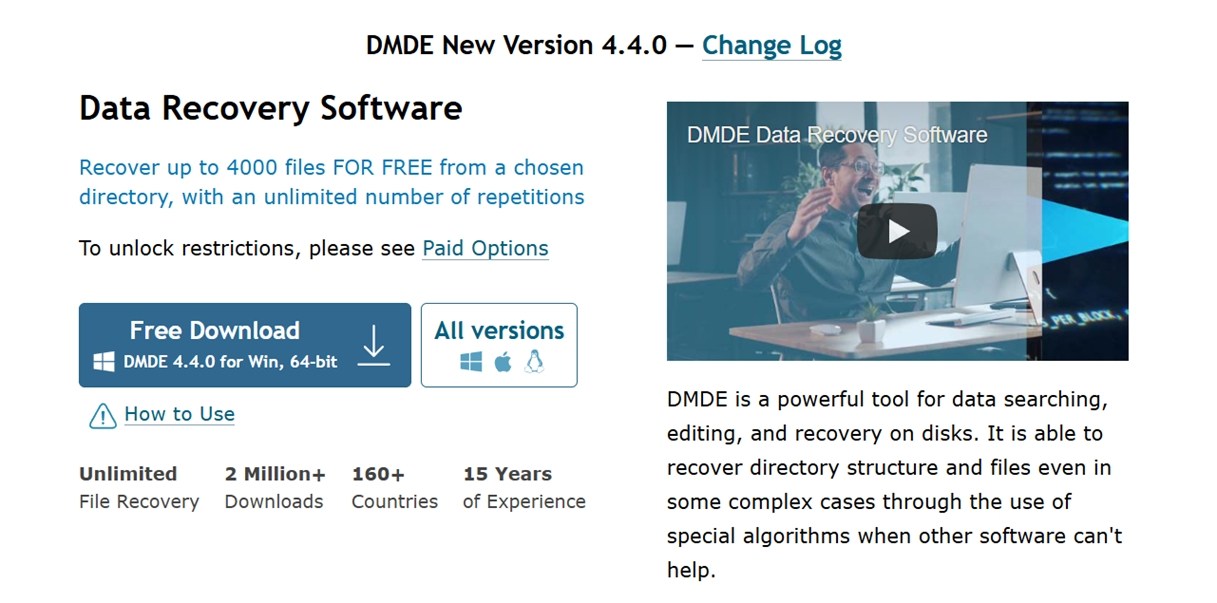
DMDE(DM Disk Editor and Data Recovery Software)は、ソフトウェアエンジニアのDmitry Sidorovによって設立された独立企業DMDEソフトウェアによって開発されています。このツールは2006年から開発が続けられており、更新は頻繁ではありません。当初は低レベルのトラブルシューティング用ディスクエディターとしてスタートし、最終的にはエンドユーザーに最も人気のある復元ユーティリティの1つへと成長しました。
主流の名前ではありませんが、DMDE Software は160カ国以上で忠実なユーザーベースを築いてきました。公式ウェブサイトでは200万回以上のダウンロードが誇らしげに掲載されており、これは同業他社のような積極的な広告キャンペーンを展開していないことを考えると、非常に印象的です。
控えめなウェブプレゼンスにもかかわらず、DMDEは/r/datarecoveryや/r/DataRecoveryHelpのようなフォーラムでよく推奨されています。この分野に詳しい人なら、おそらくDMDEという名前を一度ならず耳にしたことがあるでしょう。
プラットフォームとファイルシステムのサポート
DMDEは、複数のプラットフォームで動作し、現代的および従来型の幅広いファイルシステムを理解する数少ない復元ツールの一つです。
| オペレーティングシステム | Windows、Linux、macOS、DOS |
| ファイルシステム | FAT12 / FAT16 / FAT32、exFAT、NTFS、ReFS、Ext2 / Ext3 / Ext4、HFS+ / HFSX、APFS、Btrfs |
DMDEの公式ダウンロードページでは、各対応プラットフォーム用に複数のバージョンが用意されており、Windows(32ビットおよび64ビット)、macOS、LinuxのGUIおよびコンソールビルド、さらには起動可能なDOSエディションもあります。
DMDEの主な機能
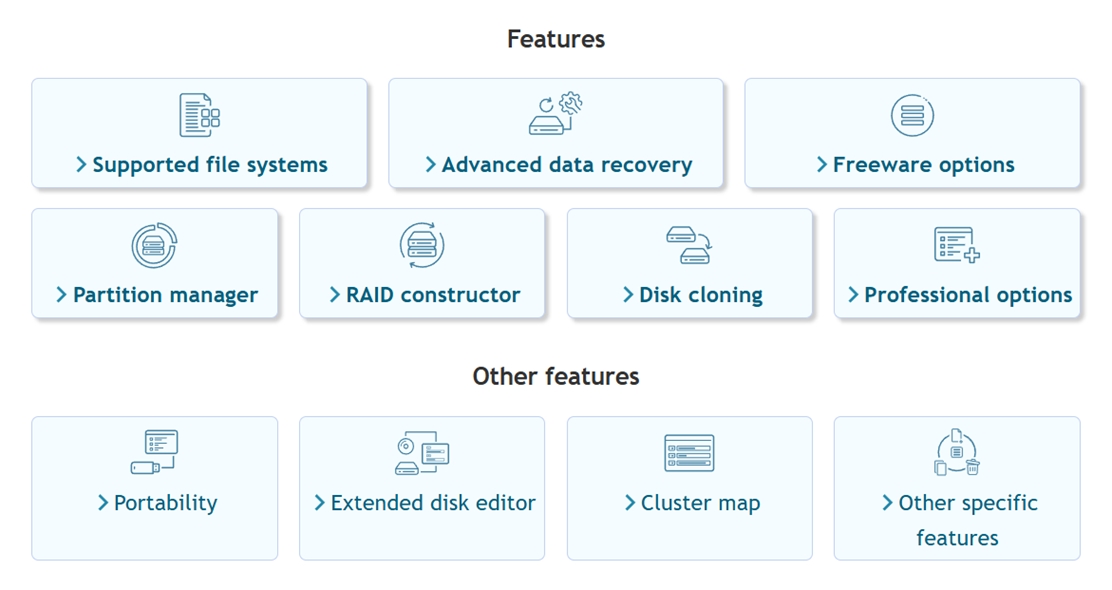
その本質において、DMDEは機能が豊富な復元ツールです。できることは次の通りです:
- 誤って削除したファイルを復元する
- フォーマットされたドライブ(クイックフォーマットの場合)からデータを取得する
- マウントできなくなったRAWパーティションをスキャンする
- USBドライブ、SDカード、外付けHDD、SSDから復元する
- 壊れたまたは消去されたパーティションテーブルを再構築する
また、シグネチャベースのファイルカービングエンジンも搭載されており、ファイルシステムが壊れていても、DMDEは署名(既知のヘッダーとフッター)に基づいてファイルの復元を試みます。
DMDEは、サンプルファイルを提供することで、未知のファイルタイプを認識するようにトレーニングすることもできます。これにより、ユーザーはデフォルトで含まれていないフォーマットのカスタムファイルシグネチャを追加できます。ほとんどの家庭ユーザーが必要とすることはありませんが、便利なオプションです。
パーティションの復元 & ディスクツール
DMDEは、パーティション構造全体が消失したり読み取れなくなった場合にも役立ちます。
これがもたらすものは次のとおりです:
- 失われたパーティションを検出して復元 — フォーマット後やパーティションテーブルが消去された後でも可能
- フルドライブをスキャン — 表示されているボリュームだけでなく、ファイルシステム構造を再構築するために全体を対象
- ブートセクターとパーティションヘッダーの復元(ドライブが起動できなくなった場合に便利)
- GPTやMBR構成のアライメントや構造エラーを修正
- 最新・従来の両方のパーティションスタイルに対応 — 古いシステムのクローン作成や復元時に役立ちます
一度失われたパーティションが見つかると、DMDEはそれをアプリ内で仮想的にマウントし、スキャンして、まるでまだ稼働中のボリュームであるかのようにファイルを復元できます。
DMDEには、組み込みの16進エディタとブートセクタービューアも含まれています。これらは、ドライブの生の構造に直接アクセスし、ボリュームヘッダーを表示したり、システムレコードを手動で修復したりできるエキスパート向けのツールです(これらの機能は、法医学ラボ以外ではほとんど見られません)。
RAID再構築ツール
これは大きなポイントです:DMDEにはRAIDモジュールが含まれています。もしRAIDアレイの故障に対応したことがあるなら、状況がどれほど速く悪化するかをご存知でしょう。
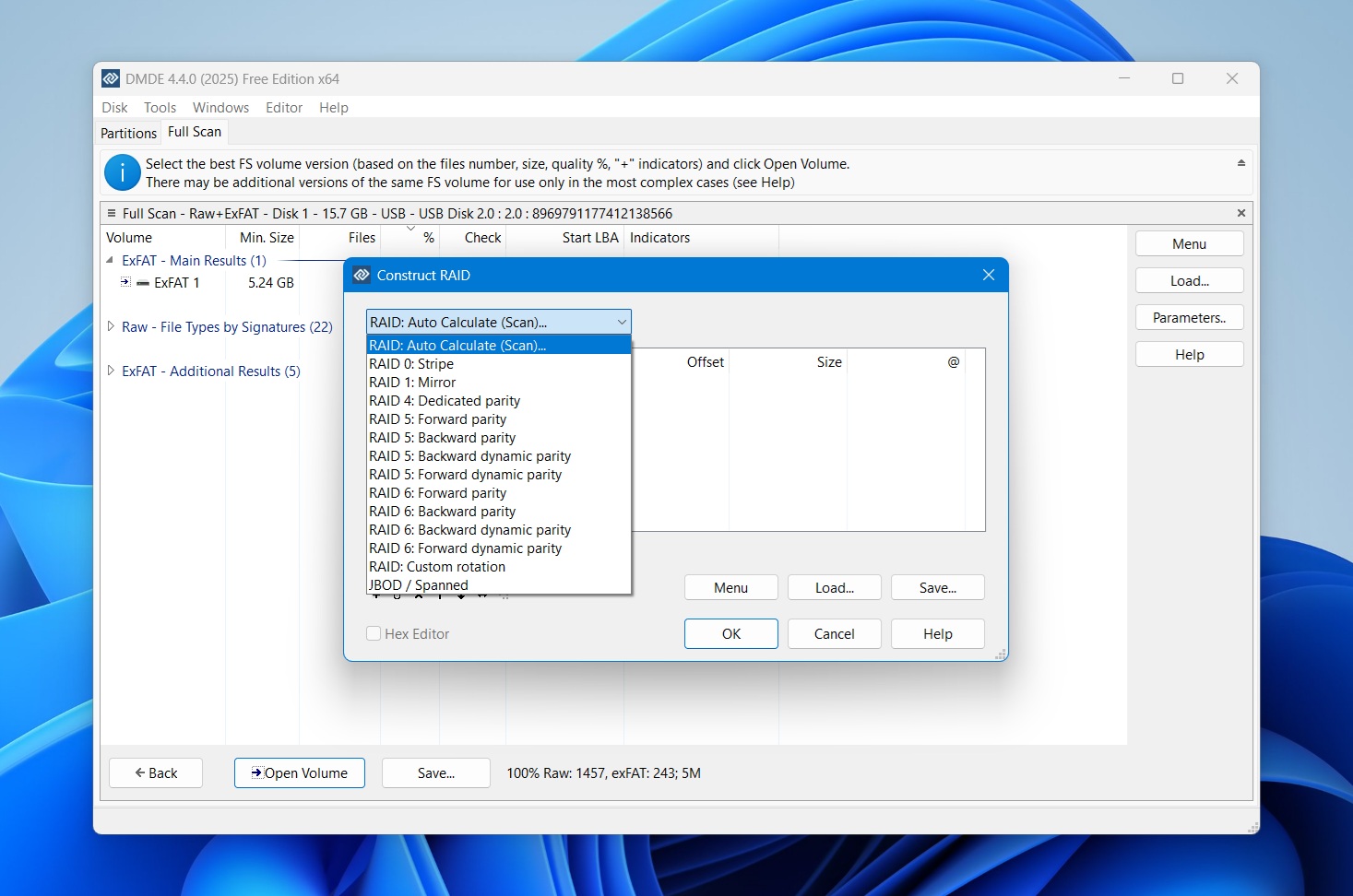
こちらが対応している内容です:
- RAID-0(ストライピング)
- RAID-1(ミラーリング)
- RAID-4 / RAID-5 / RAID-6(遅延パリティの有無を問わず)
- JBOD / スパンボリューム
- カスタムストライピングレイアウト
- 手動ディスク順序設定
- 対応構成での自動RAIDパラメータ検出
このRAIDモジュールを使えば、個々のディスクやディスクイメージから仮想RAIDを構築し、通常のボリュームと同じようにスキャンできます。DMDEは(あなたがそう指示しない限り)ソースドライブに手を加えるリスクはありません。
その他の便利な機能
DMDEには、基本的なリカバリーを超えた優れたツール群も含まれており、その中には多くの商用アプリでは見られないものもあります。
他にもできることがあります:
- ディスククローン作成 – ドライブの完全なバイト単位のコピーまたはイメージを作成します
- ディスクイメージを物理ディスクに書き戻す、完全なシステム復元に最適です
- 不良セクターやI/Oエラーに対応、再試行およびスキップのロジックを内蔵しています
- E01イメージのサポート(読み取り専用)、フォレンジックディスクフォーマットの取り扱いが可能です
- リカバリーログとファイルチェックサムの生成、検証に役立ちます
- 中断されたクローンやイメージ作成の再開が可能、ログベースのマルチパスコピー対応
- カスタマイズ可能なI/Oハンドラースクリプト、高度なリカバリー作業に便利
- NTFSの代替データストリームを復元、多くのツールが完全に省略する機能です
- クラスターマップで特定のセクターやクラスターを使用しているファイルを追跡できます
DOSバージョンにはDMAサポートも搭載されており、これにより古いシステムでブート可能なUSBやCDから実行する際のパフォーマンスが向上します。
ご覧のとおり、たくさんできることがあります。これらの追加機能の99%は一般家庭ユーザーにはまったく不要ですが、それでも私たちには大きなプラスです。
UIとデザイン
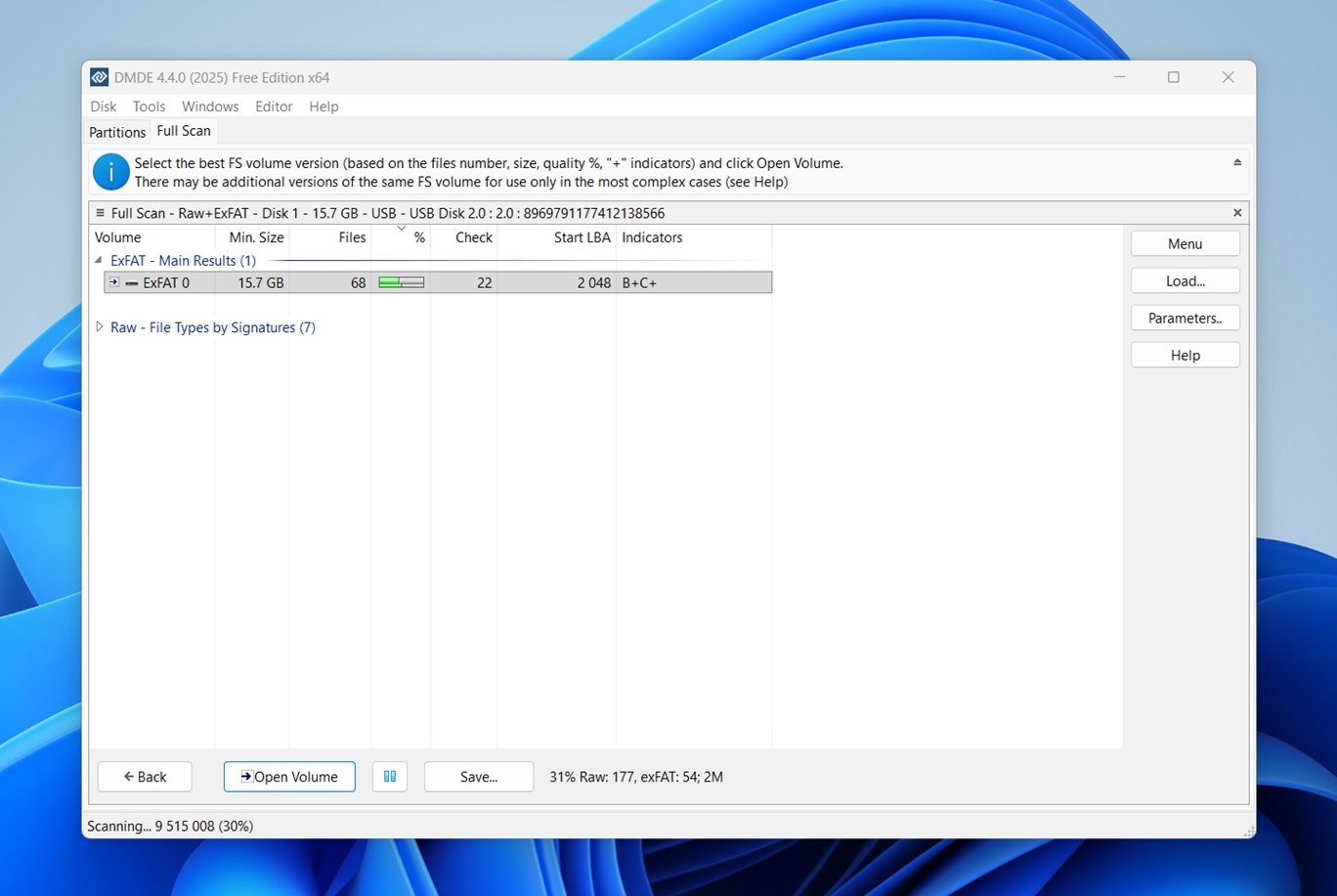
正直なところを言うと、DMDEには多くの強力な機能が詰め込まれているものの、ユーザーインターフェースはまるで別の時代に取り残されたかのように感じられます。レイアウトはおそらく実用的ですが、非常に技術的なワークフローに偏っています。
ここにはダッシュボード、ドラッグ&ドロップによる復元、またはアニメーション付きの進行状況バーはありません。その代わりに、メニューが密集していたり、何十ものオプションがあるドロップダウンがあったり、データ復元が初めての場合は多くの試行錯誤を要することになります。
スキャン結果のナビゲーションも手間がかかる場合があります。しかし、この点についてはもう少し後で詳しく説明します。今のところ、これだけは言えます:これほど多くのDMDEの使い方は?スレッドがオンラインにあるのは偶然ではありません。
評価方法論
このDMDEデータ復元ソフトウェアのレビューでは、最近のすべての評価で使用しているのと同じ標準化されたテスト環境を使用しました。同じ種類のドライブ、同じ混在したファイルセット、そして同じ現実的なデータ損失シナリオです。
目的はDMDEを一貫した条件下でテストし、その復元機能を他のツールと公平に比較できるようにすることでした。
DMDEを正確に評価するために、3つのリカバリーケースでテストしました。
- 1 TB Seagate Barracuda HDD(NTFS)に約1,500個のファイルを複数のフォルダーに保存。その後、すべてのファイルを削除し、ゴミ箱も空にしました。
- 64 GB Samsung EVO Plus microSDカードをパーティションツールで故意に破損させ、WindowsでRAWとして認識されるようにしました。
- 16 GB SanDisk Ultra USB 3.0フラッシュドライブをexFATでクイックフォーマットしました(一般的な誤ってフォーマットのシナリオ)。
3つのドライブすべてに同じテストデータセットがロードされました:私たちが普段使用する現実的なファイルタイプの混合物です-写真、動画、ドキュメント、アーカイブ、音声ファイル。
データセット内のファイルタイプ:
- 写真: JPG、PNG、Canon CR2/CR3、Nikon NEF
- ビデオ: MP4(H.264/H.265)、MOV、AVI、一部のアクションカメラ形式
- ドキュメント: DOC/DOCX、PDF、XLSX、TXT
- オーディオ: MP3、WAV、FLAC
- アーカイブ&その他: ZIP、RAR、EXEインストーラー
しかし、ほとんどのテストツールと同様に、復元の成否は最終スコアを決定する際の唯一の指標ではありません。復元率は重要ですが、それだけですべてを語ることはできません。
私たちはこれらのカテゴリでDMDEを評価しました:
| 指標 | 測定内容 |
| 復元成功率 | 復元されたファイルの割合(復元後に正しく開けたかどうか) |
| スキャン速度 | スキャンの完了までにかかった時間 |
| 使いやすさ | ワークフローの分かりやすさ、インターフェースの反応速度、スキャンから保存までの簡単さ |
| コストパフォーマンス | 無料機能と有料機能の比較、ライセンス価格で実際に得られる内容 |
使用状況とテスト結果
テスト結果と最終スコアを公開する前に、DMDEを実際に使用したときの体験を簡単にご紹介します。セットアップからスキャンまで、一般的なリカバリーセッションの流れは次のとおりです。
ステップ 1: 正しいバージョンをダウンロードする
前述のとおり、DMDEはWindows、macOS、Linuxを含む複数のプラットフォームで利用可能です。
私たちはWindows 11(Build 26100.7171)でこれをテストしました。WindowsバージョンはポータブルZIPアーカイブとして提供されているため、インストールは不要です。アーカイブを解凍し、dmde.exeをダブルクリックするだけです。
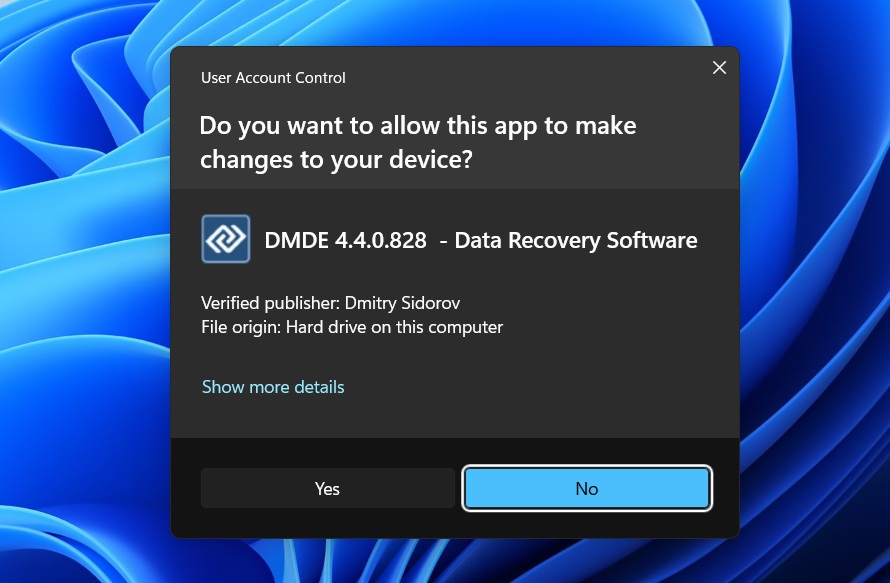
すぐにユーザーアカウント制御のプロンプトが表示され、発行元の確認が求められます。ツールを起動するにははいをクリックしてください。
ステップ 2: 起動してデバイスを選択
起動すると、DMDEは検出されたドライブとパーティションの生データリストを開きます。「C:」のようなわかりやすいドライブ文字や、「My Passport」のようなラベルは表示されません。
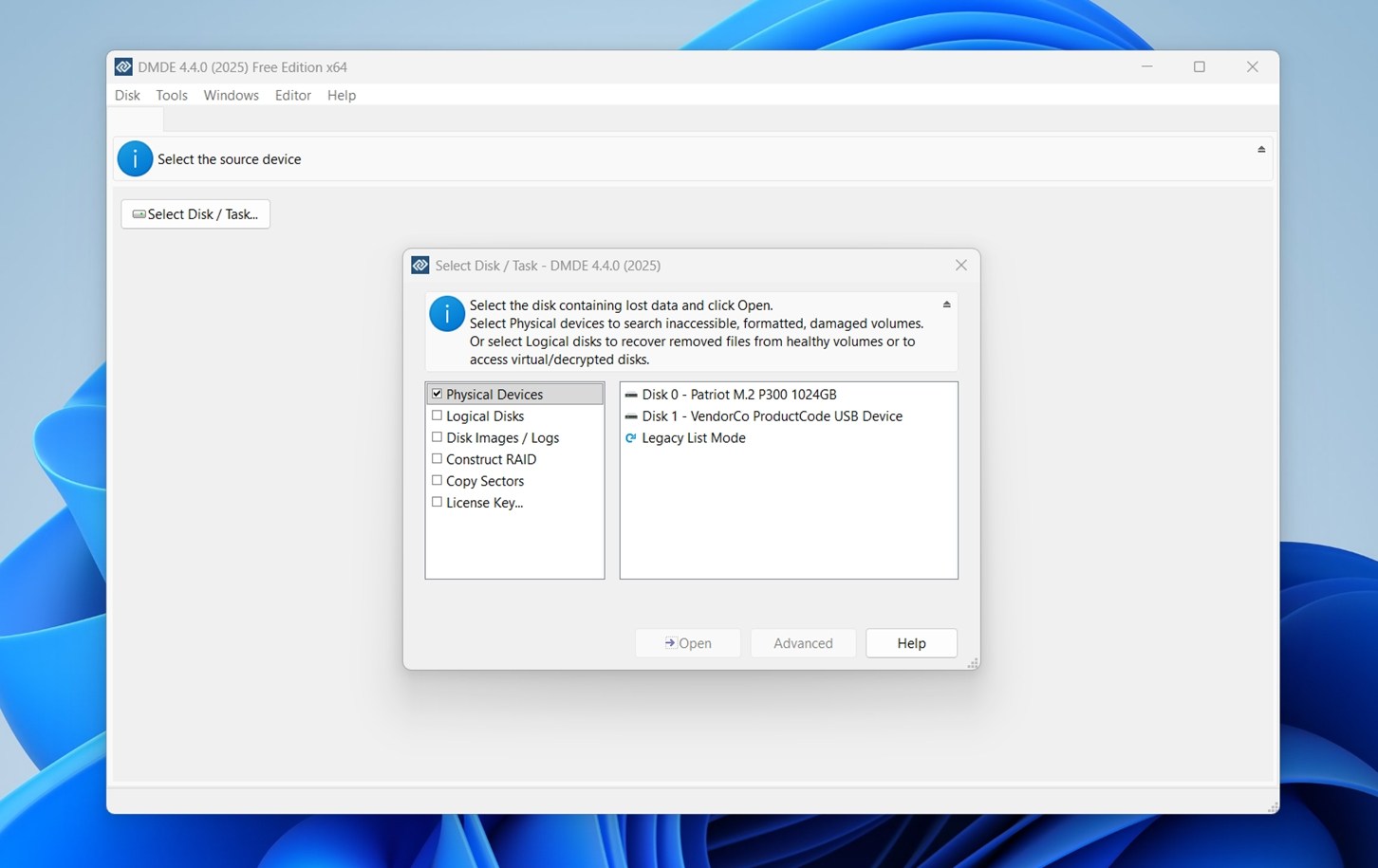
カテゴリごとに分けられたリストが表示されます。
- 物理デバイス – SSD、HDD、フラッシュドライブなどのドライブ全体
- 論理ディスク – 現在マウントされているボリュームやパーティション
- ディスクイメージ / ログ – イメージバックアップから作業する場合
- RAID / セクターのコピー – 上級ユーザーやフォレンジック作業向け
ほとんどのデータ損失状況(誤って削除した場合やフォーマットした場合など)では、物理デバイスオプションを選択してください。その後、リストから該当するドライブを選択します(この例では:ディスク1USBデバイス用)。
選択したら、開くをクリックしてパーティションまたはボリューム選択のフェーズに進みます。ここにデバイスが表示されない場合は、正しく接続されていて電源が入っていることを確認するか、DMDEを管理者として実行してみてください。
ステップ 3: ディスクまたはパーティションをスキャンする
「フルスキャン」をクリックして開始します。多くのオプションパラメータが表示されますが、ほとんどのユーザーはそのままで構いません。DMDEは回復可能なパーティションとファイル構造のスキャンを開始します。
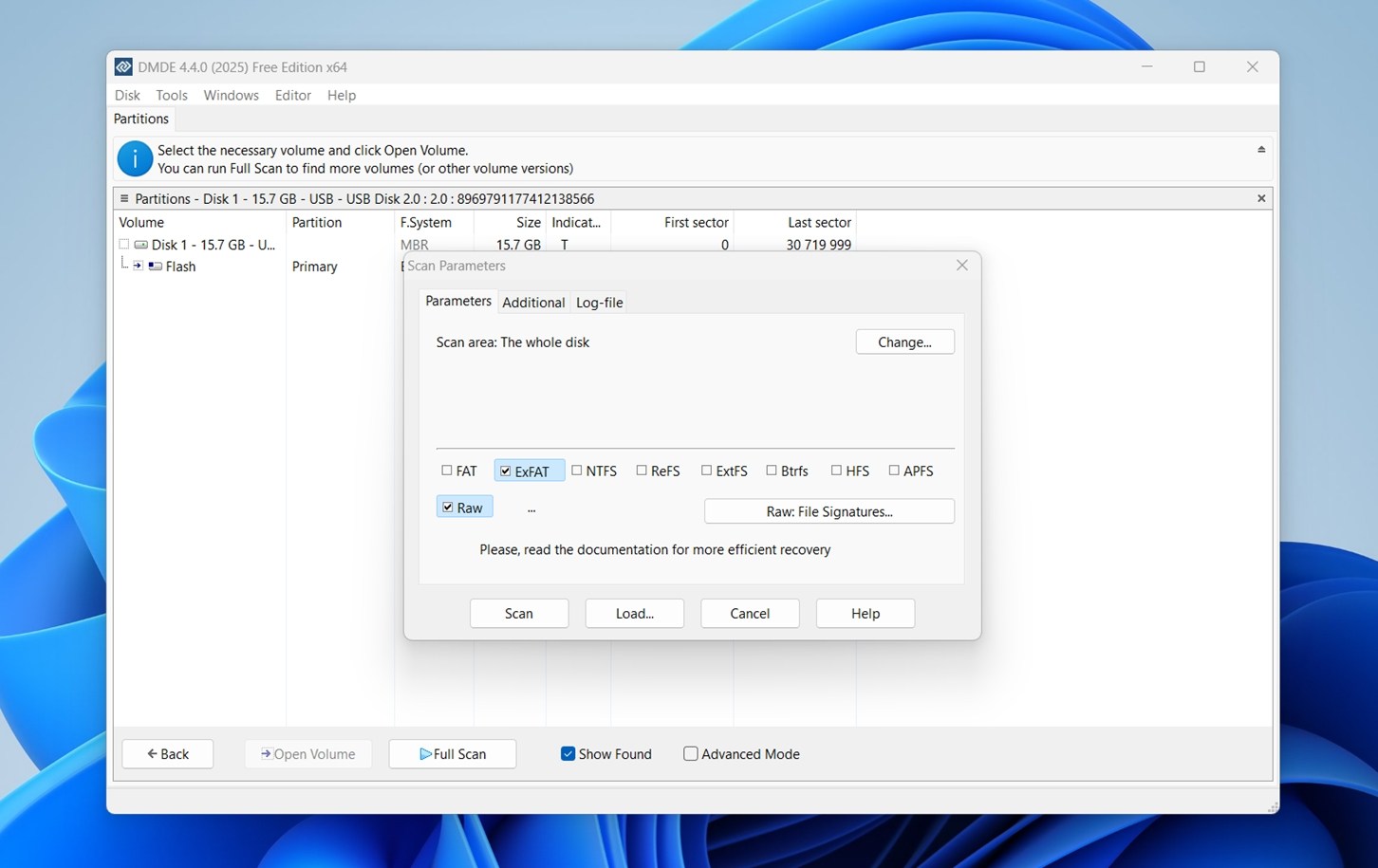
ここでは、「Raw: File Signatures」ボタンをクリックして、DMDEが探すファイルタイプのリストを管理することもできます。そのボタンをクリックすると、ファイルシグネチャマネージャウィンドウが開きます。
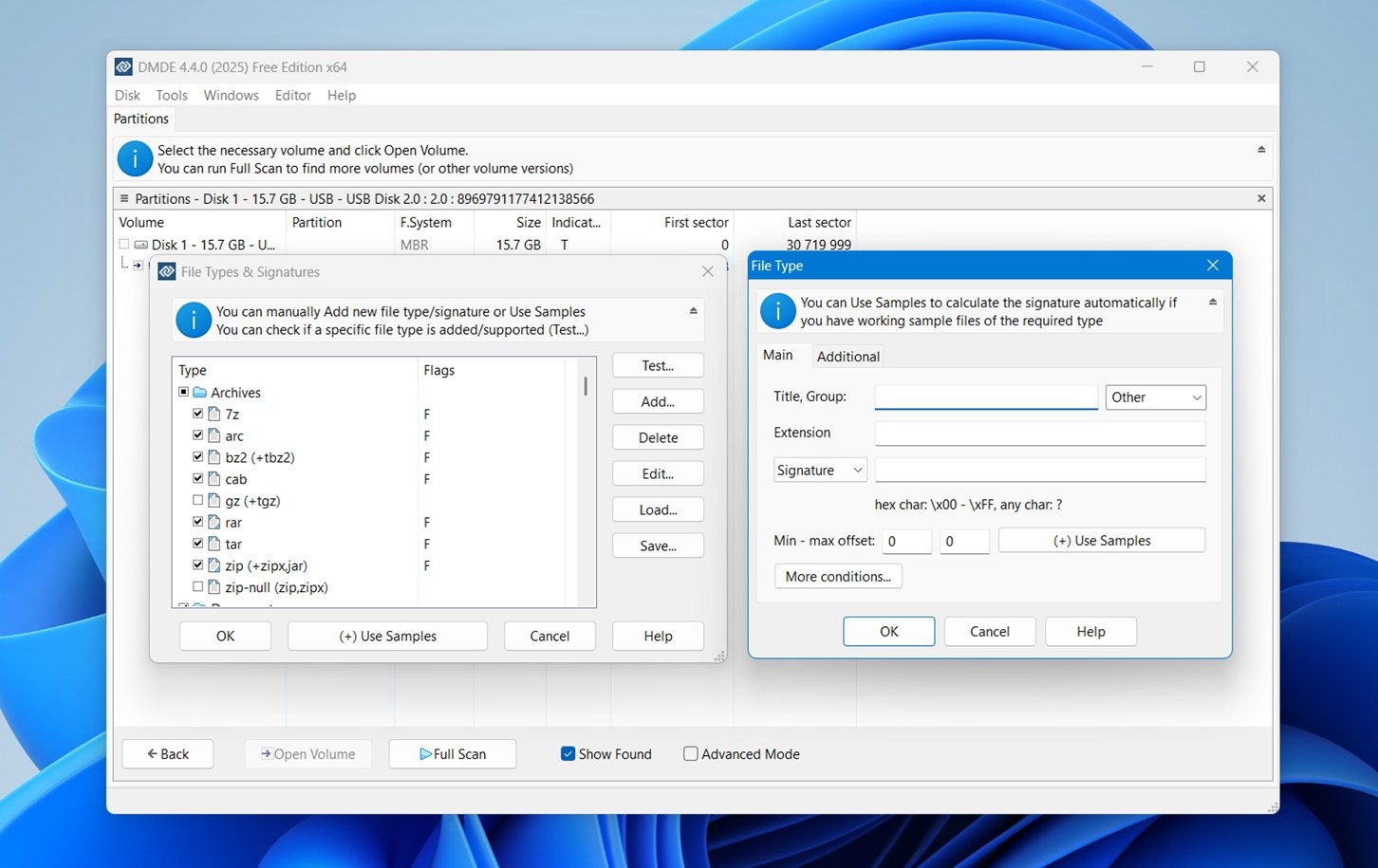
あなたは以下ができます:
- 特定のフォーマット(JPEG、ZIP、MOV、DOCXなど)を有効または無効にします。
- 「追加…」ボタンを使い、サンプルオプションで動作するサンプルファイルから新しいシグネチャを自動生成できます。
ステップ 4: レビューと復元
スキャンが完了すると、DMDEは見つかったパーティションとファイルツリーを一覧表示します。ここから少し複雑になります。結果は主な結果、生ファイルタイプ、その他の結果にグループ分けされており、自分のファイルがどこにあるのかがいつも明確とは限りません。

フォルダーを掘り下げて、表示可能なものをプレビューし(対応フォーマットは限定的)、復元したいものを手動で選択する必要があります。ここが、あまり技術に詳しくないユーザーが圧倒され始めるポイントです。復元ツールを使ったことがない人にとっては、このリストのナビゲーションはスムーズに感じられません。ガイド付き表示やコンテンツの関連性による自動ソートはなく、生のフォルダー構造とファイルタイプのみが表示されます。ここでは手動で探索するしかありません。
プレビューに関して言えば、DMDEはさらにもう一つのハードルを追加します:ファイルをプレビューするにはダブルクリックが必要であり、何百ものアイテムを素早くざっと確認しようとする場合には手間が増えます。さらに、プレビューサポートも限定的です。DSLRカメラ(Canon、Nikon、Sony)からのRAW画像はまったく表示されません。もしあなたが破損したSDカードからの復元や昔の撮影であれば、これにより適切な写真を選ぶのが面倒になります。

その上、関心のあるファイルにフラグを付けるためのクイックフィルターやタグ付けシステムはありません。すべてはチェックボックスの選択にかかっています。
すべての必要なファイルやフォルダを選択したら:
- いずれかを右クリックして復元を選択、または
- ショートカットキーCtrl+Uを使って、すぐに復元ダイアログを表示します。
ここから、同じ復元ウィンドウが表示されます(保存先パス、ファイルカテゴリオプションなど)。これがデータを取り出す前の最終ステップです。
ご覧の通り、DMDEは最も使いやすいツールとは言えず、それだけでも多くの潜在的なユーザーを遠ざけてしまう要因となっています。古臭いUI、不格好なナビゲーション、利便性機能の欠如など、ファイルシステムの仕組みに精通していない場合は圧倒されやすいでしょう。
復元パフォーマンス
さて、ここからが本題です。私たちのテストではどうだったのでしょうか?結果についてお話ししましょう。私たちはすべてのレビューで使用している3つのシナリオ、すなわち削除されたファイル、クイックフォーマットされたストレージ、そして完全に破損したRAWドライブでDMDEをテストしました。
その実行結果は次のとおりです:
| シナリオ | 復元成功率* | スキャン時間 | 備考 |
| 1TB Seagate Barracuda HDD(ファイル削除、NTFS) | 約90-93%のファイルが復元および開封可能 | 約75分 | NTFSはDMDEが最も得意とするファイルシステムの一つです。ほとんどのドキュメント(DOCX、XLSX、PDF)、画像(JPG、PNG)、および小さいメディアファイルは元のファイル名とメタデータ付きで戻りました。フォルダー構造もほぼ残っていました。RAW形式の復元はやや不安定ですが、これは想定内です。 |
| 16GB SanDisk Ultra USB(exFATにクイックフォーマット) | 約65-72%の使用可能ファイル | 約28分 | DMDEはここで主にシグネチャスキャンに頼っていました。exFAT構造が消去されていたためです。JPG復元は優秀でしたが、RAW写真(CR2/CR3、NEF)はほとんど使用できず、DMDEはRAW形式のプレビューに対応していません。MOVクリップはいくつか再生可能でしたが、MP4やアクションカム形式(GPR、INSV)は成否が分かれました。ファイル名やフォルダーはほぼ消失しています。 |
| 64GB Samsung EVO Plus microSD(強制RAW、ファイルシステムなし) | 約60%の使用可能ファイル | 約12分 | DMDEは複数の「認識されたパーティション」の断片を見つけましたが、結果は分散していました。ドキュメントやJPGは復元可能。動画ファイルはほとんど不完全でした。シグネチャスキャンによる全ファイルは汎用名で「Raw File Types」フォルダ内に分類されました。写真やドキュメントの復旧には使えますが、大容量メディアファイルには向きません。 |
全く悪くありません、特にDMDEの年数を考えると。ほとんどのリカバリーツールと同様に、DMDEは 最も単純なシナリオ、つまり健康なドライブ上で最近削除されたファイルの回復で最高のパフォーマンスを発揮します。ここでは、はるかに洗練され(そして高価な)製品と同じレベルにしっかりと位置しています。
しかし、状況がより複雑になると、事情は変わってきます。他の復元ツールと同様に、フォーマットやRAW状態ではDMDEがファイル署名によるカービングに頼ることになり、そこが内蔵されている署名ライブラリの限界が足を引っ張ります。CRW、MRW、360° MP4など、現在では一般的となった多くの最新のマルチメディアファイルタイプには標準で対応していません。
自分でカスタムファイル署名を追加することもできます。もしその方法を理解しているなら、これはとても大きな利点です。しかし、このプロセスは初心者向きではなく、時間に追われていて写真をすぐに復元したい場合や、16進エディタの使い方を短時間で学ぶ余裕がない場合には、あまり役立ちません。
したがって、DMDEは決して悪いわけではありませんが、メディアが多いワークフローを念頭に置いて設計されていないことは明らかです。写真家やビデオグラファー、あるいは大量のRAWファイルを扱う方にとっては、Disk DrillやR-Studioのようなものの方が、箱から出した状態ですぐに優れたパフォーマンスを発揮する可能性が高いでしょう。

速度の面では、DMDEはかなり良い結果を出しました。16GBのUSBドライブでは、フルスキャンがわずか10分49秒で完了し、これまでにテストしたツールの中でも速い部類に入ります。これは同様のシナリオでDiskGeniusを使用したときとほぼ同じ結果です。比較のために言うと、他のリカバリーツールで同じテストを実施したところ、2倍の時間がかかるものもありました(同じハードウェアと条件下で)。
ライセンスタイプ別の価値内訳
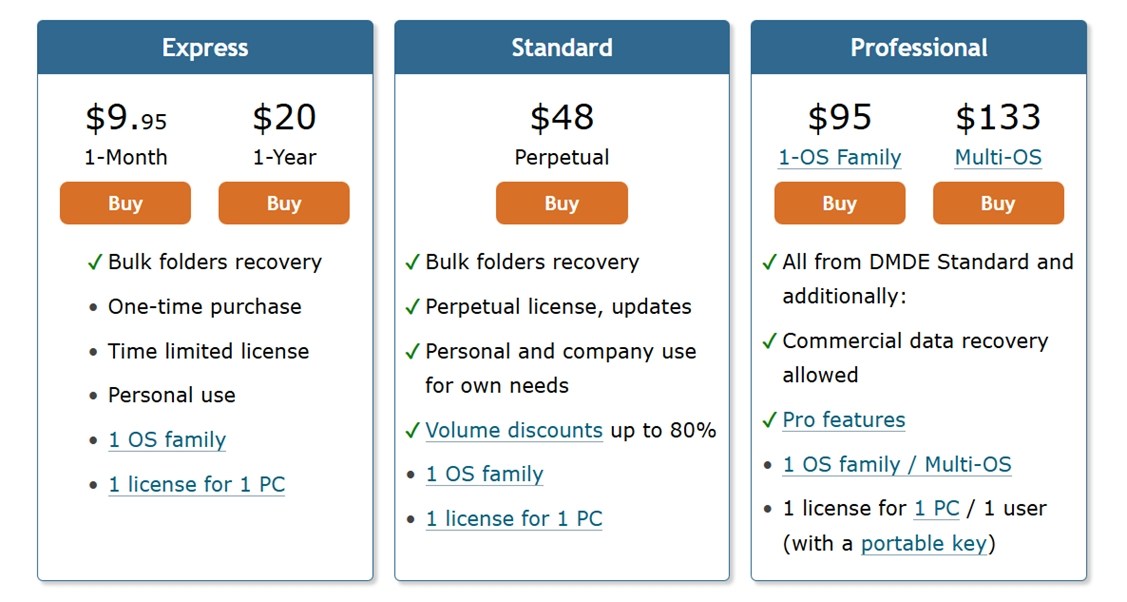
DMDEは、プロフェッショナルグレードのリカバリーツールの中でも最も予算に優しいライセンスオプションを提供しており、そのコストに対してどれほど多くの価値が詰め込まれているかを評価せずにはいられません。
- Expressライセンスは$9.95/月または$20/年から開始でき、一度きりまたは時々の個人利用(削除したフォルダーをまとめて復元したい場合など)に最適です。
- Standardエディションは$48の永続ライセンスで、無料アップデートが含まれます。個人や企業(内部利用のみ)に適しています。
- Professional階層 – 1OSファミリーで$95、マルチOSで$133 – は商用データ復元用の機能を解放します。これにはポータブルキーサポートや、スクリプティング、RAIDツールなどの“プロ”機能が含まれます。
同じクラスのツール(R-StudioやUFS Explorerなど)と比べると、DMDEは(インターフェイスが気にならなければ)非常にコストパフォーマンスが高いです。洗練さや使いやすさには欠けますが、コアエンジンは強力で、ライセンス形態も驚くほどシンプルです。
Free Edition DMDEでは、復元されたデータのディレクトリツリー全体を閲覧でき、1回のディレクトリリクエストにつき最大4,000ファイルまで復元できます。これらのリクエストの回数に制限はありません。つまり、有料ライセンスがなくても、かなりの量のデータを取り戻すことが可能です。
競合他社との比較
悪くない値ですが、いつものように、DMDEをその最も近い競合製品と並べて実際の状況で比較してみましょう。下記は、DMDE、Disk Drill、R‑Studioの簡単な比較です。
| ツール | 無料版 | 価格 | ファイルシステム対応 | UI / デザイン | 速度(通常のスキャン) | 機能 |
| DMDE | 4,000ファイル/セッション(リクエスト無制限) | $48~$133(永続ライセンス) | FAT32、exFAT、NTFS/NTFS5、ReFS、HFS/HFS+、APFS、ext2/3/4、Btrfs | 技術的、クラシック、実用的 | 高速 | RAID構築、ディスクエディター、16進表示、カスタムシグネチャ、ポータブルモード |
| Disk Drill | 100 MB(Windows版) | $89(Windows + Mac永続ライセンス) | FAT32、exFAT、NTFS、APFS/HFS+、EXT4、ReFS | 洗練された、モダン、初心者向け | 高速 | ファイルプレビュー、S.M.A.R.T.監視、ディスクイメージ作成、データ保護、クリーンアップツール、高度なカメラリカバリモジュール |
| R‑Studio | 256 KB未満のファイル(デモ) | 約$64~(OSごとライセンス) | NTFS、FAT12/16/32、exFAT、ReFS、HFS/HFS+、APFS、ext2/3/4、多数のLinuxファイルシステム | 複雑、情報量が多いインターフェース | 中程度 | RAID再構築、ネットワークリカバリ、フォレンジックツール、16進エディター、破損/RAWディスク対応 |
DMDEは、技術的知識があり、低コストで高度なディスク機能にアクセスしたい場合には明らかな勝者です。その無料バージョンも驚くほど寛大です。特に、無料版では256KB未満のファイルしか復元できないR-Studioと比べると顕著です(ほとんどの実際の状況には実用的とは言えません)。ログファイルや小さなドキュメントを取得する場合を除き、何か意味のあるテストをするには早い段階でライセンスを購入する必要があります。また、インターフェースの面でも、R-Studioはあまり快適さを提供しません。依然として使い勝手が悪く、日常的な復元作業よりもフォレンジックワークフロー向けに作られている印象です。したがって、使いやすさという観点ではDMDEと同じくらいの位置づけになります。
もしUIが重要であれば、Disk Drillは明らかに際立っています。インターフェースで苦労させることはなく、レイアウトもすっきりしていて現代的です。そして、そのリカバリエンジンがしばしばDMDEを上回る(特に写真やビデオのテストで)ことを考えると、Disk Drillはパワーと使いやすさの両方を求めるユーザーにとってより良い選択肢に見えてきます。
したがって、選択は本当にあなたが何を優先するかによります:
- DMDE は、お得に使いたい方や、学習コストが高くても気にならない方におすすめです。
- Disk Drill は、復元力を損なわず、よりスムーズな操作を求める方に最適です。
- R-Studio は、特殊な復元作業やフォレンジックレベルのスキャンが必要で、すべてを細かくコントロールしたい方に適しています。
カスタマーレビューと信頼性
いつものように、私たちは実際のユーザーの声もソフトウェアの評価に反映させています。執筆時点では、Disk Drill や R-Studio のような主流ツールと比べて、Trustpilot、G2、Reddit などの主要プラットフォームでの DMDE のレビュー数はそれほど多くありません。
- ソフトペディア では、30件以上のユーザーレビューに基づいて4.1/5という高評価が付いており、執筆時点で8,741回のダウンロードが記録されています。
- CNET でもコピーがホストされており、ユーザー評価は完璧な5/5(投票数は少ないですが)となっています。
また、Redditも調査しましたが、そこではフィードバックに一貫したテーマが見られました:DMDEは堅実で手頃な価格ですが、決して万人向けではありません。インターフェースと習得の難しさが、よく指摘される課題です。
以下は一般的な意見を反映したコメントです:
「私はこれをたくさん使ってきましたが、確かに直感的ではないものの、次善の選択肢と比べてはるかに安価です。」
u/Trashrascall
私はDMDEのファンではありません。全体的に有能ですが、R-StudioやUFS Explorerの方が優れています。GetDataBackは部分的に上書きされたNTFSや、chkdskの後の復旧においてより優れています。
u/Zorb750
DMDEは安全ですか?
私たちはまた、いくつかのDMDEの安全性に関する質問にも出くわしましたが、これはもっともなことで、あまり知られていないツールは用心深いユーザーにとって警戒サインとなることが多いからです。
念のため、テストの前後に通常のチェックを実施してDMDEを確認しました。インストーラーには問題がなく、リカバリー作業後もシステムに不審な動作やバックグラウンドプロセスは見受けられませんでした。さらに複数のウイルス対策ツールでスキャンしましたが、このアプリにマルウェアやスパイウェアの兆候は見つかりませんでした。
したがって、セキュリティの観点から見ると、DMDEは安全に使用できます。
評決
私たちのすべてのテストを経た結果、DMDEは実地評価で次のようにランク付けされました:
| 指標 | スコア | 備考 |
| 復元成功率 | 7 / 10 | 特にNTFSやFATボリュームにおいて非常に強力な復元エンジン。ドキュメントやjpg写真は安定して復元されたが、複雑な動画やRAWファイルでは一貫性が少なかった。 |
| スキャン速度 | 8 / 10 | 16GBのUSBドライブを10分強でスキャン。低オーバーヘッドなツールとしては十分な速度。 |
| 使いやすさ | 5 / 10 | 技術者向けに設計されている。UIはやや古く感じられ、習得に学習曲線がある。一般家庭ユーザーには最適ではない。 |
| コストパフォーマンス | 8 / 10 | 価格設定は非常に魅力的:サブスクリプションなし、永久ライセンス、さらに無料版でも1セッションで最大4,000ファイルまで復元可能。 |
🌟 総合評価:7 / 10
DMDEは洗練されたデザインや初心者向けのメニューであなたの関心を引こうとはしていませんが、その内部は非常に強力です。リカバリエンジンは信頼性が高く、価格も誠実、カスタムシグネチャスキャンやディスク編集、RAIDアセンブリなどの機能はプロレベルです。
知識のある人(または学ぶ意欲がある人)のためのツールです。ファイルシステムを扱った経験があれば、DMDEが提供する高い制御性を評価できるでしょう。そうでなければ、Disk DrillやStellar Data Recoveryのようなものと比べて圧倒されるかもしれません。
DMDE は以下の場合に最適です:
- 高度な復元ツールを求めている
- 16進ビュー、パーティションテーブル、手動リビルドに慣れている
- Windows、Linux、macOS全てで追加料金なしに使えるツールを求めている
しかし、ユーザー体験やドラッグ&ドロップの手軽さ、ビデオや写真のプレビューを重視するなら、よりスムーズな選択肢があります。それでも、この価格でDMDEは貴重な存在です。




