 本日は、当チームがEaseUS Data Recovery Wizardについて詳しく見ていきます——それが何か、実際にどの程度復元できるのか、どこにまだ課題があるのかまで。私たちはこのツールを過去数年にわたり様々な復元ケースで使用してきたため、これは初めての印象ではありません。実際のテストに基づいた、実践的なEaseUS Data Recovery Wizard Proレビューです。Pro版へのアップグレードの価値や、ご自身のシステムで安全に実行できるかどうか気になる方も、ここで答えを見つけられます。
簡単な判決
おすすめ対象:ある程度のサポートが必要で、複雑なものを復元する必要がない一般家庭のユーザー
EaseUS Data Recovery Wizardは、一般的なデータ損失状況に対してまずまずの復元結果を提供します。無料版では最大2GBまで復元可能で、テストには便利ですが、それ以降は高額な料金体系がすぐに適用されます。基本的なファイル修復機能は含まれていますが、ディスクイメージ作成や高度なカスタマイズなどの高度な復旧オプションはありません。シンプルな作業には堅実な選択肢ですが、パワーユーザーは他でより良い価値や機能を見つけるでしょう。
Pros
- わかりやすいクリーンなインターフェース
- 正常なドライブでのスキャン性能が良好
- 写真やビデオのための内蔵ファイル修復機能
- リカバリーフィルターでファイルタイプや場所ごとに結果を絞り込める
- カスタマーサポートはライブチャットおよびメールサポートを含む
- 価格設定が高く感じられる
- 無料版は制限がある
- ディスクイメージ作成機能がなく、故障しているドライブには重要
- 高度なツールが不足している
- Raid/NASサポートは基本的なもので、複雑なアレイには適していない
- ファイルプレビューが不十分
- 一部の珍しいフォーマットは確実に復元できない
- スキャン時間はそこそこだが、トップクラスではない
EaseUS Data Recovery Wizardとは?
EaseUS はデータ復元分野で最も有名なプレイヤーの一つです。2004年から存在し、WindowsやMacユーザー向けに使いやすい復元ツールを提供することで評判を築いてきました。本日は、ハードドライブ、USBスティック、メモリーカードなどから失われたファイルを取り戻すための主力製品であるEaseUS Data Recovery Wizard Proを詳しく見ていきます。
Windows 7から11まで、さらに2003から2022までのすべての主要なWindows Serverバージョンで動作します。
macOSバージョンもありますが、私たちのテストはWindowsに焦点を当てました。
デバイスとファイルシステムのサポート
EaseUSは幅広いファイルシステムに対応しています。
- Windows では、NTFS、FAT12/16/32、exFAT、ReFS、さらに Linux フォーマットの ext2、ext3、ext4 に対応しています。
- Windows で Mac フォーマットの HFS+ ドライブを扱う場合でもスキャンを試みますが、結果は安定しないことがあります。
ハードウェア面では、基本的な機能をしっかりと対応しています。内蔵HDDやSSD、外付けドライブ、USBメモリ、SDカードやその他のメモリーカードにも対応しています。また、動作しているシステムに接続すれば、起動しないドライブやクラッシュしたドライブもスキャンすることができます。
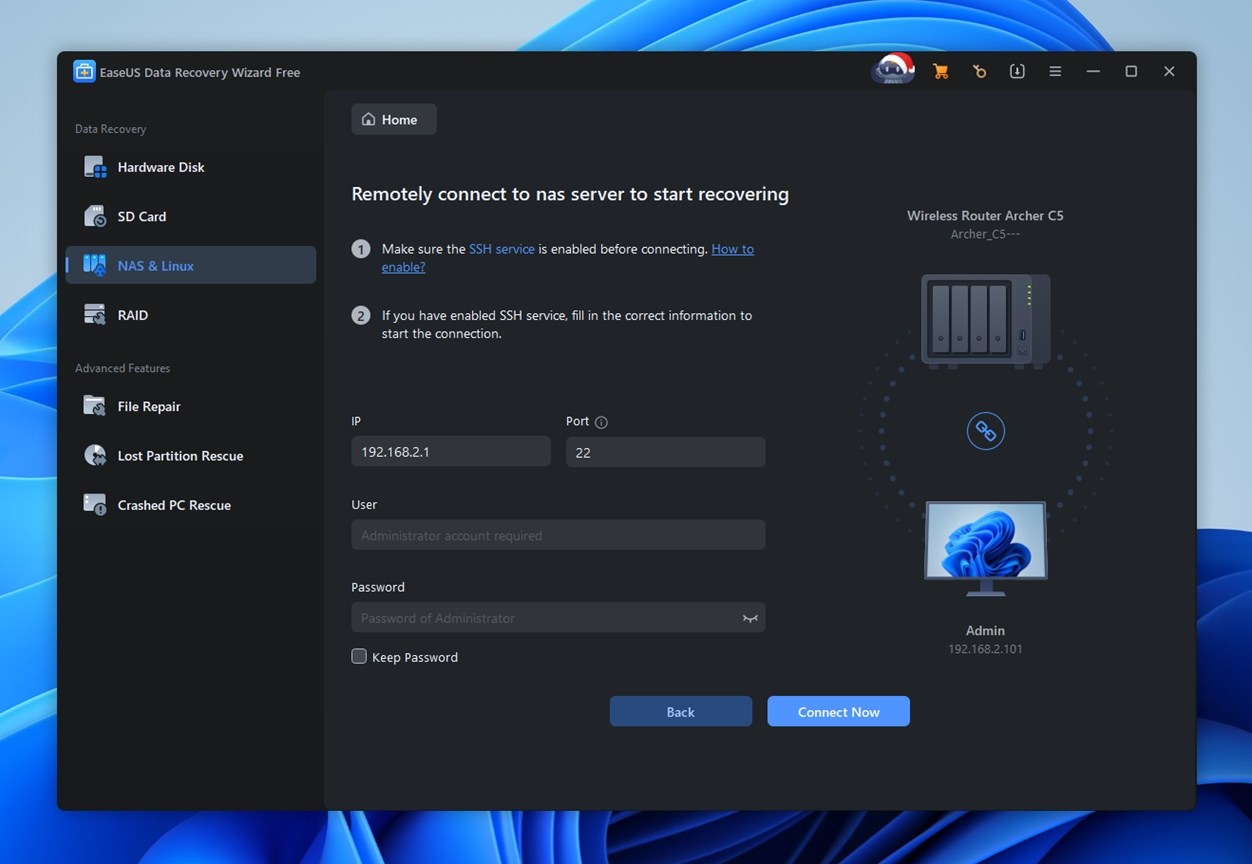
公式サイトにはNASデバイスやRAID構成についても言及されていますが、本格的なエンタープライズレベルのサポートは期待できません。基本的なNASシステムやミラー/ストライプアレイ(RAID 0および1)には対応できますが、それ以上(RAID 5、6、またはディスク欠損のあるJBODなど)は対応範囲外です。RAID再構築モジュールも用意されていません。
スキャンモードと追加機能
ほとんどの類似ツールと同様に、EaseUS はクイックスキャンとディープスキャン(高度なスキャン)の両方を提供しています。選択する必要はありません – ドライブをスキャンする際に両方のモードが自動的に順番に実行されます。最初にクイックスキャンが開始され、最近削除されたファイルが通常見つかりますが、ディープスキャンはフォーマット済み、破損、または RAW ボリュームからデータをレイヤーごとに回復します。
コア復元ツールに加えて、EaseUSには基本的なファイル修復モジュールが含まれています。これは、破損したり再生できない動画、損傷した写真、壊れたドキュメントを修復することを試みます。いくつかの破損したJPEGや壊れたMP4で試してみました。結果はまちまちでした。いくつかのファイルは再び開けましたが、他は開けませんでした。最後の手段としては有用ですが、頼りにするものではありません。
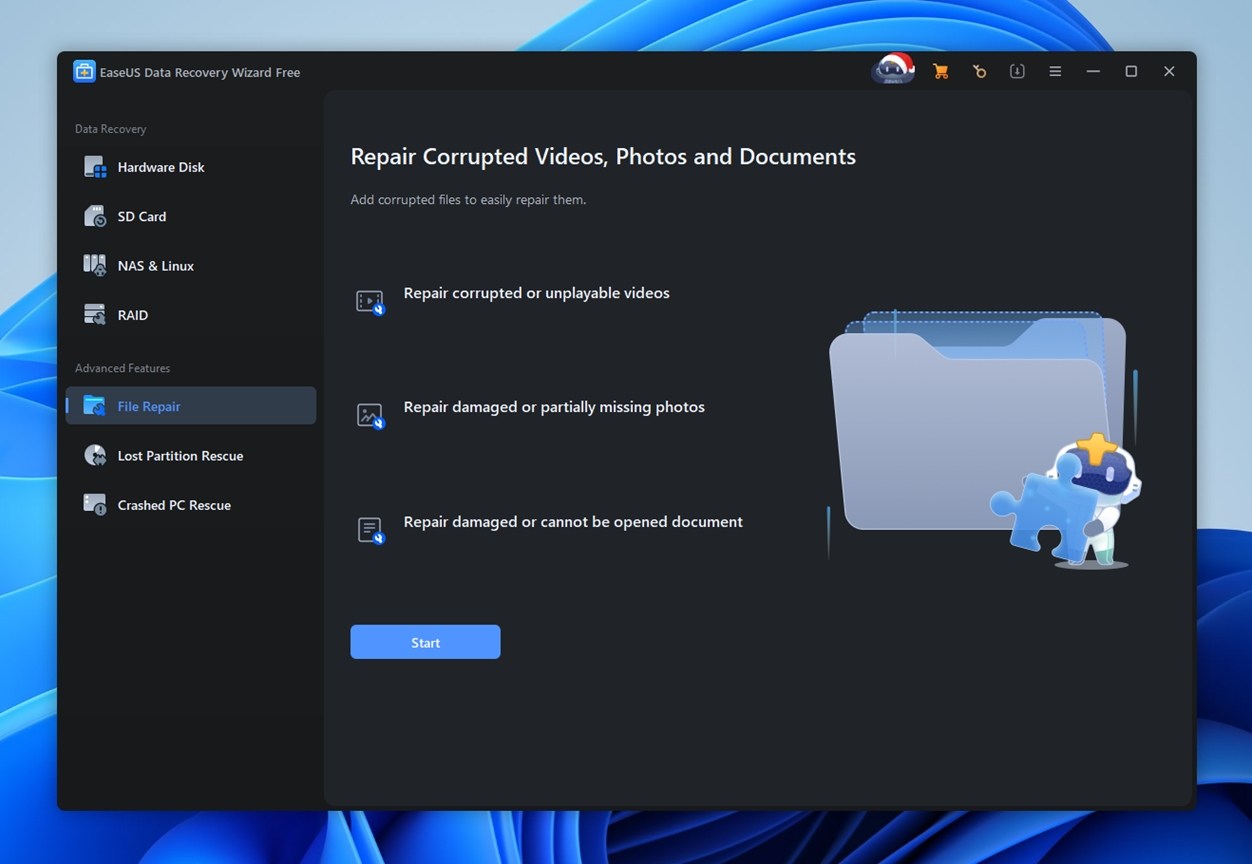
足りない点がより目立ちます。ディスクイメージを作成したり、後でイメージファイルをスキャンしたりするオプションがありません。不安定なドライブにとって、これは大きな制限です。正直なところ、その機能が追加されることを望みます。
ユーザーインターフェースと使いやすさ
EaseUS Data Recovery Wizardは、非技術系ユーザーを念頭に置いて設計されたシンプルで分かりやすいユーザーインターフェイスを提供しています。大きなアイコン、明確なパス表示、そして下部にはスキャンの進行状況が表示され、起動時から分かりやすくなっています。フォルダツリーの表示はWindows Explorerを模しており、ほとんどの人がすぐに使い慣れた感覚で利用できます。
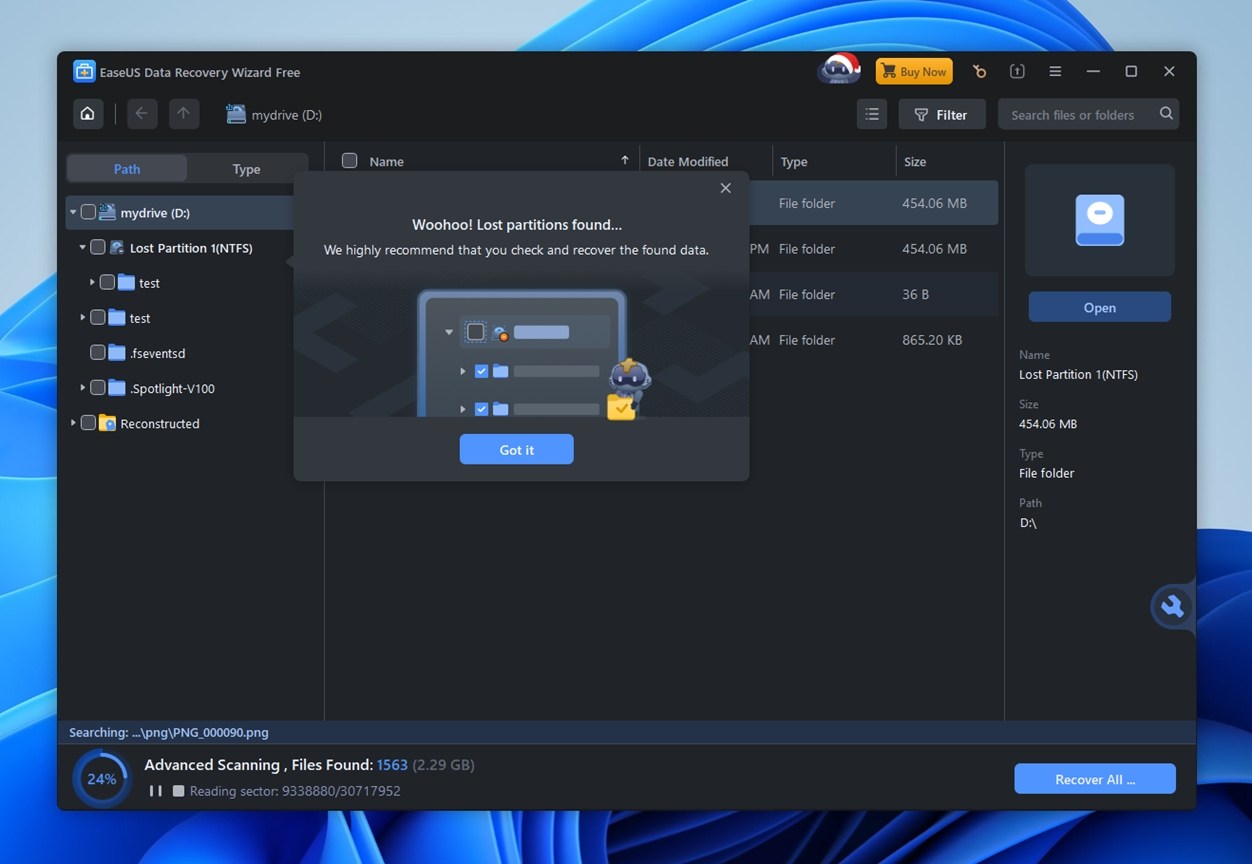
スクリーンショットに示されているように、このアプリは「やった!失われたパーティションが見つかりました」などのポップアップやヒント、さらに漫画風のマスコットや親しみやすい案内を頻繁に表示します。上級ユーザーの中には少しやり過ぎだと感じる人もいるかもしれませんが、初めてデータ復元を行う経験の浅いユーザーには役立つものとなっています。
レイアウトは直感的です。デバイスとパーティションは左側に表示され、復元されたファイルは中央に表示され、メタデータは右側に表示されます。検索およびフィルタリングツールも組み込まれています。
全体的に、EaseUSは時代遅れや過度にシンプルに見せることなく、シンプルさを保っています。
EaseUSはライトテーマとダークテーマの切り替えオプションも用意しており、私たちは常にこのような配慮を評価します。回復作業中、特に夜間に明るい白いインターフェースを見続けるのが好きな人ばかりではありません。素晴らしい工夫です。
私たちのテスト方法
すべてを公平に保つために、私たちは最近のすべてのリカバリーソフトウェアテストで使用してきたのと同じセットアップ-同一のドライブ、一貫したファイルセット、そして実際の使用状況-を利用しました。このアプローチによって、EaseUS Data Recovery Wizardを他のツールと同じ条件下で評価できます。
私たちはそれを3つの主要な復元ケースで実行しました:
- ケース1. 約1,500個のファイルがネストされたフォルダー内に保存されていた1TBのSeagate Barracuda。すべてが削除され、ゴミ箱からも削除されました。
- ケース2. 読み取れなくなった(RAW状態の)64GB Samsung EVO Plus microSDカード。
- ケース3. 誤ってフォーマットしたことをシミュレーションするためにNTFSでクイックフォーマットされた16GB SanDisk Ultra USB 3.0フラッシュドライブ。
ファイルの種類は意図的に幅広くしました。写真(JPG、PNG)、RAWフォーマット(CR2、NEF)、動画(MP4、MOV、GoPro)、ドキュメント(DOCX、PDF)、音声(MP3、FLAC)、さらにZIPやEXEもテストしました。EaseUSが何を検出できるかだけでなく、ファイルが機能的な状態で戻ってくるかどうかも確認したかったのです。
もちろん、復元結果はあらゆるデータ復元ツールの核心部分であり、私たちもその重要性を十分に考慮しています。しかし、最終スコアを算出する際には、それだけにとどまりません。
私たちはこのツールを4つの主要な指標で評価しました:
| 指標 | 測定内容 |
| 復元成功率 | 元通りに戻り利用可能だったファイル数 |
| スキャン速度 | スキャンにかかった合計時間と全体的な応答性 |
| 使いやすさ | 操作の直感的さとUIの安定性 |
| コストパフォーマンス | 無料と有料の違い(および料金の妥当性) |
それらの数値と私たちの実際の体験が、レビューの最後に表示される最終スコアを形作りました。
EaseUS Data Recovery Wizardは安全ですか?
ほとんどのソフトウェアと同様に、多くの人が「安全なのか?」と疑問に思います。これは全くもって正当な懸念であり、Redditやフォーラムでも常に話題に上がっています。特に、データ復元アプリのようにシステムの深い部分にアクセスする必要があるツールをインストールする際は、慎重になるべきです。
それでは、EaseUSは安全ですか?はい、安全です。
他のすべてのツールと同様に、EaseUSも当社の標準的なセキュリティチェックを受けました。私たちはVirusTotalから始め、それを数十のウイルス対策エンジンでチェックしました。
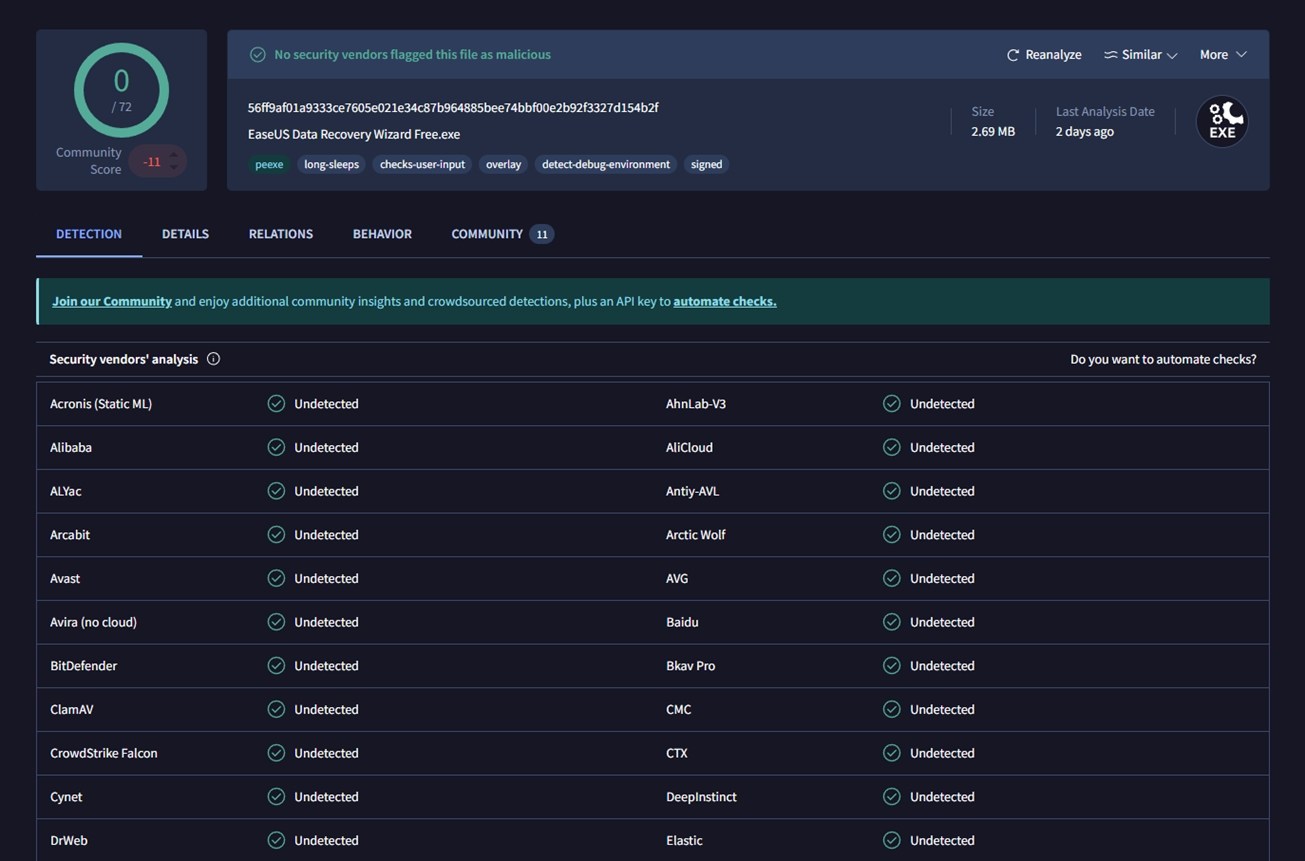
1つも検出されませんでした。ご覧の通り、スクリーンショットでは0/72の検出となっています。不審な挙動はありません。
また、念のため、すべてのテストが完了した後にテストシステムをAvastでスキャンしましたが、すべて問題ありませんでした。したがって、マルウェアがご心配の場合も安心です。
EaseUSデータ復元ワークフロー
テスト結果に入る前に、EaseUSの使い方を簡単に見ていきましょう。とてもシンプルなプロセスなので、長くは説明しませんが、状況を理解するために触れておく価値はあります。
アプリを起動するとすぐに、接続されているストレージデバイスのリストが表示されます。外部ドライブが上部に表示され、その後に内蔵ディスクが続きます。
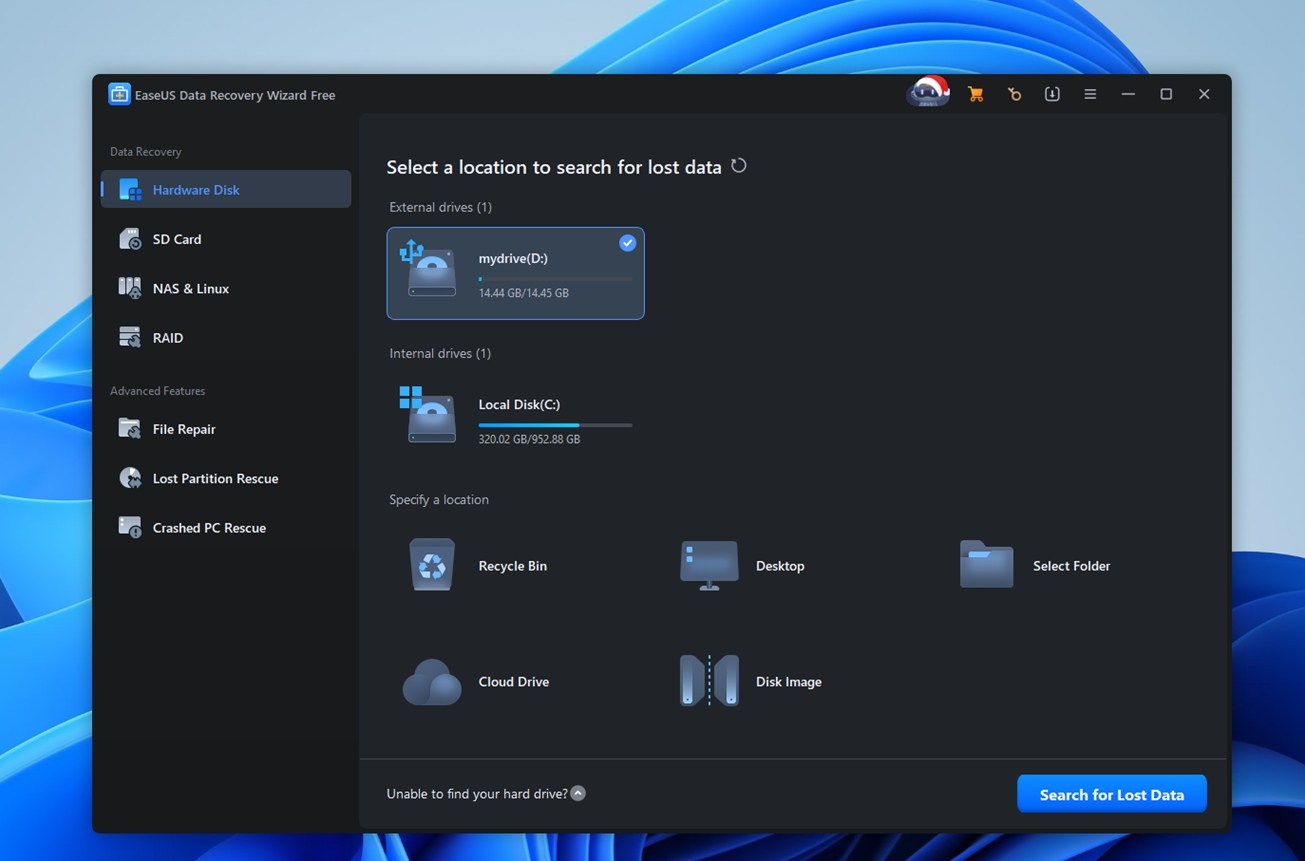
失われたデータを検索をクリックすると、スキャンが直ちに開始されます。
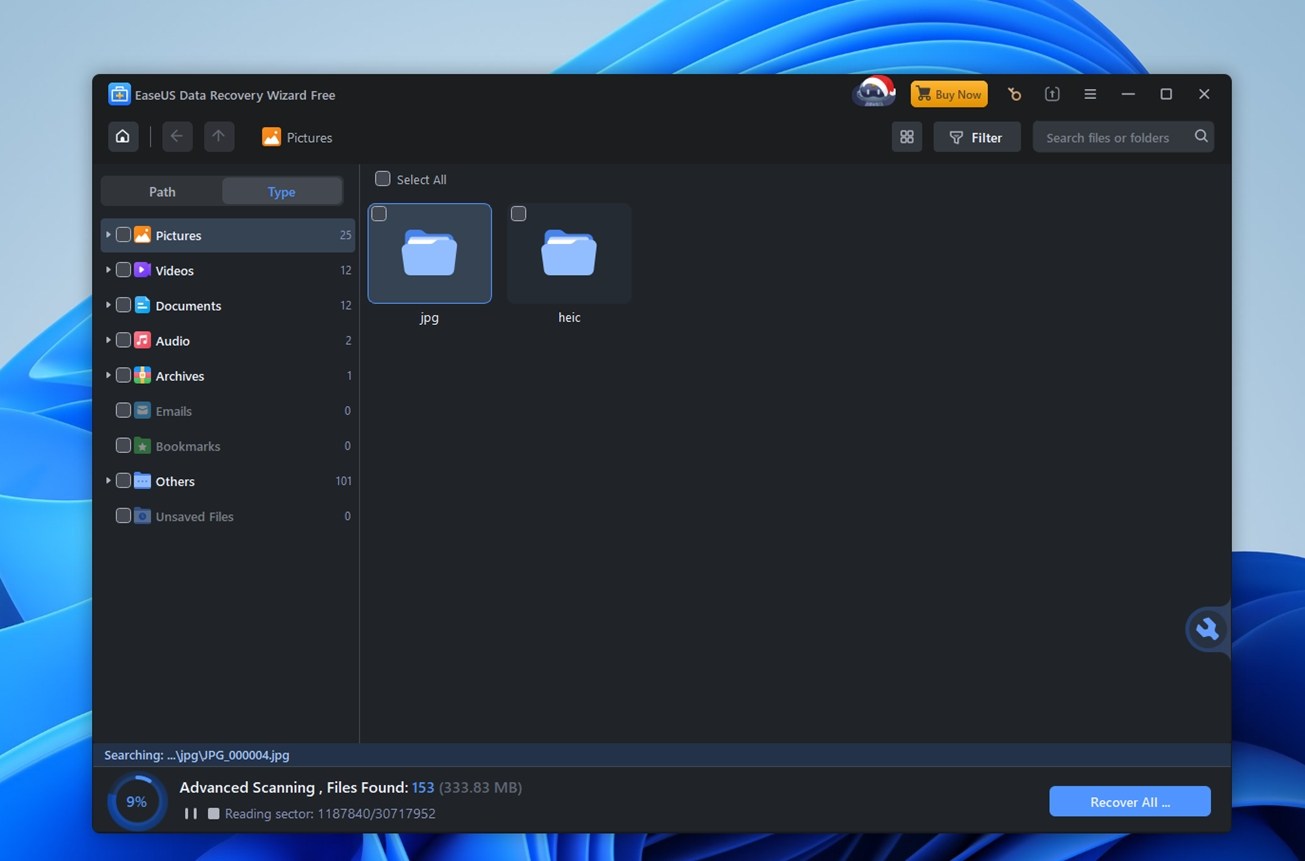
初めてのユーザーには、主要なUI要素を指し示すツールチップ付きの短いイントロが表示されます。「ここをクリックしてスキャン」や「このアイコンはファイルの種類を示します」といった内容です。初心者には役立ちます。
スキャンが実行されると、結果がリアルタイムで表示され始めます。ウィンドウの下部には、ファイル数と進行状況のパーセンテージがリアルタイムで表示され、進捗状況を把握できます。スキャンの完了を待つ必要はなく、すぐに結果の閲覧を開始できます。
ナビゲーションは非常に直感的です。ファイルは種類別や元のフォルダー構造ごとにグループ化されており、JPG、PNG、BMP、GIFなどのカテゴリごとに絞り込んだり、検索バーを使って特定のものをピンポイントで探すこともできます。
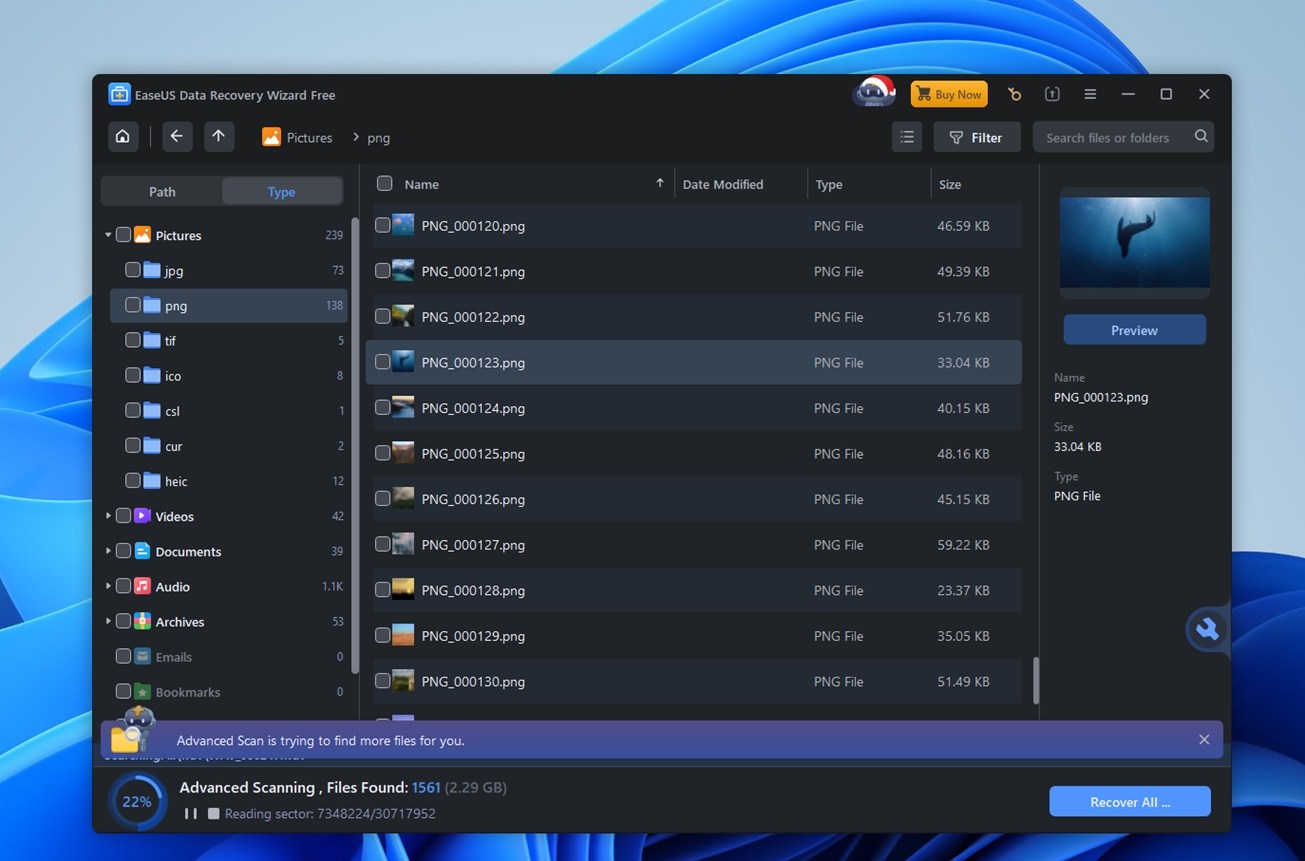
とはいえ、プレビュー機能は弱点です。対応しているファイルタイプは限られており、パフォーマンスも不安定です。小さなファイルでも「読み込み中です。お待ちください」というメッセージが何度も表示されました。さらに、プレビューできるサイズの上限は100MBなので、大きな動画やRAW写真を確認したい場合はあきらめるしかありません。Disk DrillやRecoveritといったツールと比べると、この点は劣っています。
必要なファイルを選択したら、復元をクリックしてください。保存先を選択します(注意:復元元と同じドライブには保存しないでください!)。これで完了です。シンプルです。
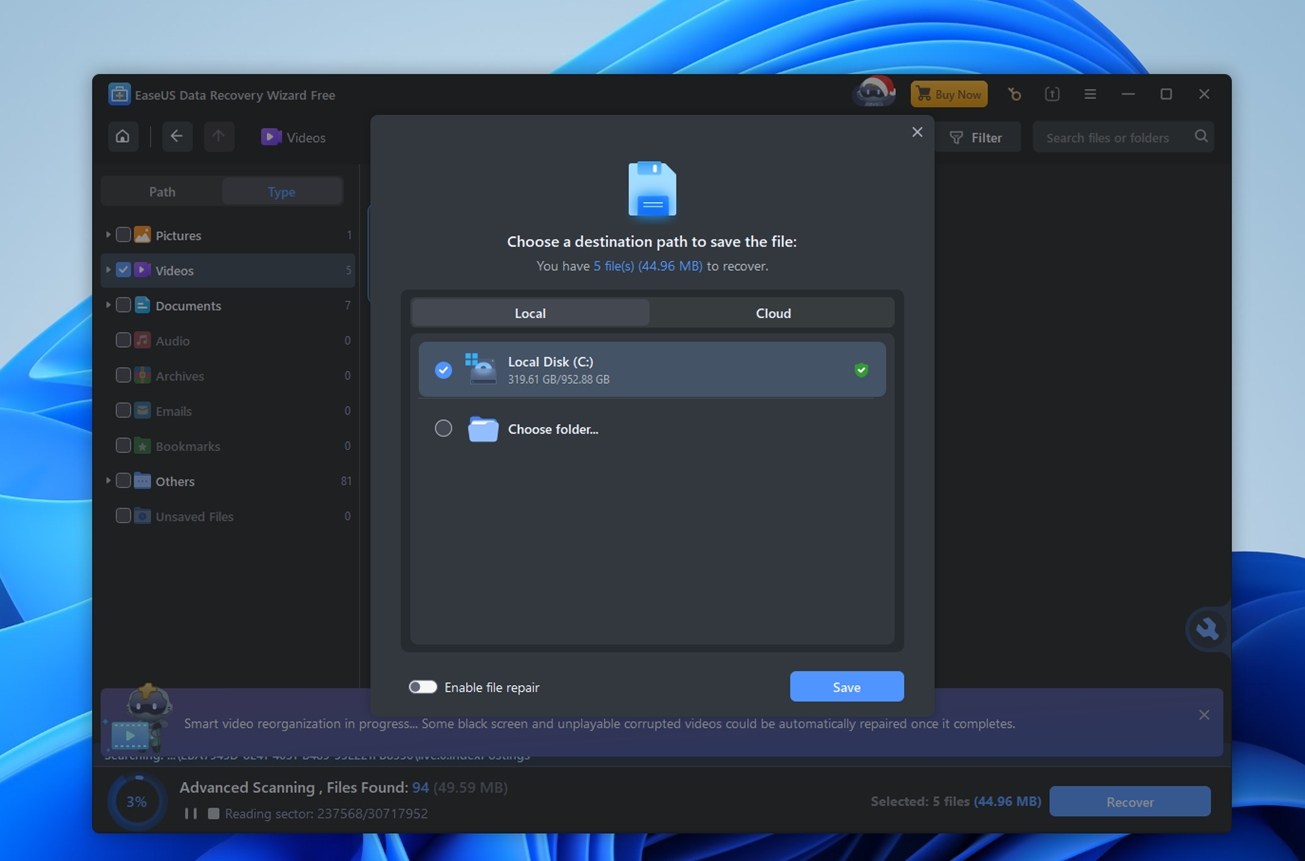
ご覧のとおり、まったく複雑なことはありません。これはR-StudioやUFS Explorer、PhotoRecではありません。ファイル署名やパーティション構造について知っている必要もありません。ファイルマネージャーでフォルダーを操作することに慣れていれば、ここでもすぐに使いこなせるでしょう。
復元パフォーマンス
それでは、EaseUS Data Recovery Wizardレビューの最も重要な部分に入りましょう。それは、実際にどれだけうまく機能したのかということです。
EaseUSの評価結果は次の通りです(当社が測定した復元率に基づく):
| シナリオ | 復元成功率* | スキャン時間 | 備考 |
| ケース1: 1TB Seagate Barracuda HDD(NTFS)削除ファイル(ごみ箱を空にした) | 約90% 実用的な復元(ドキュメントで最良) | 約82 | 全体的に最強のケース。ほとんどの一般的なドキュメントは戻ってきて正常に開けた。フォルダ構造も維持された。 |
| ケース2: 64GB Samsung EVO Plus microSD(RAW、認識不可) | 約62–77% 実用的な復元(RAW写真は高め、ビデオは低め) | 約40 | 結果はまちまち。RAW写真は一般的なビデオファイルよりも回復が良かった。汎用的なファイル名や手動での仕分けが多く必要。 |
| ケース3: 16GB SanDisk Ultra USB 3.0 クイックフォーマット済み | 約60% 他のケースより低め(ファイル種別で変動;ビデオは弱い) | 約10 | 復元はできるが、複数の種類のファイルがまとめて返ってくる可能性がある。また、小さなファイルが大量に入ったディレクトリをスキップする場合がある(ほとんどの人には大きな問題ではないが、知っておくべき点)。 |
スキャン時間の測定にはファイル修復時間を含めていません ― スキャン自体のみです。スキャン後、アプリは破損した動画ファイルの修復を別途試みましたが、これには追加の時間がかかり、必ずしも成功するわけではありませんでした。なので、その点を留意してください。
削除されたファイル(ケース1)。 1TBのSeagateドライブでは、EaseUSは成熟したコンシューマーツールらしい動作を見せました。削除されたデータセットの大部分を見つけ出し、多くの人が最も気にする(ドキュメントや一般的な写真)は良好な状態で復元されました。実用的な復元率は90%程度で、スキャンには約82分かかりました。フォルダ構造は他のケースよりも良好に維持されていましたが、やはり完璧ではありませんでした。また、ごく小さいファイルが大量に入ったディレクトリをスキップすることがある点にも気付きました。
RAW microSDカード(ケース2)は、より混在していました。 EaseUSは、Windowsがカードを読み取れないと見なした場合でもデータを抽出することができました。これがこのシナリオをテストする主な目的です。スキャン時間は約40分でした。復元の品質はファイルタイプによって大きく異なりました。RAW写真は一般的に動画よりもよい結果でしたが、全体的な実用的な復元率は約62~77%の範囲にとどまりました(何をカウントするかによって異なります)。名前やフォルダー構成はきれいな状態で残らず、「後で整理する」状況になりました。
クイックフォーマット(ケース3)は中間の結果で、追加のクリーンアップが必要でした。 exFATにクイックフォーマットした16GBのUSBは、約10分でスキャンが完了しました。EaseUSは一般的なファイルタイプの多くを復元できましたが、ここで大きな面倒だったのはファイルの整理です。多くのファイルが元のパスなしで表示されるため、フィルターや検索、プレビュー機能に頼ることになります。そしてプレビューも…特に大きなメディアファイルを確認する場合は、まだ当たり外れがあります。
全く悪くありません。 3つのテストケースすべてで全体的に安定したパフォーマンスを発揮しました。
料金の内訳
それでは、価格について見ていきましょう。この記事の執筆時点で、EaseUSはWindowsバージョンに対して以下のオプションを提示しています。
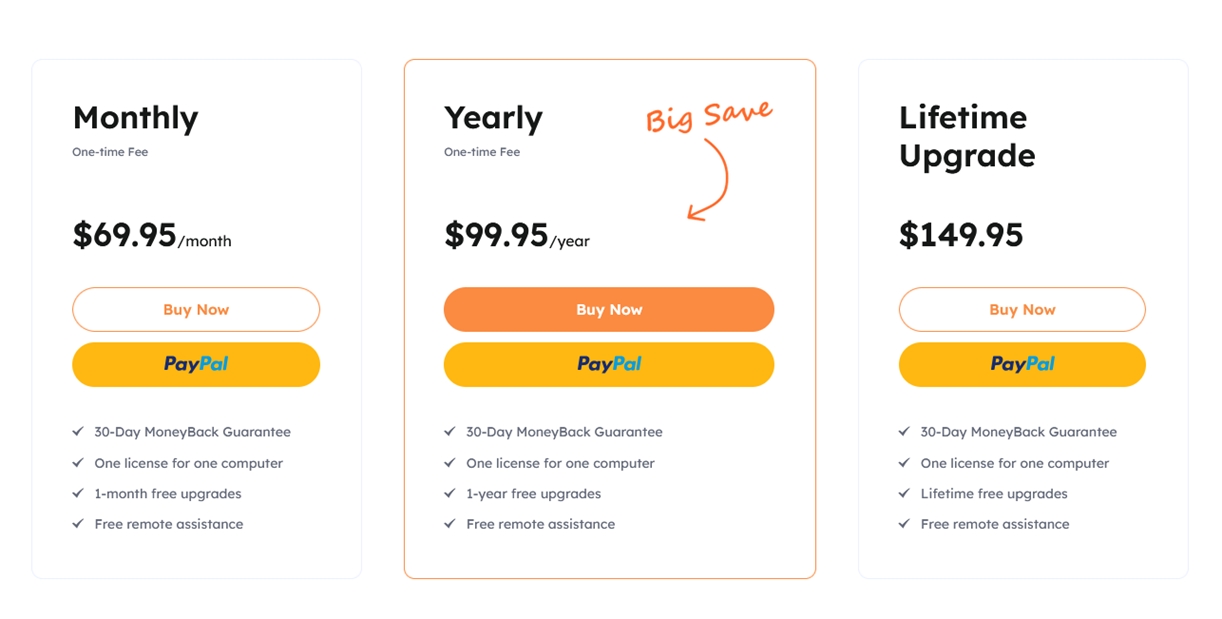
それは明らかに最も安価な選択肢ではなく、正直なところ、月額プランが$69.95というのはかなり高く感じられます。これは多くのツールが1年間全体で請求する金額よりも高いです。年間ライセンスの$99.95の方が理にかなっており、12ヶ月間の無料アップグレードとサポートが含まれているため、1年を通して数回ツールを使用する予定であれば、よりお得です。
永久ライセンスは$149.95で、他のプレミアムな復元ツールと比べても妥当な価格です。生涯アップデートとリモートサポートを考慮すると、頻繁にデータ復旧を行う方やIT業界で働いている方にとって、長期的には最も賢い選択肢かもしれません。
とはいえ、より手頃な短期プランや、少なくともより寛大な無料版を導入してほしいところです。無料版はリカバリー容量が2GBに制限されており、実際の利用ではほとんど役に立ちません。
EaseUS 対 競合製品
したがって、価格は安くありませんが、その値札をいくつかの有名なリカバリーツールとEaseUSを比較することで見てみましょう。
| ツール | 通常価格 | 無料プラン | 主な追加機能 | 備考 |
| EaseUS Data Recovery Wizard | $69.95/月; $99.95/年; $149.95 永久 |
2GB 無料データ上限 | 基本的なファイル修復 | 優れたUI、堅牢なNTFS復旧、ディスクイメージングなし |
| Disk Drill Pro | $89 永久 (Win + Mac) | Windowsで100MB 無料復元 | ディスクイメージング、S.M.A.R.T.、Recovery Vault、高度なカメラリカバリー | 全体としてコストパフォーマンスが高く、追加の安全ツールあり |
| Stellar Data Recovery | $59.99/月 – $199 永久 | 最大1GB | ビデオ修復、起動可能メディア | 同様の価格帯、より優れたビデオ修復 |
| Recuva Professional | $24.95 年間 | 無制限 | 安全な削除 | 安価だが機能は限定的、最新FSの対応が乏しい |
| R‑Studio | 約$79.99/OSごと | デモのみ(256KB未満のファイルのみ復元可) | 16進エディタ、RAID再構築 | より技術的、プロ向けインターフェース |
EaseUSを主要な競合他社と並べて比較すると、価格設定の面ではあまり有利とは言えません。1ヶ月で$69.95、1年で$99.95という価格設定はプレミアムツールのようですが、実際には他社の方がより多くの機能をより安価で提供しています。
- 例えばDisk Drillの場合、$89で生涯アクセス権(1年だけではありません)、MacとWindows両方での全機能復元、ディスクイメージ作成やS.M.A.R.T.ヘルスモニタリング、Advanced Camera Recoveryなどの追加機能も利用できます。1ドルあたりの価値が明らかに高いです。
- R-Studioも同様で、より高度な復元エンジンや、複雑なRAIDやネットワーク設定のためのツールキット、全体的に優れたパフォーマンスを得られます。初心者向けではありませんが、価格(各プラットフォームごとに約$79)は妥当で、プロフェッショナルの定番にもなっています。
- 最も近いのはStellar Data Recoveryです。同じ価格帯で、いくつかの機能の違いはありますが、同等の復元能力を提供しています。価格と基本機能だけで選ぶなら、StellarとEaseUSはより近い存在に感じられます。
- そして最後に、常にRecuvaがあります。派手でも強力でもありませんが、無料で、無制限の復元が可能です―基本的な作業には十分です。
つまり、EaseUSは必ずしも悪い製品というわけではありません。約束したことは実行します。しかし、オプションを比較すると、価格に見合った最適な選択肢とは言えません。
実際のユーザーの声
実際のユーザーが何を言っているかを見ることなく、レビューは完結しません。
私たちは、複数のプラットフォームからのフィードバックを調査し、EaseUS Data Recovery Wizard の実際の評判を評価しました。
| プラットフォーム | 評価 | 主なフィードバックのハイライト |
| Trustpilot | 4.4 / 5 (約458件のレビュー) | 91%が5つ星評価で、使いやすさと復元の成功例が称賛されている。1つ星レビューは困難なケースでの復元失敗から多い。サポートが役立つとの声も。
一部ユーザーは、複雑な作業ではR-StudioやDMDEと比較して劣ると指摘。 |
| Capterra | 4.6 / 5 (約380件のレビュー) | スピード、使いやすさ、USBやドライブでの効果に好意的なフィードバック。32GBの破損USBからファイル品質を損なわずに復元したケースも。 |
| G2 | 製品:約4.5 / 5、会社:4.8 / 5 | 信頼性と復元成功率の高さで高評価。サポートは9.3/10と非常に高いスコア。「失われたファイル」を素早く復元できる点を評価する声。 |
| トラストラディウス | 約8 / 10(サンプル数限定) | 再フォーマットされたドライブからのファイル復元実績あり。サポートは他のEaseUSツール同様に高く評価されている。 |
| 評価はさまざま | 論理的な損傷やSDカードの復元には有効とする意見。一方、フリーミアムモデルのため「詐欺」と呼ぶ声も。
専門コミュニティでは上級者向けにR-StudioやPhotoRecが推奨されている。 |
ご覧のとおり、ほとんどの評価は良好から優れているまでの範囲に収まっているため、EaseUS Data Recovery Wizardに対するユーザーフィードバックは概ね好意的であると言えます。全体的に、ユーザーからは使いやすさ、一般的な復元シナリオでの効果、そして十分なカスタマーサポートが高く評価されています。
そうは言っても、不満の声がいくつか見受けられるのも事実です。多くの場合、不満はツールが特定のファイルを復元できなかった場合や、ユーザーが無料版では復元可能なデータのプレビューのみ行えることに気づいていない場合に寄せられます。これは業界全体で標準的な仕様です。
私たちの評価
こちらがEaseUS Data Recovery Wizardに関する私たちの最終的な評価です:
| 指標 | スコア | 備考 |
| 復元成功率 | 7/10 | テストでほとんどの削除ファイルを復元。ドキュメントや写真の復元はしっかりしている。深いスキャンでは一部のフラグメント化されたビデオファイルやRAW写真フォーマットに問題あり。 |
| スキャン速度 | 7/10 | 特に良くも悪くもない。 |
| 使いやすさ | 8/10 | 分かりやすいUI、ファイルプレビューも問題なく、手順も簡単。初心者には理想的。 |
| コストパフォーマンス | 6/10 | すぐに高額になる。他の競合ツールは、より多くの機能をより安価または一括料金で提供している。 |
最終スコア:7 / 10
EaseUS Data Recovery Wizardは、全体的にまずまずのパフォーマンスを発揮します。トップには及びませんが、多くの日常的な復元シナリオで信頼性を証明しています。インターフェースはシンプルで、ワークフローは初めから終わりまでスムーズです。
それがつまずくのは、価格設定と高度な機能の2つの分野です。
それでも十分に良い選択ですが、より良いオプションが見つかるという事実は無視できません。