 7 Data Recovery Expertsのチームは、Hetman Partition Recoveryを試してみることにしました – 削除されたファイルや失われたパーティションをどのように扱うのか確認するためです。フォーラムや比較チャートでその名前を見かけたことはありますが、今回はさらに深く掘り下げてみる時が来ました。これは実際の事例に基づいた、Hetman Partition Recoveryの実践的なレビューです。ここでは率直な答えをご紹介します。
簡単な評決
最適対象:幅広いファイルシステムのサポートを必要とする経験豊富なユーザーで、クラシックなインターフェースの操作を気にしない方。
Hetman Partition Recoveryは、特にHDDやDOCX、JPG、PDFのような標準的なファイルタイプから失われたデータを復元するための優れたツールです。幅広いファイルシステムに対応しており、復元ウィザードを備えているため、プロセスが比較的簡単に行えます。
しかし、インターフェースは古臭く感じられ、詳細スキャンはあまり速くなく、いくつかの主要な機能は高価なライセンスティアの裏にロックされています。
Pros
- 幅広いファイルシステムに対応(NTFS、exFAT、APFS、Ext4、ZFS、ReFS など)
- 削除されたファイルの復元に優れている
- 標準的なファイルタイプを確実に復元
- 内蔵リカバリウィザード
- 上位ライセンスで仮想ディスク(VHD、VMDK)に対応
- ポータブル版を提供(Windows)
- 買い切り型ライセンス
- 古いユーザーインターフェース
- 価格が高く感じる
- 困難な復元ケースでのパフォーマンスは中程度
- 体験版はプレビューのみ可能
- スキャン結果へリアルタイムでアクセスできない
Hetman Partition Recovery の概要
パフォーマンスに入る前に、Hetman Partition Recoveryがどこから来たのか少し知っておくと役立ちます。このツールは、長年にわたりデータ復元ツールを開発してきたヘットマンソフトウェアによって作られています。Hetmanのサイトによれば、そのソフトウェアは約99%のケースで失われたファイルを正常に復元できるとのことですが、これは明らかに宣伝用の数字なので、ここでは詳しく取り上げません。
さらにここで重要なのはOSのサポートです。このアプリはWindows、macOS、そしてLinuxでダウンロード可能であり、これは多くのデータ復元ツールが対応していない点です。しかし、このHetman Partition Recoveryのレビューでは、ツールが最も一般的に使われているWindowsバージョンのみに完全に焦点を当てています。そのため、これから行うテストではその点を念頭に置いてください。
ファイルシステムとデバイスのサポート
Hetman Partition Recoveryは幅広いファイルシステムとストレージデバイスに対応しており、これにより複数のOSフォーマットが関わる回復ケースや混合環境設定において優位性を持ちます。
Windows側では、Hetman Partition RecoveryはNTFS、ReFS、FAT12/16/32、そしてexFATをサポートしているため、古いUSBメモリから最新のSSDまでほとんどのデバイスで動作します。また、macOSのAPFSやHFS+、LinuxシステムのExt2/3/4、ReiserFS、XFS、UFSも認識します。
それに加えて、ZFS、Btrfs、さらに監視システムでよく使用されるHikvisionFSなど、より専門的またはあまり一般的でないフォーマットにも対応しています。
デバイスに関しては、ほとんどすべてのローカルまたはリムーバブルドライブからスキャンと復元が可能です。それには、内部のHDD、SSD、USBフラッシュドライブ、外付けハードドライブ、SD・microSDカードが含まれます。また、仮想ディスク形式にも対応しているため、VMwareやHyper‑Vを使用している方にも便利です。
ユーザーインターフェースと機能
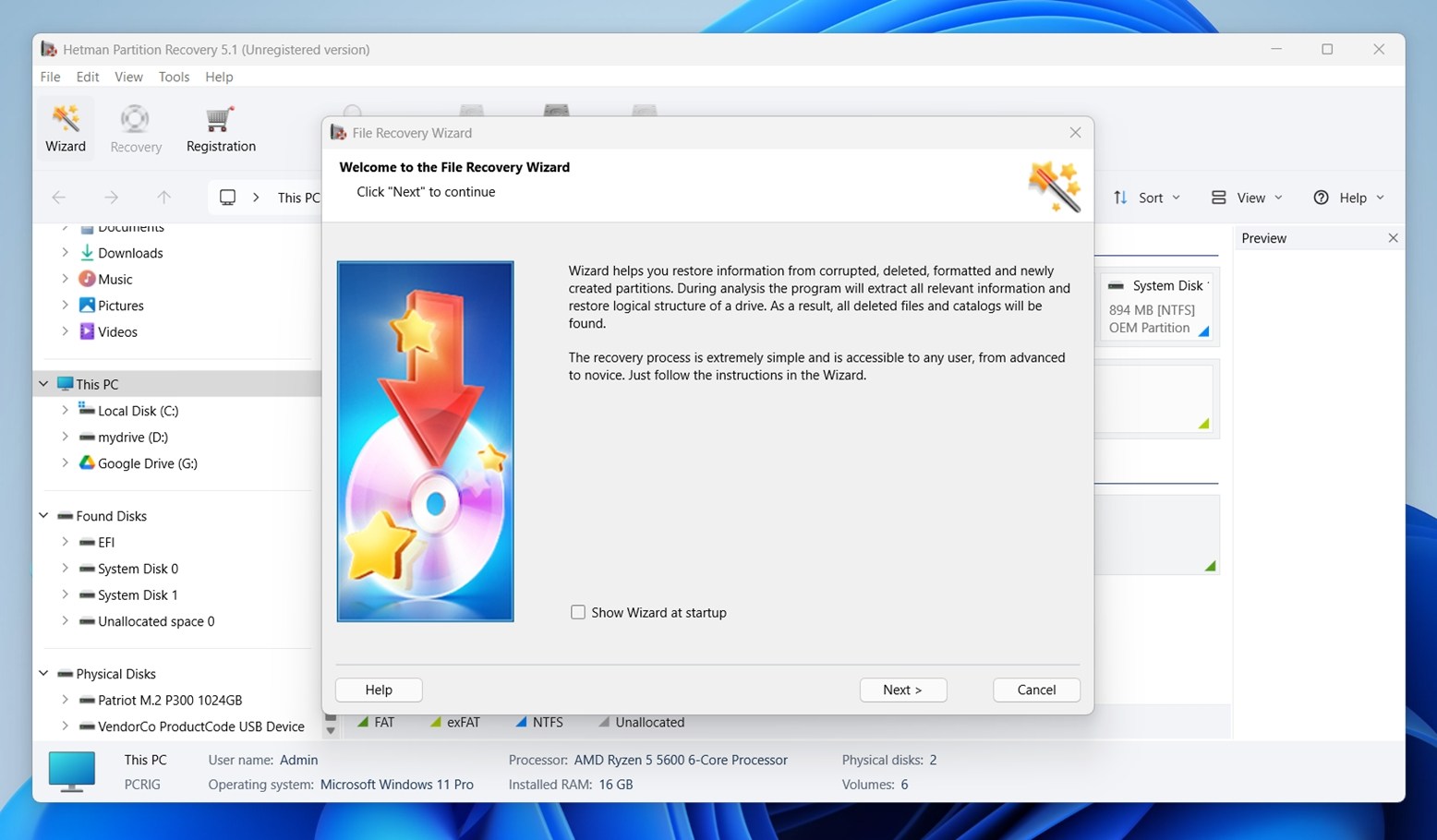
Hetman Partition Recoveryは、クラシックなWindows Explorerスタイルのインターフェースを採用しており、これは期待によっては長所にも短所にもなります。2015年以前のWindowsユーティリティを使用したことがあれば、レイアウトは見慣れたものに感じるでしょう:左側にディスクリスト、右側にファイルビュー、上部にツールバーがあります。ここには現代的なミニマリズムやアニメーションはありませんが、すべてが期待通りの場所に配置されています。ダークモードやアダプティブラヨウトはありません。
コアリカバリプロセスはステップバイステップのウィザードによって進行します。アプリを起動した後、ドライブを選択し、スキャンタイプ(高速または完全)を選び、結果を待ってから、プレビューして復元したいファイルを選択します。内蔵のプレビューウィンドウを使えば、ドキュメント、画像、さらには動画も復元前に確認できるので、不要なファイルを保存するのを防げます。さらに上級者向けに、HEXビューアも内蔵されており、生データブロックのチェックに便利です。
追加ツール
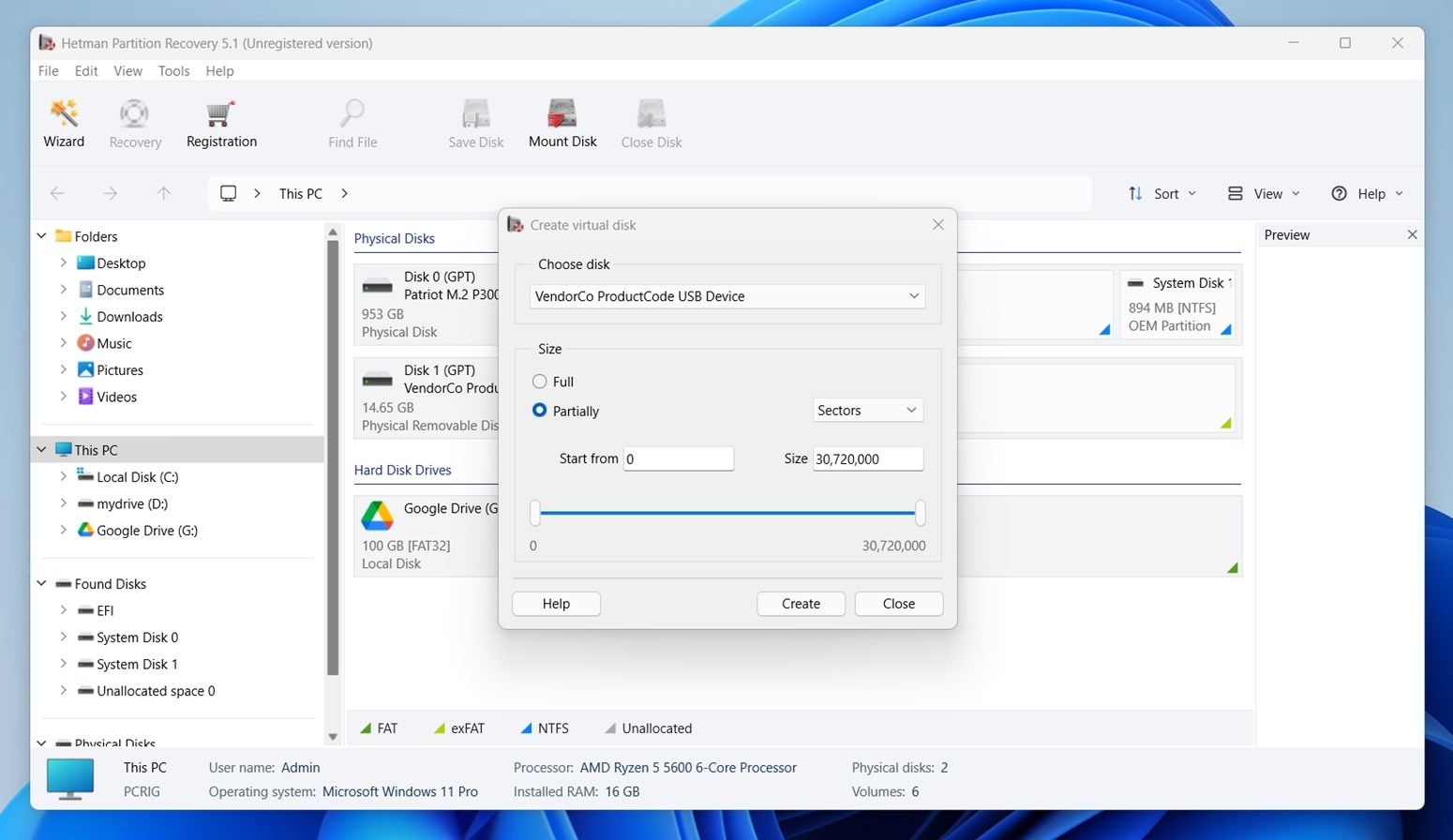
基本機能に加えて、Hetman にはいくつかの追加ツールも搭載されています。仮想ディスクファイル(VHD、VMDK、VDI など)をマウントしたり、安全なリカバリー用のディスクイメージを作成したり、見つかったファイルを直接 FTP や ISO イメージへエクスポートしたりできます。これらの機能はメイン画面には表示されておらず(サブメニューに隠されています)が、確かに利用できます。ただし、一部の機能(たとえば仮想マシンディスクのサポートなど)は価格が高いエディションでのみ利用できるため、全ての機能が最初から使えるわけではありません。
Hetman Partition Recoveryは安全ですか?
私たちがレビューするすべてのツールと同様に、Hetman Partition Recovery をどのシステムにもインストールする前に、いくつかの基本的なチェックを行いました。主な手順の一つは、インストーラーがクリーンであり、いかなるウイルス対策エンジンにも検出されていないことを確認することです。
公式のhetman_partition_recovery.exe インストーラーをVirusTotalにアップロードしました。このプラットフォームは、70を超える異なるセキュリティエンジンを使用してファイルをスキャンします。
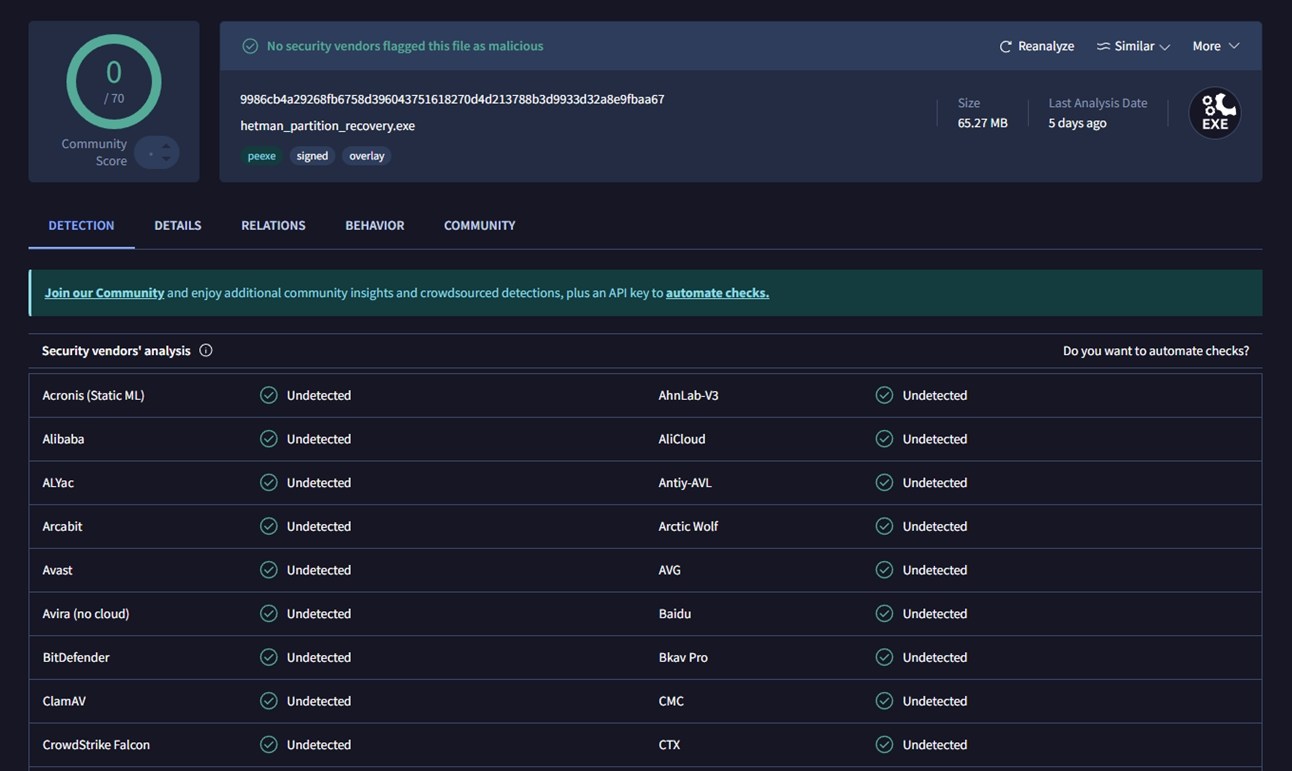
結果:70社中0社がこのファイルを悪意があると判定しました。その中にはBitDefender、Avast、Kaspersky、CrowdStrike、Microsoft Defenderなどの主要なベンダーも含まれており、すべて安全と判断しています。
Hetman Partition Recovery のポータブル版も、開発者のウェブサイトでWindows向けに提供されています。そのバージョンもテストしましたが、問題ありませんでした。私たちのルーチンの一環として、すべての復元セッションが完了した後にテスト環境全体もスキャンしましたが、怪しいものは検出されませんでした。
私たちのテスト環境とシナリオ
テスト目的のために、私たちが通常記事で取り上げる最も一般的なデータ損失シナリオのうち3つを用意しました。
- ケース1:削除されたファイル。1TBのSeagate Barracudaに、入れ子フォルダ内に約100個のファイルを保存し、すべてのファイルを削除後、完全にごみ箱からも削除しました。
- ケース2:RAW SDカード。64GBのSamsung EVO Plus microSDカードが、ファイルシステムが認識されない(RAW)状態になるように読み取り不能になりました。
- ケース3:クイックフォーマット済みUSB。16GBのSanDisk Ultra USB 3.0フラッシュドライブが、外部ストレージデバイスの誤フォーマットをシミュレートするためにexFATでクイックフォーマットされました。
すべてのテストシナリオにおいて、使用されたデータの合計は約650 MBでした。この容量には、フォルダごとに整理されたさまざまなファイルタイプが含まれます。
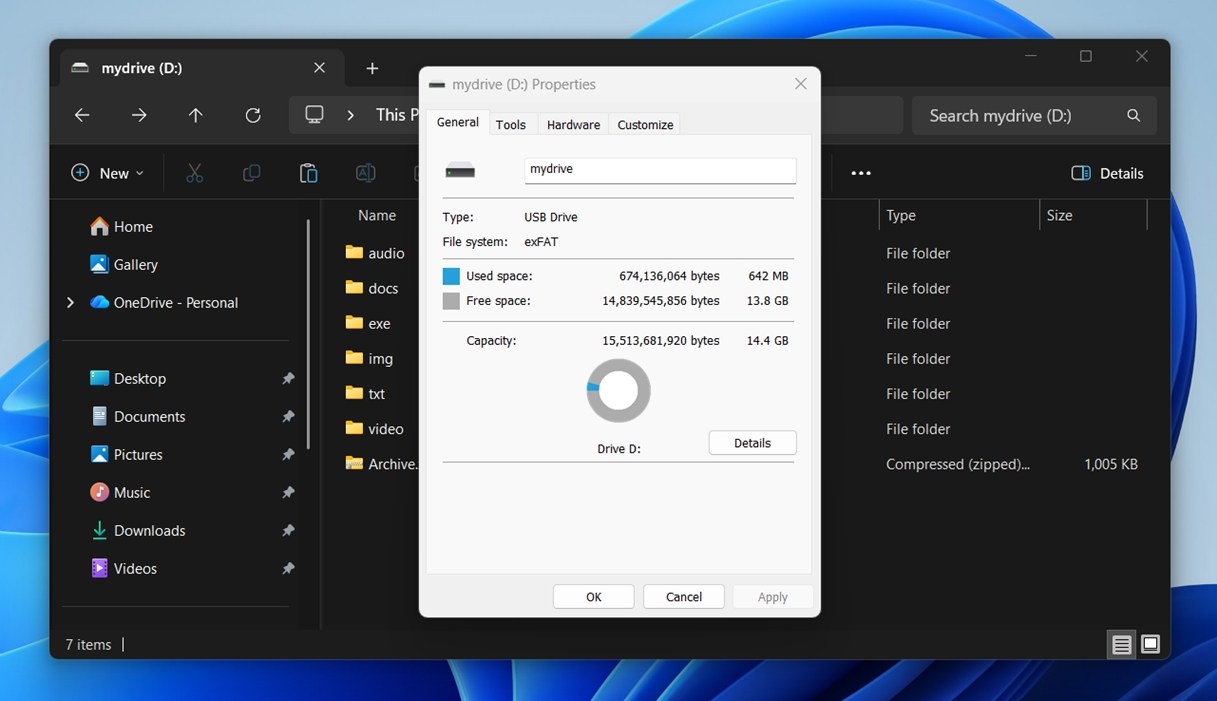
私たちのテストファイルには多様な種類が含まれていました:
- 写真(JPG、PNG)
- カメラRAW(CR2、NEF)
- 動画(MP4、MOV、GoPro)
- ドキュメント(DOCX、PDF、TXT)
- 音声(MP3、FLAC)
- その他(ZIPアーカイブ、EXEインストーラー)
ちなみに、復元性能がすべてのデータ復元ツールにおいて最も重要な指標ですが、それだけが唯一の評価基準というわけではありません。ツールが大量のデータを復元できても、動作が遅かったり、使い方がわかりにくかったり、提供内容に対して価格が高すぎる場合は十分とは言えません。そのため、私たちは以下の点も考慮しています。
| 指標 | 測定内容 |
| 復元成功率 | どれだけのファイルが完全かつ使用可能な状態で戻ってきたか |
| スキャン速度 | スキャン全体の所要時間および全体的な反応速度 |
| 使いやすさ | 操作フローがどれだけ直感的に感じられ、またスムーズに動作したか |
| コストパフォーマンス | 無料版でできることと有料で得られる内容の比較 |
これらのスコアが、レビューの最後に表示される最終評価を形作ります。
Hetman Partition Recovery のワークフロー
スキャン時間や復元率について話す前に、まずHetman Partition Recoveryの内部で実際に復元プロセスがどのように行われるのかを見てみましょう。データ復元ツールに詳しくない場合でも、この説明でアプリの使い方のイメージがはっきりとわかります。
- 最も簡単な開始方法は、ファイルリカバリーウィザードを開くことです。ツールバーから手動で起動できます。
- ウィザードが開くと、接続されているドライブの一覧が表示されます。システムSSDから外付けUSB、SDカード、未割り当て領域まで全て表示されます。各ドライブは、ラベル、サイズ、ファイルシステム、ステータス付きで表示されます。
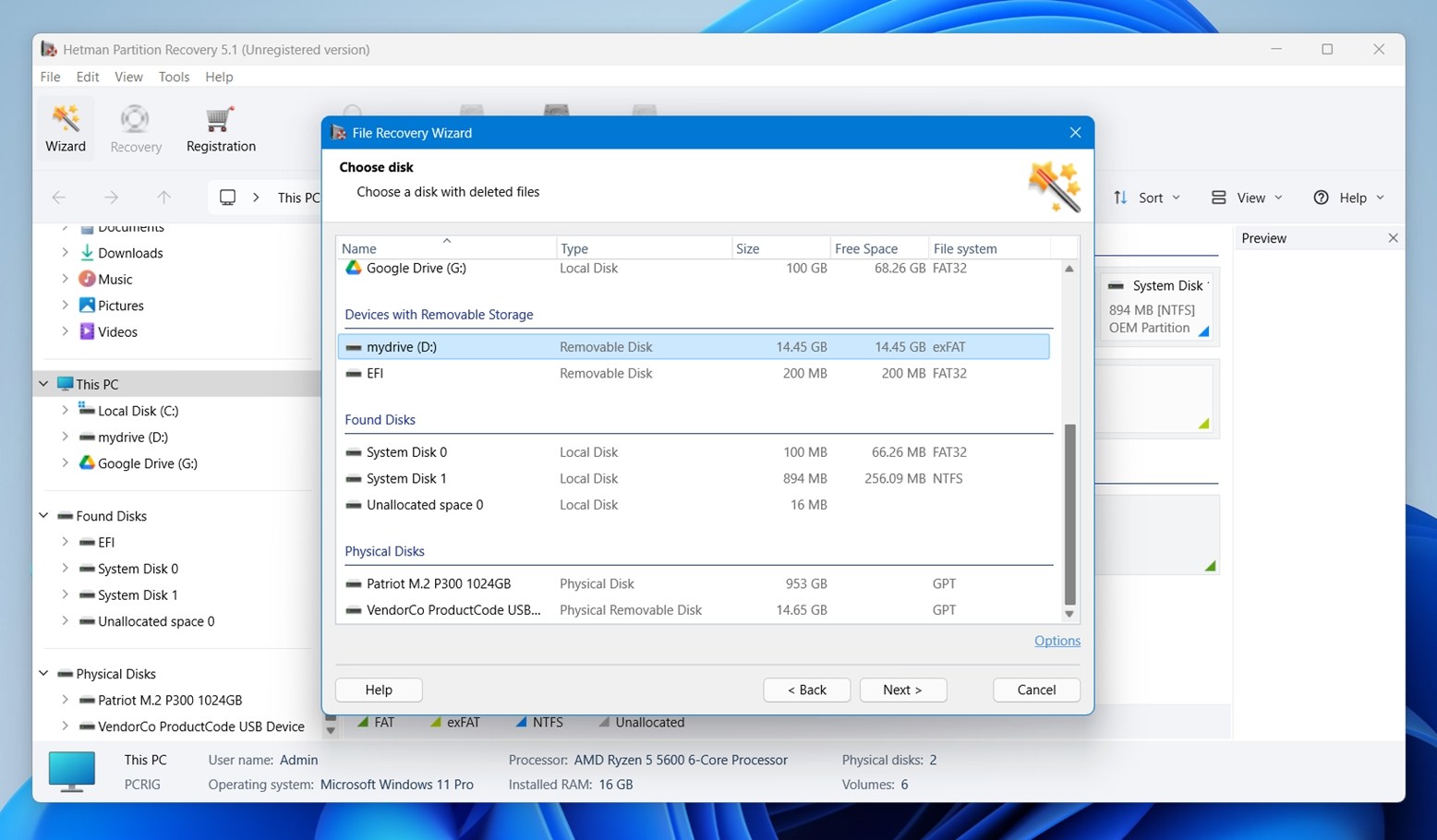
- ドライブを選択したら次へを押します。Hetmanがどの解析方法を実行するかを聞いてきます:高速スキャン(最近削除したファイル向け)または完全解析(フォーマット済みや破損したドライブ向け)。完全解析では、ソフトウェアが検索するファイルシステムを手動で選択できます。
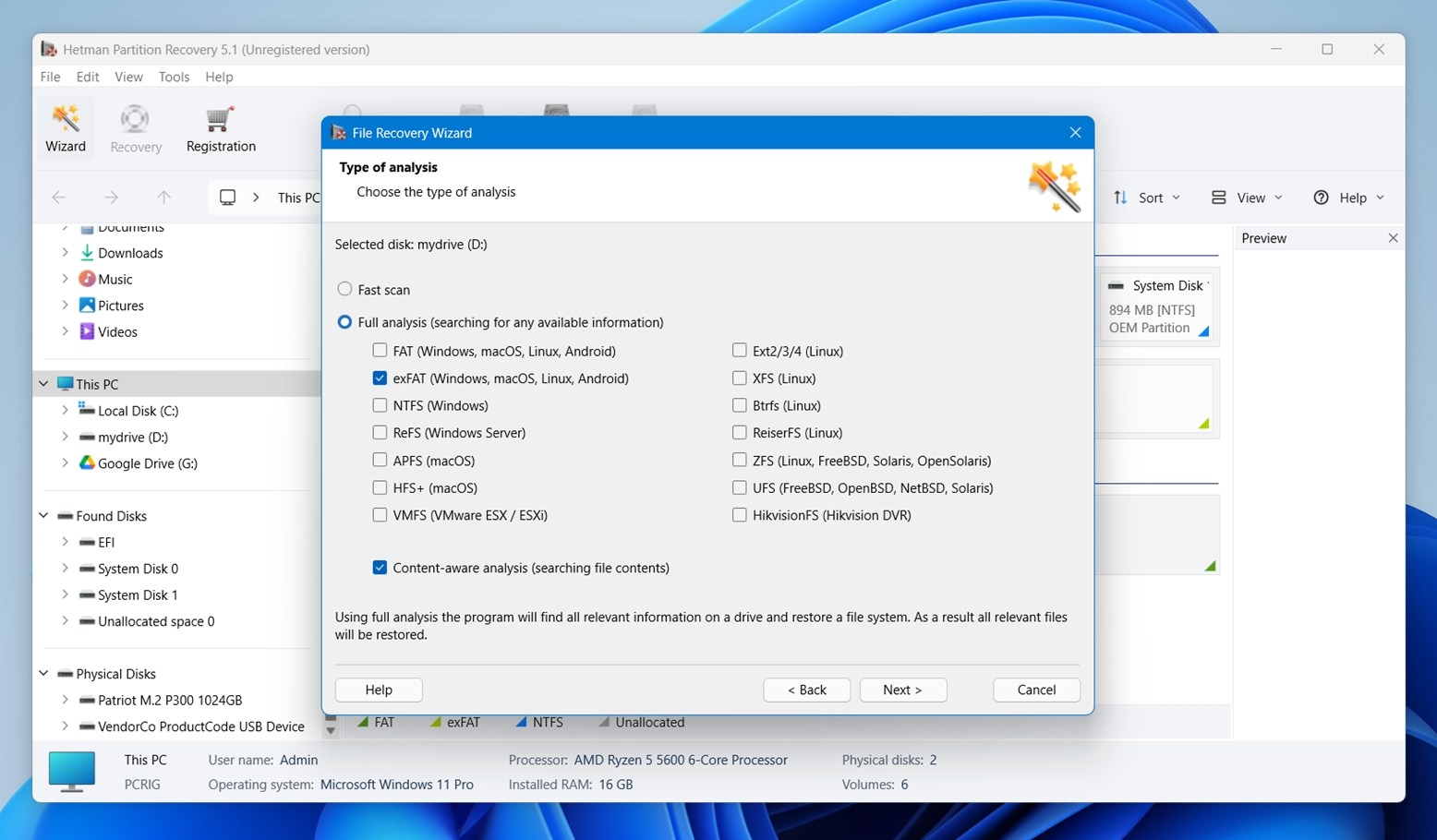 コンテンツ認識解析を有効にするオプションもあり、これを利用するとディスク空間内の既知のファイルシグネチャをスキャンします(今回はこれを選択しました)。
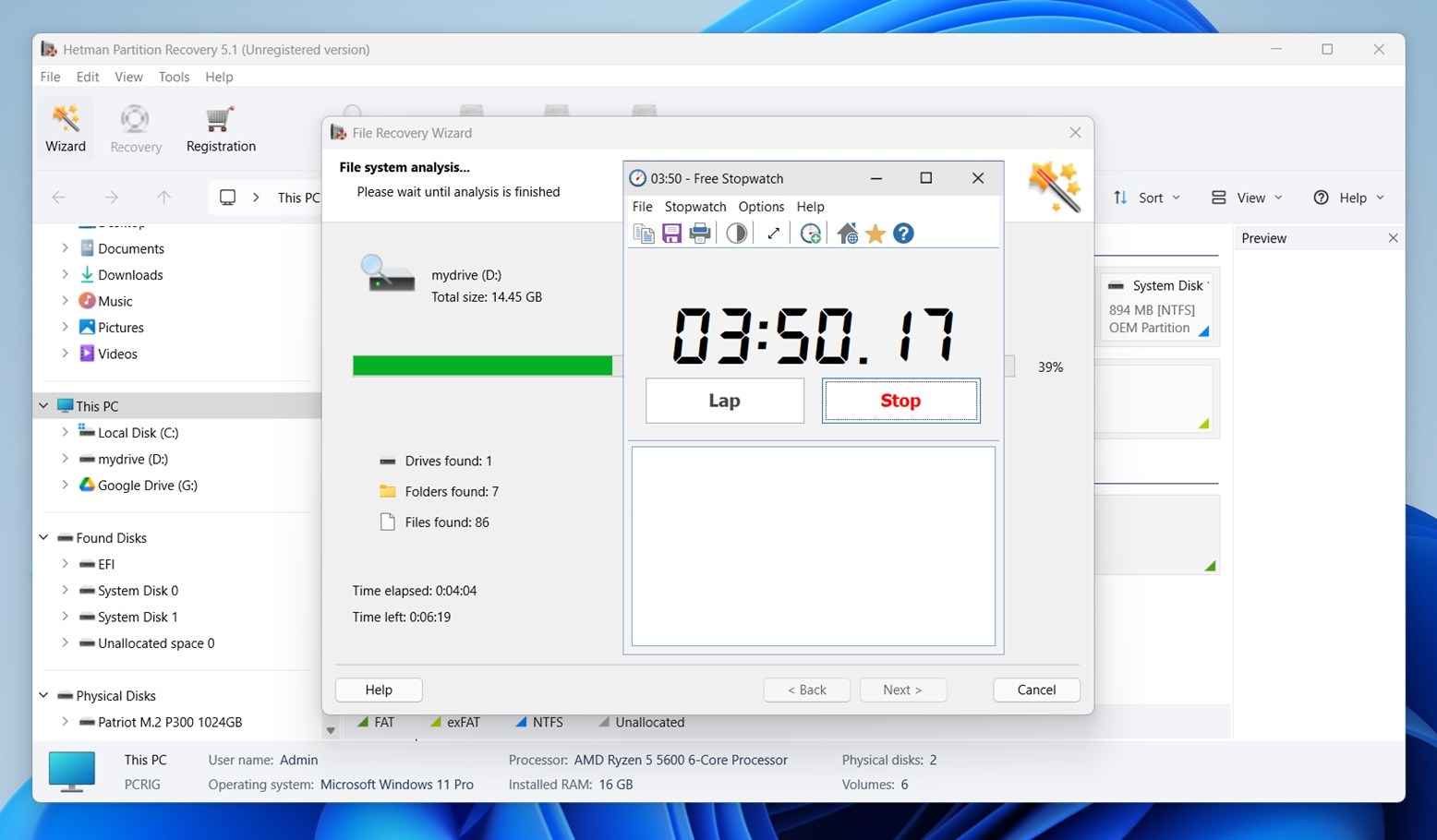
 - その後、スキャンが開始されます。これまでに見つかったドライブ、フォルダー、ファイル数のリアルタイムカウントや、残り時間の見積もりが表示されます。ただし、一部ツールのようにスキャン中に結果を閲覧できる機能はなく、Hetmanではスキャン完了まで待つ必要があります。
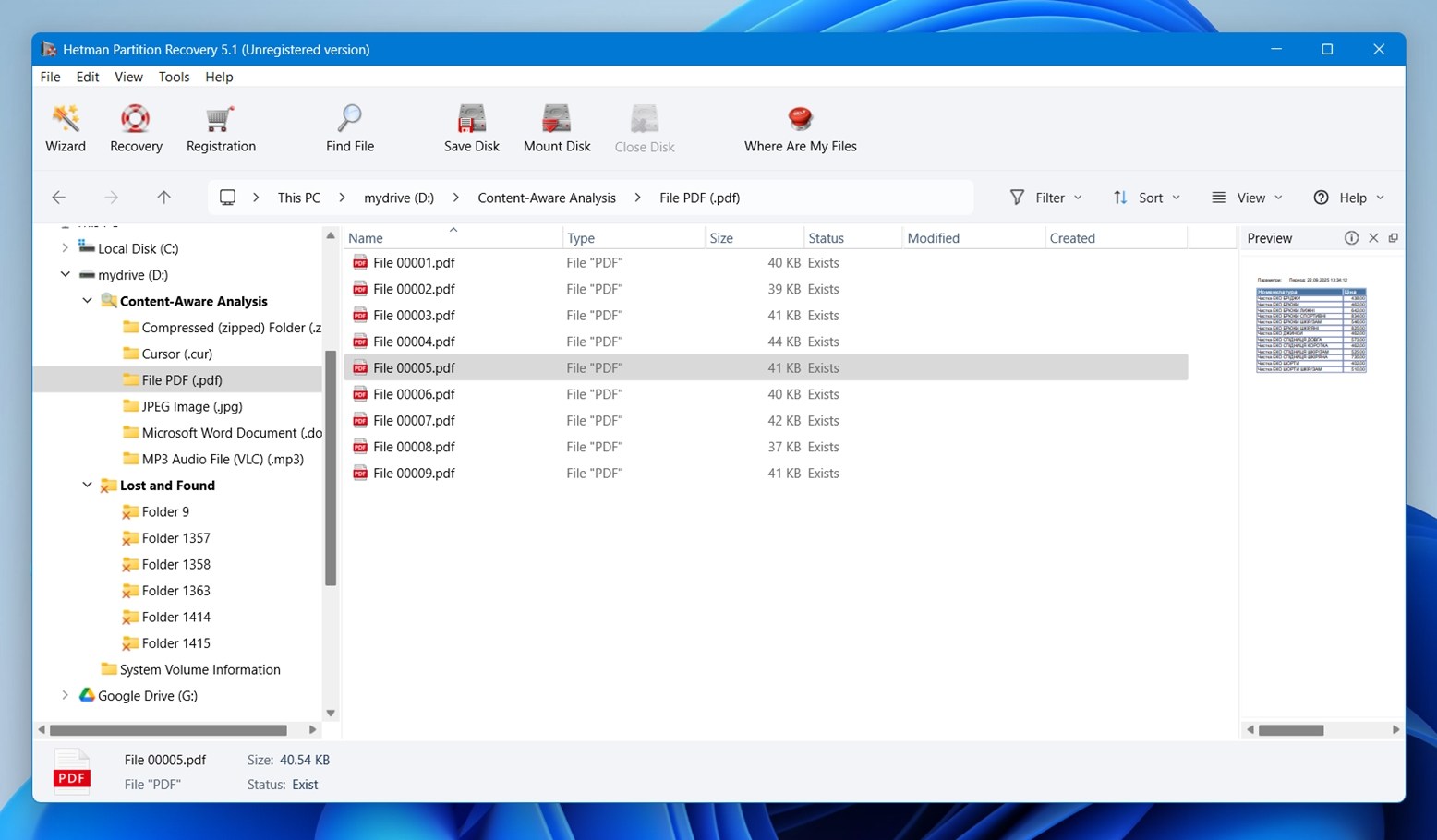
- スキャンが完了すると、Hetmanは結果をメインウィンドウに読み込みます。左側には、Windows Explorerで見られるようなフォルダーツリーが表示されます。コンテンツ認識解析(ファイルシグネチャベース)や、フォルダー構造が完全に再構築できなかった場合のLost and Foundなどのカテゴリに分かれています。
- フォルダーをクリックすると、すぐにその中のファイルが種類ごとに一覧表示されます。アプリが形式を認識できれば、右側にファイルのプレビューも表示され、特に画像やドキュメントで便利です。例えば、今回のテストでは、HetmanがシンプルなPDFのライブプレビューを表示しました。
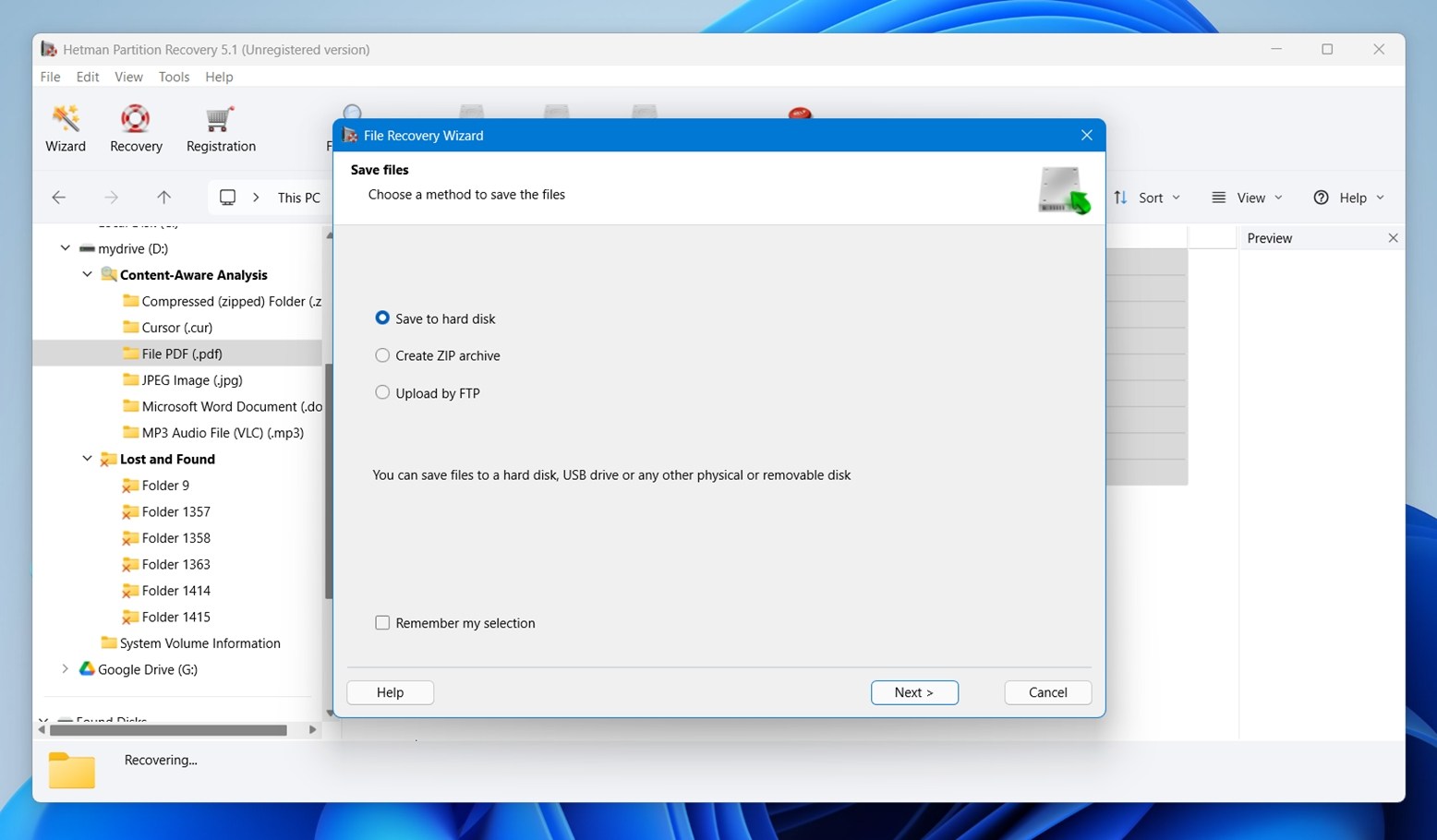
- 最後に復元したいものを選んだら、Hetmanはいくつかの保存オプションを提示します。ローカルまたは外付けドライブへ保存、ZIPアーカイブにまとめる、あるいはFTP経由でアップロードも可能です。
全体的に、Hetman Partition Recoveryでのファイル復元プロセスは非常に分かりやすいです。Disk DrillやEaseUSのようなツールほど洗練されたワークフローではありませんが、両者はよりスムーズでクリーンなワークフローを持っています。ただし、Hetman Partition Recoveryも特に混乱することはありません。どちらかと言えば、視覚的な演出は少ないものの、手順を一つずつ案内してくれる点でRecuvaに近い感覚です。
とはいえ、Hetmanが提供するより高度なツールのいくつか(バーチャルディスクのマウントなど)は、目立つ場所にはありません。これらにアクセスするには、ドロップダウンメニューやサブパネルを掘り下げる必要があります。機能的ではありますが、ユーザーインターフェースのデザインはHetmanの得意分野ではありません。
復元パフォーマンス
さて、結果について話しましょう。ここに私たちが見た内容の要約を示します。
| シナリオ | 復元成功率* | スキャン時間(分) | 備考 |
| ケース1: 1TB Seagate HDD。削除ファイル | 約91%(DOCX、PDF、JPGが最も強力) | 約100 | ほとんどのファイルは問題なく開けました。フォルダ構造とファイル名は大部分で保持されました。全体的に最もクリーンなケース。 |
| ケース2: 64GB SDカード(RAW、マウント不可) | 約65%(JPG/NEFで最良、MOV/MP4では弱め) | 約43 | RAW写真は使用可能な状態で復元されました。GoProクリップも復元されましたが、いくつかは破損または不完全でした。ファイル名は多くの場合汎用的。 |
| ケース3: 16GB USBドライブ(クイックフォーマット) | 約60%(TXTは良好、ZIP/EXEは混在) | 約11 | 基本的なファイルは戻ってきましたが、重複が多く、フォルダ構造はありませんでした。一部の小さいファイル(10KB未満)は完全にスキップされました。 |
ここでの成功率とは、リカバリー後に実際に完全に開いて使用できたファイルの割合を指します(リスト上で「回復されたように見える」ファイルだけではありません)。
予想通り、スピニングHDDでの削除ファイルの復元が最も良い結果となりました。フォーマットやRAW破損が発生すると、結果はファイルタイプによって異なり始めます。特に大きな動画ファイルはうまくいく場合とそうでない場合がありました。軽量なドキュメント形式や写真、特にJPGは、すべてのテストで比較的きれいに復元される傾向がありました。
ケース2およびケース3の両方で、ファイル名は一般的なエントリとして表示されることがよくありました。例えば、File 00001.pdf、File 00012.jpg などです。これは想定されることです。Content-Aware Analysisセクションで復元された全てのファイルは、元のファイル名やフォルダパスがありませんでした。これは、ツールが既知のファイルシグネチャをスキャンしてそれらのファイルを見つけたためであり、完全なファイルシステムメタデータを読み取ったわけではないからです。
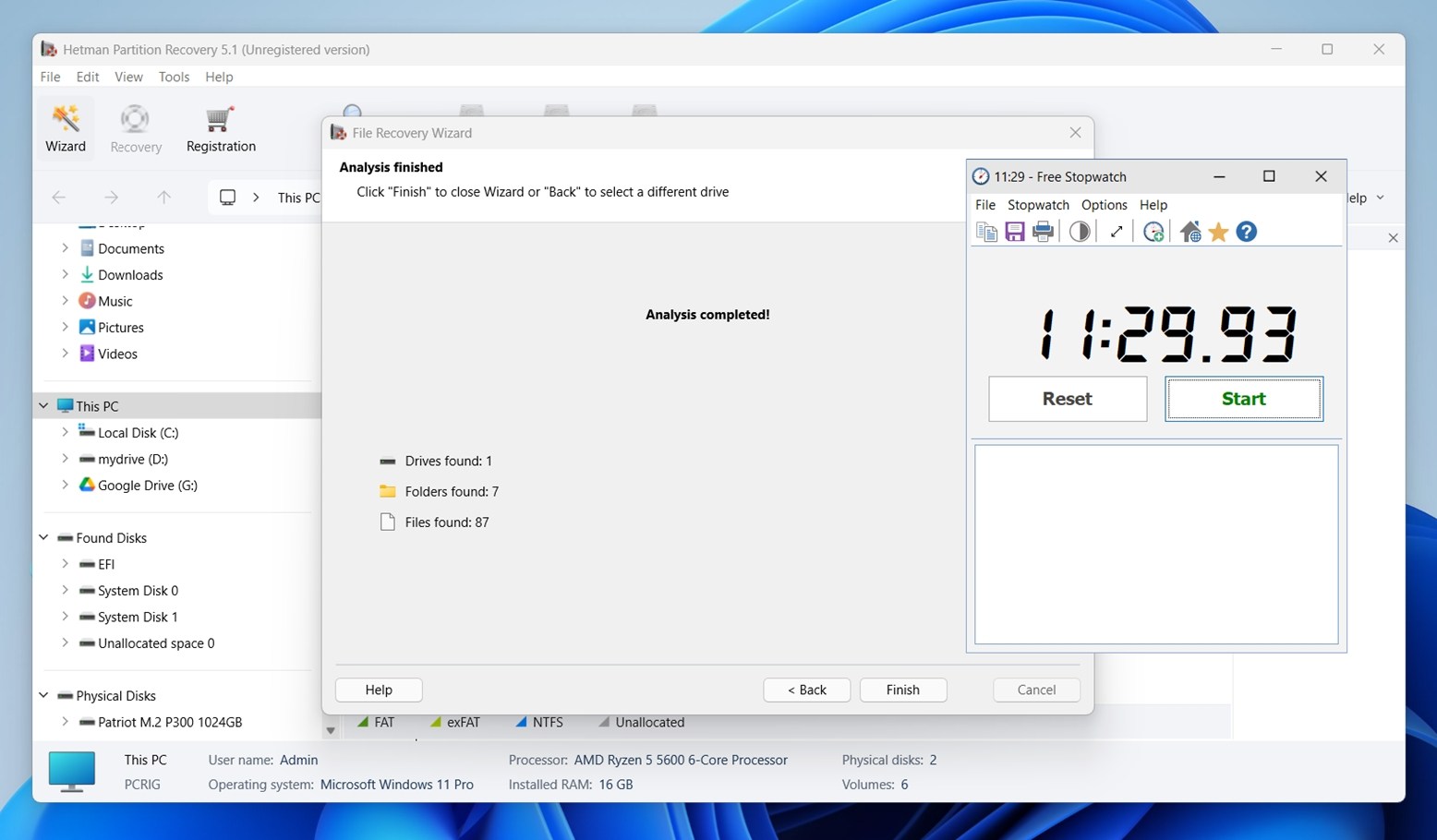
スキャン速度については、Hetmanは全体的にまずまずの性能を見せました。ケース3では、16GBのUSBドライブの完全解析に11分強かかりました。これは私たちが期待する程度の時間です。
ケース1の1TB HDDは、開始から終了まで約100分とかかり、より長い時間がかかりました。これは妥当な実行時間です。これまでテストした中で最速のツールではありませんが、このクラスとしては十分に標準的な範囲内です。
Hetman Partition Recovery 価格の内訳
Hetman Partition Recovery には、Home、Office、Business の3つの有料エディションがあり、それぞれ1台のPCに紐付けられています。この記事の執筆時点では、すべてのグレードが割引価格で提供されています。
もし「Hetman Partition Recoveryは無料か」と疑問に思っている場合、技術的には無料ではありません。このソフトウェアは体験版を提供していますが、スキャンとファイルのプレビューのみが可能です。実際にデータを復元するには、有料ライセンスが必要です。
現在の価格設定と各ライセンス層に含まれる内容の内訳は次のとおりです。
| エディション | 現在の価格 (USD) | 元の価格 | 含まれる機能 | 対象 |
| Home | $97.95 | $122 | 仮想マシンディスク以外のすべての復元機能 | 個人利用のみ |
| Office | $237.95 | $297 | 仮想マシンディスク(VHD、VMDK)への対応を追加 | 企業内IT部門 |
| Business | $397.95 | $497 | すべての機能 + 商用利用権 | 技術者やリカバリーラボ |
🔎 仮想ディスクの復元(VHD、VMDK など対応)はOfficeおよびBusinessエディションのみに含まれています。すべてのライセンスは1台のPC専用です。
最も手頃なツールとは言えませんが、ひと目見ただけでHetmanの価格は他の有名な競合他社と同じくらいの水準にあることがわかります。ただし、価格だけでは全てを語ることはできません。
Hetman Partition Recovery 対 競合製品
いくつかのテスト済みツールと比較してみましょう。以下の表で、いくつかの主要なポイントについて並べて比較しています:
| 機能 | Hetman Partition Recovery | Disk Drill PRO | R‑Studio | DiskGenius |
| 価格(1PCライセンス) | $97.95(ホーム) | $89.00 | $79.99~$899 | $69.90~$129.90 |
| 無料版? | プレビューのみ(復元不可) | 最大100MBまで復元可能(Win) | デモ版(256KB未満のファイルのみ復元可能) | 限定的な復元機能付き無料版(64KB未満のファイル) |
| ファイルシステム対応 | FAT/exFAT、NTFS/ReFS、APFS/HFS+、Ext4/3/2/ReiserFS、ZFS、Btrfs、HikvisionFS、XFS/UFS | FAT32、exFAT、NTFS、APFS/HFS+、ReFS、EXT4 | FAT32、exFAT、NTFS、APFS/HFS+、ReFS、EXT4 | NTFS、FAT32、EXT2/3/4、exFAT |
| パーティション復元 | はい | はい | はい | はい |
| ディスクイメージ作成 | あり(UIに隠れた機能) | あり(バイト単位のバックアップ) | あり(高度なイメージ作成) | あり(イメージバックアップ&復元) |
| 仮想ディスクサポート | オフィス/ビジネスのみ | あり | あり | あり |
| UIデザイン | クラシックなWindowsスタイル | モダン&ユーザーフレンドリー | 技術的・情報量が多い | 実用的だが質素 |
| スキャン速度(テスト結果) | 中程度 | 最速クラス | 中程度 | 普通 |
Hetman Partition Recoveryを主要な競合製品と並べて比較すると、その価値提案は崩れ始めます。
3つの競合他社はいずれも同じ価格帯(約$90〜$100)のプランを提供していますが、しばしばより多くの機能、優れたパフォーマンス、またはより良い使いやすさを実現しています。
Disk Drillを例に取ると、そのProバージョンはHetman Homeよりも安価で、より優れた復元性能、より速いスキャン、内蔵ディスクイメージ作成、S.M.A.R.T.監視、復元セッションの保存、高度なカメラ復元モードを提供します。DiskGeniusやR-Studioも同様です。どちらも同価格帯(またはそれ以下)でより柔軟性と利便性を提供し、Hetmanのように仮想ディスク復元などの機能を最上位ライセンスだけに制限することはありません。
分解してみると、Hetmanは割高に感じられます。
ユーザーフィードバックと評判
一般ユーザーフィードバックの確認なしに、レビューは完了しません。
実際のユーザー評価は概ね好意的です:
| プラットフォーム | 評価 | レビュー数 |
| Trustpilot | ★★★★☆ (4.3/5) | 80 |
| G2 | ★★★★☆ (4.7/5) | 13 |
| キャプテラ | ★★★★★ (5/5) | 5 |
Trustpilotのデータによると、約79%のレビュー投稿者が5つ星評価を付けており、~19%が1つ星のレビューを残しています。これにより、Hetmanはおおむね好意的な評価を受けているものの、批判もないわけではありません。
多くのユーザーがこのツールの信頼性とサポートを強調しています。あるTrustpilotレビュアー は次のように書いています:
“素晴らしく、効果的で、迅速なカスタマーサービスです!私は彼らのソフトウェアを使ってNASドライブから簡単にデータを復元できましたし、マシンを移行しなければならなかったときも、新しいマシンへのライセンスのアクティベートを24時間以内に手伝ってくれました。”
「Hetmanはインストールと使用が簡単です。シンプルなインターフェースや非常に分かりやすいオプションなど、非常に重要な点があります。さらにこのソフトウェアのもう一つの利点は、仮想パーティションを作成して、オペレーティングシステムをあるディスクから別のディスクへ移動できることです。」
それでも、いくつかのレビューでは重要な欠点が指摘されています。数人のユーザーは、不完全または破損したファイルの復元などの問題を報告しました。ある人が主張しました:
「回復されたはずのすべてのファイルが破損していましたが、Disk Drillは動作しました。だからHetman Softwareは使わないでください、最悪です!」
この種のソフトウェアでは、全く不満のないデータ回復ツールなど存在しません。それは当然のことです。ドライブの健康状態や、すでに上書きされているかどうかによって、結果は異なる場合があります。しかし、ここで際立っているのはその比率です。Hetman Partition Recoveryのレビューの圧倒的多数は肯定的です。
私たちの評価
ここまでで取り上げたすべての内容に基づいて、Hetman Partition Recoveryに関する最終的な評価をまとめます:
| 指標 | スコア | 備考 |
| 復元成功率 | 7 / 10 | HDD上の削除ファイルには堅実。JPG、PDF、ドキュメントはきれいに戻った。フォーマット済みまたはRAWドライブからの復元はまちまちで、特に動画ファイルでは不安定。 |
| スキャン速度 | 7 / 10 | まずまず。USBのスキャンは問題なし(16GBで約11分)、1TBのHDDは1.5時間かかった。 |
| 使いやすさ | 6 / 10 | 馴染みのあるインターフェースだが、古臭い印象。上級機能は見つけにくい。スキャン中はリアルタイムでのファイルプレビューができない。 |
| コストパフォーマンス | 6 / 10 | Homeエディションには他社より劣る機能しかなく、価格も割高。体験版では一切復元できない。 |
最終スコア:6.5 / 10
Hetman Partition Recoveryは基本的な機能をしっかりとこなします。削除されたファイルやJPG、DOCX、PDFのような標準フォーマットも問題なく処理しました。幅広いファイルシステムをサポートしており、フル分析モードは十分に深く解析することで、時間をかければ破損したドライブやフォーマット済みのドライブからでもデータを復元できます。
しかし、その古くさいUI、限定的な試用機能、カジュアルユーザーには高く感じる価格設定によって評価が下がっています。他の代替製品と比較すると、その価値はすぐに低下します。
もし、従来のWindowsスタイルのインターフェースを好み、メニューを掘り下げることをいとわず、多少の費用を惜しまないテックに精通したユーザーであれば、Hetman Partition Recoveryはまさにあなたにぴったりかもしれません。