



本日のMiniTool Power Data Recoveryのレビューでは、このソフトウェアが実際のファイル損失の場面で本当に役立つのかどうかを検証します。7 Data Recovery Expertsのチームは、実際の問題に直面させた時にどのようなパフォーマンスを発揮するのかを知りたいと考えました。私たちはマーケティング上の主張を超えて、このソフトが安全で役立ち、時間をかける価値があるかどうかを見ていきます。
簡単な結論
🏆 おすすめ対象:シンプルな操作で基本的な復元をしたいWindowsユーザー
MiniTool Power Data Recoveryは、削除されたファイルやフォーマットされたUSBドライブ、日常的なデータ損失のシナリオに対応する、シンプルで信頼性の高いツールです。使いやすく、初心者にも優しく、ドキュメント、写真、ビデオなどの一般的なフォーマットにも十分対応できます。
とはいえ、最速でも、最も多機能なオプションでもありません。無料バージョンでは1GBの復元が可能で、試すには十分ですが、より深刻なケースに対応する場合はすぐに制限に達します。
Pros
- わかりやすく、使いやすい
- 幅広い一般的なファイルタイプに対応
- 不要なバンドルソフトやややこしいアドオンなし
- 無料版あり(最大1 GBの復元)- 機能のテストに十分
- ブータブルリカバリーメディアのオプション(有料プラン)
- 多くの競合製品と比べてスキャン速度が遅い
- ファイルプレビュー機能が一貫していない
- RAWパーティションや非NTFSファイルシステムでの復元結果が不均一
- 対応ファイルシステムが限られている
- インターフェースがやや古く感じられる
概要
MiniTool Power Data Recovery は、2009年から存在している企業であるMiniTool Software Ltd.によって開発されました。同社はディスクユーティリティ、バックアップツール、パーティションマネージャー(主にWindowsユーザー向け)でその名を知られています。
MiniTool Power Data Recoveryは、失われたファイルを取り戻すと謳っているラインナップのひとつです。このソフトウェアは、削除されたファイル、フォーマットされたドライブ、失われたパーティション、破損したドライブ、USBメモリ、SDカード、SSDなど、ほとんどあらゆるストレージメディアからデータを復元できると約束しています。
OSおよびファイルシステムのサポート
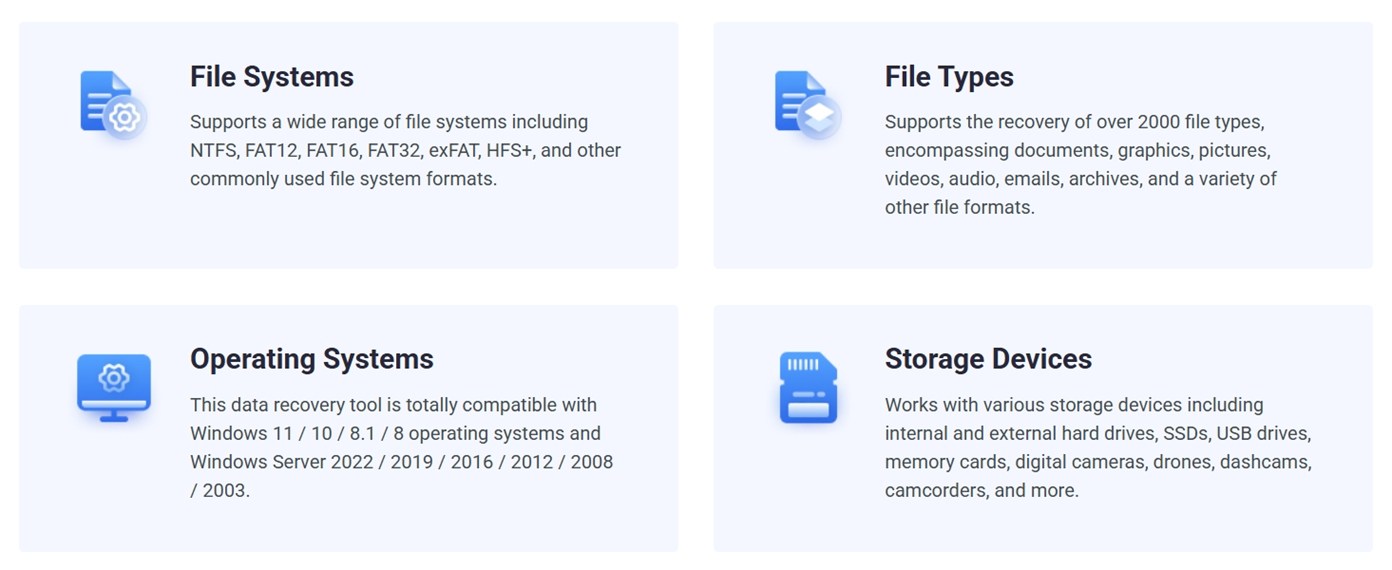
MiniTool Power Data RecoveryはWindows用に作られています。Windows 7からWindows 11までのバージョンで動作します。Windows Server(2003から2022まで)の場合も対応しています。
しかし、Macユーザーには運がありません。以前はMac版が存在していましたが、現在は提供されていません。今日ダウンロードしようとすると、全く別のブランドにリダイレクトされてしまいます。
彼らの古いAndroidリカバリーツールについても同様で、何年もアップデートされていません。
ファイルシステム側では、MiniToolはNTFS、FAT12/16/32、exFAT、およびHFS+(これは古いMacで使用されています)に対応しています。HFS+を使用して古いMacドライブから何かを復元できるかもしれませんが、APFSには対応しておらず、非Windowsフォーマットでの復元は制限されています。
要するに、これはWindows専用のツールです。
スキャンモードとファイルタイプのサポート
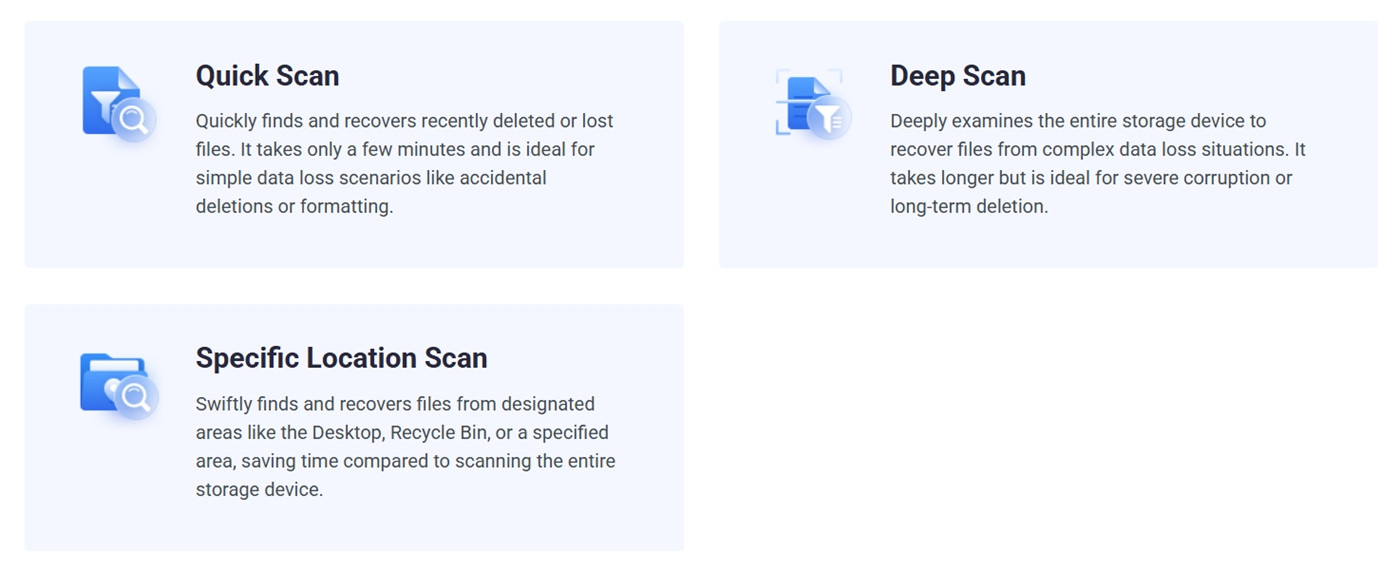
MiniToolには、その復元ツールに2つの主なスキャンタイプがあります:クイックスキャン と ディープスキャン。どちらかを選ぶ必要はありません – 復元を開始すると、ツールが両方を自動的に実行します。クイックスキャンが最初に実行され、ファイルシステムにまだマークされている最近削除されたファイルを探します。これは高速で、誤って削除したなどの単純なケースによく機能します。もしあまり見つからない場合は、すぐにディープスキャンが続行されます。
また、特定の場所のスキャンもあり、ファイルがデスクトップにあった場合や、ごみ箱から削除された場合に便利です。
ファイルタイプに関して、MiniToolは2000以上のフォーマットに対応していると主張しています。これにはドキュメント、画像、ビデオ、音声ファイル、メール、アーカイブなど、あらゆるものが含まれます。しかし、その「2000以上」という数字は典型的なマーケティング上の誇張表現のように感じられます。その多くはささいなバリエーションや、おそらく復元する必要がないであろうマイナーなフォーマットです。(実際の検証で何が見つかったかについては後ほど詳しく説明します。)
ユーザーインターフェースと追加機能
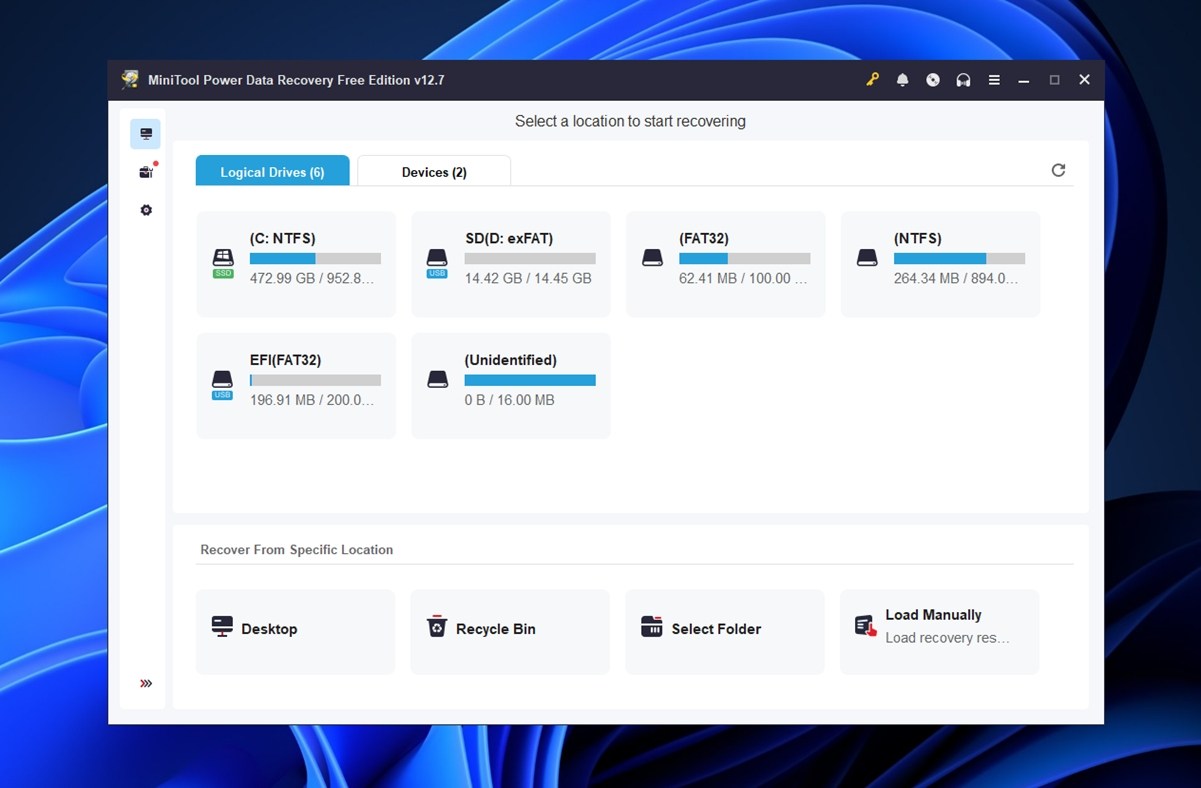
MiniTool Power Data Recoveryは、シンプルさを重視しています。アプリを起動すると、すぐにすべてのドライブが表示されます。専門用語は使われていません。ドライブをクリックし、スキャンを押すだけで、ツールが処理を始めます。リカバリーソフトとしては、これ以上ないほど簡単に使えます。
スキャンが完了すると、結果はフォルダパス別とファイルタイプ別の2つのビューで表示されます。どちらも簡単に閲覧でき、ファイル名の一部を覚えていれば検索バーが役立ちます。復元前に特定のファイルをプレビューできますが、私たちの経験ではできる場合とできない場合があります。一部の画像やドキュメントは正常に読み込まれますが、他はまったく反応しないこともあります(ファイルが後で正常に復元された場合でも)。
フィルターは問題なく動作しますが、ファイルの健全性評価やAIによる並べ替えのような高度なツールは期待しないでください。
全体的なデザインは機能的ですが、時代遅れです。必要な作業は遅くなることなくこなせますが、現代的な印象はありません。もしDisk DrillやEaseUSのような洗練されたツールに慣れている場合、このUIは昔懐かしいものに感じるかもしれません。
追加機能については、MiniToolは基本的なもの以外にはあまり多くを提供していません。ただし、一つ便利な特典があります:WinPEブータブルメディアビルダーです。これを使えば、リカバリー用のUSBメモリを作成し、MiniTool環境で起動して動作しないWindowsシステムからファイルを救出することができます。しかし、この機能は有料版のみにロックされています。無料プランの場合には利用できません。
評価方法
このMiniTool Data Recoveryレビューでは、最近のテストで使用してきた「標準化」されたセットアップに従いました。同一のドライブ、同一のファイルセット、そして再現可能な現実的な復旧シナリオです。これにより、MiniToolのパフォーマンスを他のレビュー済みのリカバリーツールと公平に比較することができます。不公平な有利・不利がないようにしています。
私たちはMiniToolを3つのテストケースで実行しました:
- 1 TB Seagate Barracuda HDD(NTFS)に複数のフォルダーで約1,500個のファイルが保存されていました。すべて削除し、ごみ箱も空にしました。
- 64 GB Samsung EVO Plus microSDカードは、ディスク管理ツールを使用して破損させ、WindowsでRAWと表示されるようにしました。
- 16 GB SanDisk Ultra USB 3.0フラッシュドライブをexFATでクイックフォーマットしました。これは、よくあるシナリオで、誰かが誤って間違ったドライブをフォーマットし、後で気づく場合をシミュレートしています。
私たちは、PDFやJPGのような日常的なものからRAWカメラフォーマットまで、幅広いファイルタイプを網羅しようとしました。ここに含めたものをご紹介します:
- 写真: JPG, PNG
- RAW画像: CR2, CR3 (Canon), NEF (Nikon)
- 動画ファイル: MP4 (H.264およびH.265), MOV, AVI, GoPro/アクションカメラ映像
- ドキュメント: DOC, DOCX, XLSX, PDF, TXT
- 音声ファイル: MP3, WAV, FLAC
- アーカイブおよびインストーラー: ZIP, RAR, EXE
しかし、私たちがテストするすべての復元ツールと同様に、生の結果だけで最終スコアが決まるわけではありません。ファイルを戻すことと、それを迅速かつ明確に、ユーザーの時間を無駄にせずに行うことは別の話です。そのため、私たちは各ツールを復元率だけでなく、複数のカテゴリで評価しています。
このMiniTool Power Data Recoveryレビューの最後に、以下の指標(各指標は1から10のスケールで評価)に基づいて最終スコアを算出します。
| 指標 | 測定内容 |
| 復元成功率 | 復元できたファイルの割合と、復元後に正しく開けたかどうか |
| スキャン速度 | スキャン完了までの総時間(分単位)と全体的な応答性 |
| 使いやすさ | 手順の分かりやすさ、UIの安定性、復元のしやすさ |
| コストパフォーマンス | 無料版と有料版で実際に提供される内容(およびライセンスが妥当かどうか) |
MiniTool Power Data Recoveryは安全ですか?
ソフトウェアの使い方をご紹介する前に、よくいただくご質問にお答えしたいと思います。このソフトウェアはインストールしても安全ですか? フォーラムを読んだり MiniTool Power Data Recovery のレビューを閲覧したことがある方は、おそらく このことを正確に尋ねている人々 をご覧になったことがあるでしょう。
そのため、私たちはテスト前にすべてのインストーラーを完全なマルウェアスキャンにかけています。今回、MiniTool のインストーラーは VirusTotal で72 個中 2 個のウイルス対策エンジンによって検出されました。具体的には、Bkav が「W32.AIDetectMalware」として、VirIT が「Deceptor.MnTlPwrDtRc.ESX」としてフラグを立てました。
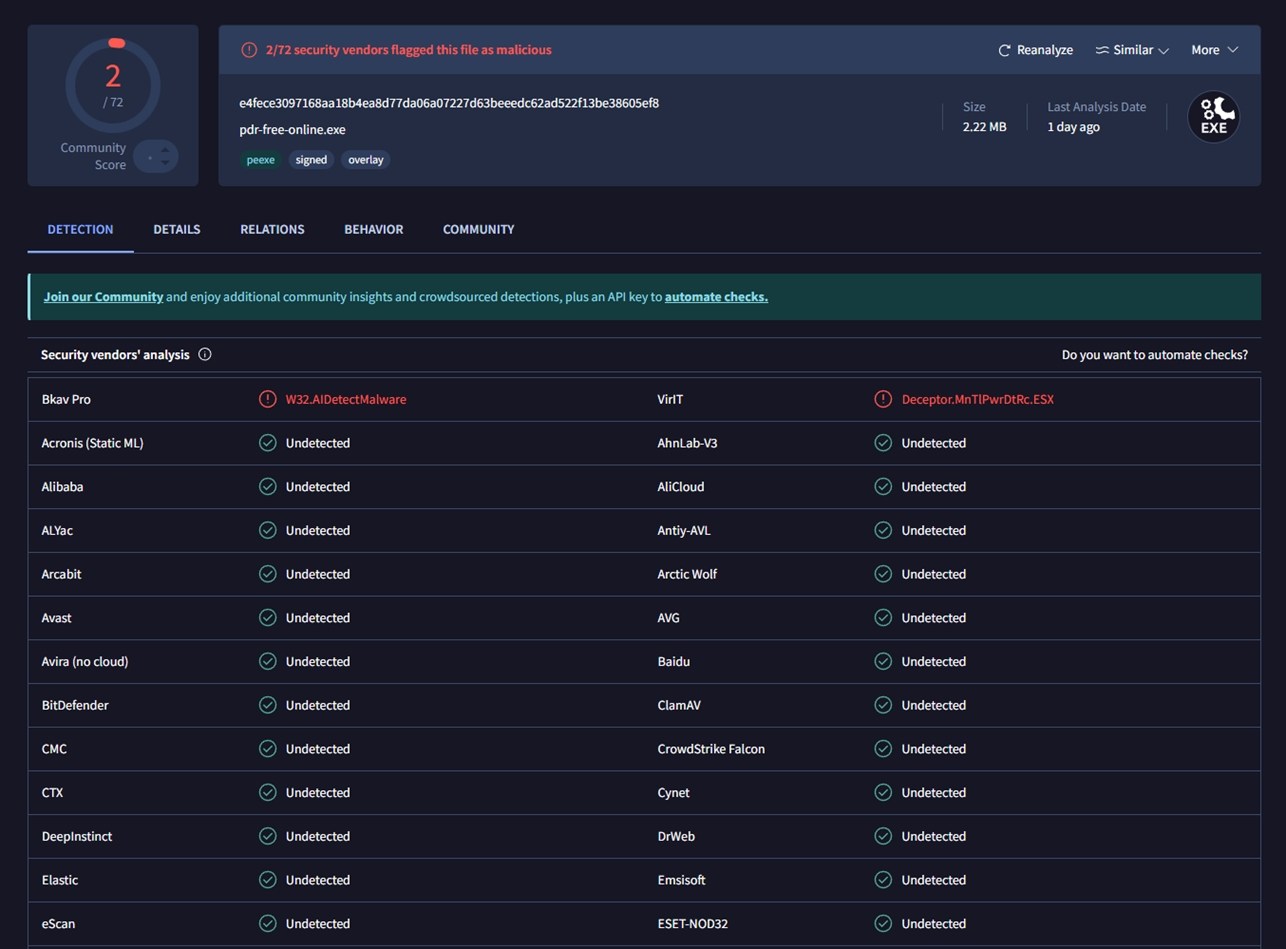
さて、それを心配するべきでしょうか?いいえ。これらの2件の検出は、実際の脅威というよりも誤検知に見えます。残りの70社のベンダー(Bitdefender、Kaspersky、Avast、およびMicrosoft Defenderなどの大手も含む)は、いずれも安全と判定しました。さらに、このアプリはアドオンやツールバー、バンドルされたソフトウェアをインストールしようとしませんでした。テストしたマシンでは正常に動作し、タスクマネージャーやネットワークモニタリング中にも怪しい動きは見られませんでした。
注意を怠らないことは重要ですが、私たちの実際の操作経験では、特に深刻な警告サインは見受けられませんでした。
言うまでもありませんが、MiniTool Power Data Recoveryは必ず公式ウェブサイトからダウンロードしてください。正規のソースを利用すれば、そのような問題の99%を回避できます。
MiniToolデータ復元ワークフロー
ワークフローに関しては、前述したように、ここではすべてがとてもシンプルです。たとえこれまで一度もデータ復元ソフトを使ったことがなくても、戸惑うことはまったくありません。
アプリを起動すると、メイン画面を見るだけで大丈夫です。接続されているドライブがすぐに表示されます ― 差し込まれているUSBスティックやメモリーカードなどが表示されます。
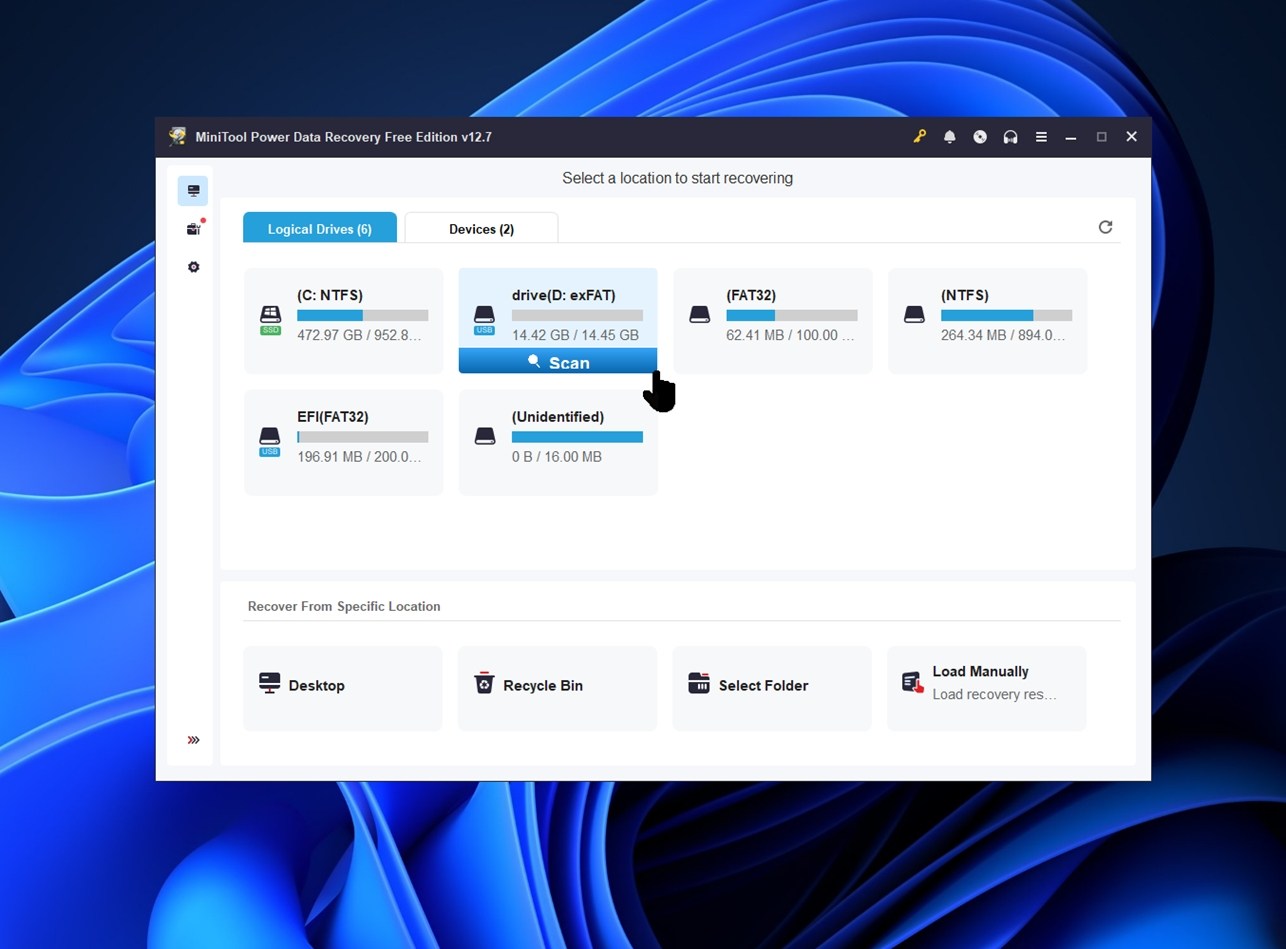
個々のパーティション(例:D: や E:)をスキャンするか、ファイルがどこにあったかわからない場合は物理デバイス全体をスキャンすることができます。
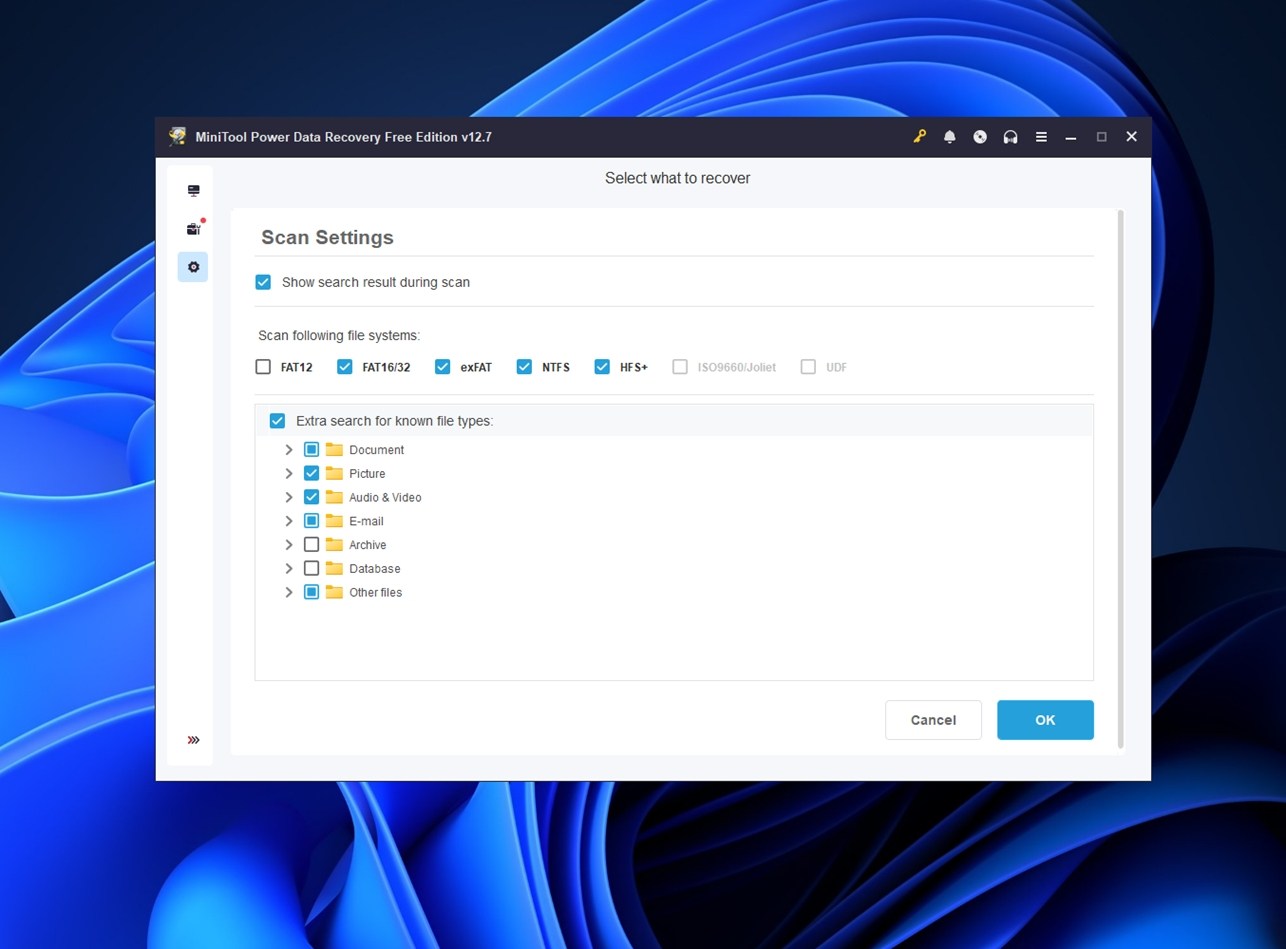
ドライブをクリックすると、MiniToolは自動的にスキャンを開始します。クイックスキャンとディープスキャンを選択する必要はありません(バックグラウンドで自動的に処理されます)。また、スキャン前に小さなギアアイコンをクリックして、ファイルタイプ(ドキュメント、写真、ビデオなど)でフィルターをかけることもできますので、少し時間を節約できます。
スキャンが完了すると、結果が2つのタブにグループ化されて表示されます:1つはすべてをフォルダ構造(パス)で整理し、もう1つはファイルを形式ごと(タイプ)に並べ替えます。どちらもスクロールしやすく、ファイル名の一部を覚えていれば検索バーを使用できます。
また、プレビュー機能もありますが、前述したように一貫性がありません。JPGやTXTのような小さなファイルではうまく動作することが多いですが、他のファイルでは遅延したり、まったく動作しなかったりすることがあります。
場合によっては、アプリが別のビューワーモジュールのインストールを求めてくることがあります。PDFプレビューがその良い例です。一度インストールすれば動作しますが、最も洗練された解決策とは言えません。

それでも、何もないよりはましです。
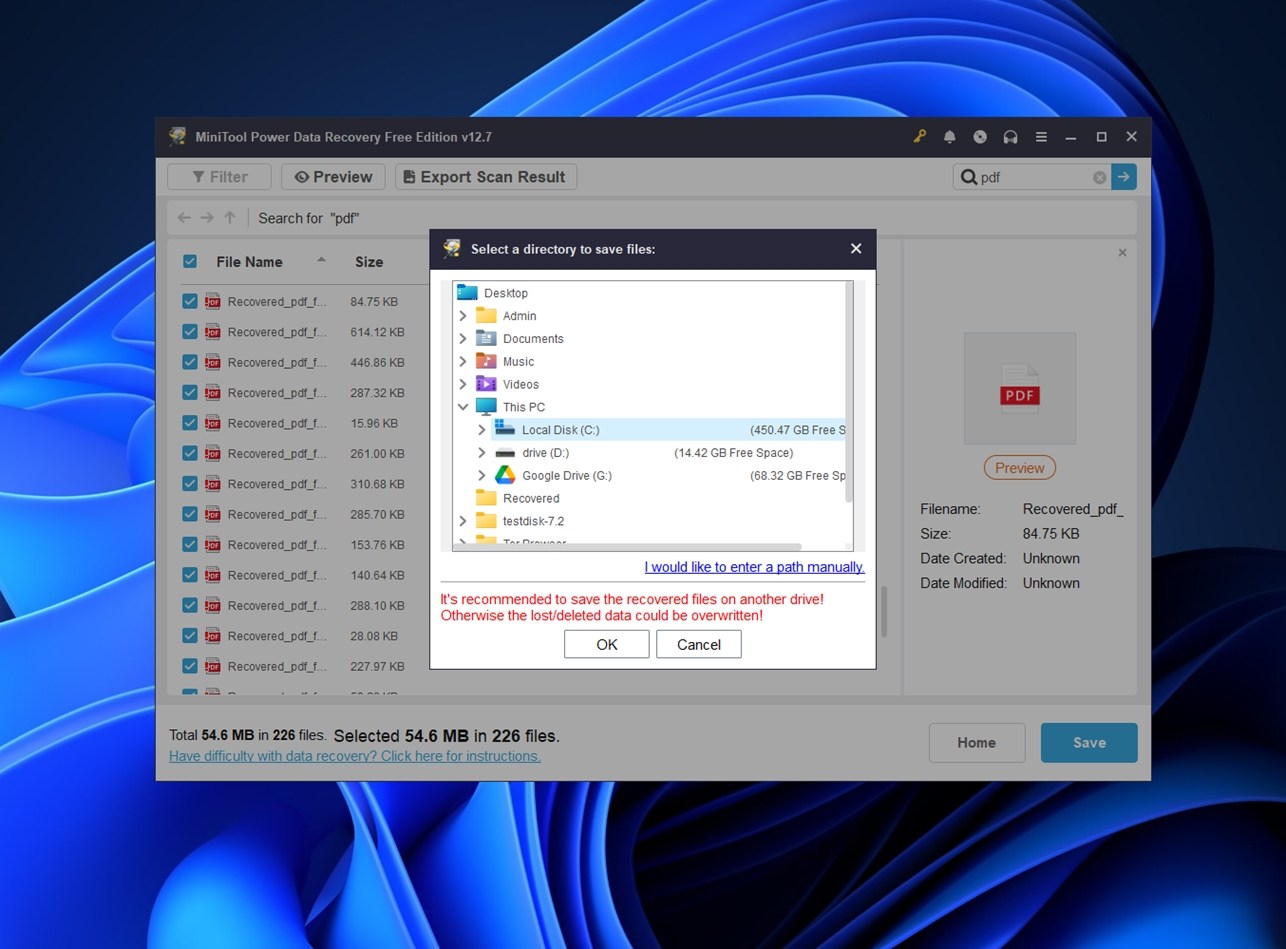
最後のステップでは、復元したいファイルにチェックを入れて、「保存」ボタンをクリックするだけです。
その後、MiniToolは復元先の場所を選択するように求めてきますが、必ず復元元とは別のドライブを選択してください。
もう一つ覚えておくべきことがあります:スキャンセッションは無料版では再利用できません。MiniToolは進捗状況をバックグラウンドで保存しますが、保存されたセッションを再度開くことができるのは有料の場合のみです。つまり、アプリを閉じたりシステムが再起動した場合は、もう一度ドライブをスキャンし直す必要があります。
全体的に、ワークフローは初心者向けにしっかりしています。変な専門用語もなく、複雑なセットアップもありません。ポイントして、スキャンして、復元するだけです。
復元パフォーマンス
さて、実際に重要な部分です。MiniTool Power Data Recoveryは実際のテストでどのようなパフォーマンスを発揮したのでしょうか?
MiniToolの評価結果は次のとおりです:
| シナリオ | 復元成功率* | スキャン時間 | 備考 |
| 1TB NTFS HDD(削除されたファイル) | 約90%のファイルが復元され開けた | 約82分 | ほとんどのドキュメント、JPG、および標準的な動画ファイルは元のファイル名とフォルダ構造を維持したまま完全に復元された。RAW写真の復元はまちまちで、CR2やNEFファイルは主に使用可能だったが、一部の新しいフォーマットは正常に開けなかった。 |
| 16GB USB(exFATでクイックフォーマット) | 約68~74%のファイルが使用可能 | 約20分 | 一般的な画像フォーマット(JPG、PNG)は良好に復元されたが、RAWファイルは成功率が低かった。フォルダ構造は消失した。シグネチャーベースの復元はDOCXやPDFを予想以上にうまく扱ったが、ビデオなどの大きなメディアファイルは成功率が大幅に低かった。 |
| 64GB microSD(RAW状態、ファイルシステムが見えない) | 約55~60%のファイルが使用可能 | 約40分 | MiniToolは複数のファイルタイプを検出したが、結果は散在していた。MP4やMOVクリップは多くが破損、または再生不可。復元されたファイルのほとんどは汎用的な名前で、元のフォルダ構造はなかった。 |
それでは、これは私たちに何を教えてくれるのでしょうか?
MiniToolは、NTFSドライブでの標準的な削除ファイルのシナリオにおいて十分に機能します。メタデータや元の名前、さらには一部のフォルダー構造が保持されたファイルの復元にも対応できました。その点で最も信頼できると感じられます。
しかし、シナリオがより厳しくなると、他の多くのツールと同様に、ファイル署名のカービングに頼るようになります。ファイルシステムが消失または消去された場合は特にそうです。そして、ここで一貫性が失われます。いくつかのRAW画像タイプは正常に復元できましたが、他のものは開くことができませんでした。動画についても同じで、MP4やAVIはほとんど問題ありませんでしたが、主流以外(アクションカメラのフォーマットや高ビットレートのMOVなど)は苦戦したり、不完全な状態で戻ってきたりしました。
スキャン速度に関して言えば、MiniTool Power Data Recoveryは予想よりも明らかに遅かったです。16GB USBフラッシュドライブのフルディープスキャンには19分39秒かかりました。これは比較のために言うと、同じ状況でテストしたほとんどの類似ツールのほぼ2倍の時間です。通常、そのドライブサイズの場合は10分程度が一般的です。
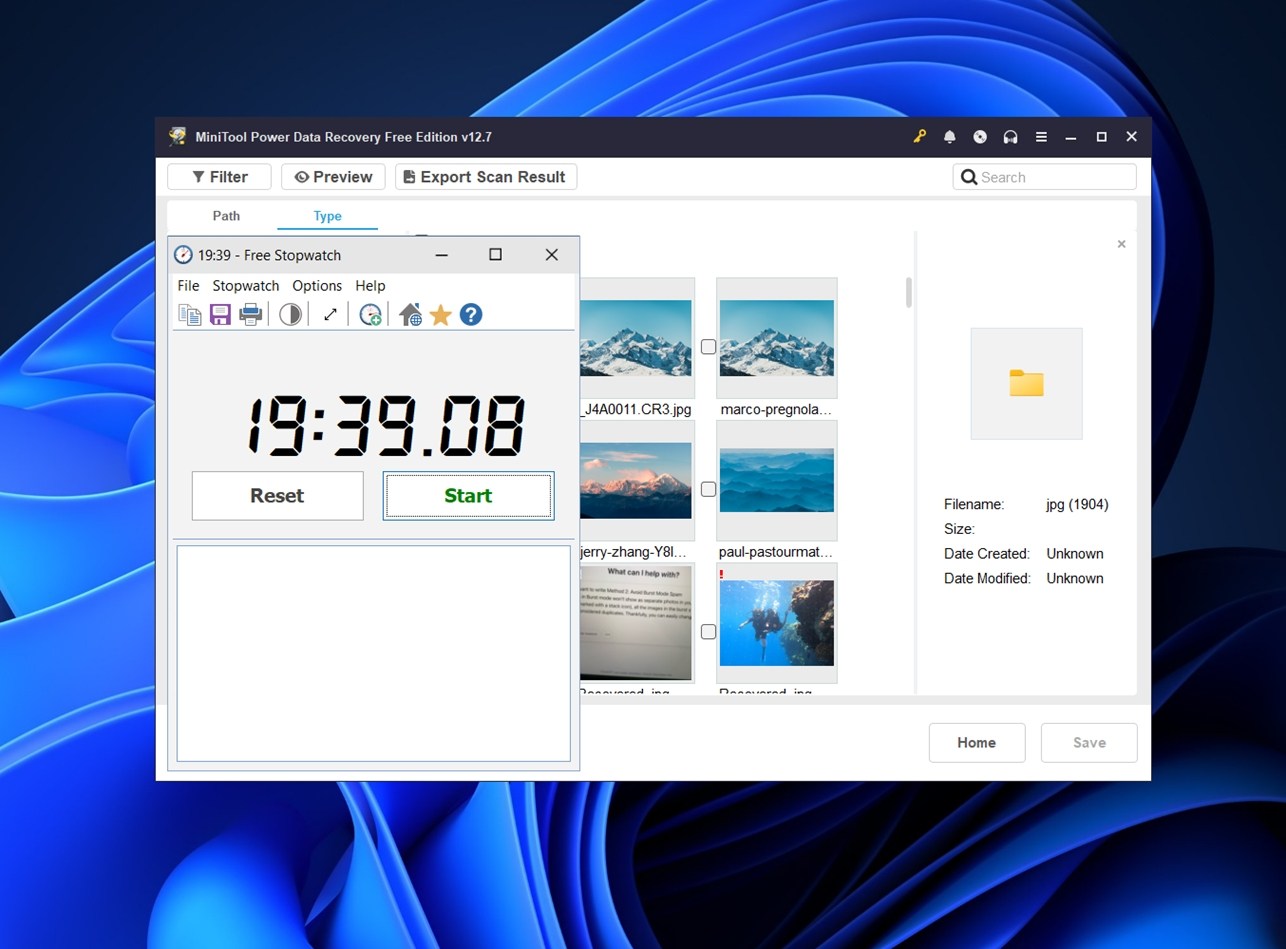
64GBのSDカードのスキャンにはそのほぼ2倍の時間がかかり、MiniToolはやや遅い部類に入ります。耐えられないほど遅いわけではありませんが、大容量ドライブから復元する場合は、その遅さを確実に感じるでしょう。
全体的に見ると、最良のケースはWindowsマシンで最近削除されたファイルの場合です。これが最も得意な分野です。問題がより複雑になる場合(破損したメディアやフォーマットされた非NTFSドライブなど)は、依然として役立つことはありますが、結果は様々です。
価格帯と費用対効果
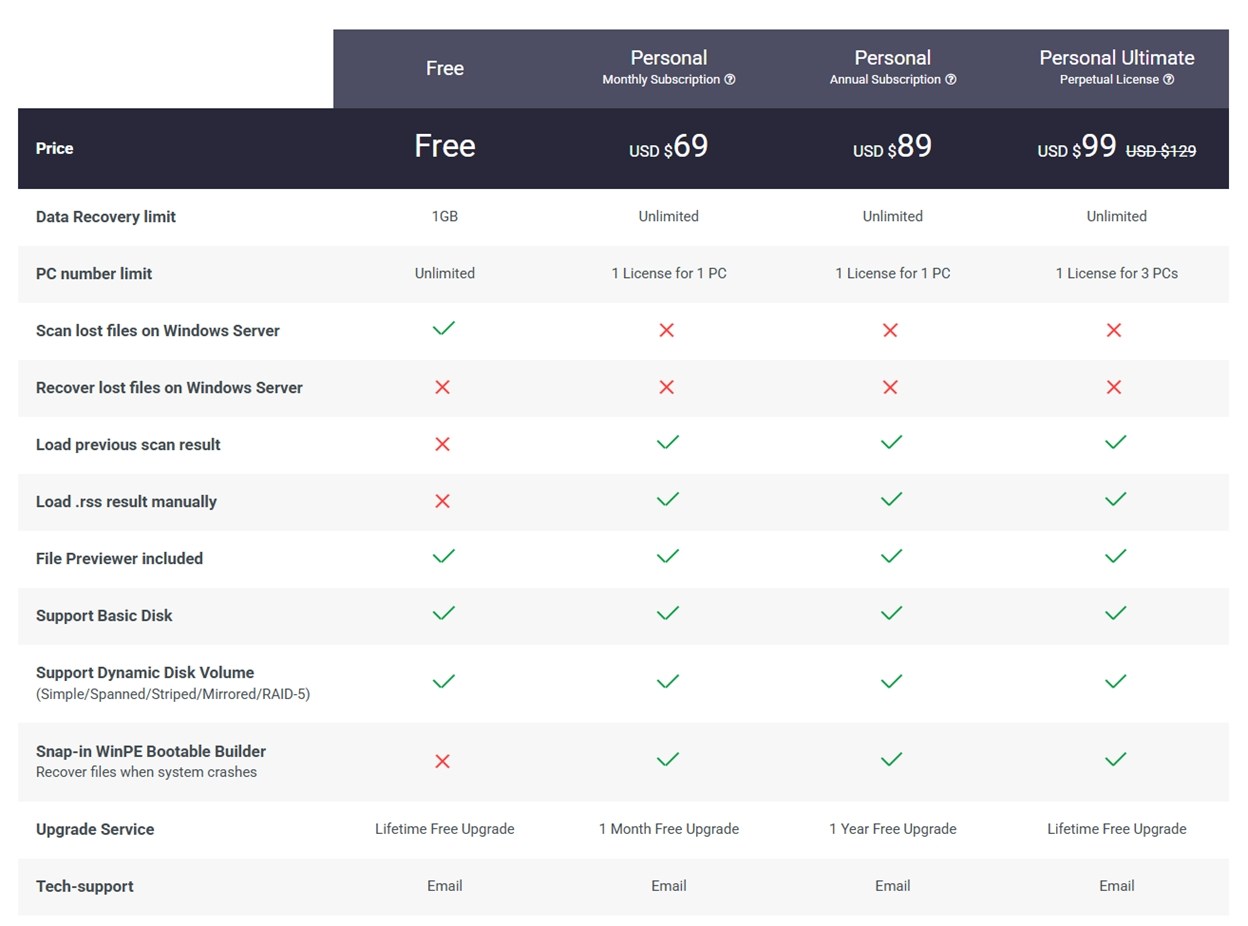
MiniTool Power Data Recoveryには、4つの価格帯があります。
- 無料
- パーソナル 月額($69)
- パーソナル 年間($89)
- パーソナル アルティメット($99)
よくある質問の一つは、「MiniTool Power Data Recoveryは無料ですか?」というものです。はい、無料版があり、最大1 GBのデータを無償で復元できます。これはソフトの使い勝手を把握するのに十分であり、場合によっては少数のドキュメントや写真を完全に復元するのに十分です。
$69/月および$89/年のプランは無制限のリカバリーが可能ですが、1台のPCライセンスに紐付けられています。また、一部の機能(スキャン結果の読み込みやWinPEブータブルリカバリードライブの使用など)は支払い後にのみ利用可能となります。ツールを一度だけ使いたい場合は月額プランも選択肢ですが、その価格ではあまり柔軟性がありません。
Personal Ultimate ライセンスは、よりリーズナブルに感じられるポイントです:$99の一回限り(しばしば$129から割引)で、最大三台のPCをカバーし、ライフタイムアップグレードと全機能へのフルアクセスが含まれます。もし今後も何度かリカバリーが必要になりそうだったり(または安心感が欲しい場合)、実際におすすめできるのはこのティアです。
とはいえ、依然として制限があります。MiniToolはAPFSやEXT4をサポートしておらず、フルバージョンでも高度な動画/写真修復ツールは含まれていません。サポートはメールのみに限られており、RAIDツールやR-Studioのようなプロ仕様のオプションは利用できません。
私たちの意見では:
- 無料プラン はテスト用にしか適していません。
- サブスクリプションプランは内容の割に高額で、緊急時以外はおすすめできません。
- $99のUltimateライセンスは最もコストパフォーマンスが高く、長期的には最適な選択肢です。特に全機能にアクセスしたい場合や、1台のマシンに縛られたくない場合におすすめです。
競合他社との比較
MiniTool Power Data Recoveryがどのように位置付けられるかをよりよく理解するために、他の有名な復元ツールであるDisk DrillとRecuvaとも比較してみましょう。そうすることで、MiniToolの立ち位置がより明確になります。
| ツール | 無料版 | 価格(有料) | ファイルシステム & OS対応 | UI / デザイン | 一般的なスキャン速度 | 特徴 / 強み |
| MiniTool Power Data Recovery | あり(最大1 GBまで無料復元) | 約$99(一括、3台PCライセンス) / サブスクリプションプラン | Windowsのみ対応; NTFS、FAT12/16/32、exFAT、HFS+(一部対応) | 機能的で分かりやすいがやや古い | 普通 | 多様なファイル形式対応、ブータブルリカバリメディア、初心者に優しい |
| Disk Drill | あり(Windowsで最大100 MBまで無料復元) | 約$89(PRO、永久) | Windows & macOS対応;広範囲なファイルシステム対応(NTFS、FAT、exFAT、EXT、HFS+、APFSなど) | クリーンでモダン、使いやすい | 高速;スキャン中でも即時復元可能 | 強力なリカバリエンジン(破損/フォーマット済みドライブにも強い)、復元前プレビュー、追加ツール(Recovery Vaultやディスクイメージバックアップ、クロスプラットフォームライセンスなど) |
| Recuva | あり(無制限の無料復元 – 有料版の制限なし) | 有料版:$24.95/年 | Windowsのみ対応;NTFS、FAT、exFAT対応 | シンプルでミニマル、初心者向けだが古いUI | 簡単なスキャンでは概ね高速 | 基本的な削除ファイル復元に適し、軽量で完全無料 |
このように比較すると、価格や長期的な使いやすさを考慮した場合、MiniTool Power Data Recoveryはあまり魅力的に見えなくなります。
率直に言いましょう:MiniToolの年間サブスクリプション($89)の価格で、Disk DrillのPROライセンスを一度きりの支払い$89で入手できます。そしてそのライセンスはWindowsとmacOSの両方を生涯カバーします。
機能面では、MiniToolはDisk Drillに及びません。Disk Drillは復元エンジンが明らかに強力で、特にRAWドライブ、部分的に上書きされたファイル、断片化されたメディアなどの複雑なケースで顕著です。また、Disk DrillはAPFSやEXT4を含む、MiniToolが対応していない多種多様なファイルシステムにも対応しています。
その上、Disk Drill には MiniTool にはまったくない機能も備わっています。
- 内蔵のディスクイメージ作成(故障しているドライブを直接スキャンせずにクローンをスキャンできます)
- データ削除前に積極的に保護するリカバリーボールト
- 一貫したUIによるクロスプラットフォーム対応
- より優れたプレビュー処理と、より応答性の高いフィルタリング
- さらに多くの追加ツール
そして、RecuvaとMiniToolを並べてみると、多くの類似点に気付くでしょう。どちらもWindows専用であり、どちらも少し時代遅れに感じるシンプルで飾り気のないUIを持ち、どちらも基本的な削除ファイルの復元をほぼ同じレベルの成功率で処理します。また、同じような弱点も共有しています(プレビューオプションが限られている、新しいファイルシステム(APFSやEXT4など)への対応がない、高度な復元ツールが少ない、など)。
しかし(そしてこれは重要な点ですが)、Recuvaの無料バージョンは完全に無制限です。
MiniToolの無料版のような1GBのデータ上限はありません。ペイウォールに強制されることなく、好きなだけファイルを復元できます。したがって、MiniToolは一部の点で少しスムーズに感じるかもしれませんが、機能的にはそれほど違いはありません。そして、もし単純な誤削除だけを扱う場合は、Recuvaも同じ作業を無料で行えます。そのため、軽度な復元作業にはより良い選択肢となります。
顧客のフィードバック
そして最後に、すべての復元ツールのレビューと同様に、実際のユーザーの声にも目を通しました。フィードバックは私たちの体験とかなり近いものでした。MiniTool Power Data Recoveryは、そのシンプルさと使いやすさで概ね好評ですが、いくつかの制限についてレビューで指摘されていることもあります。
主要なレビュー プラットフォーム全体を見てみると、平均ユーザー評価は次のようになっています。
- G2 – ★4.4/5(31件のレビューに基づく)
- Trustpilot– ★4.7/5(3,346件のレビュー)
- Capterra – ★4.5/5(60件のレビュー)
全体的に見ると、かなり高い評価です。ユーザーは一貫して、MiniToolが基本的な復元においてシンプルで信頼できると述べています。USBドライブやメモリーカードから削除されたファイルの復元に成功した非技術系のユーザーから特に高く評価されています。
とはいえ、よくある苦情がいくつか繰り返されています。人々はスキャンの遅さや無料制限への失望、プレビューの問題について言及しています。また、ライセンスに関する、不満もいくつかあり、新しいPCにライセンスを移行できないことなどが挙げられています。
私たちが自分自身で行った実際のテストで見たものと、一般の意見はほぼ一致していると言えるでしょう。最も強力な復元ソフトウェアというわけではありませんが、その分野では十分に機能しています(そしてほとんどのユーザーもそう感じているようです)。
私たちの評価
よし、まとめましょう。最終スコアに必要なものはすべて揃っていると思います。
私たちがテストしたすべての内容、実際の復元性能から使いやすさ、価格に至るまでを総合すると、MiniTool Power Data Recovery の最終評価スコアは次のとおりです。
| 指標 | スコア | 備考 |
| 復元成功率 | 7.5 / 10 | NTFSドライブ上の一般的なファイル形式(DOCX、JPG、MP4)で強力。RAWファイルや大きな動画ファイルではやや一貫性に欠ける。exFATやRAWパーティションの深いケースでは苦戦。 |
| スキャン速度 | 5.5 / 10 | 平均より遅め。16GB USBのスキャンで約20分、64GBカードではその2倍かかった。 |
| 使いやすさ | 8 / 10 | 非常に初心者向け。レイアウトが分かりやすく、セットアップが速く、復元手順も簡単。 |
| コストパフォーマンス | 6.5 / 10 | 無料版で1GBまで復元可能–軽い用途には十分。ただし有料になると、競合他社の方が高性能エンジンや多機能、より高いライフタイムバリューをより良い価格で提供していることが多い。 |
🌟 最終スコア:6.9 / 10
MiniTool Power Data Recoveryは、一般的な問題のためのシンプルな復元ツールを必要としている方に気軽におすすめできる製品です。最近削除したファイルや軽度のデータ損失のシナリオに対応する場合、十分なパフォーマンスを発揮します。UIはシンプルで使いやすく、アプリが復元プロセスを段階的に案内してくれるため、難しい学習曲線もありません。
遅れが目立つのは、速度と高度な機能面です。類似のツールと比べて明らかに動作が遅く、フォーマット済みや損傷したドライブ、RAWパーティション、またはニッチなファイル形式など、より複雑なケースではリカバリエンジンの性能も劣ります。
しかし同時に、特に悪い点もありません。誇大広告もなく、不要なソフトウェアがひそかに追加されることもなく、使うのに危険を感じることもありません。MiniToolは安全で信頼できる選択肢です。
MiniTool Power Data Recovery は次の場合に最適です:
- 基本的なファイル損失(削除されたドキュメント、写真、USBでの問題など)に対応したいWindowsユーザーの方
- 素早くインストールできて簡単に操作できるものを求めている方
- シンプルさと引き換えに機能制限やスキャン速度の遅さが許容できる方




