


 ファイル(家族の写真や会社の書類など)を扱い始めると、バックアップの重要性にすぐ気がつきます。バックアップは、何か問題が起きたときにデータを取り戻せる安全ネットです。それでも、人は忘れてしまうもので、バックアップのスケジューリングはしばしば「あとでやろう」という長いリストに追加されてしまいがちです。そうなった場合、データ復旧ソフトウェア(またはそのようなツールを使う専門サービス)が、削除されたファイルを取り戻すための最後の手段となります。
この現実と現在利用可能な多種多様な復元オプションに基づき、私たち7 Data Recovery Expertsチームは、市場で最も話題となっているツールをテストすることに決めました。そして本日、私たちのR-Studioレビューをお届けします。なぜこれを選んだのか?それは、ほぼすべての技術フォーラムやデータ復旧コミュニティで、R-Studioはしばしば「高度なデータ復旧プログラム」と表現されているからです。このラベルが、IT専門家やシステム管理者専用のソリューションであることを意味するのか、それともR-Studioがうっかり数枚の写真を削除してしまった一般ユーザーにも役立つのかを知りたかったのです。
R-Studioの簡単な概要
R-Studio は、市場で最も信頼性の高いデータ復元プログラムのひとつとして際立っています。ごみ箱に入らずに誤って削除された場合から、完全に再フォーマットされたパーティションまで、幅広い状況で失われたファイルを復元することができます。電源障害やウイルス感染、ファイルシステム変更によってデータが消失した場合でも、R-Studio は通常、復元方法を見つけ出します。
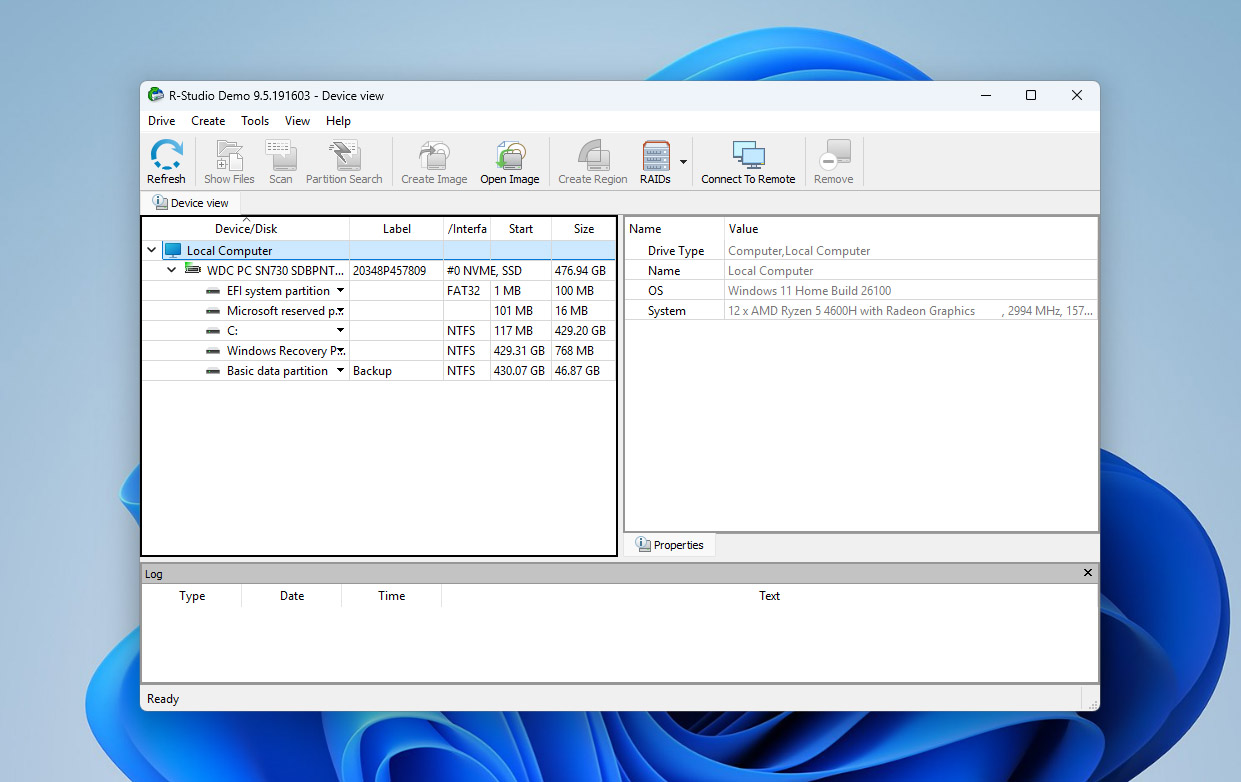
このツールが他の多くの競合製品よりもプロフェッショナルである理由は、最初から組み込まれている高度なモジュールのセットにあります。標準のリカバリエンジンに加えて、次のものを提供します:
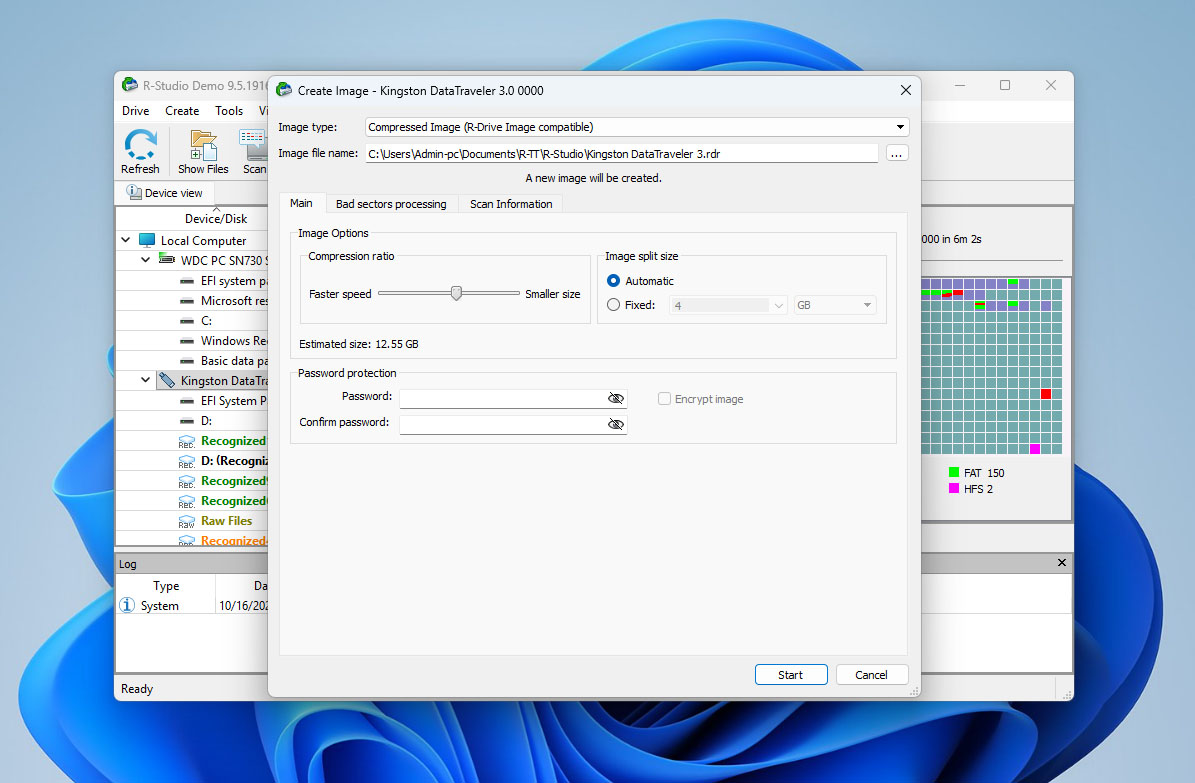
- ディスクイメージ作成では、ドライブをクローンまたはイメージ化し、そのイメージを元にスキャンを行います。オリジナルのドライブではなくイメージを使うことで、より安全になり、全ての復元シナリオで強く推奨されています。
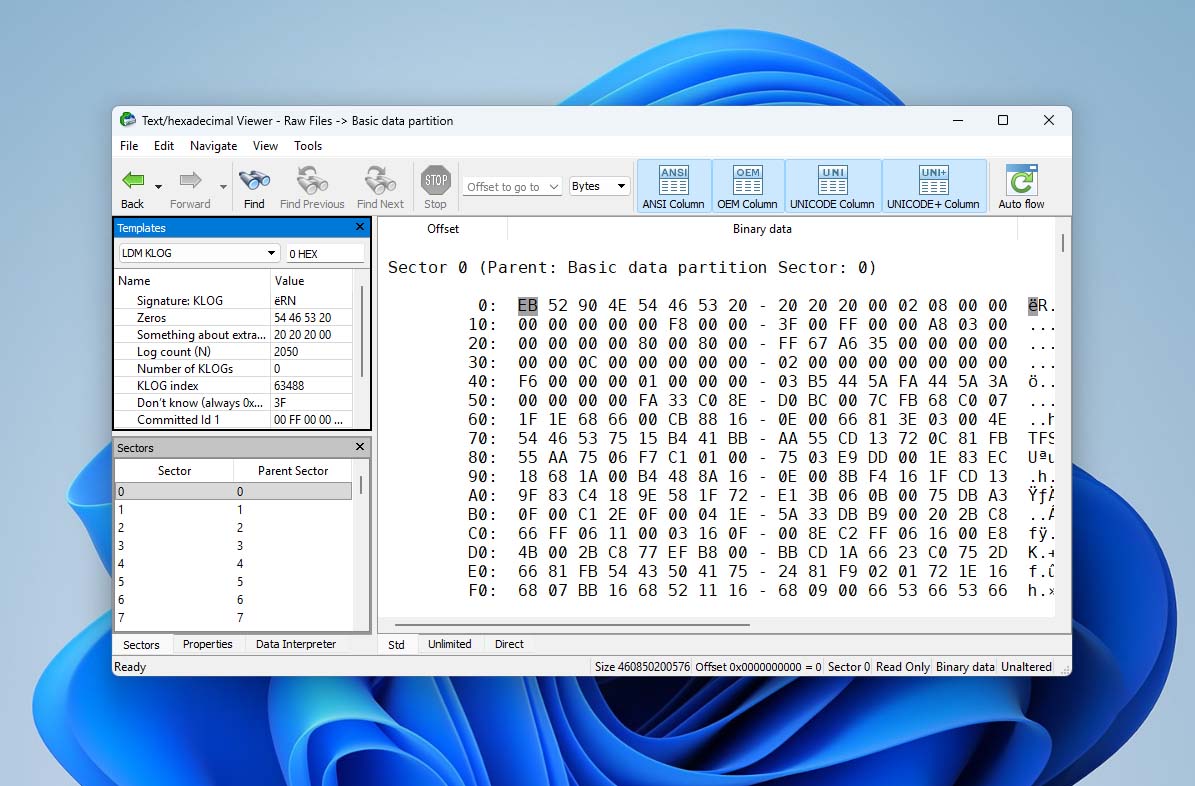
- ヘックスビューアは小さな内蔵ラボのように機能します。どんなファイルやセクタも開いて、その下にある生のコードを見ることができます。これを使えば、上級ユーザーはファイルがまだ無傷かどうかを検証したり、メタデータの一部を手動で修正したりすることもできます。
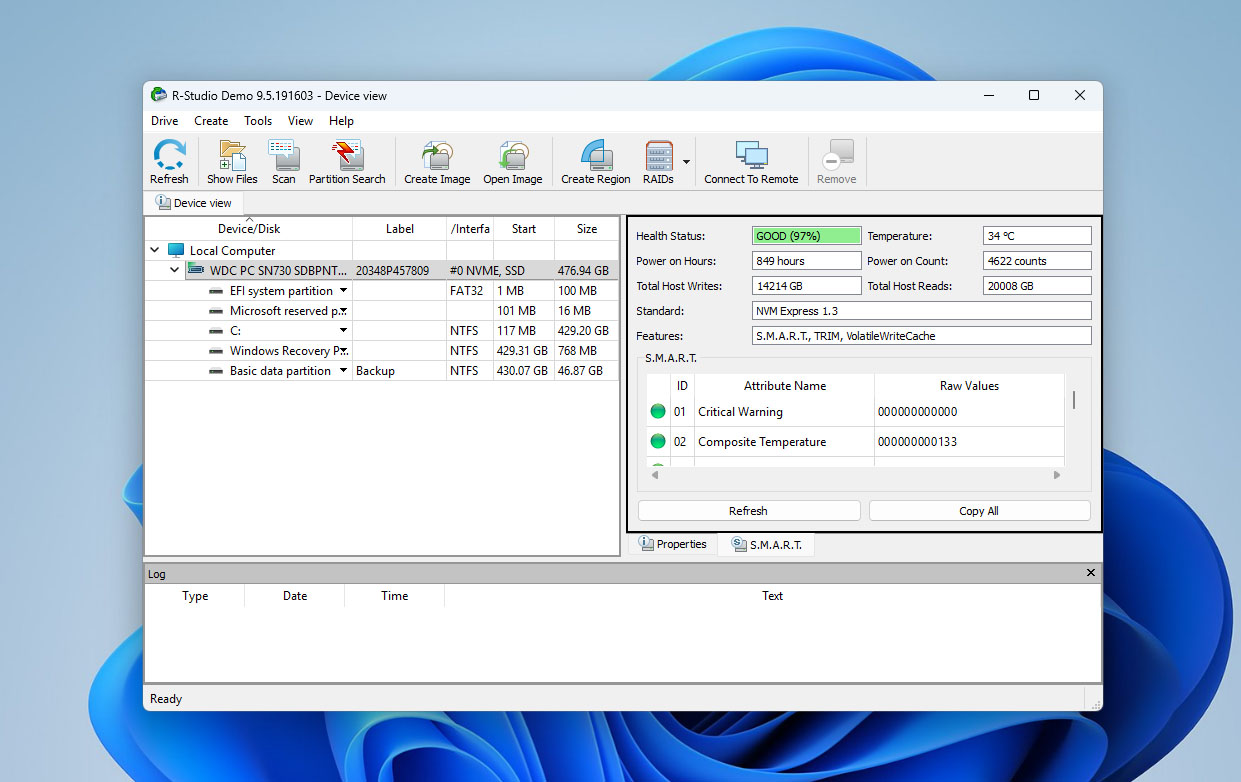
- SMARTモニタリングは、ドライブの健康状態(温度、読み取りエラー、不良セクタなど)をリアルタイムで監視します。ディスクが故障しそうな初期の兆候を見つけるのに便利です。
- RAID再構築ツールは特筆に値します。RAID 0、1、4、5のような構成を再構築することができ、R-Studioは特にプロフェッショナルや複数ドライブ環境で非常に価値があります。
これは大きな利点だと考えています。なぜなら、他の多くのリカバリアプリはこれらの機能を完全に省略するか、別製品として販売しているからです。すべてが基本ライセンスに含まれているわけではありません。インターネット経由でのリカバリーやポータブルビルド、フルHexエディタなどのツールは、より高価なエディションでのみ利用可能です。これらのバージョンは主に企業やフォレンジックレベルのリカバリ作業を行う人々向けです。
Pros
- 信頼性の高いパフォーマンス
- 充実した追加機能のセット
- 複数のファイルシステムとRAID構成をサポート
- 競合製品と比べて古く、直感的でないインターフェース
- 無料版はほとんど役に立たない(256KB以下のファイルのみ復元可能)
多くの人がネット上でR-Studioを高価なプログラムだと言っていますが、正直なところその理由がよくわかりません。ライセンスは$79.99で、私たちがこのレビューで使用したのもこのバージョンです。生涯ライセンスであることを考えると、その価格は十分に妥当だと感じます(もちろん、TechnicalやCorporateエディションはもっと高価ですが、それらはラボや企業向けです)。ただし、ライセンスタームにはいくつか疑問が残ります — それらはしばしばフォーラムで議論されたであり、後ほど触れます。インターフェースに関しては、確かに古臭く見えます。競合ツールのDisk Drillの方が、はるかに洗練された体験を提供しています。それでも、R-Studioにはステップバイステップのガイド付きの充実したナレッジベースがあるので、少し時間をかければ誰でも使いこなせるでしょう。全体的に見ると、決して悪い選択肢ではありません。
R-Studioの技術的詳細
R-Studioデータ復元ソフトウェアのレビューを始めるにあたり、まず開発者やプログラム自体の背景について少しご紹介したいと思います。このような背景を知ることで、R-Studioの設計上の選択のいくつかを理解する助けとなるからです。
R-Studioは、2000年に設立されたカナダの企業であるR-Tools Technology Inc.によって開発されました。当初から、このソフトウェアはプロフェッショナル向けに作られており、開発者もその点を非常にオープンにしています。公式ウェブサイトによると、「R-Studio データリカバリーソフトウェアは、もともとデータ復旧の専門家、システム管理者、ITプロフェッショナル、上級コンピューターユーザーのために開発されました。一部のR-Studioの機能はコンピューターの専門家専用に設計されており、ほとんどのユーザーはソフトウェアが提供するすべての機能を必要としません。」
後に、同じチームがR-Undeleteという別のツールをリリースしました。これは簡素化されたインターフェースを備え、FATファイルシステムを使用するドライブ用の無料バージョンも提供されています。高度なツールを使わず、基本的な復元だけを必要とする家庭用ユーザー向けです。
しかし本日は、R-Studioに焦点を当てます。以下に、開発者が提供した主要な技術情報をまとめましたので、このソフトウェアがどのようなことに対応できるのか、より明確にご理解いただけるでしょう。
プラットフォーム、ファイルシステム、およびファイルタイプのサポート
互換性に関して言えば、R-Studioは異なるシステム間を行き来する人のために作られたツールのように感じられます。Windows、macOS、Linuxで動作し、リカバリープロジェクトをプラットフォーム間で移行できるため、一からやり直す必要はありません。これは、ITの専門家や複数のマシンを使う人にとって本当に便利です。ただし、ライセンスはユーザーに紐づけられているわけではなく、1台のコンピュータに紐づけられています。そのため、WindowsデスクトップとMacBookの両方を使う場合、それぞれの端末でプログラムを有効化するために2つのライセンスが必要になります。
ファイルシステムに関しては、R-Studioは現在広く使用されているほぼすべてのものをカバーしています。
- Windows: FAT12/16/32、exFAT、NTFS、NTFS5、およびReFS/ReFS2+(Resilient File System)、Windows Server 2019の重複除去機能を含むReFSのサポート。
- macOS: HFS、HFS+、HFSX、APFS、FAT、exFAT。
- LinuxおよびUNIX: Ext2/3/4FSおよびXFS(Linuxまたは他のOSで作成されたもの)、さらにUFS1、UFS2、およびUFS BigEndian — FreeBSD、OpenBSD、NetBSDで使用されるフォーマット。
R-Studioは、どのような種類のファイルを失ったかをあまり気にしません—ほとんど何でも復元できます。テストでは、写真、動画、ドキュメント、アーカイブ、さらにはRAWカメラショットも問題なく復元できました。プログラムに内蔵されたデータベースは、DOCXやXLSXのような一般的なものから、PSD、MKV、CR2などのよりニッチな形式まで、数百種類のファイルタイプに対応しています。プロフェッショナル向けには、独自のバイトパターンを定義することでカスタムファイルタイプを追加するオプションも用意されています。
R-StudioがBitLocker ドライブ暗号化を理解していることも嬉しいポイントです。BitLockerが有効になっているWindowsを使っている方にとっては大きな利点です。暗号化されたドライブが突然クラッシュやフォーマットミスで開けなくなっても、正しい復号キーがあれば、R-Studioはそのドライブを見つけてデータを復元できます。
対応デバイスおよび復元機能
R-Studio は、一般ユーザーやITプロフェッショナルが扱うほとんどすべてのデバイスに対応しています。プログラムは内部および外部ドライブの両方を直ちに認識し、スキャンする内容(ディスク全体または単一パーティション)を正確に選択することができます。
- HDDおよびSSD(従来の回転式ハードドライブと最新のソリッドステートドライブ、NVMeモデルを含む)。
- USBフラッシュドライブ(ブランドやサイズを問わず、小型のサムドライブから大容量スティックまで)。
- メモリーカード(SD、microSD、CompactFlash、およびカメラやドローンで使用されるその他ほとんどのフラッシュ形式)。
- 外付けケースとポータブルドライブ(USB、SATA、Thunderboltでスムーズに接続、特別なセットアップ不要)。
- RAIDデバイス(0、1、4、5、6、10、1E、5E、5EE、6EE、50、60、50Eなど、複雑なRAIDレイアウトにも対応)。
しかし、制限があります。Disk Drillなどのツールとは異なり、R-Studioはモバイルデバイス(AndroidやiOSのいずれも)からの直接復元をサポートしていません。
回復シナリオについては、R-Studioが幅広く対応しています。
- ごみ箱から削除されたデータやShift+Deleteで削除されたデータを復元します。
- 完全な再フォーマットやファイルシステム変換後でもデータを回復します。
- 破損したパーティションテーブルやディレクトリ構造を再構築します。
- ファイルエクスプローラーやFinderで「未フォーマット」と表示されるドライブをスキャンします。
- ディスクの管理でハードウェアレベルで認識されているディスクでも動作できます。
- まだ検出可能だが読み取りエラーを返すドライブからの復元を行います(最初にイメージを作成することを推奨)。
総じて、R-Studioは日常的なトラブルから本格的なエンタープライズレベルの問題まで、どちらにも同様に対応できる稀有なリカバリーツールの一つとして際立っています。
R-Studioの主な機能
R-Studioデータ復元のレビューを続けるにあたり、プログラムが実際に何ができるのかを詳しく見ていきましょう。結局のところ、機能こそが基本的な復元ツールとプロフェッショナルなものとを分けるポイントです。
R-Studioの本質は、失われたまたは削除されたデータを復元するために作られています。ほぼすべてのファイルシステムと、コンピュータに接続できるあらゆるストレージデバイスに対応しています。ドキュメント、写真、アーカイブ、さらには複雑なフォルダ構造でさえ、削除後やクイックフォーマット後に通常は復元可能です。ただし、実際の使用でよく見られる注意点が1つあります。それは、SDカードからの動画の復元が必ずしも完璧ではないことです。SDカードがデータを保存・断片化する特性上、動画ファイルはドライブ全体に小さな断片として分割されることがよくあります。その場合、復元された動画は外見上正常に見えても、実際には再生できなかったり、一部が欠けていたりすることがあります。これはフラッシュメディアでよくある問題なので、カメラやドローンから映像を復元しようとする場合は注意が必要です。
R-Studioの最も強力なツールの一つは、そのディスクイメージ機能です。故障中または不安定なドライブのバイト単位の正確なコピーを作成し、元のドライブの代わりにそのイメージをスキャンできます。この方法は、すでに読み取りエラーが発生しているドライブへのさらなる損耗を防ぐため、安全な復元には不可欠です。そのイメージは後でマウントしたり、分析したり、必要に応じて再度クローン作成したりすることができます。
組み込みHexビューア を使うと、ドライブの任意のセクターを開き、その生のバイナリ構造を見ることができます。この機能は、ファイルヘッダーの確認、パーティションテーブルの調査、または壊れたデータを手動で修復したい上級ユーザー向けです。
S.M.A.R.T.(自己監視、解析および報告技術)ツールは、ドライブの内部健康状態を監視します。温度、通電時間、エラー率などの統計情報を報告します。これらは、故障が発生する前にドライブ障害を予測するのに役立つ情報です。複数のディスクを管理しており、データが失われる前に故障しかけているディスクを発見したい場合に特に便利です。しかし、この機能は多くの最新のNVMeディスクとは完全な互換性がなく、それらの健康状態を監視する能力が制限されます。
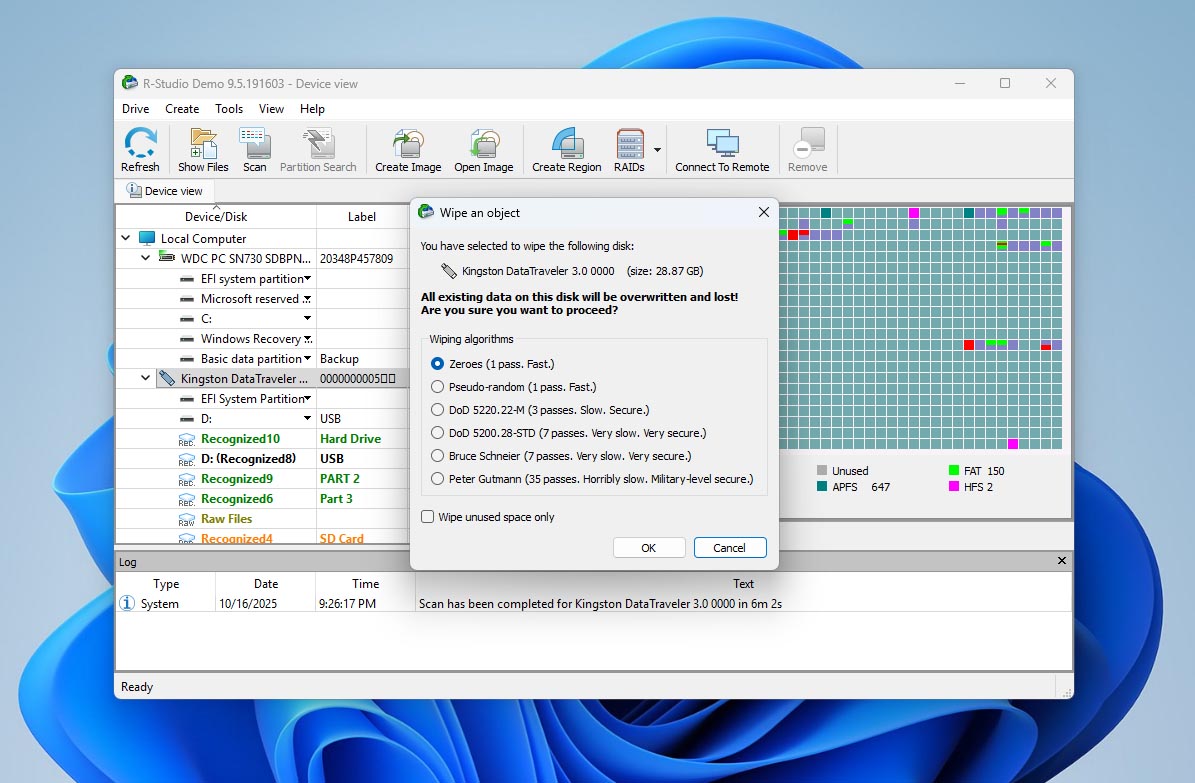
復元後、R-Studioはデータを完全に消去も可能です。消去モジュールは、選択したドライブやパーティションをランダムなパターンで上書きし、削除されたファイルが後から復元されないようにします。これは、古いディスクを再利用したり販売したりする予定のある人にとって、小さいながらも重要な追加機能です。
最も強力なモジュールのいくつか、たとえばネットワーク越しのリカバリー、インターネット越しのリカバリー、強化されたHexエディタなどは、テクニカル版およびコマーシャル版でのみ利用可能です。これらのバージョンは個人ユーザーではなく、フォレンジックラボや企業のデータセンターを対象としているため、当社のメインテストには含まれていませんでした。
ユーザーインターフェース
ああ、R-Studioのインターフェースが私たちの悩みの種です。テスト中に慣れようとしましたが、どうしても馴染めませんでした。決して悪いというわけではありませんが、直感的ではありません。レイアウトは、ファイルエクスプローラーと昔のシステムコントロールパネルを混ぜたような感じです。必要なものはすべて揃っていますが、すぐにファイルの復元を始めたくなるような気分にはなりません。
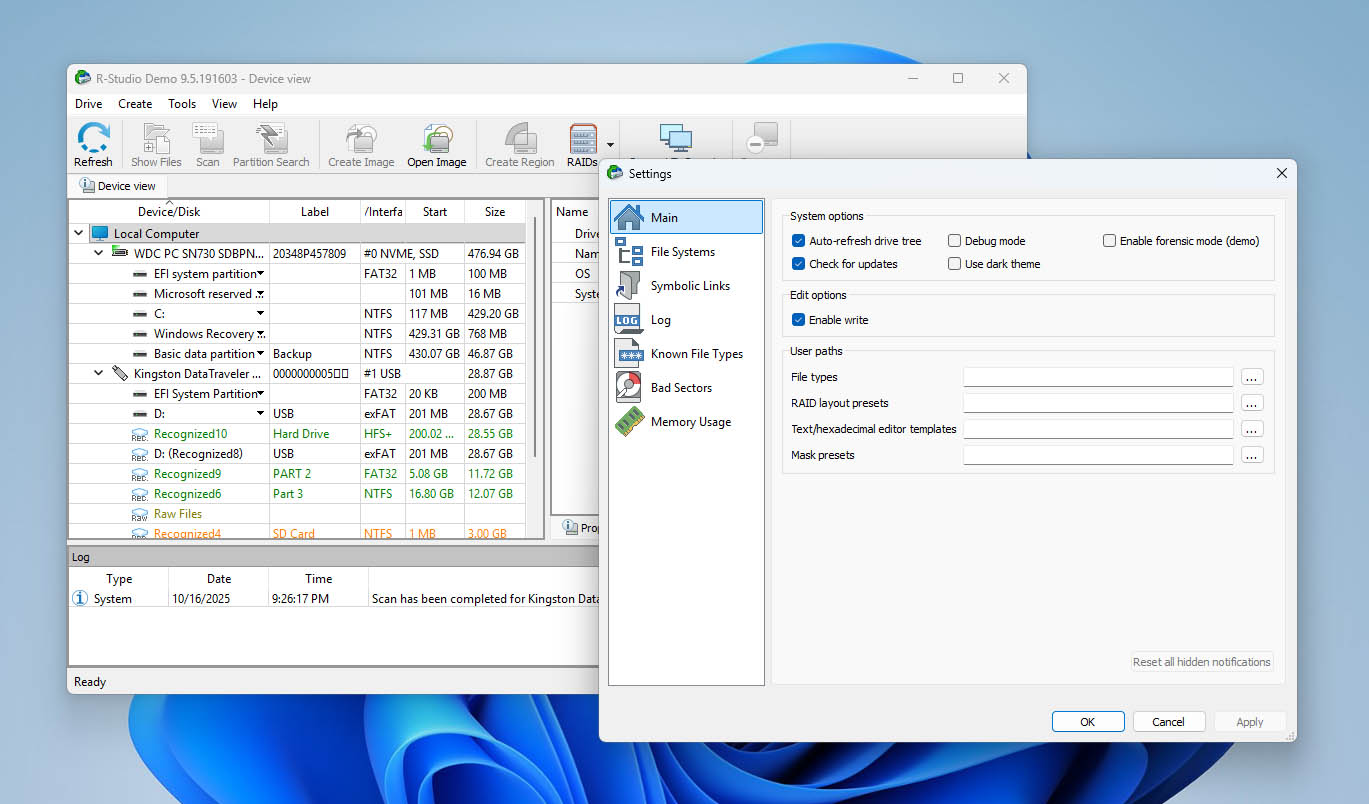
多くのユーザーが、これを「過剰」または「技術的すぎる」と呼んでいますが、私たちはそこまでではないと思います。ただ、何かがしっくりこない感じがするのです。Disk Drill や Stellar Data Recovery のようなツールと比較すると、R-Studio は一気に時代遅れに見え、まるでデザインの面で10年前に取り残されたソフトウェアのようです。
公平に言えば、本当にデータを復元する必要がある場合は、何とかやり遂げることができるでしょう。どのように項目が整理されているかが分かれば、ほとんどのラベルは確かに意味が通りますし、重要な項目がメニューの奥深くに隠れていることもありません。それでも、レイアウトにはリフレッシュが本当に必要です。少しだけ再設計すれば、より親しみやすく、操作しやすく感じられるでしょう。理想的には、人々が「ちょっと待って、これをクリックしたらどうなるの?」と立ち止まって考えなくてもよいようになっているべきです ― 直感的に分かるべきなのです。
価格とエディション
R-Studioは無料でダウンロードでき、そのインターフェースを体験したり、主要なツールの動作を確認したりできます。無料版はほとんど役に立ちません。ドライブのスキャンや復元可能なファイルのプレビューはできますが、実際にファイルを復元しようとすると制限が厳しく(1ファイルあたり256 KBまで)、これは小さなテキストドキュメントや強く圧縮された写真程度にしか対応できません。それ以上のサイズの場合は、有料ライセンスをすぐに検討して、R-Studioのデータ復元価格オプションを比較する必要があります。
このプログラムには、さまざまなユーザー向けにいくつかのエディションがあります。以下は、それぞれに含まれる内容と違いの簡単な概要です。
| エディション | 含まれている内容 | ユーザー / アクティベーション数 | ライセンス価格 |
| R-Studio デモ (無料) | フルスキャン + プレビュー;復元は256 KB以下のファイルに制限 | 1台のPC | 無料 |
| R-Studio FAT | FAT12/16/32、exFATからの復元 | 1台のPC(譲渡不可) | $49.99 |
| R-Studio NTFS | NTFS、ReFSからの復元 | 1台のPC(譲渡不可) | $59.99 |
| R-Studio(スタンダード) | 全対応ファイルシステム、ディスクイメージ作成、RAID等 | 1台のPC(譲渡不可) | $79.99 |
| R-Studio T80+ | 期間限定、機能全搭載のテクニシャン向けビルド;R-Studio Agent / Agent Emergencyを含む;インターネット接続必須 | 1ユーザー、1台のコンピュータで同時利用 | $80.00(80日から ≈ $1/日) |
| R-Studio コーポレート | 業務利用;ネットワーク/リモート復元オプション追加 | 1台ごと(複数アクティベーションオプションは異なる) | $179.99 |
| R-Studio テクニシャン | 商用/法医学作業向けフル機能セット | 1ユーザー、複数PC(同時に1台) | $899.00 |
注意:
- Standard/FAT/NTFSライセンスは1ユーザーではなく1台のコンピューターに紐づけられます。Windows PCとMacBookの両方を使用する場合は、2つのライセンスが必要です。
- T80+は短期間のプロジェクトを対象としています:低価格で一定期間テクニシャンの機能を利用できます。
各エディションは永久ライセンスであり、一度購入すれば永久に利用できますが、メジャーバージョンアップグレードの場合は後日有料のアップデートが必要になる場合があります。機能セットを考慮すると、$79.99のStandardライセンスがほとんどの人にとって最適な選択です。これは合理的な価格で全機能を提供し、リカバリービジネスを運営していない限り高価な商用プランを選ぶ必要はありません。
カスタマーサポート
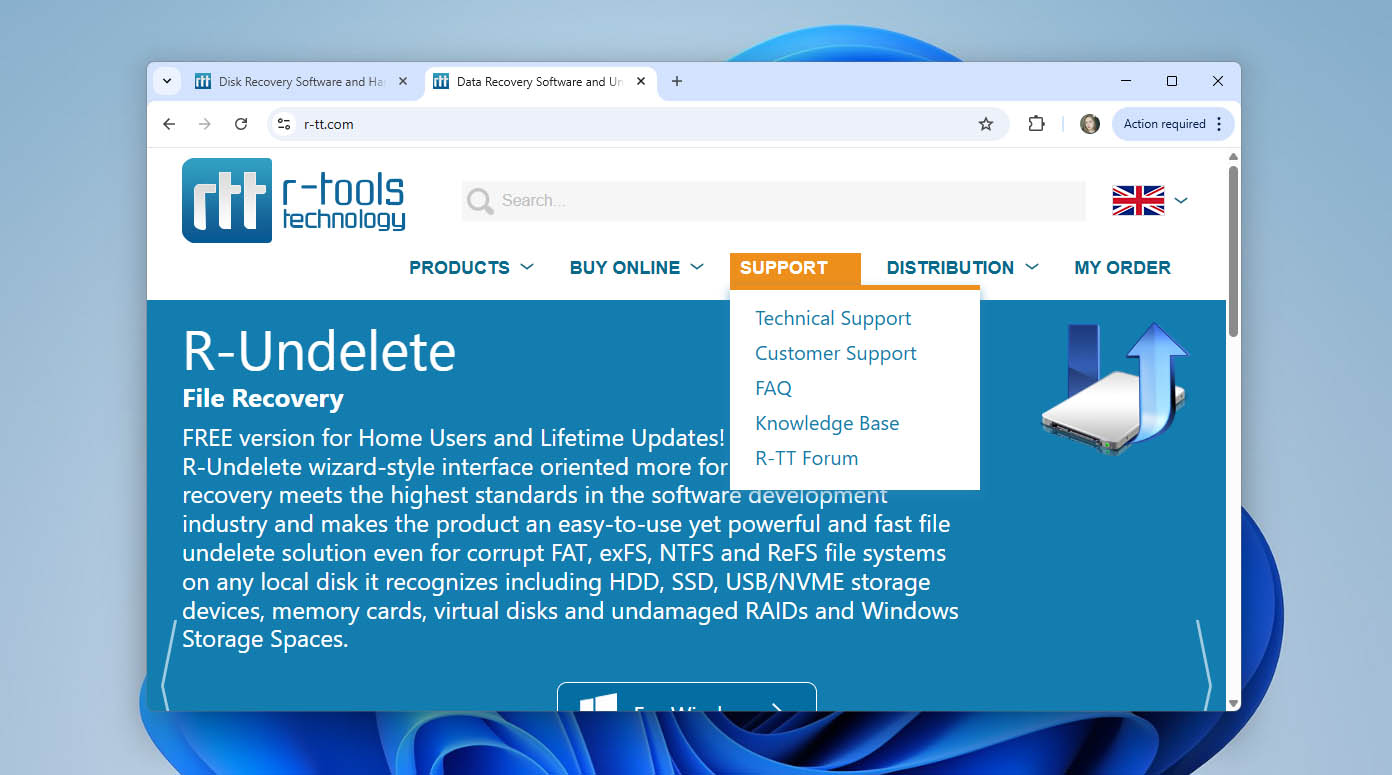
公式ウェブサイトを見る限り、R-Studioの開発者は驚くほど充実したサポート体制を提供しています。ユーザーが特定の復旧シナリオについて質問できる専用のテクニカルサポートセクションがあり、例えば誤ってフォーマットした場合や故障しかけているSSDの対処方法などを相談できます。さらに、ライセンス、支払い、アカウント関連の問題を扱う別のカスタマーサポート部門もあります。各部門には、メールでの返答を待ちたくない場合、営業時間内に電話で連絡できる番号も用意されています。これはほとんどのデータ復旧会社が現在は提供していないサービスであり、プロフェッショナルな印象を与えます。
しかし、プログラムをテストしている間にオンラインのユーザーフィードバックも調査したところ、状況はより複雑であることがわかりました。例えばRedditでは、サポートがメッセージを無視する場合があるという議論がいくつかあり、特にライセンス規則に関する質問の場合に顕著です。主な問題点の一つ最も一般的な不満は、コンピューターが故障した場合、既存のライセンスを新しいPCに移すには新しいキーを購入しなければならないということです。
ある意味では、その不満は理解できます。誰だってツールにお金を使った後に無視されたと感じたくはありません。一方で、それらのライセンス条件はウェブサイト上で明確に説明されており(多くのセクションで繰り返し記載されています)、同じ質問ばかりが優先されないことをサポートのせいにするのは難しいでしょう。結局のところ、これを「賛否両論」と呼ぶべき経験でした。会社は適切なサポートチャネルやドキュメントをすべて提供していますが、利用者の体験はどのようなサポートを必要とするかによって異なります。そういった理由から、ここでの私たちの評価は約50/50、すなわち優れたインフラはあるものの、対応の一貫性にはばらつきがあるといったところです。
私たちのテストでR-Studioの復元をどのように評価するか
R-Studioは私たちがレビューした最初のプログラムではないため、当チームはすでにデータ復元ツールを評価するための明確に定義されたテスト環境と方法論を持っています。結果を客観的かつ比較可能に保つため、各レビューで同じ管理された環境を利用しています。
すべてのテストは、異なる2つの環境を使用してWindows PC上で実施されました。
- 意図的にファイルシステムが破損されたUSBフラッシュドライブ、および
- スキャン前にすべてのファイルが完全に削除されたDJIドローンのSDカードのイメージ。
この組み合わせにより、破損と削除の両方のシナリオでR-Studioの動作を確認することができました。フラッシュドライブでは、写真、ビデオ、オーディオトラック、ドキュメントの復元を試みました。ドローンのSDイメージでは、カメラやドローンで使用されるメモリーカードではこれらのフォーマットが最も一般的であるため、主に写真とビデオの復元に焦点を当てました。
透明性と一貫性を保証するために、私たちはすべてのプログラムを測定可能な基準に従って評価しています。
| 指標 | 目的 |
| 復元成功率(%) | ソフトウェアが失われたデータをどれだけ効果的に復元できるかを測定します。 |
| スキャン速度(MB/sと合計時間) | プログラムがメディア上でフルスキャンを完了する速さを評価します。 |
| 使いやすさ | 新規ユーザーと経験豊富なユーザーの両方にとって、インターフェースと操作性がどれほど直感的であるかを反映します。 |
| コストパフォーマンス | 結果がプログラムの価格やライセンス条件に見合うかどうかを評価します。 |
| サポート対応速度 | サポートチームがユーザーからの問い合わせにどれだけ迅速かつ正確に対応するかをテストします。 |
このアプローチにより、R-StudioをDisk DrillやStellarなど他のツールと直接比較でき、すべてのプログラムが同じテスト条件で評価されることが保証されます。
R-Studioを使用したデータ復元プロセス
それでは、R-Studioに関するすべての基本情報を確認し、テスト環境と評価基準を概説したので、いよいよ実践的な部分に移ります。ここが理論と現実が交わる場であり、ソフトウェアの本当の性能が明らかになります。目標は、実際のデータ損失シナリオでR-Studioがどのように動作するかを確認することでした。
このセクションでは、R-Studioの主な使い方のステップもご紹介しますので、レビューのこの部分は、これまでプログラムを試したことがなく、記事の前半で掲載したスクリーンショットでしかインターフェースを見たことがない方々のための簡単なガイドとしても活用できます。
1. インストール
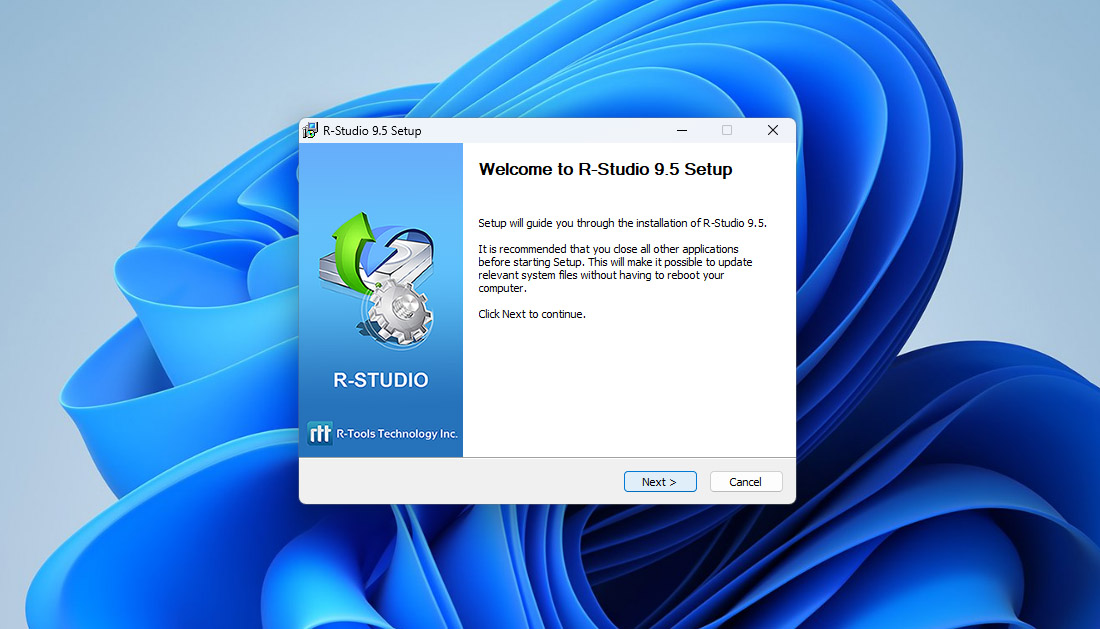
データ復元プロセスを開始するには、まずR-Studioをダウンロードする必要があります。必ず公式のR-Toolsのウェブサイトからのみダウンロードしてください。私たちも開発者も、サードパーティページで共有されているダウンロードリンクについては一切責任を負いません(それらにはしばしば古い、または改造されたインストーラーが含まれており、システムを危険にさらす場合があります)。
もう一つ重要なルールを忘れないでください:データを失ったドライブと同じドライブには絶対にR-Studioをインストールしないでください。そうすると、回復しようとしているファイル自体が上書きされ、永久に回復不能になってしまう場合があります。私たちの場合は、外部ストレージデバイスを使ってプログラムをテストしたため、システムドライブに安全にインストールしました。セットアッププロセス自体は迅速かつ簡単で、標準的なWindowsインストーラーには、驚くようなことや追加ソフトウェア、不必要なプロンプトなどはありません。
2. ディスクの選択
R-Studioを開くと、最初に表示されるのは、すべての利用可能なストレージデバイス(内蔵および外付け)のリストです。接続されているすべてのディスク、USBドライブ、メモリーカードがここに表示され、スキャンの準備ができています。この段階では、選択に注意することが重要です。リストはコンパクトに見え、ドライブ同士が近くに配置されているため、誤ってクリックして違うものを選んでしまうことがあります。スキャンを始める前に、もう一度確認する時間を取りましょう。
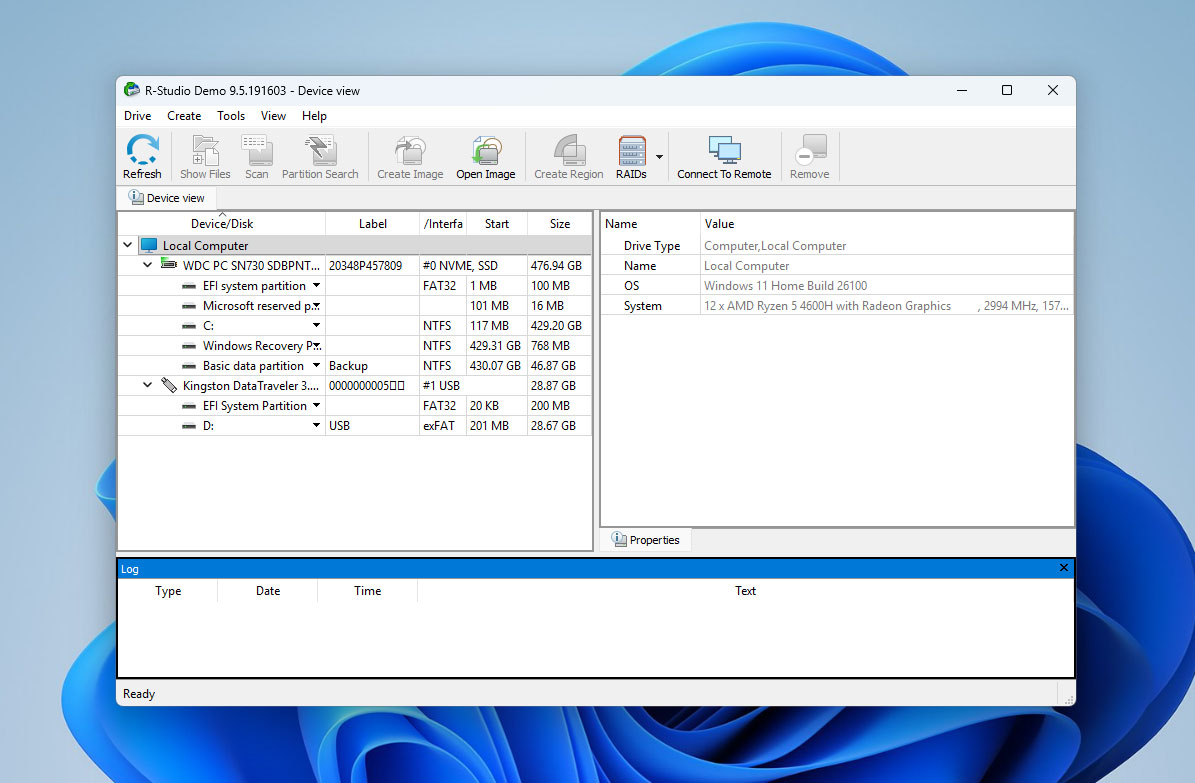
正しいディスクをハイライトすると、R-Studioはすぐにウィンドウの右側にそのディスクの詳細情報を表示します。デバイスタイプ、モデル名、サイズ、ファイルシステム、およびいくつかの技術的パラメータが表示され、復元前にその状態を評価するのに役立ちます。経験豊富なユーザーにとってはこれらの追加情報が有用ですが、初心者にとっては正しいターゲットを選択したことの安心材料となります。

3. スキャンと結果の表示
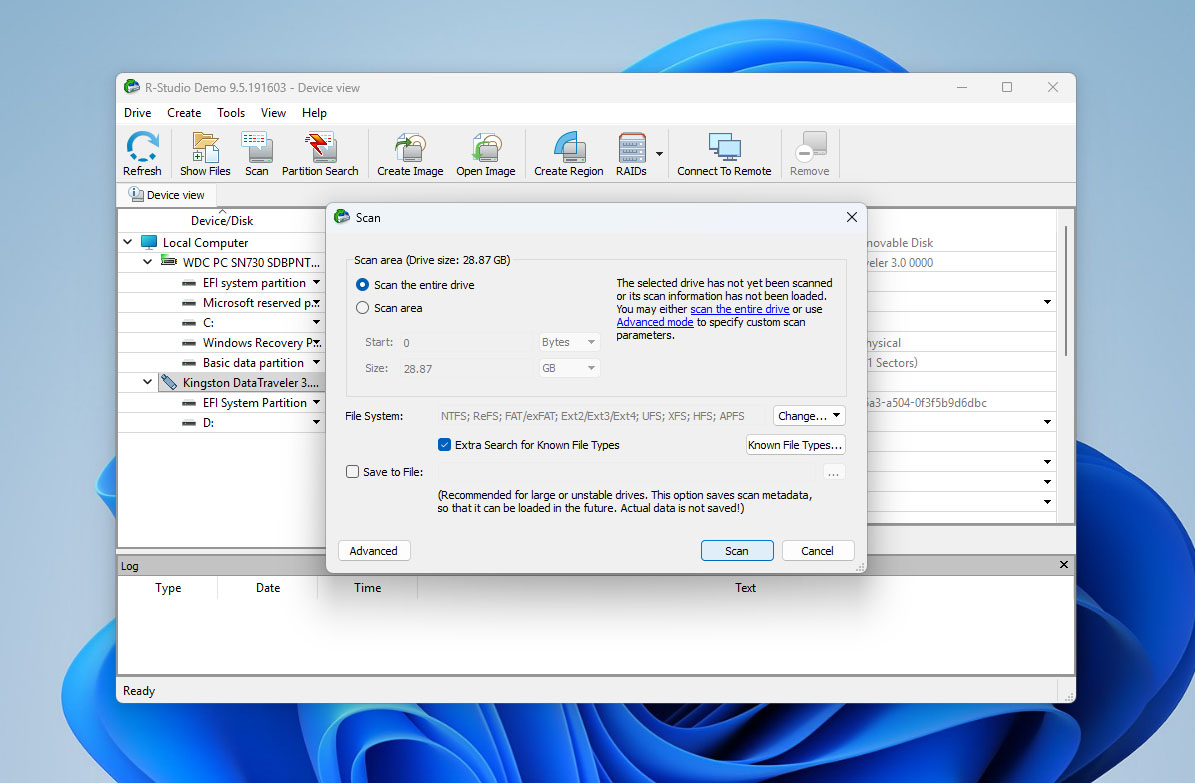
デバイスを選択した後、「スキャン」をクリックして失われたデータの検索を開始します。小さなウィンドウが表示され、いくつかのスキャンモードと詳細設定が提示されます(ほとんどのユーザーにはデフォルトの設定で問題ありませんので、「スキャン」をクリックしてプログラムに任せてください)。
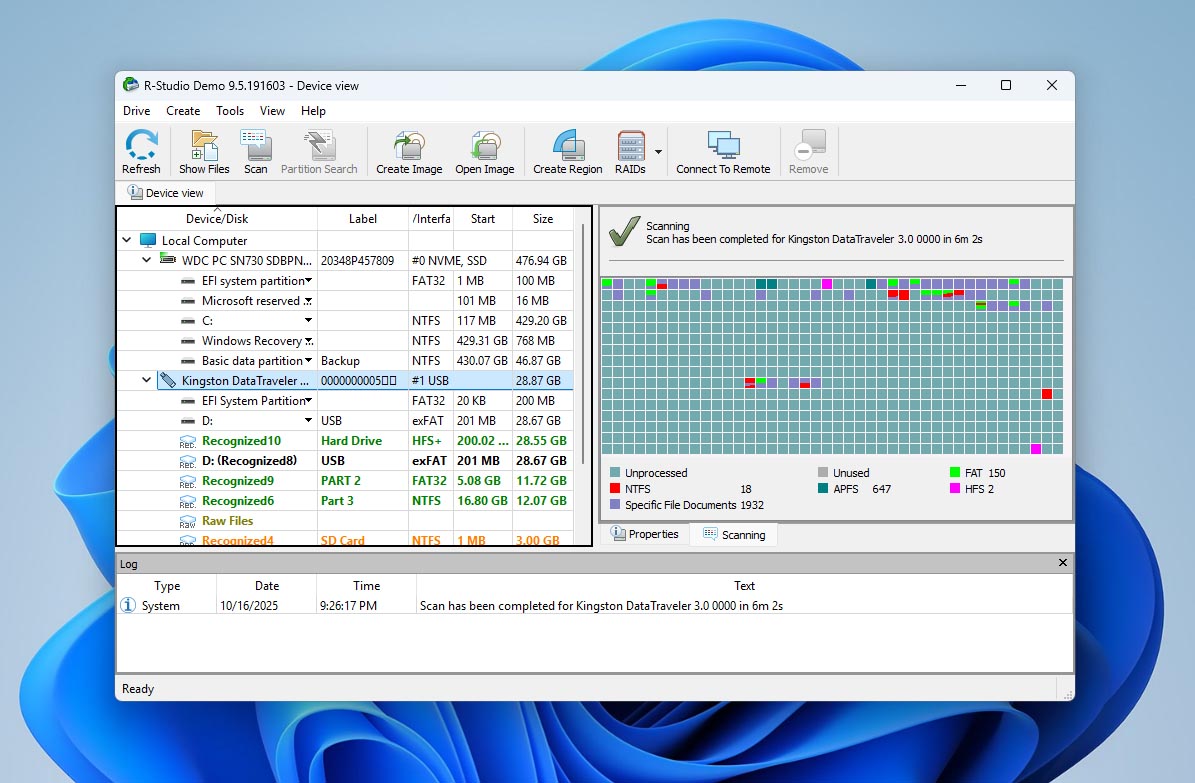
プロセス中、進行状況バーとリアルタイムで更新されるセクターマップが表示されます。グリッド上の色は、ドライブのどの部分が処理済みか、どこが未処理か、そしてどこに潜在的なデータが検出されたかを示しています。

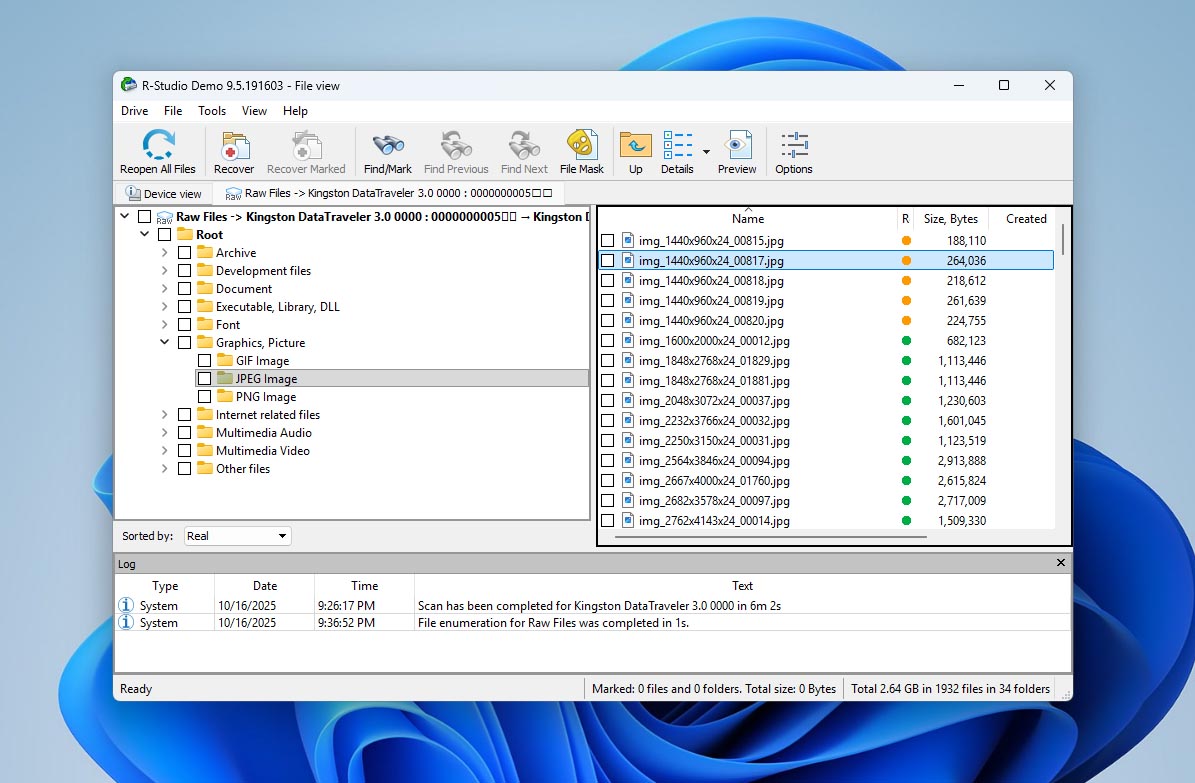
スキャンが完了すると、R-Studioは見つかったすべてのパーティションと復元可能なファイルを一覧表示します。インターフェースはやや複雑に見えるかもしれませんが、役立つヒントが案内してくれます——各ファイルには復元の確率を示すインジケーター(Good、Averageなどで表示)があり、復元前にファイルを開くことができるプレビューオプションも用意されています。
4. データ復元
復元したいファイルを見つけたら、すぐに「復元」ボタンを押すのは控えてください。デフォルトでは、スキャン中に見つかったすべてのファイルを復元しようとしますが、それには実際には必要のない何千ものファイルが含まれている場合もあります。特定のアイテムだけを戻したい場合は、隣のボックスにチェックを入れて「選択した項目を復元」を選んでください。
回復されたファイルをどこに保存するかを尋ねるダイアログウィンドウが表示されます。データを復元しているドライブやパーティションとは別のドライブやパーティションを必ず選択してください。そうしないと、失われたファイルの残りを上書きしてしまい、後からの復元が不可能になる可能性があります。
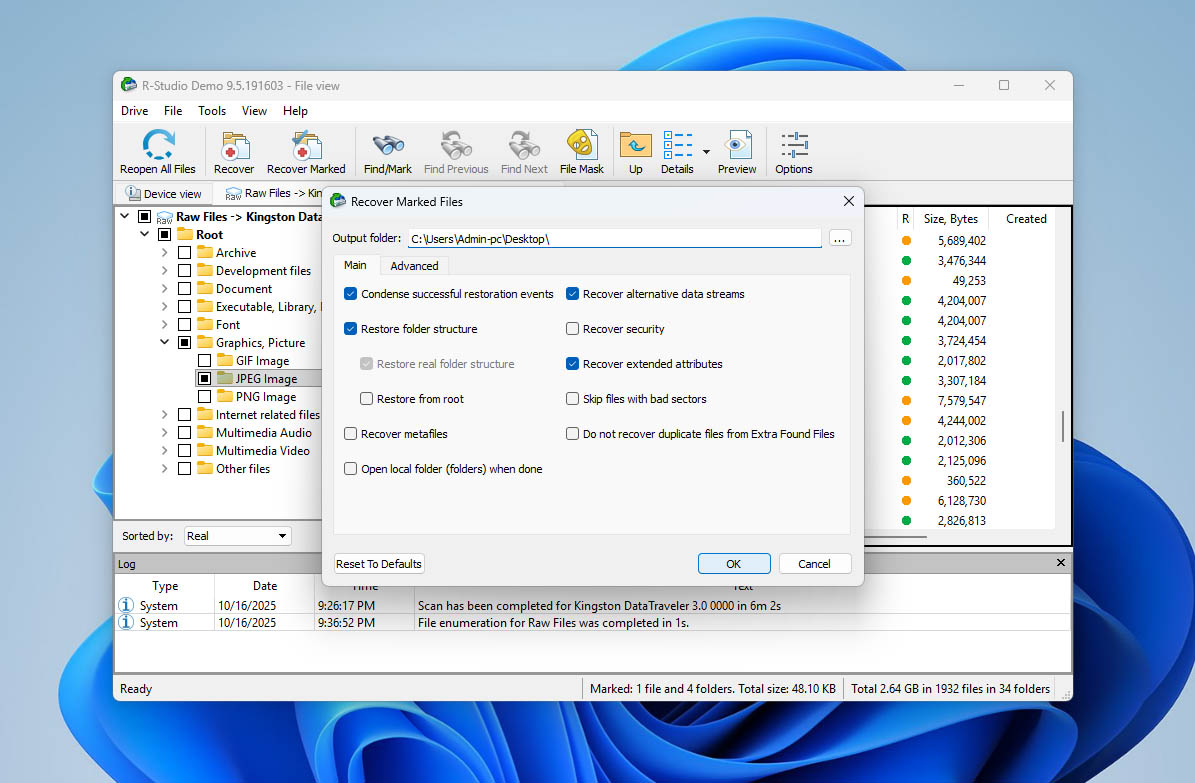
以上で回復プロセス自体はかなりシンプルです。それでも、R-Studioを他の人気のあるリカバリープログラムと比較すると、同じ手順をもっと洗練されて視覚的にもわかりやすくしている競合製品があることにすぐ気づくでしょう。それでは、R-Studioが実際にどのようなパフォーマンスを示したのか、リカバリーテストの結果に移りましょう。
5. 結果の評価
私たちのR-Studioテストの結果は、ややまちまちでした。破損したUSBの場合、プログラムは印象的な働きを見せ、ファイルのおよそ95%を正常に復元し、そのほとんどが期待通りに開いて動作しました。しかし、SDカードイメージに移ると、結果はそれほど良くありませんでした。R-Studioはほぼすべての削除されたメディアを見つけて復元することができましたが、MOV動画ファイルは復元後に再生できませんでした。その一部はビデオプレーヤーをクラッシュさせる原因にもなり、復元されたデータが部分的に破損していることを示していました。それでも、同じカードの写真はすべて無傷で、目立った問題もなく戻ってきました。
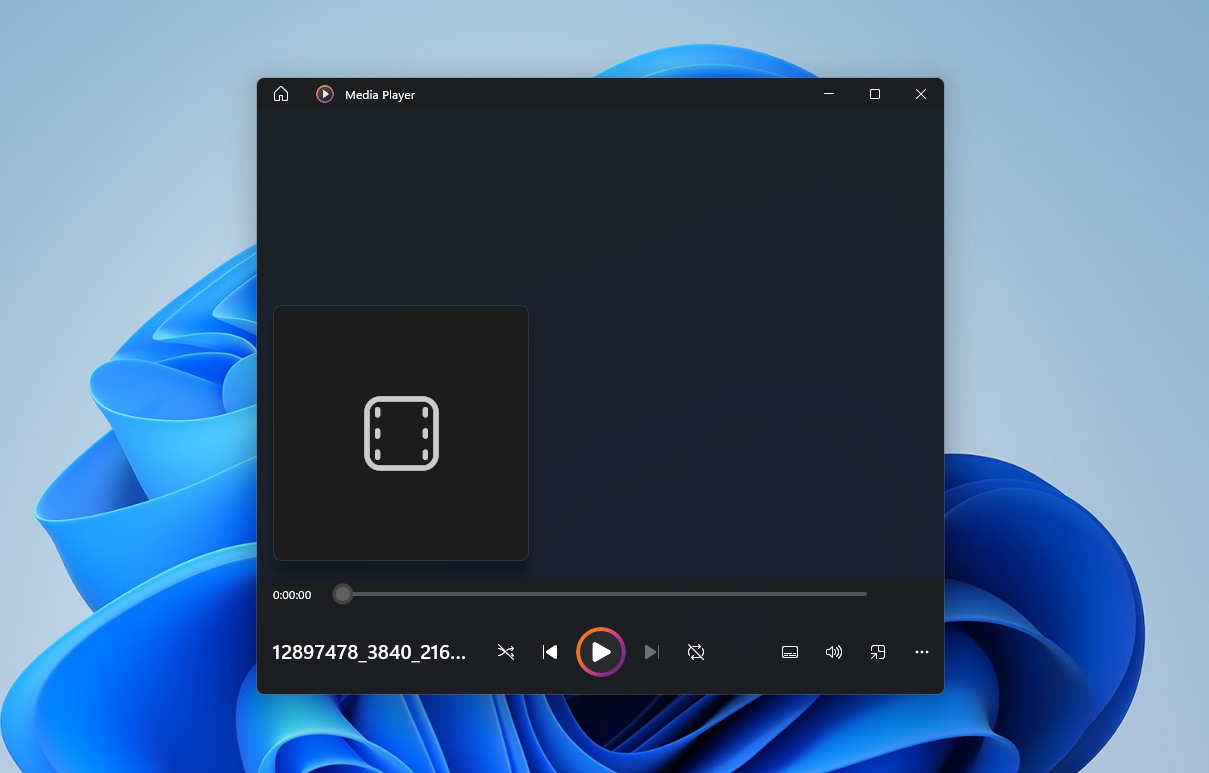
これらの結果は、R-Studioが写真、ドキュメント、アーカイブの復元などの一般的なシナリオでは安定して動作する一方で、断片化されたビデオファイルの処理には苦労していることを示しています。この弱点はR-Studioに固有のものではなく、断片化はどのリカバリーソフトウェアにとっても最も困難な課題の一つです。
私たちのテストはこのプログラムのStandardエディションで実施されたことは注記しておく価値があります。同じ条件下でR-StudioのTechnician版やCorporate版がどのように動作するかは不明です。公式ドキュメントにはフラグメント化されたビデオの復元用の特別なアルゴリズムについて記載がないため、推測することはできません。
最後に、データ損失のケースは一つとして同じものはありません。私たちのテスト環境は管理され再現可能ですが、実際のご利用時の結果は異なる場合があります。ドライブの健康状態、ファイルサイズ、断片化、上書きの程度などの要因により、結果が大きく変わることがあります。そのため、R-Studioは全体的に非常に良いパフォーマンスを示しましたが、皆様の体験が100%同じになるとはお約束できません。
1ドルあたりの価値
どのリカバリープログラムをテストした後でも最大の疑問は常に同じです — 価格は結果に見合っているのか?R-Studioの場合、その答えはあなたがどのような種類のリカバリー作業を行う予定かによって大きく異なります。
無料バージョンではドライブのスキャンと復元可能なファイルのプレビューが可能ですが、実際の復元は1ファイルあたり256 KBに制限されています。これはテキストドキュメント1つ分にすら満たないため、実質的にはデモ版のようなものです。完全なファイルを復元するには、有料ライセンスが必要です。Standardライセンス(永久)で$79.99のR-Studioは、市場の中ほどの価格帯に位置しており、Recuvaのようなエントリーレベルのツールより高価ですが、一部の年間サブスクリプション製品よりは安価です。
投資収益率を視覚化するために、使用可能なデータ1MBあたりの概算有効コストを算出しました。4GBのテストカードでは、R-Studioが約3.6GBの使用可能なコンテンツを正常に復元しました。一度限りの費用が$79.99の場合、1MBあたり約$0.02となり、写真やドキュメントに対して提供する信頼性を考えると堅実な数字です。
| エディション | 価格 | 復元制限 | 主な機能 | 実効ROI(当社テスト) |
| 無料(デモ) | $0 | 1ファイルあたり256 KB | スキャンとプレビューのみ | インターフェースのテスト用のみ |
| スタンダード | $79.99(永久) | 無制限 | フルリカバリー、ディスクイメージ作成、RAID対応 | 約 $0.02 / MB(約3.9 GB復元) |
| テクニシャン | $899 | 無制限 | 商用利用、リモートリカバリー、フルツールキット | ROIは作業量による;ラボ向け |
全体的に見て、R-Studio のコストパフォーマンスは高いです(SDカードから動画を復元できなかった点を除けば)。使いやすいプログラムとは言えませんが、プロフェッショナルレベルの復元機能を手頃な永久ライセンス価格で提供します。写真家、IT技術者、経験豊富なユーザーにとっては、投資する価値があります。R-Studio のインターフェースが分かりにくいと感じる初心者や、主にカメラ映像を扱うビデオグラファーにとっては、Disk Drill などのよりシンプルで視覚的なツールの方が良い選択肢となるかもしれません。また、実際に断片化された動画ファイルを再生可能な状態で復元できるごく少数のプログラムの一つでもあり、R-Studio はその点でまだ苦戦しています。
R-Studioユーザーのフィードバック
私たちの7 Data Recovery Expertsチームがどれほど徹底的にR-Studioをテストしても、実際のユーザーは私たちが遭遇しない問題など、異なる視点を持っていることを知っています。より幅広い視点を得るために、ここではレビューサイト、フォーラム、技術系出版物から引用した実際の評価とコメントを紹介します。
| ソース | 評価 | レビュー数 |
| Trustpilot | 5点満点中3.8 | 約3件のレビュー |
| Capterra | 5点満点中4.6 | 約83件のレビュー |
さて、レビューの総数が多くないことにお気づきかもしれませんが、私たちもその点には同意します。その理由の一部は、R-Studioの開発者が積極的なマーケティングキャンペーンを実施していないことにあると考えられます。「高度なデータ復元ソフトウェア」というフレーズを見ると、多くのユーザーはそれがIT専門家向けのものだと考えてスルーしてしまうのです。
レビューを調査しているときに、もう一つ興味深い発見がありました。それは、多くのユーザーがデータ分析と統計のためのプログラミング環境であるRStudioとR-Studio Data Recoveryを混同しているということです。このため、Capterraのようなサイトのいくつかのレビューでは、実際には間違った製品について議論されており、「人々は本当に自分がレビューしているものを読んでいるのだろうか?」という疑問が生じます。
それでも、本物のレビューやRedditでの議論の中から、はっきりとした評価が浮かび上がってきます。Redditでは、R-Studioは強力で信頼できる復元ツールとしてしばしば語られています。あるユーザーユーザーが書きましたは「驚くことではありませんが、R-Studioはおそらくファイル復元に最適なソフトウェアです。」と言っています。別のユーザー追加は「10年以上前に購入しました。家族や友人のデータを何度も復元して助けてきた、最も良い投資の一つです。」と述べています。
Capterra では、ユーザーはこのプログラムの技術的な能力を称賛しています: 「一見死んだハードドライブのイメージ化とデータ復元ができるのは強力です。また、リモートシステムへの接続オプションも素晴らしい機能です。」
しかし、同じプラットフォームにはR-Studioのライセンス方針への強い批判も掲載されています。Redditで最も繰り返されている不満の1つは「絶対にR-Studioを購入しないでください。ライセンスを有効化し、パソコンが故障した場合、もう終わりです。再度有効化させてもらえません。この会社からは逃げましょう!」です。そしてこれは孤立したケースではなく、同様のメッセージが数十のスレッドに登場しています。
要約すると、ほとんどのユーザーはR-Studioを、技術的に優れたリカバリープログラムであり、自分が何をしているか分かっているユーザーに最適だと評価しています。そのパワーと精度は高く評価されていますが、インターフェース、ライセンスモデル、コミュニケーションスタイルには改善の余地があります。中には無料やよりシンプルなR-Studioのデータリカバリー代替製品を好むユーザーもいますが、それももっともです。しかし、プロフェッショナルの間では、R-Studioは依然として最も有能なデータリカバリーツールの一つとしての評価を維持しています。
競合他社 vs R-Studio
このR-Studio Data Recoveryのレビューをできるだけ有用なものにするため、私たちのチームは他のいくつかの有名なリカバリーツールとの比較も含めることにしました。また、ユーザーによるR-Studioについての議論でよく言及されるソフトウェア(代替としてユーザー自身が推奨するプログラム)についても調査しました。これにより、R-Studioが単独でどのようなパフォーマンスを発揮するかだけでなく、ユーザーによって頻繁に言及される実際の競合製品――Disk Drill、GetDataBack Pro、Stellar Data Recovery、Recuva――と比較した場合の評価も確認できます。
| 機能 / ツール | R-Studio | Disk Drill | GetDataBack Pro | Stellar Data Recovery | Recuva (Pro) |
| 使いやすさ | 技術的でマルチウィンドウレイアウト;習得が難しい | 非常に直感的できれいなUI、初心者に理想的 | 昔ながらのインターフェース;技術者向け | シンプルなウィザードスタイルのレイアウト | 極めて簡単なワンクリックインターフェース |
| 対応OS | Windows / macOS / Linux | Windows / macOS | Windowsのみ | Windows / macOS | Windowsのみ |
| ファイルシステム | NTFS、FAT/exFAT、ReFS、HFS+、APFS、Ext2/3/4、UFS、XFS | NTFS、FAT/exFAT、HFS+、Ext | NTFS、FAT、exFAT、Ext、HFS+、APFS | NTFS、FAT、exFAT、HFS+、APFS、Ext | NTFS、FAT/exFAT |
| シグネチャタイプ / ディープスキャン | 豊富な内蔵DB + カスタムシグネチャ | 高性能なディープスキャンエンジン | ありだが基本的 | あり、写真/動画/文書タイプ | 基本的なパターン検索 |
| 復元前のプレビュー | あり | あり | 限定的/基本的 | あり | 限定的 |
| スキャン速度 | 堅実;壊れたメディアでも安定 | 迅速かつ最適化 | NTFSボリュームで非常に高速 | 平均的;ディープスキャン時に遅くなる | 小さいドライブなら速い |
| 断片化動画の復元 | 弱い;多くの場合再生不可 | 再生可能な動画を復元できる数少ないツールのひとつ | 不可 | 不可 | 不可 |
| RAID / NAS 対応 | フルサポート (0/1/4/5/6/10等) | 基本的、完全な再構築不可 | 限定的 | 上位エディションで対応 | 不可 |
| 追加ユーティリティ | イメージング、Hexビューア、SMART監視、ネットワーク復元 | バックアップVault、データ保護、クローン作成 | 最小限の追加機能 | 写真&動画修復、ディスククローン | セキュア削除ツール |
| 無料版 / 制限 | 1ファイルあたり256KB制限 | 最大100MB | プレビューのみ(復元不可) | 1GBまで無料で復旧 | 全機能利用可能な無料版 |
| 価格(Pro / 標準ライセンス) | $79.99(永久) | $89(一括) | $79(永久) | $99 / 年Pro、$149–199(永久) | $24.95(一括) |
| コストパフォーマンス | RAIDや精度を求める上級者に最適 | 使いやすさと機能のバランスが良い | Windows上での純粋な復元に最適 | 機能は多いが、年額制で高価 | 簡易作業には最適;機能は限定的 |
全体的に、R-Studio は強力でバランスの取れたツールであることが証明されています。基本的なデータ復元作業を行いたい家庭ユーザーにも、RAID アレイや複数ストレージシステムを扱う上級ユーザーにも自信を持っておすすめできます。これは、しばしば「専門家向け」ソフトウェアに付随する高額な価格設定なしで、プロフェッショナルレベルのツールキットを提供します。ユーザーが代替案を検討したくなる可能性がある唯一の分野は、モダンなツールと比べてまだ古く感じるユーザーインターフェイスと、SDカードからのビデオ復元です。これに関しては、Disk Drill のようなプログラムの方が優れたパフォーマンスを発揮します。
ご覧の通り、比較表からもわかるように、R-Studioが高価格であるという神話は当てはまりません。その価格はほとんどの競合製品と同等であり、場合によってはさらに低いこともあります。特に、これは永続ライセンスであることを考えるとそう言えます。(なお、Recuvaについては除外しています。その低価格は限られた機能セットに見合ったものだからです。)
私たちの見解
徹底的なテストと議論を経て、私たち7 Data Recovery Expertsチームは、R-Studioが本当に強力で有能なデータ復旧プログラムであることに同意しました。これはITスペシャリストやパワーユーザーだけのものではなく、基本的なデータ損失シナリオも十分に対応可能です。したがって、R-Studioが高度な復旧ケース専用の複雑なツールであるという一般的な考えは当てはまりません。本当の答えは、何と比較するかによって変わります。Recuvaと比較すると、確かにR-Studioは高度に見えますが、その機能セットははるかに広範です。しかし、他の商用製品と比較すると、最も際立った強みはRAID復旧にあります。ファイルスキャンやパーティション再構築などの他の機能は、今や多くの競合他社で標準となっています。
考えられる欠点としてはいくつかあります。無料版の復元制限は非常に小さいですが、それには理由があります。R-Studioはソフトウェアのテスト能力を制限していません ― どのドライブでもスキャンでき、復元可能なファイルをプレビューした上で、全機能ライセンスに$79支払う価値があるかどうかを判断できます。公正を期すために言えば、もしすべての商用復元プログラムが数ギガバイトの無料復元を許可していたら、長くは存続できないでしょう。シングルPCライセンスポリシーも一部の購入者を躊躇させる要素です。オンライン上のユーザーの不満の大半はこの問題に集中しています ― もしパソコンが故障した場合、単純にライセンスを新しい機器に移すことはできません。しかし、開発者側はこの点を購入前に明確に説明しており、最終的には選択と合意の問題となります。
全体的に見て、ここで読んだ内容が受け入れられるものであれば、復元ツールとしてR-Studioを安心して選ぶことができます。インターフェースがあまりにも技術的に感じられる場合は、Disk DrillやStellar Data Recoveryのような他の選択肢の方が合っているかもしれません——ただし、R-StudioのUIは、開いた途端にやめたいと思うほど悪いものではありません。慣れるのに数分かかるだけです。
SDカードからのビデオ復元の場合のみ、R-Studioは推奨しません。このソフトウェアは断片化されたビデオファイルを処理できないため、復元されたクリップが再生不能なままとなることが多いです。それが目的であれば、断片化されたメディアファイル専用に設計された新しいAdvanced Camera Recoveryモジュールを搭載したDisk Drillを検討することをおすすめします。
すべてのテストと議論を終えた後、当社のチームはR-Studioに8.2 / 10 (★★★★☆)という最終評価を与えます。




