



Tenorshare 4DDiG Data Recoveryは、16年のデータ復旧経験と99%の復旧率を公式ページで誇っています。印象的な数字ですが、実際の使用感がどれほど本当なのか確かめたくなりました。このTenorshare 4ddigレビューでは、私たちのチームが実際の機器と実際のデータ損失ケースでソフトウェアをテストしました。ファイルが本当に消失したときにどれほど力を発揮するのか知りたい方は、ここで私たちが発見したことをご覧ください。
迅速な判決
もし短い答えをお探しなら、私たちの結論はこちらです:Tenorshare 4DDiGは日常的な復元作業には頼りになりますが、すべてを完璧にこなすわけではありません。
🏆 最適な対象: 誤って削除、フォーマットされたドライブ、またはメモリーカードに対処しているWindowsおよびmacOSユーザー、特にクリーンなインターフェースや写真・動画の修復機能を求めている場合におすすめです。
当社のテストでは、シンプルな復元ケースにうまく対応しました。削除されたファイルや基本的な写真の救出も問題ありません。UIはシンプルで、内蔵の修復ツールは便利なボーナスです。永久ライセンスは手頃で、幅広いフォーマットやデバイスをサポートしています。
とはいえ、破損したディスクからの復元は完璧ではありませんでした。ディープスキャンは一部の他の選択肢よりも遅いです。また、一部のユーザーからは返金ポリシーやプレビュー動作に関する問題も報告されており、信頼性が絶対的とは言えません。
Pros
- シンプルで初心者にも優しいインターフェース
- 削除されたファイルでの確かな結果
- 写真/ビデオの修復に対応
- 幅広いファイルシステムのサポート
- 永久ライセンス利用可能
- 大容量または損傷したドライブでのスキャン速度が遅い
- アップグレードが必要になるまでのデータ上限あり
- ファイル名がしばしば欠落している
- カスタマーサポートや返金対応の評価がまちまち
- プレビュー機能が限定的
概要
いつものように、まずは少し背景を説明します。なぜなら、ツールがどこから来たのかは、その信頼性を判断する上で非常に重要だからです。
Tenorshare 4DDiGは、2007年から存在するTenorshareによって開発されました。もし電話修復ツールやデータ転送ユーティリティ、Windowsシステム修復ツールについて調べたことがあるなら、おそらく彼らの名前を目にしたことがあるでしょう。長年にわたって、彼らはかなり大きなユーザーベースを築いてきました。全ての製品で1億4200万人以上のユーザーがいると主張しています。
4DDiGは彼らの最大のツールの一つとなっており、それがよくわかります。アップデートは定期的に配信されています。現在のバージョン(2025年時点)は10.xの範囲です。彼らがまだこのプラットフォームに投資し続けていることは明らかです。
互換性の面では、4DDiGはWindowsおよびmacOSの両方で動作します。これには、最新バージョンであるWindows 11やmacOS Tahoe (26)も含まれます。インターフェースはどちらのプラットフォームでもほぼ同じですが、ファイルシステムのサポートには違いがあります。
ファイルシステム対応
ファイルシステムのサポートに関しては、4DDiGはほとんど期待されるものをカバーしています。
- Windowsをご利用の場合は、NTFS、FAT32、exFAT、さらにFAT16を扱うことになります。これらは、Windowsユーザーが使用するほぼすべての内蔵ドライブ、USBメモリ、SDカード、およびカメラ用メディアをカバーしています。
- Macの場合、4DDiGはAPFSとHFS+に対応しているため、ほとんどのMacに接続された内蔵および外付けドライブからの復元が可能です。たとえそれらが暗号化されていても(もちろんパスワードが分かっていれば)、対応できます。
私たちは、Windows上の4DDiGがext3/ext4 Linuxパーティションも検出してスキャンできることに、嬉しい驚きを感じました。ただし、読み取り専用です。Linuxシステムのネイティブサポートはありませんが、LinuxドライブをWindowsマシンに接続している場合、少なくともドライブを認識し、リカバリーを試みることができる可能性があります。
ファイルタイプのサポート
もし4DDiGのウェブサイトを見たことがあるなら、おそらく大きくて目立つ主張を目にしたことでしょう:「2000以上のファイルタイプと2000以上のストレージデバイスをサポート。」

素晴らしいですね。しかし、現実を言えば、ほとんどの復元ソフトウェアのページはそのような大きな数字を並べ立てていますが、その多くはマーケティングです。彼らが伝えていないのは、実際に復元エンジンがどれほど優れているかや、シグネチャのサポートがどれほど深いかということです。
この記事の後半で、それらの主張を実際に検証してみます。
機能
4DDiG には堅実な機能が搭載されています。派手さはありませんが、実際のデータ復旧のニーズを十分にカバーしています。
クイックスキャンとディープスキャンの両方のモードを利用できますが、UI上では分かれていません。「スキャン」をクリックすると、最初にクイックスキャンが実行され、その後自動的にディープスキャンに移行します。ほとんどのユーザーには問題ありませんが、手動で制御したい上級者にはあまり向かないかもしれません。
写真とビデオの修復ツールが内蔵されています。復元したファイルが開けない場合、その場で修復を試みることができます。奇跡のような効果はありませんが、テスト中に壊れたJPEGファイルがいくつか修復され、再び表示できるようになったのを確認しました。
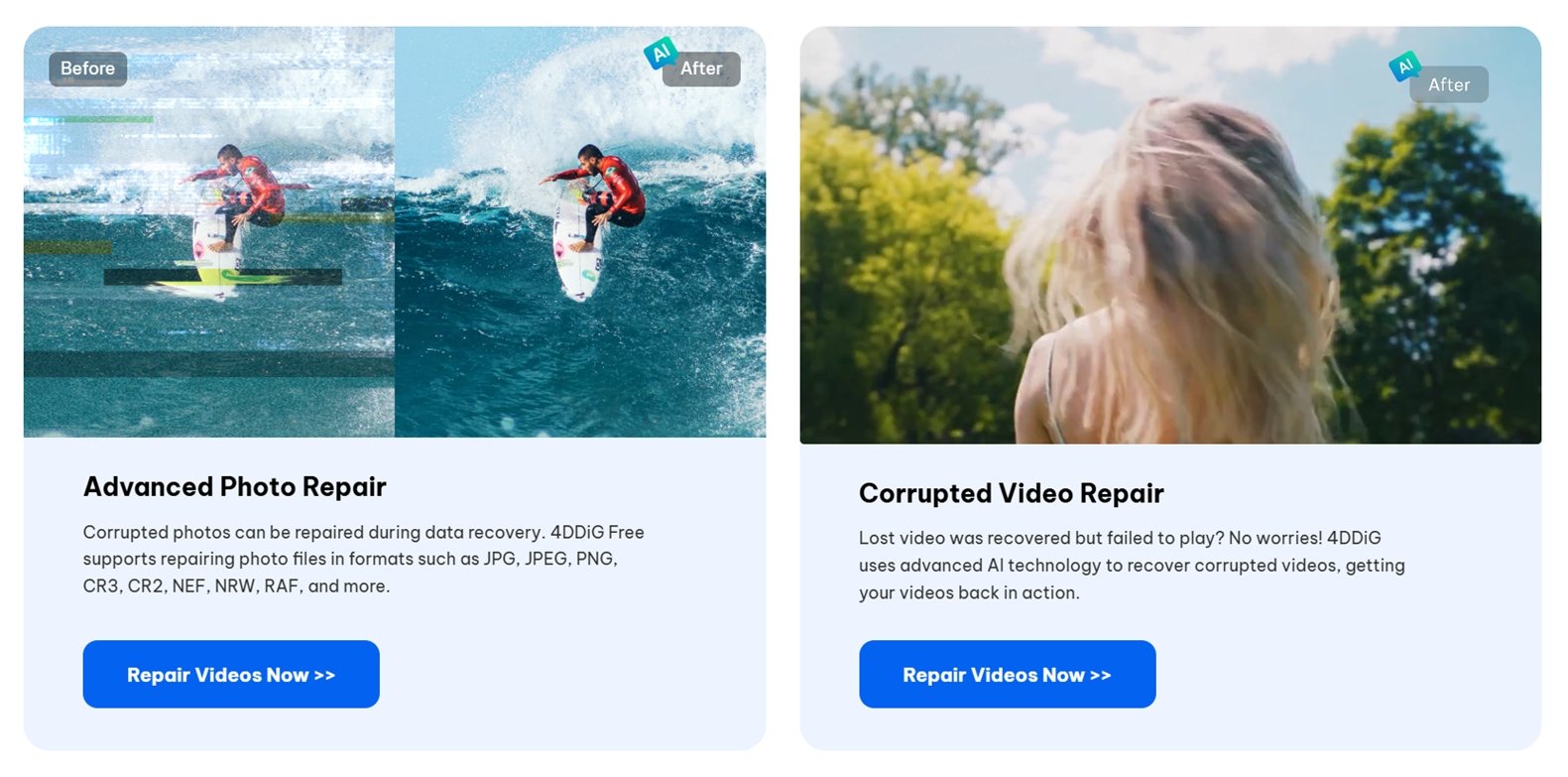
ここにはディスクイメージング、S.M.A.R.T.モニタリング、リカバリースケジューリング、またはRAIDユーティリティなどの追加機能はありません。これらは通常、より高度なソフトウェアや技術者向けソフトウェアでよく見られる機能です。もしバックアップツールや高度なハードウェア診断機能を備えたフルスイートをお探しであれば、これはそれに該当しません。
ユーザーインターフェース
このツールが誰のために作られているのか、UIを見ればすぐに分かります - おそらくリカバリーソフトを一度も使ったことがない家庭ユーザー向けです。
4DDiGを初めて開くと、クリックする場所や何をすればよいかを文字通り指し示してくれます。簡単なオンボーディングのオーバーレイが表示され、手順ごとに案内してくれます:ドライブを選択し、スキャンを実行し、ファイルをプレビューして、復元します。複雑なメニューはありません。

レイアウトはシンプルで落ち着いています。ドライブや一般的な場所(DesktopやRecycle Binなど)は大きなアイコンで表示されます。スキャン結果はリアルタイムで読み込まれ、すべてがわかりやすい英語でグループ化されています:「Deleted Files」「Lost Location」「File Type」。
4DDiGを評価した方法
ここでは以前のソフトウェアテストと同様のセットアップを使用しました:一貫したデバイス、同じファイルセット、同じシナリオです。目的は、ファイルが消えたときに実際の人々が直面する状況、つまり誤って削除した場合、ドライブを再フォーマットした場合、カードが破損した場合を再現することでした。
このTenorshare 4DDiGデータ復元レビューを有意義なものにするために、私たちはいくつかのテストケースを実施しました。それぞれが異なる難易度レベルに対応するように設計されています。
含まれているテストハードウェア:
- 1 TB Seagate Barracuda HDD – 約1500個の様々なファイルでいっぱいにし、すべて削除後にごみ箱を空にしました。
- 16 GB SanDisk Ultra USB 3.0 フラッシュドライブ– パーティションエディタで手動で破損させ、Disk Management で RAW になりました。
- 64 GB Samsung EVO Plus microSDカード – NTFSでクイックフォーマットし、「間違ったドライブをフォーマットした」という典型的な状況を再現しました。
私たちは事前に同じデータセット(一般的なファイルタイプを混在させて合計約60GB)を各デバイスにコピーしました。その後、テストに応じて削除、フォーマット、または破損させました。
こちらは、私たちのデータセットに含まれるファイルタイプの一部を簡単にご紹介します:
- 写真:JPG、PNG、キヤノン CR2、ニコン NEF
- 動画:MP4(H.264/H.265)、MOV、AVI
- ドキュメント:DOCX、PDF、XLSX、TXT
- 音声:MP3、WAV、FLAC
- アーカイブ&その他:ZIP、RAR、およびいくつかのインストーラーEXE
これらの3つの復元シナリオは、単純な削除取消から完全なファイルシステムの損傷に至るまでの幅広いケースを提供し、4DDiGが最も優れている場面と苦戦し始める場面を把握するのに役立ちました。
しかし、回復の成功率だけが私たちが重視した点ではありません。優れたツールは、高速で使いやすく、公正な価格であるべきです。そこで、私たちがどのように評価したかをご紹介します。
| 指標 | 測定内容 |
| 復元成功率 | 使用可能かつ完全な状態で戻ったファイルの割合 |
| スキャン速度 | 異なるサイズのドライブでスキャン完了までにかかった時間 |
| 使いやすさ | セットアップ、ワークフローの明確さ、UIの応答性 |
| コストパフォーマンス | 無料と有料の制限および1ライセンスあたりの全体的なリターン |
各テストケースの結果は後のセクションで詳しく説明します。
製品ワークフロー
パフォーマンスについて話す前に、4DDiGの実際の使用感—ダウンロードから復元まで—を順を追ってご紹介します。
1. ダウンロード&インストール
Tenorshare 4DDiGは公式ウェブサイトから入手できます。WindowsとMacの両方に無料バージョンがあります。インストーラーは軽量(約105MB)で、余計なソフトウェアが紛れ込むこともありません。インストールは迅速で、スキャンを開始するのにアカウントを作成する必要もありません。
公式ウェブサイトから無料ダウンロードボタンを使用してソフトウェアを直接ダウンロードできます。
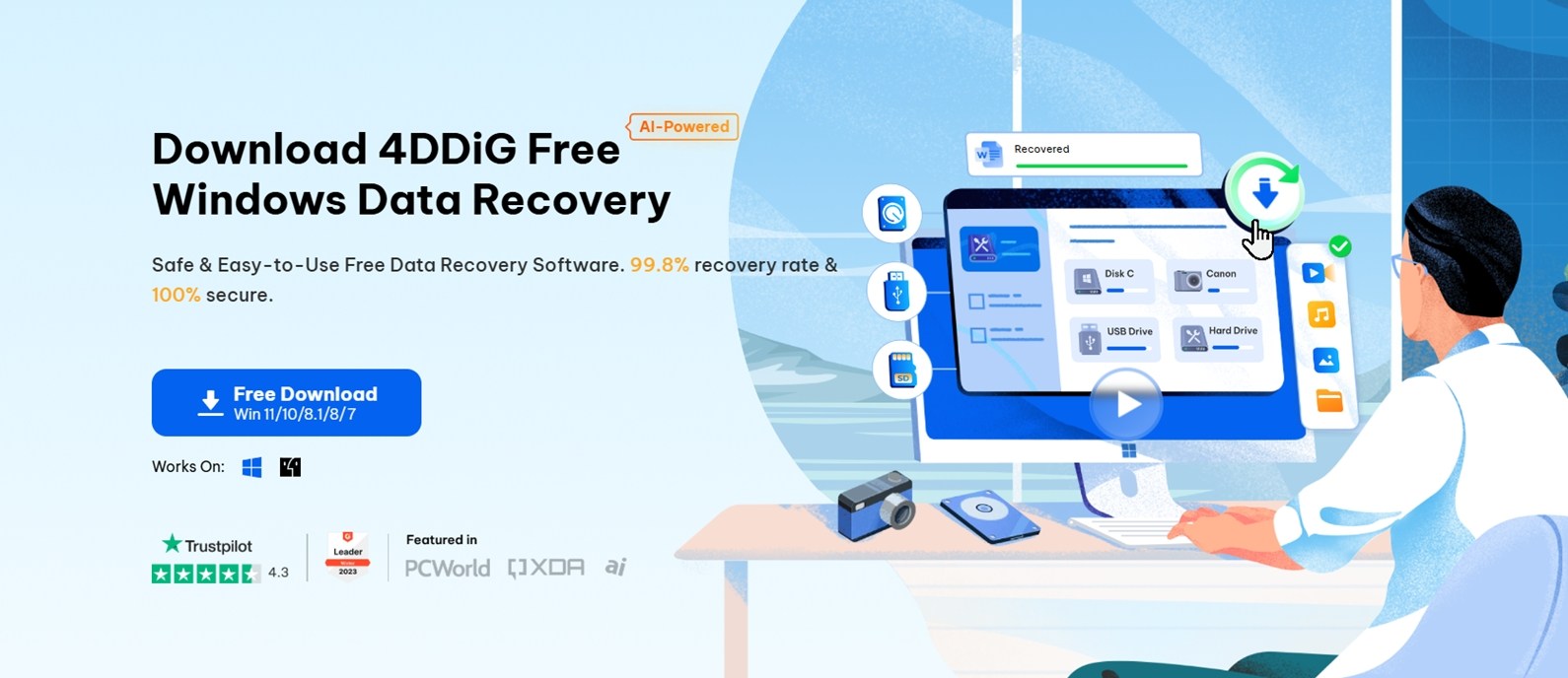
WindowsとMacの両方に無料版が用意されています。インストーラーは軽量(約105 MB)で、余計なソフトウェアをこっそりインストールしようとすることはありません。
💡 ヒント: Windows 10 または 11 を使用している場合は、Microsoft Store からインストールすることもでき、より簡単です。
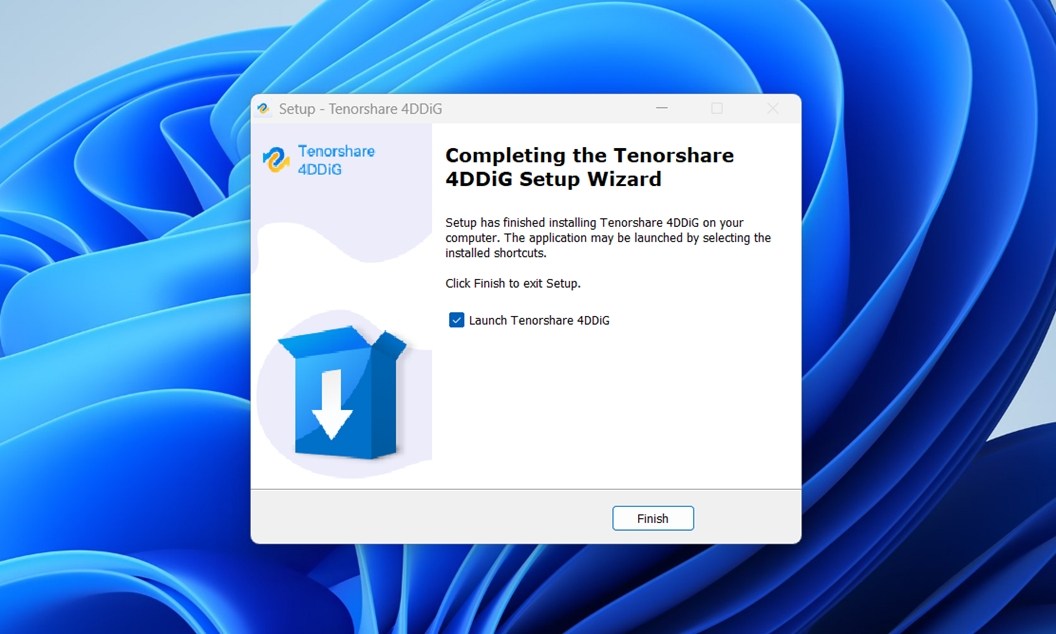
ダウンロードが完了したら、インストールは迅速かつ標準的です。指示に従ってアプリを起動するだけです。初心者向けに最適化されています。
2. 起動してドライブを選択
4DDiGを開くと、アプリは自動的にすべての利用可能なドライブと、デスクトップ、ごみ箱、ドキュメントなどの一般的なフォルダーを一覧表示します。
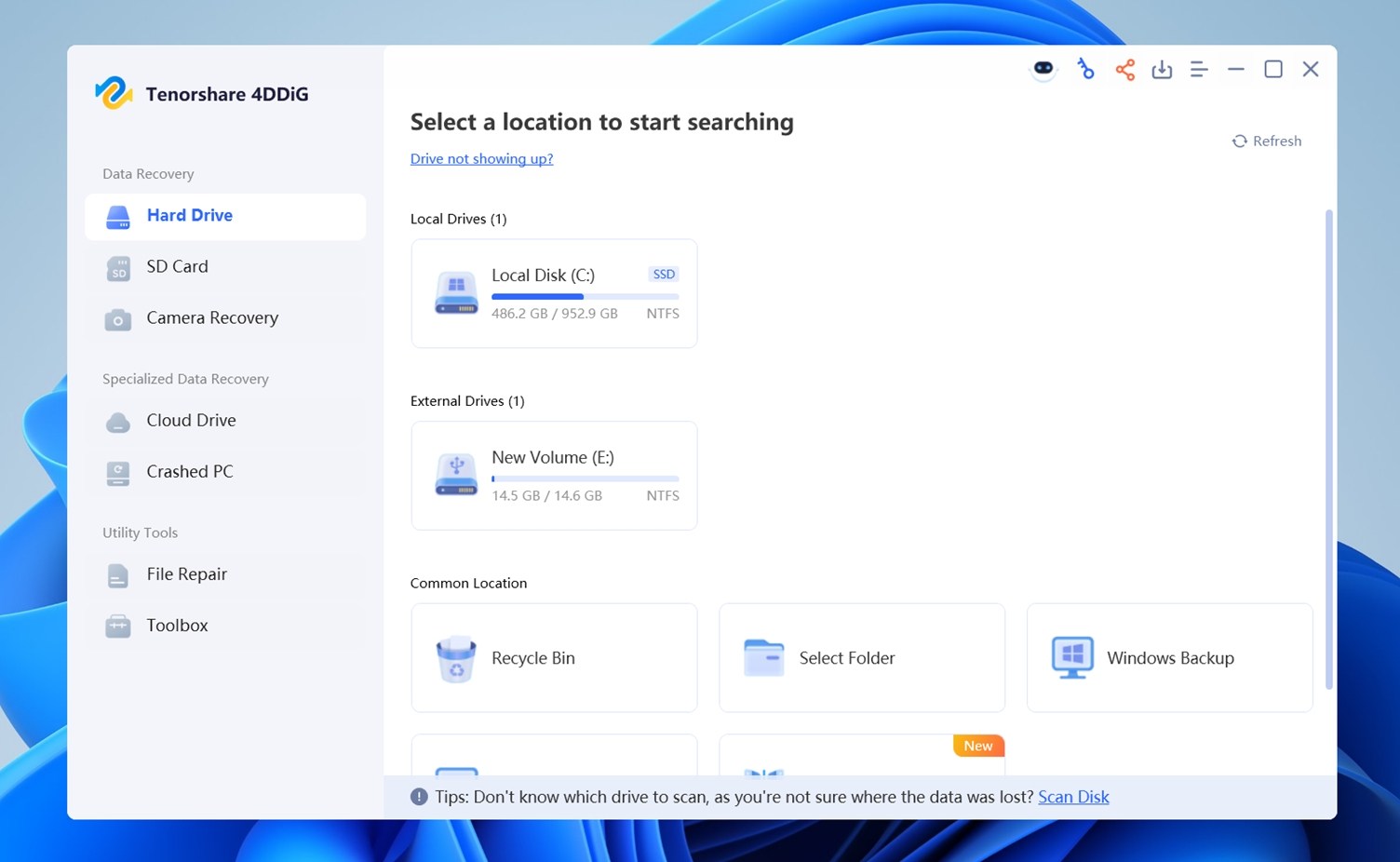
画面の下部に小さなヒントバーが表示されていることにも気付くでしょう。例えば「復元しようとしているドライブに新しいファイルを保存しないでください」などです。小さな工夫ですが、このソフトウェアが初心者を手順に沿って案内しようとしていることが分かります。
明らかに思えるかもしれませんが、多くのユーザーはこれに気づいていません: 新しいデータを同じドライブに保存するたびに、あなたが復元しようとしている削除されたデータを上書きするリスクがあります。
ここからは、ファイルが失われたドライブまたは場所を選択するだけです。ターゲットを選択したら、スキャンをクリックすると、復元プロセスが始まります。
3. スキャンプロセス
4DDiGは回復したいファイルの種類(写真、ビデオ、ドキュメント、オーディオ、またはすべて)を選択するように求めます。特定のデータだけを探している場合は、これによって少し処理が速くなります。ほとんどのユーザーは、特に何が失われたのか正確に分からない場合は、すべての項目にチェックを入れたままにしておくのが良いでしょう。
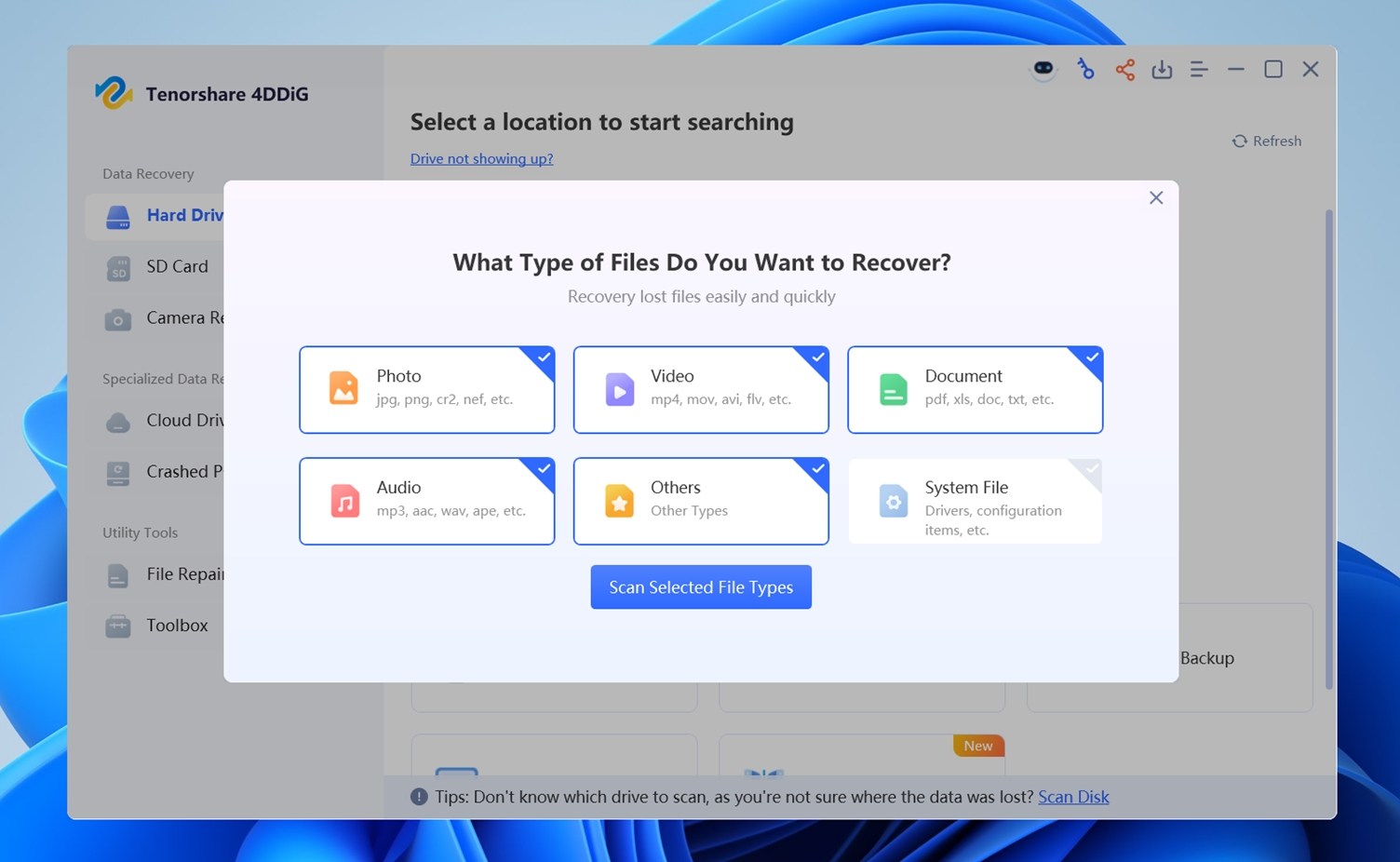
選択が終わったら、「選択したファイルタイプをスキャン」をクリックしてください。ここからが本番です。
4. プレビューと復元
4DDiGが選択したドライブをスキャンすると、結果が失われたファイルや既存のファイルのようなフォルダーにきれいに分類されます。これにより、どのファイルが復元されたのか、元々残っていたのかを簡単に把握できます。
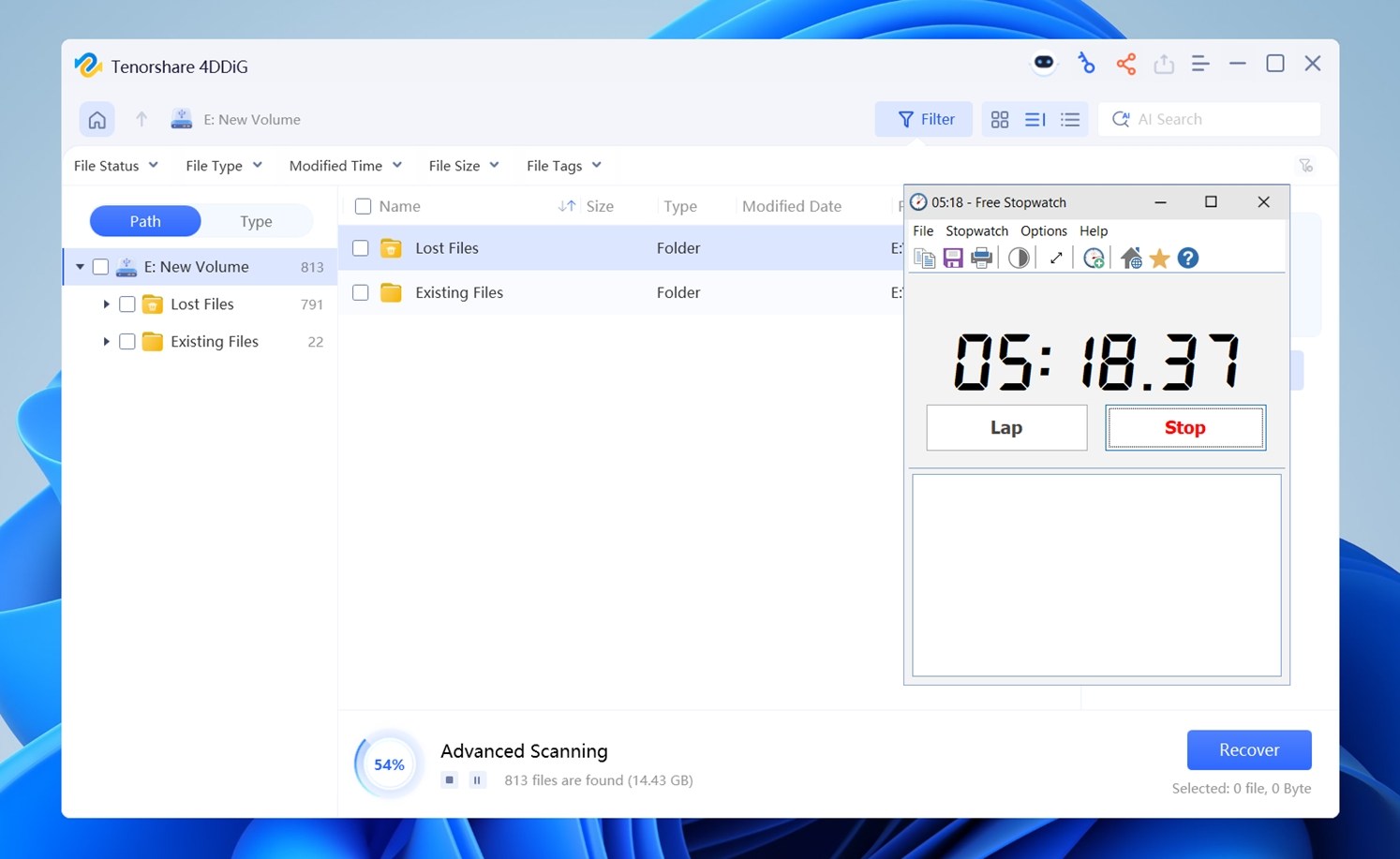
- 失われたファイルは、通常、削除されたり、何らかの理由で見つからなくなったデータで、スキャンによって再構築できたものが含まれます。
- 既存のファイルは、すでにアクセス可能ですが、復元やバックアップの目的で含まれています。
任意のフォルダやファイルタイプをクリックすると、実際のコンテンツをプレビューできます。これは、ファイル名が一般的であったり、まったくない場合(失われたデータでよく発生します)に特に便利です。
ビジュアルプレビューは、正しいファイルを特定し、そのファイルが使用可能か破損しているかをすばやく判断するのに役立ちます。残念ながら、4DDiGはここで本当に私たちを失望させました。ほとんどの場合、私たちは「読み込み中…」をあまりにも長く見続けることになりました。
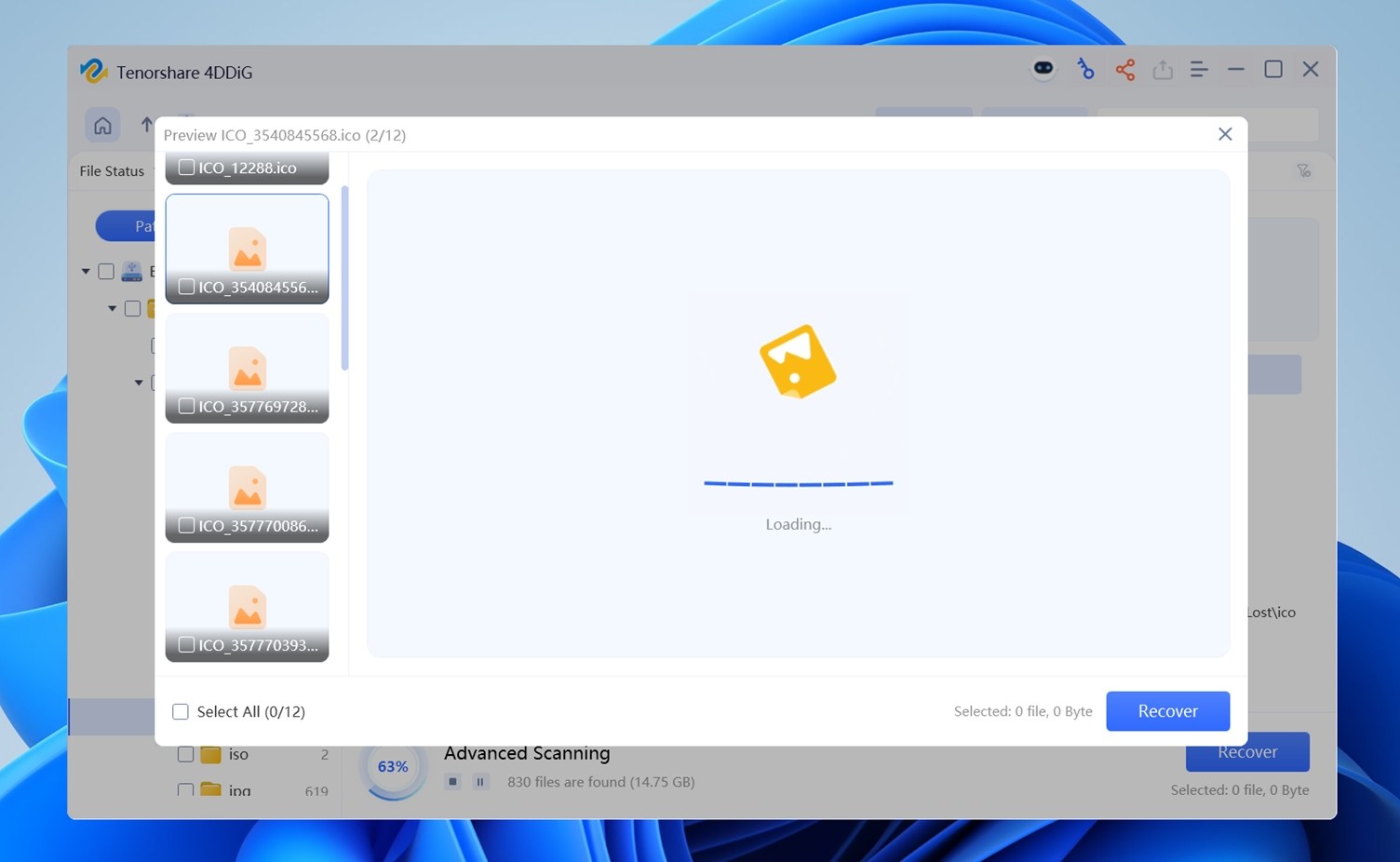
多くの場合、プレビューがまったく読み込まれませんでした。これは単に破損したファイルに関する問題(これは理解できます)だけではなく、全く同じドライブで他のツールを使って同じリカバリーテストを実施したところ、そちらではプレビューの表示に問題はありませんでした。
この機能は本当に改善が必要です。特に、4DDiGがプレビューを復旧プロセスの重要な部分として宣伝していることを考えるとそうです。時間やデータがかかっているときには理想的ではありません。
この段階でできること:
- 上部のフィルター(ファイルの状態、ファイルタイプ、変更日時など)を使って、必要なものを絞り込みます。
- 保存したいものを選択し、右下の復元をクリックします。
テスト結果とパフォーマンス
それでは、最も重要な部分であるリカバリー性能について見ていきましょう。
私たちはTenorshare 4DDiGを3つのテストシナリオで実行し、その結果は次の通りです:
| シナリオ | 復元成功率 | スキャン時間 | 備考 |
| 1 TB WD Blue HDD(削除ファイル、NTFS) | 約82% | 75分 | DOCX、XLSX、MP4、JPGなど一般的なファイル形式は復元された。いくつかのCR2写真ファイルは復元できたが、CR3やSigma RAWファイルは見つからなかった。フォルダ構造は一部失われていた。 |
| 64 GB Samsung EVO Plus microSD(クイックフォーマット、NTFS) | 約61% | 28分 | ファイル名がなく、フォルダ構造も復元できなかった。一部画像は復元されたが、ほとんどの動画やアーカイブファイルは不完全または破損していた。 |
| 16 GB SanDisk Ultra USB(RAW、ファイルシステムなし) | 約58% | 24分 | 多くのシグネチャーの検出に失敗。復元されたファイルの大半は汎用名の断片だった。CR2は復元されたが破損していた。CR3、Fujifilm RAW、RED動画フォーマットは復元されなかった。 |
全体的に見ると、Tenorshare 4DDiGはまずまずだが、結果はまちまちでした。HDDテストでは、Word文書、PDF、標準的な画像など、ほとんどの一般的なファイルタイプを復元でき、いくつかの動画も再生できました。しかし、(RAWに破損させた)フラッシュドライブでは苦戦しました。スキャン自体は完了しましたが、多くのファイルは開くことができず、多数のファイル名が失われていました。NTFSでクイックフォーマットしたmicroSDカードについては、予想以上の結果でしたが、CR3やFujifilm RAWなど一部のRAW写真フォーマットは完全に復元されませんでした。
組み込みの写真修復機能を使っていくつかの壊れたJPGを修復することに成功し、これは嬉しいボーナスでした。
とはいえ、ファイルのプレビューは非常に遅く、全体的な体験を大きく損なっていました。前述したように、プレビューはしばしば固まってしまい、うまく機能した場合でも多くの追加時間がかかりました。例えば、SDカードのスキャンには約25分かかりましたが、プレビューを確認する作業にはそれ以上の時間がかかり、しかも有用な結果が得られないこともありました。
4DDiGは基本的なデータ損失のケースには対応していますが、RAWフォーマットや深刻に損傷したドライブを扱う写真家やプロフェッショナルにとっては、十分とは言えません。
コスト価値分析
Tenorshare 4DDiGは、すべて1台のPCライセンスに限定された3つの価格帯を提供しています。
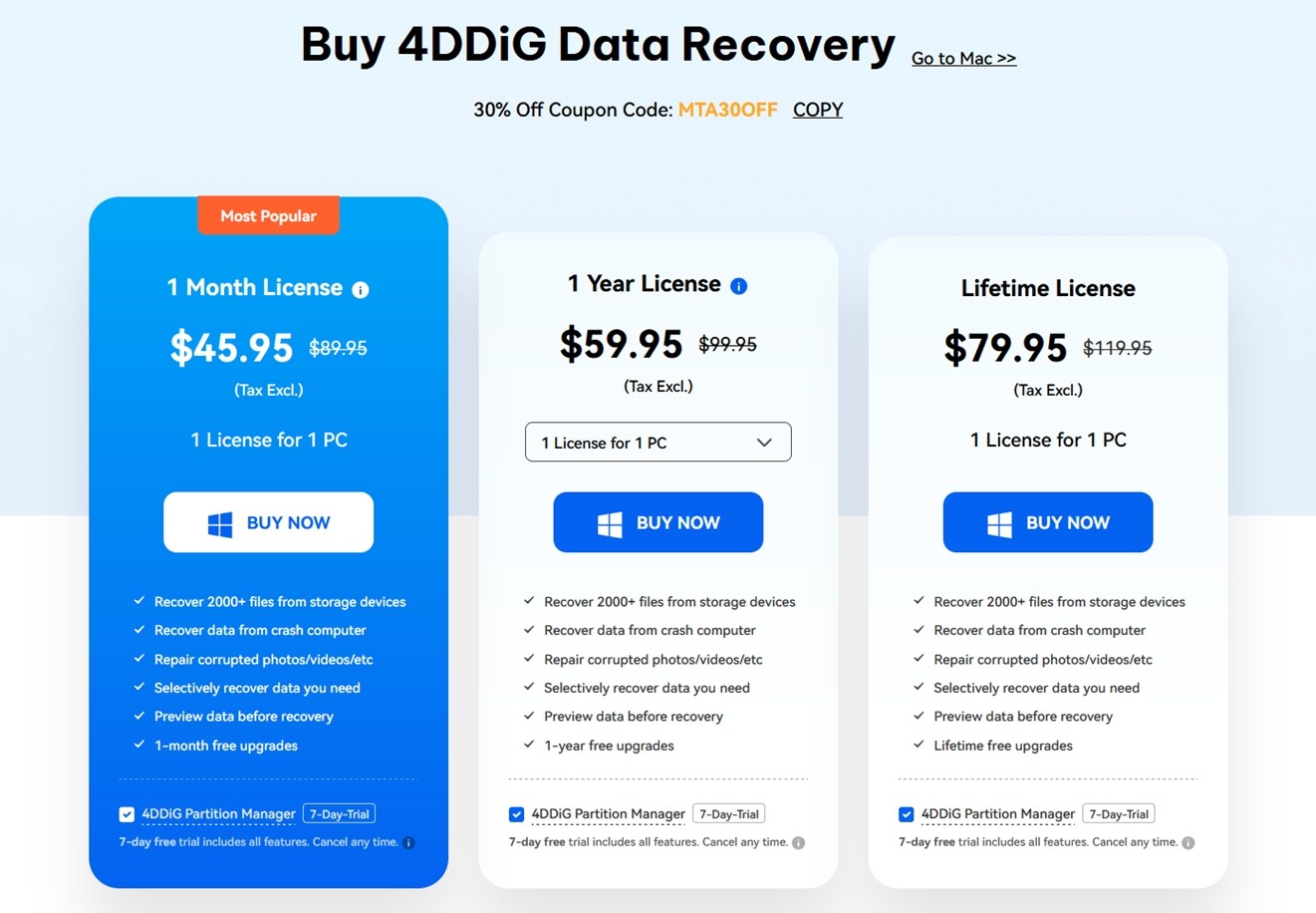
以下は、実際の復元性能と比較した場合のコストの内訳を簡単に説明したものです。最良の場合、4DDiGは約82%のファイルを復元しました。つまり約49GBのデータが戻ってきたことになります。
では、その復元にどれだけの費用がかかるのか見てみましょう。
| プラン | 実質価格 | 回収された1GBあたりのコスト |
| 1ヶ月 | $45.95(通常 $89.95) | ~$0.94/GB |
| 1年 | $59.95(通常 $99.95) | ~$1.22/GB(1回のみ使用した場合) |
| 永久 | $79.95(通常 $119.95) | ~$1.63/GB(1回のみ使用した場合) |
しかし、ここで問題があります。1か月プランは再利用しないでしょう。ドライブを1台だけ復元する予定なら、その$45.95の費用は基本的な作業としてはかなり高額です。
もし4DDiGを選ぶのであれば、永久ライセンスプランが最も理にかなっています。月額ライセンスで2回個別に復元を行うよりも安価であり、今後も再度必要になる可能性が高いためです。ただし、多くの他のツールも、より少ないコストで同様またはそれ以上の結果を得られる場合が多く(プレビューや復元時の手間も少ないことが多い)ので、その点を念頭に置いてください。
実際に回復されたギガバイトあたり(特に使用可能なファイルあたり)の価格を見ると、プロモーションを利用して複数回使う予定がない限り、最もお得な選択肢ではありません。
さらに、500MBの無料復元が体験版で利用できるため、写真や短い動画をいくつか試すには十分です。データ損失が少量、例えば家族写真やドキュメントが数点だけの場合は、ご自身で試してみて、フルライセンスを購入する前にその性能を確認できます。
4DDiG 対 競合製品
4DDiGを、その最も近い競合製品、つまり同じ種類のユーザー(分かりやすいUI、一般的なファイルタイプのサポート、特別な技術知識がなくても十分な復元性能を求める人々)をターゲットとしたツールと比較してみましょう。
以下は、4DDiG が Disk Drill、EaseUS、および Recuva と比較してどのように優れているかの並べて比較したものです:
| 機能/ツール | 4DDiG | Disk Drill | EaseUS | Recuva |
| プラットフォーム対応 | Windows, macOS | Windows, macOS(シングルライセンス) | Windows, macOS | Windowsのみ |
| スキャン速度 | 平均的 | 非常に高速 | 4DDiGと同程度 | 平均的 |
| プレビュー機能 | バグが多く遅い | スムーズなプレビュー | まずまずのプレビュー | 基本的なプレビュー |
| ファイル修復 | ✔️ JPG/MP4修復を含む | ❌ 利用不可 | ❌ 利用不可(基本プラン) | ❌ 修復不可 |
| 無料復元制限 | 500 MB | 100 MB(Windows)、無制限プレビュー(Mac) | 最大2 GB(Windows)。Macの無料体験版=スキャン/プレビューのみ | 無制限(Windows) |
| スキャン結果 | 60~80%復元(60 GBテスト) | 約93%復元(同じテストメディア) | 基本ケースで4DDiGと同程度 | 同じメディアで約60~80% |
| ファイルシステム対応 | NTFS、exFAT、FAT32、ext3/4、HFS+ | NTFS、FAT32、exFAT、EXT2/3/4(Linux)、HFS+/APFS(Mac)。最も広範な対応。 | NTFS、FAT32、exFAT(Windows)、HFS+、APFS(Mac)。 | NTFS、FAT16、FAT32、exFAT。HFS+/APFSやextには非対応。 |
| UI/使いやすさ | 非常に初心者向け | クリーンでモダン、やや多機能 | これも初心者向け | ウィザード形式のUI |
| 価格(永久ライセンス) | $79.95(通常 $119.95) | Proは一括$89 | 一括$149 | $0(Proは年$24.95、復元ブーストなし) |
| おすすめ利用者 | 家庭用、写真修復向け | 汎用データ復元 | 家庭用ユーザー | 軽い用途、小規模な復旧作業向け |
4DDiGを最も近い競合製品と並べて比較すると、本当に際立っているのは一つだけです。それは、内蔵された写真およびビデオ修復ツールです。これは本当に便利な追加機能です。しかし、純粋な復元性能、速度、UI体験、または価値について話すなら、全体的により優れた選択肢が存在します。
- Disk Drillははるかに優れたスキャン性能(かつスキャンの完了も速い)を提供し、またリアルタイムプレビュー付きのスムーズなインターフェースも備えています。これは4DDiGのようなラグや不具合がほとんどありません。また、ディスクバックアップやディスクヘルス監視、データ保護などのツールも豊富で、全体的に非常に多機能です。
- EaseUSはほとんどの標準的なケースで4DDiGと同等の復元結果を出しますが、より洗練されたインターフェースとファイルプレビュー時の優れた整理により、一歩リードしています。確かに価格は高めですが、その分、より良いユーザー体験を得られます。
- Recuvaは機能が大幅に制限されていますが、無料です。健全なドライブ上の単純な削除であれば、同様に作業をこなせることもあります。強力さは劣りますが、無料であるという点だけでも、他の有料ソフトの前に試す価値があります。
もし特にビデオや写真の修復を必要としている場合、4DDiGは確かな中価格帯の選択肢です。しかし、時間とお金の面で最高の復元体験を求めているのであれば、他のツールでより高速なスキャン、より良い結果、そしてよりスムーズなUIを、同じ価格やさらに安い価格で得ることができる場合もあります。
顧客レビューと評判
当社のラボテストは一つの視点を提供しますが、Tenorshare 4DDiG に関する実際のユーザー体験も考慮することが重要です。4DDiG についての全体的な満足度、よく寄せられる称賛点や不満点を把握するため、さまざまなユーザーレビュープラットフォームを調査しました。以下が判明した内容です。
- Trustpilotでは、4DDiGが5点中4.0のTrustScoreを獲得しており、約240件のレビューが記録されています。およそ80%のレビュアーが5つ星をつけ、約19%が1つ星をつけており、全体的には満足度の高いユーザーベースですが、ごく一部に非常に不満を持つユーザーも存在します。
- G2(ビジネスソフトウェアのレビュー)では、さらに評価が高く、129件のレビューに基づき5点中4.8を記録しています。この高得点は、特に小規模ビジネスユーザーが使いやすさに優れていると感じていることを示しています。
- Capterraでも同様に、より少ない件数(約40件以上のレビュー)で4.8/5を示しています。
- 技術系フォーラムやRedditでは、意見がより分かれており、時には極端な意見も見受けられます。あるユーザーは「救世主」と称し、他のユーザーは「詐欺」と烙印を押しているスレッドもありました。明らかに、結果に基づいて体験が異なるようです。
ご覧の通り、ほとんどのレビューは肯定的で、特に4DDiGを軽い復元作業に使用した方々から高く評価されています。そのような場合、本製品は約束通りの成果を出し、学習のハードルも低く抑えられているため、初心者にも魅力的です。
それにもかかわらず、多くの人がいまだに質問をするような「Tenorshare 4DDiGは正規品ですか?」と尋ねているのを目にしますが、これはたいてい次のいくつかのパターンに由来しています。
- 一部のユーザーは、体験版で完全にファイルを復元できると期待していましたが、実際には最大500MBまでしか無料で復元できないことに気付いていませんでした。その上限に達すると、支払いが求められます。この期待と実際の体験のギャップはよくあることです。
- 他には、4DDiGが特定のファイルを見つけられなかったり、復元しても使える状態でなかった(壊れた動画やドキュメントなど)という声もありました。これは4DDiGに限ったことではなく、どの復元ツールでも起こり得ます。
- ごく少数の否定的なレビューでは、サポートの対応が形式的または遅いと感じたと述べられています。これはすべてのユーザーに当てはまるわけではありませんが、データ損失というストレス状況でサポートが悪い場合、ブランドに対する信頼が揺らぐこともあります。
最終評決
それでは、Tenorshare 4DDiGデータ復元ソフトウェアのレビューを締めくくりましょう。実際にテストしてみた後の総括的な感想をお伝えします。
その結果は次のとおりです:
| 指標 | スコア | 備考 |
| 復元成功率 | 6.5/10 | 最近削除されたファイルや軽くフォーマットされたドライブでは問題なく動作しますが、上位ツールと比べて深刻な損傷や断片化されたファイルには苦戦します。 |
| スキャン速度 | 6/10 | 最速ではなく、多くの競合製品が直接比較で勝っています。 |
| 使いやすさ | 8/10 | 強みの一つ。誰でも簡単に使えて、モダンで洗練されたインターフェース。 |
| コストパフォーマンス | 7/10 | 全体的に適正な価格設定で、特に永久ライセンスが魅力です。ただし、同価格帯でより高い性能や多機能な製品もあります。 |
🌟 総合評価: 6.9 / 10
Tenorshare 4DDiGは、優れた中価格帯のデータ復元オプションです。初心者にも使いやすく、基本機能をすべて備えており、多くの競合製品がこの価格帯では提供していない内蔵の写真・動画修復などの追加機能も含まれています。
しかし、最も近い競合製品と比較してみると、その修復機能だけが唯一の際立った点です。復元の成功率、パフォーマンスの速度、または完成度に関しては、他に優れたツールがあります。
私たちは、次の場合に4DDiGを利用するのが理にかなっていると考えます:
- シンプルさを重視するカジュアルユーザーです。
- 破損したメディアを扱っており、写真や動画の修復も含むオールインワンを求めています。
- (特に永久ライセンスの)セールで見つけました。
ただし、スキャンの深さやより広い互換性、高度なイメージングやバックアップのワークフローを重視する場合、4DDiGの機能にはすぐ物足りなさを感じるかもしれません。




