



In het artikel van vandaag heeft ons team CardRecovery getest – een lichtgewicht hersteltool die specifiek is ontworpen voor geheugenkaarten. Het belooft verwijderde of verloren foto’s en video’s te herstellen van SD-, CF- en andere cameramedia. Wij wilden zien hoe goed het daadwerkelijk omgaat met gegevensverlies in de praktijk, hoe het zich verhoudt tot moderne alternatieven en of het de licentie nog waard is. Onze CardRecovery review legt uit wat het doet, hoe goed het werkt en voor wie het eigenlijk geschikt is.
Kort Oordeel
🏆 Beste voor: Eenvoudige fotorecoveries van standaard geheugenkaarten op Windows – voor iedereen die geen bezwaar heeft tegen een verouderde interface en bereid is $39,95 te betalen.
CardRecovery werkt nog steeds voor eenvoudige fotorecovery van SD-kaarten, maar het is blijven steken in het verleden. De interface is al meer dan tien jaar niet veranderd en het mist functies die standaard zijn in moderne tools. Het is eenvoudig te gebruiken en kan werken voor eenvoudige herstelopdrachten, maar we kunnen het voor niets anders aanbevelen. Er zijn momenteel krachtigere, gebruiksvriendelijkere en beter ondersteunde alternatieven op de markt.
Pros
- Stapsgewijze herstelwizard
- Werkt goed met standaard fotoformaten
- Lage leercurve
- Geen herstelaanpassingsopties
- Bescheiden herstelprestaties in het algemeen
- Verouderde gebruikersinterface
- Geen realtime-bestandsvoorbeeld
- Beperkte ondersteuning voor bestandssystemen
Overzicht
Laten we beginnen met waar CardRecovery eigenlijk vandaan komt. Het is ontwikkeld door WinRecovery Software, een bedrijf dat sinds 1998 hersteltools maakt. Ze zijn vooral bekend om een klein assortiment hulpprogramma’s: WinUndelete voor het herstellen van verwijderde bestanden van harde schijven, ZipRecover voor het repareren van beschadigde ZIP-archieven, en CardRecovery, zoals de naam al aangeeft, voor het terughalen van verloren foto’s en video’s van geheugenkaarten.
Ondersteunde platforms
CardRecovery is een app die alleen op Windows werkt. Het draait op vrijwel elke versie die je waarschijnlijk tegenkomt – van Windows XP tot en met Windows 11. Het maakt niet uit of het 32-bits of 64-bits is.
Maar als je macOS gebruikt, heb je pech met deze versie.
De ontwikkelaar biedt wel een apart product genaamd CardRescue aan voor Mac-gebruikers, maar dit wordt verkocht en onderhouden als een losstaand product. Dus in deze review richten we ons volledig op de Windows-versie van CardRecovery.
Ondersteunde apparaten
CardRecovery is specifiek ontwikkeld voor geheugenkaarten, en de lijst met ondersteunde apparaten laat dat zien. Dit is wat de ontwikkelaar officieel vermeldt:
- Secure Digital-kaarten – SD, SDHC, SDXC, miniSD, microSD (TransFlash)
- CompactFlash-kaarten – Type I, Type II, MicroDrive
- Memory Stick-formaten – Memory Stick Pro, Duo, Pro-HG, XC, Micro (M2)
- Overige camerageheugen – MultiMedia Card (MMC), xD Picture Card, SmartMedia
- High-end formaten – XQD-kaarten, inclusief Sony XQD
- Telefoongeheugen – microSD of microSDHC-kaarten gebruikt in Android-smartphones
- USB-stations – USB-sticks en flashopslag gebruikt voor het opslaan van foto’s of video’s
Als uw media afkomstig zijn van een digitale camera, een drone of een oudere telefoon die opsloeg op verwisselbare opslag, is de kans groot dat CardRecovery deze zal herkennen.
Ondersteuning voor bestandssysteem & bestandstype
CardRecovery is volledig gericht op het herstellen van foto’s en video’s van verwisselbare media, en dat zie je terug in de bestandssystemen die het ondersteunt. Het werkt met de gebruikelijke opties die je op camerakaarten vindt – FAT, FAT32, en exFAT.
Dit zijn de formaten die worden gebruikt door de meeste digitale camera’s, actioncams, drones en zelfs smartphones die opslaan op microSD. Het ondersteunt geen NTFS, APFS, HFS+ of een ander bestandssysteem.
Wat bestandstypen betreft, blijft het bij afbeeldings-, video- en audioformaten:
- Dat omvat standaard fotoformaten zoals JPG en TIFF.
- Samen met een breed scala aan RAW-formaten die door grote cameramerken worden gebruikt: CR2, CR3, NEF, ARW, PEF, ORF en anderen.
- Aan de videokant zoekt het naar MP4, MOV, AVI, MPEG en 3GP, plus MTS als je werkt met AVCHD-beelden. Voor audio ondersteunt het MP3, WAV en AMR.
Extra functies & gebruikersinterface
Er is niet veel te zeggen over extra functies. Je zult geen schijf-image mogelijkheden of sessie-opslagtools vinden zoals je die misschien aantreft in meer uitgebreide herstelpakketten. Het probeert geen gereedschapskist te zijn. Het doet één ding en slaat de rest over.
Wat betreft de gebruikersinterface: deze is zeker functioneel, maar op Windows 11 oogt het als een terugblik naar het verleden. De indeling is duidelijk genoeg: een proces in vier stappen met navigatie in de zijbalk en keuzerondjes voor het type media dat je wilt herstellen. Maar het ontwerp voelt vastgeroest in een eerdere periode.
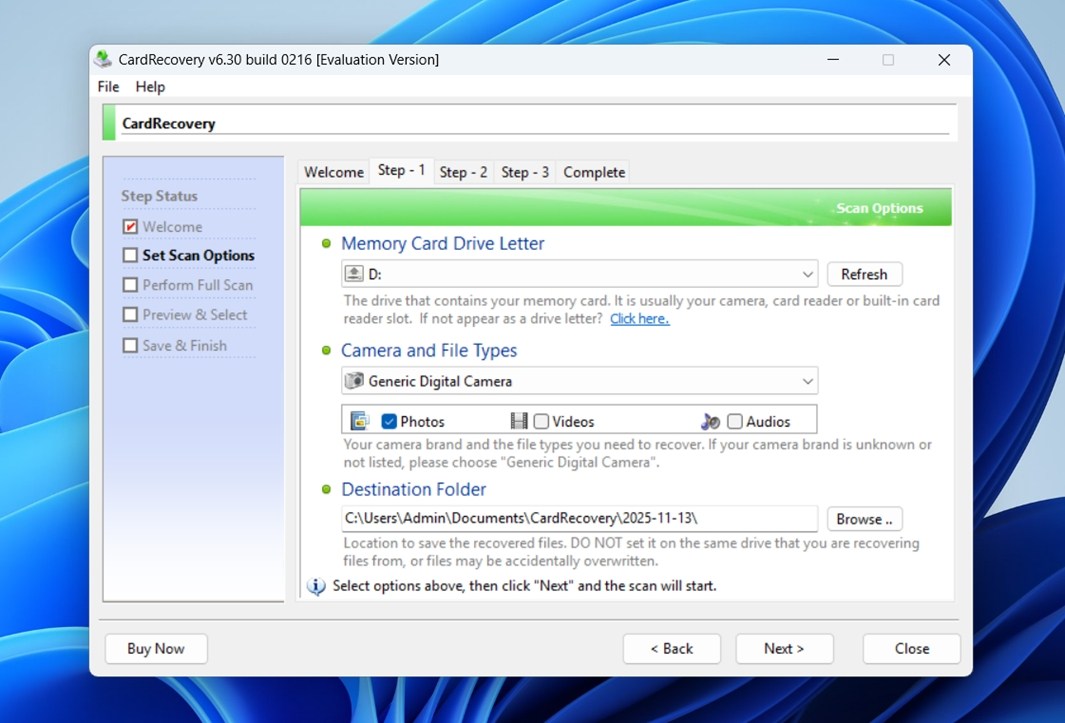
Lettertypen zijn gecomprimeerd, knoppen lijken uit XP te komen, en de kleurverlopen verraden de leeftijd ervan. Je hebt geen technische kennis nodig om het te gebruiken, en dat is een pluspunt, maar als ontwerp en gebruikservaring belangrijk voor je zijn, zal deze gebruikersinterface waarschijnlijk verouderd aanvoelen zodra je hem opent. Kijk maar eens naar de screenshot en je ziet wat we bedoelen.
De officiële CardRecovery-site heeft eigenlijk een verzameling eenvoudige handleidingen. Ze begeleiden je stap voor stap door het proces. De handleidingen zijn vrij eenvoudig en bevatten screenshots. Het is geen enorme bibliotheek, maar voldoende om je door de basis te helpen zonder te hoeven gissen.
Hoe wij CardRecovery hebben getest
Aangezien CardRecovery een veel eenvoudiger hulpmiddel is dan veel van de geavanceerde herstel-apps die we in de loop der jaren hebben getest, hebben we onze tests gefocust en realistisch gehouden. We hebben er geen enorme schijven of complexe partitieproblemen aan blootgesteld (dat is niet waar deze software voor bedoeld is).
In plaats daarvan hebben we twee alledaagse scenario’s ontworpen die weerspiegelen hoe de meeste mensen CardRecovery daadwerkelijk zouden gebruiken: per ongeluk verwijderen en het formatteren van een geheugenkaart.
We hebben dezelfde testomgeving gebruikt als in onze vorige reviews om de zaken consistent te houden. De setup bestond uit:
- Een 16 GB Samsung EVO Plus microSD-kaart, geformatteerd in FAT32, gevuld met ongeveer 1500 gemengde foto- en videobestanden. Deze omvatten JPEG’s, CR2/CR3 RAW-bestanden van Canon, NEF’s van Nikon, plus enkele MP4’s en MOV’s.
- Een 32 GB SanDisk Extreme SD-kaart, ook FAT32, geladen met dezelfde mediaverzameling en daarna snel geformatteerd met Windows Schijfbeheer.
We hebben deze keer kantoordocumenten, ZIP-bestanden en dergelijke overgeslagen. De test ging strikt over media – foto’s en video’s die je typisch op een camera- of dronekaart zou vinden.
Ons hoofddoel was om te zien hoeveel CardRecovery kon herstellen in deze twee situaties:
- Onlangs verwijderde bestanden, zonder dat de kaart daarna nog is gebruikt.
- Een pas snel-geformatteerde kaart waar geen nieuwe gegevens naar zijn geschreven.
Ook, net als bij alle andere tools die we hebben getest, keken we niet alleen of bestanden terugkwamen of niet. We controleerden ook of de voorbeeldweergaven daadwerkelijk werkten, hoe schoon de herstelde bestanden waren, en of de algehele ervaring logisch zou zijn voor iemand die in een praktijksituatie foto’s probeert te herstellen. Zelfs voor een basistool zoals deze zijn die details nog steeds bepalend voor het slagen of falen van het herstelproces.
Dit is wat we tijdens het testen hebben geëvalueerd:
| Metriek | Wat We Gemeten Hebben |
| Herstelpercentage | % van de mediabestanden hersteld en of ze correct geopend/bekeken konden worden |
| Scansnelheid | Tijd die nodig is om elke kaart volledig te scannen |
| Gebruiksgemak | Hoe soepel de workflow aanvoelde, hoe duidelijk de opties waren |
| Prijs-kwaliteitverhouding | Wat je daadwerkelijk krijgt voor de licentieprijs vergeleken met gratis/betaalde alternatieven |
Workflow en testresultaten
Laten we nu kijken naar hoe de workflow daadwerkelijk aanvoelt. De installer is minder dan 1 MB en wordt in enkele seconden gedownload. Er zijn geen installatieproblemen – alles eraan voelt als de standaard, probleemloze installatie die je zou verwachten van oudere desktopsoftware.
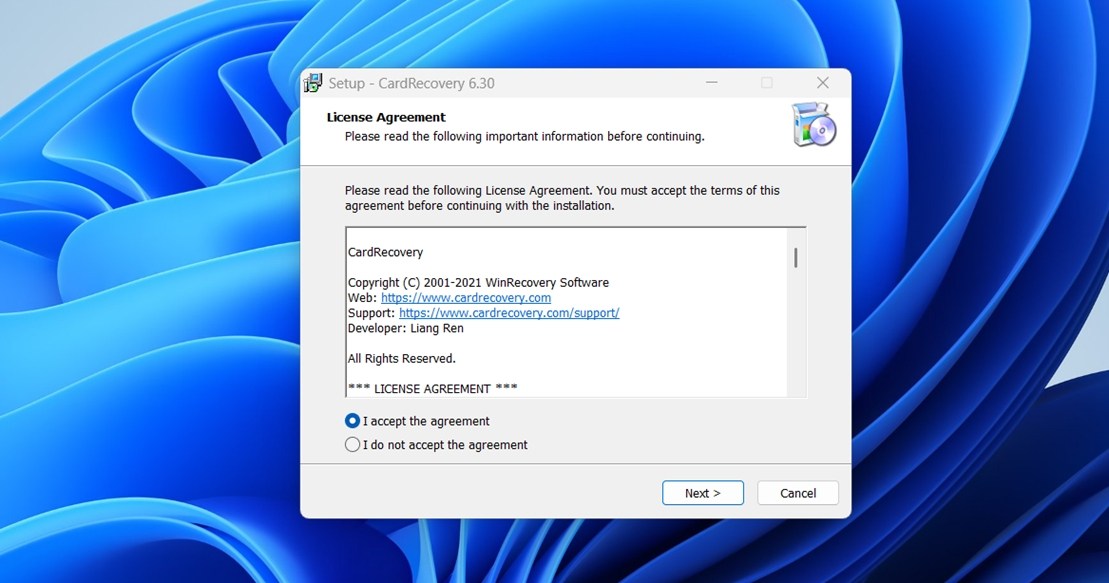
We hebben ook naar de privacybeleid gekeken terwijl we daar waren, aangezien het altijd de moeite waard is om te controleren. Het beleid is sinds 2018 niet bijgewerkt, maar het is duidelijk genoeg. Ze verzamelen minimale gegevens wanneer je de site bezoekt, zoals je IP-adres, browsertype en bezochte pagina’s. Niets wat je persoonlijk identificeert, tenzij je een contactformulier invult of een aankoop doet. Voor bestellingen wordt de betaling volledig afgehandeld via externe providers zoals MyCommerce en PayPal, en er wordt geen creditcardinformatie opgeslagen op hun servers.
We hebben niets in de privacyvoorwaarden gezien dat rode vlaggen deed rijzen, maar zoals altijd, als je privacybewust bent, is het de moeite waard om het volledige beleid zelf te lezen.
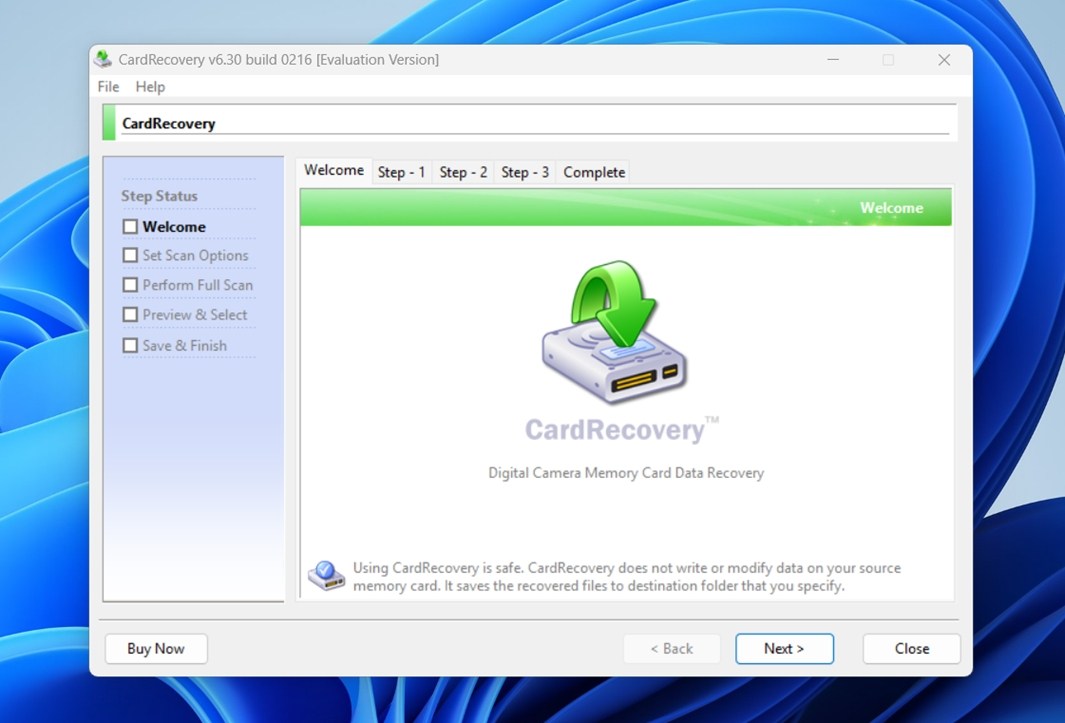
Nadat we de app hadden geïnstalleerd en gestart, kwamen we terecht op een overzichtelijk maar onmiskenbaar verouderd welkomstscherm. De indeling is opgebouwd rond vijf stappen die in een zijbalk worden weergegeven: Welkom, Scanopties instellen, Volledige scan uitvoeren, Voorbeeld & Selectie en Opslaan & Voltooien. Elke stap is vergrendeld totdat je de vorige hebt voltooid.
Bij Stap 1 moet je de geheugenkaart selecteren die je wilt scannen. CardRecovery geeft de beschikbare stationsletters weer in een dropdownmenu. Als je kaart correct is geplaatst en het systeem herkent deze, zie je de kaart hier staan. Zo niet, dan is er een handige “Vernieuwen” knop en zelfs een link met tips voor probleemoplossing voor het geval de kaart niet wordt weergegeven.
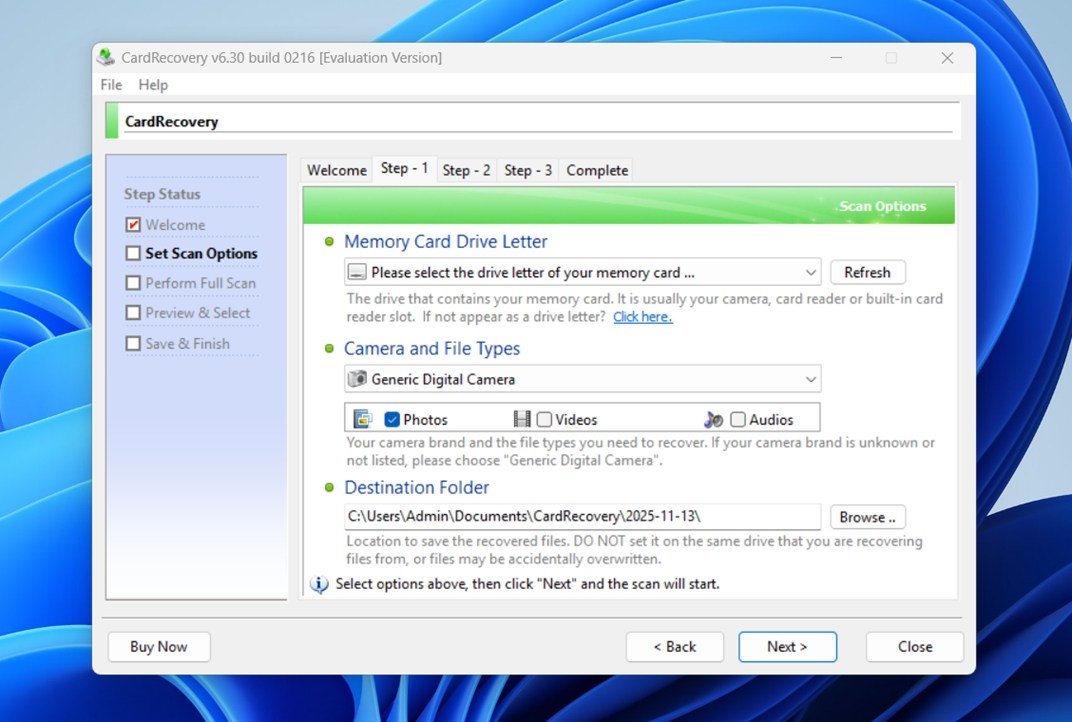
Vervolgens kies je je camera- en bestandstypen. Voor de meeste mensen werkt de standaardinstelling “Generic Digital Camera” prima. Je kunt de software vertellen om te zoeken naar foto’s, video’s of audiobestanden, of een combinatie van de drie. In ons geval hebben we alles geselecteerd.
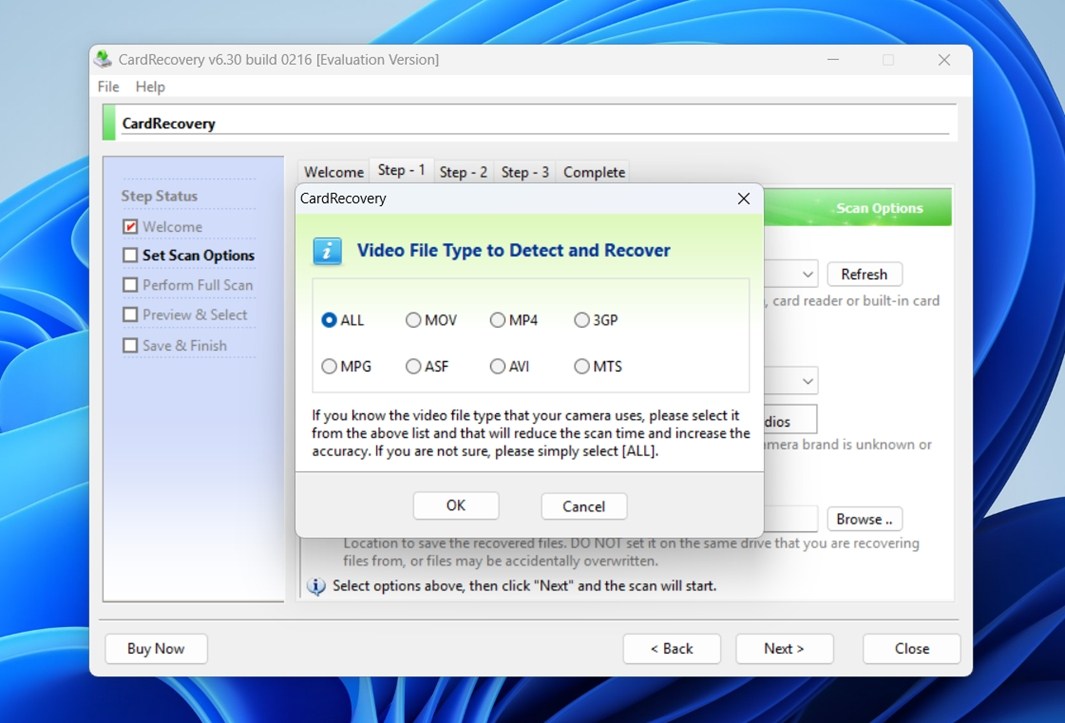
Daarna stel je een bestemmingsmap in waar de herstelde bestanden worden opgeslagen. Een belangrijke opmerking: CardRecovery waarschuwt duidelijk dat je de bestanden niet terug op dezelfde kaart moet opslaan die je aan het scannen bent. Dat is een standaardpraktijk – het voorkomt dat je per ongeluk gegevens overschrijft die je probeert te herstellen. Zodra alles is geselecteerd, klik je op Volgende en gaat CardRecovery over naar Stap 2.
Dit is het moment waarop de software sector voor sector uw geheugenkaart begint te scannen. U ziet een live weergave van de scanvoortgang bovenaan: schijfletter, geselecteerde bestandstypen (JPG, TIF, MP4, enz.), totale kaartgrootte en het aantal tot nu toe gescande sectoren.
Er is ook een geschatte resterende tijd, die behoorlijk accuraat is. In onze test was de scan in net iets minder dan 10 minuten klaar op een SD-kaart van 16 GB, wat overeenkwam met wat de app aan het begin voorspelde. Dat is een pluspunt. Niet alle herstelprogramma’s krijgen dit goed voor elkaar.
Terwijl de scan wordt uitgevoerd, verschijnt er in realtime een lijst met gevonden bestanden. Je ziet basisinformatie zoals bestandsnaam, grootte en een kolom “Eigenschappen” die metadata weergeeft: opnametijd, cameramodel en meer, mits die gegevens het verwijderen hebben overleefd of van oorsprong aanwezig waren.
Op elk moment kun je de scan pauzeren of stoppen.
In stap 3 zie je eindelijk voorbeeldweergaven van de bestanden die de app heeft gevonden.
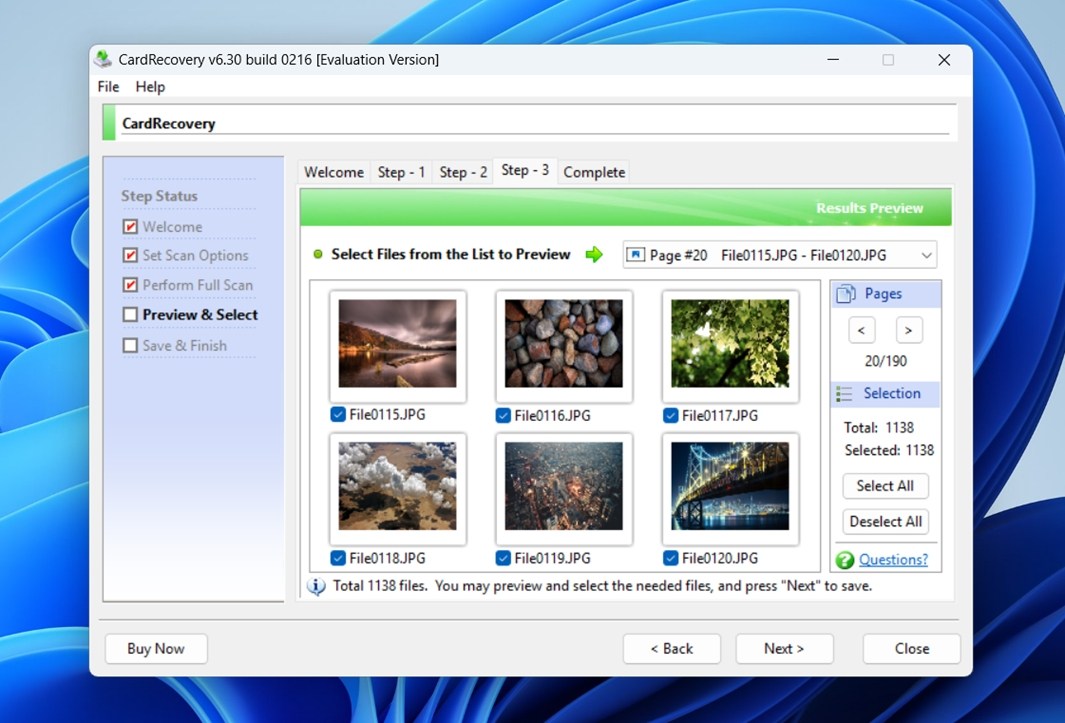
Dit is waar alles veel visueler en een stuk eenvoudiger wordt. Je ziet miniaturen van afbeeldingen en afspeelbare previews van sommige videobestanden. Je krijgt alleen toegang tot deze previews nadat de scan is voltooid, wat een beetje teleurstellend is vergeleken met moderne tools die live previews tijdens het scannen mogelijk maken. Toch is het een groot voordeel dat je een bestand visueel kunt controleren voordat je het herstelt.
Zodra je de gewenste bestanden hebt gevonden, selecteer je ze in de lijst en klik je op Volgende. CardRecovery zal ze vervolgens opslaan in de doelmap die je eerder tijdens de installatie hebt gekozen.
Testresultaten
CardRecovery presteerde merkbaar beter in ons eerste testschema (het herstellen van recent verwijderde bestanden). Van de 1.500 mediabestanden die we oorspronkelijk op de 16 GB SD-kaart hadden gezet, kon de app er 1.412 bestanden van herstellen. De meeste JPEG’s kwamen ongeschonden terug, en de meeste RAW-bestanden waren ook bruikbaar. Dat is een sterk resultaat voor een eenvoudig hulpmiddel als dit.
In het tweede scenario, waarin we de kaart snelformatteerden en vervolgens hebben gescand, daalden de cijfers. CardRecovery vond 1.138 bestanden, wat aanvankelijk veelbelovend leek, maar sommige daarvan waren duidelijk beschadigd. Enkele RAW-bestanden wilden helemaal niet openen en verschillende video’s hadden ofwel beschadigde headers of weigerden af te spelen. Dus het daadwerkelijke aantal herstelde bestanden in dat geval was lager dan het aantal doet vermoeden.
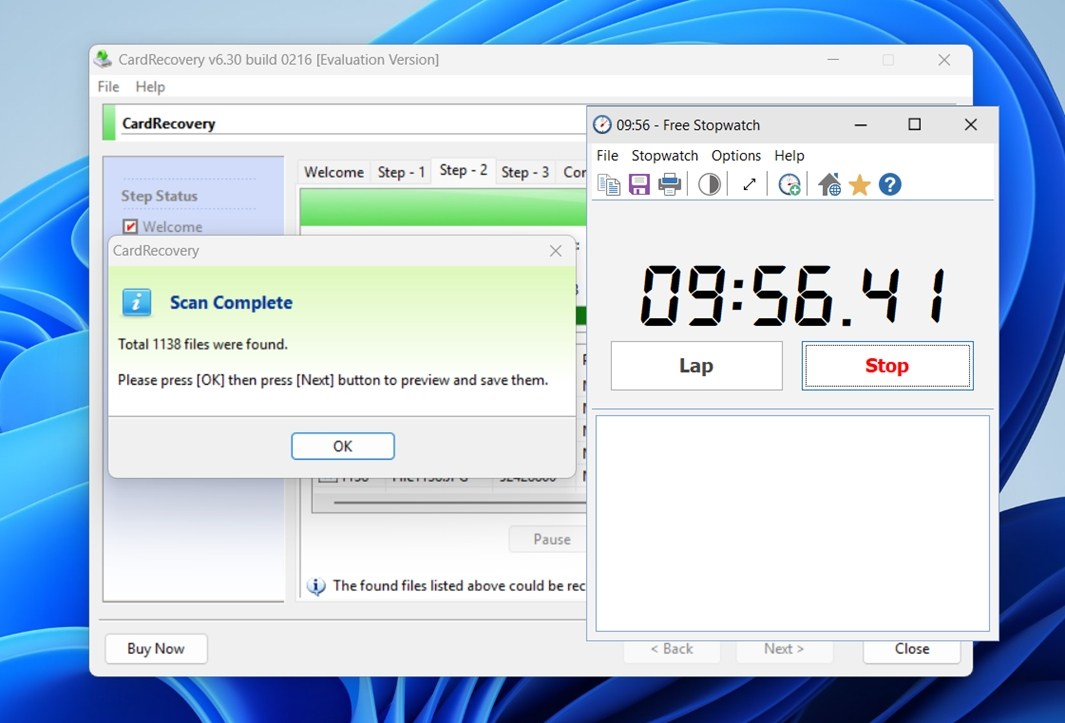
Het voordeel – het is snel. Zoals we eerder vermeldden, duurde het scannen van de volledige 16 GB-kaart minder dan 10 minuten, wat het sneller maakt dan heel wat meer geavanceerde tools waarbij scans veel langer kunnen duren. Voor de meeste SD- of microSD-kaarten zal die snelheid je zeker tijd besparen als je snel iets nodig hebt.
Qua bestandstypen waren eenvoudige JPEG’s verreweg het meest veerkrachtig. Ze kwamen bijna altijd schoon en bekijkbaar terug. Maar we kwamen meer problemen tegen met zwaardere RAW-formaten, vooral van Canon (.CR2, .CR3) en Nikon (.NEF). Sommige werden helemaal niet hersteld, andere verschenen wel in de lijst maar wilden niet openen of gaven fouten in bewerkings-apps. Dat is niet ongebruikelijk bij diepe sectorscans na een formattering, maar het is iets om rekening mee te houden als je hele shoot in RAW was.
Dus over het algemeen: solide prestaties bij verwijderde bestanden, zwakker maar nog steeds bruikbare resultaten op geformatteerde kaarten, en snelle scans over de hele linie. Niet perfect, maar voor eenvoudige fotorecuperatie levert het echt werk.
Prijzen & Vergelijking met Concurrenten
Of deze prestatie de prijs rechtvaardigt, laten we het eens analyseren.
De volledige versie van CardRecovery kost $39,95 (USD) voor een enkele gebruikerslicentie met een permanente looptijd. Zonder licentie kunt u met de app alleen bestanden scannen en previewen. De uiteindelijke opsla-stap zit achter een betaalmuur. Dat is een nadeel – veel concurrenten bieden een gratis versie waarmee je daadwerkelijk een kleine hoeveelheid data kunt herstellen voordat je betaalt. Aan de andere kant is CardRecovery een eenmalige betaling en geen abonnement.
Om het in perspectief te plaatsen, laten we CardRecovery direct vergelijken met enkele andere populaire tools die wél nuttig kunnen zijn in hetzelfde geval, namelijk het herstellen van media van geheugenkaarten. We bekijken twee bekende Windows-opties: Recuva en Disk Drill.
| Functie | CardRecovery | Recuva | Disk Drill |
| Prijs / Licentiemodel | ~$39,95 eenmalig voor volledige versie | Gratis versie beschikbaar / Pro upgrade $24,95 jaarlijks | Gratis versie met beperkte herstelmogelijkheden + Pro $89 eenmalig |
| Gratis Herstelmogelijkheid | Alleen scannen & voorbeeldweergave (geen daadwerkelijk herstel) | Staat volledig herstel toe in de gratis versie voor eenvoudige gevallen | Gratis versie staat voorbeeldweergave + beperkt herstel toe (tot 100 MB op Windows) |
| Platforms / OS-ondersteuning | Alleen Windows | Alleen Windows (32/64 bit) | Versies beschikbaar voor Windows en macOS |
| Doelmedia & Bestandstypen | Geheugenkaarten (SD/CF/etc.), alleen foto’s & video’s | Breed: schijven, USB, geheugenkaarten; ondersteunt veel bestandstypen maar minder gespecialiseerd voor mediakaarten | Zeer breed: schijven, kaarten, mobiele apparaten; ondersteunt ~400 bestandstypen |
| Bestandsvoorbeeld & UI | Verouderde wizard–stijl UI; voorbeeldweergave beschikbaar na volledige scan | Ondersteuning voor voorbeeldweergave; UI eenvoudig maar wat verouderd | Krachtige UI, geïntegreerd voorbeeld, modern ontwerp, geavanceerde filters |
| Extra Functies | Geen extra functies | Veilige bestandverwijdering | Veel geavanceerde extra’s: schijfconditie-monitoring, Recovery Vault, imaging, back-up tools, Advanced Camera Recovery-module |
Zodra je de verschillen naast elkaar legt, verliest CardRecovery zijn aantrekkingskracht.
Qua herstelresultaten en gebruikersinterface zit CardRecovery in hetzelfde bereik als Recuva. Maar het belangrijkste verschil? Recuva biedt onbeperkt herstel van bestanden gratis aan. Ja, de gebruikersinterface is verouderd en het mist wat verfijning, maar je wordt in ieder geval niet buitengesloten van de belangrijkste functie (het herstellen van je bestanden). CardRecovery daarentegen laat je $39,95 betalen alleen om iets op te slaan.
Vergelijk dat nu eens met iets als Disk Drill en het is niet eens in de buurt. Disk Drill biedt een volledig uitgeruste gratis versie die schijfimaging, realtime bestandsvoorbeelden, gezondheidsmonitoring en zelfs een speciaal “Advanced Camera Recovery”-module bevat, speciaal ontwikkeld voor mediatoestellen zoals GoPro, Canon, Nikon en anderen. In onze tests ging het beter om met zware RAW-formaten en het kwam met een veel modernere gebruikersinterface. Ja, de volledige licentie is duurder, maar je krijgt er veel meer voor terug, zelfs als je niet upgrade.
Voor iedereen die serieus foto’s of video’s wil terughalen van geheugenkaarten, zijn er simpelweg betere opties die meer waarde bieden.
Klantbeoordelingen
Laten we nu doorgaan naar gebruikersfeedback. Onze recensie van de CardRecovery-software zou niet compleet zijn als we niet zouden meenemen wat echte gebruikers zeggen.
CardRecovery is niet het meest besproken herstelprogramma, en dat blijkt uit het geringe aantal recensies op grote platforms. Op het moment van schrijven heeft het slechts twee beoordelingen op Trustpilot, gemiddeld 3,8 sterren, en 22 gebruikersrecensies op CNET – ook een gemiddelde van 3,8. Dat is geen slechte score, maar het straalt ook niet echt vertrouwen uit. En hoewel de officiële website lovende getuigenissen laat zien, nemen we die niet echt mee, omdat deze meestal door ontwikkelaars zijn uitgekozen en geen volledig beeld geven.
De paar onafhankelijke gebruikersrecensies die er zijn, schetsen een gemengd beeld:
- Een tevreden klant schreef:
“Ik kon 1100 foto’s herstellen van de Disney-reis van mijn broer. Het was de $40 waard. Ik wou alleen dat ik pas hoefde te betalen nadat ik zeker wist dat de bestanden hersteld konden worden.” - Een andere, minder enthousiaste klant zei:
“Het geeft aan dat ik 721 bestanden kan herstellen, dus kocht ik de registratie, maar geen van de herstelde bestanden werkt!”
De meeste klachten draaien om twee dingen: de voorbeelden en het feit dat je pas daadwerkelijk iets kunt herstellen nadat je hebt betaald. Gebruikers zien honderden “herstelbare” bestanden in de scan, maar zodra ze de licentie kopen, komen de resultaten niet altijd overeen met het voorbeeld. Sommige afbeeldingen komen beschadigd terug, sommige openen helemaal niet.
Veel gebruikers zeggen hetzelfde: ze willen de app daadwerkelijk testen voordat ze tot aankoop overgaan. En dat is het knelpunt. In een markt waar andere Windows-tools een of andere vorm van gratis proefperiode met echte herstelmogelijkheden bieden, voelt deze betaalmuur verouderd aan en wekt het wantrouwen wanneer de uiteindelijke resultaten niet aan de verwachtingen voldoen.
Oordeel
Nadat we wat tijd met deze app hebben doorgebracht, denken we dat we genoeg hebben om het goed te evalueren en te beoordelen. Zo ziet het er vanuit ons perspectief uit:
| Metriek | Score | Opmerkingen |
| Herstel slagingspercentage | 6,5 / 10 | Goed voor gangbare fotoformaten zoals JPG. Heeft moeite met RAW-bestanden (bijv. CR2, NEF) en videoformaten. |
| Scansnelheid | 7 / 10 | Vrij snel. Op een SD-kaart van 16 GB duurde de scan minder dan 10 minuten. |
| Gebruiksgemak | 5 / 10 | Eenvoudige gebruikersinterface, maar hopeloos verouderd. |
| Prijs-kwaliteitverhouding | 5,5 / 10 | $39,95 eenmalig met levenslange licentie. Maar geen gratis herstel, beperkte formatenondersteuning en wisselende resultaten verminderen de totale waarde. |
🌟 Algemene score: 6 / 10
CardRecovery is geen slecht hulpmiddel en werkt in veel gevallen, maar het is hopeloos verouderd. Het doet behoorlijk werk bij het herstellen van standaardfoto’s van SD-kaarten, en de wizard-achtige gebruikersinterface maakt het toegankelijk. Maar het is de afgelopen tien jaar nauwelijks geëvolueerd en mist veel functies die gebruikers nu verwachten – zoals realtime bestandsvoorbeelden, soepele navigatie, meerdere scanopties of bredere compatibiliteit.
📌 CardRecovery is logisch als:
- Je hoeft alleen JPG’s of basis mediabestanden van geheugenkaarten te herstellen.
- Je vindt het prima om vooraf te betalen zonder de herstelbare bestanden te zien.
- Je gebruikt een oudere Windows-computer en wilt een lichtgewicht hulpmiddel.
Voor iedereen die serieus aan de slag wil met foto- of videorecovering, vooral als het om RAW- of hoge-resolutie video’s gaat, zijn er simpelweg betere tools beschikbaar.
Als CardRecovery ooit een moderne update krijgt met betere ondersteuning voor bestandsformaten, previews en een flexibeler prijsmodel, zou het opnieuw relevant kunnen worden. Maar op dit moment kunnen we het niet algemeen aanbevelen. Dat gezegd hebbende, zouden we ook niemand actief afraden om het te proberen.




