 Vandaag delen wij bij 7 Data Recovery Experts ons oordeel over Prosoft Data Rescue 6 – een vrij bekende naam in de wereld van dataherstelsoftware. Ons team heeft het grondig onderzocht om te zien hoe het daadwerkelijk presteert in 2026 – functies, herstelkracht, prijsstelling, alles erop en eraan. Vraag je je af of het de moeite waard is om te gebruiken? Dit is wat we hebben ontdekt.
Korte Conclusie
Beste voor: Gebruikers die betrouwbare documentherstel nodig hebben op zowel Windows als Mac, en het niet erg vinden om extra te betalen voor een eenvoudige (of zelfs verouderde) interface.
Prosoft Data Rescue 6 is een degelijke app. Het kan verwijderde bestanden betrouwbaar herstellen, biedt schijfklonen en ondersteunt aangepaste bestandsindelingen via FileIQ. Maar over het algemeen voelt het als een tool die de afgelopen jaren nauwelijks is geëvolueerd. De gebruikersinterface is verouderd, de functionaliteit is beperkt volgens de huidige normen en de prijsstructuur is meer gericht op professionals dan op gewone gebruikers.
Pros
- Betrouwbaar herstel van verwijderde documenten
- Cross-platform licentie
- Schijfkloningstool
- Ondersteuning voor aangepaste bestandssignaturen via FileIQ
- Aanmaak van een opstartbare herstel-schijf (Mac-versie)
- Verouderde interface met beperkte visuele feedback
- Geen herstel van gecodeerde APFS- of HFS+-stations
- Geen optie voor een levenslange licentie
- Geen geavanceerde functies zoals partitiereparatie, SMART-diagnostiek of bestandsreparatie
Productoverzicht
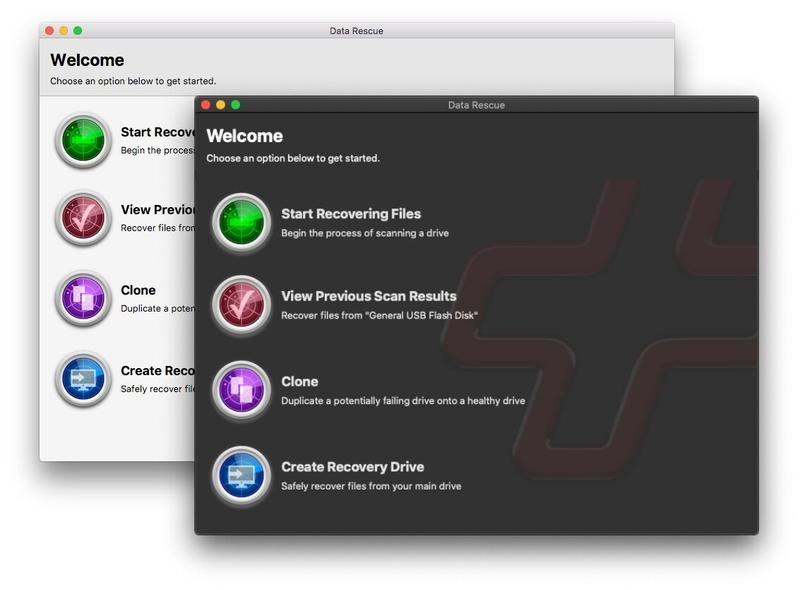
Prosoft Data Rescue bestaat al een tijdje. Het is ontwikkeld door Prosoft Engineering, een bedrijf uit Californië dat sinds het begin van de jaren 2000 hulpprogramma’s voor Mac ontwikkelt. Data Rescue 6 (de nieuwste versie) is beschikbaar voor zowel Windows als macOS.
Met één enkele Data Rescue 6-licentie kun je zowel macOS als Windows gebruiken, iets wat je niet vaak ziet bij dataherstelsoftware. De meeste tools beperken je tot één platform. Hier kun je vandaag een Mac scannen en morgen een Windows-pc zonder extra kosten. Als je tussen systemen wisselt, is die flexibiliteit eigenlijk belangrijker dan het lijkt.
De interface ziet er hetzelfde uit en werkt op dezelfde manier, of je nu op Windows of macOS werkt, dus je hoeft niets opnieuw te leren als je tussen deze systemen wisselt.
In deze Prosoft Data Rescue review richten we ons voornamelijk op de Windows-versie, maar we hebben ook de Mac-versie getest om te controleren op grote verschillen – die waren er nauwelijks.
Ondersteuning voor bestandssysteem en bestandstype
Prosoft Data Rescue 6 herkent meer dan 100 veelvoorkomende bestandstypen: foto’s, documenten, video’s, audio, archieven. De basis is gedekt.
Als je benieuwd bent, kun je de volledige lijst van ondersteunde bestandstypen hier op de officiële pagina bekijken.
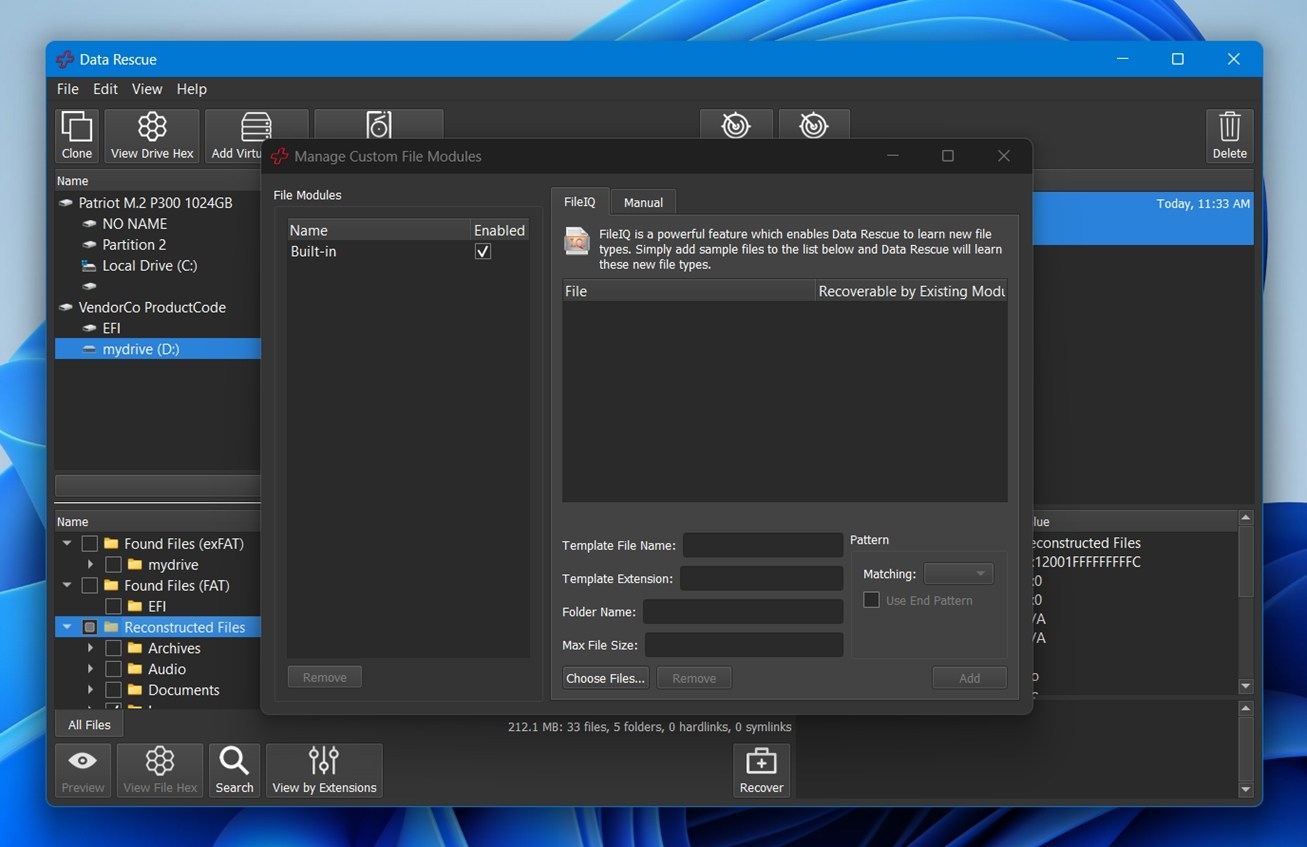
Maar wat het enigszins onderscheidt, is een functie genaamd FileIQ. Als de software een specifiek bestandstype niet herkent, kun je een voorbeeldbestand erin slepen, waarna het leert waar het tijdens het herstelproces naar moet zoeken. Dit geeft het een voorsprong in gespecialiseerde workflows, iets wat niet alle hersteltools bieden.
Aan de kant van het bestandssysteem is de dekking solide, maar niet volledig waterdicht:
- Windows-versie ondersteunt NTFS, FAT16/32 en exFAT. Je kunt ook HFS+, APFS en ext2/3 aankoppelen als alleen-lezen.
- macOS-versie ondersteunt volledig HFS+, APFS, FAT32 en exFAT. NTFS en ext2/3 zijn ook leesbaar, maar niet volledig scanbaar.
- Er is geen native Linux-versie van Data Rescue 6 en Linux-specifieke bestandssystemen zoals ext4, Btrfs, ReFS of ZFS worden niet ondersteund voor herstel.
⚠️ Let op voor Mac-gebruikers: Data Rescue 6 kan geen gegevens herstellen van versleutelde APFS- of HFS+-volumes. De software zal wél scannen, maar geeft geen resultaten terug.
Functies & Extra Hulpmiddelen
Prosoft Data Rescue 6 wordt niet geleverd met veel functies, maar biedt wel een paar praktische hulpmiddelen die tijdens het herstelproces helpen.
- De opvallende functie is FileIQ, die we al even hebben besproken. Hiermee kan de software nieuwe bestandstypen leren op basis van door de gebruiker aangeleverde voorbeelden.
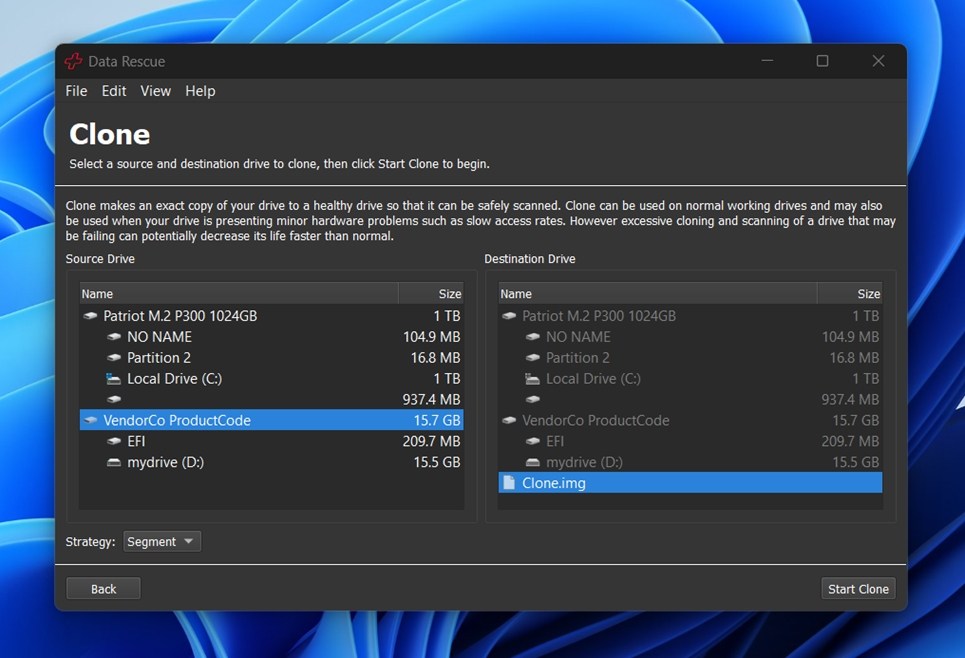
- Een andere sterke toevoeging is de Kloonfunctie. Je kunt een schijfkopie maken van een defecte schijf en die scannen in plaats van de originele verder te belasten. Dit is onmisbaar bij schijven die tekenen van hardwarefalen vertonen.
- Er is ook een ingebouwde RAID-reconstructor, hoewel deze eenvoudig is. Het ondersteunt RAID 0 + JBOD (virtuele) configuraties, maar richt zich niet op complexe RAID-niveaus of handmatige parameterafstemming zoals R-Studio of UFS Explorer dat doen.
- Je krijgt ook een hex-voorbeeldweergave voor individuele bestanden, wat belangrijk kan zijn voor gevorderde gebruikers die de bestandsintegriteit controleren of headers handmatig willen nakijken.
Er is geen bestandsherstel, geen partitiebeheer en geen schijfgezondheidsdiagnostiek, dus als je op zoek bent naar een alles-in-één toolkit, dan is dit het niet. Maar wat het wel biedt is stabiel en netjes geïmplementeerd.
Hoewel beide versies van Prosoft Data Rescue 6 dezelfde interface en herstel-engine delen, is er één groot functioneel verschil. De Mac-versie bevat de optie om een opstartbaar herstelstation te maken, wat erg handig kan zijn als je systeem niet opstart. De Windows-versie slaat deze functie volledig over.
Gebruikersinterface
De gebruikersinterface is helaas niet het sterkste punt. Prosoft Data Rescue 6 lijkt meer op een hulpprogramma van jaren geleden dan op iets dat is ontworpen met moderne UX in gedachten. Je zult geen tooltips of visuele aanwijzingen vinden om je door het proces te leiden zoals je die wel vindt in iets als Disk Drill of EaseUS.
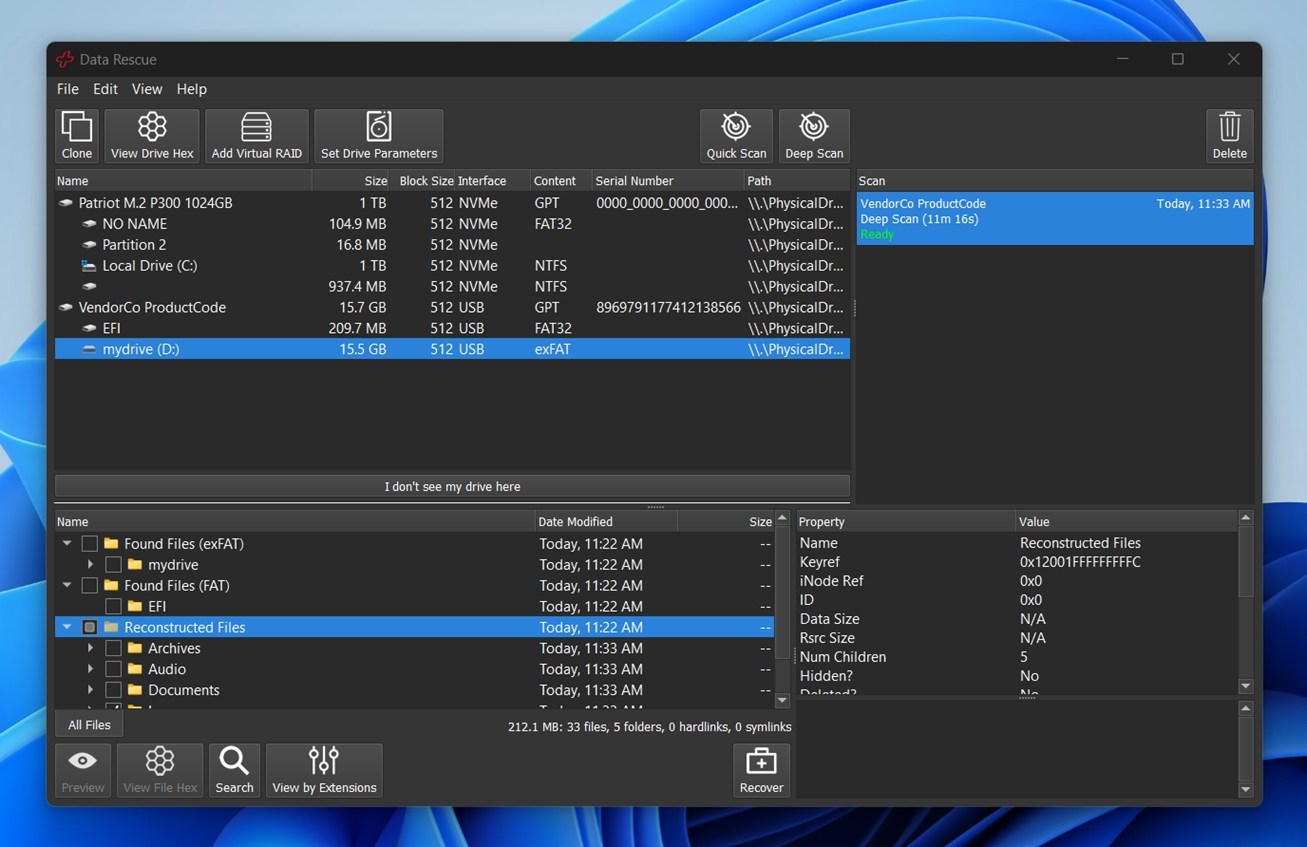
Er zijn twee modi om uit te kiezen: Standaard en Geavanceerd.
- Standaardmodus houdt het eenvoudig: scan een schijf, bekijk bestanden, herstel. Dit is wat de meeste mensen zullen gebruiken.
- Geavanceerde modus geeft je toegang tot kloonhulpmiddelen, RAID-herstelopties en handmatige scanconfiguratie. De schakelaar is eenvoudig te vinden in de interface, en je kunt op elk moment tussen de modi wisselen.
Onze testopstelling en evaluatiemethodologie
Laten we nu wat meer vertellen over onze methodologie. Voor deze Prosoft Data Rescue review hebben we een vergelijkbare setup en testsituaties gebruikt als bij eerdere evaluaties om de vergelijking eerlijk te houden.
We hebben de software getest in drie veelvoorkomende situaties van gegevensverlies:
- Geval 1 (Verwijderde bestanden op een HDD). We gebruikten een 1 TB Seagate Barracuda-schijf met een realistische mappenstructuur. Vervolgens verwijderden we alles en maakten we de Prullenbak leeg op een Windows-machine om een typisch geval van permanente verwijdering te simuleren.
- Geval 2 (RAW SD-kaart). We namen een 64 GB SanDisk Ultra SD-kaart en beschadigden handmatig de partitietabel met behulp van schijfhulpmiddelen. Windows herkende het bestandssysteem niet meer en vroeg om opnieuw te formatteren. We negeerden deze melding en gingen door met scannen.
- Geval 3 (Snel-geformatteerde USB-stick). We hebben een 32 GB Kingston USB 3.0-flashdrive snel geformatteerd naar exFAT, waarbij alle bestandsallocatiegegevens gewist werden. Dit soort formatteeracties komt vaak voor, vooral bij het hergebruiken van schijven tussen macOS en Windows.
Om het eerlijk te houden, hebben we dezelfde dataset op alle apparaten gebruikt – ongeveer 750 MB aan verschillende bestandstypen, gerangschikt in een geneste mappenstructuur die dagelijks gebruik nabootst. Dit hebben we meegenomen:
- Foto’s: JPG, PNG
- Camera RAW: CR2, NEF, ORF, ARW
- Video’s: MP4, MOV, GoPro
- Documenten: DOCX, PDF, TXT
- Audio: MP3, FLAC
- Overig: ZIP-bestanden, EXE-installers
Het herstelpercentage zal worden gebruikt als een van de belangrijkste prestatie-indicatoren waarop we ons baseren bij het beoordelen van Prosoft Data Rescue 6 aan het einde van deze review. Het is niet de enige factor, maar het weegt wel mee.
We zullen ook naar enkele andere belangrijke statistieken kijken:
| Metric | Wat we bekeken |
| Herstelresultaat | Hoeveel bestanden intact en bruikbaar terugkwamen |
| Scansnelheid | Tijd om scans te voltooien en algemene reactietijd tijdens gebruik |
| Gebruiksgemak | Hoe soepel en intuïtief de workflow aanvoelde |
| Prijs-kwaliteitverhouding | Wat de gratis versie biedt tegenover wat je daadwerkelijk krijgt |
Workflow voor gegevensherstel
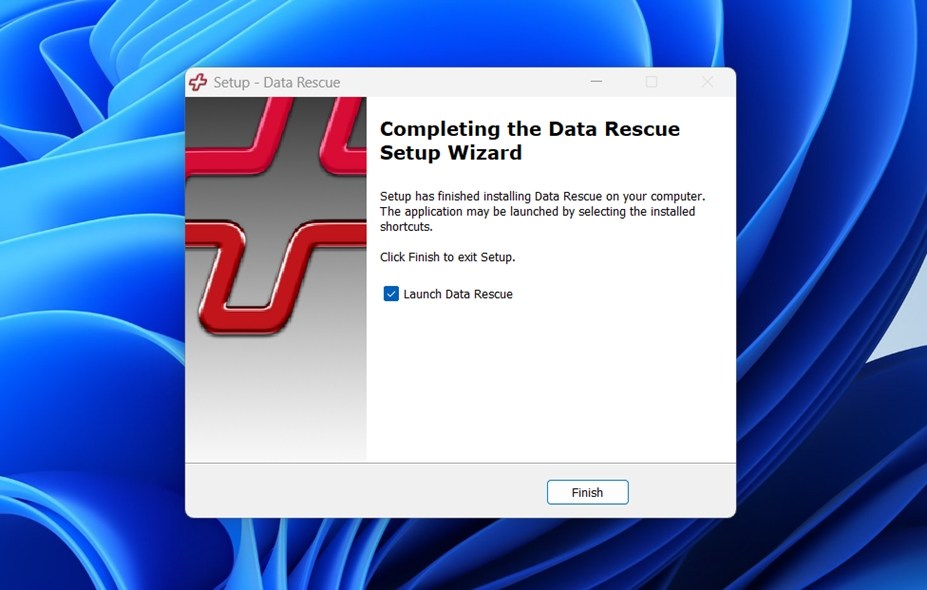
Alles wat u hoeft te doen om aan de slag te gaan met Data Rescue 6 op Windows is de officiële installer downloaden van de website van Prosoft en deze uitvoeren. De installatie is snel en bevat geen meegeleverde software.
Zodra het opstart, kom je direct in de hoofdinterface terecht – dit is de Standaardmodus, die standaard wordt geopend. Alles is eenvoudig gehouden: je kunt een nieuwe scan starten, eerdere resultaten laden of een schijf klonen, direct vanaf het welkomstscherm.
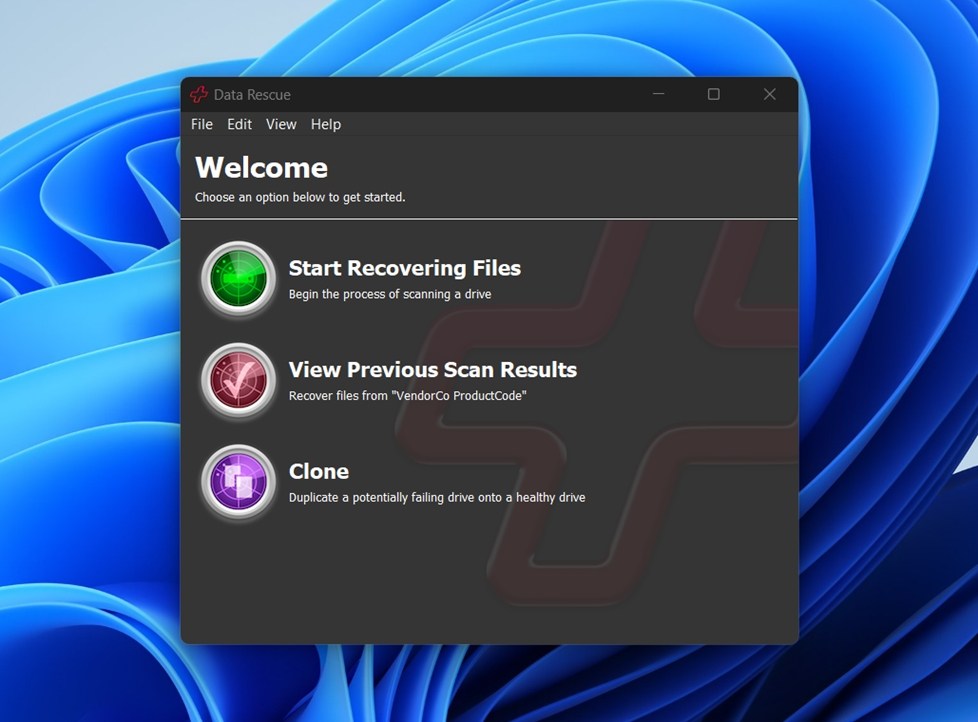
Als je meer geavanceerde opties wilt, zoals RAID-herstel of aangepaste scaninstellingen, kun je Geavanceerde modus inschakelen via het Weergave-dropdownmenu. Maar voor het doel van deze tests was de Standaardmodus meer dan voldoende.
Om te beginnen klikten we op Bestanden herstellen starten. Vanaf daar brengt de app je naar het scherm voor stationsselectie. Dit gedeelte is prettig uitgevoerd: het laat alles zien wat de software kan detecteren, van interne SSD’s tot externe HDD’s, flash drives en zelfs individuele partities. In ons geval herkende Data Rescue 6 het testapparaat zonder problemen.
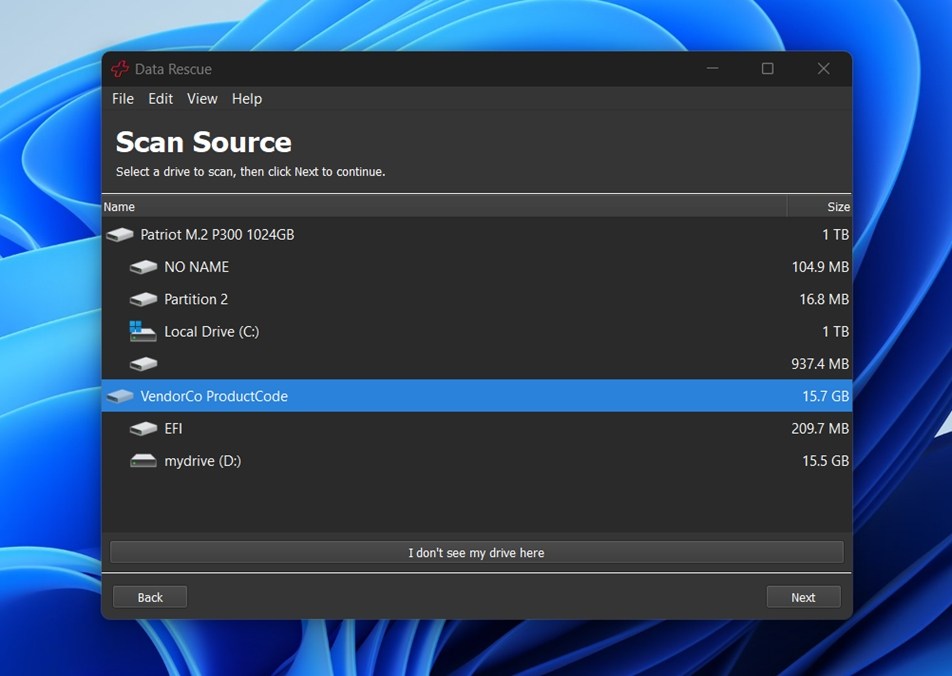
Zodra u een station selecteert, is de volgende stap het kiezen van uw scantype: Snel of Diep.
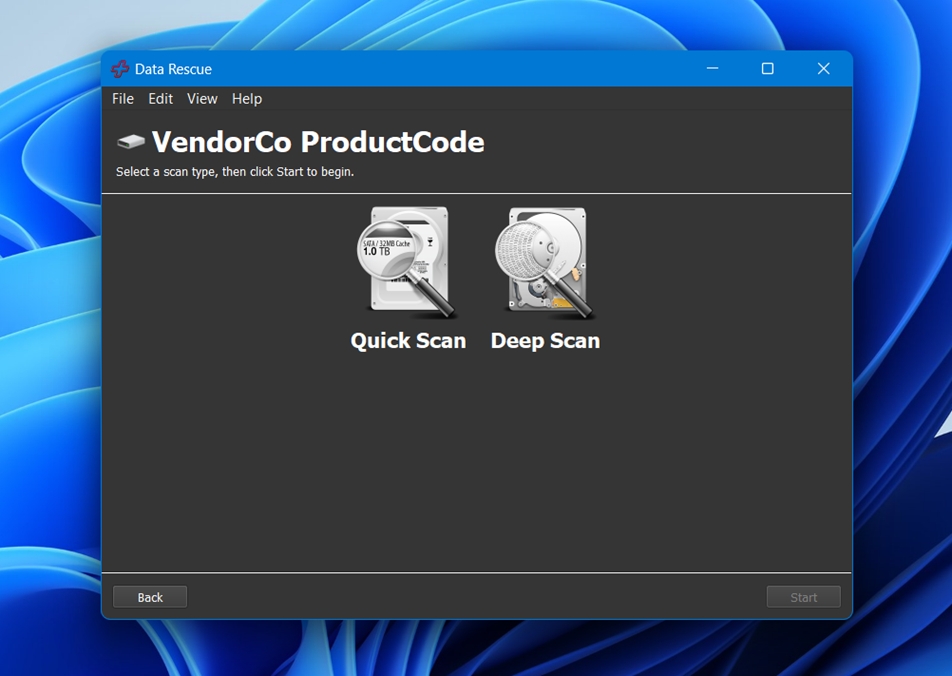
Snelle scan is de snellere optie – goed voor recent verwijderde bestanden wanneer het bestandssysteem nog intact is. Diepe scan doorzoekt de volledige stationsstructuur sector voor sector. Dit duurt veel langer, maar is de aangewezen methode als je te maken hebt met geformatteerde, beschadigde of RAW-schijven. We gebruikten beide tijdens het testen, afhankelijk van het geval, maar voor de eenvoudigste scenario’s is Snel een goed beginpunt.
Wanneer de scan is voltooid, krijg je een eenvoudige mappenstructuur te zien met alles wat de tool heeft weten te herstellen.
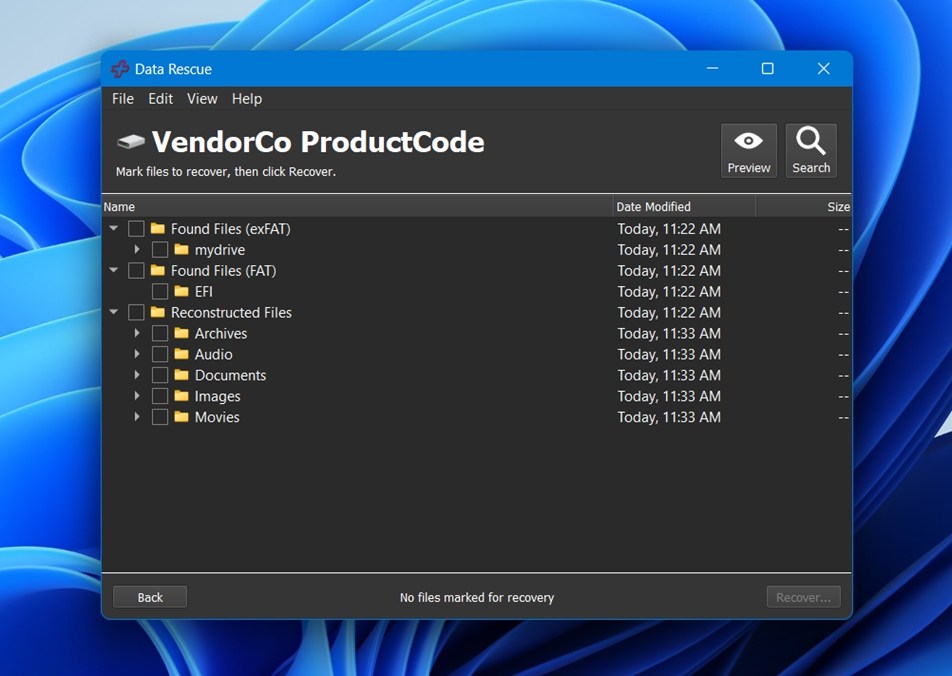
En we bedoelen echt eenvoudig. Geen miniaturen. Geen geschatte bestandsstatus. Geen sortering op “meest waarschijnlijk te herstellen”. Alles wordt gewoon vermeld, map voor map.
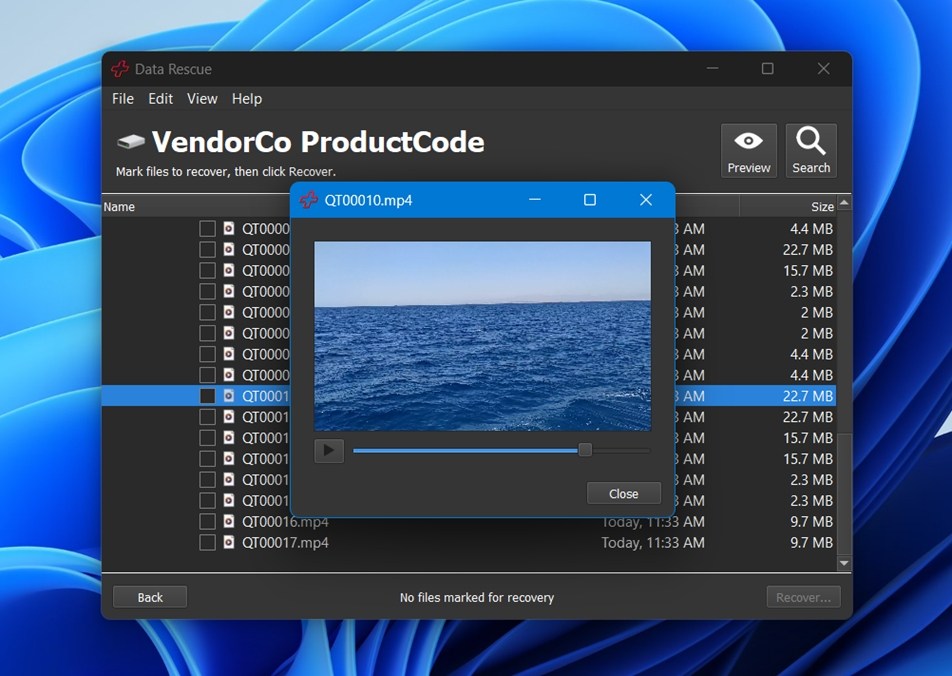
Als je iets wilt bekijken, moet je op het bestand klikken en vervolgens handmatig op de knop Voorbeeld drukken.
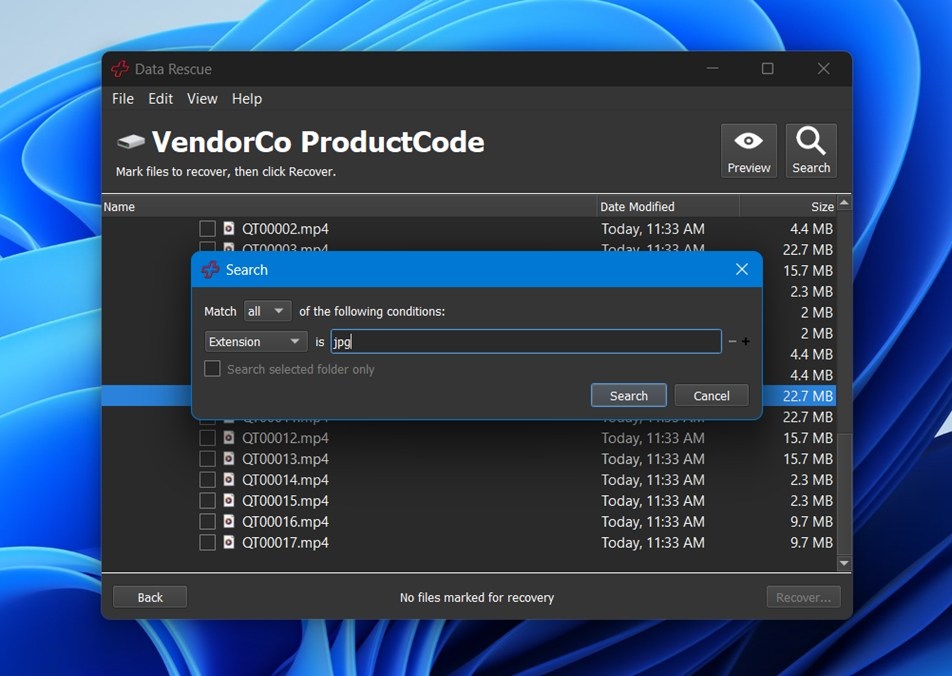
Er is ook een Zoek-tool waarmee je kunt filteren op bestandsnaam, extensie, grootte of wijzigingsdatum. Het werkt prima als je weet waar je naar zoekt, maar het groepeert geen mediabestanden en markeert geen afbeeldingen zoals andere tools dat doen.
Wanneer je klaar bent om te herstellen, vink je gewoon de bestanden of mappen aan die je wilt en klik je op Herstellen.
Zoals je kunt zien, is het behoorlijk minimalistisch en het voelt alsof het meer gericht is op gebruikers die van praktische hulpmiddelen houden dan op gewone mensen die visuele aanwijzingen of hersteladviezen verwachten tijdens het proces.
Testresultaten
Laten we nu eens kijken wat we konden herstellen met Prosoft Data Rescue 6.
| Scenario | Herstel Succespercentage* | Scanningtijd (minuten) | Opmerkingen |
| Case 1: 1 TB HDD (Verwijderde Bestanden) | ~93% (DOCX, PDF, JPG, Excel-bestanden werden goed geopend) | ~110 | Mapstructuur behouden. Uitstekend bij documenten. |
| Case 2: 64 GB SD-kaart (RAW) | ~70% (JPG/ORF solide, RAW + MOV wisselend resultaat) | ~45 | Sommige videobestanden hersteld maar onspeelbaar. RAW-afbeeldingen zoals ARW/CR2 mislukt. |
| Case 3: 16 GB USB (Snelformattering) | ~65% (Goed met MP3, TXT, basisafbeeldingen) | ~10 | Bestanden hersteld maar bestandsnamen waren generiek. JPG-voorbeeld mislukte bij sommige. |
*Herstel succes betekent dat bestanden volledig zijn geopend en werkten na herstel.
De herstelresultaten van Prosoft Data Rescue 6 zijn helemaal niet slecht. Zowel qua herstelpercentage als scansnelheid doet het prima mee en neigt het naar de toppers in deze categorie. Toch kent het ook enkele zwakke punten.
Het herstel van bestandssoorten is waar de verschillen zichtbaar worden. Documentherstel was bijzonder sterk. Bestandsformaten zoals DOCX, PDF, XLS/XLSX, TXT kwamen bijna volledig intact terug, zelfs bij testen op geformatteerde en RAW-schijven. Dus als je schoolopdrachten, werkbestanden of PDF’s probeert te herstellen, ben je hier in goede handen.
Videobestanden worden ook redelijk goed ondersteund. Het ging om MP4, MOV en AVI met weinig problemen. Sommige MOV-bestanden konden na herstel niet worden geopend, maar eerlijk gezegd was dit niet het slechtste dat we hebben gezien.
De grootste tegenvaller kwam bij RAW-beeldformaten. Terwijl JPG en PNG schoon hersteld werden, konden geavanceerdere formaten zoals ARW, CR2 en CRW ofwel niet worden geopend of waren gedeeltelijk beschadigd na herstel. Dus als je als fotograaf vooral in RAW werkt, is dit misschien niet de meest betrouwbare optie voor je workflow.
Waar voor je geld
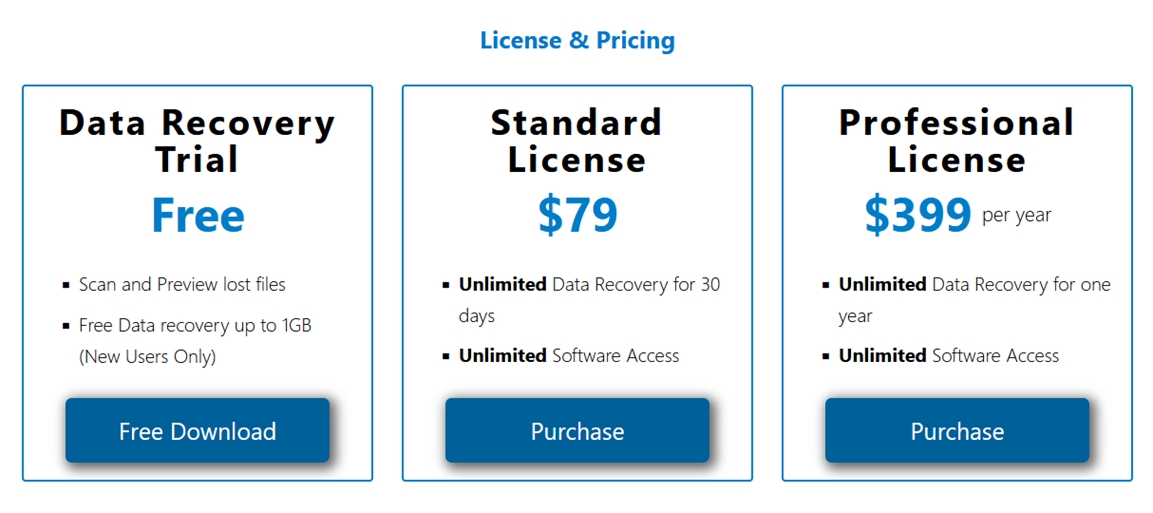
Prosoft Data Rescue 6 biedt drie prijscategorieën: een gratis proefversie, een Standaardlicentie van $79 en een Professionele licentie van $399/jaar. Alle niveaus bieden onbeperkte toegang tot de software, maar de reikwijdte van het herstel hangt volledig af van de gekozen licentie.
- De gratis proefversie laat nieuwe gebruikers tot 1 GB aan data herstellen – genoeg om een paar belangrijke documenten of misschien een serie foto’s terug te halen, maar niet veel meer.
- De Standaardlicentie ontgrendelt onbeperkt herstel gedurende 30 dagen.
- De Professionele licentie is een jaarlijks abonnement voor $399, meer bedoeld voor technici, IT-afdelingen of bedrijven die regelmatig herstelwerk uitvoeren.
Naar onze mening voelt $79 voor een enkele herstelmaand aan de hoge kant, vooral vanuit het oogpunt van een thuisgebruiker als je bedenkt dat er tools zijn die levenslange licenties aanbieden voor vergelijkbare of lagere prijzen. En hoewel $399/jaar logisch kan zijn voor professionals die regelmatig herstelacties uitvoeren of een ondersteuningsbedrijf runnen, zullen de meeste particuliere gebruikers bij lange na niet zoveel waarde eruit halen.
Maar laten we nog even wachten met het vellen van een oordeel totdat we Data Rescue 6 naast enkele populaire concurrenten zetten.
Vergelijking met concurrenten
Hier is een snelle vergelijkingstabel:
| Tool | OS-ondersteuning | Bestandssystemen (hoog niveau) | Gratis versie limiet | Typische prijs | Voorbeelden | Schijfkopie / klonen | SMART-monitoring | Scansnelheid (praktijkervaring) | Gebruiksgemak |
| Prosoft Data Rescue 6 | Windows + macOS (één licentie) | FAT/FAT32, exFAT, NTFS + HFS+/APFS/ext2/3 ondersteuning | Tot 1 GB (nieuwe gebruikers) | $79 (30 dagen) / $399 (jaar) | Ja | Ja (Klonen) | Niet een kernfunctie | Gemiddeld | OK, maar verouderd |
| Disk Drill | Windows + macOS (één licentie) | FAT/exFAT/NTFS/ReFS + HFS+/APFS + EXT2/3/4 + BTRFS/RAW | 100 MB gratis op Windows | $89 eenmalig (Pro) | Ja | Ja (byte-voor-byte back-ups) | Ja | Snel | Gemakkelijk |
| EaseUS Data Recovery Wizard | Windows + macOS | FAT/exFAT/NTFS/ReFS + EXT2/3/4 + HFS+ | Tot 2 GB gratis | $69.95 (1 maand) / $99.95 (1 jr) / $149.95 (levenslange updates) | Ja | Ja (schijfimage functie in app) | Nee | Gemiddeld | Gemakkelijk |
| DiskGenius | Alleen Windows | NTFS, FAT16/32, exFAT, EXT2/3/4 | Gratis editie herstel is beperkt tot bestanden <64 KB | Pro: $69.90 (1 mnd) / $99.90 (1 jr) / $129.90 (levenslang) | Ja | Ja (klonen + imagebestanden) | Ja | Gemiddeld tot snel | Meer technisch |
Als je kijkt naar de prijsstelling en het functiepakket van deze tools, blijft Data Rescue 6 duidelijk achter op het gebied van waarde, vooral voor thuisgebruikers of eenmalige gebruikers. Die $79 voor slechts 30 dagen lijkt misschien te doen, maar vergeleken met tools zoals Disk Drill of EaseUS is het moeilijker te rechtvaardigen.
Het verschil wordt nog duidelijker wanneer je lifetime licenses in het plaatje brengt. Disk Drill geeft je een eeuwigdurende licentie voor $89, slechts iets meer dan Data Rescue’s toegang voor één maand, en biedt extra’s zoals SMART-schijfbewaking, opruimhulpmiddelen en een veel soepelere gebruikerservaring. Ondertussen bieden tools zoals DiskGenius diepgaandere functies voor technisch onderlegde gebruikers (voor een lagere prijs).
Dus hoewel Prosoft Data Rescue nog steeds betrouwbaar is qua herstel, is het niet de beste deal die er is.
Gebruikersrecensies & Reputatie
Online feedback voor Prosoft Data Rescue 6 is een beetje wisselvallig, vooral omdat de grote beoordelingsplatforms niet veel beoordelingen voor dit product hebben.
Op Trustpilot is de score die je vindt voor Prosoft Engineering als bedrijf, niet specifiek voor de Data Rescue app. Het huidige profiel staat op 2,6/5 uit 4 beoordelingen, en veel daarvan zijn 1★ klachten die zich richten op problemen met facturatie/verlenging en licentie-/activatieproblemen in plaats van op het herstelvermogen.
Op G2 toont Data Rescue 6 4.5/5, maar dit is gebaseerd op één enkele beoordeling, en het was gemarkeerd als gestimuleerd (dus beschouw het als één gegeven, niet als een trend). De beoordelaar vond de preview + gratis limiet goed, maar vond de langzame diepe scans op defecte media minder goed.
Reddit is waar de “real-world footprint” vaker naar voren komt. Je vindt verschillende discussies waar gebruikers aanbevelen Prosoft Data Rescue als een degelijke optie:
“Probeer Prosoft’s Data Rescue… het is een van de betere voor Mac. (gratis te proberen)”
Maar er zijn ook genoeg tegengestelde meningen. Dus wat betreft gebruikersrecensies, is de online feedback niet lovend. Op zijn best is het gemengd.
Eindoordeel
Hier is onze eindoordeel in deze Prosoft Data Rescue 6 review.
| Meetwaarde | Score | Opmerkingen |
| Herstelpercentage | 7 / 10 | Sterk bij directe verwijdering (onze HDD-case kwam uit op ongeveer ~91%). Resultaten daalden bij rommeligere media (~68% RAW SD, ~63% snel-geformatteerde USB). |
| Scansnelheid | 7 / 10 | Diepe scans waren niet snel. Het verwijderde HDD-geval duurde ~110 minuten in onze test, terwijl de SD RAW-case ~45 minuten duurde. De USB snel-formaat was sneller met ~10 minuten. |
| Gebruiksgemak | 5 / 10 | De workflow is eenvoudig, maar de gebruikersinterface voelt verouderd en minimaal aan. |
| Prijs-kwaliteitverhouding | 5 / 10 | De prijsstelling is het zwakke punt. Concurrenten bieden levenslange licenties voor bijna de prijs van één maand. |
Eindscore: 6,5 / 10
Prosoft Data Rescue 6 is op geen enkele manier een slecht hulpmiddel. Het is stabiel, ging in onze tests goed om met het herstellen van verwijderde bestanden en deed goed werk met gangbare documentformaten.
Maar voor de meeste mensen zal het waarschijnlijk niet de eerste keuze zijn. De interface is verouderd, de scansnelheden zijn niet bepaald snel en het prijsmodel lijkt niet in lijn met de concurrentie. Er zijn genoeg andere tools die vergelijkbare of betere prestaties bieden met meer functies, een moderne gebruikersinterface en ruimere licentievoorwaarden. Tenzij je een van Data Rescue’s weinige opvallende functies nodig hebt (zoals de Mac-opstartschijf), vind je waarschijnlijk elders meer waar voor je geld.