



Heb je moeite om de beste partitieherstelsoftware voor Windows te kiezen? Wij hebben de meeste harde schijf beschikbare partitiehersteltools van vandaag getest — zowel gratis als betaald — en deze teruggebracht tot de allerbeste. Alles wat je hoeft te doen, is degene kiezen die het beste bij jouw voorkeuren en budget past.
Ons redactieteam beoordeelt elke gegevenshersteloplossing onafhankelijk om nauwkeurige, hoogwaardige inhoud te produceren. Ontdek meer over ons testproces.
1. Disk Drill Partitieherstel
Voordelen:
- Gemakkelijk te gebruiken
- Krachtige dataherstel-algoritmes
- Ondersteunt een groot aantal bestandssystemen en bestandsindelingen
- Extra schijfhulpmiddelen
- Gratis 100 MB bestandsherstel
- RAW partitieherstelmogelijkheden
Nadelen:
- Telefonische klantenondersteuning is niet beschikbaar
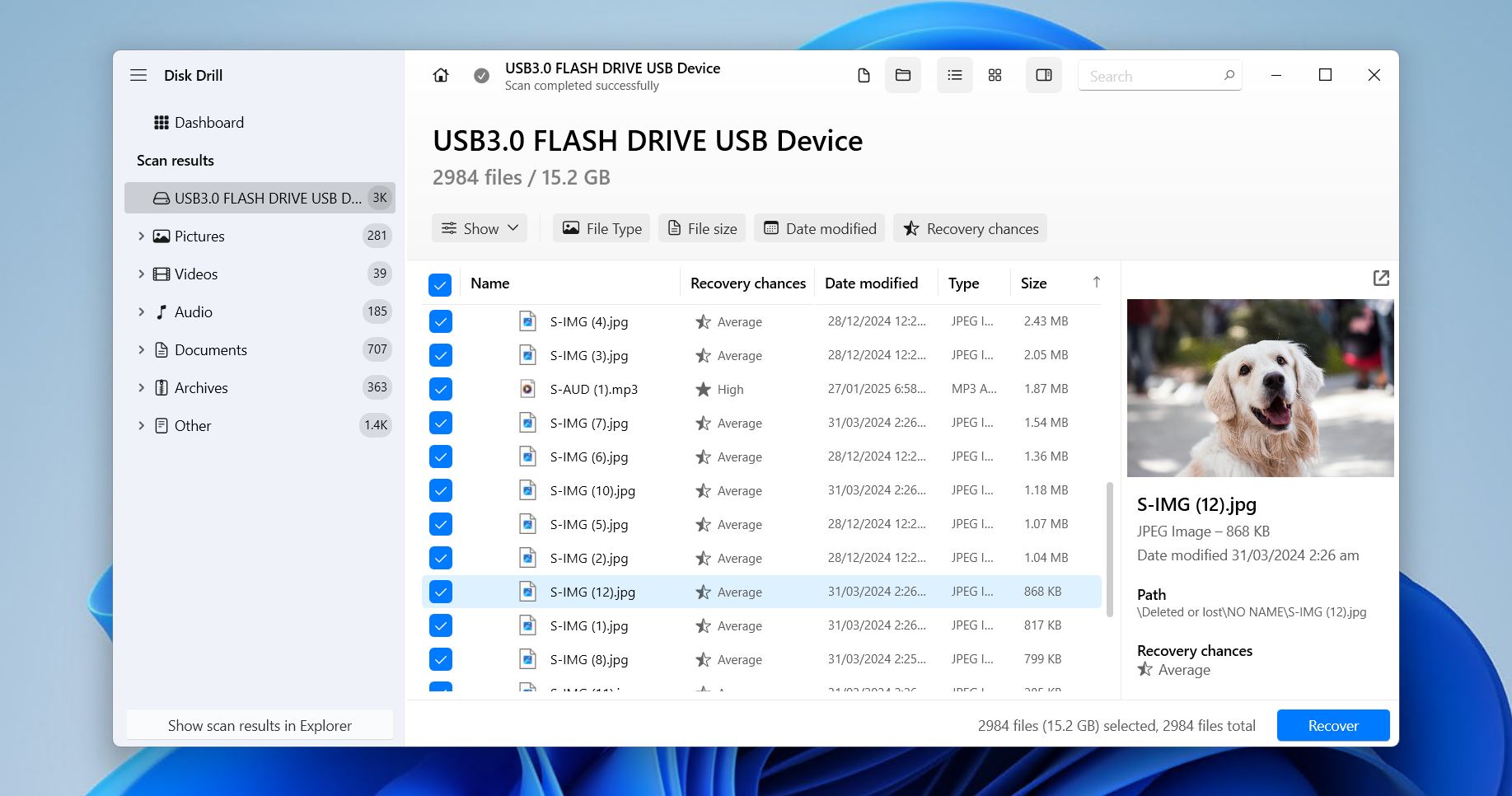
Disk Drill steekt eruit als de beste partitieherstelsoftware om verschillende redenen. Om te beginnen combineert het programma krachtige gegevensherstelalgoritmen met een strak gebruikersinterface, waardoor professionele mogelijkheden voor gegevensherstel toegankelijk worden voor gewone Windows-gebruikers.
Alle gangbare bestandssystemen worden ondersteund, waaronder NTFS/NTFS5, APFS, HFS/HFS+/HFSX, FAT/FAT32/exFAT, ext2/3/4 en anderen. Disk Drill kan ook bestanden herstellen (meer dan 390+ verschillende bestandsformaten, zelfs) van RAW- of niet-toegewezen-partities die helemaal geen bestandssysteem hebben. Meer daarover in onze Disk Drill recensie.
De gratis versie van Disk Drill voor Windows kan tot 100 MB aan gegevens herstellen, wat voldoende is om cruciale bestanden te herstellen en te testen waartoe de software in staat is. Je krijgt ook volledige toegang tot de gegevensbeschermings- en back-upfuncties zonder een cent te betalen.
Maar wat Disk Drill echt op nummer 1 zet voor ons, is dat het gebruiksvriendelijk is voor beginners terwijl het toch in staat is om complexe situaties van gegevensverlies aan te pakken. Het kan nog steeds bestanden herstellen van beschadigde partities, zelfs als de partitie verschillende fouten heeft ondervonden.
Ondersteunde bestandssystemen: FAT12/16/32, NTFS, NTFS5, exFAT, ReFS, HFS, HFS+, APFS, ext2/3/4, BTRFS RAW.
Partitietabel repareren: Nee.
Prijs:
| Disk Drill Basic | Gratis |
| Disk Drill PRO | $89,00 |
| Disk Drill Enterprise | $499,00 |
| Concurrerende upgrade | 50% KORTING |
Beperkingen van de gratis/proefversie: De gratis versie kan slechts 100 MB aan gegevens herstellen.
Ondersteunde besturingssystemen: Windows 11/10/8.1/8/7.
Wat gebruikers zeggen: “Disk Drill PRO is een geweldig product en heeft mij al meerdere keren gered wanneer bestanden verloren zijn gegaan. Ik heb extra betaald voor de levenslange upgrades en – v.6 is zojuist uitgebracht. De upgrade vanaf mijn v.5 was eenvoudig. Reactie van de klantenservice is erg snel. Zeer aanbevolen.” – Nigel, G2-gebruiker.
2. TestDisk
Voordelen:
- Kan niet-opstartbare schijven weer opstartbaar maken
- Volledig gratis en open-source
- Draait op Windows 11/10/8.1/8/7/Vista/XP
- Krachtige mogelijkheden voor partitieherstel
Nadelen:
- Commandoregel gebruikersinterface
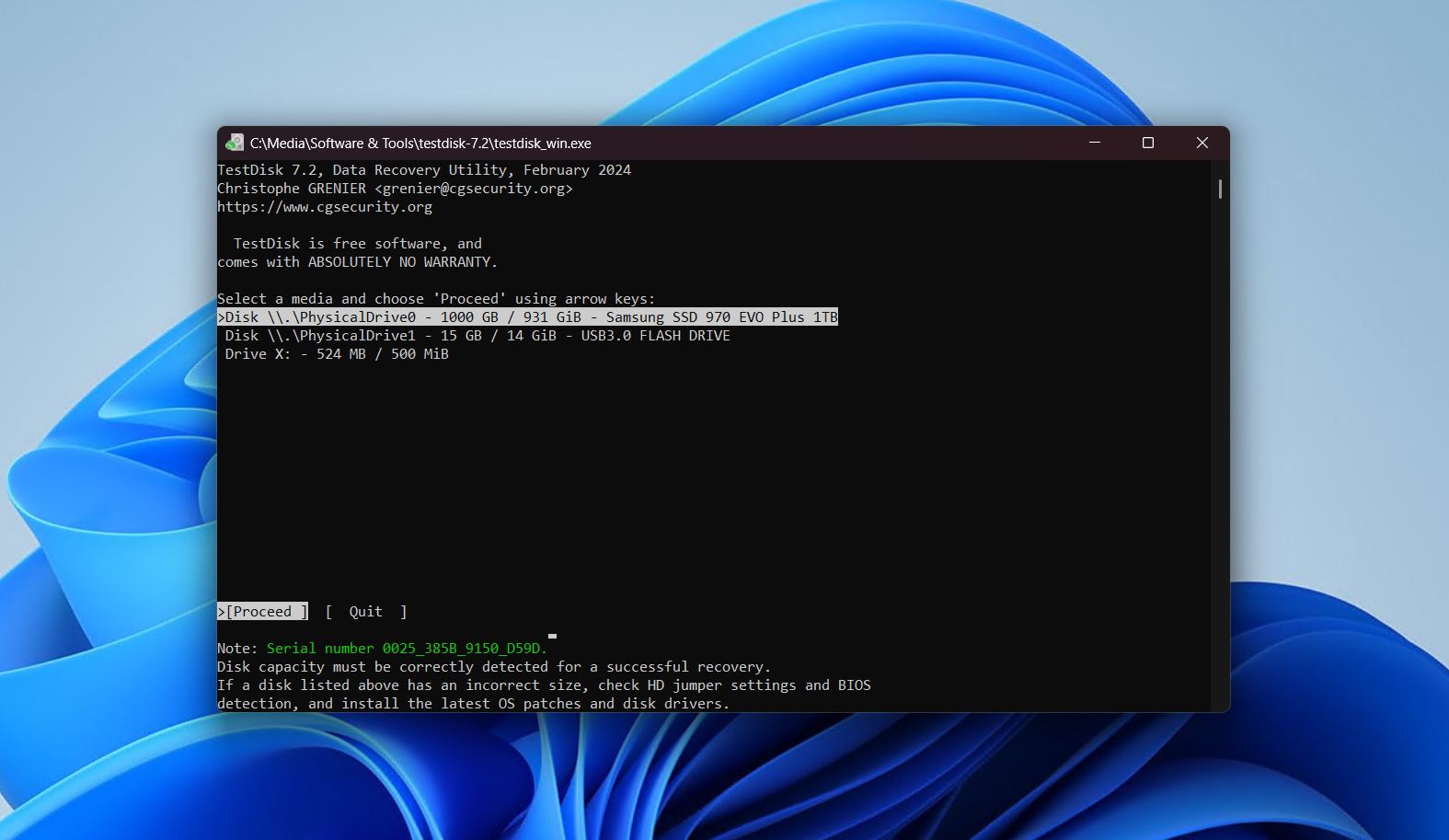
TestDisk is een open-source en volledig gratis partitiereparatietool ontwikkeld door CGSecurity. Hoewel het ontbreken van een modern GUI geen geweldige eerste indruk geeft, is het met voldoende geduld eenvoudig te gebruiken en het is zelfs krachtiger dan veel betaalde partitiereparatietools.
TestDisk gebruikt een nauwgezet algoritme om te zoeken naar partitiesignaturen en controleert de metadata van het bestandssysteem op de schijf om verloren partities te lokaliseren. Als er verloren partitiegegevens worden gevonden, laat TestDisk je deze eenvoudig terugschrijven naar de partitietabel (met de juiste parameters) — wat de toegang tot je bestanden zou moeten herstellen.
Onze tests hebben uitstekende resultaten laten zien met deze app, ondanks het ruwe uiterlijk en het ontbreken van een volledig ontwikkelingsteam. Het kan zelfs opstartsectoren repareren onder bepaalde omstandigheden, wat voor sommigen genoeg is om het de beste gratis partitieherstelsoftware te maken. We hebben de app uitgebreid besproken in onze TestDisk beoordeling. TestDisk wordt ook geleverd met PhotoRec, dat zich richt op het herstellen van individuele bestanden in plaats van partities (we bespreken dit in onze review van PhotoRec), zodat je niet altijd de hele partitie hoeft te herstellen.
Over het algemeen is TestDisk een zeer capabel partitieherstelprogramma, zolang je bereid bent om een kleine leercurve te doorstaan — als je budget beperkt is, is het een logische keuze.
Ondersteunde bestandssystemen: BeFS, CramFS, FAT12/16/32, FATX, exFAT, HFS, HFS+ en HFSX, JFS, BtrFS, ext2/3/4, GFS2, NSS, NTFS, ReiserFS 3.5, 3.6 en 4, UFS, UFS2, XFS, SGI’s Journaled File System, Wii WBFS, Sun ZFS.
Partitietabel repareren: Ja.
Prijs: Partition recovery free software.
Beperkingen van de gratis/proefversie: Geen.
Ondersteunde besturingssystemen: Windows 11/10/8.1/8/7/Vista/XP.
Wat gebruikers zeggen: “Onlangs kreeg ik te maken met de nachtmerrie van een slechte partitie en stond ik op het punt cruciale bestanden te verliezen. Toen ontdekte ik TestDisk, een open-source dataherstel-app die mijn redder in nood werd! Gebruiksvriendelijk en uiterst efficiënt; TestDisk maakte het herstelproces simpel, navigeerde moeiteloos door de corrupte paden en herstelde mijn verloren bestanden.” – Alex, Trustpilot-gebruiker.
3. DiskInternals Partitie Herstel
Voordelen:
- Kan onleesbare partitie openen in Verkenner
- Stap-voor-stap herstelwizard
- Ondersteuning voor veel bestandssystemen
- Optie om te herstellen vanaf schijfimage
Nadelen:
- Lage scansnelheid
- Beperkte proefversie
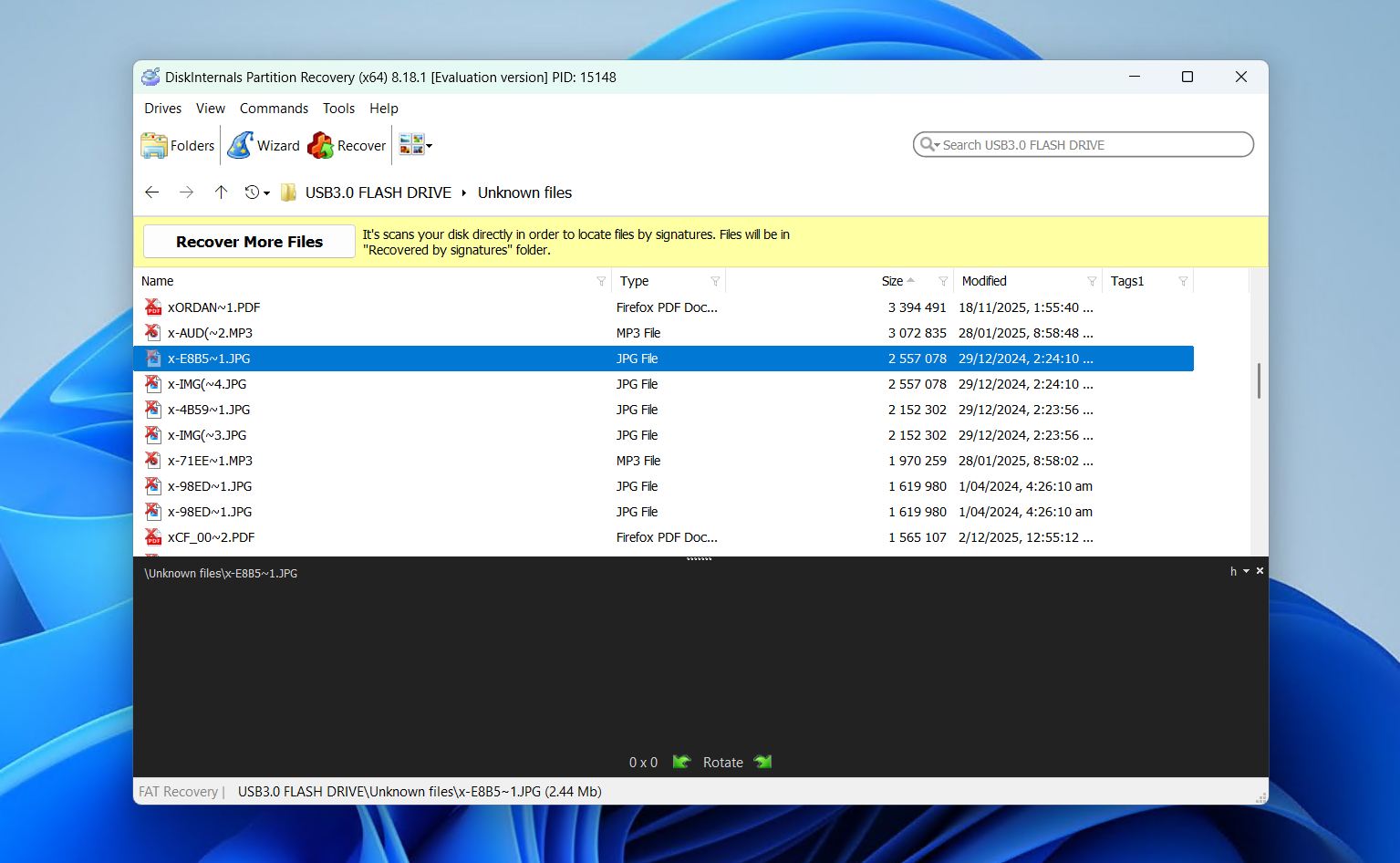
DiskInternals Partition Recovery is een gebruiksvriendelijke maar enigszins dure tool voor partitieherstel. Wat het onderscheidt, zijn de grafische functies en het lineaire herstelproces, waardoor het zeer eenvoudig te gebruiken is.
Er verschijnt een handige wizard zodra je de app opent (die eruitziet als een Windows-installatieprogramma), waardoor het herstelproces nog verder wordt vereenvoudigd. De app laat je kiezen uit drie scantypen: (1) Snelle herstel voor het scannen van bestandsgegevens op oppervlakteniveau, (2) Volledig herstel, dat gebruikmaakt van complexere algoritmes en dieper zoekt naar de ontbrekende partitiegegevens, en (3) Lezermodus, waarmee je simpelweg niet-leesbare schijven kunt openen.
Over het algemeen is DiskInternals Partition Recovery bekwaam en gemakkelijk te gebruiken. Het mist echter de extra herstelopties en verfijning van zijn grotere concurrenten. De bestandsbrowser ziet er onhandig en verouderd uit (vooral voor betaalde software), de herstelmogelijkheden zijn beperkt, en we merkten dat de app moeite had met ernstig beschadigde opslagapparaten. Lees onze DiskInternals Partition Recovery review om te zien hoe het presteerde in onze tests.
Ondersteunde bestandssystemen: FAT, ReFS, UFS, HFS, NTFS, ReiserFS, APFS (lezer modus), RomFS (lezer modus), Reiser4, XFS, ext2/3/4.
Partitietabel repareren: Nee.
Prijs:
| Proefversie | Alleen voorbeeld |
| Persoonlijk | $139,95 |
| Zakelijk | $219,95 |
Beperkingen van de gratis/proefversie: De gratis proefversie kan alleen herstelbare bestanden bekijken.
Ondersteunde besturingssystemen: Windows 11/10/8.1/8/7/Vista/XP/2000.
Wat gebruikers zeggen: “Dankzij mijn vriend die mij deze DiskInternals Partition recovery software heeft aanbevolen nadat het haar ook had geholpen. Ik ben onder de indruk van het feit dat het zo makkelijk te gebruiken is en dat er handleidingen zijn voor de procedures om de verloren bestanden te herstellen.” – Serg, Trustpilot-gebruiker.
4. MiniTool Power Data Recovery
Voordelen:
- Uitgebreide mogelijkheden voor partitieherstel
- Intuïtieve gebruikersinterface
- Kan bestanden herstellen van cd’s en dvd’s
Nadelen:
- Kan herstelresultaten niet aankoppelen
- Dure abonnementen
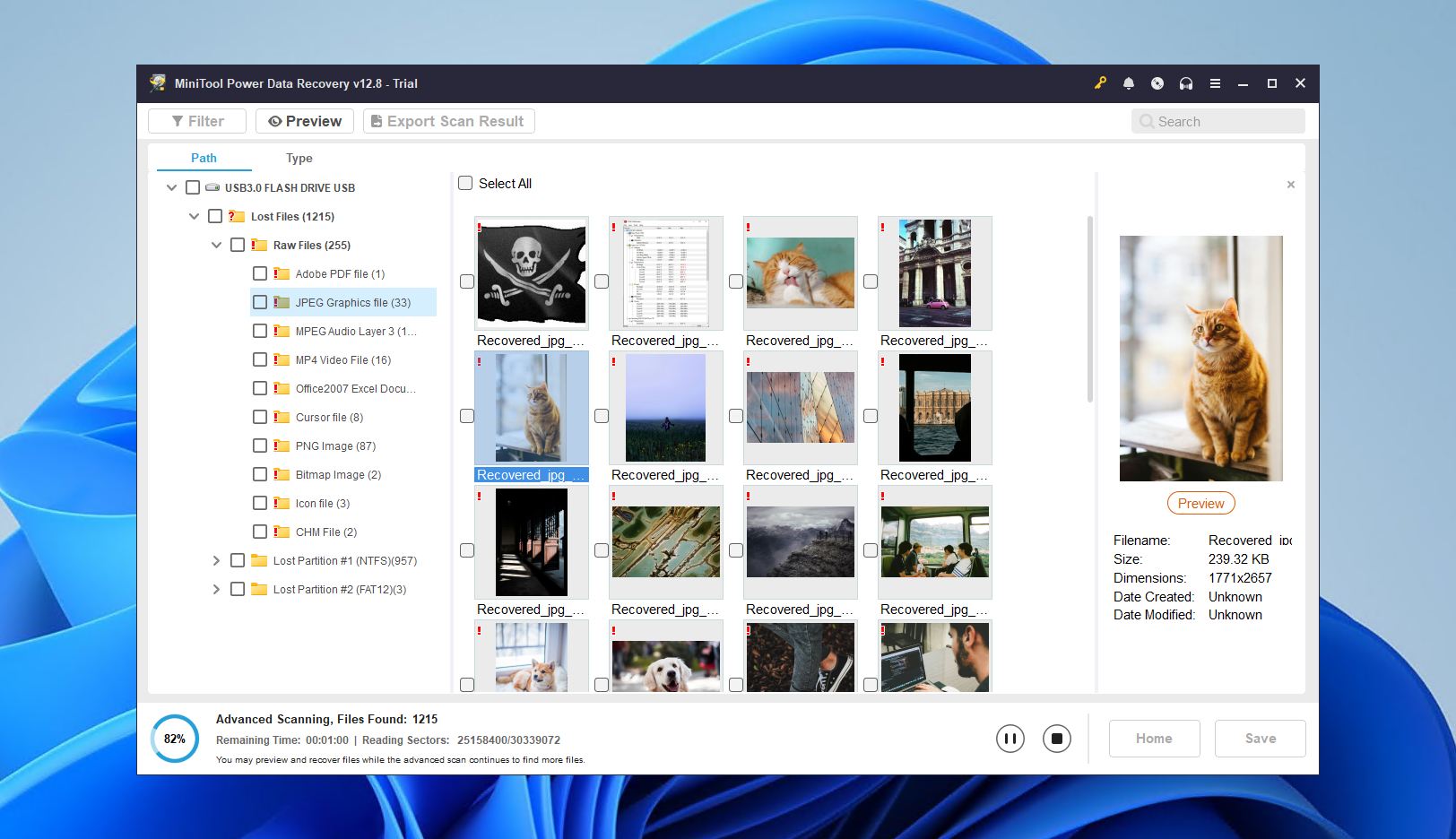
MiniTool Power Data Recovery is een krachtig herstelprogramma voor verloren partities met een gebruiksvriendelijke interface en een royale gratis proefversie waarmee tot 1 GB aan gegevens kan worden hersteld.
Het voldoet aan alle eisen van een moderne premium herstel-app — multi-algoritme scan, opstartbare schijfversie en de mogelijkheid om RAW en niet-monterne schijven en beschadigde partities te scannen. Qua herstelprestaties vonden we het betrouwbaar voor het herstellen van standaardfoto’s en documenten (en verrassend genoeg ook enkele propriëtaire handtekeningen zoals KDC en NRW).
De app is echter achterop geraakt bij zijn iets duurdere concurrenten wat betreft functies en prestaties. Onze MiniTool Data Recovery recensie gaat hier verder op in. De voorbeeldweergavetool is sterk beperkt, er is geen betrouwbare sessiebeheerfunctie en het is niet mogelijk om schijfimages te scannen.
Al met al is MiniTool Power Data Recovery een zeer goede keuze voor een specifieke groep gebruikers, maar er zijn over het algemeen betere opties voor partitieherstel.
Ondersteunde bestandssystemen: FAT12/16/32, exFAT, NTFS, NTFS5, ext2/3/4, HFS+, ISO9660, Joliet, UDF.
Partitietabel repareren: Nee.
Prijs:
Voor persoonlijk gebruik:
| Proefversie | Herstel tot 1 GB aan gegevens |
| Persoonlijk Maandelijks Abonnement | $69,00 |
| Persoonlijk Jaarabonnement | $89,00 |
| Persoonlijk Ultiem | $129,00 |
Voor zakelijke gebruikers:
| Zakelijk Standaard | $119,00 |
| Business Deluxe | $199,00 |
| Business Enterprise | $399,00 |
| Zakelijke technicus | $499,00 |
Beperkingen van de gratis/proefversie: De gratis versie kan slechts 1 GB aan gegevens herstellen.
Ondersteunde besturingssystemen: Windows 11/10/8.1/8/7.
Wat gebruikers zeggen: “MiniTool Power Data Recovery is de beste oplossing voor het herstel van verloren, beschadigde of verwijderde gegevens van talrijke locaties, waaronder beschadigde schijven, digitale media, cd, dvd, beschadigde of verloren partities. De zeer krachtige en toch lichte applicatie draait op Windows en helpt bij het herstellen of terughalen van elk soort bestandsformaat. De proefversie beperkt de capaciteit voor gegevensherstel; daarna moet je een licentie aanschaffen.” – Dexter, G2 gebruiker.
5. Hetman Recovery
Voordelen:
- Draagbare versie beschikbaar
- Bestanden vooraf bekijken voor herstel
- Draait op Windows 11/10/8.1/8/7/Vista/XP
Nadelen:
- Verwarrende interface die de Windows Verkenner nabootst
- Geen extra functies voor gegevensbescherming
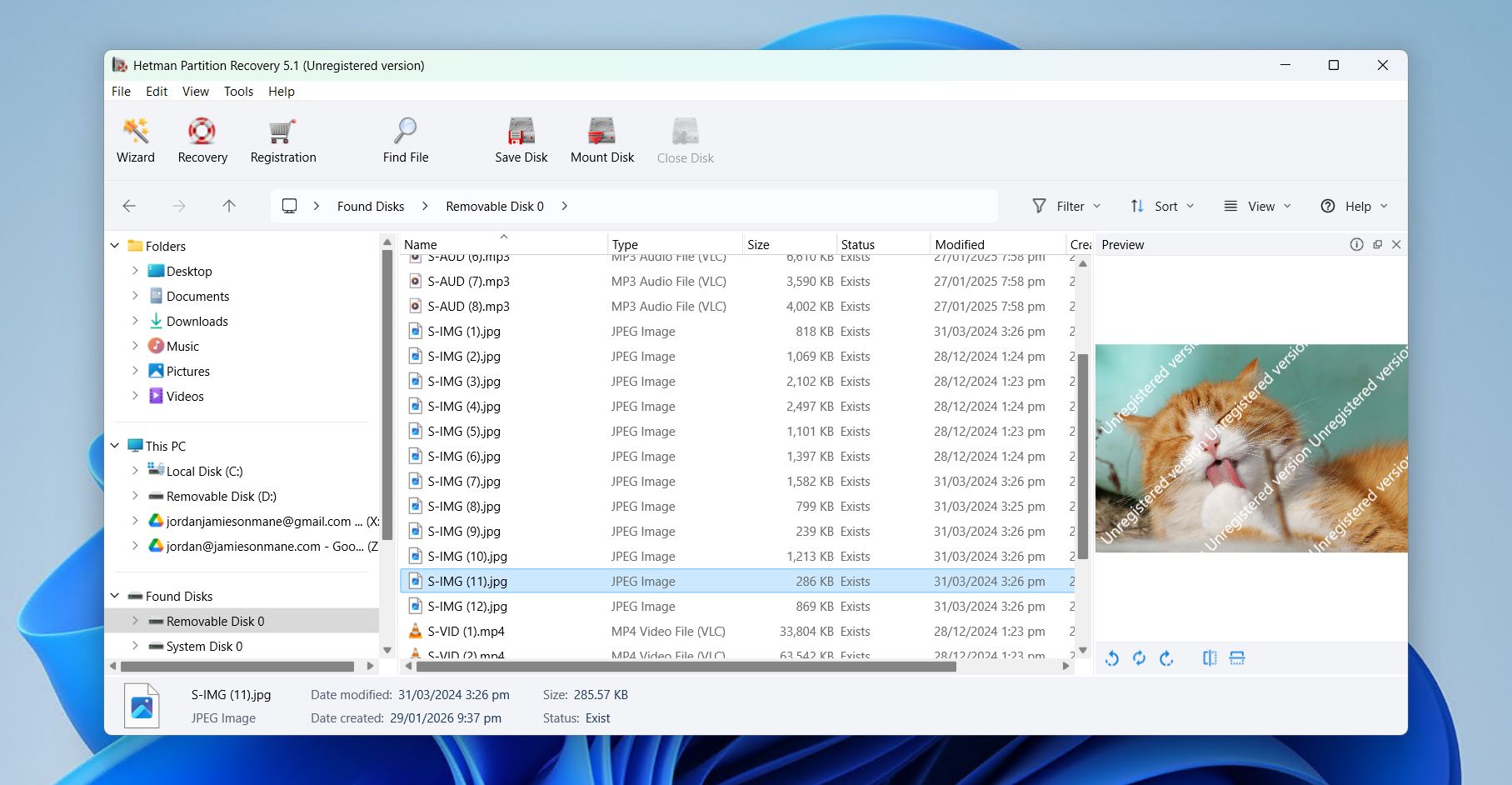
Hetman Partition Recovery is een goedkoop en degelijk softwareprogramma voor het herstellen van verwijderde partities. Het ondersteunt de meeste standaard bestandssystemen op verschillende platforms, kan gegevens herstellen van geformatteerde en beschadigde partities, en de herstelwizard verlicht enigszins de rommelige gebruikerservaring.
Wanneer je de app start, begin je direct met dialoogvensters die je stap voor stap door het herstelproces leiden. De hele interface lijkt op Windows Verkenner, waardoor het gemakkelijk te navigeren is, maar het mist veel van de verfijning die we van betaalde apps verwachten. Desondanks heeft het goed werk geleverd bij het herstellen van standaard afbeelding-, document- en audiobestanden die waren verwijderd of geformatteerd.
We vonden ook het previewtool van Hetman Partition Recovery uniek capabel; het toonde niet alleen de bestanden maar ook hun hexcode, wat in de juiste handen erg nuttig kan zijn. Over het algemeen heeft Hetman Partition Recovery op zichzelf een goede prijs als zijn beperkte mogelijkheden precies jouw behoeften aanspreken. Er zijn echter in het algemeen gewoon betere opties.
Ondersteunde bestandssystemen: FAT, FAT32, exFAT, NTFS, HFS+, ext4/3/2/ReiserFS, XFS/UFS.
Partitietabel repareren: Nee.
Prijs:
| Proefversie | Alleen voorbeeld |
| Thuisversie | $77.95 |
| Office-versie | $197.95 |
| Zakelijke versie | $317.95 |
Beperkingen van de gratis/proefversie: U kunt alleen naar herstelbare bestanden zoeken, niet herstellen.
Ondersteunde besturingssystemen: Windows 11/10/8.1/8/7/Vista/XP.
Wat gebruikers zeggen: “Ongelooflijk handig programma! Hetman Partition Recovery hielp me bestanden te herstellen van een geformatteerde schijf in slechts een paar stappen. Ik kan het aanbevelen!” – Robert, Trustpilot-gebruiker.
6. EaseUS Data Recovery Wizard
Voordelen:
- Moderne gebruikersinterface
- Kan herstelsessies exporteren/importeren
- Herstelproces in drie stappen
Nadelen:
- Duur
- Lijst niet-herstelbare bestanden als herstelbaar
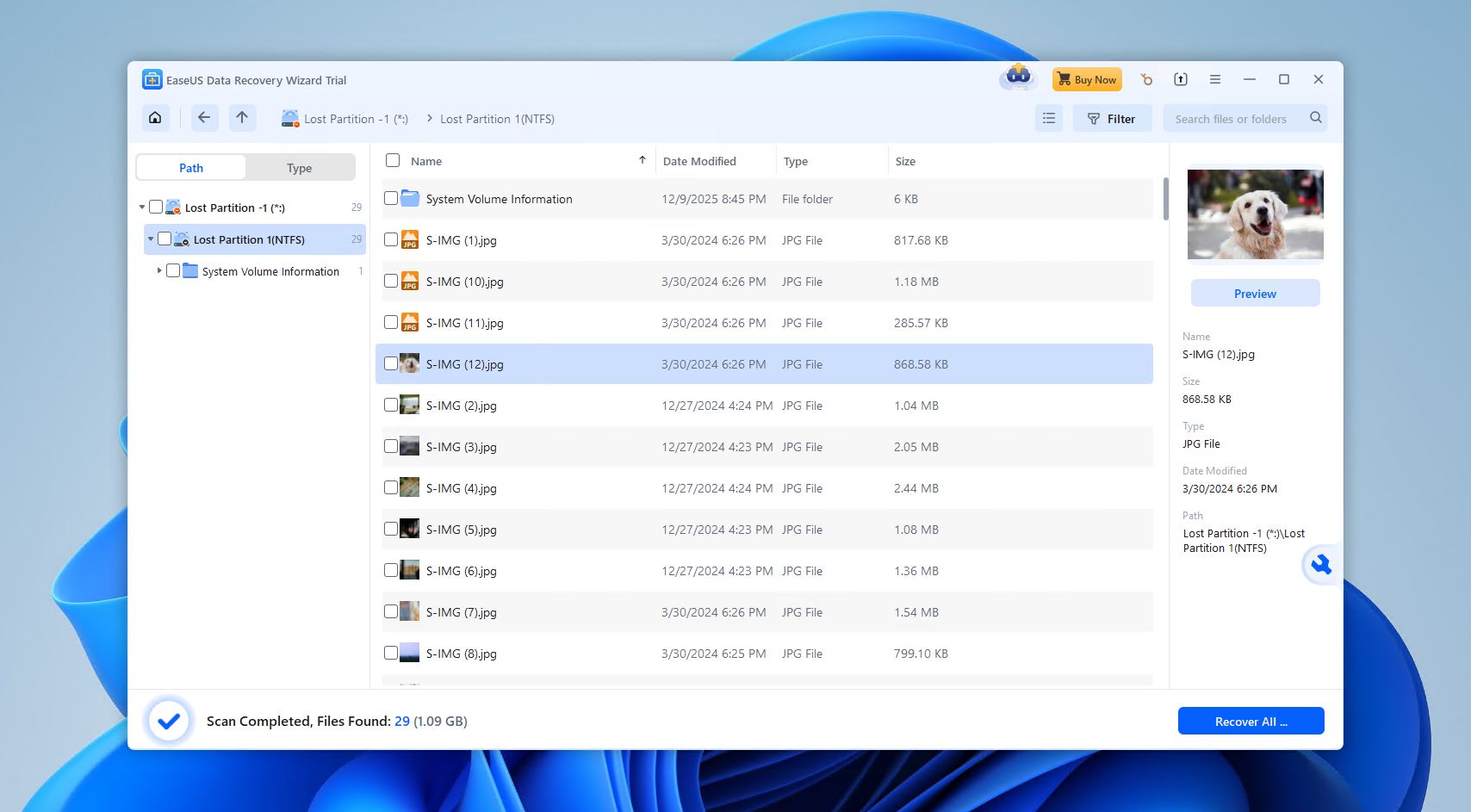
EaseUS Data Recovery Wizard is een populaire herstel-app die sterk wordt gepromoot naar beginners dankzij de moderne en strakke interface. Het biedt ook zeer royale gratis gegevensherstelopties, vooral als je bereid bent om iets over de app op sociale media te plaatsen.
Op het eerste gezicht heeft EaseUS Data Recovery Wizard de kenmerken van een goed premium herstelhulpmiddel. Het beschikt over een goede interface, multi-scan algoritmen, de mogelijkheid om te scannen van geformatteerde en logisch beschadigde partities, en een redelijke kans om ook originele bestandsnamen en mappenstructuren te herstellen. Het presteert ook bovengemiddeld bij het herstellen van RAW-foto’s en documenten — vooral standaardformaten.
We vinden echter dat deze app tekortschiet gezien de vrij hoge prijs. De prestaties zijn niet erg betrouwbaar en de preview-tool is sterk beperkt (we ontdekten in onze EaseUS Data Recovery Wizard review dat deze alleen werkt voor bepaalde bestandstypen en bestanden onder de 100 MB) — in tegenstelling tot andere apps is het niet betrouwbaar voor het voorspellen van herstelbaarheid. Het kan ook niet helpen bij het repareren van incomplete of beschadigde partities. Daarnaast is het beheer van sessies matig, ondanks het mooie ontwerp.
Over het algemeen is EaseUS Data Recovery Wizard best redelijk als we uitgaan van de gratis proefversie en als je geen bestanden van meer dan 100 MB hoeft te bekijken. We hadden gewoon meer verwacht gezien de prijs en de volwassenheid op de markt.
Ondersteunde bestandssystemen: FAT12/16/32, exFAT, NTFS, NTFS5, ext2/3/4, HFS+, ReFS.
Partitietabel repareren: Nee.
Prijs:
| Gratis proefperiode | Kan tot 2GB aan gegevens herstellen |
| Maandabonnement | $69.95 |
| Jaarabonnement | $99.95 |
| Levenslange upgrades | $149.95 |
Beperkingen van de gratis/proefversie: De gratis versie kan 2 GB aan data herstellen.
Ondersteunde besturingssystemen: Windows 11/10/8.1/8/7/Vista/XP.
Wat gebruikers zeggen: “Snel en eenvoudig. Aangezien dit mijn eerste keer was met zo’n tool (gelukkig), heeft het zeker aan mijn verwachtingen voldaan. Hoewel het herstelde bestanden in mappen organiseert, raakt het soms de paden kwijt, dus er is nog wat werk nodig om de originele structuur te herstellen.” – Angel, Capterra-gebruiker.
7. Active@ Partitie Herstel
Voordelen:
- Eenvoudige interface
- Mogelijkheid om partitie tabellen te repareren
- Ondersteunt veel verschillende bestandssystemen
Nadelen:
- Beperkt gebruik met de gratis versie
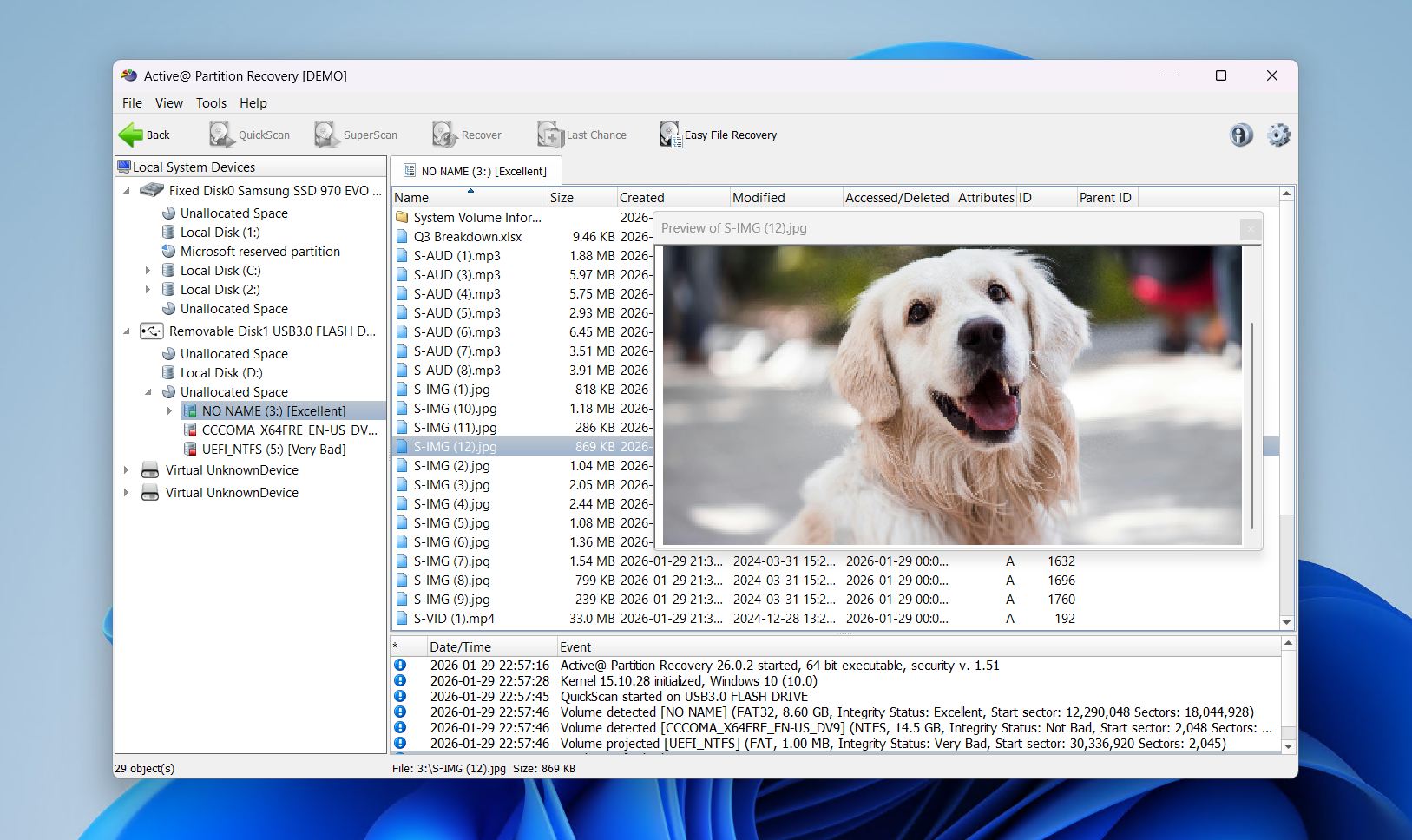
Active@ Partition Recovery is niet een erg bekende naam in de moderne herstelwereld, maar het is een relatief betaalbare herstelapp met een degelijk herstelpakket dat het bekijken waard kan zijn.
Eerst moeten we het hebben over de interface. Die is verschrikkelijk vergeleken met andere moderne opties, en de rommelige opmaak zal waarschijnlijk de meeste beginnende gebruikers laten aarzelen om alle informatie te verwerken. Het herstelproces is ook veel minder gestroomlijnd — er is geen wizard en het is niet direct duidelijk wat je vervolgens moet doen als je niet eerder met dataherstel bezig bent geweest.
Maar als je bereid bent de leercurve te trotseren, is de kit van Active@ behoorlijk indrukwekkend. Naast de standaard scan-algoritmen, heeft de SuperScan (die erg lang duurt) veel van zijn concurrenten verslagen als het gaat om het detecteren van opnieuw geformatteerde en beschadigde partities. Het kan ook partitiewijzigingen ongedaan maken, beschadigde partities repareren, en het ondersteunt zelfs standaard RAID-partities.
Over het algemeen is Active@ Partition Recovery eigenlijk een sterke concurrent, ondanks dat het niet zo bekend is als de andere apps op deze lijst. De ontwikkelaars hebben er de laatste jaren aandacht aan besteed door het up-to-date te houden, maar het blijft toch achter bij veel alternatieven, vooral aangezien de gratis proefversie beperkt is tot bestanden kleiner dan 64 KB.
Ondersteunde bestandssystemen: FAT, FAT32, exFAT, NTFS, HFS+, UFS, Ext4/3/2, BtrFS.
Partitietabel repareren: Ja.
Prijs:
| Gratis versie | Alleen voorbeeld voor verloren of geformatteerde partities |
| Standaardlicentie | $39.95 |
| Professionele licentie | $49.99 |
| Ultimate-licentie | $89.99 |
Beperkingen van de gratis/proefversie: De gratis versie stelt je alleen in staat om verloren of geformatteerde partities te zoeken. Herstel is alleen inbegrepen bij een betaald abonnement.
Ondersteunde besturingssystemen: Windows 11/10/8.1/8/7/Vista/XP.
Wat gebruikers zeggen: “ We gebruiken momenteel Active@ File Recovery en Active@ Partition Recovery, die in het verleden goed voor mij hebben gewerkt, maar nu begin ik aan de mogelijkheden te twijfelen.” – cle2n, Reddit-gebruiker.
8. UFS Explorer Professional Recovery
Voordelen:
- Brede ondersteuning voor bestandssystemen
- Geavanceerde schijfimaging
- Werkt met versleutelde en virtuele opslag
Nadelen:
- Steile leercurve voor beginners
- Duur in vergelijking met consumententools
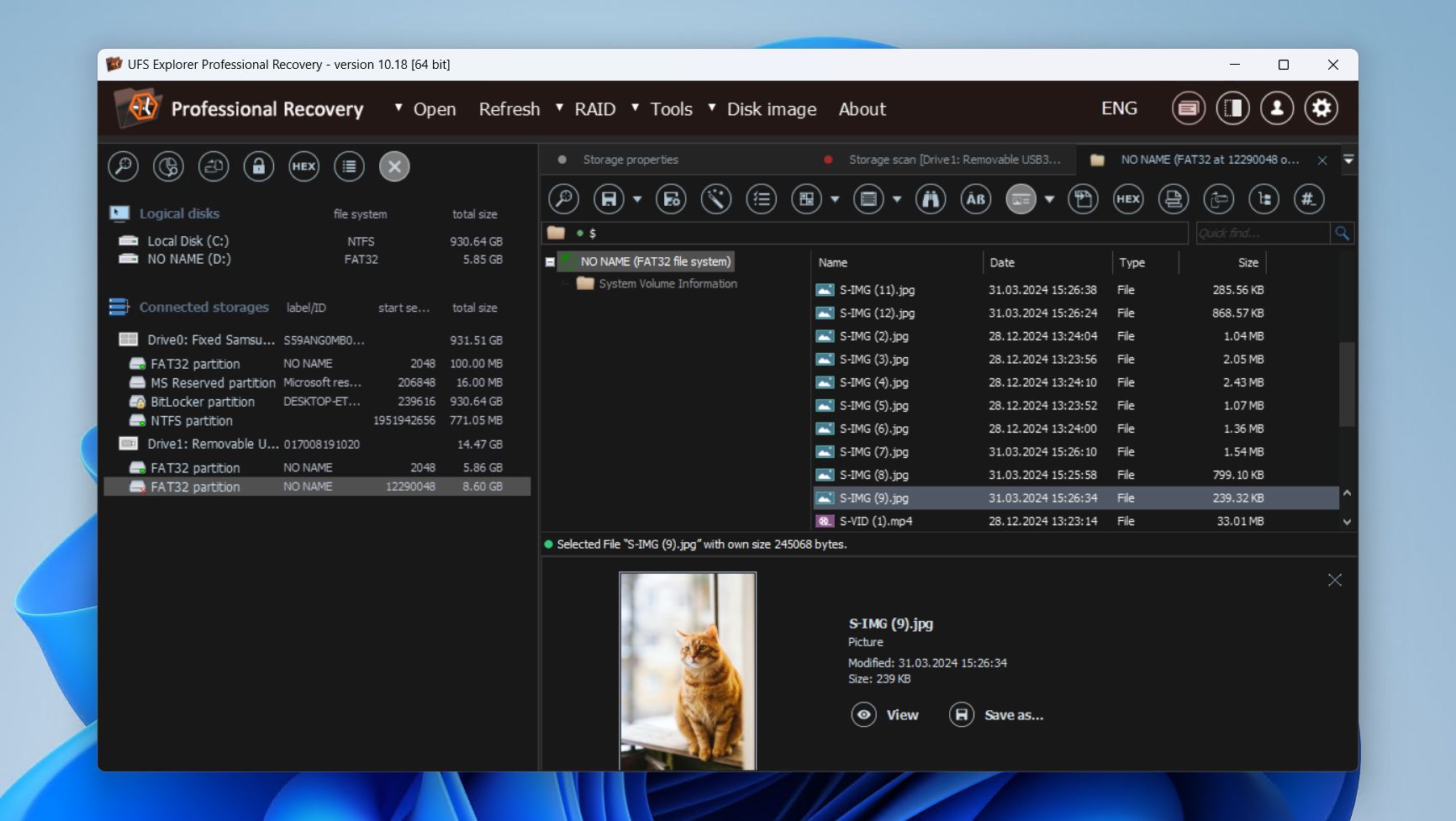
UFS Explorer Professional Recovery is een specialistisch partition recovery-hulpmiddel dat is ontworpen voor technici en gevorderde gebruikers die regelmatig werken met beschadigde, complexe of enterprise-opslagsystemen. Een van de sterke punten is het vermogen om gegevens te herstellen van schijven met beschadigde partitiestructuren.
In tegenstelling tot consumentgerichte herstelapps behandelt UFS Explorer partitieherstel als een forensische workflow. Het kan automatisch verloren partities detecteren, en als dat niet werkt, kun je handmatig partitiestructuren definiëren. Voor multi-schijf opstellingen zoals RAID en Storage Spaces kan het de volumes reconstrueren en deze als virtuele schijven in het besturingssysteem koppelen voor directe toegang tot hun inhoud.
We vonden de beeldvormingsengine indrukwekkend in onze UFS Explorer review, omdat deze is ontworpen om te werken met defecte hardware. Het programma ondersteunt schijfbeeldvorming in meerdere passes, instelbare leestime-outs en het overslaan van defecte sectoren om te helpen bij het maken van bad-sector kaarten. Dit alles is een essentieel onderdeel van het werken met onstabiele media en maakt veiligere analyse mogelijk zonder het risico op extra dataverlies.
Het compromis voor dit niveau van controle is complexiteit. Hoewel UFS Explorer gebruikers toegang geeft tot geavanceerde imaging-, RAID-herstel- en partitiebeheerfuncties, kan dit alles al snel overweldigend zijn voor gewone gebruikers. Daarom wordt het eerder aanbevolen in professionele herstelomgevingen dan als een one-click partitiehersteloplossing.
Ondersteunde bestandssystemen: FAT, FAT32, exFAT, NTFS, APFS, HFS+, Ext4, ReFS, XFS, Btrfs, ZFS, F2FS, UFS, ReiserFS, VMFS, VMFS6, NWFS, NSS, NSS64, HFS, HPFS, WAFL (v2–v4), JFS1, JFS2, VxFS4, VxFS6, VxFS7.
Partitietabel repareren: Nee.
Prijs:
| Gratis versie | Herstel bestanden kleiner dan 256 KB. |
| Persoonlijke licentie | $64.95 |
| Commerciële licentie | $134.95 |
| Bedrijfslicentie | $199.95 |
Beperkingen van de gratis/proefversie: Herstel bestanden kleiner dan 256 KB.
Ondersteunde besturingssystemen: Windows 11/10/8.1/8/7.
Wat gebruikers zeggen: “Complexe kennis voor alle FS en een snel werkende interface. De interface heeft zijn eigen logica, maar als je eraan gewend bent is het prima” – Dimitar, G2-gebruiker.
9. iBoysoft Gegevensherstel
Voordelen:
- Eenvoudige, overzichtelijke gebruikersinterface
- Uitstekend in het herstellen van veelvoorkomende bestandsformaten
- Sla scansessies op en ga later verder
Nadelen:
- Geen opties voor een levenslange licentie
- Langzamere scansnelheden
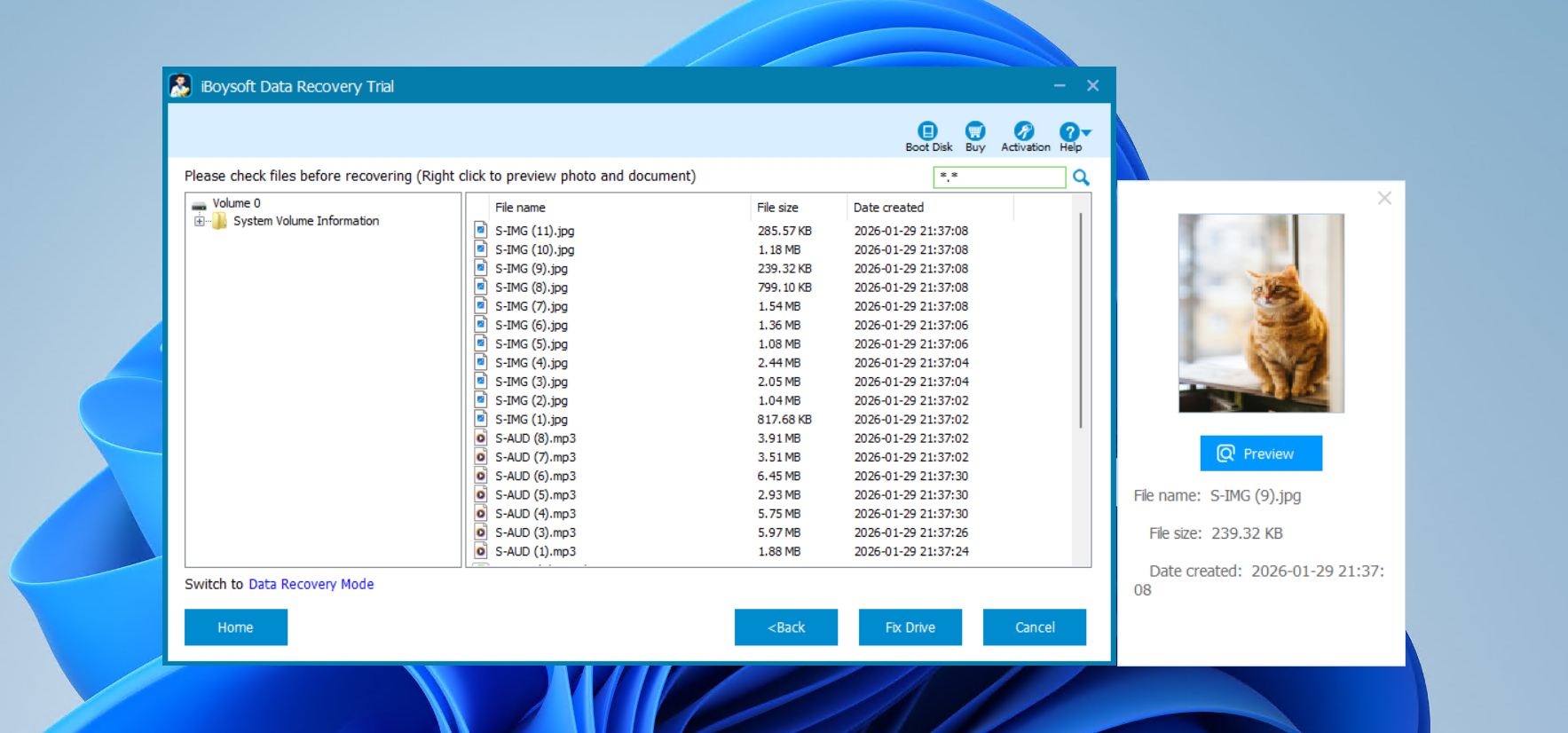
iBoysoft Data Recovery voor Windows is een tool ontworpen voor de dagelijkse gebruiker die een eenvoudige oplossing nodig heeft om bestanden te herstellen van verwijderde of ontoegankelijke partities, en fungeert tevens als partitieherstelsoftware. De gebruikersinterface is eenvoudig en intuïtief, met duidelijk gelabelde opties en een gemakkelijke workflow waarmee gebruikers bestanden kunnen scannen, bekijken en herstellen zonder problemen. Het stelt je ook in staat om scansessies op te slaan en er later op terug te komen, waardoor je niet telkens je schijf opnieuw hoeft te scannen.
Een opvallende functie is de mogelijkheid om RAW-schijven te repareren en ze indien mogelijk zonder gegevensverlies te herstellen naar een leesbaar NTFS-, FAT32- of exFAT-bestandssysteem. Hoewel het de partitietabellen niet rechtstreeks reconstrueert, is deze functionaliteit handig voor schijven die onleesbaar zijn geworden door logische beschadiging. Onze iBoysoft Data Recovery review laat zien dat het daadwerkelijk een zeer goed resultaat behaalt bij het herstellen van veelvoorkomende formaten zoals DOCX-, JPG-, MP4- en PDF-bestanden van externe schijven, met enigszins wisselend succes bij flashdrives en geheugenkaarten.
Helaas is een van de grootste nadelen het ontbreken van opties voor een levenslange licentie. Met de goedkoopste licentie voor $69,95 per jaar kunnen de kosten snel oplopen (vooral omdat het niet veel andere functies biedt). We merkten ook dat de scantijden langzamer waren in vergelijking met anderen op de lijst. Ondanks deze beperkingen blijft iBoysoft Data Recovery een veilige en betrouwbare keuze voor basisgegevensherstel op Windows.
Ondersteunde bestandssystemen: NTFS, FAT32, exFAT
Partitietabel repareren: Nee.
Prijs:
| Gratis versie | Bestanden scannen en bekijken. |
| Basis editie | $69.95/jaar |
| Professionele editie | $199.00/jaar |
Beperkingen van de gratis/proefversie: Scan en bekijk herstelbare bestanden.
Ondersteunde besturingssystemen: Windows 11/10/8.1/8/7/Vista/XP.
Wat gebruikers zeggen: “ De software is bewezen zeer nuttig en gemakkelijk te leren, wat het eigenlijk handiger maakt, aangezien het niet vaak wordt gebruikt” – Edgar, Capterra-gebruiker.
10. Klennet Recovery
Voordelen:
- Uitgebreide ondersteuning voor bestandssystemen
- RAID-analyzer voor RAID0 en RAID5, inclusief detectie van schijfvolgorde en blokgrootte
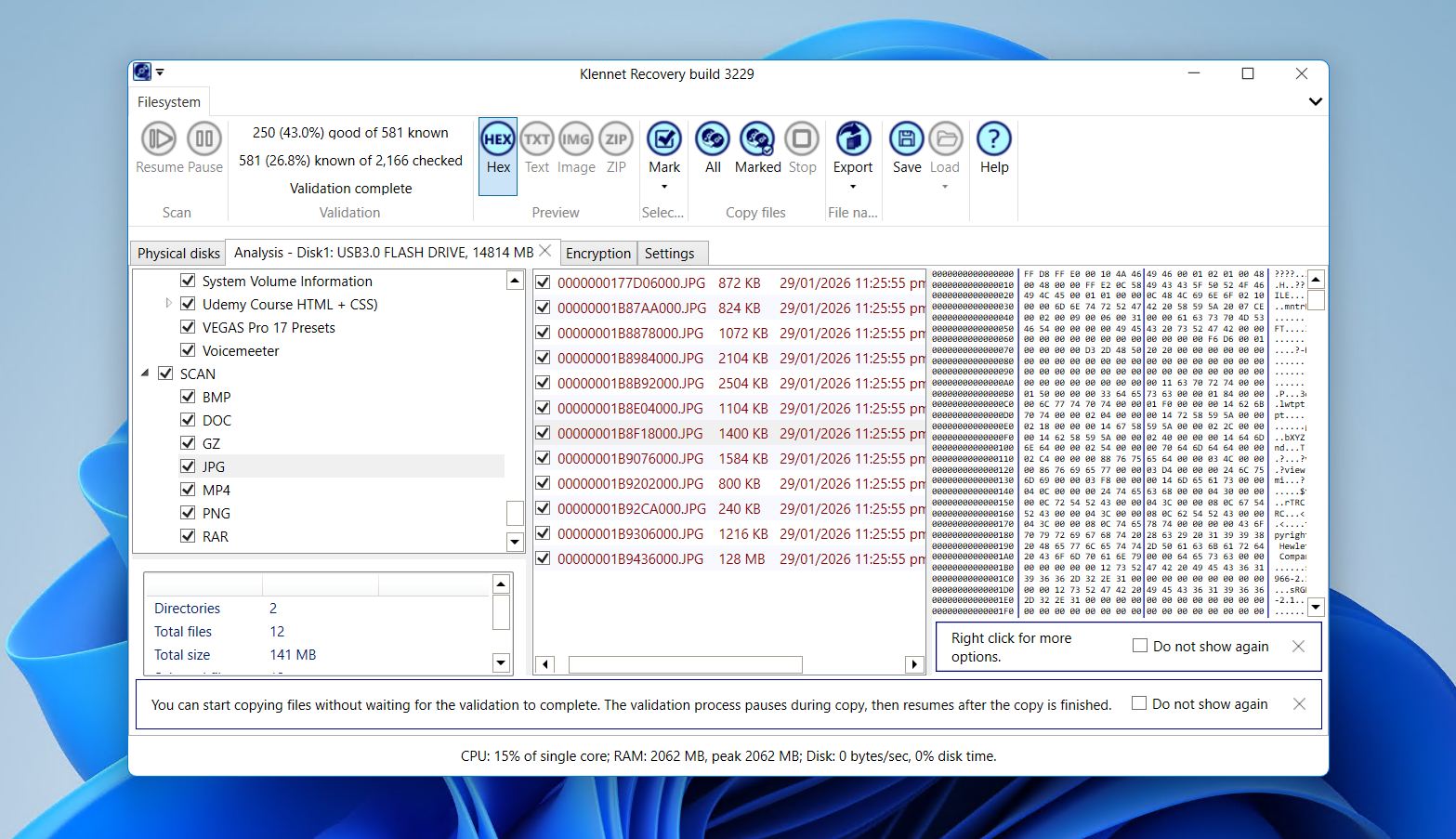
- Ingebouwde bestandsvalidatie en -voorbeeld
Nadelen:
- Vereist relatief veel systeembronnen (minimaal 8 GB RAM, 16 GB voor ZFS)
- Een internetverbinding is vereist voor gebruik
Klennet Recovery is een veelzijdige doe-het-zelf herstelpartitietool voor Windows, gericht op zowel casual gebruikers als meer geavanceerde scenario’s, waaronder NAS-, RAID- en ZFS-herstel naast het herstellen van gegevens van partities. Het geeft prioriteit aan gebruiksgemak met een eenvoudige workflow: selecteer een schijf of partitie, scan, bekijk een voorbeeld en kopieer.
De software blinkt uit in bestandsysteemondersteuning (tenminste met de Full-licentie en hoger), met ondersteuning voor de gangbare Windows-, macOS- en Linux-bestandssystemen, naast ZFS met automatische herkenning van poolindeling, compressie en encryptie-ondersteuning. Het kan directories en bestandsnamen herstellen wanneer mogelijk, en bevat ondersteuning voor RAID-metagegevens voor meerdere controllers en software-RAID-types. Schijfimage-functionaliteit is ook beschikbaar om beschadigde of trage apparaten veilig te herstellen.
Een klein maar frustrerend minpunt is dat Klennet Recovery een constante internetverbinding vereist om te functioneren. Dit wordt ongetwijfeld gedaan voor licentievalidatie en zorgt voor een probleem voor degenen die de software liever op een geïsoleerde pc gebruiken. Het vereist ook meer systeembronnen, waardoor het ongeschikt is voor oudere besturingssystemen.
Ondersteunde bestandssystemen: FAT16, FAT32, exFAT, NTFS, HFS+, APFS, BTRFS, Ext4/3/2, F2FS, XFS, ZFS
Partitietabel repareren: Nee.
Prijs:
| Gratis versie | Alleen scannen en previewen. |
| Lite licentie | $79.00 (alleen Windows-bestandssystemen) |
| Volledige licentie | $299.00 |
| Commerciële licentie | $699.00 |
Beperkingen van de gratis/proefversie: Kan de herstelde bestanden niet kopiëren, anders is de volledige functionaliteit niet beschikbaar.
Ondersteunde besturingssystemen: Windows 11/10.
Wat gebruikers zeggen: “Eenvoudige, gebruiksvriendelijke interface en zeer efficiënt. Je moet wel een basisbegrip hebben van hoe het werkt voordat je het gebruikt; het is geen zelflerende applicatie, er is wat expertise voor nodig” – Devesh, G2-gebruiker.
Hoe We De Beste Partitieherstelssoftware Hebben Geselecteerd
Toen we deze tools testten, beoordeelden we ze aan de hand van criteria waarvan wij denken dat ze direct voordeel zullen opleveren voor degenen die ze gebruiken:
- ⚙️ Prestaties – Niet alle hersteltools kunnen alle soorten bestanden herstellen. En niet alle tools kunnen bestanden herstellen van externe opslag. Daarom zoeken we naar tools die een breed scala aan bestanden kunnen herstellen van verschillende soorten opslagmedia.
- 🤗 Gebruikersvriendelijkheid – Een goede hersteloplossing kan zowel door beginners als door enthousiastelingen worden gebruikt. Daarom hebben we tools gekozen die ofwel direct gemakkelijk te gebruiken zijn, ofwel eenvoudige basisprincipes hebben waarmee je snel aan de slag kunt.
- 💲 Prijs – Natuurlijk is prijs altijd een factor. We hebben tools geselecteerd waarvan wij denken dat ze concurrerend geprijsd zijn, zodat je niet diep in de buidel hoeft te tasten om je data te herstellen.
- 🔩 Compatibiliteit – Niet iedereen gebruikt hetzelfde besturingssysteem, bestandssysteem, opslagmedium of apparaat, dus hebben we geprobeerd tools te kiezen die bruikbaar zijn in elke configuratie.
Snelle vergelijking van de beste partitieherstelprogramma’s
Natuurlijk is het moeilijk om elk detail van elke softwaretool te onthouden. We hebben alle belangrijkste punten van de tools in deze lijst verzameld en ze in een overzichtelijke tabel hieronder geplaatst.
| Software Naam | Prijs | Ondersteunde Bestandssystemen | Beperkingen Gratis Versie | Extra Functies |
| Disk Drill Partition Recovery | $89 levenslange licentie (Windows + macOS) | FAT/FAT32/exFAT, NTFS, HFS & HFS+, APFS, EXT3/EXT4 en elke RAW schijf | Herstel tot 100 MB aan gegevens | Gegevensbescherming, schijfkopieën, Geavanceerd cameraherstel, scan sessiebeheer, opslag opschonen, hex-weergave |
| TestDisk | Gratis | BeFS, CramFS, FAT12/16/32, FATX, exFAT, HFS, HFS+ en HFSX, JFS, BtrFS, ext2/3/4, GFS2, NSS, NTFS, ReiserFS 3.5, 3.6 en 4, UFS, UFS2, XFS, SGI’s Journaled File System, Wii WBFS, Sun ZFS. | Geen | Herstel opstartsectoren, herstel verloren partities ter plaatse |
| DiskInternals | Begint bij $139.95 | FAT, ReFS, UFS, HFS, NTFS, ReiserFS, APFS (alleen leesmodus), RomFS (alleen leesmodus), Reiser4, XFS, ext2/3/4 | Kan alleen herstelbare bestanden bekijken | Schijfkopieën |
| MiniTool | Vanaf $69.00 voor maandelijkse abonnement | FAT12/16/32, exFAT, NTFS, NTFS5, ext2/3/4, HFS+, ISO9660, Joliet, UDF | Herstel tot 1 GB aan gegevens | Opstartbare schijf maken |
| Hetman | Vanaf $77.95 | FAT, FAT32, exFAT, NTFS, HFS+, Ext4/3/2/ReiserFS, XFS/UFS | Kan alleen naar bestanden scannen | Hex-weergave, basis scan sessiebeheer |
| EaseUS | Vanaf $69.95 voor maandelijkse abonnement | FAT12/16/32, exFAT, NTFS, NTFS5, Ext4/3/2, HFS+, ReFS | Herstel tot 2 GB aan gegevens | Basis scan sessiebeheer, bestandsherstel, opstartbare schijf maken |
| Active@ | Vanaf $39.95 | FAT, FAT32, exFAT, NTFS, HFS+, UFS, Ext4/3/2 | Kan alleen naar bestanden scannen | Geen |
| UFS Explorer Professional Recovery | Vanaf $64.95 | FAT, FAT32, exFAT, NTFS, APFS, HFS+, Ext4, ReFS, XFS, Btrfs, ZFS, F2FS, UFS, ReiserFS, VMFS, VMFS6, NWFS, NSS, NSS64, HFS, HPFS, WAFL (v2–v4), JFS1, JFS2, VxFS4, VxFS6, VxFS7. | Herstel bestanden kleiner dan 256 KB | Geavanceerde schijfkopieën, ondersteunt versleutelde/virtuele opslag |
| iBoysoft Data Recovery | Vanaf $69.95 voor jaarlijks abonnement | NTFS, FAT32, exFAT | Kan alleen scannen en herstelbare bestanden bekijken | Sessies opslaan en hervatten, RAW-schijfherstel naar NTFS/FAT32/exFAT |
| Klennet Recovery | Vanaf $79 (Lite) | FAT16, FAT32, exFAT, NTFS, HFS+, APFS, BTRFS, Ext2/3/4, F2FS, XFS, ZFS | Kan herstelde bestanden niet kopiëren | Schijfkopieën, ingebouwde bestandsvalidatie en voorbeeldweergave |
Tips voor partitieherstel
- 💽 Maak een back-up van gegevens voordat u de partitiestructuur wijzigt. Het maken van een back-up is belangrijk wanneer je iets met je gegevens doet, maar het is vooral belangrijk als je aanpassingen maakt aan de partitiestructuur. Als er tijdens het proces iets misgaat, kun je een volledige partitie aan gegevens kwijtraken. Met een back-up kun je gemakkelijk herstellen indien nodig.
- ⌛ Handel snel na gegevensverlies. Nadat je gegevens zijn verwijderd, is er een periode waarin herstel mogelijk is. Als je actief nieuwe gegevens op je schijf zet, worden je herstelbare gegevens uiteindelijk overschreven. Als je verloren of verwijderde bestanden wilt herstellen, maak dan geen gebruik van de schijf totdat je klaar bent om het herstel te proberen.
- 🛠️ Gebruik alle scanmethoden in dataherstelsoftware Data recovery software bevat vaak meerdere scanmethoden. Elke methode is ontworpen met een ander algoritme dat bepaalt hoe het werkt en waar het naar zoekt. Om jezelf de beste kans te geven om je bestanden te ontdekken en te herstellen, gebruik je alle beschikbare scanmethoden.
Conclusie
Voor betrouwbare partitieherstel is Disk Drill onze topkeuze. Het combineert krachtige herstelalgoritmen met brede ondersteuning voor bestandssystemen, terwijl het verrassend gebruiksvriendelijk blijft voor beginners. De gratis versie maakt herstel tot 100 MB mogelijk, zodat je de mogelijkheden risicoloos kunt testen, en extra tools zoals schijfkopieën en gegevensbescherming maken het een uitgebreide oplossing voor zowel eenvoudige als complexe taken.
Twee sterke alternatieven vallen ook op: TestDisk, een command-line tool voor partitieherstel die gratis is en geschikt voor het repareren van partitietabellen of het herstellen van verloren partities, en DiskInternals Partition Recovery, die een begeleide, wizard-gebaseerde herstelervaring biedt en de mogelijkheid om bestanden te bekijken vóór het herstel. Samen dekken deze tools vrijwel elke behoefte aan software voor partitieherstel, zowel gratis als betaald, waardoor verloren of verwijderde partities met vertrouwen kunnen worden teruggehaald.
FAQ
- Open de Opdrachtprompt als administrator.
- Typ diskpart en druk op Enter.
- Typ lijst schijf om beschikbare opslagapparaten te zien.
- Typ selecteer schijf # (vervang # door het nummer dat aan je opslagapparaat is toegewezen).
- Typ lijstvolume om beschikbare volumes te zien.
- Typ selecteer volume # (vervang # door het nummer dat is toegewezen aan de partitie die je probeert te herstellen).
- Typ letter=X toewijzen (vervang X door een beschikbare stationsletter, zoals de letter g).
- Disk Drill - Herstelt bestanden van RAW of niet-geformatteerde partities op meerdere bestandssystemen.
- TestDisk - Een geavanceerde partitieherstelsoftware die gratis is en partitietabellen kan reconstrueren, waardoor RAW-partities worden hersteld.
- iBoysoft Data Recovery - Zet RAW-schijven terug naar leesbare NTFS, FAT32 of exFAT terwijl bestanden worden hersteld.
- UFS Explorer Professional Recovery - Voor geavanceerde of complexe RAW-schijven, inclusief virtuele en RAID-configuraties.




