


DiskGenius is een van die tools die je waarschijnlijk wel eens genoemd hebt zien worden op tech-fora wanneer iemand probeert een kapotte schijf te herstellen of verwijderde bestanden terug te halen. Het zit boordevol functies, beweert data te kunnen herstellen uit lastige situaties en fungeert zelfs als partitiebeheerder. Klinkt veelbelovend. Maar hoe goed werkt het eigenlijk wanneer jouw bestanden op het spel staan? Dat is precies wat ons team wilde testen in deze DiskGenius review. Vraag je je af hoe effectief, veilig en capabel het echt is? Blijf dan lezen.
Kort Oordeel
Beste voor: Technisch onderlegde Windows-gebruikers die een gecombineerde tool nodig hebben voor gegevensherstel en partitiebeheer.
Hier is onze beknopte DiskGenius-review: Als je op zoek bent naar een krachtige Windows-tool die meer doet dan alleen bestanden herstellen, kan DiskGenius je verrassen. Het combineert betrouwbare gegevensherstel met geavanceerde hulpmiddelen voor partitiemanagement en meer.
Het is niet de mooiste app die er is, en de gratis versie is erg beperkt (herstel limiet van 64 KB), maar als het werkt, werkt het goed.
Pros
- Snelle scansnelheden
- Goede prestaties met documenten
- Geavanceerde hulpmiddelen voor partitiebeheer (hergroten, formatteren, converteren, klonen)
- Goede prijs-kwaliteitverhouding voor het functieset (Pro-editie)
- Verouderde, rommelige gebruikersinterface
- Gegevenslimiet voor het gratis versieherstel (64 KB bestandsherstel limiet)
- Bestandspreviews vaak alleen HEX-weergave
- Herstel van complexe formaten is wisselvallig
- Geen forensische functies
Overzicht
DiskGenius is ontwikkeld door een bedrijf genaamd Eassos, dat sinds 2010 schijf- en gegevensherstelhulpmiddelen ontwikkelt. Ze brachten deze software oorspronkelijk uit onder de naam DiskMan, waarna ze het later hernoemden naar DiskGenius toen het veel geavanceerder werd.
Tegenwoordig is het een volledige suite voor schijfbeheer, back-ups en bestandsherstel. In de loop der jaren heeft het bedrijf een trouwe gebruikersbasis opgebouwd, vooral onder mensen die regelmatig met schijfniveauproblemen te maken hebben.
Het is vermeldenswaard dat hoewel het bedrijf in China is gevestigd, de software zelf al lang genoeg bestaat en breed genoeg is getest om een plek te verdienen op vertrouwde downloadsites en software ranglijsten.
Ondersteunde besturingssystemen
DiskGenius is een app uitsluitend voor Windows. Het werkt op vrijwel elke versie van Windows die je zou verwachten: Windows 11, 10, 8.1, 8 en zelfs 7. Het ondersteunt ook Windows Server-versies, dus als je in een zakelijke of IT-omgeving werkt, is dat ook gedekt. Zowel 32-bits als 64-bits systemen worden ondersteund, hoewel de meeste gebruikers tegenwoordig 64-bits zullen gebruiken.
Als je een Mac- of Linux-computer gebruikt, is er geen native manier om DiskGenius uit te voeren. Je kunt het niet direct installeren en er is geen .dmg- of Linux-pakket. Maar je kunt het wel gebruiken om met schijven te werken die op andere besturingssystemen zijn gebruikt (zolang het bestandssysteem iets is dat het herkent).
Ondersteunde bestandssystemen
DiskGenius ondersteunt een solide reeks bestandssystemen, voornamelijk Windows- en Linux-configuraties.
- Het werkt volledig met NTFS, FAT32, en exFAT, die bijna alles dekken wat je op een typische Windows-pc of externe schijf zult vinden.
- Als je met Linux-schijven werkt, ben je daar ook gedekt – EXT2, EXT3 en EXT4 worden ondersteund, niet alleen voor herstel, maar ook voor taken zoals het wijzigen van de partitie-grootte of het direct bladeren door bestanden vanuit de interface.
- In recente updates hebben ze ook betere ondersteuning toegevoegd voor Microsoft’s ReFS (Resilient File System). Het is nog niet heel gebruikelijk buiten Windows Server-omgevingen, maar het is goed om te zien dat die ondersteuning ingebouwd is.
- Wat betreft Mac-bestandssystemen – DiskGenius ondersteunt geen APFS of HFS+ op welke manier dan ook.
DiskGenius ondersteunt ook RAID-herstel. Het ondersteunt RAID 0, RAID 1, RAID 10, RAID 4, RAID 5, RAID 6, en zelfs JBOD-configuraties.
Belangrijkste functies
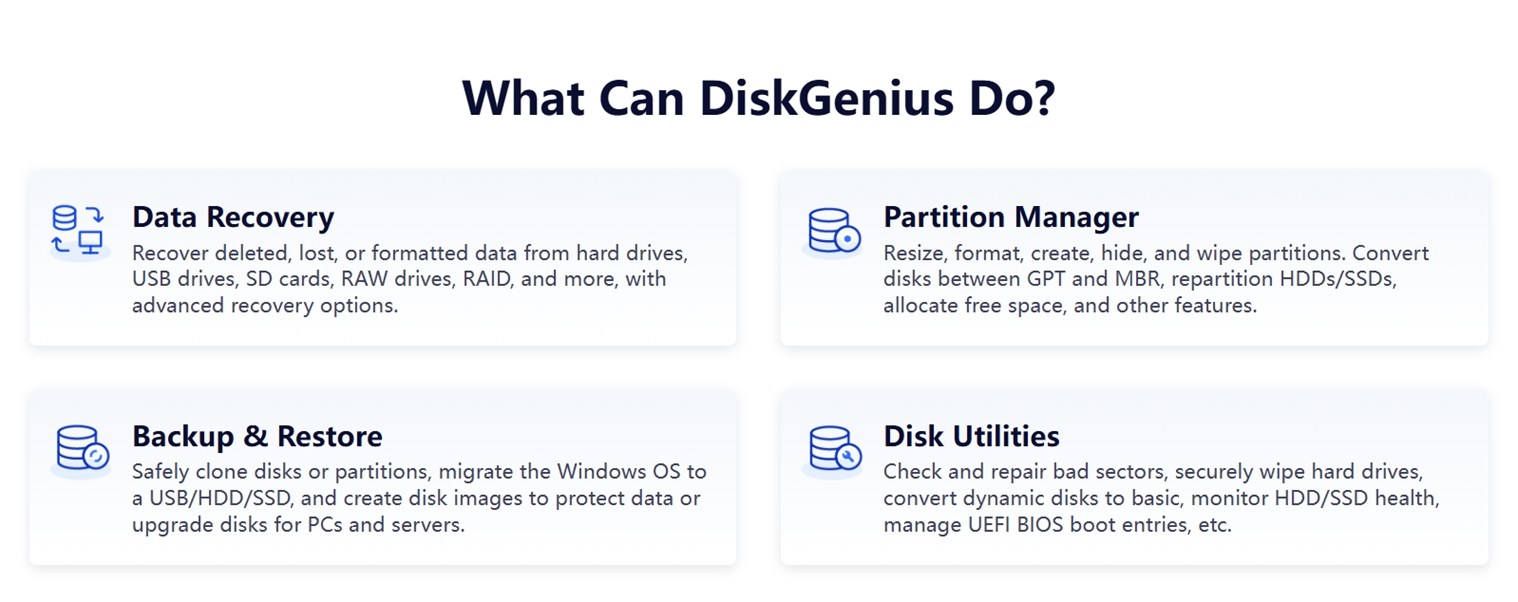
Op zijn officiële pagina geeft DiskGenius een eenvoudige uiteenzetting van wat de software kan doen – het dekt meer aspecten dan een typische herstel-app.
- Er is het voor de hand liggende gegevensherstel: het herstellen van verwijderde bestanden, het terughalen van data van geformatteerde schijven, het scannen van USB-sticks, SD-kaarten, RAUW partities, RAID-volumes.
- Het werkt ook als een partitiebeheerder – je kunt partities vergroten of verkleinen, aanmaken, verwijderen, verbergen, converteren tussen GPT- en MBR-schijfstijlen (handig bij het instellen van opstartbare schijven of het voorbereiden van nieuwe schijven). Als je ooit ruimte tussen schijven moest herschikken zonder gegevens te verliezen, dan zijn deze tools heel nuttig.
- Dan is er de set voor back-up en herstel. Je kunt je systeem of individuele partities klonen naar een andere schijf, of volledige schijfkopieën maken.
- En tot slot de schijfhulpprogramma’s. Hier krijg je toegang tot laag-niveau hulpmiddelen zoals het scannen op slechte sectoren, het veilig wissen van schijven, het converteren van dynamische schijven naar basischijven, en het monitoren van S.M.A.R.T.-schijfgezondheid.
DiskGenius biedt ook zijn eigen WinPE-editie, waarmee je de software kunt uitvoeren vanaf een opstartbare USB of herstelomgeving.
Zoals je kunt zien, is het best eerlijk dat DiskGenius zichzelf een “alles-in-één oplossing” noemt.
Ontwerp en interface
DiskGenius heeft veel te bieden, maar het ontwerp is niet een van zijn sterke punten.
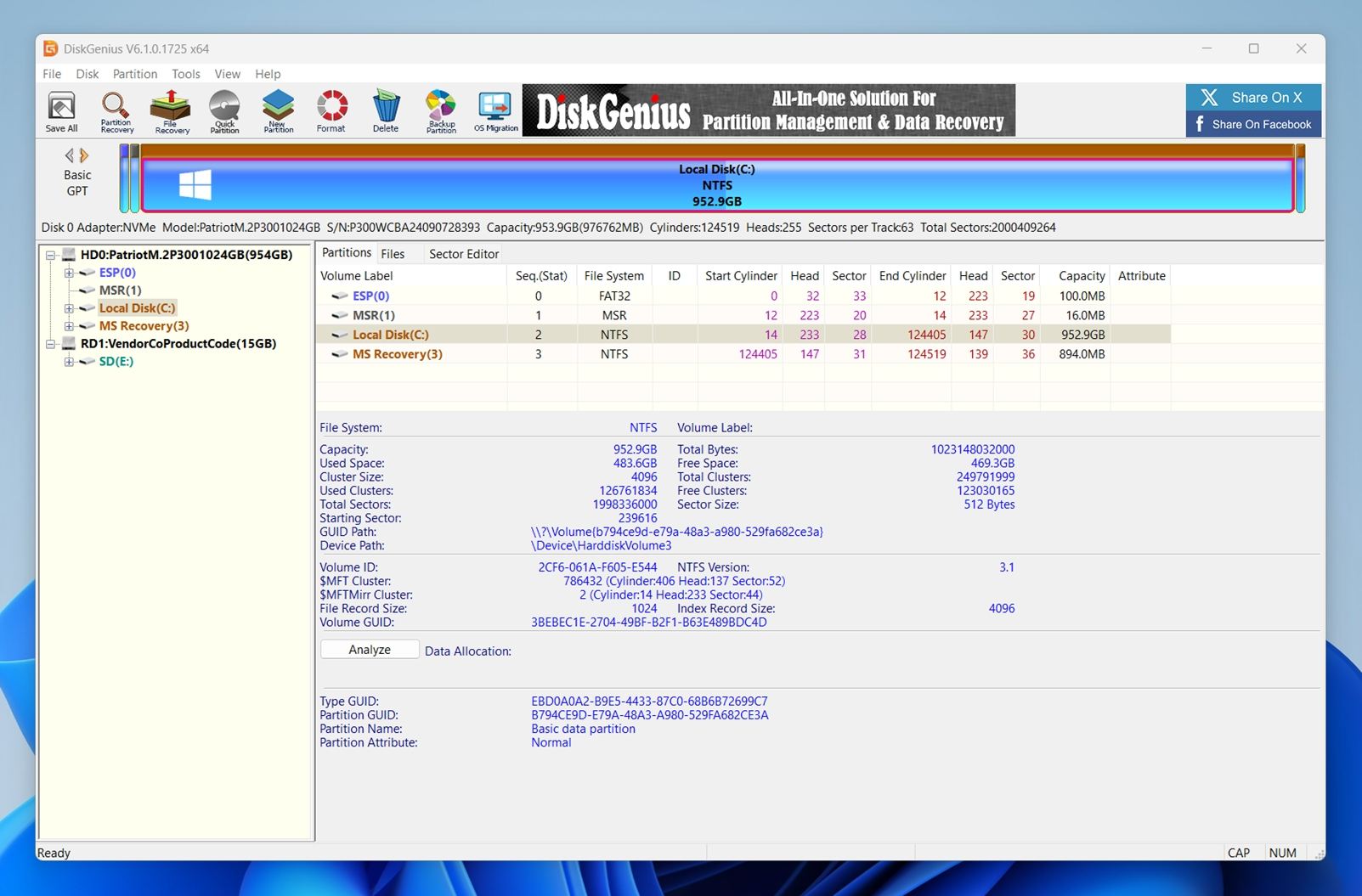
De gebruikersinterface is niet veel veranderd. Hij is functioneel, zeker, maar voelt dicht opeengepakt en ouderwets aan. Knoppen zijn klein, pictogrammen staan dicht op elkaar, en het kleurenpalet bestaat grotendeels uit grijs met accenten van felblauw en geel. Er staat veel informatie tegelijk op het scherm (vooral in de schijf- en partitieoverzichten), dus als je niet gewend bent om naar sectorbereiken en volume-GUID’s te kijken, kan het overweldigend zijn.
Bekijk de screenshot. De schijfkaart bovenaan maakt gebruik van kleurgecodeerde balken, wat technisch helpt – maar visueel is het rommelig. Het linker paneel vermeldt elke aangesloten schijf en volume, terwijl het centrale venster snel volraakt met partitiegegevens.
Daaronder krijg je ruwe bestandsysteemmetadata, wat handig is voor technische gebruikers maar waarschijnlijk overdreven is voor de meesten.
Menu’s zijn diep en volgepakt met geavanceerde functies. En als je niet voorzichtig bent, klik je makkelijk op iets als “Hex Editor” of “Rebuild Partition Table” zonder echt te weten wat het doet.
Om duidelijk te zijn: het werkt. Niets is kapot. Maar de gebruikersinterface gaat ervan uit dat je al weet wat je doet. Als je op zoek bent naar een gebruiksvriendelijke ervaring voor beginners, dan is dit het niet.
Gelukkig bevat de officiële DiskGenius-website een solide verzameling stapsgewijze gebruikershandleidingen. Ze begeleiden je overal doorheen – van bestandsherstel tot partitiereparatie.
Hoe we DiskGenius hebben getest
We gebruikten hier dezelfde testopstelling als in onze eerdere beoordelingen van gegevensherstel: dezelfde soorten schijven, dezelfde gemengde set bestanden en dezelfde real-world scenario’s. Het doel was om te simuleren wat echte gebruikers meemaken wanneer het misgaat: verwijderde bestanden, per ongeluk formatteren en corrupte opslag.
Om DiskGenius goed te evalueren, hebben we het door drie testgevallen gehaald:
- 1 TB Seagate Barracuda HDD – gevuld met ongeveer 1.500 bestanden verspreid over meerdere mappen. Nadat we hadden bevestigd dat de bestanden in orde waren, verwijderden we alles en maakten we de Prullenbak leeg.
- 16 GB SanDisk Ultra USB 3.0 flashdrive – opzettelijk beschadigd met behulp van een partitie-editor zodat het als RAW (onleesbaar) verscheen in Windows.
- 64 GB Samsung EVO Plus microSD-kaart – snel geformatteerd naar ExFat om een veelvoorkomend scenario van “per ongeluk formatteren” te simuleren.
We hebben alle drie de schijven van tevoren geladen met dezelfde dataset van 60 GB: een mix van documenten, media en archieven. Daarna hebben we ze verwijderd, geformatteerd of beschadigd, afhankelijk van de test.
Bestandstypen in de testset omvatten:
- Foto’s: JPG, PNG, Canon CR2/CR3, Nikon NEF
- Video’s: MP4 (H.264/H.265), MOV, AVI
- Documenten: DOC/DOCX, PDF, XLSX, TXT
- Audio: MP3, WAV, FLAC
Diversen: ZIP, RAR, en enkele EXE-installatiebestanden
Maar we zijn niet gestopt bij de vraag of bestanden wel of niet werden teruggehaald. We hebben ook gekeken naar hoe gebruiksvriendelijk de tool aanvoelde en of deze echte waarde bood voor de prijs.
Dit is wat we tijdens het testen hebben geëvalueerd:
| Maatstaf | Wat We Gemeten Hebben |
| Herstel slagingspercentage | Percentage van herstelde bestanden, en of ze correct werden geopend na herstel |
| Scansnelheid | Hoe lang het duurde om scans op verschillende schijven te voltooien |
| Gebruiksgemak | Duidelijkheid van het werkproces, UI-responsiviteit, en hoe eenvoudig het was om van scannen naar opslaan te gaan |
| Prijs-kwaliteitverhouding | Gratis versus betaalde limieten en hoeveel je krijgt voor de licentieprijs |
We zullen de resultaten van elke testgeval in de volgende secties bespreken.
Is DiskGenius Veilig?
Voordat we naar de herstelresultaten gaan, willen we eerst ingaan op de vraag die sommige mensen als eerste stellen: is DiskGenius eigenlijk wel veilig om te installeren en te gebruiken op een Windows-computer?
We hebben het installatieprogramma rechtstreeks van de officiële DiskGenius-website gedownload en het via VirusTotal uitgevoerd. Van de 70 antivirus-engines rapporteerden er 69 dat het schoon was. Eén engine (Sophos) markeerde het als “DiskGenius (PUA)” – een label voor een mogelijk ongewenste applicatie in plaats van een directe malwarewaarschuwing.
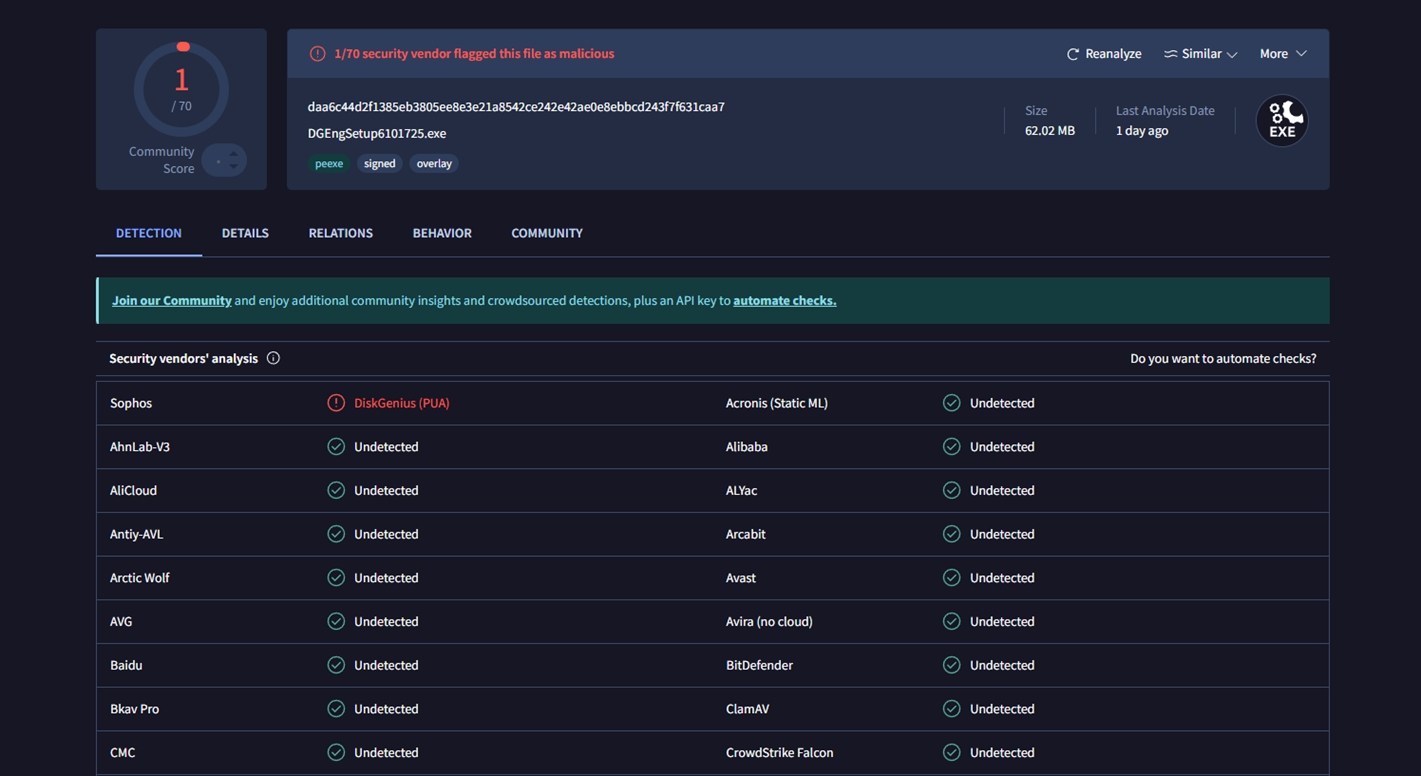
Een PUA-label betekent meestal dat de engine niet bevalt wat de software kan doen (toegang tot partities op laag niveau, opstartrecords, veilig wissen en vergelijkbare tools) of hoe deze is verpakt, niet dat het zich gedraagt als een trojan of ransomware.
Schijfhulpprogramma’s veroorzaken vaak dit soort heuristiek omdat ze delen van de schijf aanraken die normale apps nooit aanraken.
Om het dubbel te controleren, installeerden we DiskGenius op ons Windows 11-testsysteem en draaiden we Avast na de installatie en opnieuw na het voltooien van al onze scans en hersteltesten. Avast rapporteerde geen bedreigingen en we merkten geen verdachte achtergrondprocessen, browserextensies of onverwachte software op. Alles bleef binnen de DiskGenius-map waar het thuishoorde.
Dus, vanuit een malwareperspectief zag DiskGenius er schoon uit in onze omgeving.
De gebruikelijke regels van gezond verstand zijn echter nog steeds van toepassing:
- Download het van de officiële site, niet van derde partijen of bundels.
- Let goed op tijdens de installatie zodat je nergens mee instemt wat je niet wilt.
Privacybeleid en Gebruikersovereenkomst
In tegenstelling tot veel moderne apps, biedt DiskGenius geen op zichzelf staand, gedetailleerd privacybeleid op zijn officiële website. Er is geen speciale link onderaan de homepage, geen pagina waarin wordt uitgelegd welk soort gegevens de app verzamelt, hoe deze worden opgeslagen, of er iets naar de cloud wordt verzonden. Wat je wél zult vinden, is een pagina die hun terugbetalingsbeleid uitlegt.
In de app zelf hebben we ook geen gebruikersgerichte instellingen met betrekking tot privacy of telemetrie gevonden. Andere schijfhulpprogramma’s bevatten soms een schakelaar om het gebruik bij te houden of foutrapportage uit te schakelen – DiskGenius heeft dergelijke instellingen niet.
Dat gezegd hebbende, de EULA (End User License Agreement) vermeldt kort de gegevensverwerking:
“De softwareontwikkelaar volgt of bewaakt uw computer niet, noch verzamelt of onthult persoonlijke informatie… De software bevat geen kwaadaardige code om uw privacy-informatie te vernietigen of te verzamelen of de computer te monitoren.”
Dit is enigszins geruststellend, maar het is diep begraven in juridisch taalgebruik en mist de transparantie of duidelijkheid die we van moderne software zouden verwachten. Er is ook een clausule die zegt:
“De Software kan van tijd tot tijd informatie verzamelen over uw gebruik van de software en feedback om de functionaliteit en servicekwaliteit te verbeteren.”
Dus, er wordt een vorm van anonieme gebruikstracking vermeld, zonder dat je dit handmatig kunt uitschakelen. Het is geen dealbreaker, vooral omdat ze beweren dat het geen persoonlijke gegevens bevat, en we tijdens onze tests geen verdacht gedrag hebben waargenomen, maar andere tools in deze categorie doen het hier vaak beter.
Herstelworkflow
Laten we teruggaan naar de app zelf. Zoals we eerder zeiden, is DiskGenius niet bepaald gebruiksvriendelijk voor beginners. De gebruikersinterface is ouderwets. Maar als je het eenmaal hebt gedaan, is het eigenlijk niet zo ingewikkeld. Zo verloopt een typisch bestandsherstelproces:
Stap 1: Download de app
Om te beginnen, ga naar de officiëleDiskGenius pagina. Je vindt daar twee opties:
- Gratis Download (Installer) (een gewone .exe-bestand die je installeert zoals elke standaard Windows-app).
- Google Drive-link.
Toen we de Google Drive-link testten, gaf deze een 404-fout (“dat is een fout”-melding van Google). Dus op het moment van schrijven werkt alleen het hoofdinstallatieprogramma.
Belangrijk: Download DiskGenius altijd naar een aparte schijf – niet naar de schijf waarvan je gegevens probeert te herstellen (het kan anders permanent overschrijven verloren gegevens veroorzaken).
Na het downloaden start u het uitvoerbare bestand direct. Vanaf daar bent u klaar om het herstelproces te starten.
Stap 2: Start de app en selecteer het station
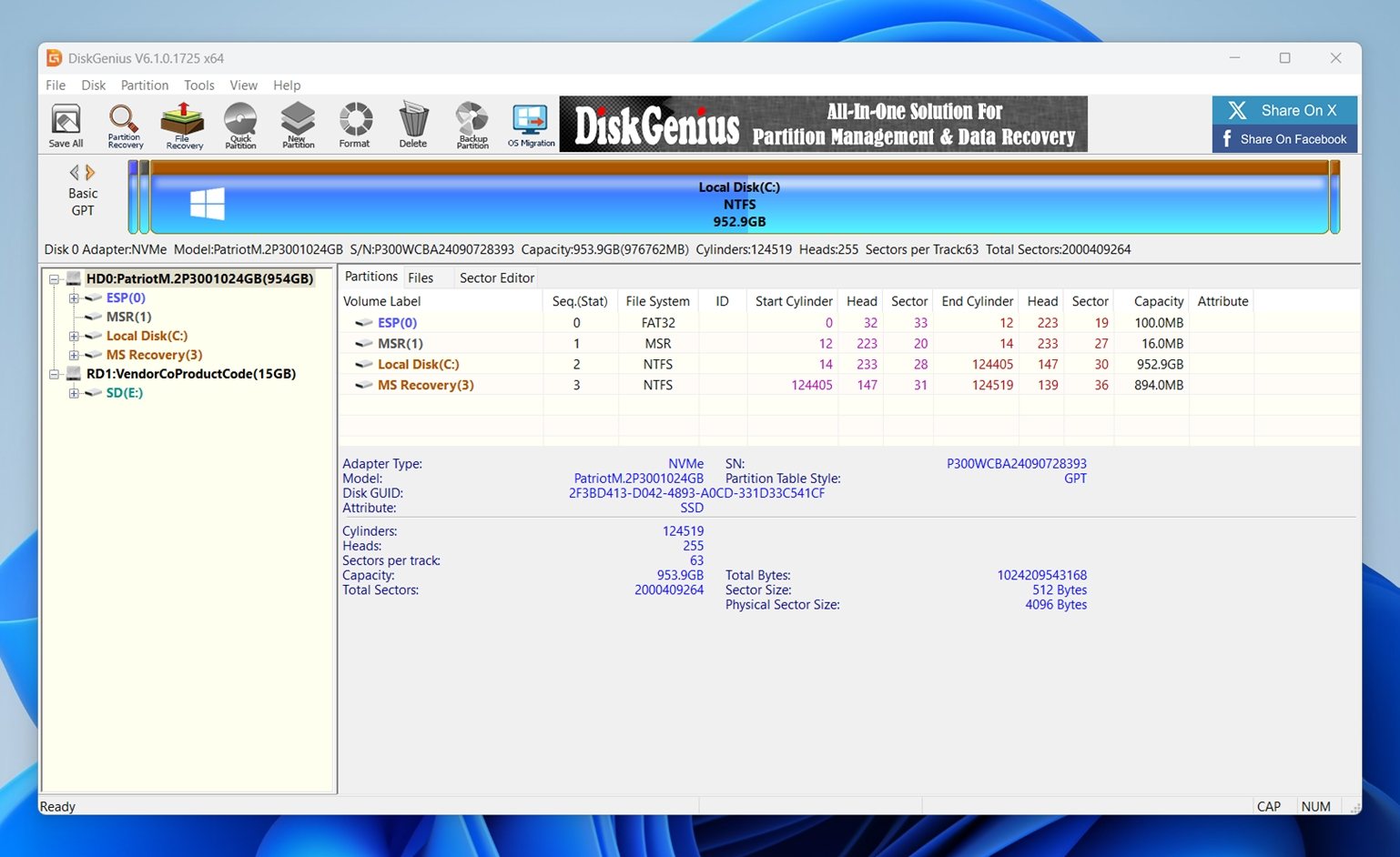
Open DiskGenius. Je ziet meteen een lijst met alle gedetecteerde schijven en partities aan de linkerkant. Zoek degene waar je bestanden zijn verdwenen.
Klik met de rechtermuisknop op de doelpartitie of schijf en kies “Verloren bestanden herstellen” in het menu (of druk op de U-toets als snelkoppeling).
Stap 3: Kies Herstelinstellingen
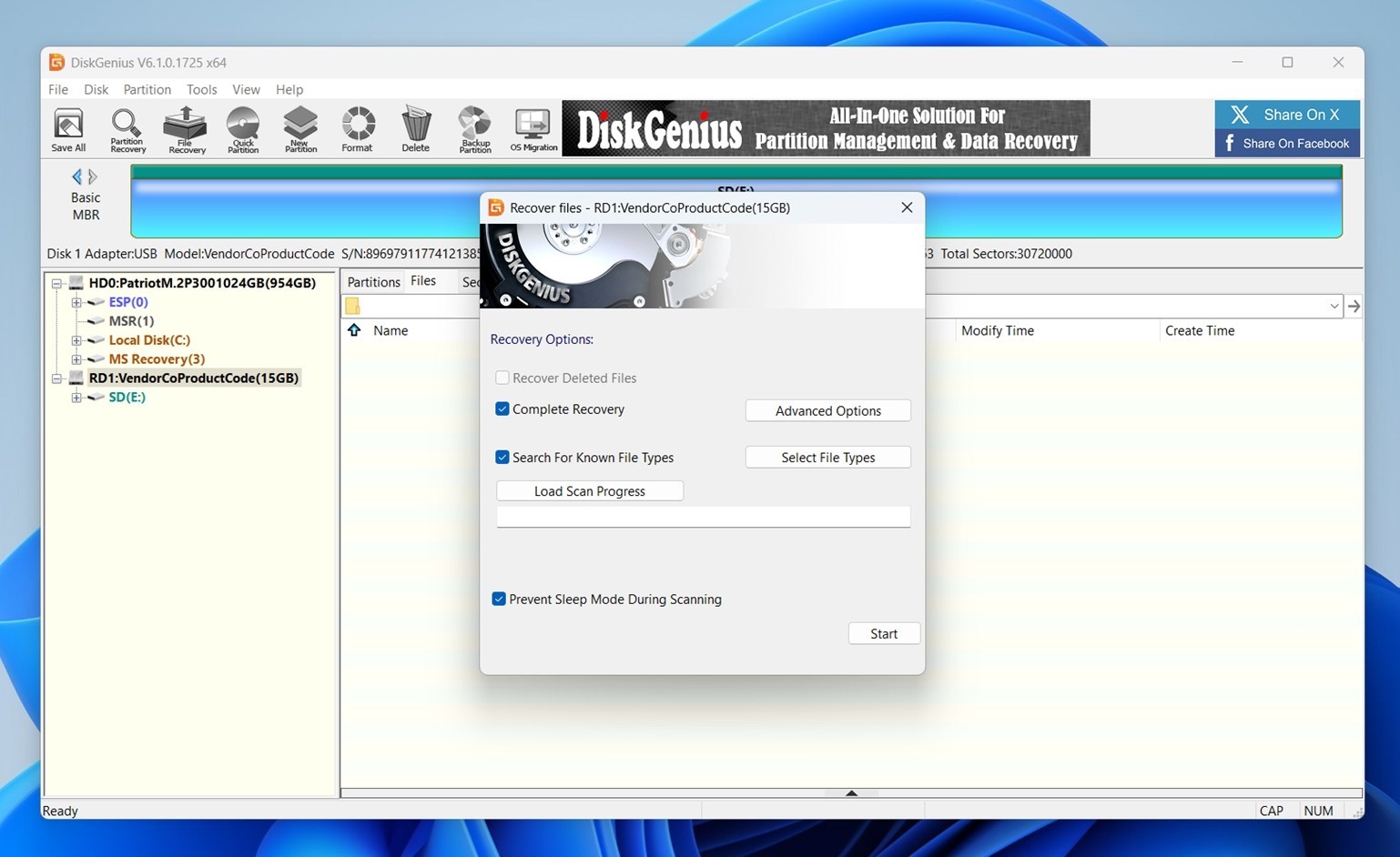
Dit betekent elke optie:
- Verwijderde bestanden herstellen – Een snelle scan naar recent verwijderde maar nog niet overschreven bestanden.
- Volledig herstellen – Een diepe, sector-voor-sector scan die zelfs werkt op geformatteerde of beschadigde schijven. Dit is meestal de veiligste keuze als je niet zeker weet wat er is gebeurd.
- Zoeken naar bekende bestandstypen – Gebruikt bestandssignaturen (zoals JPG, DOCX, MP4, enz.) om bestanden te reconstrueren wanneer de metadata verdwenen is. Je kunt dit verfijnen met de knop Selecteer bestandstypen.
- Slaapstand voorkomen tijdens scannen – Houdt je systeem actief zodat lange scans niet worden onderbroken.
U kunt ook op Geavanceerde opties klikken om de scantdiepte, bestandsysteemafhandeling of het overslaan van slechte sectoren aan te passen – hoewel de meeste gebruikers deze gewoon kunnen laten zoals ze zijn.
Als alles is ingesteld, klik op Start. Je ziet een live voortgangsvenster. Afhankelijk van de grootte en staat van het station kan dit deel even duren.
Stap 4: Blader door en bekijk herstelde bestanden
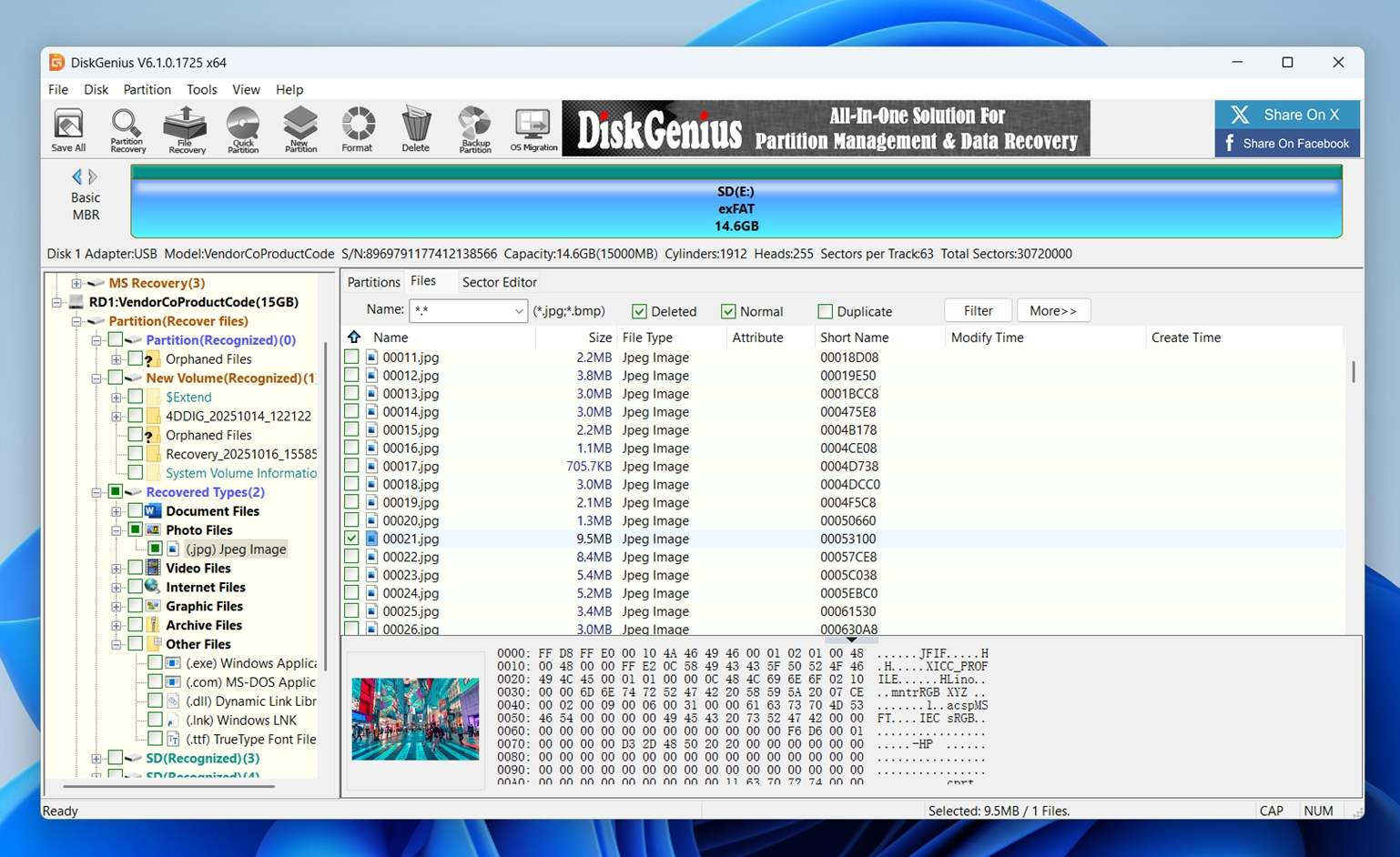
Zodra DiskGenius het scannen heeft voltooid (of zelfs terwijl de scan bezig is), wordt u naar de bestandsresultatenweergave gebracht.
Dit is wat je zult zien:
- De linker zijbalk toont een mappenstructuur op basis van hoe bestanden zijn hersteld: gestructureerde mappen (indien intact), bestandstypen (Fotobestanden, Videobestanden, Documentbestanden) en verweesde clusters.
- Het hoofdvenster geeft een lijst van individuele bestanden met naam, grootte, type en tijdstempels.
- Onderaan is er een voorbeeldvenster en een HEX-viewer. Je ziet afbeeldingsminiaturen of de ruwe bestandstructuur, afhankelijk van wat geselecteerd is.
Klik op een bestand om de inhoud te bekijken. Als het een ondersteund formaat is, krijg je een kleine voorbeeldweergave. Voor afbeeldingen is dit meestal voldoende om te bevestigen of het bestand intact is.
Een groter voorbeeldvenster als je op P drukt (hoewel het wat onhandig is).
Houd er rekening mee:
- Sommige bestanden worden standaard geopend in HEX-weergave. Niet erg nuttig tenzij je weet waar je naar kijkt.
- Je kunt resultaten filteren op naam, extensie, bestandsstatus (Verwijderd, Normaal, Duplicaat), of gebruik maken van wildcards (zoals *.jpg) in het zoekvak hierboven.
Je zult waarschijnlijk de meeste tijd aan deze stap besteden.
Stap 5: Herstel en sla uw bestanden op
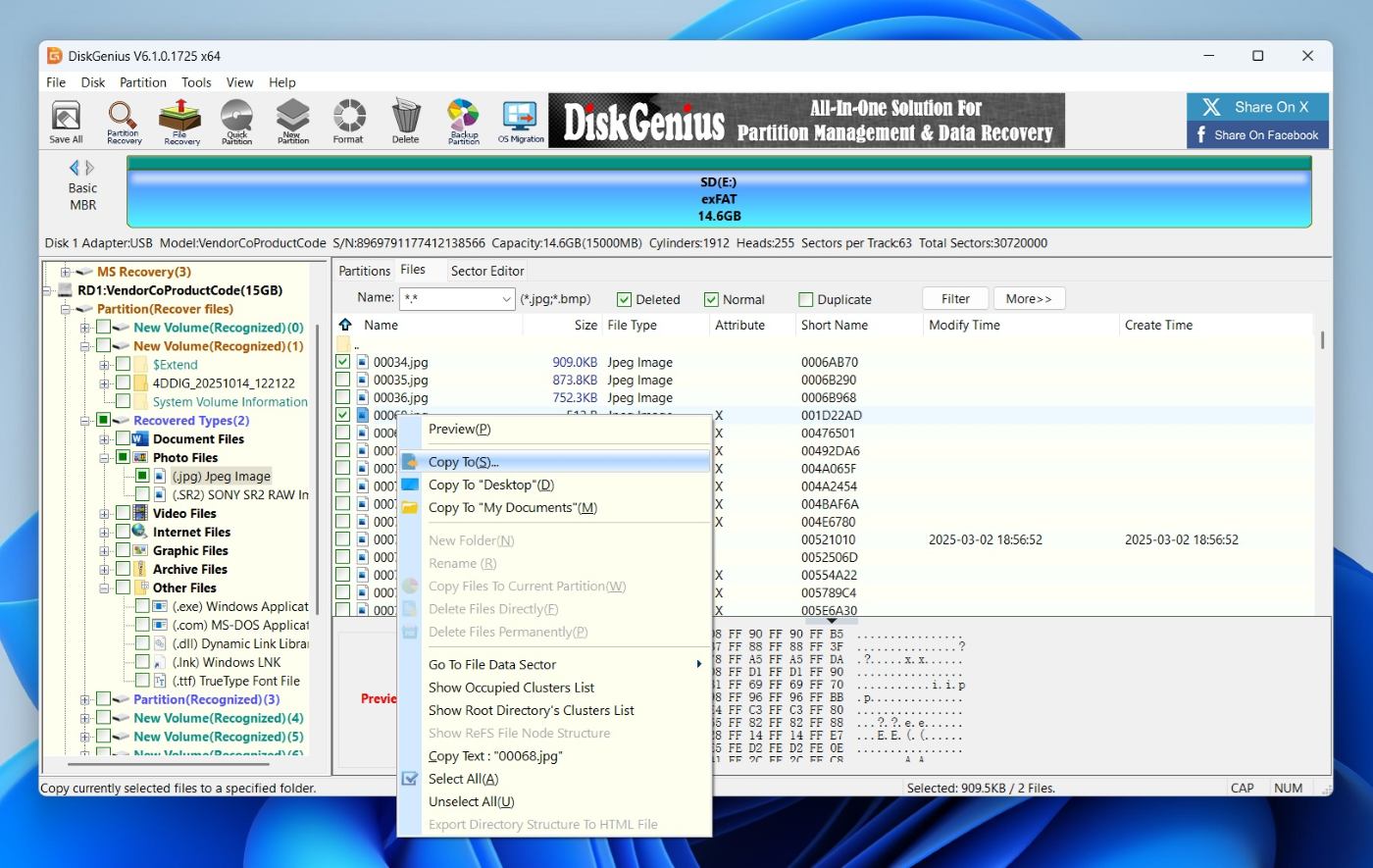
Zodra je de gewenste bestanden hebt geselecteerd, is het tijd om ze op te slaan. Selecteer de bestanden of mappen uit de herstelijst in het hoofdvenster. Je kunt Ctrl+klikken om meerdere te selecteren, of Shift gebruiken voor een bereik.
Rechtsklik en kies een van de kopieeropties:
- Kopiëren naar Bureaublad
- Kopiëren naar Mijn Documenten
- Kopiëren naar… (dit opent een aangepaste locatiekiezer)
📌 Sla herstelde bestanden altijd op een andere schijf op – nooit op dezelfde waarvan u herstelt. Gegevens op dezelfde schijf schrijven kan meer verloren bestanden overschrijven en uw kans op volledig herstel verkleinen.
Nadat u uw gewenste doelbestemming hebt geselecteerd, zal DiskGenius de bestanden kopiëren. U krijgt een klein bevestigingsvenster met de voortgangsbalk en de uiteindelijke grootte van de herstelde gegevens.
Werkt DiskGenius?
Nu we het volledige herstelproces hebben doorlopen, is het tijd om de resultaten te bespreken.
| Scenario | Herstelpercentage* | Scantijd | Opmerkingen |
| 1 TB Seagate Barracuda HDD (verwijderde bestanden, NTFS) | ~92% van de bestanden hersteld en geopend | ~70 minuten | Meest voorkomende formaten (DOC/DOCX, XLS/XLSX, PDF, JPG, PNG) kwamen correct terug met originele bestandsnamen en grotendeels intacte mappenstructuur. |
| 64 GB Samsung EVO Plus microSD (snelle format) | ~70% bruikbare bestanden | ~25 minuten | Door de format leunde DiskGenius sterk op signatuurscan. Veel RAW-foto’s van Nikon en GoPro (NEF, NRW, GPR) werden hersteld en waren te bekijken, maar CR2/CR3 was inconsistent. Mappenstructuur was praktisch verdwenen en bestandsnamen waren meestal generiek. Enkele MOV-clips (H.264/HEVC) waren afspeelbaar, maar MP4- en INSV-videoterugwinning was matig. |
| 16 GB SanDisk Ultra USB (gedwongen RAW, geen bestandssysteem) | ~60% bruikbare bestanden | ~10 minuten | DiskGenius wist een “Herkende Partitie” te detecteren en een redelijk aantal JPG’s en documenten terug te halen, maar dit was het lastigste geval. De meeste video’s waren beschadigd of incompleet, en veel herstelde items hadden generieke namen en stonden in “Recovered Types”-mappen. Goed genoeg om wat foto’s en documenten te redden, minder geschikt voor mediazware drives. |
Helemaal niet slecht. Net als de meeste datahersteltools leverde DiskGenius zijn beste resultaten in het meest eenvoudige scenario: recent verwijderde bestanden op een gezonde schijf. Dáár presteerde het echt: we zagen uitstekende herstelpercentages, goede behoud van bestandsnamen en mappenstructuur. Dit is niet uniek voor DiskGenius, maar het is een sterke prestatie die het stevig in dezelfde klasse plaatst als meer gepolijste (en vaak duurdere) concurrenten.
Waar het ons een beetje verraste was de scansnelheid. Tijdens het testen van de 16 GB SanDisk USB in RAW-formaatmodus duurde de volledige scan net geen 10 minuten. We hebben tools gebruikt die er tweemaal zo lang over doen om dezelfde schijf te doorzoeken, vooral bij het uitvoeren van diepe of op signaturen gebaseerde scans. Dat soort prestaties maakt DiskGenius een solide keuze als je op zoek bent naar snelheid en controle.
Als we kijken naar bestandsherstels per bestandstype in alle drie de testscenario’s, was DiskGenius veruit het meest consistent met documenten. Word-bestanden, PDF’s, spreadsheets – formaten zoals DOC, DOCX, XLS, XLSX, PDF – werden bijna foutloos hersteld, en we konden vrijwel elk document zonder problemen openen. Als jouw prioriteit het herstellen van werkbestanden of academische documenten is, levert DiskGenius absoluut.
Prijzen & Waarde
DiskGenius biedt twee hoofdlicenties aan, en eerlijk gezegd is de prijs redelijk. Dit is hoe het eruitziet:
| Editie | Prijs | Belangrijkste kenmerken |
| Standaard | $69.90 (1 PC) | Kern herstelmogelijkheden, partitiebeheer en back-uptools. Ideaal voor dagelijkse gebruikers die geen BitLocker- of RAID-ondersteuning nodig hebben. |
| Professional | $99.90 (1 PC), meer voor 5 of 20 PC’s | Voegt geavanceerde functies toe zoals Ext4/3/2-ondersteuning, BitLocker-toegang, RAID-herstel en diepgaande partitieanalyse. Beter geschikt voor IT-professionals, data recovery specialisten of power users. |
Hoewel je DiskGenius gratis kunt downloaden, is de Free Edition zeer beperkt. Je kunt schijven scannen, bestanden bekijken en zelfs het herstelproces uitproberen, maar als het aankomt op het daadwerkelijk opslaan van je gegevens, is er een groot nadeel: je kunt alleen bestanden herstellen die kleiner zijn dan 64 KB.
Laten we eerlijk zijn, dat is in feite hetzelfde als helemaal geen echte hersteloptie hebben. Een limiet van 64 KB dekt amper een tekstnotitie of een kleine afbeeldingsminiatuur. Alles wat betekenisvol is – foto’s, video’s of documenten – zal die limiet direct overschrijden. Dus hoewel de gratis versie ideaal is om kennis te maken met de interface en de compatibiliteit met je schijven te testen, heb je een betaalde licentie nodig om daadwerkelijk herstel uit te voeren.
Is het de moeite waard? Als je alleen een paar verloren bestanden hoeft te herstellen en niet om geavanceerd schijfbeheer geeft, kan de Standard editie wat prijzig aanvoelen. Maar voor wie met serieuzere schijfproblemen te maken heeft, of herstel wil combineren met klonen, partitieherstel en systeemback-ups, is het een degelijk pakket. De Professional-versie biedt met name een goede prijs-kwaliteitverhouding voor het scala aan hulpmiddelen dat wordt ontgrendeld.
DiskGenius Tegen Topconcurrenten
Als het gaat om data recovery tools in de prijsklasse van ~$70-$100, worden DiskGenius, Disk Drill en R-Studio vaak in hetzelfde rijtje genoemd. Ze richten zich elk op een iets ander type gebruiker, maar bieden allemaal geavanceerde herstelmogelijkheden, diepe scanmodi en extra tools.
Hier is een vergelijking naast elkaar om je te laten zien waar DiskGenius sterk staat:
| Functie / Hulpmiddel | DiskGenius | Disk Drill | R-Studio |
| Platformondersteuning | Alleen Windows | Windows & macOS (1 licentie dekt beide) | Windows, macOS, Linux (apart verkocht) |
| Scansnelheid | Snel | Zeer snel | Langzamer |
| Preview-functionaliteit | Gemengd | Uitstekend (overzichtelijk en visueel) | Gemengd |
| Gratis herstel limiet | 64 KB per bestand (praktisch onbruikbaar) | 100 MB (Windows); gratis preview (Mac) | Bestanden kleiner dan 256 KB |
| Bestandssysteemondersteuning | NTFS, exFAT, FAT32, ext2/3/4 | NTFS, FAT32, exFAT, ReFS, EXT2/3/4, HFS+/APFS | NTFS, FAT12/16/32, exFAT, ReFS, HFS+, APFS, Ext2/3/4, UFS1/2, XFS |
| UI / Gebruiksgemak | Ouderwets en druk | Overzichtelijk, beginnersvriendelijk | Technisch en gedetailleerd/druk |
| Prijs (Levenslang) | $69,90 Standaard / $99,90 Pro | $89 voor Pro (eenmalig) | $79,99+ per platform (aparte licenties) |
Naar onze mening is DiskGenius vooral logisch als je zowel gegevensherstel als partitiemanagement op Windows nodig hebt. Daar komt de Professional-versie echt tot zijn recht. Voor de prijs krijg je een complete toolkit: bestandsherstel, tools om partities te herstellen, schijven klonen, controleren op slechte sectoren en meer. Als je een technisch onderlegde Windows-gebruiker bent of regelmatig onderhoud uitvoert op interne/externe schijven, is het een goede investering.
Maar als je meer gericht bent op gebruiksgemak en herstelprestaties, zouden wij eerder voor Disk Drill Pro kiezen. Het kost ongeveer evenveel, maar voelt veel moderner aan. De gebruikersinterface is makkelijker te navigeren, bestandsvoorbeelden zijn vloeiender en in onze tests waren de herstelresultaten vaak beter, vooral bij foto’s/video’s. Het bevat ook handige extra’s zoals S.M.A.R.T.-monitoring voor schijfconditie, schijf-images voor veiliger herstel en basisgegevensbeschermingsfuncties die kunnen helpen om verlies in de eerste plaats te voorkomen. Bovendien dekt één licentie zowel Windows als macOS, wat een enorm voordeel is als je beide platforms gebruikt.
R-Studio bevindt zich in een vergelijkbare prijsklasse en heeft net als DiskGenius een even zo complexe, technische interface, maar is meer gericht op professionele omgevingen, met geavanceerde forensische functies. Tenzij je een herstel uitvoert van een mislukte server of precies weet wat je doet, is het voor de meeste mensen waarschijnlijk overkill.
Klantenbeoordelingen
Zoals altijd hebben we ook rekening gehouden met wat echte gebruikers zeggen over hun ervaring met DiskGenius, en de feedback is wat gemengd, afhankelijk van waar je kijkt.
- Op Trustpilot heeft DiskGenius een 3,8 van de 5 beoordeling, gebaseerd op 36 reviews. Het is niet slecht, maar het weerspiegelt wel een scala aan ervaringen. Sommige gebruikers prijzen de tool voor betrouwbare herstelmogelijkheden, solide klantenondersteuning en goede prijs-kwaliteitverhouding.
- Op G2 is de reviewscore veel hoger, 4,9 van de 5, maar de steekproefomvang is klein (slechts 4 reviews). Dat gezegd hebbende, is de toon hier duidelijk positiever.
En als je je nog steeds afvraagt of DiskGenius legitiem is? Gebaseerd op bredere feedback op andere platforms zoals Reddit (en onze eigen tests), is het antwoord duidelijk ja. Meningen variëren van lovend tot kritisch, maar als je inzoomt op feedback van technisch onderlegde gebruikers en IT-liefhebbers, neigt de consensus naar een duidelijke “ja”.
Dat gezegd hebbende, is niet alle feedback lovend. Er waren ook een aantal klachten – voornamelijk over mislukte herstelpogingen, het ontbreken van tijdige klantenondersteuning of frustraties over onduidelijke beperkingen van het restitutiebeleid. Verschillende gebruikers merkten op dat de 30-dagen geld-terug-garantie met veel voorwaarden komt, waardoor het moeilijk is om daadwerkelijk een terugbetaling te krijgen als het programma niet werkte zoals verwacht.
Maar laten we eerlijk zijn, geen enkele dataherstelsoftware is immuun voor dit soort feedback. Elk hulpmiddel heeft uitzonderingen die het niet aankan, en het succes van het herstel hangt sterk af van de staat van de schijf en de manier waarop de gegevens verloren zijn gegaan.
Eindoordeel
Na al onze tests, scoorde het als volgt in onze praktische beoordeling:
| Metriek | Score | Opmerkingen |
| Herstelpercentage | 7,5 / 10 | Sterk met documenten en standaard fotoformaten. Wisselende resultaten voor video’s en geavanceerde RAW-formaten. |
| Scansnelheid | 8 / 10 | Snel, vooral op kleinere schijven. Een USB-stick van 16 GB gescand in net geen 10 minuten – sneller dan veel vergelijkbare tools. |
| Gebruiksgemak | 5,5 / 10 | Functionele maar verouderde gebruikersinterface. Steilere leercurve dan tools als Disk Drill. Het meest geschikt voor ervaren gebruikers. |
| Prijs-kwaliteitverhouding | 8 / 10 | De Pro-editie bevat degelijke schijfbeheer- en back-upfuncties. Goede deal voor Windows-gebruikers die zowel herstel- als partitiehulpmiddelen nodig hebben. Gratis versie is te beperkt om bruikbaar te zijn. |
Algemene score: 7,25 / 10
DiskGenius is niet het meest flitsende of gemakkelijkste gereedschap om te gebruiken – maar het is betrouwbaar, snel en verrassend capabel zodra je voorbij de interface bent. Als je een Windows-gebruiker bent die een mix van partitieherstel, klonen en solide hersteltools wil, is de Professional-licentie de prijs waard. Het is vooral sterk met documenten.
Dat gezegd hebbende, het is niet de beste optie voor beginners. Als je iets moderners en gebruiksvriendelijkers wilt, zijn er opties met betere gebruiksvriendelijkheid, soepelere voorbeeldweergaven en sterkere herstelmogelijkheden voor lastige formaten.
DiskGenius is het meest logisch als:
- Je bent een Windows-gebruiker die vertrouwd is met technische tools
- Je wilt zowel gegevensherstel als partitie-/schijfbeheer in één app
- Je bent op zoek naar degelijk documentherstel en vindt een iets verouderde interface geen probleem
Het zal misschien geen ontwerpprijzen winnen, maar voor zijn prijs presteert DiskGenius nog steeds boven verwachting in de juiste handen.




