



In deze DMDE review nemen we een nauwkeurige kijk op een van de meest technische datahersteltools die momenteel beschikbaar zijn. DMDE heeft een sterke reputatie opgebouwd voor het aanpakken van lastige gevallen zoals beschadigde partities, RAID-herstel en complexe gegevensverlies. Maar maakt het deze beloftes waar in praktische tests? Ons team van 7 Data Recovery Experts heeft het grondig getest om daarachter te komen.
Korte Conclusie
🏆 Beste voor: Technici en systeembeheerders die zich bezighouden met partitieproblemen, RAID-configuraties of forensische herstelwerkzaamheden.
DMDE is een van de krachtigste en goedkoopste hersteltools voor gebruikers die weten wat ze doen. Het is niet flitsend en de interface is ouderwets, maar onder de motorkap levert het degelijke resultaten. De gratis editie is verrassend royaal en de Pro-versie bevat geavanceerde tools zoals RAID-samenstelling, hex-viewer en schijfbewerking.
Pros
- Betaalbare eenmalige licentie
- Goede herstelengine
- Geavanceerde schijftools
- Herstel op basis van aangepaste bestandssignaturen
- Ondersteuning voor RAID-reconstructie
- Beschikbaar op Windows, macOS, Linux en DOS
- Verouderde, technische interface
- Onoverzichtelijke workflow
- Zwakke multimediaherstel
- Beperkte ondersteuning voor bestandsvoorbeeld
- Minimale gebruiksgemakfuncties
- Weinig handtekeningen standaard inbegrepen, tenzij je handmatig aangepaste toevoegt
Overzicht
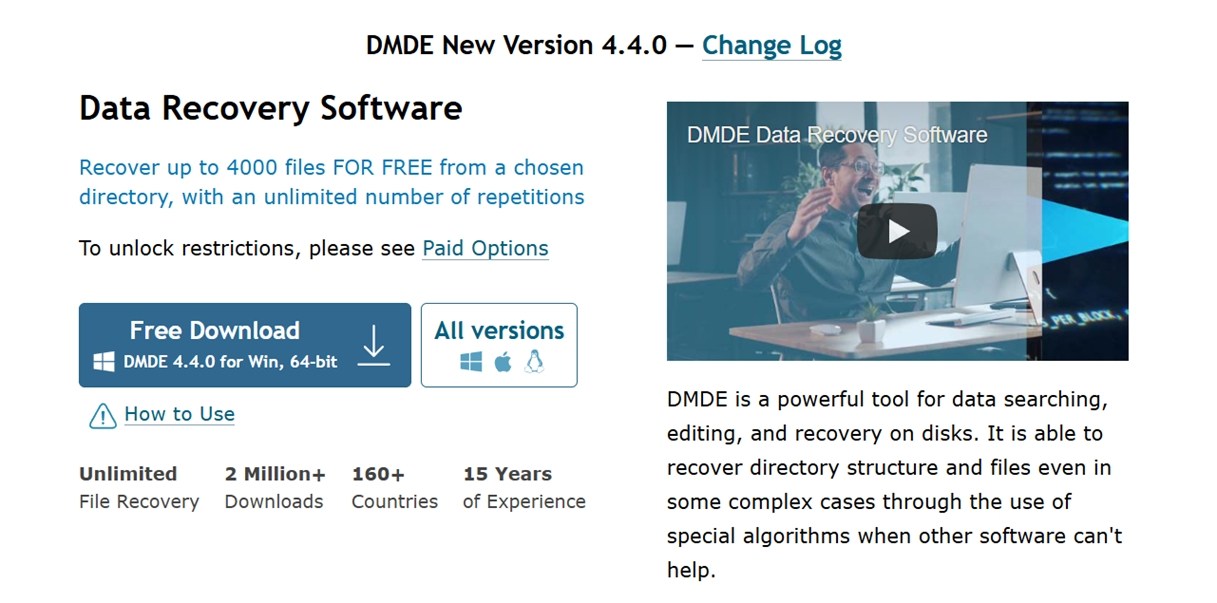
DMDE (DM Disk Editor and Data Recovery Software) wordt ontwikkeld door DMDE Software, een onafhankelijk bedrijf opgericht door software engineer Dmitry Sidorov. Het hulpprogramma is sinds 2006 in ontwikkeling, met onregelmatige updates. Het begon als een disk editor voor probleemoplossing op laag niveau en is uitgegroeid tot een van de populairste herstelprogramma’s die beschikbaar zijn voor eindgebruikers.
Hoewel het geen bekende naam is, heeft DMDE Software een loyale gebruikersbasis opgebouwd in meer dan 160 landen. De officiële website meldt trots meer dan 2 miljoen downloads, wat indrukwekkend is als je bedenkt dat het bedrijf geen agressieve advertentiecampagnes voert zoals sommige concurrenten die we hebben gezien.
Ondanks zijn bescheiden aanwezigheid op het web, wordt DMDE vaak aanbevolen op forums zoals /r/datarecovery en /r/DataRecoveryHelp. Iedereen die bekend is met deze niche heeft de naam DMDE waarschijnlijk meer dan eens voorbij horen komen.
Platform- en bestandssysteemondersteuning
DMDE is een van de weinige herstelprogramma’s die op meerdere platformen werkt en een breed scala aan bestandssystemen begrijpt – zowel modern als oud.
| Besturingssystemen | Windows, Linux, macOS, DOS |
| Bestandssystemen | FAT12 / FAT16 / FAT32, exFAT, NTFS, ReFS, Ext2 / Ext3 / Ext4, HFS+ / HFSX, APFS, Btrfs |
Op DMDE’s officiële downloadpagina, vind je meerdere versies beschikbaar voor elk ondersteund platform – inclusief GUI- en consoleversies voor Windows (32-bit & 64-bit), macOS, Linux en zelfs een opstartbare DOS-editie.
Belangrijkste functies van DMDE
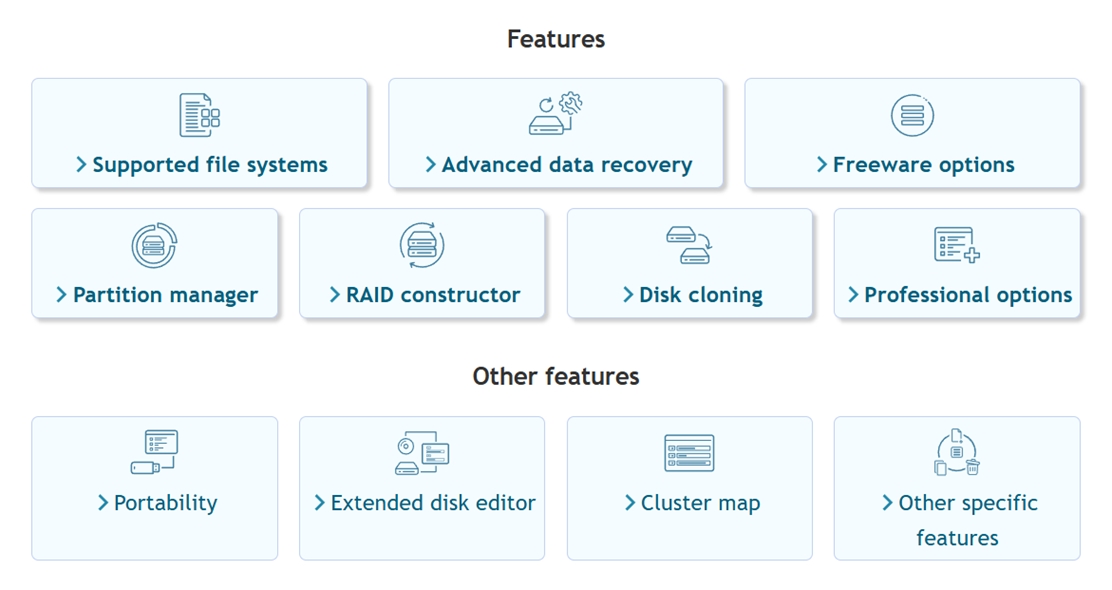
In de kern is DMDE een volwaardige hersteltool. Het kan:
- Herstel bestanden die je per ongeluk hebt verwijderd
- Haal gegevens van geformatteerde schijven (als ze snel geformatteerd zijn)
- Scan RAW-partities die niet langer worden gekoppeld
- Herstel van USB-sticks, SD-kaarten, externe HDD’s en SSD’s
- Herstel beschadigde of verwijderde partitietabellen
Je krijgt ook een signature-based file carving engine, dus zelfs als het bestandssysteem beschadigd is, zal DMDE proberen bestanden te herstellen op basis van handtekeningen (bekende headers en footers).
DMDE kan ook getraind worden om onbekende bestandstypen te herkennen door voorbeeldbestanden aan te leveren. Hierdoor kunnen gebruikers aangepaste bestandssignaturen toevoegen voor formaten die niet standaard zijn inbegrepen. Het is niet iets wat de meeste thuisgebruikers ooit zullen hoeven doen, maar het is toch een handige optie om te hebben.
Partitieherstel & Schijfhulpmiddelen
DMDE kan ook helpen wanneer de gehele partitiestructuur verdwenen of onleesbaar is.
Dit is wat het te bieden heeft:
- Detecteer en herstel verloren partities, zelfs na een format of een gewiste partitietabel
- Scan volledige schijven, niet alleen zichtbare volumes, om de bestandsstructuur te reconstrueren
- Herstel opstartsectoren en partitieheaders (handig als de schijf niet meer opstartbaar is)
- Los uitlijnings- of structuurfouten op in GPT- en MBR-configuraties
- Werkt met zowel moderne als klassieke partitiestijlen, wat handig is bij het klonen of herstellen van oude systemen
Zodra een verloren partitie is gevonden, kan DMDE deze virtueel in de app koppelen, deze scannen en bestanden herstellen alsof het nog steeds een werkend volume is.
DMDE bevat ook een ingebouwde hex-editor en bootsectorviewer. Dit zijn tools op expertniveau waarmee je direct in de ruwe structuur van een schijf kunt duiken, volumekoppen kunt bekijken en zelfs handmatig systeemrecords kunt herstellen (functies die zelden buiten forensische laboratoria worden gezien).
RAID Reconstructor
Deze is een groot probleem: DMDE bevat een RAID-module. Als je ooit te maken hebt gehad met een mislukte RAID-array, weet je hoe snel dingen van slecht naar erger kunnen gaan.
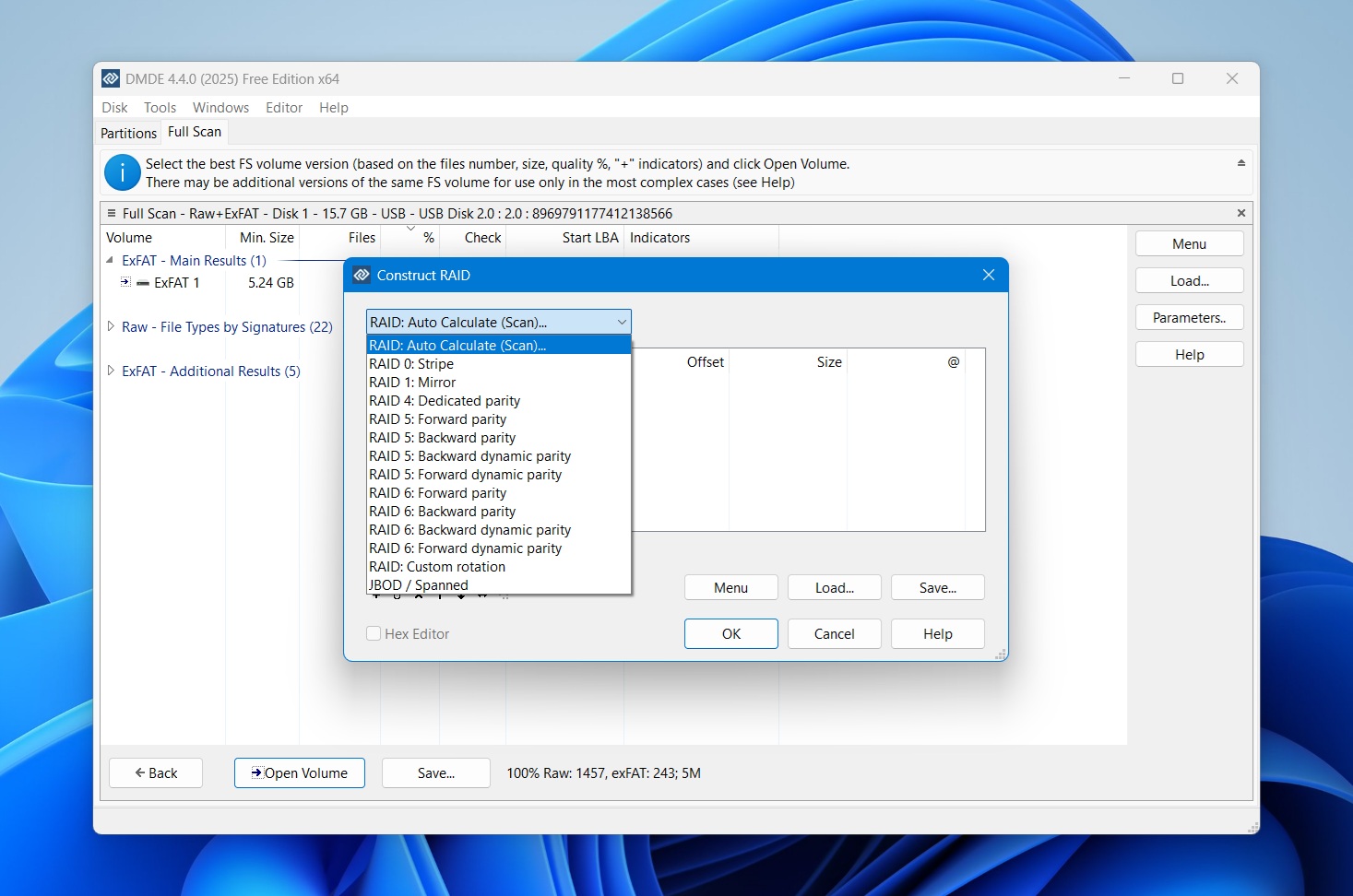
Dit ondersteunt het volgende:
- RAID-0 (striping)
- RAID-1 (spiegeling)
- RAID-4 / RAID-5 / RAID-6 (met of zonder uitgestelde pariteit)
- JBOD / Gecombineerde volumes
- Aangepaste striping indelingen
- Handmatige configuratie van schijfvolgorde
- Automatische detectie van RAID-parameters in ondersteunde setups
Met deze RAID-module kunt u een virtuele RAID opbouwen van afzonderlijke schijven of schijfkopieën en deze scannen zoals een normaal volume. DMDE zal de bronschijven niet aanraken (tenzij u hier expliciet om vraagt).
Andere handige functies
DMDE bevat ook een solide reeks hulpmiddelen die verder gaan dan basisherstel, waarvan sommige je niet in veel commerciële apps zult vinden.
Hier is wat het nog meer kan doen:
- Schijfklonen – maak volledige byte-voor-byte kopieën of images van schijven
- Schijfimages terugschrijven naar fysieke schijven, ideaal voor volledige systeemherstel
- Behandelt slechte sectoren en I/O-fouten, met ingebouwde logica voor opnieuw proberen en overslaan
- Ondersteunt E01-images (alleen-lezen), zodat je met forensische schijfformaten kunt werken
- Genereert herstelrapporten en bestandscontrolesommen, nuttig voor validatie
- Kan onderbroken klonen of imaging hervatten, met log-gebaseerde multi-pass kopiefunctie
- Aanpasbare I/O-handler scripts, handig voor geavanceerde herstelworkflows
- Herstelt NTFS alternatieve datastromen, iets wat veel tools volledig overslaan
- Clustermap laat je bijhouden welke bestanden specifieke sectoren of clusters gebruiken
Er is zelfs DMA-ondersteuning in de DOS-versie, wat helpt met de prestaties bij het uitvoeren vanaf een opstartbare USB of cd op oudere systemen.
En zoals je kunt zien, kan het heel veel. Hoewel 99% van deze extra’s volledig overbodig zullen zijn voor een gewone thuisgebruiker, blijft het voor ons toch een groot pluspunt.
UI & Ontwerp
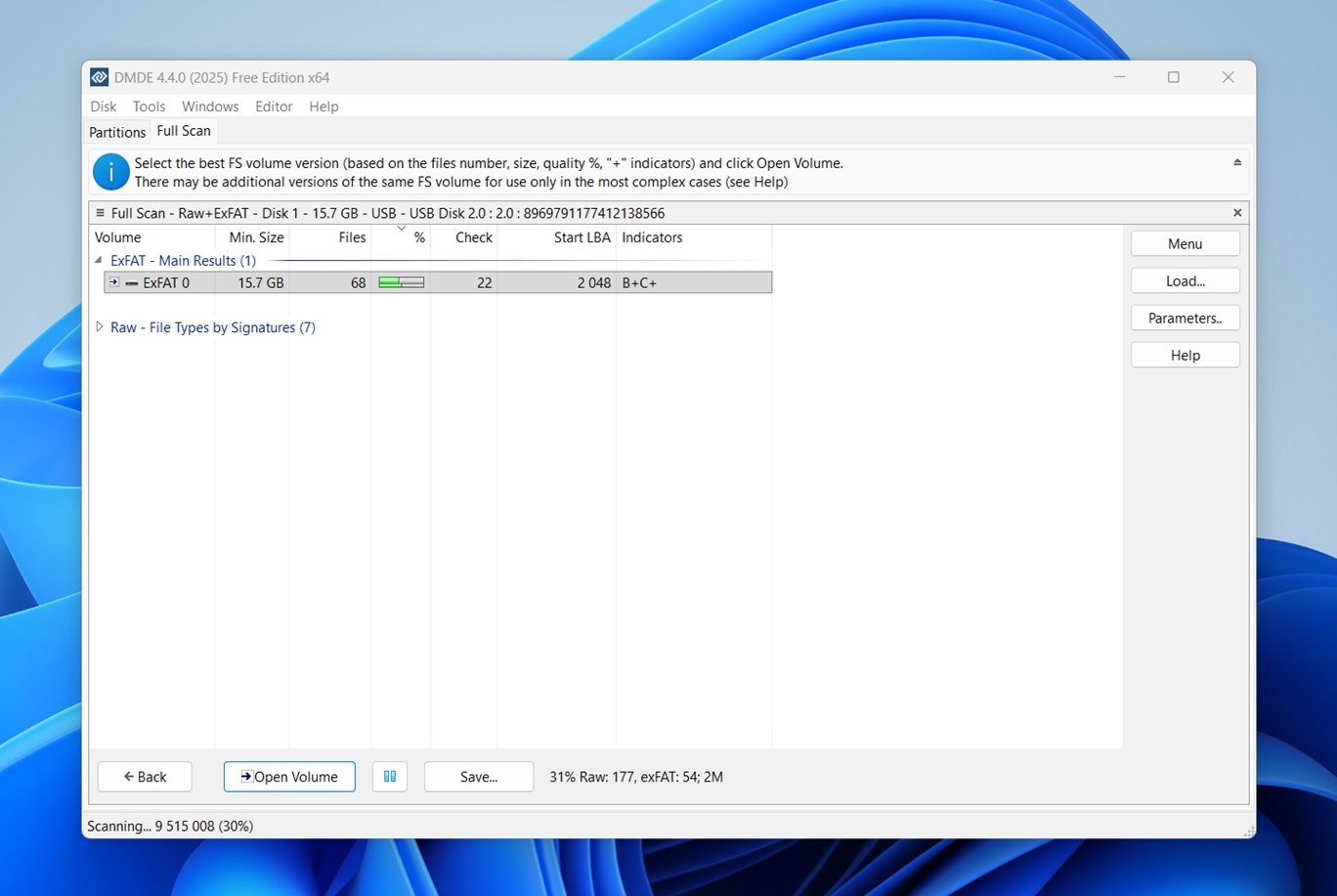
Hier is de eerlijke waarheid: ondanks alle kracht die DMDE biedt, voelt de gebruikersinterface aan alsof ze in een ander tijdperk is blijven steken. De lay-out is misschien functioneel, maar het leunt sterk op een technische werkwijze.
Je zult hier geen dashboards, drag-and-drop herstel of geanimeerde voortgangsbalken vinden. In plaats daarvan krijg je uitgebreide menu’s, dropdowns met tientallen opties en veel trial-and-error als je nieuw bent met gegevensherstel.
Navigeren door de scanresultaten kan ook een karwei zijn. Maar daar zullen we het straks meer over hebben. Voor nu zeggen we alleen dit: het feit dat er zoveel Hoe gebruik ik DMDE? threads online zijn is geen toeval.
Evaluatiemethodologie
Voor deze DMDE data recovery software review hebben we dezelfde gestandaardiseerde testomgeving gebruikt als bij al onze recente evaluaties. Dezelfde soorten schijven, dezelfde gemengde set bestanden en dezelfde realistische gegevensverlies scenario’s.
Het doel was om DMDE onder consistente omstandigheden te testen, zodat we de herstelmogelijkheden eerlijk konden vergelijken met andere tools die we hebben beoordeeld.
Om DMDE goed te beoordelen, hebben we het getest in drie herstelgevallen:
- 1 TB Seagate Barracuda HDD (NTFS) vooraf geladen met ~1.500 bestanden verdeeld over meerdere mappen. Vervolgens hebben we alle bestanden verwijderd en de Prullenbak geleegd.
- 64 GB Samsung EVO Plus microSD-kaart opzettelijk beschadigd met een partitioneringstool totdat deze werd weergegeven als RAW in Windows.
- 16 GB SanDisk Ultra USB 3.0-flashdrive, snel geformatteerd naar exFAT (een veelvoorkomend per ongeluk formatteren scenario).
Alle drie de schijven werden geladen met dezelfde testdataset: een realistische mix van bestandstypen die we allemaal regelmatig gebruiken – foto’s, video’s, documenten, archieven, audiobestanden.
Bestandstypen in de dataset:
- Foto’s: JPG, PNG, Canon CR2/CR3, Nikon NEF
- Video’s: MP4 (H.264/H.265), MOV, AVI, sommige action‑cam-formaten
- Documenten: DOC/DOCX, PDF, XLSX, TXT
- Audio: MP3, WAV, FLAC
- Archieven & diversen: ZIP, RAR, EXE-installers
Echter, zoals bij de meeste tools die we testen, is herstel succes of falen niet de enige maatstaf die we gebruiken om een eindscores toe te kennen. Het herstelpercentage is belangrijk, maar het vertelt niet het hele verhaal.
We hebben DMDE geëvalueerd op basis van deze categorieën:
| Maatstaf | Wat we hebben gemeten |
| Herstelpercentagesucces | % van de herstelde bestanden (en of ze correct openden na herstel) |
| Scansnelheid | Hoe lang het duurde om de scans te voltooien |
| Gebruiksgemak | Duidelijkheid van de workflow, responssnelheid van de interface, en hoe eenvoudig we van scannen naar opslaan konden gaan |
| Waar voor je geld | Gratis vs. betaalde functionaliteit, en wat je daadwerkelijk krijgt voor de licentieprijs |
Gebruik & Testresultaten
Voordat we onze testresultaten en eindscore bekendmaken, laten we kort zien hoe het daadwerkelijk is om DMDE te gebruiken. Van installatie tot scannen, zo ziet een typische herstelsessie eruit:
Stap 1: Download de juiste versie
Zoals eerder vermeld, is DMDE beschikbaar voor meerdere platforms, waaronder Windows, macOS en Linux.
We hebben het getest op Windows 11 (Build 26100.7171). De Windows-versie wordt geleverd als een draagbaar ZIP-archief, dus installatie is niet nodig. Pak het archief gewoon uit en dubbelklik op dmde.exe.
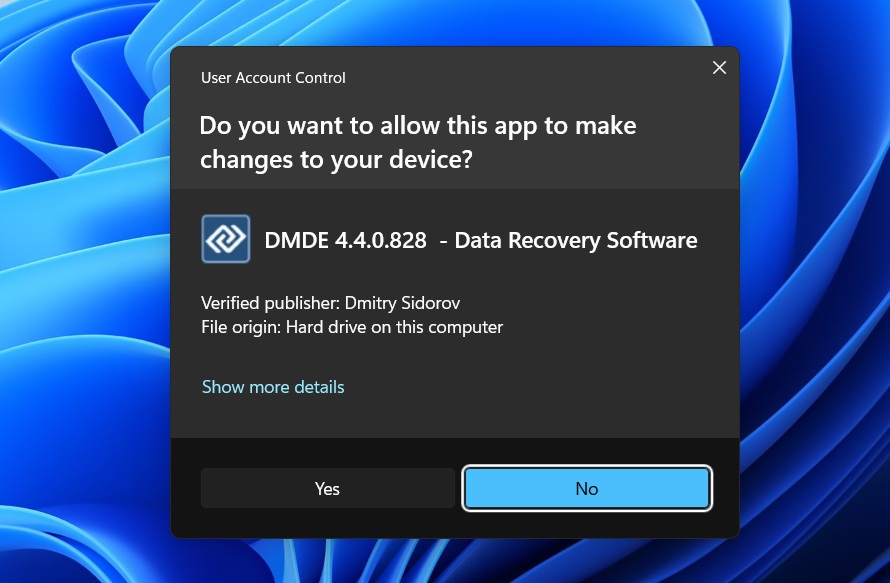
U krijgt onmiddellijk een Gebruikersaccountbeheer-melding te zien ter bevestiging van de uitgever. Klik op Ja om het hulpprogramma te starten.
Stap 2: Start en kies een apparaat
Eenmaal gestart, opent DMDE met een ruwe lijst van gedetecteerde schijven en partities. Je zult geen vriendelijke stationsletters zoals “C:” of labels zoals “My Passport” zien.
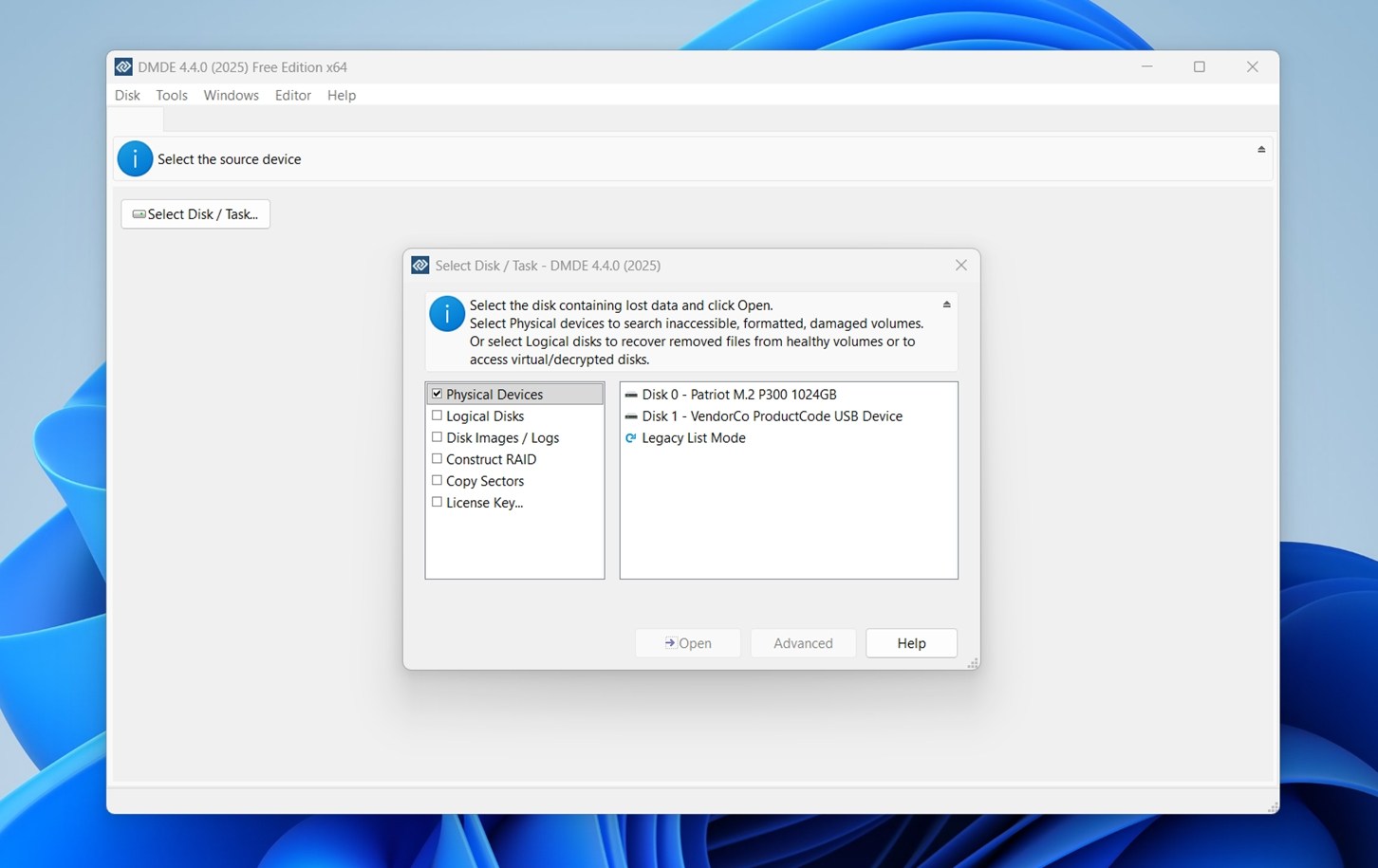
U ziet een lijst onderverdeeld in categorieën:
- Fysieke Apparaten – volledige schijven zoals SSD’s, HDD’s of flash drives
- Logische Schijven – volumes en partities die momenteel zijn aangekoppeld
- Schijfimages / Logs – als je werkt vanaf een image-back-up
- RAID / Sectoren Kopiëren – voor gevorderde gebruikers en forensisch werk
Voor de meeste situaties van gegevensverlies, zoals per ongeluk verwijderen of formatteren, wil je de optie Fysieke apparaten selecteren. Kies vervolgens het relevante station uit de lijst (in ons voorbeeld: Schijf 1voor het USB-apparaat).
Zodra geselecteerd, klik op Openen om door te gaan naar de partitie- of volumeselectiefase. Als je apparaat hier niet wordt weergegeven, zorg ervoor dat het correct is aangesloten en ingeschakeld, of probeer DMDE als administrator uit te voeren.
Stap 3: Scan de schijf of partitie
Klik op “Volledige scan” om te beginnen. Je krijgt een aantal optionele parameters, maar de meeste gebruikers kunnen deze laten zoals ze zijn. DMDE zal vervolgens beginnen met het scannen naar herstelbare partities en bestandsstructuren.
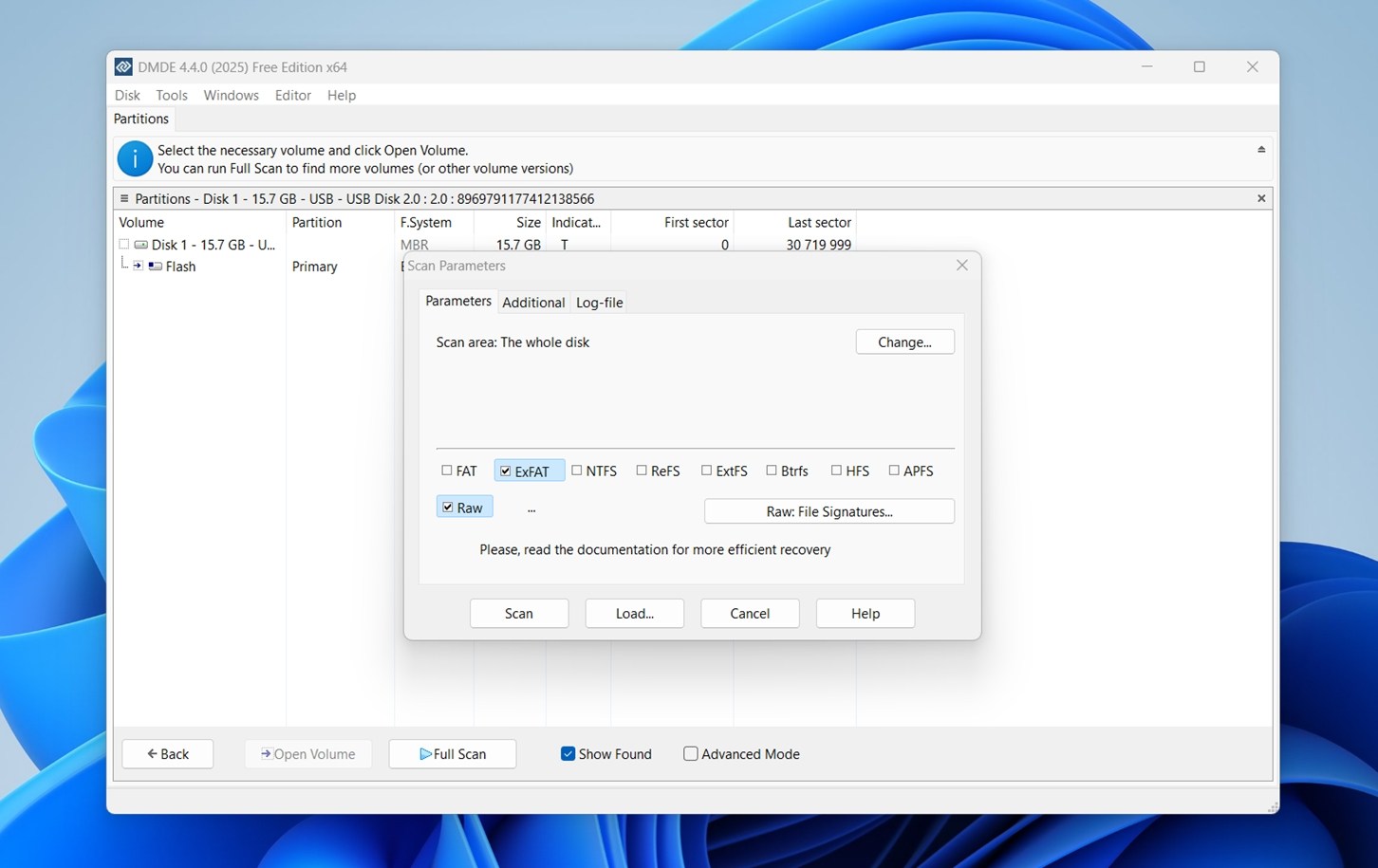
Hier kun je ook op de knop “Raw: File Signatures” klikken om de lijst met bestandstypen te beheren waar DMDE naar zal zoeken. Dat opent het venster voor het beheren van bestandssignaturen.
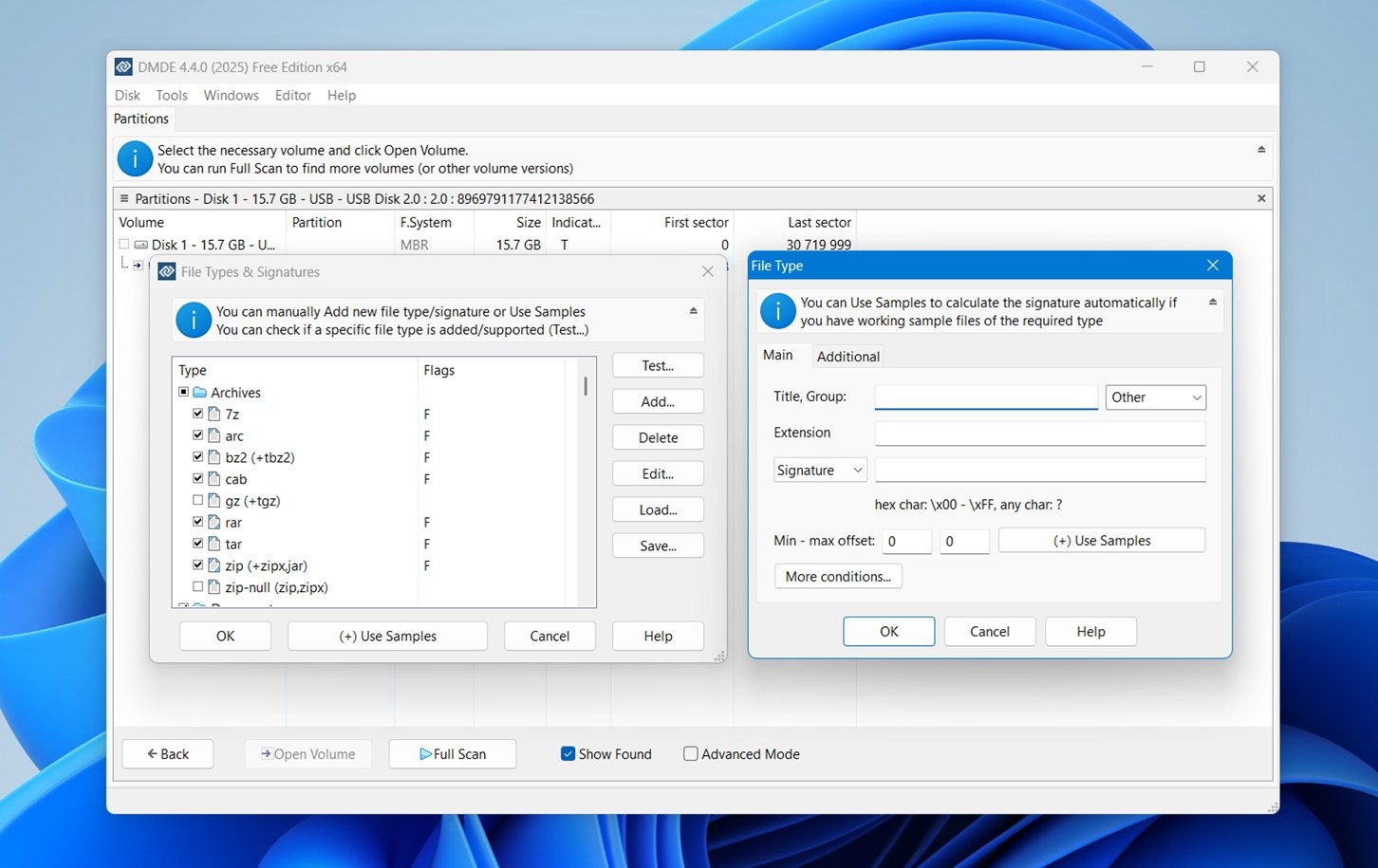
U kunt:
- Schakel specifieke formaten in of uit (zoals JPEG, ZIP, MOV, DOCX).
- Gebruik de knop Toevoegen… om met de optie Voorbeelden automatisch een nieuwe handtekening te genereren met behulp van een werkend voorbeeldbestand.
Stap 4: Beoordelen en Herstellen
Zodra de scan is voltooid, zal DMDE alle gevonden partities en mappenstructuren weergeven. Hier wordt het een beetje lastig: de resultaten worden gegroepeerd in Hoofdresultaten, Ruwe Bestandstypen en Overige Resultaten, en het is niet altijd duidelijk waar je bestanden terecht zijn gekomen.

Je zult door mappen moeten bladeren, bekijken wat je kunt (beperkte bestandsformaatsupport), en handmatig selecteren wat je wilt herstellen. Dit is het punt waarop minder technisch onderlegde gebruikers zich overweldigd kunnen voelen. Het navigeren door deze lijst verloopt niet soepel voor iemand die nog nooit met hersteltools heeft gewerkt. Er is geen begeleide weergave of automatische sortering op relevantie van de inhoud, alleen de ruwe mappenstructuur en bestandstypen. Je moet hier zelf handmatig alles verkennen.
En als het op previews aankomt, voegt DMDE nog een extra hindernis toe: je moet dubbeklikken om bestanden te bekijken, wat voor extra vertraging zorgt als je snel door honderden items wilt bladeren. En zelfs dan is de preview-ondersteuning beperkt. RAW-afbeeldingen van DSLR-camera’s (Canon, Nikon, Sony) worden helemaal niet weergegeven. Als je herstellen van een beschadigde SD-kaart bent of met oude opnamen werkt, maakt dit het selecteren van de juiste foto’s erg lastig.

Daarbovenop is er geen snelle filter- of taggingsysteem om de bestanden die je belangrijk vindt te markeren. Het komt allemaal neer op het selecteren van selectievakjes.
Zodra je alle bestanden of mappen hebt geselecteerd waar je om geeft:
- Rechtsklik op één van hen en kies Herstellen, of
- Gebruik de sneltoets Ctrl+U om direct het herstelvenster te openen.
Vanaf hier verschijnt hetzelfde herstelvenster (doelpad, bestandscategorie-opties, etc.). Dit is je laatste halte voordat je je gegevens terughaalt.
Zoals je ziet, is DMDE niet het meest gebruiksvriendelijke hulpmiddel, en dat alleen al is genoeg om veel potentiële gebruikers af te schrikken. Door de verouderde gebruikersinterface, onhandige navigatie en het ontbreken van handige functies raak je gemakkelijk overweldigd als je niet al bekend bent met hoe bestandssystemen werken.
Herstelprestaties
Maar laten we naar het interessante deel gaan: hoe deed het programma het in onze tests? Tijd om het over de resultaten te hebben. We hebben DMDE door dezelfde drie scenario’s gehaald die we in al onze reviews gebruiken: verwijderde bestanden, een snel-geformatteerde opslag, en een volledig corrupte RAW-schijf.
Hier is hoe het presteerde:
| Scenario | Herstelsuccespercentage* | Scantijd | Opmerkingen |
| 1 TB Seagate Barracuda HDD (verwijderde bestanden, NTFS) | ~90-93% van de bestanden hersteld en geopend | ~75 minuten | NTFS is een van DMDE’s sterkste bestandssystemen. De meeste documenten (DOCX, XLSX, PDF), afbeeldingen (JPG, PNG) en kleinere mediabestanden kwamen terug met originele bestandsnamen en metadata. Mapstructuur was grotendeels intact. RAW-formaten waren minder consistent, maar verwacht. |
| 16 GB SanDisk Ultra USB (snelle formattering naar exFAT) | ~65-72% bruikbare bestanden | ~28 minuten | DMDE leunde hier zwaar op kenmerkherkenning, aangezien exFAT-structuren waren gewist. JPG-herstel was stabiel. RAW-foto’s (CR2/CR3, NEF) waren zelden bruikbaar, en DMDE kan RAW-formaten helemaal niet previewen. Enkele MOV-clips werden hersteld en afgespeeld, maar MP4 en actioncam-formaten (GPR, INSV) waren wisselend. Bestandsnamen en mappen waren grotendeels verdwenen. |
| 64 GB Samsung EVO Plus microSD (geforceerde RAW, geen bestandssysteem) | ~60% bruikbare bestanden | ~12 minuten | DMDE vond fragmenten van meerdere “Herkende Partities,” maar resultaten waren verspreid. Documenten en JPG’s waren herstelbaar. Video’s waren meestal incompleet. Alle bestanden hersteld via kenmerkherkenning kregen generieke namen, gesorteerd onder “Raw Bestandstypen.” Een bruikbaar resultaat voor foto’s en documenten, maar niet voor grote mediabestanden. |
Helemaal niet slecht, vooral gezien de leeftijd van DMDE. Net als de meeste hersteltools presteert DMDE het best in het meest eenvoudige scenario: recent verwijderde bestanden op een gezonde schijf. Hier bevindt het zich comfortabel in dezelfde categorie als veel meer gepolijste (en duurdere) producten.
Maar de zaken veranderen zodra de situatie complexer wordt. Net als bij andere hersteltools dwingen formateringen of RAW-staten DMDE tot het zoeken naar bestandskenmerken, en daar begint de beperkte ingebouwde kenmerkbibliotheek het programma tegen te werken. Er is geen ingebouwde ondersteuning voor veel moderne multimediabestandstypen zoals CRW, MRW of 360° MP4’s, die tegenwoordig vrij algemeen zijn.
Je kunt je eigen aangepaste bestandssignaturen toevoegen, en dat is geweldig als je weet wat je doet. Maar het proces is niet gebruiksvriendelijk voor beginners, en het helpt niet veel als je onder tijdsdruk staat en gewoon je foto’s terug wilt zonder een spoedcursus in hex-bewerking.
Dus hoewel DMDE niet helemaal faalt, is het duidelijk niet ontworpen voor workflows waarin veel met media wordt gewerkt. Voor fotografen, videomakers of iedereen die met grote sets raw-bestanden werkt, zullen programma’s als Disk Drill of R-Studio waarschijnlijk direct uit de doos beter presteren.

Qua snelheid presteerde DMDE behoorlijk goed. Op de 16 GB USB-stick was de volledige scan voltooid in slechts 10 minuten en 49 seconden, wat het tot een van de snellere tools maakt die we hebben getest. Dat komt overeen met wat we met DiskGenius in een vergelijkbaar scenario hebben gezien. Ter vergelijking: we hebben dezelfde test uitgevoerd met andere hersteltools die er tweemaal zo lang over deden om te voltooien, op identieke hardware en onder dezelfde omstandigheden.
Waardeverdeling per licentietype
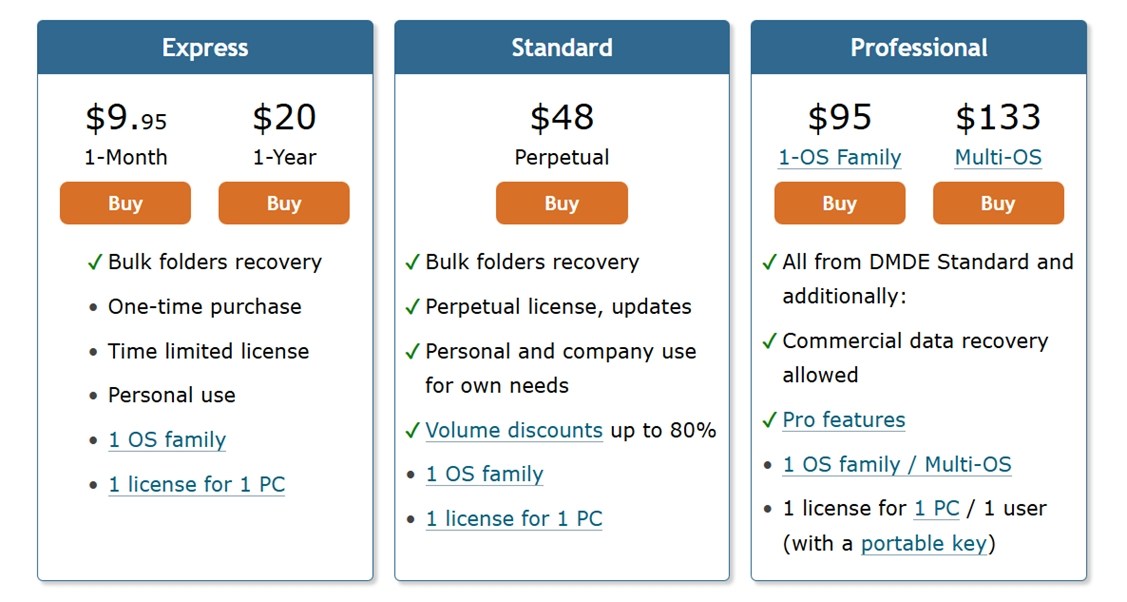
DMDE biedt enkele van de meest budgetvriendelijke licentie-opties die we hebben gezien in professionele hersteltools, en het is moeilijk om niet te waarderen hoeveel waarde er voor de prijs wordt geboden.
- Express-licenties beginnen al vanaf slechts $9,95/maand of $20/jaar, wat perfect is voor eenmalig of incidenteel persoonlijk gebruik (wanneer je alleen een batch verwijderde mappen hoeft te herstellen).
- De Standard-editie is een $48 permanente licentie met gratis updates. Geschikt voor zowel particulieren als bedrijven (alleen voor intern gebruik).
- Professional-niveaus – $95 voor 1-OS Family, $133 voor Multi-OS – ontsluiten functies voor commerciële gegevensherstel. Dit omvat ondersteuning voor draagbare sleutels en “pro”-functies zoals scripting, RAID-tools en meer.
In vergelijking met tools in dezelfde klasse (zoals R-Studio of UFS Explorer) biedt DMDE veel waar voor je geld (als je niet wordt afgeschrikt door de interface). Hoewel het aan verfijning en gebruiksgemak ontbreekt, is de kernengine krachtig en is de licentieconstructie verfrissend eenvoudig.
Wat betreft de Free Edition van DMDE – je kunt de volledige mappenstructuur van de teruggevonden gegevens verkennen en tot 4.000 bestanden per map-aanvraag herstellen. Er is geen limiet aan het aantal verzoeken dat je kunt doen. Dat betekent dat je, zelfs zonder een betaalde licentie, nog steeds een aanzienlijk hoeveelheid data kunt terughalen.
Vergelijking met concurrenten
Geen slechte waarde, maar zoals altijd, laten we DMDE naast een paar van zijn dichtstbijzijnde concurrenten zetten en kijken hoe het zich verhoudt in een realistische context. Hieronder volgt een snelle vergelijking tussen DMDE, Disk Drill en R‑Studio.
| Tool | Gratis versie | Prijs | Bestandssysteem ondersteuning | UI / Ontwerp | Snelheid (Typische scan) | Functies |
| DMDE | 4.000 bestanden/sessie (geen limiet op aanvragen) | $48–$133 (levenslang) | FAT32, exFAT, NTFS/NTFS5, ReFS, HFS/HFS+, APFS, ext2/3/4, Btrfs | Technisch, ouderwets, utilitair | Snel | RAID-bouwer, schijfeditor, hex-weergave, aangepaste handtekeningen, draagbare modus |
| Disk Drill | 100 MB (Windows versie) | $89 (levenslang voor Windows + Mac) | FAT32, exFAT, NTFS, APFS/HFS+, EXT4, ReFS | Verzorgd, modern, gebruiksvriendelijk voor beginners | Snel | Bestandvoorbeeld, S.M.A.R.T.-bewaking, schijfklonen, databescherming, opruimgereedschap, Geavanceerde Camera-herstelmodule |
| R‑Studio | Bestanden onder 256 KB (demo) | Vanaf ~$64 per OS licentie | NTFS, FAT12/16/32, exFAT, ReFS, HFS/HFS+, APFS, ext2/3/4, veel Linux-bestandssystemen | Complex, datarijke interface | Gemiddeld | RAID-herbouw, netwerkherstel, forensische tools, hex-editor, ondersteuning voor beschadigde/raw schijven |
DMDE is de duidelijke winnaar als je technisch bent en goedkope toegang wilt tot diepgaande schijffuncties. De gratis versie is ook verrassend royaal. Vooral als je het naast R-Studio zet, waar de gratis versie je beperkt tot het herstellen van bestanden onder de 256 KB (niet echt praktisch voor de meeste echte scenario’s). Tenzij je logbestanden of piepkleine documenten wilt terughalen, moet je al vroeg een licentie kopen om überhaupt iets zinvols te kunnen testen. En qua interface biedt R-Studio ook weinig comfort. Het is nog steeds onhandig en meer gebouwd voor forensische workflows dan voor alledaagse herstelklussen. Dus qua gebruiksvriendelijkheid zit het dicht bij DMDE.
Als de gebruikersinterface belangrijk voor je is, steekt Disk Drill er duidelijk bovenuit. Het dwingt je niet om te worstelen met de interface, en de lay-out is schoon en modern. En als je bedenkt dat de herstel-engine vaak beter presteert dan DMDE (vooral in onze foto- en videotests), lijkt Disk Drill de betere keuze voor gebruikers die zowel kracht als gebruiksgemak willen.
Dus de keuze hangt echt af van waar je de voorkeur aan geeft:
- DMDE als je op zoek bent naar een goede prijs-kwaliteitverhouding en je een steile leercurve niet erg vindt.
- Disk Drill als je een soepelere ervaring wilt zonder herstelkracht op te geven.
- R-Studio als je met een gespecialiseerd herstelproject of forensisch-grade scanning bezig bent en diepgaande controle over alles nodig hebt.
Klantbeoordelingen & Vertrouwen
Zoals altijd nemen we ook mee wat echte gebruikers zeggen over de software. Op het moment van schrijven is er niet een groot aantal DMDE-reviews op grote platforms zoals Trustpilot, G2 of Reddit in vergelijking met meer gangbare tools zoals Disk Drill of R-Studio.
- Softpedia toont een solide beoordeling van 4.1/5 uit meer dan 30 gebruikersreviews, met 8.741 downloads op het moment van schrijven.
- CNET biedt ook een kopie aan, waar de gebruikersbeoordeling op een perfecte 5/5 staat (gebaseerd op minder stemmen, maar toch).
We hebben ook Reddit doorgespit, waar de feedback vaak een consistent thema heeft: DMDE is degelijk, betaalbaar, maar zeker niet voor iedereen. De interface en de leercurve komen vaak naar voren als struikelblokken.
Hier zijn enkele opmerkingen die de algemene stemming weergeven:
Ik heb het veel gebruikt en ben het ermee eens dat het niet erg intuïtief is, maar het is zoveel goedkoper dan het op één na beste alternatief.
u/Trashrascall
“Ik ben geen fan van DMDE. Het is grotendeels bekwaam, maar R-Studio en UFS Explorer zijn beter. GetDataBack is beter bij gedeeltelijk overschreven NTFS, evenals het oppakken na chkdsk.”
u/Zorb750
Is DMDE veilig?
We kwamen ook een paar vragen over de veiligheid van DMDE tegen, wat begrijpelijk is, aangezien minder bekende tools vaak waarschuwingssignalen oproepen bij voorzichtige gebruikers.
Voor de zekerheid hebben we DMDE voor en na het testen door onze gebruikelijke controles gehaald. De installatie was schoon en ons systeem vertoonde geen verdacht gedrag of achtergebleven achtergrondprocessen na het uitvoeren van herstel taken. We hebben ook met meerdere antivirusprogramma’s gescand en geen tekenen van malware/spyware in de app gevonden.
Dus vanuit een beveiligingsoogpunt is DMDE veilig te gebruiken.
Oordeel
Na het doorlopen van al onze tests, is dit hoe DMDE scoorde in onze praktische evaluatie:
| Metriek | Score | Opmerkingen |
| Herstel slagingspercentage | 7 / 10 | Zeer sterke herstelengine, vooral bij NTFS- en FAT-volumes. Herstelde documenten en jpg-foto’s betrouwbaar. Minder consistent bij complexe video- en RAW-bestanden. |
| Scansnelheid | 8 / 10 | Scande een 16 GB USB-stick in iets meer dan 10 minuten – respectabele snelheid voor een tool met weinig overhead. |
| Gebruiksgemak | 5 / 10 | Ontworpen voor technische gebruikers. De gebruikersinterface oogt verouderd en er is een leercurve. Niet ideaal voor thuisgebruikers. |
| Prijs-kwaliteitverhouding | 8 / 10 | De prijsstelling is moeilijk te overtreffen: geen abonnementen, levenslange licentie en zelfs de gratis editie laat toe tot 4.000 bestanden per sessie te herstellen. |
🌟 Algemene score: 7 / 10
DMDE probeert je niet te overtuigen met een gelikt ontwerp of gebruiksvriendelijke menu’s voor beginners, maar onder de motorkap is het een beest. De herstelengine is betrouwbaar, de prijs is eerlijk, en de functies zoals aangepaste handtekeningenscanning, schijf bewerken en RAID-samenstelling zijn van professioneel niveau.
Het is een hulpmiddel voor mensen die weten wat ze doen (of bereid zijn het te leren). Als je eerder met bestandssystemen hebt gewerkt, zul je het niveau van controle dat DMDE biedt waarderen. Zo niet, dan kun je het overweldigend vinden in vergelijking met iets als Disk Drill of Stellar Data Recovery.
DMDE is het beste als:
- Je wilt diepgaande herstelhulpmiddelen
- Je voelt je comfortabel met hex-weergaven, partitie-tabellen en handmatige heropbouw
- Je wilt een tool die werkt op Windows, Linux en macOS zonder woekerprijzen
Maar als gebruikerservaring, drag-and-drop eenvoud, of video-/foto-voorbeelden een prioriteit zijn, zijn er soepelere opties beschikbaar. Toch is DMDE voor de prijs een pareltje.




