


 Vandaag gaat ons team een grondige blik werpen op EaseUS Data Recovery Wizard – wat het is, wat het daadwerkelijk kan, en waar het nog tekortschiet. We hebben deze tool door de jaren heen in verschillende herstelgevallen gebruikt, dus dit is geen eerste indruk. Het is een praktijkgerichte review van EaseUS Data Recovery Wizard Pro, ondersteund door echte tests. Als je je afvraagt of de Pro-upgrade de moeite waard is of dat het veilig is om deze op je systeem uit te voeren, hebben wij de antwoorden.
Snelle Conclusie
Beste voor: gewone thuisgebruikers die graag wat begeleiding willen en niets complex hoeven te herstellen.
EaseUS Data Recovery Wizard levert degelijke herstelresultaten voor veelvoorkomende gegevensverlies-situaties. De gratis versie laat je tot 2 GB herstellen, wat handig is om te testen, maar de hoge prijsniveaus volgen daarna snel. Het bevat basisfuncties voor bestandsreparatie, maar mist geavanceerde herstelopties zoals schijf-imaging of diepe aanpassingsmogelijkheden. Het is een solide keuze voor eenvoudige taken, maar veeleisende gebruikers zullen elders betere waarde en mogelijkheden vinden.
Pros
- Schoon interface dat gemakkelijk te volgen is
- Redelijke scanprestaties op gezonde schijven
- Ingebouwde bestandsreparatie voor foto’s en video’s
- Herstel filter helpt resultaten te verfijnen op bestandstype of locatie
- Klantondersteuning omvat live chat en e-mailhulp
- Prijzen voelen hoog aan
- Gratis versie is beperkt
- Geen schijfimage-mogelijkheid, wat belangrijk is voor defecte schijven
- Mist geavanceerde tools
- Raid/NAS-ondersteuning is basic en niet geschikt voor complexe arrays
- Bestandvoorbeeld ontbreekt
- Sommige ongebruikelijke formaten worden niet betrouwbaar hersteld
- Scantijden zijn redelijk maar niet toonaangevend
Wat is EaseUS Data Recovery Wizard?
EaseUS is een van de bekendste spelers op het gebied van dataherstel. Het bestaat sinds 2004 en heeft een reputatie opgebouwd voor het aanbieden van gebruiksvriendelijke hersteltools voor Windows- en Mac-gebruikers. Vandaag nemen we een nadere kijk op EaseUS Data Recovery Wizard Pro – het vlaggenschipproduct voor het terughalen van verloren bestanden van harde schijven, USB-sticks, geheugenkaarten en meer.
Het werkt op Windows 7 tot en met 11, plus alle belangrijke Windows Server-versies van 2003 tot 2022.
Er is ook een macOS-versie, maar onze tests waren gericht op Windows.
Ondersteuning voor Apparaten en Bestandssystemen
EaseUS werkt met een breed scala aan bestandssystemen.
- Op Windows krijg je ondersteuning voor NTFS, FAT12/16/32, exFAT, ReFS en zelfs Linux-formaten zoals ext2, ext3 en ext4.
- Als je met een Mac-geformatteerde HFS+-schijf op Windows werkt, zal het nog steeds proberen deze te scannen, maar de resultaten kunnen wisselvallig zijn.
Aan de hardwarekant worden de basisfuncties goed afgehandeld. Interne HDD’s en SSD’s, externe schijven, USB-sticks, SD- en andere geheugenkaarten. Je kunt ook niet-opstartbare of gecrashte schijven scannen zolang je ze op een werkend systeem aansluit.
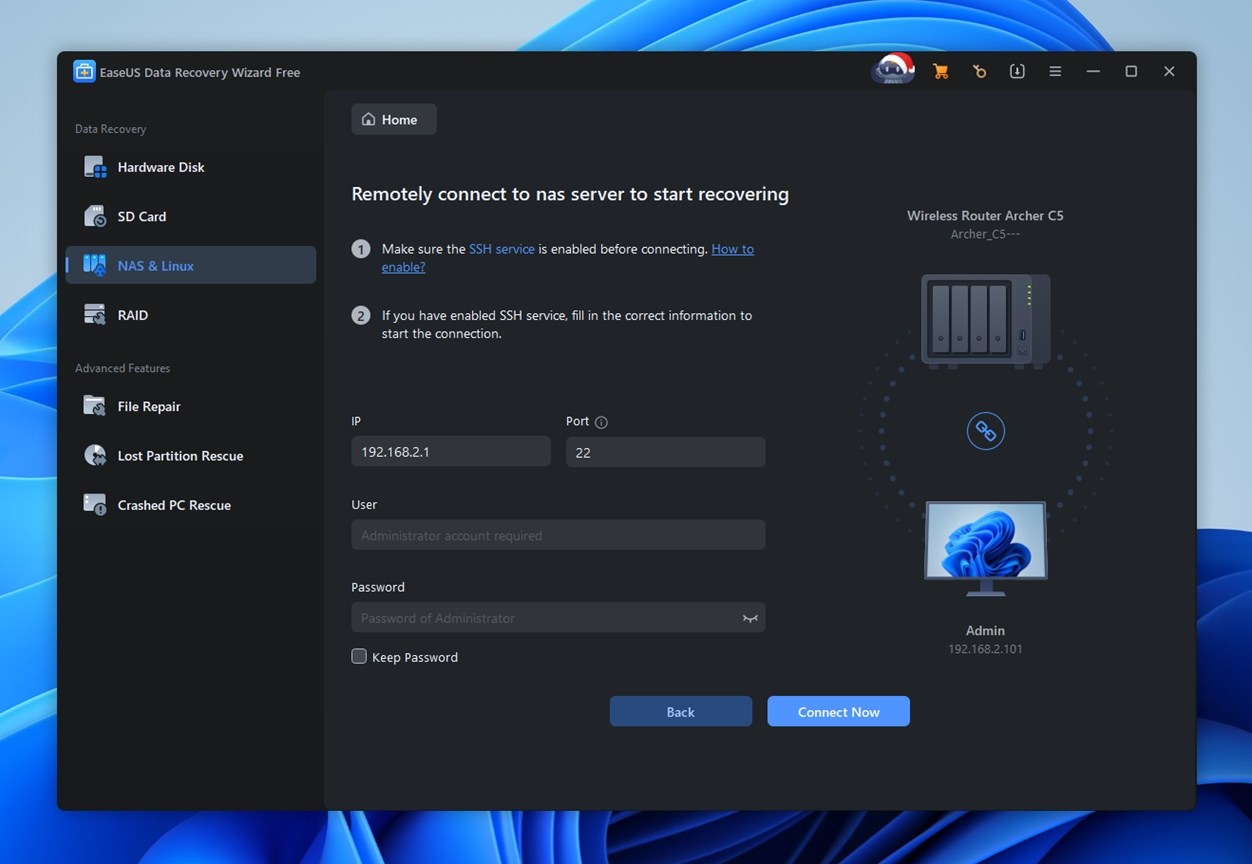
NAS-apparaten en RAID-opstellingen worden genoemd op de officiële site, maar verwacht geen volledige enterprise-level ondersteuning. Het kan werken met basis NAS-systemen of gespiegelde/gestreepte arrays (RAID 0 en 1), maar alles daarboven (RAID 5, 6, of JBOD met ontbrekende schijven) valt buiten het bereik. Er is ook geen RAID-herstelmodule.
Scanmodi en extra functies
Zoals de meeste vergelijkbare tools biedt EaseUS zowel Quick Scan als Deep Scan (Advanced Scanning) aan. Je hoeft niet te kiezen – beide modi worden automatisch achter elkaar uitgevoerd wanneer je een schijf scant. Quick Scan start eerst en haalt meestal bestanden op die recentelijk zijn verwijderd, terwijl Deep Scan laag voor laag te werk gaat om gegevens te herstellen van geformatteerde, beschadigde of RAW volumes.
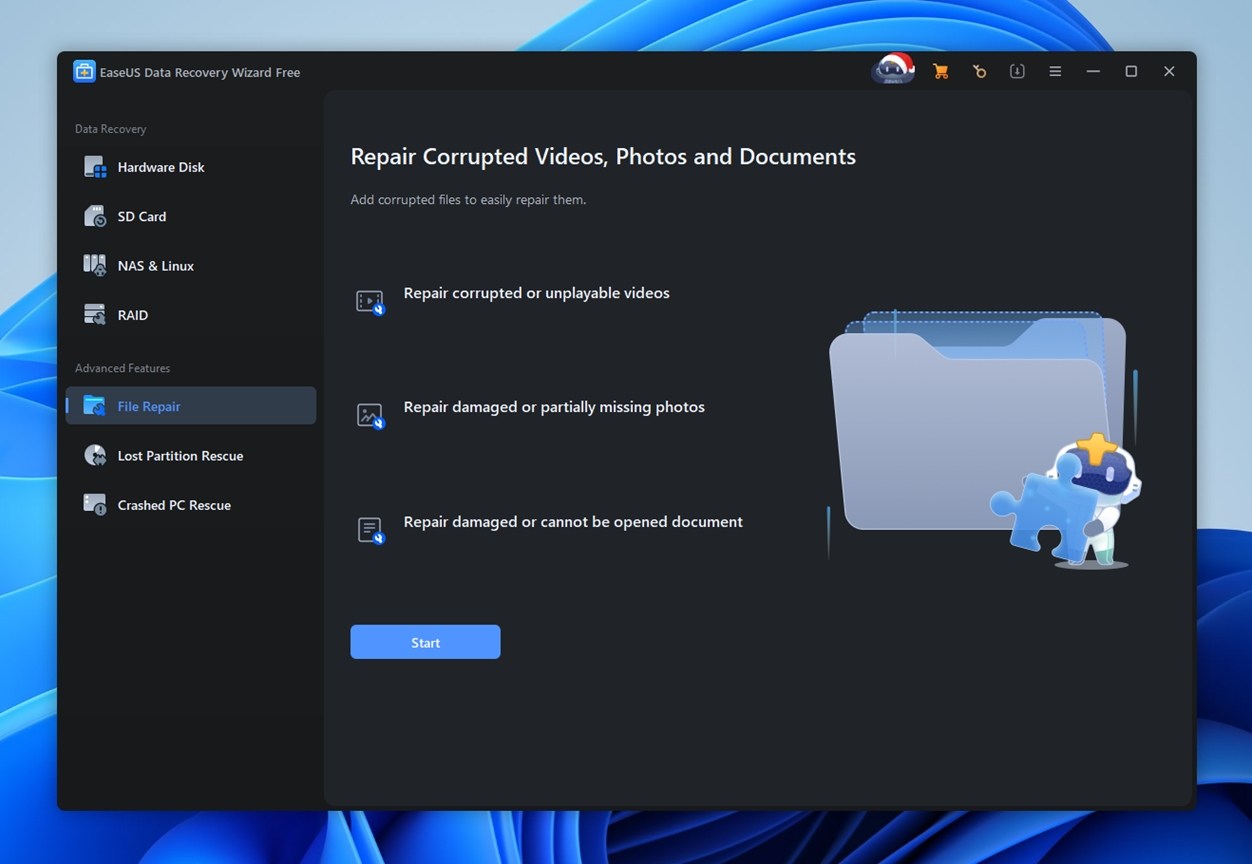
Afgezien van de kernhersteltools bevat EaseUS een eenvoudige bestandsreparatiemodule. Deze kan proberen beschadigde of niet-afspeelbare video’s, beschadigde foto’s en kapotte documenten te repareren. We hebben het getest op een paar beschadigde JPEG-bestanden en een kapotte MP4. Gemengde resultaten. Sommige bestanden konden weer worden geopend, andere niet. Nuttig als laatste redmiddel, niet iets om op te vertrouwen.
Wat ontbreekt valt meer op. Er is geen optie om schijfkopieën te maken of een afbeeldingsbestand later te scannen. Voor onstabiele schijven is dat een echte beperking. We zouden dat eerlijk gezegd graag toegevoegd zien.
Gebruikersinterface en gebruiksvriendelijkheid
EaseUS Data Recovery Wizard biedt een gebruikersinterface die overzichtelijk is en duidelijk is ontworpen met niet-technische gebruikers in gedachten. Het opent met grote pictogrammen, duidelijke padvermeldingen en een zichtbare scanvoortgang onderaan. De mappenboomweergave bootst Windows Verkenner na, waardoor de meeste mensen zich direct thuis voelen.
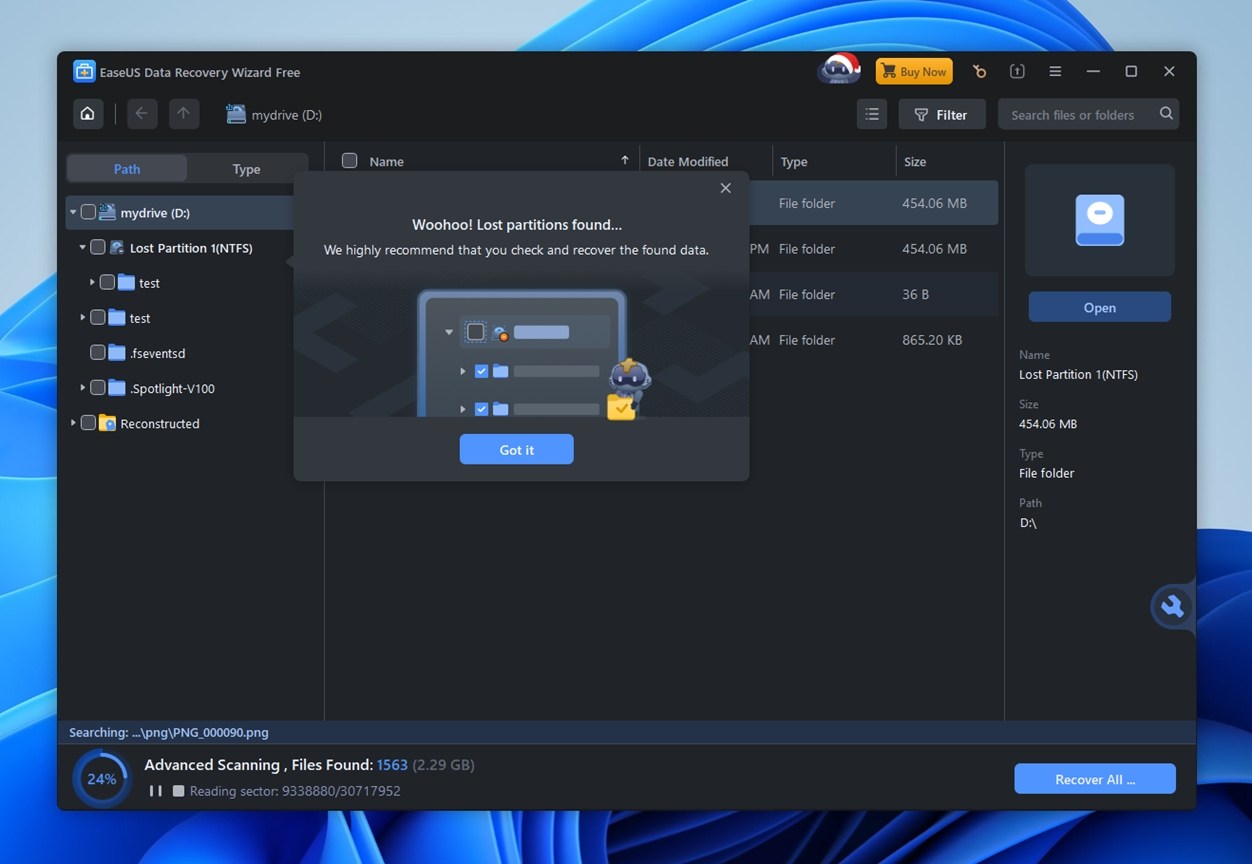
Zoals te zien is op de screenshot, toont de app vaak pop-ups en tips zoals “Woohoo! Verloren partities gevonden”, samen met cartoonmascottes en vriendelijke instructies. Hoewel sommige gevorderde gebruikers dit misschien wat overdreven vinden, is het handig voor minder ervaren gebruikers die voor het eerst aan gegevensherstel doen.
De indeling is intuïtief. Apparaten en partities verschijnen aan de linkerkant, herstelde bestanden vullen het midden en metadata wordt aan de rechterkant weergegeven. Zoek- en filterhulpmiddelen zijn ook ingebouwd.
Al met al houdt EaseUS het eenvoudig zonder er ouderwets of te basic uit te zien.
EaseUS geeft je ook de optie om te schakelen tussen een licht en donker thema, wat we altijd waarderen. Niet iedereen kijkt graag naar een fel wit scherm tijdens herstel-sessies, vooral ‘s nachts. Mooie toevoeging.
Hoe wij testen
Om alles eerlijk te houden, gebruikten we dezelfde setup die we voor alle recente herstelsoftwaretests hebben gebruikt – identieke schijven, consistente bestandsets en realistische scenario’s. Deze aanpak stelt ons in staat om EaseUS Data Recovery Wizard onder gelijke omstandigheden te vergelijken met andere tools.
We hebben het getest met drie belangrijke herstelgevallen:
- Geval 1. Een Seagate Barracuda van 1 TB gevuld met ongeveer 1.500 bestanden verdeeld over geneste mappen. Alles werd verwijderd en uit de Prullenbak gehaald.
- Geval 2. Een 64 GB Samsung EVO Plus microSD-kaart onleesbaar gemaakt (RAW).
- Geval 3. Een 16 GB SanDisk Ultra USB 3.0-flashdrive snel geformatteerd naar NTFS (accidentele format simuleren).
De bestandsmix was opzettelijk breed. We testten foto’s (JPG, PNG), RAW-formaten (CR2, NEF), video’s (MP4, MOV, GoPro), documenten (DOCX, PDF), audio (MP3, FLAC), zelfs ZIP’s en EXE’s. We wilden niet alleen zien wat EaseUS kon vinden, maar ook of de bestanden functioneel terugkwamen.
Natuurlijk zijn de herstelresultaten het hart van elke datahersteltool – en we hebben daar het gewicht aan gegeven dat het verdient. Maar daar stoppen we niet bij wanneer we de eindscore berekenen.
We hebben het hulpmiddel beoordeeld op vier belangrijke criteria:
| Metriek | Wat we hebben gemeten |
| Herstelsuccespercentage | Hoeveel bestanden intact en bruikbaar zijn teruggekomen |
| Scan snelheid | Totale scantijd en algemene reactietijd |
| Gebruiksgemak | Hoe intuïtief het proces aanvoelde, plus stabiliteit van de gebruikersinterface |
| Prijs-kwaliteitverhouding | Wat je gratis krijgt vs. betaald (en of de prijs gerechtvaardigd aanvoelt) |
Die cijfers, plus onze praktische ervaring, bepaalden de eindscore die je aan het einde van de review zult zien.
Is EaseUS Data Recovery Wizard veilig?
Zoals bij de meeste software vragen mensen zich vaak af: is het veilig? Absoluut een terechte zorg – en een die voortdurend op Reddit en forums naar voren komt. Je moet voorzichtig zijn met wat je installeert, vooral met tools die diepgaande systeemtoegang nodig hebben, zoals dataherstel-apps.
Dus, is EaseUS veilig? Ja, dat is het.
Net als elk ander hulpmiddel dat we evalueren, heeft EaseUS onze standaard beveiligingscontroles doorlopen. We begonnen metVirusTotal, waarmee het door tientallen antivirus-engines wordt gecontroleerd.
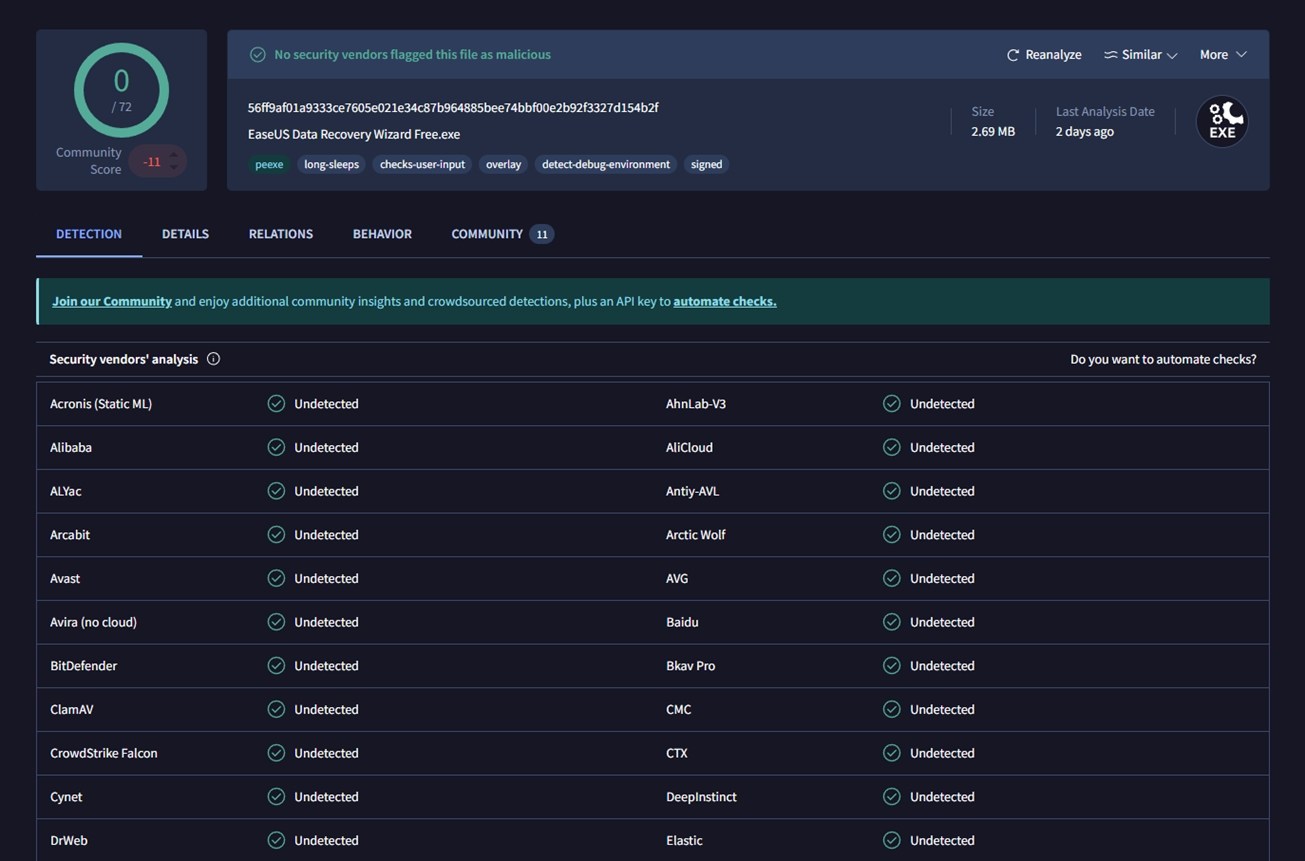
Niet één enkele heeft het gemarkeerd. Dat is 0/72 detecties, zoals je kunt zien in de screenshot hierboven. Geen verdachte activiteiten hier.
Ook, om alle mogelijke twijfel weg te nemen, hebben we het testsysteem na afloop van alle tests nog eens gescand met Avast – alles kwam schoon terug. Dus als malware je zorg is, zit je goed.
EaseUS Gegevensherstel Workflow
Voordat we naar de testresultaten gaan, lopen we snel even door hoe EaseUS werkt. Het is een eenvoudig proces, dus we blijven er niet te lang bij stilstaan, maar het is de moeite waard om het te bespreken om een goed beeld te schetsen.
Zodra je de app start, krijg je een lijst te zien met aangesloten opslagapparaten. Externe stations worden bovenaan weergegeven, gevolgd door interne schijven.
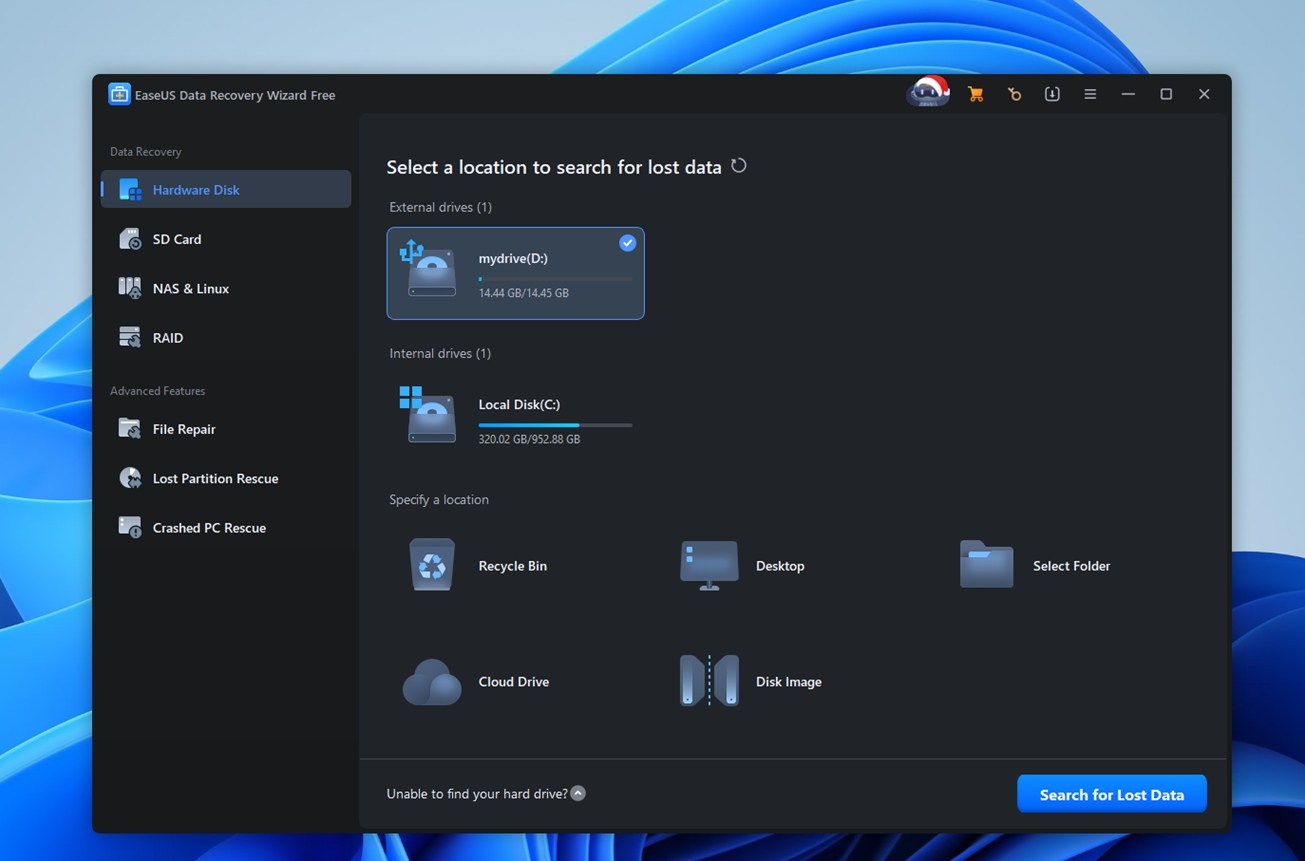
Zodra u op Zoek naar verloren gegevens klikt, begint de scan onmiddellijk.
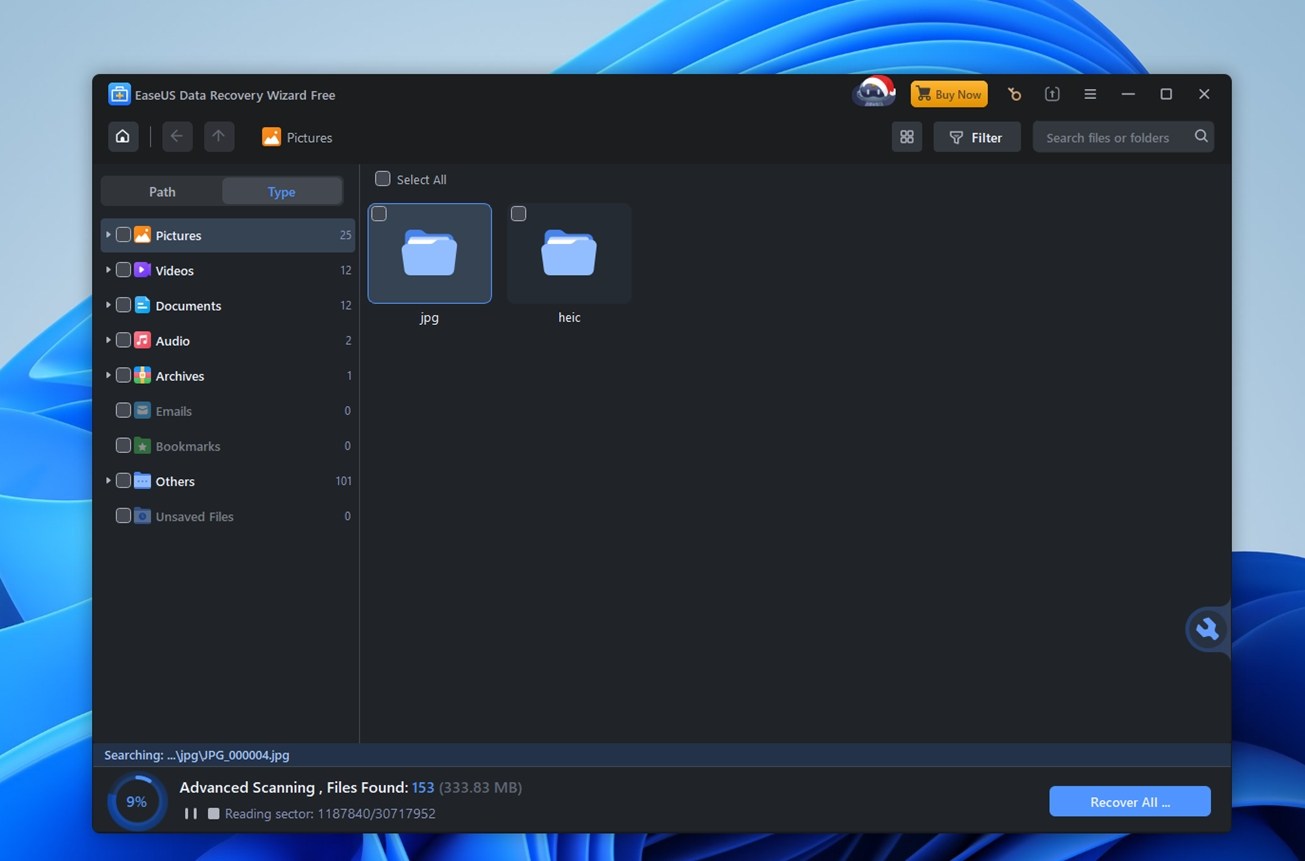
Eerste gebruikers krijgen een korte introductie met tooltips die belangrijke UI-elementen aanwijzen. Dingen zoals “klik hier om te scannen” of “dit pictogram toont bestandstypen.” Het is handig als je nieuw bent.
Terwijl de scan wordt uitgevoerd, verschijnen de resultaten in realtime. Onderaan het venster zie je een teller met het aantal gevonden bestanden en een percentage, zodat je op de hoogte blijft. Je hoeft niet te wachten tot de scan voltooid is; je kunt direct beginnen met het bekijken van de resultaten.
De navigatie is vrij intuïtief. Bestanden zijn gegroepeerd op type of oorspronkelijke mappenstructuur, en je kunt verder inzoomen op categorie, zoals JPG, PNG, BMP of GIF, of de zoekbalk gebruiken om iets specifieks te vinden.
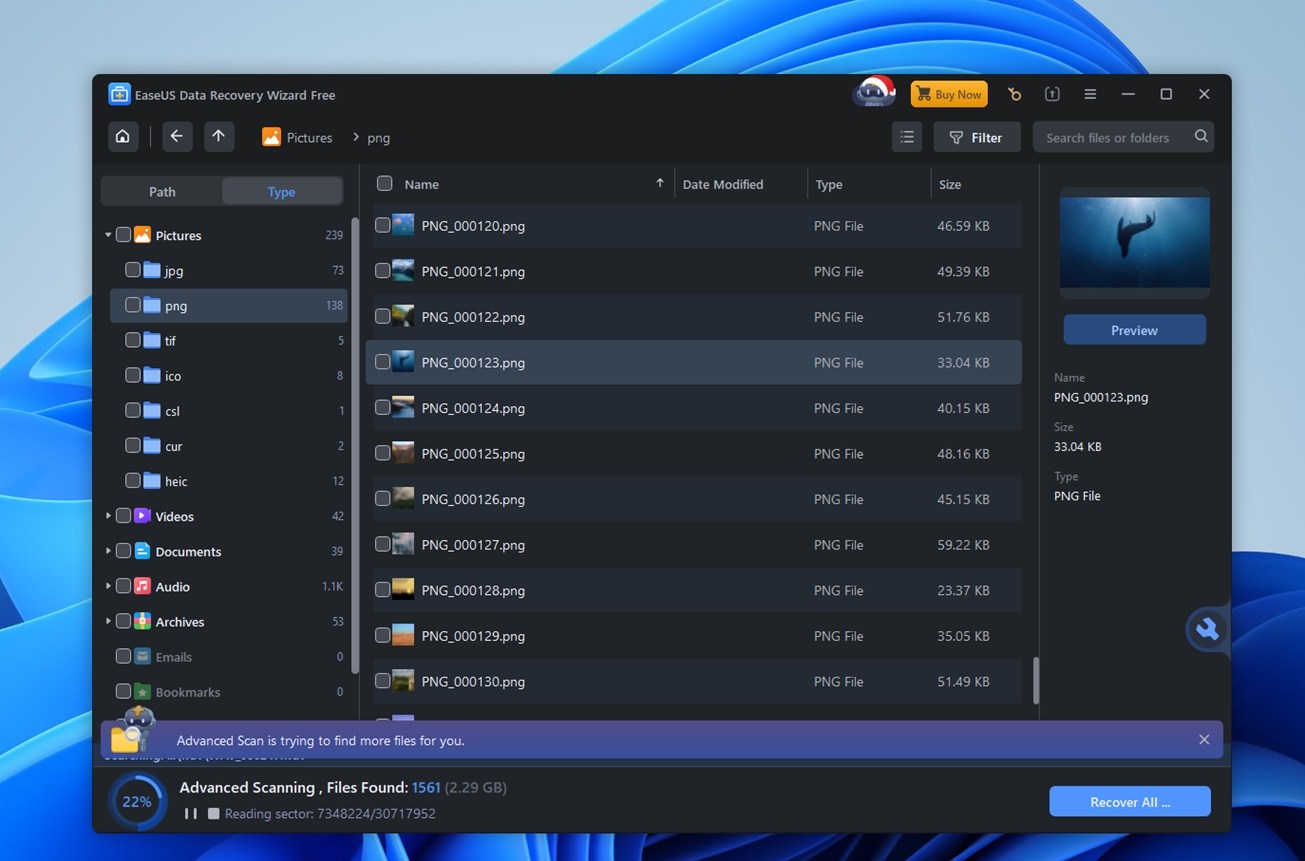
Dat gezegd hebbende, is de voorbeeldfunctie een zwak punt. Het ondersteunt slechts een beperkt aantal bestandsindelingen en de prestaties zijn wisselvallig. We kwamen meerdere keren de melding “Laden, even geduld” tegen, zelfs bij kleine bestanden. Daarnaast is de maximale voorbeeldgrootte 100MB, dus als je grote video’s of RAW-foto’s wilt bekijken, kun je het vergeten. In vergelijking met tools zoals Disk Drill of Recoverit blijft dit onderdeel achter.
Zodra je de bestanden hebt gemarkeerd die je wilt herstellen, klik je op Herstellen. Kies je bestemming (onthoud: sla niet op dezelfde schijf op waar je van herstelt!), en je bent klaar. Simpel.
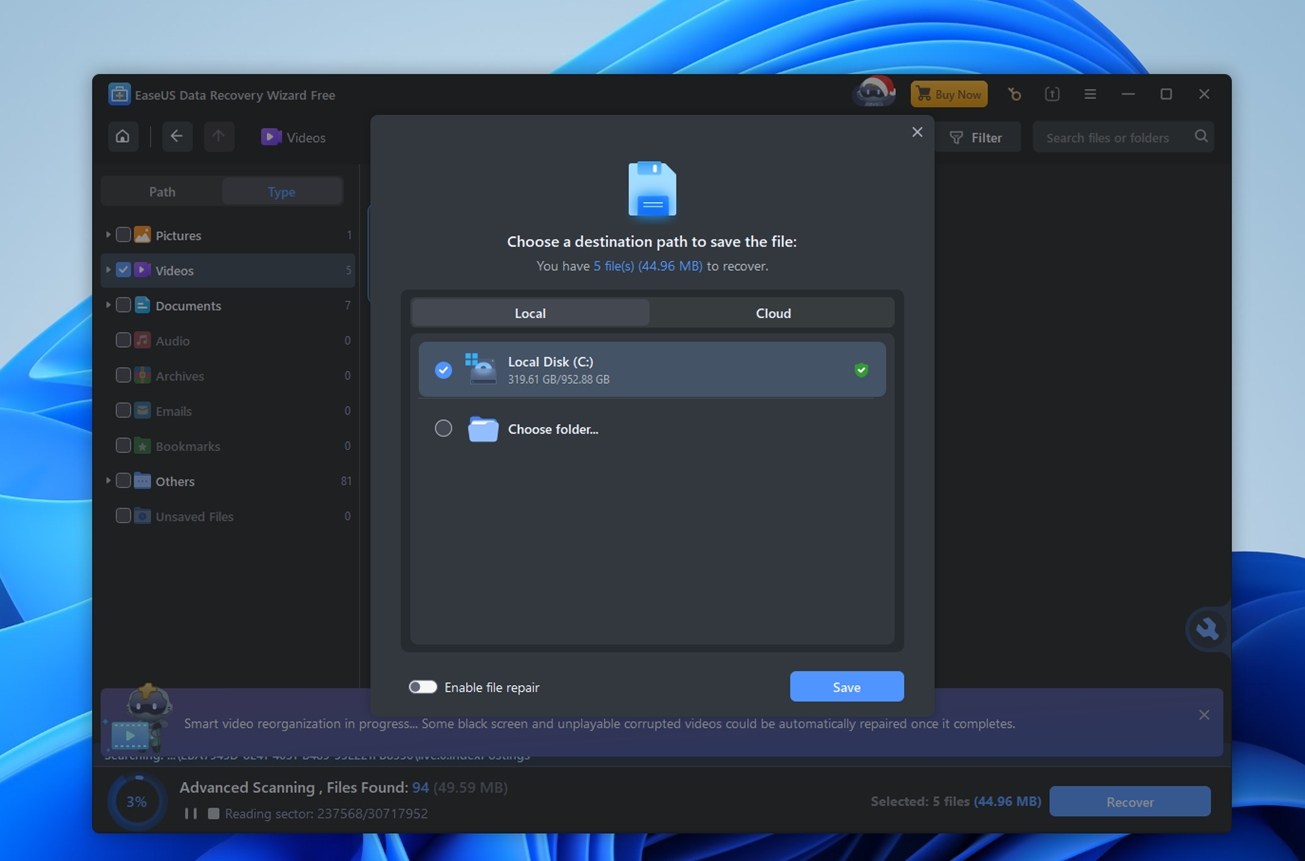
Zoals je kunt zien, is er absoluut niets ingewikkeld aan. Dit is geen R-Studio, UFS Explorer of PhotoRec. Je hoeft niets te weten over bestandskenmerken of partitiestructuren. Als je vertrouwd bent met het navigeren door mappen in een bestandsbeheerder, voel je je hier meteen thuis.
Herstelprestaties
Laten we nu doorgaan naar het belangrijkste onderdeel van onze EaseUS Data Recovery Wizard review – hoe goed presteerde het eigenlijk?
Hier is hoe EaseUS presteerde (gebaseerd op de herstelpercentages die we hebben gemeten):
| Scenario | Herstel Succespercentage* | Scantijd | Opmerkingen |
| Case 1: 1 TB Seagate Barracuda HDD (NTFS) verwijderde bestanden (Prullenbak geleegd) | ~90% bruikbaar herstel (beste resultaat bij documenten) | ~82 | Sterkste geval overall. Meest voorkomende documenten hersteld en openen goed. Mappenstructuur bleef intact. |
| Case 2: 64 GB Samsung EVO Plus microSD (RAW, onleesbaar) | ~62–77% bruikbaar herstel (RAW-foto’s beter, video minder) | ~40 | Gemengd resultaat. RAW-foto’s beter hersteld dan standaard videobestanden. Reken op generieke bestandsnamen en meer handmatig sorteren. |
| Case 3: 16 GB SanDisk Ultra USB 3.0 snel-geformatteerd | ~60 lager dan andere gevallen (afhankelijk van bestandstype; video zwakker) | ~10 | Herstel werkt, maar je krijgt mogelijk een grote, gemengde stapel bestanden. Het kan ook mappen overslaan met veel kleine bestanden (niet erg voor de meeste mensen, maar goed om te weten). |
We hebben de tijd voor bestandsherstel niet opgenomen in onze metingen van de scantijd – alleen de scan zelf. Na het scannen probeerde de app beschadigde videobestanden apart te repareren, wat extra tijd kostte en niet altijd lukte. Houd daar dus rekening mee.
Verwijderde bestanden (Geval 1). Op de 1TB Seagate-schijf gedroeg EaseUS zich zoals je zou verwachten van een volwassen consumententool. Het vond een groot deel van de verwijderde dataset terug en de dingen waar mensen het meest om geven (documenten en veelvoorkomende foto’s) kwamen in goede staat terug. Ons bruikbare herstelpercentage kwam uit op ongeveer 90% en de scan duurde ongeveer 82 minuten. De mappenstructuur bleef hier beter intact dan in de andere gevallen, hoewel die nog steeds niet perfect was. We merkten ook op dat het soms mappen oversloeg met heel veel kleine bestanden.
De RAW microSD-kaart (Geval 2) was meer gemengd. EaseUS kon nog steeds gegevens herstellen, zelfs wanneer Windows de kaart als onleesbaar zag, wat precies het doel was van het testen van dit scenario. De scantijd was ongeveer 40 minuten. De kwaliteit van het herstel hing sterk af van het bestandstype. RAW-foto’s deden het over het algemeen beter dan video, en het algehele bruikbare herstel schommelde in het bereik van ~62–77%, afhankelijk van wat je meetelt. Namen en mapstructuur bleven niet netjes behouden, waardoor het een “later uitzoeken”-situatie werd.
Quick-format (Case 3) eindigde in het midden, met extra opruimwerk. De 16GB USB die we snel naar exFAT hadden geformatteerd, werd in ongeveer 10 minuten gescand. EaseUS herstelde een behoorlijke hoeveelheid gangbare bestandstypen, maar het grote nadeel hier was de organisatie. Veel bestanden verschenen zonder oorspronkelijke paden, waardoor je afhankelijk bent van filters, zoeken en previews. En previews… blijven onbetrouwbaar, vooral als je grotere mediabestanden wilt controleren.
Helemaal niet slecht. Solide algehele prestaties bij onze drie testgevallen.
Prijsopbouw
Laten we nu eens naar het prijskaartje kijken. Op het moment van dit artikel vermeldt EaseUS de volgende opties voor de Windows-versie.
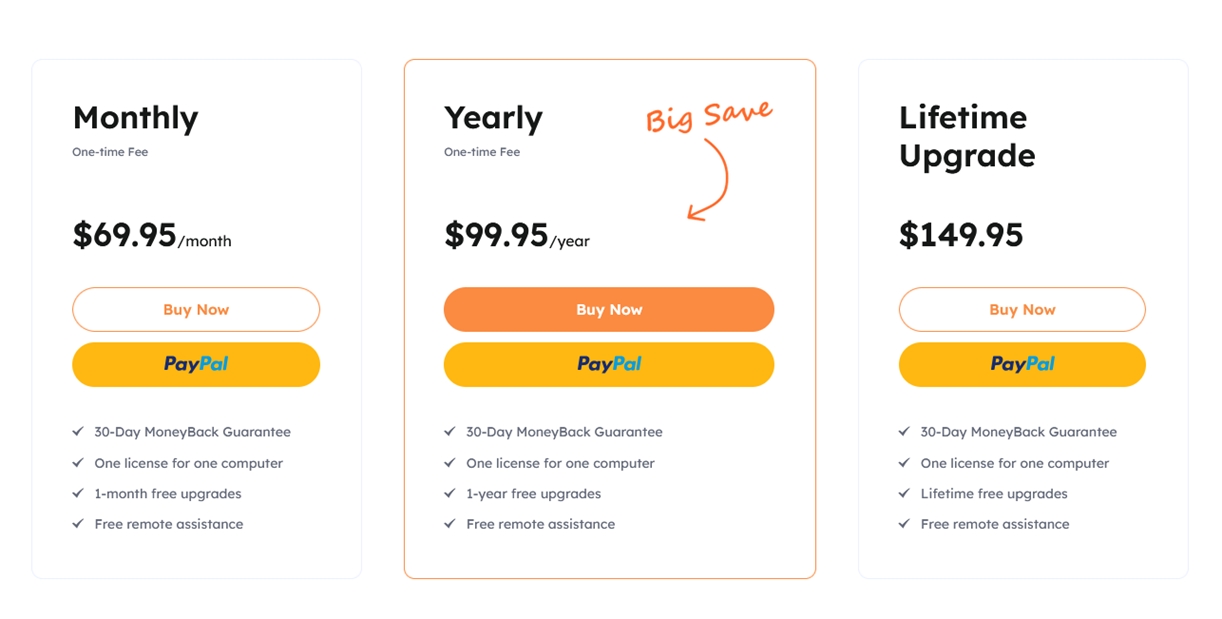
Het is duidelijk niet de goedkoopste optie die er is, en eerlijk gezegd voelt het maandelijkse abonnement vrij duur aan met $69,95. Dat is meer dan veel tools vragen voor een heel jaar. De jaarlijkse licentie van $99,95 is logischer en bevat gratis upgrades en ondersteuning voor 12 maanden, dus het is een betere waarde als je van plan bent de tool een paar keer gedurende het jaar te gebruiken.
De levenslange licentie kost $149,95, wat vergelijkbaar is met andere premium hersteltools. Gezien de levenslange updates en ondersteuning op afstand is het waarschijnlijk de slimste keuze op de lange termijn als je vaak gegevens herstelt of in de IT werkt.
Dat gezegd hebbende, zouden we graag een meer betaalbare kortetermijnoptie zien of op zijn minst een genereuzere gratis versie. De gratis versie is beperkt tot 2 GB aan herstel, wat nauwelijks voldoende is voor praktisch gebruik.
EaseUS vs Concurrenten
Dus, de prijs is niet goedkoop, maar laten we dat prijskaartje in perspectief plaatsen door EaseUS te vergelijken met een paar bekende hersteltools.
| Tool | Typische prijs | Gratis versie | Belangrijke extra’s | Opmerkingen |
| EaseUS Data Recovery Wizard | $69,95/mnd;
$99,95/jaar; $149,95 levenslang |
2 GB gratis datalimiet | Basis bestandsreparatie | Goede UI, solide NTFS-herstel, geen schijfimages |
| Disk Drill Pro | $89 levenslang (Win + Mac) | 100 MB gratis herstel op Windows | Schijfimages, S.M.A.R.T., Recovery Vault, Geavanceerd Herstel voor Camera | Betere prijs-kwaliteitsverhouding, extra beveiligingstools |
| Stellar Data Recovery | $59,99/maand – $199 levenslang | Tot 1 GB | Videoreparatie, opstartbare media | Vergelijkbare prijsklasse, betere videoreparatie |
| Recuva Professional | $24,95 per jaar | Onbeperkt | Beveiligd verwijderen | Goedkoop maar beperkte functionaliteit en minder moderne bestandssystemen |
| R‑Studio | ~$79,99 per OS | Alleen demo (herstelt bestanden kleiner dan 256 KB) | Hex-editor, RAID-herbouw | Technischer, op professionals gerichte interface |
Als je EaseUS naast zijn belangrijkste concurrenten zet, werkt het prijsplaatje niet echt in zijn voordeel. Met $69,95 voor een enkele maand of $99,95 per jaar is het geprijsd als een premium tool, maar in de praktijk bieden anderen meer functionaliteit voor minder.
- Neem bijvoorbeeld Disk Drill. Voor $89 krijg je levenslange toegang (niet slechts één jaar), volledige herstelmogelijkheden op zowel Mac als Windows, en extra’s zoals schijfklonen, S.M.A.R.T.-gezondheidsmonitoring en Advanced Camera Recovery. De waarde per dollar is simpelweg sterker.
- R-Studio is een andere waarbij je een veel geavanceerdere herstel-engine krijgt, een toolkit voor complexe RAID- en netwerkinstellingen, en een betere algehele prestatie. Hoewel het minder gebruiksvriendelijk is voor beginners, is de prijs redelijk (~$79 per platform) en wordt het vaak de favoriet van professionals.
- De dichtstbijzijnde concurrent is Stellar Data Recovery. Het zit in dezelfde prijsklasse en biedt vergelijkbare herstelmogelijkheden, met enkele verschillen in functies. Als je puur kiest op basis van prijs + kernfunctionaliteit, lijken Stellar en EaseUS meer op elkaar afgestemd.
- En tot slot is er altijd nog Recuva. Het is niet spectaculair of krachtig, maar het is gratis, met onbeperkt herstel – goed voor eenvoudige klussen.
Dus, EaseUS is niet per se een slecht product. Het doet wat het belooft. Maar als je de opties afweegt, steekt het gewoon niet als de meest optimale keuze voor de prijs eruit.
Wat echte gebruikers zeggen
Geen enkele beoordeling zou compleet zijn zonder te kijken naar wat echte gebruikers zeggen.
We hebben feedback van meerdere platforms onderzocht om de reputatie van EaseUS Data Recovery Wizard in de praktijk te peilen.
| Platform | Beoordeling | Belangrijkste Feedback Highlights |
| Trustpilot | 4.4 / 5 (≈458 reviews) | 91% 5-sterrenbeoordelingen; geprezen om het gebruiksgemak en succesvolle herstelacties; 1-ster beoordelingen vaak door mislukte pogingen bij lastige gevallen. Gebruikers noemen behulpzame ondersteuning.
Sommigen vergelijken het negatief met tools zoals R-Studio of DMDE voor complexe taken. |
| Capterra | 4.6 / 5 (≈380 reviews) | Positieve feedback over snelheid, bruikbaarheid en effectiviteit voor USB-sticks, schijven. Een gebruiker herstelde een corrupte 32GB USB met volledige bestandkwaliteit. |
| G2 | ~4.5 / 5 (product); 4.8 / 5 (bedrijf) | Zeer hoog gewaardeerd voor betrouwbaarheid en herstelresultaten. Ondersteuning scoort een hoge 9.3/10. Gebruikers waarderen het snelle herstel van “verloren bestanden”. |
| TrustRadius | ~8 / 10 (beperkte steekproef) | Gebruikers hebben bestanden hersteld van geformatteerde schijven. Ondersteuning wordt sterk geprezen, in lijn met andere EaseUS-tools. |
| Gemengd | Sommigen vinden het effectief voor logische schade en SD-kaart herstel. Anderen noemen het een “oplichterij” vanwege het freemium model.
Professionele gemeenschappen bevelen R-Studio of PhotoRec aan voor geavanceerde behoeften. |
Zoals je kunt zien, variëren de meeste beoordelingen van goed tot uitstekend, dus we kunnen gerust zeggen dat de gebruikersfeedback voor EaseUS Data Recovery Wizard over het algemeen positief is. Over het algemeen prijzen mensen het om zijn gebruiksgemak, effectiviteit in veelvoorkomende herstelscenario’s en degelijke klantenondersteuning.
Dat gezegd hebbende, zul je altijd een paar gefrustreerde stemmen vinden. In de meeste gevallen ontstaan klachten wanneer de tool er niet in slaagt om zeer specifieke bestanden te herstellen of wanneer gebruikers zich niet realiseren dat de gratis versie alleen een voorbeeld van herstelbare gegevens toont – iets wat vrij standaard is binnen de branche.
Ons oordeel
Hier is ons eindoordeel over EaseUS Data Recovery Wizard:
| Metric | Score | Opmerkingen |
| Herstelpercentage | 7/10 | De meeste verwijderde bestanden werden in onze tests hersteld. Solide bij documenten en foto’s. Moeite met sommige gefragmenteerde videobestanden en RAW-fotoformaten bij diepere scans. |
| Scansnelheid | 7/10 | Niet geweldig, niet slecht. |
| Gebruiksgemak | 8/10 | Duidelijke gebruikersinterface, redelijke voorbeeldweergave van bestanden, en makkelijk te volgen. Ideaal voor beginners. |
| Prijs-kwaliteitverhouding | 6/10 | Wordt snel duur. Concurrerende tools bieden meer functies voor minder geld of tegen eenmalige kosten. |
Eindscore: 7 / 10
EaseUS Data Recovery Wizard levert over het algemeen een behoorlijke prestatie. Het is niet helemaal de koploper, maar het bewijst zichzelf betrouwbaar in veel alledaagse herstelscenario’s. De interface is overzichtelijk en de workflow verloopt soepel van begin tot eind.
Waar het struikelt is op twee gebieden: prijsstelling en geavanceerde functies.
Het is nog steeds een prima keuze, maar we kunnen niet negeren dat je wel betere opties kunt vinden.



