 Ons team van 7 Data Recovery Experts besloot Hetman Partition Recovery eens uit te proberen – om te zien hoe het omgaat met verwijderde bestanden en verloren partities. We hebben de naam al gezien in forums en vergelijkingstabellen, maar het was tijd voor een grondigere blik. Dit is een praktische review van Hetman Partition Recovery gebaseerd op echte gevallen; je vindt hier duidelijke antwoorden.
Kort Oordeel
Beste voor: Ervaren gebruikers die ondersteuning nodig hebben voor een breed scala aan bestandssystemen en het niet erg vinden om door een ouderwetse interface te navigeren.
Hetman Partition Recovery is een krachtig hulpmiddel voor het herstellen van verloren gegevens, vooral van HDD’s en standaard bestandstypen zoals DOCX, JPG en PDF. Het ondersteunt een indrukwekkend aantal bestandssystemen en bevat een herstelwizard die het proces relatief eenvoudig maakt.
Maar de interface voelt verouderd aan, diepe scans zijn niet al te snel en enkele belangrijke functies zijn vergrendeld achter dure licentieniveaus.
Pros
- Ondersteunt een breed scala aan bestandssystemen (NTFS, exFAT, APFS, Ext4, ZFS, ReFS, en meer)
- Kan verwijderde bestandsherstel goed aan
- Herstelt standaard bestandstypen betrouwbaar
- Ingebouwde herstelwizard
- Kan werken met virtuele schijven (VHD, VMDK) in hogere licentieniveaus
- Biedt een draagbare versie (Windows)
- Eenmalige licentie
- Verouderde UI
- Prijs voelt hoog aan
- Gemiddelde prestaties bij moeilijkere herstelgevallen
- Proefversie laat alleen een voorbeeld zien
- Geen realtime toegang tot scanresultaten
Hetman Partition Recovery Overzicht
Voordat we ingaan op hoe Hetman Partition Recovery presteert, is het handig om wat meer te weten over de achtergrond. Deze tool is gemaakt door Hetman Software, een bedrijf dat al jaren datahersteltools ontwikkelt. Op de site van Hetman staat dat hun software verloren bestanden succesvol herstelt in ongeveer 99% van de gevallen; dat is duidelijk een marketingstatistiek, dus we zullen daar verder niet op ingaan.
Wat hier relevanter is, is de OS-ondersteuning. De app is beschikbaar voor download op Windows, macOS en Linux, iets wat niet veel datahersteltools kunnen zeggen. Maar deze Hetman Partition Recovery review richt zich volledig op de Windows-versie, aangezien de tool daar het meest gebruikt wordt. Houd dat in gedachten terwijl we de tests doorlopen.
Ondersteuning voor bestandssysteem en apparaat
Hetman Partition Recovery ondersteunt een breed scala aan bestandssystemen en opslagapparaten, wat het een voordeel geeft in omgevingen met gemengde systemen of herstelgevallen waarbij meerdere OS-formaten betrokken zijn.
Aan de Windows-kant ondersteunt Hetman Partition Recovery NTFS, ReFS, FAT12/16/32 en exFAT, dus het werkt met vrijwel alles, van een oude USB-stick tot een moderne SSD. Het herkent ook APFS en HFS+ van macOS, en Ext2/3/4, ReiserFS, XFS en UFS van Linux-systemen.
Daarnaast ondersteunt het ook meer gespecialiseerde of minder gangbare formaten zoals ZFS, Btrfs en zelfs HikvisionFS, dat vaak wordt gebruikt in bewakingssystemen.
Wat betreft apparaten, het kan scannen en herstellen van vrijwel elke lokale of verwisselbare schijf. Dat omvat interne HDD’s, SSD’s, USB-flashstations, externe harde schijven, SD- en microSD-kaarten. Het werkt ook met virtuele schijfformaten, wat handig is voor mensen die werken met VMware of Hyper‑V.
Gebruikersinterface en functies
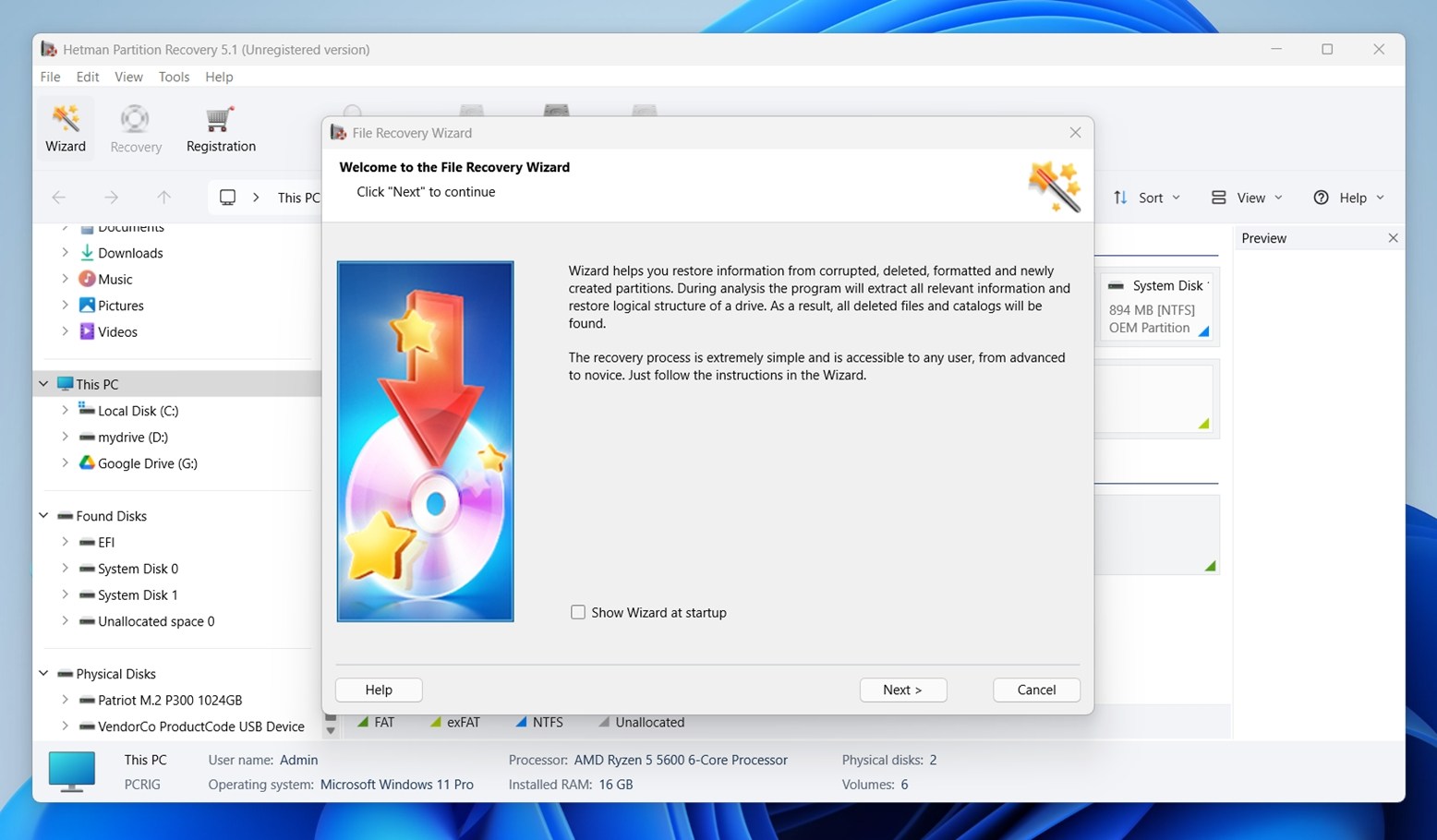
Hetman Partition Recovery blijft trouw aan een klassieke Windows Verkenner-stijl interface, en dat is een voordeel of een nadeel, afhankelijk van je verwachtingen. Als je ooit een Windows-hulpprogramma vóór 2015 hebt gebruikt, zal de indeling vertrouwd aanvoelen: schijflijst aan de linkerkant, bestandsweergave aan de rechterkant, werkbalk bovenaan. Geen moderne minimalisme of animaties hier, maar alles staat waar je het verwacht. Je zult geen donkere modus of een adaptieve lay-out vinden.
Het kernherstelproces verloopt via een stap-voor-stap wizard. Na het starten van de app selecteer je een schijf, kies je het scantype (Snel of Volledig), wacht je op de resultaten en kun je de gewenste bestanden vooraf bekijken en herstellen. Je kunt ook het ingebouwde voorbeeldvenster gebruiken om documenten, afbeeldingen en zelfs video’s te bekijken voordat je ze herstelt, wat helpt om het opslaan van rommel te voorkomen. Voor meer gevorderde gebruikers is er een ingebouwde HEX-viewer, handig om ruwe datablocks te controleren.
Extra Hulpmiddelen
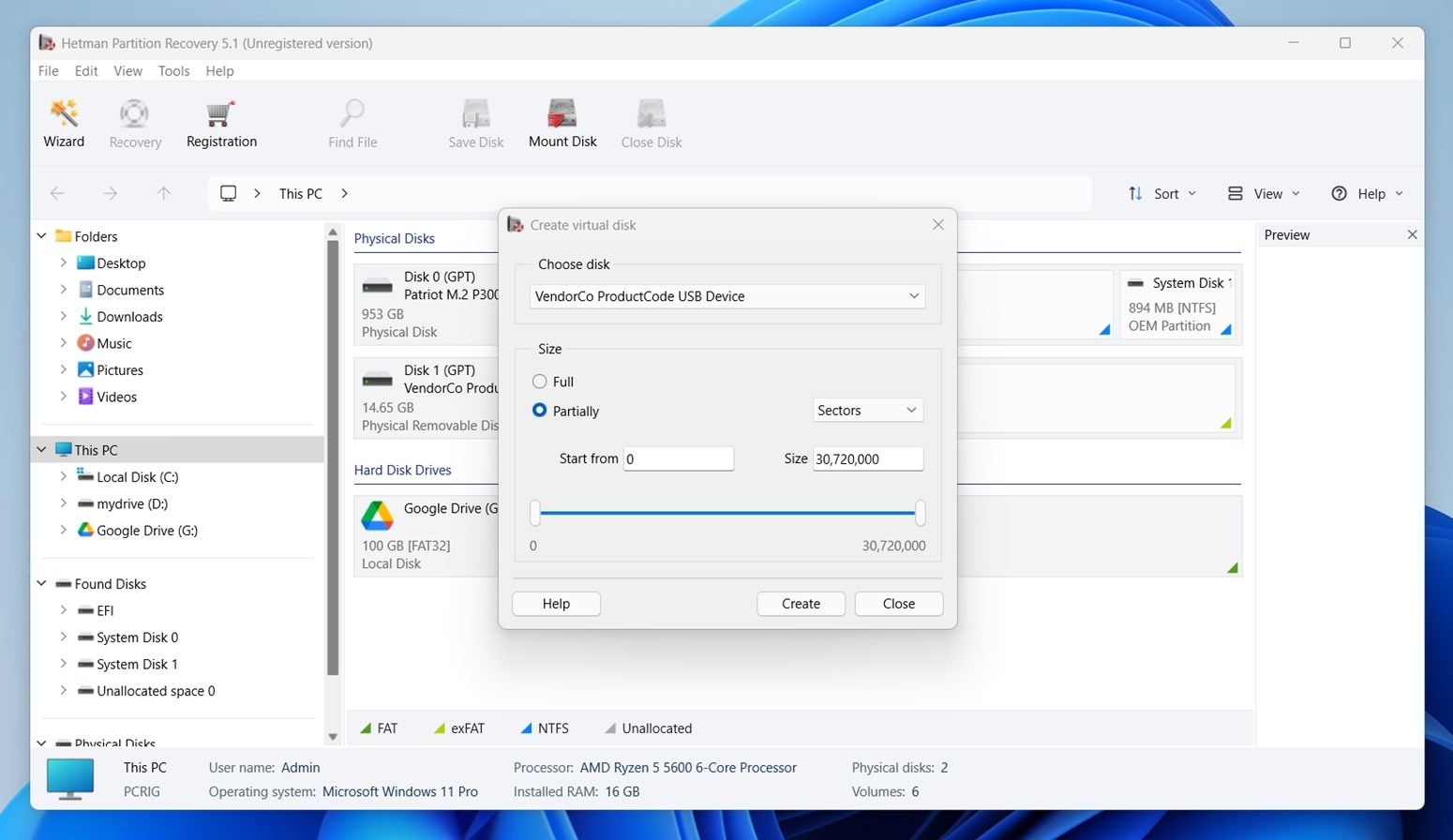
Naast de basisfuncties bevat Hetman een paar extra tools onder de motorkap. Je kunt virtuele schijfbestanden koppelen (zoals VHD, VMDK of VDI), schijfkopieën maken voor veilige herstelacties en gevonden bestanden direct exporteren naar FTP of ISO-afbeeldingen. Deze functies zijn niet meteen zichtbaar (ze zitten in submenu’s), maar ze zijn er wel. Sommige zijn echter alleen beschikbaar in de duurdere edities (zoals ondersteuning voor virtuele machineschijven), dus niet alles is standaard inbegrepen.
Is Hetman Partition Recovery veilig?
Zoals bij elk hulpmiddel dat we beoordelen, hebben we Hetman Partition Recovery door een paar basistests gehaald voordat we het op een systeem installeerden. Een van de belangrijkste stappen is verifiëren dat het installatieprogramma schoon is en niet wordt gemarkeerd door een van de antivirus-engines.
We hebben het officiële hetman_partition_recovery.exe-installatieprogramma geüpload naar VirusTotal, een platform dat bestanden scant met meer dan 70 verschillende beveiligingsengines.
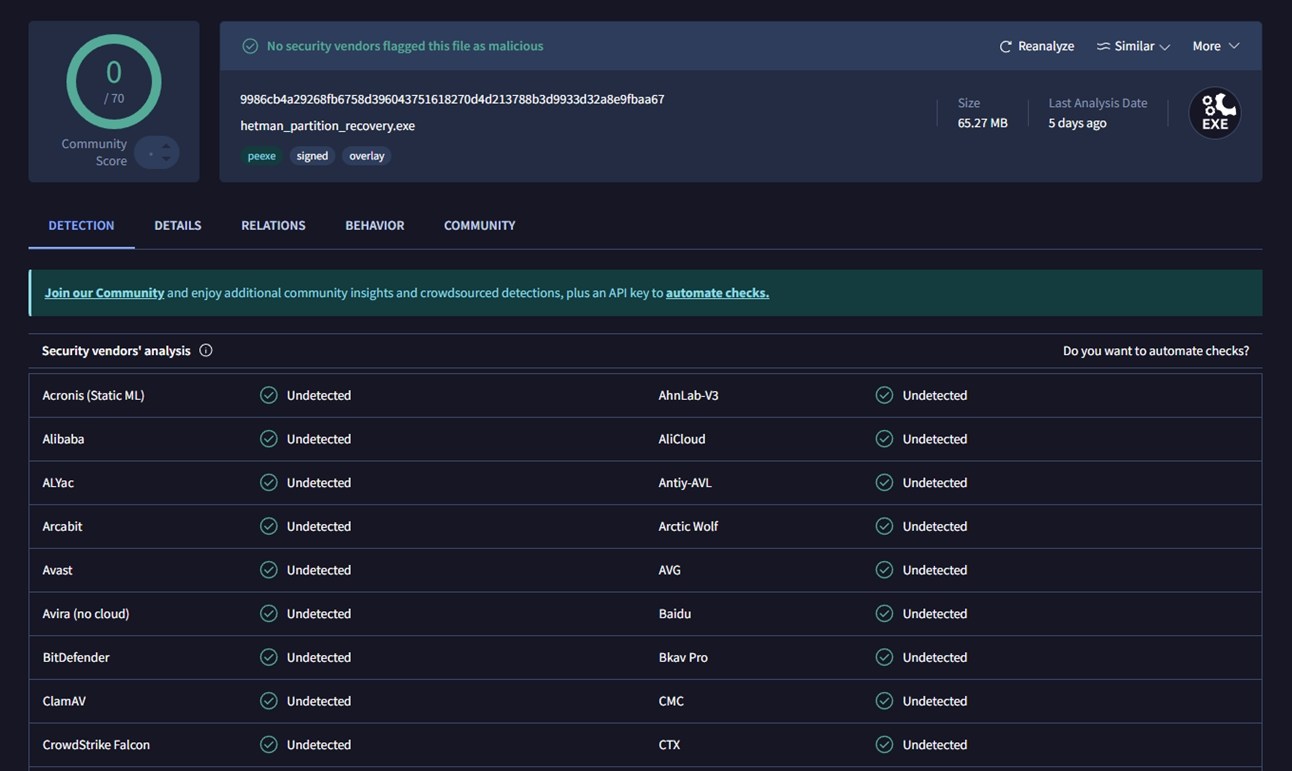
Het resultaat: 0 van de 70 leveranciers markeerden het bestand als kwaadaardig. Daaronder grote namen zoals BitDefender, Avast, Kaspersky, CrowdStrike en Microsoft Defender, die het allemaal als veilig aanduidden.
Er is ook een draagbare versie van Hetman Partition Recovery beschikbaar op de website van de ontwikkelaar voor Windows. We hebben die versie ook getest – deze is schoon. Als onderdeel van onze routine hebben we na afloop van alle herstelsessies ook onze volledige testomgeving gescand. Er werd niets verdachts gedetecteerd.
Onze testopstelling en scenario’s
Voor testdoeleinden hebben we drie van de meest voorkomende gegevensverlies scenario’s georkestreerd waar we doorgaans over schrijven:
- Geval 1: Verwijderde bestanden. We gebruikten een 1 TB Seagate Barracuda gevuld met ongeveer 100 bestanden verspreid over geneste mappen. Alle bestanden werden verwijderd en permanent uit de Prullenbak verwijderd.
- Geval 2: RAW SD-kaart. Een 64 GB Samsung EVO Plus microSD-kaart werd onleesbaar gemaakt, waardoor het bestandssysteem niet meer werd herkend (RAW).
- Geval 3: Snel-geformatteerde USB. Een 16 GB SanDisk Ultra USB 3.0-flashdrive werd snel geformatteerd naar exFAT om het per ongeluk formatteren van een extern opslagapparaat te simuleren.
In alle testscenario’s bedroeg de totale hoeveelheid gebruikte data ongeveer 650 MB. Deze ruimte omvat verschillende bestandstypen, georganiseerd in mappen.
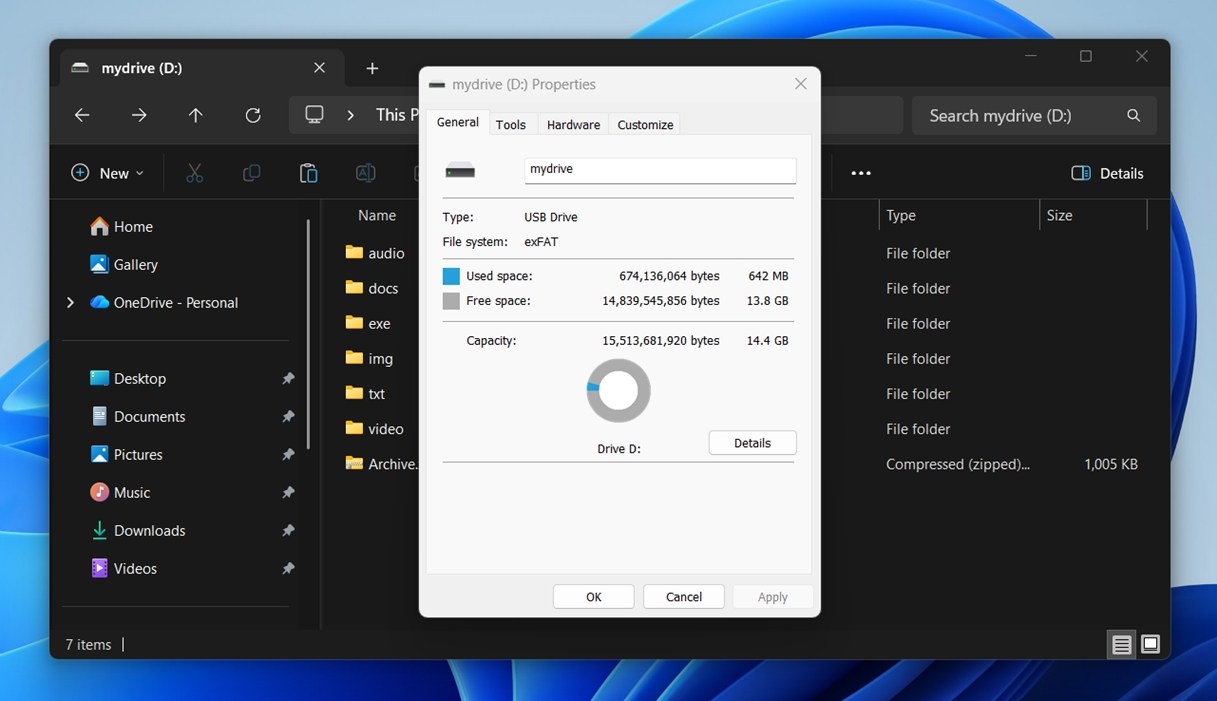
Onze testbestanden omvatten een diverse mix:
- Foto’s (JPG, PNG)
- Camera RAW (CR2, NEF)
- Video’s (MP4, MOV, GoPro)
- Documenten (DOCX, PDF, TXT)
- Audio (MP3, FLAC)
- Overige (ZIP-archieven, EXE-installatiebestanden)
Trouwens, hoewel het herstelrendement de belangrijkste maatstaf is voor elk gegevensherstelprogramma, is het niet de enige die we meenemen in onze beoordeling. Een tool kan veel data herstellen maar toch tekortschieten als deze traag is, verwarrend in gebruik, of te duur voor wat het biedt. Daarom kijken we ook naar het volgende:
| Metric | Wat we hebben gemeten |
| Herstel succes | Hoeveel bestanden intact en bruikbaar zijn teruggekomen |
| Scansnelheid | Totale scantijd en algemene reactietijd |
| Gebruiksgemak | Hoe intuïtief de workflow aanvoelde en of alles soepel verliep |
| Waar voor je geld | Wat de gratis versie biedt in vergelijking met wat je krijgt als je betaalt |
Deze scores bepalen het eindoordeel dat je aan het einde van de review zult zien.
Hetman Partition Recovery-werkstroom
Voordat we het hebben over scantijden en herstelpercentages, laten we eerst eens kijken hoe het herstelproces daadwerkelijk werkt in Hetman Partition Recovery. Als je niet bekend bent met datahersteltools, krijg je zo een duidelijk beeld van hoe het gebruik van de app eruitziet.
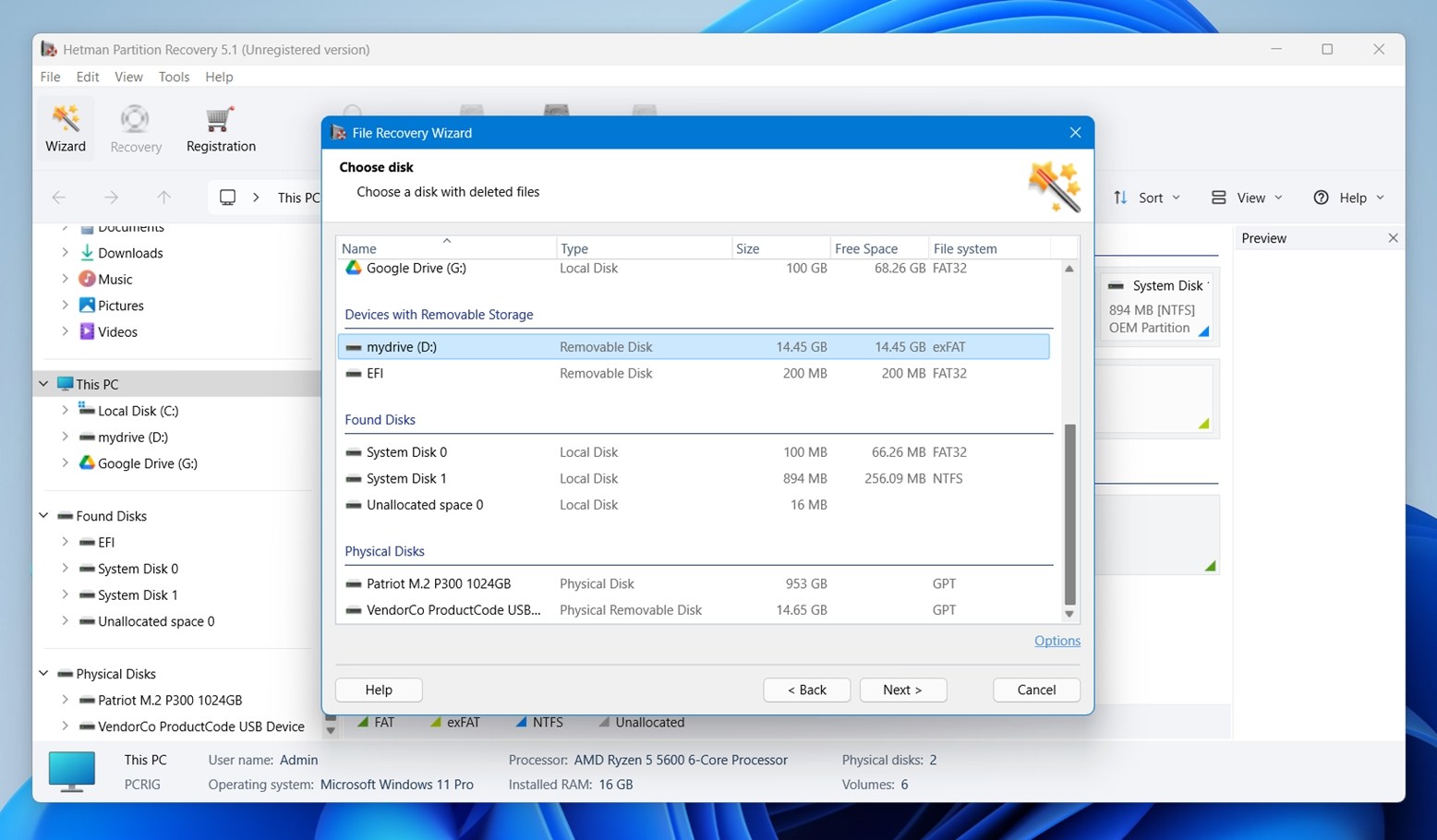
- De makkelijkste manier om te beginnen is door de Bestandsherstel Wizard te openen. Je kunt deze handmatig starten via de werkbalk.
- Zodra deze opent, zie je een lijst van aangesloten schijven – alles van je systeem SSD tot externe USB-sticks, SD-kaarten en ongepartitioneerde ruimte. Elke schijf wordt weergegeven met zijn label, grootte, bestandssysteem en status.
- Als je de schijf hebt geselecteerd, klik je op Volgende en vraagt Hetman welk type analyse je wilt uitvoeren: Snelle scan (voor recent verwijderde bestanden) of Volledige analyse (beter voor geformatteerde of beschadigde schijven). Bij Volledige analyse kun je handmatig aangeven welke bestandssystemen de software moet doorzoeken.
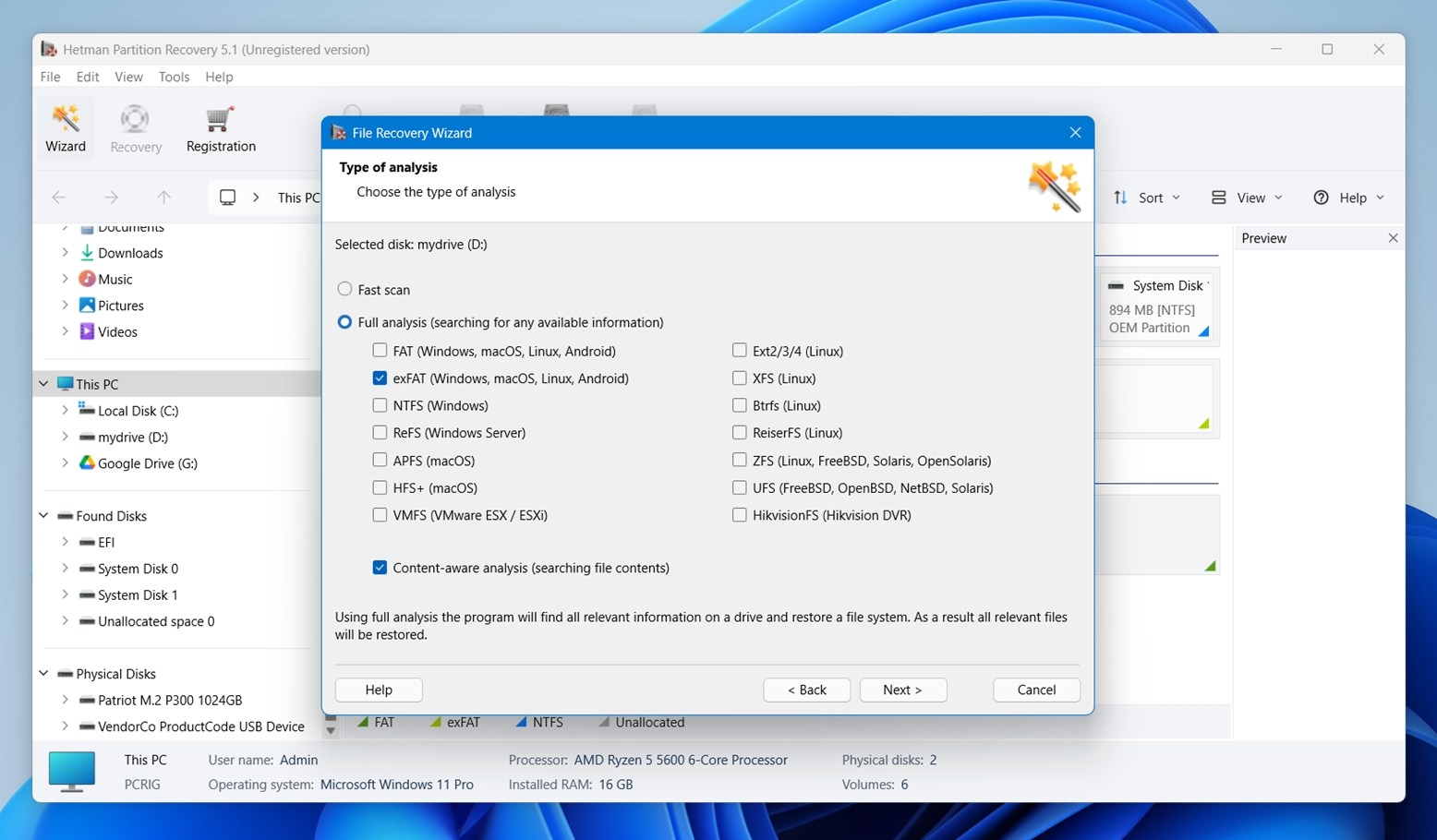 Er is ook een optie om Content-aware analyse in te schakelen, waarmee de app de schijfruimte scant op bekende bestandssignaturen; dit hebben wij gedaan.
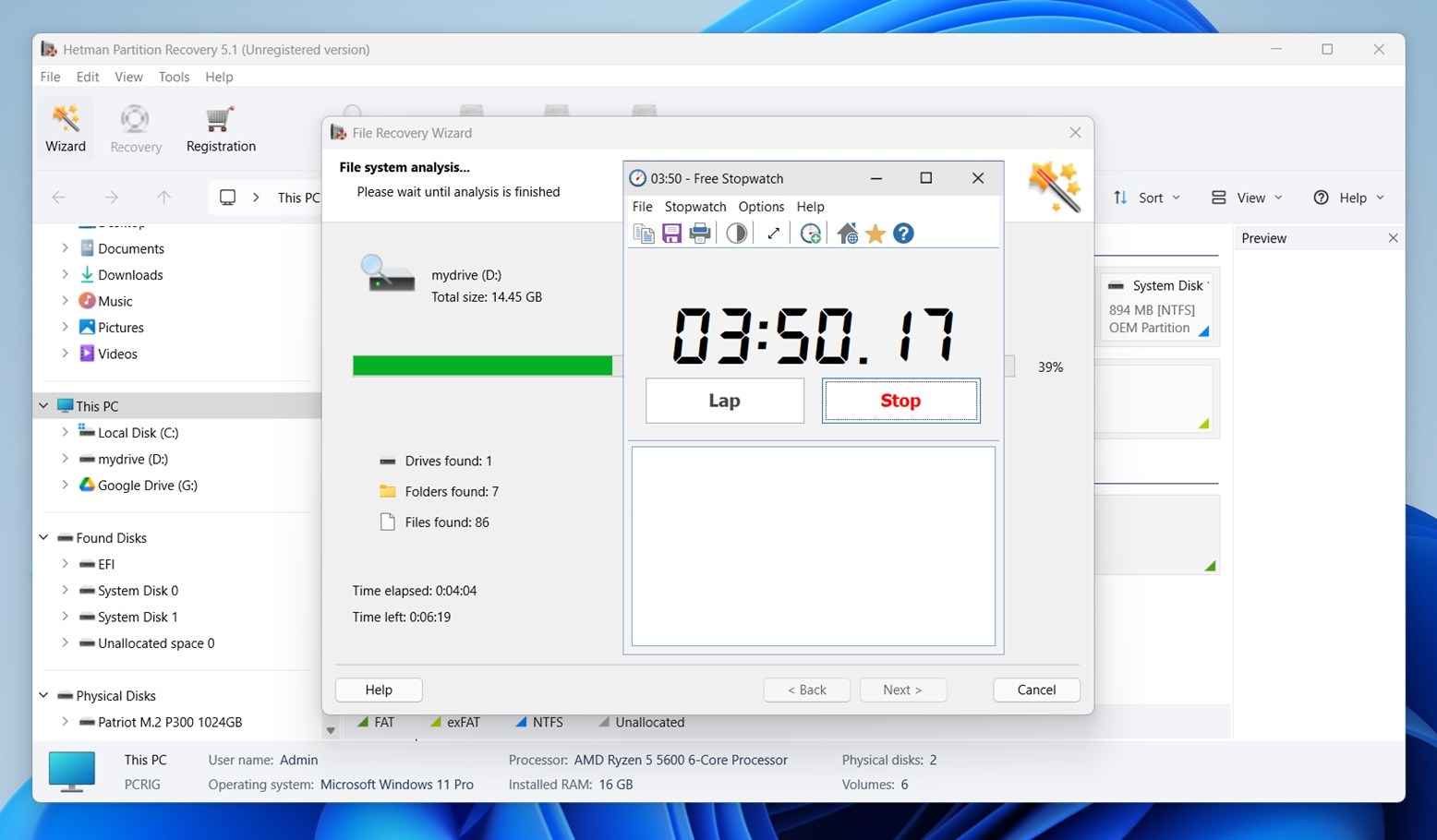
 - Daarna begint de scan. Je ziet live hoeveel schijven, mappen en bestanden tot nu toe zijn gevonden, samen met een schatting van de resterende tijd. Maar in tegenstelling tot sommige tools waarmee je tijdens het scannen de resultaten al kunt bekijken, moet je bij Hetman wachten tot de scan voltooid is.
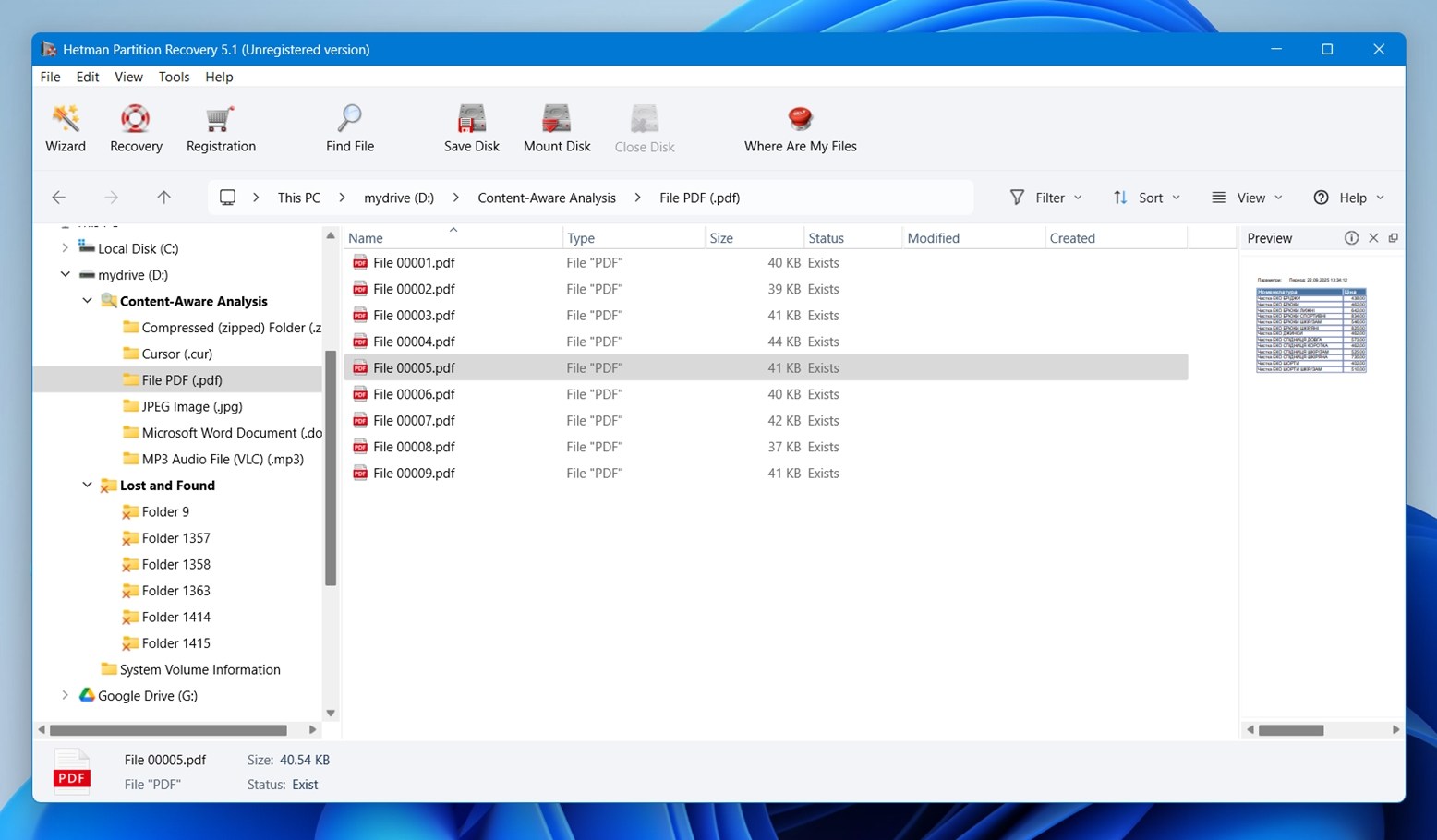
- Na de scan laadt Hetman de resultaten in het hoofdvenster. Links zie je een mappenstructuur die overeenkomt met wat je verwacht in Windows Explorer. Het is opgedeeld in categorieën zoals Content-Aware Analysis (gebaseerd op bestandssignaturen) en Lost and Found, waar de mappenstructuur niet volledig kon worden gereconstrueerd.
- Als je op een map klikt, worden de bestanden erin direct weergegeven, gegroepeerd op type. Als de app het formaat herkent, krijg je ook een voorbeeld van het bestand aan de rechterkant, wat vooral handig is voor afbeeldingen en documenten. Bijvoorbeeld, tijdens onze test liet Hetman live voorbeelden zien van eenvoudige PDF’s.
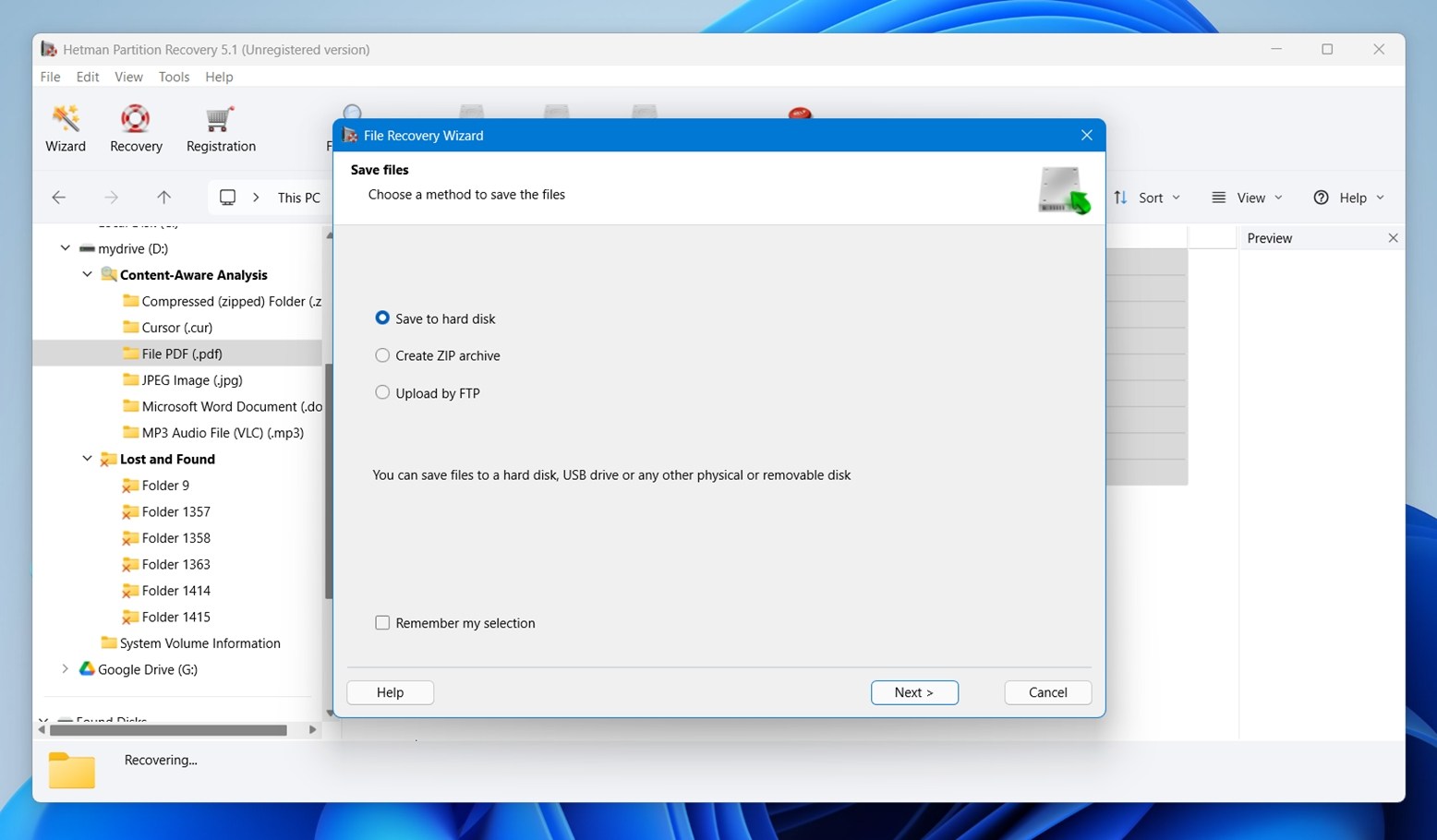
- Tot slot, als je hebt geselecteerd wat je wilt herstellen, biedt Hetman je verschillende opties om de herstelde bestanden op te slaan. Je kunt ze opslaan op een lokale of externe schijf, ze verpakken in een ZIP-archief of zelfs uploaden via FTP.
Over het algemeen is het herstelproces van bestanden in Hetman Partition Recovery vrij eenvoudig. Het is niet zo gestroomlijnd als wat je krijgt bij tools zoals Disk Drill of EaseUS, die beide een strakkere workflow hebben, maar het is ook niet al te verwarrend. Het voelt eigenlijk wat meer aan als Recuva, waarbij je stap voor stap door het proces wordt geleid, maar dan met minder visuele flair.
Dat gezegd hebbende, zijn sommige van de meer geavanceerde tools die Hetman aanbiedt, zoals virtuele schijfkoppeling, niet direct zichtbaar. Je moet de dropdown-menu’s of subpanelen doorzoeken om ze te vinden. Het is functioneel, maar gebruiksvriendelijk ontwerp is niet Hetmans sterkste kant.
Herstelprestaties
Laten we het nu over de resultaten hebben. Hier is een beknopt overzicht van wat we zagen:
| Scenario | Herstel Succespercentage* | Scantijd (min) | Opmerkingen |
| Case 1: 1 TB Seagate HDD. Verwijderde bestanden | ~91% (sterkste op DOCX, PDF, JPG) | ~100 | Meeste bestanden openden zonder problemen. Mappenstructuur en bestandsnamen grotendeels behouden. Dit was de schoonste situatie. |
| Case 2: 64 GB SD-kaart (RAW, niet te koppelen) | ~65% (beste resultaten op JPG/NEF, zwakker op MOV/MP4) | ~43 | RAW-foto’s kwamen bruikbaar terug. GoPro-clips hersteld, maar meerdere waren beschadigd/onvolledig. Bestandsnamen vaak generiek. |
| Case 3: 16 GB USB-stick (Snelle formattering) | ~60% (goed op TXT, gemengd voor ZIP/EXE) | ~11 | Standaardbestanden zijn teruggekomen, maar veel duplicaten en geen mappenstructuur. Sommige kleinere bestanden (onder 10 KB) zijn volledig overgeslagen. |
Succespercentage betekent hier het percentage bestanden dat we volledig konden openen en gebruiken na herstel (niet alleen bestanden die “hersteld” lijken in de lijst.)
Zoals verwacht had het herstellen van verwijderde bestanden op een draaiende HDD het beste resultaat. Zodra formatteren of RAW-corruptie om de hoek komt kijken, beginnen de resultaten per bestandstype te variëren. Vooral grote videobestanden waren soms wel, soms niet te herstellen. Lichtere documentformaten en foto’s, met name JPG, kwamen in alle tests meestal schoner terug.
In zowel Case 2 als Case 3 verschenen bestandsnamen vaak als generieke vermeldingen, zoals Bestand 00001.pdf, Bestand 00012.jpg, enzovoort. Dat is te verwachten. Alles wat werd hersteld onder de sectie Content-Aware Analysis miste originele bestandsnamen of maplocaties. Dit gebeurt omdat de tool die bestanden vond door te zoeken naar bekende bestandsherkenningen, niet door intacte besturingssysteemmetadata te lezen.
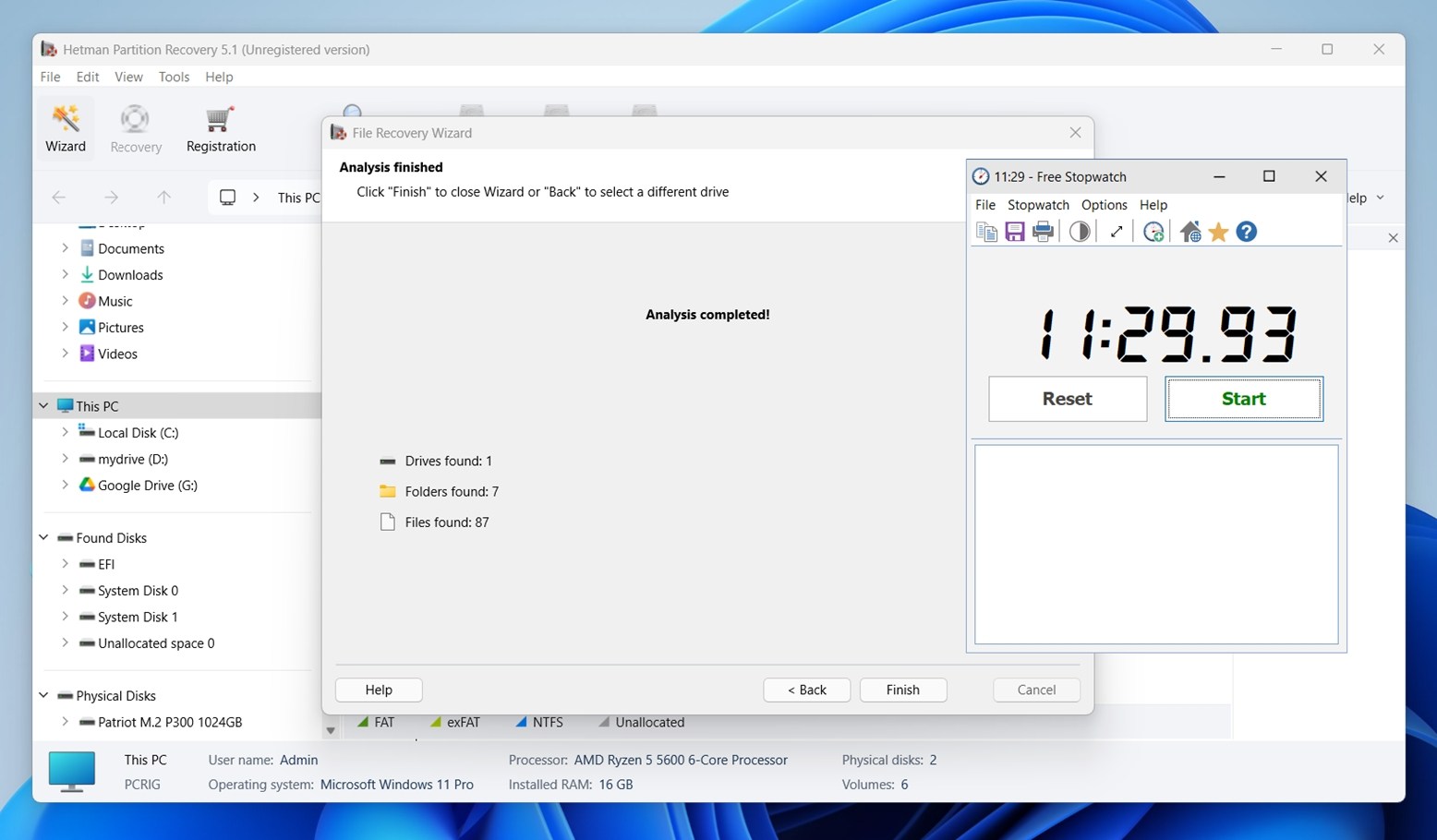
Wat betreft de scansnelheid presteerde Hetman overal redelijk goed. In Case 3 duurde het bij het 16 GB USB-station iets meer dan 11 minuten om een volledige analyse uit te voeren. Dat is ongeveer wat we zouden verwachten.
De 1 TB HDD in Case 1 deed er langer over, dichter bij 100 minuten van begin tot eind. Dat is een redelijke looptijd. Het is niet het snelste hulpprogramma dat we hebben getest, maar zeker binnen het normale bereik voor zijn klasse.
Prijsopbouw van Hetman Partition Recovery
Hetman Partition Recovery is verkrijgbaar in drie betaalde edities: Home, Office en Business, die elk aan één enkele pc zijn gekoppeld. Op het moment van schrijven van dit artikel worden alle niveaus met korting aangeboden.
Als je je afvraagt of Hetman Partition Recovery gratis is – technisch gezien, nee. De software biedt een proefversie, maar hiermee kun je alleen bestanden scannen en een voorbeeld bekijken. Om daadwerkelijk iets te herstellen, heb je een betaalde licentie nodig.
Hier is een overzicht van de huidige prijzen en wat elk licentieniveau inhoudt:
| Uitgave | Huidige prijs (USD) | Oorspronkelijke prijs | Inclusief | Voor |
| Home | $97.95 | $122 | Alle herstelopties behalve virtuele machinedisks | Alleen voor persoonlijk gebruik |
| Office | $237.95 | $297 | Voegt ondersteuning toe voor virtuele machinedisks (VHD, VMDK) | Interne bedrijfs-IT |
| Business | $397.95 | $497 | Alle functies + commerciële gebruiksrechten | Technici en herstel-laboratoria |
🔎 Virtueel schijfherstel (voor VHD, VMDK, enz.) is alleen inbegrepen in de Office en Business edities. Alle licenties zijn voor één enkele pc.
Niet het meest betaalbare hulpmiddel dat we hebben gezien, maar op het eerste gezicht plaatst de prijsstelling Hetman in dezelfde prijsklasse als verschillende grote concurrenten. Dat gezegd hebbende, de prijs vertelt niet het hele verhaal.
Hetman Partition Recovery vs concurrenten
Laten we het vergelijken met enkele van de tools die we hebben getest, met een tabel naast elkaar die laat zien hoe het scoort op een paar belangrijke punten:
| Functie | Hetman Partition Recovery | Disk Drill PRO | R‑Studio | DiskGenius |
| Prijs (1 PC licentie) | $97,95 (Home) | $89,00 | $79,99-$899 | $69,90–$129,90 |
| Gratis versie? | Alleen voorbeeldweergave (geen herstel) | Herstelt tot 100 MB (Win) | Demo editie (herstelt bestanden kleiner dan 256 KB) | Gratis editie met beperkte herstelopties (bestanden kleiner dan 64 KB) |
| Bestandssysteemondersteuning | FAT/exFAT, NTFS/ReFS, APFS/HFS+, Ext4/3/2/ReiserFS, ZFS, Btrfs, HikvisionFS, XFS/UFS | FAT32, exFAT, NTFS, APFS/HFS+, ReFS en EXT4 | FAT32, exFAT, NTFS, APFS/HFS+, ReFS en EXT4 | NTFS, FAT32, EXT2/3/4, en exFAT |
| Partitieherstel | Ja | Ja | Ja | Ja |
| Schijfklonen | Ja (beschikbaar, verborgen in UI) | Ja (byte‑voor‑byte back-up) | Ja (geavanceerd klonen) | Ja (image back-up & herstel) |
| Virtuele schijfondersteuning | Alleen Office/Business versies | Ja | Ja | Ja |
| UI-ontwerp | Klassieke Windows‑stijl | Modern & gebruiksvriendelijk | Technisch, complexe indeling | Functioneel maar sober |
| Scansnelheid (in tests) | Middenklasse | Eén van de snellere scans | Middenklasse | Gemiddeld |
Wanneer je Hetman Partition Recovery naast de belangrijkste concurrenten zet, begint het waardevoorstel uiteen te vallen.
Alle drie de concurrenten bieden niveaus in dezelfde prijsklasse (~$90–$100), maar leveren vaak meer functionaliteit, betere prestaties of betere gebruiksvriendelijkheid.
Neem Disk Drill: de Pro-versie is goedkoper dan Hetman Home en biedt betere herstelprestaties, snellere scans, ingebouwde schijf-imaging, S.M.A.R.T.-monitoring, het opslaan van herstelsessies en de geavanceerde cameraherstelmodus. Hetzelfde geldt voor DiskGenius en R-Studio. Beide bieden meer flexibiliteit en functionaliteit voor dezelfde prijs (of lager), en geen van beide beperkt functies zoals virtueel schijfherstel tot alleen de duurste licentie, zoals Hetman dat doet.
Als je het uiteenzet, begint Hetman duur aan te voelen.
Gebruikersfeedback en Reputatie
Geen beoordeling is compleet zonder de algemene gebruikersfeedback te controleren.
De beoordelingen van echte gebruikers zijn over het algemeen positief:
| Platform | Beoordeling | # beoordelingen |
| Trustpilot | ★★★★☆ (4,3/5) | 80 |
| G2 | ★★★★☆ (4,7/5) | 13 |
| Capterra | ★★★★★ (5/5) | 5 |
Volgens gegevens van Trustpilot heeft ongeveer 79% van de beoordelaars een 5-sterrenbeoordeling achtergelaten, terwijl ~19% een 1-sterbeoordeling gaf. Dat brengt Hetman in een over het algemeen gunstige positie, hoewel er ook kritiek is.
Veel gebruikers benadrukken de betrouwbaarheid en ondersteuning van de tool. Eén Trustpilot-recensent schreef:
“Uitstekende, effectieve, snelle klantenservice! Ik heb hun software gebruikt om eenvoudig gegevens van mijn NAS-schijven te herstellen en toen ik machines moest migreren, konden ze me binnen 24 uur helpen mijn licentie op mijn nieuwe machine te activeren.”
“Hetman is eenvoudig te installeren en te gebruiken. Het heeft zeer belangrijke aspecten, zoals een eenvoudige interface en heel simpele opties die gemakkelijk te begrijpen zijn. Een ander positief kenmerk is dat deze software je in staat stelt virtuele partities te maken, zodat je besturingssystemen van de ene schijf naar de andere kunt verplaatsen.”
Toch wijzen sommige recensies op belangrijke nadelen. Enkele gebruikers meldden problemen zoals onvolledige of beschadigde bestandsherstel. Eén persoon beweerde:
“Alle zogenaamd herstelde bestanden waren beschadigd, maar Disk Drill WERKTE dus gebruik geen Hetman Software, het is waardeloos!.”
Er bestaat niet zoiets als een dataherstelt-tool zonder klachten; dat is te verwachten bij dit soort software. Resultaten kunnen variëren afhankelijk van de staat van het station of of het al is overschreven. Maar wat hier opvalt, is de verhouding. De overgrote meerderheid van de beoordelingen voor Hetman Partition Recovery is positief.
Ons oordeel
Hier is ons eindoordeel over Hetman Partition Recovery, gebaseerd op alles wat we hebben behandeld:
| Metriek | Score | Opmerkingen |
| Herstelpercentage | 7 / 10 | Solide bij verwijderde bestanden op HDD’s. JPG’s, PDF’s en documenten kwamen schoon terug. Herstel van geformatteerde of RAW-schijven was wisselend, vooral bij videobestanden. |
| Scansnelheid | 7 / 10 | Redelijk. USB-scan was prima (~11 min voor 16 GB), maar een 1 TB HDD duurde 1,5 uur. |
| Gebruiksgemak | 6 / 10 | Bekende interface, maar verouderd. Geavanceerde functies zijn moeilijk te vinden. Geen realtime voorbeeld van bestanden tijdens de scan. |
| Prijs-kwaliteitverhouding | 6 / 10 | Home-editie mist functies die concurrenten voor minder bieden. Proefversie kan niets herstellen. |
Eindscore: 6,5 / 10
Hetman Partition Recovery doet de basis goed. Het verwerkte verwijderde bestanden en standaardformaten zoals JPG, DOCX en PDF zonder problemen. Het ondersteunt een breed scala aan bestandssystemen, en de modus Volledige Analyse gaat diep genoeg om gegevens te herstellen, zelfs van beschadigde of geformatteerde schijven, als je geduld hebt.
Maar het wordt tegengehouden door een verouderde gebruikersinterface, beperkte proef functionaliteit en een prijsmodel dat voor gelegenheidsgebruikers duur aanvoelt. Zodra je het vergelijkt met alternatieven, daalt de waarde snel.
Als je een technisch onderlegde gebruiker bent die de voorkeur geeft aan een traditionele Windows-achtige interface, het niet erg vindt om door menu’s te zoeken en wat geld te besteden, dan is Hetman Partition Recovery misschien precies wat je zoekt.