iBoysoft promoot zichzelf als een “Veilig en Gratis Dataherstelprogramma voor Mac”, ontwikkeld om verloren bestanden van interne schijven, externe disks, SD-kaarten en meer te herstellen. Maar marketingbeloften vertellen vaak slechts de halve waarheid. In deze iBoysoft data recovery review neemt ons testteam de proef op de som en onderzoekt hoe het programma presteert bij echte herstelgevallen op Mac. We zullen de veiligheid, het herstelvermogen, de prijsstelling en het gebruiksgemak controleren om te zien of iBoysoft echt een plaats verdient tussen de beste hersteltools.
Snelle Conclusie
Als je alleen het eindresultaat wilt weten, hier is onze conclusie: iBoysoft Data Recovery is prima voor casual gebruikers, maar het is niet de sterkste speler in zijn prijsklasse.
Beste voor: Mac-gebruikers die een eenvoudige manier willen om verwijderde bestanden herstellen van externe schijven, en geen geavanceerde functies of snelheid nodig hebben.
De app blinkt uit in eenvoud. De installatie duurt een minuut, de workflow is overzichtelijk en de voorbeeldweergave is goed. Voor eenvoudige herstel van verwijderde bestanden, vooral van USB-sticks of SD-kaarten, presteert het uitstekend. We hebben met succes foto’s, documenten en zelfs enkele video’s teruggehaald.
Maar als je probeert om beschadigde schijven te herstellen of te recupereren van een niet-opstartende Mac, loop je al snel tegen beperkingen aan. Het ontbreken van een levenslange licentie schaadt de langetermijnwaarde, en de scansnelheid is traag. Veel concurrenten bieden aanzienlijk meer flexibiliteit, diepgaandere herstelopties en krachtigere extra’s voor bijna dezelfde prijs (of zelfs minder op de lange termijn).
Overzicht

iBoysoft Data Recovery is ontwikkeld door Chengdu Aibo Tech, een bedrijf dat sinds 2017 schijfhulpprogramma’s ontwikkelt. Ze richten zich op praktische software voor gebruikers die bestanden moeten herstellen, BitLocker-schijven moeten openen of moeten werken met Apple-bestandssystemen zoals APFS en HFS+. Het is een cross-platform tool die beschikbaar is voor zowel Windows als macOS, met speciale versies voor elk platform.
Qua doelgroep richt iBoysoft zich niet op enterprise-level labs of digitale forensische toepassingen. Deze software is bedoeld voor gewone thuisgebruikers, IT-medewerkers of creatievelingen die foto’s, video’s of documenten zijn kwijtgeraakt na per ongeluk verwijderen, formatteren of bestandssysteemfouten. Er wordt ondersteuning beloofd voor alle belangrijke bestandssystemen, samen met voorbeeldfuncties en diepe scanmodi.
OS-ondersteuning
iBoysoft Data Recovery is beschikbaar voor zowel Windows als macOS, maar aangezien we de Mac-versie hebben getest, is dat de versie waarop deze recensie is gebaseerd.
De macOS-versie ondersteunt alles vanaf macOS 10.11 (El Capitan) tot en met de nieuwste releases, inclusief macOS 26.x Tahoe. Het werkt native op zowel Intel als de nieuwste Apple-chips (T2-chip & Apple silicon), wat goed nieuws is als je een M1-M4 Mac hebt.
Ondersteuning voor bestandssystemen & bestandstypes
Bestandssysteemondersteuning op de Mac omvat APFS (dat alle moderne Macs standaard gebruiken), HFS+, FAT32 en exFAT. Daarmee wordt vrijwel elke schijf ondersteund die je tegenwoordig waarschijnlijk op een Mac aansluit, of het nu een interne SSD is, een USB-stick of een SD-kaart uit een camera.
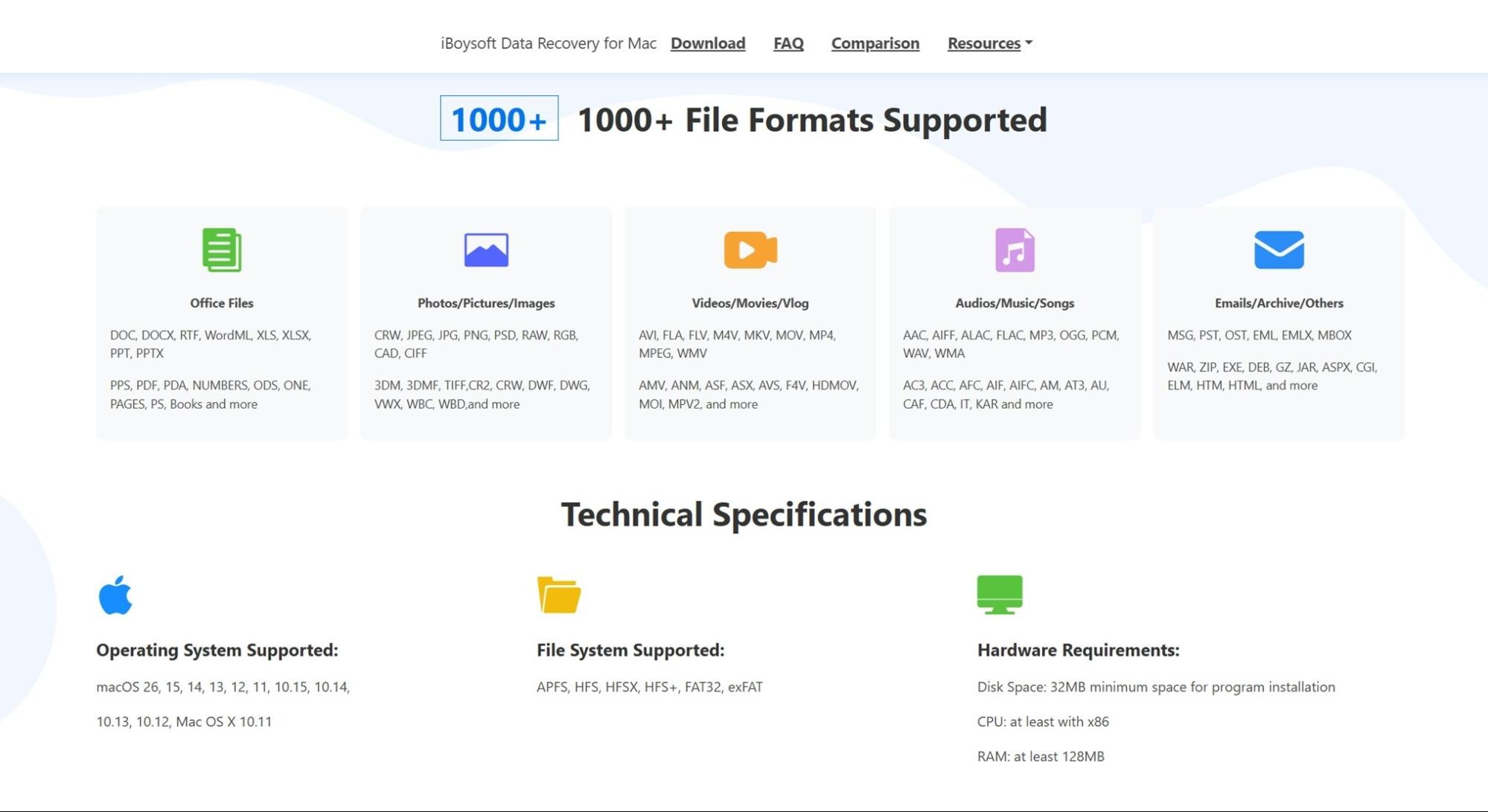
Wat betreft bestandstypen, volgens de officiële site ondersteunt iBoysoft “1000+ bestandsformaten.” Dat is een uitspraak die we bij veel recovery-tools zien. Het klinkt indrukwekkend, maar het is vooral marketing.
- Voor documenten biedt het volledige ondersteuning voor Microsoft Office-formaten zoals DOC, DOCX, XLS, XLSX, PPT en PDF, evenals Apple’s Pages, Numbers en zelfs OneNote-bestanden. Aan de fotokant verwerkt het JPEG’s en PNG’s, maar ook RAW-afbeeldingsformaten van Canon (CR2, CRW), Nikon (NEF) en anderen.
- Video-ondersteuning omvat gangbare formaten zoals MP4, MOV, AVI en MKV. Er is ook ondersteuning voor FLV, WMV en enkele minder gebruikelijke formaten zoals M4V of MOI.
- Voor audio worden MP3, WAV, FLAC, AAC en zelfs meer obscure formaten zoals CAF en AIFC ondersteund.
- Bovendien beweert het e-mails te kunnen herstellen (zoals PST, OST, MBOX), gecomprimeerde archieven (ZIP, RAR, GZ) en uitvoerbare bestanden zoals EXE en JAR. Vrijwel alles wat je zou verwachten van een herstel-app in deze categorie.
Natuurlijk zullen we zien hoe dit alles standhoudt in echte tests. Het is één ding om bestandsextensies op een landingspagina te vermelden – het is iets heel anders om daadwerkelijk bruikbare, niet-beschadigde bestanden te herstellen. We gaan in op de resultaten in de praktijk in de testsectie, en daar komt de echte waarde naar voren.
Extra functies
Als extra functies belangrijk voor je zijn, verwacht dan geen lange lijst hier. iBoysoft houdt het vrij eenvoudig: geen ingebouwde schijfkloning, geen S.M.A.R.T.-monitoring, geen cloudintegraties. Het richt zich vrijwel volledig op het herstellen van je verloren bestanden.
Dit is wat je wel krijgt:
- Je kunt een scan pauzeren en de voortgang opslaan om later verder te gaan. Dit voorkomt dat je opnieuw moet beginnen als je de computer moet afsluiten of van taak moet wisselen.
- Na het scannen kun je foto’s, video’s en documenten direct in de app bekijken. Dit helpt je voorkomen dat je overbodige of ongewenste bestanden herstelt.
- Zodra de scan is voltooid, kunnen de resultaten gefilterd worden op bestandstype of gezocht worden op bestandsnaam.
- Als een schijf verschijnt als RAW (onleesbaar of niet-geformatteerd), heeft iBoysoft een modus waarmee je direct bestanden ervan kunt halen.
- BitLocker-ondersteuning (alleen Windows). Niet van toepassing op de Mac-versie die wij getest hebben, maar als je iBoysoft op Windows gebruikt, is er een speciale module om BitLocker-versleutelde schijven te scannen (zolang je de herstelcode of het wachtwoord hebt).
Zoals je kunt zien, is het meer een lijst van verwachte functies in ieder modern herstelprogramma dan echte extra’s. Sessie opslaan, bestanden vooraf bekijken, filteren op type – dit zijn geen extra’s meer. Ze zijn de standaard. Elke enigszins degelijke dataherstel-app biedt wel een versie hiervan.
Dat is geen kritiek op iBoysoft. Deze functies maken het herstelproces eenvoudiger. Maar als je op zoek bent naar opvallende hulpprogramma’s, zoals ingebouwde schijfkopie, herstel van beschadigde video’s of geavanceerde scan-instellingen, zul je die hier niet vinden.
Gebruikersinterface
De gebruikersinterface in iBoysoft Data Recovery is vrij basic. Niet verouderd op een frustrerende manier (zeker niet op het niveau van old-school tools zoals R-Studio of Disk Rescue), maar het is duidelijk gebouwd met functionaliteit als prioriteit. Alles is eenvoudig en to the point: je start de app, kiest een schijf, voert een scan uit, bekijkt de voorbeeldbestanden (voorbeelden worden pas geladen nadat de scan voltooid is, niet in realtime), en klikt op herstellen. Dat is de hele flow.

Dat soort eenvoud kan een voordeel zijn, vooral als je niet met instellingen wilt rommelen. Maar op moderne versies van macOS zoals Sequoia of Tahoe, voelt het ontwerp niet volledig als native aan. Het werkt prima, maar het is een beetje gedateerd (denk aan een macOS Catalina-tijdperk UI).
Tekst en pictogrammen zijn duidelijk, en het herstelproces is eenvoudig te volgen, zelfs als je nog nooit eerder een dergelijk hulpprogramma hebt gebruikt. Je zult niet verdwalen. Maar als je gewend bent aan strakke, gepolijste interfaces zoals Disk Drill of zelfs EaseUS, kan deze een stapje achterlopen.
Hoe we iBoysoft Data Recovery hebben getest
Om alles consistent te houden met onze eerdere reviews, hebben we iBoysoft Data Recovery getest op dezelfde hardware en met dezelfde herstelscenario’s die we gewoonlijk gebruiken. Het idee is eenvoudig: echte data-verliesgevallen simuleren – niets overdreven ingewikkelds. Gewoon het soort situaties waar gewone gebruikers voortdurend mee te maken krijgen.
Alle hersteltests voor deze iBoysoft data recovery review zijn uitgevoerd op een MacBook Air (M1, 2020) met macOS Sequoia. Dit geeft weer hoe de app zich gedraagt op de huidige Apple Silicon-systemen met de nieuwste updates.
We hebben drie verschillende opslagapparaten gebruikt om een mix van problemen te dekken:
- Een 1 TB Seagate Barracuda HDD, gevuld met ongeveer 1.500 gemengde bestanden. We hebben alles verwijderd en daarna de prullenbak geleegd om een per ongeluk permanente verwijdering te simuleren.
- Een 16 GB SanDisk Ultra USB 3.0 flashdrive, die we handmatig hebben beschadigd met een partitie-editor. Hierdoor werd het station als RAW weergegeven in macOS Schijfhulpprogramma (niet te koppelen).
- Een 64 GB Samsung EVO Plus microSD-kaart, die we snel hebben geformatteerd naar ExFAT om de gebruikelijke verkeerde kaart per ongeluk geformatteerd na te bootsen.
Alle drie de apparaten waren vooraf geladen met dezelfde testdataset van 50 GB voordat we ze hebben gewist. Die dataset bevat veelvoorkomende bestandstypen uit meerdere categorieën:
- Foto’s (JPG, PNG, CR2, NEF),
- Video’s (MP4, MOV, AVI),
- Documenten (DOCX, PDF, XLSX, TXT),
- Audio (MP3, WAV, FLAC),
- Archieven (ZIP, RAR),
- Enkele installatiebestanden zoals EXE en PKG.
Deze drie hersteltests gaven ons een duidelijk beeld van hoe iBoysoft presteert bij toenemende moeilijkheidsgraden – van eenvoudige verwijderingen tot volledige beschadiging van het bestandssysteem.
Maar we hielden niet alleen de herstelpercentages bij. We besteedden ook veel aandacht aan de scansnelheid, hoe intuïtief de workflow aanvoelde en hoe soepel de app draaide op macOS.
Die scores (herstelsucces, prestaties, gebruiksvriendelijkheid en algemene waarde) zullen we in de volgende secties verder toelichten. Daar zul je echt zien wat iBoysoft wel en niet kan.
Hoe iBoysoft Data Recovery te Gebruiken (Workflow)
Voordat we het over prestaties gaan hebben, laten we eerst bespreken hoe iBoysoft daadwerkelijk in de praktijk werkt. Er zijn hier geen verrassingen – alles is eenvoudig en overzichtelijk, wat geweldig is als je geen techneut bent. Nadat je het installatieprogramma van de officiële website hebt gedownload, hoef je het alleen maar uit te voeren en de iBoysoft-app naar je Toepassingen-map te slepen.
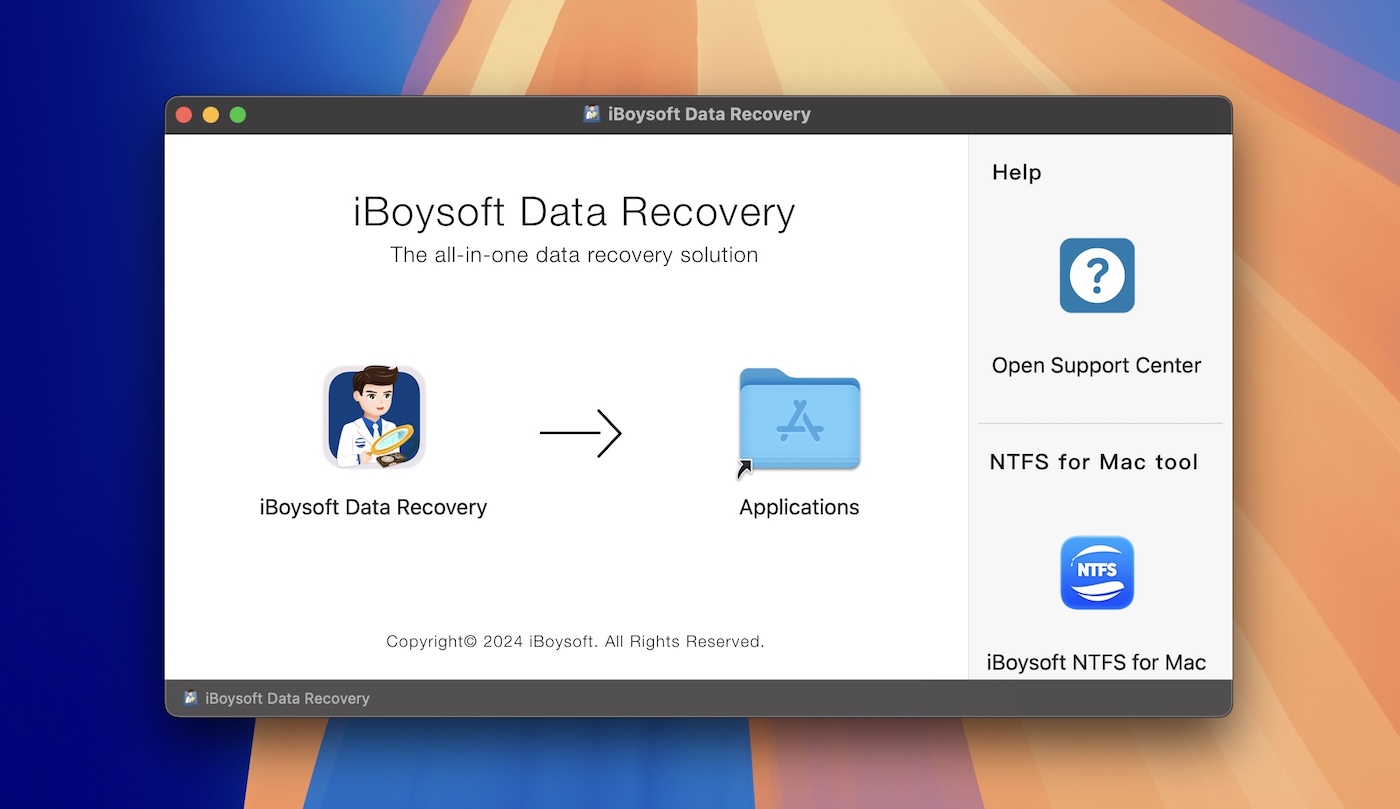
Het is het standaard installatieproces van macOS. De eerste keer dat je het opent, krijg je mogelijk een melding waarin om je beheerderswachtwoord of schijftoegang wordt gevraagd. Dat is normaal – macOS vraagt dit voor elke app die je schijven op diep niveau moet scannen. Gewoon goedkeuren en je bent klaar.
Zodra het opent, krijg je in de interface één hoofdvenster, een paar duidelijk gelabelde opties aan de linkerkant, en een grote blauwe knop met de tekst Zoek naar verloren gegevens. Je kunt het niet missen.
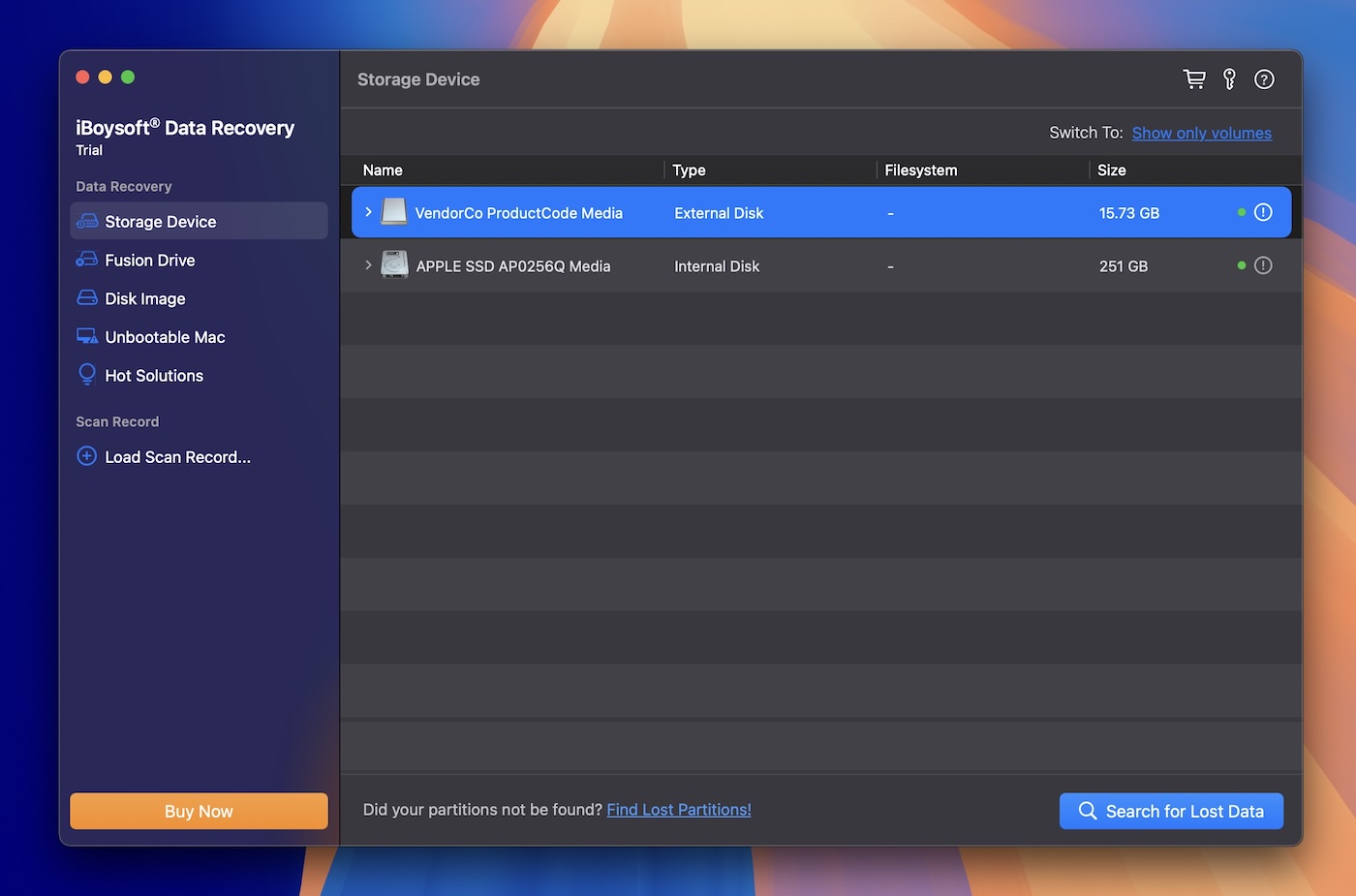
Vanaf daar zie je een lijst met apparaten. Elke schijf toont zijn naam, type, bestandssysteem en capaciteit. Als je gegevens probeert te herstellen van een externe schijf, klik je daar als eerste op. Je kunt schakelen tussen het weergeven van volledige schijven of afzonderlijke volumes met de schakelaar bovenaan.
Zodra u uw schijf heeft geselecteerd, klikt u op Zoek naar verloren gegevens rechtsonder. De scan begint meteen (geen pop-ups hier). U ziet een live teller van hoeveel bestanden er zijn gevonden en hoe lang de scan al bezig is. Tijdens het testen lieten we een stopwatch meelopen om de totale scantijd bij te houden.

Wanneer de scan is voltooid, worden de resultaten netjes georganiseerd op bestandstype weergegeven: Grafisch, Documenten, Video, Audio, E-mail, Archief en Overig. Je kunt op een categorie klikken om deze uit te vouwen en te bekijken wat er te herstellen is. Voorbeelden worden aan de rechterkant geopend en tonen miniaturen voor foto’s of bestandsdetails zoals grootte en aanmaakdatum.
Van hieruit selecteer je de gewenste bestanden, kies je een doelmap en klik je op Herstellen.
Dat is de hele workflow – 2 minuten om te begrijpen, een paar klikken om uit te voeren. Niets geavanceerds of verwarrends. De app begeleidt je erdoorheen zonder te veel te willen doen, en dat is duidelijk met opzet. Het is gericht op thuisgebruikers die geen tijd willen besteden aan het uitzoeken van geavanceerde herstelmodi of het zoeken in instellingen.
Alles is ontworpen om niet in de weg te zitten: open de app, selecteer het station, scan, bekijk een voorbeeld, herstel. Dat is alles.
Herstelresultaten
Laten we het nu hebben over wat echt belangrijk is: hoe goed iBoysoft presteerde bij herstel in de praktijk.
We hebben het getest in drie verschillende scenario’s met een consistente dataset (~50 GB aan gemengde bestandstypen). Deze tests omvatten verwijderde bestanden, een geformatteerde kaart en een corrupte USB-stick, klassieke situaties waar mensen dagelijks mee te maken krijgen. Dit is hoe het presteerde:
| Scenario | Herstel Succespercentage | Scantijd | Notities |
| 1 TB Seagate HDD (verwijderde bestanden) | ~95% | ~120 min | Bijna alle bestanden hersteld met bestandsnamen intact. Mappenstructuur was behouden. DOCX-, JPG-, MP4-, CR2- en PDF-bestanden werden correct geopend. |
| 64 GB Samsung SD-kaart (snelle formattering) | ~80% | ~75 min | Bestandsnamen ontbraken, mappen verdwenen. De meeste JPG’s en MP4’s werden geopend. Enkele grote videobestanden waren beschadigd of incompleet. |
| 16 GB USB (RAW-volume) | ~65% | ~50 min | Gedeeltelijk herstel. Bestanden hadden generieke namen. CR2-afbeeldingen waren soms beschadigd. Geen mappenstructuur. Video’s waren wisselend. |
Laten we beginnen met snelheid.
iBoysoft is beslist niet het snelste herstelhulpmiddel dat we hebben getest. De scan van onze 16 GB USB-stick (beschadigd) duurde bijna 50 minuten, wat lang is voor een apparaat van die grootte. Op de 1 TB HDD duurde de scan bijna twee volle uren. Ter vergelijking: sommige concurrenten zoals Disk Drill en EaseUS rondde vergelijkbare scans af in bijna de helft van de tijd.

Om duidelijk te zijn, de scan liep niet vast of crashte niet – hij ging gestaag door en vond veel – maar het tempo was langzaam, vooral tijdens diepe scans. Dit is iets waarmee je rekening wilt houden als je met grotere schijven werkt.
In onze verwijderde-bestanden test op de 1 TB-schijf presteerde iBoysoft echt goed. Het herstelde het merendeel van de dataset, inclusief hoge-resolutie foto’s, documenten en video’s. Bestanden behielden hun oorspronkelijke namen en waren bruikbaar. Geen vreemde bestandscorruptie of ontbrekende extensies.
Op de geformatteerde SD-kaart hield het zich goed staande. Hoewel het geen mappen of namen kon behouden, heeft de tool toch een groot deel van de ruwe data teruggehaald. Foto’s werden geopend. Korte video’s speelden af. Een paar ZIP-archieven konden niet correct worden uitgepakt, en enkele grotere MOV-bestanden waren onvolledig, maar dat is te verwachten bij herstel na formatteren.
Het RAW USB-scenario was het zwaarst, en iBoysoft had daar meer moeite mee. Het vond nog steeds bestanden, vooral afbeeldingen en documenten, maar de meeste bestandsnamen waren verdwenen en in de voorbeeldweergave waren sommige foto’s deels beschadigd. Een handvol video’s werd hersteld, maar andere konden helemaal niet worden geopend. Zoals verwacht was er geen mappenstructuur meer over.
Wat betreft bestandsvoorbeelden – deze waren eigenlijk behoorlijk goed. We konden afbeeldingsminiaturen openen, door PDF’s bladeren en zelfs videoframes snel controleren zonder crashes of lange wachttijden.
Dus hoewel de scansnelheid trager was dan ideaal, was de herstelwerkstroom over het algemeen degelijk.
Kosten-batenanalyse
iBoysoft Data Recovery biedt drie prijscategorieën, die allemaal duidelijk op hun website staan weergegeven.

- Gratis editie. Officieel beweert deze versie dat je tot 1GB aan data kunt herstellen, wat geweldig klinkt. Maar toen we zelf de Mac-versie probeerden, konden we eigenlijk helemaal niets herstellen, zelfs geen paar megabytes. Dus of er zit een beperking in de huidige build, of de website is niet bijgewerkt om recente wijzigingen te weerspiegelen. Hoe dan ook, het is misleidend. Daarnaast ondersteunt de gratis versie geen versleutelde APFS-schijven of Mac-herstel voor niet-opstartbare systemen, dus zelfs als de 1GB-limiet zou werken, blijft het gebruik beperkt.
- 1-Maand Licentie – $89,95 (excl. btw). Ontgrendelt alle functies: onbeperkt herstellen, volledige bestandsysteemondersteuning (APFS, versleutelde APFS, HFS+, FAT32, exFAT) en macOS-herstelmodus voor niet-opstartbare systemen.
- 1-jarig licentie – $99,95 (excl. btw). Dezelfde functies als het 1-maandsabonnement, maar duidelijk voordeliger als je het meer dan eens wilt gebruiken.
Beide betaalde opties ontgrendelen onbeperkt gegevensherstel, plus ondersteuning voor versleutelde APFS, HFS+, FAT32, exFAT en niet-opstartbare Mac-herstel. Eerlijk gezegd is het prijsverschil tussen het 1-maands- en 1-jaarsabonnement zo klein dat het jaarlijkse abonnement meer zin heeft, tenzij je er 100% zeker van bent dat je de app maar één keer zult gebruiken.
Een groot nadeel van iBoysoft is het ontbreken van een levenslange licentie. Voor een tool in deze prijsklasse is dat een tegenvaller. Verschillende concurrenten bieden opties voor een eenmalige betaling, wat op de lange termijn als een betere investering voelt, vooral als je vaak met dataherstel werkt. Jaarlijks of maandelijks moeten verlengen gaat ten koste van de langetermijnwaarde.
Wat betreft het rendement op investering, het is redelijk maar niet uitzonderlijk. In onze test heeft de maandelijkse licentie van $89,95 ongeveer 50 GB aan data teruggehaald, wat neerkomt op ruwweg $1,80 per GB. Kijk je naar het volume, dan is het vergelijkbaar: ongeveer 3.000 bestanden komt neer op zo’n $0,03 per bestand. En aangezien $89,95 is een licentie voor één maand, gaat die rekensom alleen op als je alles binnen die maand afrondt; anders loopt de effectieve kostprijs snel op.
Vergelijking met concurrenten
Onze iBoysoft Data Recovery voor Mac review zou niet compleet zijn zonder te bekijken hoe het zich verhoudt tot andere bekende tools in dezelfde categorie. Daarom hebben we het naast twee van de populairste alternatieven (Disk Drill en EaseUS Data Recovery) gezet om een beter beeld te krijgen van wat je daadwerkelijk krijgt voor de prijs, prestaties en functies.
| Functie / Hulpmiddel | iBoysoft Data Recovery | Disk Drill | EaseUS Gegevensherstel |
| Platformondersteuning | Windows, macOS | Windows, macOS | Windows, macOS |
| Scansnelheid | Traag–matig (diepe scans duurden ~50 min op 16 GB USB) | Snel | Matig-snel |
| Preview-functionaliteit | Duidelijke en stabiele previews na scan; werkt goed | Uitstekende realtime previews tijdens het scannen | Redelijke previews |
| Bestandsherstel | ❌ Niet beschikbaar | ❌ Niet beschikbaar | ❌ Niet in het basispakket (beschikbaar in hogere niveaus/add-ons) |
| Gratis herstel limiet | Mac-versie in onze test = alleen scannen/preview | Windows: 100 MB; Mac: alleen preview | Windows: tot 2 GB; Mac: alleen scannen/preview |
| Ondersteuning voor bestandssysteem | Mac: APFS (incl. versleuteld), HFS+, FAT32, exFAT • Win: NTFS, FAT32, exFAT | NTFS, FAT32, exFAT; ook EXT2/3/4 (Linux), HFS+/APFS (Mac). Breedste ondersteuning. | NTFS, FAT16, FAT32, exFAT. Geen HFS+/APFS of ext. |
| UI / Gebruiksgemak | Eenvoudig en duidelijk, wat verouderd op nieuwere macOS | Schoon, modern, gepolijst | Gebruiksvriendelijk voor beginners, begeleid |
| Prijs (levenslang) | Geen lifetime (Mac) • $89.95 per maand, $99.95 per jaar | Eenmalige licentie beschikbaar (PRO ~$89) | Lifetime beschikbaar bij sommige abonnementen (~$149); ook maandelijks/jaarlijks |
| Beste gebruikssituatie | Mac-gebruikers die APFS-herstel en een eenvoudige workflow nodig hebben | Algemene allround recovery met een prettigere UX en extra’s | Windows-gebruikers die een begeleide ervaring en een grotere gratis limiet willen |
Zoals je kunt zien, houdt het ontbreken van een eenmalige levenslange licentie iBoysoft echt tegen, vooral in vergelijking met tools zoals Disk Drill. Kijk maar eens goed: voor bijna exact dezelfde prijs als het 1-maands abonnement van iBoysoft biedt Disk Drill een levenslange licentie die alles permanent ontgrendelt. Dat is een groot verschil in de lange termijn waarde.
En het gaat niet alleen om de prijs. Disk Drill bevat verschillende functies op professioneel niveau die iBoysoft helemaal niet aanbiedt, zoals byte-voor-byte back-ups, S.M.A.R.T.-schijfmonitoring, Geavanceerd Cameraherstel, ingebouwde opschoonhulpmiddelen en zelfs gegevensbeschermingsopties die helpen om bestandsverlies in de eerste plaats te voorkomen. Ter vergelijking: iBoysoft richt zich uitsluitend op herstel. Het werkt, maar gaat daar niet verder in.
EaseUS bevindt zich in een vergelijkbare positie. Hoewel het duurzame licentie is duurder is, geeft het gebruikers in ieder geval die optie. En net als Disk Drill wordt het ook geleverd met flexibelere herstelmodules, extra hulpprogrammafuncties en bredere platformintegraties.
Over het algemeen voelt de vergelijking eenzijdig aan. iBoysoft presteert goed wat betreft herstelnauwkeurigheid bij eenvoudige scenario’s, maar zodra je kijkt naar de prijsstructuur, de set aan functies en het langdurig gebruiksgemak, is het duidelijk dat het tekortschiet naast de meer complete herstelpakketten.
Klantfeedback
En het laatste stukje van de puzzel? De mening van echte gebruikers. We hebben reviews op grote platforms zoals Trustpilot, G2, en Capterra doorgenomen om te zien hoe iBoysoft scoort bij gewone gebruikers.
- Trustpilot toont een gemiddelde score van 3,5/5 op basis van 132 beoordelingen. Over het algemeen een gemengd beeld. Sommigen prijzen de interface en de basisherstelmogelijkheden, maar klachten gaan vaak over verwarring rond facturatie en beperkte klantenondersteuning.
- G2 heeft beperkte gegevens (slechts 3 beoordelingen), maar de gemiddelde score is een stevige 4,3/5. Gebruikers hier geven aan dat het makkelijk te gebruiken is en resultaten oplevert, hoewel de steekproef erg klein is.
- Capterra is iets gedetailleerder met 18 beoordelingen en een gemiddelde score van 4,4/5. De meeste gebruikers benadrukken het gebruiksgemak van de software, terwijl enkelen teleurgesteld zijn over het gebrek aan geavanceerde herstelopties.
Zoals bij elk gegevensherstelprogramma, feedback heeft de neiging zich in twee kampen te splitsen – sommigen hebben hun data succesvol teruggekregen en anderen niet. Dat is nu eenmaal de aard van gegevensherstel: succes hangt sterk af van timing, de staat van het bestandssysteem en wat er is overschreven.
Maar als het gaat om niet-technische klachten, begint er een patroon te ontstaan (rondom licenties en ondersteuning). Verschillende gebruikers op Trustpilot uitten verwarring over de verlengingsvoorwaarden, waarbij sommigen aangaven onverwacht te zijn gefactureerd voor wat zij dachten dat een eenmalige betaling was. Hier is een voorbeeld dat dit samenvat:
“Hallo, de software was goed, ik heb het een jaar geleden gebruikt, met betaling, maar nu heeft u mij op de hoogte gebracht van een nieuwe betaling – vanwege verlenging voor het nieuwe jaar. Mijn aankoop was voor eenmalig gebruik, niet als jaarlijkse verlenging, omdat er bij de betaling niets duidelijk hierover vermeld stond. Graag hoor ik hoe ik deze situatie kan oplossen – ik heb dit jaar GEEN BEHOEFTE aan deze software. Dank u!”
Dat soort review komt vaker voor. Gebruikers lijken over het algemeen tevreden met de app wanneer deze werkt voor hun situatie, maar gebrek aan transparantie in facturering en beperkte ondersteuning na aankoop verpest de algehele ervaring.
Buiten beoordelingssites bieden forums en Reddit-threads een meer ongefilterde kijk, en iBoysoft Data Recovery krijgt daar ook gemengde reacties. Vragen zoals “Is iBoysoft Data Recovery legitiem of een scam?”regelmatig verschijnen, niet alleen voor iBoysoft maar voor hersteltools in het algemeen. Dat gezegd hebbende, zijn gebruikers in deze gemeenschappen vaak wat kritischer.
Veel van de sceptische berichten richten zich op capaciteitsbeperkingen, zoals het ontbreken van geavanceerde scanopties, inconsistente herstelmogelijkheden voor RAW-schijven, enzovoort.
Is iBoysoft Data Recovery veilig?
Toch, laten we het duidelijk maken: iBoysoft is veilig te gebruiken. Ondanks af en toe een forumcommentaar met “scam”-beschuldigingen, hebben we het installatiebestand door VirusTotal gehaald – geen bedreigingen gevonden.
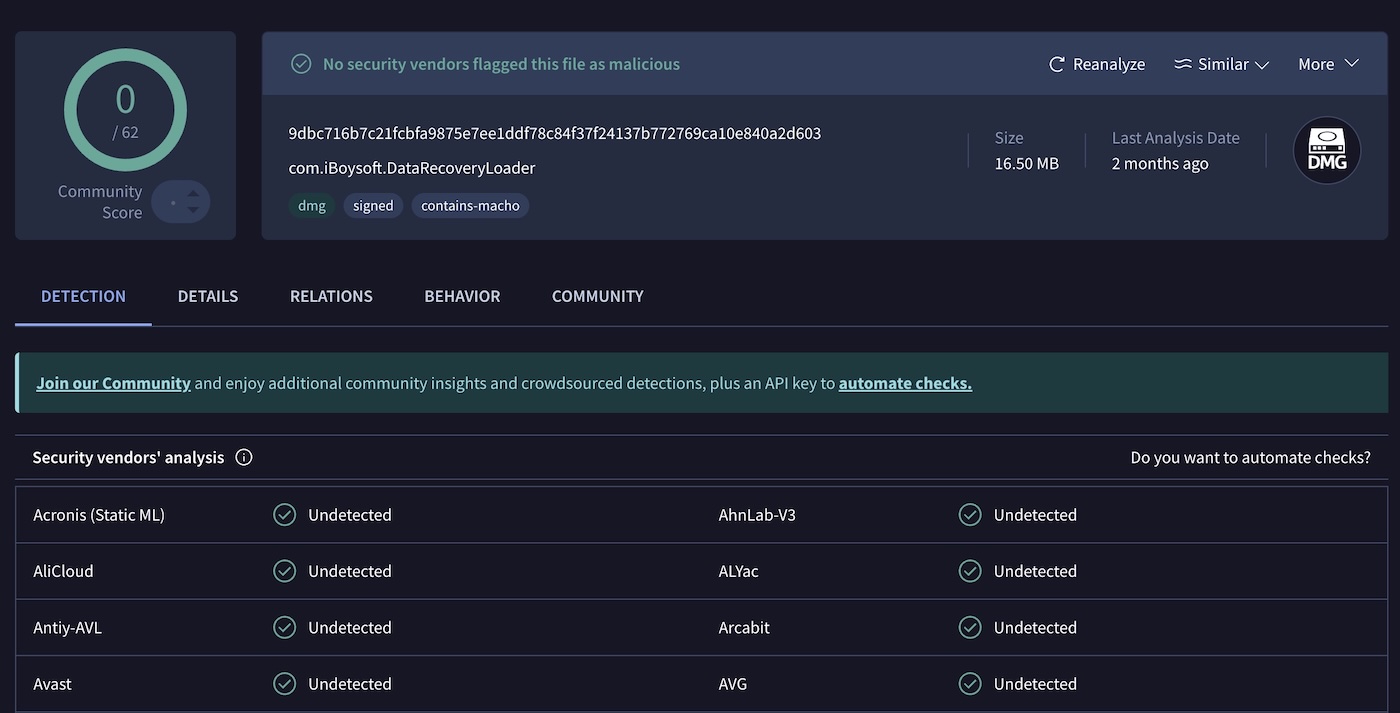
Het is schone software, digitaal ondertekend, en wordt geïnstalleerd zonder op de achtergrond iets verdachts te doen.
Hoewel het misschien niet de krachtigste optie op de markt is, is het legitieme software. Zorg er alleen voor dat je begrijpt wat je krijgt (vooral met betrekking tot de licentie).
Eindoordeel
Nu we alle aspecten hebben bekeken – functies, prijsstelling, prestaties, gebruiksvriendelijkheid en echte gebruikersfeedback – voelen we ons klaar om ons eindoordeel te geven over iBoysoft Data Recovery.
Hier volgt de score op basis van de criteria die we in deze review hebben gehanteerd:
| Categorie | Score (uit 5) | Notities |
| Functies | 3.0 | Behandelt de basis goed, maar mist professionele extra’s zoals byte-voor-byte back-up. |
| Herstelprestaties | 3.5 | Goed in gangbare formaten en recente verwijderingen; heeft moeite met beschadigde opslag of zeldzame formaten. |
| Gebruiksgemak | 4.0 | Overzichtelijke gebruikersinterface en zeer gebruiksvriendelijk voor beginners, hoewel het niet de snelste workflow heeft. |
| Prijs-kwaliteitverhouding | 2.5 | Alleen een licentie voor één maand, geen levenslange optie; prijs voelt hoog aan voor wat je krijgt. |
| Gebruikersfeedback | 3.5 | Gemengd. Veel succesverhalen, maar klachten over licenties en klantenservice komen vaak voor. |
⭐ Algemene score: 3,3 van de 5
iBoysoft Data Recovery is een degelijke app, alleen niet een die opvalt in het huidige overvolle veld.
Het doet wat het moet doen in veelvoorkomende situaties, vooral bij het herstellen van recent verwijderde bestanden van externe opslag. Het ontbreken van een levenslange licentie drukt echt de waarde, zeker omdat andere tools meer functies én een eenmalige aankoop bieden voor ongeveer dezelfde prijs als het maandelijkse plan van iBoysoft. Ook kunnen de tragere scantijden een dealbreaker zijn voor gevorderde gebruikers of professionals.
Dat gezegd hebbende, voor gewone gebruikers die gewoon iets eenvoudigs en veiligs willen proberen, blijft iBoysoft nog steeds op de lijst staan. Alleen niet bovenaan.