



In de MiniTool Power Data Recovery review van vandaag bekijken we of deze software daadwerkelijk presteert bij echt gegevensverlies. Ons team van 7 Data Recovery Experts wilde ontdekken hoe het werkelijk functioneert wanneer je het met echte problemen confronteert. We gaan verder dan de marketingclaims en onderzoeken of het veilig, nuttig en de moeite waard is.
Snelle Conclusie
🏆 Beste voor: Windows-gebruikers met basis herstelnoden die iets eenvoudigs willen.
MiniTool Power Data Recovery is een eenvoudige, betrouwbare tool die goed werkt voor het herstellen van verwijderde bestanden, geformatteerde USB-sticks en alledaagse situaties van gegevensverlies op Windows. Het is makkelijk in gebruik, gebruiksvriendelijk en doet prima werk met gangbare formaten zoals documenten, foto’s en video’s.
Dat gezegd hebbende, het is niet de snelste en ook niet de meest uitgebreide optie qua functies. De gratis versie geeft je 1 GB aan herstel, wat genoeg is om het te testen, maar je loopt snel tegen beperkingen aan als je met ernstigere gevallen te maken hebt.
Pros
- Eenvoudig en makkelijk te gebruiken
- Ondersteunt een breed scala aan veelvoorkomende bestandstypen
- Geen meegeleverde bloatware of moeilijke extra’s
- Biedt een gratis versie aan (tot 1 GB herstel) – genoeg om de functionaliteit te testen
- Optie voor opstartbaar herstelmedium (betaalde niveaus)
- De scansnelheid is traag vergeleken met veel concurrenten
- De voorbeeldfunctie voor bestanden is inconsistent
- De herstelresultaten zijn ongelijkmatig bij het werken met RAW-partities of niet‑NTFS-bestandssystemen
- Beperkte ondersteuning voor bestandssystemen
- De interface voelt wat verouderd aan
Overzicht
MiniTool Power Data Recovery is ontwikkeld door MiniTool Software Ltd., een bedrijf dat sinds 2009 actief is. Ze hebben naam gemaakt met schijfhulpmiddelen, back-upsoftware en partitiemanagers (vooral voor Windows-gebruikers).
MiniTool Power Data Recovery is degene in hun assortiment die beweert verloren bestanden terug te halen. De software belooft data te herstellen van verwijderde bestanden, geformatteerde schijven, verloren partities, beschadigde schijven, van USB-sticks, SD-kaarten, SSD’s – vrijwel elk opslagmedium dat je in huis hebt.
Ondersteuning voor besturingssystemen en bestandssystemen
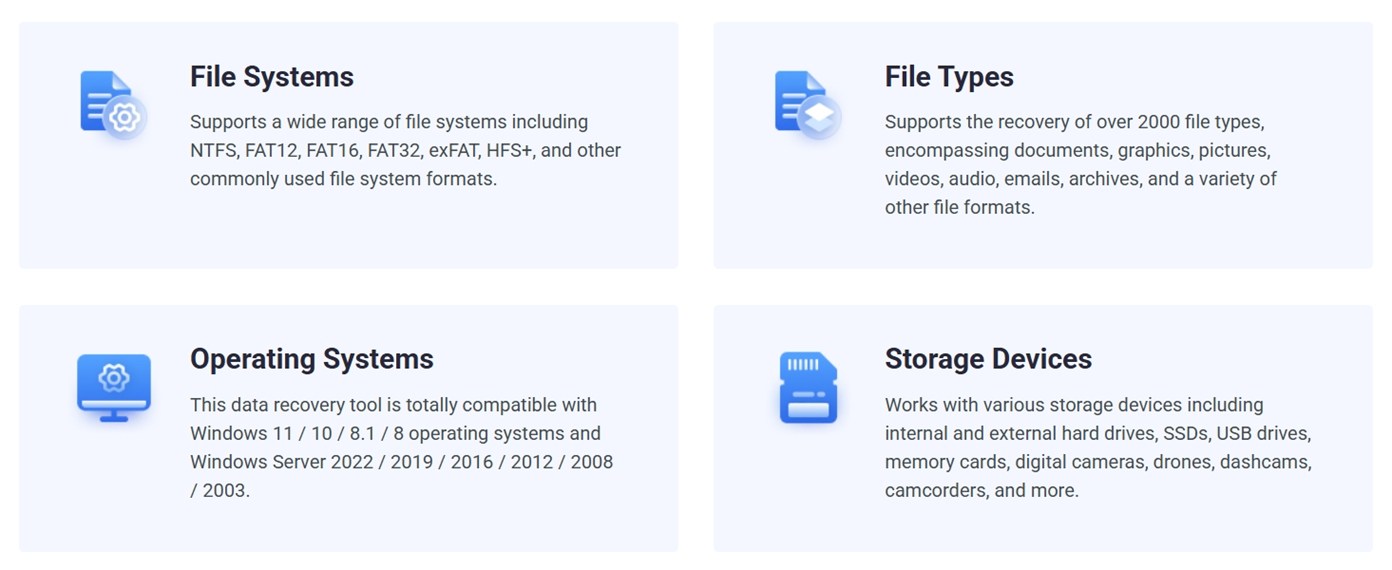
MiniTool Power Data Recovery is gemaakt voor Windows. Het werkt op versies van Windows 7 tot Windows 11. Als je op Windows Server zit (alles van 2003 tot 2022), ben je ook gedekt.
Mac-gebruikers hebben echter pech. Er was ooit een Mac-versie, maar die is niet langer beschikbaar. Als je deze vandaag probeert te downloaden, word je volledig omgeleid naar een ander merk.
Hetzelfde geldt voor hun oude Android-hersteltool – deze heeft al jaren geen updates meer gehad.
Aan de kant van het bestandssysteem ondersteunt MiniTool NTFS, FAT12/16/32, exFAT, en HFS+ (wat gebruikt wordt op oudere Macs). Je zou iets kunnen herstellen van een oude Mac-schijf met HFS+, maar er is geen ondersteuning voor APFS, en het herstel is beperkt als het gaat om niet-Windows-formaten.
Kortom, dit is een tool die alleen voor Windows beschikbaar is.
Scanmodi en ondersteuning voor bestandstypen
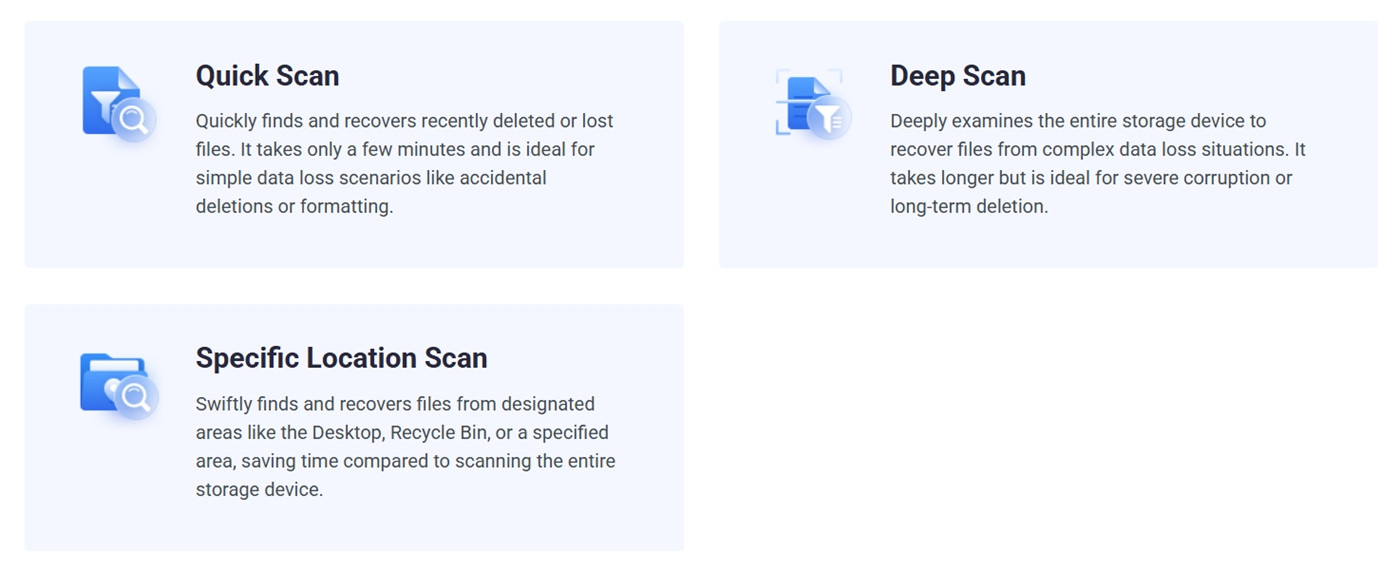
MiniTool heeft twee hoofdtypen scans in zijn hersteltool: Snelle Scan en Diepe Scan. Je hoeft er niet één te kiezen – wanneer je een herstel start, voert de tool beide automatisch uit. Snelle Scan begint eerst en zoekt naar recent verwijderde bestanden die nog steeds in het bestandssysteem gemarkeerd zijn. Het is snel en werkt goed voor eenvoudige gevallen zoals per ongeluk verwijderen. Als dat niet veel oplevert, volgt Diepe Scan direct daarna.
Er is ook een Specifieke Locatie Scan, wat handig is als je weet dat het bestand op je Bureaublad stond of misschien uit de Prullenbak is verwijderd.
Wat betreft bestandstypen beweert MiniTool dat het meer dan 2000 formaten ondersteunt. Dat omvat documenten, afbeeldingen, video’s, geluidsbestanden, e-mails, archieven – noem maar op. Maar dat “2000+”-aantal voelt als klassieke marketingpraat. Veel van die bestandstypen zijn kleine variaties of obscure formaten die je waarschijnlijk nooit hoeft te herstellen. (We zullen later meer vertellen over wat het programma daadwerkelijk vond tijdens onze praktijktest.)
Gebruikersinterface en Extra Functies
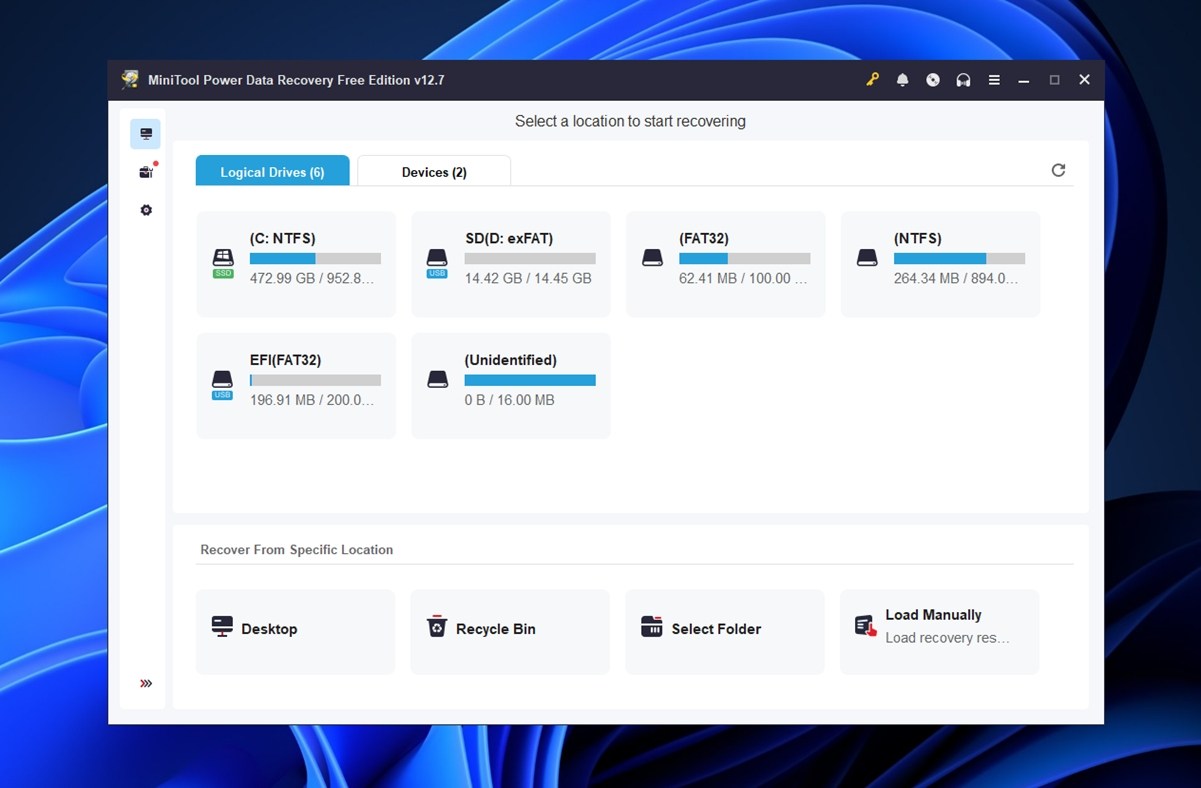
MiniTool Power Data Recovery houdt het eenvoudig. Wanneer je de app opstart, worden direct al je stations weergegeven. Er is geen technisch jargon. Je klikt op het station, drukt op Scannen, en het hulpmiddel doet zijn werk. Het is zo gebruiksvriendelijk als herstelsoftware maar kan zijn.
Zodra de scan voltooid is, verschijnen de resultaten in twee weergaven: op map-pad en op bestandstype. Beide zijn eenvoudig te doorbladeren, en de zoekbalk helpt als je een deel van een bestandsnaam herinnert. Je kunt bepaalde bestanden vooraf bekijken voordat je ze herstelt, maar uit onze ervaring werkt dit wisselend. Sommige afbeeldingen en documenten laden prima, andere reageren helemaal niet (zelfs als het bestand later alsnog succesvol wordt hersteld).
Filters werken prima, maar verwacht geen geavanceerde tools zoals bestandsgeschiktheidsbeoordelingen of AI-sortering.
Het algemene ontwerp is functioneel maar gedateerd. Het doet wat het moet doen zonder je te vertragen, maar het voelt niet modern aan. Als je gewend bent aan strakke tools zoals Disk Drill of EaseUS, kan deze gebruikersinterface aanvoelen als een stap terug in de tijd.
Wat extra’s betreft, voegt MiniTool niet veel toe naast de basisfunctionaliteiten. Er is één nuttige bonus: een WinPE-opstartbaar media builder. Hiermee kun je een herstel-USB-stick maken en opstarten in een MiniTool-omgeving om bestanden te redden van een niet-werkend Windows-systeem. Maar deze functie is alleen beschikbaar in de betaalde versie. Als je het gratis abonnement gebruikt, heb je er geen toegang toe.
Hoe Wij Evalueren
Voor deze MiniTool Data Recovery review hebben we dezelfde “gestandaardiseerde” setup gevolgd die we bij al onze recente tests hebben gebruikt. Identieke schijven, identieke bestanden en herhaalbare realistische herstelscenario’s. Dit helpt ons om de prestaties van MiniTool eerlijk te vergelijken met andere hersteltools die we hebben beoordeeld. Zonder oneerlijke voordelen of nadelen.
We hebben MiniTool door drie testgevallen gehaald:
- Een 1 TB Seagate Barracuda HDD (NTFS) met ongeveer 1.500 bestanden verspreid over meerdere mappen. We hebben alles verwijderd en de Prullenbak geleegd.
- Een 64 GB Samsung EVO Plus microSD-kaart gecorrumpeerd met behulp van schijfbeheertools totdat deze werd weergegeven als RAW in Windows.
- Een 16 GB SanDisk Ultra USB 3.0 flashdrive die we snel hebben geformatteerd naar exFAT – dit simuleert eigenlijk een veelvoorkomend scenario waarbij iemand per ongeluk de verkeerde schijf formatteert en zich dat te laat realiseert.
We hebben geprobeerd een breed scala aan bestandstypen te dekken: alles van alledaagse dingen zoals PDF’s en JPG’s tot RAW camerabestandsformaten. Dit is wat we hebben opgenomen:
- Foto’s: JPG, PNG
- RAW-afbeeldingen: CR2, CR3 (Canon), NEF (Nikon)
- Videobestanden: MP4 (H.264 en H.265), MOV, AVI, GoPro/action cam-beelden
- Documenten: DOC, DOCX, XLSX, PDF, TXT
- Audiobestanden: MP3, WAV, FLAC
- Archieven en installers: ZIP, RAR, EXE
Maar zoals bij elk herstelhulpmiddel dat we testen, bepalen de ruwe resultaten alleen niet de uiteindelijke score. Het is één ding om bestanden terug te halen – het is iets anders om dit snel, duidelijk en zonder tijdverspilling voor de gebruiker te doen. Daarom beoordelen we elk hulpmiddel op meerdere categorieën, niet alleen op het herstelpercentage.
Aan het einde van deze MiniTool Power Data Recovery review berekenen we een eindscores op basis van de volgende criteria (elk beoordeeld op een schaal van 1 tot 10).
| Metric | Wat we hebben gemeten |
| Herstelpercentage | % van de herstelde bestanden en of ze correct werden geopend na herstel |
| Scansnelheid | Totale tijd om een scan te voltooien (in minuten) en algemene responsiviteit |
| Gebruiksgemak | Hoe duidelijk de stappen waren, hoe stabiel de UI aanvoelde, en hoe gemakkelijk het was om te herstellen |
| Prijs-kwaliteitverhouding | Wat de gratis vs. betaalde versies daadwerkelijk bieden (en of de licentie eerlijk aanvoelt) |
Is MiniTool Power Data Recovery veilig?
Voordat we je uitleggen hoe de software werkt, willen we even de tijd nemen om een vraag te beantwoorden die we vaak krijgen: is deze software veilig om te installeren? Als je enige tijd hebt doorgebracht op forums of MiniTool Power Data Recovery beoordelingen hebt gelezen, heb je waarschijnlijk mensen die precies dit vragen gezien.
Daarom voeren we elk installatiebestand eerst door een volledige malwarescan voordat we het testen. In dit geval werd de installer van MiniTool door 2 van de 72 antivirusengines op VirusTotal opgepikt. Concreet gaf Bkav de melding “W32.AIDetectMalware” en VirIT markeerde het als “Deceptor.MnTlPwrDtRc.ESX”.
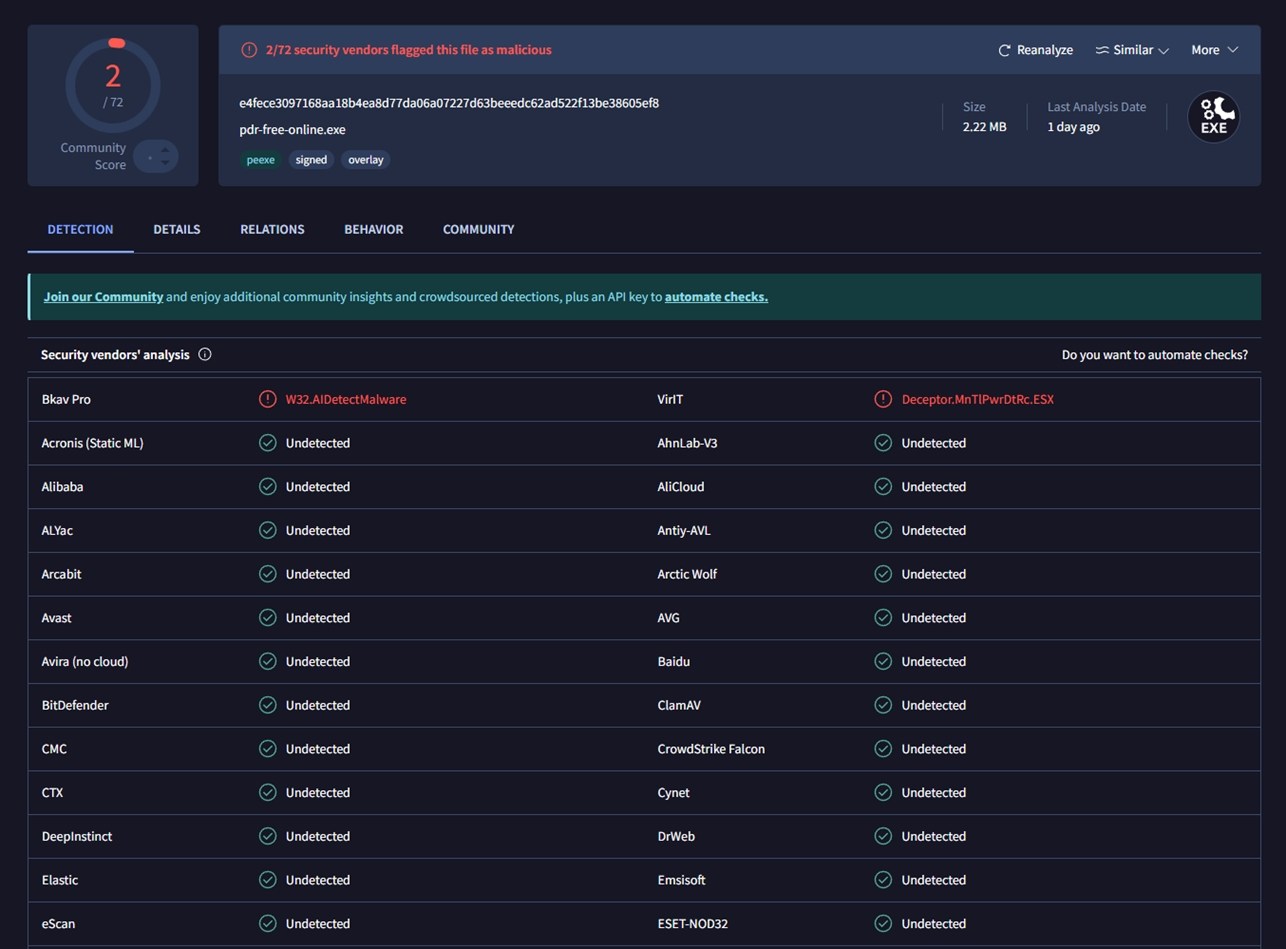
Moet je je daar nu zorgen over maken? Nee. Deze twee meldingen lijken meer op vals-positieven dan op daadwerkelijke bedreigingen. De overige 70 aanbieders, waaronder grote namen als Bitdefender, Kaspersky, Avast en Microsoft Defender, markeerden het allemaal als veilig. Bovendien probeerde de app geen extra’s, werkbalken of gebundelde software te installeren. Het gedroeg zich normaal op onze testmachines en we zagen geen verdachte activiteiten in Taakbeheer of tijdens netwerkmonitoring.
Dus hoewel het goed is om voorzichtig te blijven, is er in onze praktijkervaring niets dat serieuze rode vlaggen opriep.
Het spreekt voor zich, maar download MiniTool Power Data Recovery altijd van de officiële website. Blijf bij de bron en je voorkomt 99% van die problemen.
MiniTool Gegevensherstel Workflow
Wat betreft de workflow, zoals we eerder al zeiden, is alles hier super eenvoudig. Zelfs als je nog nooit gegevensherstelsoftware hebt gebruikt, zul je je geen moment verloren voelen.
Wanneer je de app opent, hoef je alleen maar naar het hoofdscherm te kijken. Daar zie je direct je aangesloten stations – alle aangesloten USB-sticks, geheugenkaarten, enzovoort.
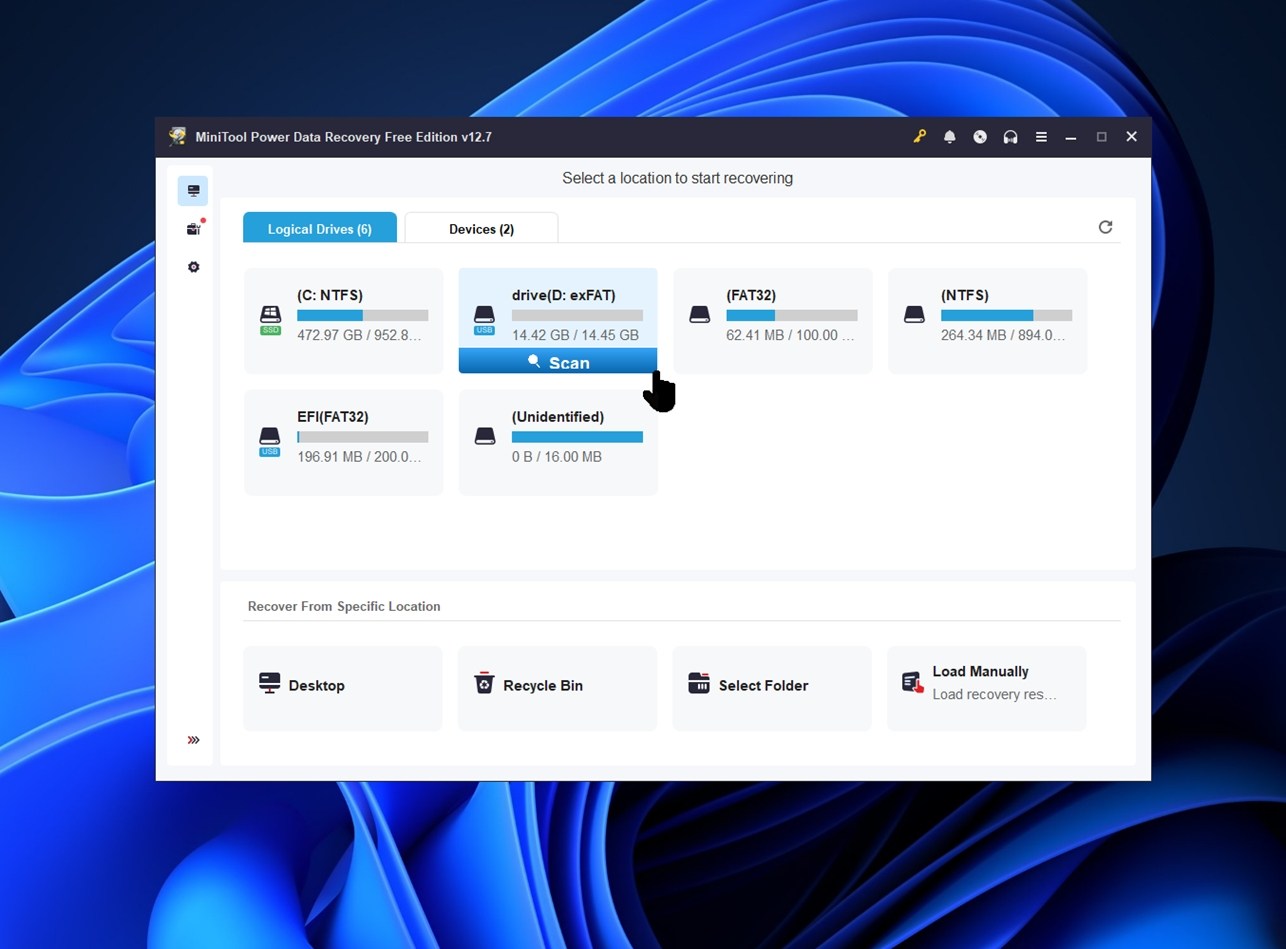
U kunt ervoor kiezen om een afzonderlijke partitie te scannen (zoals D: of E:) of het hele fysieke apparaat te scannen als u niet zeker weet waar het bestand was.
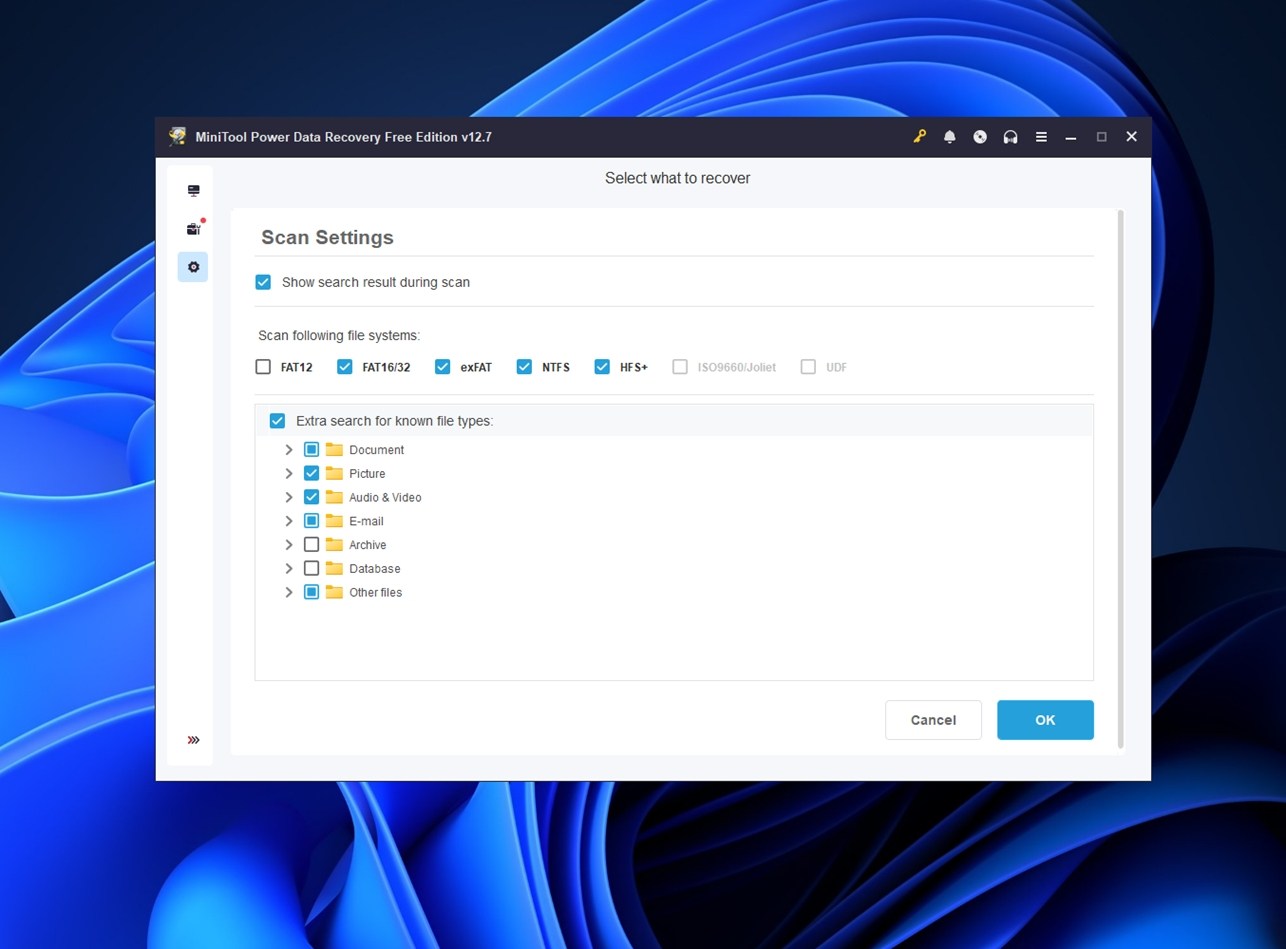
Zodra je op een schijf klikt, begint MiniTool automatisch met scannen. Je hoeft niet te kiezen tussen Snelle of Diepe Scan (dit wordt op de achtergrond voor je afgehandeld). Je kunt ook op het kleine tandwielicoontje klikken vóór het scannen om te filteren op bestandstype (zoals documenten, foto’s of video’s), wat wat tijd bespaart.
Nadat de scan is voltooid, zie je de resultaten gegroepeerd in twee tabbladen: het ene organiseert alles op mapstructuur (Pad), en het andere sorteert bestanden op formaat (Type). Beide zijn eenvoudig door te bladeren, en je kunt de zoekbalk gebruiken als je een deel van een bestandsnaam herinnert.
Er is ook een voorbeeldfunctie, maar zoals we eerder al zeiden, is deze niet altijd betrouwbaar. Het werkt voor sommige bestanden, vooral kleinere zoals JPG’s of TXT, maar kan bij andere traag zijn of helemaal niet werken.
In sommige gevallen vraagt de app om een afzonderlijke viewer-module te installeren – PDF-voorbeeld is daar een goed voorbeeld van. Na installatie werkt het wel, maar het is niet de meest elegante oplossing.

Toch beter dan niets.
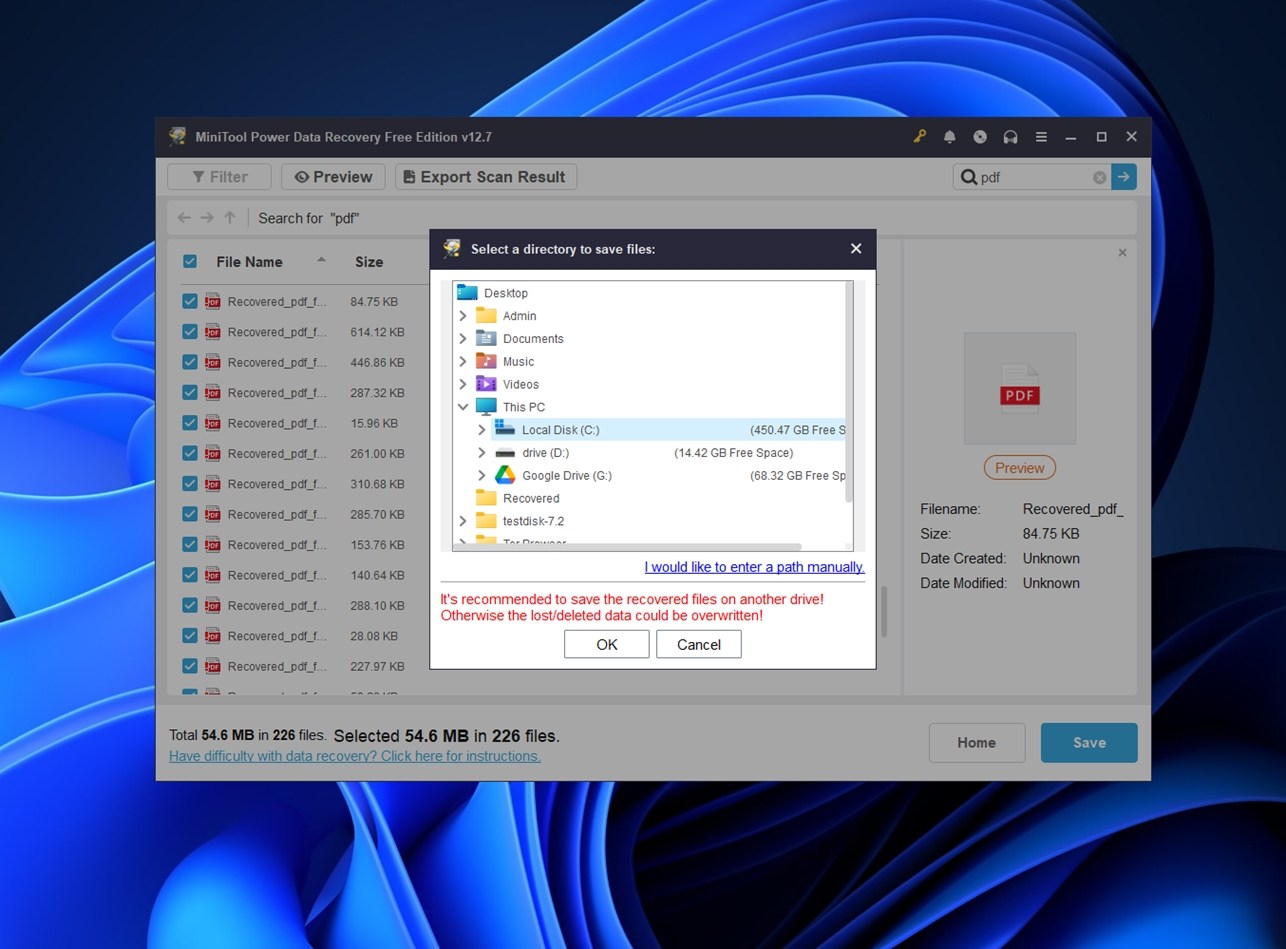
Voor de laatste stap hoef je alleen de bestanden die je wilt terughalen aan te vinken en op de “Opslaan”-knop te klikken.
MiniTool zal je vervolgens vragen een herstelbestemming te kiezen – zorg er gewoon voor dat je een andere schijf selecteert dan degene waarvan je herstelt.
Nog iets om in gedachten te houden: scan-sessies zijn niet herbruikbaar in de gratis versie. Zelfs als MiniTool je voortgang op de achtergrond opslaat, is het alleen mogelijk om een opgeslagen sessie te heropenen als je hebt betaald. Dus als je de app sluit of je systeem opnieuw opstart, moet je de schijf helemaal opnieuw scannen.
Over het algemeen is de workflow solide voor beginners. Geen vreemde terminologie, geen meerstapsinstallatie. Het is aanwijzen, scannen, herstellen.
Herstelprestaties
Nu komt het deel dat echt telt. Hoe presteerde MiniTool Power Data Recovery in echte tests?
Hier is hoe MiniTool scoorde:
| Scenario | Herstel Succespercentage* | Scantijd | Opmerkingen |
| 1 TB NTFS HDD (verwijderde bestanden) | ~90% van de bestanden hersteld en geopend | ~82 minuten | De meeste documenten, JPG’s en standaard videobestanden kwamen volledig intact terug, met originele namen en mapstructuur. RAW-fotorecuperatie was gemengd: CR2- en NEF-bestanden waren meestal bruikbaar, maar sommige nieuwere formaten konden niet goed worden geopend. |
| 16 GB USB (snel geformatteerd naar exFAT) | ~68–74% bruikbare bestanden | ~20 minuten | Veelgebruikte beeldformaten (JPG, PNG) werden goed hersteld, maar RAW-bestanden waren wisselend. Mapstructuur was verdwenen. Herstel op basis van handtekening werkte beter dan verwacht voor DOCX en PDF, maar grotere mediabestanden (video) hadden een veel lager succes. |
| 64 GB microSD (RAW-toestand, geen zichtbaar bestandssysteem) | ~55–60% bruikbare bestanden | ~40 minuten | MiniTool vond meerdere bestandstypen, maar de resultaten waren verspreid. MP4- en MOV-clips waren vaak beschadigd of onspeelbaar. De meeste herstelde bestanden hadden generieke namen en geen originele mapstructuur. |
Dus wat vertelt dit ons?
MiniTool presteert goed in standaardscenario’s van verwijderde bestanden op NTFS-schijven. Het was in staat om bestanden te herstellen met metadata, originele namen en zelfs een deel van de mapstructuur intact. Daar voelt het het meest betrouwbaar aan.
Maar naarmate de scenario’s lastiger werden, vertrouwt het, net als veel andere tools, op file signature carving wanneer het bestandssysteem verdwenen of gewist is. En daar wordt het minder consistent. Sommige RAW-afbeeldingstypen werden goed hersteld, maar andere konden niet worden geopend. Hetzelfde verhaal bij video: MP4 en AVI waren meestal in orde, maar alles buiten de mainstream (actioncamformaten, MOV-bestanden met hoge bitrate) had moeite of kwam onvolledig terug.
Wat betreft de scansnelheid was MiniTool Power Data Recovery merkbaar trager dan we hadden verwacht. Een volledige diepe scan van de 16 GB USB-flashdrive duurde 19 minuten en 39 seconden, wat ter vergelijking bijna twee keer zo lang is als de meeste vergelijkbare tools die we in hetzelfde scenario hebben getest. Meestal zien we een tijd van ongeveer 10 minuten voor die schijfomvang.
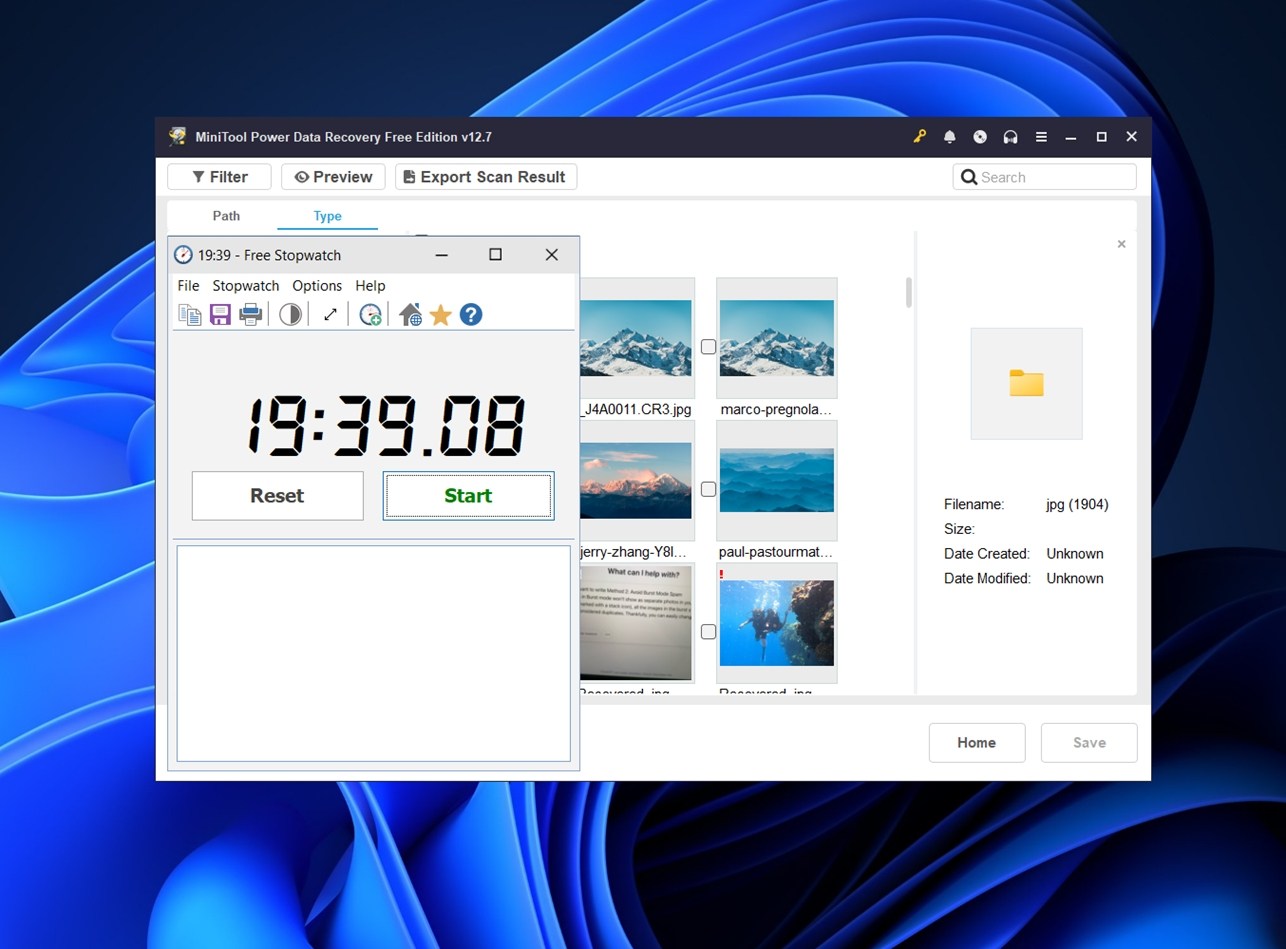
De scan van de 64 GB SD-kaart duurde bijna twee keer zo lang, wat MiniTool aan de tragere kant van het spectrum plaatst. Het is niet pijnlijk langzaam, maar als je herstelt van een grote schijf, zul je het zeker merken.
Over het algemeen is het beste scenario een recent verwijderd bestand op een Windows-computer. Daar blinkt het in uit. Wanneer de situatie complexer wordt (zoals bij beschadigde media of geformatteerde niet-NTFS-schijven), kan het nog steeds helpen, maar de resultaten variëren.
Prijsniveaus en waar voor je geld
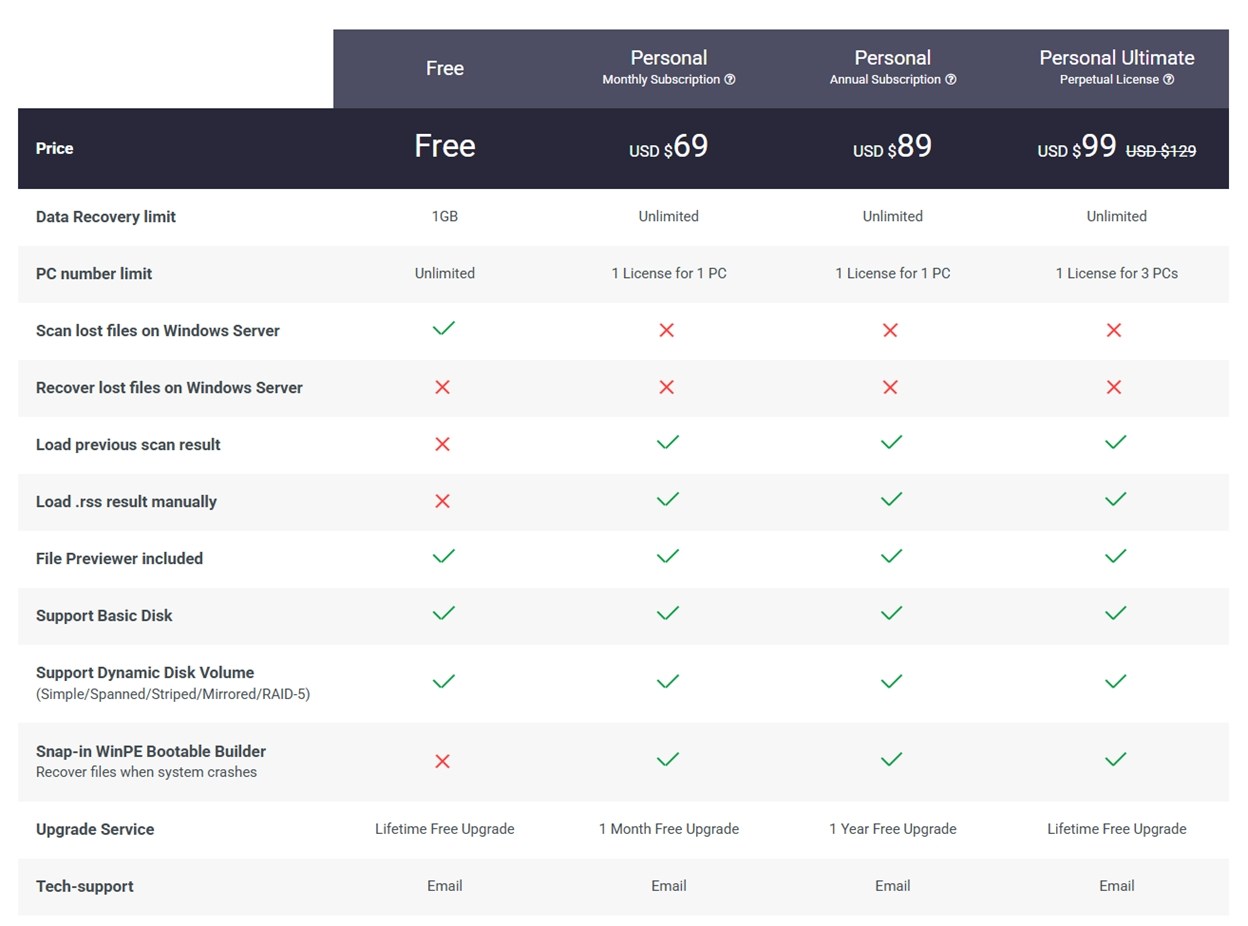
MiniTool Power Data Recovery is verkrijgbaar in vier prijsklassen:
- Gratis
- Persoonlijk Maandelijks ($69)
- Persoonlijk Jaarlijks ($89)
- en Persoonlijk Ultimate ($99)
Een veelgestelde vraag is: is MiniTool Power Data Recovery gratis? Ja – er is een gratis editie, en hiermee kun je tot 1 GB aan gegevens kosteloos herstellen. Dat is voldoende om een idee te krijgen van hoe het werkt, en in sommige gevallen genoeg om een aantal documenten of foto’s volledig te herstellen.
De $69/maand en $89/jaar abonnementen geven je onbeperkt herstel, maar zijn gekoppeld aan één enkele pc-licentie, en sommige functies (zoals het laden van scanresultaten en het gebruik van de WinPE bootbare herstel-drive) worden pas ontgrendeld nadat je betaalt. Als je de tool maar één keer nodig hebt, is het maandabonnement een optie, maar voor die prijs krijg je niet veel flexibiliteit.
De Personal Ultimate-licentie is waar het redelijker wordt: éénmalig $99 (vaak afgeprijsd van $129) en dekt tot drie pc’s, met levenslange upgrades en volledige toegang tot alle functies. Als je denkt dat je vaker herstel nodig hebt (of gemoedsrust wilt), is dit het niveau dat wij daadwerkelijk zouden aanbevelen.
Dat gezegd hebbende, zijn er nog steeds beperkingen. MiniTool ondersteunt geen APFS of EXT4, en zelfs in de volledige versie zijn geavanceerde reparatietools voor video/foto niet inbegrepen. Ondersteuning is beperkt tot alleen e-mail en je krijgt geen RAID-tools of professionele opties zoals je die zou zien in bijvoorbeeld R-Studio.
Naar onze mening:
- Het Gratis plan is alleen geschikt om te testen.
- De abonnementen zijn duur voor wat ze aanbieden, tenzij je snel iets nodig hebt.
- De $99 Ultimate licentie biedt de beste waarde en is op de lange termijn het meest logisch, vooral als je volledige toegang wilt en niet aan één enkele computer gebonden wilt zijn.
Vergelijking met concurrenten
Om een beter beeld te krijgen van hoe MiniTool Power Data Recovery presteert, laten we het ook vergelijken met twee andere bekende hersteltools: Disk Drill en Recuva. Op die manier krijg je een duidelijker beeld van waar MiniTool staat.
| Tool | Gratis Versie | Prijs (betaald) | Bestandssysteem & OS Ondersteuning | UI / Design | Typische Scansnelheid | Functies / Sterke punten |
| MiniTool Power Data Recovery | Ja (tot 1 GB gratis herstel) | ~$99 (eenmalig, 3‑PC licentie) / abonnementen | Alleen Windows; ondersteunt NTFS, FAT12/16/32, exFAT, HFS+ (gedeeltelijk) | Functioneel, eenvoudig, wat verouderd | Gemiddeld | Brede bestandstype-ondersteuning, opstartbaar herstelmedium, gebruiksvriendelijk voor beginners |
| Disk Drill | Ja (tot 100 MB gratis herstel op Windows) | ~$89 (PRO, levenslang) | Windows & macOS; brede bestandssysteemondersteuning (NTFS, FAT, exFAT, EXT, HFS+, APFS, en meer) | Schoon, modern, gebruiksvriendelijk | Snel; vroeg herstel mogelijk tijdens de scan | Krachtige herstel-engine (goed voor beschadigde/geformatteerde schijven), voorbeeldweergave voor herstel, extra tools (zoals Recovery Vault, schijfimage-back-up, cross-platform licentie) |
| Recuva | Ja (onbeperkt gratis herstel – geen limiet in gratis versie) | Betaalde versie: $24.95/jaar | Alleen Windows; ondersteunt NTFS, FAT, exFAT | Eenvoudig, minimaal, beginnersvriendelijk maar verouderde UI | Over het algemeen sneller bij eenvoudige scans | Goed voor basis herstel van verwijderde bestanden; lichtgewicht en volledig gratis |
Als je het zo bekijkt, begint MiniTool Power Data Recovery er minder aantrekkelijk uit te zien. Zeker als je de prijs en het langdurige gebruik meeneemt in de overweging.
Laten we het duidelijk bekijken: voor de prijs van de jaarlijkse abonnementskosten van MiniTool ($89) kun je een PRO-licentie van Disk Drill krijgen voor een eenmalige betaling van $89. En die licentie dekt zowel Windows als macOS, voor altijd.
Functioneel gezien kan MiniTool niet tippen aan Disk Drill. Disk Drill heeft een merkbaar krachtigere herstelengine, vooral bij complexe gevallen zoals RAW-schijven, gedeeltelijk overgeschreven bestanden of gefragmenteerde media. Het ondersteunt ook een breder scala aan bestandssystemen, waaronder APFS en EXT4, waar MiniTool simpelweg niet aan komt.
Daarbovenop biedt Disk Drill functies die MiniTool helemaal niet heeft:
- Ingebouwde schijfkloonfunctie (zodat je klonen kunt scannen in plaats van direct de falende schijf)
- Een Recovery Vault die helpt om gegevens proactief te beschermen voordat ze worden verwijderd
- Ondersteuning voor meerdere platformen met een consistente gebruikersinterface
- Betere voorbeeldweergave en snellere filtering
- Veel meer extra tools
En als je Recuva naast MiniTool zet, zul je veel overeenkomsten opmerken. Beide zijn alleen voor Windows, beide hebben een eenvoudige, sobere gebruikersinterface die wat verouderd aanvoelt, en beide behandelen basisherstel van verwijderde bestanden met ongeveer hetzelfde succesniveau. Ze delen ook enkele van dezelfde zwakke punten (beperkte voorbeeldopties, geen ondersteuning voor nieuwere bestandssystemen zoals APFS of EXT4, en weinig geavanceerde herstelhulpmiddelen.)
Maar (en dit is een belangrijke) de gratis versie van Recuva is volledig onbeperkt.
Er is geen 1 GB datalimiet zoals bij de gratis editie van MiniTool. Je kunt zoveel bestanden herstellen als je wilt zonder tegen een betaalmuur aan te lopen. Dus hoewel MiniTool op sommige punten iets soepeler aanvoelt, zijn ze functioneel niet zo verschillend. En als je alleen te maken hebt met een eenvoudige per ongeluk verwijderde bestand, doet Recuva hetzelfde werk gratis. Dat maakt het een betere optie voor lichte herstelwerkzaamheden.
Klantenfeedback
En tot slot, zoals bij elk herstelhulpmiddel dat we beoordelen, hebben we gekeken naar wat echte gebruikers zeggen. De feedback komt vrij goed overeen met onze eigen ervaring: MiniTool Power Data Recovery wordt over het algemeen gewaardeerd om zijn eenvoud en gebruiksgemak, maar in sommige recensies worden er wel wat beperkingen genoemd.
Als je kijkt naar de grote beoordelingsplatforms, ziet het gemiddelde gebruikerscijfer er als volgt uit:
- G2 – ★4.4 uit 5 (gebaseerd op 31 beoordelingen)
- Trustpilot– ★4.7 uit 5 (3.346 beoordelingen)
- Capterra – ★4.5 uit 5 (60 beoordelingen)
Dus over het algemeen vrij sterke scores. Gebruikers geven consequent aan dat MiniTool eenvoudig en betrouwbaar is voor basisherstel. Het wordt vaak geprezen door niet-technische gebruikers die erin slaagden om verwijderde bestanden van USB-stations of geheugenkaarten te herstellen.
Dat gezegd hebbende, sommige veelvoorkomende klachten keren terug. Mensen noemen trage scans, teleurstelling over de gratis limiet, en problemen met het voorbeeld. Er zijn ook enkele klachten over licenties, zoals het niet kunnen overdragen van de licentie naar een nieuwe pc.
Wij zouden zeggen dat de algemene consensus redelijk overeenkomt met wat we zelf in onze eigen tests hebben gezien. Het is niet de krachtigste herstelsoftware die er is, maar het werkt goed binnen zijn mogelijkheden (en de meeste gebruikers lijken het daarmee eens te zijn).
Ons oordeel
Oké, laten we het afronden. We denken dat we alles hebben wat we nodig hebben voor de eindscore.
Op basis van alles wat we getest hebben, van daadwerkelijke herstelprestaties tot gebruiksvriendelijkheid en prijs, krijgt MiniTool Power Data Recovery een eindscore van:
| Metric | Score | Opmerkingen |
| Herstel slagingspercentage | 7,5 / 10 | Sterk met veelvoorkomende bestandstypen (DOCX, JPG, MP4) op NTFS-schijven. Minder consistent met RAW-bestanden en grote video’s. Had moeite met exFAT- en RAW-partities in diepere gevallen. |
| Scansnelheid | 5,5 / 10 | Lager dan gemiddeld. Een scan van een USB-stick van 16 GB duurde bijna 20 minuten; 64 GB-kaart duurde twee keer zo lang. |
| Gebruiksgemak | 8 / 10 | Erg gebruiksvriendelijk voor beginners. De indeling is duidelijk, installatie is snel en de herstelstappen zijn makkelijk te volgen. |
| Prijs-kwaliteitverhouding | 6,5 / 10 | Gratis versie biedt 1 GB herstel – prima voor licht gebruik. Maar na betaling bieden concurrenten vaak sterkere engines, meer functies en een betere prijs-kwaliteitverhouding op lange termijn. |
🌟 Eindscore: 6,9 / 10
MiniTool Power Data Recovery is iets dat we gemakkelijk kunnen aanbevelen aan iedereen die gewoon een eenvoudige hersteltool nodig heeft voor veelvoorkomende problemen. Het presteert goed wanneer je te maken hebt met recent verwijderde bestanden of lichte gegevensverlies-scenario’s. De gebruikersinterface is overzichtelijk en eenvoudig te gebruiken, en de app begeleidt je door het herstelproces zonder een steile leercurve.
Waar het begint achter te lopen is op het gebied van snelheid en geavanceerde mogelijkheden. Het is merkbaar trager dan vergelijkbare tools, en de herstel-engine presteert minder goed in complexere gevallen – zoals bij geformatteerde of beschadigde schijven, RAW-partities, of zeldzame bestandsformaten.
Maar tegelijkertijd is er ook niets echt slechts aan. Het doet geen loze beloften, bevat geen ongewenste software en het voelt niet riskant om te gebruiken. MiniTool is een veilige en capabele keuze.
MiniTool Power Data Recovery is het beste als:
- Je bent een Windows-gebruiker die te maken heeft met basaal gegevensverlies (verwijderde documenten, foto’s, USB-problemen)
- Je wilt iets dat snel te installeren en eenvoudig te bedienen is
- Je vindt het niet erg om beperkte functies en langzamere scans te hebben in ruil voor eenvoud




